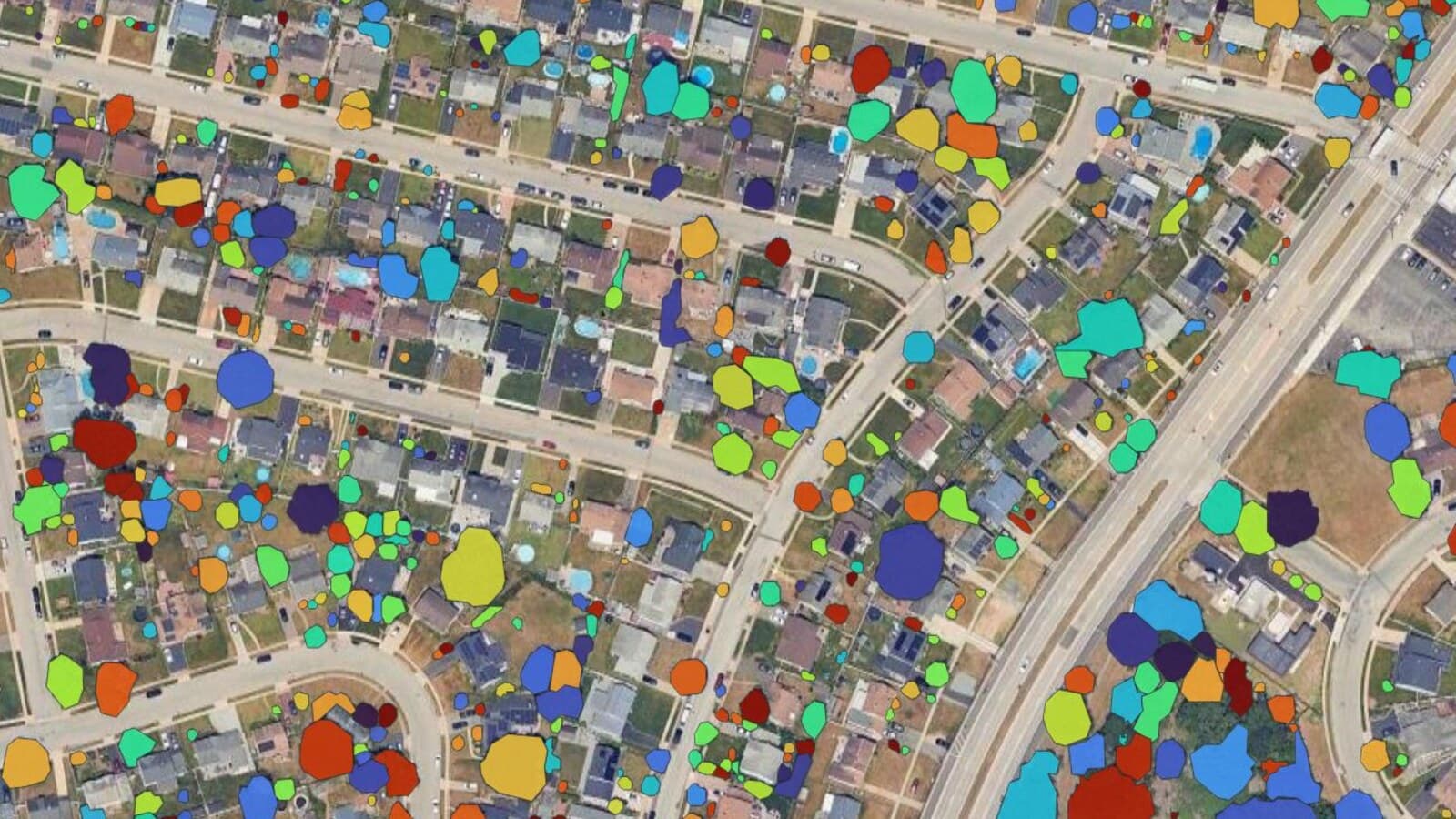
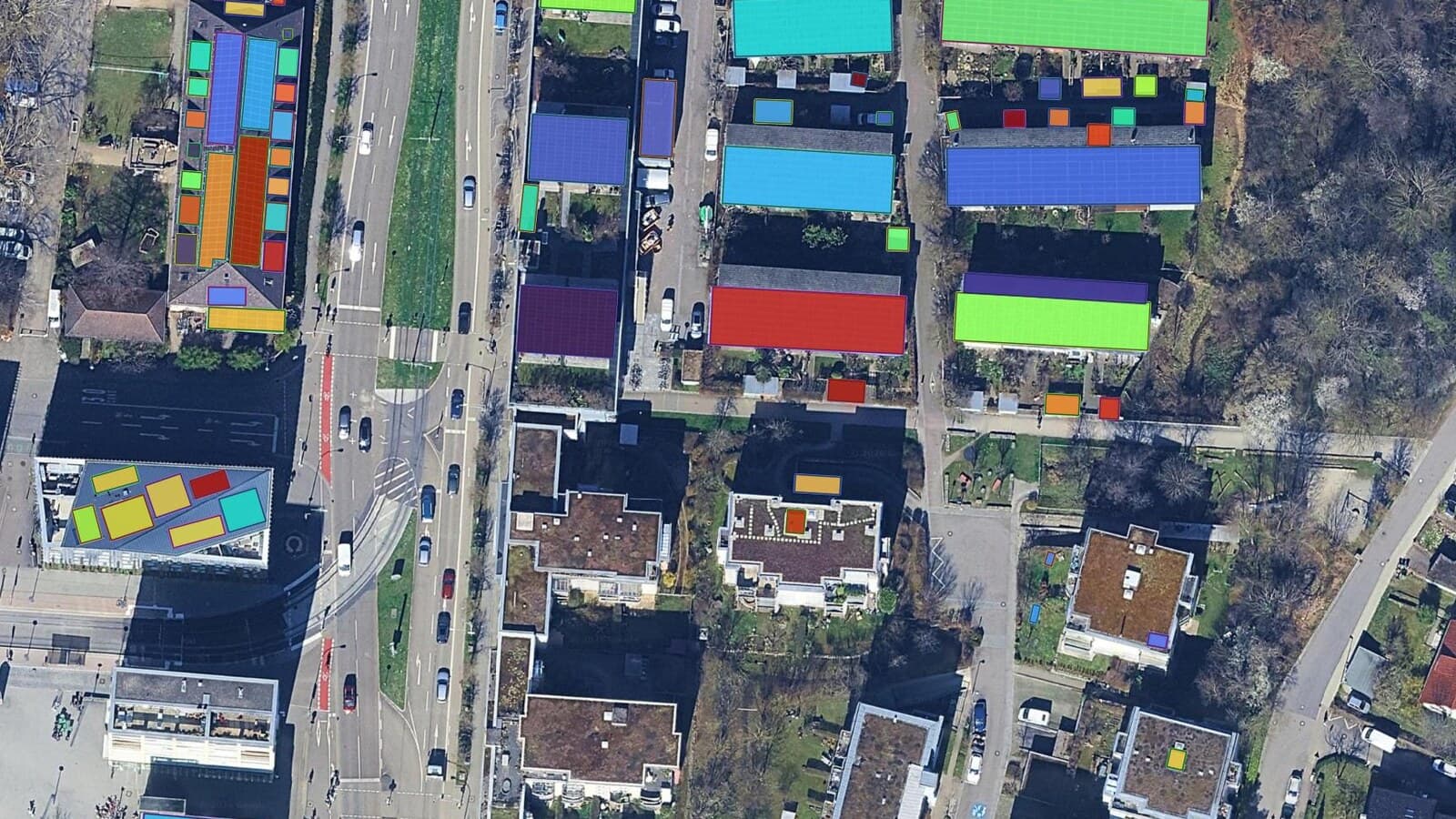
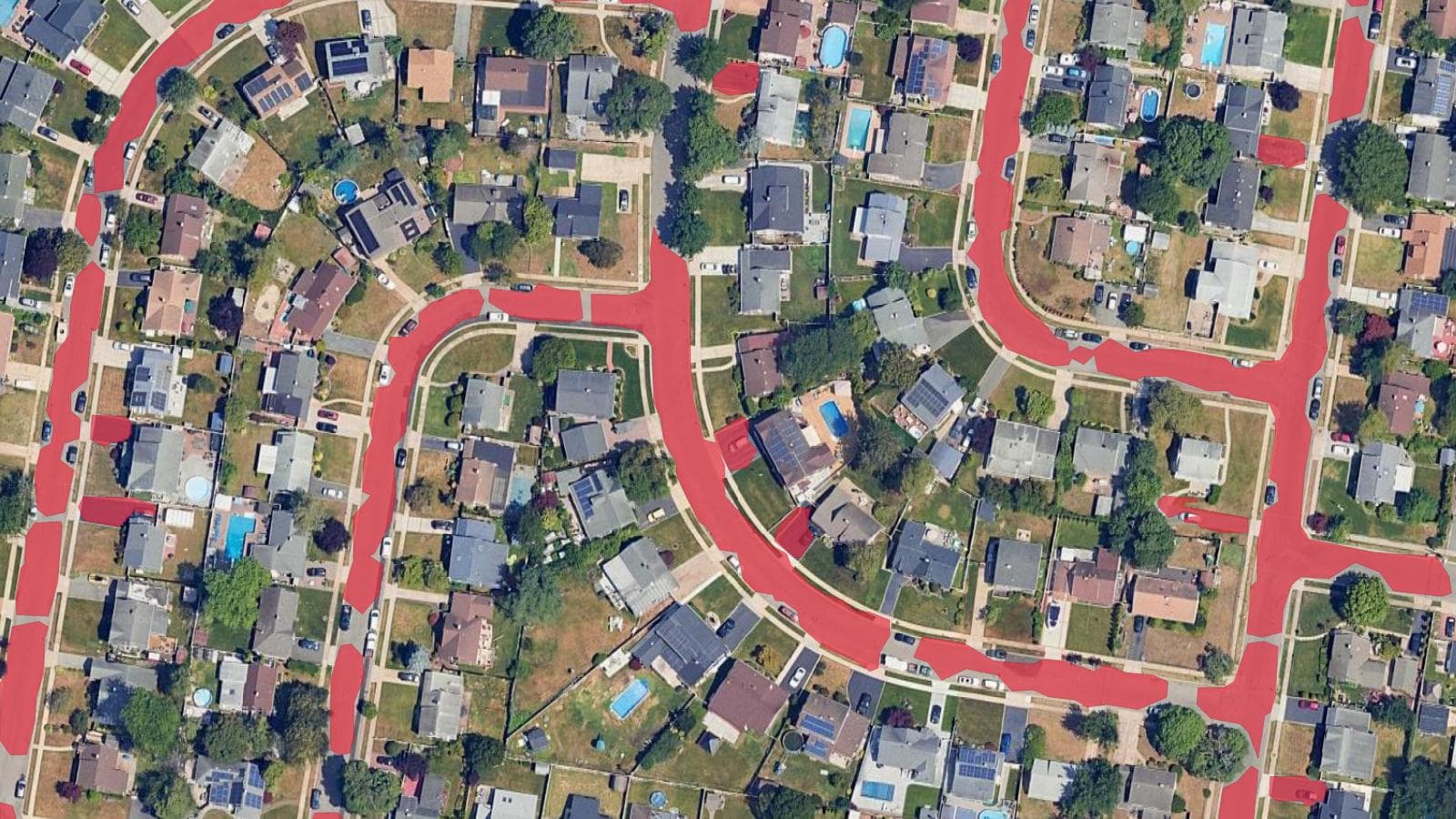
AI w QGIS: kompletny poradnik AI Segmentation
Opublikowano Zaktualizowano
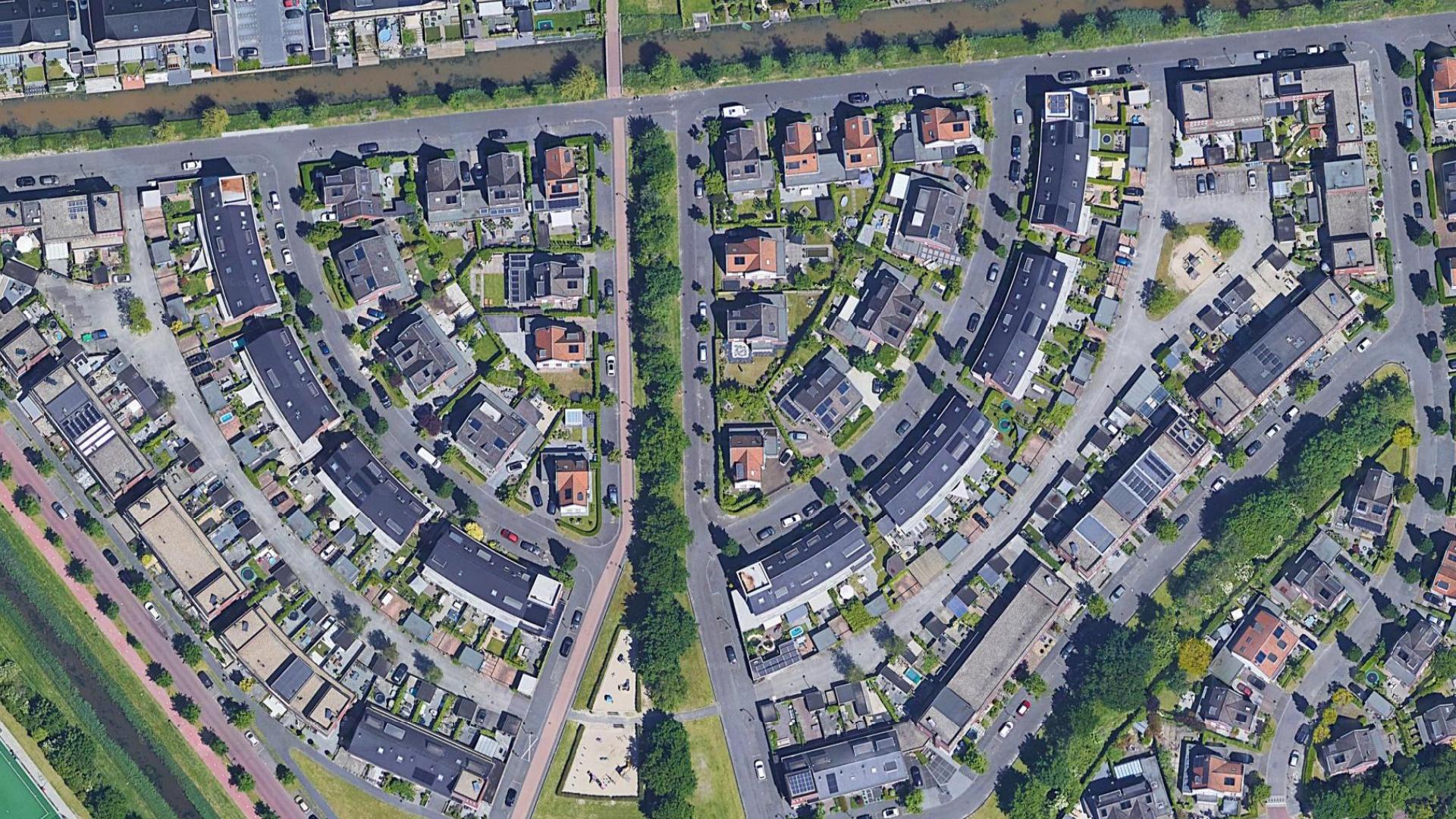
 Obejrzyj film instruktażowy
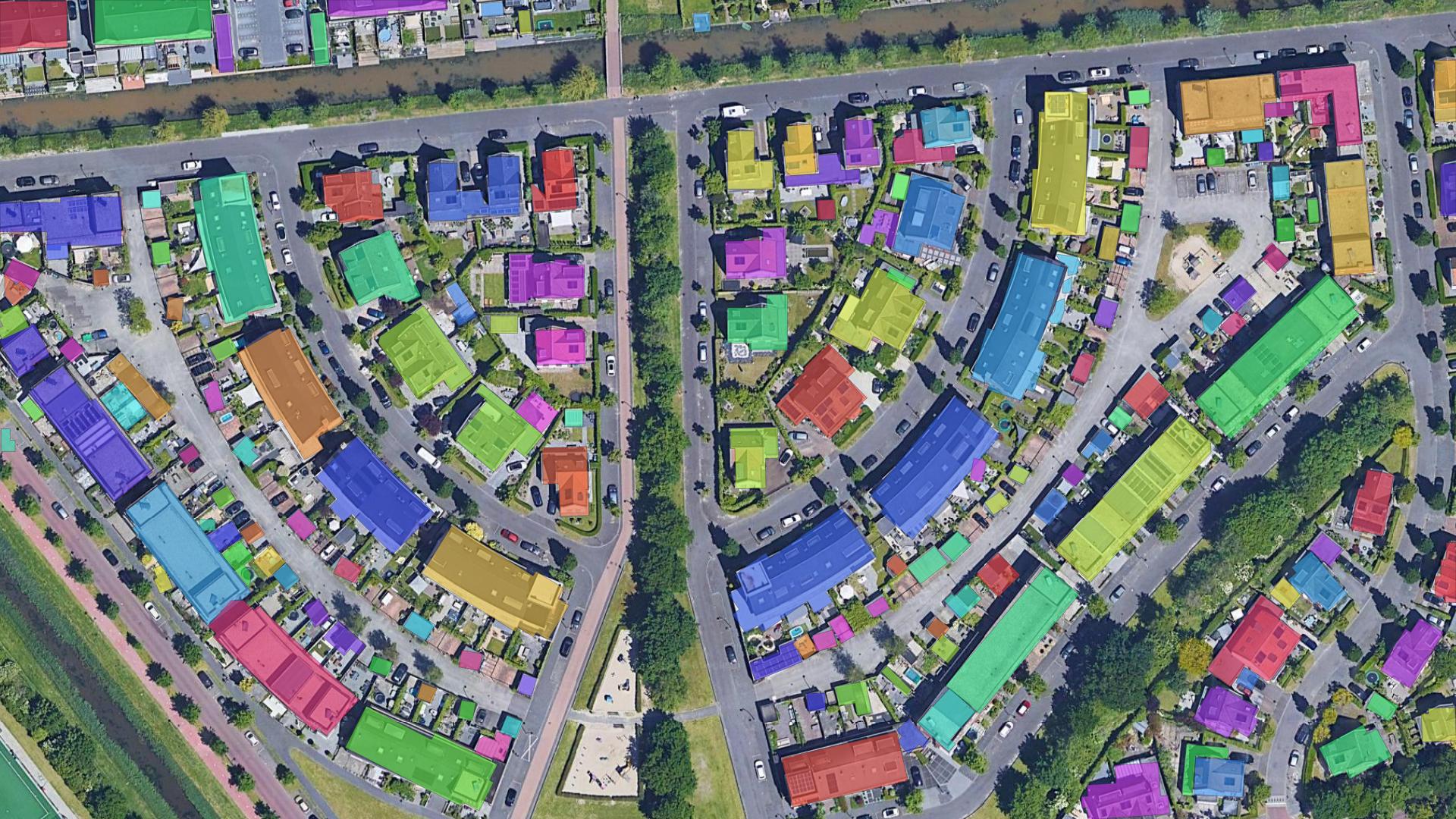
AI Segmentation zamienia obrazy, które masz już otwarte w QGIS, w czyste warstwy wektorowe. Narysuj strefę, wpisz obiekt, a każde dopasowanie wróci jako poligony, które możesz edytować i eksportować. Działa na naszych serwerach, więc nie potrzebuje karty graficznej ani niczego ciężkiego do instalacji. Budujemy go sami, więc ten poradnik dotyczy naszego własnego narzędzia.
 , w czyste warstwy wektorowe. Narysuj strefę, wpisz obiekt, a każde dopasowanie wróci jako poligony, które możesz edytować i eksportować. Działa na naszych serwerach, więc nie potrzebuje karty graficznej ani niczego ciężkiego do instalacji. Budujemy go sami, więc ten poradnik dotyczy naszego własnego narzędzia.
Działa na dwa sposoby.
Automatic
Every object in a zone, at once
- What it does
- Draw a zone, name an object, get every instance.
- Where it runs
- In the cloud. Nothing heavy on your machine.
- What it costs
- Counts the ground it covers, shown before you start.
- Use it for
- Hundreds or thousands of objects over an area.
Semi-Auto
One object per click
- What it does
- Click an object. The AI outlines it, you save it.
- Where it runs
- On your computer after a one-click setup, or on ours. You pick.
- What it costs
- Free on your computer with no counter, and it works offline.
- Use it for
- Ten exact objects, or a boundary you control.
W tym przewodniku uruchomimy Automatic na żywo w QGIS, a następnie przejdziemy przez przegląd, w którym dostroisz warstwę bez płacenia za drugi przebieg.
Instalacja i logowanie
W QGIS otwórz Wtyczki > Zarządzanie wtyczkami… (Plugins > Manage and Install Plugins…), wyszukaj AI Segmentation i zainstaluj wtyczkę. Panel otworzy się po prawej stronie.
Zaloguj się z poziomu panelu i możesz zaczynać. Oba tryby są bezpłatne na start: Automatic obejmuje co miesiąc bezpłatny obszar terenu, a Semi-Auto działa na twoim komputerze bez żadnego licznika.
Przełącznik u góry wybiera tryb, a poniżej wybierasz raster.
Automatic: pierwszy przebieg
Cel: wyodrębnić wszystkie obrysy budynków z dzielnicy mieszkalnej w jednym przebiegu. Poniżej cały proces, od pustego panelu po detekcje na mapie.
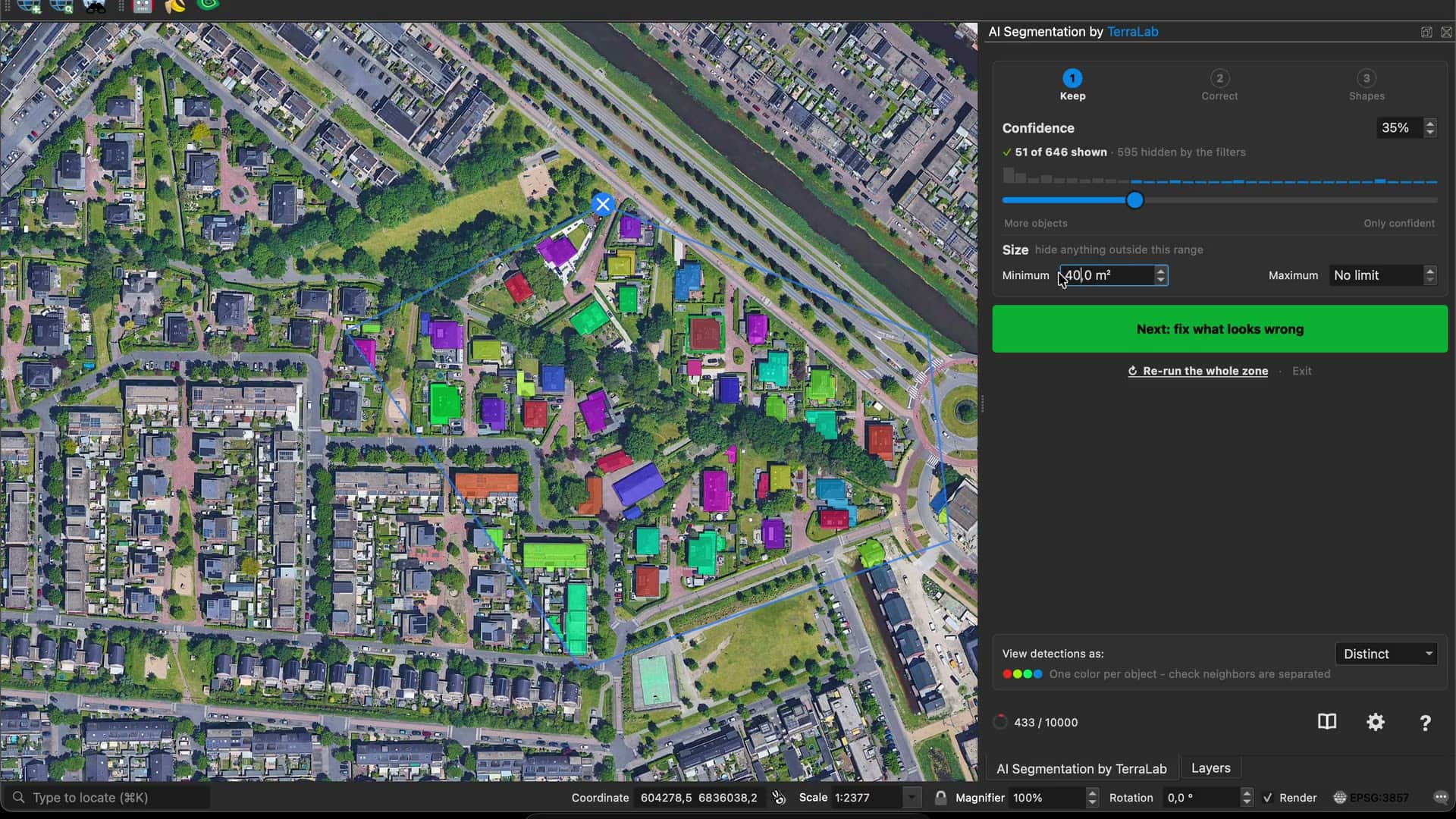
Pięć kroków z tego klipu, po kolei.
Wybierz zdjęcia i rozpocznij
Wybierz raster, a następnie kliknij Start Automatic AI Segmentation. Warstwa zostaje zablokowana na czas przebiegu, więc nic nie przesunie się pod kursorem w połowie pracy.
Narysuj strefę
Klikaj wokół obszaru i zamknij pętlę na pierwszym punkcie. Dowolny kształt: konto bezpłatne obejmuje 1,5 km² terenu miesięcznie, a Pro obejmuje 200 km² bez ograniczenia rozmiaru rysowanej strefy. Backspace cofa ostatni punkt.
Opisz, co znaleźć
Jedno lub dwa słowa: building, tree, car. To krok, w którym pierwszy przebieg często się nie udaje, dlatego Biblioteka obok pola pozwala wybrać rzeczywiste podglądy przed/po zamiast zgadywać.
Pokaż, jak to wygląda
Jedno słowo nie zawsze wystarcza. Rysuj na mapie obrysowuje jeden obiekt z twoich zdjęć, a AI szuka obiektów o podobnym wyglądzie. Możesz dodać do trzech przykładów, a dwa działają lepiej niż jeden.
Ustaw precyzję
Strefa jest dzielona na kafelki, każdy jest wykrywany w pełnej rozdzielczości, a następnie składany z powrotem bez widocznych łączeń, więc obiekt przecinający granicę kafelka pozostaje cały. Większa precyzja oznacza wykrywanie mniejszych obiektów i większą liczoną powierzchnię. Panel pokazuje zakres przebiegu, zanim go rozpoczniesz.
Cała konfiguracja mieści się na jednym ekranie, zanim wykorzystasz choć część limitu. Nad szablonami Biblioteki znajdują się twoje przebiegi: Ostatnie z liczbą obiektów i kafelków oraz Ulubione dla tych, które oznaczono gwiazdką. Ponowne otwarcie przywraca użyte sformułowanie.
Następnie kliknij Wykryj obiekty. Kafelki są wysyłane, a poligony pojawiają się na mapie w miarę powrotu wyników. Ten przebieg zwrócił 646 kandydatów.
Przegląd: trzy kroki w dowolnej kolejności
Detekcja otwiera przegląd, a nie gotową warstwę, i to właśnie tutaj wykonuje się większość pracy. Zielony przycisk wskazuje następny krok, ale nic nie wymusza tej kolejności.
1Keep
Which objects survive
- Confidence
- Min / max size
2Correct
Fix one polygon at a time
- Edit by AI or by hand
- Add, merge, delete
3Shapes
How every outline looks
- Right angles, fill holes
- Points, trim, grow
Go back to any step, in any order. Instant, and free.
1 Zachowaj: zdecyduj, które obiekty zostają
Każda detekcja ma wynik. Pewność ustawia próg, Rozmiar ukrywa wszystko poza zakresem powierzchni terenu, a wiersz pod nagłówkiem pokazuje, co przetrwało: 51 of 646 shown · 595 hidden by the filters. Wszystko, co zostało poprawione lub narysowane ręcznie, pozostaje widoczne niezależnie od obu suwaków.
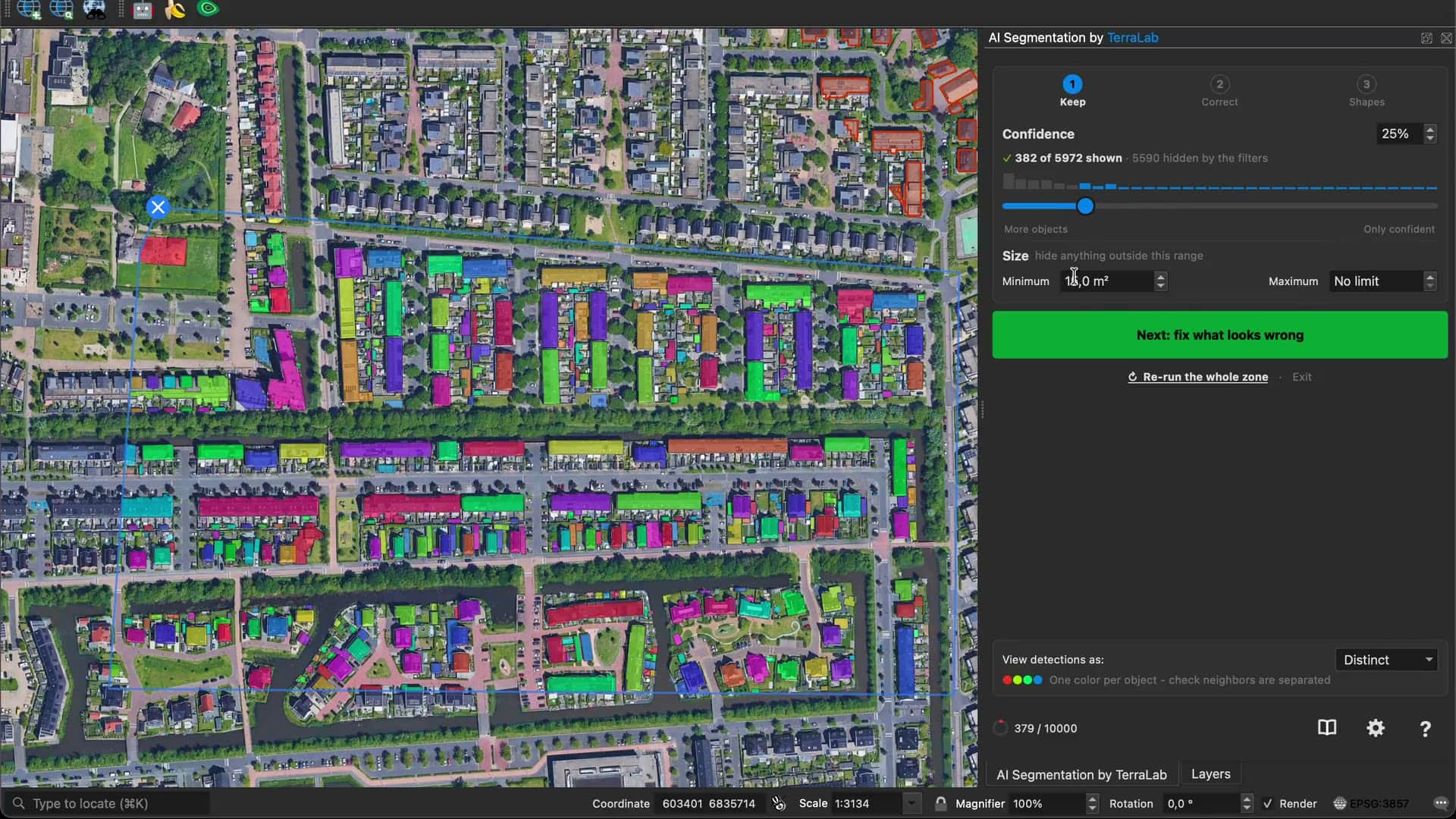
Prawie wszystko, co oba suwaki odrzucają, jest małe, ma niski wynik i nie przedstawia szukanego obiektu.
2 Popraw: poprawiaj po jednym poligonie
Kliknij poligon, a otworzy się osobno. Podczas pracy nic innego na ekranie się nie przesuwa.
Przełącznik u góry wybiera sposób poprawy. Ma oznaczenie AI | Ręcznie, przy czym Ręcznie oznacza tutaj „własnoręcznie, na tym jednym poligonie”.
Metoda AI używa modelu na twoim komputerze. Kliknij miejsce, którego model nie wykrył, a obrys się rozszerzy. Kliknij prawym przyciskiem część, którą zaznaczył omyłkowo, a obrys się cofnie.

Metoda ręczna udostępnia własne narzędzia digitalizacji QGIS dla tego poligonu, z opcjami Przesuń punkty, Przerysuj krawędź i Podziel.
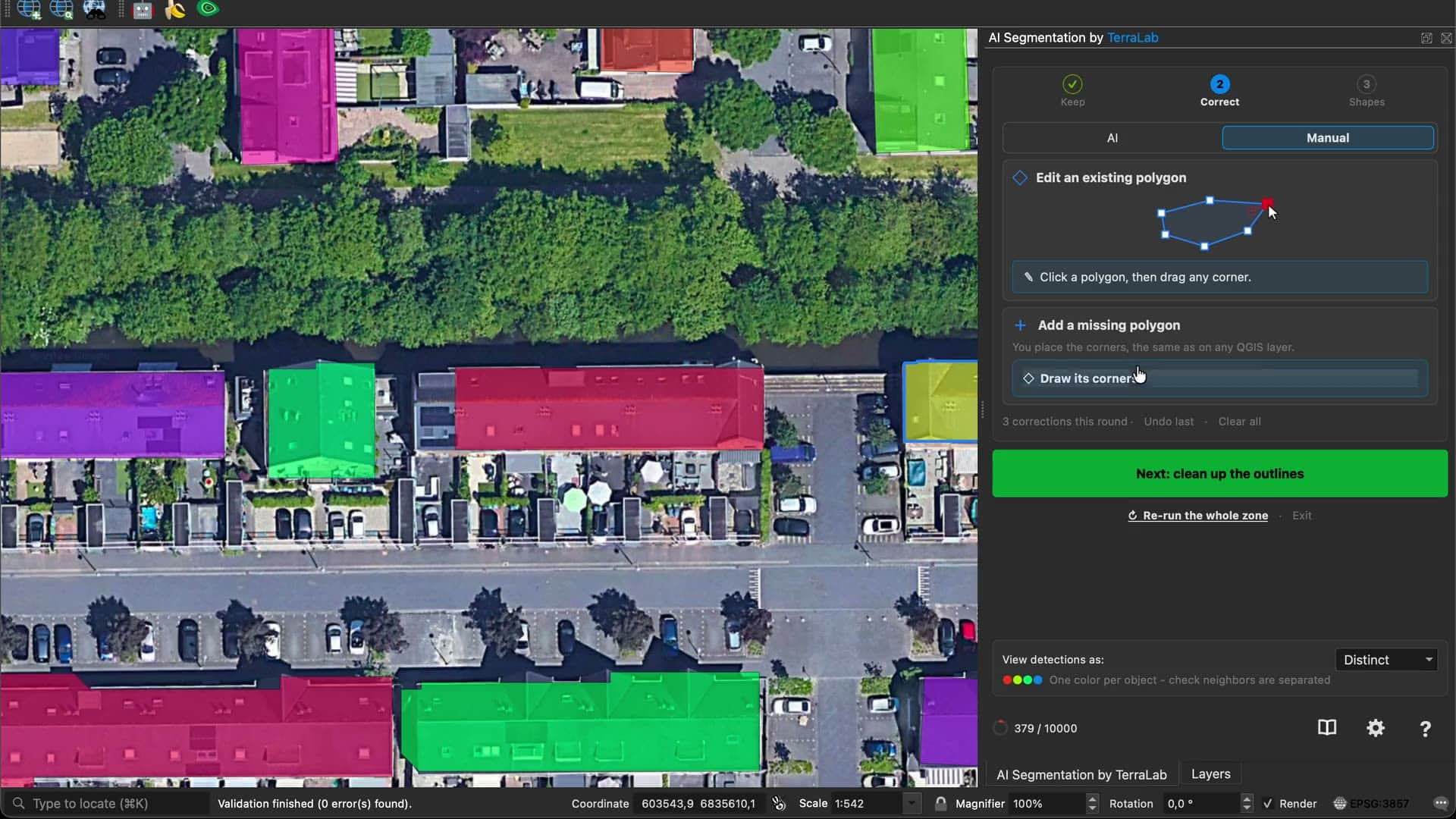
Ten sam krok obsługuje również to, czego brakuje, oraz to, czego nie powinno być.
- Dodaj brakujący poligon. Wskaż obiekt, którego przebieg nie uchwycił, a lokalny model obrysuje go bezpłatnie. Możesz też samodzielnie narysować jego narożniki.
- Połącz z sąsiadami łączy budynek, który model podzielił na dwie części.
- Usuń ten poligon usuwa obiekt, którego nie chcesz zachować.
- Oczyść ten obrys otwiera narzędzia kształtu tylko dla tego obiektu. W trybie ręcznym widnieje opcja Simplify this outline first i otwiera się widok Punktów, ponieważ odchudzenie obrysu z 96 punktów pozwala przeciągać jego narożniki.
- Cofnij ostatnią i Wyczyść wszystko cofają poprawki.
3 Kształty: oczyść wszystkie obrysy naraz
Ostatni krok zmienia kształt całej warstwy na żywo i dotyka wyłącznie obrysów. Kształt określa styl obrysu, a Obrys pozwala dostroić krawędzie.
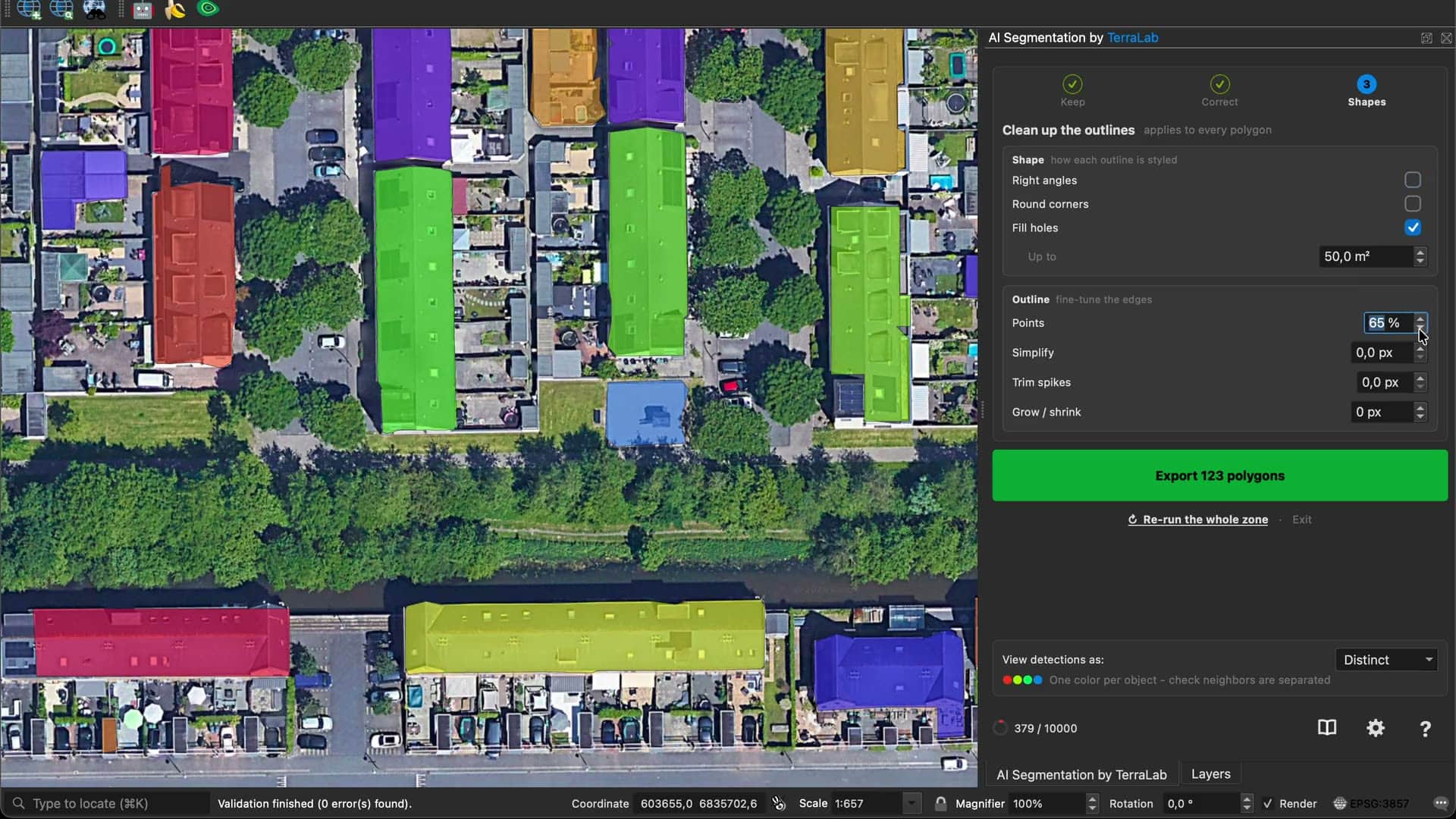
Siedem ustawień, z których podczas danego przebiegu rzadko dotkniesz więcej niż dwóch.
| Ustawienie | Działanie | Użyj, gdy |
|---|---|---|
| Kąty proste | Przyciąga ściany do 90 i 45 stopni | Budynki, baseny, panele solarne |
| Zaokrąglone narożniki | Wygładza obrys | Drzewa, krzewy i wszystko, co rośnie |
| Wypełnij otwory | Zamyka wewnętrzne przerwy do ustawionego rozmiaru | Dachy wracają z plamami |
| Punkty | Ustawia liczbę punktów zachowywanych przez każdy obrys | Obrysy wyglądają jak schody pikseli |
| Upraszczaj | Usuwa punkty blisko prostej krawędzi | Chcesz użyć starszego reduktora opartego na odległości |
| Przytnij wypustki | Ścina cienkie, poszarpane fragmenty krawędzi | Obiekty mają „włosy” i wypustki |
| Rozszerz / zmniejsz | Przesuwa każdą granicę na zewnątrz lub do środka | Warstwa jest konsekwentnie zbyt mała lub zbyt duża |
Kąty proste i Zaokrąglone narożniki to przeciwstawne wybory, więc zaznaczenie jednego wyszarza drugie. W przypadku budynków Kąty proste zmieniają najwięcej, a zaraz po nich Punkty: maska śledzona piksel po pikselu ma punkt co kilka centymetrów, więc zmniejszenie ich liczby usuwa najpierw najmniejsze szczegóły i zachowuje narożniki.
Ostatnie ustawienie pojawia się tylko wtedy, gdy przebieg przypomina pokrycie terenu. Wspólne granice nadają sąsiednim kształtom jedną dokładną granicę zamiast szczeliny szerokości włosa. Pomiędzy dwoma budynkami ta szczelina jest prawdziwą daną, dlatego ta opcja nie jest tam dostępna.
Eksport i kolejny przebieg
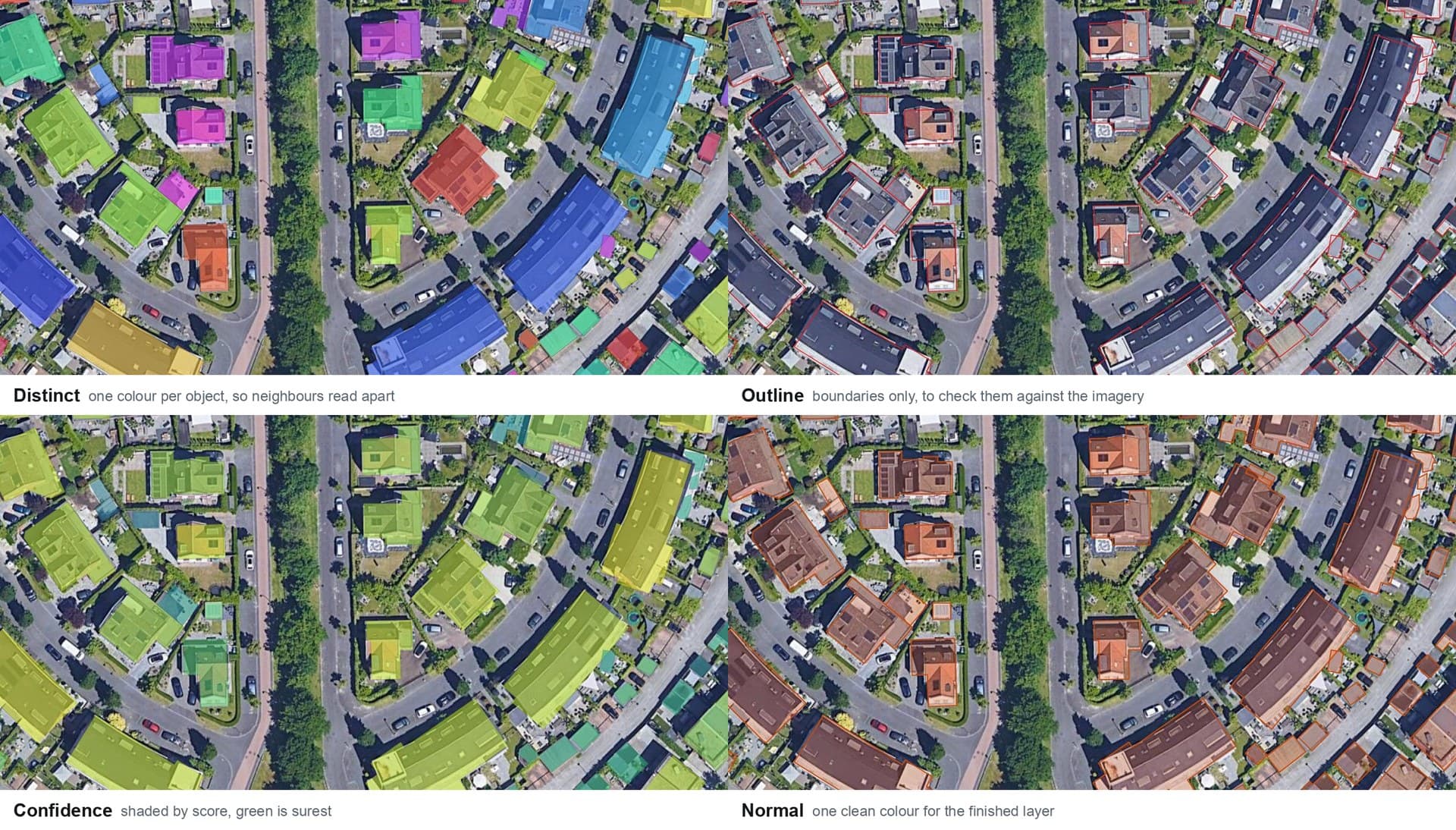
Cztery sposoby oglądania tej samej warstwy. Opcja Wyświetlaj detekcje jako znajduje się na dole panelu podczas każdego kroku. Zmienia to, co widzisz, ale nigdy nie zmienia geometrii.
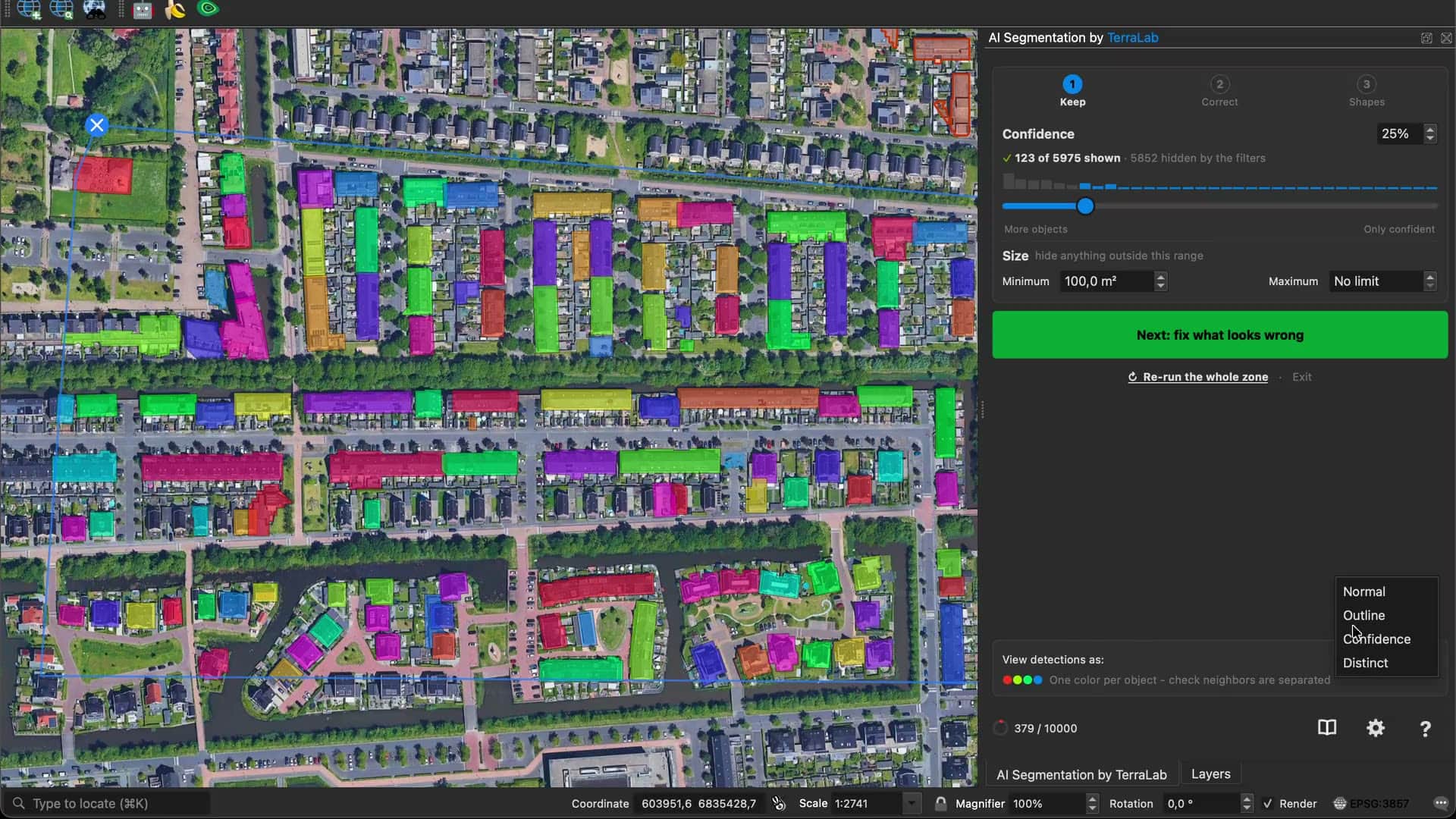
- Distinct, jeden kolor na obiekt, aby sprawdzić, czy sąsiednie elementy pozostały oddzielne, zamiast się połączyć.
- Outline, tylko granice, aby porównać je ze zdjęciem pod spodem.
- Confidence, cieniowanie według wyniku, dzięki czemu suwak Zachowaj pokazuje, co zaraz utracisz.
- Normal, jeden czysty kolor dla gotowej warstwy.
Właśnie o to chodzi, żeby przechodzić tam i z powrotem. Poprawiony poligon staje się nową bazą dla tego poligonu, a ustawienia Kształtów są ponownie stosowane do niego oraz do wszystkich pozostałych. Powtarzaj ten cykl tak często, jak chcesz: działa natychmiast i nic nie kosztuje. Jedynym ustawieniem, które zużywa limit, jest Uruchom ponownie całą strefę, używane wtedy, gdy błędne było samo sformułowanie.
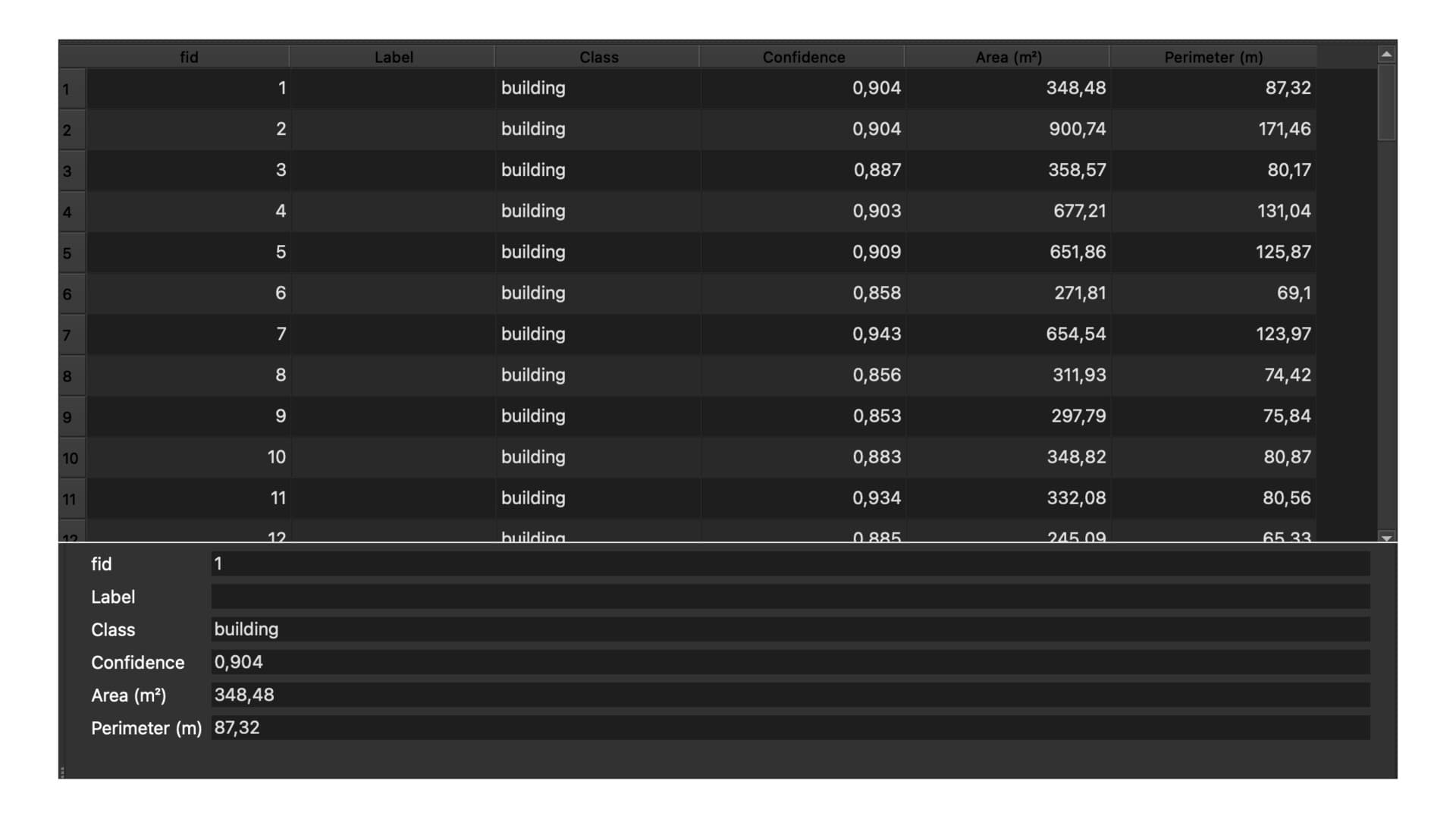
Następnie eksportuj. Eksportuj poligony zapisuje stylizowany GeoPackage o nazwie opartej na obiekcie i dacie, zawierający pola Label, Class, Confidence, Area (m²) i Perimeter (m). Powierzchnie i długości są podawane w metrach terenu, więc wartości odczytane z pliku zgadzają się z tym, co oblicza QGIS.
Semi-Auto: jeden obiekt naraz
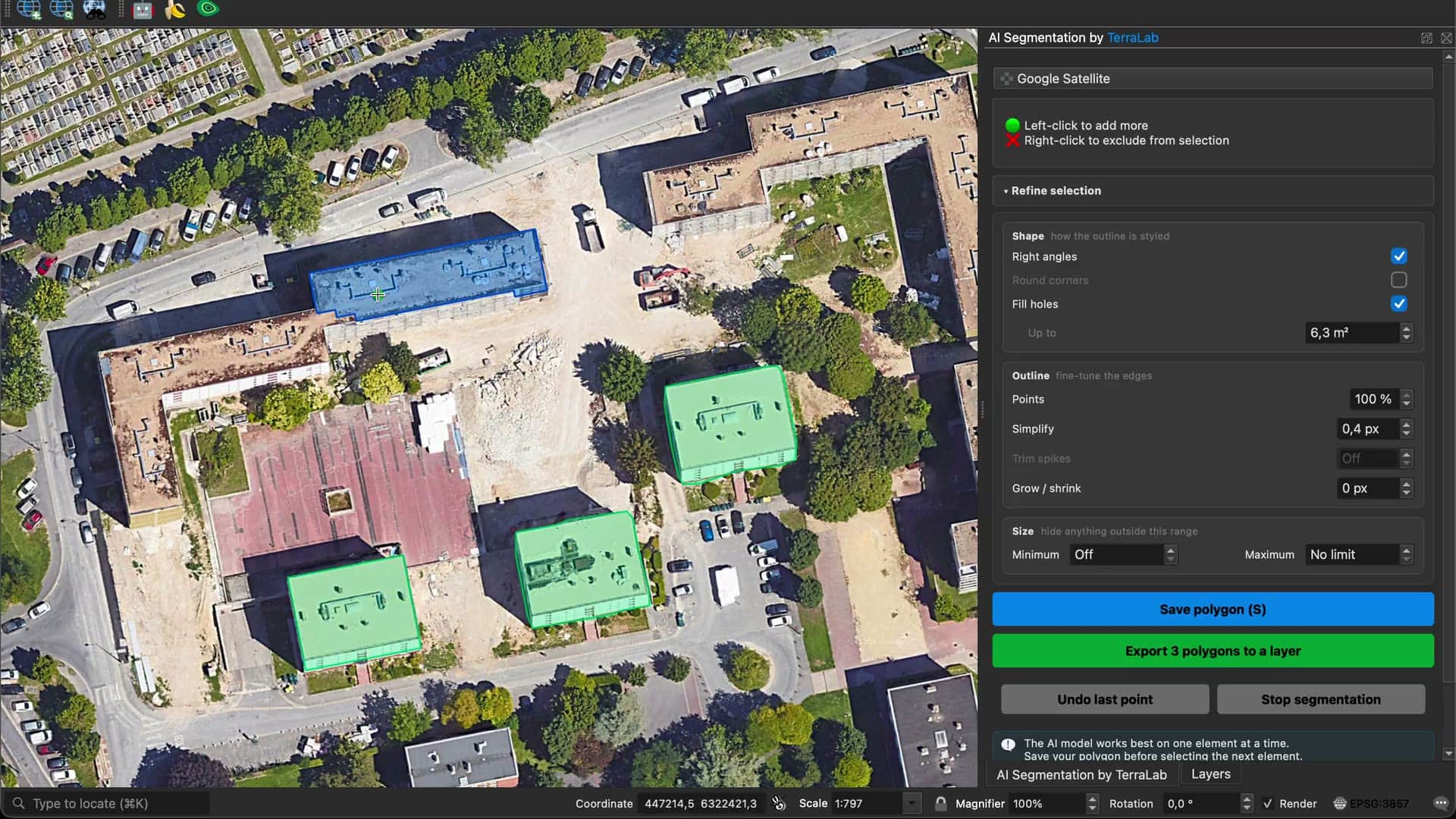
Drugi tryb segmentuje jeden obiekt na kliknięcie. Kliknij obiekt, a zostanie obrysowany za jednym razem. Lewy przycisk dodaje to, czego model nie wykrył, prawy usuwa to, co zaznaczył, a następnie zapisujesz obrys.
Wybierz ten tryb, gdy potrzebujesz dziesięciu dokładnych obiektów zamiast tysiąca przybliżonych albo pełnej kontroli nad granicą.
Dwie karty obok przycisku Start pytają, które AI ma odpowiedzieć na kliknięcie:
- Mój komputer. Model działa na twoim komputerze, więc nic nie jest nigdzie wysyłane i nie ma żadnego licznika. Pobiera się raz, zajmuje kilkaset MB, a później działa offline.
- Cloud AI. Odpowiada większy model. Nie trzeba nic instalować, więc możesz zacząć od pierwszego kliknięcia, a wyniki są dokładniejsze. Klikanie jest bezpłatne. Przy zapisywaniu obiektu zużywany jest jeden element z miesięcznego limitu, ale ponowne zapisanie tego samego obiektu nigdy nie liczy się drugi raz.
Wybierasz opcję przy uruchomieniu, a w następnej sesji możesz wybrać drugą.
Jak działa wykrywanie
Oba tryby przyjmują tekstowy prompt i zwracają każde dopasowanie w jednym przebiegu. Dwie rzeczy w tym sprawiają, że ten poradnik wygląda tak, jak wygląda.
Przyjmuje słowo. Narzędzie oparte na klikaniu przyjmuje klik lub ramkę, jeden obiekt naraz. To przyjmuje tekst, więc building nad narysowaną strefą to poprawny prompt.
Znajduje każde wystąpienie. Narzędzie oparte na klikaniu zwraca tę jedną rzecz pod kursorem. To zwraca wszystkie naraz w jednym przebiegu i właśnie to zamienia popołudnie klikania w jedno uruchomienie.
Ceną za to jest sprzęt. Model zbudowany do tego nie ma praktycznej ścieżki CPU, więc samodzielne uruchomienie wymaga karty NVIDIA z CUDA, co wyklucza każdego Maca, każdą kartę AMD i każdego laptopa na zintegrowanej grafice. Kolejna sekcja opisuje, co z tym robimy.
Bez GPU i bez skomplikowanej instalacji
Automatic uruchamia model na naszych serwerach. Na twoim komputerze wtyczka umieszcza panel i wywołania sieciowe, więc instalacja wygląda jak zwykła instalacja wtyczki QGIS i nic więcej: bez CUDA, bez PyTorch i bez wag modelu na dysku.
MacBook z 2019 roku oraz stacja robocza z RTX 4090 otrzymają ten sam wynik w tym samym czasie, ponieważ żadne z tych urządzeń nie wykonuje tej pracy. Kompromis polega na tym, że Automatic wymaga połączenia, a przebieg jest odliczany od miesięcznej powierzchni.
Jedna ścieżka pozostaje na twoim komputerze. W Semi-Auto karta Mój komputer pobiera raz mniejszy model, zajmujący kilkaset MB, a następnie odpowiada na każde kliknięcie offline. Nic nie opuszcza komputera i nic nie jest odliczane. Model jest mniej dokładny niż model chmurowy, a na wolnym laptopie pierwsze kliknięcie po załadowaniu trwa kilka sekund.
| Automatic | Semi-Auto, Cloud AI | Semi-Auto, Mój komputer | |
|---|---|---|---|
| Karta graficzna | Niepotrzebna | Niepotrzebna | Niepotrzebna |
| Działa offline | Nie | Nie | Tak |
| Zdjęcia opuszczają komputer | Tak | Tak | Nie |
| Obiekty na akcję | Każde dopasowanie w strefie | Jeden na kliknięcie | Jeden na kliknięcie |
Bezpłatny poziom obejmuje 1,5 km² Automatic miesięcznie. Semi-Auto na własnym komputerze nie ma żadnego limitu.
Pytania
Czy potrzebuję GPU do AI segmentation w QGIS?
Nie z tą wtyczką. Automatic i opcja Cloud AI w Semi-Auto uruchamiają model na naszych serwerach, więc działa każdy laptop. Tylko opcja Mój komputer w Semi-Auto korzysta z twojego własnego sprzętu i działa na zwykłym CPU. Wtyczki, które uruchamiają tę klasę modelu lokalnie, potrzebują karty NVIDIA z CUDA, ponieważ model nie ma praktycznej ścieżki CPU.
Jakiego modelu używa AI Segmentation?
Modelu detekcji zbudowanego do tego: przyjmuje tekstowy prompt i zwraca każdy pasujący obiekt w jednym przebiegu i na tym opiera się tryb Automatic.
Czy może działać offline?
Semi-Auto może działać offline z opcją Mój komputer: model pobiera się raz, a każde kolejne kliknięcie jest obsługiwane lokalnie. Automatic nie może działać offline, ponieważ model, z którego korzysta, jest zbyt duży, aby dostarczyć go na komputer.
Jak dokładny jest model na moich zdjęciach?
Wyraźne krawędzie dają czyste poligony: dachy, korony drzew, samochody, wodę i układy paneli. Granica pola zanikająca w zaroślach jest kwestią oceny, a model zawaha się dokładnie tam, gdzie ty. Rozdzielczość ma większe znaczenie niż sensor, a uczciwy test to strefa, którą znasz i potrafisz wyznaczyć ręcznie.
Czy zdjęcia, które przetwarzam, pozostają prywatne?
W Semi-Auto z opcją Mój komputer nic nie jest nigdzie wysyłane. Automatic i Cloud AI wysyłają kafelki zdjęcia z narysowanej przez ciebie strefy na nasze serwery, aby przeprowadzić segmentację. Nie są one używane do trenowania żadnego modelu.
Czy istnieje bezpłatna wersja?
Tak i nie wygasa. Bezpłatny poziom obejmuje 1,5 km² Automatic miesięcznie oraz miesięczny limit zapisanych obiektów w Cloud Semi-Auto, a Semi-Auto na własnym komputerze jest bez ograniczeń. Pro podnosi oba limity.
Co zapamiętać
Detekcja otwiera przegląd, a nie gotową warstwę, a kroki Zachowaj, Popraw i Kształty można wykonywać w dowolnej kolejności.
Wszystko w tym przeglądzie działa natychmiast i bezpłatnie, ponieważ jedynym ustawieniem, które ponownie zużywa limit, jest Uruchom ponownie całą strefę.
Uruchomienie tej klasy modelu na własnym komputerze wymaga karty NVIDIA z CUDA. Automatic uruchamia go zamiast tego na naszych serwerach i dlatego MacBook z 2019 roku oraz stacja robocza z RTX 4090 dają ten sam wynik w tym samym czasie.
Semi-Auto z opcją Mój komputer odpowiada na każde kliknięcie offline, niczego nigdzie nie wysyła i nie zużywa żadnego limitu.
Wyeksportowany GeoPackage zawiera Label, Class, Confidence, Area (m²) i Perimeter (m), podane w metrach terenu, więc plik zgadza się z tym, co oblicza QGIS.
Wypróbuj na własnej mapie
Liczy się test na strefie, nad którą rzeczywiście pracujesz. Zainstaluj AI Segmentation, uruchom ją na tej strefie i porównaj wynik z tym, co zdigitalizowałbyś ręcznie. Jeśli coś zachowuje się nietypowo, przycisk ? zawiera opcje Skontaktuj się z nami oraz Zgłoś problem.