QGIS AI 影像分割教學:AI Segmentation 完整指南
發布於 更新於
 觀看影片教學
AI Segmentation 將您已在 QGIS 中開啟的影像,轉成乾淨的向量圖層。畫出一個區域,輸入物件,所有符合的結果都會以可編輯、可匯出的多邊形回傳。它在我們的伺服器上執行,所以不需要顯示卡,也不用安裝笨重的東西。這是我們自己打造的工具,所以這篇指南講的就是我們自己的工具。
 中開啟的影像,轉成乾淨的向量圖層。畫出一個區域,輸入物件,所有符合的結果都會以可編輯、可匯出的多邊形回傳。它在我們的伺服器上執行,所以不需要顯示卡,也不用安裝笨重的東西。這是我們自己打造的工具,所以這篇指南講的就是我們自己的工具。
它有兩種使用方式。
Automatic
Every object in a zone, at once
- What it does
- Draw a zone, name an object, get every instance.
- Where it runs
- In the cloud. Nothing heavy on your machine.
- What it costs
- Counts the ground it covers, shown before you start.
- Use it for
- Hundreds or thousands of objects over an area.
Semi-Auto
One object per click
- What it does
- Click an object. The AI outlines it, you save it.
- Where it runs
- On your computer after a one-click setup, or on ours. You pick.
- What it costs
- Free on your computer with no counter, and it works offline.
- Use it for
- Ten exact objects, or a boundary you control.
本指南會先在 QGIS 中實際執行自動模式,接著介紹檢視步驟,讓您在不支付第二次執行費用的情況下調整圖層。
安裝與登入
依序點選「外掛程式」→「管理並安裝外掛程式」,搜尋 AI Segmentation 並按下「安裝外掛程式」。面板會在右側開啟。
從面板登入後即可開始使用。兩種模式一開始都免費:自動模式每月提供免費的地面區域額度,半自動模式則在您自己的電腦上執行,完全不會扣除額度。
頂部的切換開關用來選擇模式,下面則選擇網格圖層。
自動模式:第一次執行
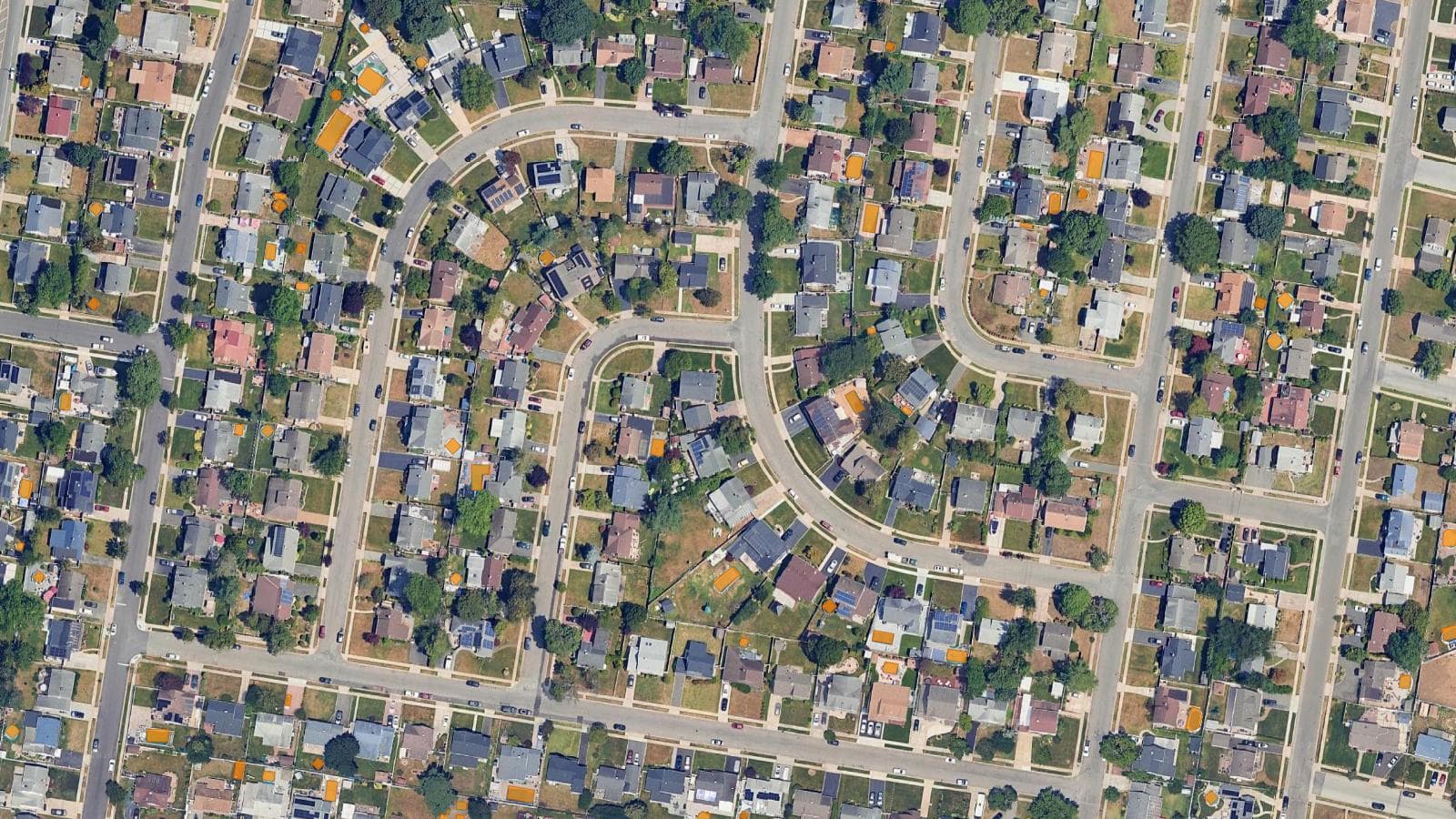
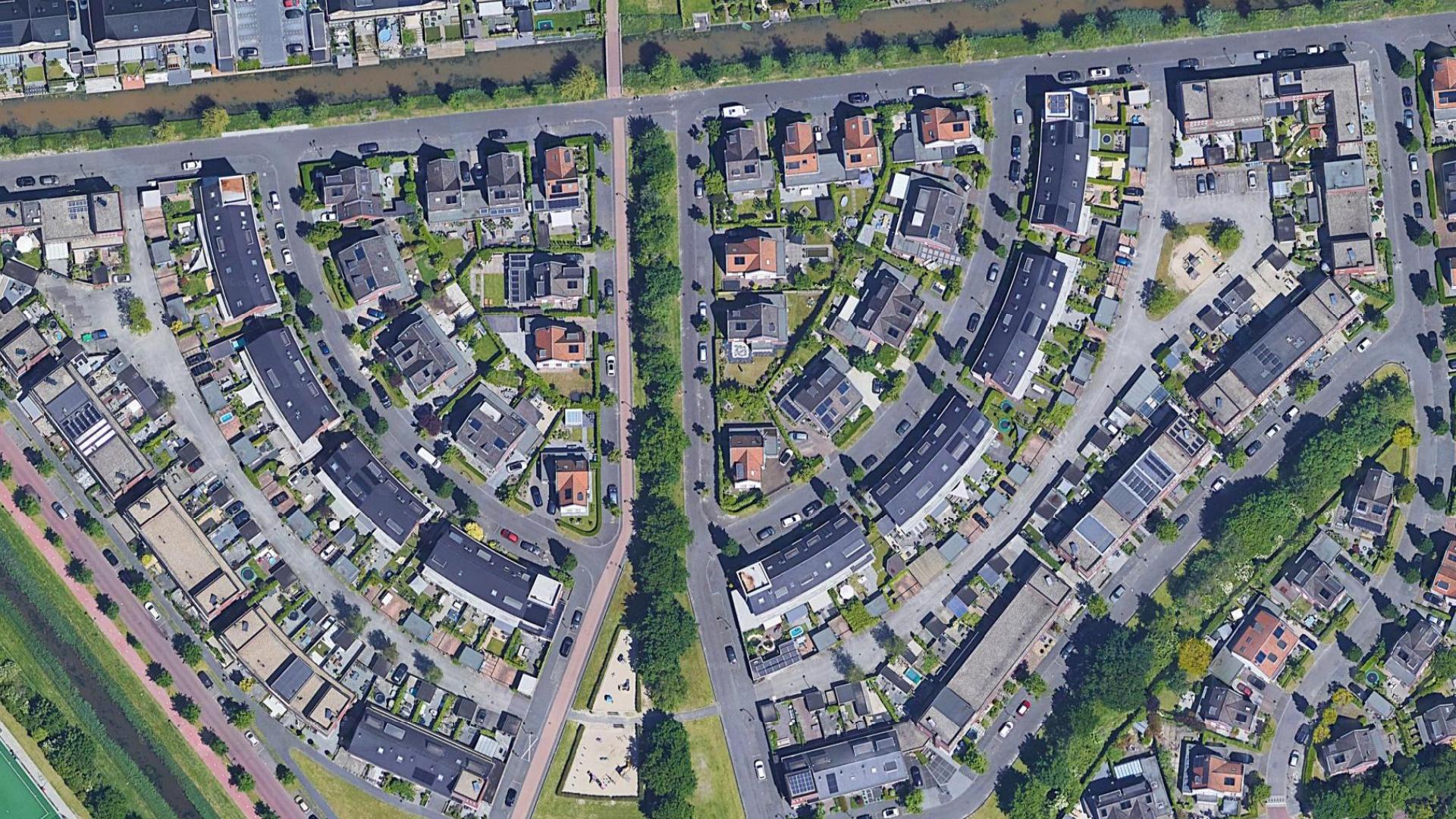
目標是在一次執行中,從住宅區萃取出所有建物輪廓。以下是完整流程,從空白面板一路到地圖上的偵測結果。
影片背後的五個步驟,逐一說明如下。
選擇影像並開始
選擇網格圖層,然後點擊 開始自動 AI Segmentation。執行期間圖層會被鎖定,因此中途不會有任何內容在您操作時移動。
繪製您的區域
在區域周圍點擊,最後回到第一個點以閉合線段。形狀任您選擇:免費帳戶每月可涵蓋 1.5 km² 的地面區域,Pro 則涵蓋 200 km²,而且您繪製的區域沒有大小限制。按 Backspace 可復原一個點。
描述要尋找的內容
輸入一或兩個字:building、tree、car。第一次執行最容易在這一步出錯,因此輸入框旁的 範例庫 讓您從真實的前後對照預覽中選擇,不必靠猜。
展示它的樣子
一個詞不一定足夠。在地圖上繪製會從您自己的影像中勾勒出一個物件,讓 AI 尋找外觀相似的物件。最多可提供三個範例,通常兩個比一個效果更好。
設定精細度
您的區域會被切成多個圖磚,每個圖磚先以完整解析度偵測,再無縫拼接回去,因此跨越接縫的物件仍會完整呈現。精度越高,能找到的物件越小,計入的地面區域也越大。面板會在開始前顯示這次執行涵蓋的範圍。
在消耗任何額度之前,整個設定流程都能放在一個畫面中。範例庫的範本上方是您自己的執行紀錄:最近顯示物件數與圖磚數,收藏則顯示您標記的項目。重新開啟其中一項,就會還原當時的文字。
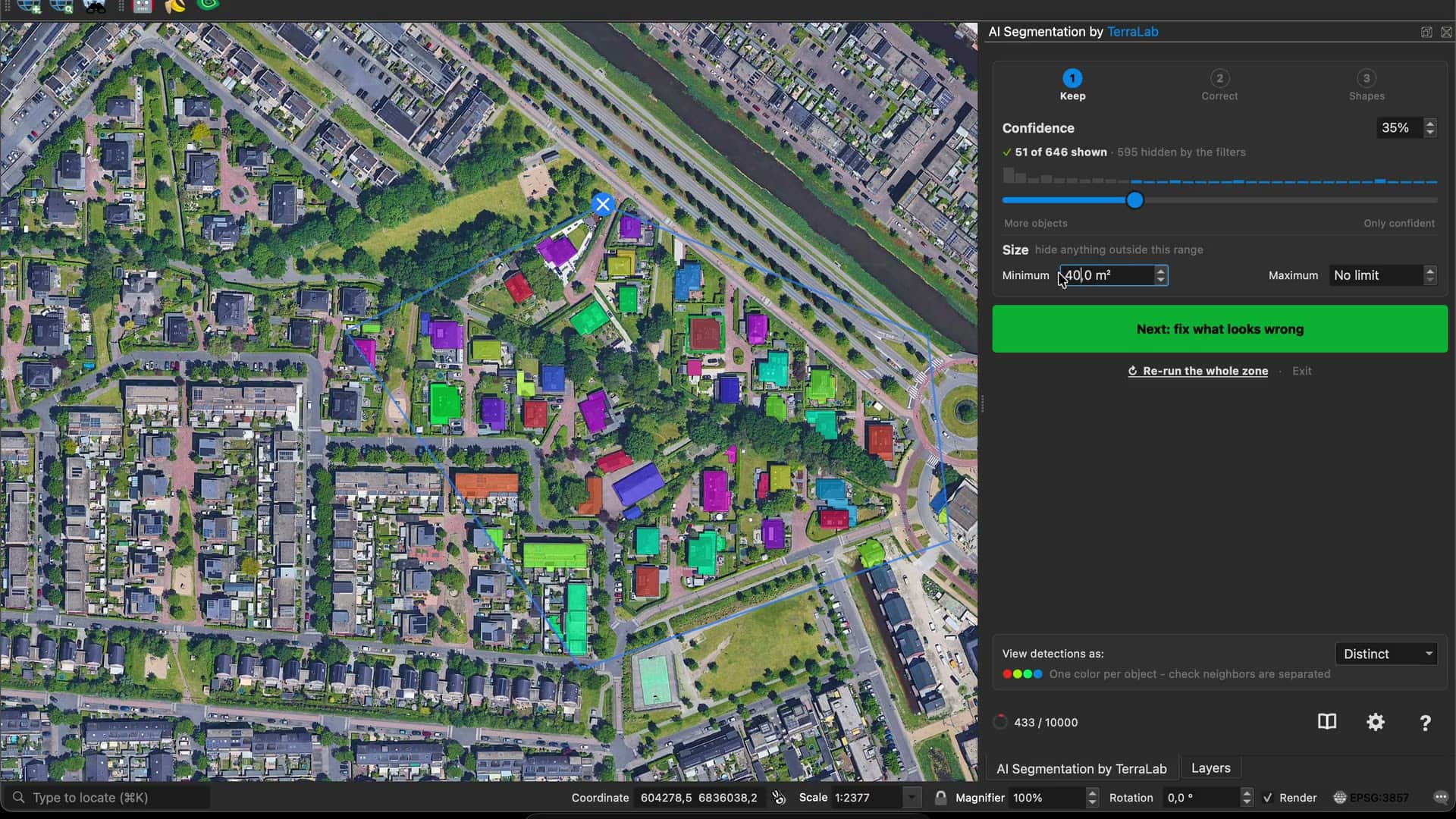
接著點擊 偵測物件。圖磚會被送出,多邊形則會隨結果回傳並繪製在地圖上。這次執行回傳了 646 個候選項目。
檢視:三個步驟,可任意順序進行
偵測結果會開啟 檢視,而不是直接產生完成的圖層。大部分工作都在這裡完成。綠色按鈕會指出下一步,但您不必依照那個順序進行。
1Keep
Which objects survive
- Confidence
- Min / max size
2Correct
Fix one polygon at a time
- Edit by AI or by hand
- Add, merge, delete
3Shapes
How every outline looks
- Right angles, fill holes
- Points, trim, grow
Go back to any step, in any order. Instant, and free.
1 保留:決定哪些物件留下
每個偵測結果都有一個 分數。信心度設定最低門檻,大小隱藏超出地面面積範圍的項目,標題下方的文字則統計目前留下的結果:51 of 646 shown · 595 hidden by the filters。任何您修正或手動繪製的內容,都會保留,不受這兩個滑桿影響。
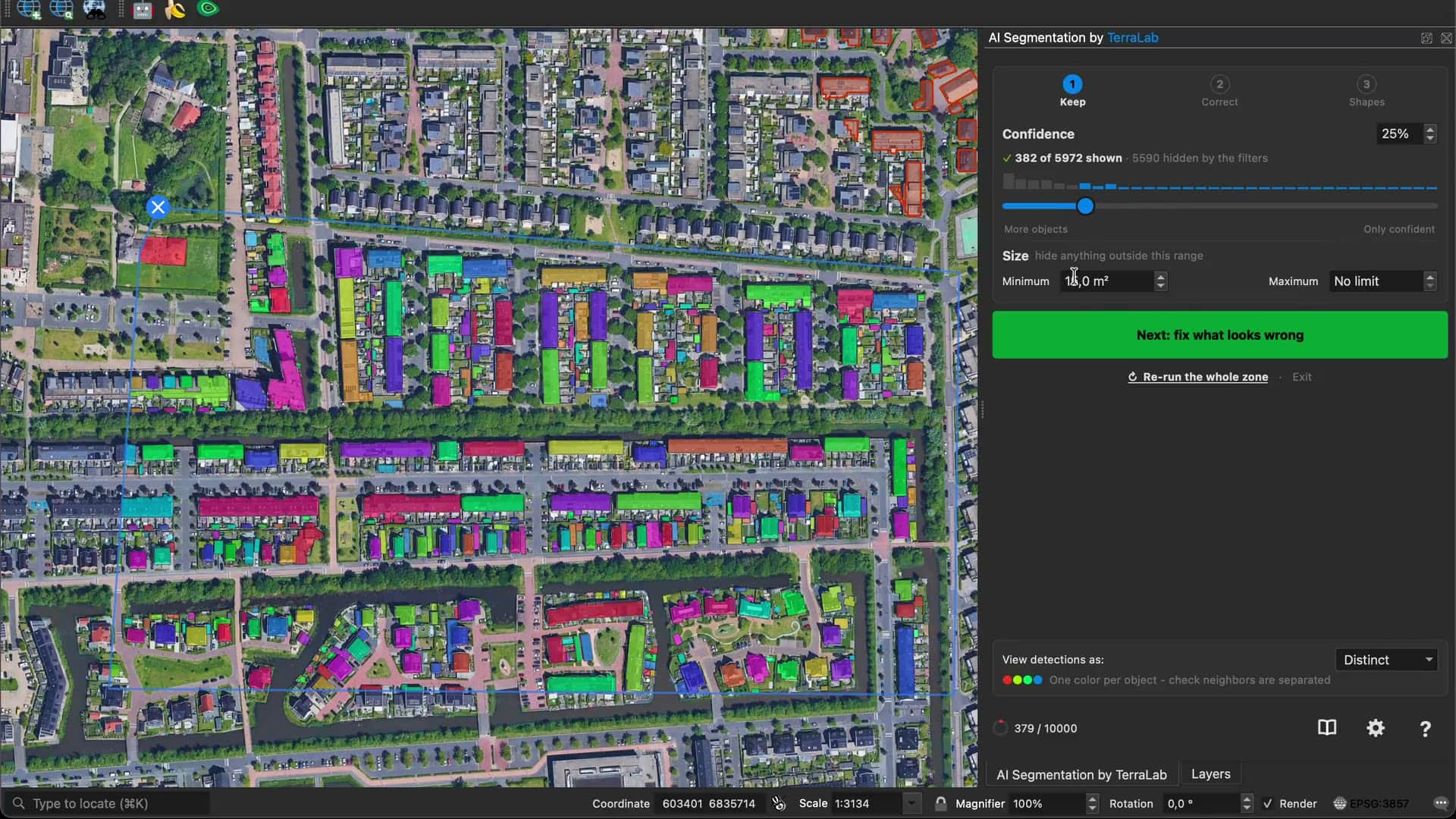
兩個滑桿捨棄的內容,大多數都很小、分數低,而且不是您要找的物件。
2 修正:一次處理一個多邊形
點擊多邊形後,它會單獨開啟。在您操作時,畫面上的其他內容都不會移動。
頂部的切換開關用來選擇修正方式。它顯示為 AI | 手動,其中「手動」就是指手動處理這一個多邊形。
AI 方法會在您的電腦上使用模型。點擊 AI 漏掉的部分,輪廓就會擴大;在 AI 誤抓的部分按右鍵,輪廓就會縮回。

手動方法會在該多邊形上提供 QGIS 自己的數化工具,包括 移動點、重繪邊線與 分割。
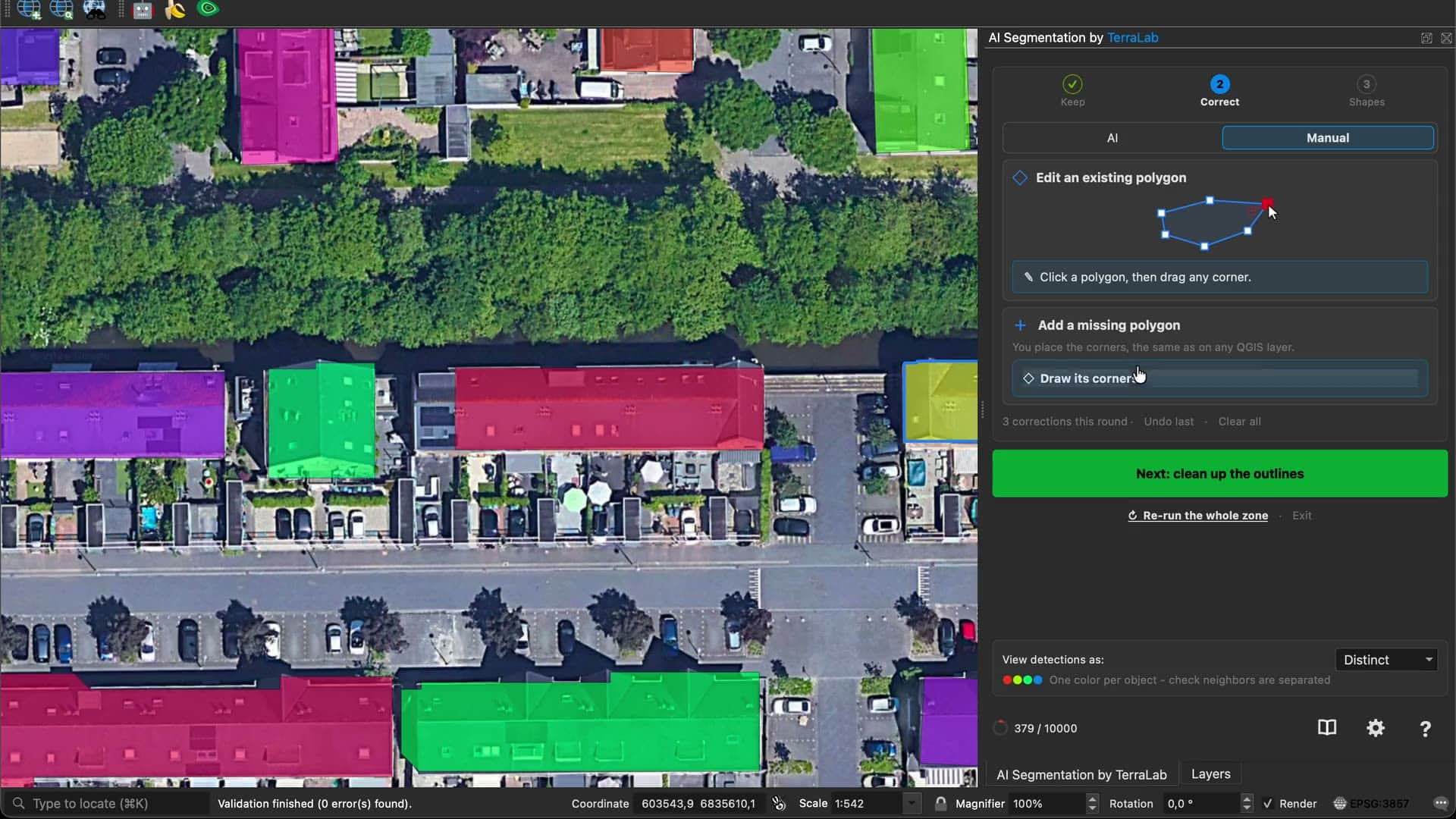
同一個步驟也能處理缺少的內容,以及不該存在的內容。
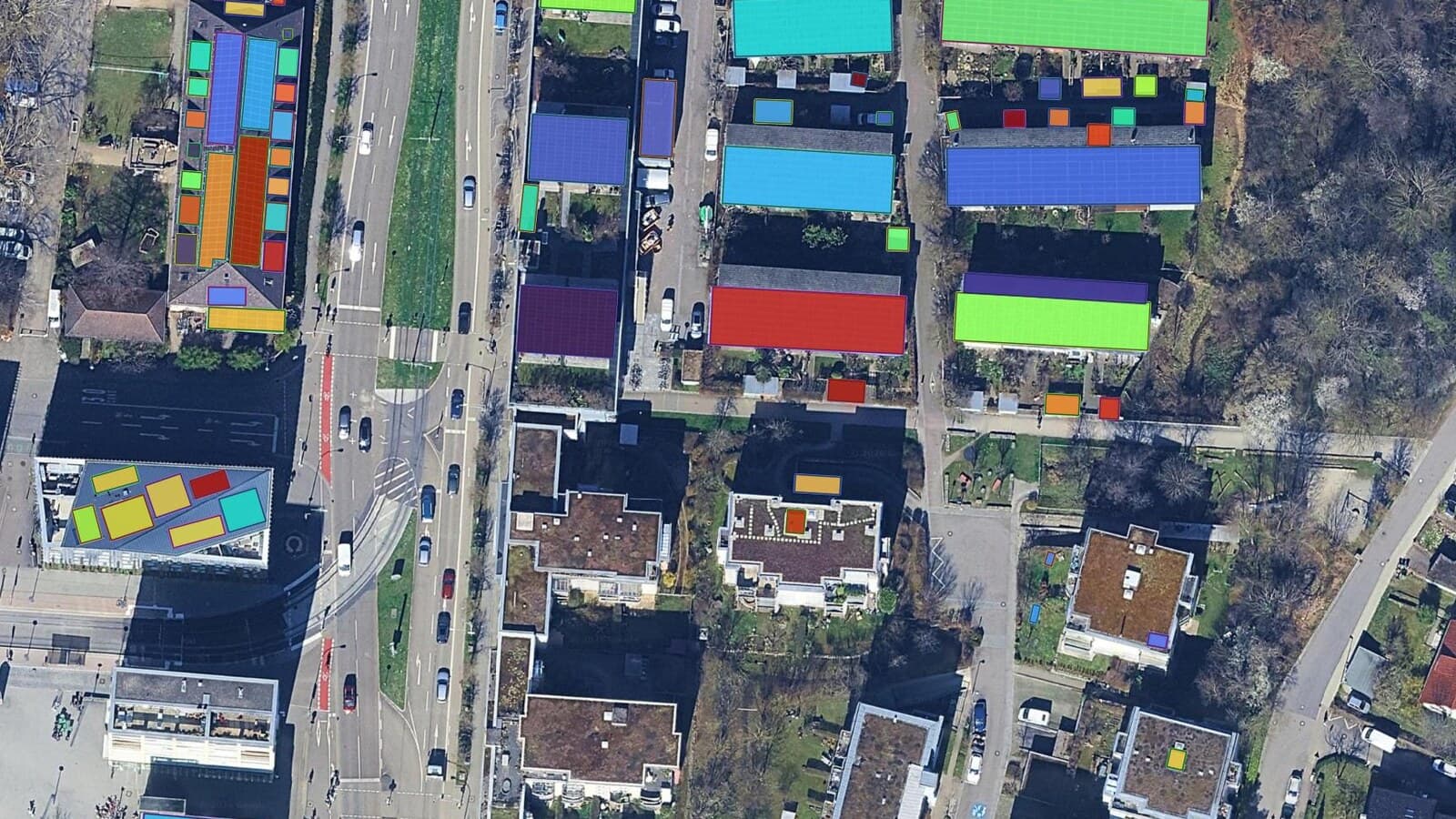
- 新增遺漏的多邊形。 指向流程中完全沒有捕捉到的物件,區域模型就會免費勾勒出它的輪廓。您也可以自行繪製它的角點。
- 與鄰近物件合併,將模型錯誤分成兩個部分的建物合併起來。
- 刪除此多邊形,移除您不需要的項目。
- 清理此輪廓,只為該物件開啟形狀控制項。手動處理時,這裡會顯示 先簡化此輪廓,並在「點數」開啟,因為要讓 96 點的輪廓角落可拖曳,必須先減少點數。
- 復原上一步與 全部清除,可以逐步撤銷修正。
3 形狀:一次清理所有輪廓
最後一個步驟會即時重塑整個圖層,而且只會碰觸輪廓。形狀決定輪廓的樣式,輪廓則用來微調邊線。
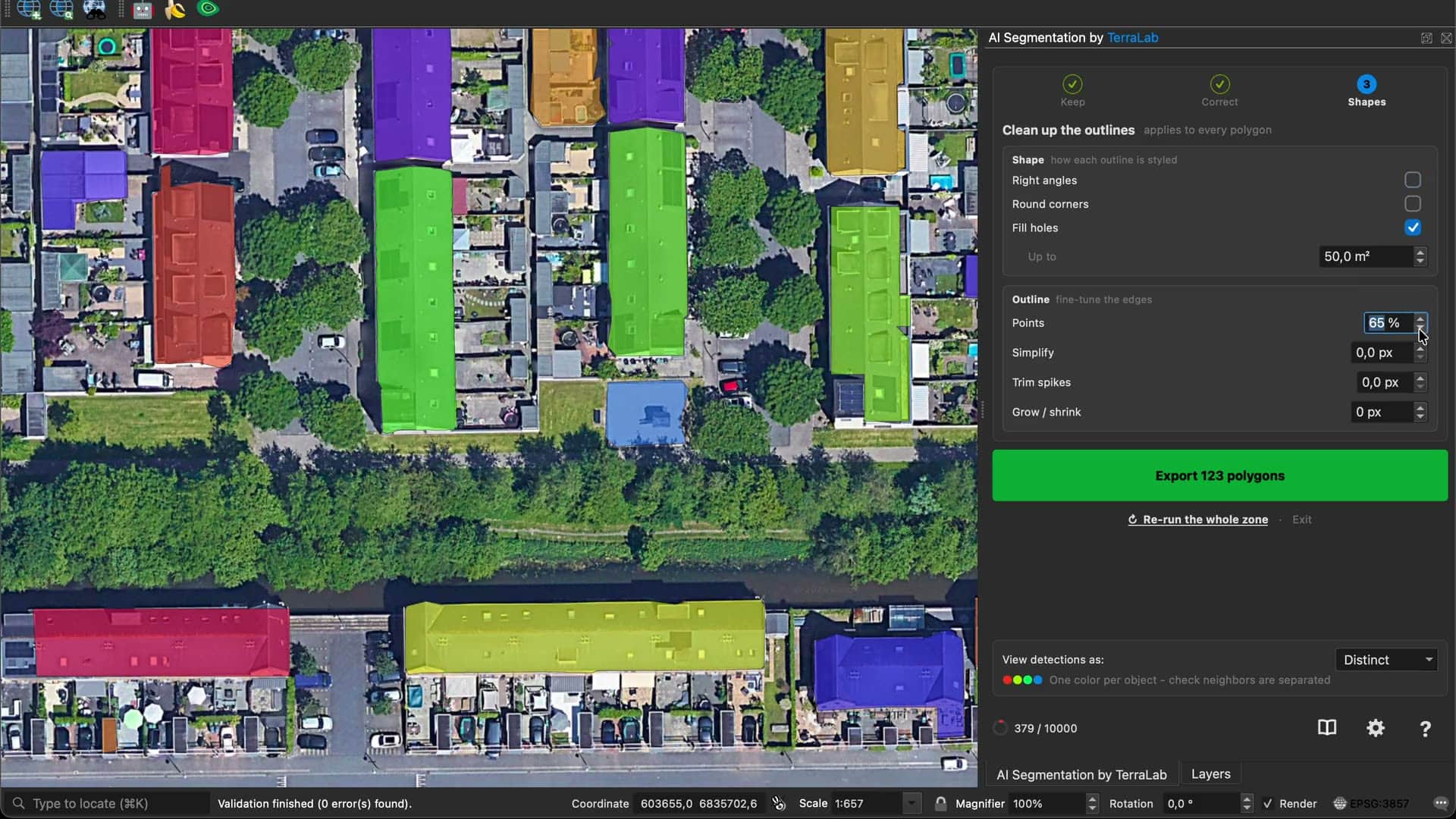
共有七個控制項,但一次執行通常不會用到超過兩個。
| 控制項 | 功能 | 適用情境 |
|---|---|---|
| 直角 | 將牆面吸附到 90 度與 45 度 | 建物、泳池、太陽能板 |
| 圓角 | 柔化輪廓 | 樹木、灌木,以及任何自然生長的物件 |
| 填補孔洞 | 關閉內部間隙,可設定大小上限 | 屋頂結果呈現斑點狀 |
| 點數 | 設定每個輪廓保留的點數 | 輪廓看起來像像素階梯 |
| 簡化 | 移除靠近直線邊緣的點 | 您想使用較早期的距離型簡化器 |
| 修剪尖刺 | 削除邊緣上細薄且參差不齊的部分 | 物件帶有毛刺與細長突起 |
| 擴張/收縮 | 將每個邊界向外或向內推移 | 圖層整體一致地偏短或偏長 |
直角與圓角是相反的選擇,因此勾選其中一個後,另一個會變成灰色。在建物上,直角的影響最大,接著是 點數:逐像素描出的遮罩每隔幾公分就可能有一個點,因此降低點數會先移除最細小的細節,同時保留角落。
當執行結果看起來像土地覆蓋時,才會出現最後一個控制項。共用邊界會讓相鄰形狀共用一條精確的邊界,而不是留下髮絲般的間隙。兩棟建物之間的間隙是真實資料,因此在那種情況下不會提供這個選項。
匯出,再繞一輪
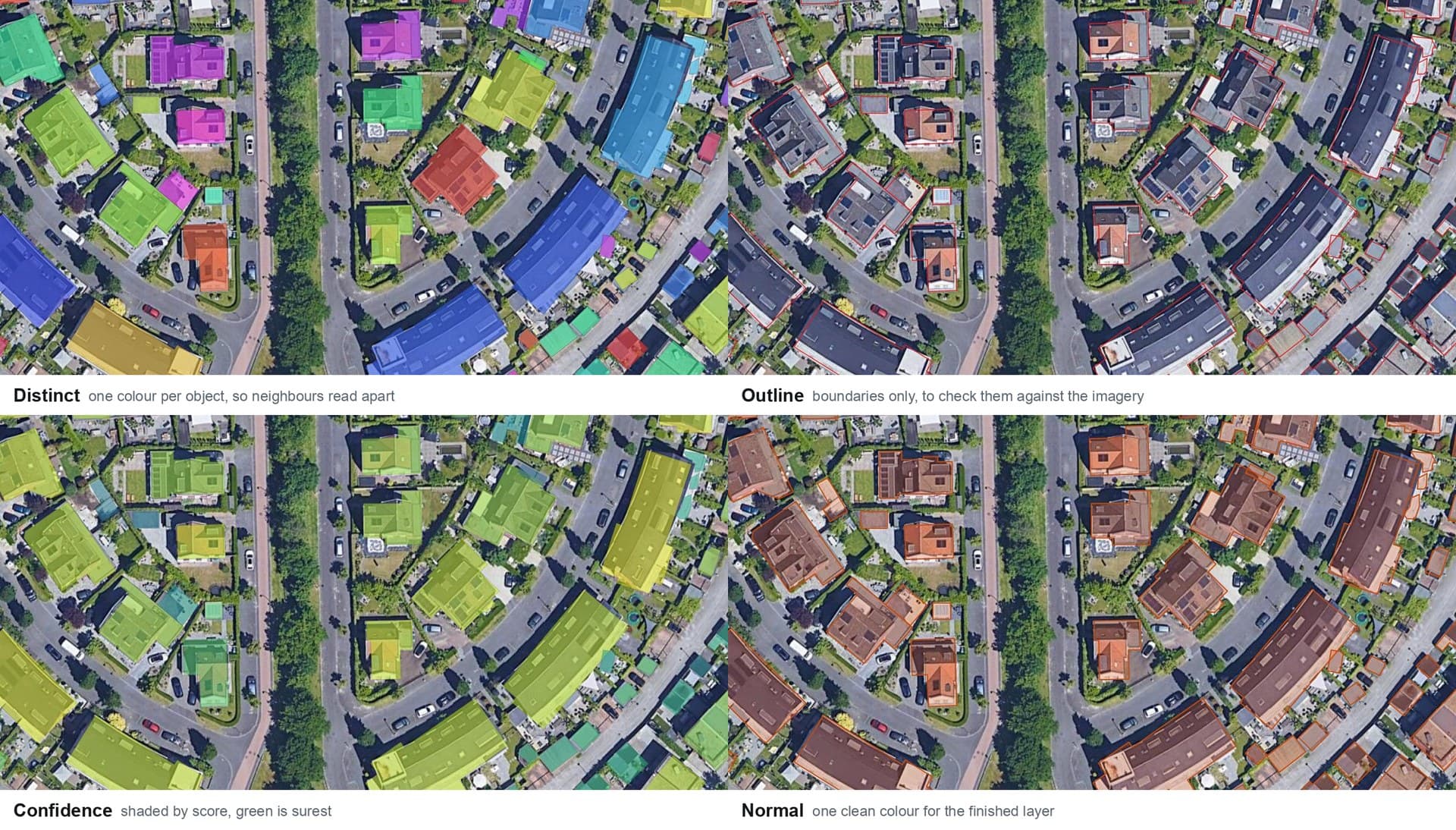
用四種方式查看同一個圖層。 偵測結果顯示方式位於面板底部,在每個步驟中都會顯示。它只改變您看到的內容,不會改變幾何形狀。
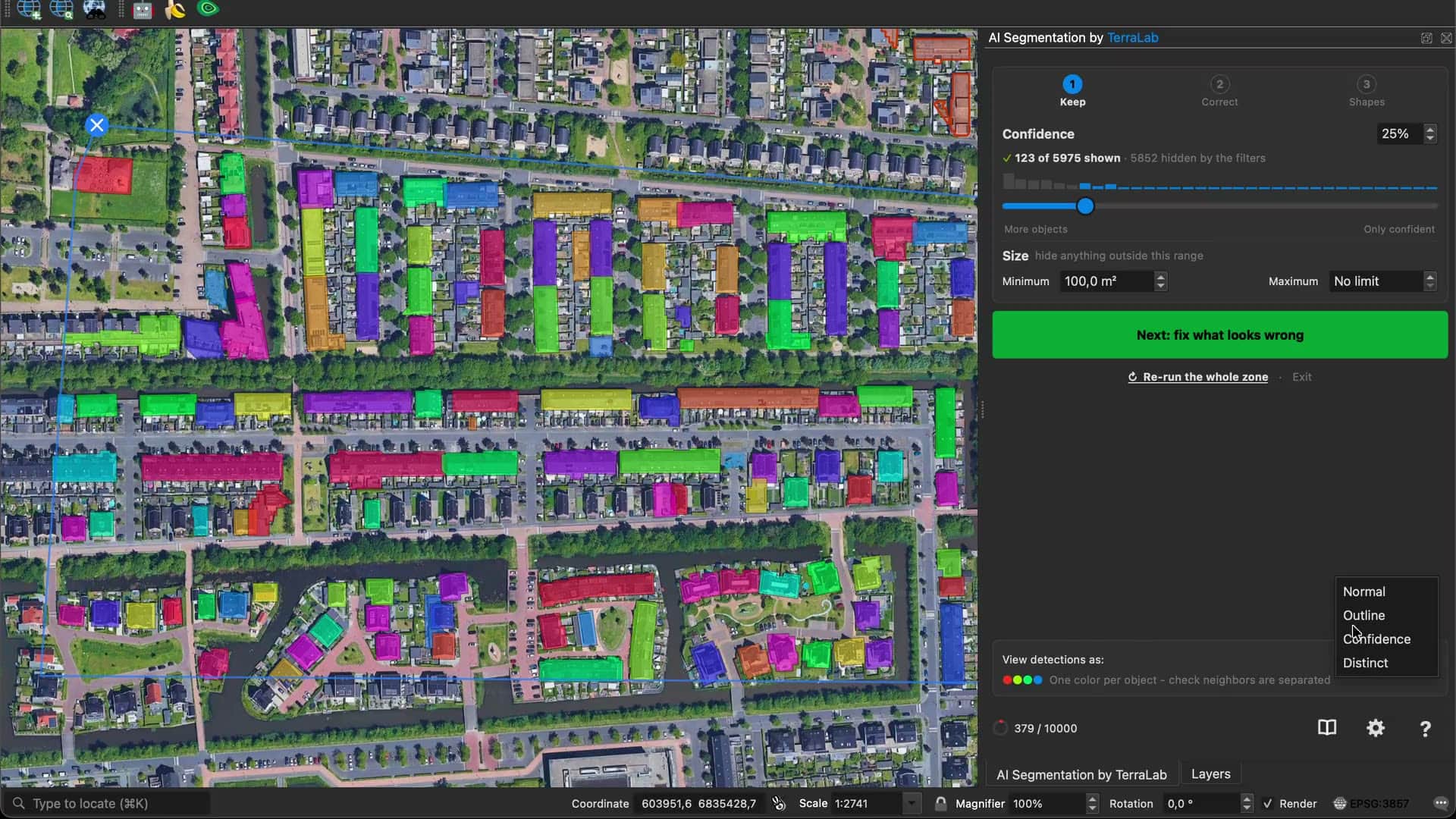
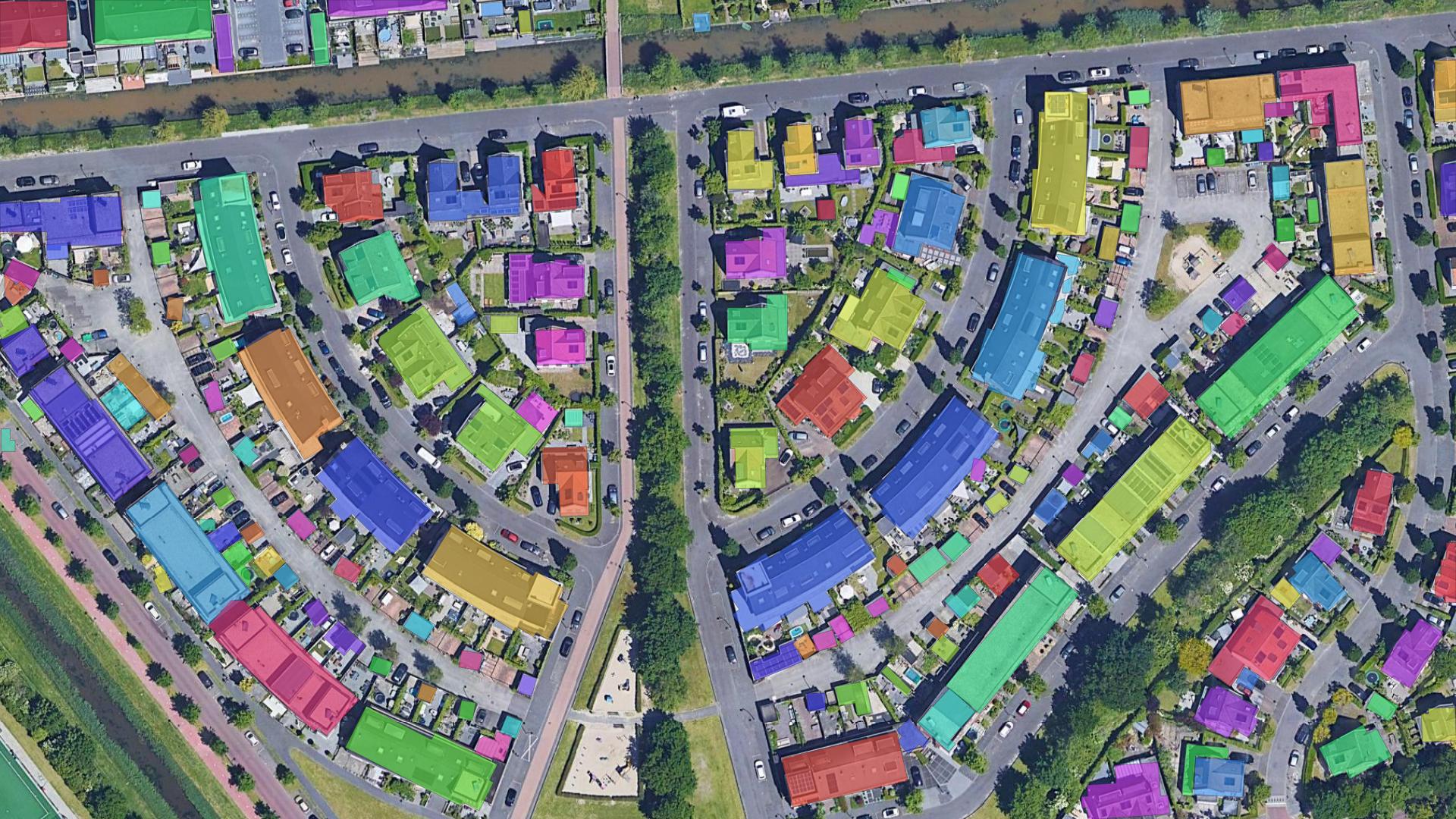
- 獨立,每個物件使用一種顏色,用來確認相鄰物件是分開的,而不是融合在一起。
- 輪廓,只顯示邊界,用來和下方的影像比對。
- 信心度,依分數加上陰影,讓保留步驟的滑桿顯示您即將捨棄的內容。
- 正常,使用單一乾淨顏色顯示完成的圖層。
來回調整正是這個流程的重點。 您修正的多邊形會成為該多邊形的新基礎,形狀控制項也會和其他內容一起重新套用到它。您可以隨時重新調整,次數不限:這些操作會立即完成,也不會消耗費用。唯一會消耗額度的控制項是 重新執行整個區域,用於文字描述本身有誤的情況。
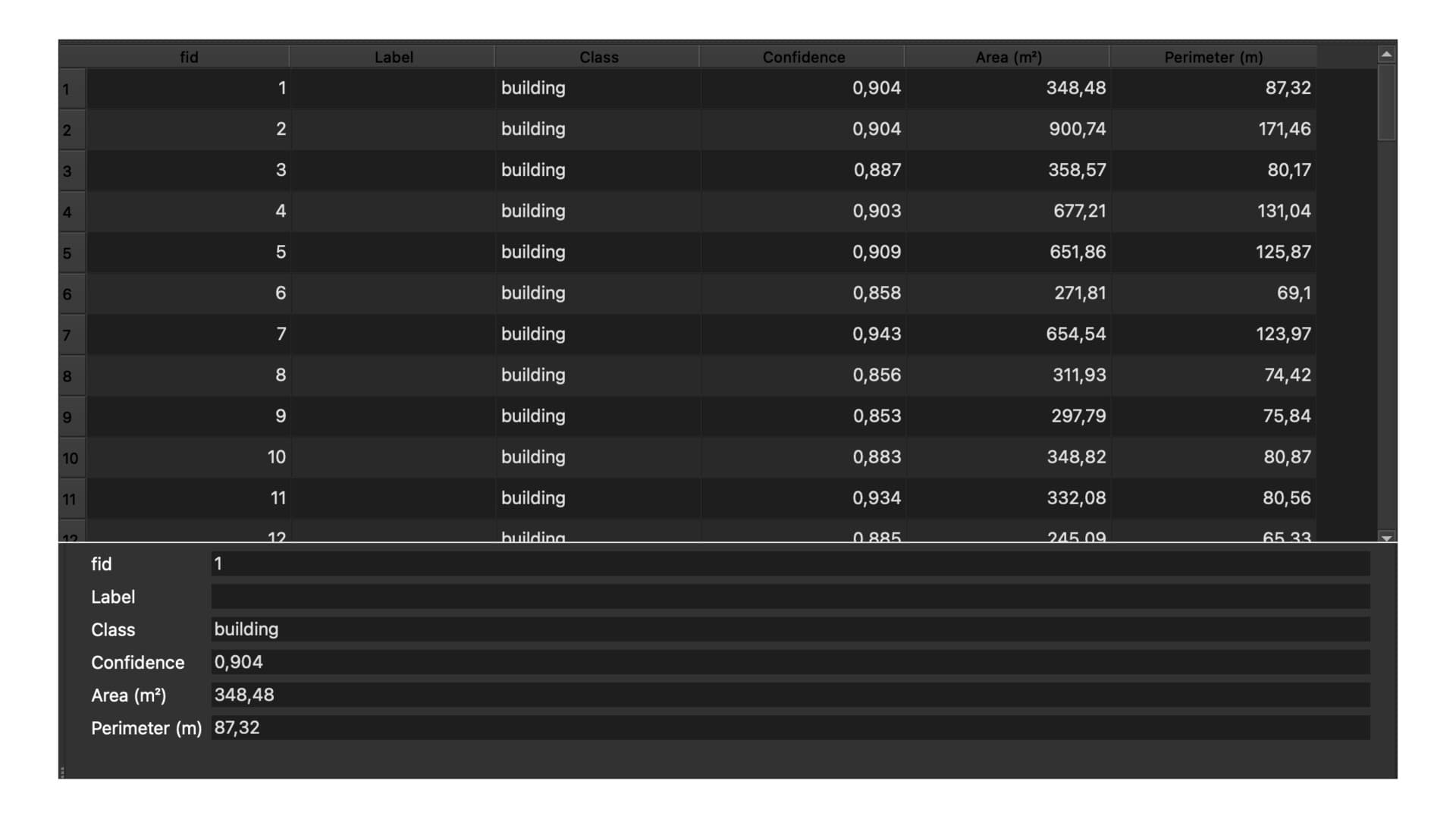
接著匯出。 匯出多邊形會寫入一個套用樣式的 GeoPackage,檔名會依物件與日期命名,並包含 Label、Class、Confidence、Area (m²) 與 Perimeter (m)。面積與長度採用實地公尺,因此您從檔案讀到的內容會和 QGIS 計算出的結果一致。
半自動模式:一次處理一個物件
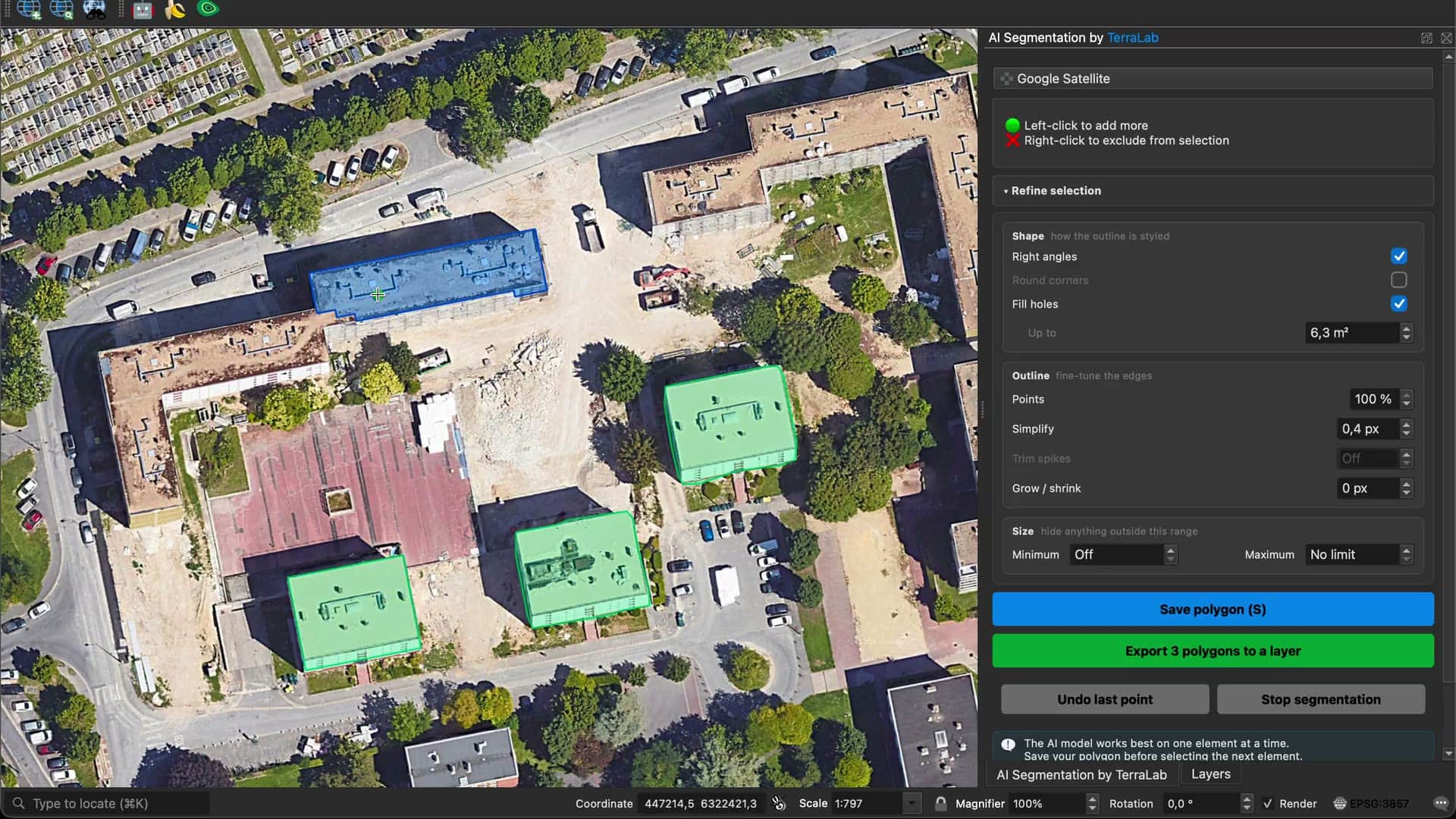
另一種模式會在每次點擊時分割一個物件。點擊物件後,它會一次完成輪廓繪製。左鍵點擊可加入遺漏的部分,右鍵點擊可移除誤抓的部分,接著儲存輪廓。
當您需要十個精確物件,而不是一千個大致正確的物件,或需要完全控制邊界時,就適合使用這個模式。
「開始」按鈕旁的兩張卡片會詢問要由哪個 AI 回應這次點擊:
- 我的電腦。 模型會在您自己的電腦上執行,因此不會將任何內容傳送到其他地方,也完全沒有計數器。模型只需下載一次,大小約幾百 MB,之後即可離線使用。
- 雲端 AI。 改由較大型的模型回應。不需要安裝任何內容,因此第一次點擊就能開始,而且準確度更高。點擊本身免費。儲存時會扣除每月額度中的一個物件,而再次儲存同一個物件永遠不會重複計算。
您可以在「開始」時選擇模式,下一個工作階段也可以改選另一種。
偵測如何運作
兩種模式都接受 text prompt,並在一次執行中回傳所有符合的結果。正因為如此,這篇指南才會這樣寫。
它接受一個詞。 以點擊為基礎的工具一次接受一次點擊或一個框,一次一個物件。這個接受文字,所以在畫好的區域上輸入 building 就是有效的 prompt。
它找出每一個實例。 以點擊為基礎的工具只回傳游標下的那一個東西。這個會在一次執行中全部回傳,這就是把一下午的點擊變成單次執行的關鍵。
代價是硬體。為此打造的模型沒有實用的 CPU 路徑,所以自己執行需要支援 CUDA 的 NVIDIA 顯示卡,這就排除了每一台 Mac、每一張 AMD 顯示卡,以及每一台只用內建顯示的筆電。下一節就是我們怎麼解決這個問題。
不需要 GPU,也不需要安裝大型元件
自動模式會在我們的伺服器上執行模型。外掛安裝到您電腦上的內容只有面板與網路呼叫,因此安裝方式就是一般的 QGIS 外掛安裝,不需要其他元件:不需要 CUDA、不需要 PyTorch,也不需要將模型權重存放在磁碟上。
2019 年的 MacBook 和配備 RTX 4090 的工作站會以相同速度得到相同結果,因為兩者都不負責執行這項工作。取捨在於自動模式需要網路連線,而且執行結果會計入您的每月地面區域額度。
有一種方式會留在您的電腦上。在半自動模式中,我的電腦卡片會下載一次較小的模型,大小約幾百 MB,之後離線回應每次點擊。任何內容都不會離開電腦,也不會計入額度。它的準確度低於雲端模型,而在速度較慢的筆電上,載入後的第一次點擊需要幾秒鐘。
| 自動 | 半自動,雲端 AI | 半自動,我的電腦 | |
|---|---|---|---|
| 顯示卡 | 不需要 | 不需要 | 不需要 |
| 可離線使用 | 否 | 否 | 是 |
| 影像會離開您的電腦 | 是 | 是 | 否 |
| 每次操作的物件數 | 區域中的所有符合項目 | 每次點擊一個 | 每次點擊一個 |
免費方案每月涵蓋 1.5 km² 的自動模式使用量。使用自己的電腦執行半自動模式則完全沒有上限。
常見問題
我在 QGIS 中做 AI 影像分割需要 GPU 嗎?
用這個外掛不用。自動模式和半自動模式中的雲端 AI 選項都是在我們的伺服器上執行模型,所以任何筆電都可以用。只有半自動模式中的我的電腦選項會用您自己的硬體,而且它跑在一般 CPU 上。在本機執行這類模型的外掛才需要支援 CUDA 的 NVIDIA 顯示卡,因為它沒有實用的 CPU 路徑。
AI Segmentation 用的是什麼模型?
為此打造的偵測模型:它接受 text prompt,並在一次執行中回傳所有符合的物件,自動模式就是建立在這之上。
可以離線執行嗎?
可以使用半自動模式的我的電腦選項。模型只需下載一次,之後每次點擊都會在本機回應。自動模式無法離線使用,因為它呼叫的模型太大,無法配送到桌面電腦。
它在我的影像上有多準確?
清晰的邊緣能產生乾淨的多邊形,例如屋頂、樹冠、汽車、水面與太陽能板陣列。逐漸融入灌木叢的田地邊界則需要判斷,而模型猶豫的地方,通常正是您自己也會猶豫的地方。解析度比感測器更重要,最誠實的測試方式,是使用一個您已經親手了解的區域。
我執行的影像會保持私密嗎?
使用半自動模式的我的電腦時,任何內容都不會傳送到其他地方。自動模式與雲端 AI 會將您所繪製區域的影像圖磚傳送到我們的伺服器進行分割。這些資料不會被用來訓練任何模型。
有免費版本嗎?
有,而且不會到期。免費方案每月提供 1.5 km² 的自動模式使用量,另外也提供雲端半自動模式的已儲存物件每月額度。使用自己的電腦執行半自動模式則不受限制。Pro 會提高這兩種額度。
重點整理
偵測結果會開啟檢視,而不是直接產生完成的圖層;保留、修正與形狀步驟可以依任意順序進行。
檢視中的所有操作都會立即完成且免費,因為唯一會再次消耗額度的控制項是「重新執行整個區域」。
在自己的電腦上執行這類模型,需要支援 CUDA 的 NVIDIA 顯示卡。自動模式改在我們的伺服器上執行,這就是為什麼 2019 年的 MacBook 和 RTX 4090 工作站,能以同樣的速度得到同樣的結果。
使用半自動模式的「我的電腦」選項時,每次點擊都能離線回應,不會將任何內容傳送到其他地方,也不會計入任何額度。
匯出的 GeoPackage 會包含 Label、Class、Confidence、Area (m²) 與 Perimeter (m),單位為實地公尺,因此檔案內容會與 QGIS 計算出的結果一致。
在自己的地圖上試用
真正有意義的測試,是使用您實際工作的區域。安裝 AI Segmentation,在該區域執行,然後將結果與您手動數化的內容比較。如果有任何行為異常,? 按鈕中提供 聯絡我們與 回報問題。