KI-Segmentierung in QGIS: Leitfaden zu AI Segmentation
Veröffentlicht am Aktualisiert am
 Video-Tutorial ansehen
AI Segmentation verwandelt Bilder, die Sie bereits in QGIS geöffnet haben, in saubere Vektorlayer. Zeichnen Sie eine Zone, tippen Sie das Objekt ein, und jeder Treffer kommt als Polygone zurück, die Sie bearbeiten und exportieren können. Es läuft auf unseren Servern, braucht also keine Grafikkarte und keine schwere Installation. Wir bauen es selbst, daher geht es in dieser Anleitung um unser eigenes Tool.
 geöffnet haben, in saubere Vektorlayer. Zeichnen Sie eine Zone, tippen Sie das Objekt ein, und jeder Treffer kommt als Polygone zurück, die Sie bearbeiten und exportieren können. Es läuft auf unseren Servern, braucht also keine Grafikkarte und keine schwere Installation. Wir bauen es selbst, daher geht es in dieser Anleitung um unser eigenes Tool.
Es funktioniert auf zwei Arten.
Automatic
Every object in a zone, at once
- What it does
- Draw a zone, name an object, get every instance.
- Where it runs
- In the cloud. Nothing heavy on your machine.
- What it costs
- Counts the ground it covers, shown before you start.
- Use it for
- Hundreds or thousands of objects over an area.
Semi-Auto
One object per click
- What it does
- Click an object. The AI outlines it, you save it.
- Where it runs
- On your computer after a one-click setup, or on ours. You pick.
- What it costs
- Free on your computer with no counter, and it works offline.
- Use it for
- Ten exact objects, or a boundary you control.
Dieser Leitfaden zeigt den Modus Automatisch live in QGIS und anschließend die Prüfung, bei der Sie den Layer anpassen, ohne für eine zweite Ausführung zu bezahlen.
Installieren und anmelden
Öffnen Sie in QGIS Erweiterungen > Erweiterungen verwalten und installieren… (englische Oberfläche: Plugins > Manage and Install Plugins…), suchen Sie nach AI Segmentation und installieren Sie es. Das Bedienfeld öffnet sich rechts.
Melden Sie sich über das Bedienfeld an, dann sind Sie startklar. Beide Modi sind kostenlos zum Einstieg: Der Modus Automatisch deckt jeden Monat eine kostenlose Bodenfläche ab, und Semi-Auto läuft auf Ihrem eigenen Rechner, ganz ohne Zähler.
Oben wählen Sie den Modus, darunter den Rasterlayer.
Automatisch: Ihre erste Ausführung
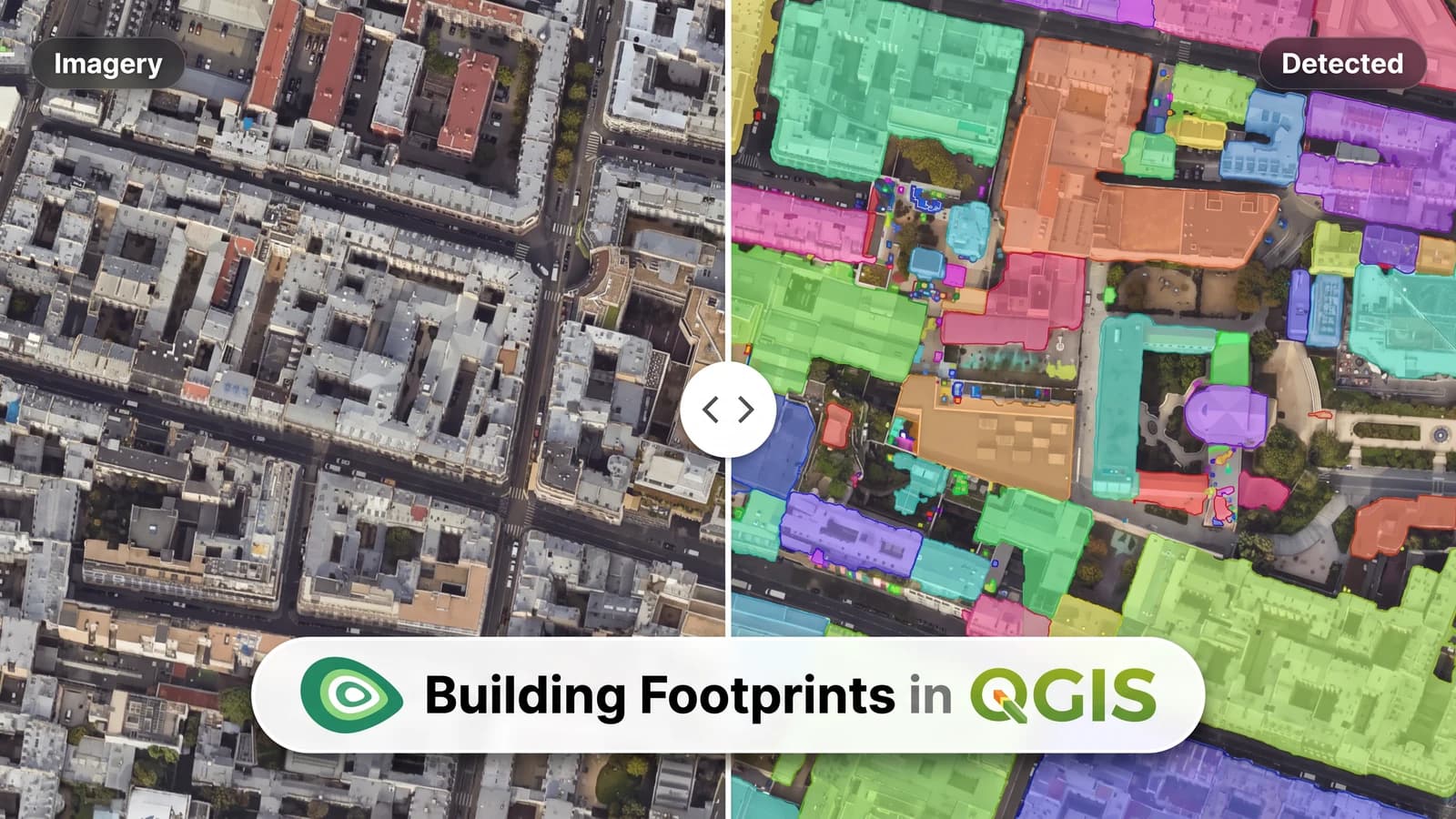
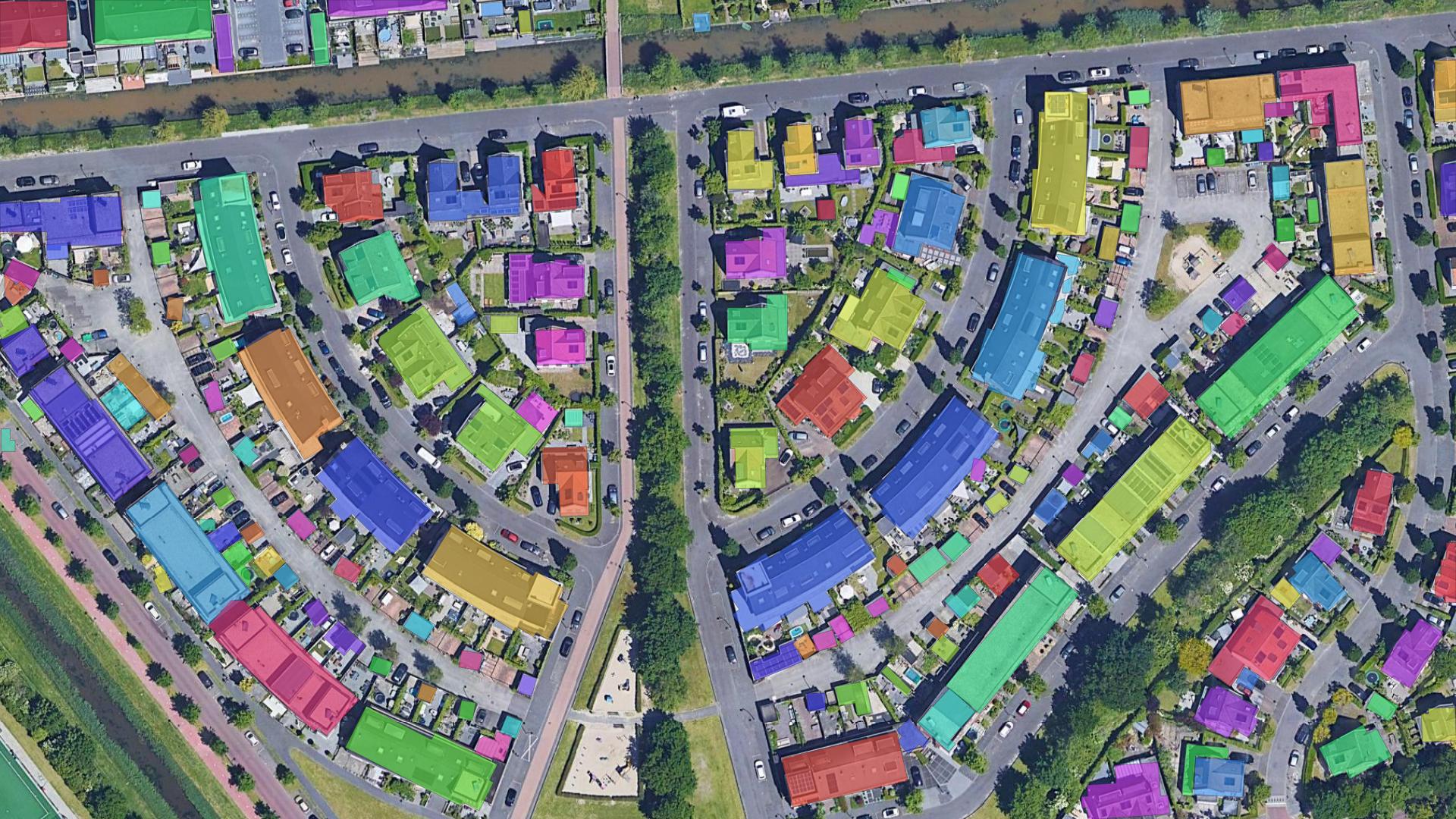
Ziel: Alle Gebäudegrundrisse eines Wohnviertels in einer Ausführung erfassen. Hier sehen Sie den Ablauf von Anfang bis Ende, vom leeren Bedienfeld bis zu den Erkennungen auf der Karte. Ist das Viertel bereits kartiert, prüfen Sie zuerst die offenen Daten: Der kostenlose Download für Gebäudegrundrisse zeigt, was OpenStreetMap, Microsoft und Google für einen von Ihnen gezeichneten Ausschnitt bereithalten.
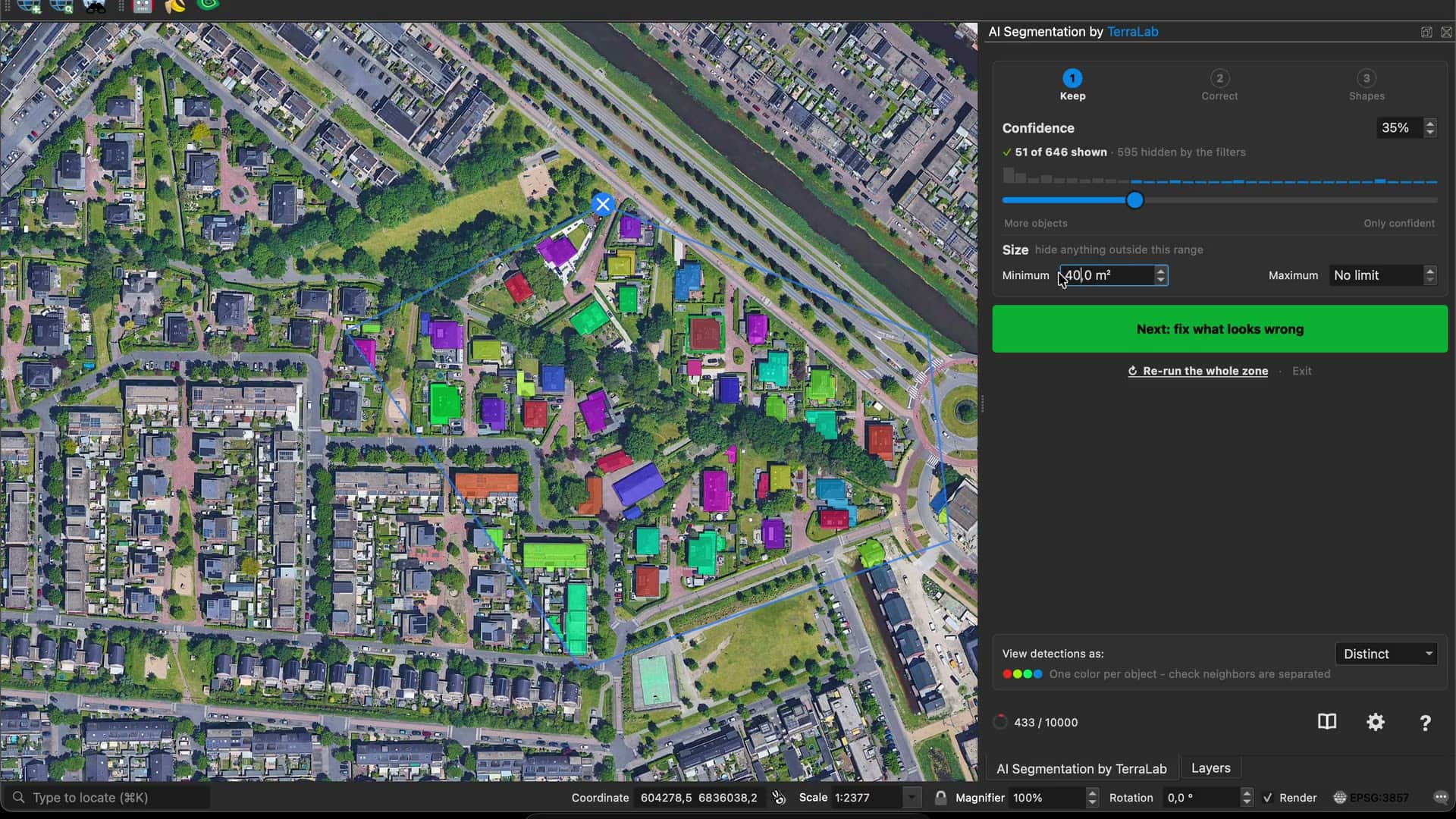
Die fünf Schritte hinter diesem Clip, einzeln erklärt.
Bilddaten wählen und starten
Wählen Sie den Rasterlayer und klicken Sie dann auf Automatische AI Segmentation starten. Der Layer wird für die Ausführung gesperrt, damit sich währenddessen nichts unter Ihnen verschiebt.
Zone zeichnen
Klicken Sie um den Bereich herum und schließen Sie die Schleife am ersten Punkt. Jede Form ist möglich: Ein kostenloses Konto deckt 1,5 km² Bodenfläche pro Monat ab, Pro deckt 200 km² ab, ohne Begrenzung der gezeichneten Zone. Mit der Rücktaste machen Sie einen Punkt rückgängig.
Beschreiben, was gefunden werden soll
Ein oder zwei Wörter: building, tree, car. Hier geht eine erste Ausführung oft schief. Mit der Bibliothek neben dem Feld können Sie aus echten Vorher-Nachher-Vorschauen auswählen, statt zu raten.
Zeigen, wie es aussieht
Ein Wort reicht nicht immer. Auf der Karte zeichnen umreißt ein Objekt aus Ihren eigenen Bilddaten, und die KI sucht nach ähnlichen Objekten. Bis zu drei Beispiele sind möglich, zwei funktionieren besser als eines.
Genauigkeit einstellen
Ihre Zone wird in Kacheln aufgeteilt, jede Kachel wird in voller Auflösung erkannt und anschließend nahtlos zusammengesetzt. So wird ein Objekt, das über eine Naht läuft, vollständig erfasst. Mehr Genauigkeit findet kleinere Objekte und zählt mehr Fläche. Das Bedienfeld zeigt vor dem Start, welchen Bereich die Ausführung abdeckt.
Die gesamte Einrichtung passt auf einen Bildschirm, bevor Sie einen Teil Ihres Kontingents verbrauchen. Über den Vorlagen der Bibliothek stehen Ihre eigenen Ausführungen: Zuletzt mit Objekt- und Kachelanzahl sowie Favoriten für die Ausführungen, die Sie markiert haben. Wenn Sie eine davon erneut öffnen, wird ihre Formulierung wiederhergestellt.
Klicken Sie anschließend auf Objekte erkennen. Die Kacheln werden versendet, und die Polygone erscheinen auf der Karte, sobald sie zurückkommen. Diese Ausführung lieferte 646 Kandidaten.
Die Prüfung: drei Schritte, in beliebiger Reihenfolge
Die Erkennung öffnet eine Prüfung, keinen fertigen Layer, und der größte Teil der Arbeit passiert hier. Der grüne Button nennt den nächsten Schritt, aber niemand zwingt Sie zu dieser Reihenfolge.
1Keep
Which objects survive
- Confidence
- Min / max size
2Correct
Fix one polygon at a time
- Edit by AI or by hand
- Add, merge, delete
3Shapes
How every outline looks
- Right angles, fill holes
- Points, trim, grow
Go back to any step, in any order. Instant, and free.
1 Behalten: welche Objekte bleiben
Jede Erkennung hat einen Score. Konfidenz legt die Untergrenze fest, Größe blendet alles außerhalb eines Bodenflächenbereichs aus, und die Zeile unter der Überschrift zählt, was übrig bleibt: 51 von 646 angezeigt · 595 durch die Filter ausgeblendet. Alles, was Sie korrigiert oder von Hand gezeichnet haben, bleibt trotz beider Schieberegler erhalten.
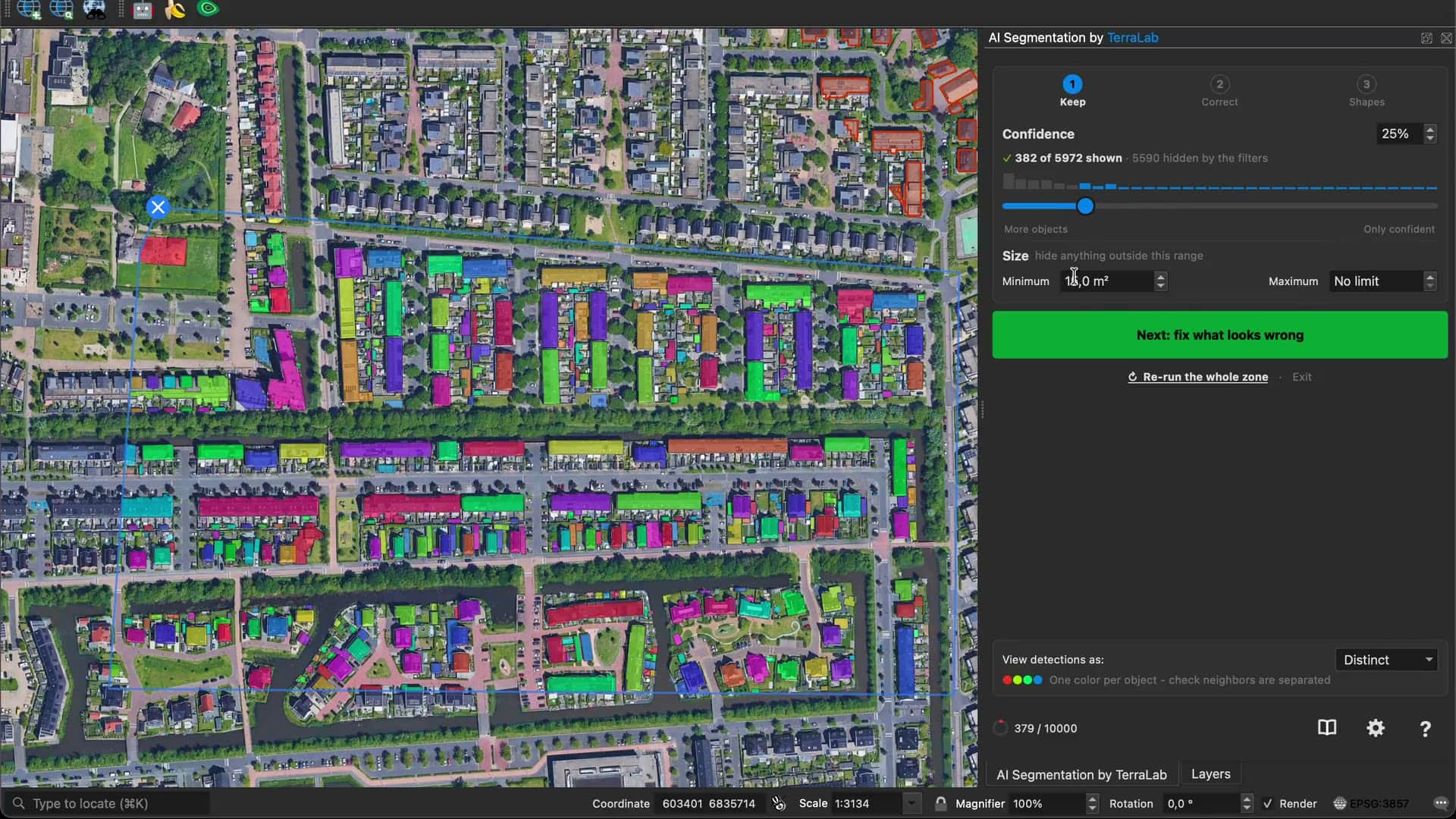
Fast alles, was die beiden Schieberegler entfernen, ist klein, hat einen niedrigen Score und ist nicht das gesuchte Objekt.
2 Korrigieren: ein Polygon nach dem anderen
Klicken Sie auf ein Polygon, dann wird es allein geöffnet. Während Sie arbeiten, bewegt sich sonst nichts auf dem Bildschirm.
Oben wählen Sie, wie Sie es korrigieren. Dort steht KI | Manuell, wobei Manuell hier einfach „von Hand, an diesem einen Polygon“ bedeutet.
Die KI-Methode verwendet das Modell auf Ihrem Rechner. Klicken Sie auf die Stelle, die übersehen wurde, und der Umriss wächst. Klicken Sie mit der rechten Maustaste auf einen Teil, den das Modell fälschlich erfasst hat, und der Umriss zieht sich zurück.

Die Methode von Hand gibt Ihnen QGIS-eigene Digitalisierungswerkzeuge für dieses Polygon, mit Punkte verschieben, Kante neu zeichnen und Teilen.
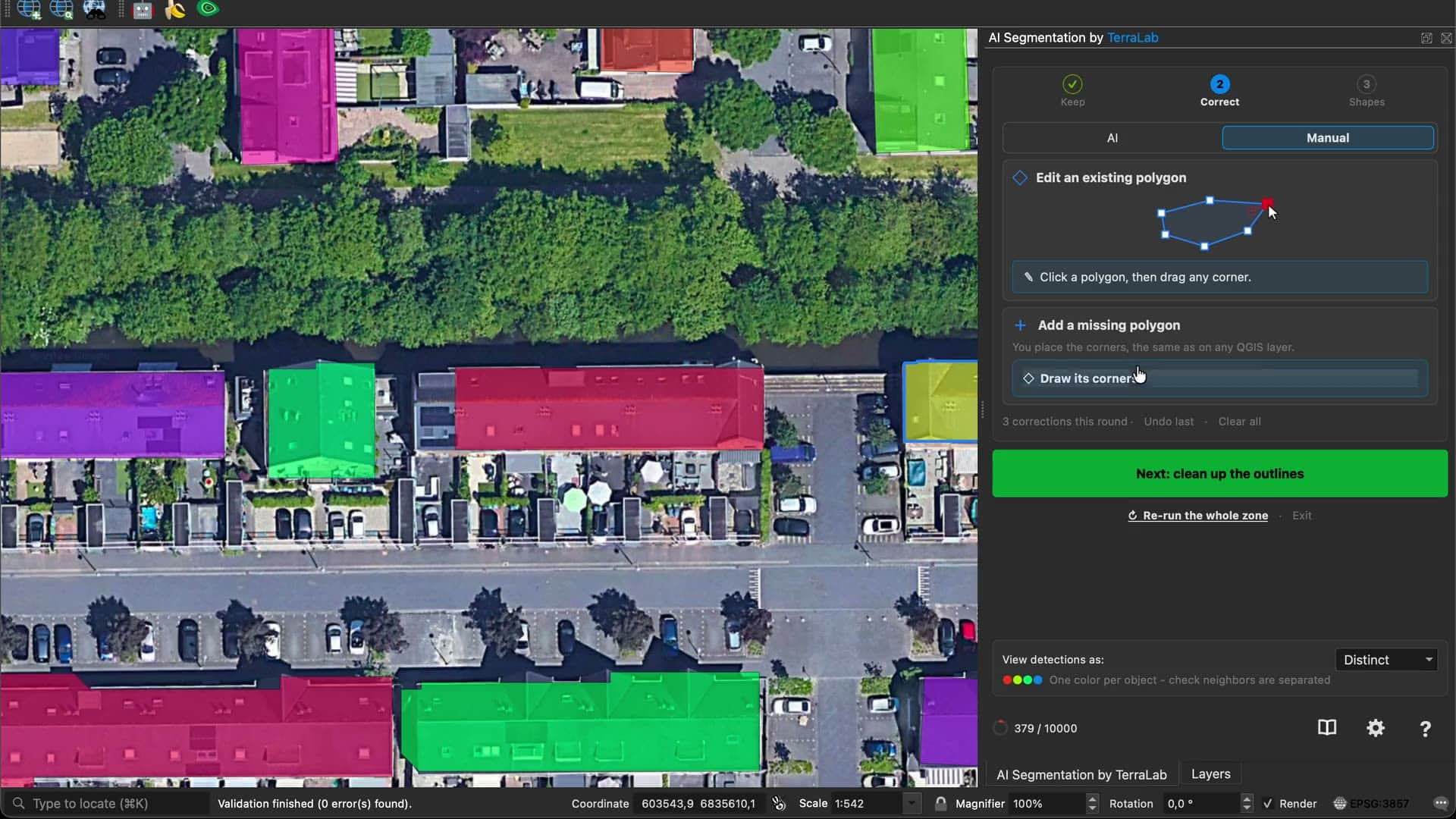
Derselbe Schritt kümmert sich auch um das, was fehlt oder nicht vorhanden sein sollte.
- Ein fehlendes Polygon hinzufügen. Zeigen Sie auf ein Objekt, das die Ausführung nie erfasst hat, und das lokale Modell umreißt es kostenlos. Oder zeichnen Sie seine Ecken selbst.
- Mit Nachbarn zusammenführen verbindet ein Gebäude, das das Modell in zwei Teile geteilt hat.
- Dieses Polygon löschen entfernt eines, das Sie nicht möchten.
- Diesen Umriss bereinigen öffnet die Formkontrollen nur für dieses Objekt. Von Hand heißt die Option Diesen Umriss zuerst vereinfachen und öffnet sich bei den Punkten, weil ein 96-Punkte-Umriss erst reduziert werden muss, damit seine Ecken verschiebbar werden.
- Letztes rückgängig und Alle löschen machen die Korrekturen schrittweise rückgängig.
3 Formen: jeden Umriss gleichzeitig bereinigen
Der letzte Schritt formt den gesamten Layer live neu und berührt nur die Umrisse. Form legt fest, wie ein Umriss gestaltet wird, Umriss stimmt die Kanten fein ab.
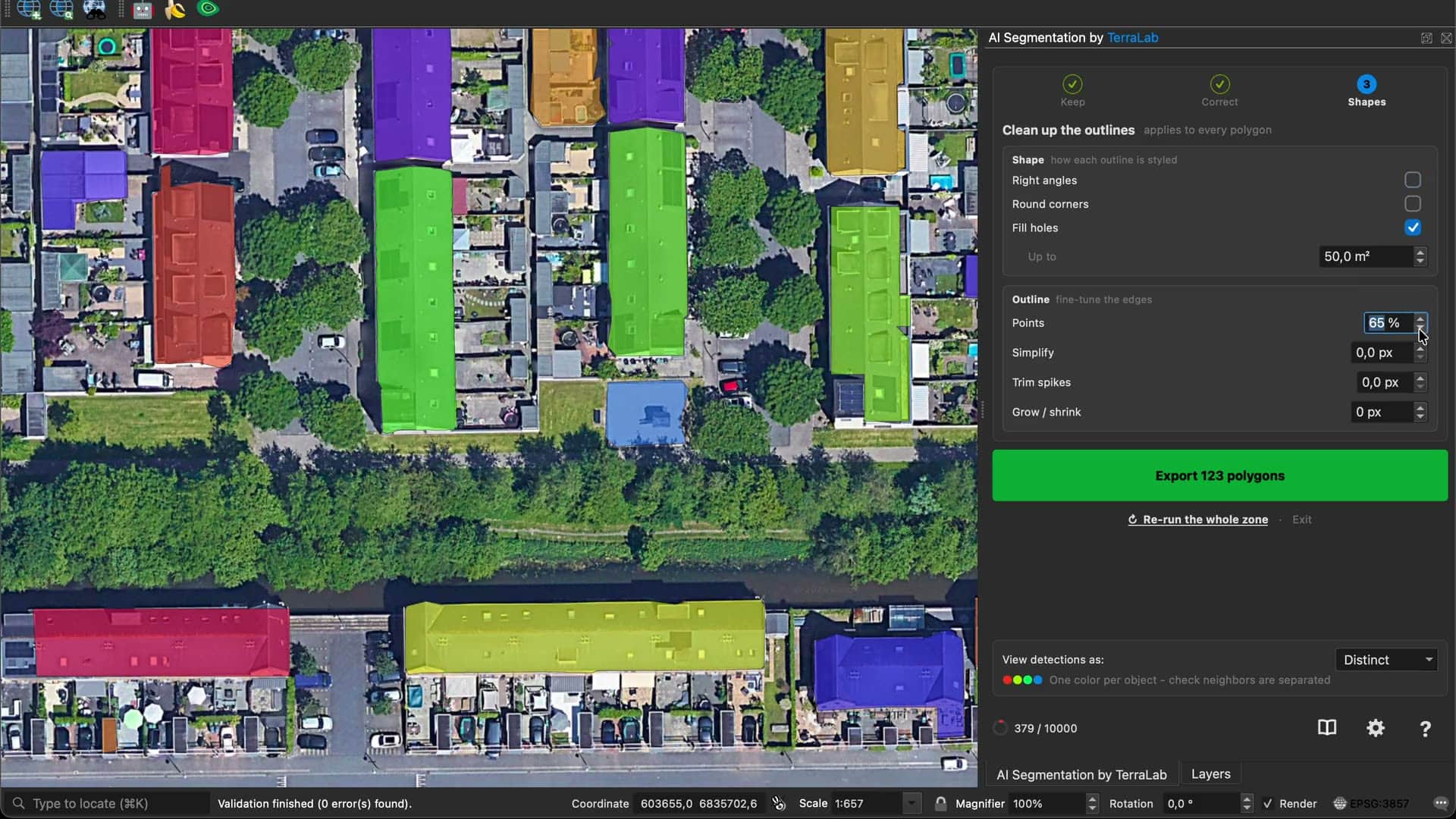
Es gibt sieben Kontrollen, und bei einer einzelnen Ausführung berühren Sie selten mehr als zwei davon.
| Kontrolle | Wirkung | Verwenden, wenn |
|---|---|---|
| Rechte Winkel | Richtet Wände an 90 und 45 Grad aus | Gebäuden, Pools, Solarmodulen |
| Ecken abrunden | Macht den Umriss weicher | Bäumen, Büschen, allem Gewachsenen |
| Löcher füllen | Schließt innere Lücken bis zu einer festgelegten Größe | Dächer fleckig zurückkommen |
| Punkte | Legt fest, wie viele Punkte jeder Umriss behält | Umrisse wie eine Pixel-Treppe aussehen |
| Vereinfachen | Entfernt Punkte nahe einer geraden Kante | Sie den älteren entfernungsbasierten Reduzierer verwenden möchten |
| Zacken kürzen | Entfernt dünne, ausgefranste Stücke am Rand | Objekte Haare und Ranken haben |
| Vergrößern / verkleinern | Verschiebt jede Begrenzung nach außen oder innen | Der Layer durchgehend zu kurz oder zu lang ist |
Rechte Winkel und Ecken abrunden sind gegensätzliche Optionen. Wenn Sie eine aktivieren, wird die andere ausgegraut. Bei Gebäuden verändert Rechte Winkel am meisten, danach kommt Punkte: Ein Pixel für Pixel nachgezeichnetes Maskenbild enthält alle paar Zentimeter einen Punkt. Wenn Sie die Anzahl reduzieren, verschwindet zuerst das kleinste Detail, während die Ecken erhalten bleiben.
Eine letzte Kontrolle erscheint nur, wenn die Ausführung wie Landbedeckung aussieht. Gemeinsame Grenzen gibt benachbarten Formen eine exakt gemeinsame Grenze statt einer haarfeinen Lücke. Zwischen zwei Gebäuden ist diese Lücke echte Daten, deshalb gibt es die Option dort nicht.
Exportieren und wieder von vorn beginnen
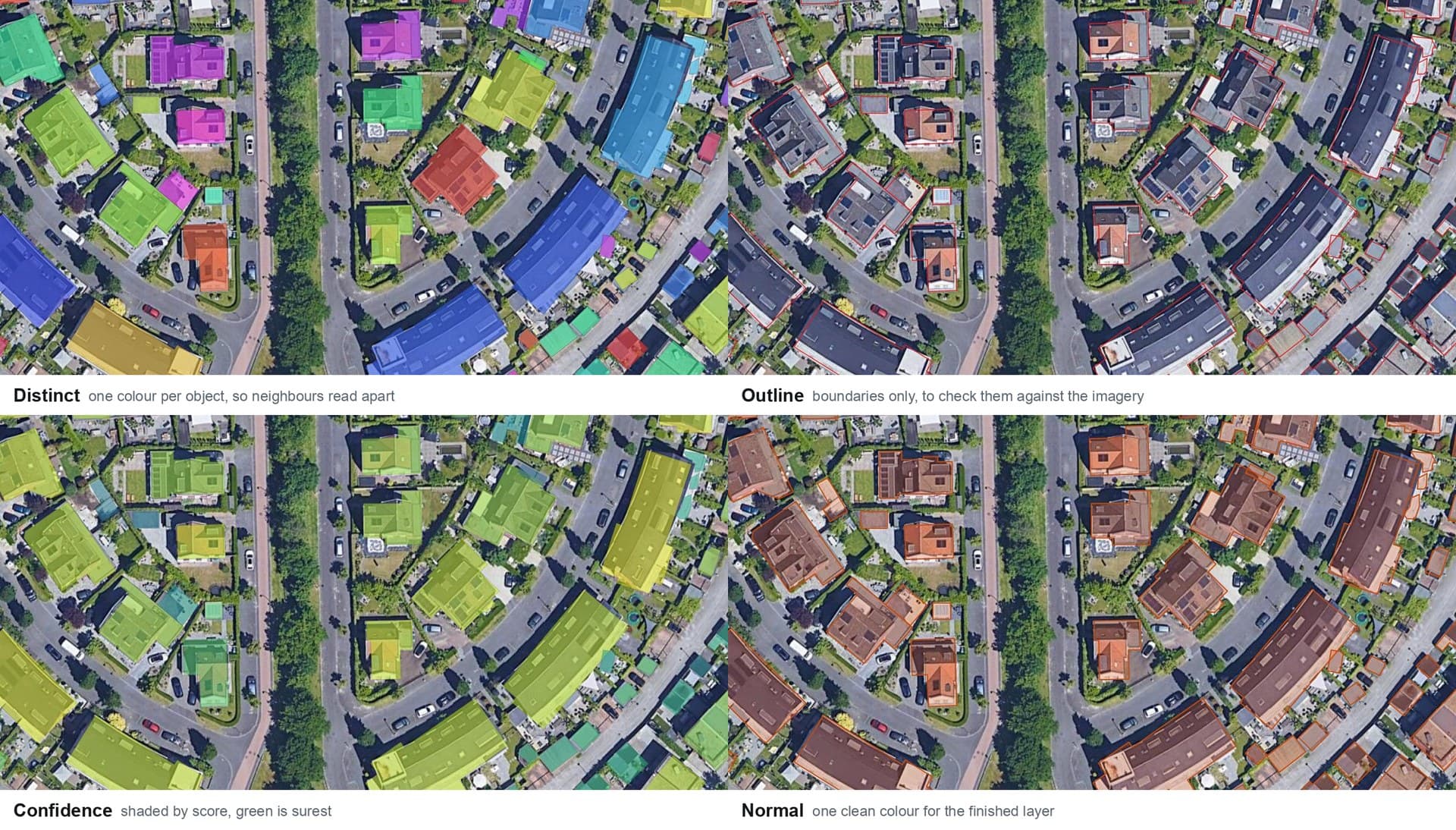
Vier Möglichkeiten, denselben Layer anzusehen. Erkennungen anzeigen als steht während jedes Schritts am unteren Rand des Bedienfelds. Es ändert nur das, was Sie sehen, niemals die Geometrie.
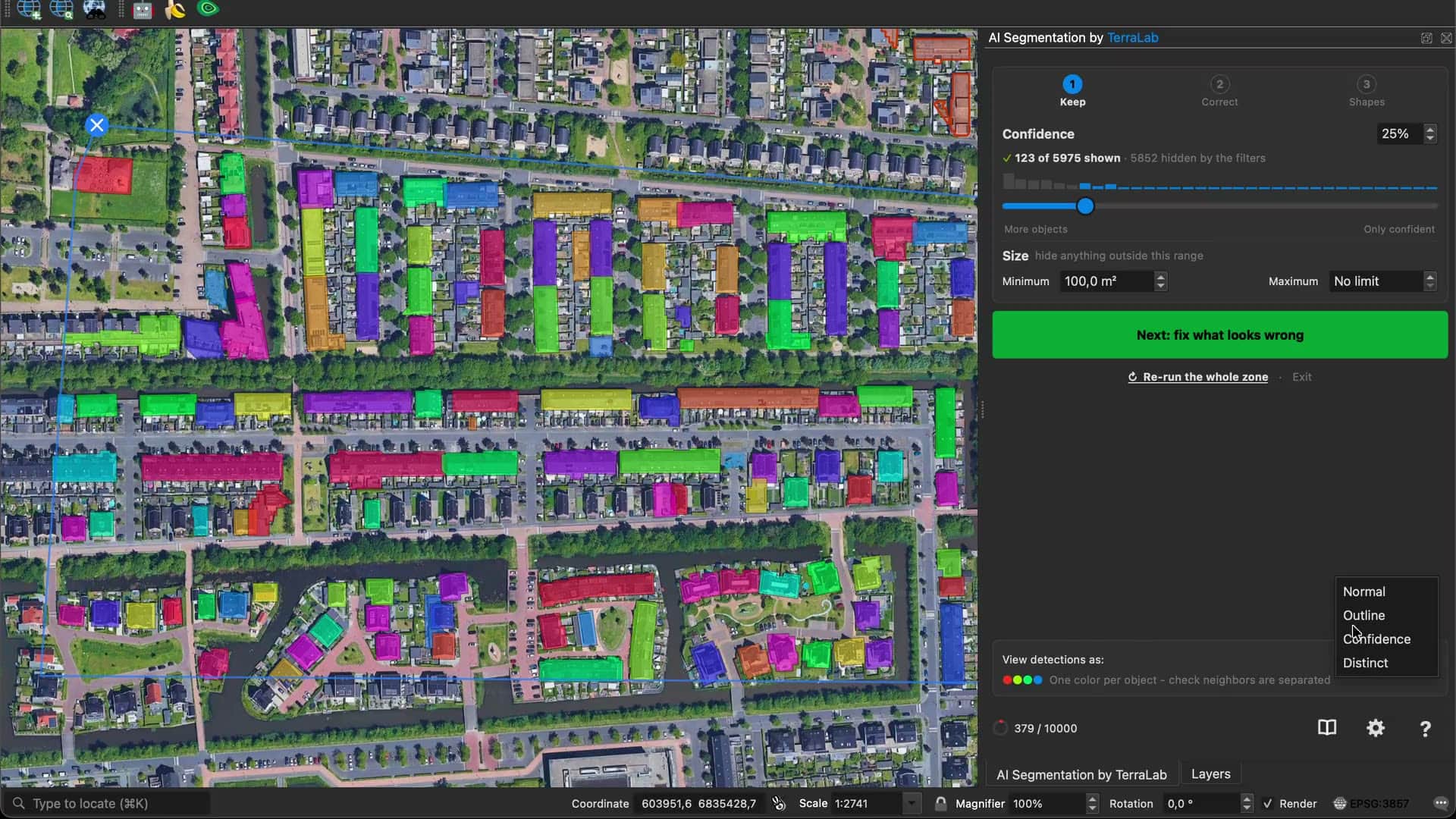
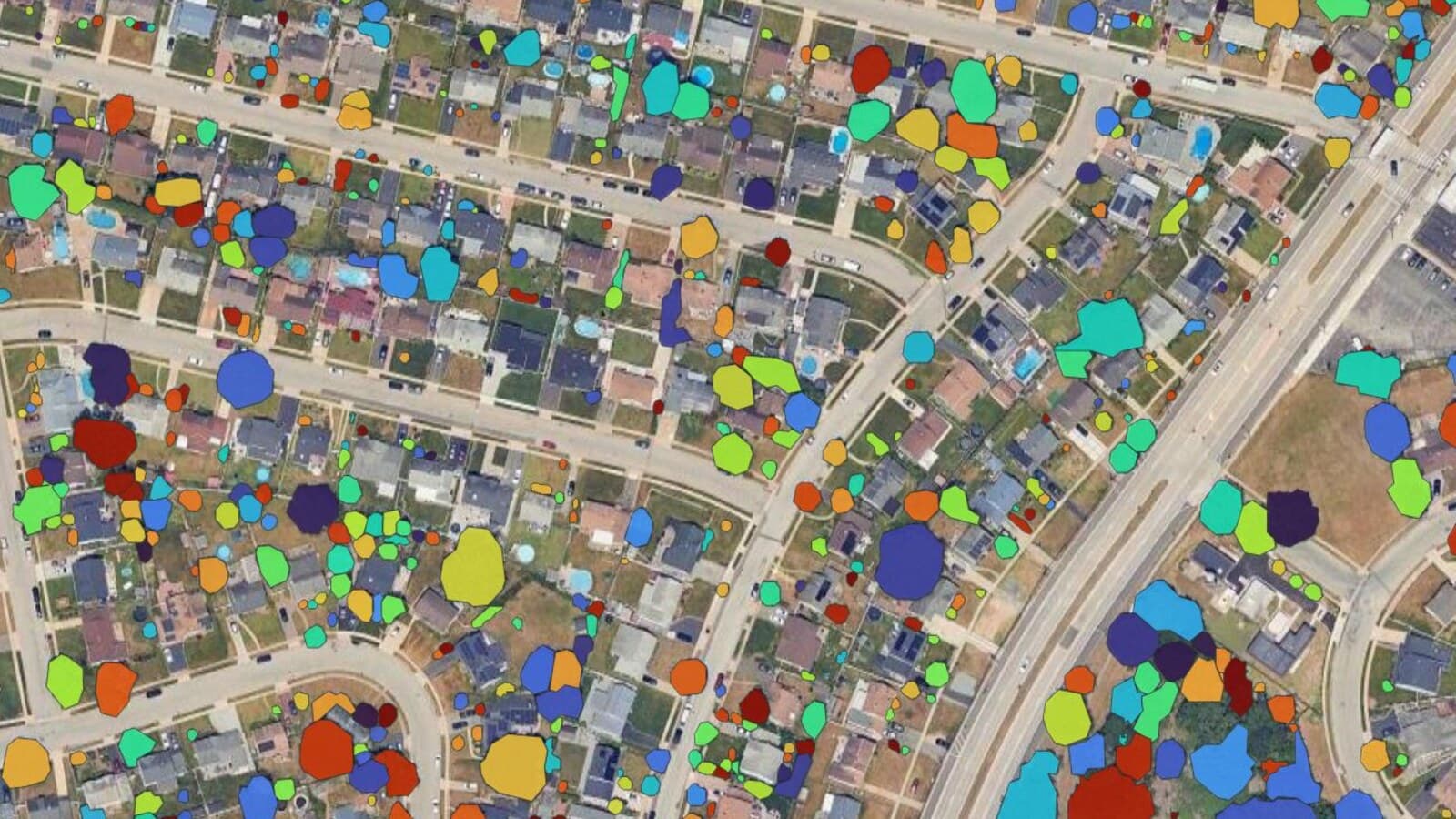
- Einzelfarben, eine Farbe pro Objekt, um zu prüfen, ob Nachbarn getrennt und nicht zu einer Form verschmolzen sind.
- Umriss, nur die Grenzen, um sie mit den darunterliegenden Bilddaten abzugleichen.
- Konfidenz, nach Score schattiert, damit der Schieberegler im Schritt Behalten zeigt, was Sie gleich verlieren würden.
- Normal, eine einheitliche Farbe für den fertigen Layer.
Das Hin und Her ist der eigentliche Sinn. Ein Polygon, das Sie korrigiert haben, wird zur neuen Grundlage dieses Polygons, und die Kontrollen unter Formen werden darauf ebenso erneut angewendet wie auf alle anderen. Sie können die Runde beliebig oft wiederholen: Sie ist sofort erledigt und kostet nichts. Nur Ganze Zone erneut starten verbraucht Ihr Kontingent, wenn die Formulierung selbst falsch war.
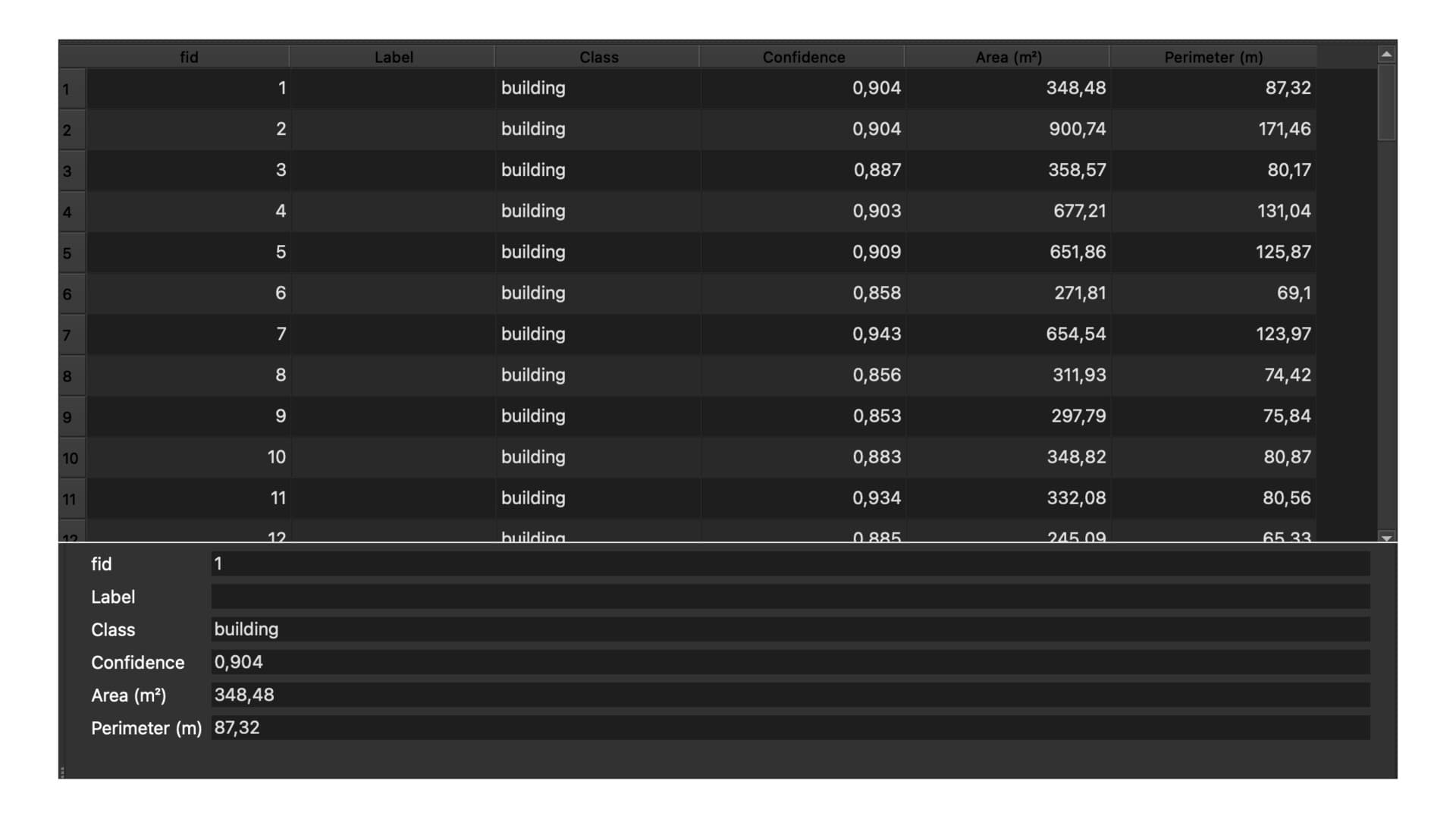
Dann exportieren. Polygone exportieren schreibt ein gestaltetes GeoPackage, benannt nach dem Objekt und dem Datum, mit Label, Class, Confidence, Area (m²) und Perimeter (m). Flächen und Längen werden in Bodenmetern angegeben, daher stimmen die Werte aus der Datei mit den Berechnungen von QGIS überein.
Semi-Auto: ein Objekt nach dem anderen
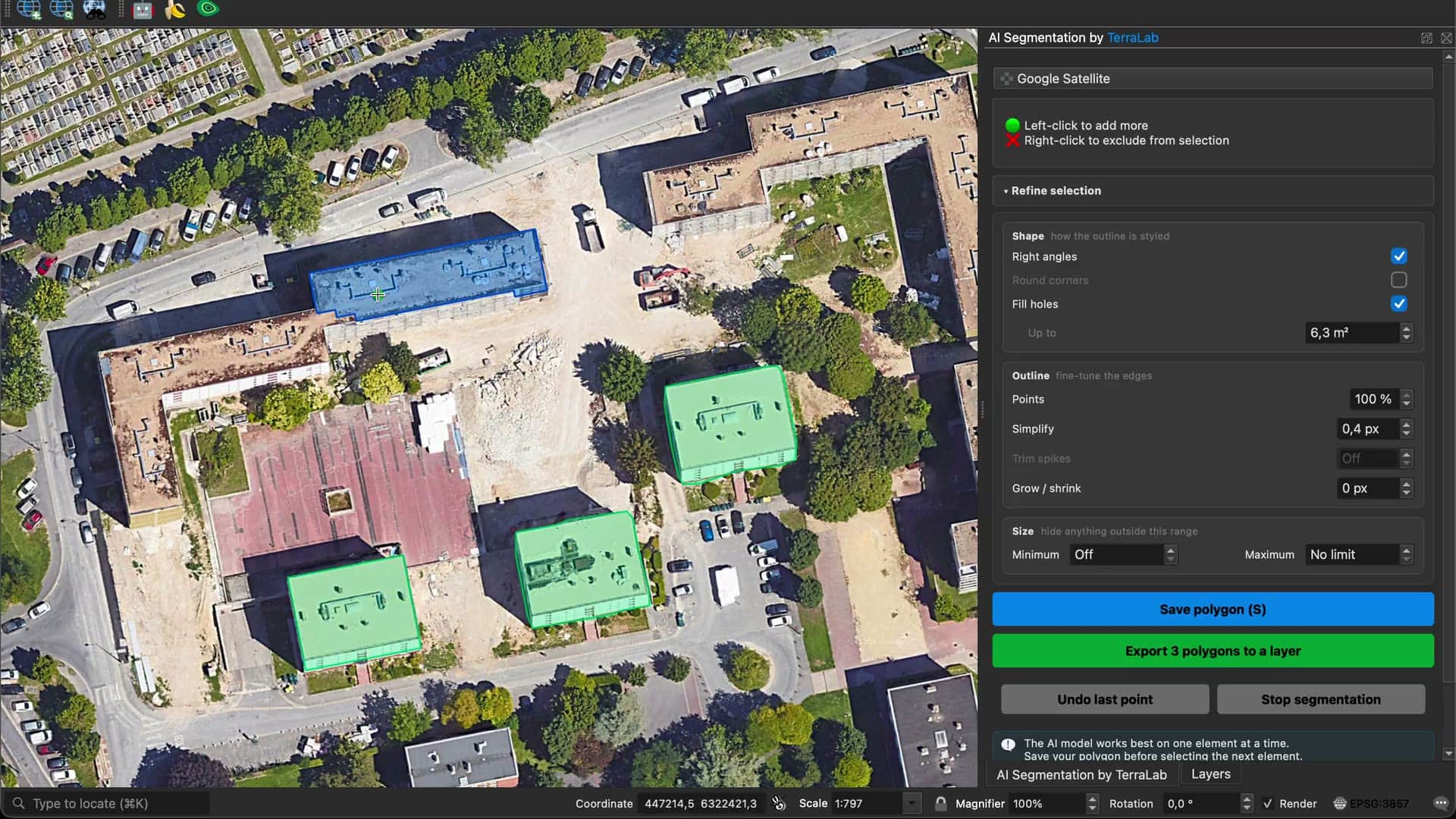
Der andere Modus segmentiert ein Objekt pro Klick. Klicken Sie auf ein Objekt, und es wird in einem Schritt umrandet. Mit einem Linksklick fügen Sie hinzu, was übersehen wurde, mit einem Rechtsklick entfernen Sie, was fälschlich erfasst wurde, und anschließend speichern Sie den Umriss.
Verwenden Sie diesen Modus, wenn Sie zehn exakte Objekte statt tausend ungefähren brauchen oder vollständige Kontrolle über eine Grenze möchten.
Neben dem Start-Button zeigen zwei Karten, welche KI auf den Klick antwortet:
- Mein Computer. Das Modell läuft auf Ihrem eigenen Rechner. Nichts wird irgendwohin gesendet, und es gibt keinen Zähler. Es wird einmalig heruntergeladen, einige hundert MB groß, und funktioniert danach offline.
- Cloud-KI. Stattdessen antwortet das größere Modell. Sie müssen nichts installieren, können also beim ersten Klick loslegen, und die Genauigkeit ist höher. Klicken ist kostenlos. Beim Speichern wird ein Objekt aus Ihrem monatlichen Kontingent verwendet. Dasselbe Objekt erneut zu speichern, zählt nie doppelt.
Sie wählen die Option beim Start, und die nächste Sitzung kann die andere verwenden.
So funktioniert die Erkennung
Beide Modi nehmen einen Text-Prompt und geben jeden Treffer in einem Durchgang zurück. Zwei Dinge daran erklären, warum diese Anleitung so aufgebaut ist.
Es braucht ein Wort. Ein klickbasiertes Tool braucht einen Klick oder ein Rechteck, ein Objekt nach dem anderen. Dieses hier nimmt Text, daher ist building über einer gezeichneten Zone ein gültiger Prompt.
Es findet jede Instanz. Ein klickbasiertes Tool gibt das eine Objekt unter Ihrem Cursor zurück. Dieses hier gibt alle in einem Durchgang zurück, und genau das verwandelt einen Nachmittag voller Klicks in einen einzigen Durchlauf.
Der Preis dafür ist Hardware. Ein Modell, das dafür gebaut wurde, hat keinen praktikablen CPU-Pfad, daher brauchen Sie für den eigenen Betrieb eine NVIDIA-Karte mit CUDA, was jeden Mac, jede AMD-Karte und jeden Laptop mit integrierter Grafik ausschließt. Im nächsten Abschnitt steht, was wir dagegen tun.
Keine GPU und keine aufwendige Installation
Der Modus Automatisch führt das Modell auf unseren Servern aus. Das, was das Plugin auf Ihrem Rechner installiert, sind das Bedienfeld und die Netzwerkaufrufe. Die Installation entspricht daher der normalen QGIS-Plugin-Installation und nichts weiter: kein CUDA, kein PyTorch, keine Modellgewichte auf der Festplatte.
Ein MacBook von 2019 und eine Workstation mit RTX 4090 erhalten dasselbe Ergebnis mit derselben Geschwindigkeit, weil keines der beiden Geräte die Arbeit erledigt. Der Nachteil: Der Modus Automatisch benötigt eine Verbindung, und die Ausführung wird gegen Ihre monatliche Fläche gerechnet.
Ein Weg bleibt auf Ihrem Rechner. Bei Semi-Auto lädt die Karte Mein Computer einmalig ein kleineres Modell mit einigen hundert MB herunter und beantwortet danach jeden Klick offline. Nichts verlässt den Rechner und nichts wird gezählt. Die Genauigkeit ist geringer als beim Cloud-Modell, und auf einem langsamen Laptop dauert der erste Klick nach dem Laden einige Sekunden.
| Automatisch | Semi-Auto, Cloud-KI | Semi-Auto, Mein Computer | |
|---|---|---|---|
| Grafikkarte | Nicht erforderlich | Nicht erforderlich | Nicht erforderlich |
| Offline verwendbar | Nein | Nein | Ja |
| Bilddaten verlassen Ihren Rechner | Ja | Ja | Nein |
| Objekte pro Aktion | Jede Übereinstimmung in der Zone | Eines pro Klick | Eines pro Klick |
Der kostenlose Tarif deckt 1,5 km² im Modus Automatisch pro Monat ab. Semi-Auto auf Ihrem eigenen Rechner ist vollständig unbegrenzt.
Fragen
Brauche ich eine GPU für AI Segmentation in QGIS?
Nicht mit diesem Plugin. Der Modus Automatisch und die Option Cloud-KI in Semi-Auto lassen das Modell beide auf unseren Servern laufen, daher funktioniert jeder Laptop. Nur die Option Mein Computer in Semi-Auto nutzt Ihre eigene Hardware, und sie läuft auf einer normalen CPU. Plugins, die diese Modellklasse lokal ausführen, brauchen eine NVIDIA-Karte mit CUDA, da es keinen praktikablen CPU-Pfad gibt.
Welches Modell nutzt AI Segmentation?
Ein Erkennungsmodell, das dafür gebaut wurde: Es akzeptiert einen Text-Prompt und gibt jedes passende Objekt in einem Durchgang zurück. Genau darauf baut der Modus Automatisch auf.
Kann es offline laufen?
Semi-Auto kann das mit der Option Mein Computer: Das Modell wird einmal heruntergeladen, und danach wird jeder Klick lokal beantwortet. Der Modus Automatisch kann das nicht, weil das aufgerufene Modell zu groß ist, um es auf einen Desktop-Rechner zu übertragen.
Wie genau ist es mit meinen Bilddaten?
Klare Kanten ergeben saubere Polygone: Dächer, Baumkronen, Autos, Wasser und PV-Anlagen. Eine Feldkante, die in Buschwerk übergeht, ist eine Ermessensfrage, und genau dort zögert das Modell, wo auch Sie zögern würden. Die Auflösung ist wichtiger als der Sensor. Der ehrliche Test ist eine Zone, die Sie bereits von Hand kennen.
Bleiben die Bilddaten, die ich verarbeite, privat?
Bei Mein Computer in Semi-Auto wird nichts irgendwohin gesendet. Der Modus Automatisch und Cloud-KI senden die Bildkacheln der von Ihnen gezeichneten Zone an unsere Server, damit sie segmentiert werden. Sie werden nicht zum Training verwendet.
Gibt es eine kostenlose Version?
Ja, und sie läuft nicht ab. Der kostenlose Tarif deckt 1,5 km² im Modus Automatisch pro Monat sowie ein monatliches Kontingent gespeicherter Objekte in Semi-Auto mit Cloud-KI ab. Semi-Auto auf Ihrem eigenen Rechner ist unbegrenzt. Pro erhöht beide Kontingente.
Das Wichtigste
Die Erkennung öffnet eine Prüfung statt eines fertigen Layers, und die Schritte Behalten, Korrigieren und Formen können in beliebiger Reihenfolge durchlaufen werden.
Alles in dieser Prüfung ist sofort erledigt und kostenlos, denn nur die Kontrolle „Ganze Zone erneut starten“ verbraucht erneut einen Teil Ihres Kontingents.
Diese Modellklasse auf dem eigenen Rechner zu betreiben, braucht eine NVIDIA-Karte mit CUDA. Der Modus Automatisch lässt sie stattdessen auf unseren Servern laufen, weshalb ein MacBook von 2019 und eine RTX-4090-Workstation das gleiche Ergebnis in der gleichen Zeit erhalten.
Semi-Auto mit der Option Mein Computer beantwortet jeden Klick offline, sendet nichts irgendwohin und belastet kein Kontingent.
Das exportierte GeoPackage enthält Label, Class, Confidence, Area (m²) und Perimeter (m), jeweils in Bodenmetern. Die Datei stimmt daher mit den Berechnungen von QGIS überein.
Testen Sie es auf Ihrer eigenen Karte
Der entscheidende Test ist eine Zone, mit der Sie tatsächlich arbeiten. Installieren Sie AI Segmentation, führen Sie es dort aus und vergleichen Sie das Ergebnis mit dem, was Sie von Hand digitalisiert hätten. Wenn sich etwas ungewöhnlich verhält, finden Sie über den ?-Button Kontakt und Fehler melden.