
Starten Sie aus der Bibliothek
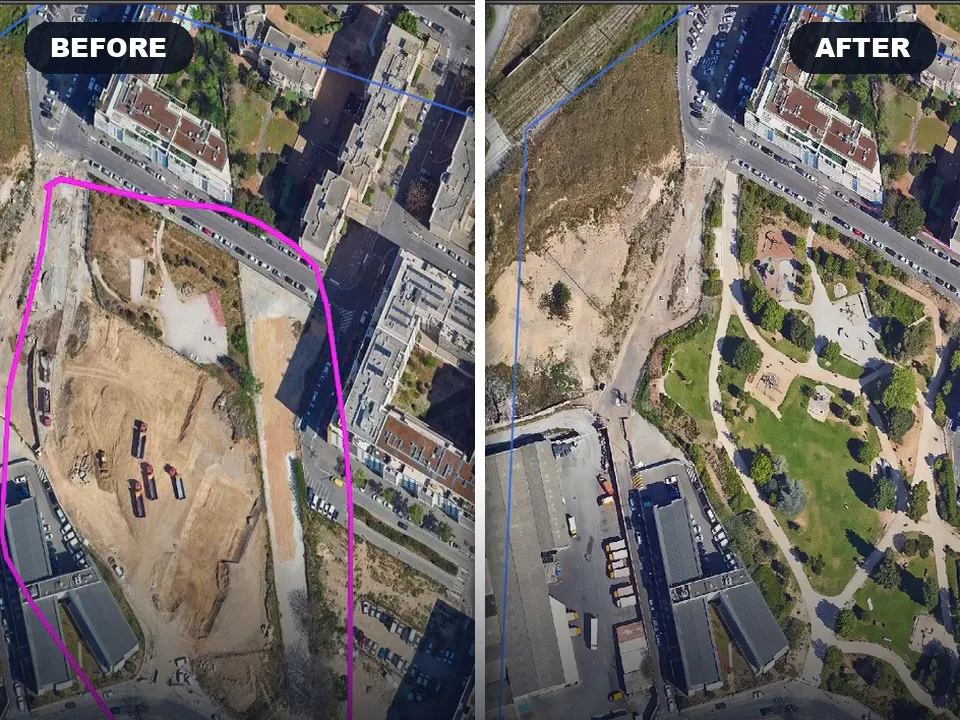
102 fertige Prompts, jeweils mit Vorher und Nachher. Öffnen Sie einen und führen Sie ihn auf Ihrer Zone aus.
 AI Edit
Beschreiben Sie die Änderung. AI Edit erzeugt sie auf Ihren Luftbildern.
Bereit für die Präsentation.
Was soll die KI ändern?
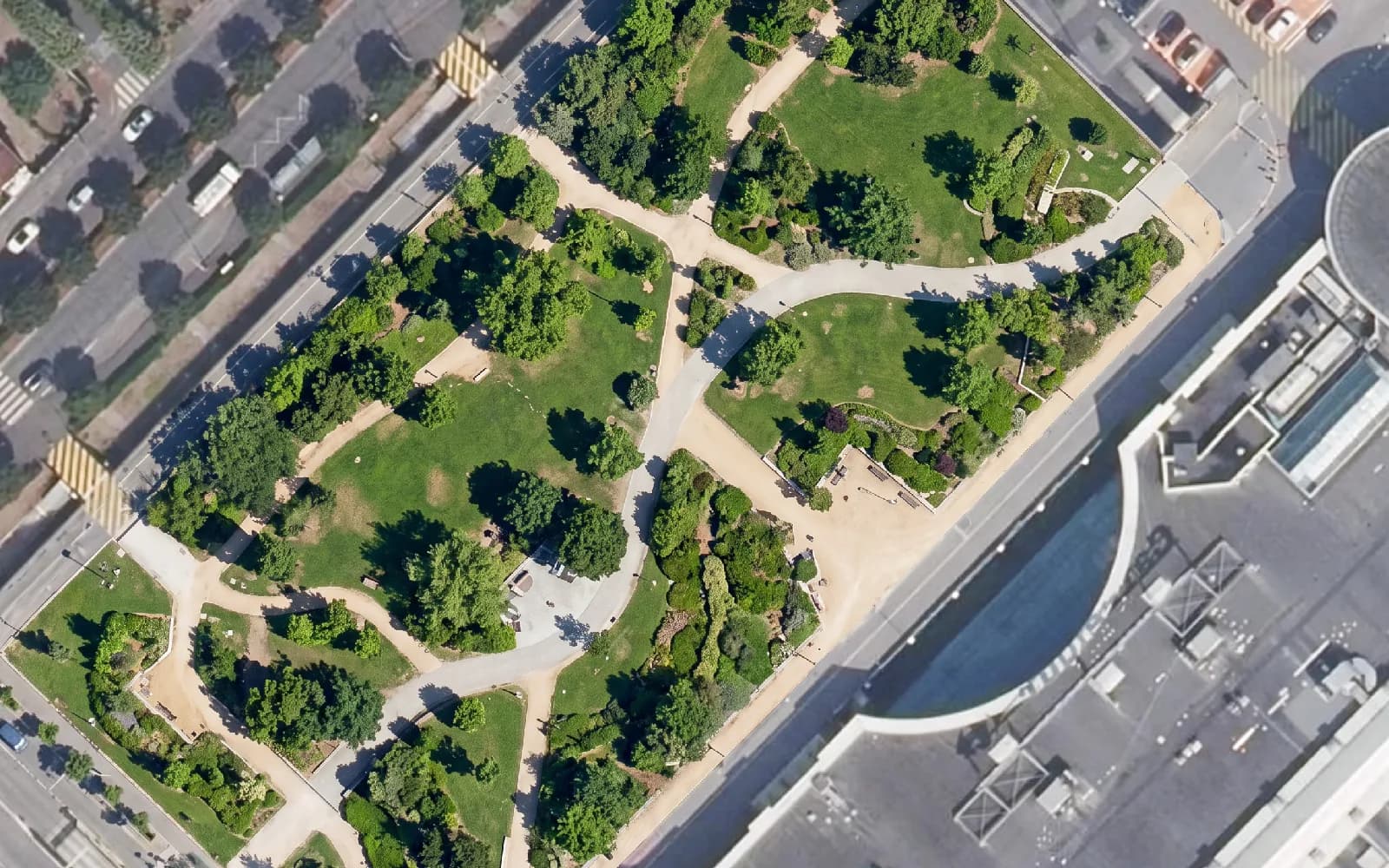
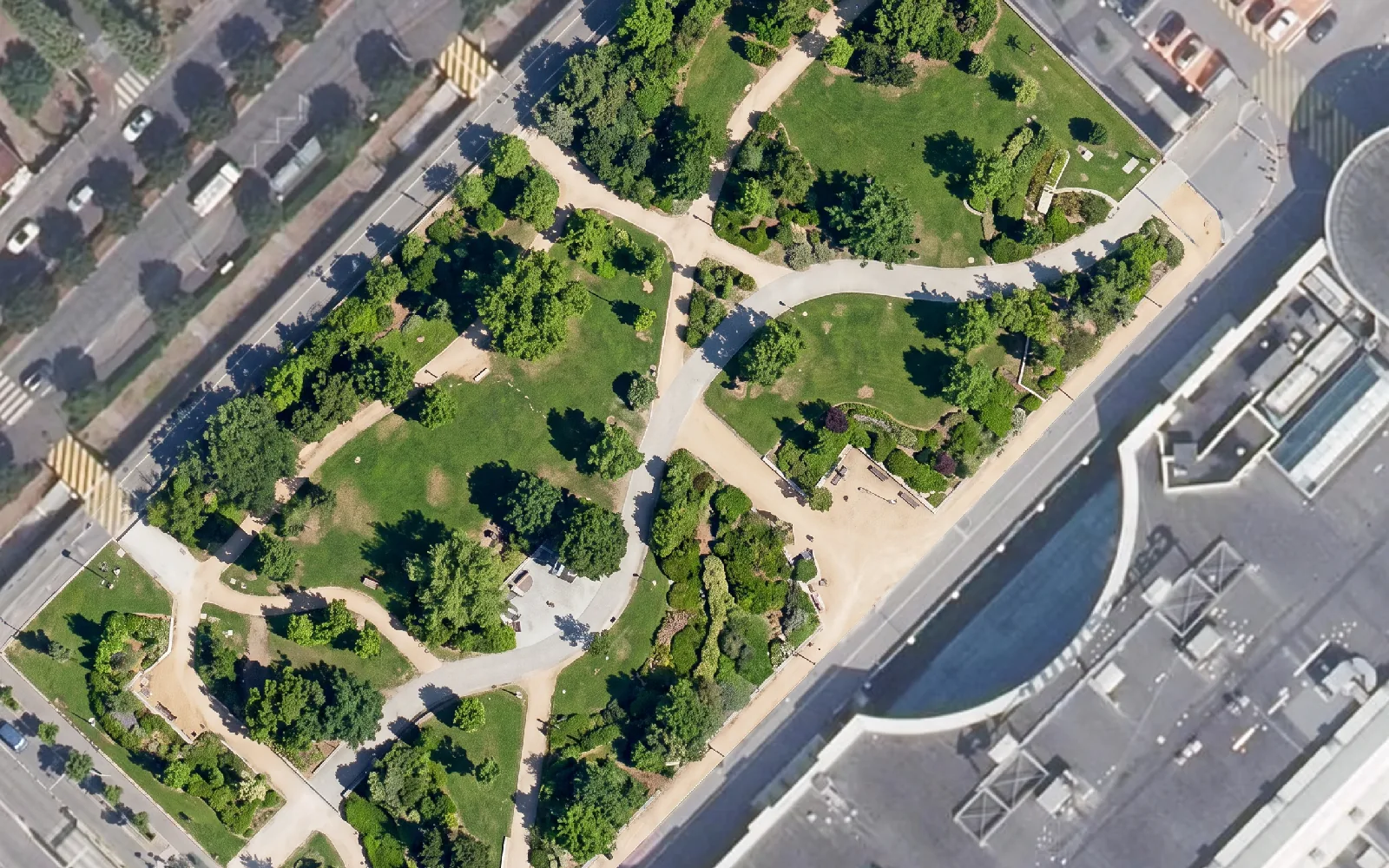
Verwandeln Sie den Parkplatz in einen öffentlichen Park mit Bäumen, Rasenflächen und Fußwegen. Behalten Sie das Gebäude und die Straßen bei.
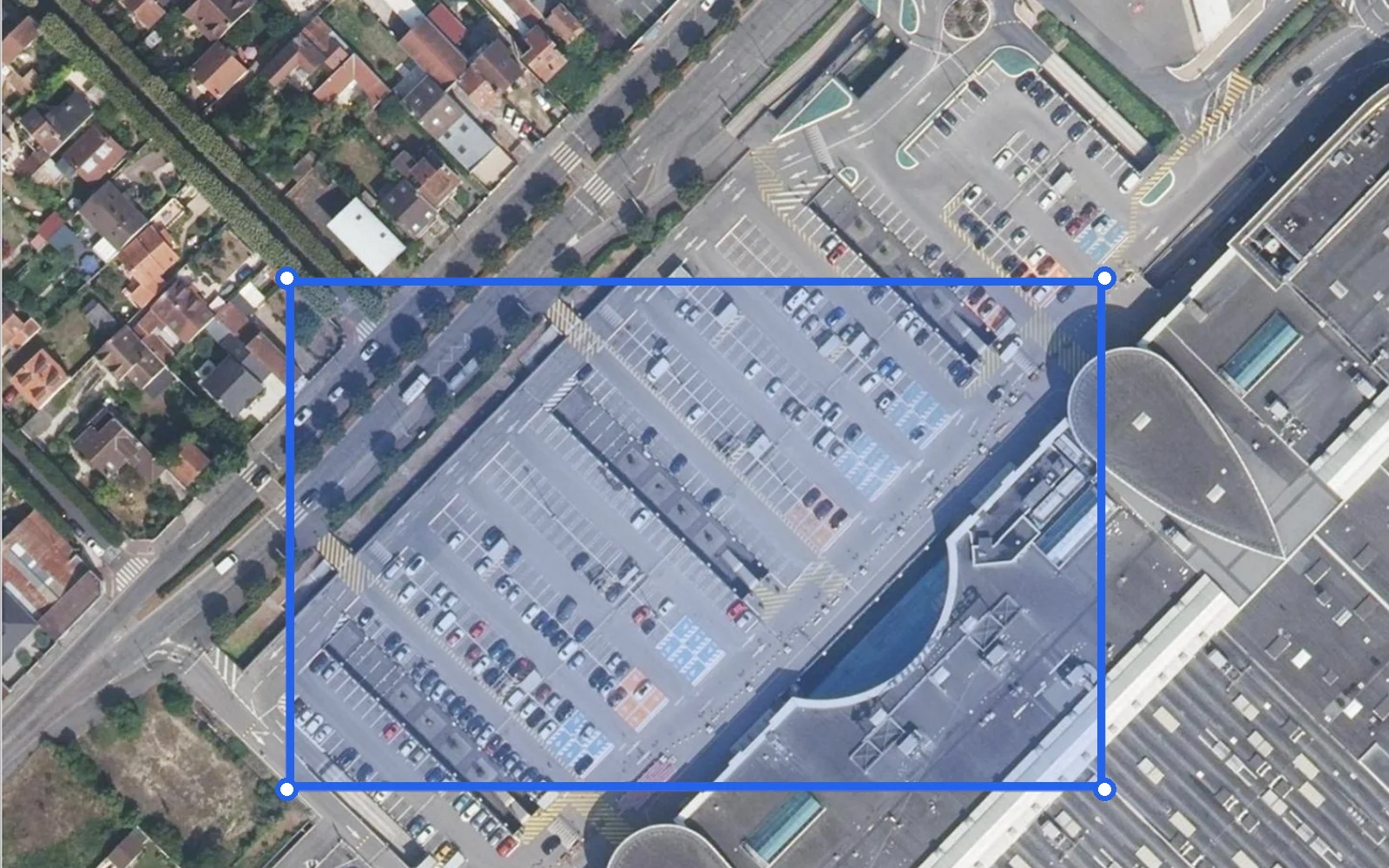
Umranden Sie den zu ändernden Bereich auf einem beliebigen Rasterlayer: einem Orthofoto, einer Satelliten-Hintergrundkarte oder Ihrem eigenen Drohnenbild.
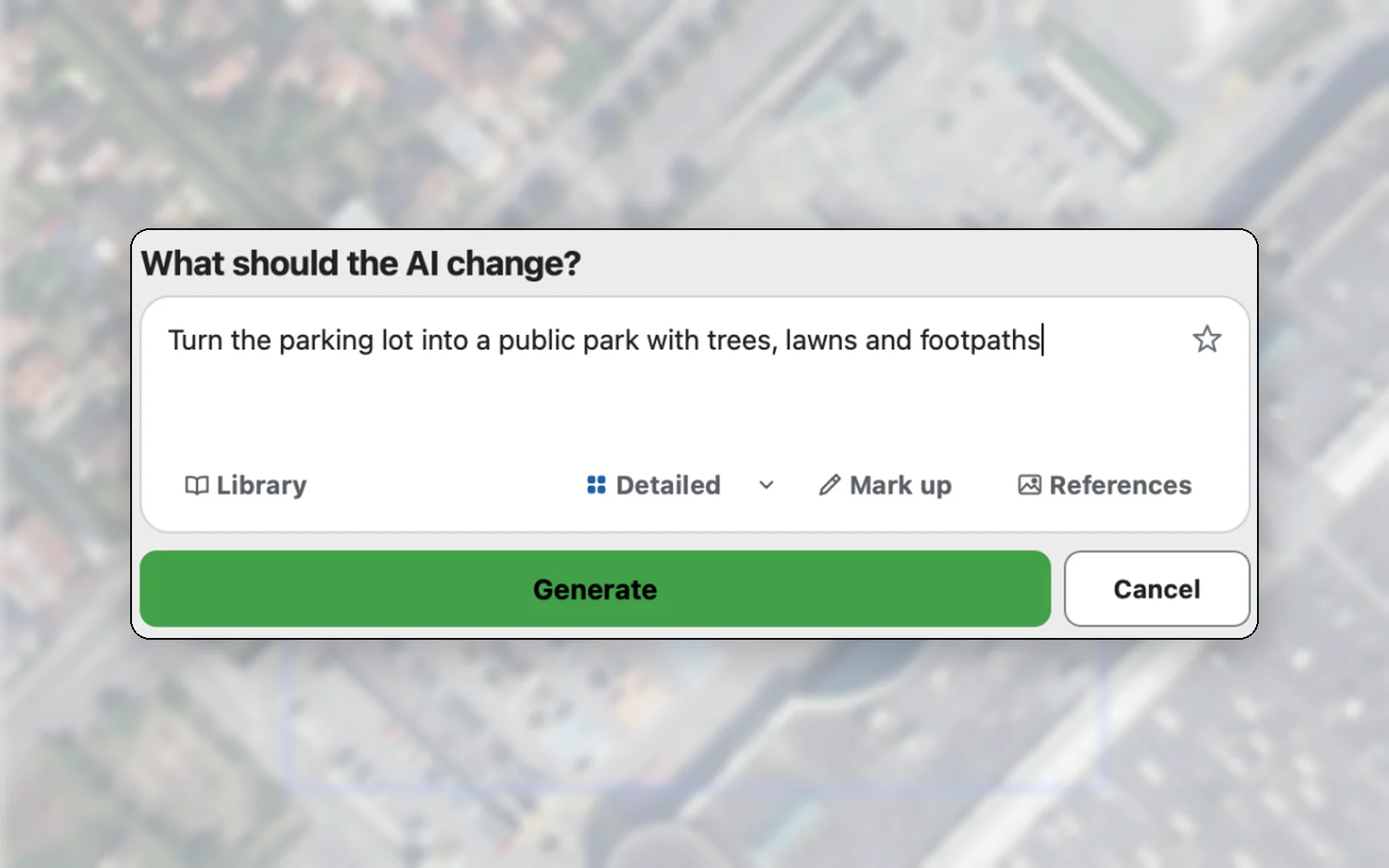
Schreiben Sie, was anders sein soll, oder starten Sie mit einem der 102 Prompts aus der Bibliothek. Markieren Sie auf der Karte eine Stelle, auf die sich die Änderung bezieht.
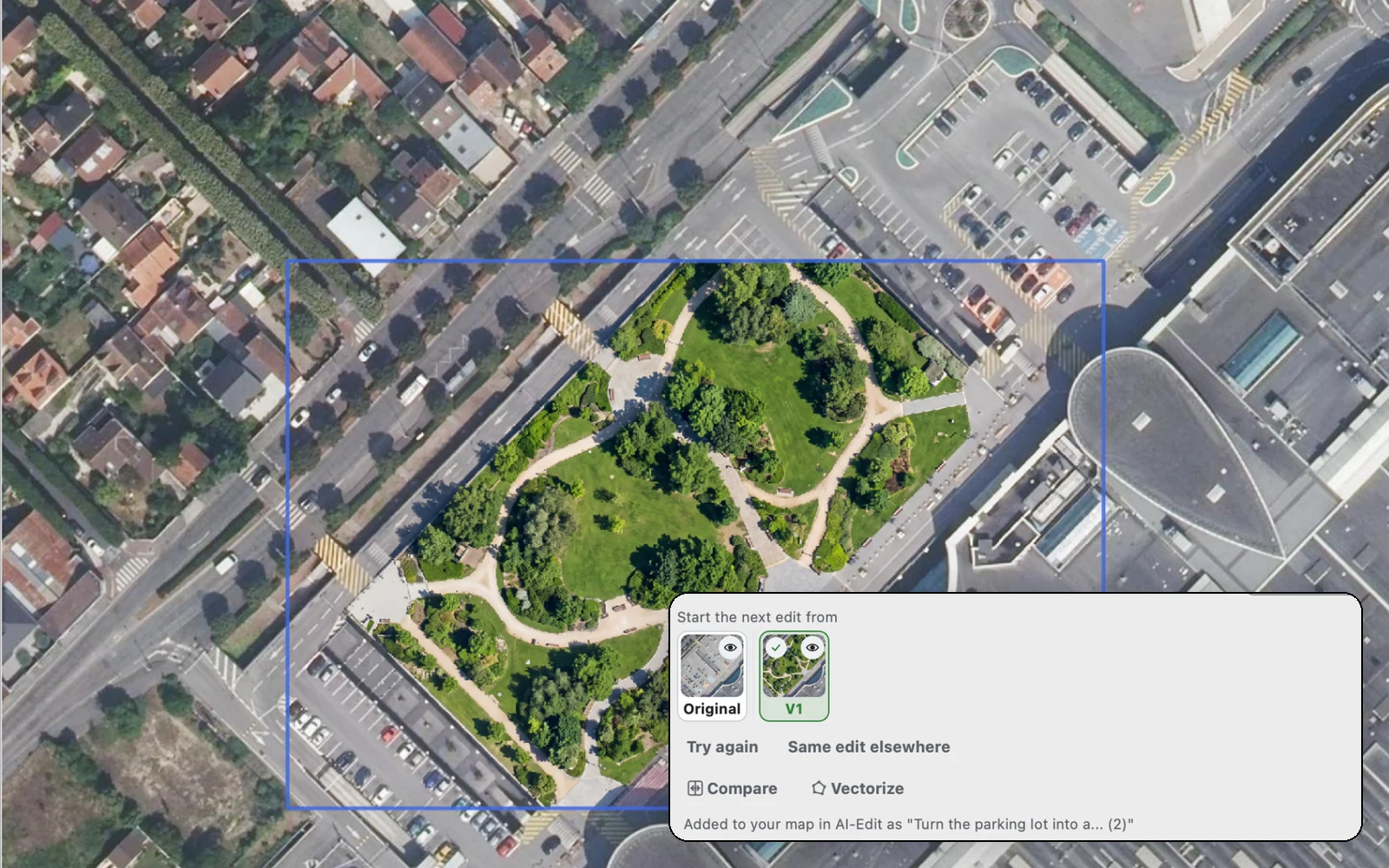
Das Ergebnis erscheint als neuer Layer auf Ihrer Karte, passend zur Quelle. Vergleichen Sie es, verfeinern Sie es ab V1 oder vektorisieren Sie es zu Polygonen.
102 fertige Prompts, jeweils mit Vorher und Nachher. Öffnen Sie einen und führen Sie ihn auf Ihrer Zone aus.
Umkreisen Sie die Stelle und fügen Sie ein Bild des Gewünschten bei. Nur der Kreis ändert sich, und die Markierungen bleiben aus dem Ergebnis heraus.
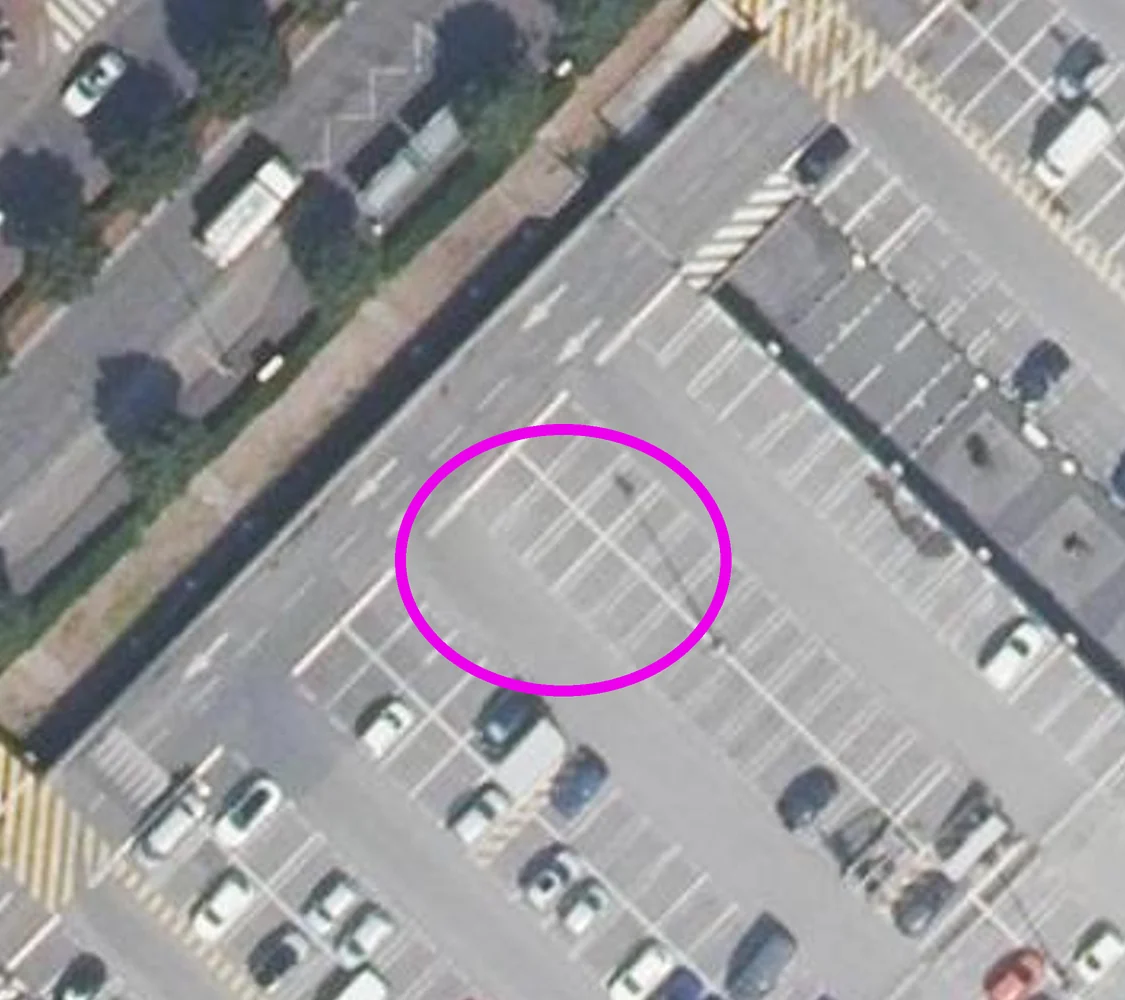
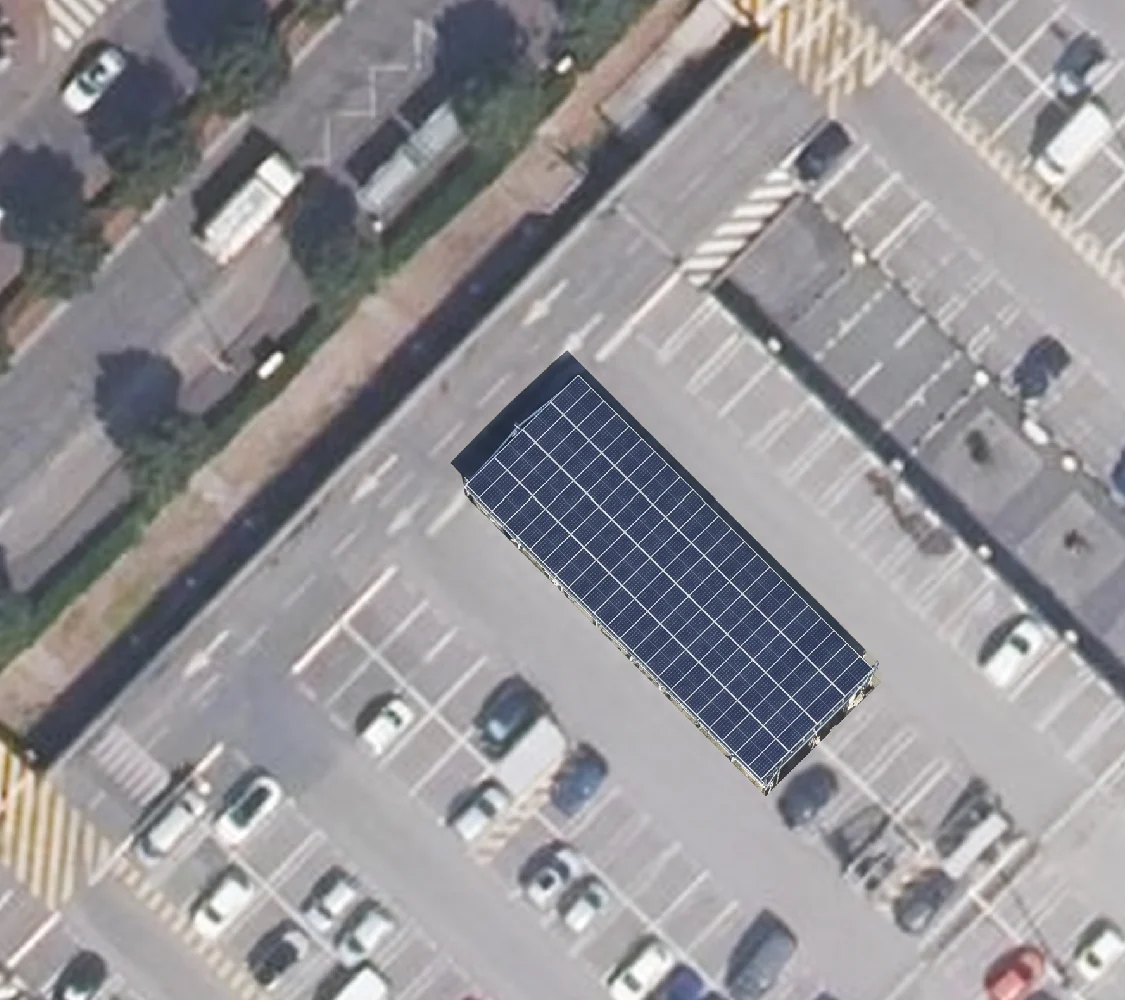
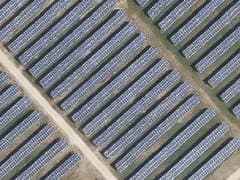
“Überdachen Sie die umkreisten Stellplätze mit einem Solar-Carport, mit Modulen wie auf der Referenz. Ändern Sie nichts außerhalb des Kreises.”
Starten Sie die nächste Bearbeitung ab V1 oder V2, versuchen Sie es erneut oder führen Sie dieselbe Bearbeitung auf einer anderen Zone aus.
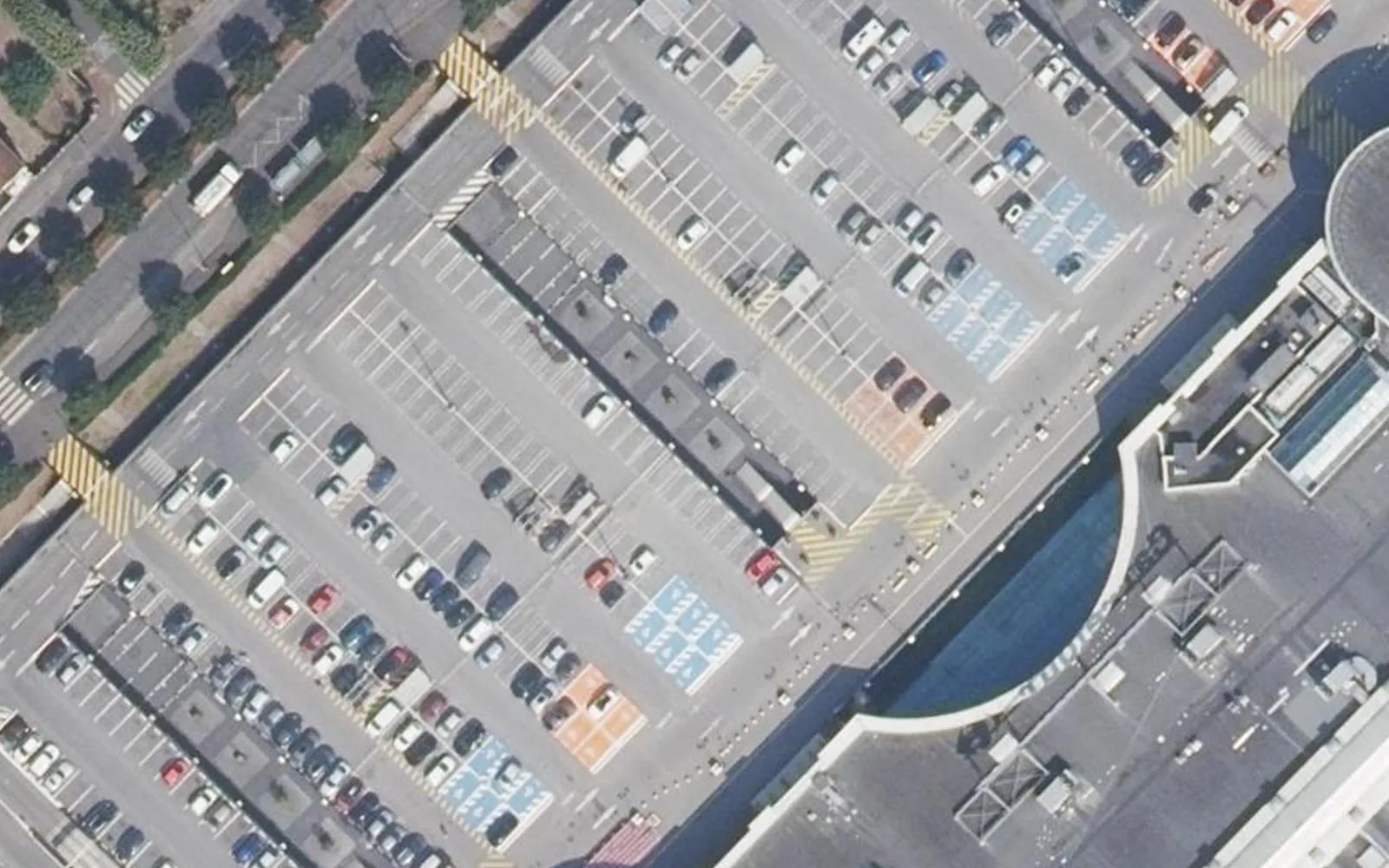
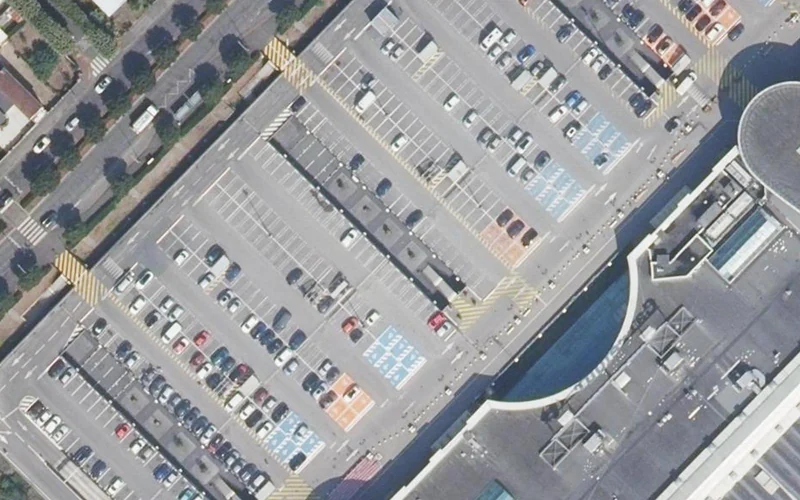 Original
Ein Parkplatz in Montesson, IGN-Orthofoto.
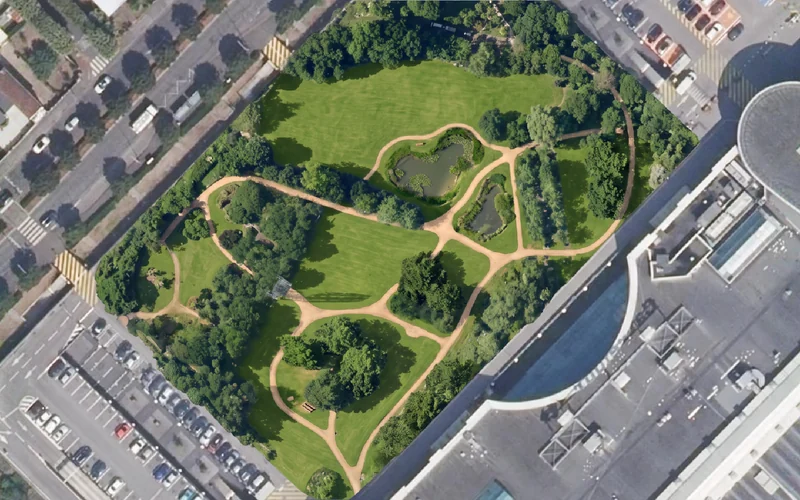 V1
Verwandeln Sie den Parkplatz in einen öffentlichen Park mit Bäumen, Rasenflächen und Fußwegen. Fügen Sie im umkreisten Bereich einen Teich hinzu.
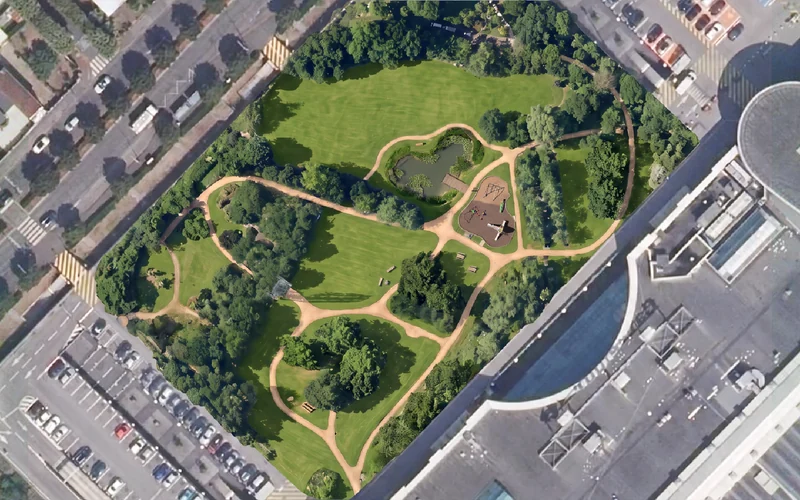 V2
Derselbe Park, aber mit einem Kinderspielplatz und einem Holzsteg am Teich.
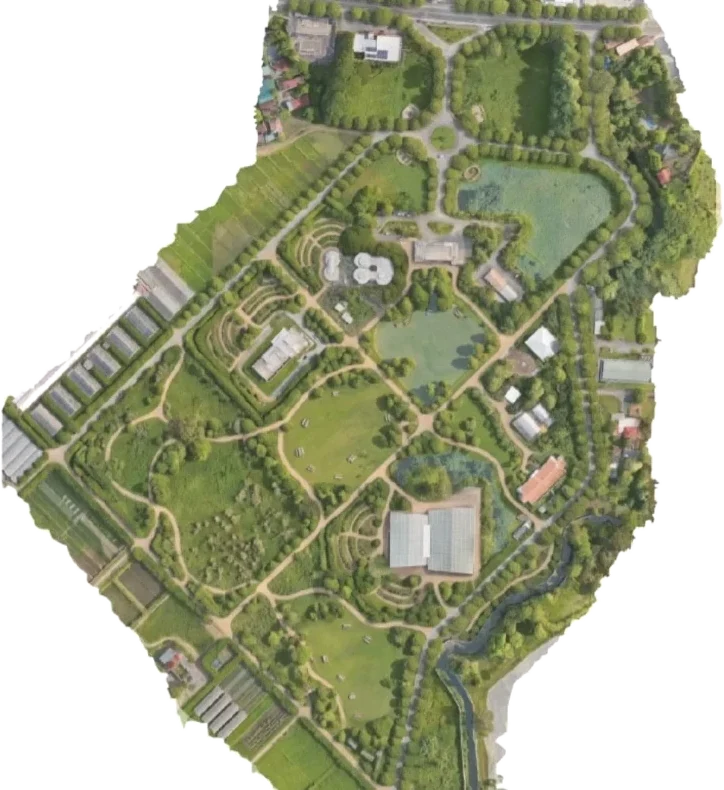
Ich kann Simulationen der Projekte machen, die ich gerade entwerfe.
“Ich bin auf TerraLab auf LinkedIn gestoßen und war beeindruckt, dass damit mithilfe von Prompts eine Landnutzungs- und Landbedeckungsklassifizierung auf einem Drohnendatensatz durchgeführt werden kann. Ich habe das Plugin weiter erkundet und herausgefunden, dass ich damit Simulationen von Projekten durchführen kann, die ich entwerfe. Danach begann ich, verschiedene TerraLab-Experimente durchzuführen und die Grenzen zu testen. Ich bin den Entwicklern dankbar, dass sie kontinuierlich Verbesserungen vornehmen und mein Leben als Umweltberater und Permakulturdesigner erleichtern.”
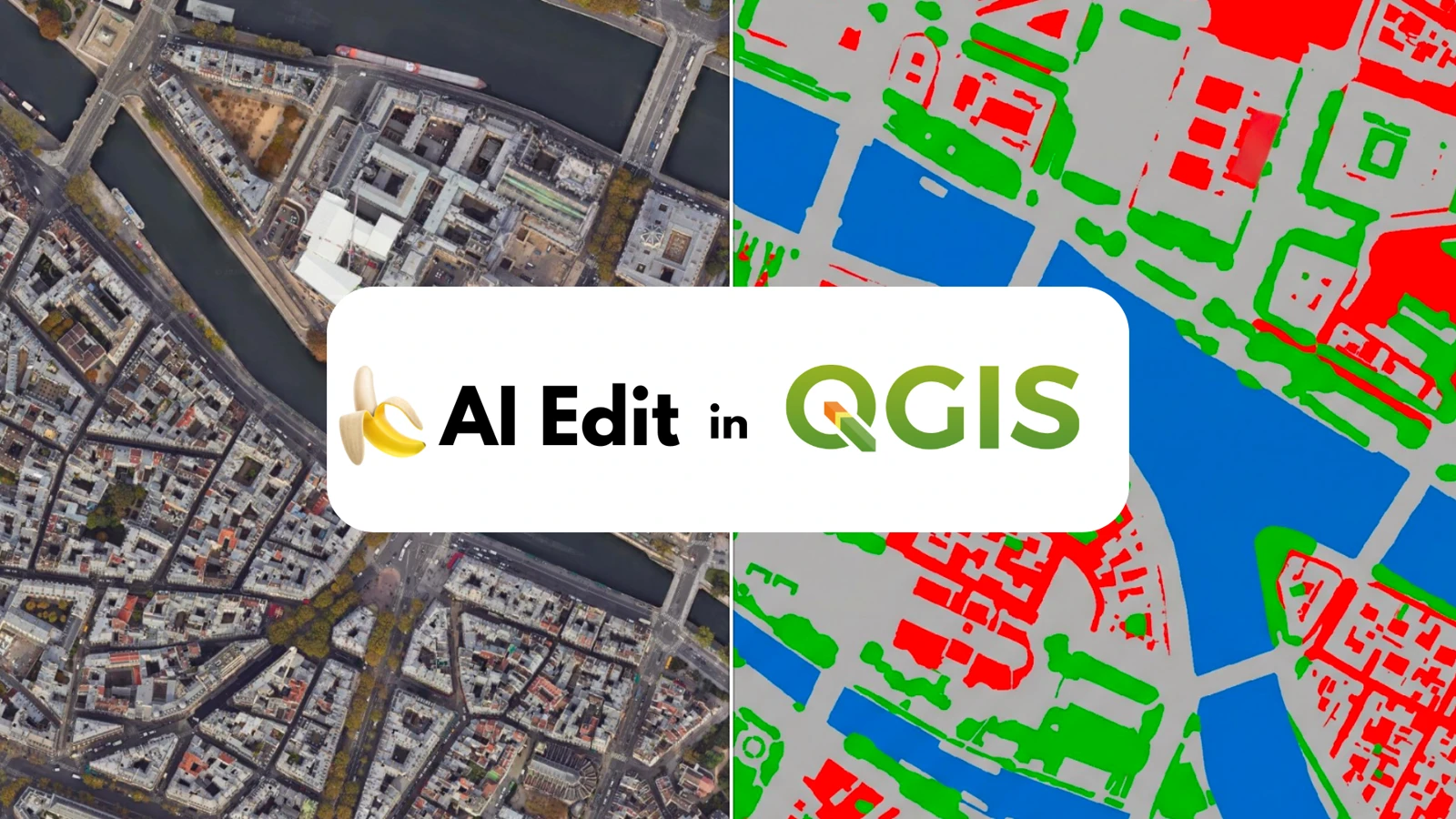
 AI Edit · Beschreiben Sie eine Änderung und erhalten Sie ein neues Bild
Ein Projekt auf echten Luftbildern simulieren, in QGIS
Zzgl. MwSt. Jederzeit kündbar.
Mehr Volumen oder eine individuelle Anfrage
Preis auf Anfrage
Mehr Volumen
Oder eine individuelle Anfrage, zum Beispiel:
Preise zzgl. MwSt. Die Steuer wird beim Bezahlen berechnet.
 Preis-Tipp
Jedes QGIS-Plugin, ein Abo
AI Edit · Ein Projekt auf echten Luftbildern simulieren
AI Segmentation · Luftbilder in Polygone verwandeln

AI Agent · Die stärkste KI für Ihre GIS-Projekte
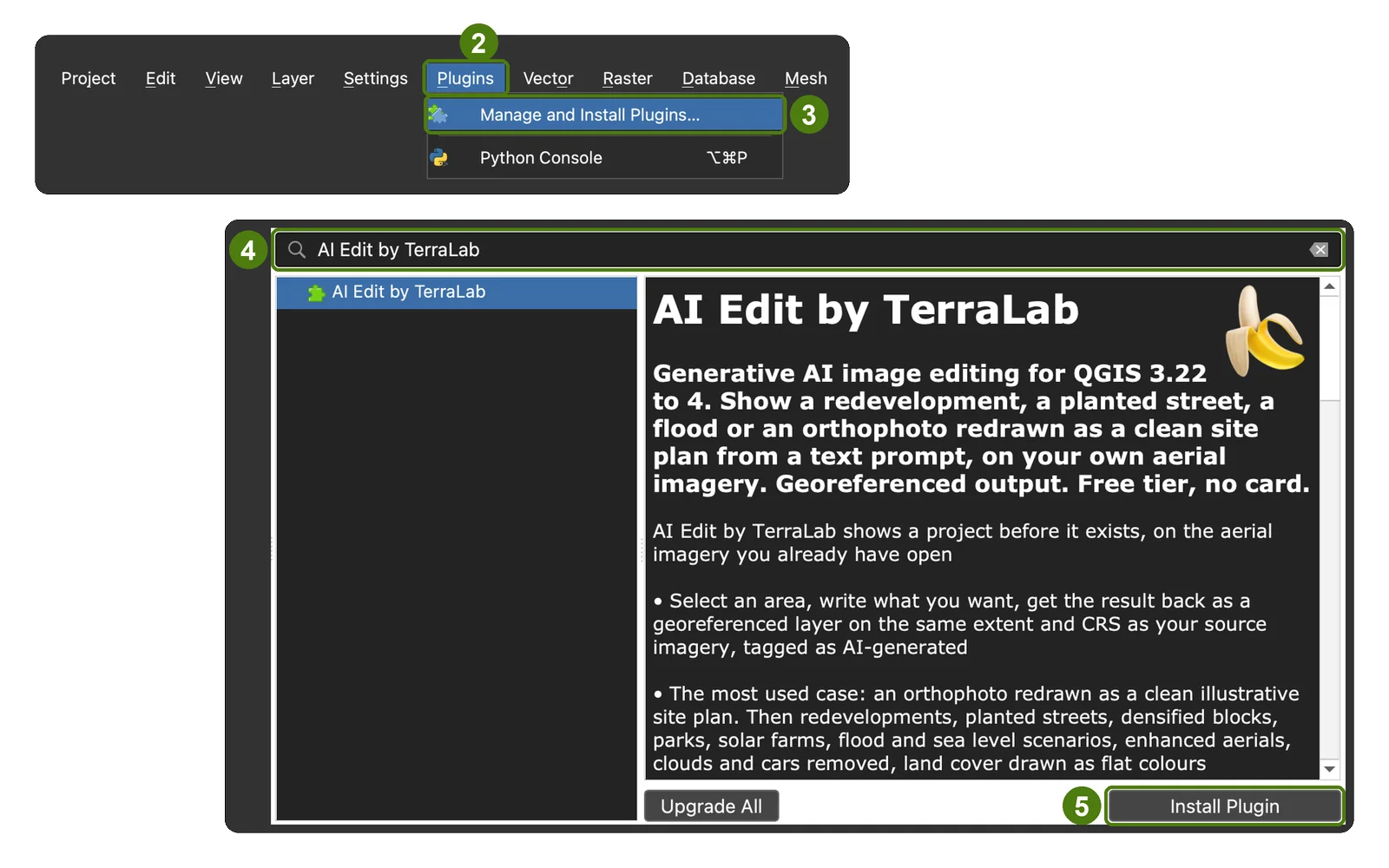
QGISQGIS läuft auf einem Computer (Windows, macOS oder Linux). Öffnen Sie diese Seite dort, um es zu installieren.