Download QGIS 2026: Pilih Versi dan Cara Install
Diterbitkan
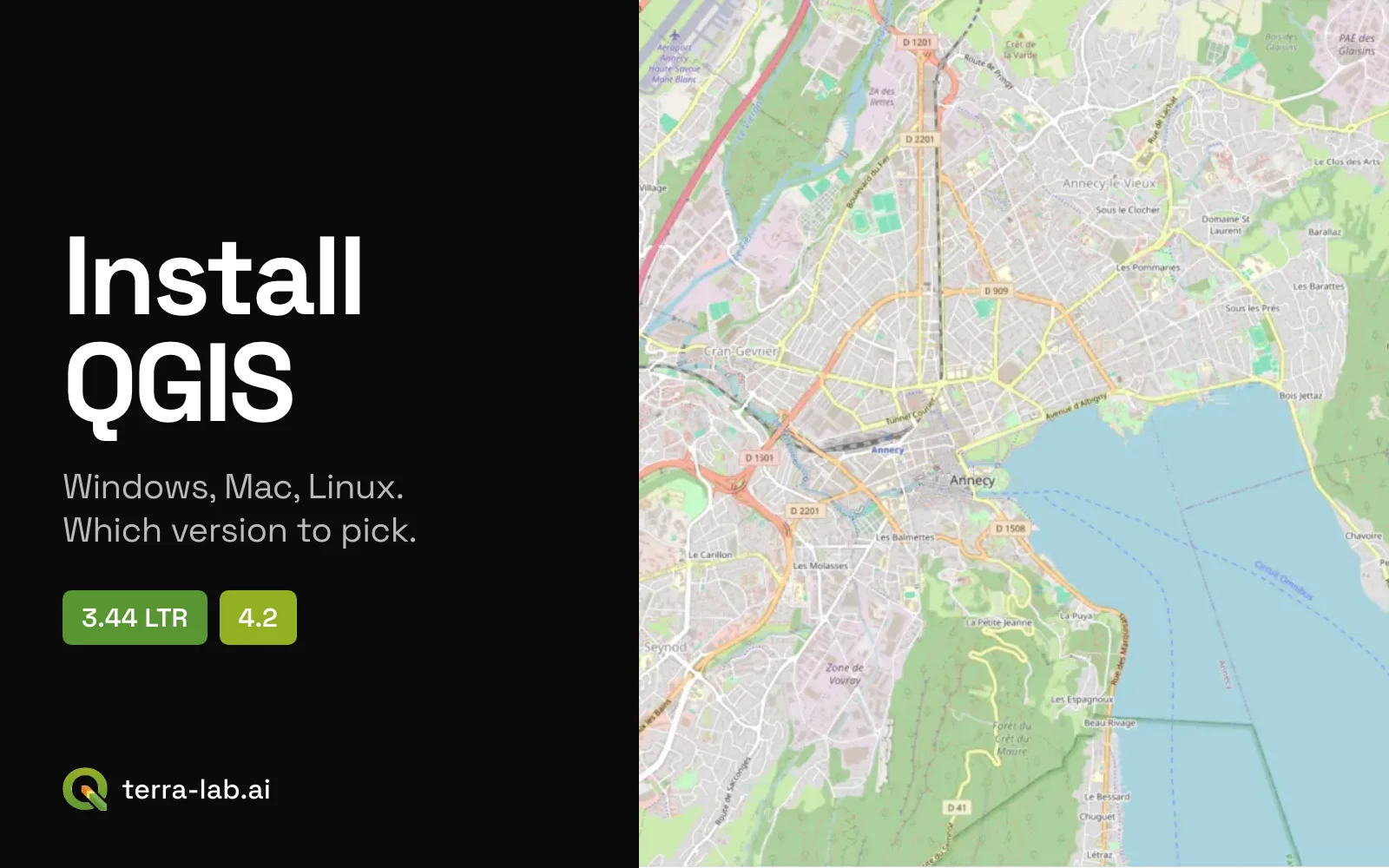
Untuk meng-install QGIS, buka qgis.org/download, klik "Skip it and go to download" kalau Anda tidak ingin berdonasi hari ini, lalu pilih Long Term Release, QGIS 3.44.15, kecuali Anda punya alasan untuk memakai QGIS 4. Pada 12 November 2026, halaman itu menawarkan dua versi: 3.44.15 "Solothurn" (LTR) dan 4.2.3 "Belém do Pará" (rilis terbaru, terbit pada 25 September 2026). Keduanya gratis.
 , buka
Saya membaca ukuran setiap installer dari server download pada hari yang sama, jadi Anda tahu berapa besar file yang akan diunduh:
| Sistem | QGIS 3.44.15 LTR | QGIS 4.2.3 |
|---|---|---|
Windows, .msi mandiri | 580 MB | 610 MB |
macOS, .dmg | 1,55 GB | 1,59 GB |
| Linux, Flatpak | tidak tersedia | 607 MB |
| Windows, installer jaringan OSGeo4W | setup 1 MB, lalu mengunduh paket yang Anda pilih | sama |
Sisa panduan ini membahas cara memilih versi, langkah di setiap sistem, dan apa yang perlu dilakukan dalam sepuluh menit pertama setelah install: peta dasar, lalu AI Agent, plugin yang menjalankan tugas QGIS dari satu kalimat. Bagian Mac saya jalankan sendiri di komputer saya. Langkah Windows dan Linux berasal dari panduan instalasi resmi, dan saya menyebutnya di bagian yang penting.
Halaman download menyembunyikan tombolnya di balik layar donasi
Ini menghentikan lebih banyak pemula daripada masalah installer apa pun. Saat Anda membuka halaman download, yang muncul pertama adalah panel kuning berjudul "Before download starts" dengan pilihan nominal donasi. Tombol download belum terlihat di layar.
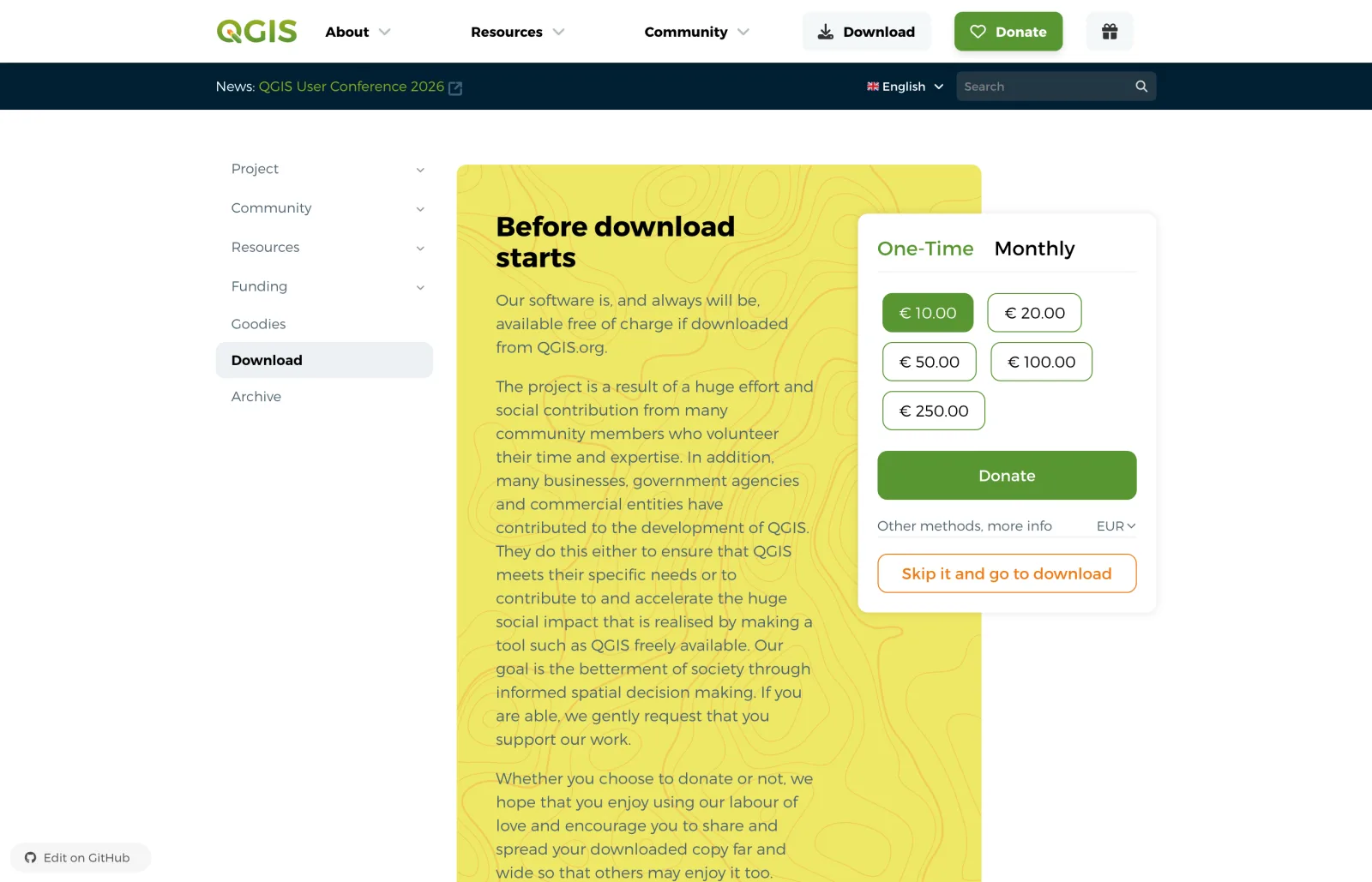
QGIS adalah perangkat lunak bebas dan proyeknya hidup dari donasi, jadi berdonasilah kalau Anda mampu. Kalau tidak, klik Skip it and go to download. Halaman lalu mendeteksi sistem Anda dan menampilkan dua tombol hijau.
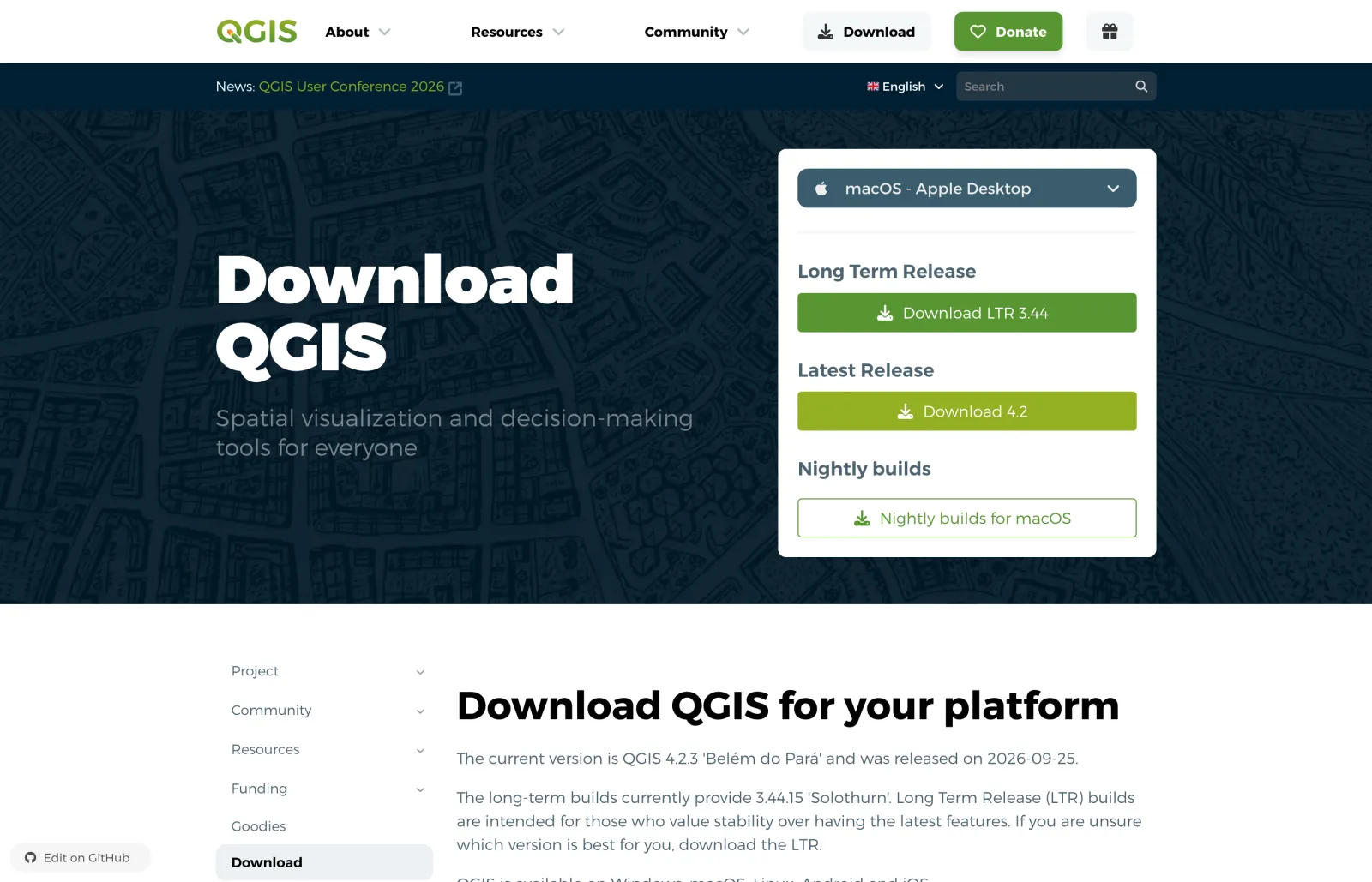
Download QGIS hanya dari qgis.org. Proyek ini menyatakan bahwa perangkat lunaknya gratis "if downloaded from QGIS.org", dan hasil pencarian "download QGIS" penuh dengan situs mirror yang mengemas ulang versi lama seperti 3.16 atau 3.28.
Versi QGIS mana yang sebaiknya Anda download?
Kalau ragu, pilih LTR. Itu saran resmi proyek di halaman download, dan panduan instalasinya menjelaskan alasannya: versi LTR melewati lebih banyak pengujian sebelum dirilis dan mendapat perbaikan bug selama minimal satu tahun.
| Anda... | Pilih | Alasan |
|---|---|---|
| Baru memakai QGIS, atau mengikuti kursus | 3.44.15 LTR | Tutorial dan tangkapan layar cocok, semua plugin mendukungnya |
| Mengerjakan proyek dengan tenggat | 3.44.15 LTR | Kejutan paling sedikit |
| Penasaran dengan QGIS 4 | 4.2.3 | Rilis fitur terkini, dibangun di atas Qt 6 |
| Bergantung pada satu plugin tertentu | Cek pluginnya dulu | Belum semua plugin menyatakan dukungan QGIS 4 |
Tiga fakta ini membantu Anda memilih.
QGIS 4 nyata dan stabil, tetapi belum menjadi LTR. QGIS 4.0 terbit pada Maret 2026 dan memindahkan seluruh aplikasi ke Qt 6. Peta jalan proyek merencanakan QGIS 4.4 sebagai rilis jangka panjang pertama seri 4 pada 30 Oktober 2026. Pada 12 November, halaman download masih menampilkan 4.2.3 dan menyebut proyek sedang dalam feature freeze sebelum 4.4. Setelah 4.4 terbit, jadwal mempertahankan 3.44 di posisi LTR selama sekitar empat bulan lagi, jadi 3.44 tetap pilihan aman sampai awal 2027.
Plugin adalah kendala yang sebenarnya. Setiap pembuat plugin menyatakan versi QGIS mana yang didukung pluginnya. Saya menghitung plugin AI satu per satu di QGIS 4 AI plugins: 18 of 28 listed as compatible. Kalau pekerjaan Anda bergantung pada satu plugin, cek halamannya di plugins.qgis.org sebelum memilih 4.x. Plugin kami, AI Agent, mendukung QGIS 3.28 sampai 4, jadi tetap bisa dipakai di keduanya.
Anda bisa meng-install keduanya. Di Mac saya, 3.44.15 dan 4.2.3 berada berdampingan di folder Applications dan masing-masing punya folder pengaturan sendiri (QGIS3 dan QGIS4). Di Windows, panduan instalasi menyebut OSGeo4W bisa meng-install beberapa versi secara paralel.
Install QGIS di Windows
Langkah dari panduan instalasi resmi. Saya tidak menjalankannya untuk artikel ini.
Windows punya dua installer. Pemula sebaiknya memakai yang pertama.
Installer mandiri (disarankan). Satu file .msi berisi semuanya, dan tidak perlu internet setelah file selesai diunduh. Sejak QGIS 3.20, hanya Windows 64-bit yang didukung.
Download file .msi
Di halaman download, pilih Windows lalu klik Download LTR 3.44. Filenya bernama QGIS-OSGeo4W-3.44.15-2.msi, ukuran 580 MB.
Jalankan installer
Klik dua kali file tersebut, setujui lisensi, biarkan folder bawaan, lalu klik Install.
Buka QGIS Desktop
Buka QGIS Desktop dari menu Start. Instalasi ini juga menyertakan alat OSGeo4W Setup untuk penambahan di kemudian hari.
Untuk memperbarui, Anda mengunduh .msi berikutnya lalu meng-installnya. Tidak ada pembaruan otomatis.
Installer jaringan OSGeo4W (tingkat lanjut). Program setup 1 MB yang mengunduh paket sesuai kebutuhan. Panduan merekomendasikannya untuk pengguna berpengalaman karena pembaruan hanya mengambil bagian yang berubah, dan beberapa versi QGIS bisa hidup berdampingan. Jalankan osgeo4w-setup.exe, pilih Express Install, lalu centang QGIS LTR atau QGIS.
Satu hal untuk Anda yang bekerja dengan sistem koordinat nasional: installer standar tidak menyertakan grid proyeksi opsional demi menghemat ruang. QGIS akan meminta Anda mengunduh grid saat sebuah reproyeksi membutuhkannya. Kalau komputer Anda offline, panduan menyediakan installer yang lebih besar berisi semua grid, sekitar 1,2 GiB.
Kalau QGIS berjalan tetapi sebuah plugin gagal dengan pesan DLL, dua artikel membahas penyebab yang paling umum: DLL load failed while importing _gdal dan DLL load failed while importing _c.
Install QGIS di Mac
Dijalankan di Mac saya: macOS 27, Apple silicon.
Installer Mac ditandatangani dan dinotarisasi oleh proyek, dan bersifat universal: file yang sama berjalan di Intel maupun Apple silicon.
Download file .dmg
Pilih macOS lalu klik Download LTR 3.44. Ukuran filenya 1,55 GB (1,59 GB untuk 4.2.3).
Seret QGIS ke Applications
Buka .dmg lalu seret ikon QGIS ke folder Applications. Setelah ter-install, QGIS 3.44.15 memakai 3,4 GB di disk dan 4.2.3 memakai 3,6 GB.
Buka aplikasinya
Jalankan QGIS dari Applications atau Spotlight.
Apple silicon, versi macOS yang lebih lama, Homebrew dan MacPorts, serta apa yang harus dilakukan saat macOS menolak membuka aplikasi dibahas di panduan khusus: QGIS on Mac.
Install QGIS di Linux
Langkah dari panduan instalasi resmi. Saya tidak menjalankannya untuk artikel ini.
Versi di repositori bawaan distribusi Anda sering kali sudah lama. Ada dua jalur yang andal.
Debian dan Ubuntu, dari repositori QGIS. Tambahkan kunci penandatanganan, tambahkan repositori, lalu install:
sudo apt install gnupg software-properties-common
sudo mkdir -m755 -p /etc/apt/keyrings
sudo wget -O /etc/apt/keyrings/qgis-archive-keyring.gpg https://download.qgis.org/downloads/qgis-archive-keyring.gpg
Lalu buat /etc/apt/sources.list.d/qgis.sources dengan isi berikut, dan ganti noble dengan nama kode distribusi Anda (lsb_release -cs menampilkannya):
Types: deb deb-src
URIs: https://qgis.org/ubuntu-ltr
Suites: noble
Architectures: amd64
Components: main
Signed-By: /etc/apt/keyrings/qgis-archive-keyring.gpg
sudo apt update
sudo apt install qgis qgis-plugin-grass
https://qgis.org/ubuntu-ltr memberi Anda LTR dan https://qgis.org/ubuntu memberi rilis terbaru (debian-ltr dan debian di Debian). Ada satu kendala yang dijelaskan panduan dalam sebuah tabel: di Ubuntu 24.04, Ubuntu 22.04 dan Debian 12, repositori QGIS hanya menyediakan LTR, karena sistem itu membawa pustaka yang terlalu lama untuk QGIS 4. Paket QGIS 4 tersedia untuk Ubuntu 25.04 ke atas dan untuk Debian 13.
Distribusi apa pun, dengan Flatpak. Satu perintah, dan ini juga cara mendapatkan QGIS 4 di Ubuntu yang lebih lama:
flatpak install flathub org.qgis.qgis
flatpak run org.qgis.qgis
Flathub hanya menyediakan rilis terbaru (4.2.3 pada 12 November 2026, unduhan 607 MB, 1,6 GB setelah ter-install, untuk x86_64 dan ARM). Flatpak terisolasi dari sistem, yang baik untuk stabilitas tetapi merepotkan bagi plugin yang butuh paket Python tambahan. Kalau sebuah plugin mengeluhkan pip, lihat QGIS Flatpak: No module named pip.
Fedora, openSUSE, Arch, NixOS, dan lainnya masing-masing punya bagian singkat di panduan resmi.
Peluncuran pertama: tampilkan sebuah peta
QGIS yang baru dibuka menampilkan jendela kosong dengan daftar Recent Projects dan panel News. Belum ada apa pun di peta, yang mengejutkan orang yang mengharapkan sebuah globe.
Peta pertama tercepat: di panel Browser, buka XYZ Tiles dan klik dua kali OpenStreetMap. Peta dunia akan dimuat. Perbesar ke kota Anda dengan roda mouse.
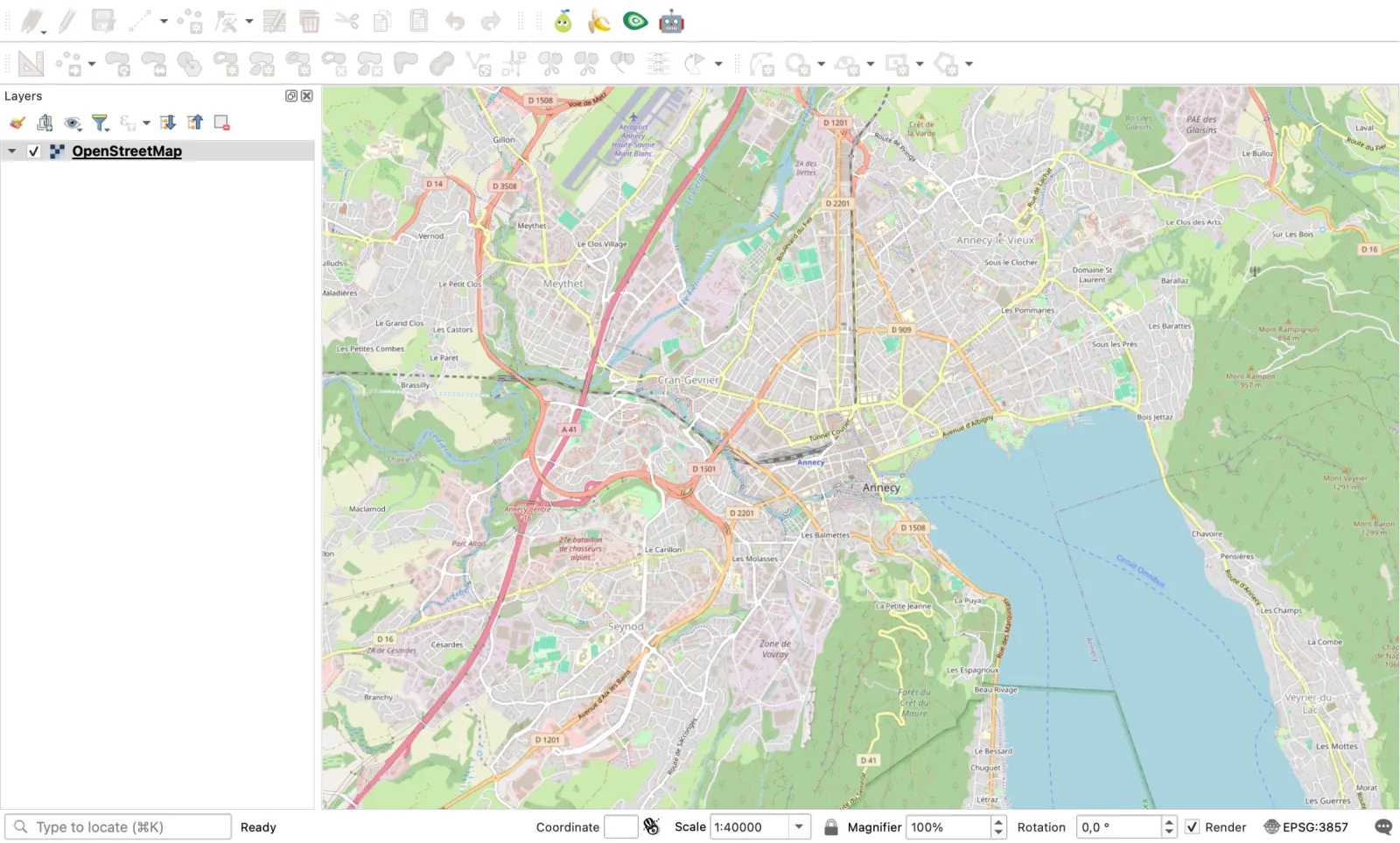
Kalau antarmuka tidak memakai bahasa Anda, buka Settings > Options > General, centang Override system locale, pilih bahasanya, lalu mulai ulang QGIS. Dari sini, How to add a basemap in QGIS mendaftar latar belakang gratis lainnya, dan QGIS tutorial for beginners memandu proyek pertama dari data sampai peta yang diekspor.
Apa yang di-install lebih dulu: dua plugin
QGIS saja sudah lengkap. Plugin menambahkan jalan pintas, dan Plugin Manager menawarkan 3.932 plugin ke QGIS 3.44.15 saya pada 12 November 2026. Dua di antaranya layak di-install di hari pertama.
1. Katalog peta dasar: QuickMapServices
Plugin ini menambahkan menu berisi peta latar siap pakai, jadi Anda tidak perlu menempelkan URL tile secara manual. Tetaplah memakai sumber yang ketentuannya mengizinkan penggunaan di GIS, seperti OpenStreetMap dan badan pemetaan nasional Anda.
2. Asisten yang tahu isi menu: AI Agent
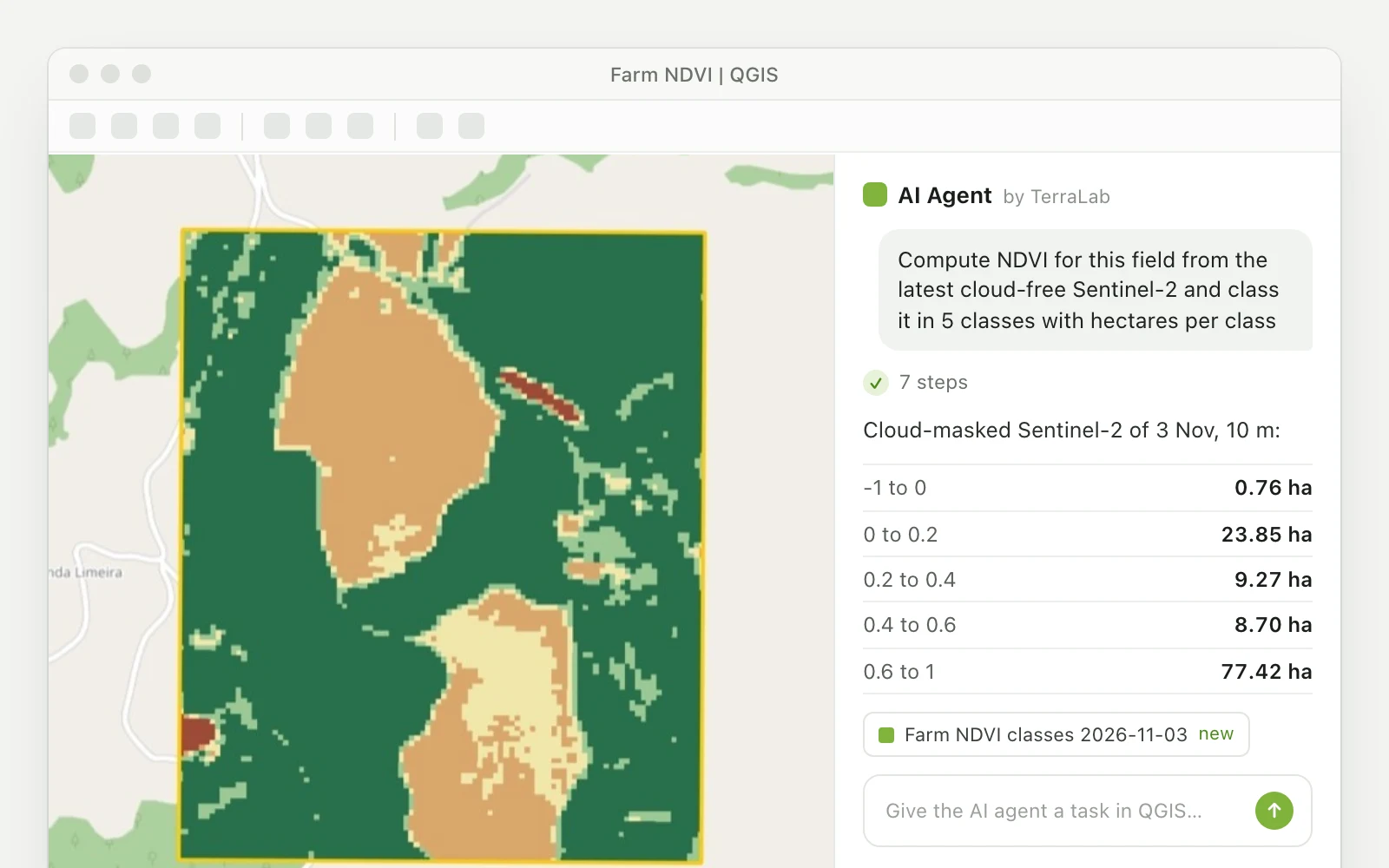
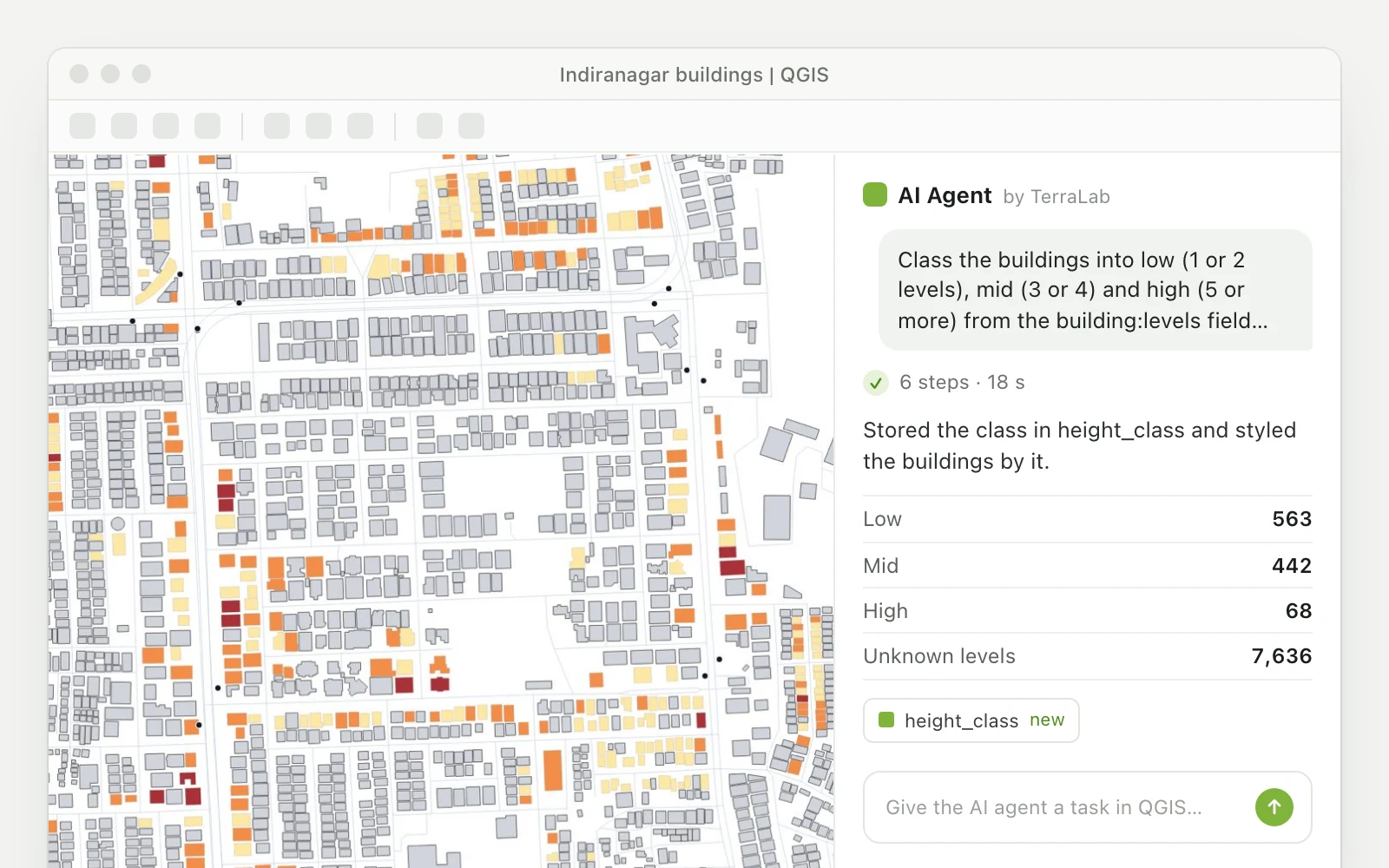
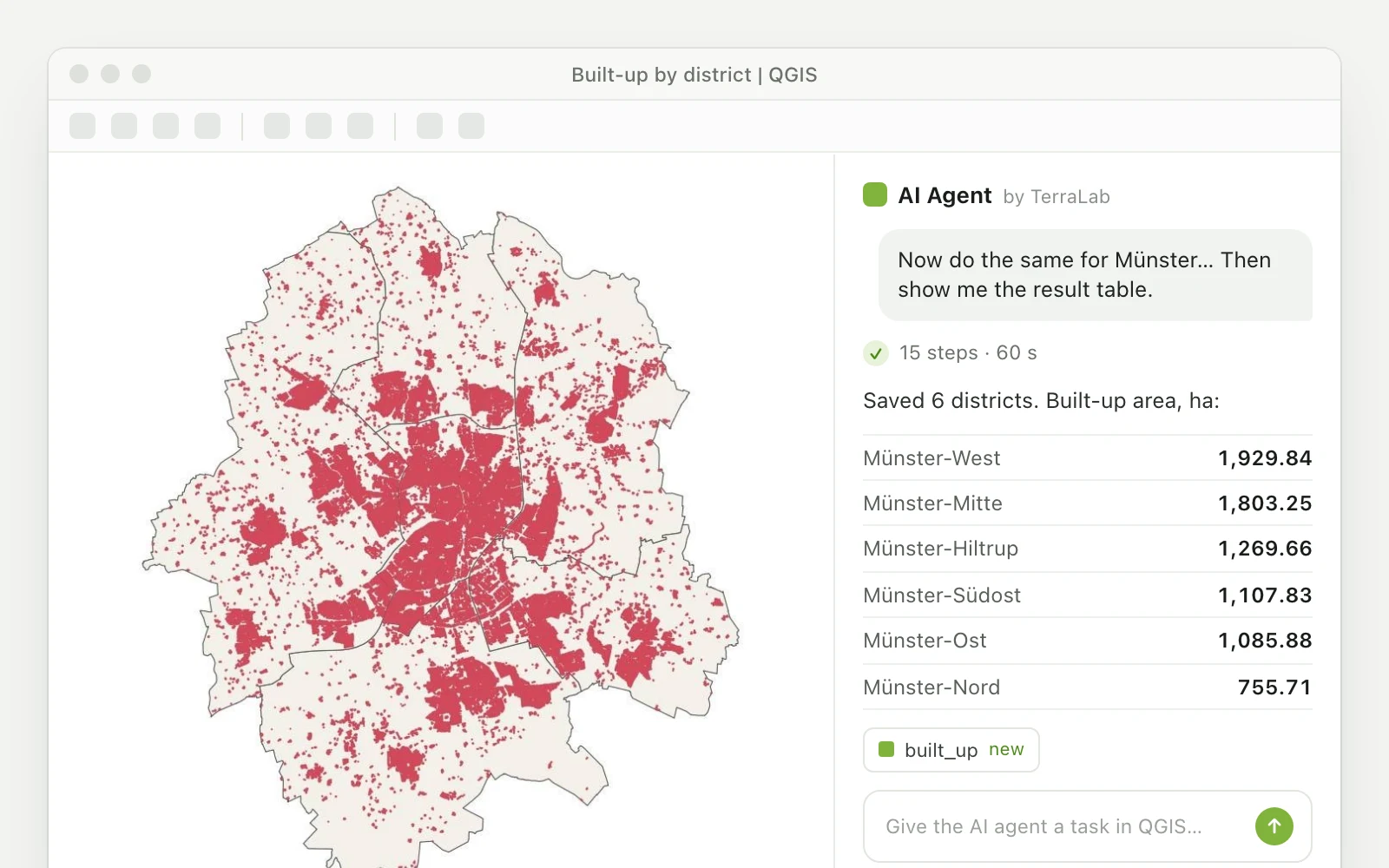
Bagian tersulit di minggu pertama memakai QGIS adalah mencari tahu dari ratusan alat, mana yang melakukan apa yang Anda mau. AI Agent adalah plugin yang kami bangun untuk itu: Anda menulis tugasnya dengan kata-kata biasa ("tambahkan bangunan Annecy dari OpenStreetMap dan beri warna berdasarkan tinggi") dan plugin ini mencari datanya, menjalankan alatnya, dan menata gaya hasilnya di proyek Anda yang sedang terbuka, sambil menampilkan setiap langkah. Ada paket gratis tanpa kartu, dan plugin ini mendukung QGIS 3.28 sampai 4, jadi bisa dipakai dengan kedua versi di halaman download.
Buka Plugin Manager
Menu Plugins > Manage and Install Plugins. Daftar plugin dimuat dari plugins.qgis.org.
Cari dan install
Ketik nama plugin di kolom pencarian, pilih plugin tersebut lalu klik Install Plugin.
Buka panelnya
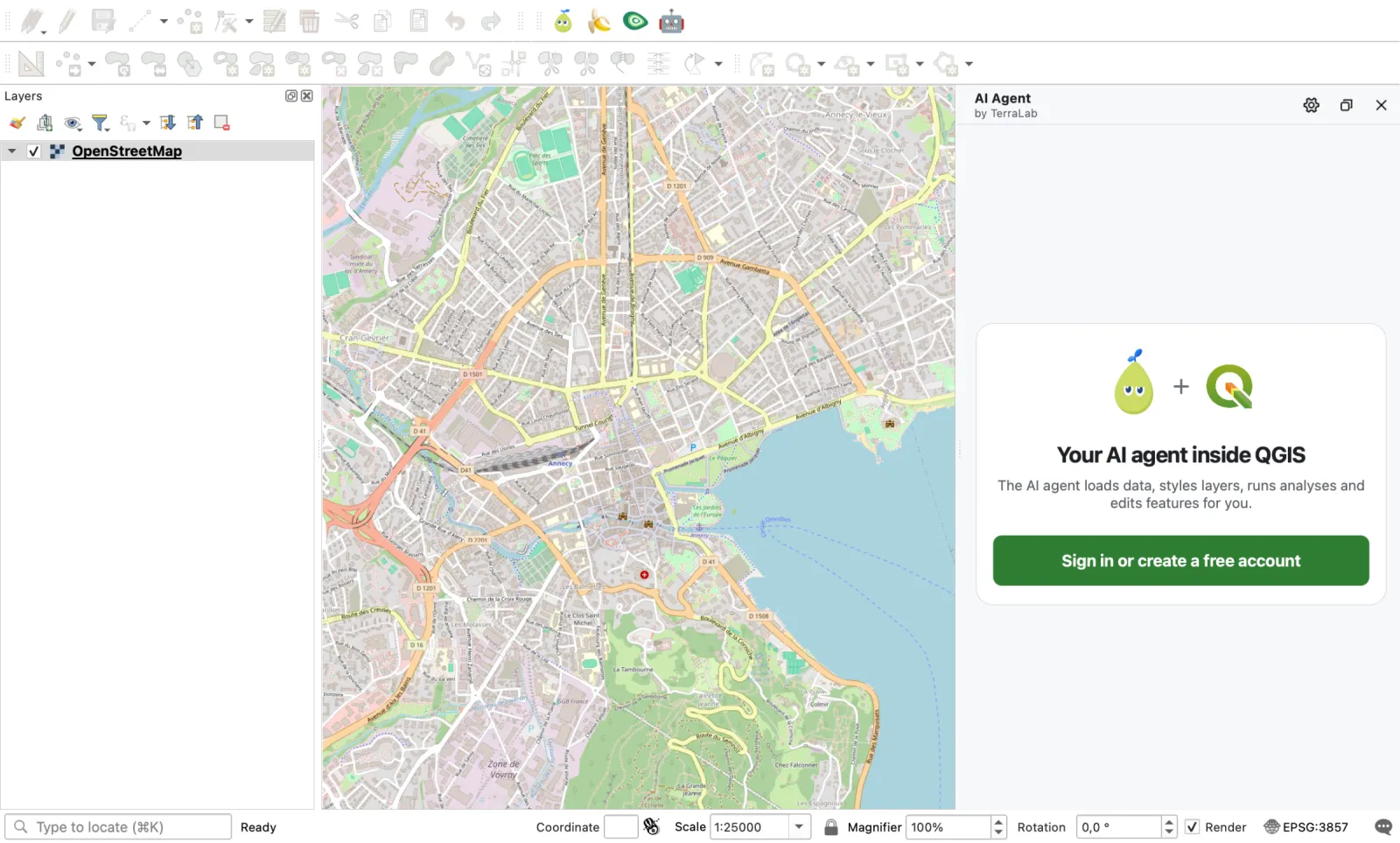
Plugin menambahkan ikon ke toolbar. Untuk AI Agent, panelnya menempel di sisi kanan dan meminta Anda masuk atau membuat akun gratis.
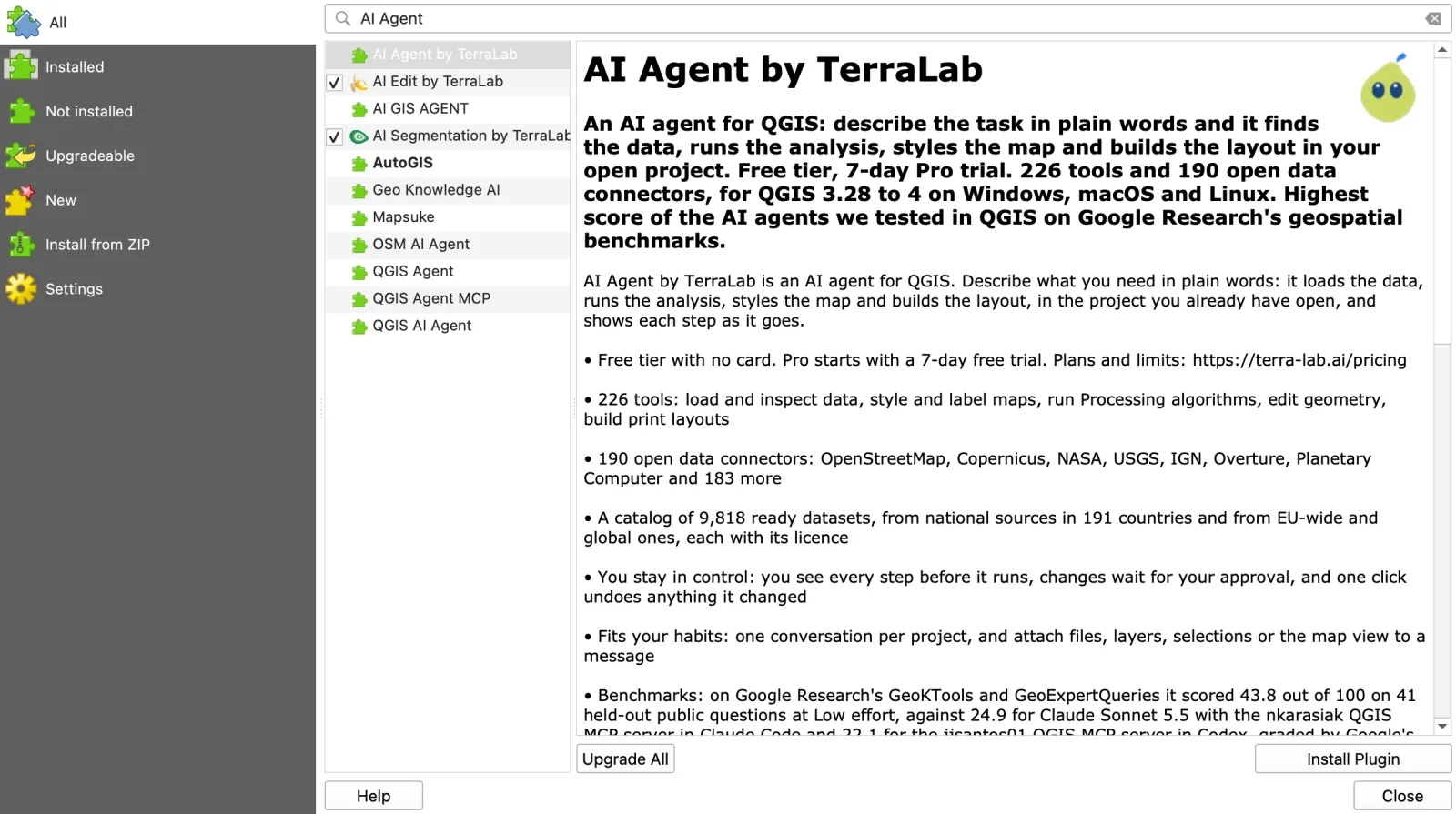
Untuk pilihan yang lebih luas, the best QGIS plugins mendaftar plugin yang layak dipertahankan, menurut jenis tugas. Kalau Anda ingin melihat apa yang bisa dan tidak bisa dilakukan sebuah asisten sebelum meng-install-nya, baca What is an AI agent in QGIS?.
Masalah umum saat download dan install
"Saya tidak menemukan tombol download." Tombolnya ada di balik panel donasi yang dijelaskan di atas. Klik "Skip it and go to download".
Download lambat atau terputus. Di bawah setiap sistem, halaman mendaftar Alternative downloads: tautan Torrent, Magnet, dan Metalink untuk file yang sama. Klien torrent melanjutkan unduhan yang terputus dari titik terakhirnya.
Installer menolak berjalan di PC Windows lama. QGIS hanya merilis build Windows 64-bit sejak versi 3.20. Windows 32-bit membutuhkan rilis lama dari arsip, yang tidak lagi mendapat perbaikan.
Package manager Linux meng-install QGIS lama. Itu adalah paket dari distribusi Anda sendiri. Tambahkan repositori QGIS atau pakai Flatpak, seperti dijelaskan di atas.
QGIS 4 tidak mau ter-install di Ubuntu 24.04. Memang begitu: repositori QGIS hanya membangun LTR untuk 24.04 dan 22.04. Pakai Flatpak untuk QGIS 4.
Sebuah plugin hilang setelah pindah ke QGIS 4. Plugin Manager hanya mendaftar plugin yang menyatakan dukungan untuk versi Anda. Cek halaman pluginnya, atau biarkan 3.44 ter-install di samping 4.x untuk plugin tersebut.
Sebuah situs meminta Anda membayar atau mengisi formulir untuk QGIS. Tutup saja. Installer resminya gratis dan tidak butuh akun.
Pertanyaan yang sering diajukan
Apakah QGIS gratis untuk di-download?
Ya. QGIS adalah perangkat lunak open source di bawah GNU General Public License, dan installer resmi di qgis.org gratis untuk keperluan apa pun, termasuk pekerjaan komersial. Layar donasi sebelum download bersifat opsional.
Versi QGIS mana yang sebaiknya saya download?
Long Term Release, yaitu 3.44.15 pada 12 November 2026, kecuali Anda menginginkan fitur QGIS 4. Proyek QGIS memberi saran yang sama di halaman download-nya. QGIS 4.2.3 adalah rilis terbaru, dan QGIS 4.4 direncanakan sebagai rilis jangka panjang pertama seri 4.
Bagaimana cara install QGIS di Windows 10 atau 11?
Download .msi mandiri dari qgis.org/download (580 MB untuk 3.44.15), klik dua kali, lalu ikuti installer dengan opsi bawaan. QGIS butuh Windows 64-bit. Setelah itu buka QGIS Desktop dari menu Start.
Apakah QGIS bisa berjalan di Mac?
Bisa. .dmg resminya ditandatangani dan dinotarisasi, dan berjalan di Mac Intel maupun Apple silicon. Ukuran unduhannya 1,55 GB dan memakai 3,4 GB setelah ter-install. Rinciannya ada di QGIS on Mac.
Bagaimana cara memperbarui QGIS?
QGIS tidak memperbarui dirinya sendiri. Di Windows dengan installer mandiri dan di macOS, download installer baru lalu install. Dengan OSGeo4W, jalankan kembali program setup-nya. Di Linux, sudo apt upgrade atau flatpak update sudah cukup. Rilis kecil berisi perbaikan bug terbit sekitar sebulan sekali.
Apakah ada aplikasi QGIS atau APK untuk Android?
Bukan QGIS itu sendiri. Halaman download QGIS menunjuk ke aplikasi lapangan pihak ketiga yang membuka proyek QGIS di ponsel dan tablet: QField dan Mergin Maps, keduanya ada di Google Play dan App Store. APK bernama "QGIS" dari situs lain bukan berasal dari proyek ini.
Apa yang harus saya lakukan setelah meng-install QGIS?
Tambahkan peta latar dari Browser > XYZ Tiles > OpenStreetMap, atur bahasa kalau perlu, lalu install satu atau dua plugin. AI Agent adalah langkah kedua yang bagus untuk pemula karena Anda bisa meminta sebuah tugas dengan kata-kata biasa sambil mempelajari letak alat-alatnya.
Yang perlu diingat
- Download hanya dari qgis.org, dan klik "Skip it and go to download" untuk membuka installer.
- Ragu? Pilih 3.44.15 LTR. Ingin QGIS 4? Pilih 4.2.3, setelah mengecek plugin Anda.
- Windows:
.msimandiri 580 MB. Mac:.dmg1,55 GB. Linux: repositori QGIS untuk LTR, Flatpak untuk QGIS 4. - Peta pertama: Browser > XYZ Tiles > OpenStreetMap.
- Lalu install AI Agent dari Plugin Manager dan minta peta nyata pertama Anda.
Baca selanjutnyaApa itu QGIS? Software GIS gratis dan fungsinya (2026)
Kerjakan di QGIS cukup dengan memintanya
AI Agent menjalankan tugas yang Anda jelaskan, langsung di proyek QGIS Anda sendiri. Gratis, tanpa kartu.