
Cara menambahkan basemap di QGIS: XYZ, WMS, plugin
Diterbitkan Diperbarui
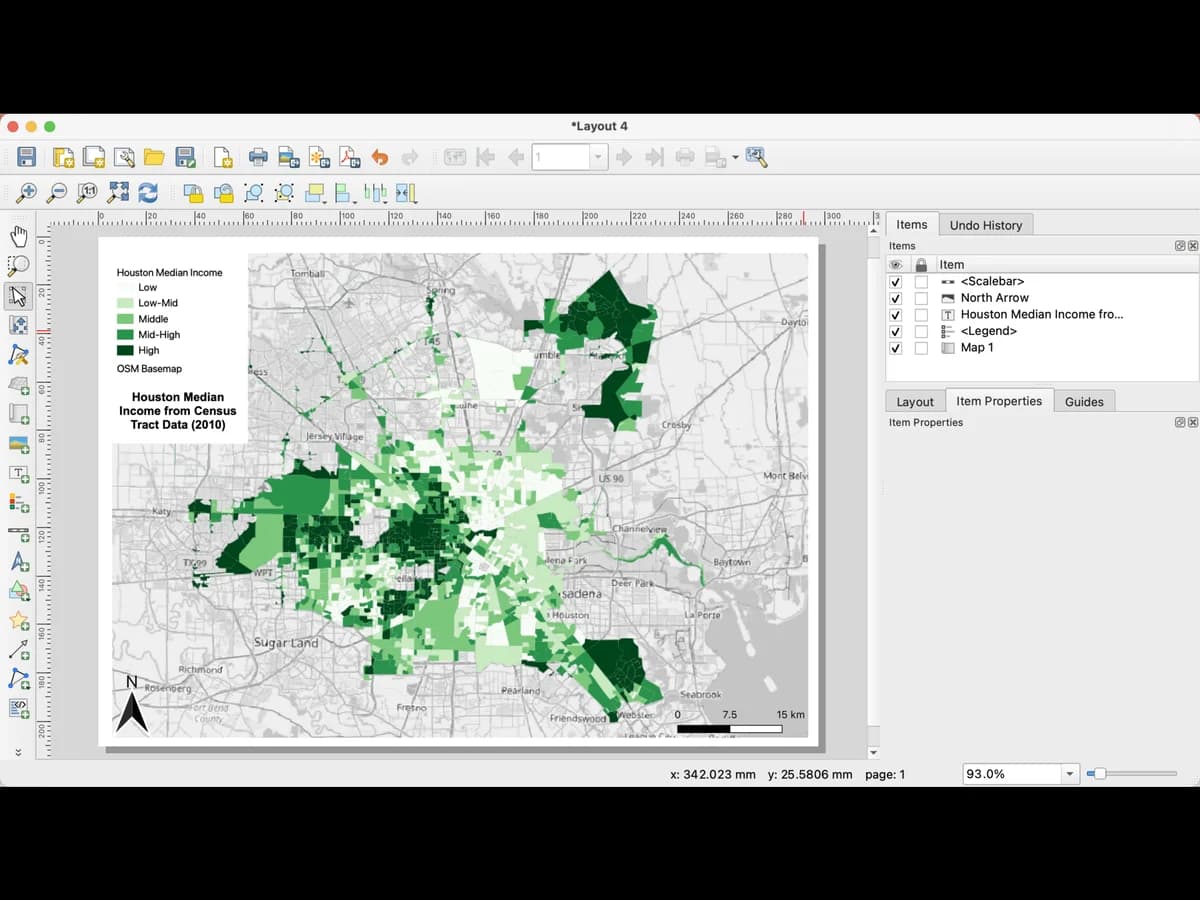
Cara tercepat menambahkan basemap di QGIS sudah tersedia: buka panel Browser, perluas XYZ Tiles, lalu klik dua kali OpenStreetMap. Untuk citra satelit, tambahkan koneksi XYZ dengan URL tile (tiga URL ada di bawah), atau instal plugin QuickMapServices dan pilih dari daftarnya. Untuk ortofoto nasional, tambahkan layer WMS atau WMTS dari lembaga pemetaan. Atau ketik basemap yang Anda mau di panel AI Agent, dan layer akan ditambahkan untuk Anda.
Artikel ini memberi langkah klik yang tepat untuk setiap cara, lalu menutup dengan pertanyaan yang penting jika Anda ingin menjalankan model deteksi di atasnya: basemap mana yang cukup tajam. Dua tabel yang diukur pada 7 September 2026 menunjukkan ukuran satu piksel di setiap level zoom, dan level terakhir yang masih punya citra asli di tiap layanan.
Cara menambahkan basemap di QGIS: jawaban singkat
Untuk menambahkan basemap di QGIS, klik dua kali OpenStreetMap di bawah XYZ Tiles pada panel Browser. Semua basemap lain di bawah ini hanyalah variasinya: URL tile baru, plugin yang mengisi URL itu, atau layanan web dari lembaga pemetaan Anda.
| Yang Anda mau | Lakukan ini | Waktu |
|---|---|---|
| Peta jalan, sekarang | Browser, XYZ Tiles, OpenStreetMap | 5 detik |
| Salah satu dari ini, tanpa menu | Ketik di panel AI Agent | Satu pesan |
| Citra satelit | Browser, XYZ Tiles, New Connection, tempel URL dari bawah | 1 menit |
| Daftar untuk dipilih | Plugins, Manage and Install Plugins, QuickMapServices | 2 menit |
| Ortofoto nasional | Layer, Add Layer, Add WMS/WMTS Layer, URL lembaga | 2 menit |
| Citra yang bisa dibaca model | Lihat bagian terakhir |
Metode 1: basemap OpenStreetMap bawaan QGIS
Ya, QGIS punya basemap bawaan. QGIS sudah menyertakan satu koneksi XYZ, OpenStreetMap, di panel Browser.
Buka panel Browser
View > Panels > Browser, jika belum tampil.Perluas XYZ Tiles
OpenStreetMap ada di daftar. Klik dua kali, atau seret ke peta.Periksa CRS
Tile web digambar dalam Web Mercator, EPSG:3857. QGIS memproyeksikannya ulang secara langsung ke CRS proyek Anda, dan itu cukup untuk latar belakang. Jika tile tampak buram pada zoom tinggi, atur CRS proyek ke EPSG:3857 selama Anda bekerja dengannya.Layer ini bersifat langsung: setiap kali Anda menggeser peta, tile baru diambil dari server, jadi koneksi internet diperlukan. Itu berlaku untuk setiap basemap di halaman ini.
Metode 2: minta basemap dalam satu kalimat
Jika Anda tidak ingin mencari URL, jelaskan basemap yang Anda mau dengan kata-kata biasa dan biarkan sebuah alat menambahkannya.
Kami membuat AI Agent, panel chat di dalam QGIS, jadi metode ini memakai alat kami sendiri. Anda mengetik basemap yang diinginkan, lalu AI Agent mencari layanannya, menambahkan layer, dan menempatkannya di atas basemap yang sudah ada dan di bawah data Anda.
 , jadi metode ini memakai alat kami sendiri. Anda mengetik basemap yang diinginkan, lalu AI Agent mencari layanannya, menambahkan layer, dan menempatkannya di atas basemap yang sudah ada dan di bawah data Anda.
Tambahkan ortofoto IGN untuk area ini di bawah parsel saya.
AI Agent mengenal peta jalan (OpenStreetMap, OpenTopoMap, gaya terang dan gelap OpenFreeMap, serta basemap vektor kami sendiri) dan ortofoto nasional berdasarkan namanya: BD ORTHO dari IGN di Prancis, SWISSIMAGE di Swiss, foto udara PDOK di Belanda, PNOA di Spanyol, citra USGS dan NAIP di Amerika Serikat, serta ortofoto 20 cm dari beberapa negara bagian Jerman. Jika QuickMapServices terinstal, AI Agent juga bisa memilih dari daftar plugin itu.
Ada dua batasan. Layer satelit dunia miliknya adalah citra Sentinel-2 tahun 2021 dengan resolusi 10 m yang berhenti di zoom 14: cocok sebagai latar belakang sebuah wilayah, bukan sebuah rumah, jadi sebutkan ortofoto nasional Anda jika butuh detail. Dan AI Agent tidak menambahkan tile Google atau Esri dari daftarnya sendiri, karena kami menariknya akibat ketentuan penggunaannya. Paket gratis mencakup 7 pesan per bulan.
Metode 3: tambahkan basemap satelit di QGIS lewat URL
Layanan tile apa pun yang alamatnya memuat placeholder {z}, {x} dan {y} bisa menjadi basemap QGIS dalam sekitar satu menit. Klik kanan XYZ Tiles, pilih New Connection, beri nama, lalu tempel salah satu URL berikut ke kolom URL. Biarkan level zoom pada nilai default.
Esri World Imagery. Cakupan seluruh dunia, biasanya yang paling tajam dari ketiganya di luar kota besar. Ketentuan Esri mengaitkannya dengan perangkat lunak Esri atau langganan ArcGIS Online, dan QGIS bukan perangkat lunak Esri: tanpa langganan, perlakukan seperti Google dan simpan hanya di layar Anda.
https://server.arcgisonline.com/ArcGIS/rest/services/World_Imagery/MapServer/tile/{z}/{y}/{x}
Google Satellite. URL-nya berfungsi dan setiap tutorial mencantumkannya. Ketentuan layanan Google tidak mengizinkan penggunaan di luar produk dan API Google sendiri, jadi untuk apa pun yang keluar dari layar Anda, seperti laporan atau hasil kerja untuk klien, gunakan citra nasional Anda.
https://mt1.google.com/vt/lyrs=s&x={x}&y={y}&z={z}
OpenStreetMap, gaya humanitarian. Peta jalan kedua, berguna ketika gaya default terlalu padat.
https://tile.openstreetmap.fr/hot/{z}/{x}/{y}.png
Metode 4: instal QuickMapServices di QGIS untuk daftar basemap
QuickMapServices, atau QMS, adalah plugin yang perlu diinstal jika Anda ingin menu basemap di QGIS, bukan daftar URL. Plugin ini gratis, dibuat oleh NextGIS, dan mengisi alamat tile untuk Anda. Inilah plugin yang dimaksud kebanyakan orang saat berkata “tambahkan Google ke QGIS”.
Instal QuickMapServices
Buka Plugin Manager
Plugins > Manage and Install Plugins, lalu tab All.Cari dan instal
Ketik QuickMapServices sebagai satu kata, pilih NextGIS QuickMapServices, lalu klik Install Plugin.Temukan pluginnya
Plugin menambahkan submenu QuickMapServices ke menu Web, dan tombol ke toolbar Web.Rilis terbaru, 1.5.2 tertanggal 11 September 2026, memerlukan QGIS 3.32 atau lebih baru. Pada QGIS yang lebih lama, Plugin Manager menawarkan versi terakhir yang masih didukung.
Ambil daftar lengkap layanan: contributed pack
Tutorial lama menyebut menu hanya menampilkan beberapa layanan sampai Anda menambahkan “contributed pack”. Itu benar sebelum versi 1.2.0 pada Maret 2026. Sejak versi itu, contributed pack, yaitu daftar komunitas yang memuat layer Google, Bing dan Esri, sudah disertakan di dalam plugin. Tidak ada tombol yang perlu ditekan.
Jika menu Anda masih tampak pendek, Anda memakai versi lama. Ada dua cara memperbaikinya:
- Perbarui plugin:
Plugins > Manage and Install Plugins, lalu tab Upgradeable. - Atau, pada versi lama, buka
Web > QuickMapServices > Settings, masuk ke tab More services, baca pemberitahuannya, klik Get contributed pack, lalu Save.
Sejak versi 1.0.0, pengaturan ada di dialog Options QGIS, pada halaman QuickMapServices dengan tiga tab: General, Add/Edit/Remove dan Visibility. Di Visibility Anda bisa menyembunyikan grup yang tidak pernah dipakai, supaya menu tetap pendek. General punya satu opsi yang perlu diketahui: “Enable EPSG:3857 (OTF) on adding TMS”, yang mengatur Web Mercator saat Anda menambahkan layer tile dan menjaga tile tetap tajam.
Tambahkan basemap dari menu
Web > QuickMapServices, lalu grup, lalu layer. Basemap ditambahkan ke proyek sebagai layer raster. Seret di bawah data Anda pada panel Layers jika posisinya ada di atas. Pada 27 September 2026, contributed pack memuat 65 layanan dalam grup berikut:
| Grup | Layer yang paling sering dipakai |
|---|---|
| Satellite, Hybrid, Road, Terrain | |
| Bing | Satellite, Map |
| Esri | Satellite, Topo, Terrain, Ocean, Gray light dan dark, National Geographic, ditambah grup gaya vektor |
| OpenStreetMap | OSM Standard, OpenTopoMap, Wikimedia Map, Waymarked Trails untuk hiking dan bersepeda |
| OpenFreeMap dan VersaTiles | Peta jalan vektor gratis dalam beberapa gaya |
| Nasional dan lainnya | basemap.at untuk Austria, beserta ortofotonya; Waze, Yandex dan AutoNavi |
Gaya CartoDB dan Stamen muncul di banyak tutorial lama. Keduanya tidak ada di pack saat ini. Versi 1.5.1 juga menghapus semua layanan yang memerlukan kunci API.
Cari layanan lain
Menu hanyalah daftar singkat. Panel pencarian menjangkau seluruh katalog QMS di qms.nextgis.com, ratusan layanan yang ditambahkan oleh pengguna.
Buka panel pencarian
Web > QuickMapServices > Search NextGIS QMS, atau tombolnya di toolbar Web. Panel pencarian terbuka.Ketik nama atau tempat
Coba “orthophoto”, “satellite”, nama negara atau nama lembaga.Tambahkan
Klik dua kali sebuah hasil, atau pilih lalu klik Add.Persempit ke area Anda
Klik Filter by extent untuk menyisakan layanan yang mencakup area di peta Anda. Tidak semua layanan di katalog punya extent, jadi matikan filter jika ada layanan yang tidak muncul.Simpan layanan yang sering dipakai ke favorit dari hasilnya di panel. Panel juga menyimpan layanan yang baru Anda gunakan. QMS menambahkan tile XYZ dan TMS, WMS, WFS, GeoJSON dan tile vektor, jadi pencarian juga bisa menampilkan layer data, bukan hanya basemap.
Lisensi: yang tidak diubah oleh QuickMapServices
QuickMapServices melakukan hal yang sama dengan metode 3, dengan URL yang sudah terisi. Plugin ini tidak memberi Anda lisensi untuk satu pun dari layanan itu. Ketentuan tiap penyedia tetap berlaku, dan dokumentasi NextGIS sendiri meminta Anda membacanya sebelum membuat apa pun dari sebuah basemap.
- Layer Google. Entri QMS untuk Google Satellite mengarah ke ketentuan Google Maps. Ketentuan itu tidak mengizinkan penggunaan di luar produk dan API Google sendiri. Simpan hanya di layar Anda.
- Layer Bing. Entri QMS untuk Bing sama sekali tidak memuat informasi lisensi. Itu tidak berarti tidak ada lisensi: ketentuan Microsoft berlaku, jadi perlakukan Bing seperti Google.
- Layer Esri. Terikat pada perangkat lunak Esri atau langganan ArcGIS Online, seperti di metode 3.
- OpenStreetMap. Bebas dipakai dalam peta yang Anda publikasikan, dengan atribusi “© OpenStreetMap contributors”.
Untuk hasil kerja yang keluar dari meja Anda, gunakan OpenStreetMap atau ortofoto nasional Anda, di bawah ini.
Metode 5: tambahkan ortofoto nasional sebagai basemap QGIS lewat WMS atau WMTS
Untuk citra profesional, tambahkan layanan WMS atau WMTS dari lembaga pemetaan Anda. Lembaga pemetaan nasional menerbitkan ortofotonya sebagai layanan web, lebih tajam dan lebih baru daripada tile global, dan berlisensi untuk penggunaan profesional.
Temukan URL layanan
Di Prancis, ortofoto IGN adalah WMTS di cartes.gouv.fr, gratis tanpa kunci sejak 2024. Di Amerika Serikat, USGS National Map menyajikan citra NAIP sebagai WMS. Di Inggris, citra Ordnance Survey memerlukan kunci API dari OS Data Hub. Kebanyakan lembaga lain punya halaman “web services” yang memuat URL-nya.Tambahkan koneksi
Layer > Add Layer > Add WMS/WMTS Layer, klik New, tempel URL, lalu Connect. Daftar layer yang ditawarkan layanan akan muncul.Pilih layer ortofoto
Pilih, lalu klik Add. Untuk WMTS, pilih tile matrix set yang cocok dengan CRS proyek Anda jika layanan menawarkan beberapa.Sampai zoom berapa setiap basemap QGIS bisa dipakai
Basemap bertile punya batas: level zoom yang tidak lagi memiliki citra dari penyedianya. Dua tabel berikut menunjukkan posisi Anda.
Pertama, ukuran satu piksel di setiap level. Ini hasil hitungan, bukan perkiraan: tile Web Mercator 256 piksel pada level z mencakup 156.543,03 × cos(lintang) / 2^z meter per piksel.
| Level zoom | Di ekuator | Pada lintang Paris |
|---|---|---|
| 16 | 2,39 m | 1,57 m |
| 17 | 1,19 m | 79 cm |
| 18 | 60 cm | 39 cm |
| 19 | 30 cm | 20 cm |
| 20 | 15 cm | 10 cm |
| 21 | 7,5 cm | 4,9 cm |
Kedua, batas sebenarnya dari setiap layanan. Pada 7 September 2026 kami meminta satu tile per level, dari 16 sampai 22, di sembilan tempat, lalu melihat di mana server berhenti mengirim gambar asli.
| Layanan | Level terakhir dengan citra asli | Setelahnya |
|---|---|---|
| Google Satellite | 22 di kedelapan kota yang diuji, 21 di wilayah pedesaan Cantal | Error 404 |
| Esri World Imagery | 19 di Paris, Chartres, London, São Paulo, Nairobi dan pedesaan Kansas, 20 di New York dan Berlin | kotak abu-abu dikembalikan dengan kode 200 |
| Ortofoto IGN lewat WMTS | 19 | Error 404 |
| OpenStreetMap | 19 | Error 400 |
Baris Esri perlu dijelaskan, karena menjelaskan lebih banyak keluhan “basemap saya buram” daripada penyebab lain. Setelah level terakhirnya, Esri tidak mengembalikan error: layanan ini mengembalikan kode 200 dan gambar 2.521 byte, sebuah kotak abu-abu bertuliskan “Map data not yet available”. QGIS menerimanya sebagai tile yang valid dan menggambarnya. Tidak ada tanda bahwa layanan sudah kehabisan citra. IGN dan OpenStreetMap mengembalikan error biasa, dan QGIS lalu mempertahankan tile tajam yang terakhir.
Satu catatan untuk kolom pertama: tile yang dilayani pada level 22 tidak membuktikan citranya diambil dengan resolusi 2,5 cm, hanya bahwa server menjawab. Kami mengukur sejauh mana tiap layanan bersedia melayani, bukan resolusi asli citranya.
Basemap mana yang bisa dibaca model deteksi
Model deteksi membutuhkan basemap foto yang baru dengan piksel kecil, biasanya ortofoto nasional Anda, bukan peta jalan. Inilah pertanyaan di balik pertanyaan, bagi siapa pun yang menambahkan basemap untuk menjalankan AI Segmentation, plugin buatan kami di TerraLab untuk QGIS, atau alat deteksi lain di atasnya. Model membaca piksel yang Anda tampilkan, dan basemap punya tiga sifat yang menentukan apa yang bisa ditemukan.
Ukuran piksel di lapangan. Tabel pertama di atas memberikannya di setiap level. Pada zoom 18 di lintang Paris, satu piksel mencakup 39 cm. Pada zoom 19, 20 cm. Sebuah rumah terdiri dari ratusan piksel di keduanya, tajuk pohon puluhan, mobil hanya beberapa. Skala resolusi di panduan AI Segmentation menjelaskan apa yang ditemukan model pada tiap ukuran. Ortofoto nasional 20 cm lebih baik daripada tile global mana pun untuk objek kecil.
Tanggal dan konsistensi. Tile global menjahit citra dari tanggal berbeda di tepi tile. Deteksi yang berjalan melewati sambungan itu melihat musim panas di satu sisi dan musim dingin di sisi lain, dengan pohon yang berdaun di satu sisi dan gundul di sisi lain. Ortofoto nasional diterbangkan dalam satu kampanye.
Apa yang digambar di atasnya. Basemap peta jalan tidak punya piksel yang bisa dipakai model. Label, jalan dan garis luar bangunan digambar, bukan difoto, dan model yang dilatih dengan citra tidak mengembalikan hasil yang berguna di atasnya. Plugin memerlukan layer citra yang terlihat di peta, dan memberi tahu Anda jika tidak ada.
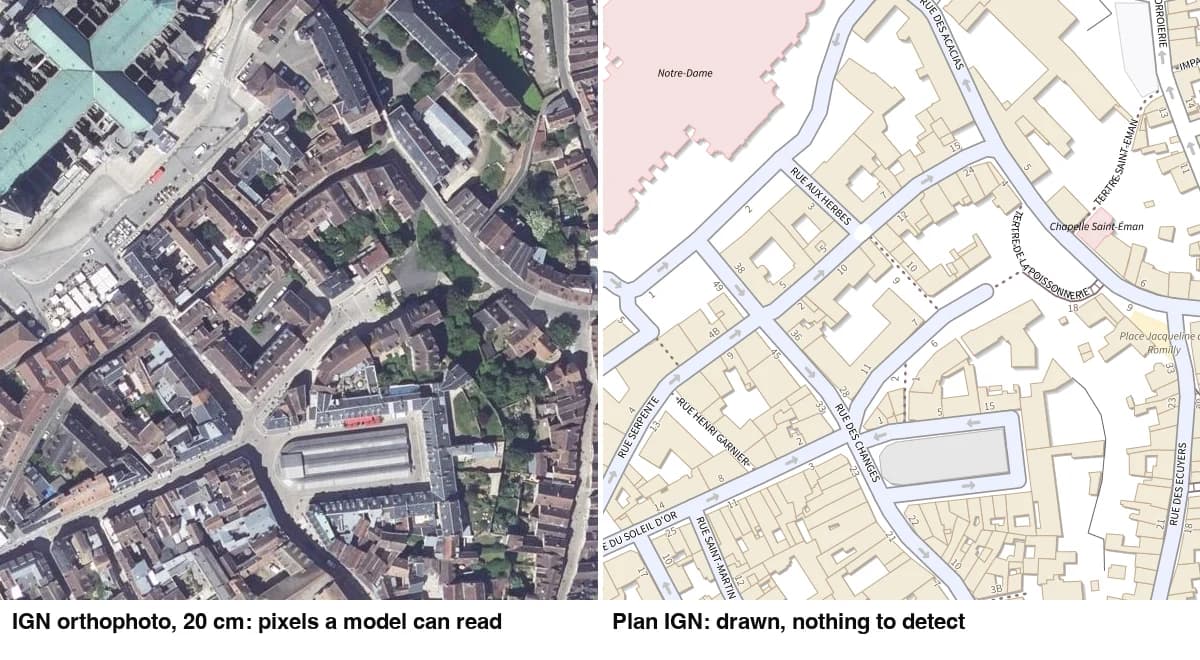
Jalankan deteksi pada citra paling tajam dan terbaru yang bisa Anda muat. Untuk sebagian besar Eropa dan Amerika Utara, itu adalah ortofoto nasional lewat WMS. Panduan footprint bangunan menjalankan blok yang sama pada dua basemap dan menunjukkan perbedaan jumlahnya.
Pertanyaan umum
Mengapa basemap saya buram?
Ada tiga penyebab. Anda melakukan zoom melewati level terakhir yang benar-benar dimiliki layanan, yang terjadi pada Esri setelah zoom 19 di sebagian besar dunia, dan layanan tidak memberi tahu Anda: ia mengembalikan kotak abu-abu dengan kode 200. CRS proyek bukan EPSG:3857 sehingga QGIS melakukan resampling tile. Atau koneksi punya zoom maksimum yang diatur lebih rendah daripada layanannya. Periksa tabel level di atas, lalu CRS proyek, lalu koneksinya.
Apakah boleh memakai Google Satellite di QGIS secara legal?
Anda bisa memuatnya. Ketentuan Google tidak mengizinkan penggunaan citranya di luar produk Google sendiri, jadi peta yang dibuat darinya tidak boleh keluar dari layar Anda. Esri World Imagery kasusnya sama kecuali Anda memiliki langganan ArcGIS Online, karena ketentuan Esri mengaitkannya dengan perangkat lunak Esri. OpenStreetMap dan sebagian besar layanan nasional mengizinkan penggunaan dengan atribusi. Baca ketentuan layanan yang Anda pakai.
Bisakah menambahkan basemap secara offline?
Tidak yang langsung. Unduh extent yang Anda butuhkan sebagai GeoTIFF dari lembaga nasional Anda, atau gunakan Raster > Miscellaneous > Build Virtual Raster pada tile yang diunduh, lalu muat hasilnya. Algoritma Generate XYZ tiles di QGIS bekerja ke arah sebaliknya, dari layer Anda ke folder tile.
Bagaimana mengatur basemap default untuk setiap proyek baru?
Simpan proyek dengan basemap yang sudah dimuat sebagai templat proyek Anda: Settings > Options > General > Project files > Template folder, lalu letakkan proyek di sana. Atau atur koneksi sekali di Browser dan seret setiap kali. Tidak ada default global.
Basemap mana yang terbaik untuk AI Segmentation?
Citra paling tajam dan terbaru yang bisa Anda lihat di peta: ortofoto nasional lewat WMS atau WMTS, atau Esri World Imagery jika lisensi ArcGIS Anda mencakupnya. Jangan pernah peta jalan. Plugin membaca apa yang terlihat, jadi lakukan zoom sampai objek yang Anda cari tampak jelas sebelum menggambar zona.
Hub QGIS AI menghimpun apa yang bisa dan tidak bisa dilakukan AI di dalam QGIS. Setelah basemap terpasang, artikel raster ke vektor adalah langkah berikutnya untuk mengubah apa yang Anda lihat menjadi poligon.


