

Plugin QGIS dengan AI: jelaskan pekerjaannya, dapatkan layer-nya
AI Agent menjalankan tugas yang Anda jelaskan di proyek yang sedang terbuka: ia menemukan data, menjalankan alat-alatnya, dan menata gaya peta. Dua plugin lain membaca citra Anda menjadi poligon dan menggambarnya ulang sesuai permintaan. Ketiganya berjalan di laptop tanpa GPU.
QGIS 3.28 atau lebih baru. Windows, macOS, Linux. Tanpa GPU, tanpa setup Python, tanpa kartu.
- pemasangan dari repositori plugin QGIS
- 116.000+
- alat QGIS yang dapat dijalankan
- 227
- dataset terbuka yang siap dimuat
- 2.830
- yang dibutuhkan: model berjalan di server kami
- Tanpa GPU
Jawaban singkat
AI di QGIS kini mengerjakan tiga pekerjaan.
AI Agent melaksanakan tugas di proyek yang Anda buka, dari menemukan data hingga tata letak cetak, dan setiap tugas dapat diurungkan hanya dengan satu klik. AI Segmentation membaca citra dan mengembalikan objek-objek di dalamnya sebagai poligon. AI Edit menggambar ulang citra itu sendiri dari instruksi tertulis. Tidak satu pun dari ketiganya menggantikan survei lapangan.
- Berjalan di
- QGIS 3.22 dan versi lebih baru
- Mulai dari
- Gratis, tanpa kartu
Plugin QGIS
Tiga plugin QGIS dengan AI, satu akun
Masing-masing dipasang sendiri dari manajer plugin QGIS, dan satu kali masuk berlaku untuk ketiganya. Pakai satu, atau biarkan AI Agent menjalankan dua lainnya.
AI Agent
Menjalankan tugas GIS yang Anda jelaskan di proyek yang sedang terbuka: menemukan data terbuka, menjalankan alat Processing, memberi gaya pada layer, dan membuat tata letak cetak.
- Nama di manajer plugin
- AI Agent by TerraLab
Output: layer, gaya, dan tata letak
Lihat AI AgentAI Segmentation
Mendeteksi objek pada citra satelit, udara, atau drone dan mengembalikannya sebagai layer poligon yang bisa diedit. Klik satu objek, atau sebutkan kelas untuk seluruh area.
- Nama di manajer plugin
- AI Segmentation by TerraLab
Hasil: layer poligon
Lihat AI SegmentationAI Edit
Mengubah citra dari instruksi tertulis: hapus awan atau mobil, ganti musim, pratinjau sebuah proyek. Hasilnya kembali dalam keadaan tergeoreferensi.
- Nama di manajer plugin
- AI Edit by TerraLab
Hasil: raster yang tergeoreferensi
Lihat AI Edit

AI Agent mengerjakan tugas GIS yang Anda jelaskan
Minta pekerjaan itu dengan kata-kata biasa dan plugin ini mengerjakannya di tempat Anda bekerja: menemukan data yang terbuka, menjalankan algoritma Processing, memberi gaya pada layer, dan membuat tata letak cetak. Plugin ini meminta konfirmasi sebelum melakukan sesuatu yang bersifat destruktif, dan tugasnya dapat dibatalkan dengan satu klik.
Pesan
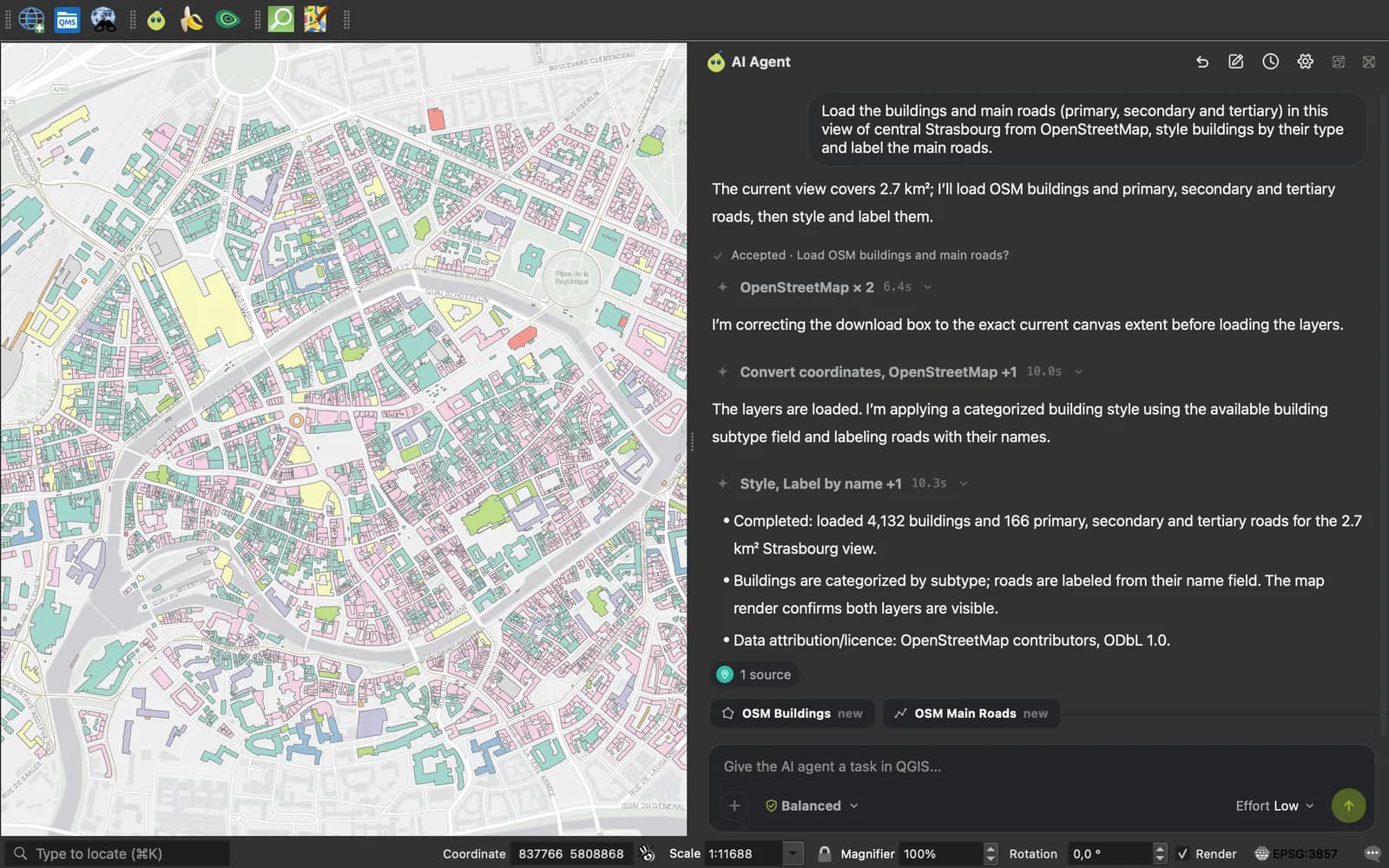
Muat bangunan dan jalan utama (primer, sekunder, dan tersier) dalam tampilan Strasbourg pusat ini dari OpenStreetMap, beri gaya bangunan berdasarkan jenisnya, dan beri label pada jalan utama.
- 4.132 bangunan dan 166 jalan utama dimuat untuk area 2,7 km²
- Bangunan diberi gaya berdasarkan jenis
- Jalan utama diberi label
Data: OpenStreetMap
Pesan
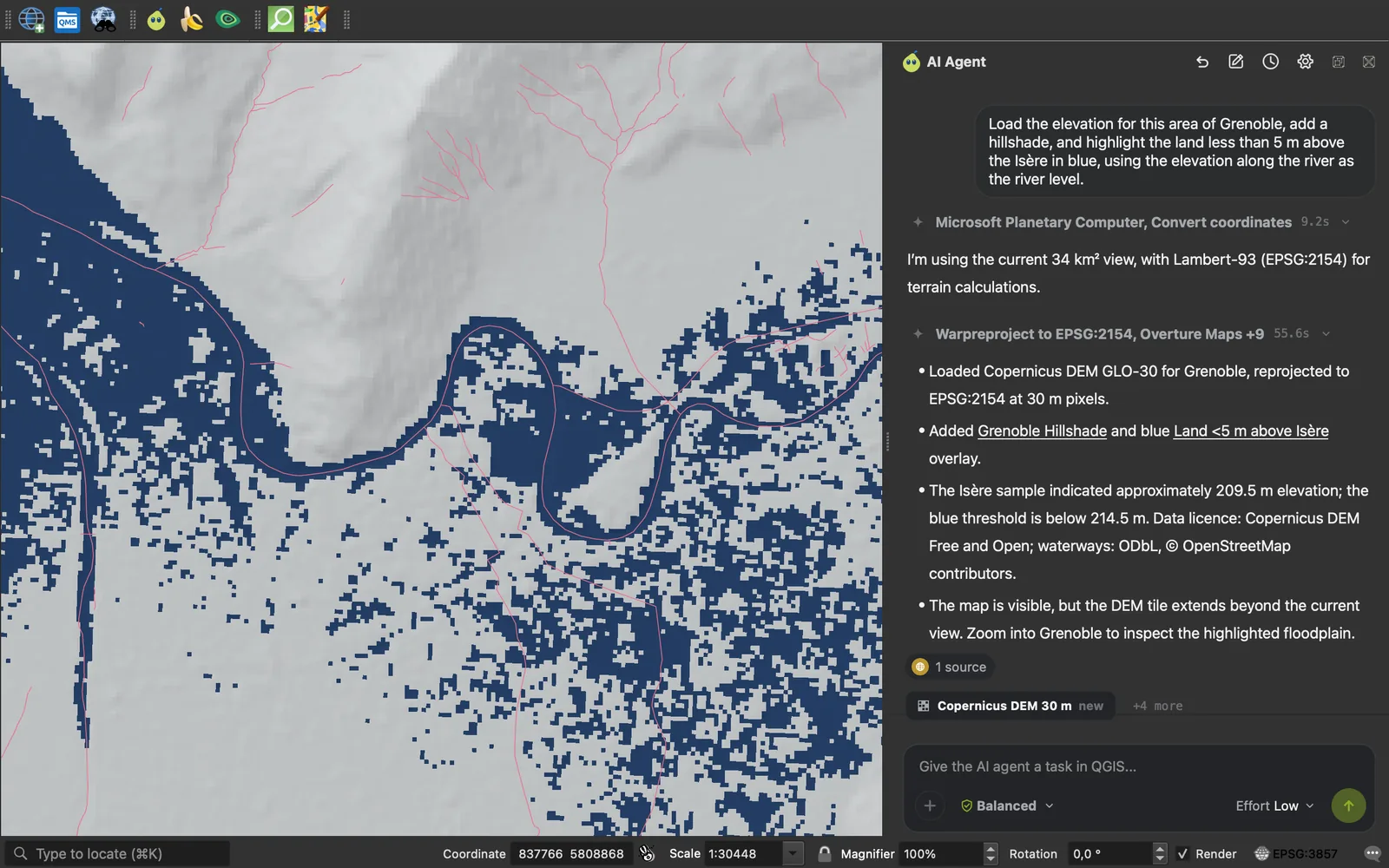
Muat elevasi untuk area Grenoble ini, tambahkan hillshade, dan soroti dengan warna biru lahan yang kurang dari 5 m di atas Isère, menggunakan elevasi sepanjang sungai sebagai ketinggian sungai.
- Elevasi 30 m dimuat untuk tampilan seluas 34 km²
- Hillshade ditambahkan dalam Lambert-93
- Sungai terbaca pada 209,5 m, lahan di bawah 214,5 m diberi warna biru
Data: Copernicus DEM, OpenStreetMap
Pesan
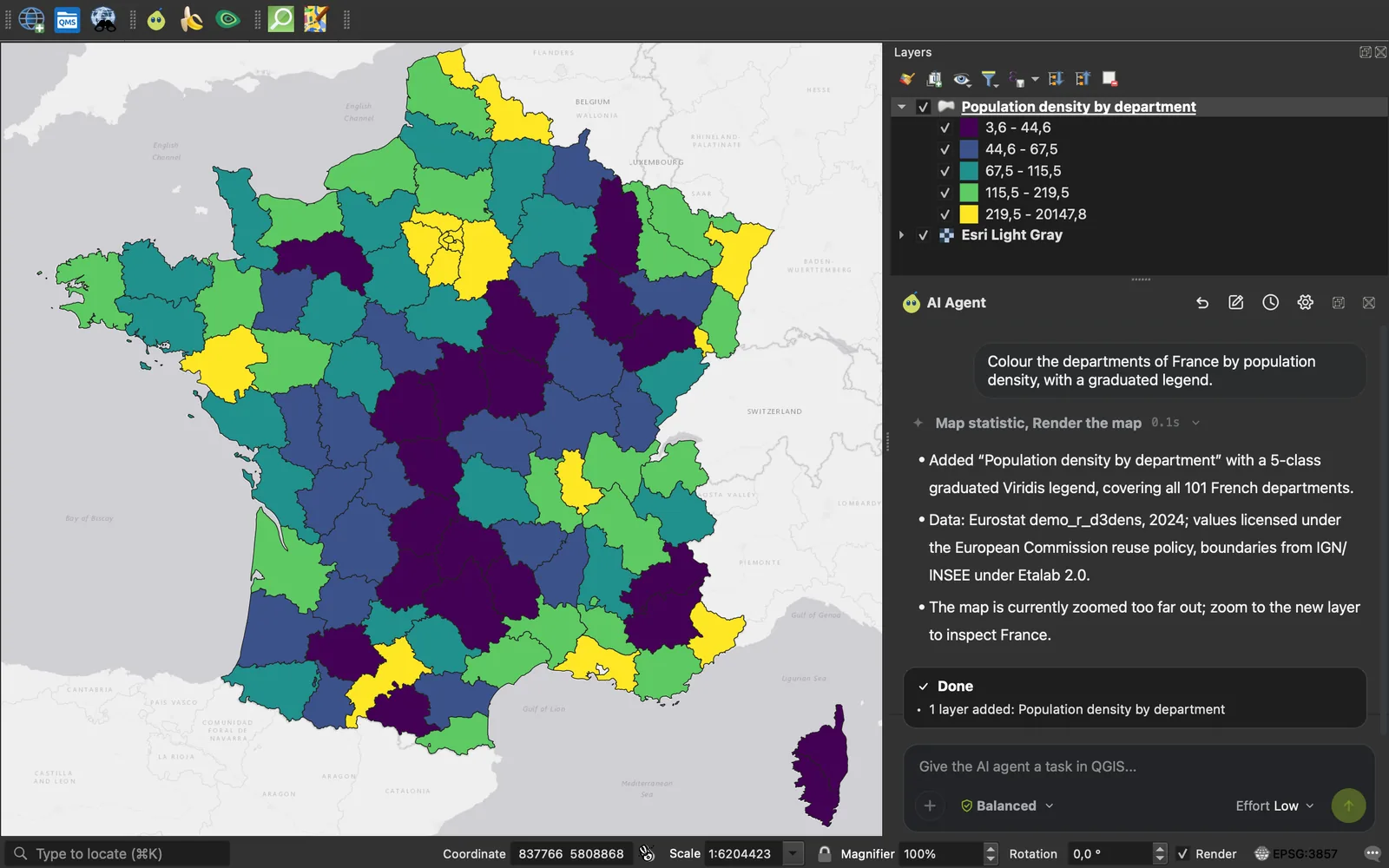
Warnai departemen-departemen di Prancis berdasarkan kepadatan penduduk, dengan legenda bertingkat.
- Kepadatan ditemukan untuk semua 101 departemen
- Digabungkan dengan batas resmi
- Legenda bertingkat 5 kelas
Data: Eurostat 2024, IGN
Pekerjaan lain yang orang berikan kepadanya
- Temukan dan muat data terbuka untuk suatu area tanpa mencari-cari sumbernya
- Jalankan rangkaian algoritma Processing dari satu kalimat
- Beri gaya dan label pada layer agar sesuai dengan spesifikasi
- Jawab pertanyaan tentang layer yang sudah ada di proyek
- Buat tata letak cetak dengan legenda, skala grafis, dan panah utara
Untuk citranya sendiri
Dua plugin yang membaca dan menggambar ulang citra Anda
Gunakan keduanya secara mandiri, atau biarkan AI Agent menggerakkannya untuk Anda.

Setiap objek, sebagai poligon
Klik satu objek dan dapatkan garis luarnya. Atau sebutkan apa yang Anda mau ("bangunan", "panel surya", "pohon") dan dapatkan semua yang cocok di satu zona, sebagai layer yang bisa diedit dalam CRS proyek Anda.
- Dapatkan jejak bangunan sebagai poligon
- Ekstrak jaringan jalan dari citra udara
- Petakan tajuk setiap pohon
- Hitung panel surya di seluruh distrik
- Digitalkan badan air atau batas bidang
- Lacak satu objek yang sulit tanpa mengeklik setiap sudut
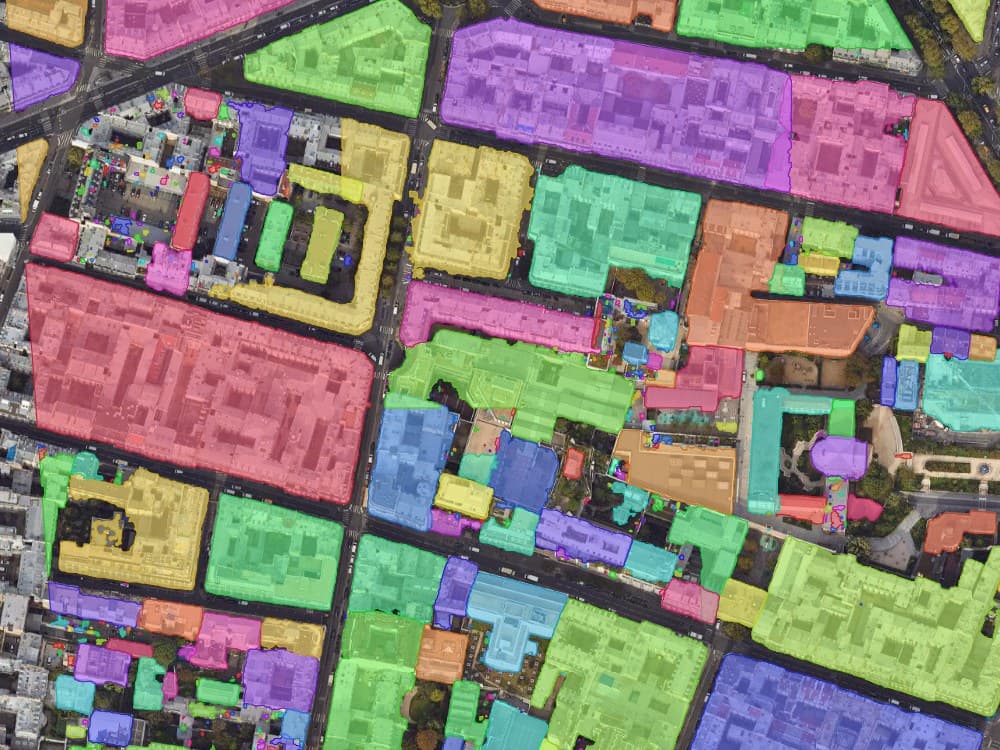
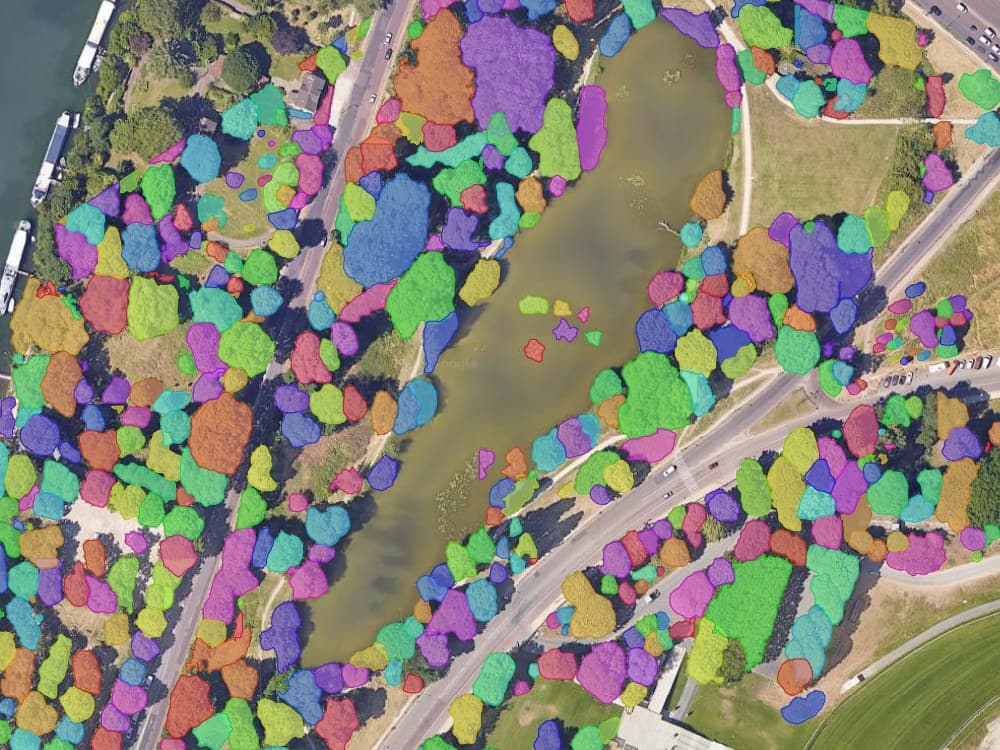
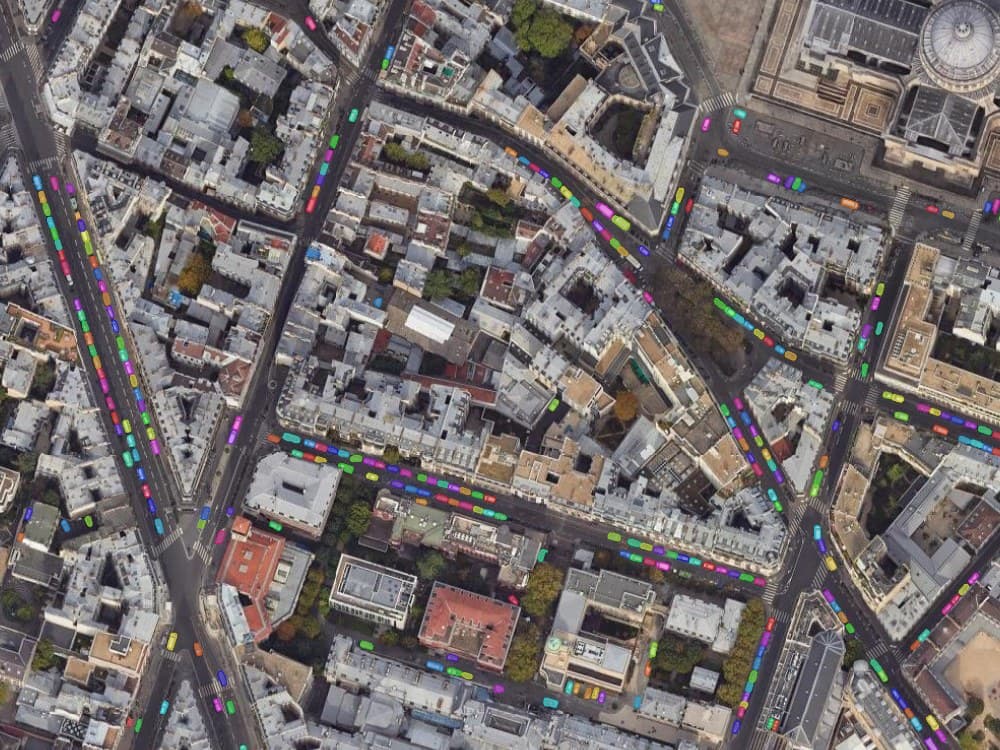
Hasil deteksi seperti saat masuk ke proyek. Setiap objek mendapat warna sendiri, begitulah tampilan layer sebelum Anda mengekspornya.

Raster baru, koordinat yang sama
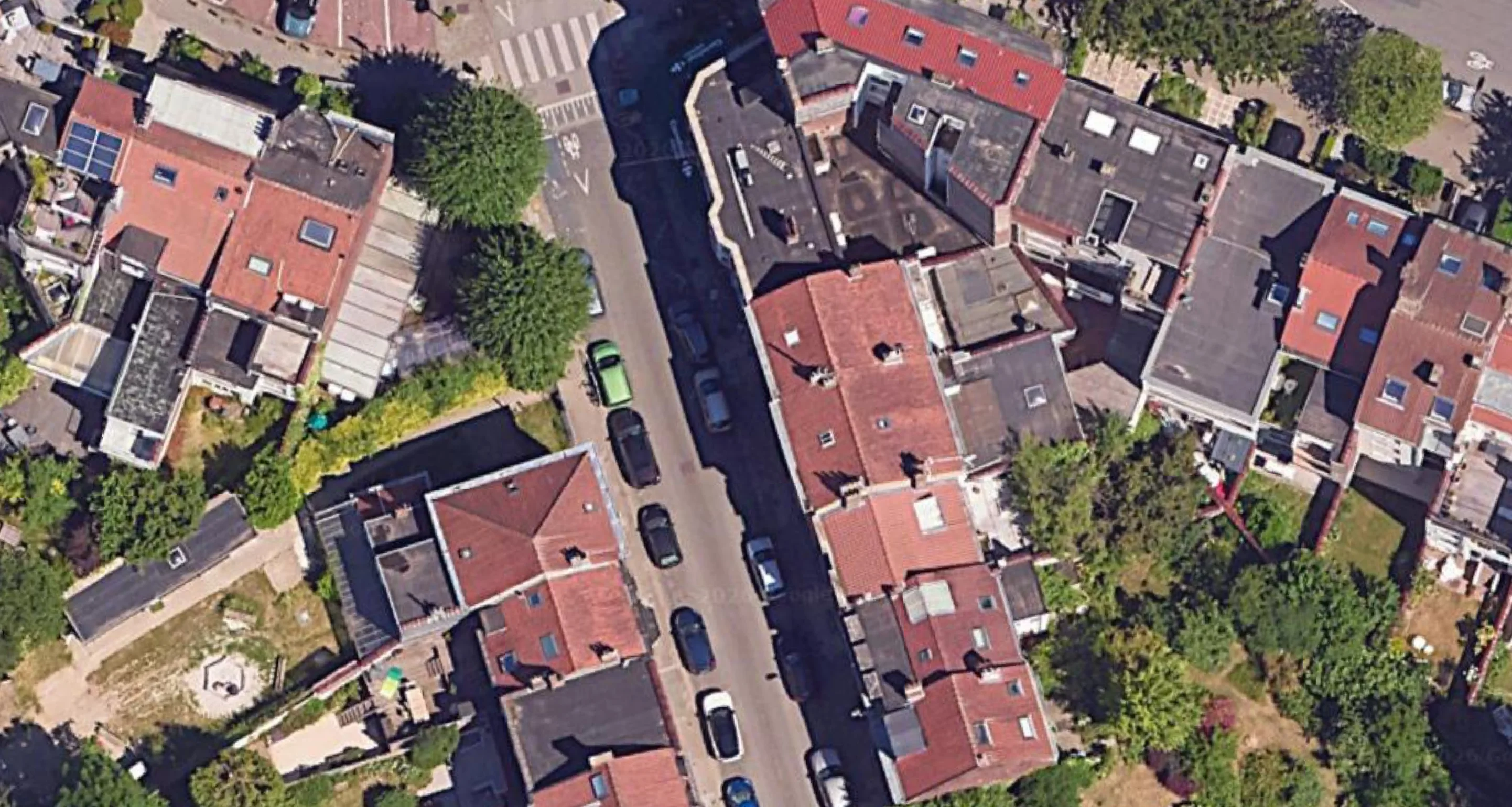
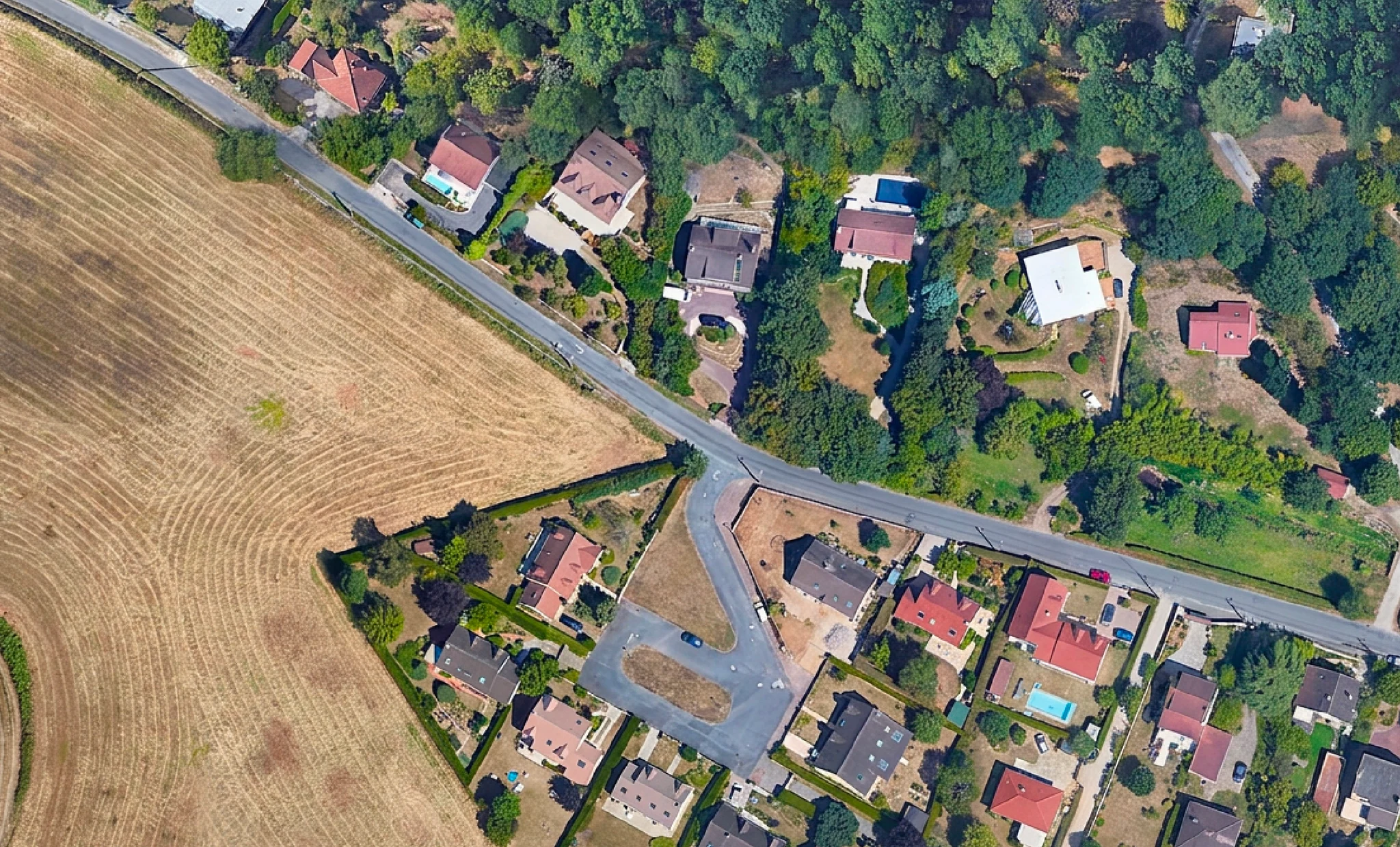
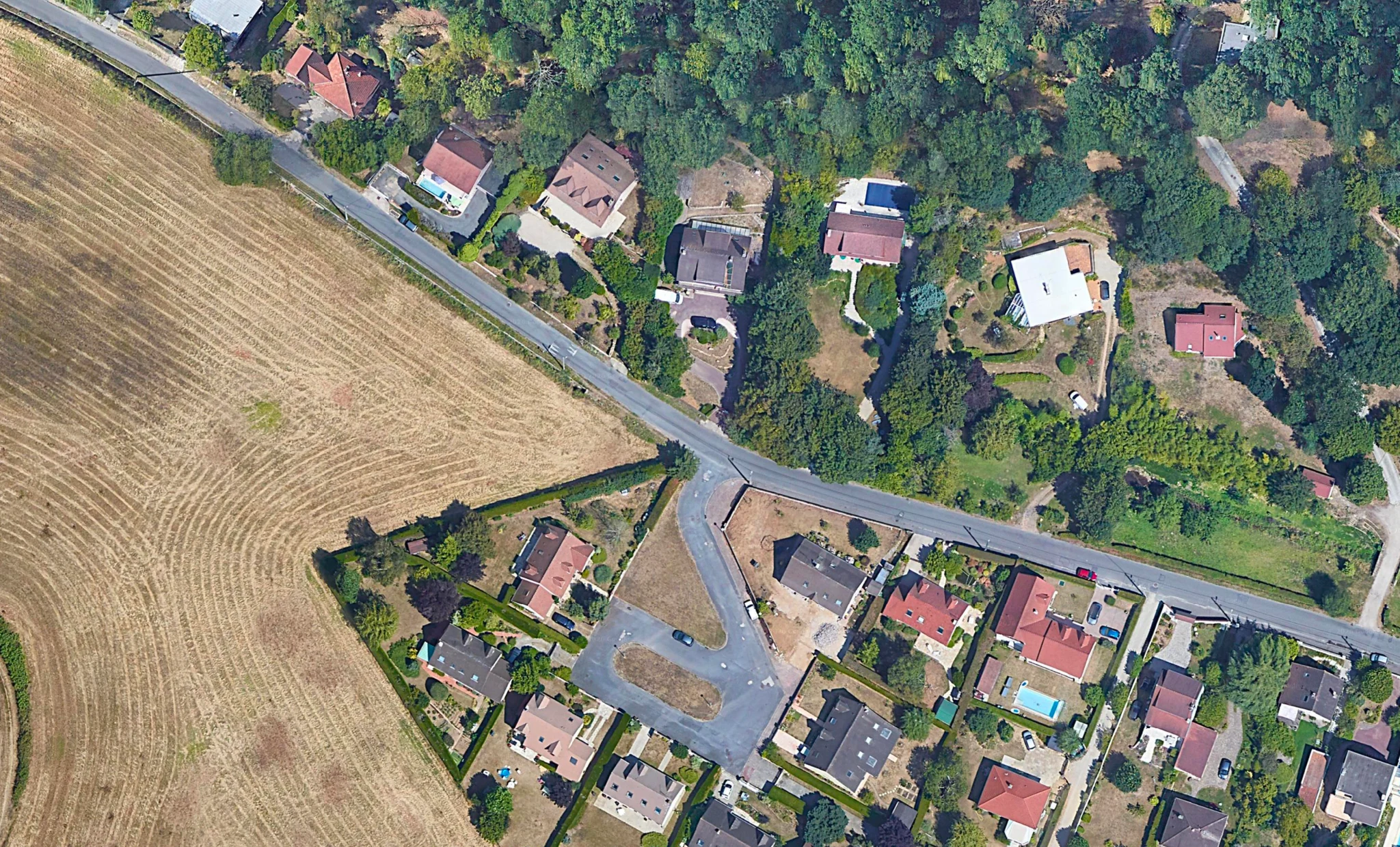
Pilih satu area, jelaskan perubahannya dengan kata-kata biasa, dan dapatkan citra kembali yang tidak lagi menampilkan awan, mobil, atau musim dingin. Hasilnya sejajar dengan extent dan CRS yang sama.
- Hapus awan dari pemandangan yang perlu Anda presentasikan
- Singkirkan mobil dari tempat parkir untuk melihat permukaannya
- Tampilkan lokasi pada musim panas saat orthophoto Anda berasal dari bulan Januari
- Pratinjau pembangunan atau cakupan banjir di atas kondisi tanah nyata
- Pertajam tile beresolusi rendah untuk dicetak
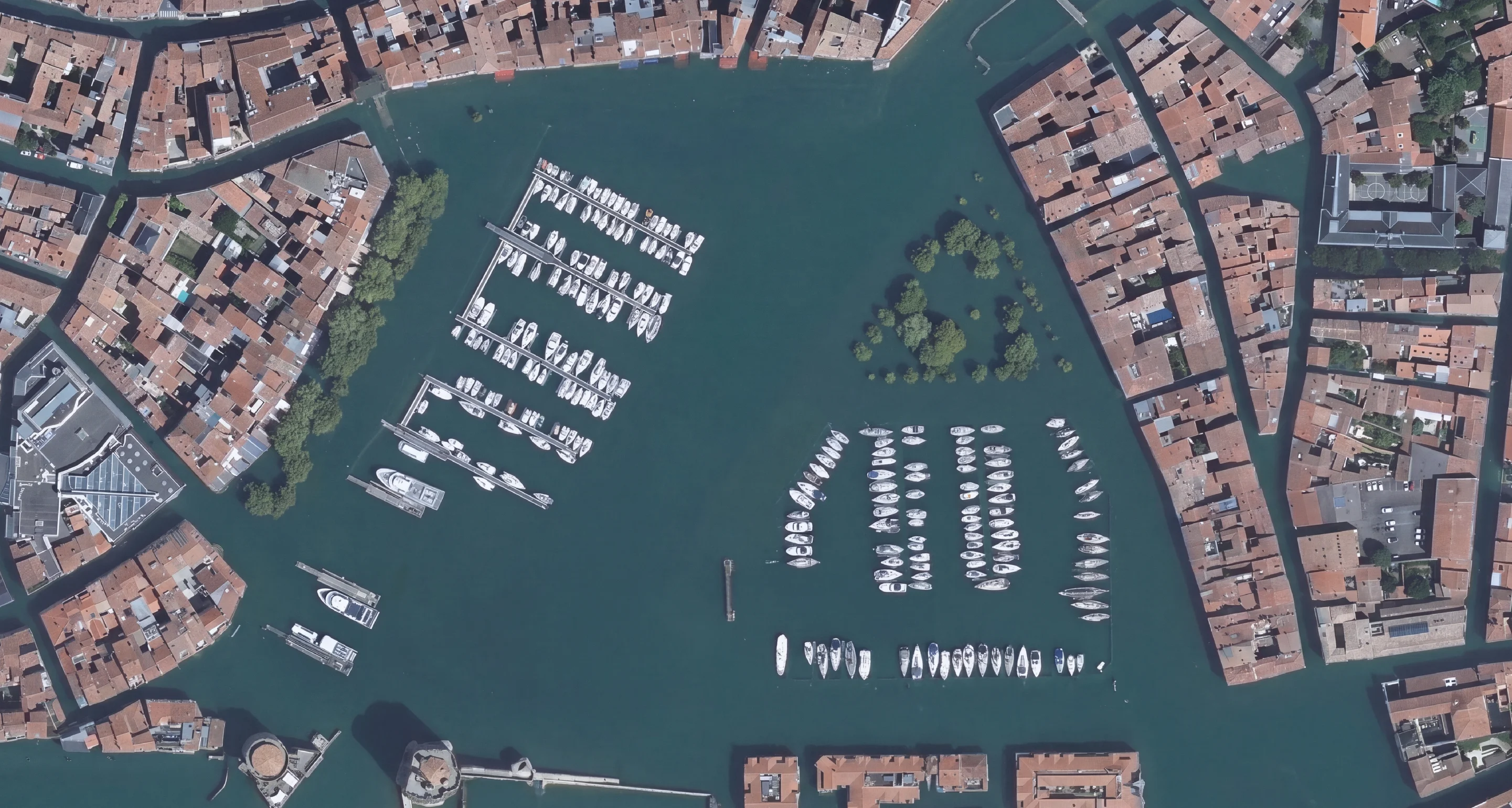
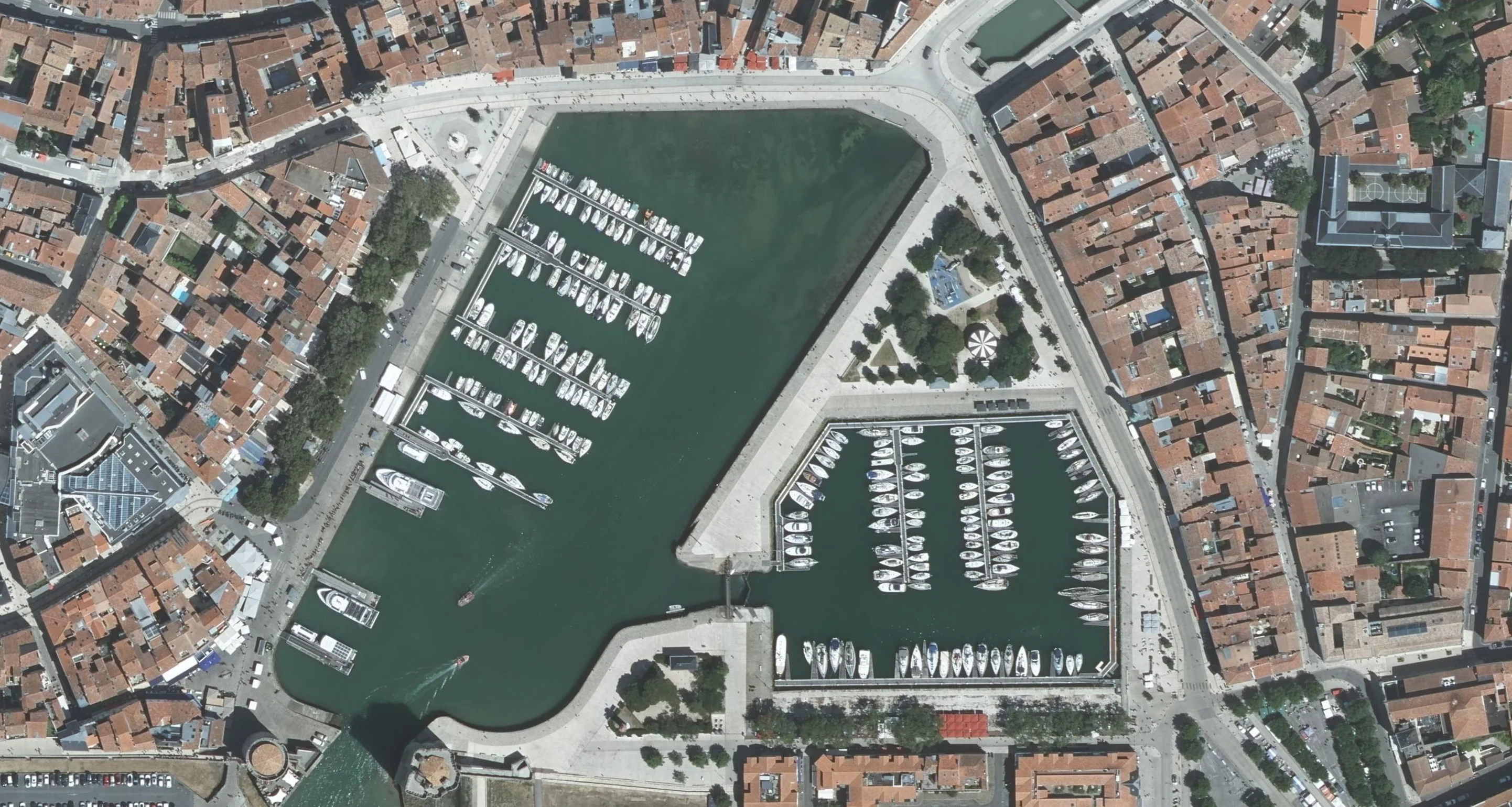
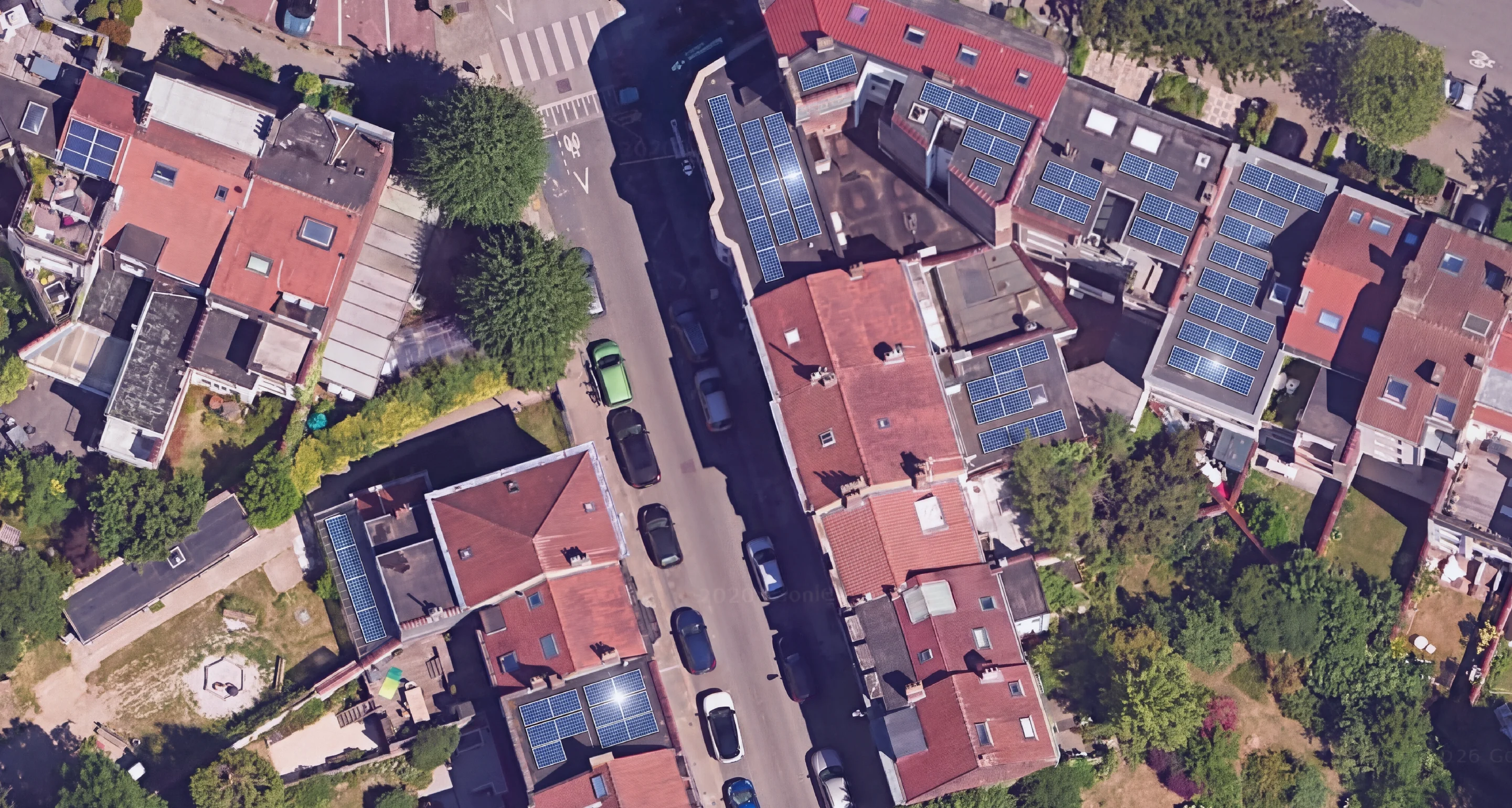
Editan citra, satu prompt untuk masing-masing. Geser untuk membandingkan. Setiap hasil kembali dengan extent dan CRS yang sama dengan tile yang masuk.


Butuh lebih dari satu? Pack mencakup AI Agent, AI Segmentation, dan AI Edit dalam satu langganan.
Memulai
Cara memasang plugin QGIS
 1
1Instal dari plugin manager
Di QGIS, buka Plugins, lalu Manage and Install Plugins. Di tab All, ketik nama plugin, pilih, lalu klik Install Plugin. Tidak perlu hak admin.
 2
2Masuk sekali saja
Buka panel dan masuk dengan email Anda. Tanpa kartu. Paket Free langsung aktif dan akun Anda berfungsi di setiap komputer yang Anda gunakan.
 3
3Minta pekerjaannya
Ketik tugas di panel AI Agent. Untuk AI Segmentation dan AI Edit, muat raster terlebih dahulu: GeoTIFF di disk, peta dasar XYZ, atau layer WMS.
Plugin tidak ada di daftar? AI Agent butuh QGIS 3.28 atau lebih baru, dua lainnya 3.22. Di jaringan yang dibatasi, unduh ZIP dari plugins.qgis.org dan gunakan Install from ZIP di dialog yang sama.
Pertanyaan yang sering diajukan sebelum instal
- Ya. TerraLab merilis tiga plugin QGIS. AI Agent menjalankan tugas di proyek yang Anda buka dari permintaan berbahasa sehari-hari: ia memuat data terbuka, menjalankan alat Processing, dan menyusun tata letak. AI Segmentation mendeteksi objek pada citra dan mengembalikannya sebagai poligon vektor. AI Edit mengubah apa yang ditampilkan citra dari instruksi tertulis. Geo-SAM, GeoOSAM, SamGIS, Bunting Labs, dan Mapflow adalah opsi lain, dan tiga di antaranya gratis.
- Buka menu Plugins dan pilih Manage and Install Plugins. Di tab All, cari plugin berdasarkan nama, pilih, lalu klik Install Plugin. Plugin muncul di menu Plugins dan di toolbar. Jika jaringan Anda memblokir repositori, unduh ZIP dari plugins.qgis.org dan gunakan Install from ZIP.
- Ya. AI Agent, AI Segmentation, dan AI Edit dipublikasikan di plugins.qgis.org, repositori resmi yang dibaca manajer plugin QGIS. Anda memasangnya dari dalam QGIS seperti plugin lain, dan versi baru muncul di tab Upgradeable pada dialog yang sama.
- Tersedia paket gratis tanpa kartu. Mengklik objek dan mendapatkan garis luarnya tidak dikenai biaya saat model berjalan di komputer Anda sendiri, tanpa penghitung. Deteksi Otomatis di seluruh area, klik yang dijawab oleh model terbaik kami, dan edit citra menggunakan jatah bulanan yang direset. Paket berbayar dimulai saat jatah tersebut habis. Coba Pro gratis 7 hari: tambahkan kartu, batalkan sebelum masa percobaan berakhir dan tidak ada biaya yang ditagihkan. Untuk skala, paket berbayar biayanya sekitar dua puluh menit waktu konsultasi yang ditagihkan per bulan, atau kira-kira satu persen dari lisensi GIS komersial.
- Tidak. Model-model berat jalan di server kami, jadi laptop kerja standar sudah cukup. Model yang menjawab klik juga jalan di CPU biasa selama Anda menyimpannya di komputer sendiri. Ini lebih penting dari kedengarannya: rilis Segment Anything terbaru butuh kartu grafis dengan CUDA dan tidak punya jalur CPU, yang membuat semua Mac dan semua perangkat dengan grafis terintegrasi tidak bisa memakainya.
- Ya. Apa pun yang bisa dimuat QGIS sebagai raster bisa dipakai: citra satelit, ortofoto udara, hasil penerbangan drone, peta hasil pindai, basemap XYZ, dan layer WMS. Kualitas deteksi lebih mengikuti resolusi tanah daripada sumbernya, jadi ortofoto drone yang tajam biasanya memberi hasil terbaik.
- GeoAI adalah penggunaan machine learning pada data geografis: citra satelit dan udara, point cloud, layer vektor. Dalam praktiknya, ini berarti model yang membaca peta seperti seorang analis, menemukan objek dan pola. Menjalankannya di dalam QGIS-lah yang mengubahnya dari topik riset jadi alat kerja.
- Data tersebut disimpan di server kami di Eropa, dan AI Segmentation juga menjalankan deteksinya di sana. AI Edit mengirimkan apa yang Anda pilih kepada penyedia AI yang mungkin memprosesnya di luar Uni Eropa. Kami tidak melatih model apa pun menggunakan data tersebut dan tidak membagikannya. Jika Anda mau, click-to-segment berjalan di komputer Anda sendiri, sehingga tidak ada data yang meninggalkan komputer Anda. Anda dapat meminta kami menghapus semuanya kapan saja.
- Tidak ada plugin yang dapat memberi Anda satu angka yang benar-benar mewakili akurasi, karena hasilnya berubah sesuai citra dan objek yang Anda ekstrak. Anggap hasilnya sebagai hasil awal yang perlu Anda review, bukan layer final. plugin kami membuka setiap proses dalam tahap review, tempat Anda memfilter berdasarkan tingkat keyakinan, menambahkan objek yang terlewat, dan menghapus hasil yang salah. Uji pada citra Anda sendiri sebelum mempercayai angka dari siapa pun.
Pelajari lebih lanjut
Panduan lengkap
AI Agent: panduan lengkap
Apa yang harus diminta, apa saja yang dapat dijangkaunya, dan cara kerja checkpoint pembatalan.
AI SegmentationAI Segmentation: panduan lengkap
Setiap mode dan pengaturan, dari satu klik hingga ratusan objek di seluruh area.
AI EditAI Edit: panduan lengkap
Cara menulis prompt yang berfungsi, resolusi yang harus dipilih, dan hal-hal yang tidak dapat dilakukan model.
AI SegmentationDeteksi jejak bangunan di QGIS
Perbandingan data terbuka, penelusuran manual, dan deteksi otomatis, ditambah langkah penyaringan yang menentukan apakah layer dapat digunakan.
AI SegmentationSegment Anything (SAM) di QGIS
Objek mana yang dapat dikembalikan dengan rapi, apa yang tidak boleh Anda lakukan berdasarkan lisensinya, dan plugin mana dari tujuh plugin yang sesuai dengan mesin Anda.
Cobalah di proyek Anda sendiri
Pasang AI Agent dari manajer plugin QGIS, masuk dengan email Anda, dan minta pekerjaan pertama. Paket gratis tidak memerlukan kartu.
QGIS 3.28 atau lebih baru. Windows, macOS, Linux. Tanpa GPU, tanpa setup Python, tanpa kartu.