QGIS向けAI Agentの使い方:完全ガイドと10のタスク例
公開日 更新日
AI Agentは、QGISにAIチャットパネルを追加するQGISプラグインです。 必要なことを自然な言葉で書けば、エージェントが開いているプロジェクトでそれを実行します。データを見つけ、QGISのツールを実行し、レイヤのスタイルを設定し、ファイルを書き出し、答える前に地図をチェックします。すべてのメッセージは元に戻せます。
 にAIチャットパネルを追加するQGISプラグインです。 必要なことを自然な言葉で書けば、エージェントが開いているプロジェクトでそれを実行します。データを見つけ、QGISのツールを実行し、レイヤのスタイルを設定し、ファイルを書き出し、答える前に地図をチェックします。すべてのメッセージは元に戻せます。
上の各地図はそれぞれ1つの依頼から生まれました。このガイドでは、プラグインのインストール方法、良いリクエストの書き方、コントロールを保つ方法を説明し、その後、そのままコピーできる10の実際の実行例を紹介します。私たちはAI Agentを作っているので、これは自分たちのツールについての話です。
 Hans van der Kwastの動画レビューを見る
72
内蔵のオープンデータソース
1,276
すぐ使えるデータセット
5free
1か月あたりのタスク数
仕組み
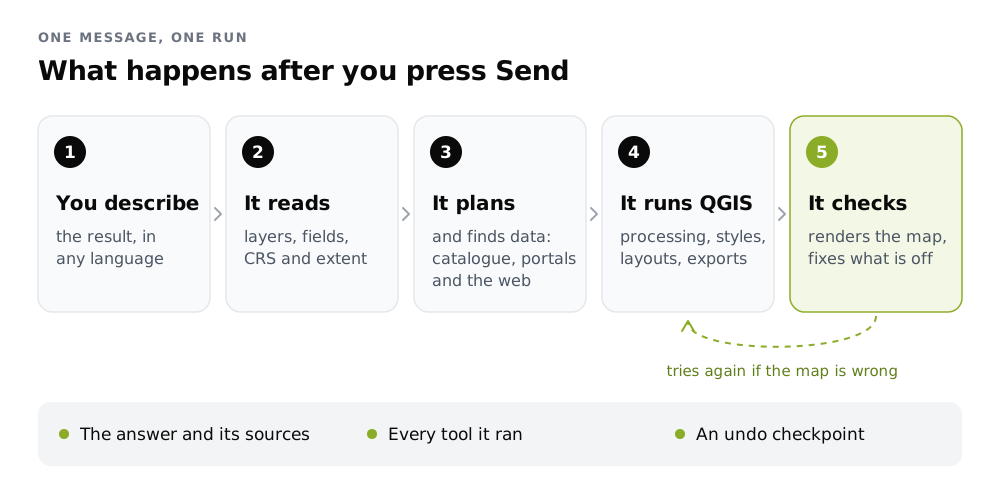
エージェントはすでにプロジェクトを見ています。レイヤ名、フィールド、CRS、地図の表示範囲、選択範囲です。それらを理解するためにデータファイルを必要とすることはありません。手順を計画し、手作業で使うのと同じQGISツールを実行し、地図をレンダリングして自分の作業を確認します。地図がおかしい場合は、答える前に修正します。
ステップ1:インストールとログイン
プラグインをインストールする
QGISで「プラグイン」→「プラグインの管理とインストール」を開き、AI Agent by TerraLabを検索して「プラグインをインストール」をクリックします。QGIS 3.28以降、QGIS 4を含む、Windows、macOS、Linuxで動作します。
パネルを開く
ツールバーの洋梨アイコンをクリックします。パネルは地図の右側にドッキングします。
ログインする
ログイン/新規登録をクリックします。ブラウザが開き、無料アカウントを作成すると、プラグインが自動的に接続します。APIキーもクレジットカードも不要です。
ステップ2:最初のメッセージを送る
ボックスに希望する内容を入力して送信を押します。エージェントは短い計画を書き、進めながら各ステップにチェックを入れ、実行した内容を答えます。回答内のリンクは、プロジェクト内のレイヤを選択します。
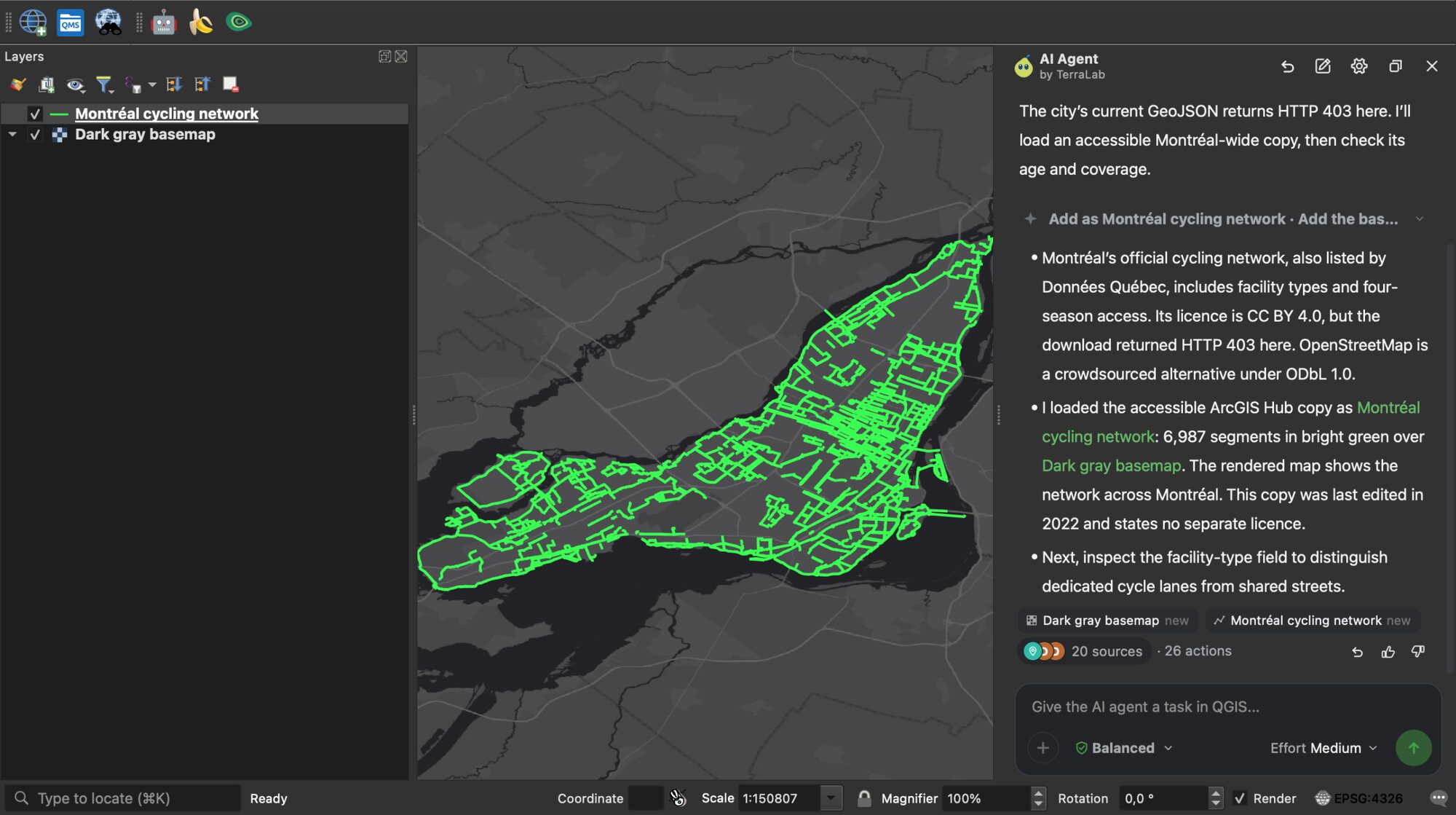
良いリクエストには3つのことが含まれます:
- 場所:「リヨン中心部」、「ワイピオ渓谷」、または「選択した区画」。
- 結果:ヒートマップ、PDFレイアウト、シェープファイル、数値。
- 見た目(重要な場合):色、ベースマップ、不透明度。
追加の指示は同じチャットで機能します。「もっと透明にして」や「凡例を追加して」は、エージェントが直前に行ったことに適用されます。
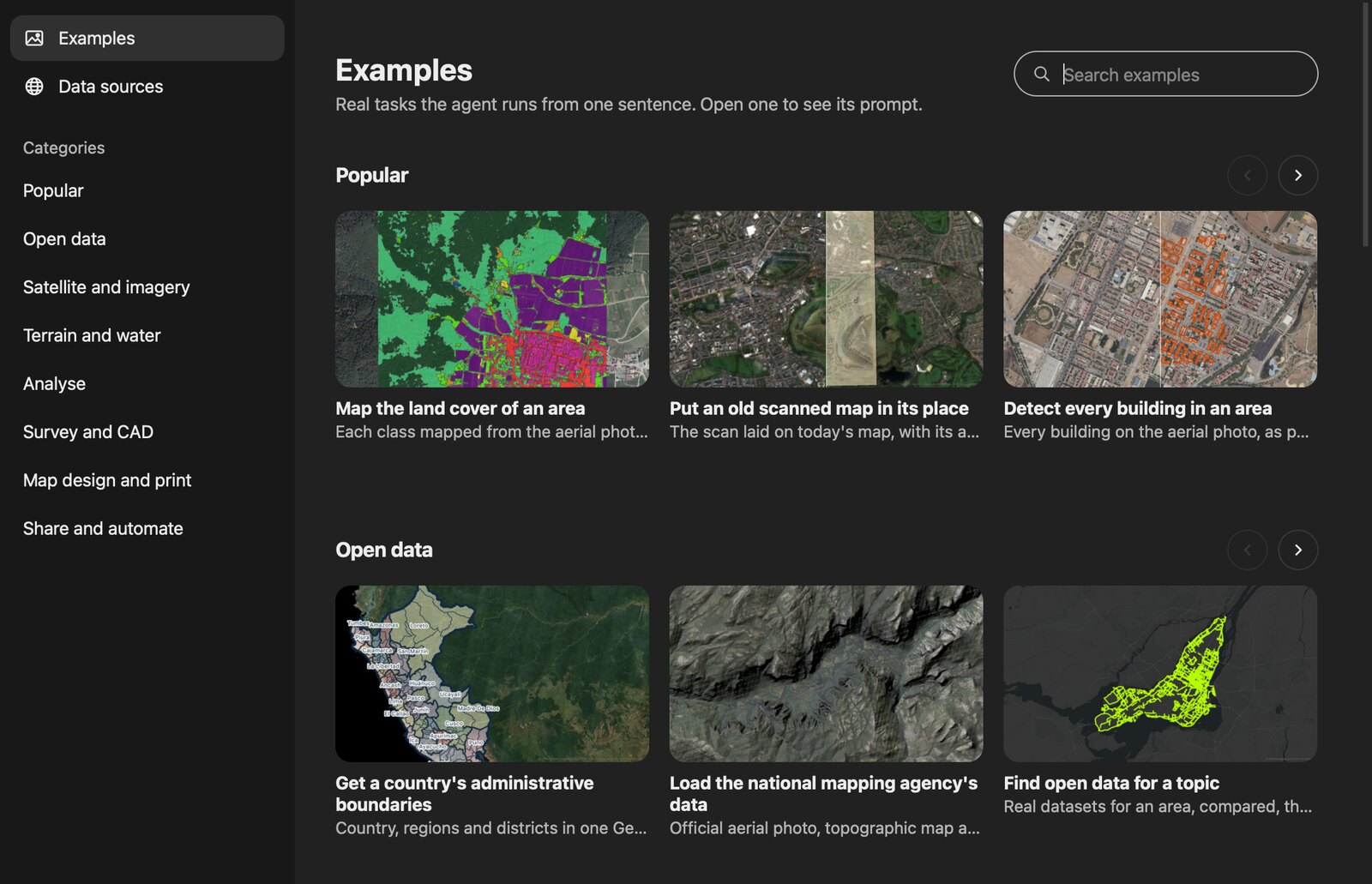
何を尋ねればよいかわからない場合は、メッセージボックスの下にある作例をクリックします。作例ライブラリには8つのグループに分かれた46のテスト済みタスクがあり、それぞれにプロンプトと結果の画像が付いています。1つを開き、場所を変えて送信します。
ステップ3:コントロールを保つ
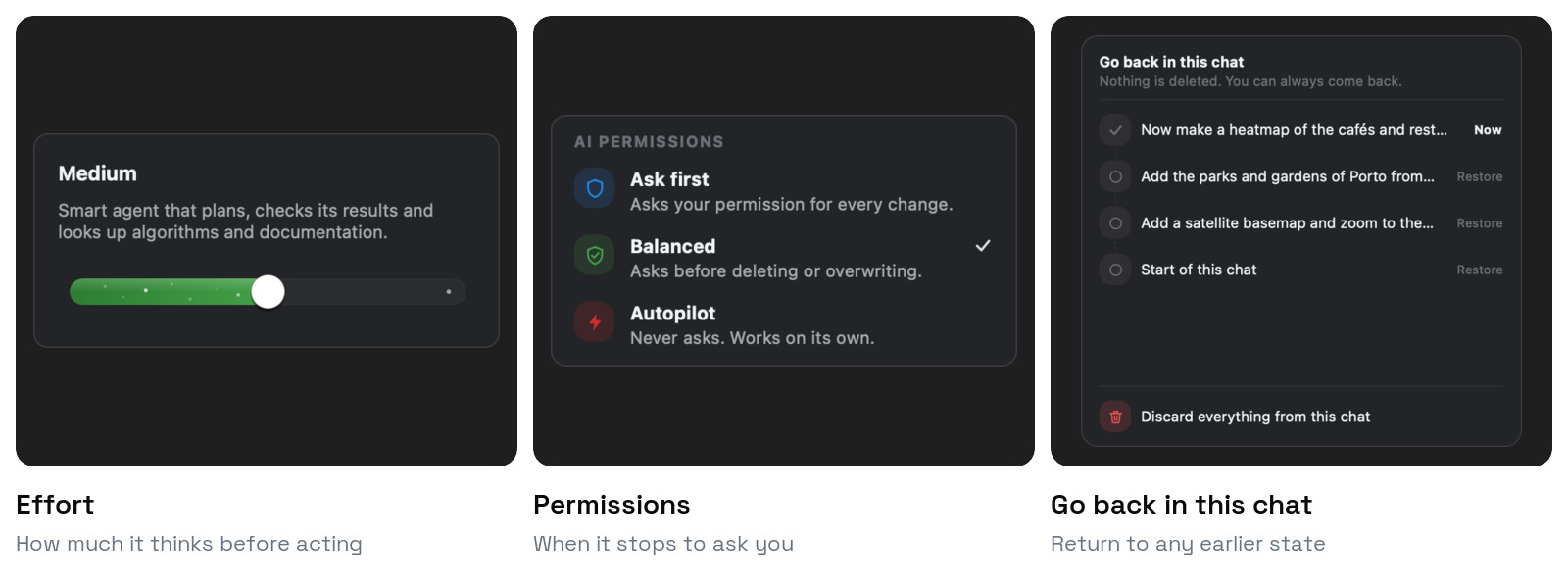
推論レベルは、行動する前にどれだけ考えるかを設定します。Lowは素早く、簡単な変更向けで、すべてのプランで利用できます。Mediumは計画を立てて作業を確認し、ほとんどのタスクに適しています。Highは長い分析向けです。MediumとHighはProで利用できます。
権限は、いつ止まって尋ねるかを決めます。事前に確認はすべての変更の前に尋ねます。デフォルトのバランスは、削除や上書きの前に尋ねます。オートパイロット(Pro)は決して尋ねません。どのモードでも、プロジェクトを変更するPythonコード、依存関係のインストール、別のプラグインのクレジットの消費は、常に最初に確認を求めます。
このチャットで戻る:すべてのメッセージは復元ポイントを残します。パネルヘッダーの戻る矢印をクリックし、状態を選ぶと、プロジェクトがその状態に戻ります。何も削除されないので、また戻ってこられます。Ctrl+Alt+Z で最後のメッセージを元に戻せます。
長いタスクで中間レイヤが残った場合、カードが整理または削除を提案するので、レイヤパネルはきれいなままです。
10の実際のタスク例
以下の各タスクは、空のプロジェクトでの1つの実際の依頼です。引用されたテキストが正確なプロンプトです。コピーして、場所を変えて試してみてください。
データを見つけて読み込む
1. オープンデータを見つけてライセンスを確認する
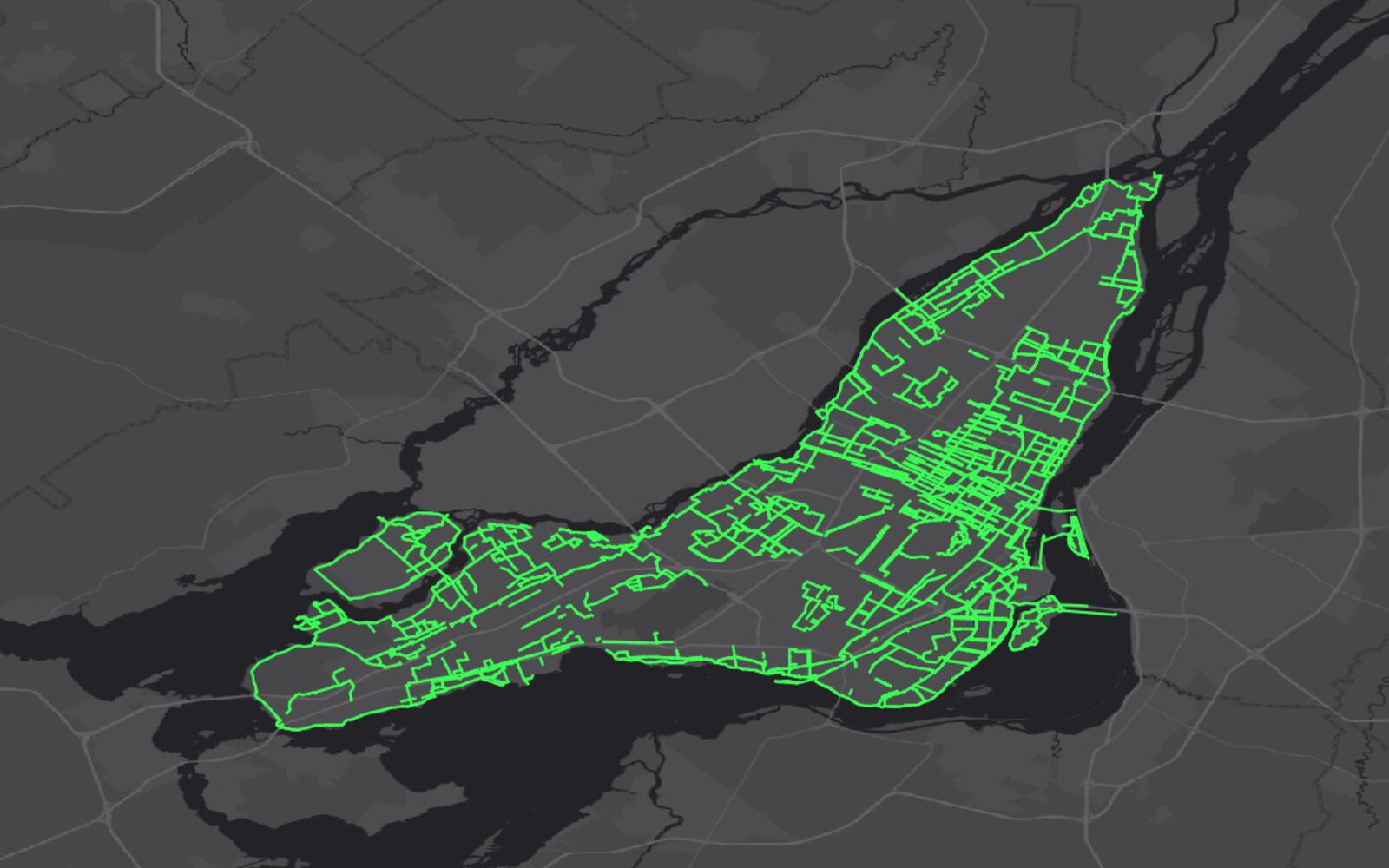
カナダ、モントリオールの自転車レーンに関するオープンデータを見つけてください。ポータルが提供するものを比較し、ライセンスを教えて、最良のものを暗いベースマップ上に明るい緑で読み込んでください。
エージェントは自身のカタログ、オープンデータポータル、ウェブを検索しました。市の公式データセット(CC BY 4.0)を見つけましたが、ダウンロードが拒否されたため、代わりにArcGIS Hubのコピーを読み込みました:6,987セグメント。そのことを、コピーの古さとともに回答で述べました。2分12秒。
2. スプレッドシートを地図上に配置する
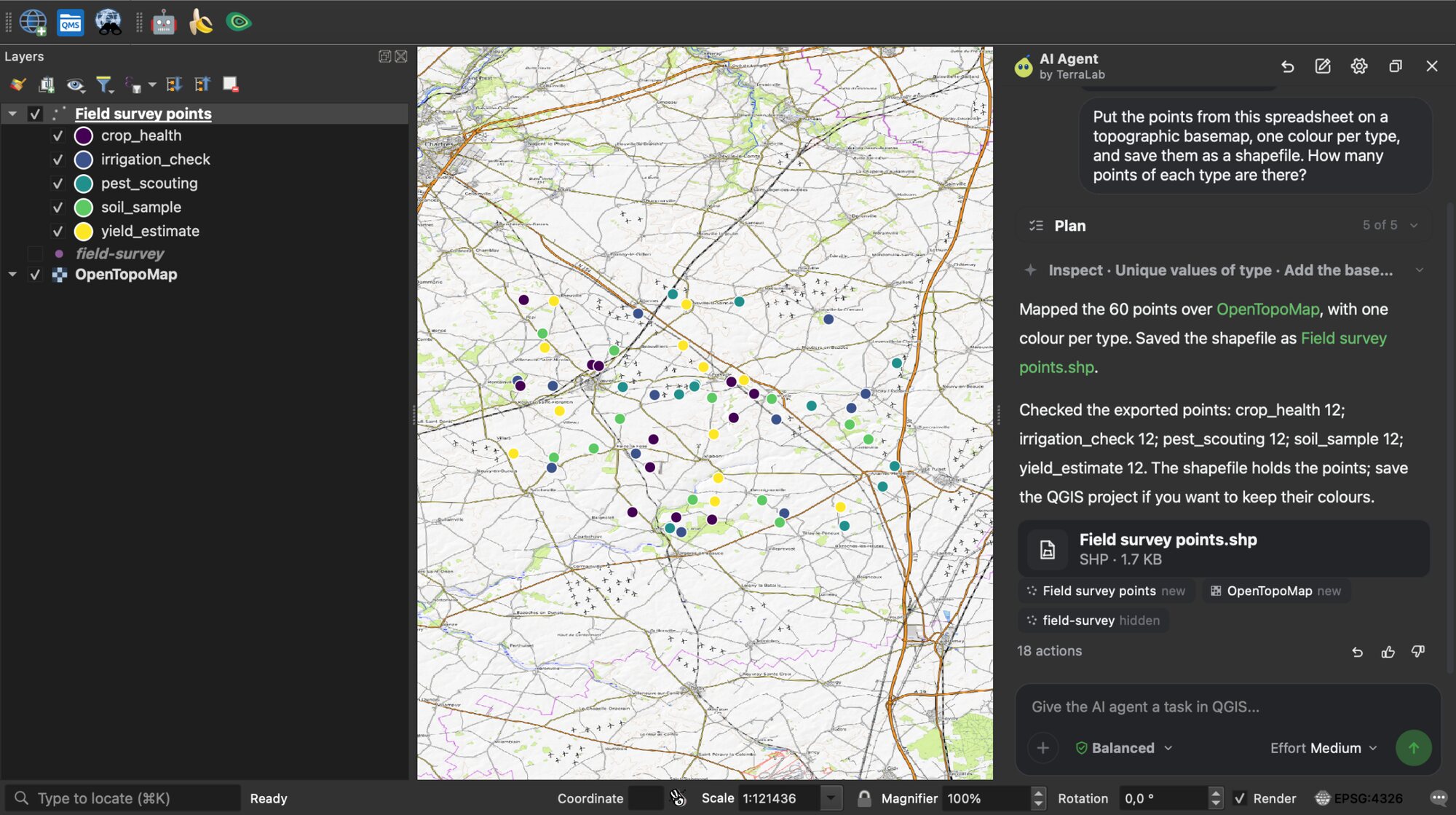
このスプレッドシートのポイントを地形ベースマップ上に配置し、タイプごとに1色で表示し、シェープファイルとして保存してください。各タイプのポイントはいくつありますか?
CSVをチャットにドラッグするか、**+**をクリックします。エージェントは座標列を自力で見つけ、60のフィールド測量ポイントをマッピングし、各タイプを12と数え、シェープファイルを保存しました。1分15秒。
衛星画像
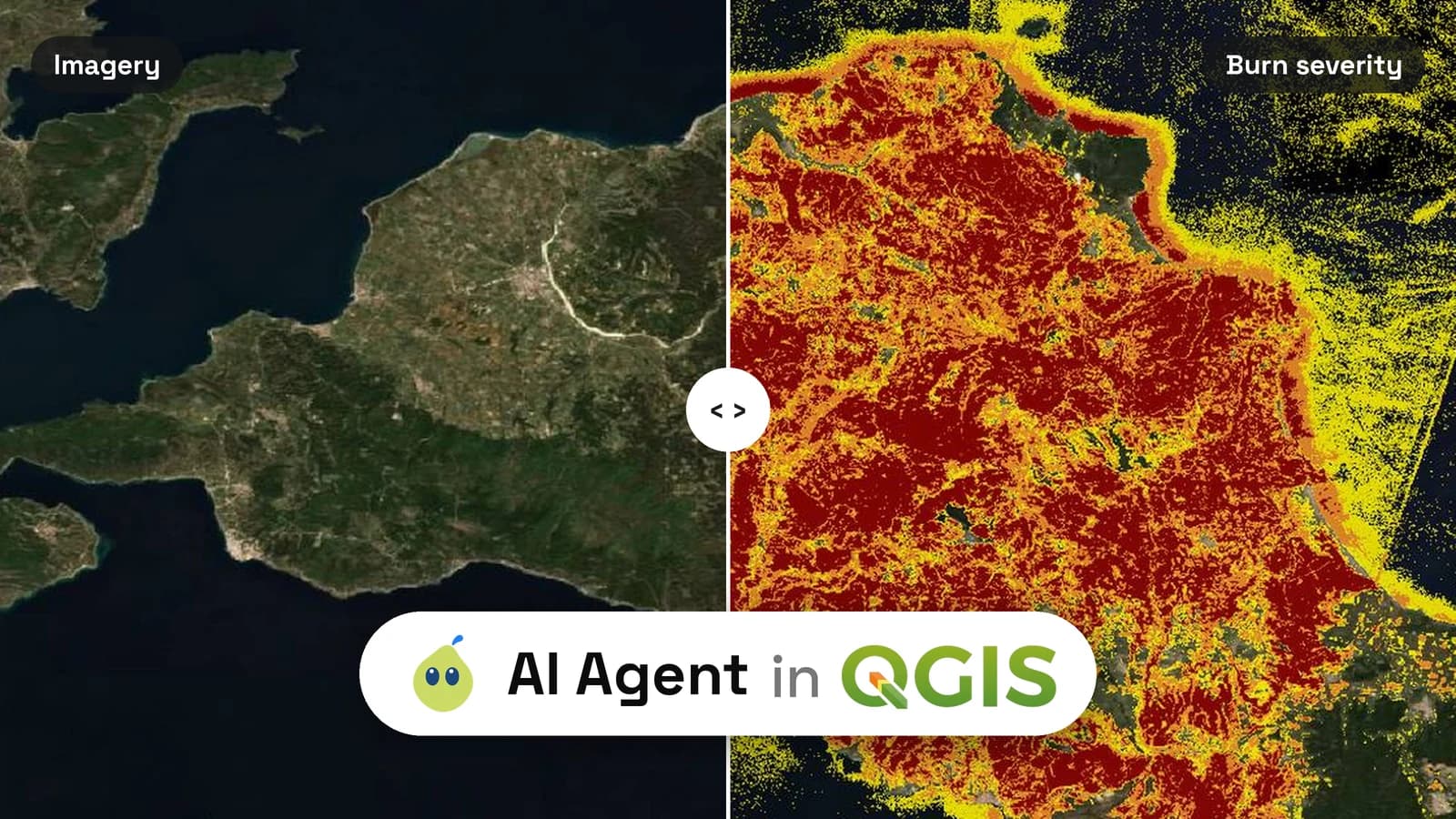
3. 山火事の焼失強度をマッピングする
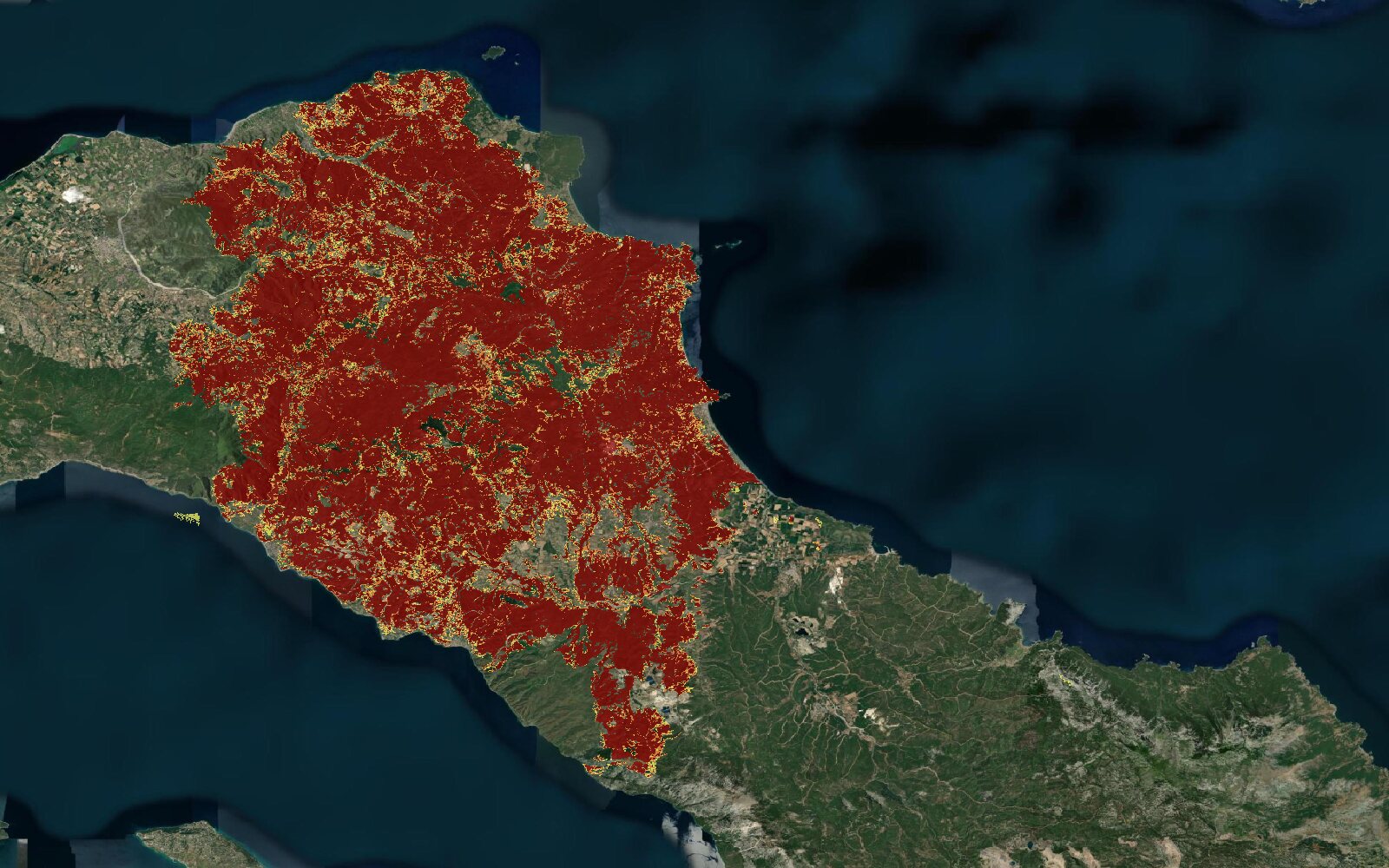
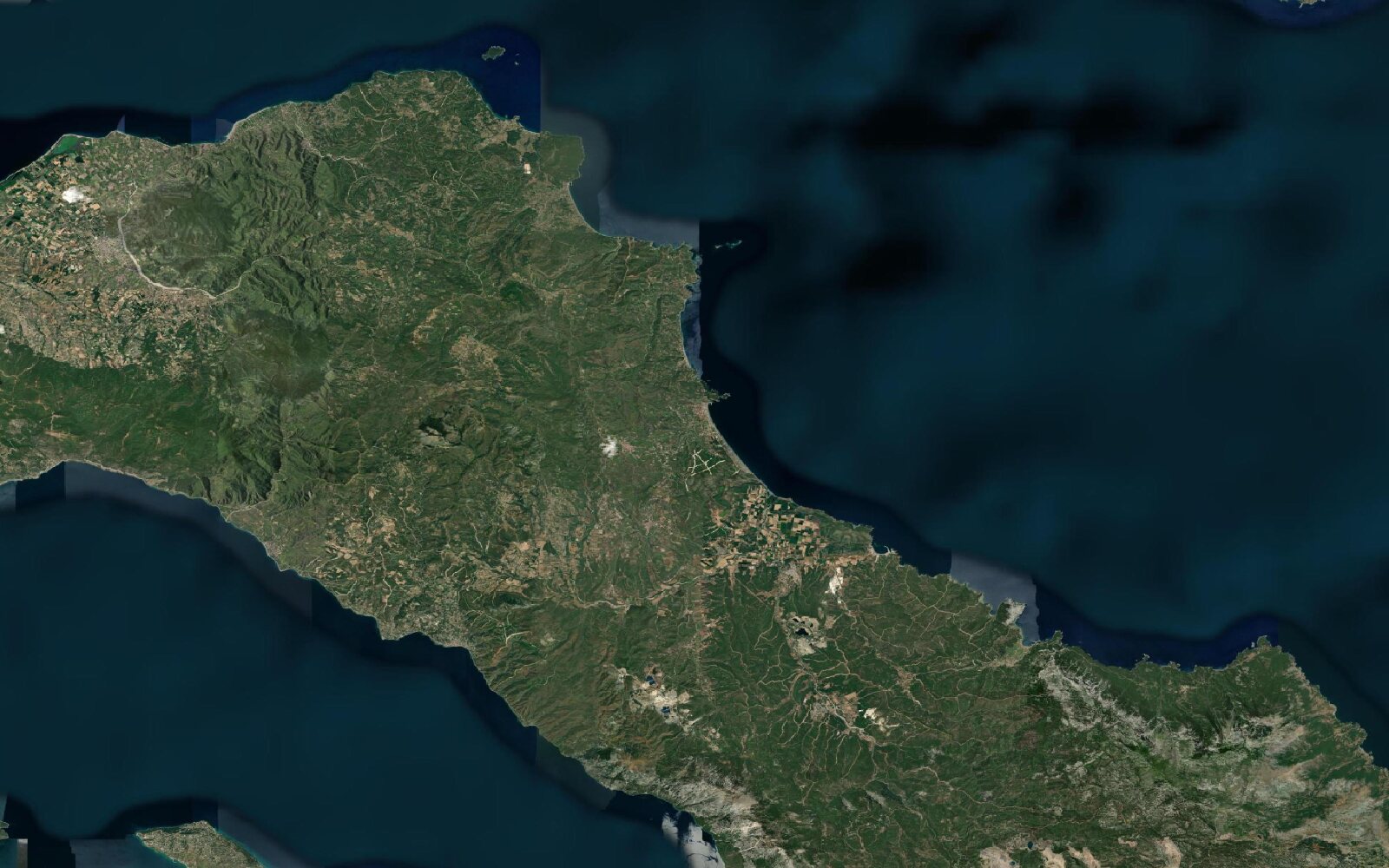
ギリシャ、エヴィア北部で2021年8月に発生した山火事の焼失強度を、火災前後のSentinel-2画像からマッピングしてください。低・中・高の強度を黄色、オレンジ、濃い赤で衛星ベースマップ上に表示し、クラスごとのヘクタールを示してください。
火災前後の雲のないSentinel-2シーンを選び、dNBR焼失指数を計算して分類しました:低2,066ha、中5,358ha、高35,937ha。4分47秒。
4. 2つの日付の間の変化を表示する
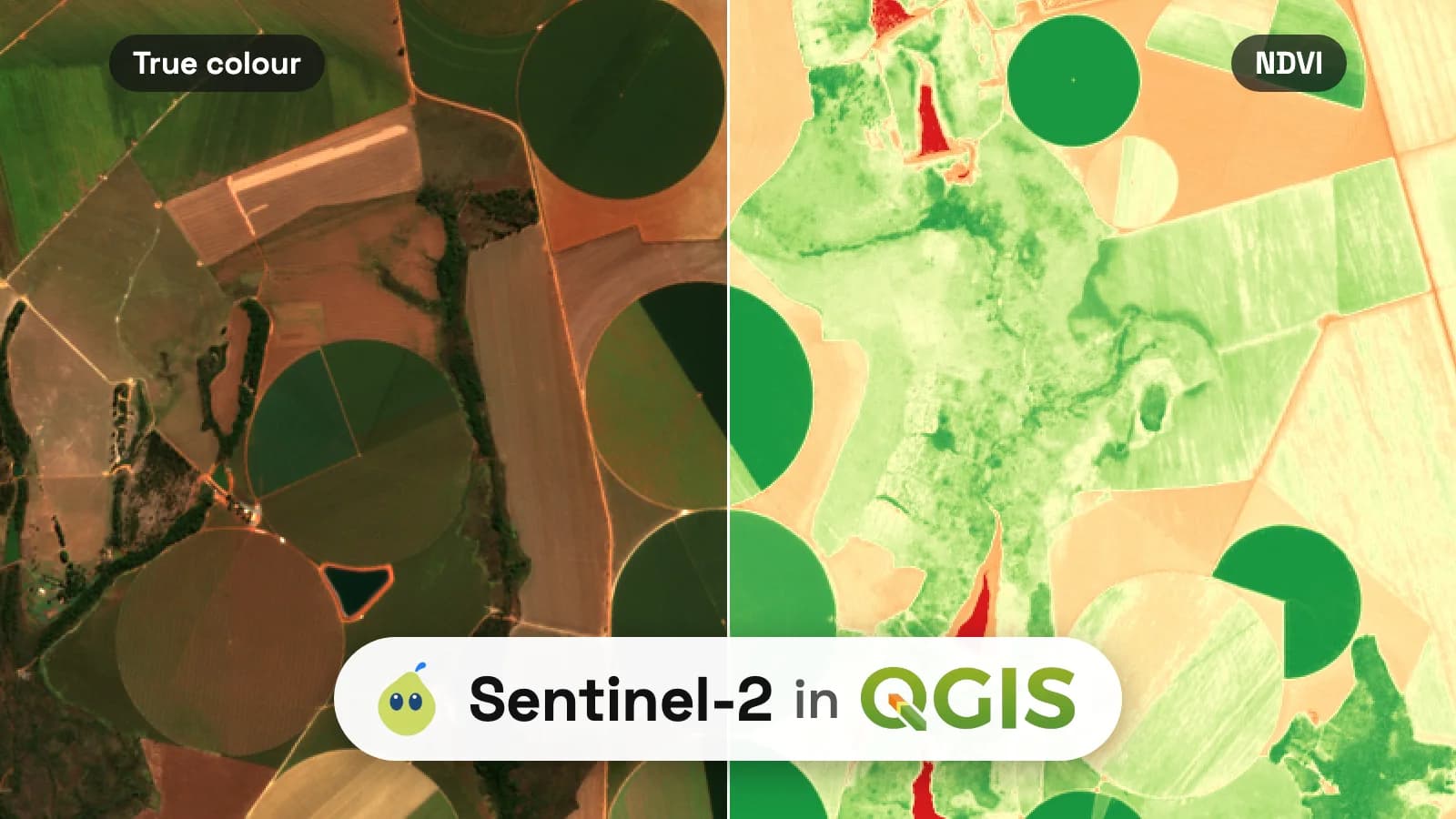
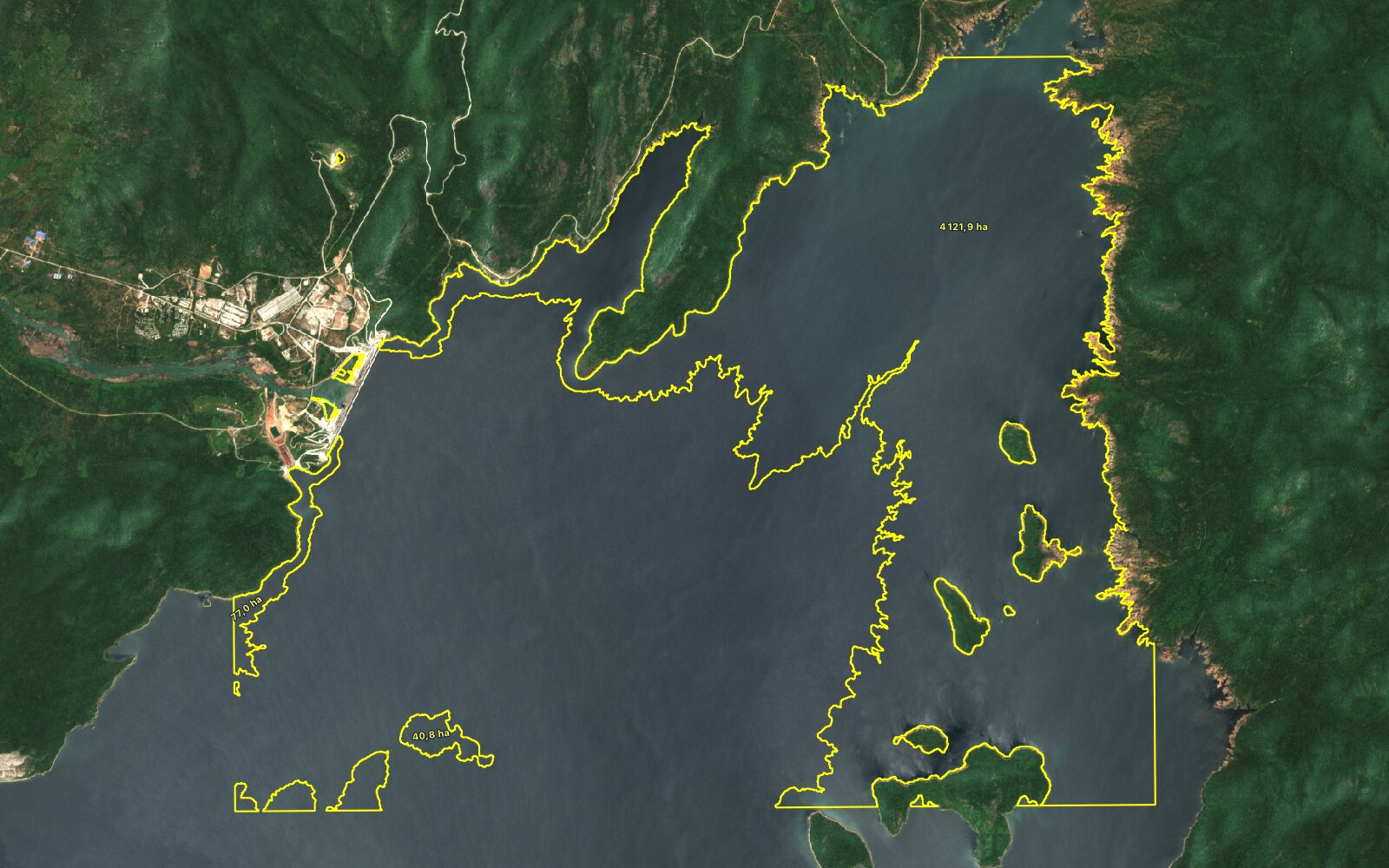
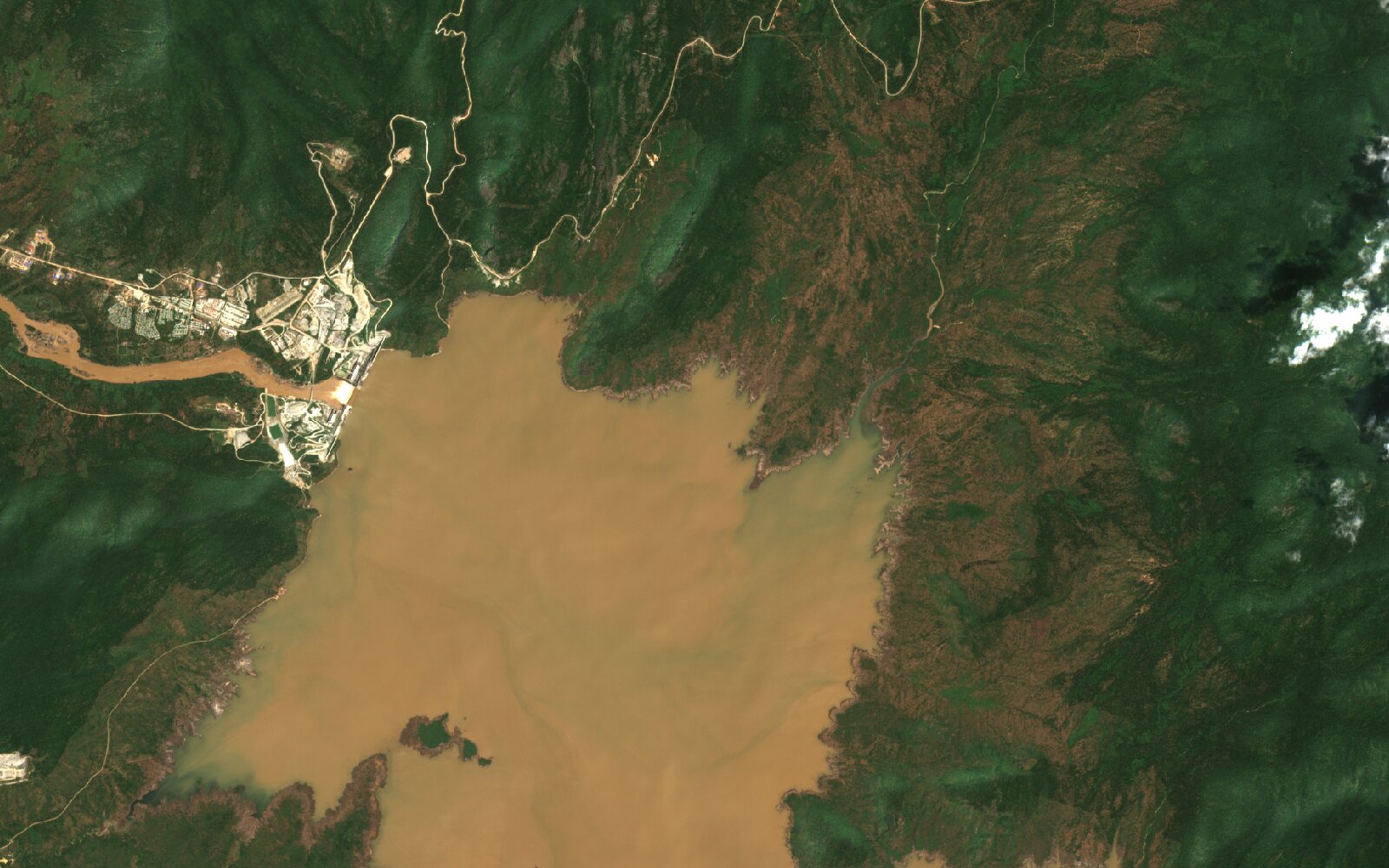
グランド・エチオピア・ルネサンス・ダム周辺の地域が2020年から今年にかけてどのように変化したかを示してください。各日付の雲のないSentinel-2トゥルーカラー画像を読み込み、変化した部分を黄色で輪郭表示し、ヘクタールも示してください。
2020年10月16日と2026年9月20日の画像を選び、それらの水指数を比較し、マッピングした123 km²の中で4,316 haの新しい水域を輪郭表示しました。同じリクエストは、森林減少、新しい建物、洪水にも使えます。8分。自分でシーンを選んでストリーミングするには、QGISでSentinel-2画像をダウンロードする方法をご覧ください。
古い地図とスキャン
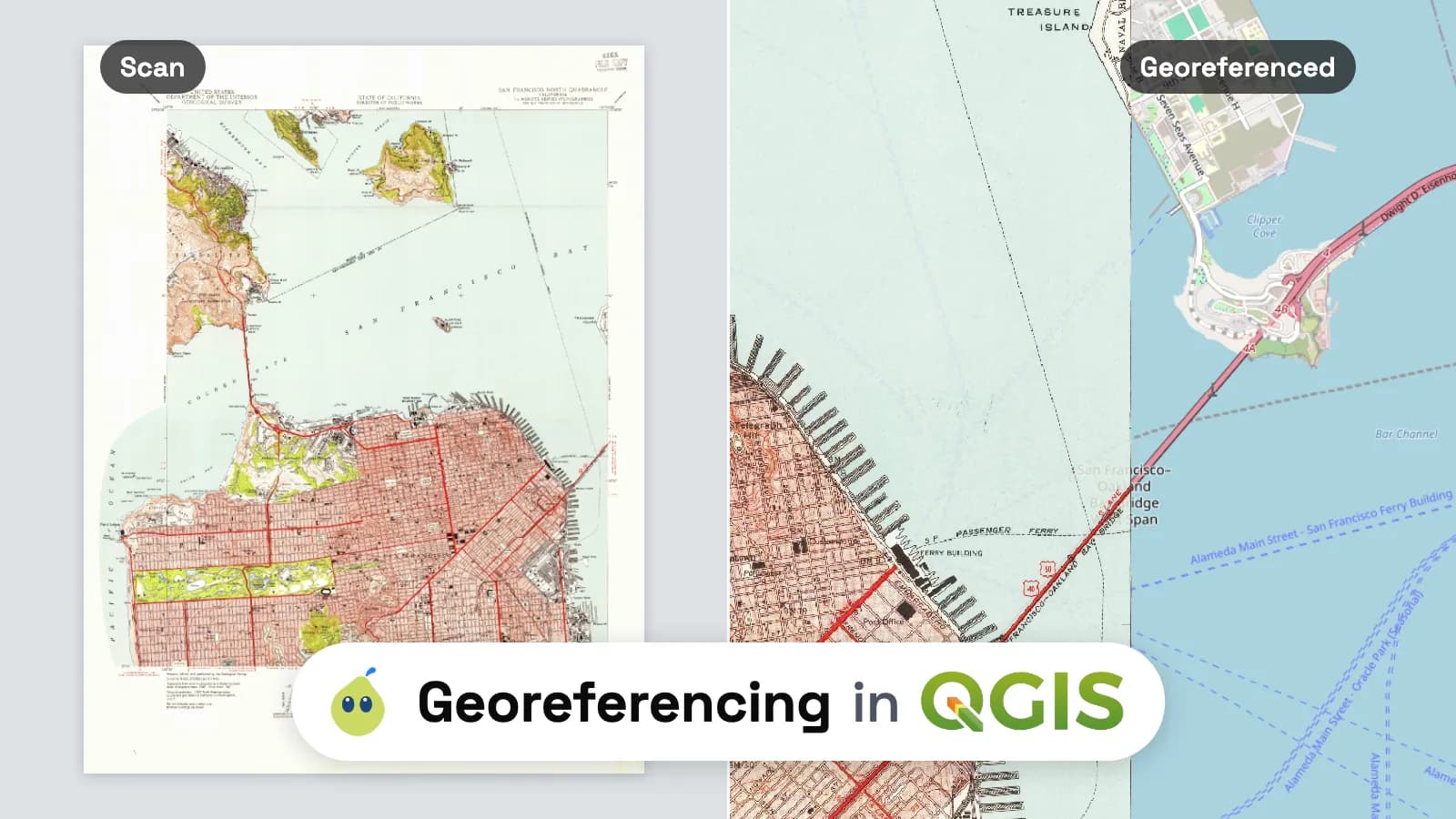
5. スキャンした地図をジオリファレンスする
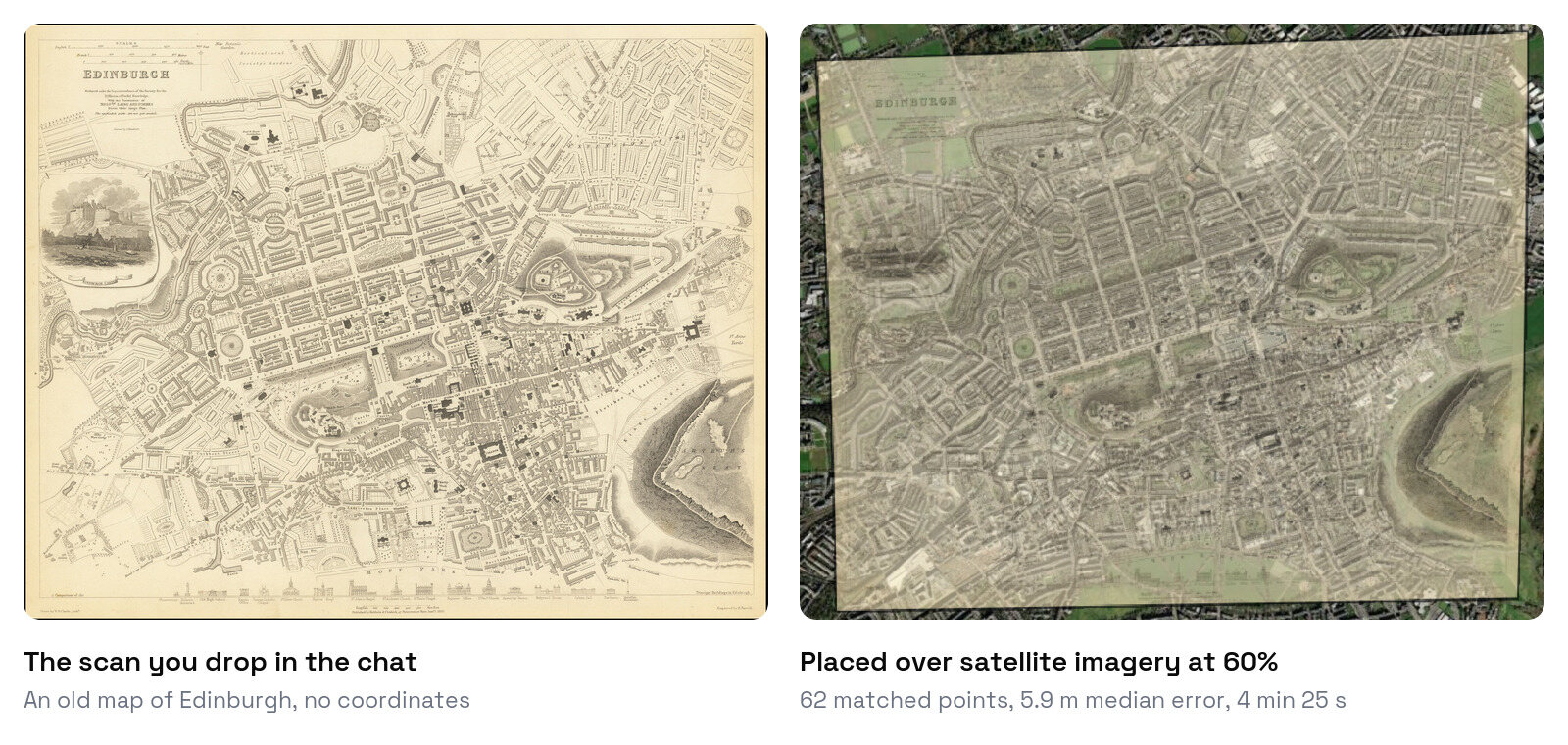
この古い地図を自動的にジオリファレンスし、衛星ベースマップ上に60%の不透明度で重ねてください。どれくらい正確かを教えてください。
スキャン、紙の地図の写真、または古い航空写真をチャットにドロップします。エージェントは地名を読み取り、スキャンを参照地図と照合して配置しました:62の一致ポイント、誤差の中央値5.9m。一致が疑わしい場合は、誤った結果を読み込む代わりにその旨を伝えます。4分25秒。手動のジオリファレンサと誤差をメートル単位で判断する方法については、QGISで地図をジオリファレンスする方法をご覧ください。
分析
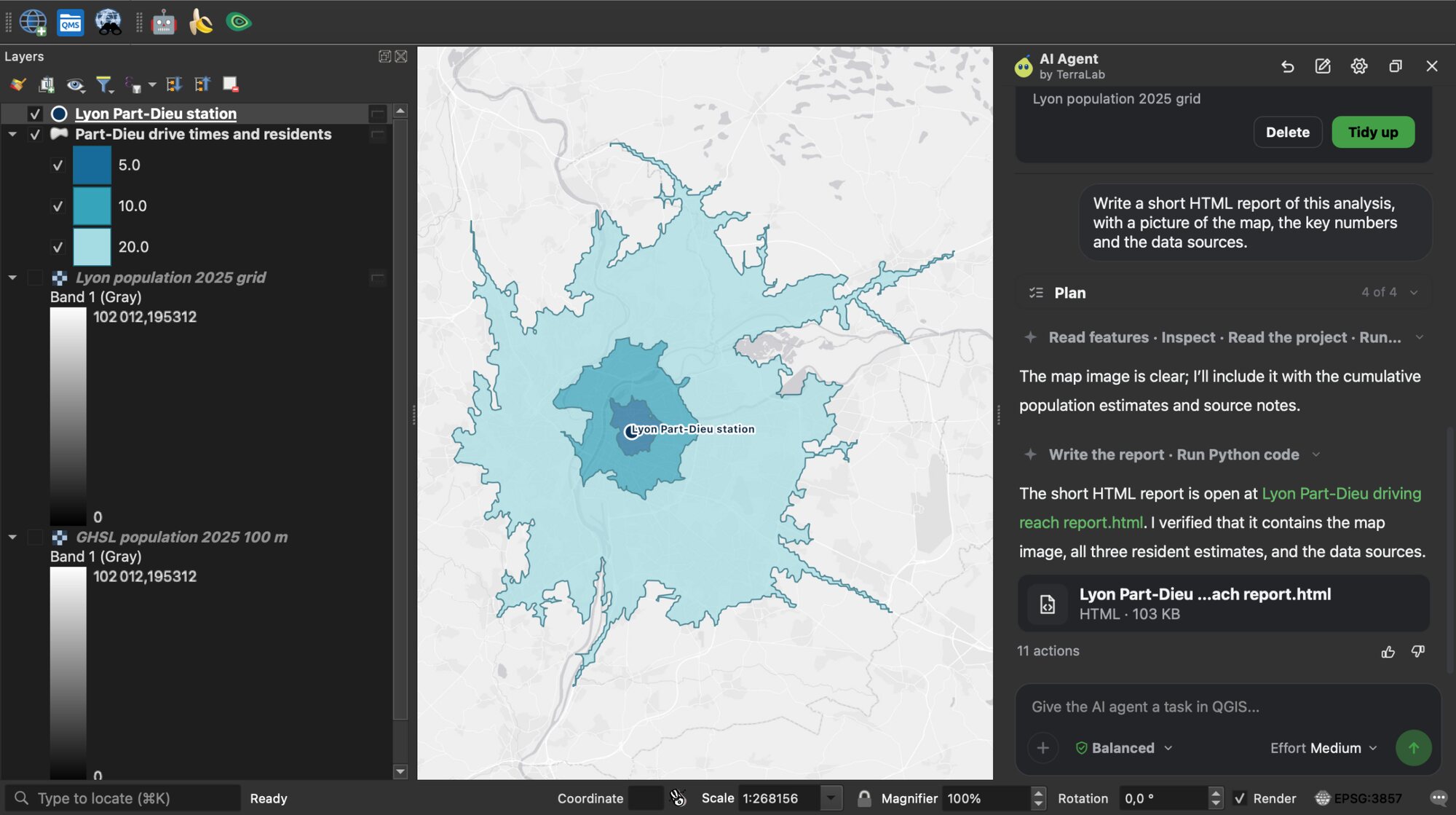
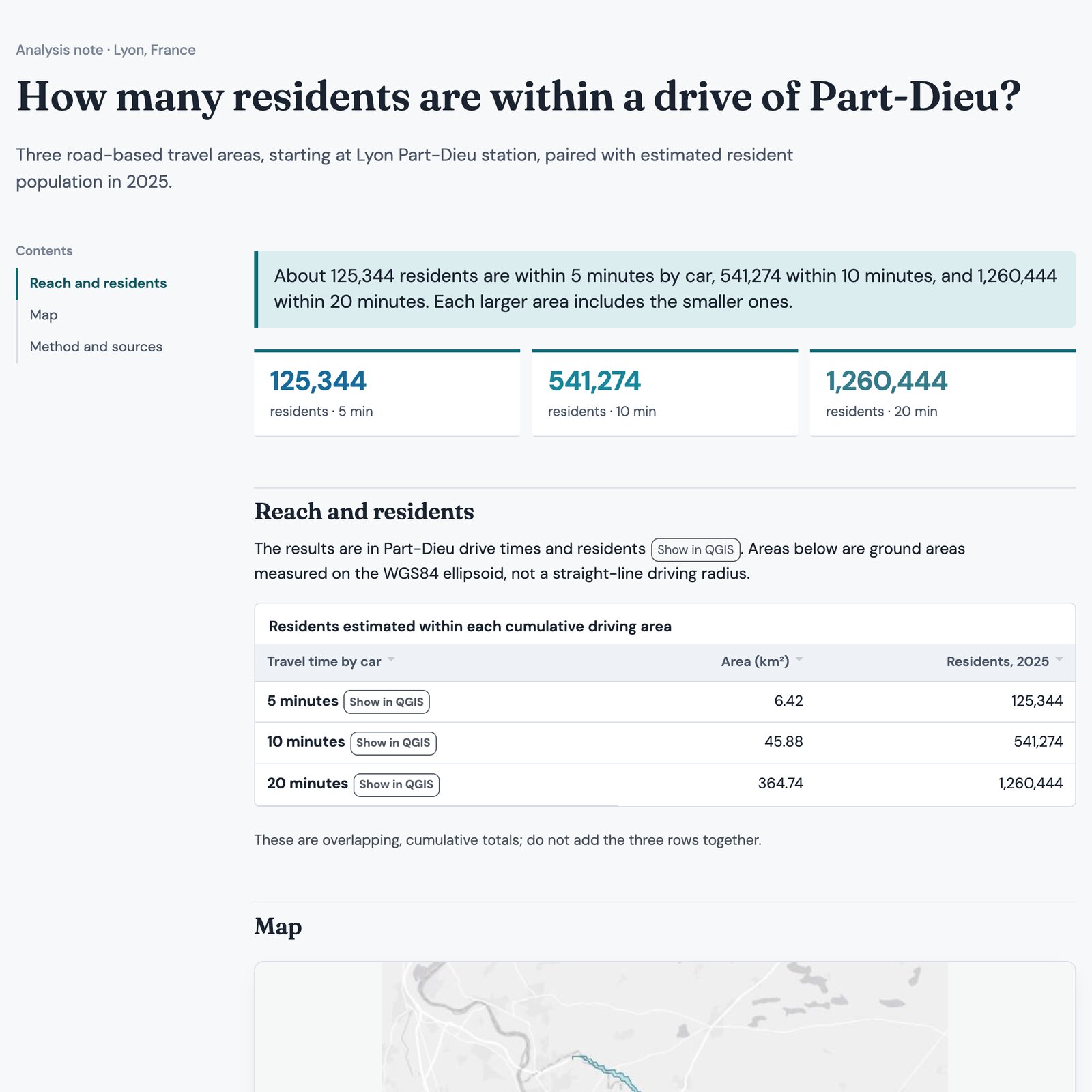
6. ドライブタイムエリアとその中に住む人々
フランス、リヨン・パールデュー駅から車で5分、10分、20分で到達できるエリアを、明るいベースマップ上に描き、それぞれの内部に何人住んでいるかを推定してください。
OpenStreetMapの道路でルーティングし、各エリア内の欧州委員会の2025年人口グリッドを合計しました:5分以内に125,344人、10分以内に541,274人、20分以内に1,260,444人。2分34秒。
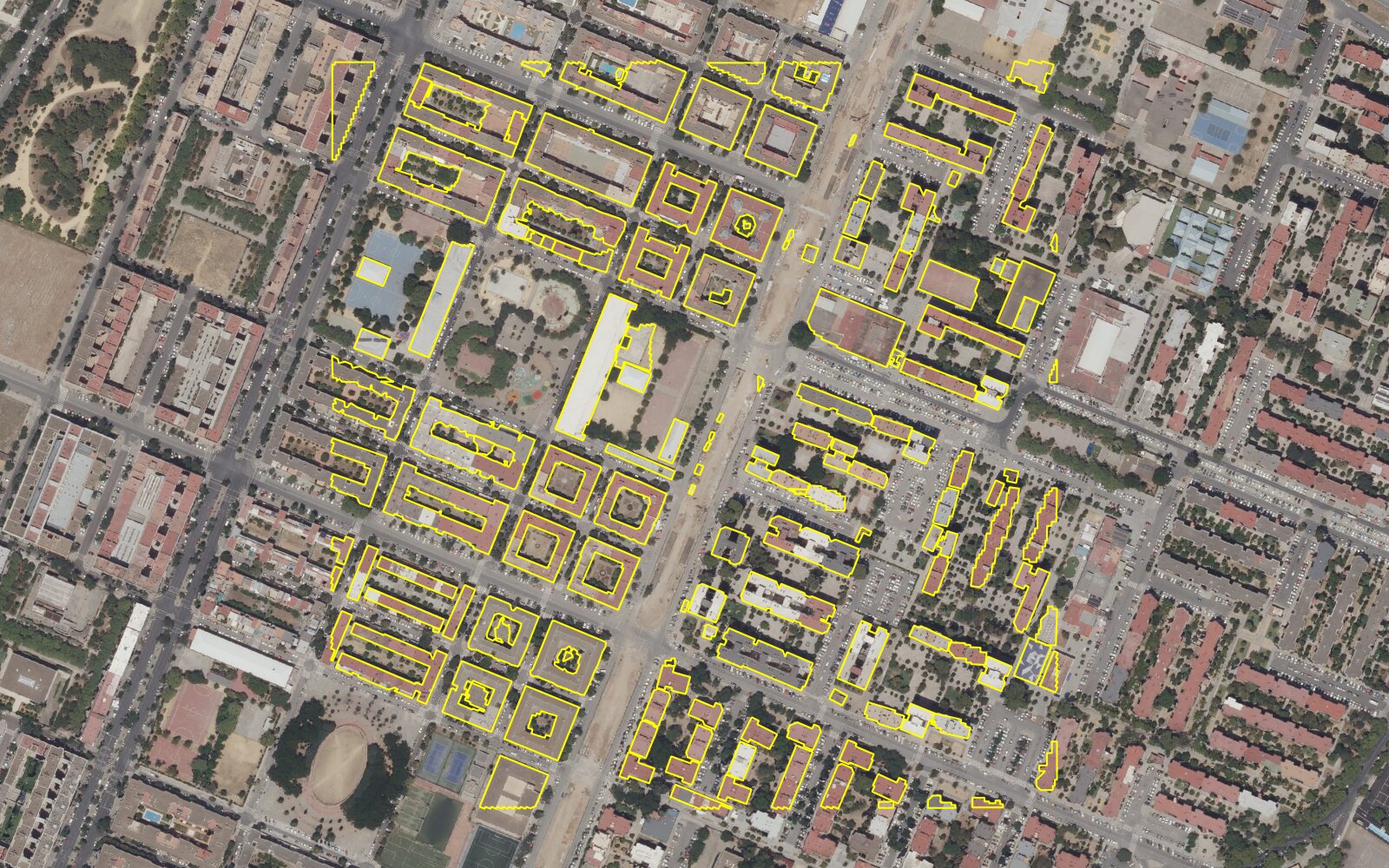
7. AI Segmentationですべての建物を検出する
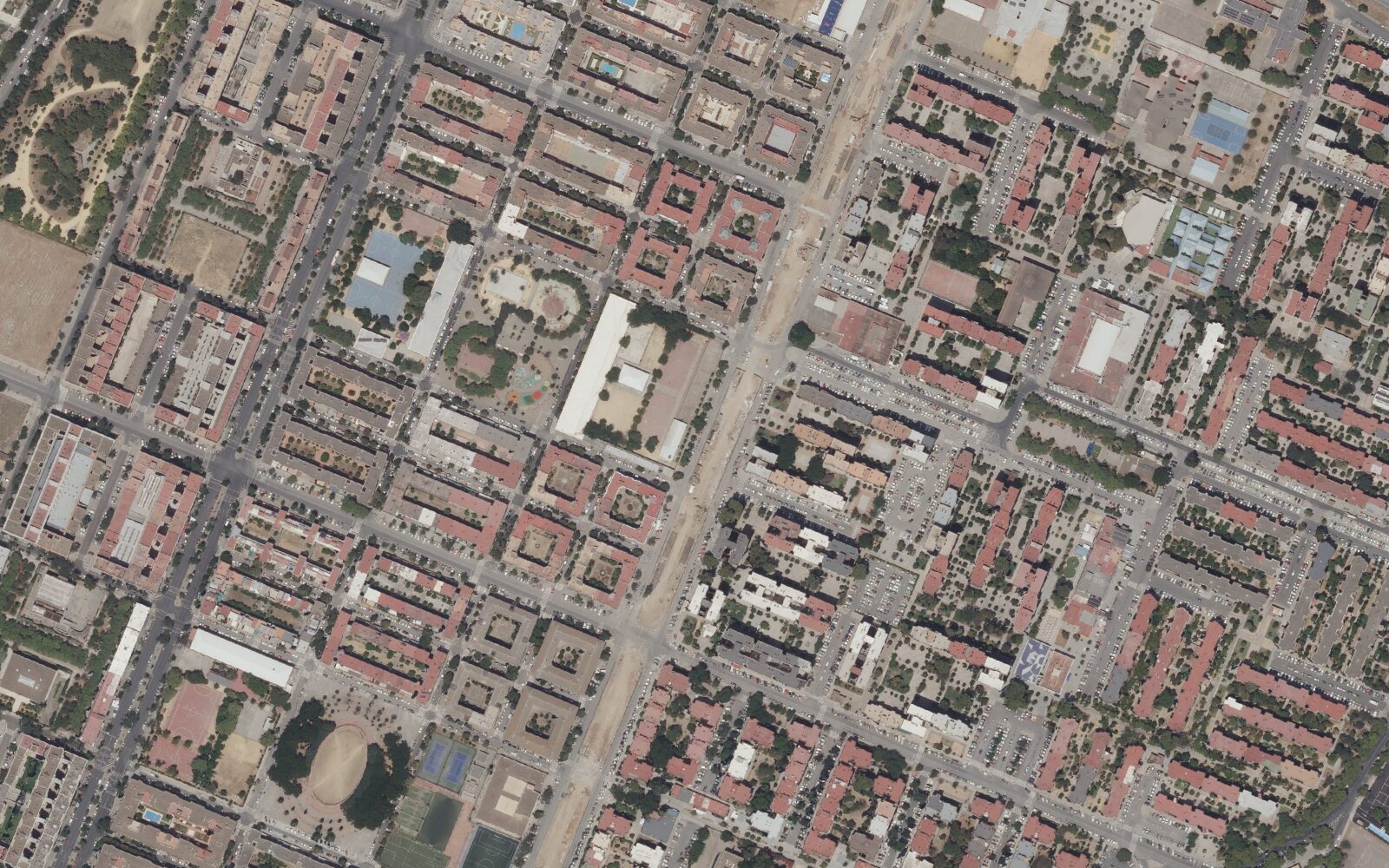
スペイン、セビリア北部の小さな住宅地にあるすべての建物を、航空写真上でAI Segmentationを使って検出してください。それらを明るい黄色で輪郭表示し、いくつあるか教えてください。
エージェントはスペインのPNOA航空写真を読み込み、対象範囲を描き、その中で AI Segmentation プラグインを動かしました:0.32 km²上に149の建物。いくつかの小さな輪郭は屋根の一部かもしれないと警告したので、数を引用する前に確認してください。検出はAI Segmentationのクレジットを消費するため、エージェントは最初に確認を求めます。4分1秒。
地形と水
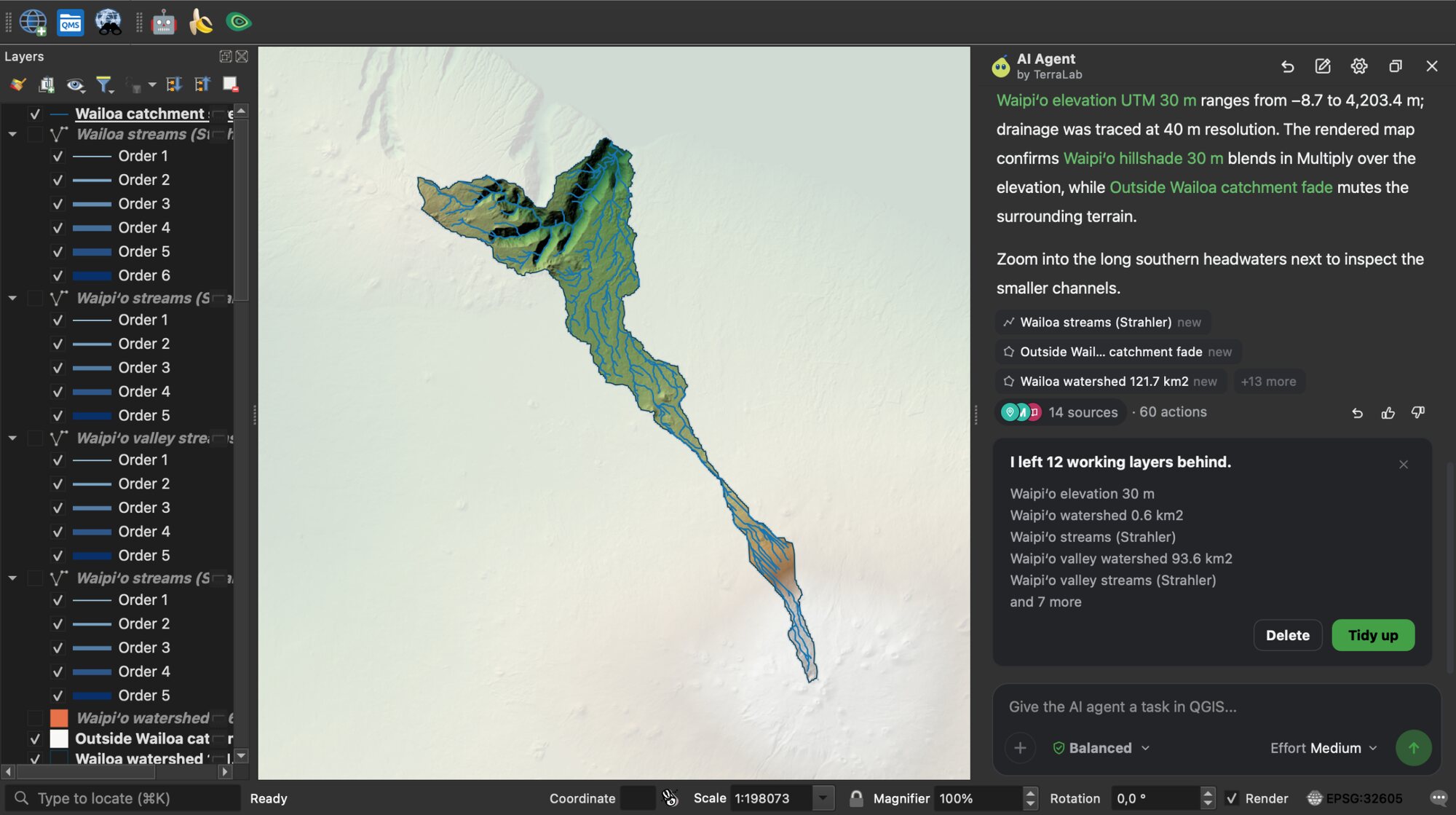
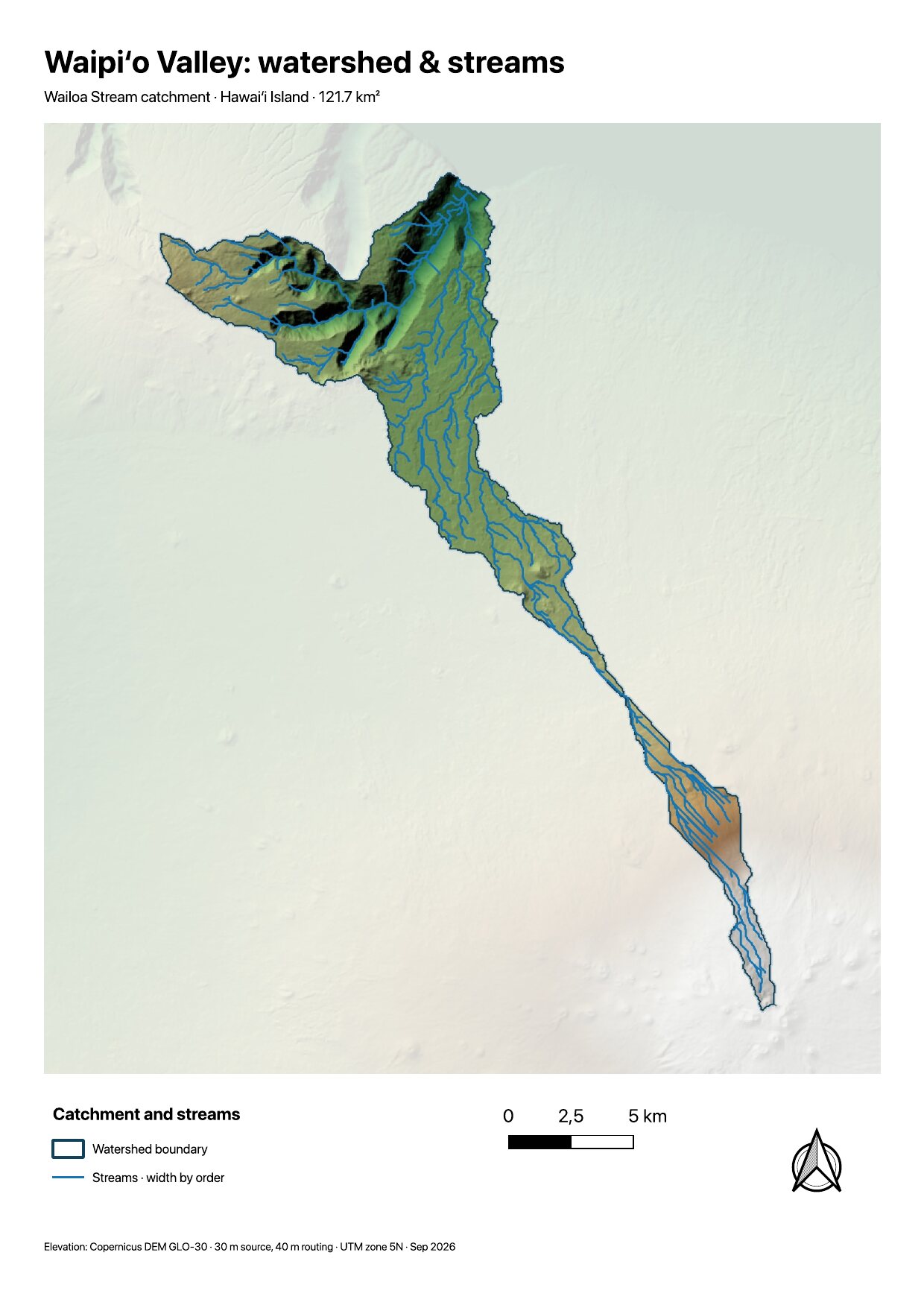
8. 流域とその河川をトレースする
ハワイ島のワイピオ渓谷の流域と河川を、標高モデルからマッピングしてください。河川を青色で、ストラーラー次数に応じて太く描き、陰影図を乗算モードで標高の上にブレンドし、集水域の外側をすべてフェードさせてください。
Copernicus 30 m標高モデルを読み込み、121.7 km²の集水域と305の河川セグメントをトレースし、ストラーラー次数でスタイルを設定し、外側の土地をフェードさせました。Hans van der Kwastは動画レビューでこの3つのスタイル(次数別の河川、乗算ブレンド、集水域外のフェード)を求めましたが、当時エージェントはそれらを実行できませんでした。今回のタスクは3つすべてを行いました。
結果を共有する
9. 印刷レイアウトを作成してPDFをエクスポートする
この地図のA4縦向きの印刷レイアウトを、タイトル、凡例、スケールバー、方位記号付きで作成し、PDFとしてエクスポートしてください。
タスク8への追加指示です。レイアウトを構築し、何も重なっていないことを確認してPDFをエクスポートしました。3分7秒。手作業で何かを変更するには、QGISでレイアウトを開いてください。
10. HTMLレポートを書く
この分析の短いHTMLレポートを、地図の画像、主要な数値、データソースとともに書いてください。
タスク6への追加指示です。レポートはブラウザで開きます:1段落の回答、表、地図、次に手法とライセンス付きのすべてのソース。QGISで表示ボタンは対応するレイヤを選択します。1分26秒。
ファイルの入力と出力
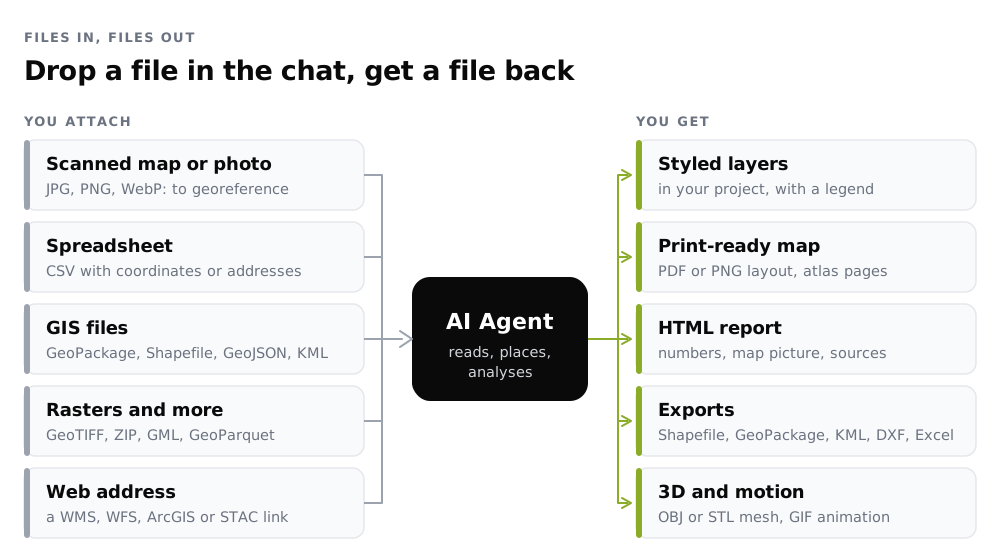
**+**をクリックするか、ファイルをチャットにドラッグするか、レイヤパネルからレイヤをドラッグするか、Ctrl+V で画像を貼り付けます。エージェントが書き出すファイルはプロジェクトの隣に保存されるか、プロジェクトが保存されていない場合はTerraLabのエクスポート用フォルダに保存されます。
データの出所
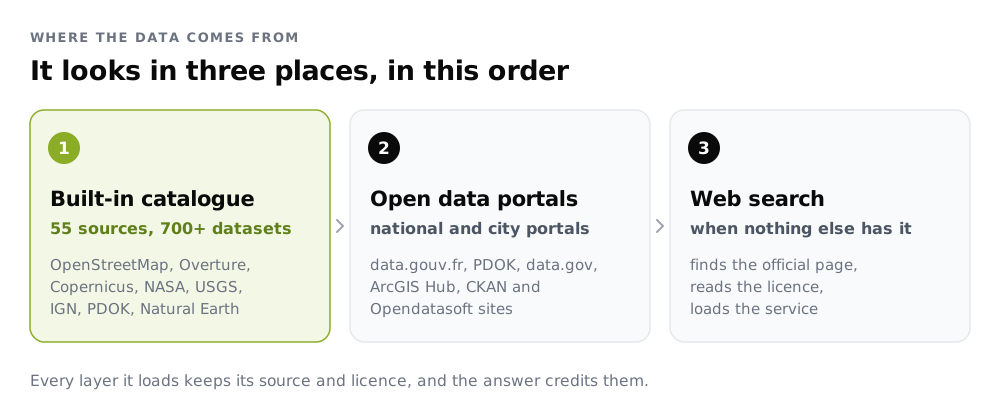
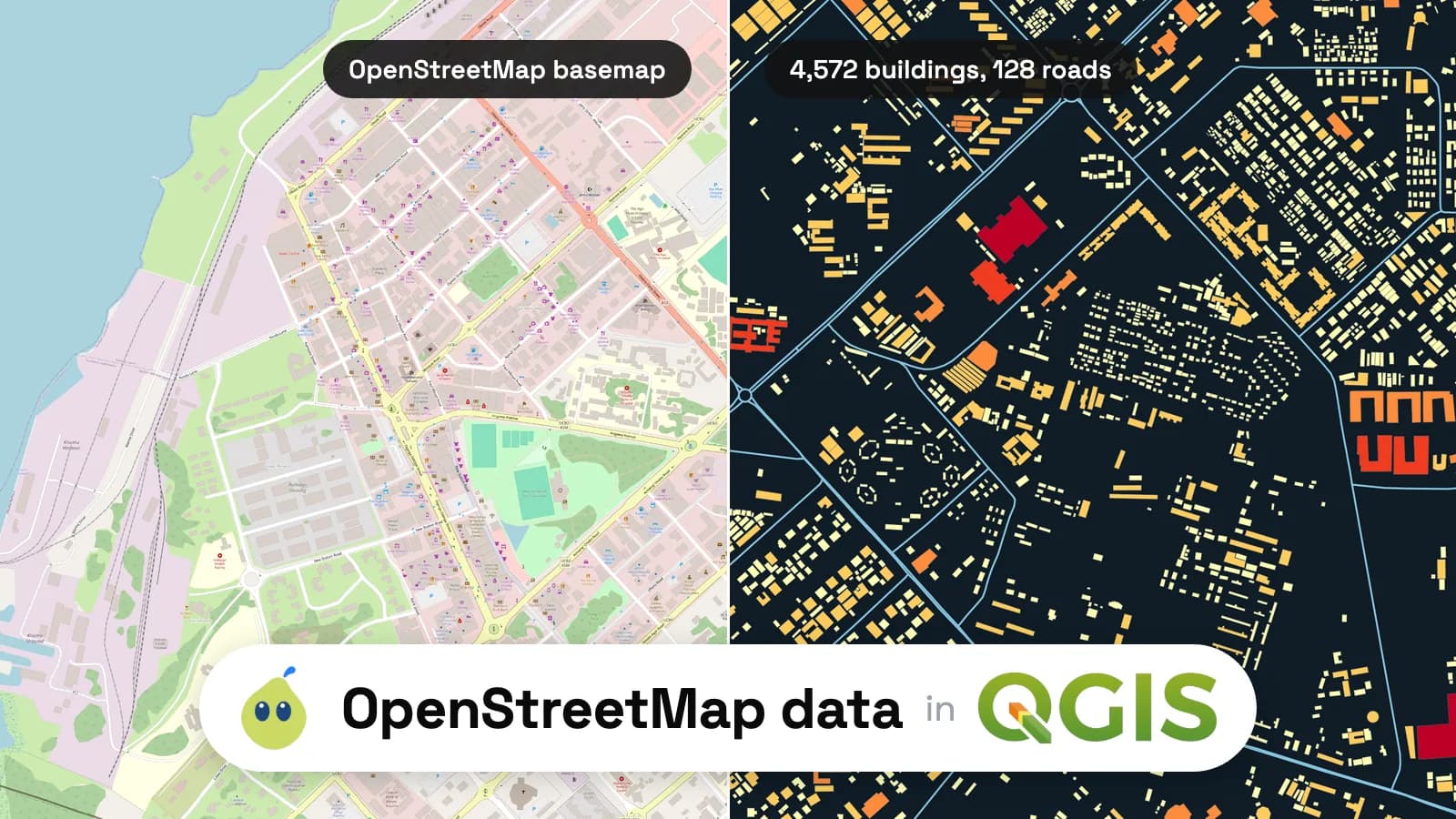
カタログはセットアップ不要です。「作例」→「データソース」(プラグイン1.3.0では「設定」→「コネクタ」)で閲覧でき、各ソースが何を保持しているか、エージェントがどのようにクレジット表記するかを示します。これをQuickOSM、Geofabrik、Overpassと比較するには、OpenStreetMapデータをQGISにダウンロードする方法をご覧ください。
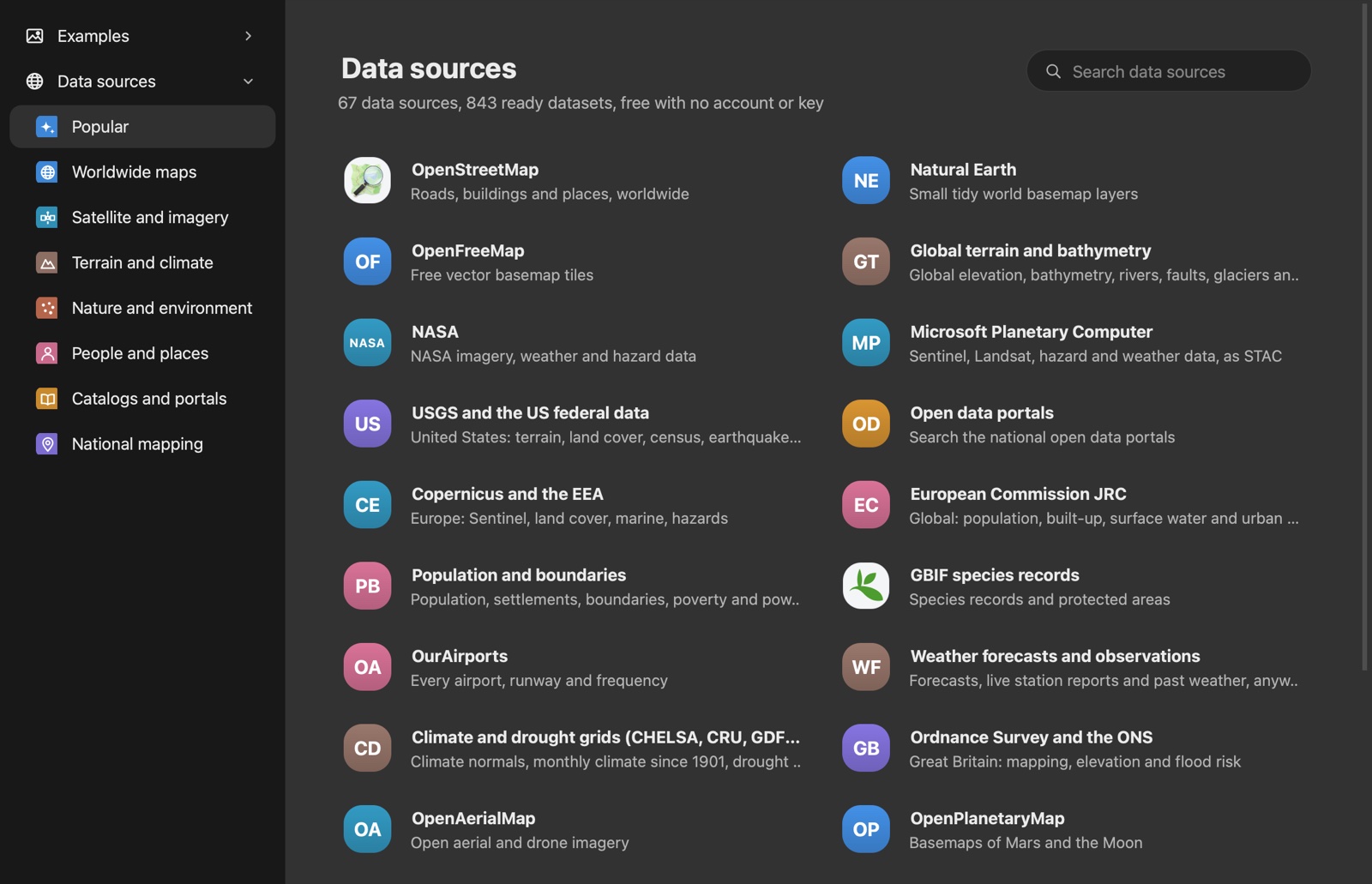
| カテゴリ | ソース |
|---|---|
| 世界地図 | OpenStreetMap、Overture Maps、Natural Earth、OpenFreeMap |
| 衛星と画像 | Sentinel-1と2、1972年までさかのぼるLandsat、NASA、Microsoft Planetary Computer |
| 地形と気候 | 全球の標高と水深、CHELSAとCRUの気候グリッド、天気予報 |
| 自然と環境 | 全球の森林変化、GBIFの種記録、ラムサール条約登録地、FAO WaPOR |
| 人々と場所 | 欧州委員会JRCの人口、113か国の境界、建物フットプリント、空港 |
| 各国の地図作成機関 | IGN(フランス)、PDOK(オランダ)、USGS、Ordnance Survey、その他の国家機関 |
また、インストール済みの他のプラグインを操作することもできます。たとえば、ベースマップ用のQuickMapServices、AI Segmentation、AI Editなどです。プラグインが不足している場合は、そのプラグインのページをプラグインマネージャで開くので、「インストール」をクリックします。GoogleのGeoKToolsとGeoExpertQueriesのベンチマークでは、ホールドアウトの41問に対して、Low effortで100点満点中43.8点を記録し、Claude CodeでnkarasiakのQGIS MCPサーバーを使ったClaude Sonnet 5.5の24.9点を上回って、テストしたエージェントの中で最高でした(ベンチマークの結果)。
自分用にカスタマイズする
「設定」→「パーソナライズ」を開きます。名前、職業、働き方(「都市計画担当者、EPSG:2154の地籍とPLUレイヤ」)を伝え、常設の指示(「フランス語で答える、新しいレイヤはsnake_caseで命名する」)を書きます。エージェントは毎回のチャットの開始時にそれらを読み取ります。Proでは、チャット間でメモリノートも保持します。
制限
- 間違うこともあります。回答の下にあるステップを開いて何をしたかを確認し、修正を依頼するか元に戻してください。
- 長い実行には数分かかります:ダムの比較は8分かかりました。
- 自動ジオリファレンスには、読み取れる地名か参照地図との一致が必要です。18世紀のような非常に古い地図はしばしば失敗し、エージェントはその旨を伝えます。
- インターネット接続が必要です。
AI AgentとQGIS向けの他のAIツールの比較
| AI Agent | QGIS MCP | ブラウザのChatGPTまたはClaude | |
|---|---|---|---|
| チャットする場所 | QGIS内 | Claude Desktop | ブラウザのタブ |
| セットアップ | インストールとログイン | Python、uv、設定ファイル | なし |
| プロジェクト内で動作 | はい | はい | いいえ、コードをコピーして戻す |
| オープンデータカタログ | 72のソース | いいえ | いいえ |
| ジオリファレンス、レポート、レイアウト | はい | コード経由 | いいえ |
| ワンクリックで元に戻す | はい | いいえ | いいえ |
エージェントとチャットボットやコパイロットの違いについては、QGISのAIエージェントとはをお読みください。より広いリストについては、QGIS向けの最高のAIプラグインをご覧ください。
プライバシー
エージェントは、メッセージ、プロジェクトの短い説明(CRS、範囲、レイヤとフィールド名、地物数、各ローカルレイヤの最初の行)、および添付したファイルを送信します。データファイル、ジオメトリ、テーブル全体、プロジェクトファイルを送信することはありません。サービスはEUで運用され、データがモデルの学習に使われることはありません。
料金
| Free | Pro | Organization | |
|---|---|---|---|
| 価格 | €0 | €49/月 | 見積もりによる |
| タスク | 月5回 | 月300回 | カスタム |
| 推論レベル | Low | Low、Medium、High | Low、Medium、High |
| Autopilot、メモリ、商用利用 | いいえ | はい | はい |
| ウェブ検索とデータソース | はい | はい | はい |
| データ保持ゼロ | いいえ | いいえ | はい |
1つのタスクは、依頼した1つのことで、完了までにいくつのステップがかかっても同じです。Proの1年分は10か月分の料金で、7日間無料でProをお試しいただけます。カードを登録し、期間が終わる前に解約すれば、料金は請求されません。価格は税抜です。すべてのプランを見るか、AI Agentのページをご覧ください。
よくある質問
QGISの無料AIエージェントはありますか?
はい。AI Agentには、Lowの推論レベルで月5回のタスクができるFreeプランがあり、ウェブ検索と72のデータソースすべてが含まれます。
スキャンした地図をジオリファレンスできますか?
はい。スキャンをチャットにドロップして尋ねてください。地名を読み取り、スキャンを参照地図と照合し、GeoTIFFレイヤとして読み込み、精度をメートルで示します。
Sentinel-2画像を扱えますか?
はい。雲のないシーンを見つけてNDVI、NDWI、NBRなどの指数を計算したり、2つの日付を比較したりできます。ダウンロードは不要です。
QGISの中でChatGPTやClaudeを使えますか?
直接はできません。ブラウザのチャットボットは、Pythonコンソールに貼り付けるPyQGISコードを書くことができます。AI AgentはQGIS内で動作し、元に戻す機能付きでステップを自分で実行します。
プロジェクトを壊すことはありますか?
デフォルト設定では、何かを削除または上書きする前に確認を求め、すべてのメッセージは元に戻せます。いずれにせよ、長いセッションの前にプロジェクトを保存してください。
オープンソースですか?
プラグインはGPL-2.0-or-laterの下でオープンソースです。ホスト型サービスはそうではありません。インターネット接続が必要です。