QGISのAI Segmentation完全ガイド
公開日 更新日
 動画チュートリアルを見る
AI SegmentationはQGISで既に開いている画像をきれいなベクタレイヤに変えます。範囲を描き、対象物を入力すると、一致したすべてが編集とエクスポートができるポリゴンで返ってきます。サーバー上で動くため、グラフィックカードも重いインストールもいりません。私たちが作っているため、このガイドは自社ツールについてのものです。
 で既に開いている画像をきれいなベクタレイヤに変えます。範囲を描き、対象物を入力すると、一致したすべてが編集とエクスポートができるポリゴンで返ってきます。サーバー上で動くため、グラフィックカードも重いインストールもいりません。私たちが作っているため、このガイドは自社ツールについてのものです。
2つの方法で使えます。
Automatic
Every object in a zone, at once
- What it does
- Draw a zone, name an object, get every instance.
- Where it runs
- In the cloud. Nothing heavy on your machine.
- What it costs
- Counts the ground it covers, shown before you start.
- Use it for
- Hundreds or thousands of objects over an area.
Semi-Auto
One object per click
- What it does
- Click an object. The AI outlines it, you save it.
- Where it runs
- On your computer after a one-click setup, or on ours. You pick.
- What it costs
- Free on your computer with no counter, and it works offline.
- Use it for
- Ten exact objects, or a boundary you control.
このガイドでは、まずQGISで自動モードを実際に実行し、その後、2回目の実行に料金を使わずにレイヤを調整するレビューを説明します。
インストールとログイン
QGISで「プラグイン」→「プラグインの管理とインストール」を開き、AI Segmentationを検索してインストールします。右側にパネルが開きます。
パネルからログインすれば準備完了です。どちらのモードも無料で始められます。自動モードでは毎月無料の地上面積を使え、半自動モードはカウンターなしでお使いのコンピュータ上で実行できます。
上部のスイッチでモードを選び、その下でラスタを選択します。
自動モード:初回の実行
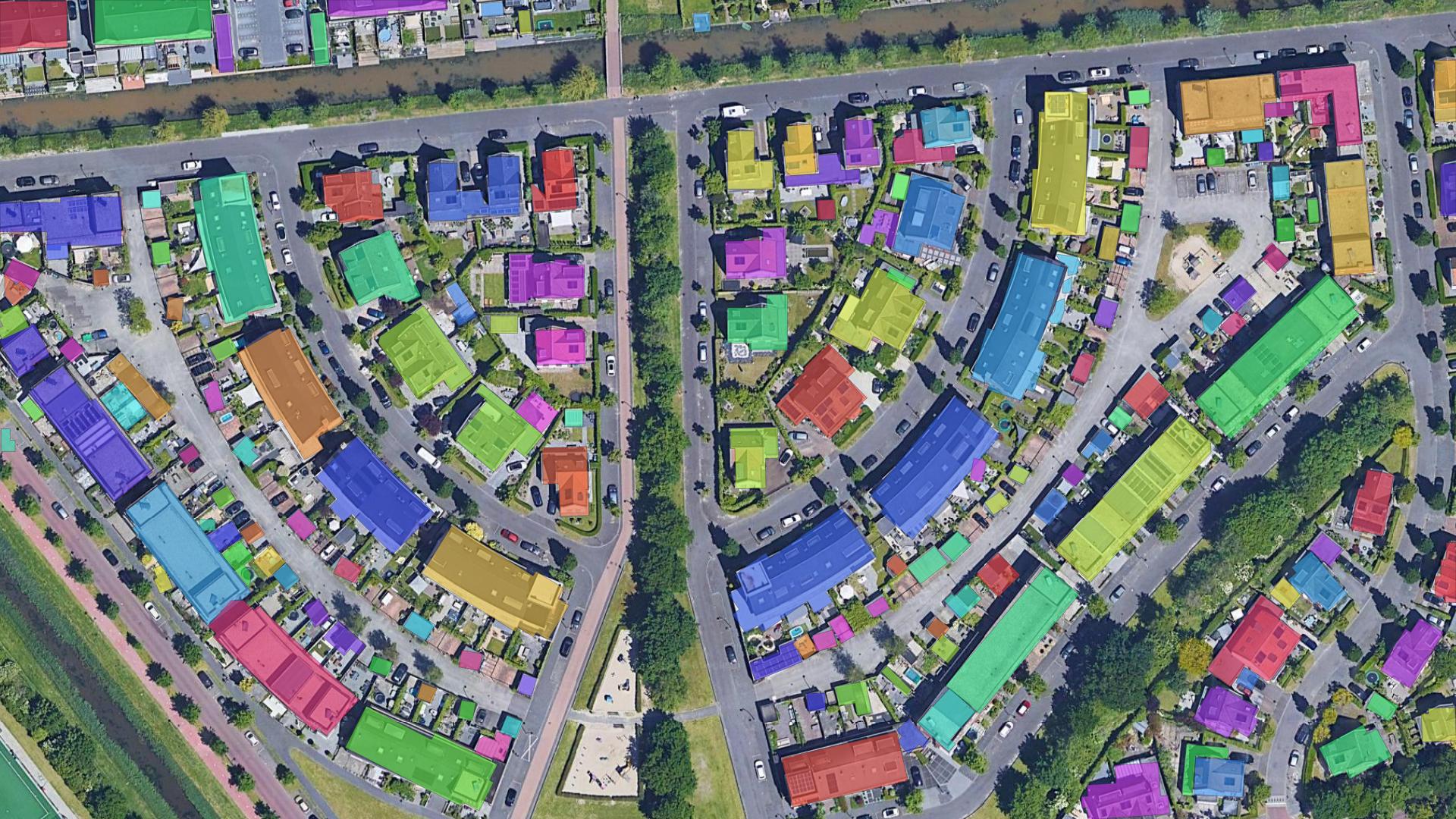
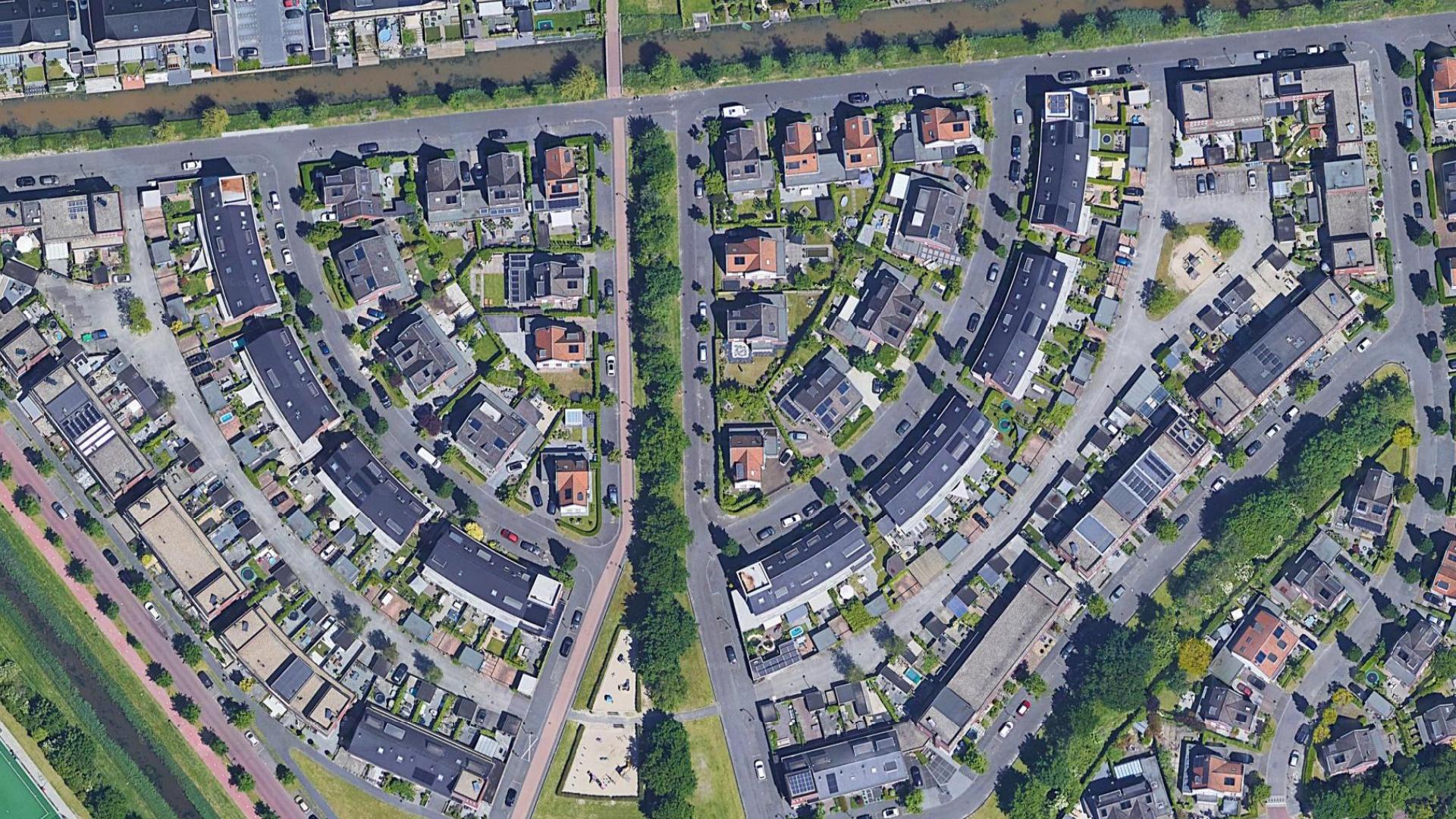
目的は、住宅地からすべての建物のフットプリントを1回の実行で取り出すことです。ここでは、空のパネルから地図上の検出結果まで、最初から最後まで説明します。
この動画の裏側にある5つの手順を、1つずつ見ていきます。
画像を選んで開始
ラスタを選び、自動モードでAI Segmentationを開始をクリックします。実行中はレイヤがロックされるため、途中で何もずれません。
範囲を描く
エリアの周囲をクリックし、最初の点でループを閉じます。形は自由です。無料アカウントでは毎月1.5km²の地上面積を使え、Proでは描画する範囲の形に制限なく200km²を使えます。Backspaceで点を1つ取り消せます。
検出したいものを入力
building、tree、carのように、1語か2語で指定します。初回の実行で間違いやすいのがこの手順です。入力欄の横にあるライブラリでは、推測する代わりに実際のbefore/afterプレビューから選べます。
見た目を示す
1語だけでは足りないことがあります。地図上に描くでは、自分の画像から1つの対象物を囲み、AIが似た見た目を探します。例は最大3つまで追加でき、1つより2つのほうがうまくいきます。
詳細度を設定
範囲はタイルに分割され、それぞれをフル解像度で検出してから継ぎ目なく戻すため、継ぎ目をまたぐ対象物も全体として得られます。詳細度を上げると、より小さな対象物が見つかり、カウントされる地上面積も増えます。実行前に、パネルで実行範囲を確認できます。
利用枠を使う前の設定は、1画面に収まります。ライブラリのテンプレートの上には自分の実行履歴があり、最近では対象物とタイルの数を確認でき、お気に入りではスターを付けたものを見られます。再び開くと、入力した文言が戻ります。
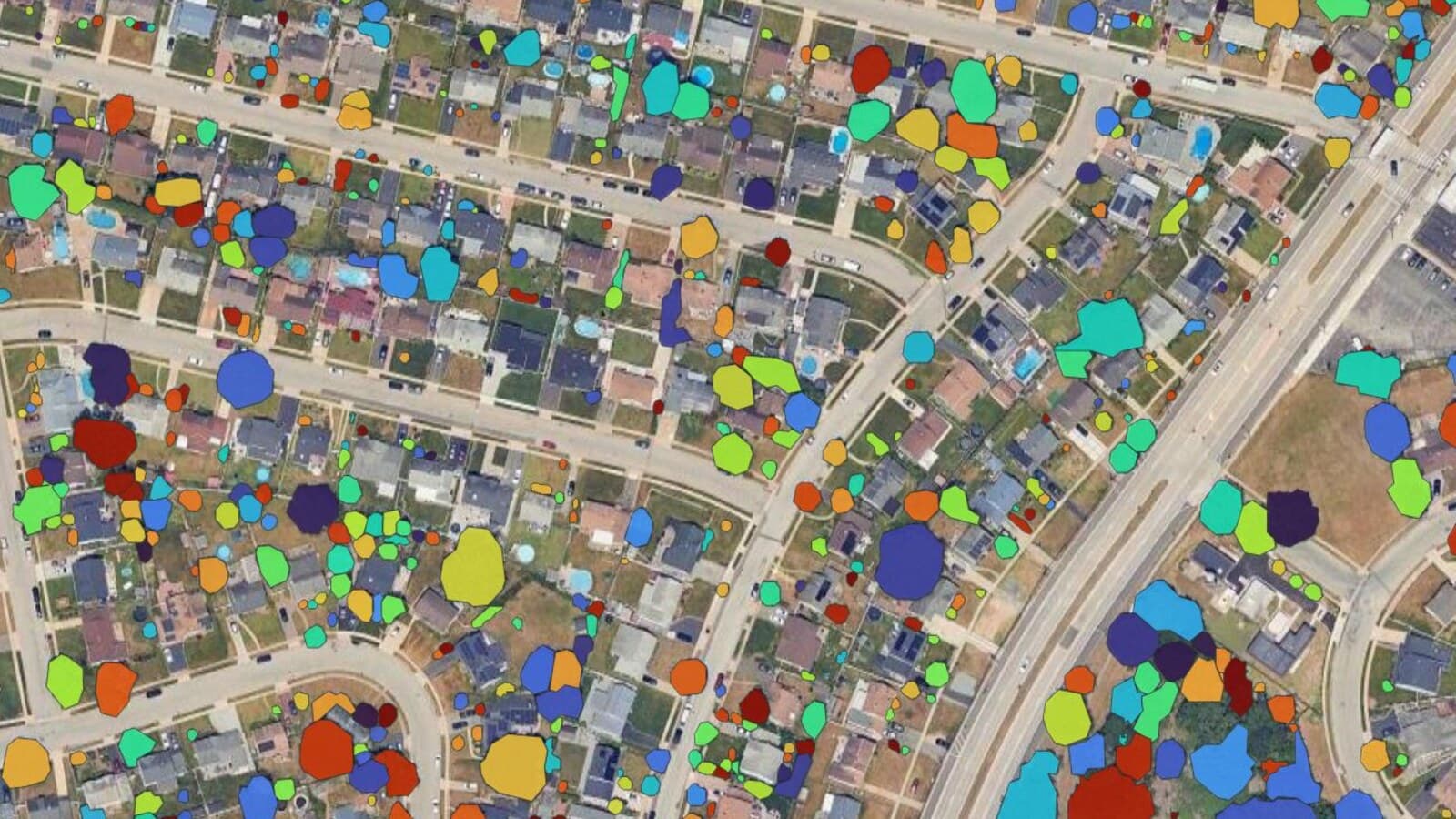
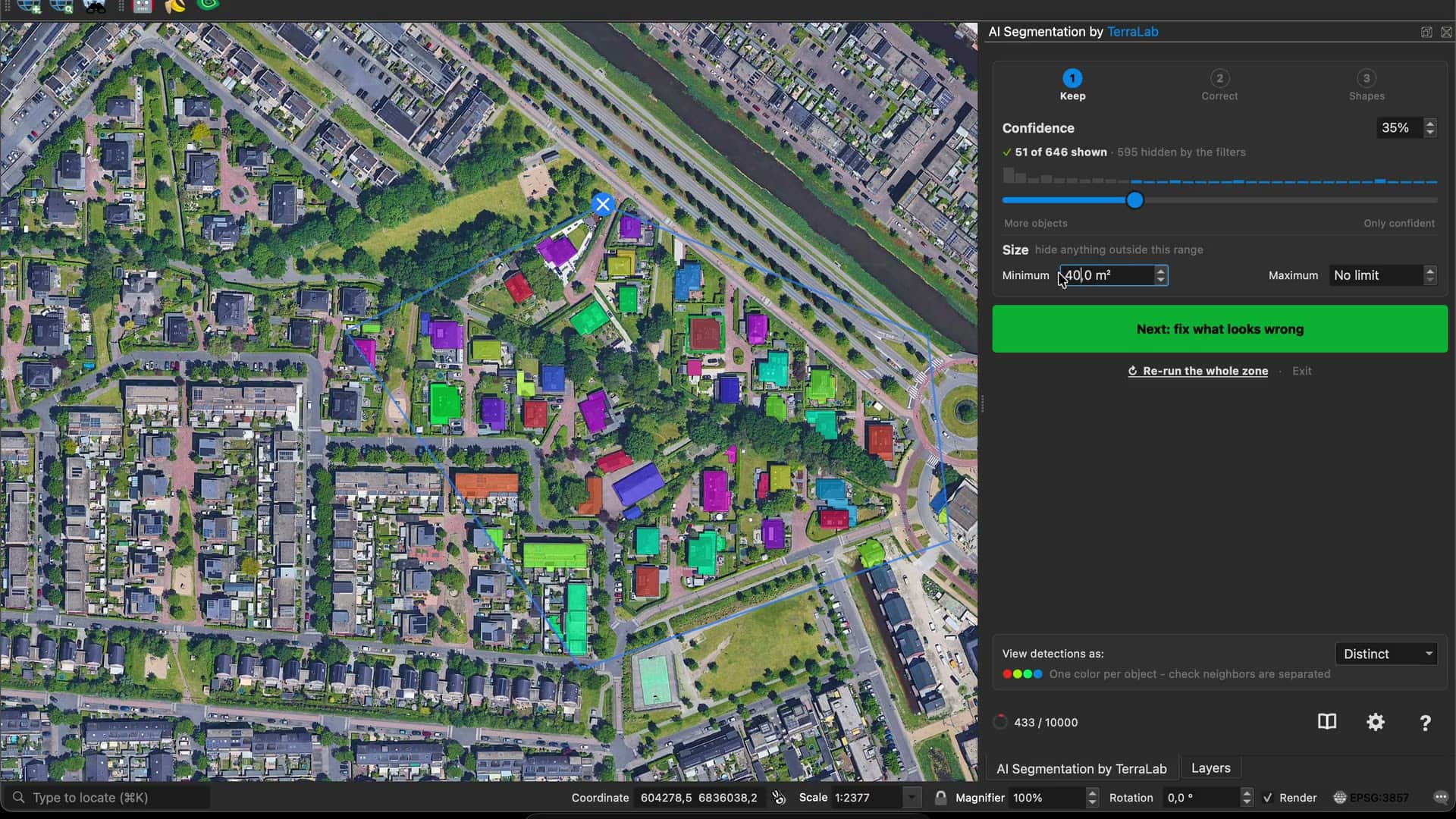
次にオブジェクトを検出をクリックします。タイルが送信され、戻ってくるたびにポリゴンが地図上に描かれます。この実行では646 candidatesが返りました。
レビュー:3つの手順を順不同で進める
検出結果は完成したレイヤではなく、レビューとして開きます。作業の大部分はここで行います。緑色のボタンには次の手順が表示されますが、その順番を強制されることはありません。
1Keep
Which objects survive
- Confidence
- Min / max size
2Correct
Fix one polygon at a time
- Edit by AI or by hand
- Add, merge, delete
3Shapes
How every outline looks
- Right angles, fill holes
- Points, trim, grow
Go back to any step, in any order. Instant, and free.
1 Keep: 残す対象物を決める
各検出結果にはスコアがあります。信頼度で下限を設定し、サイズで地上面積の範囲外を非表示にします。ヘッダーの下の行には、残ったものが51 of 646 shown · 595 hidden by the filtersのように表示されます。修正したものや手作業で描いたものは、どちらのスライダーを動かしても残ります。
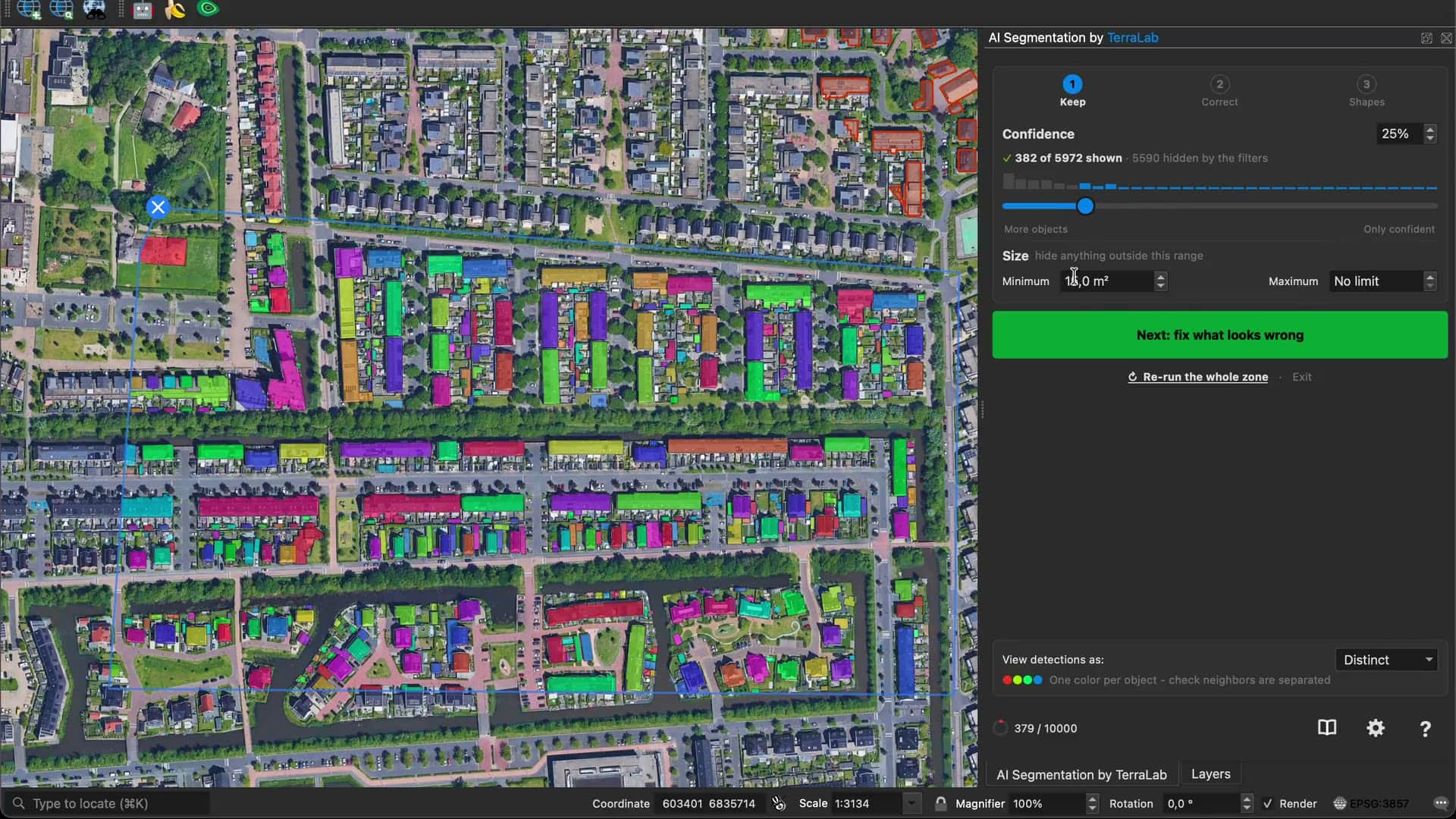
2つのスライダーで除外されるもののほとんどは、小さく、スコアが低く、探している対象物ではありません。
2 Correct: ポリゴンを1つずつ修正する
ポリゴンをクリックすると、そのポリゴンだけが開きます。作業中も、画面上の他のものは動きません。
上部のスイッチで修正方法を選びます。表示はAI | 手動で、ここでの「手動」は「この1つのポリゴンを手作業で修正する」という意味です。
AI方式では、お使いのコンピュータ上のモデルを使います。見落とした場所をクリックすると輪郭が広がり、誤って拾った部分を右クリックすると輪郭が後退します。

手作業の方法では、そのポリゴンに対してQGIS自身のデジタイズツールを使えます。点を移動、辺を再描画、分割が利用できます。
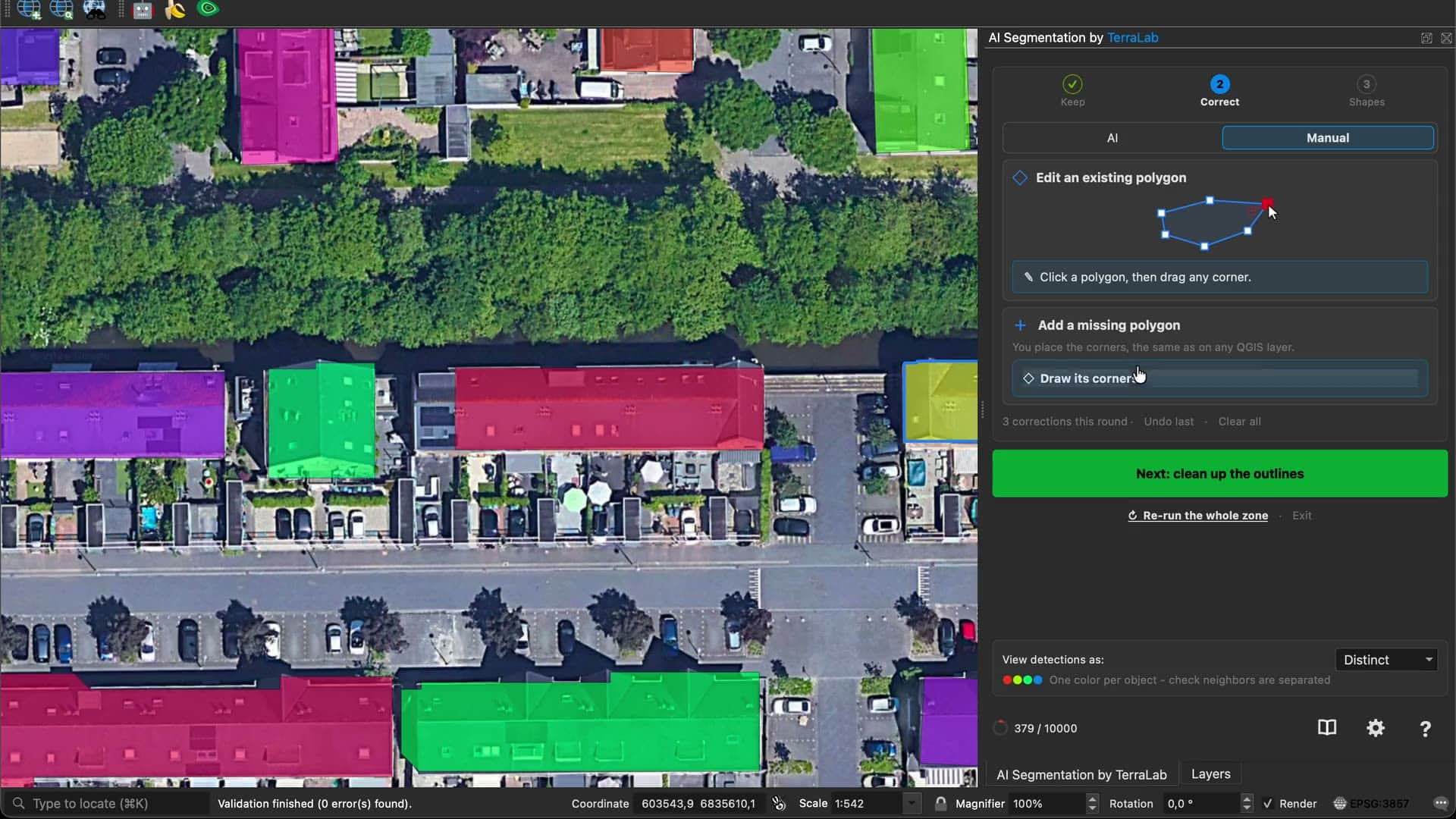
この手順では、足りないものや、存在すべきでないものにも対応できます。
- 見逃したポリゴンを追加では、実行で拾えなかった対象物を指すと、ローカルモデルが無料で輪郭を描きます。角を自分で描くこともできます。
- 隣接する図形と結合では、モデルが2つに分けた建物を結合します。
- このポリゴンを削除では、不要なポリゴンを削除します。
- この輪郭を整えるでは、その対象物だけの形状コントロールを開きます。手作業の場合はまずこの輪郭を簡素化と表示され、点の数で開きます。96点の輪郭を細くすることが、角をドラッグ可能にするためです。
- 直前の操作を元に戻すとすべてクリアで、修正を順に戻せます。
3 Shapes: すべての輪郭を一度に整える
最後の手順では、レイヤ全体の形状をリアルタイムで変更します。触れるのは輪郭だけです。形状で輪郭のスタイルを決め、輪郭でエッジを微調整します。
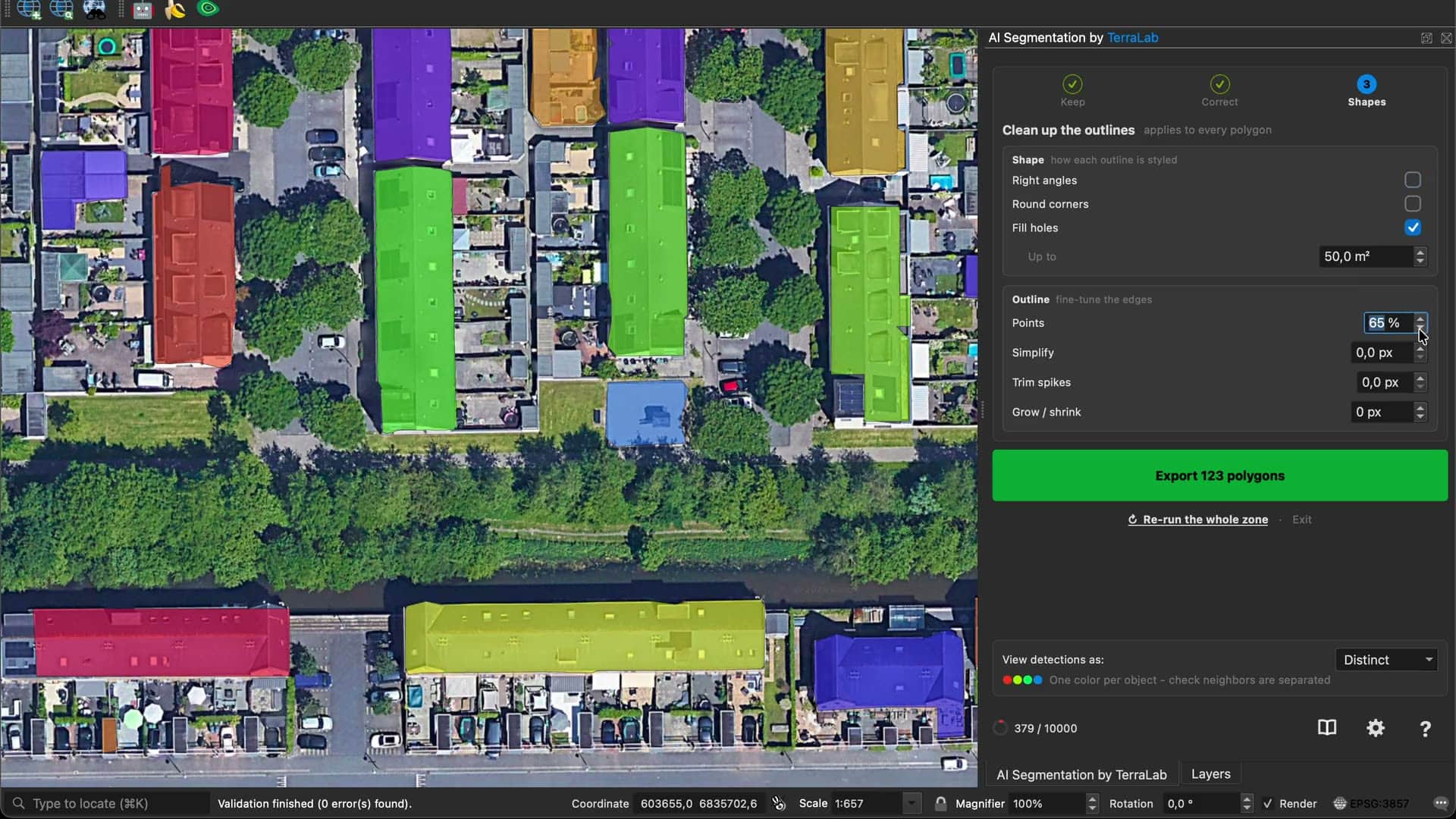
7つのコントロールがありますが、1回の実行で触るのは通常2つ以下です。
| コントロール | 内容 | 使う場面 |
|---|---|---|
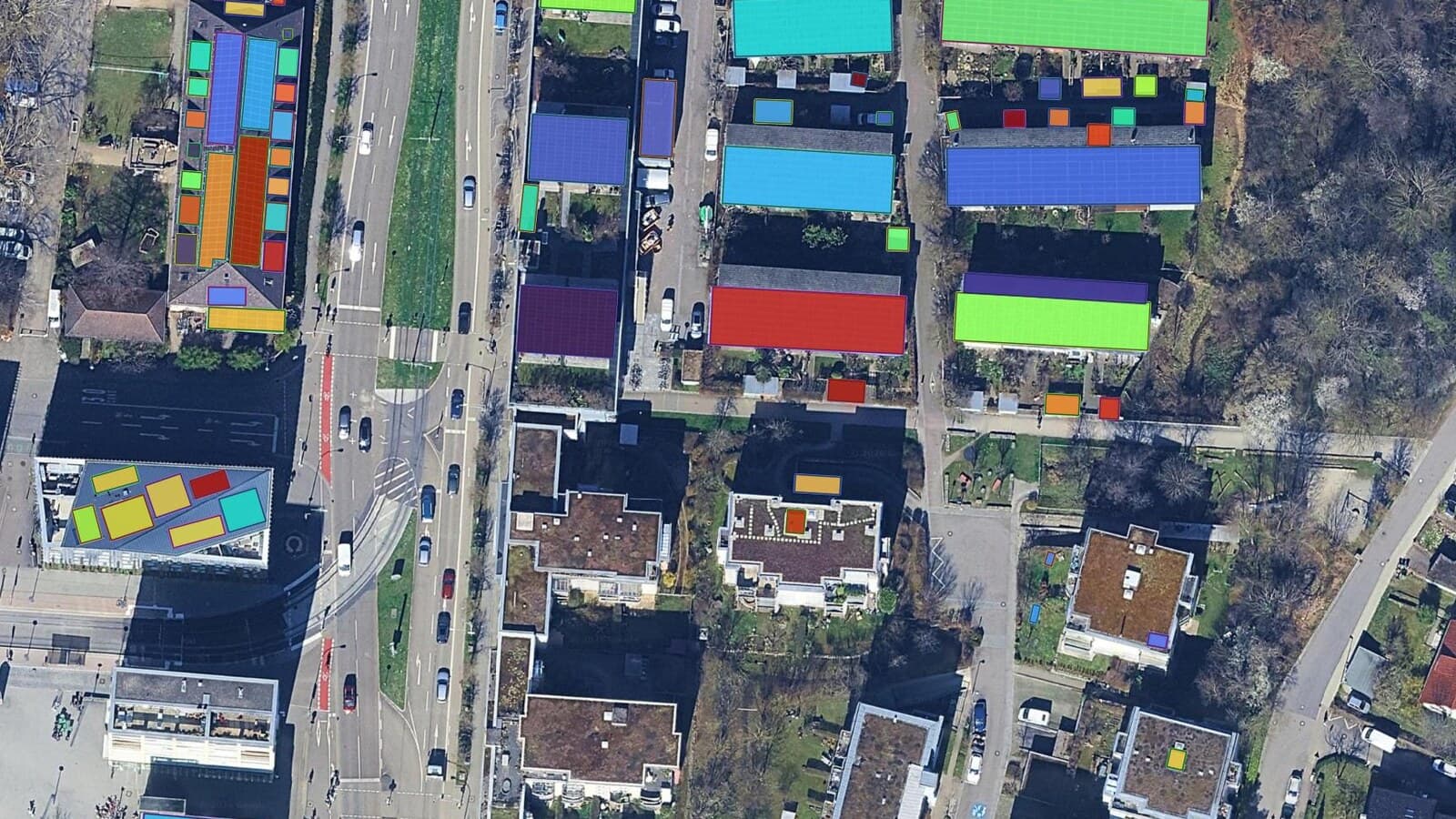
| 直角化 | 壁を90度と45度にスナップします | 建物、プール、太陽光パネル |
| 角を丸める | 輪郭を滑らかにします | 樹木、茂み、成長したもの |
| 穴を埋める | 設定したサイズまで内部の隙間を閉じます | 屋根が斑点状に戻ってくるとき |
| 点の数 | 各輪郭に残す点の数を設定します | 輪郭がピクセルの階段状に見えるとき |
| 簡素化 | 直線エッジに近い点を削除します | 以前の距離ベースの簡素化を使いたいとき |
| 突起を除去 | エッジから細くギザギザした部分を削ります | 対象物に毛や触手のような突起があるとき |
| 拡張 / 縮小 | すべての境界を外側または内側に動かします | レイヤ全体が一貫して短すぎたり長すぎたりするとき |
直角化と角を丸めるは反対の選択肢なので、一方をオンにするともう一方はグレーアウトします。建物では直角化の効果が最も大きく、次に点の数が重要です。ピクセル単位でトレースしたマスクには数センチおきに点があるため、数を下げると最小のディテールから削除され、角は維持されます。
実行結果が土地被覆のように見える場合だけ、もう1つのコントロールが表示されます。Shared bordersでは、隣り合う形状に、髪の毛ほどの隙間ではなく1本の正確な共通境界を与えます。建物同士の間にある隙間は実際のデータなので、その場合はこのオプションは表示されません。
エクスポートして、もう一周する
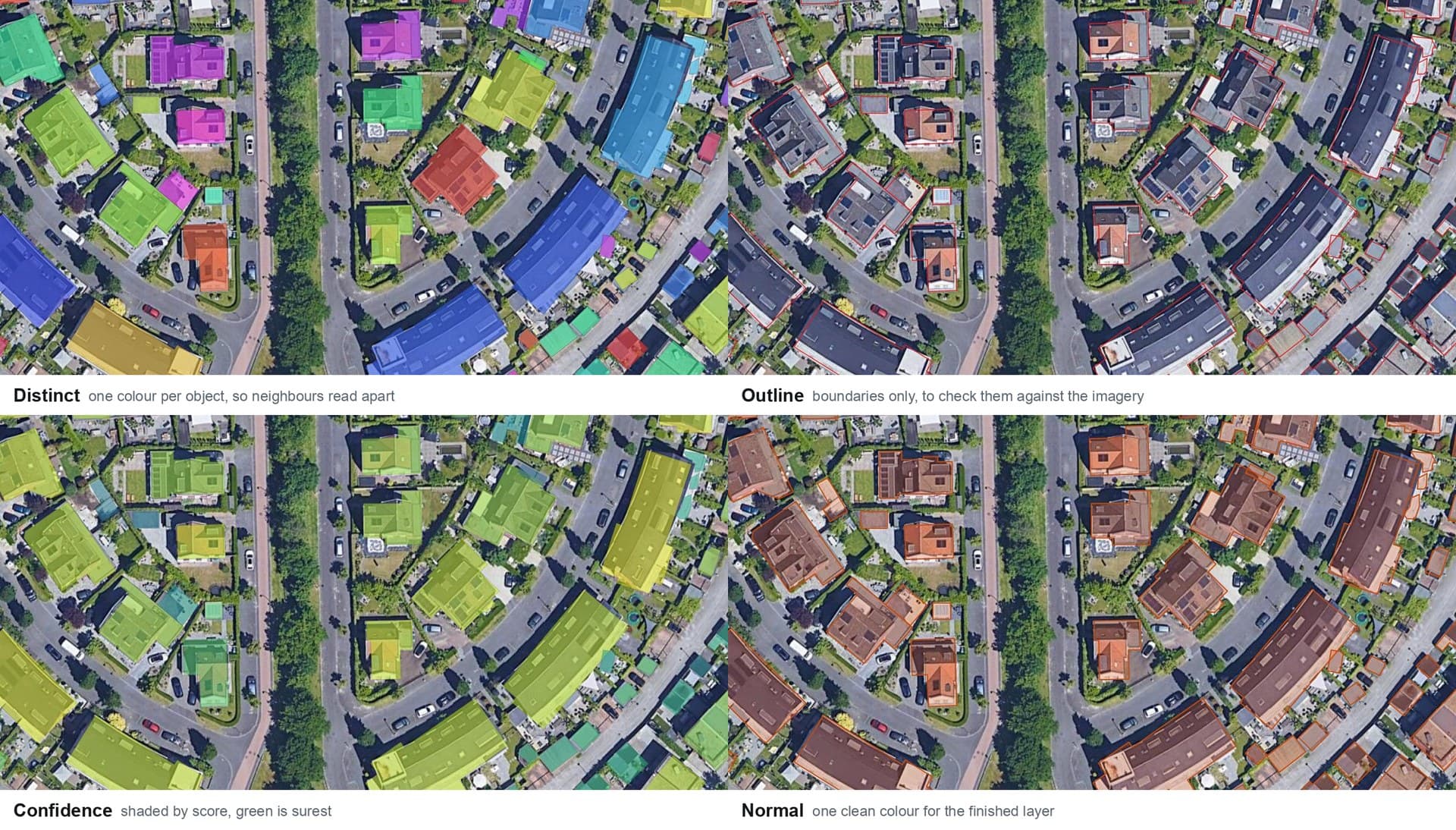
同じレイヤを4通りで見る方法。 View detections asは、すべての手順でパネルの下部に表示されます。変わるのは見え方だけで、ジオメトリは変わりません。
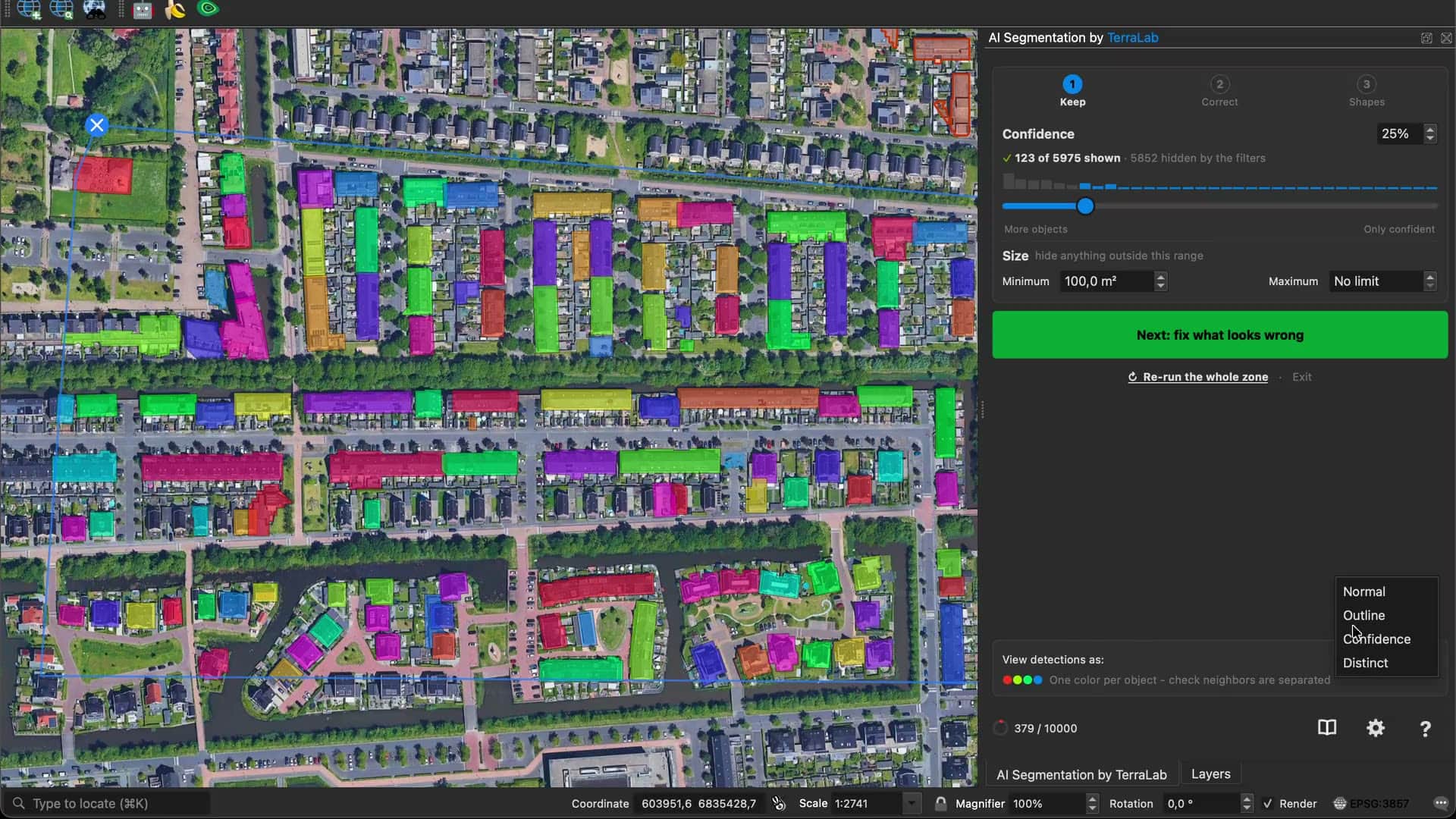
- 個別色は対象物ごとに1色を使い、隣接するものが融合せず別々に出ているか確認できます。
- 輪郭は境界だけを表示し、下の画像と照合できます。
- 信頼度はスコアに応じて陰影を付けるため、Keepスライダーで何を失うことになるか確認できます。
- 通常は完成したレイヤを1色で表示します。
行き来することに意味があります。 修正したポリゴンは、そのポリゴンの新しい基準になり、Shapesのコントロールが他のものと同じように再適用されます。好きなだけ繰り返せます。即座に反映され、料金もかかりません。利用枠を使う唯一のコントロールは、入力した文言自体が間違っていたときの範囲全体を再実行です。
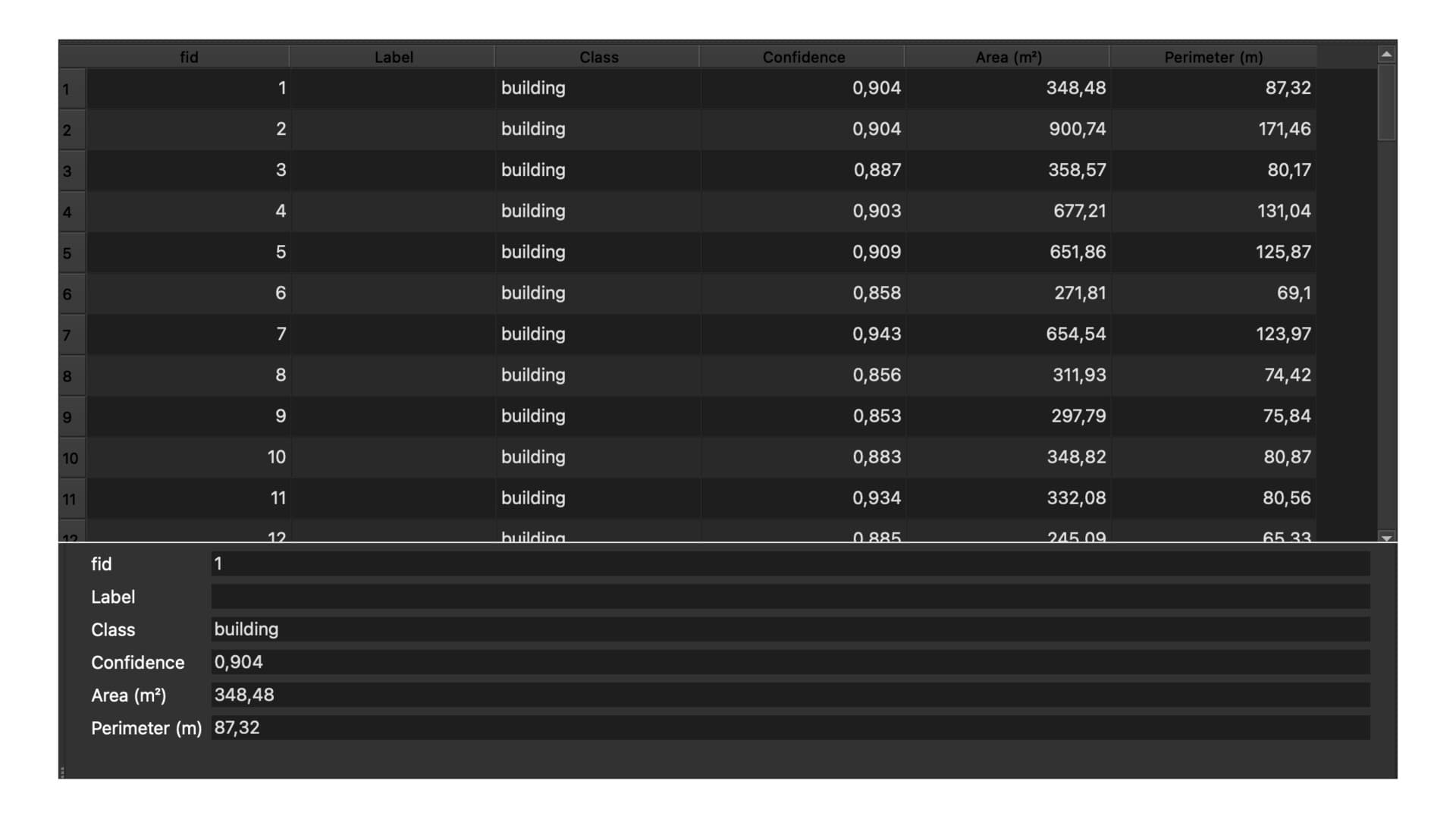
次にエクスポートします。 Export polygonsでは、対象物と日付に基づく名前のスタイル付きGeoPackageを書き出します。Label、Class、Confidence、Area (m²)、**Perimeter (m)**が含まれます。面積と長さは地上のメートル単位なので、ファイルから読み取る値はQGISの計算結果と一致します。
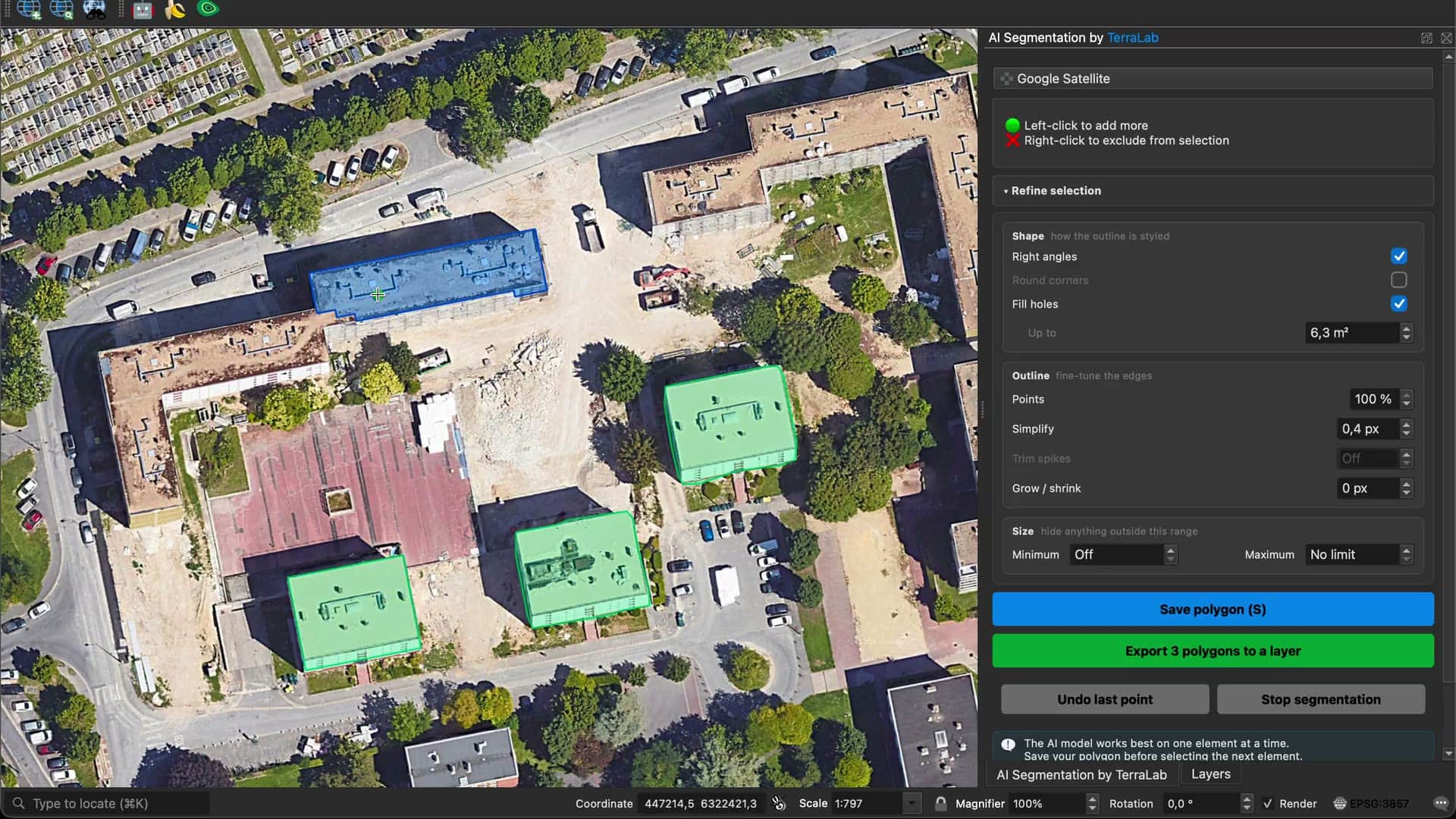
半自動モード:対象物を1つずつ
もう一方のモードでは、クリック1回につき1つの対象物をセグメンテーションします。対象物をクリックすると、1回で輪郭が表示されます。左クリックで見落とした部分を追加し、右クリックで拾いすぎた部分を削除してから、輪郭を保存します。
おおまかな対象物を千個取得するより、正確な対象物を10個取得したいときや、境界を完全に管理したいときに使います。
Startボタンの横にある2つのカードで、クリックに答えるAIを選びます。
- お使いのコンピュータ:モデルは自分のコンピュータ上で動くため、どこにも送信されず、カウンターもありません。数百MBのモデルを1度だけダウンロードし、その後はオフラインで使えます。
- クラウドAI:代わりに、より大きなモデルが答えます。インストールは不要なので最初のクリックから始められ、精度も高くなります。クリックは無料です。保存すると毎月の利用枠から対象物1つ分が消費されますが、同じ対象物をもう一度保存しても二重にはカウントされません。
開始時に選択でき、次のセッションではもう一方を選べます。
検出の仕組み
両方のモードはテキストのプロンプトを受け取り、すべての一致を1回の実行で返します。このガイドがこの書き方になっている理由は、その2つの特徴にあります。
言葉で指示できる。 クリック型のツールはクリックやボックスで一度に1つのオブジェクトを扱います。このツールはテキストを受け取るため、描いた範囲に対するbuildingは有効なプロンプトです。
すべてのインスタンスを見つける。 クリック型のツールはカーソル下の1つだけを返します。このツールはすべてを1回の実行で返すため、午後にわたるクリック作業が1回の実行に変わります。
その代償はハードウェアです。この用途向けに作られたモデルには実用的なCPUパスがないため、自分で動かすにはCUDA対応のNVIDIAカードが必要で、すべてのMac、すべてのAMDカード、内蔵グラフィックスのすべてのノートPCが対象外になります。次のセクションでは、その点に私たちがどう対応しているかを説明します。
GPUなしで、大がかりなインストールも不要
自動モードでは、モデルを私たちのサーバー上で実行します。プラグインがお使いのコンピュータに入れるのはパネルとネットワーク呼び出しだけです。そのため、インストールは通常のQGISプラグインのインストールと同じで、他には何も必要ありません。CUDAも、PyTorchも、ディスク上のモデルウェイトも不要です。
2019年のMacBookでもRTX 4090搭載のワークステーションでも、同じ速度で同じ結果が得られます。どちらも処理を実行していないからです。その代わり、自動モードには接続が必要で、実行分は毎月の面積枠に対してカウントされます。
1つだけ、お使いのコンピュータ上に残る方法があります。半自動モードでは、お使いのコンピュータカードが小さなモデルを数百MB分だけ1度ダウンロードし、その後はすべてのクリックにオフラインで答えます。コンピュータの外に何も出ず、何もカウントされません。クラウドAIのモデルより精度は低く、遅いノートPCでは、読み込み後の最初のクリックに数秒かかります。
| 自動モード | 半自動モード、クラウドAI | 半自動モード、お使いのコンピュータ | |
|---|---|---|---|
| グラフィックカード | 不要 | 不要 | 不要 |
| オフラインで動作 | いいえ | いいえ | はい |
| 画像がコンピュータの外に出る | はい | はい | いいえ |
| 1回の操作あたりの対象物 | 範囲内のすべての一致 | クリック1回につき1つ | クリック1回につき1つ |
無料プランでは、自動モードを毎月1.5km²まで使えます。自分のコンピュータで半自動モードを使う場合、上限はありません。
よくある質問
QGISでのAI SegmentationにGPUは必要ですか?
このプラグインではいりません。自動モードと半自動モードのクラウドAIはどちらもモデルをサーバー上で実行するため、どのノートPCでも動きます。お使いのハードウェアを使うのは半自動モードのお使いのコンピュータだけで、通常のCPUで動きます。このクラスのモデルをローカルで動かすプラグインには、実用的なCPUパスがないためCUDA対応のNVIDIAカードが必要です。
AI Segmentationはどのモデルを使っていますか?
この用途向けに作られた検出モデルです。テキストのプロンプトを受け取り、一致するすべてのオブジェクトを1回の実行で返します。自動モードはその仕組みを土台に作られています。
オフラインで実行できますか?
半自動モードなら、お使いのコンピュータで実行できます。モデルを1度ダウンロードすれば、その後のクリックにはすべてローカルで答えます。自動モードは、呼び出すモデルがデスクトップに配布するには大きすぎるため、オフラインでは使えません。
自分の画像ではどの程度正確ですか?
エッジが明確なら、屋根、樹冠、車、水面、パネル群などからきれいなポリゴンを得られます。畑の境界が低木に溶け込んでいる場合は判断が必要で、モデルも人間と同じ場所で迷います。センサーより解像度のほうが重要です。正直なテストは、自分で手作業の結果を知っている範囲で行うことです。
実行した画像は非公開のままですか?
半自動モードのお使いのコンピュータでは、どこにも送信されません。自動モードとクラウドAIでは、描いた範囲の画像タイルをセグメンテーションするために私たちのサーバーへ送信します。それらが学習に使われることはありません。
無料版はありますか?
あります。有効期限もありません。無料プランでは、自動モードを毎月1.5km²まで使えるほか、クラウドAIの半自動モードで保存できる対象物の月間利用枠もあります。自分のコンピュータで使う半自動モードは無制限です。Proでは両方の上限が引き上げられます。
覚えておくこと
検出結果は完成したレイヤではなくレビューとして開き、Keep、Correct、Shapesの手順は順不同で進められます。
レビュー内の操作はすべて即座に反映され、無料です。利用枠を再び使う唯一のコントロールは、範囲全体を再実行だからです。
このクラスのモデルをご自身のコンピュータで動かすにはCUDA対応のNVIDIAカードが必要です。自動モードは代わりにサーバー上で実行するため、2019年のMacBookでもRTX 4090搭載のワークステーションでも、同じ結果を同じ速度で得られます。
半自動モードの「お使いのコンピュータ」では、すべてのクリックにオフラインで答え、どこにも送信せず、利用枠にもカウントされません。
エクスポートしたGeoPackageには、地上のメートル単位でLabel、Class、Confidence、Area (m²)、Perimeter (m)が含まれるため、ファイルの内容はQGISの計算結果と一致します。
自分の地図で試す
重要なのは、実際に作業している範囲で試すことです。AI Segmentationをインストールしてその範囲で実行し、手作業でデジタイズした場合の結果と比較してください。動作がおかしい場合は、?ボタンからお問い合わせと問題を報告を利用できます。