AI Agent voor QGIS: de complete gids
Gepubliceerd op Bijgewerkt op
AI Agent is een QGIS-plugin die een AI-chatpaneel toevoegt aan QGIS. Je schrijft in gewone woorden wat je nodig hebt en de agent doet het werk in je geopende project: hij zoekt de data, draait de QGIS-tools, geeft de lagen een stijl en controleert de kaart voordat hij antwoordt.
 . Je schrijft in gewone woorden wat je nodig hebt en de agent doet het werk in je geopende project: hij zoekt de data, draait de QGIS-tools, geeft de lagen een stijl en controleert de kaart voordat hij antwoordt.
 Bekijk de videoreview van Hans van der Kwast
Installeren en inloggen
Installeer de plugin
Open in QGIS Plugins > Manage and Install Plugins, zoek AI Agent by TerraLab en klik op Install Plugin. Hij werkt met QGIS 3.28 en nieuwer, QGIS 4 inbegrepen.
Open het paneel
Klik op het AI Agent-icoon in de werkbalk, of druk op Ctrl+Shift+K. Het paneel dockt naast de kaart.
Log in
Klik op Sign in / Sign up to start. Je browser opent, je maakt een gratis account aan en de plugin verbindt zichzelf. Geen API-sleutel, geen kaart. Kan de browser de aanmelding niet terugsturen, typ dan de code van 6 tekens die hij toont.
Het paneel spreekt 18 talen en volgt de taal van QGIS. Schrijf in jouw taal en hij antwoordt erin.
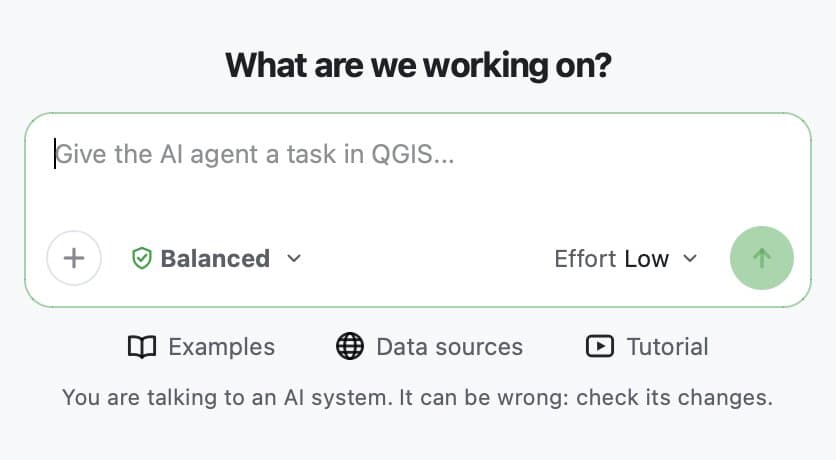
Schrijf je eerste bericht
Typ in het vak en druk op Send. Bij elke stap staat wat hij doet en hoeveel seconden het duurt; een download toont de grootte en de resterende tijd. Daarna antwoordt de agent met wat hij deed, de lagen die hij toevoegde en de bronnen die hij gebruikte.
Een goed verzoek noemt drie dingen:
- De plek: “het centrum van Lyon”, of “mijn geselecteerde percelen”.
- Het resultaat: een kaart, een pdf, een shapefile, een getal.
- De look, als die ertoe doet: kleuren, achtergrondkaart, dekking.
Vervolgvragen werken in dezelfde chat. “Maak het lichter” of “voeg een legenda toe” gaan over wat hij net deed.
Zoek een voorbeeld of een databron
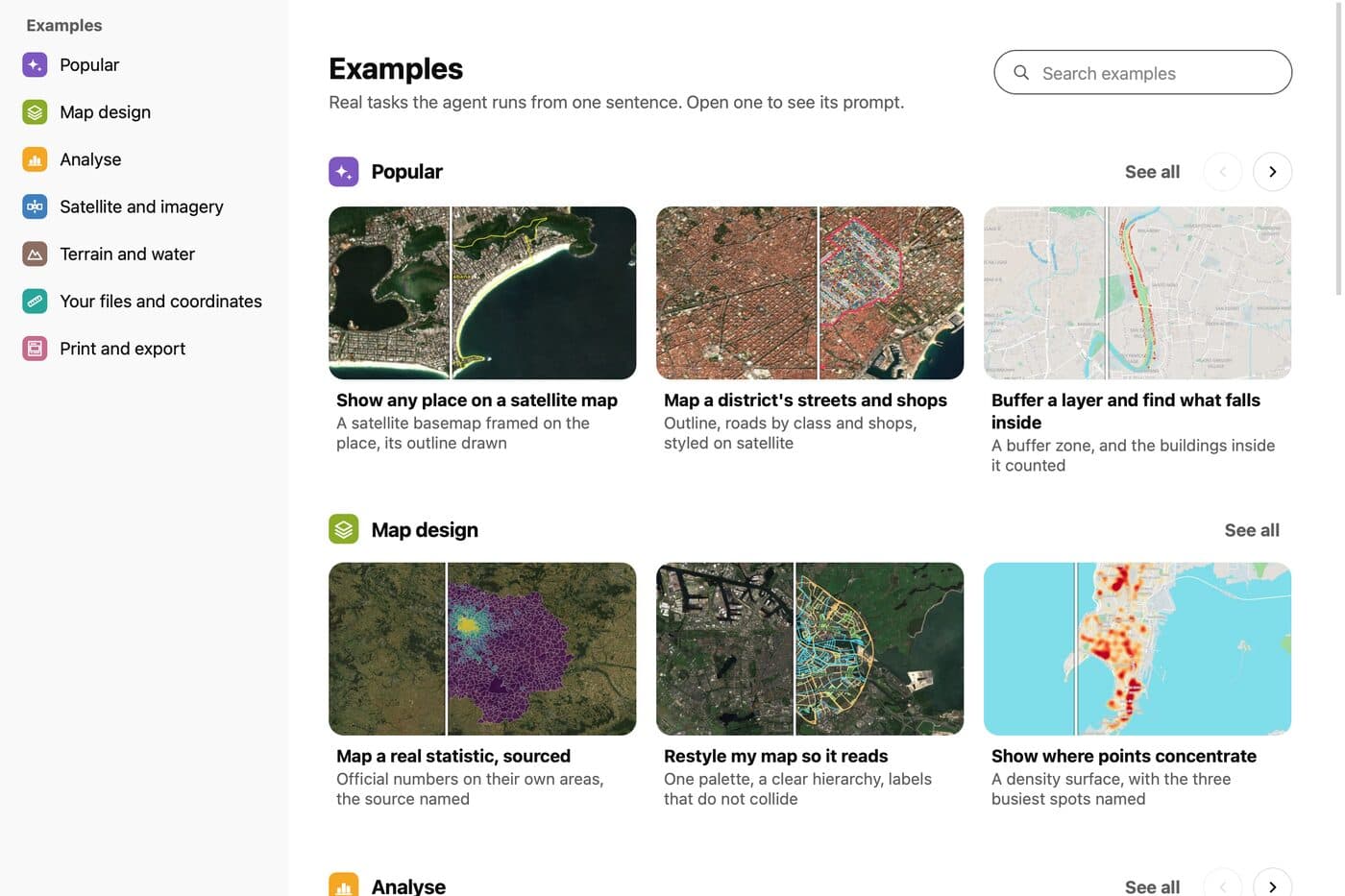
Weet je niet wat je moet vragen? Klik op Examples onder het vak. Er opent een venster met echte taken, elk met zijn prompt en een voor- en nafoto. Zoek erin, of blader door Map design, Analyse, Satellite and imagery, Terrain and water, Your files en Print and export. Open er een, verander de plek, verstuur.
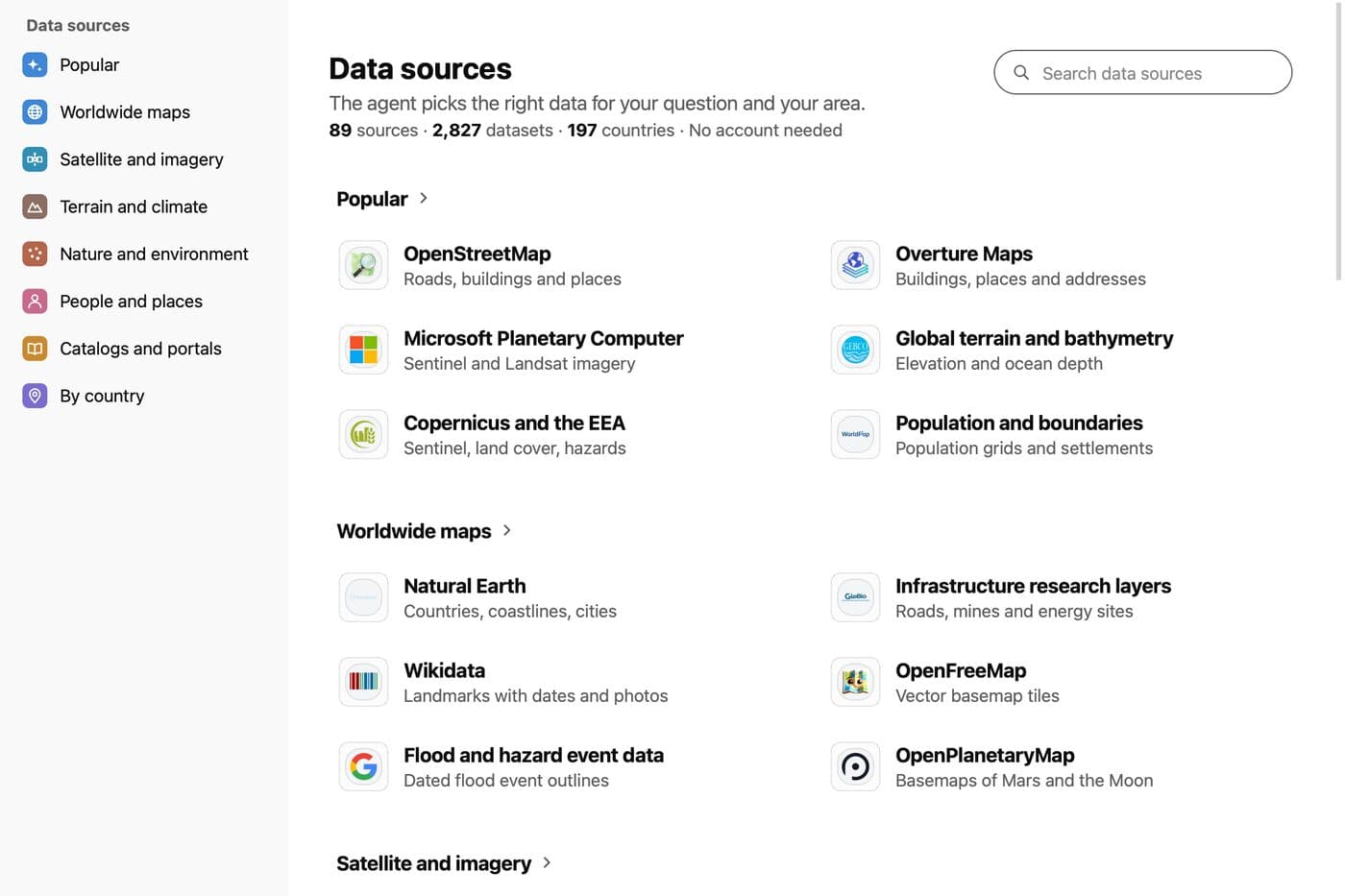
Wil je weten waar de data vandaan komt? Klik op Data sources. Zo'n 90 bronnen en 2.800 datasets voor 197 landen, zonder dat je een account hoeft aan te maken: OpenStreetMap, Overture Maps, Copernicus, Microsoft Planetary Computer, nationale kaartdiensten en meer. Elke bronpagina toont de datasets en de licentie. Je hoeft er geen te kiezen: de agent kiest de juiste data voor je vraag en je gebied.
Hoe de antwoorden eruitzien
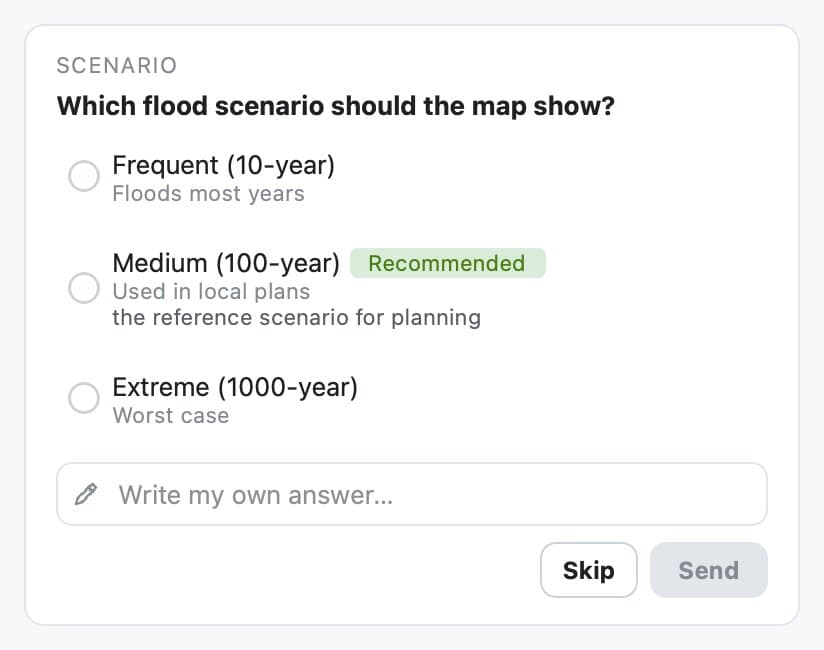
Verandert een keuze het resultaat, dan stelt de agent één korte vraag voordat hij begint. Kies een optie (de aanbevolen is gemarkeerd), schrijf je eigen antwoord, of typ gewoon in het chatvak.
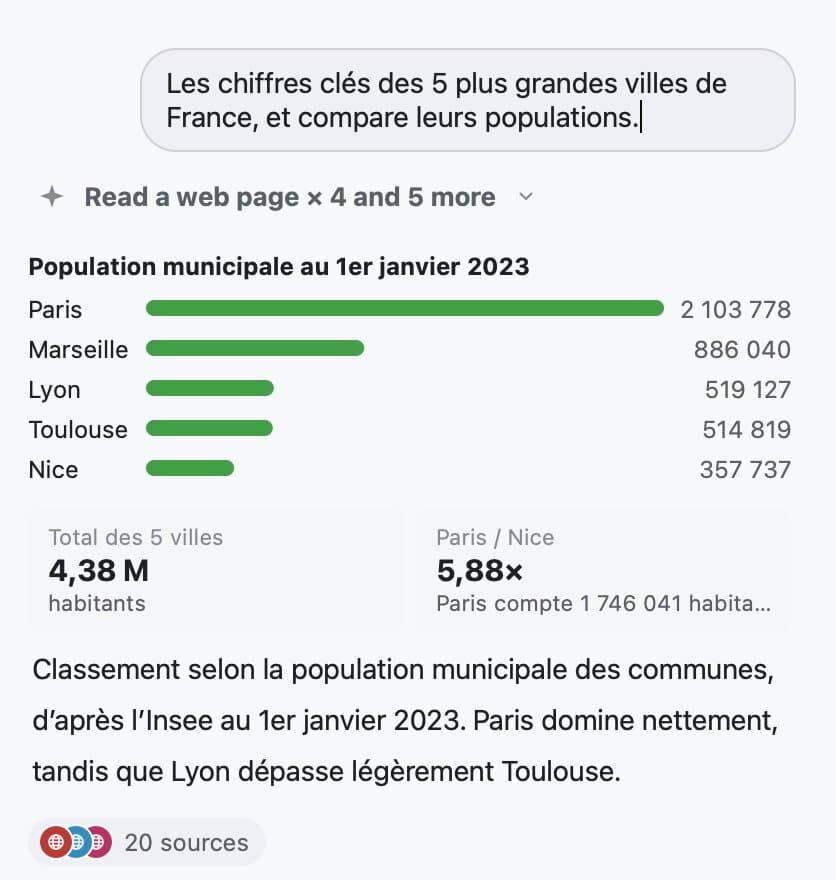
Antwoorden kunnen kerncijfers, tabellen en staafdiagrammen bevatten, direct in het paneel getekend. Elke laag die hij toevoegt behoudt zijn bron en licentie, en een printlayout krijgt een blok Sources.
Houd de controle
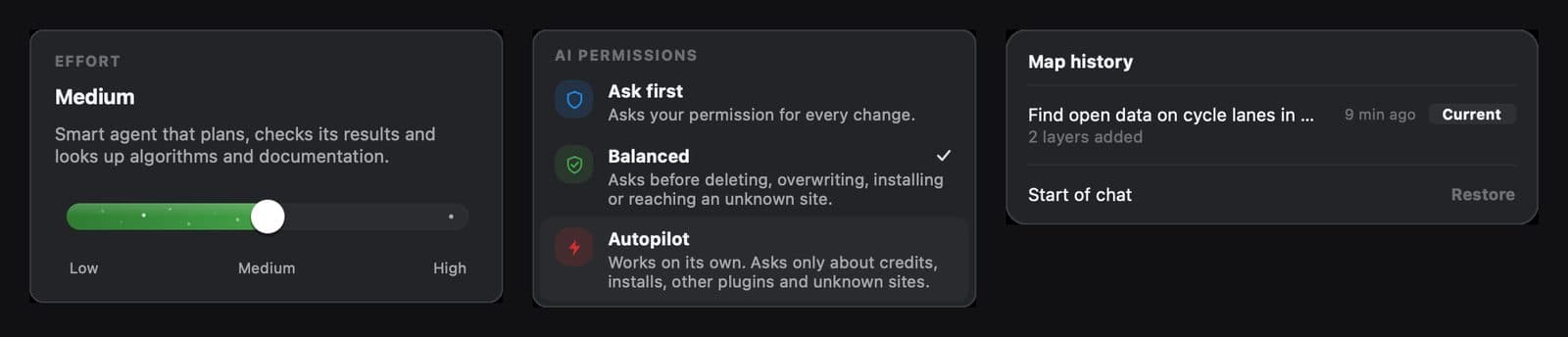
Effort bepaalt hoe diep hij nadenkt. Elk account begint op Low: snel, en in elk abonnement. Medium plant en controleert zijn resultaten, voor het meeste echte werk. High plant dieper voor lange analyses. Medium en High zitten in Pro, één schuifbeweging verderop.
Permissions bepalen wanneer hij stopt om te vragen. Ask first vraagt vóór elke wijziging. Balanced, de standaard, vraagt vóór verwijderen, overschrijven, installeren of een onbekende site bezoeken. Autopilot werkt zelfstandig en vraagt nog steeds om toestemming bij credits, installaties en andere plugins. Een toestemmingskaart heeft twee knoppen, Allow en Deny.
Ongedaan maken: elk antwoord heeft een link Undo changes, en Redo zet het terug. Map history (Ctrl+Shift+X) toont elk verzoek van de chat met wat het veranderde, en Restore zet het project terug naar dat punt. Ongedaan maken overschrijft nooit een bestand dat je met de hand hebt bewerkt.
5 echte taken
Elke taak is één bericht in een leeg project, op Medium effort. Kopieer de prompt, verander de plek, probeer het.
1. Open data vinden en de licentie controleren
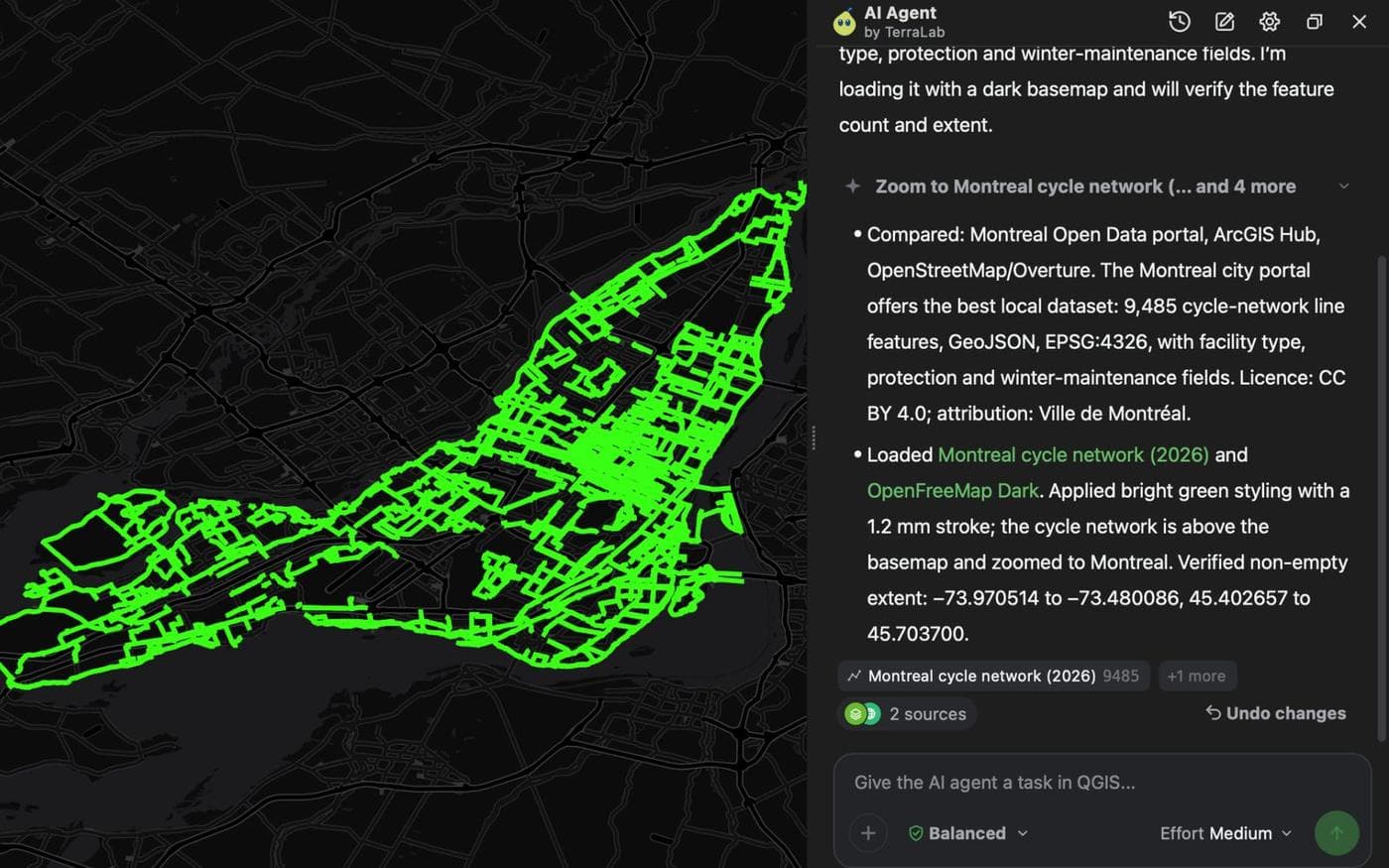
Zoek open data over fietspaden in Montreal, Canada. Vergelijk wat de portalen aanbieden, vertel me de licentie en laad de beste in felgroen over een donkere achtergrondkaart.
Hij vergeleek het open dataportaal van de stad met andere kopieën en met OpenStreetMap, koos de officiële dataset en laadde 9.485 lijnen van het fietsnetwerk onder CC BY 4.0, met vermelding van de Ville de Montréal. Ongeveer 40 seconden.
2. De brandernst van een bosbrand in kaart brengen met Sentinel-2
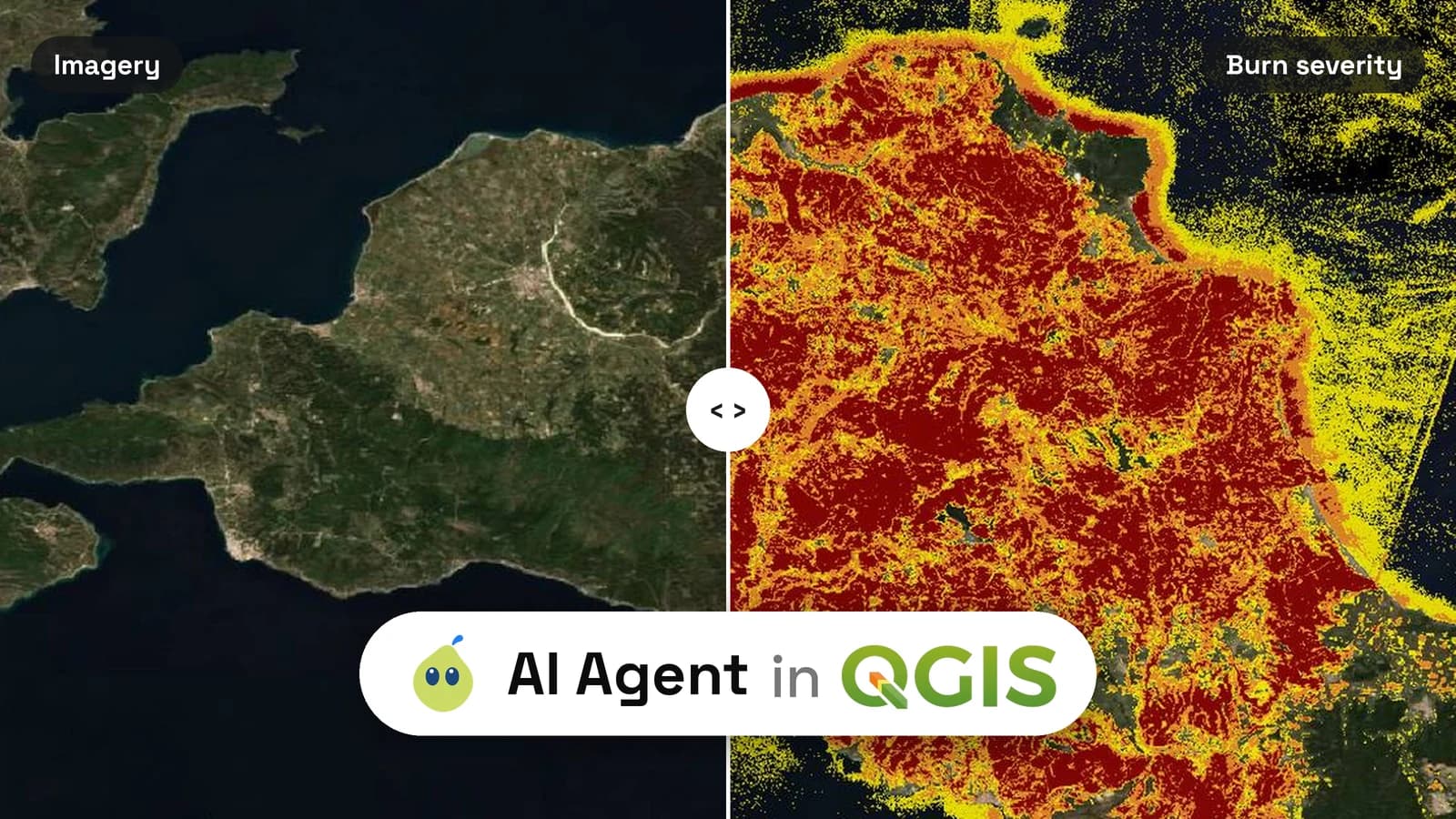
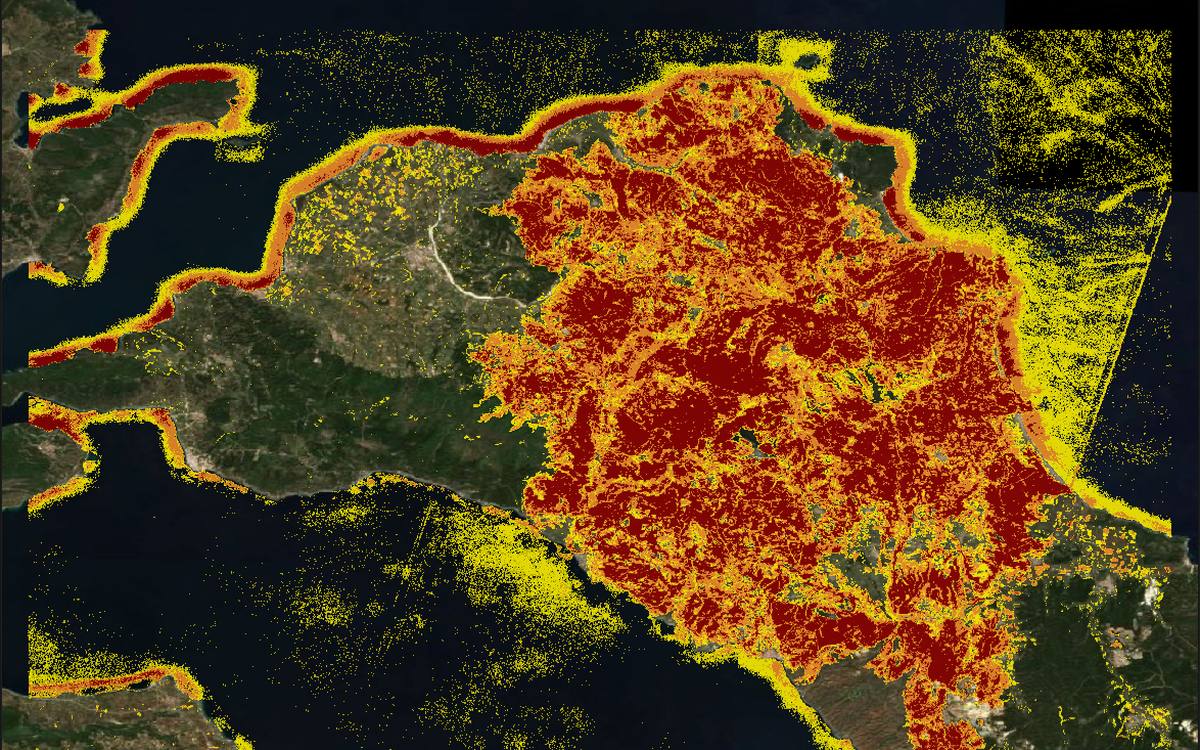
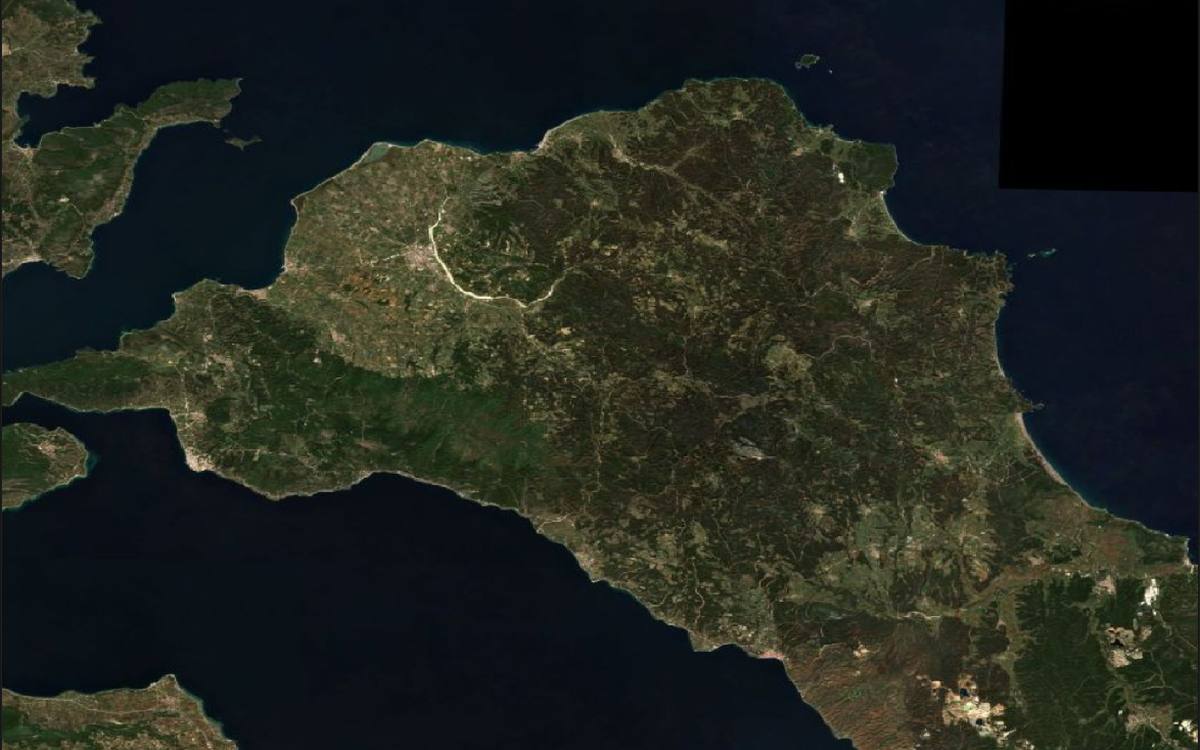
Breng de brandernst van de bosbrand van augustus 2021 in noord-Evia, Griekenland, in kaart met Sentinel-2-beelden van voor en na de brand. Toon lage, matige en hoge ernst in geel, oranje en donkerrood over een satellietachtergrondkaart, en geef de hectares per klasse.
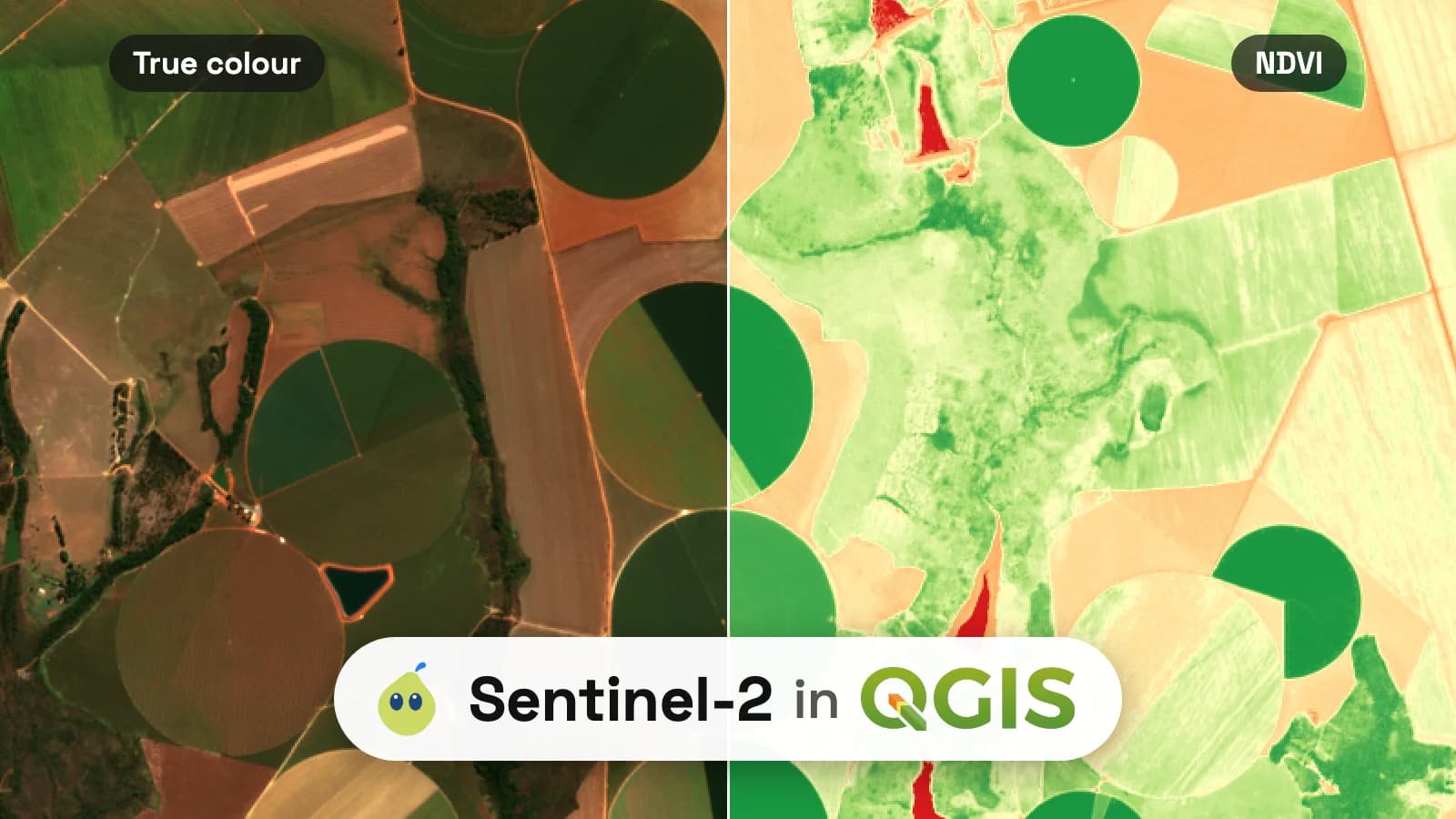
Hij vond de officiële Copernicus-noodcontour, vergeleek Sentinel-2-beelden van juli 2021 en van eind augustus tot september, en classificeerde de brandindex: 20.121 ha laag, 22.890 ha matig, 27.359 ha hoog. Ongeveer 6 minuten. Wil je zelf scènes kiezen, lees dan hoe je Sentinel-2-beelden downloadt in QGIS.
3. Een gescande kaart georefereren
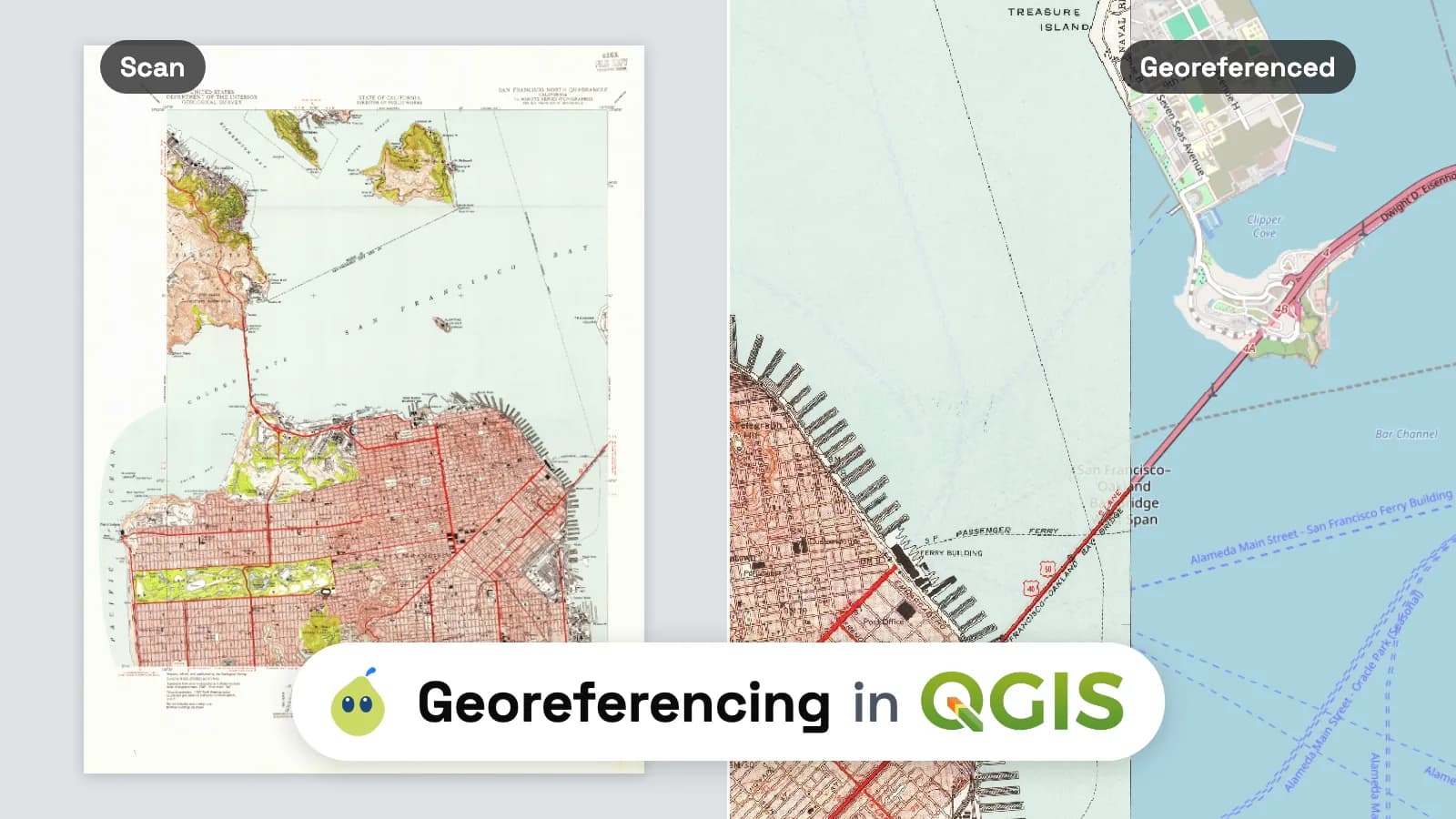
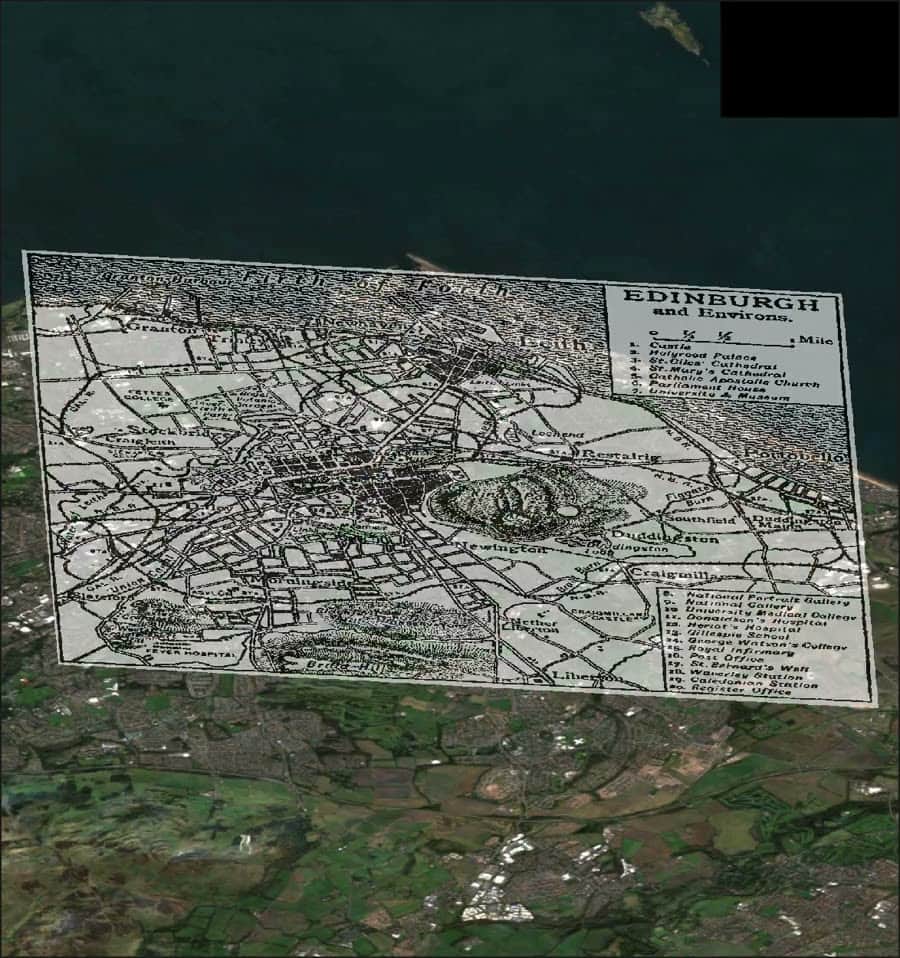
Georefereer deze oude kaart automatisch en leg hem met 60% dekking over een satellietachtergrondkaart. Vertel me hoe nauwkeurig het is.
Sleep de scan in de chat. Met een kaart van Edinburgh uit 1911 koppelde hij zes oriëntatiepunten en plaatste de kaart met een fout van 112 m, en zei dat de randen minder betrouwbaar zijn. Ongeveer 2 minuten. Voor de handmatige manier, zie hoe je een kaart georefereert in QGIS.
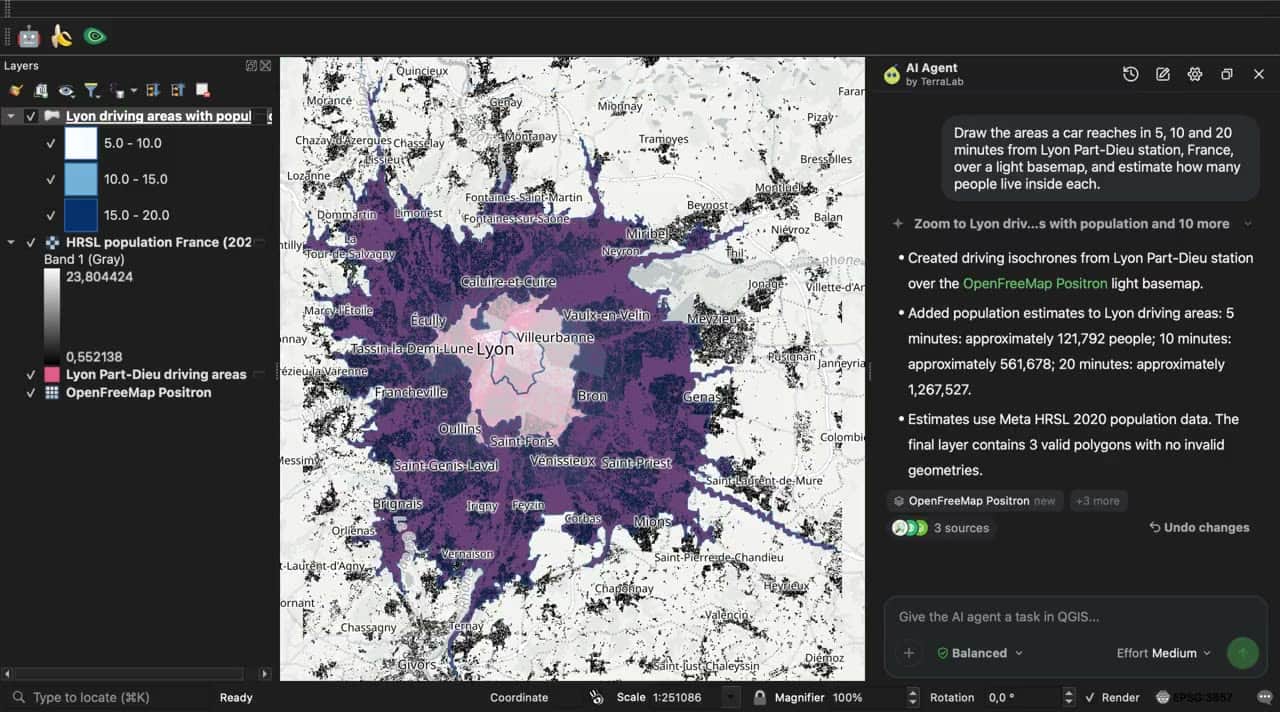
4. Rijtijdzones en wie erbinnen woont
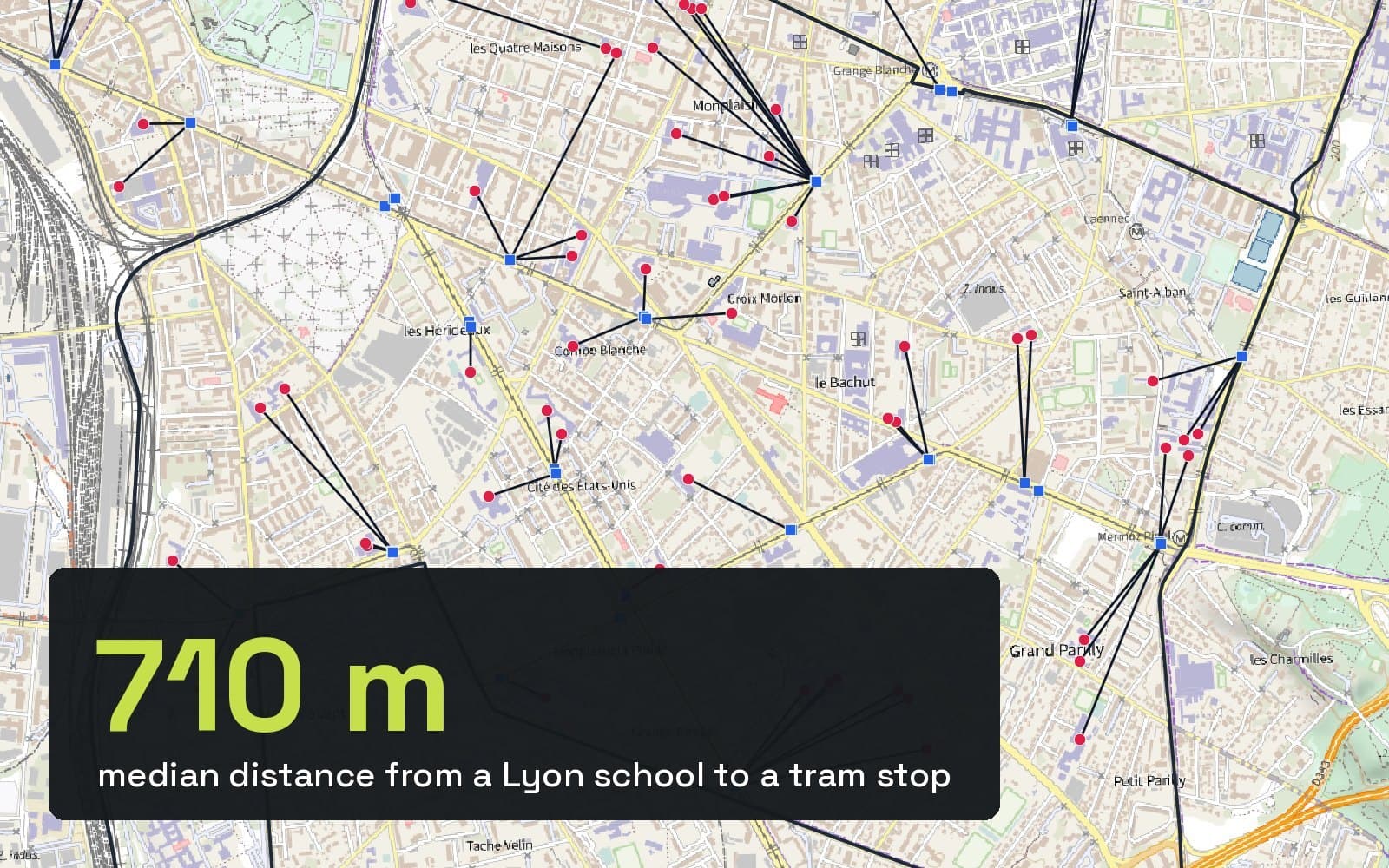
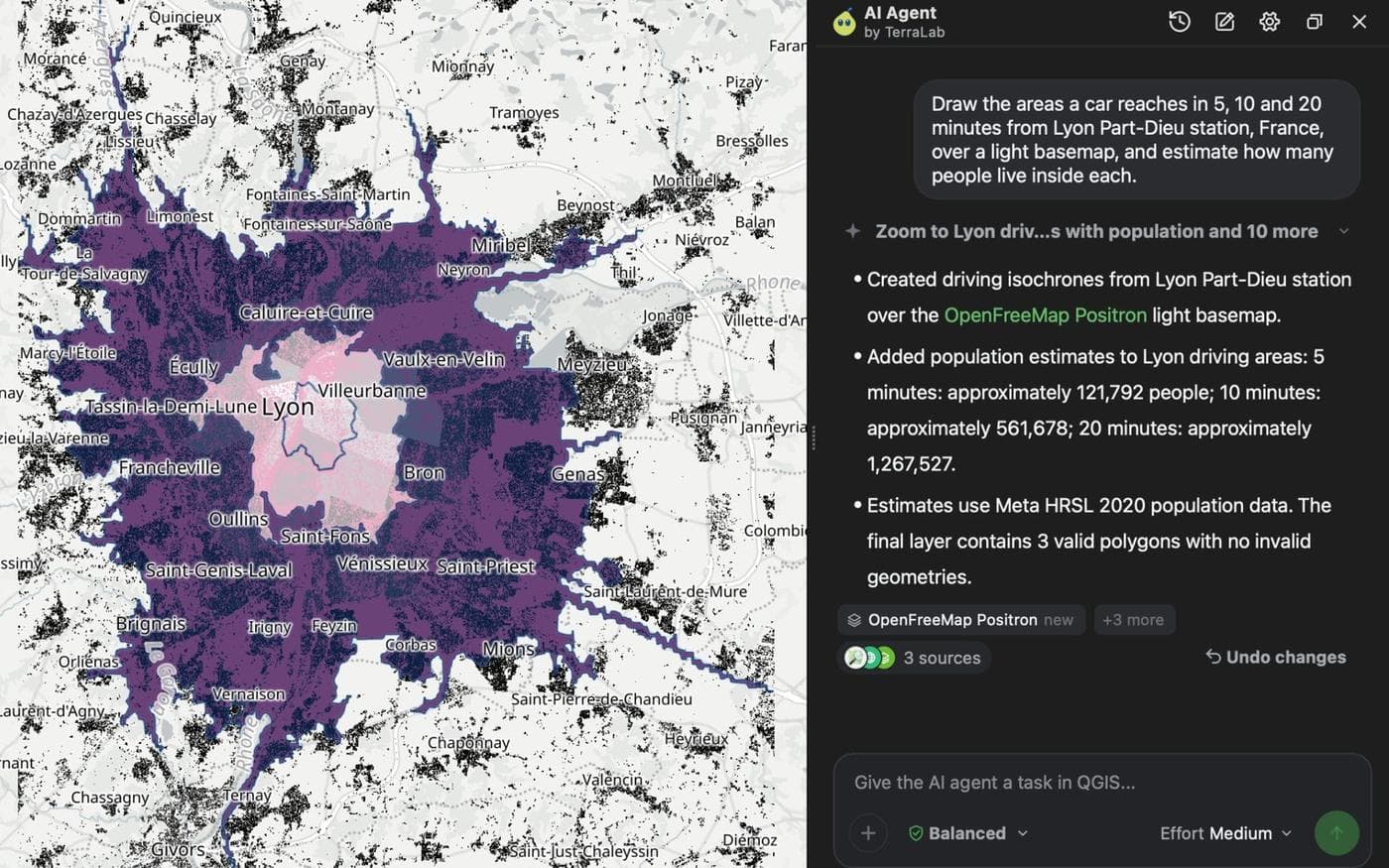
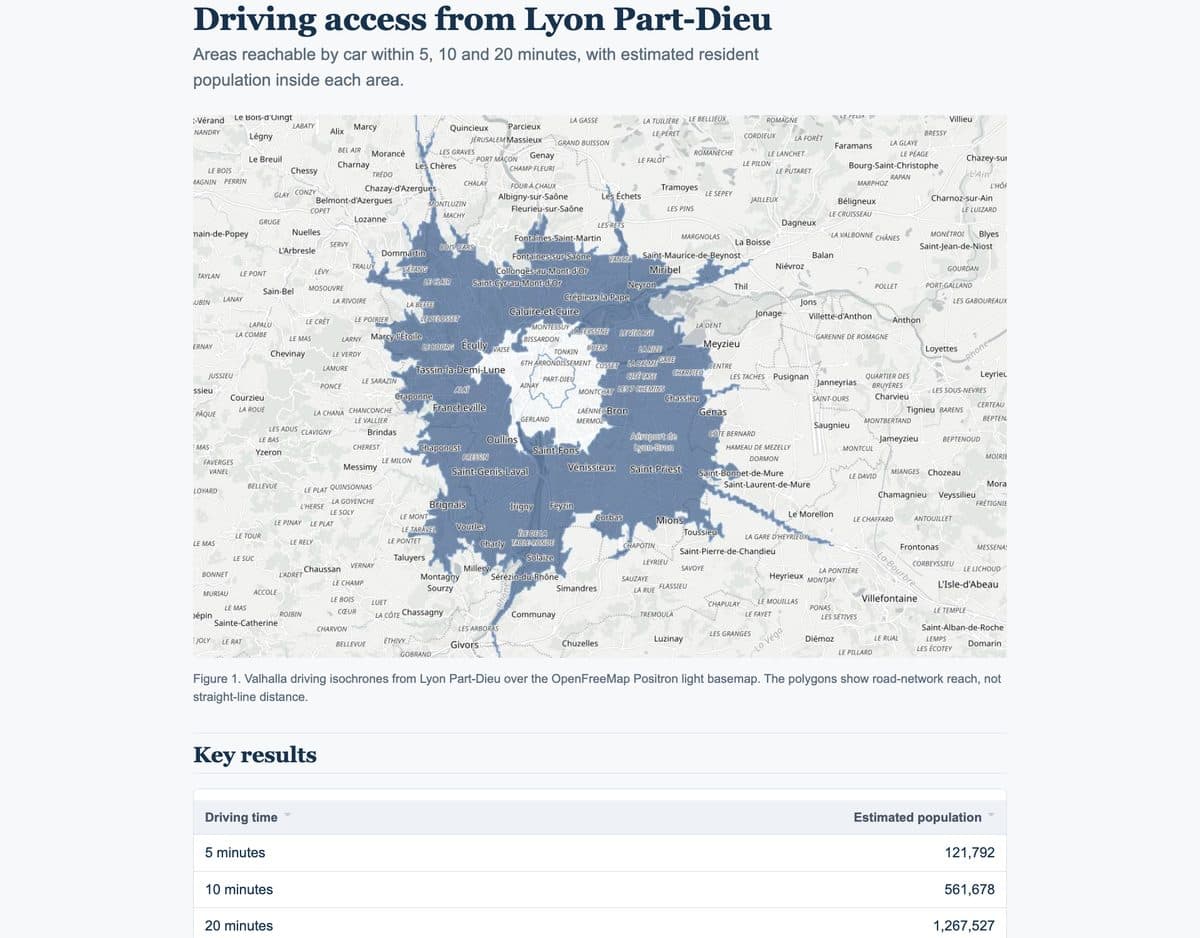
Teken de gebieden die een auto in 5, 10 en 20 minuten bereikt vanaf station Lyon Part-Dieu, Frankrijk, over een lichte achtergrondkaart, en schat hoeveel mensen er in elk gebied wonen.
Hij routeerde over OpenStreetMap-wegen en telde een bevolkingsraster van 2020 (CC BY 4.0) op binnen elk gebied: ongeveer 121.792 mensen binnen 5 minuten, 561.678 binnen 10 en 1.267.527 binnen 20. Ongeveer 90 seconden.
5. Een HTML-rapport schrijven
Schrijf een kort HTML-rapport van deze analyse, met een afbeelding van de kaart, de kerncijfers en de databronnen.
Een vervolg op taak 4, in dezelfde chat. In ongeveer 30 seconden schreef hij één HTML-bestand met de kaart, een resultatentabel, de methode en elke bron met zijn licentie. Knoppen Show in QGIS selecteren de bijbehorende laag.
Wat je verder moet weten
- Waar hij data vindt: eerst zijn ingebouwde catalogus, dan open dataportalen, dan het web.
- Andere plugins: hij kan plugins aansturen die je hebt geïnstalleerd, zoals AI Segmentation.
- 3D: hij kan een 3D-weergave opzetten, punten en lijnen een hoogte geven en onder de grond kijken naar boorgaten.
- Privacy: hij stuurt je bericht en een korte beschrijving van het project, nooit je databestanden. De dienst draait in de EU.
- Lees de stappen: hij kan fout zitten, dus open de stappen onder elk antwoord als een getal ertoe doet.
Hoe goed is hij? Op de benchmarks GeoKTools en GeoExpertQueries van Google scoorde hij 43,8 op 100 bij 41 achtergehouden vragen op Low effort, tegen 24,9 voor Claude Sonnet 5.5 met de QGIS MCP-server van nkarasiak in Claude Code, de hoogste van de geteste agents (benchmarkresultaten). Met een CSV van 6.041 fietsongevallen maakte hij een heatmap, een hexagoontelling en een A4-pdf in 2 min 34 s.
Om verder te gaan: wat een AI-agent in QGIS is, en de beste AI-plugins voor QGIS.
Prijzen
| Gratis | Pro | |
|---|---|---|
| Prijs | 0 EUR | € 49 / maand |
| Taken | 5 per maand | 300 per maand |
| Effort | Low | Low, Medium, High |
| Autopilot | Nee | Ja |
Eén taak is één ding waar je om vraagt, hoeveel stappen het ook kost om af te maken. Een jaar Pro kost tien maanden, en je kunt Pro 7 dagen gratis proberen, direct vanuit de Settings van het paneel: voeg een kaart toe, zeg op vóór het einde en er wordt niets afgeschreven. Teams kunnen een Organization-abonnement aanvragen. Prijzen zijn exclusief btw. Bekijk alle abonnementen of de AI Agent-pagina.
FAQ
Is er een gratis AI-agent voor QGIS?
Ja. AI Agent heeft een gratis abonnement met 5 gratis taken per maand op Low effort, databronnen en webzoekopdrachten inbegrepen.
Kan hij een gescande kaart georefereren?
Ja. Sleep de scan in de chat en vraag erom. Hij koppelt de scan aan referentiekaarten, laadt hem als laag en geeft de fout in meters.
Kan ik ChatGPT of Claude gebruiken in QGIS?
Niet rechtstreeks. Een chatbot in de browser kan PyQGIS-code voor je schrijven die je zelf plakt. AI Agent draait in QGIS en doet de stappen zelf, met ongedaan maken.
Werkt hij in mijn taal?
Ja. Het paneel, de voorbeelden en de pagina's van de databronnen zijn er in 18 talen, waaronder Arabisch, Chinees, Koreaans en Vietnamees, en de agent antwoordt in de taal waarin je schrijft.
Kan hij mijn project kapotmaken?
Op de standaardinstelling vraagt hij vóór verwijderen of overschrijven, en elk antwoord kan ongedaan worden gemaakt. Sla je project voor een lange sessie toch op.