AI Agent para QGIS: o guia completo
Publicado em Atualizado em
AI Agent é um plugin do QGIS que adiciona um painel de chat de IA ao QGIS. Você escreve o que precisa em linguagem simples, e o agente faz isso no projeto que você tem aberto: ele encontra os dados, executa as ferramentas do QGIS, estiliza as camadas, escreve os arquivos e confere o mapa antes de responder. Toda mensagem pode ser desfeita.
 . Você escreve o que precisa em linguagem simples, e o agente faz isso no projeto que você tem aberto: ele encontra os dados, executa as ferramentas do QGIS, estiliza as camadas, escreve os arquivos e confere o mapa antes de responder. Toda mensagem pode ser desfeita.
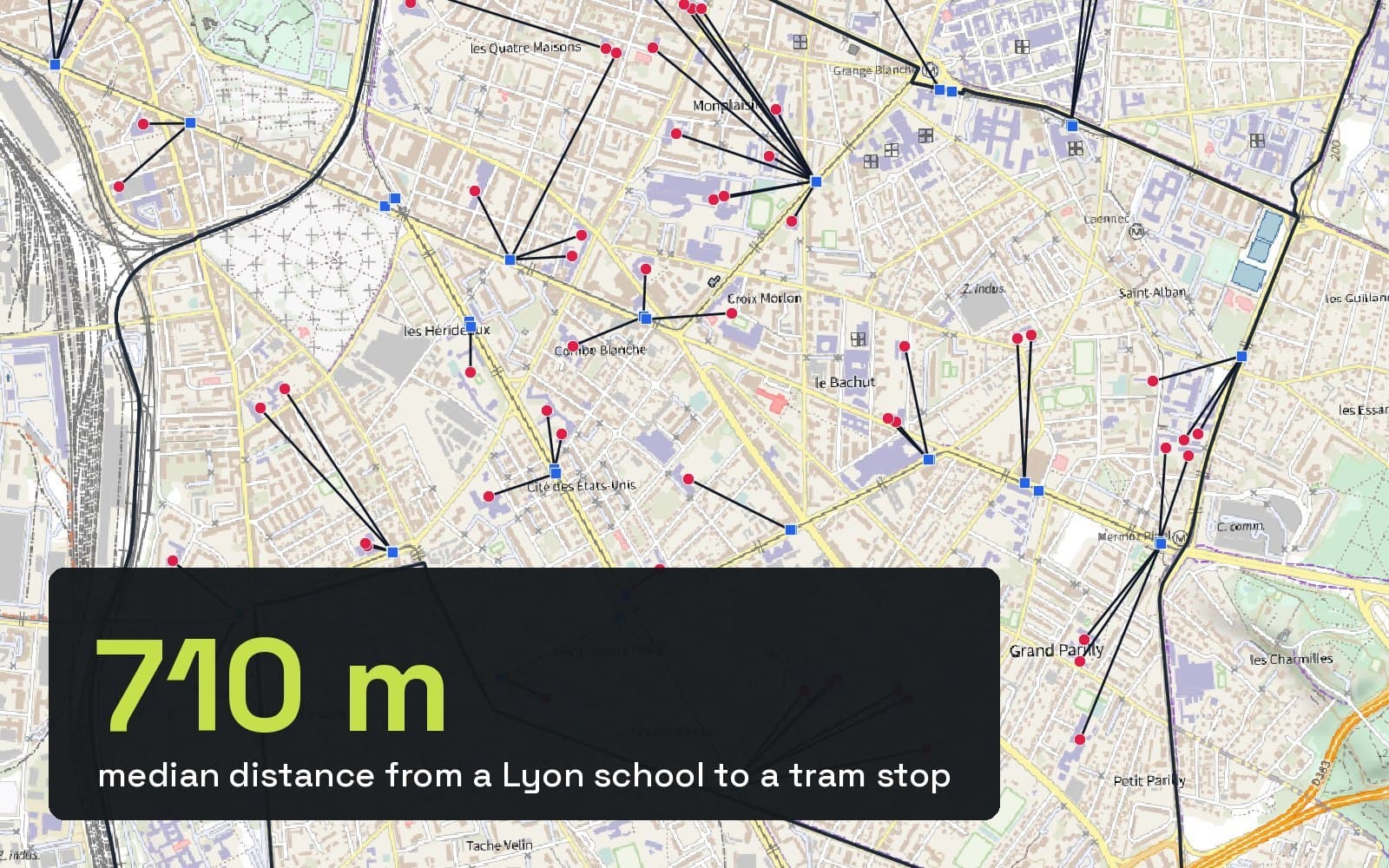
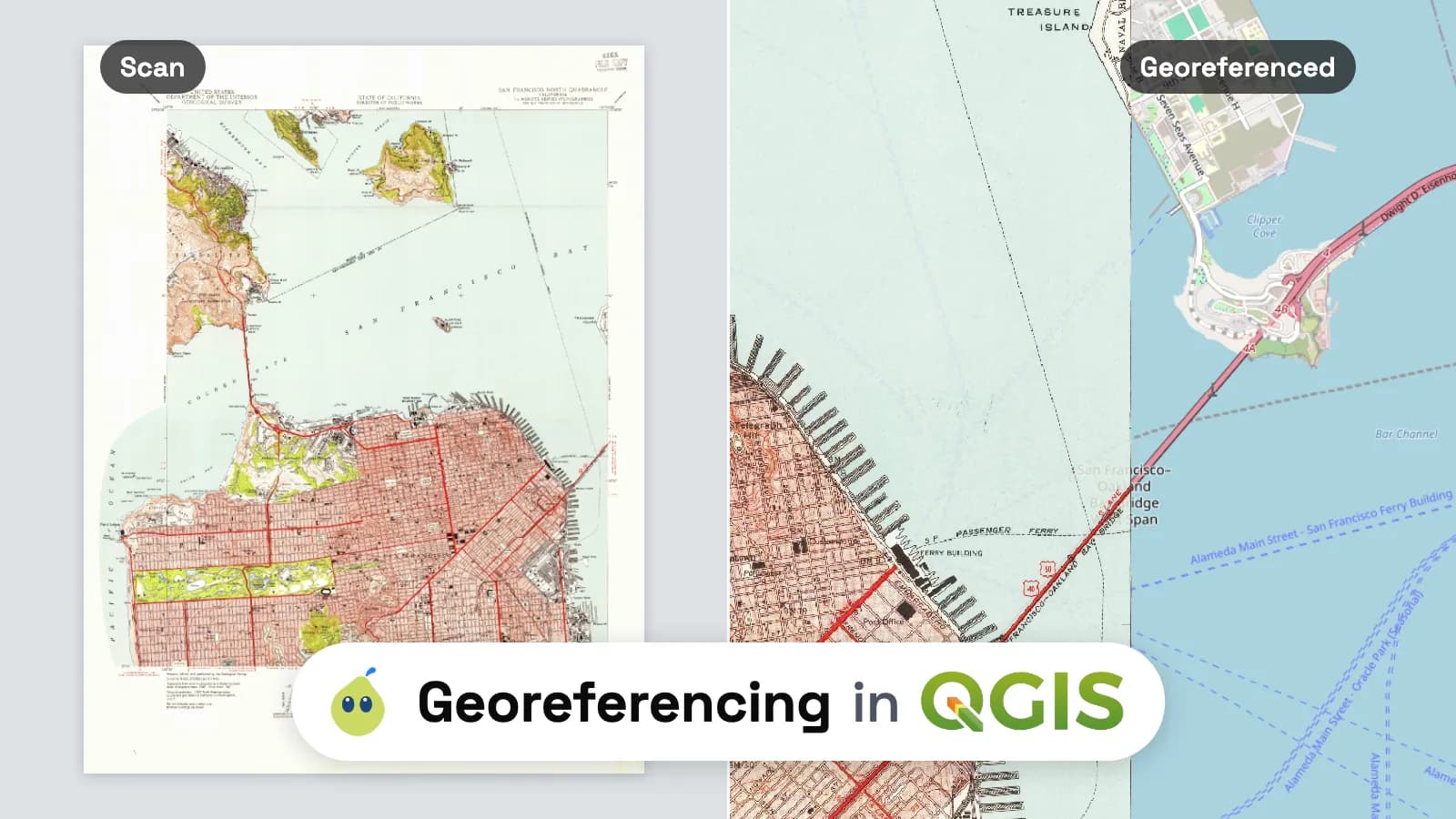
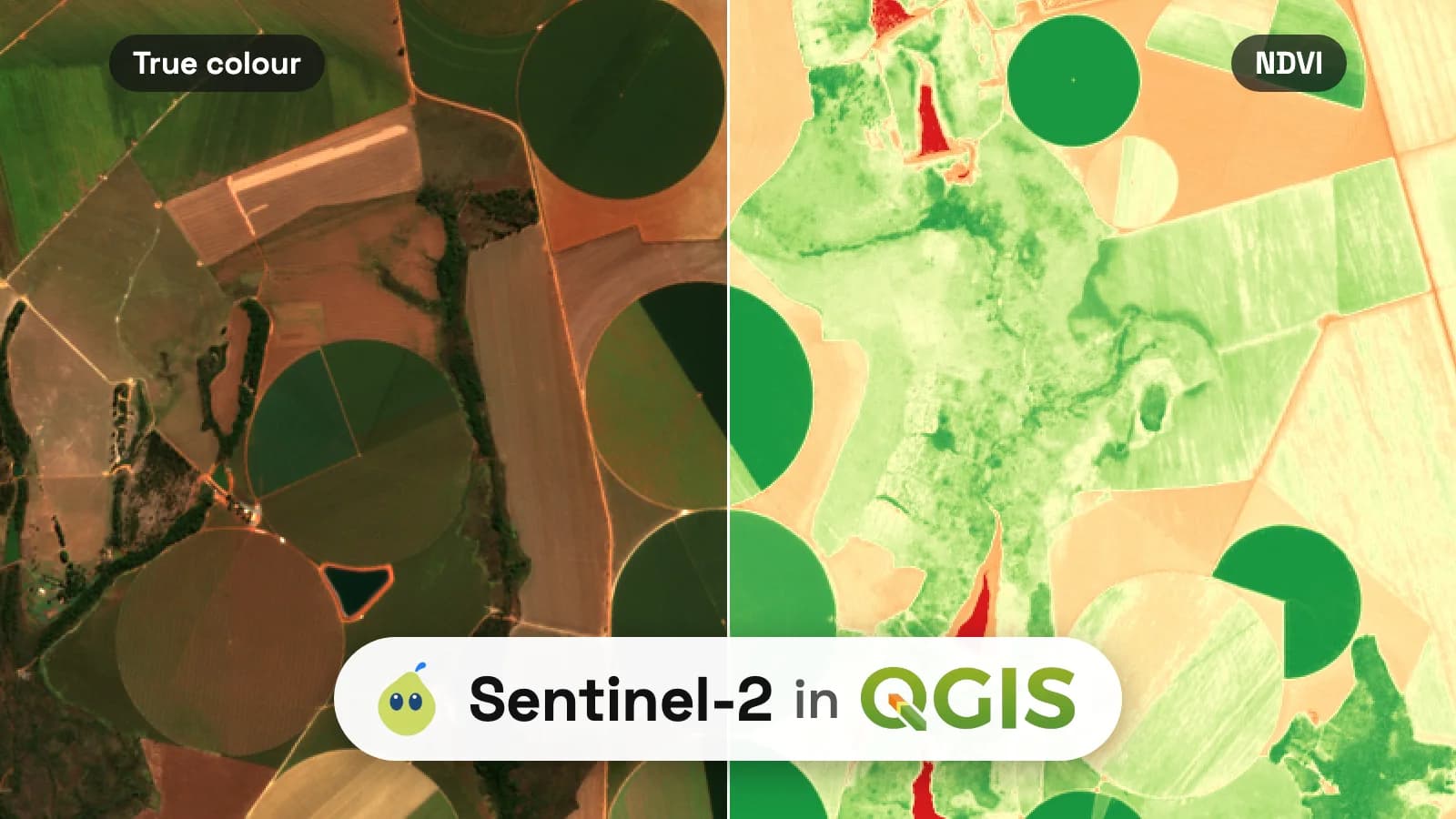
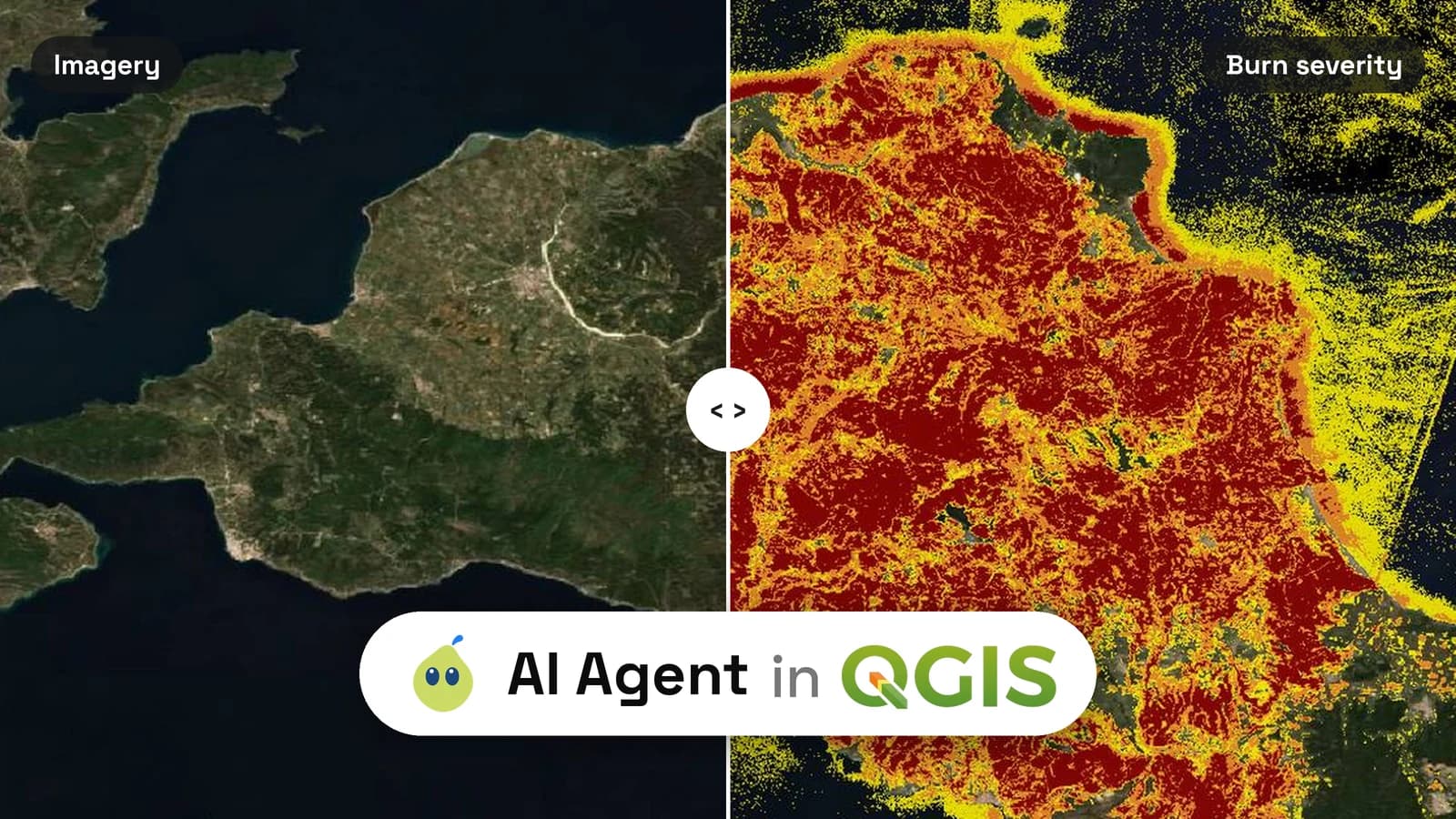
Cada mapa acima veio de um pedido. Este guia mostra como instalar o plugin, escrever bons pedidos e manter o controle, e depois percorre 10 tarefas reais que você pode copiar. Nós construímos o AI Agent, então este guia é sobre a nossa própria ferramenta.
 Assista à análise em vídeo de Hans van der Kwast
72
fontes de dados abertas integradas
1.276
conjuntos de dados prontos
5grátis
tarefas por mês
Como funciona
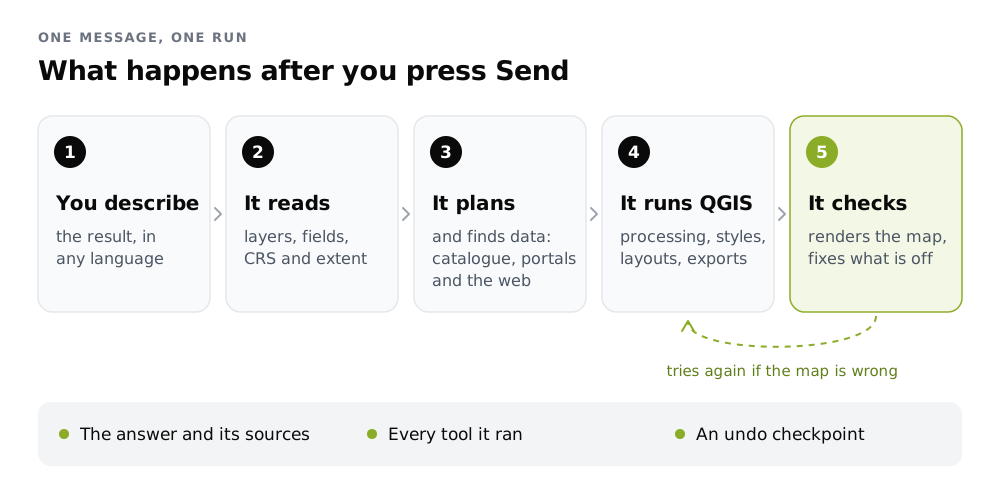
O agente já enxerga seu projeto: nomes de camada, campos, SRC, extensão do mapa e seleção. Ele nunca precisa dos seus arquivos de dados para entendê-los. Ele planeja os passos, executa as mesmas ferramentas do QGIS que você usaria manualmente e então renderiza o mapa para conferir o próprio trabalho. Se o mapa parecer errado, ele corrige antes de responder.
Passo 1: Instalar e entrar
Instale o plugin
No QGIS, abra Complementos > Gerenciar e Instalar Complementos, pesquise por AI Agent by TerraLab e clique em Instalar complemento. Funciona no QGIS 3.28 e versões posteriores, incluindo o QGIS 4, no Windows, macOS e Linux.
Abra o painel
Clique no ícone de pêra na barra de ferramentas. O painel se encaixa à direita do mapa.
Entre
Clique em Entrar / Cadastre-se. Seu navegador abre, você cria uma conta gratuita e o plugin se conecta sozinho. Sem chave de API, sem cartão de crédito.
Passo 2: Envie sua primeira mensagem
Digite o que você quer na caixa e pressione Enviar. O agente escreve um plano curto, marca cada passo conforme avança e responde com o que fez. Os links na resposta selecionam a camada no seu projeto.
Um bom pedido menciona três coisas:
- O lugar: “Lyon central”, “o vale Waipio” ou “meus lotes selecionados”.
- O resultado: um mapa de calor, um layout em PDF, um Shapefile, um número.
- A aparência, quando importa: cores, mapa base, opacidade.
Os acompanhamentos funcionam no mesmo chat. “Deixe mais transparente” ou “adicione uma legenda” se aplicam ao que o agente acabou de fazer.
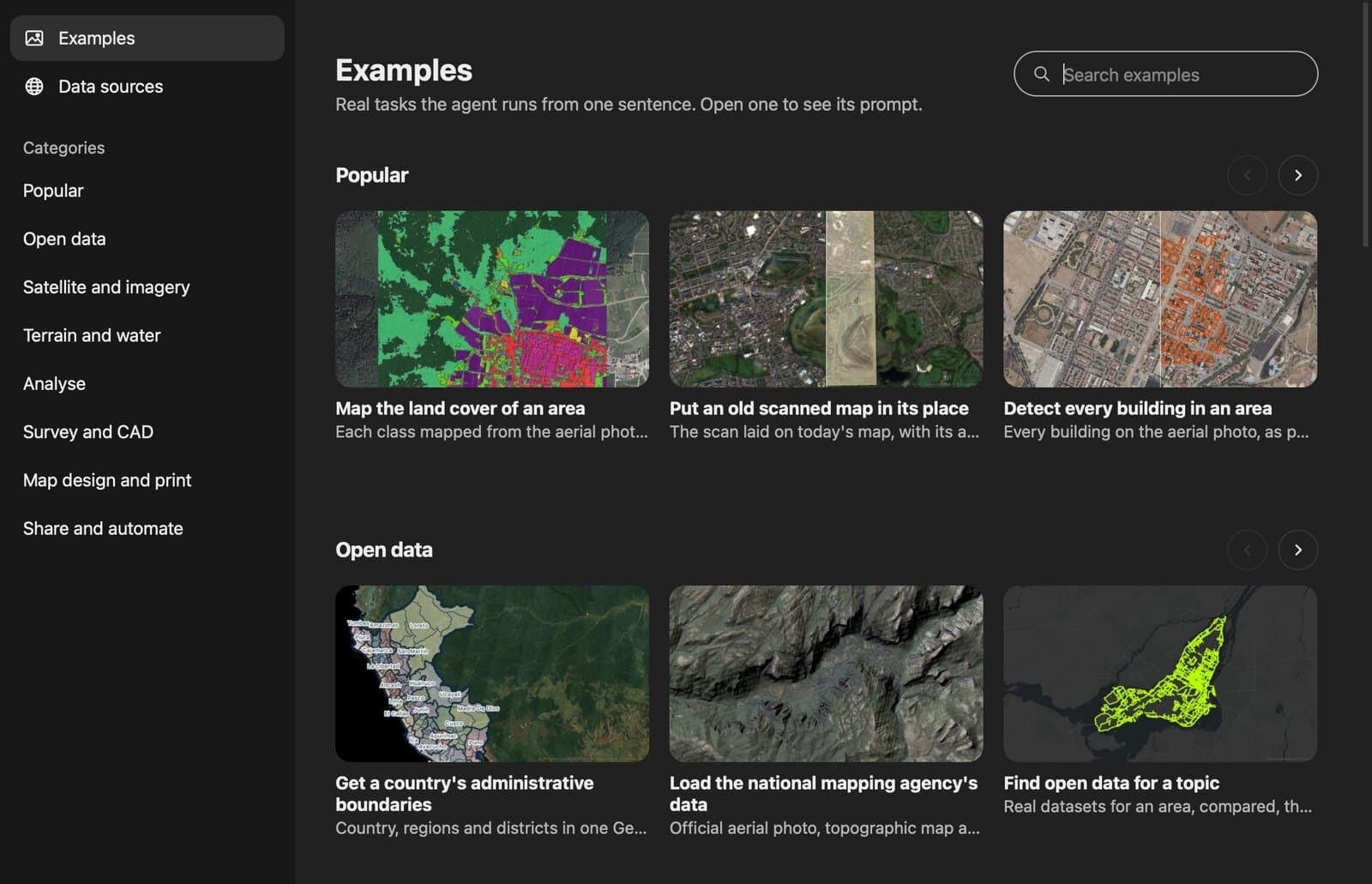
Não sabe o que pedir? Clique em Exemplos abaixo da caixa de mensagem. A biblioteca tem 46 tarefas testadas em 8 grupos, cada uma com seu prompt e uma imagem do resultado. Abra uma, mude o lugar, envie.
Passo 3: Mantenha o controle
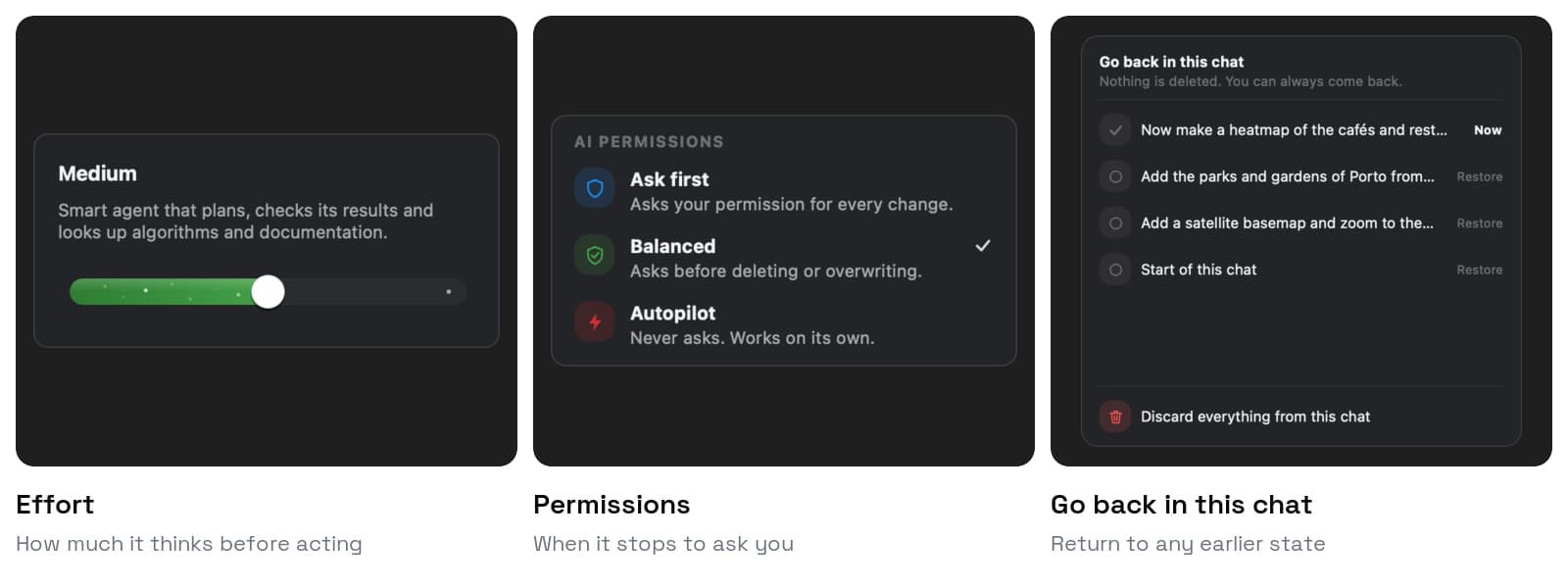
Esforço define o quanto ele pensa antes de agir. Low é rápido, para mudanças simples, e está em todos os planos. Medium planeja e confere o próprio trabalho e serve para a maioria das tarefas. High é para análises longas. Medium e High estão no Pro.
Permissões decide quando ele para para perguntar. Perguntar antes pergunta antes de cada mudança. Equilibrado, o padrão, pergunta antes de excluir ou sobrescrever. Piloto automático (Pro) nunca pergunta. Seja qual for o modo, código Python que altere seu projeto, instalar uma dependência e gastar créditos de outro plugin sempre pedem permissão antes.
Voltar neste chat: toda mensagem deixa um ponto de restauração. Clique na seta para trás no cabeçalho do painel, escolha um estado e o projeto volta a ele. Nada é excluído, então você pode voltar. Ctrl+Alt+Z desfaz a última mensagem.
Quando uma execução longa deixa camadas intermediárias, um card oferece Organizar ou Excluir nelas, para o seu painel Camadas ficar limpo.
10 tarefas reais
Cada tarefa abaixo é um pedido real em um projeto vazio. O texto citado é o prompt exato. Copie, mude o lugar e experimente.
Encontrar e carregar dados
1. Encontrar dados abertos e conferir a licença
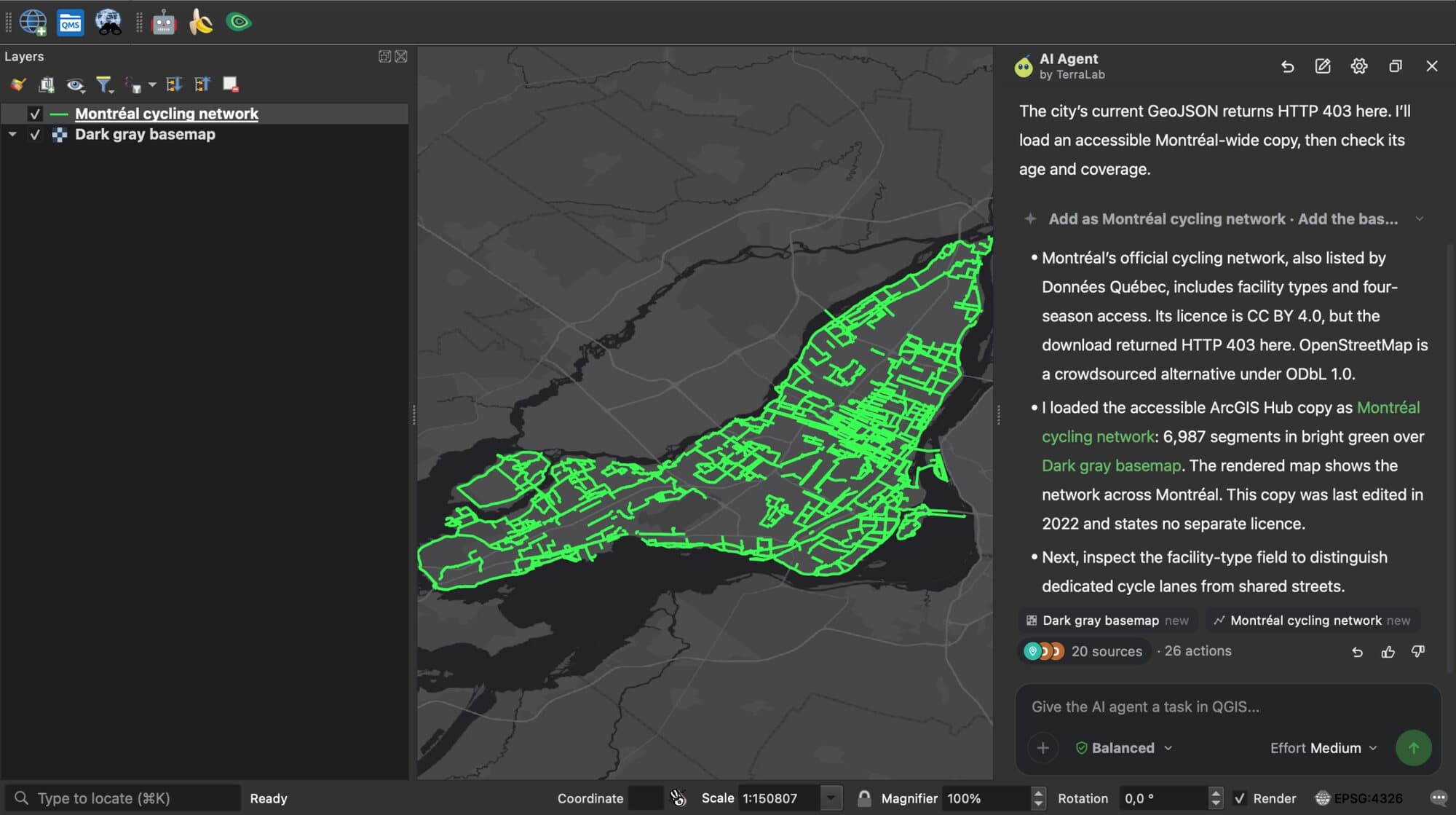
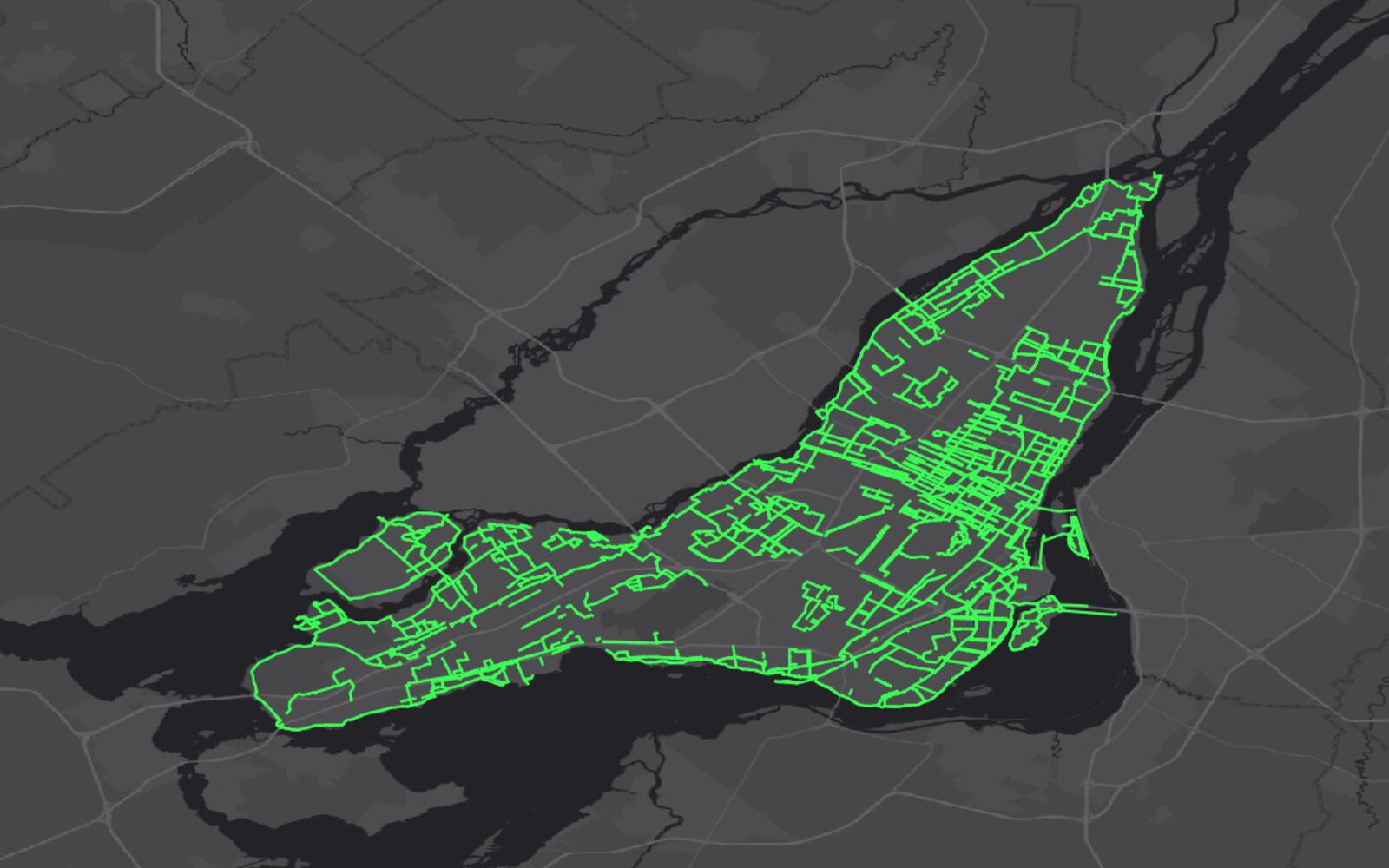
Encontre dados abertos sobre ciclofaixas em Montreal, Canadá. Compare o que os portais oferecem, diga-me a licença e carregue o melhor em verde brilhante sobre um mapa base escuro.
O agente pesquisou no catálogo dele, nos portais de dados abertos e na web. Encontrou o conjunto de dados oficial da cidade (CC BY 4.0), viu que o download foi recusado e carregou a cópia do ArcGIS Hub: 6.987 segmentos. Ele disse isso na resposta, com a idade da cópia. 2 min 12 s.
2. Colocar uma planilha no mapa
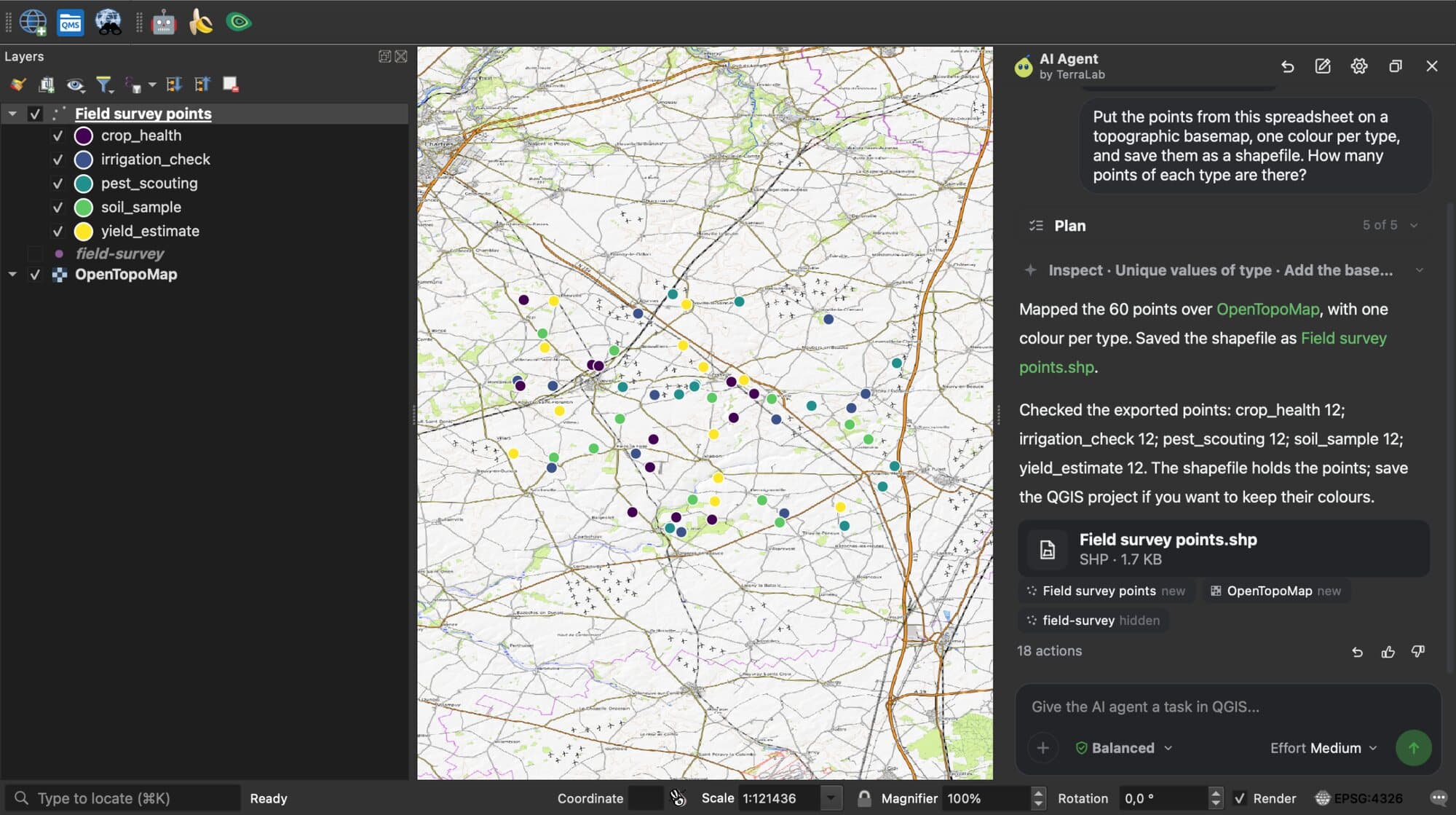
Coloque os pontos desta planilha em um mapa base topográfico, uma cor por tipo, e salve-os como Shapefile. Quantos pontos há de cada tipo?
Arraste um CSV para o chat ou clique em +. O agente encontrou as colunas de coordenadas sozinho, mapeou 60 pontos de levantamento de campo, contou 12 de cada tipo e salvou o Shapefile. 1 min 15 s.
Imagens de satélite
3. Mapear a severidade da queimada de um incêndio florestal
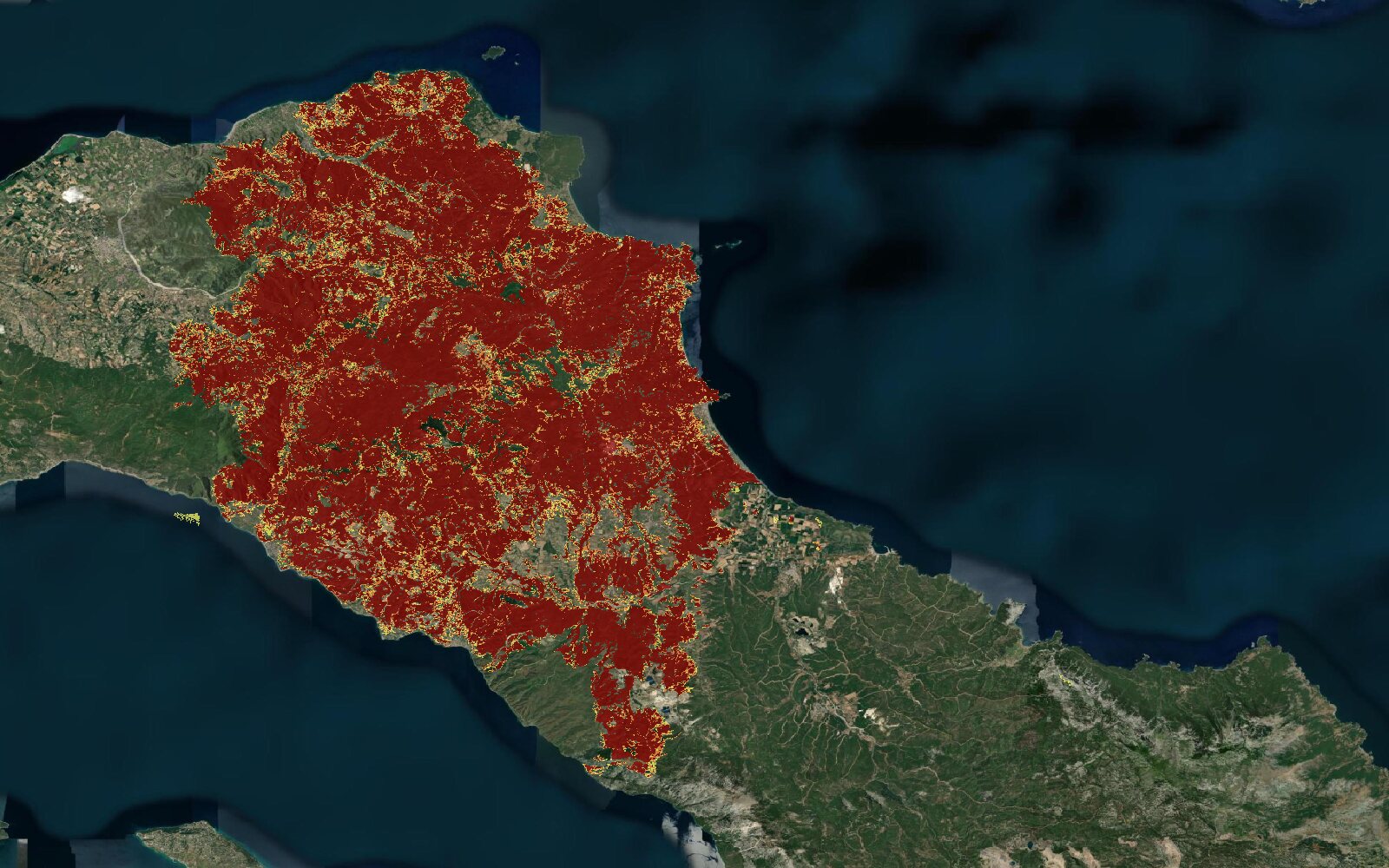
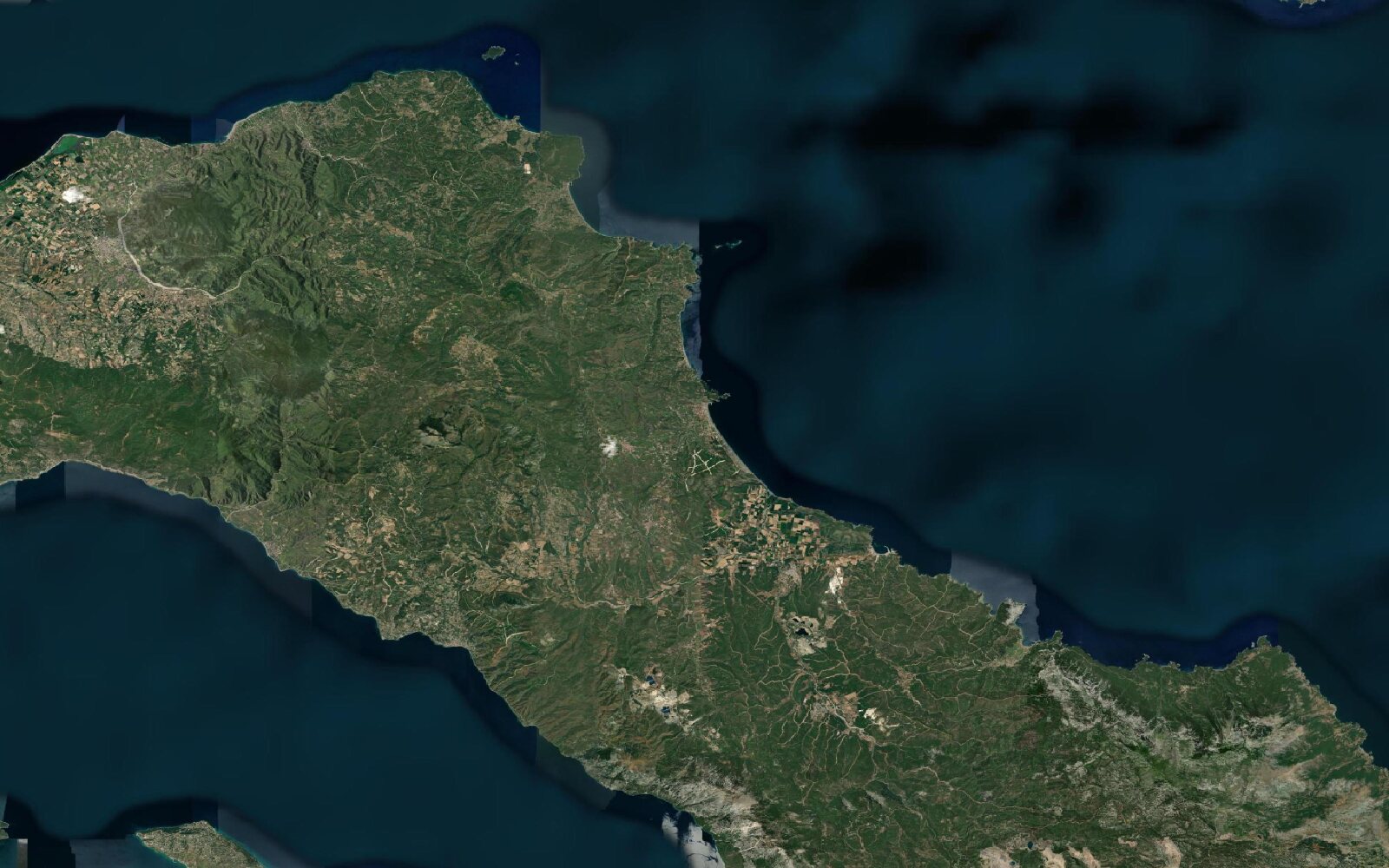
Mapeie a severidade da queimada do incêndio florestal de agosto de 2021 no norte da Evia, Grécia, a partir de imagens Sentinel-2 antes e depois do fogo. Mostre severidade baixa, moderada e alta em amarelo, laranja e vermelho escuro sobre um mapa base de satélite, e informe os hectares por classe.
Ele escolheu cenas Sentinel-2 sem nuvens antes e depois do fogo, calculou o índice de queimada dNBR e classificou: 2.066 ha baixa, 5.358 ha moderada, 35.937 ha alta. 4 min 47 s.
4. Mostrar o que mudou entre duas datas
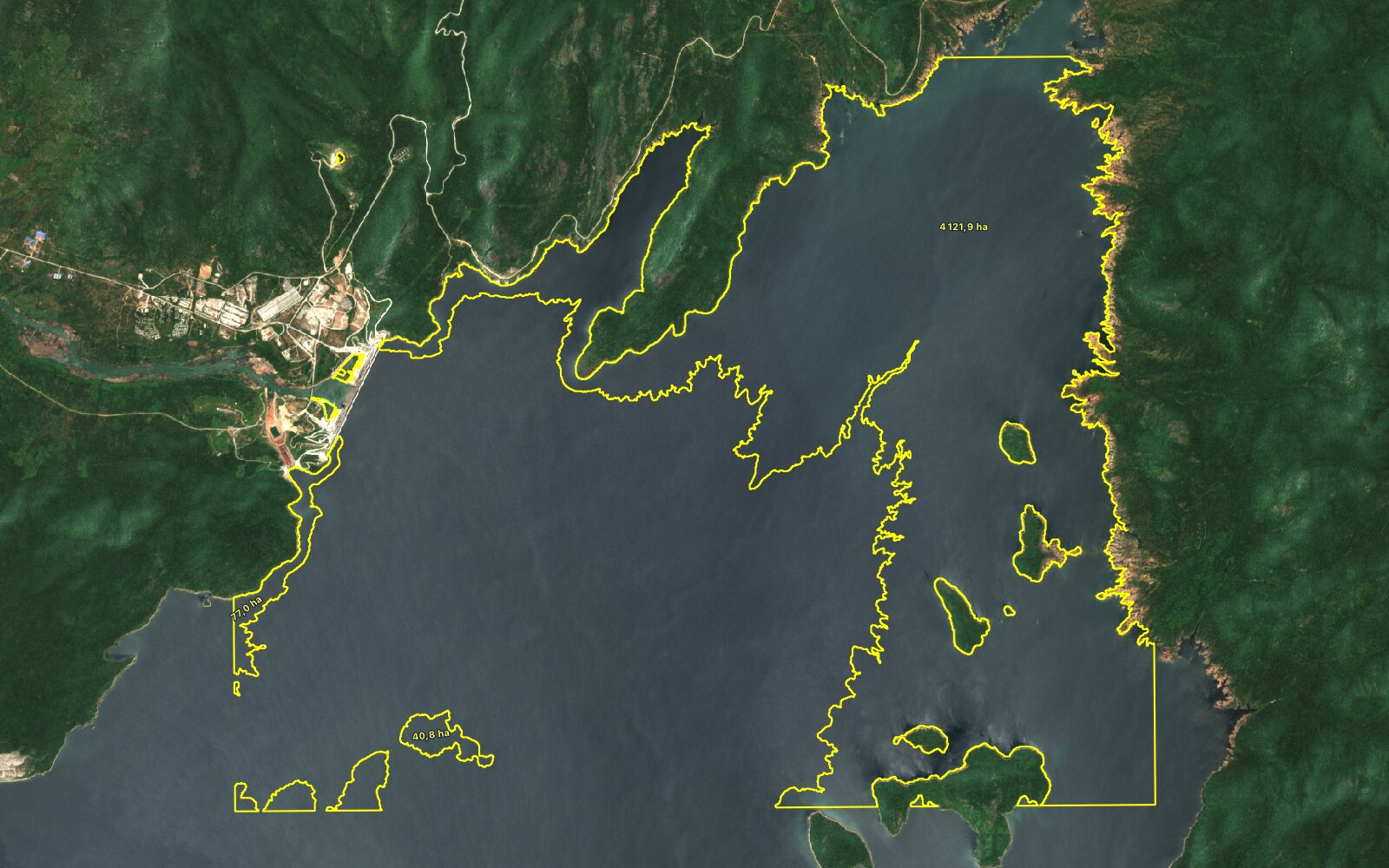
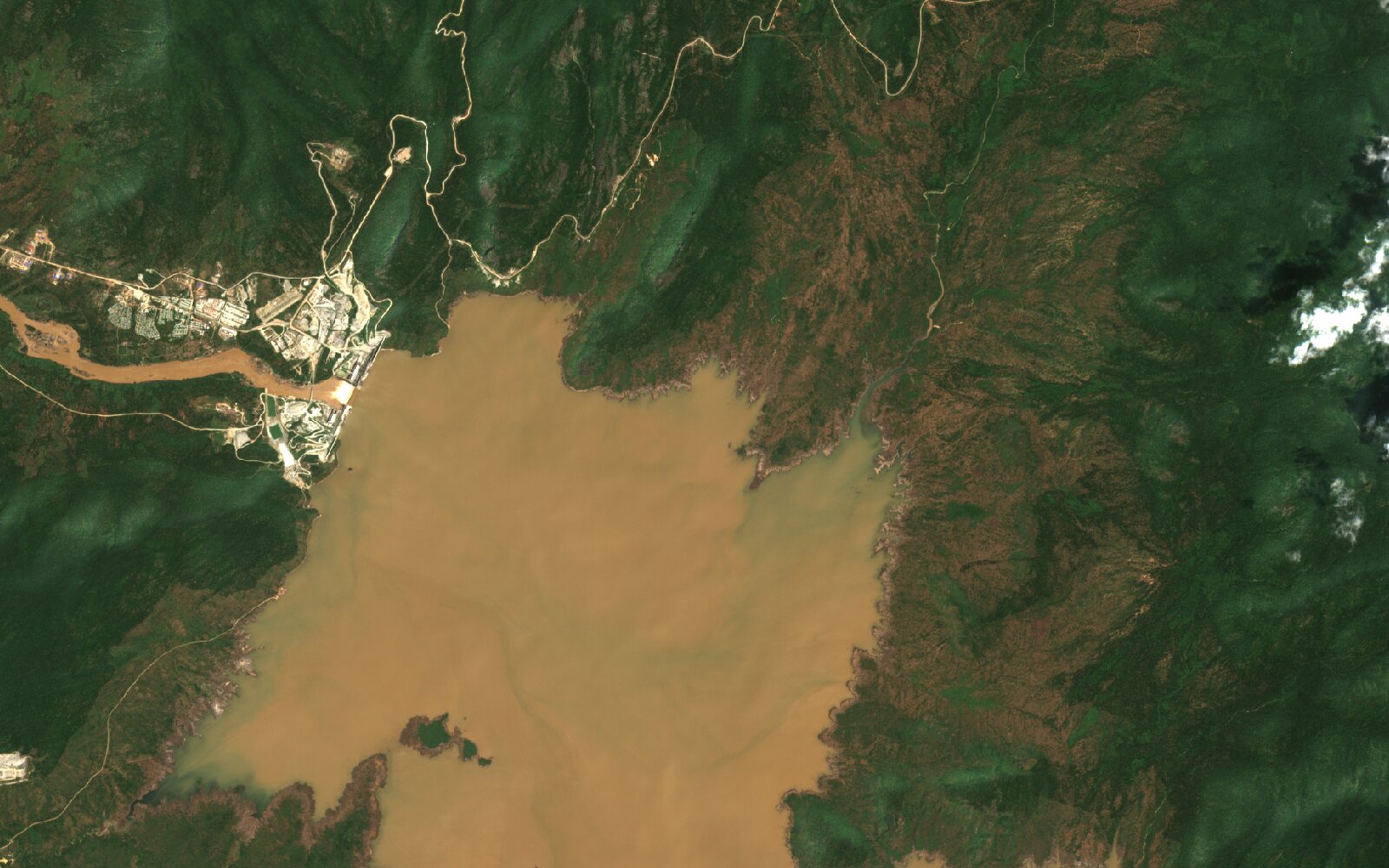
Mostre como a área ao redor da Grande Barragem do Renascimento da Etiópia mudou entre 2020 e este ano. Carregue uma imagem Sentinel-2 em cores naturais sem nuvens para cada data e delimite em amarelo o que mudou, com os hectares.
Ele escolheu as imagens de 16 de outubro de 2020 e 20 de setembro de 2026, comparou o índice de água delas e delimitou 4.316 ha de água nova nos 123 km² que mapeou. O mesmo pedido funciona para perda florestal, novas edificações ou uma enchente. 8 min. Para escolher e transmitir as cenas você mesmo, veja como baixar imagens Sentinel-2 no QGIS.
Mapas antigos e digitalizações
5. Georreferenciar um mapa digitalizado
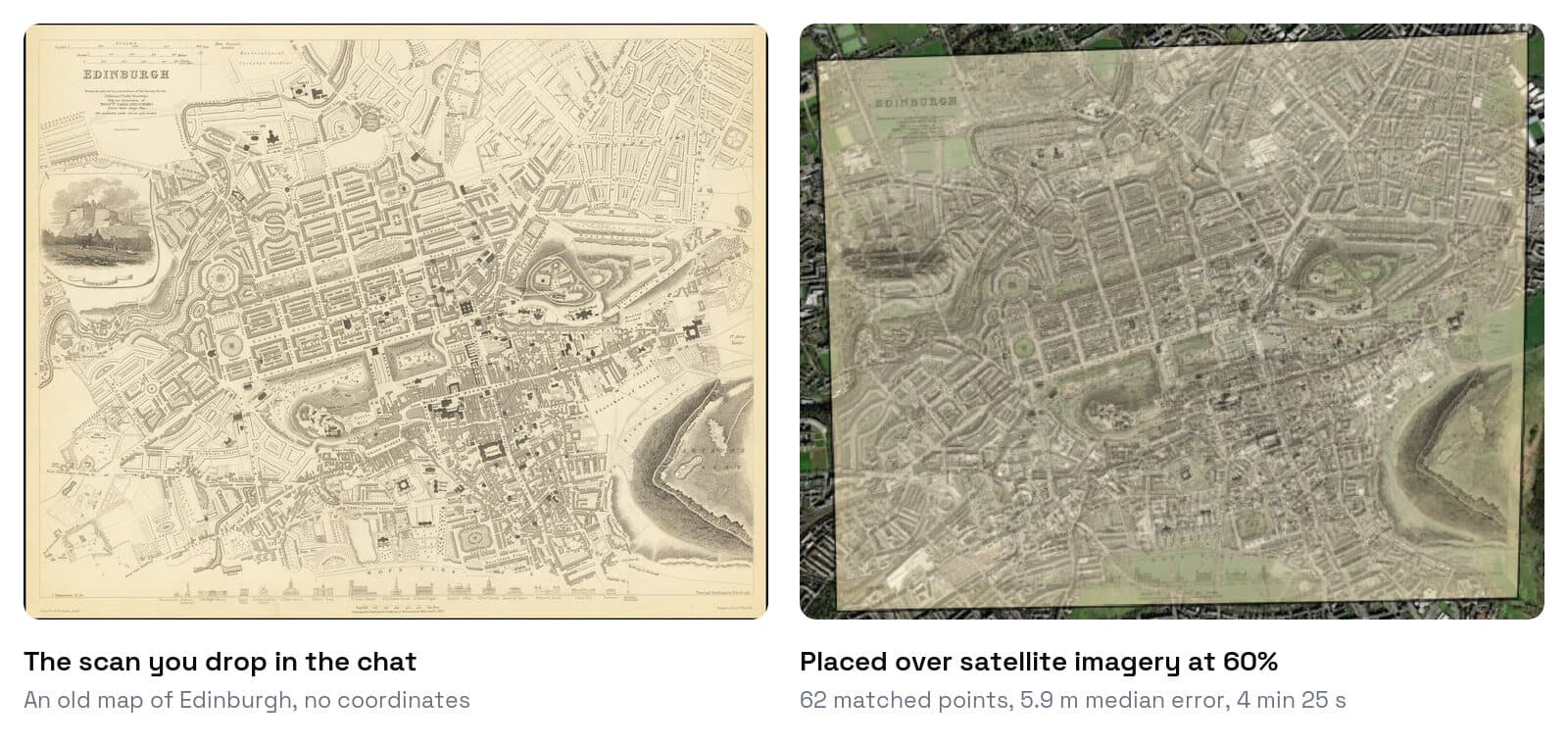
Georreferencie este mapa antigo automaticamente e coloque-o sobre um mapa base de satélite com 60% de opacidade. Diga-me o quão preciso ele é.
Solte no chat uma digitalização, uma foto de um mapa em papel ou uma foto aérea antiga. O agente leu os nomes de lugares, comparou a digitalização com mapas de referência e a posicionou: 62 pontos correspondentes, erro mediano de 5,9 m. Se uma correspondência for duvidosa, ele diz em vez de carregar um resultado errado. 4 min 25 s. Para o Georreferenciador manual e como avaliar o erro em metros, veja como georreferenciar um mapa no QGIS.
Análise
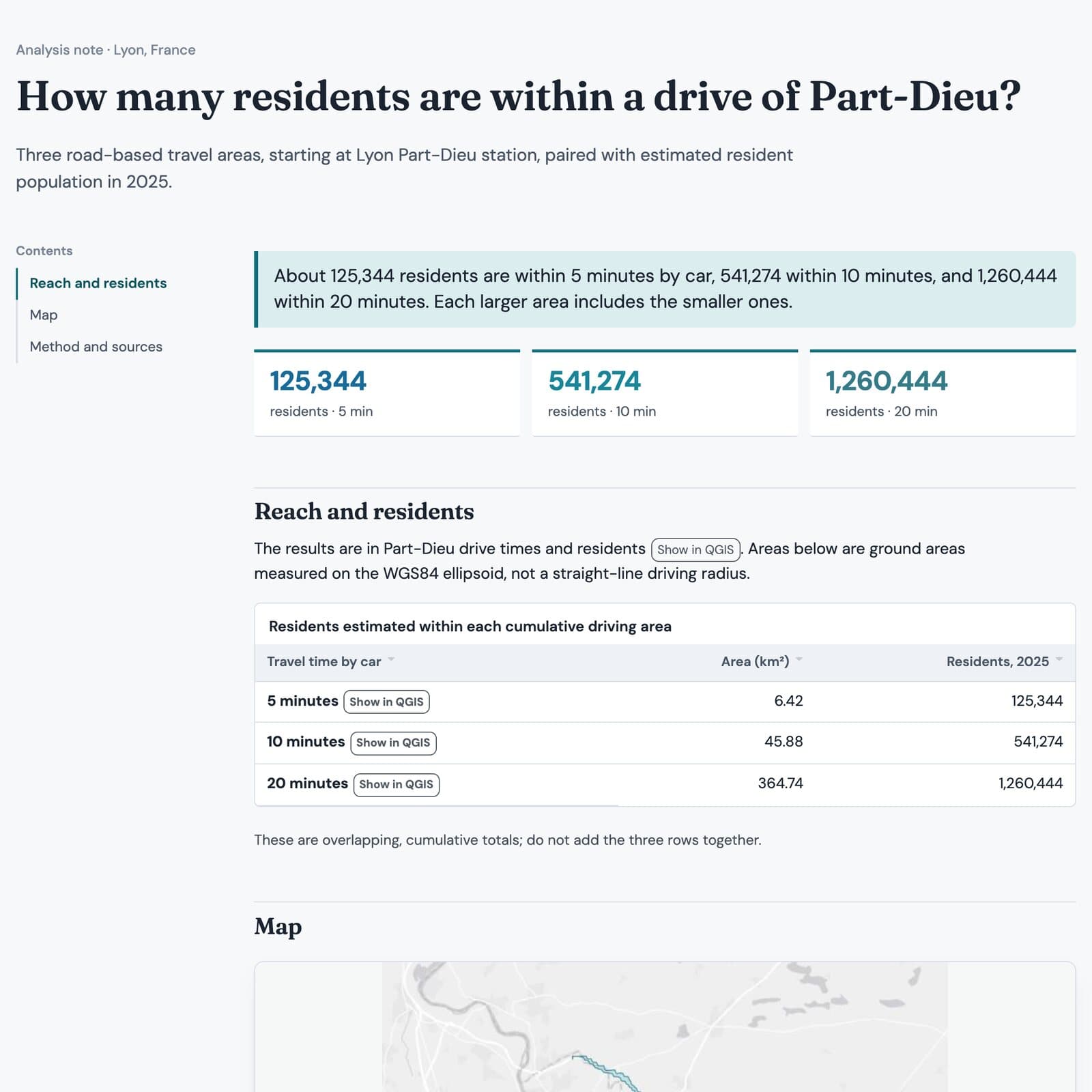
6. Áreas por tempo de viagem e quem mora dentro
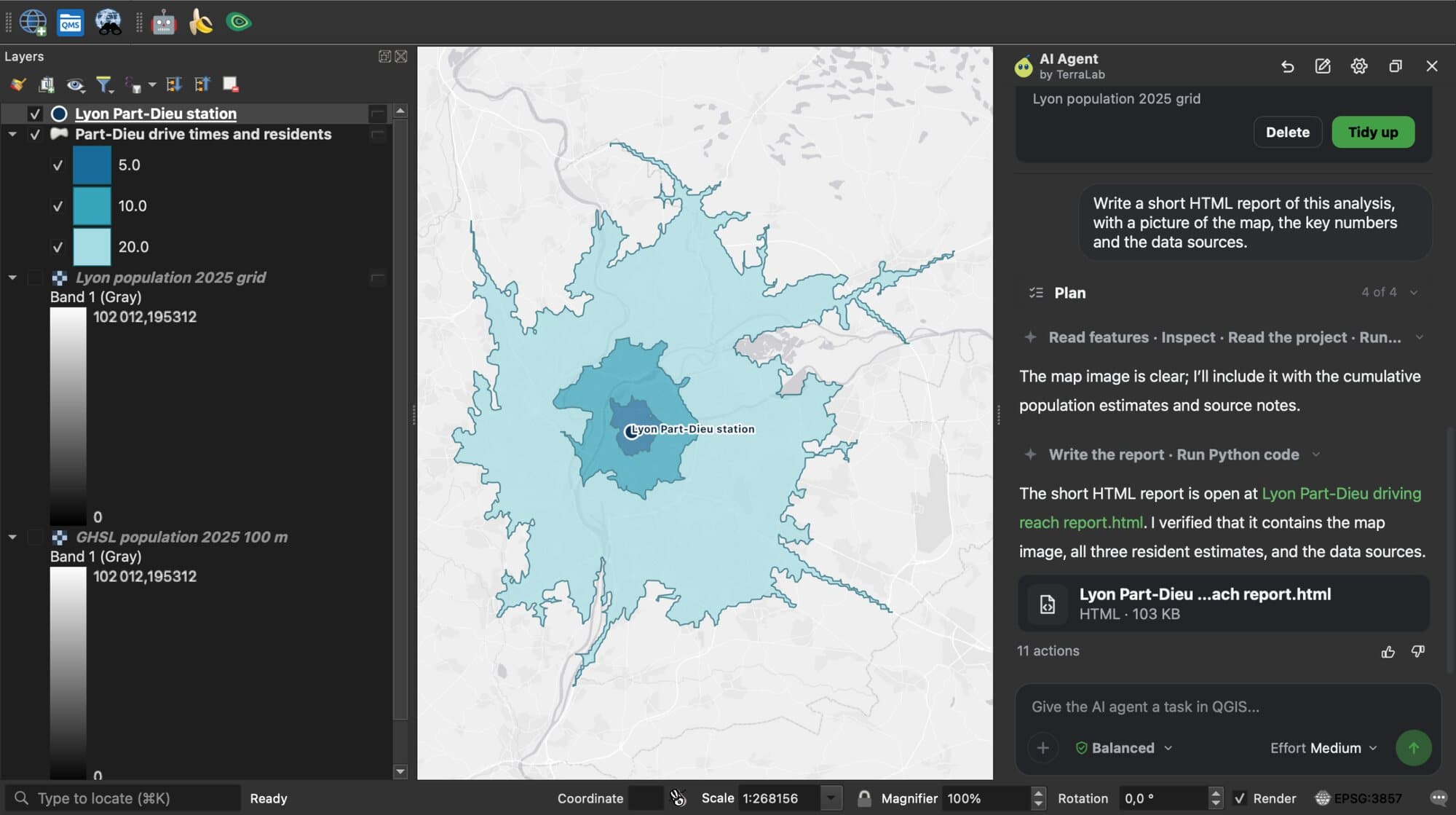
Desenhe as áreas que um carro alcança em 5, 10 e 20 minutos a partir da estação Lyon Part-Dieu, França, sobre um mapa base claro, e estime quantas pessoas moram dentro de cada uma.
Ele calculou as rotas nas estradas do OpenStreetMap e somou a grade populacional de 2025 da Comissão Europeia dentro de cada área: 125.344 pessoas em até 5 minutos, 541.274 em até 10, 1.260.444 em até 20. 2 min 34 s.
7. Detectar todas as edificações com AI Segmentation
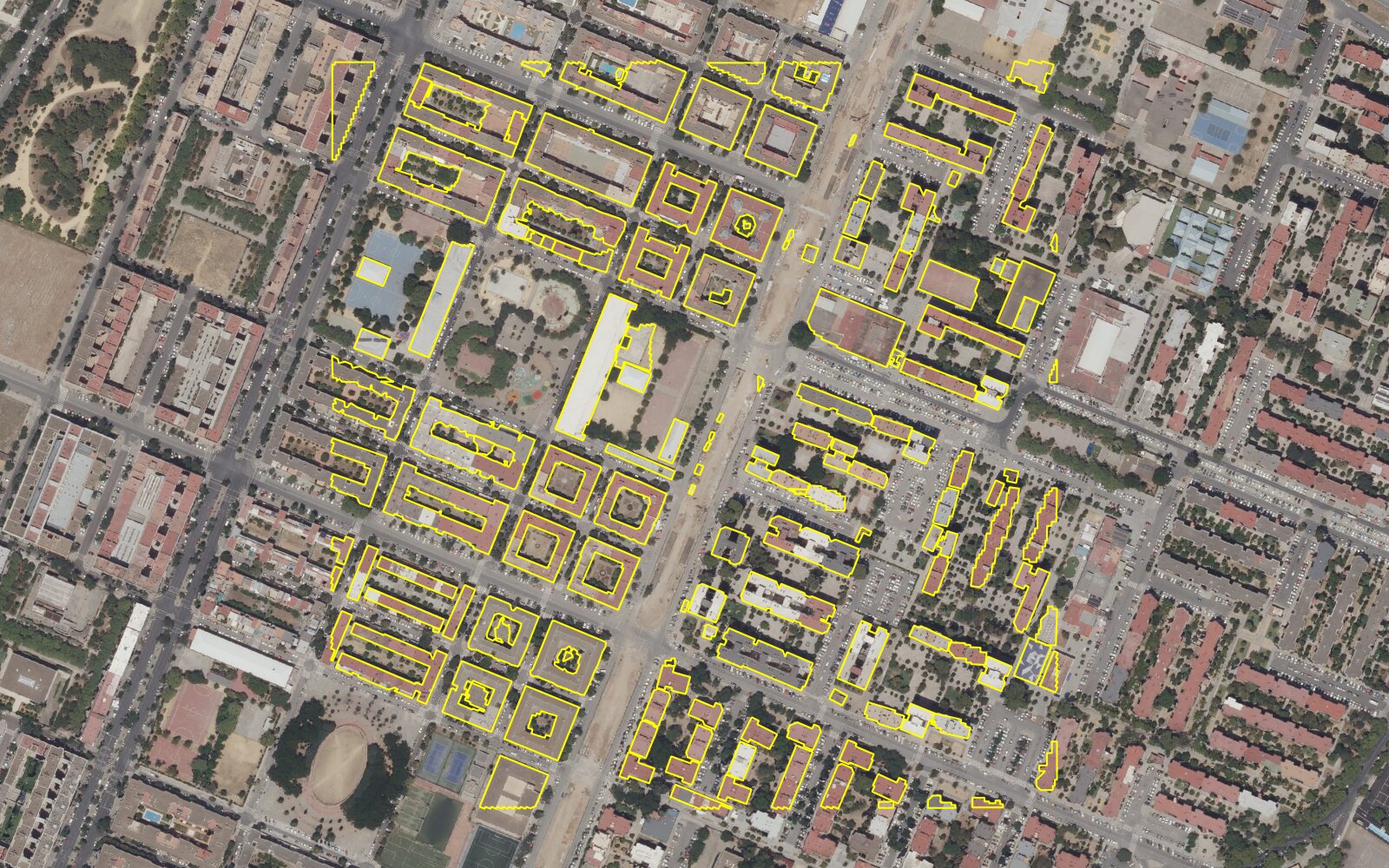
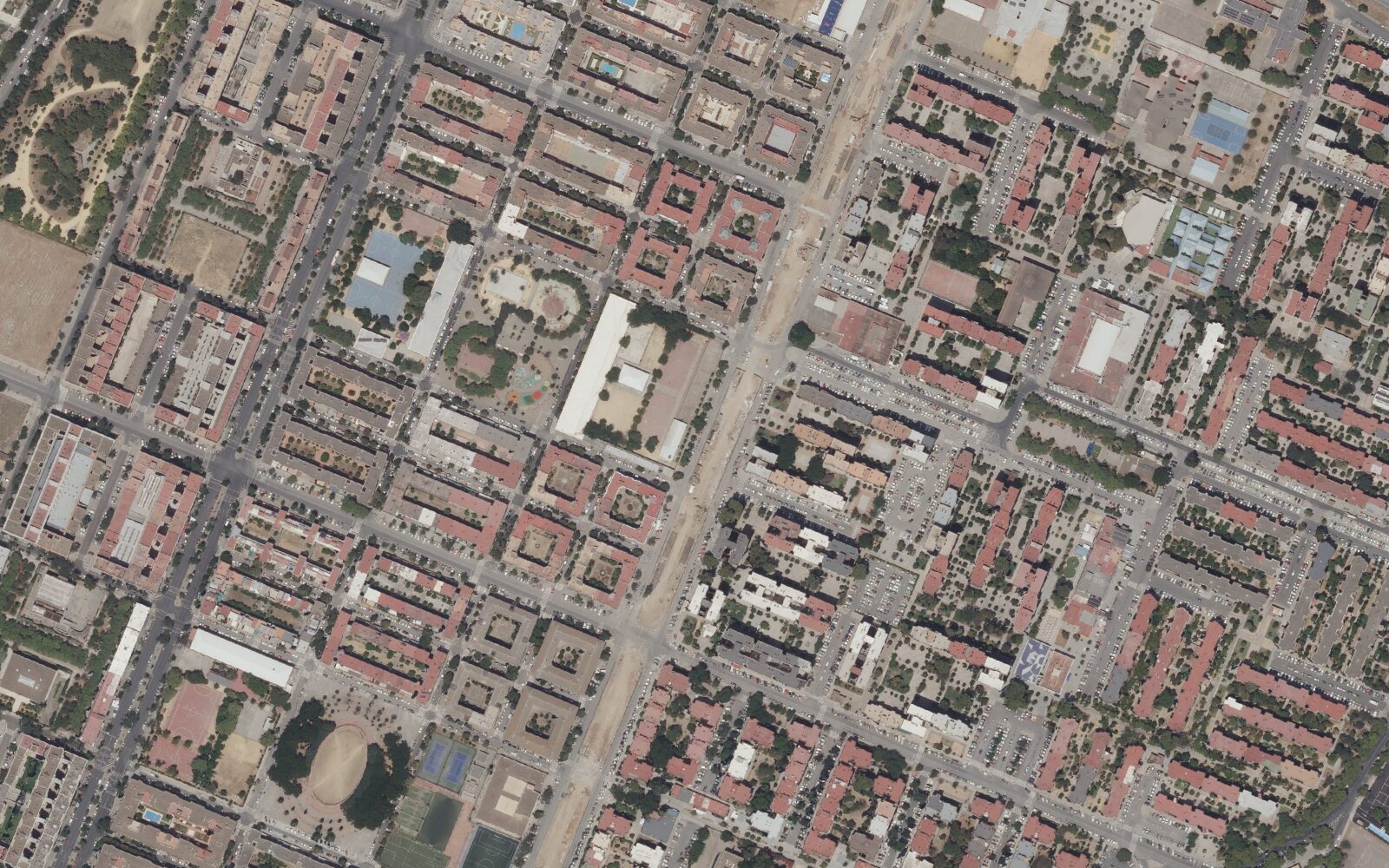
Detecte todas as edificações em uma pequena área residencial no norte de Sevilha, Espanha, com AI Segmentation sobre a foto aérea. Delimite-as em amarelo brilhante e diga quantas existem.
O agente carregou a foto aérea PNOA da Espanha, desenhou uma área de interesse e acionou o plugin AI Segmentation dentro dela: 149 edificações em 0,32 km². Ele avisou que alguns contornos pequenos podem ser partes de telhados, então confira antes de citar a contagem. A detecção usa créditos do AI Segmentation, então o agente pergunta antes. 4 min 1 s.
Terreno e água
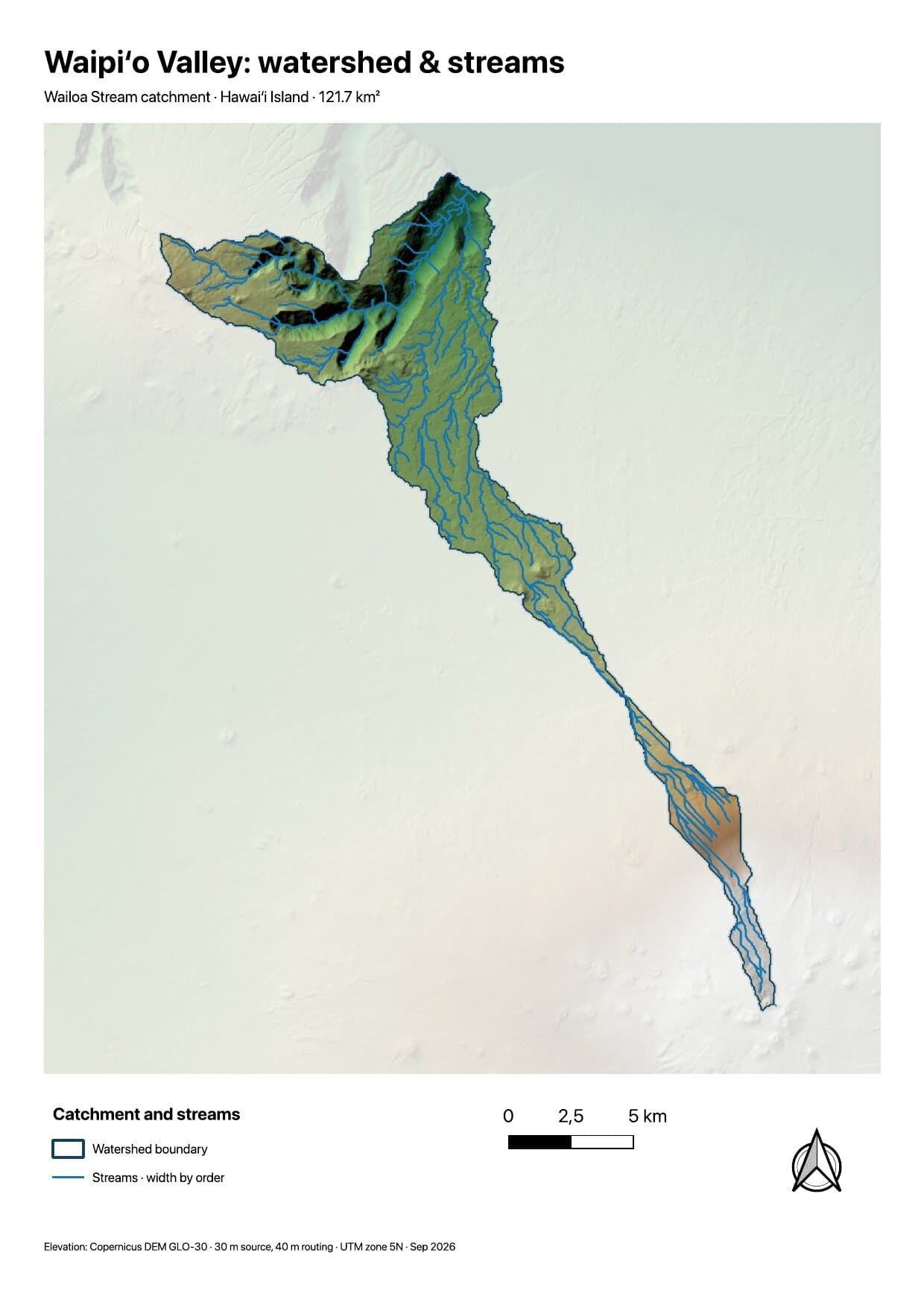
8. Traçar uma bacia hidrográfica e seus cursos d’água
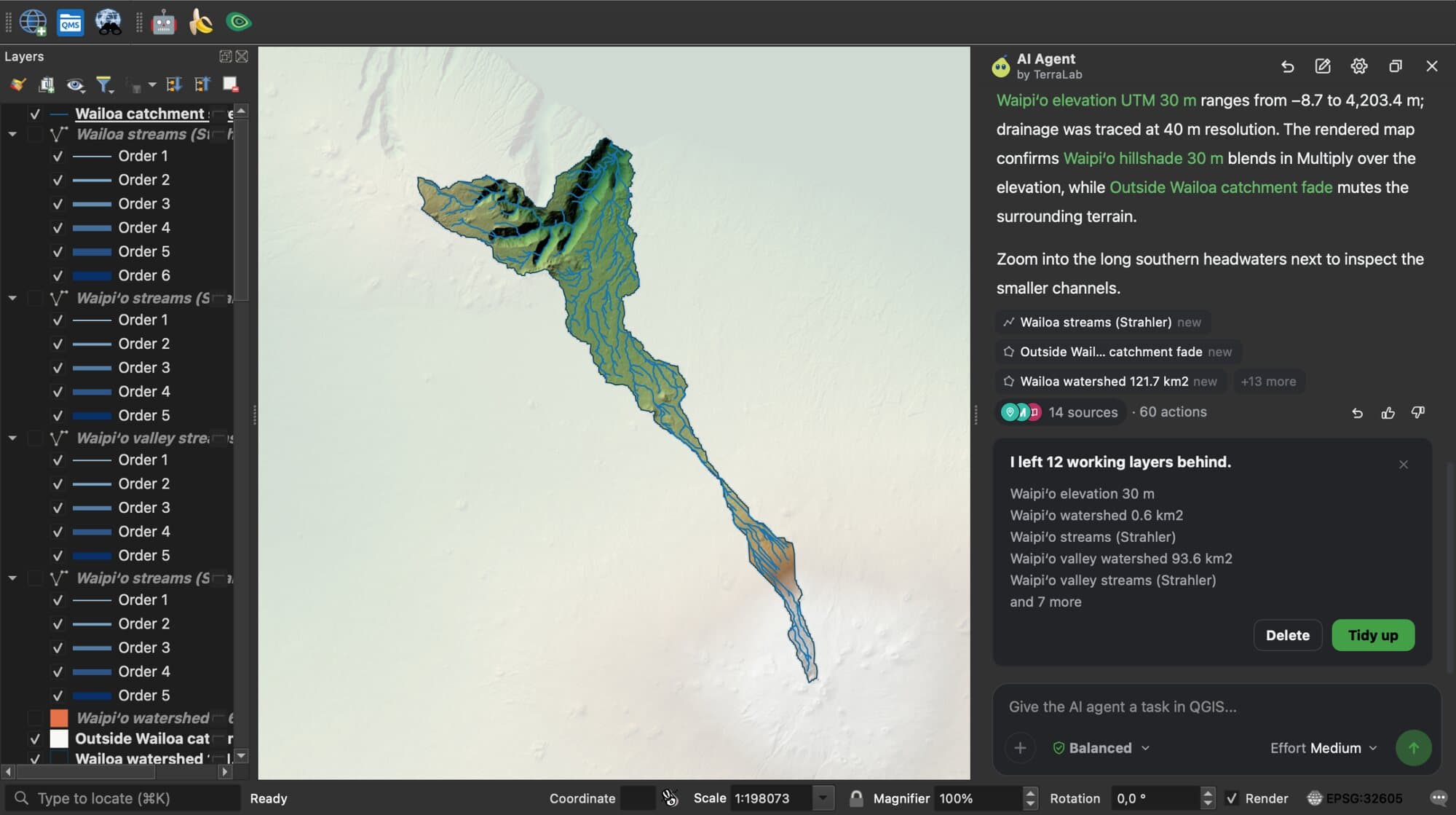
Mapeie a bacia hidrográfica e os cursos d’água do vale Waipio na Ilha do Havaí a partir de um modelo de elevação. Desenhe os cursos d’água em azul, mais largos conforme a ordem de Strahler, misture um relevo sombreado em modo multiplicar sobre a elevação e esmaeça tudo fora da área de captação.
Ele carregou o modelo de elevação Copernicus de 30 m, traçou uma área de captação de 121,7 km² e 305 segmentos de cursos d’água, os estilizou por ordem de Strahler e esmaeceu o terreno fora. Hans van der Kwast pediu esses três estilos na análise em vídeo dele (cursos d’água por ordem, mistura em modo multiplicar, um esmaecimento fora da área de captação), e o agente não conseguiu fazer na época. Esta tarefa fez os três.
Compartilhar o resultado
9. Criar um layout de impressão e exportar um PDF
Faça um layout de impressão A4 retrato deste mapa com um título, uma legenda, uma barra de escala e uma seta de norte, e exporte-o como PDF.
Um acompanhamento da tarefa 8. Ele montou o layout, conferiu que nada se sobrepõe e exportou o PDF. 3 min 7 s. Abra o layout no QGIS para mudar qualquer coisa manualmente.
10. Escrever um relatório HTML
Escreva um relatório HTML curto desta análise, com uma imagem do mapa, os números-chave e as fontes de dados.
Um acompanhamento da tarefa 6. O relatório abre no seu navegador: a resposta em um parágrafo, uma tabela, o mapa e depois o método e cada fonte com sua licença. Os botões Show in QGIS selecionam a camada correspondente. 1 min 26 s.
Arquivos que entram, arquivos que saem
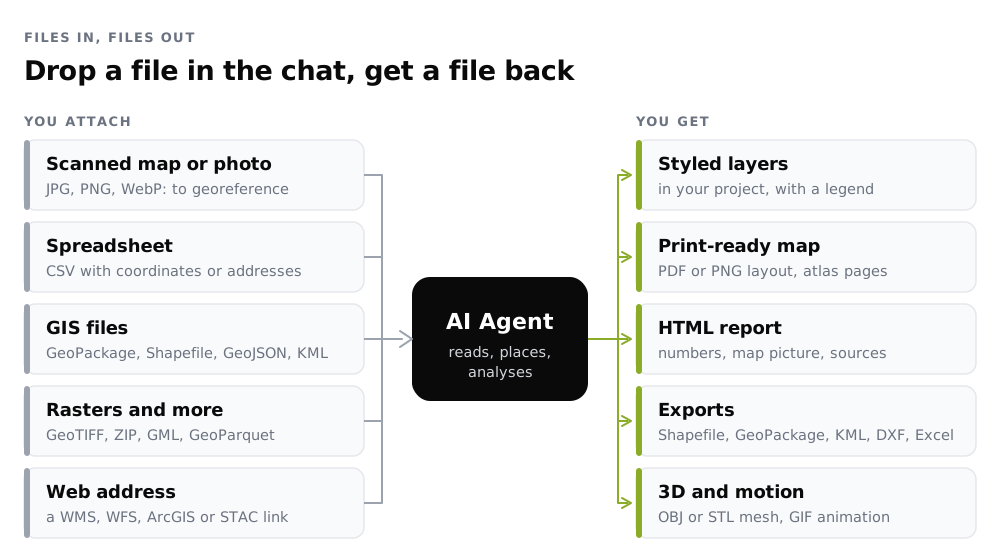
Clique em +, arraste um arquivo para o chat, arraste uma camada do painel Camadas ou cole uma imagem com Ctrl+V. Os arquivos que o agente escreve vão para o lado do seu projeto ou para uma pasta de exportações da TerraLab se o projeto não estiver salvo.
De onde vêm os dados
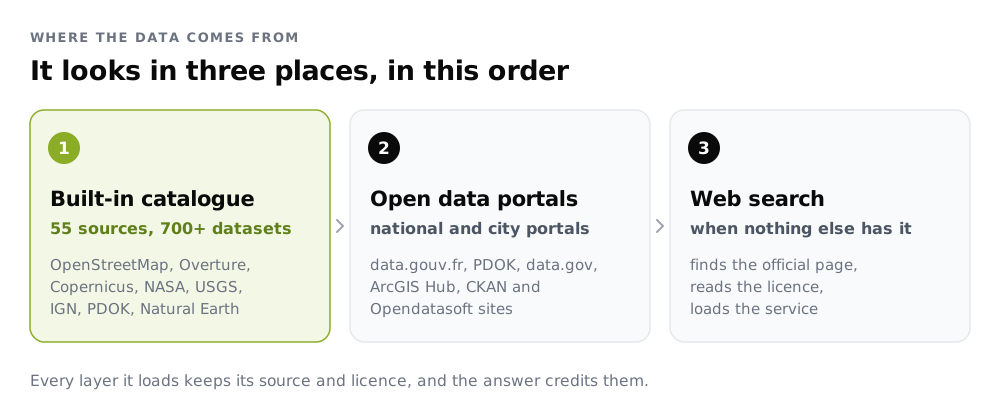
O catálogo não precisa de configuração. Navegue por ele em Exemplos > Fontes de dados (Configurações > Conectores no plugin 1.3.0), onde cada fonte diz o que contém e como o agente a credita. Para compará-lo com QuickOSM, Geofabrik e Overpass, veja como baixar dados do OpenStreetMap para o QGIS.
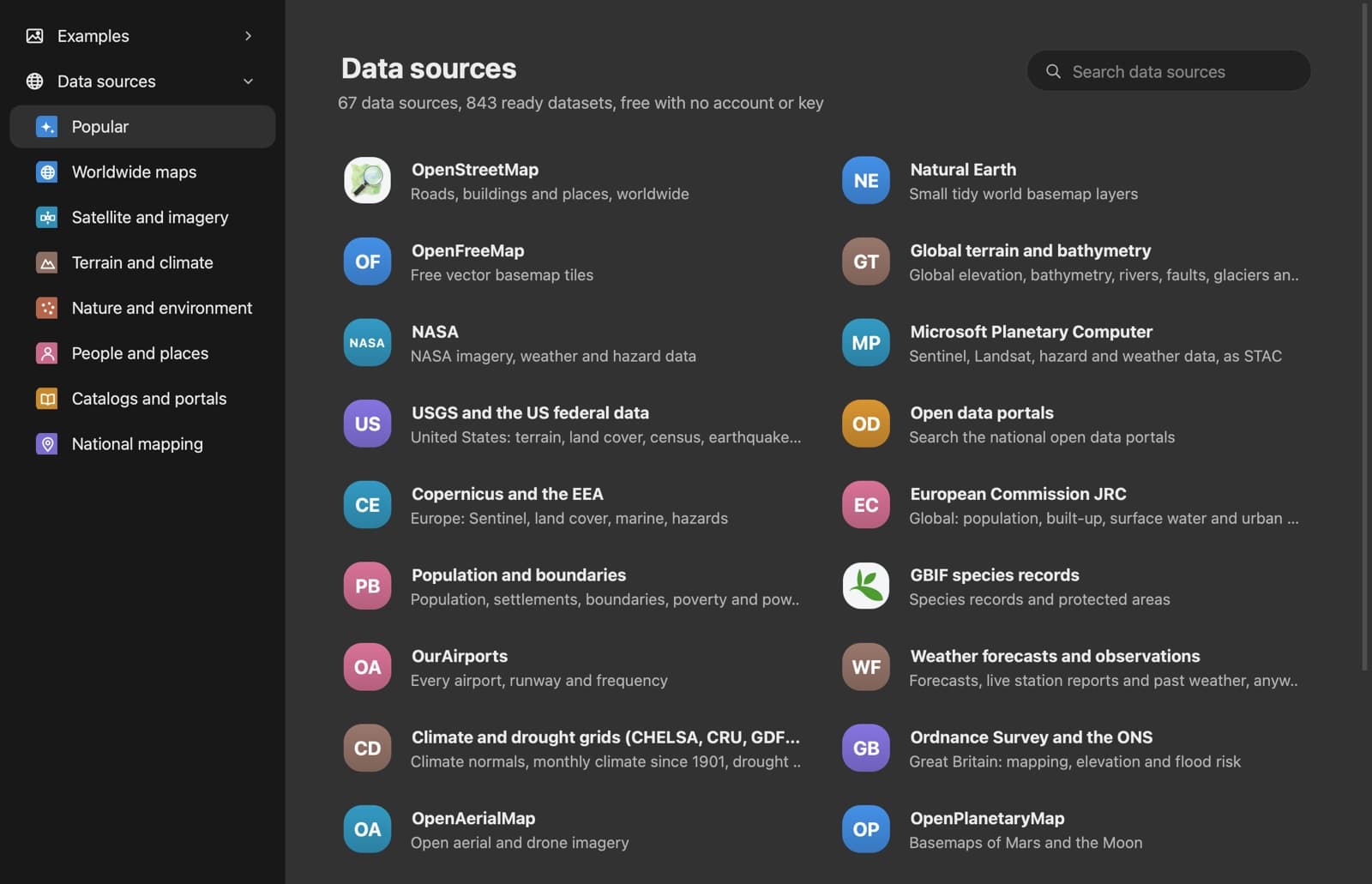
| Categoria | Fontes |
|---|---|
| Mapas mundiais | OpenStreetMap, Overture Maps, Natural Earth, OpenFreeMap |
| Satélite e imagens | Sentinel-1 e 2, Landsat desde 1972, NASA, Microsoft Planetary Computer |
| Terreno e clima | Elevação e batimetria globais, grades climáticas CHELSA e CRU, previsões do tempo |
| Natureza e meio ambiente | Mudança florestal global, registros de espécies do GBIF, sítios Ramsar, FAO WaPOR |
| Pessoas e lugares | População JRC da Comissão Europeia, limites de 113 países, contornos de edificações, aeroportos |
| Mapeamento nacional | IGN (França), PDOK (Países Baixos), USGS, Ordnance Survey e outras agências nacionais |
Ele também pode acionar outros plugins que você instalou, como o QuickMapServices para mapas base, AI Segmentation e AI Edit. Quando um plugin está faltando, ele abre o gerenciador de complementos nele e você clica em Instalar. Nos benchmarks GeoKTools e GeoExpertQueries do Google, ele fez 43,8 de 100 em 41 perguntas reservadas no esforço Low, contra 24,9 do Claude Sonnet 5.5 com o servidor QGIS MCP do nkarasiak no Claude Code, a maior pontuação entre os agentes que testamos (resultados do benchmark).
Personalize
Abra Configurações > Personalização. Diga a ele seu nome, seu trabalho e como você trabalha (“urbanista, camadas de cadastro e PLU em EPSG:2154”), e escreva instruções permanentes (“responda em francês, nomeie novas camadas em snake_case”). Ele as lê no início de cada chat. No Pro, ele também guarda notas de memória entre chats.
Limitações
- Ele pode errar. Abra os passos abaixo da resposta para conferir o que ele fez e então peça uma correção ou volte.
- Execuções longas levam minutos: a comparação da barragem levou 8.
- O georreferenciamento automático precisa de nomes de lugares legíveis ou de uma correspondência com mapas de referência. Mapas muito antigos, como os do século XVIII, costumam falhar, e o agente diz isso.
- Ele precisa de uma conexão com a internet.
AI Agent vs outras ferramentas de IA para QGIS
| AI Agent | QGIS MCP | ChatGPT ou Claude no navegador | |
|---|---|---|---|
| Onde você conversa | Dentro do QGIS | Claude Desktop | Uma aba do navegador |
| Configuração | Instalar e entrar | Python, uv e um arquivo de configuração | Nenhuma |
| Age no seu projeto | Sim | Sim | Não, você copia o código de volta |
| Catálogo de dados abertos | 72 fontes | Não | Não |
| Georreferenciamento, relatórios, layouts | Sim | Por meio de código | Não |
| Desfazer em um clique | Sim | Não | Não |
Para ver como os agentes se diferenciam de chatbots e copilotos, leia o que é um agente de IA no QGIS. Para uma lista mais ampla, veja os melhores plugins de IA para o QGIS.
Privacidade
O agente envia sua mensagem, uma descrição curta do projeto (SRC, extensão, nomes de camada e de campos, contagens de feições, a primeira linha de cada camada local) e os arquivos que você anexa. Ele nunca envia seus arquivos de dados, geometrias, tabelas inteiras ou o arquivo do projeto. O serviço roda na UE, e seus dados não são usados para treinar um modelo.
Preços
| Free | Pro | Organization | |
|---|---|---|---|
| Preço | € 0 | € 49 / mês | Sob consulta |
| Execuções | 5 por mês | 300 por mês | Personalizado |
| Esforço | Low | Low, Medium, High | Low, Medium, High |
| Piloto automático, memória, uso comercial | Não | Sim | Sim |
| Pesquisa na web e fontes de dados | Sim | Sim | Sim |
| Retenção zero de dados | Não | Não | Sim |
Uma tarefa é uma coisa que você pede, não importa quantas etapas ela leve para ser concluída. Um ano de Pro custa dez meses, e você pode experimentar o Pro grátis por 7 dias: adicione um cartão, cancele antes do fim e nada é cobrado. Os preços não incluem impostos. Veja todos os planos ou a página do AI Agent.
FAQ
Existe um agente de IA gratuito para o QGIS?
Sim. O AI Agent tem um plano gratuito com 5 tarefas por mês no esforço Low, com pesquisa na web e todas as 72 fontes de dados incluídas.
Ele consegue georreferenciar um mapa digitalizado?
Sim. Solte a digitalização no chat e peça. Ele lê os nomes de lugares, compara a digitalização com mapas de referência, carrega como uma camada GeoTIFF e informa a precisão em metros.
Ele funciona com imagens Sentinel-2?
Sim. Ele encontra cenas sem nuvens e calcula NDVI, NDWI, NBR e outros índices, ou compara duas datas, sem download do seu lado.
Posso usar ChatGPT ou Claude dentro do QGIS?
Não diretamente. Um chatbot de navegador pode escrever código PyQGIS para você colar no Terminal Python. O AI Agent roda dentro do QGIS e faz os passos sozinho, com desfazer.
Ele pode quebrar meu projeto?
Ele pergunta antes de excluir ou sobrescrever qualquer coisa na configuração padrão, e toda mensagem pode ser desfeita. Salve seu projeto antes de uma sessão longa mesmo assim.
Ele é open source?
O plugin é, sob GPL-2.0-or-later. O serviço hospedado não é. Ele precisa de uma conexão com a internet.