AI EditAI Edit

Transforme imagens aéreas com IA, diretamente no QGIS

Remova objetos, modifique o terreno, gere variações. Descreva o que você quer. A IA faz o resto.

4.8
110+ avaliações10,000+ downloads
0:00 / 0:00

Três formas de aproveitar melhor suas imagens

01

Classificar

Transforme sua imagem em vetores utilizáveis para analisar o território: detecte, segmente e conte o que há nela.

Mapa de uso do solo gerado pelo AI Edit
After
Mapa de uso do solo
Ortofoto aérea antes da classificação
Before
Ortofoto

Uso do solo

Áreas construídas extraídas pelo AI Edit
After
Áreas construídas
Ortofoto antes da extração de edificações
Before
Ortofoto

Extrair edificações

02

Projetar

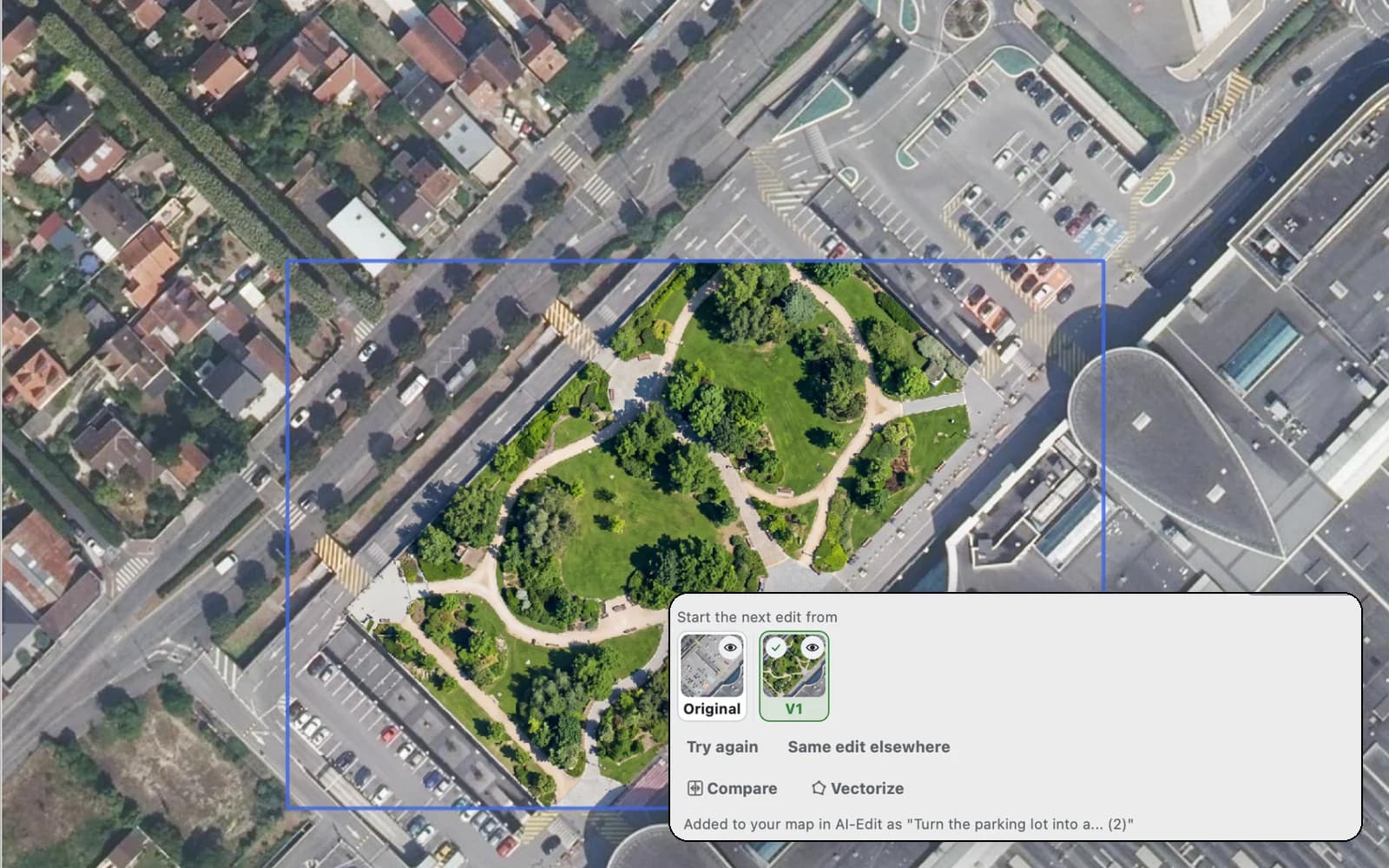
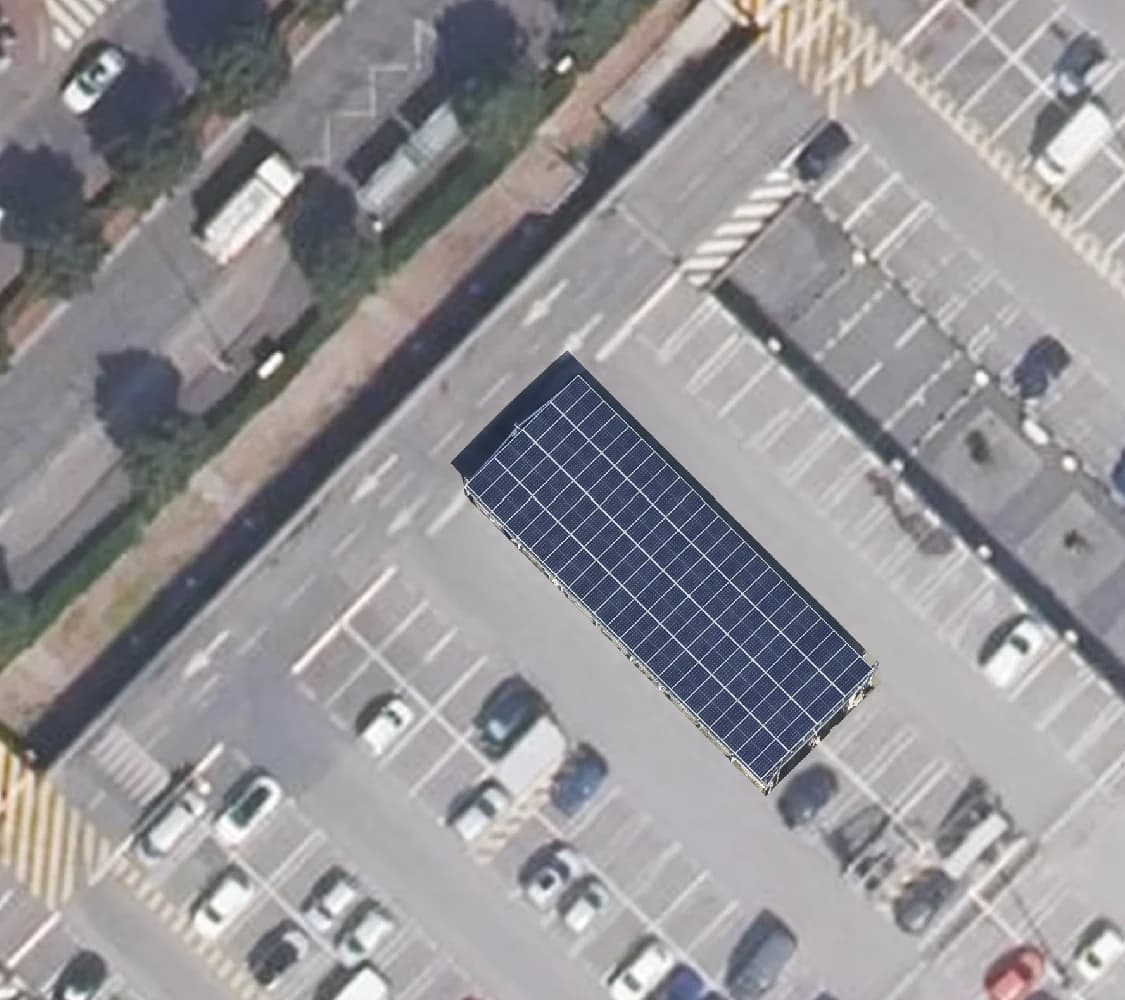
Crie visuais de cenários para decidir, ou para ajudar outros a decidir: o suficiente para convencer um executivo, um político eleito ou um responsável de projeto.

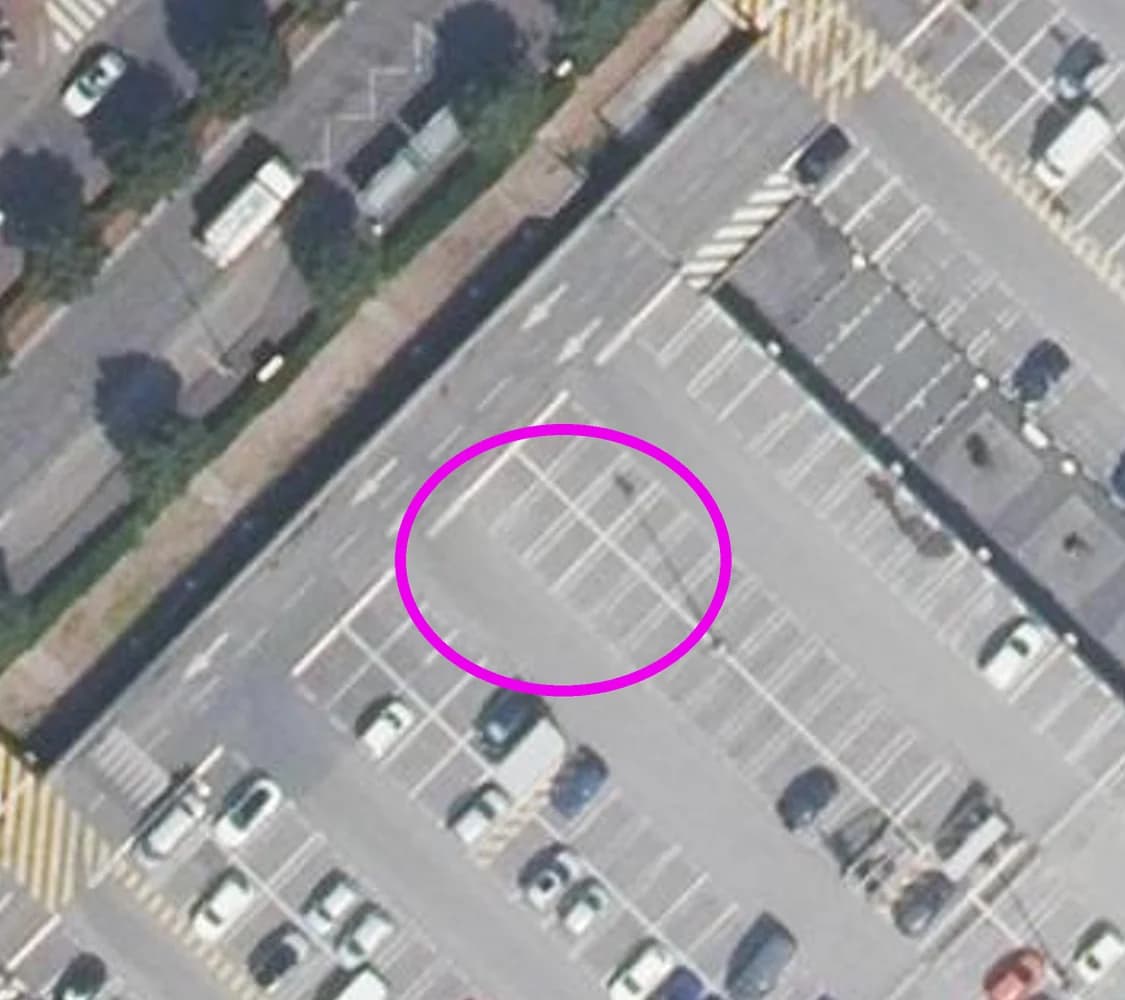
Área com enchente simulada pelo AI Edit
After
Simulação de enchente
Área antes da simulação de enchente
Before
Antes da enchente

Inundação

Terreno com o dossel removido pelo AI Edit
After
Dossel removido
Terreno coberto pelo dossel das árvores antes do processamento
Before
Sob o dossel

Limpar o dossel

03

Renderizar

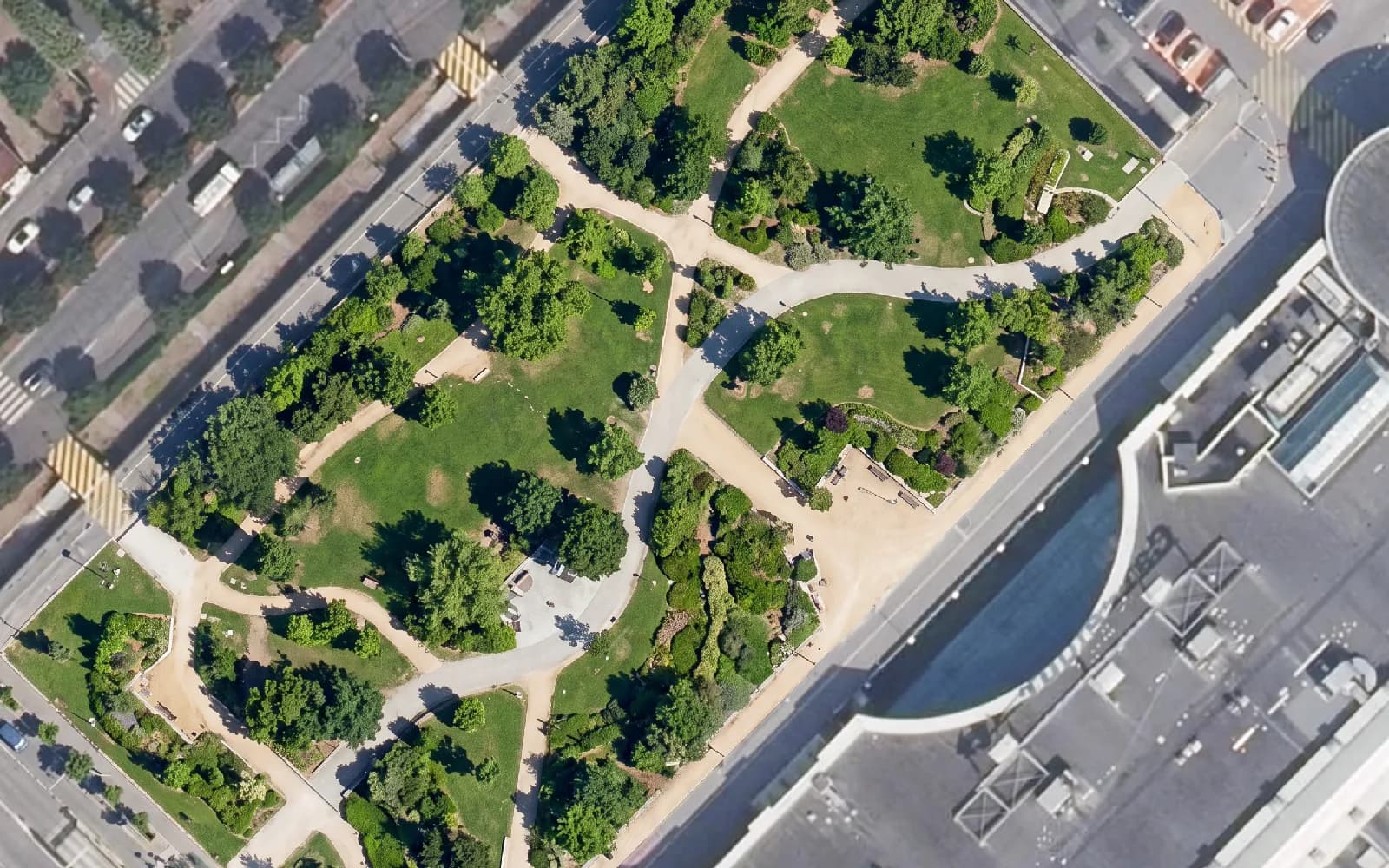
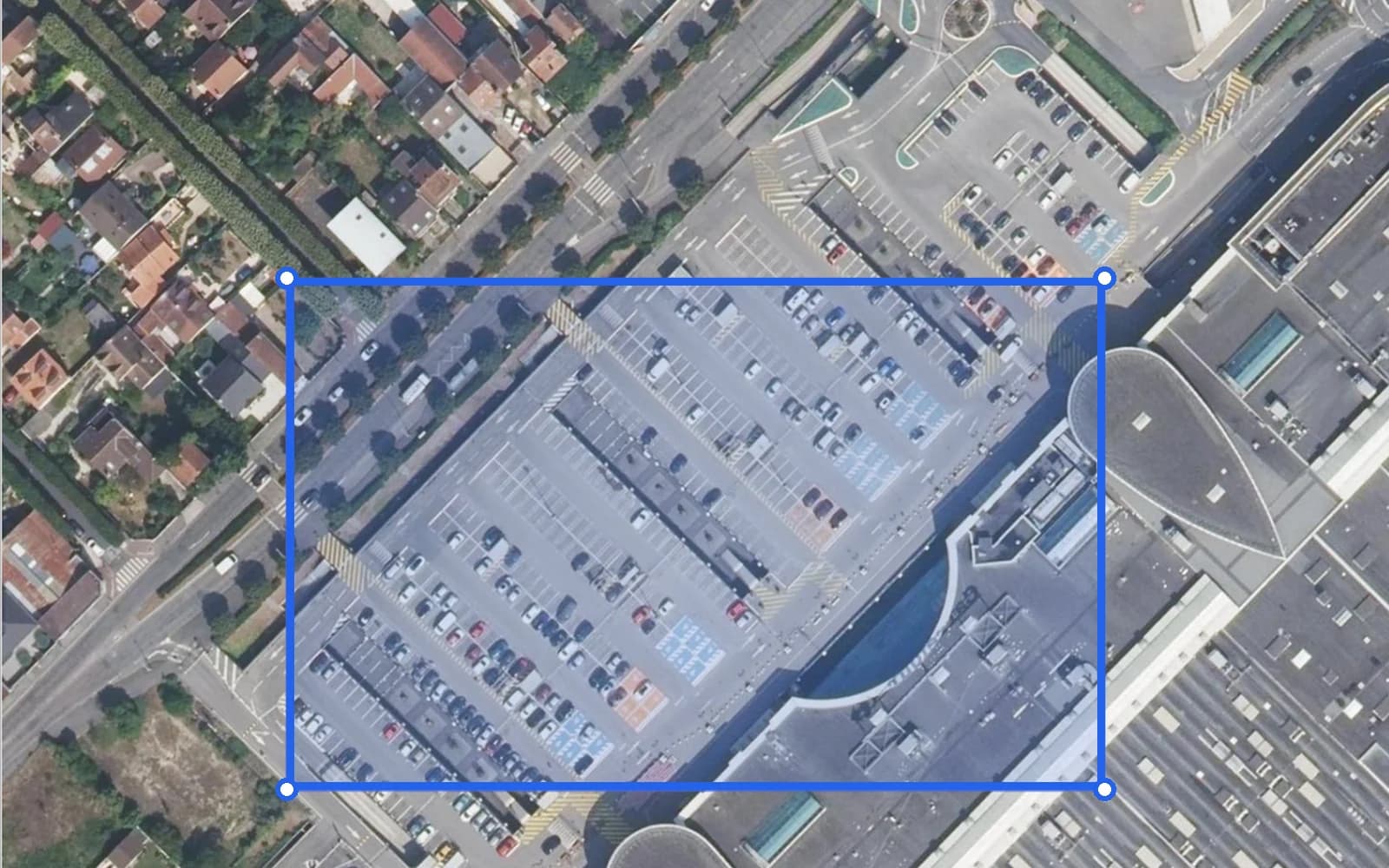
Da ortofoto bruta ao visual de apresentação em um único prompt: aquarela, planta do local, visão 3D. O que você fazia no Photoshop, agora direto no QGIS.

Ortofoto de alta resolução gerada pelo AI Edit
After
Alta resolução
Ortofoto de baixa resolução antes do processamento
Before
Baixa resolução

Super-resolução

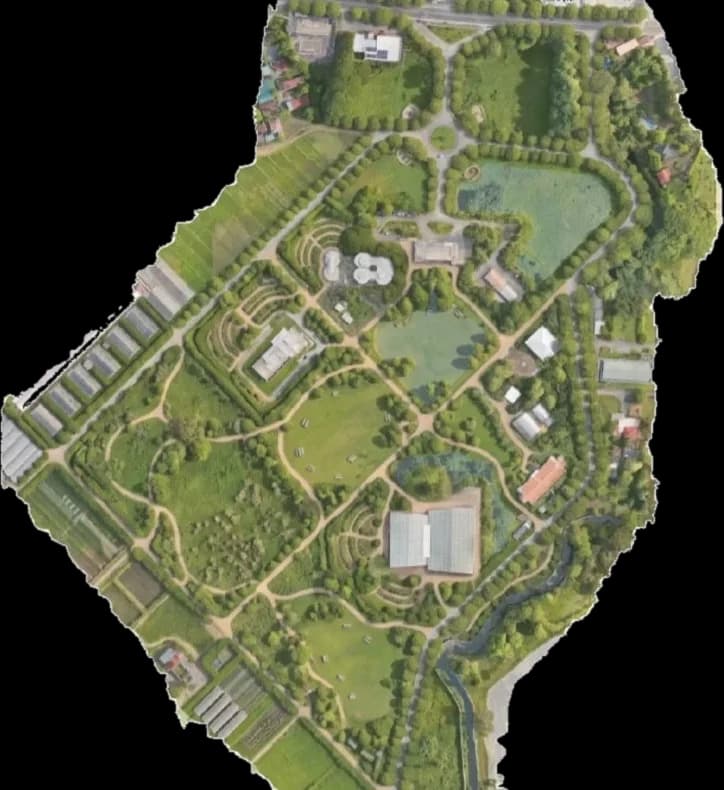
Renderização em aquarela gerada pelo AI Edit
After
Aquarela
Ortofoto urbana antes da renderização em aquarela
Before
Ortofoto

Aquarela

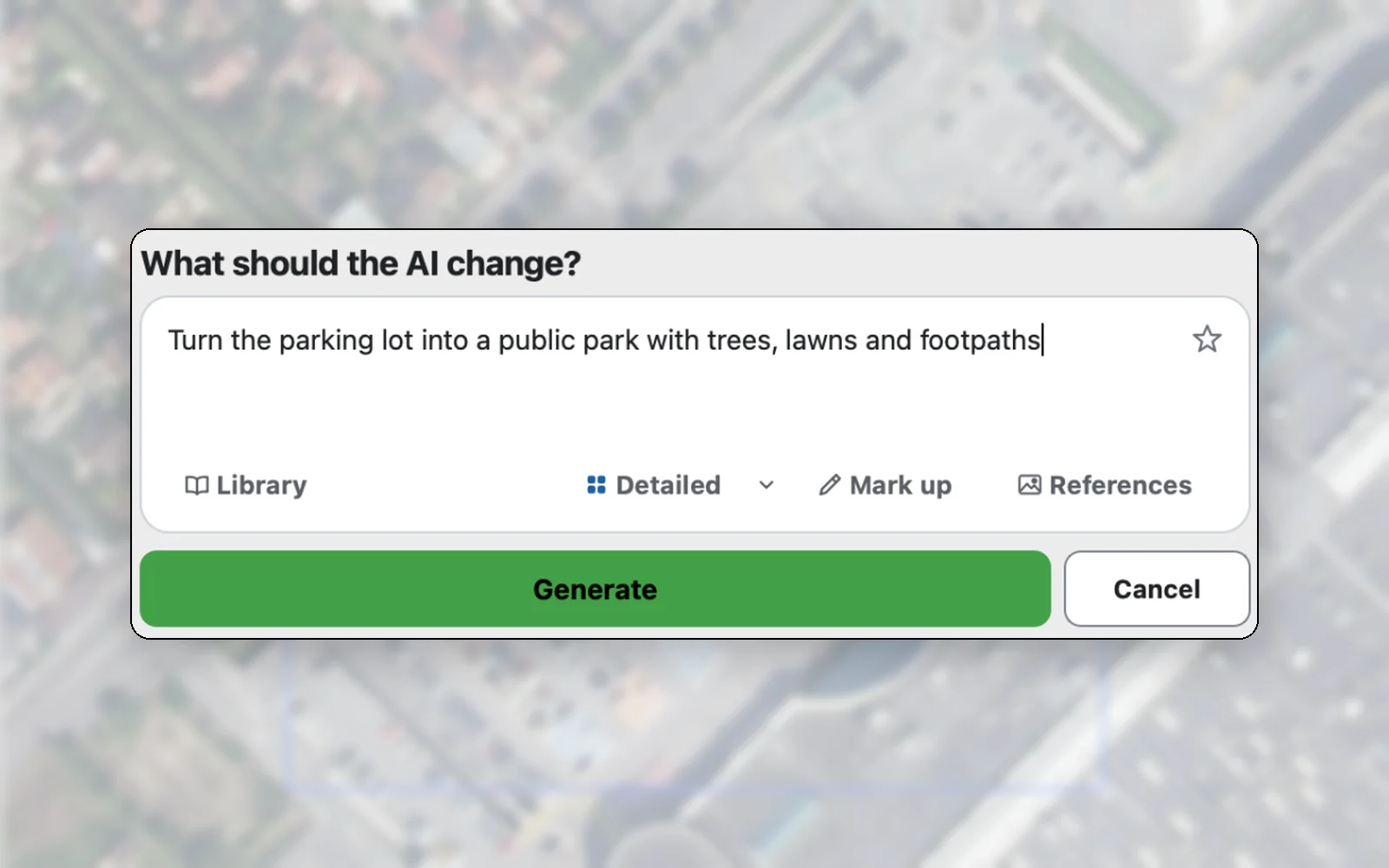
Todos esses prompts e mais de 30 outros vivem dentro do AI Edit para QGIS ;)
Biblioteca de prompts do AI Edit dentro do QGIS, com categorias e miniaturas de modelos

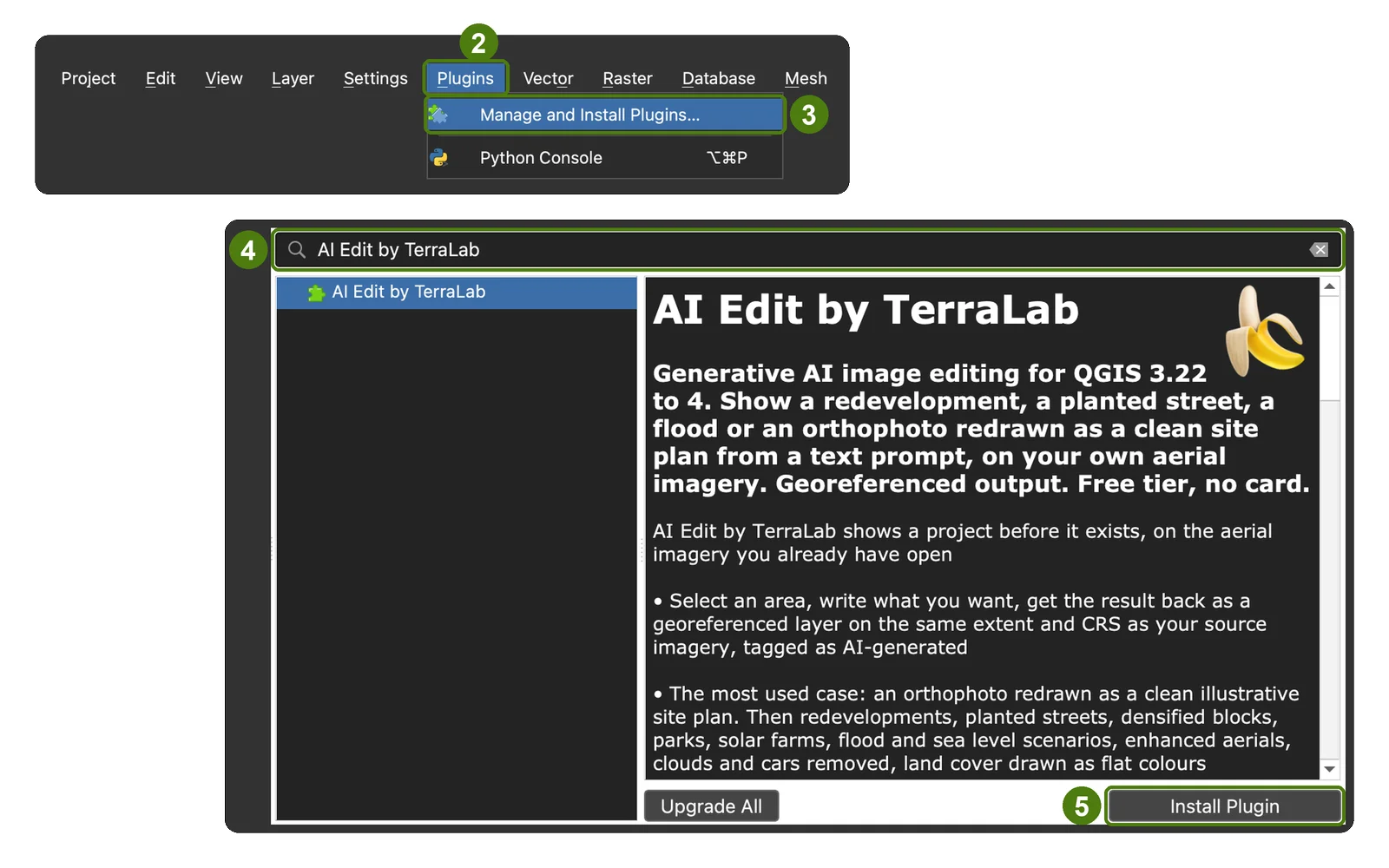
Instale este plugin no QGIS

1

Inicie o QGIS no seu computador

2

Navegue até Complementos → Gerenciar e instalar complementos

3

Pesquise por "AI Edit" e clique em Instalar

Preços

Gratuito

0 €para sempre

5 gerações para testar. Sem cartão de crédito.

100 créditos5 gerações, vitalícias
  • Com a tecnologia do Google Nano Banana 2
  • Funciona inteiramente no QGIS, em cada camada
  • Mais de 30 modelos de prompts incluídos
  • Saída Padrão (1K)
  • 1 imagem ou camada de referência
Começar grátis

Pro

24,17 €/assento/mês

Cobrado 290 € por assento / ano

Sem compromisso. Cancele quando quiser.

3.000 créditos~150 gerações / mês

Tudo do plano Gratuito, e mais:

  • Saída Detalhado e Máximo (2K e 4K), resultados mais nítidos
  • Até 12 imagens e camadas de referência
  • 3 computadores por assento

Organizações

Sob consulta

2 ou mais assentos, uma única fatura para a equipe.

  • Tudo do Propara cada assento
  • Orçamento, ordem de compra, transferênciaaceitos
Solicitar um orçamento

Precisa da aprovação do seu gestor?

Computadores
Cada assento funciona em até 3 computadores ao mesmo tempo. Um computador inativo por 30 dias libera sua vaga automaticamente.
Créditos
3.000 por assento por mês. Uma geração custa 20 créditos em Padrão (1K), 30 em Detalhado (2K), 40 em Máximo (4K). Reinício mensal, sem acúmulo.
Gerações com falha
Reembolsadas automaticamente em segundos.
Cancelamento
A qualquer momento, pelo seu painel. O Pro continua ativo até o fim do período pago.
Faturas
Incluídas em cada pagamento. Pedidos de compra e orçamentos: fale conosco.
Suporte
Email respondido pelos fundadores, tanto no gratuito quanto no Pro.

Perguntas frequentes

  • O AI Edit é um plugin QGIS que permite editar imagens aéreas e de drone com IA. Descreva o que você quer mudar e a IA modifica apenas essa parte da imagem.
  • Sim. Você recebe 5 gerações gratuitas (100 créditos), vitalícias (sem reinício mensal), sem precisar de cartão de crédito. Instale o plugin, crie uma conta gratuita e comece a editar imediatamente.
  • Sim, empresas já usam o AI Edit Pro diariamente. Cada assento é uma assinatura própria de 29 €/mês com sua própria conta e 3 computadores. Para vários assentos, faturamento centralizado ou preço por volume, fale conosco.
  • Uma geração cobre a área que você seleciona, até Máximo (4K). Para mapas grandes, processe por seções: cada resultado é georreferenciado, então as saídas se alinham perfeitamente.
  • Qualquer camada RGB que você consiga exibir no QGIS: ortomosaicos de drone, fotos aéreas, mapas base de satélite, mapas históricos escaneados. Bandas multiespectrais e hiperespectrais ainda não são compatíveis.
  • Abra o QGIS, vá em Complementos, pesquise por "AI Edit" e clique em Instalar. Nenhum download separado é necessário. Funciona no Windows, macOS e Linux.
  • QGIS 3 ou posterior e uma conexão com a internet. Nenhuma GPU necessária, a IA roda 100% na nuvem. Funciona no Windows, macOS e Linux.
  • Não, o AI Edit é apenas para QGIS. O QGIS é gratuito e roda ao lado do ArcGIS, e as saídas georreferenciadas são importadas em qualquer lugar como rasters padrão.
  • Atualize o plugin: no QGIS, vá em Complementos, depois Gerenciar e instalar complementos, depois Atualizar. A maioria dos erros relatados é corrigida em poucos dias. Ainda travado, ou nunca recebeu seu código de acesso? Escreva para nós em yvann.barbot@terra-lab.ai, os fundadores respondem.
  • A área selecionada, sua localização, seu prompt e suas imagens de referência são processados e armazenados em servidores seguros na União Europeia, o que alimenta seu histórico de gerações. Exclusão sob solicitação, nunca compartilhados com terceiros. Consulte nossa Política de Privacidade.
  • Sim, automaticamente. Cada saída carrega tags incorporadas no próprio arquivo: AI_GENERATED=TRUE, a nota "Synthetic imagery, not survey data", além do prompt e da data. Elas aparecem no QGIS (Propriedades > Metadados), no ArcGIS e em qualquer ferramenta que leia as tags do arquivo, de modo que uma imagem gerada nunca pode ser confundida com um levantamento aéreo real. Se o arquivo acabar em um relatório regulatório ou de cliente, você pode comprovar que ele estava claramente identificado. Isso já atende à regra de marcação legível por máquina do EU AI Act (artigo 50), que se torna obrigatória em agosto de 2026.