AI Edit für QGIS: Luftbilder mit KI bearbeiten (Leitfaden)
Veröffentlicht am
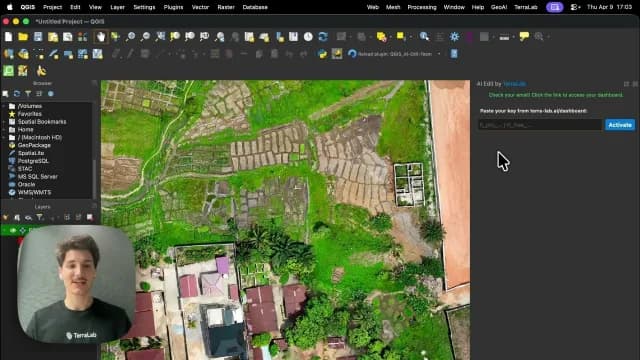 Video-Tutorial ansehen
AI Edit überarbeitet die Luftbilder, die bereits in Ihrer QGIS-Kartenansicht geöffnet sind. Sie umranden eine Zone, beschreiben die Änderung in einem Satz, und das neue Bild erscheint an denselben Koordinaten auf der Karte, sodass es mit jedem anderen Layer im Projekt übereinstimmt. Wir entwickeln das Tool selbst, daher geht es in diesem Leitfaden um unser eigenes Werkzeug.
 -Kartenansicht geöffnet sind. Sie umranden eine Zone, beschreiben die Änderung in einem Satz, und das neue Bild erscheint an denselben Koordinaten auf der Karte, sodass es mit jedem anderen Layer im Projekt übereinstimmt. Wir entwickeln das Tool selbst, daher geht es in diesem Leitfaden um unser eigenes Werkzeug.
Dieser Leitfaden behandelt Ihre erste Bearbeitung, die Prompt-Bibliothek, Markieren, Vektorisieren und Referenzbilder.
Beispiele
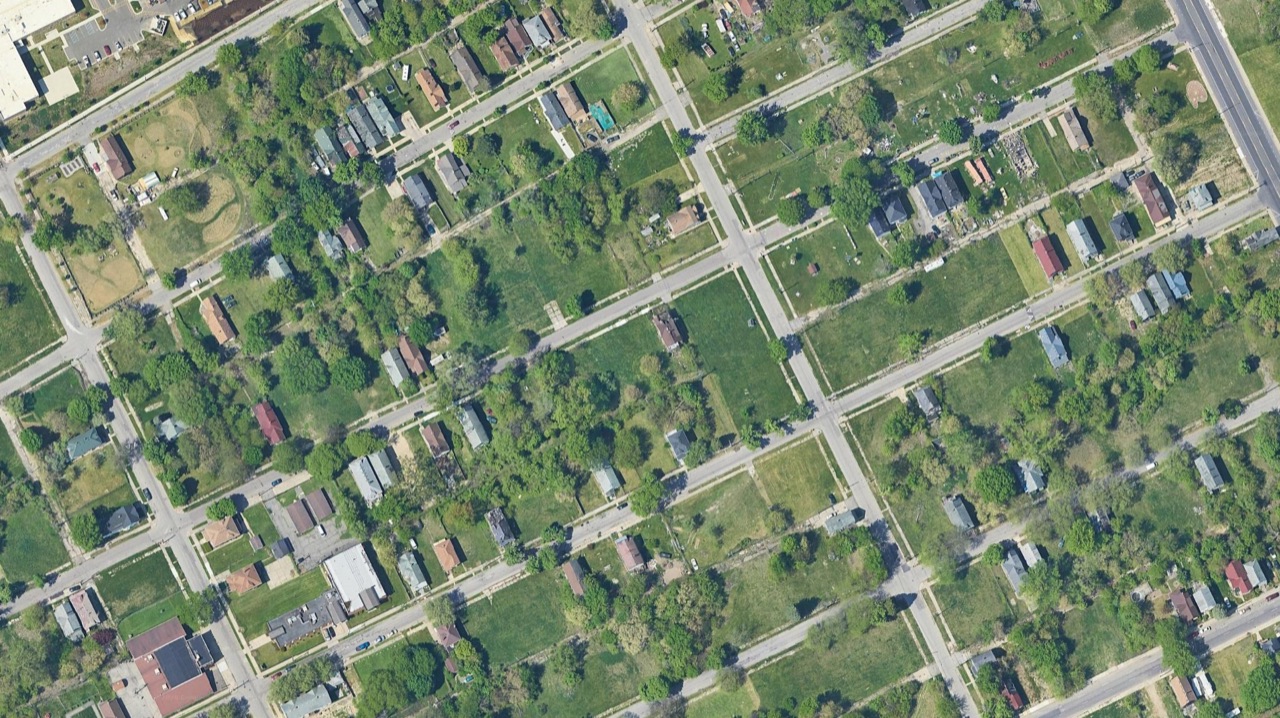
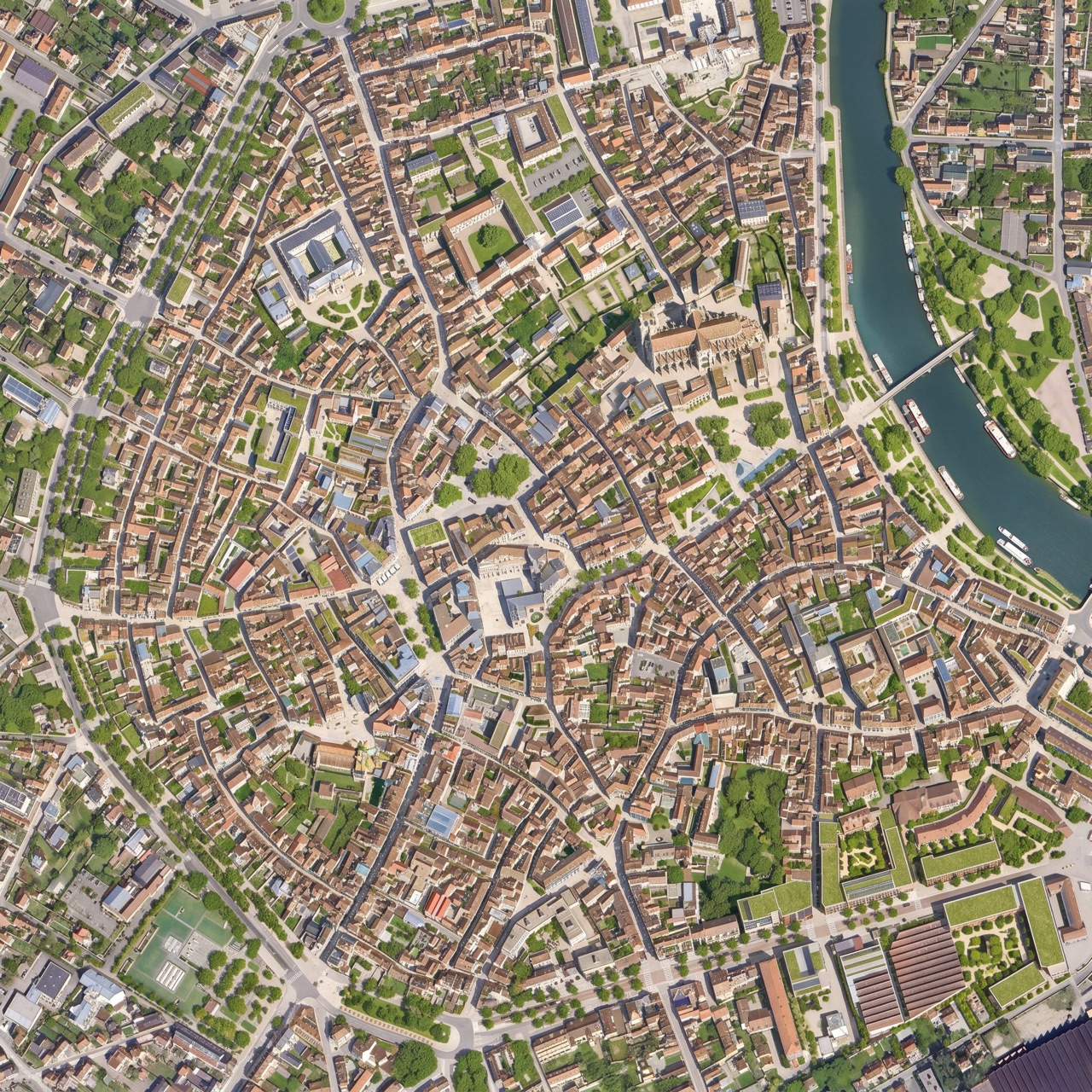
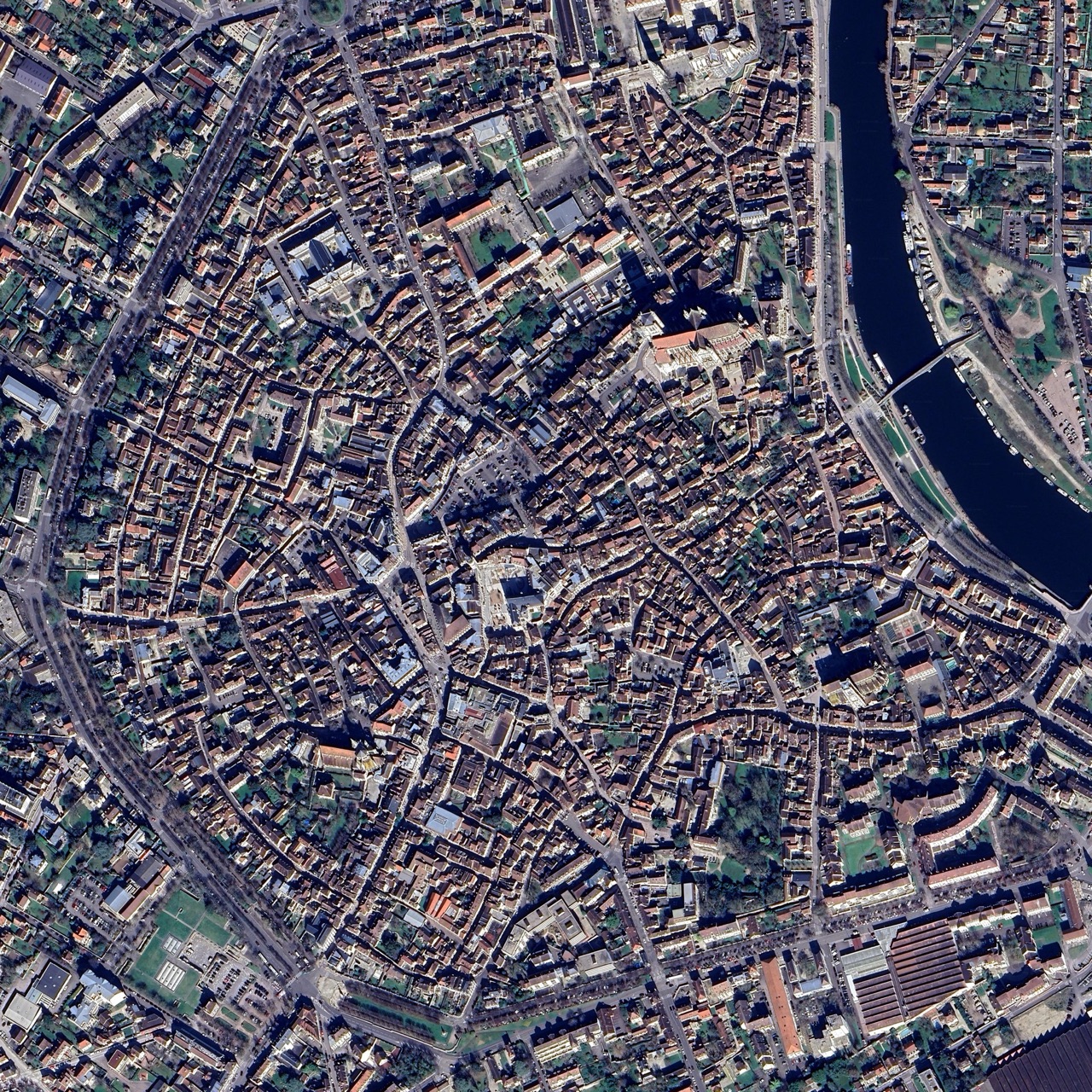
Ziehen Sie den Schieberegler bei einem beliebigen Beispiel: Das ursprüngliche Luftbild befindet sich links, das KI-Ergebnis rechts. Jede Bildunterschrift entspricht der Art von Prompt, die das Ergebnis erzeugt hat.
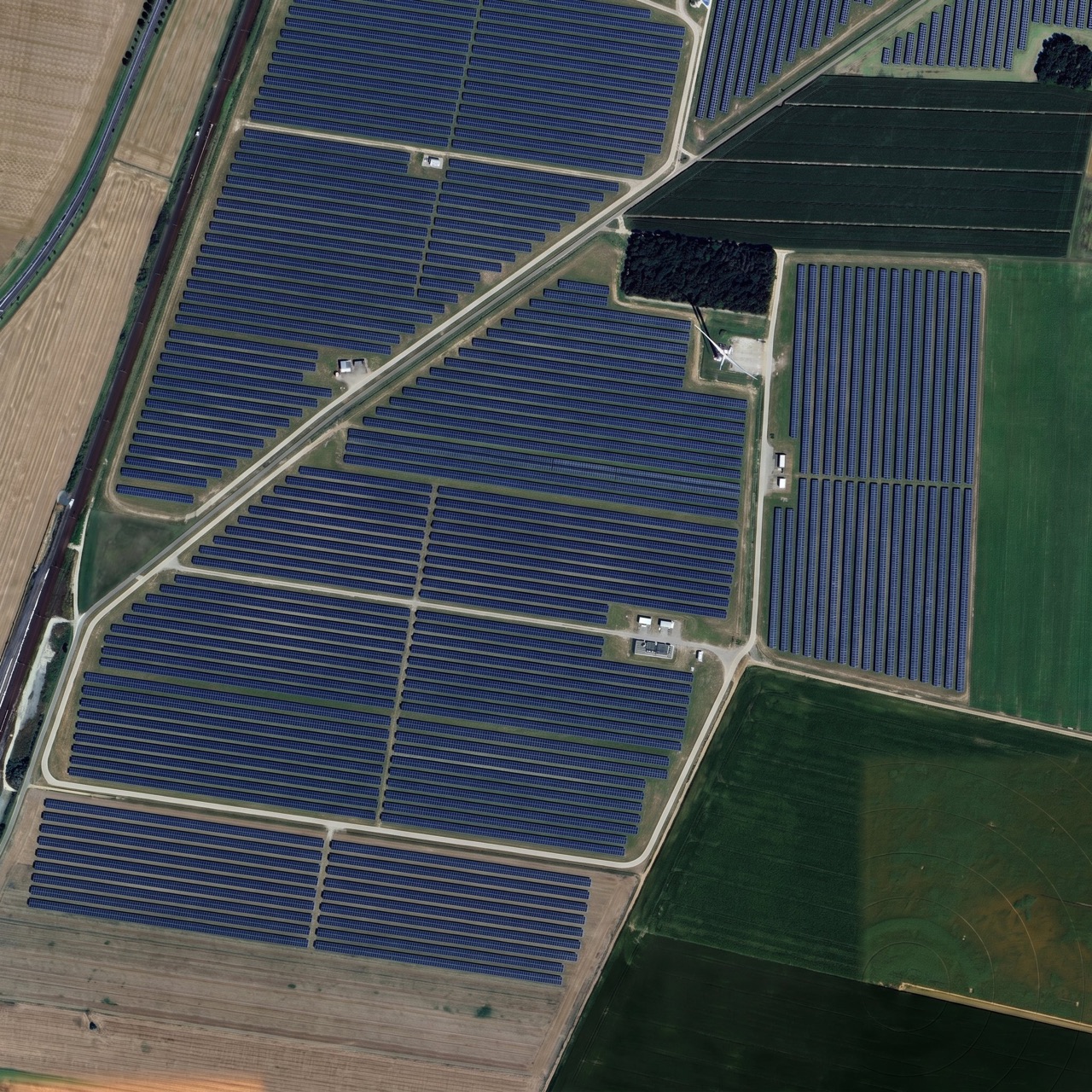
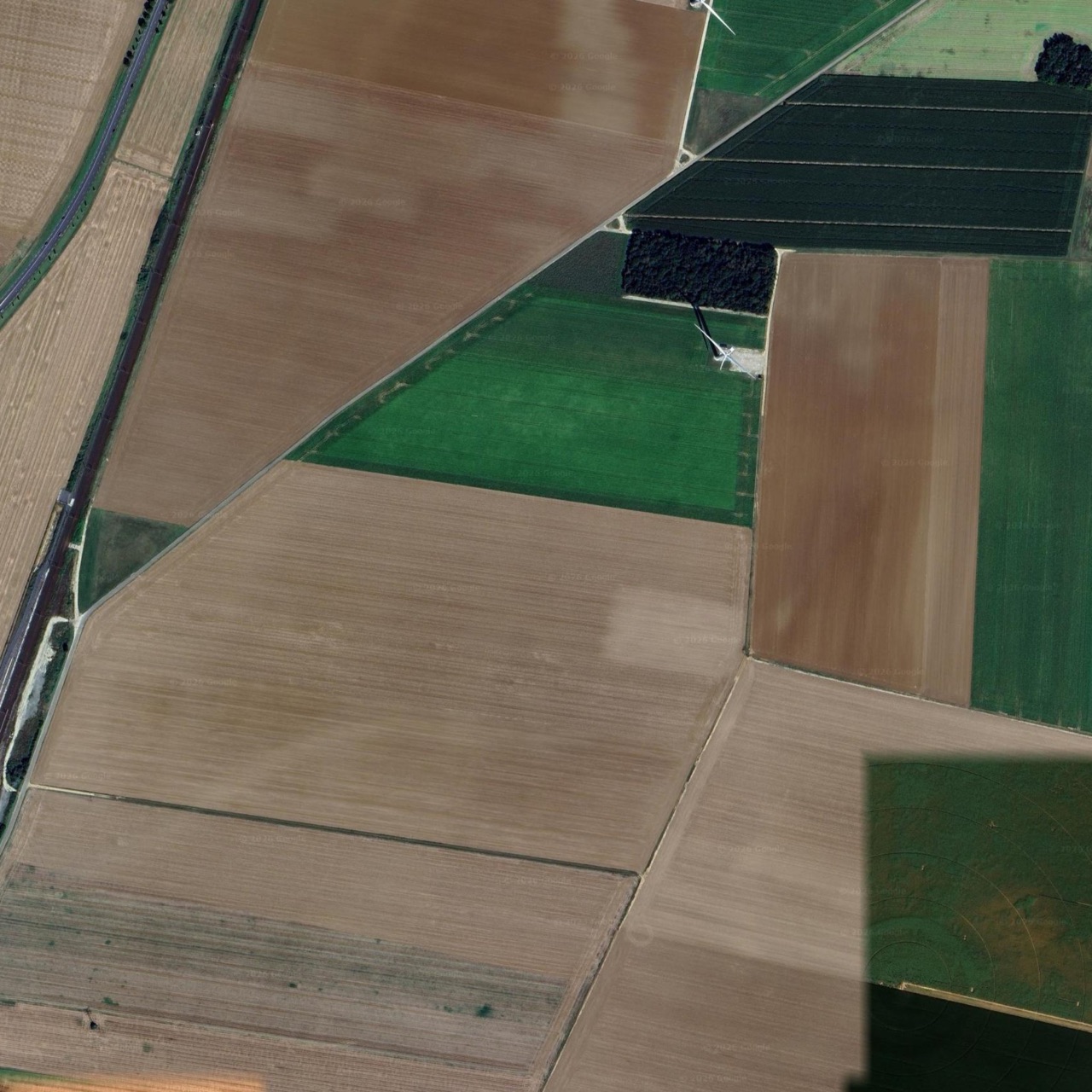
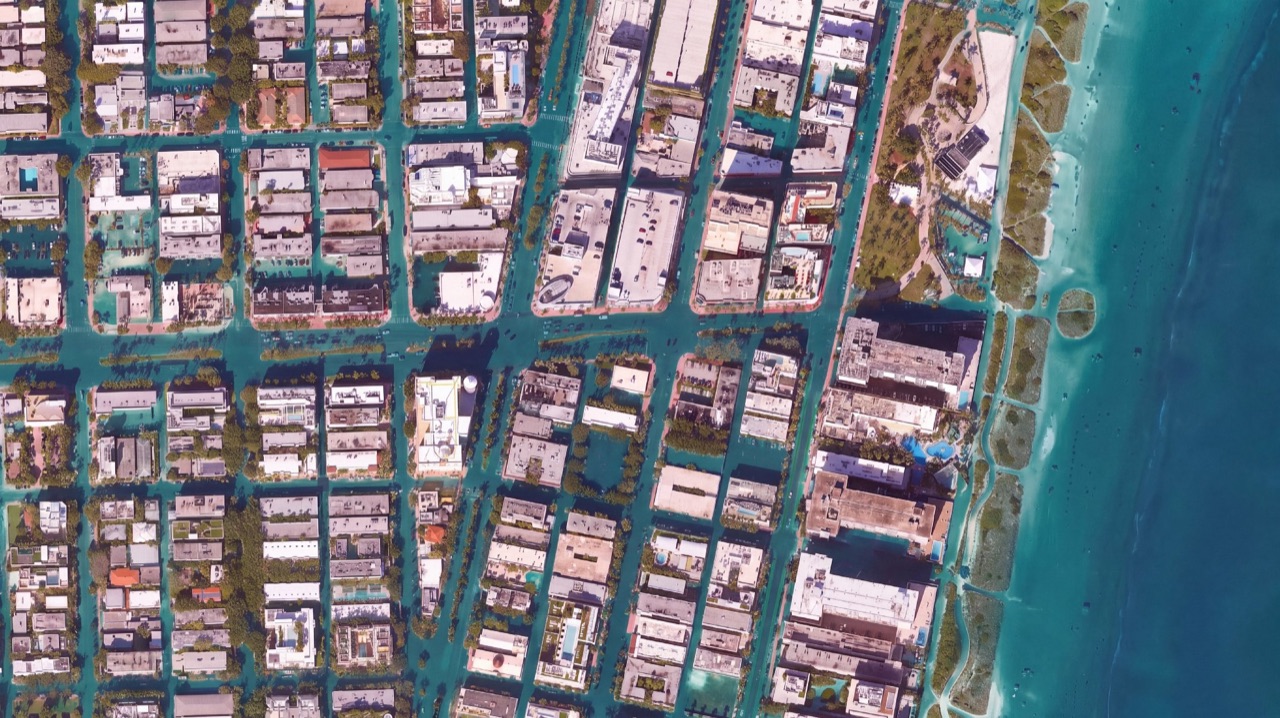
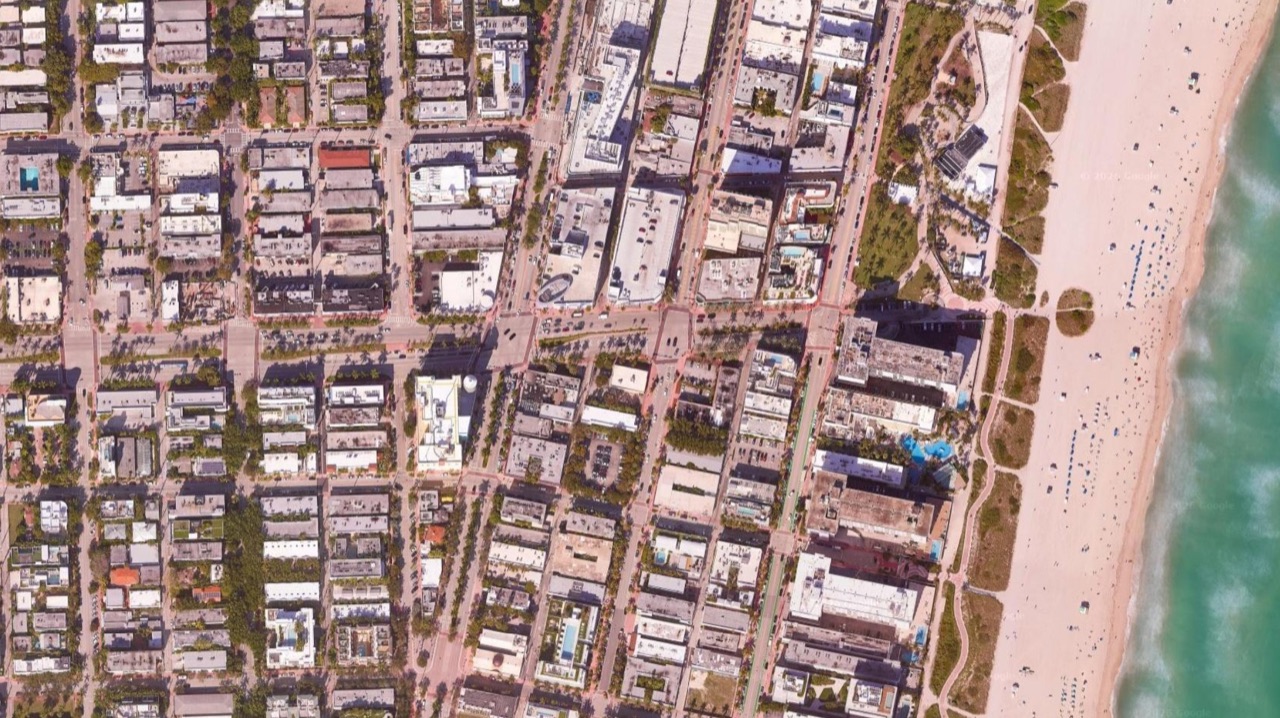
In QGIS installieren
Installieren Sie das Plugin aus dem QGIS-Plugin-Repository: Öffnen Sie Erweiterungen > Erweiterungen verwalten und installieren… (englische Oberfläche: Plugins > Manage and Install Plugins…), suchen Sie nach AI Edit und klicken Sie auf Installieren. Es läuft unter QGIS 3 und 4 auf Windows, macOS und Linux und wird vom Modell Nano Banana 2 betrieben.
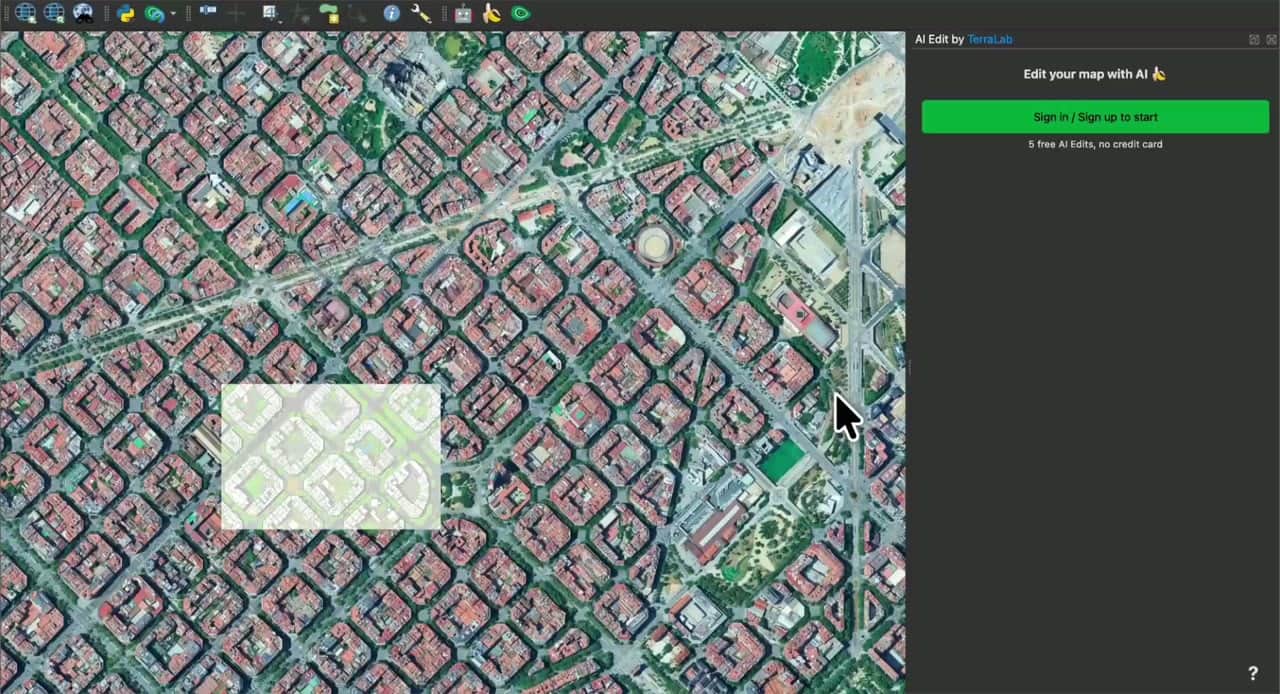
Öffnen Sie anschließend das Bedienfeld und klicken Sie auf Anmelden / Registrieren. Ihr Browser öffnet sich, Sie erstellen ein Konto (per E-Mail, Google oder Microsoft), und das Plugin verbindet sich selbst, ohne Kreditkarte, mit kostenlosen Bearbeitungen zum Einstieg.
Ihre erste Bearbeitung
Starten und Zone zeichnen
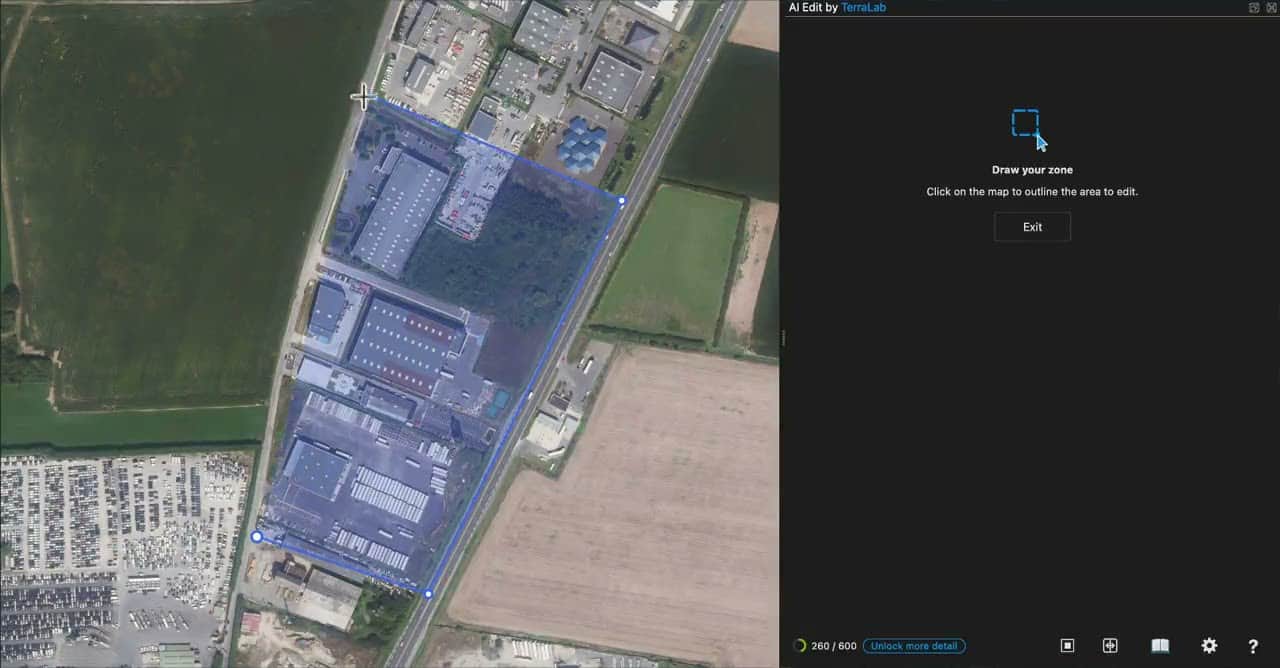
Klicken Sie auf die grüne Schaltfläche AI Edit starten und zeichnen Sie dann Ihre Zone direkt auf der Karte, Punkt für Punkt, um den Bereich herum, den Sie ändern möchten. Schließen Sie das Polygon, indem Sie erneut auf Ihren ersten Punkt klicken: Die Zone ist festgelegt.
Änderung beschreiben
Geben Sie einen Prompt ein oder öffnen Sie die Bibliothek, um einen fertigen Prompt auszuwählen.
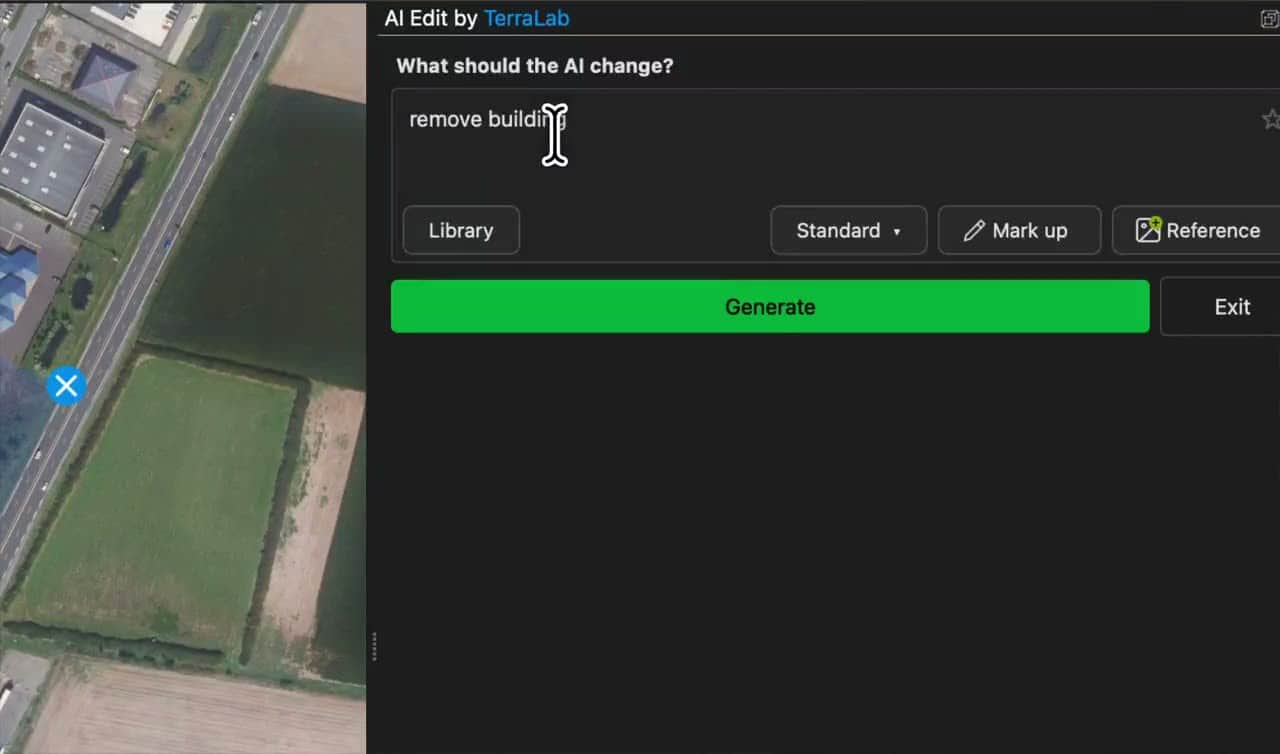
Detailgrad der Ausgabe wählen
| Detail | Auflösung | Tarif |
|---|---|---|
| Standard | 1K | Free |
| Detailliert | 2K | Pro |
| Maximum | 4K | Pro |
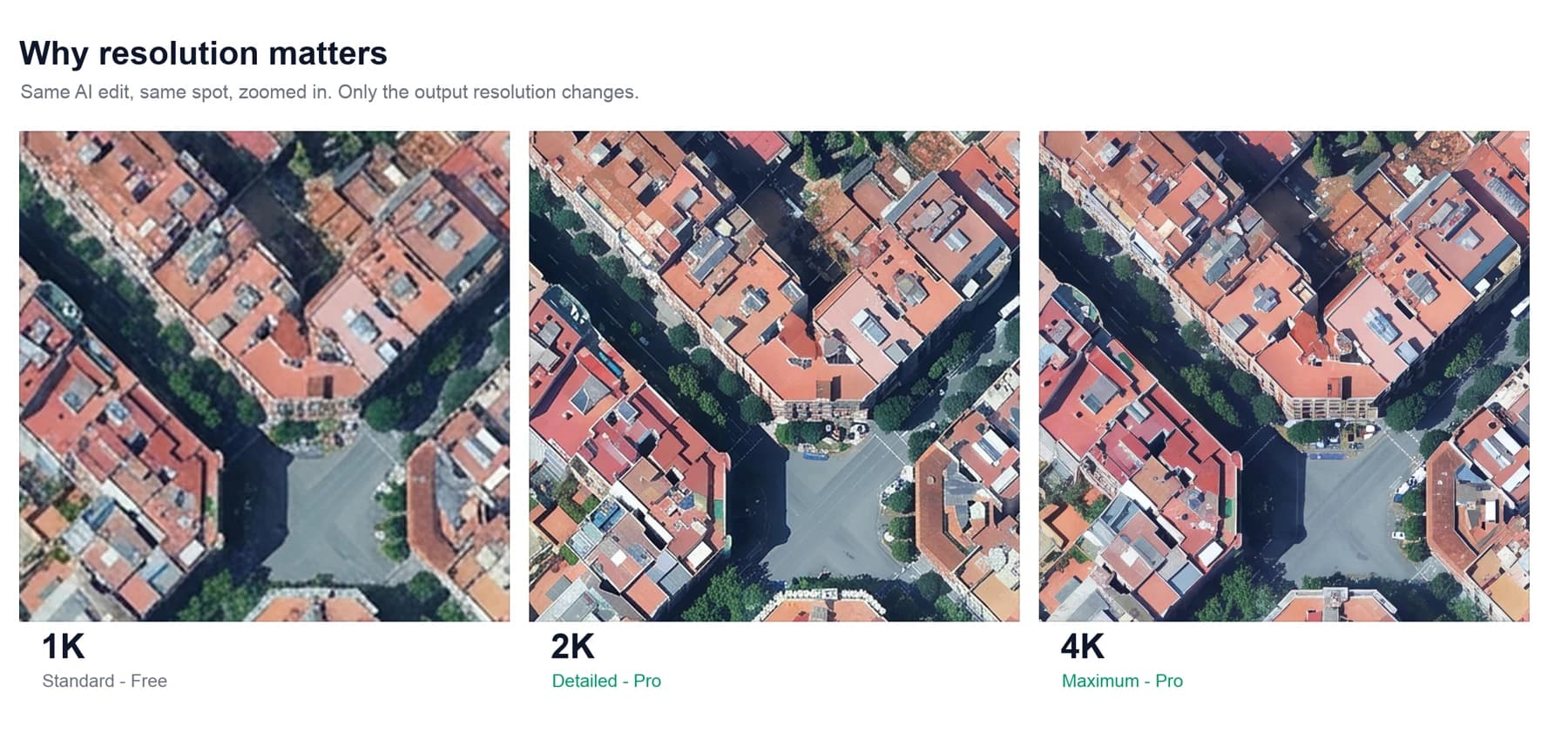
Standard (1K) reicht völlig aus, um erste Versuche zu machen. Wechseln Sie zu Detailliert oder Maximum, wenn das Ergebnis wichtig ist: Das Modell liest und rendert mehr Pixel, sodass feine Details erhalten bleiben. Das vollständige Bild finden Sie weiter unten unter „Free und Pro im Vergleich“.
Generieren
Klicken Sie auf Generieren. Wenige Sekunden später wird das Ergebnis als neues georeferenziertes Raster exakt über Ihrer Zone hinzugefügt.
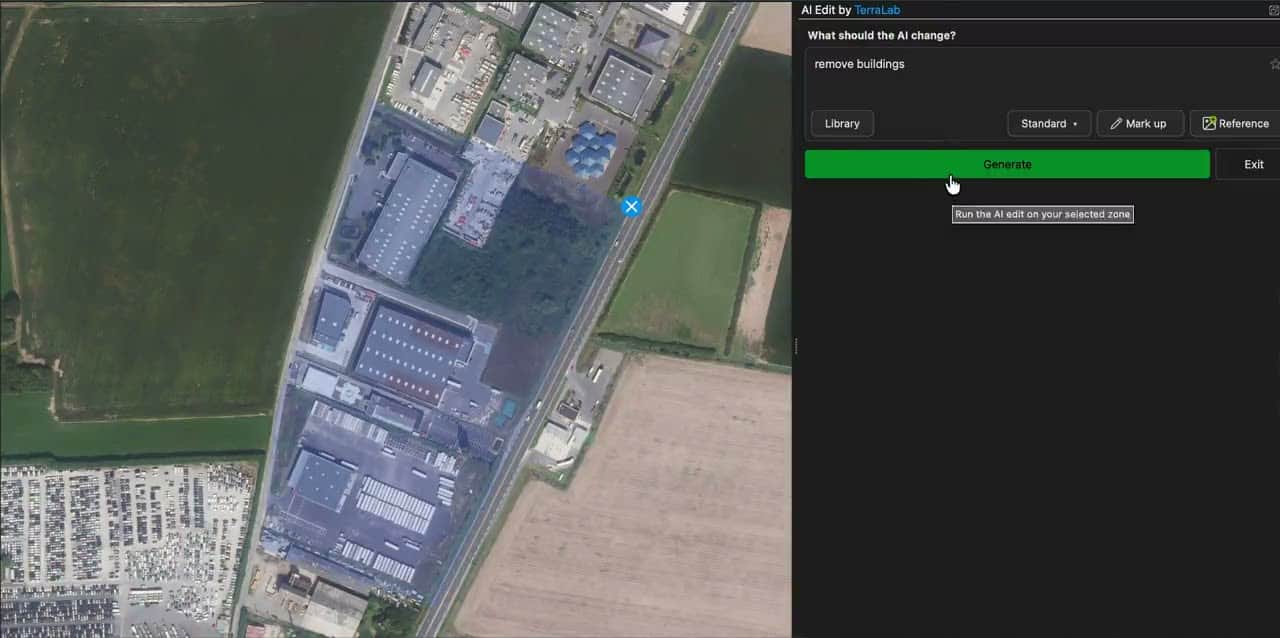
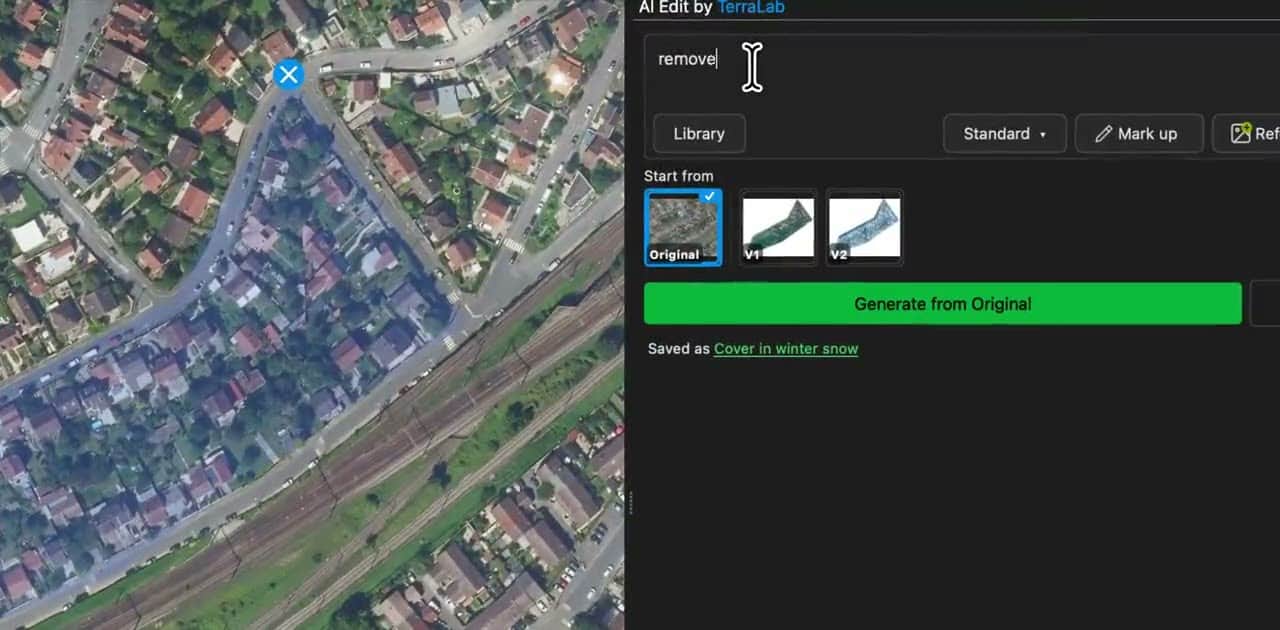
Das Bedienfeld behält jede Version (Original, V1, V2 und so weiter). Wählen Sie eine davon als Grundlage, geben Sie erneut einen Prompt ein und generieren Sie eine verfeinerte Version.
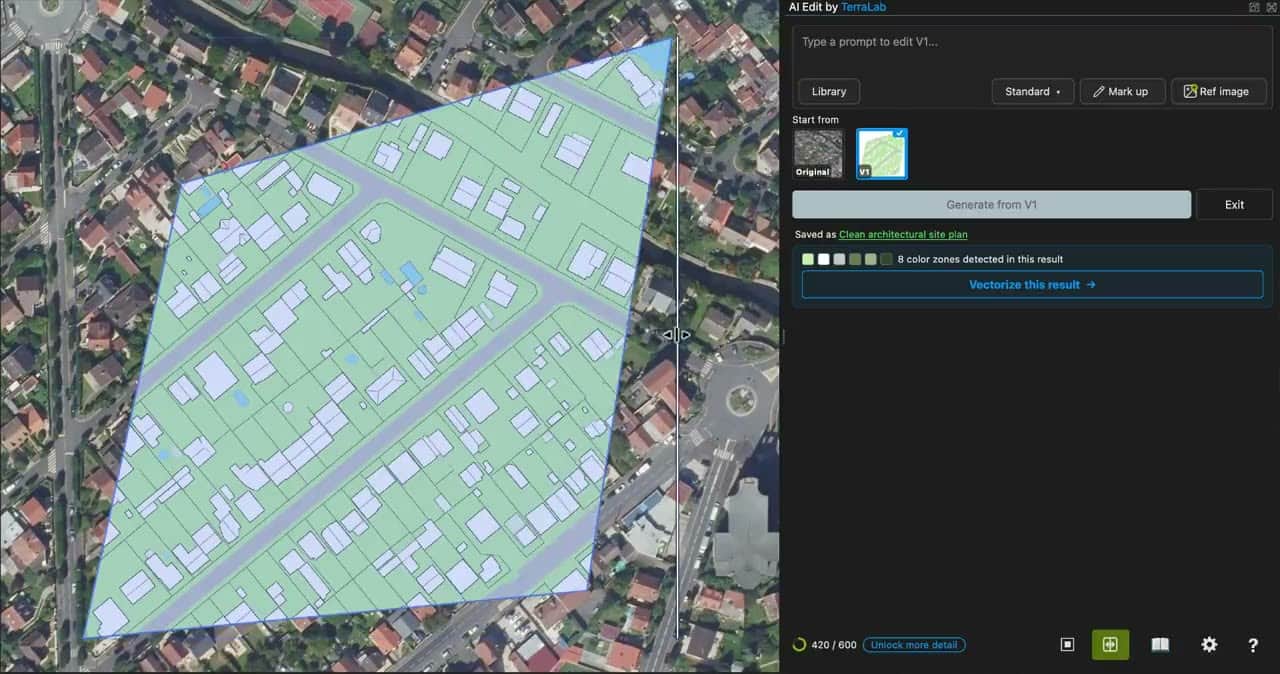
Die Schaltfläche Vorher / Nachher blendet Eingabe und Ergebnis direkt auf der Karte ineinander über.
Die Prompt-Bibliothek
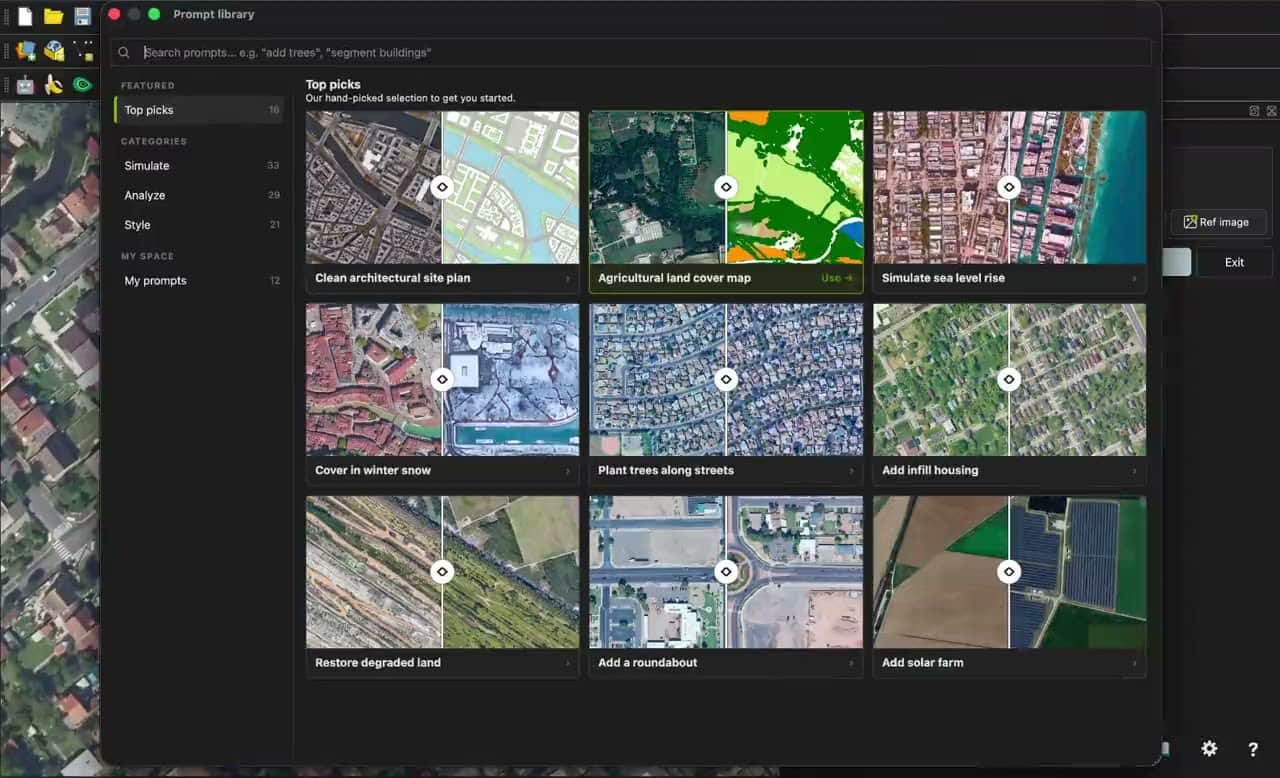
Klicken Sie auf Bibliothek, um fertige Vorlagen zu durchsuchen. Jede enthält eine Vorher-/Nachher-Vorschau und einen bearbeitbaren Prompt. Die Vorlagen sind nach Themen gruppiert: Kartografie, Stadt, Segmentieren, Landbedeckung, Bereinigung, Forstwirtschaft, Landwirtschaft, Klima, Energie und mehr.
Markierungen zeichnen
Mit Markieren können Sie in Ihrer Zone zeichnen und der KI sagen, wo sie handeln soll. Ihre Markierungen steuern die Bearbeitung und werden aus dem Ergebnis entfernt. Verwenden Sie diese Funktion für eine Änderung an einer bestimmten Stelle, nicht über das gesamte Bild hinweg.
Markieren öffnen und ein Werkzeug wählen
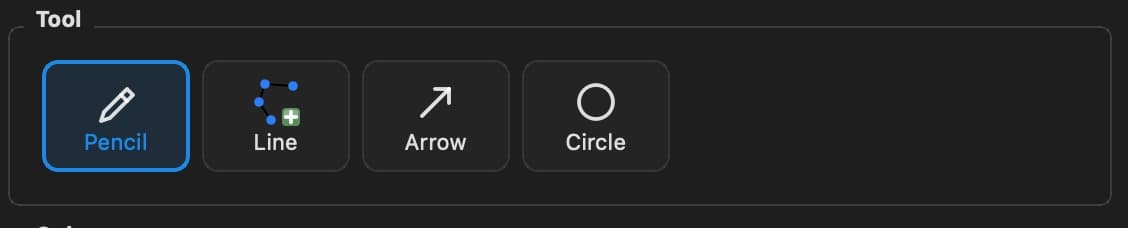
Zeichnen Sie zunächst eine Zone, klicken Sie auf die Schaltfläche Markieren und wählen Sie anschließend ein Werkzeug (Stift, Linie, Pfeil oder Kreis) sowie eine Farbe.
Auf der Karte zeichnen
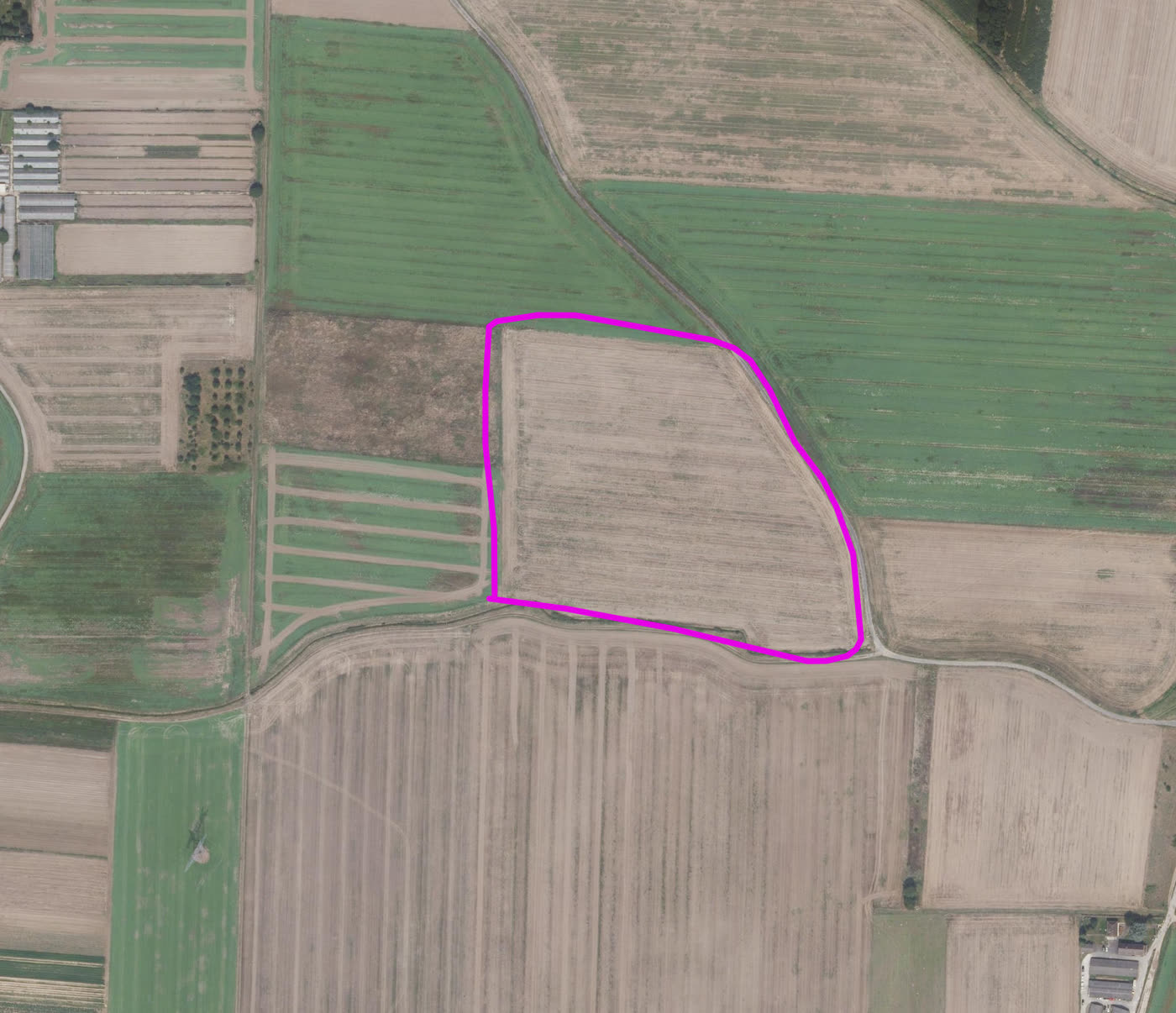
Zeichnen Sie Ihre Markierung direkt auf dem Luftbild: eine Umrandung, einen Pfeil oder einen Kreis.
Prompt eingeben und generieren
Nennen Sie diese Farbe im Prompt und starten Sie dann die Generierung.
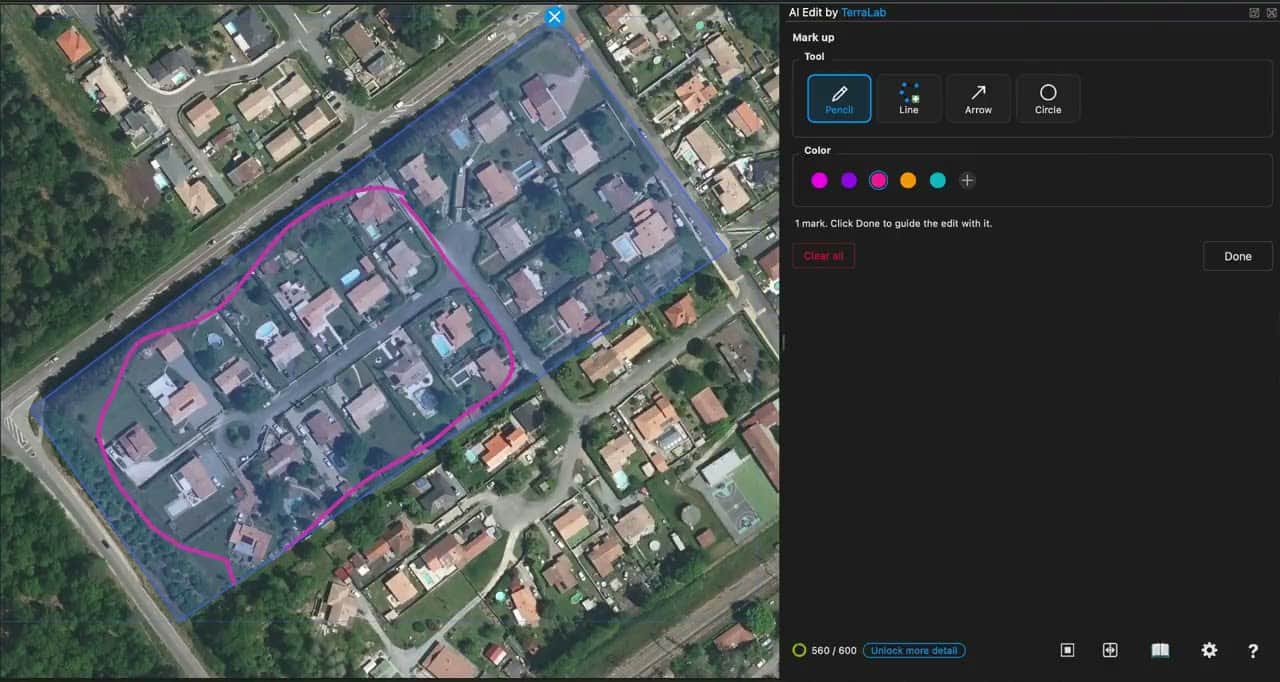
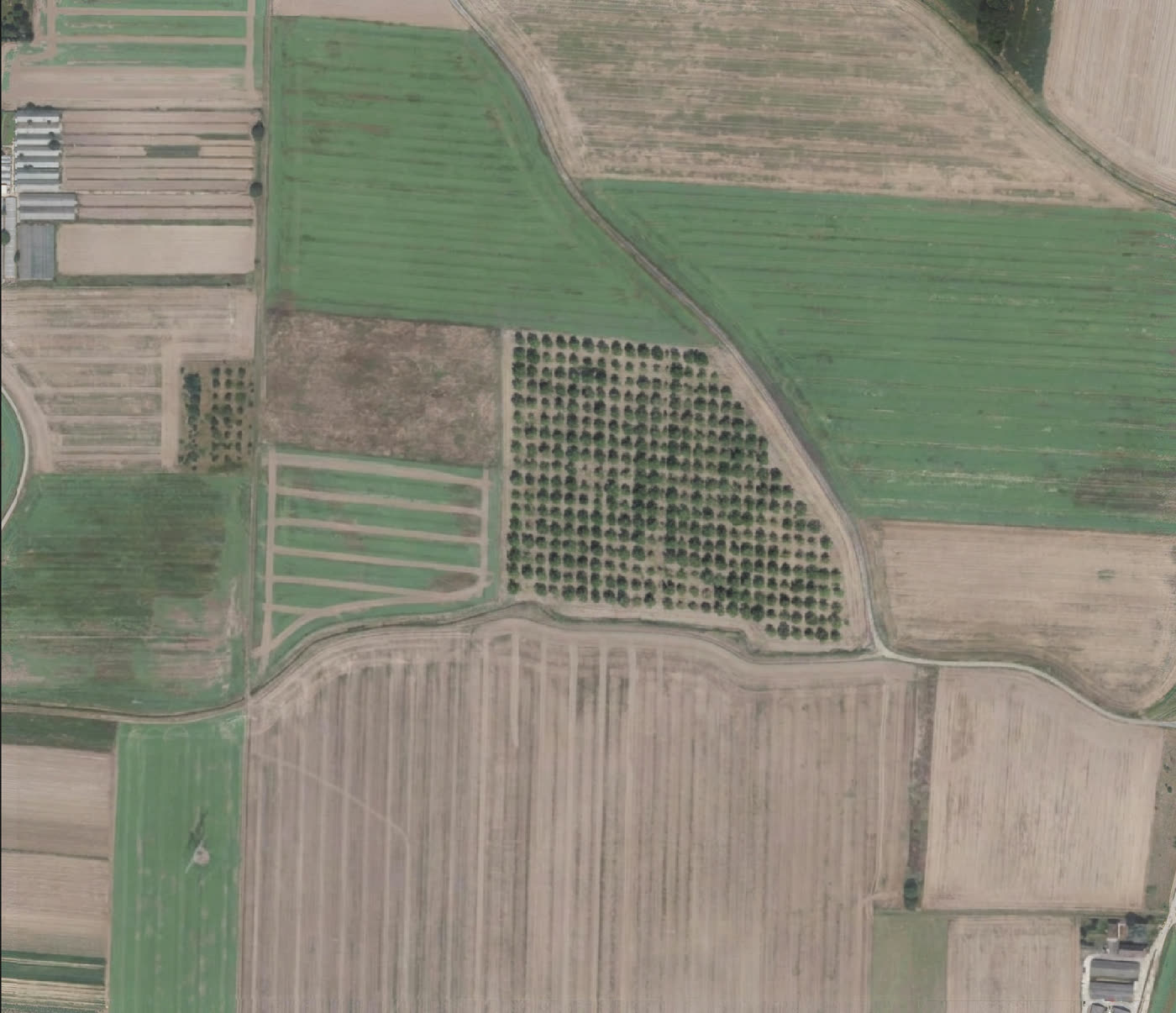
Der Prompt, der das folgende Ergebnis erzeugt hat:
Pflanzen Sie Bäume innerhalb der pinkfarbenen Umrandung. Lassen Sie alles außerhalb unverändert.
Vektorisieren
Das Plugin hat zwei zentrale Anwendungsfälle. Der erste ist die Simulation: Sie ändern einige Details eines bestehenden Bildes und behalten dabei seine Farben und seinen Detaillierungsgrad bei. Der zweite ist die Klassifizierung: Sie erkennen die Objekte im Bild, indem Sie es segmentieren oder klassifizieren.
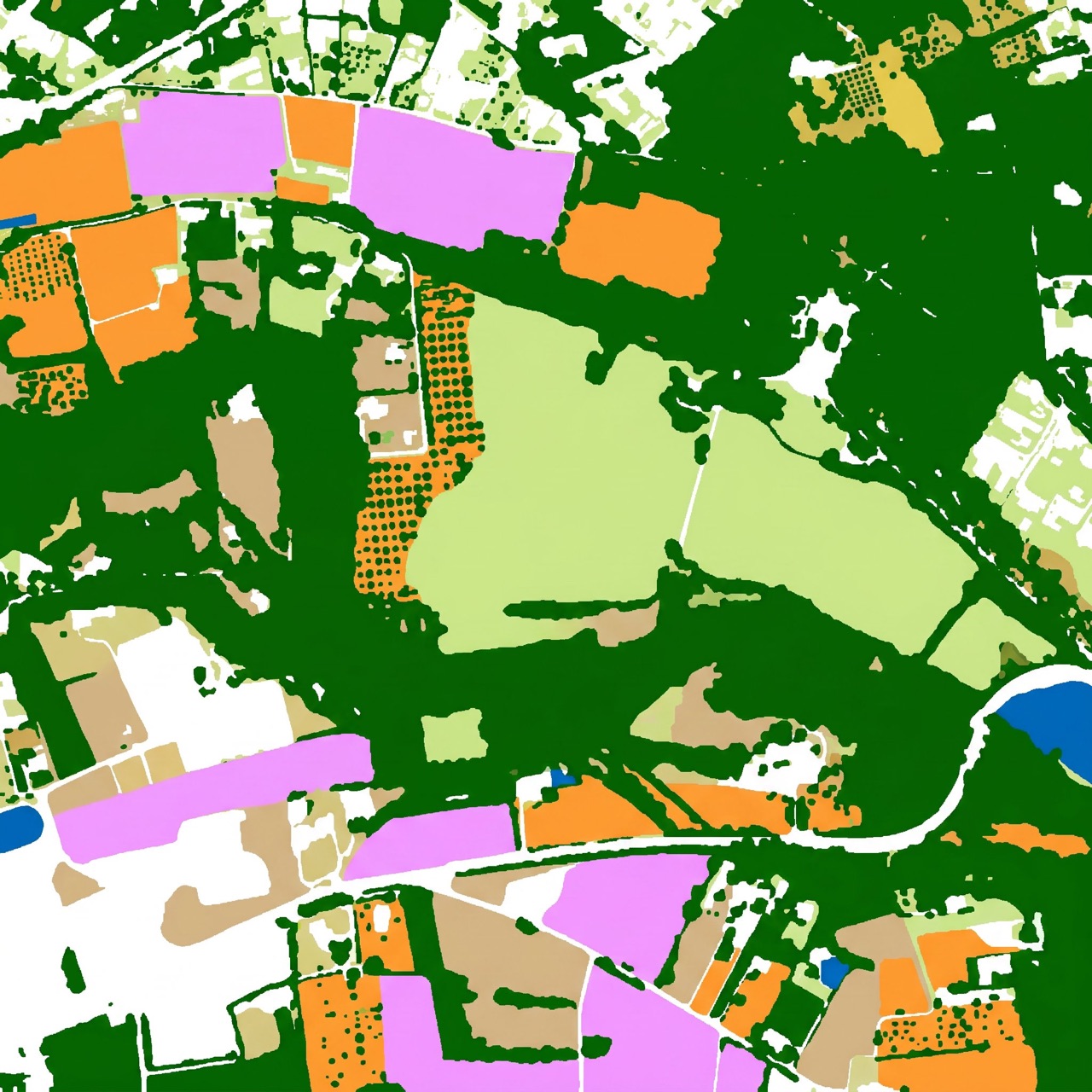
Vektorisieren ist für den zweiten Fall gedacht. Die Funktion verwandelt die einfarbigen Zonen eines KI-Ergebnisses (Gebäude, Landbedeckungsklassen, Parzellen) in echte Vektorpolygone, die Sie auswählen, messen, gestalten und exportieren können. Erkennung und Klassifizierung funktionieren am besten im lokalen Maßstab. Für große Flächen wechseln Sie zu unserem Plugin AI Segmentation.
Segmentierung ausführen, dann auf Vektorisieren klicken
Erzeugen Sie zunächst eine Segmentierung: Bitten Sie einfach im Prompt darum („Alle Gebäude segmentieren“) oder wählen Sie eine Vorlage aus der Kategorie Segmentieren in der Bibliothek. Klicken Sie im Ergebnis (Gebäude in Rot) auf Dieses Ergebnis vektorisieren.

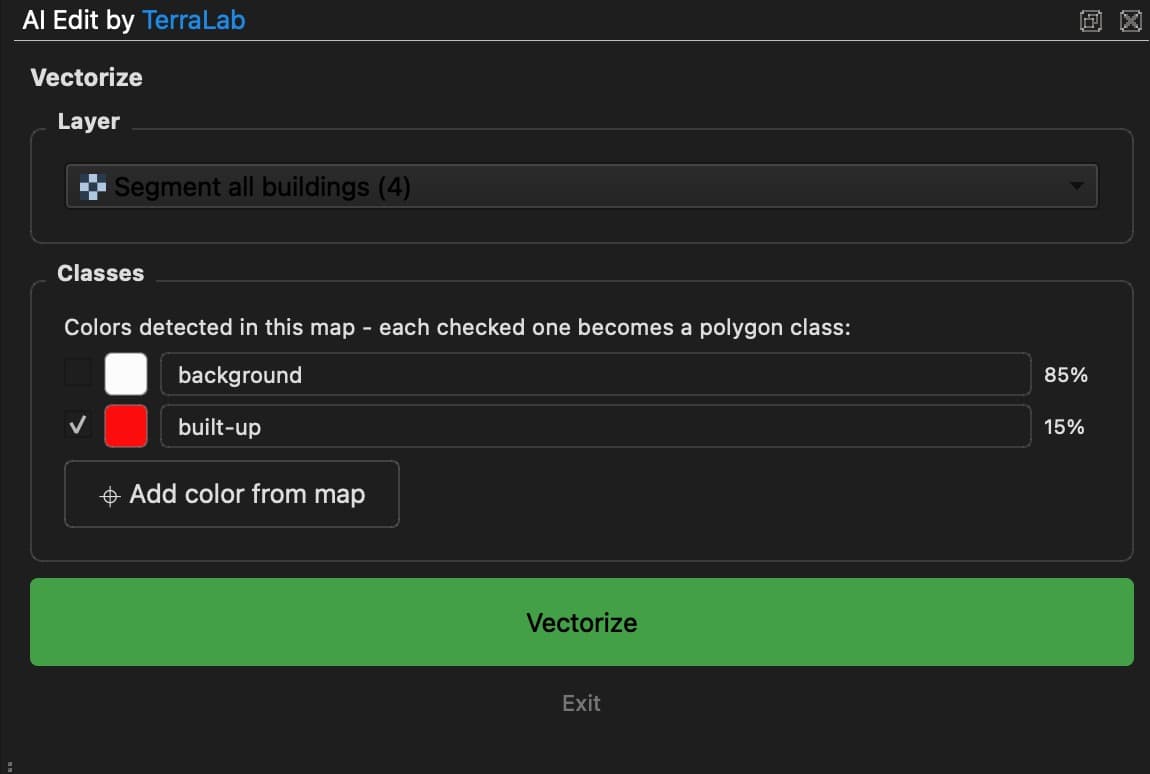
Farbe bestätigen
Das Bedienfeld trägt die zu extrahierende Farbe automatisch ein. Alternativ können Sie mit Auf Karte wählen eine andere Farbe auf der Karte aufnehmen.
Live verfeinern
Passen Sie Toleranz und Fleckenentfernung an, vereinfachen Sie Umrisse und runden Sie Ecken ab: Jede Änderung wird sofort auf demselben Layer neu ausgeführt.
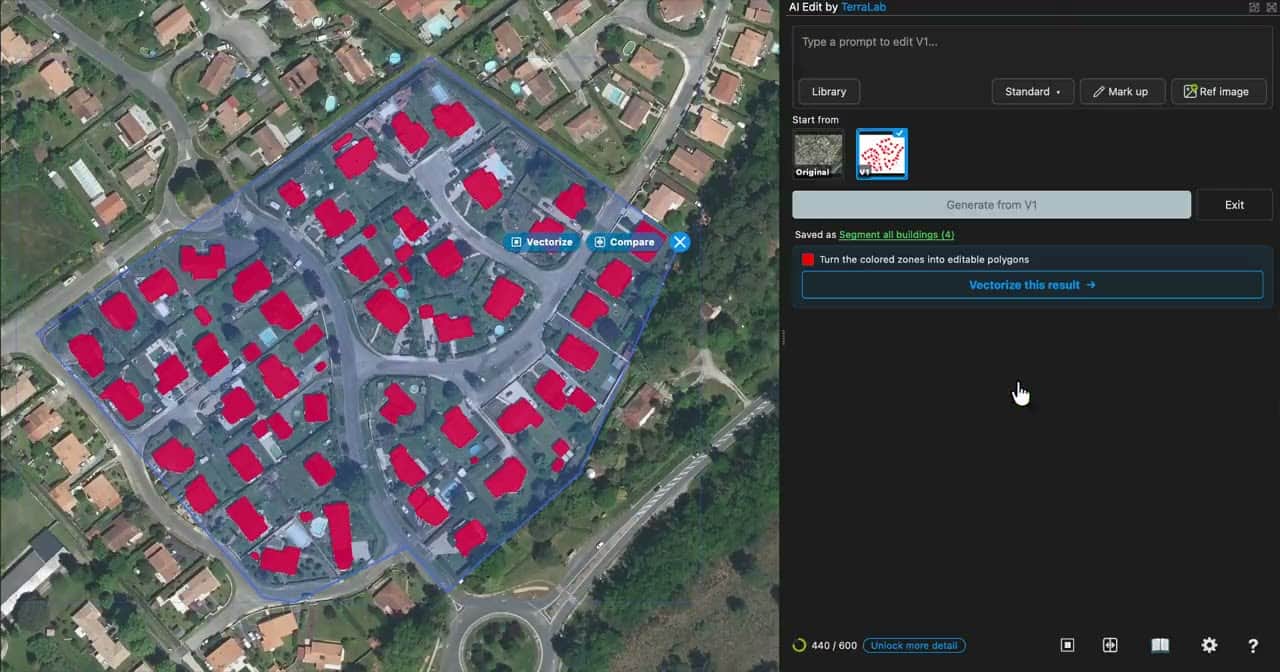
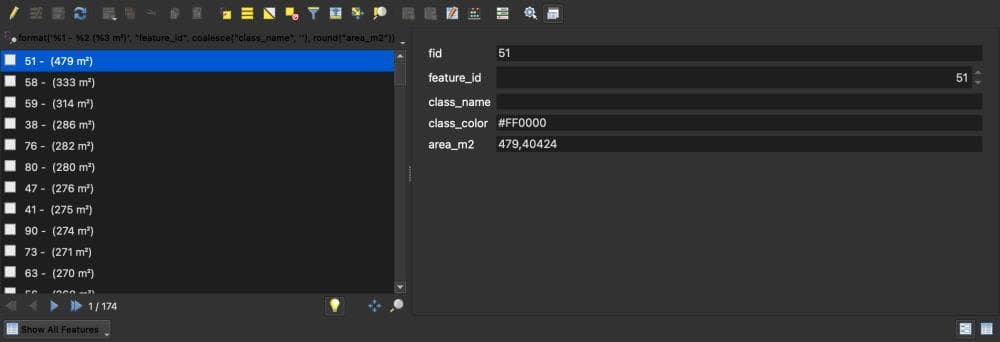
Jedes Objekt enthält einen sauberen Attributsatz (feature_id, class_name, class_color und eine geodätische area_m2) und wird als GeoPackage in Ihrem Ausgabeordner gespeichert, bereit für die Analyse.
Referenzbilder und Layer
Referenzen geben der KI zusätzlichen Kontext, der auf Ihre Zone zugeschnitten ist, aber niemals in der Kartenansicht angezeigt wird. Verwenden Sie sie, um den Stil zu steuern, eine Farblegende abzugleichen oder echte Daten einzuspeisen. Der kostenlose Tarif erlaubt eine Referenz. Pro erlaubt mehrere.
Ein Referenzbild
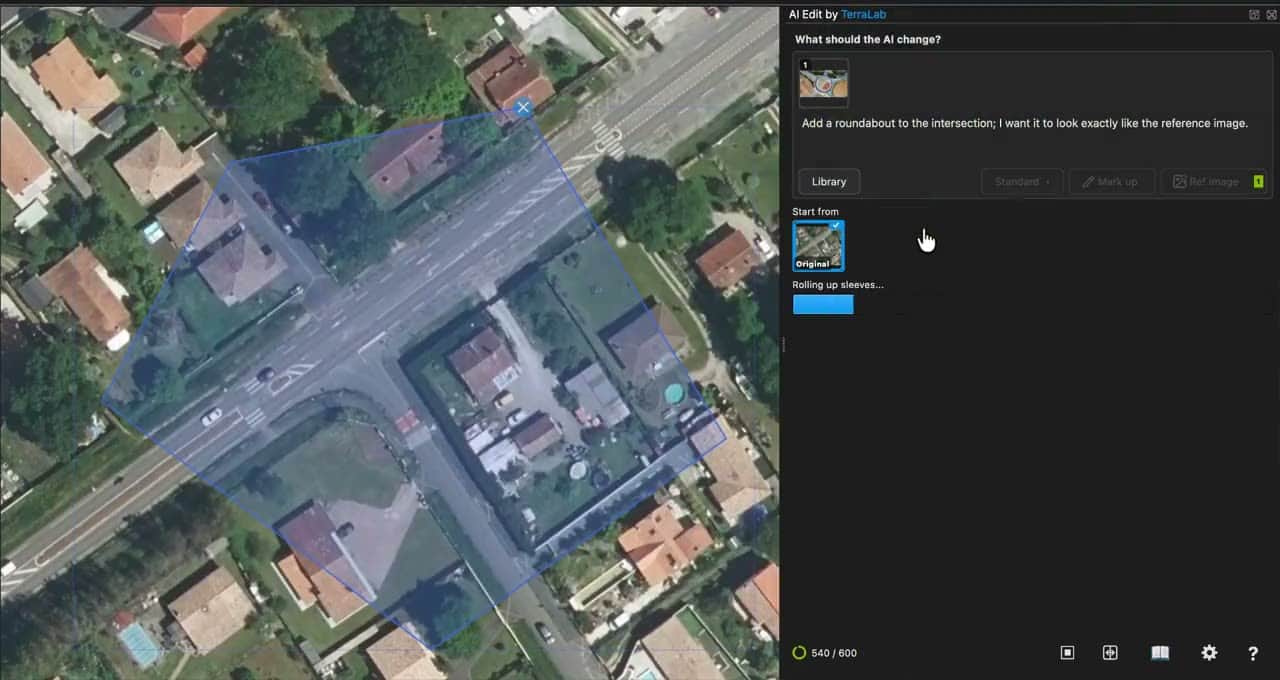
Hängen Sie ein Bild von Ihrer Festplatte an: ein Stilbeispiel, ein gewünschtes Erscheinungsbild oder eine Farblegende. Eine Referenz schränkt das Modell deutlich stärker ein als ein Prompt allein, sodass Sie schneller zum gewünschten Ergebnis gelangen. Klicken Sie auf Referenzbild, wählen Sie die Datei aus, und sie wird zusammen mit Ihrem Prompt verwendet.
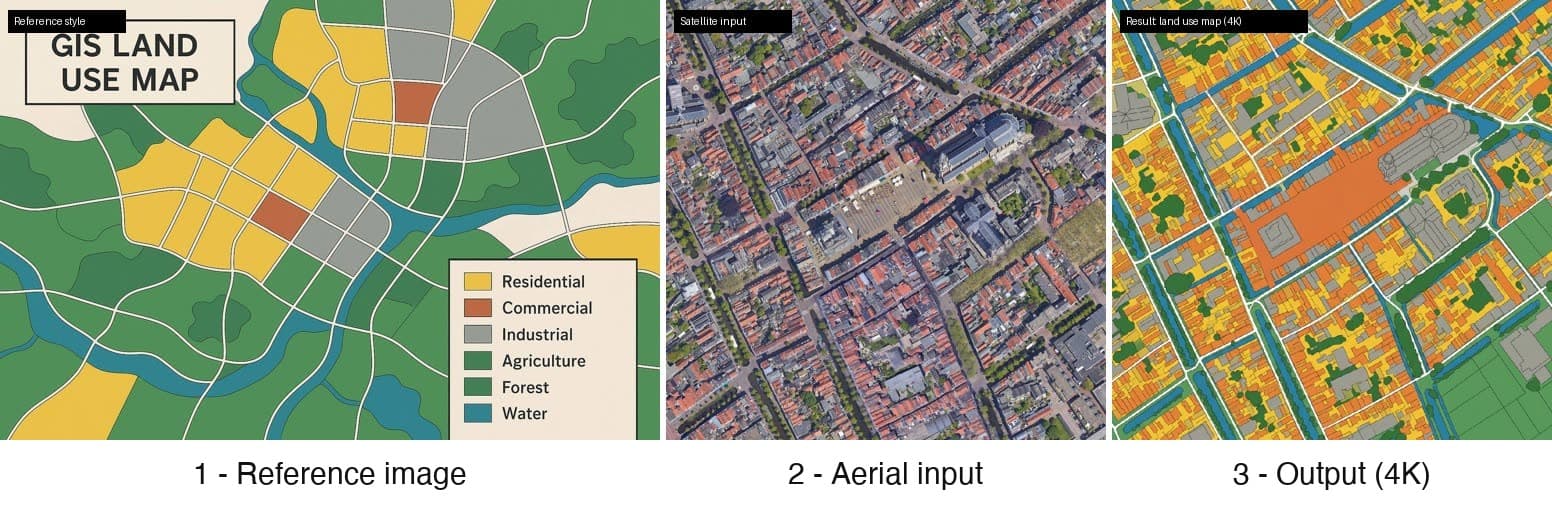
Eine weitere häufige Anwendung ist eine Landnutzungskarte mit Ihrer exakten Legende, kombiniert mit einem Prompt wie:
In eine Landnutzungskarte im Stil der Referenz umwandeln.
Das Ergebnis entspricht dann jedes Mal Ihrer Farbpalette.
Ein QGIS-Layer als Referenz
Die KI arbeitet mit zwei Dingen: dem in Ihrer Kartenansicht sichtbaren Bild (der Eingabe, die sie bearbeitet) und den Referenzen, die Sie ihr zusätzlich bereitstellen. Jeder QGIS-Layer kann als Referenz dienen: Ziehen Sie ihn in das Prompt-Feld (oder verwenden Sie Referenzbild). Er wird auf Ihre exakte Zone zugeschnitten und separat gesendet, niemals in die Eingabe gezeichnet.
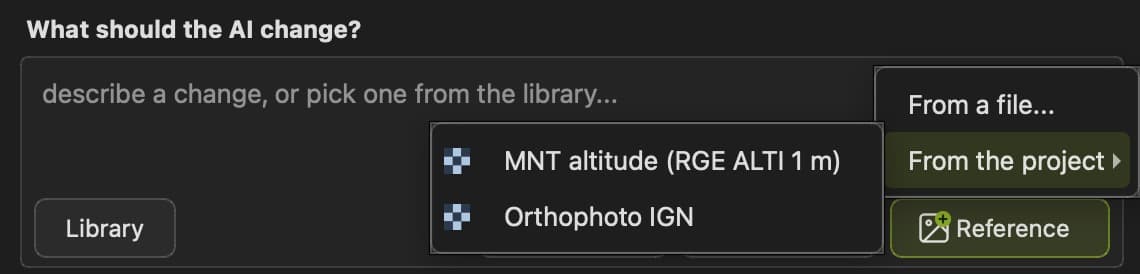
Um einen Layer aus Ihrem Projekt anzuhängen, klicken Sie auf Referenz, dann auf Aus dem Projekt, und wählen Sie den Layer aus.
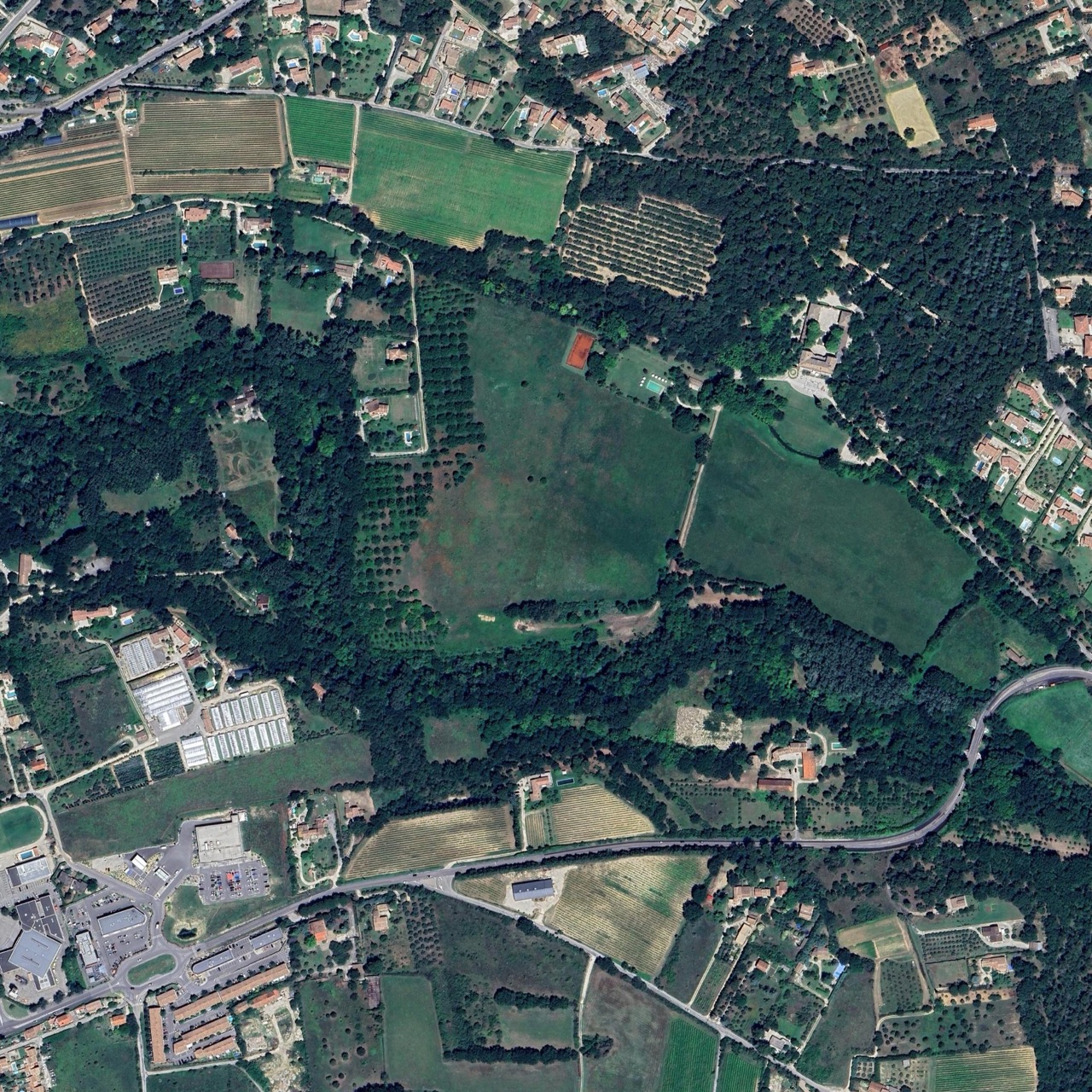
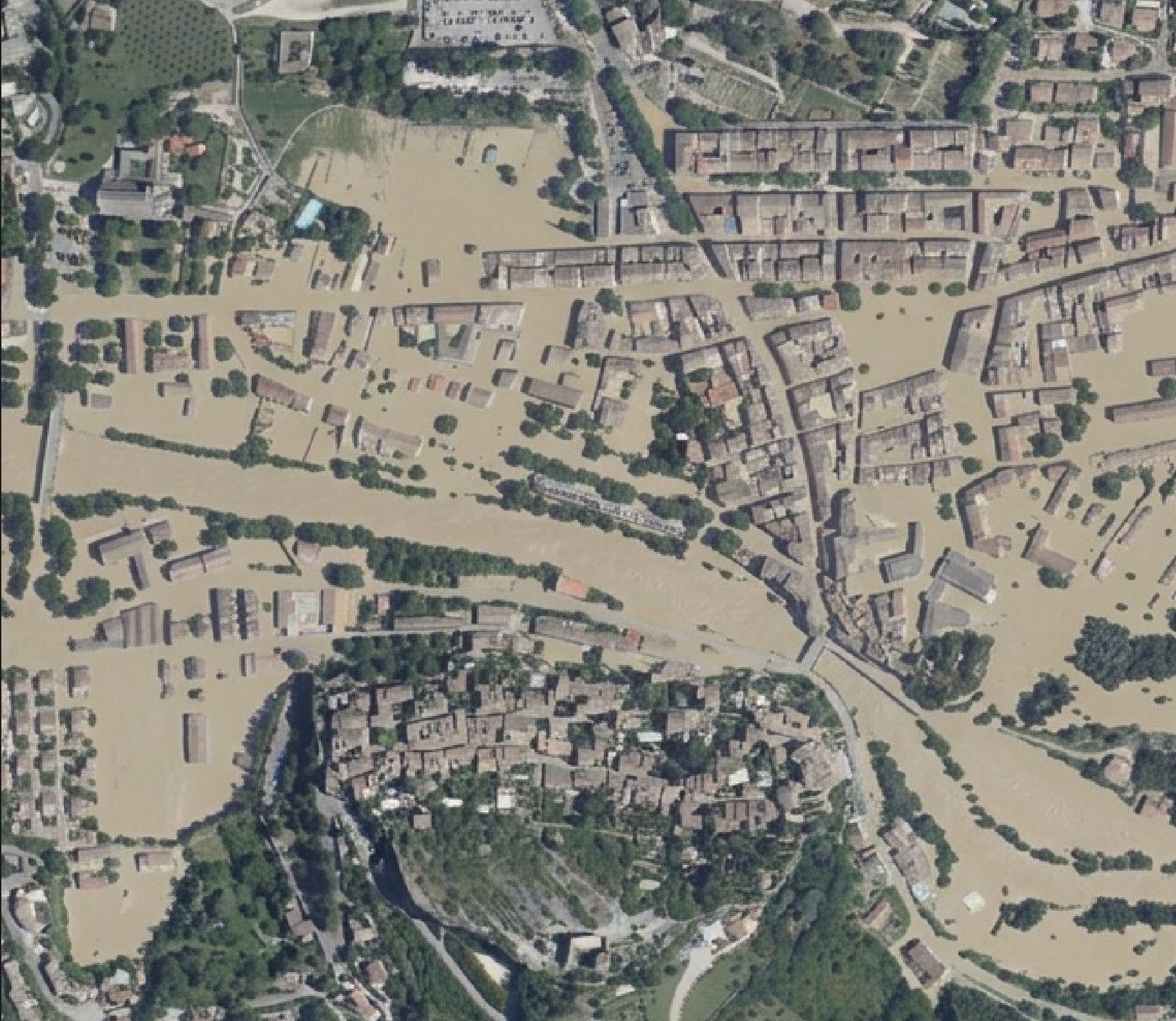
Hier ist die Eingabe das Luftbild von Vaison-la-Romaine (Frankreich). Die Referenz ist ein digitales Geländemodell (DGM) desselben Gebiets, das im Projekt verborgen ist: Schwarz und Violett sind die tief gelegenen Punkte (das Flussbett der Ouvèze), Orange und Hellgelb die hoch gelegenen.
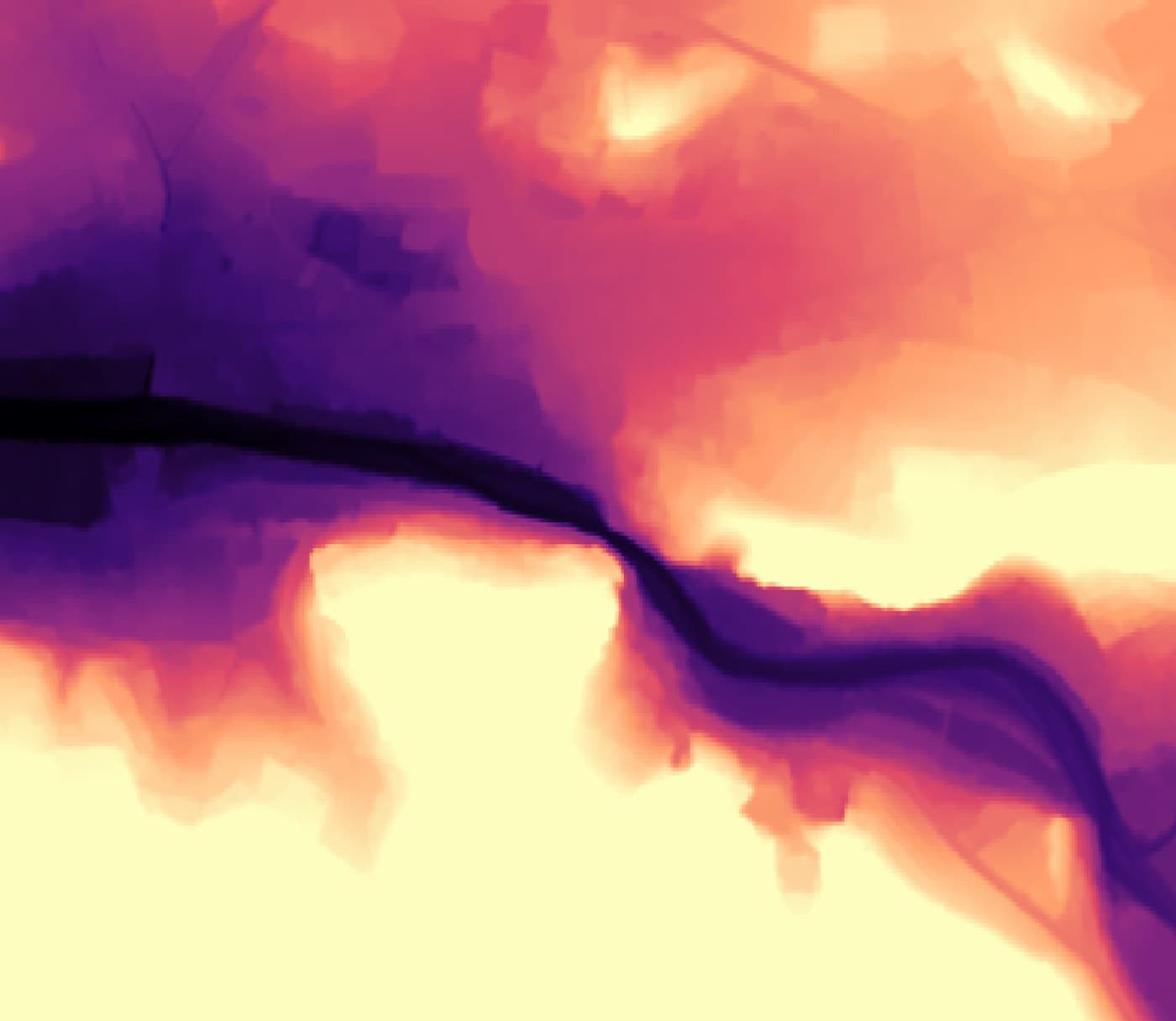
Der Prompt, der diese Referenz nutzt:
Die Referenz zeigt das Gelände desselben Gebiets: Schwarz und Violett = tief, Orange und Gelb = hoch. Simuliere eine schwere Überschwemmung: Schlammiges Wasser steigt aus dem Flussbett und überflutet ausschließlich die schwarzen und violetten Zonen. Es kommt abrupt zum Stillstand, sobald das Gelände orange oder gelb wird. Entferne keine Gebäude, Straßen oder Bäume: Wo das Wasser steigt, sind sie nur teilweise überflutet.
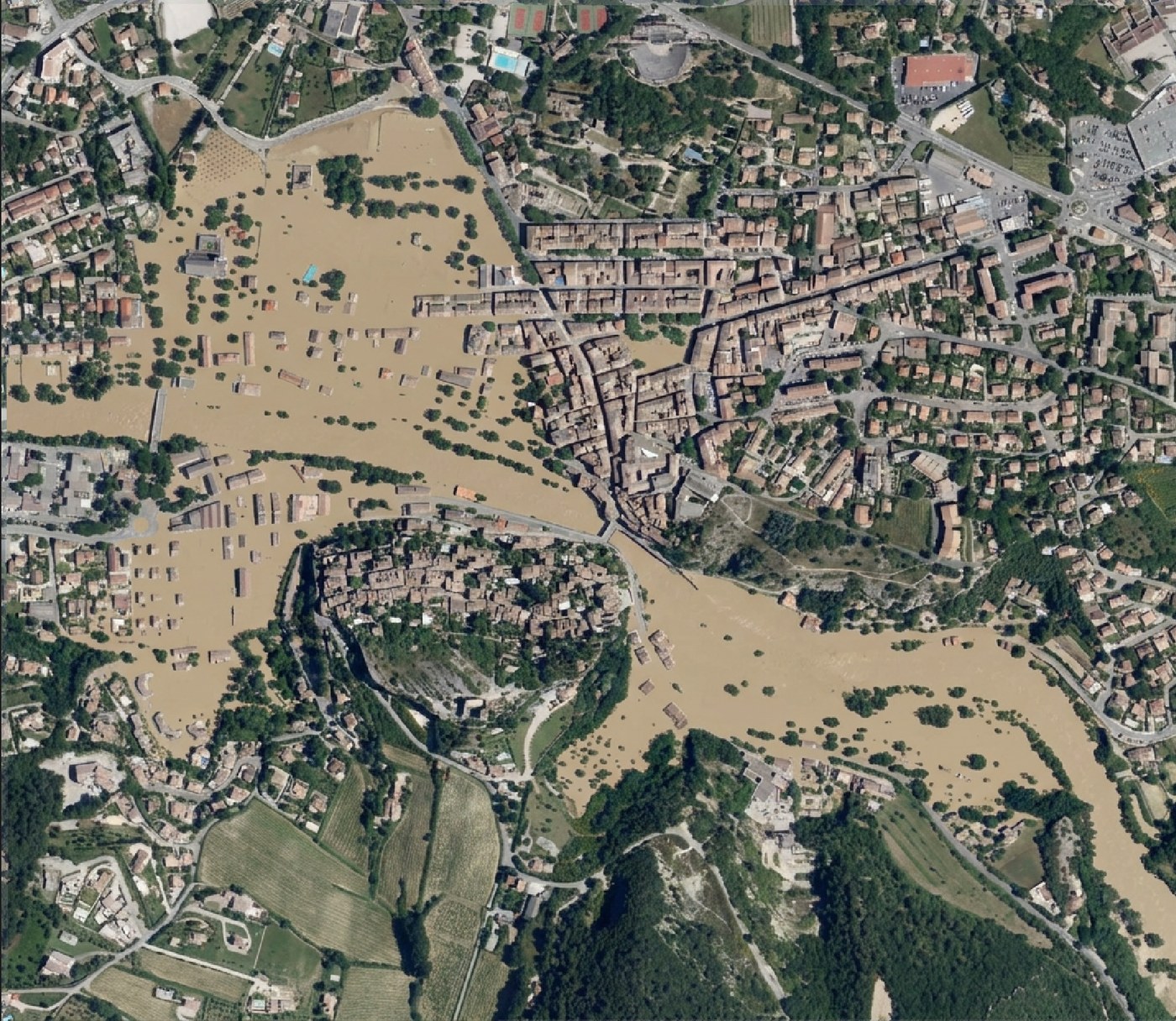
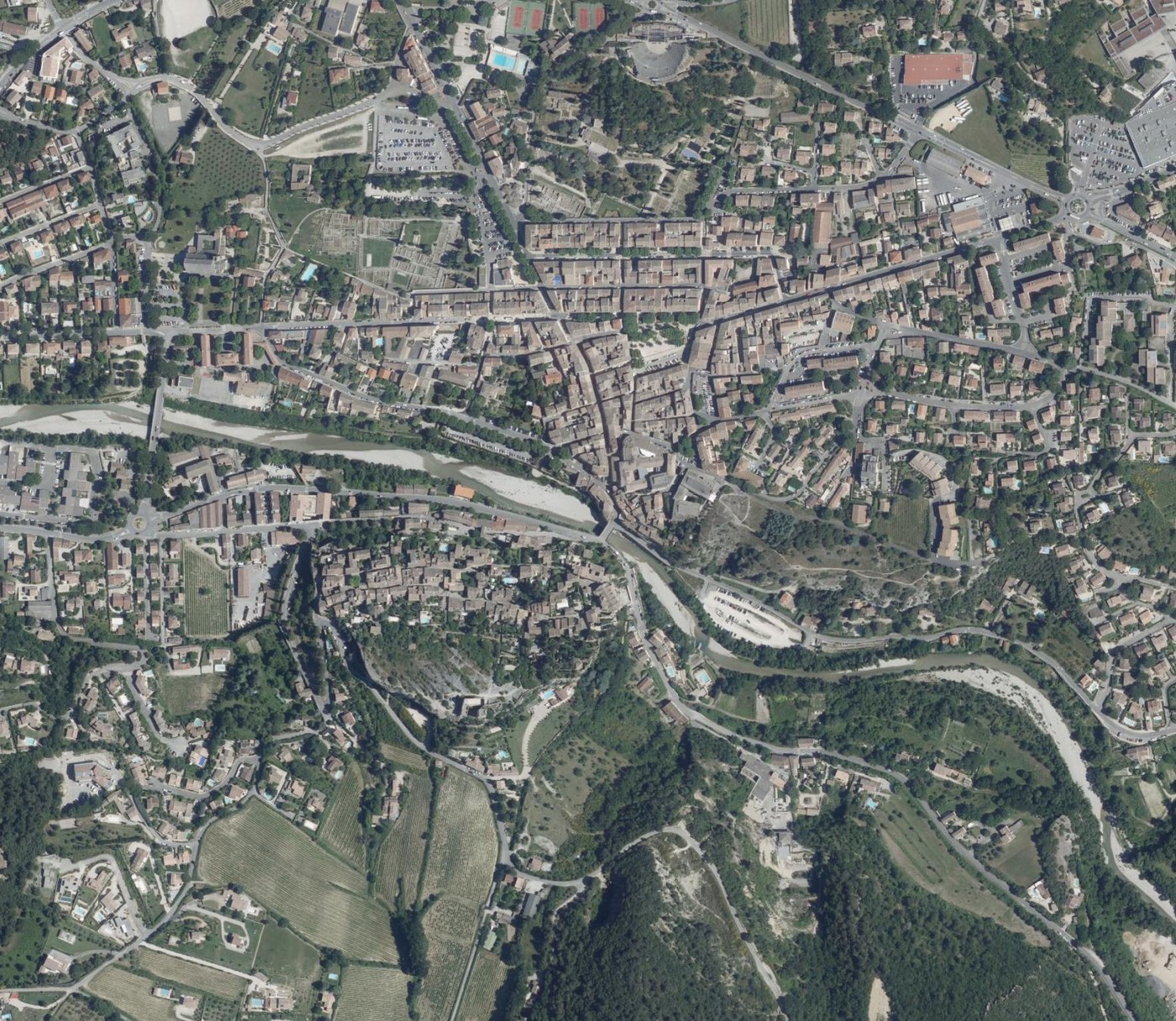
Um zu sehen, wie genau das Wasser der Referenz folgt, vergleichen Sie das DGM mit dem Ergebnis:
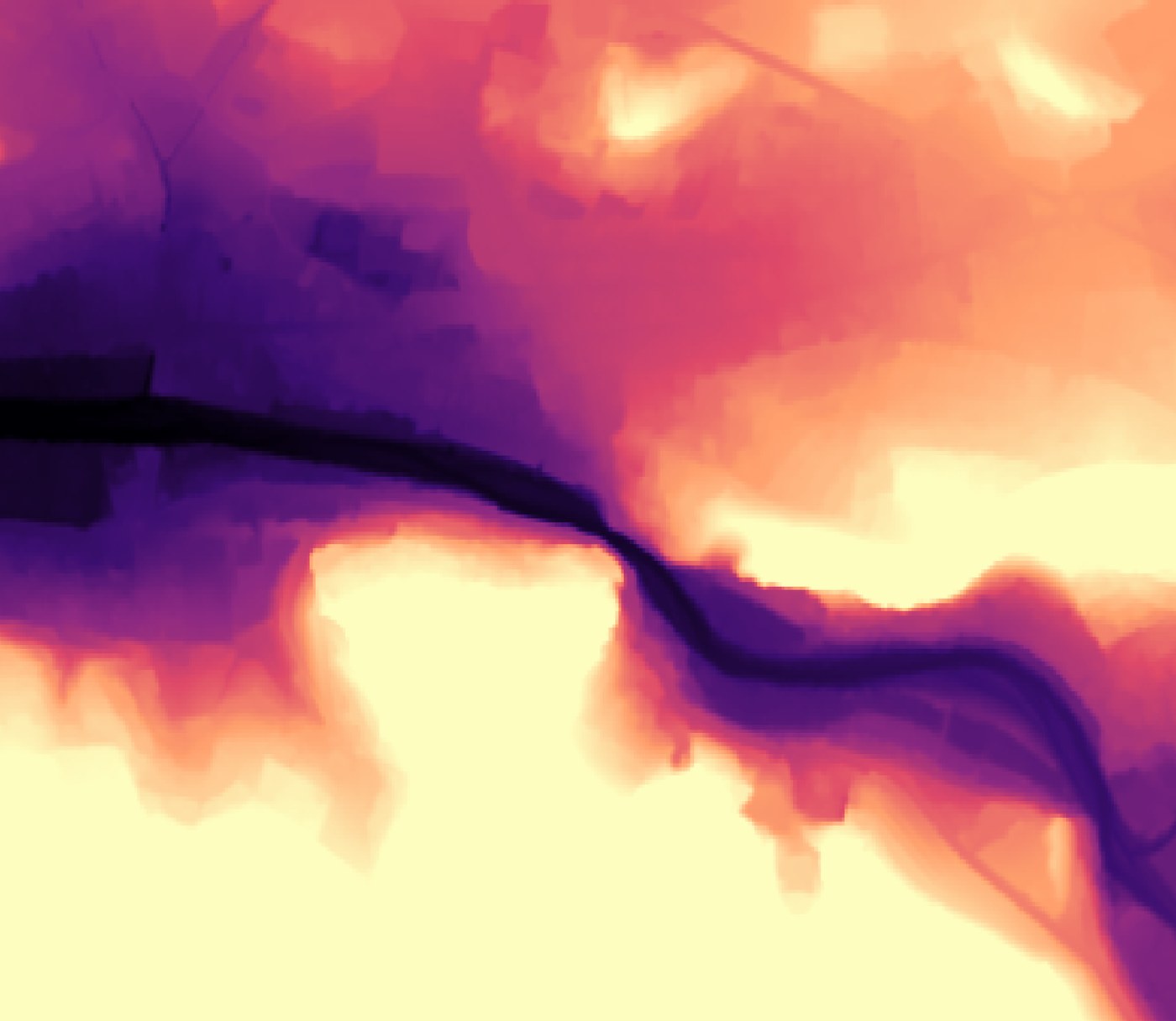
Derselbe Prompt ohne das DGM als Referenz: Die KI kennt das Gelände nicht mehr, und das Wasser überflutet fast alles, einschließlich der Hänge. Genau darin liegt der Wert eines Referenzlayers: Er schränkt das Modell mit echten Daten ein.
Jede Referenz ist am selben Ort, auf dieselbe Zone zugeschnitten und auf dasselbe Gelände wie Ihre Eingabe ausgerichtet. Sie können also mehrere Referenzen stapeln, und das Modell liest sie als eine synchronisierte Szene: ein DHM oder 3D-Gelände für die Höhenlage, mehrere Luft- oder Satellitenaufnahmen desselben Ortes sowie Höhenlinien-, Wasser- oder Landnutzungslayer. Jeder zusätzliche Layer ist eine weitere ausgerichtete Kontextquelle. Je mehr Informationen dem Modell zur Verfügung stehen, desto besser ausgerichtet ist sein Ergebnis.
Free und Pro im Vergleich
Die vollständige Prompt-Bibliothek, Markieren, Vektorisieren und Referenzen funktionieren alle im kostenlosen Tarif. Pro erhöht die Limits: höhere Auflösung, mehrere Referenzbilder pro Bearbeitung und ein größeres monatliches Kontingent.
Die Auflösung ist die Einstellung, die das Ergebnis selbst verändert. Eine höhere Einstellung erhöht die Pixelzahl auf beiden Seiten, sowohl beim Eingabebild, das das Modell liest, als auch beim Ergebnis, das es zurückgibt. Dadurch werden Details aufgelöst, die bei 1K nicht vorhanden sind, und das Ergebnis wird schärfer und besser ausgerichtet.
~1024 px · ~1 MP
Draft and explore
Free~2048 px · ~4 MP
Sharper, cleaner edges
Pro~4096 px · ~16 MP
Finest detail, best aligned
ProEach square stands for a block of pixels. A higher tier packs in more of them on both sides: a larger input image the model reads, and a larger result it generates, so finer detail survives.
Was Sie sich merken sollten
Die Zone, die Sie zeichnen, wird als flaches Bild Ihrer sichtbaren Kartenansicht gesendet. Daher bestimmen die Basiskarte und der Zoom, die Sie vor dem Zeichnen einstellen, worauf die KI zugreift.
Ein Referenzlayer muss im Layerfenster verborgen bleiben, denn ein sichtbarer Layer wird Teil dieses Bildes, statt separat daneben übermittelt zu werden.
Die Auflösung erhöht die Pixelzahl auf beiden Seiten, bei der Eingabe, die das Modell liest, und beim Ergebnis, das es zurückgibt. So bleiben Details, die bei 1K fehlen, bei 4K erhalten.
Vektorisieren benötigt flache Farben. Bitten Sie im Prompt daher um einfarbige Flächen und klare Kanten, wenn Sie ein Ergebnis in Polygone umwandeln möchten.
Kleine Zonen werden schärfer zurückgegeben als große.
Das Menü ? im Bedienfeld enthält das Tutorial und die Nutzungsbedingungen und führt Sie zu uns, wenn etwas schiefgeht.