Deja de digitalizar a mano. Detecta cada objeto automáticamente en QGIS.
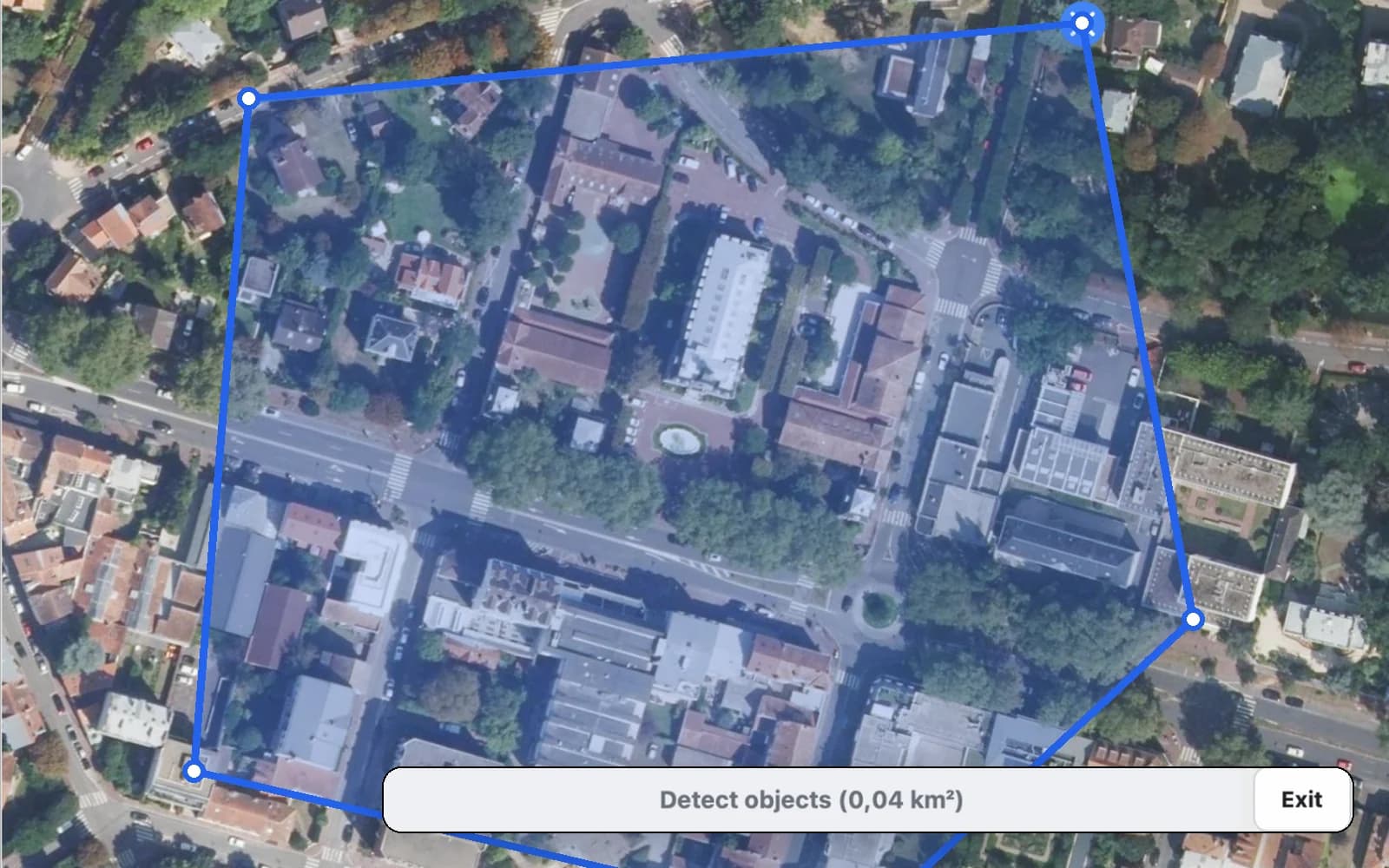
Delimita un solo objeto y la IA encuentra todos los demás en tu imagen.
Sin trazado manual, sin días perdidos.
Por qué automatizar
Punto por punto lleva una eternidad

El método antiguo
A mano, punto por punto. Unos 30 segundos por edificio, cinco en un minuto entero.
Fuente: Kirillov et al., Segment Anything (Meta AI, 2023). La anotación totalmente manual promedió 34 s por máscara.

El método nuevo
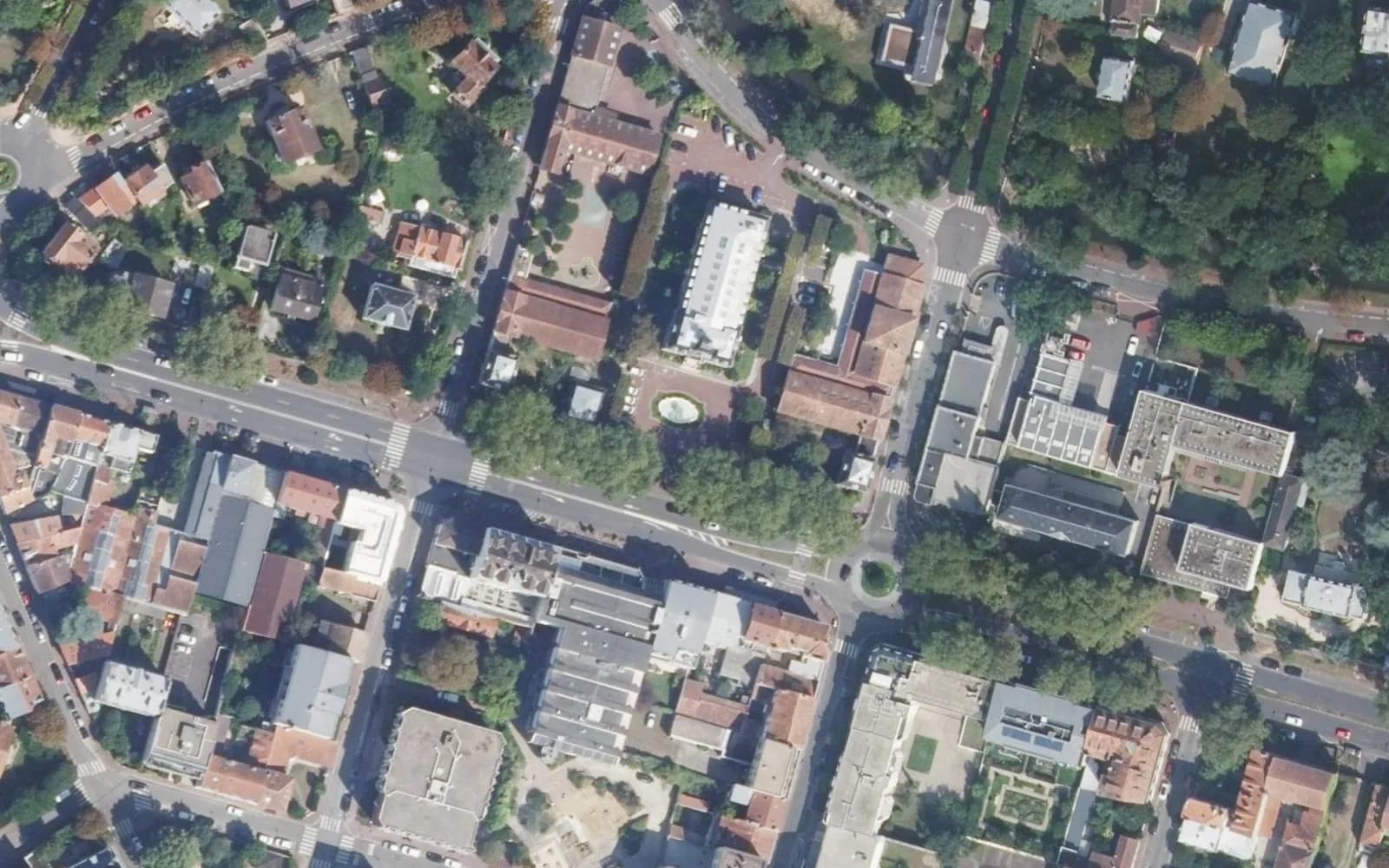
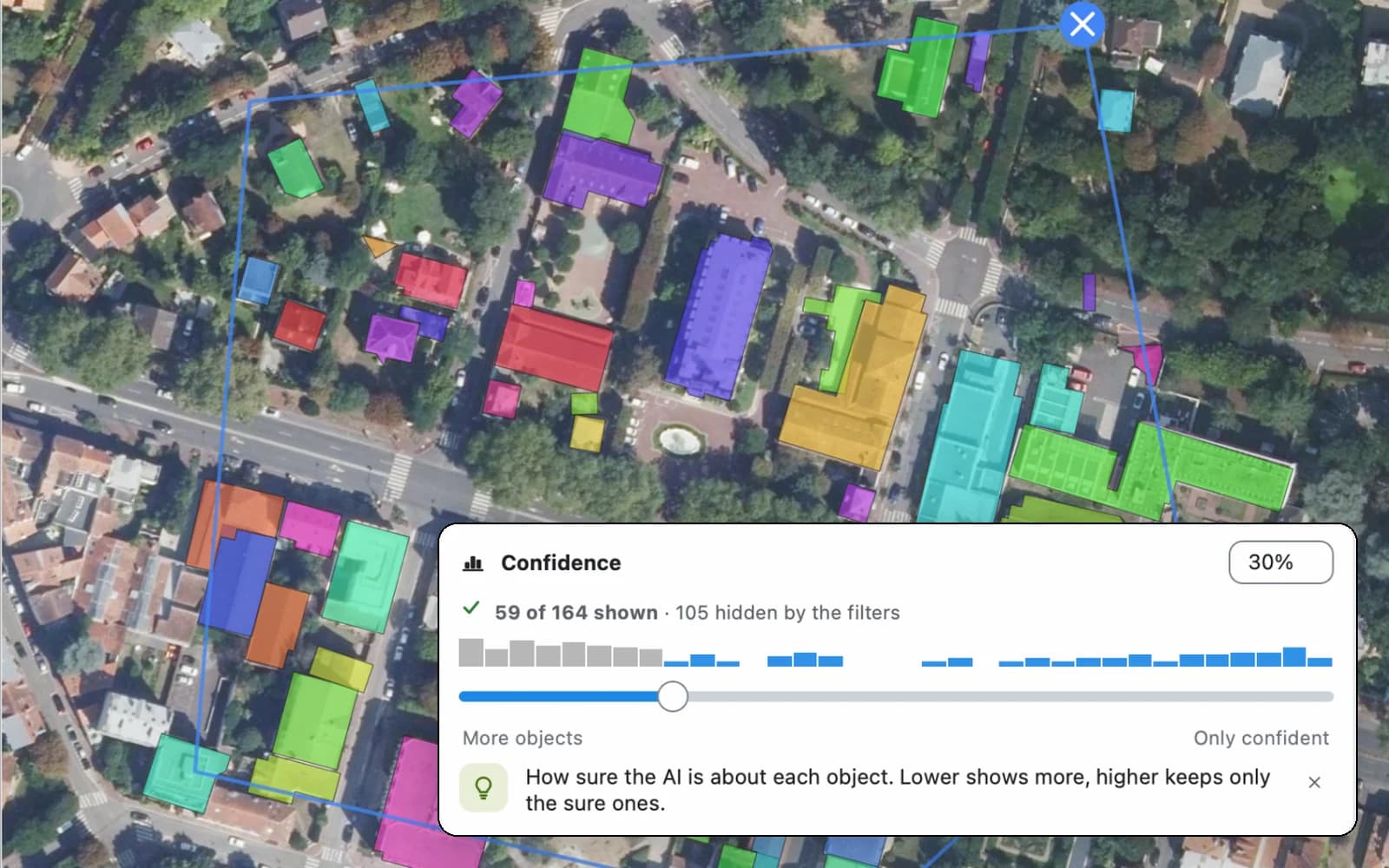
Automático con IA. Cientos de edificios en menos de un minuto. Dibuja la zona y la IA los detecta todos.
Qué hace
Segmenta cualquier objeto, a cualquier escala.

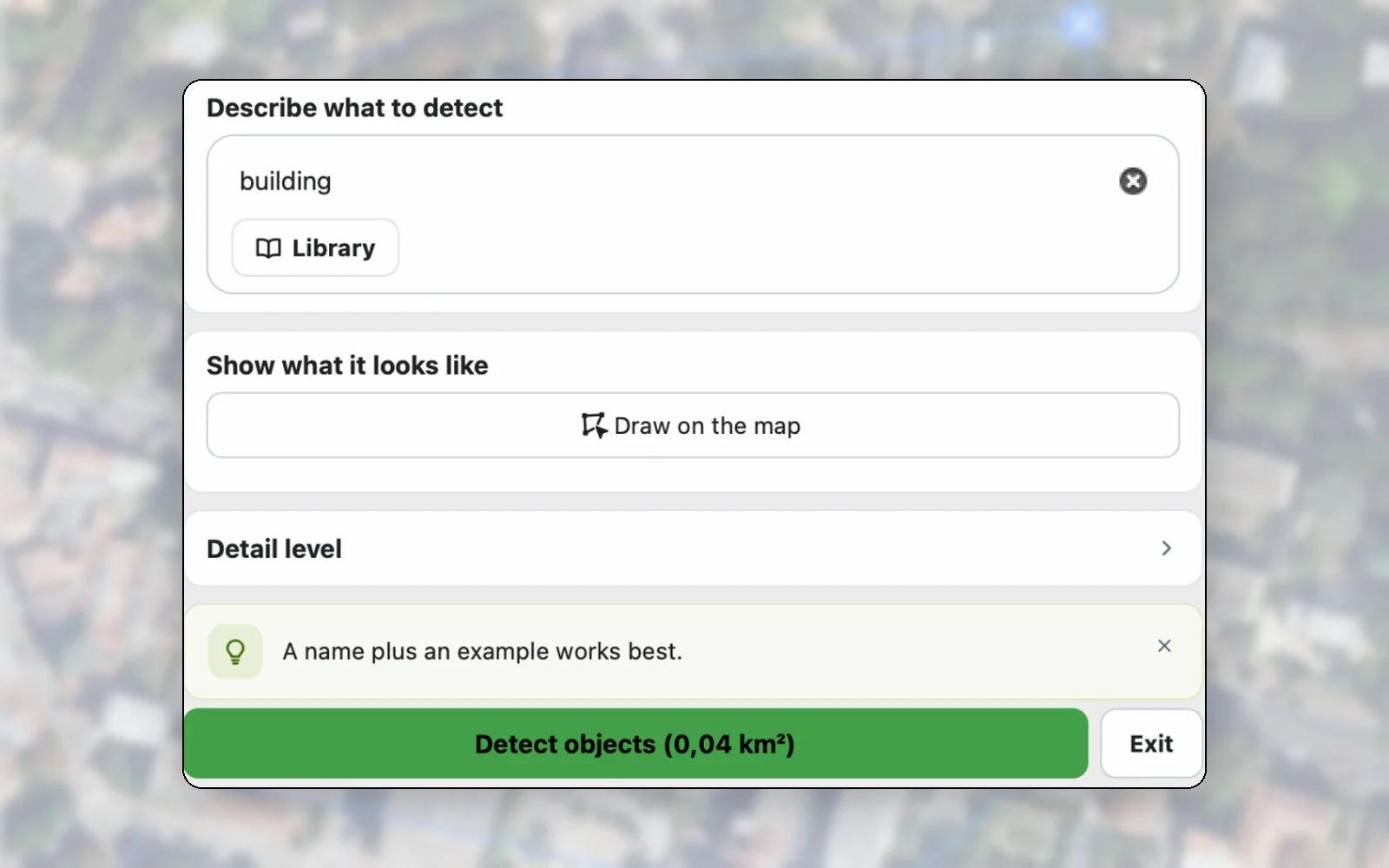
Contornea cualquier objeto

Detecta cada coincidencia a escala

Refina y exporta
Biblioteca integrada
Detecta lo que sea en tus imágenes
Si es visible en tu raster, la IA puede contornearlo.
After
BeforeHuellas de edificios
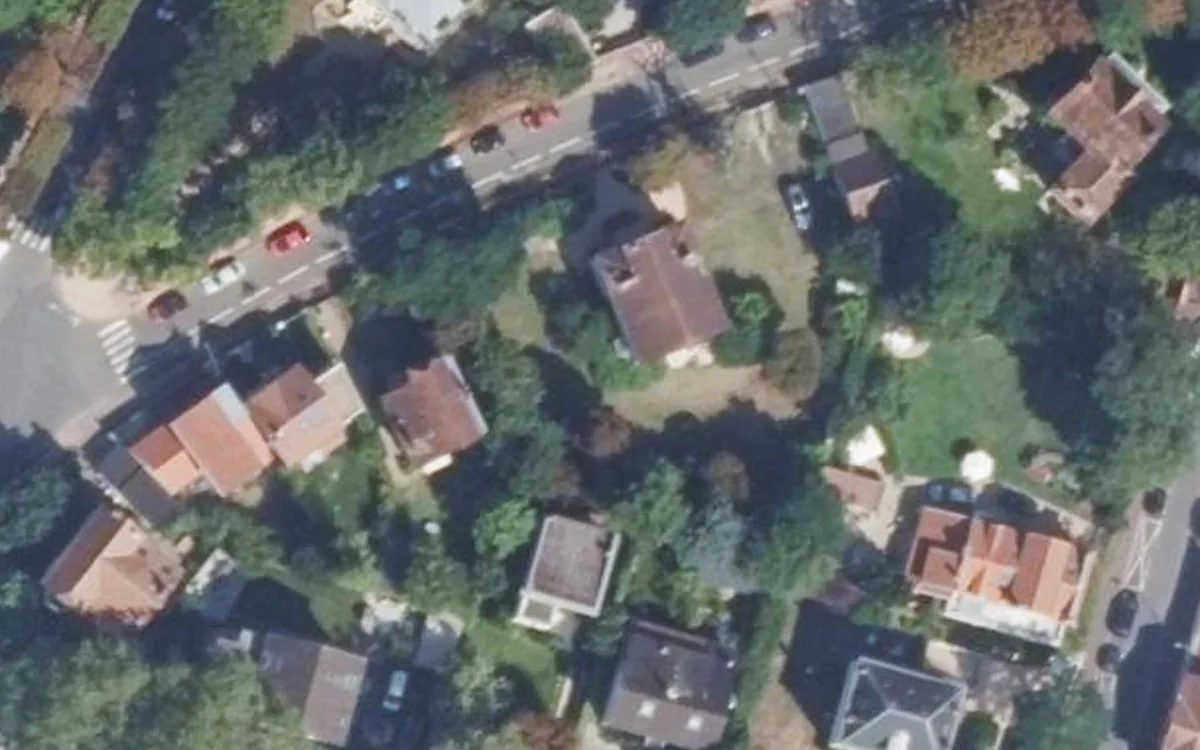
Cada tejado, extraído en polígonos.
After
BeforePaneles solares
Plantas PV y huertos solares.
After
BeforeÁrboles
Copas, parques, setos.
After
BeforeCarreteras y superficies pavimentadas
Redes y superficies.
After
BeforePiscinas
Piscinas residenciales y públicas.
After
BeforeParcelas agrícolas
Límites de parcelas.
Pruébalo gratis, pasa a Pro para usarlo de verdad
No necesitas un ordenador potente. El plan gratuito te permite probar el modo Automático cada mes en zonas de hasta 25 km². Pro desbloquea la detección a gran escala.
Gratis
Prueba el modo Automático, se renueva cada mes. Sin tarjeta.
- Segmentación manual ilimitadaincluida
- 300 escaneos al mes≈ 50 detecciones a tamaño típico, se renueva mensualmente
- Zonas de hasta 25 km²por detección automática
- Detalle estándar por ejecuciónmáximo detalle en Pro
Pro
El modo Automático para el trabajo real.
- Segmentación manual ilimitadaincluida
- 10 000 escaneos al mesCientos de detecciones al mes, objetos ilimitados por tesela
- Sin límite de tamaño de zonadetecta a cualquier escala
- Detalle máximosin límite por ejecución
Cancela cuando quieras. ¿No estás seguro? Empieza con 300 escaneos gratis al mes, sin tarjeta.
Organizaciones
2 o más puestos, una sola factura para todo el equipo.
- Todo Propara cada puesto
- Presupuesto, orden de compra, transferenciaaceptados
Precios sin IVA. Los impuestos se calculan al pagar.
Pack
AI Edit y AI Segmentation Pro juntos
Facturado cada mes, cancela cuando quieras
1 tesela = un cuadrado de imagen analizado en una sola pasada de IA, sin importar cuántos objetos contenga. La superficie que cubre una tesela depende del nivel de detalle que solicites. Una zona más amplia se analiza en una cuadrícula más gruesa, una cuadrícula más fina cuesta más teselas. La mayoría de las detecciones utilizan 6 a 50 teselas, y QGIS muestra el costo exacto antes de iniciar.
Lo que dicen los usuarios
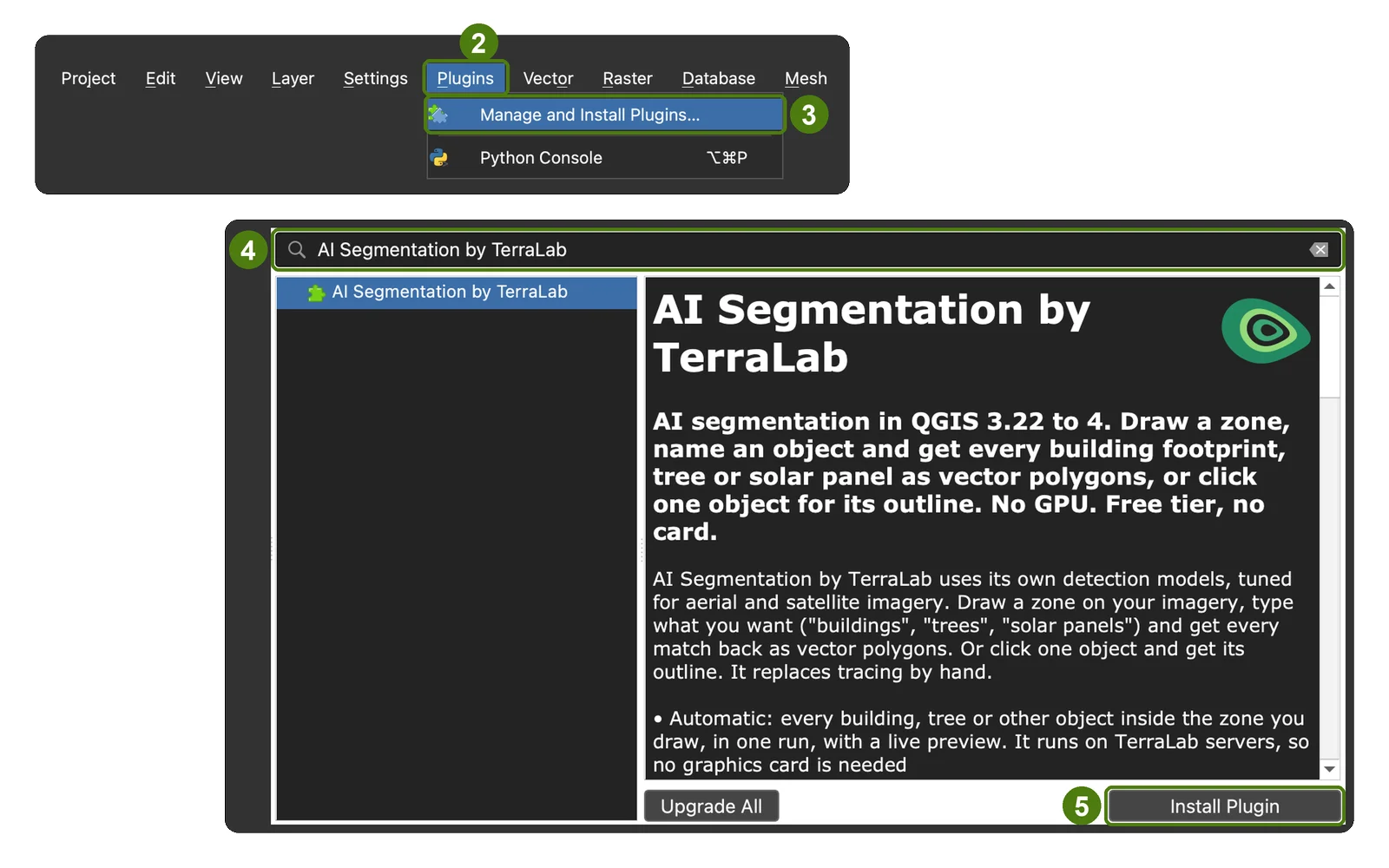
Instala en menos de 10 segundos
Inicia QGIS en tu ordenador
Navega a Complementos → 🧩 Administrar e instalar complementos
Busca "AI Segmentation" y haz clic en Instalar
Preguntas frecuentes
- AI Segmentation es una herramienta gratuita de segmentación asistida por IA para QGIS: apunta a lo que quieres extraer y obtén contornos precisos al instante.
- Sí. AI Segmentation se basa en la familia de modelos Segment Anything (SAM) de Meta. El modo manual ejecuta SAM 2 localmente en tu máquina, sin internet. El Pro automático ejecuta SAM3 en la nube para detectar de una vez todos los objetos de tu zona.
- AI Segmentation Pro es el modo automático: describes los objetos que quieres (edificios, árboles, vehículos…) y la IA en la nube detecta cada instancia en toda tu zona. Incluye 10 000 escaneos al mes, suficiente para cientos de detecciones, por 39 €/mes, cancelable en cualquier momento.
- Sí. La segmentación manual es gratuita, ilimitada y de código abierto, funciona por completo en tu ordenador. La detección automática en la nube incluye 300 escaneos gratis al mes, sin tarjeta de crédito. Pro lo amplía a 10 000 escaneos al mes.
- El modo interactivo (segmentación por clic) no requiere conexión a internet: no se envía nada. El modo de detección automática (la prueba gratuita y AI Segmentation Pro) envía las teselas de imagen que detectas a nuestra infraestructura segura en la Unión Europea para mayor precisión y automatización completa; esas teselas y las máscaras resultantes se conservan durante la vida de tu cuenta para ofrecerte un historial de detecciones y soporte, y puedes solicitar su eliminación en cualquier momento.
- Tú. Cada polígono que extraes es tuyo para conservarlo, usarlo comercialmente y redistribuirlo. Tus imágenes siguen siendo tuyas, y nunca revendemos ni reutilizamos tus imágenes ni tus resultados.
- Sí. Puedes cancelar cuando quieras desde tu panel y conservar Pro hasta el final del período ya pagado, sin permanencia. Como Pro da acceso inmediato al servicio, las cuotas de suscripción no suelen ser reembolsables, pero si algo salió mal escríbenos y lo resolvemos.
- Cualquier cosa visible en tus imágenes: edificios, carreteras, vegetación, vehículos, masas de agua, parcelas agrícolas y mucho más. Funciona con imágenes de satélite, fotos aéreas, imágenes de drone y cualquier otra capa de imagen en QGIS.
- Sí, una cuenta gratuita: inicia sesión con tu correo o con una cuenta de Google o Microsoft, sin tarjeta de crédito. Toma menos de un minuto.
- Funciona con cualquier imagen RGB en QGIS: archivos locales (TIFF, JPG, PNG) y capas de mapas en línea como Google Satellite o OpenStreetMap. Las bandas adicionales como NIR o hiperespectrales aún no se utilizan.
- Sí, no hay un límite de tamaño estricto. El modo automático divide una zona grande en teselas, detecta cada una y vuelve a unir todo en una única capa de polígonos continua, fusionando los objetos que cruzan los bordes de las teselas. Una zona más amplia se analiza en una cuadrícula más gruesa, a menos que aumentes el detalle. El ancho cuesta detalle, no teselas.
- Cada tesela es un crédito, y el complemento ya elige el nivel de detalle adecuado para el objeto que indicas: confía en el valor por defecto y dibuja la zona ajustada a lo que necesitas. Antes de pagar otra pasada, baja primero el control de Confianza: muestra más de lo que ya se encontró, gratis. Para cubiertas continuas como césped, copas de árboles o agua, activa «Cobertura continua» para que las piezas que se tocan se traten como una sola superficie. Las escenas densas salen más baratas revisadas en secciones pequeñas que en una zona enorme.
- En cualquier lugar donde tengas imágenes. Funciona sobre el ráster que cargues, tus propias imágenes aéreas o satelitales, o mapas base en línea como Google Satellite, así que no está limitado a ningún país ni proveedor. La calidad de detección depende de la resolución de la imagen, no de la ubicación.
- Cuando termines, haz clic en Exportar o presiona Enter. Todos tus contornos se guardan como un archivo GIS estándar directamente en QGIS, listos para editar, estilizar o exportar a cualquier formato.
- AI Segmentation funciona de forma interactiva dentro de QGIS: dibujas una zona y detectas. Los usuarios avanzados pueden controlarlo mediante programación a través del QGIS AI Agent para ejecuciones programadas y repetibles. Todavía no hay una API dedicada al procesamiento por lotes.
- Abre QGIS, ve a Complementos → Administrar e instalar complementos, busca "AI Segmentation" y haz clic en Instalar. O descárgalo directamente desde el Repositorio de plugins de QGIS.
- QGIS 3.22 o posterior, en Windows, macOS o Linux. No requiere GPU. En el primer inicio, el plugin instala automáticamente sus dependencias de AI (unos cientos de MB, una sola vez).
- No, es un plugin para QGIS. QGIS es gratuito, así que puedes instalarlo junto a ArcGIS y exportar tus resultados de segmentación como archivos vectoriales estándar (GeoPackage, Shapefile) para usarlos en cualquier lugar.
- No se requieren conocimientos de programación ni de AI. Si sabes hacer clic en un mapa en QGIS, puedes usar este plugin. Está diseñado para topógrafos, urbanistas, ecólogos, investigadores y cualquier persona que trabaje con imágenes aéreas o de drone.
- Los proxies corporativos que inspeccionan las conexiones seguras solían bloquear la instalación de dependencias. Desde la versión 1.2.2, el plugin lo detecta y cambia automáticamente a una conexión compatible, así que actualiza primero a la última versión. Si sigue fallando, envíanos el informe de error desde el plugin y te ayudaremos.
- Actualiza el plugin: en QGIS, ve a Complementos, luego Administrar e instalar complementos, luego Actualizar. La mayoría de los problemas reportados, incluidos los fallos de instalación de dependencias, se corrigen en pocos días. Si persiste, el cuadro de diálogo de error tiene un botón de informe que nos envía los detalles directamente.