Segmentación con IA en QGIS: guía de AI Segmentation
Publicado el Actualizado el
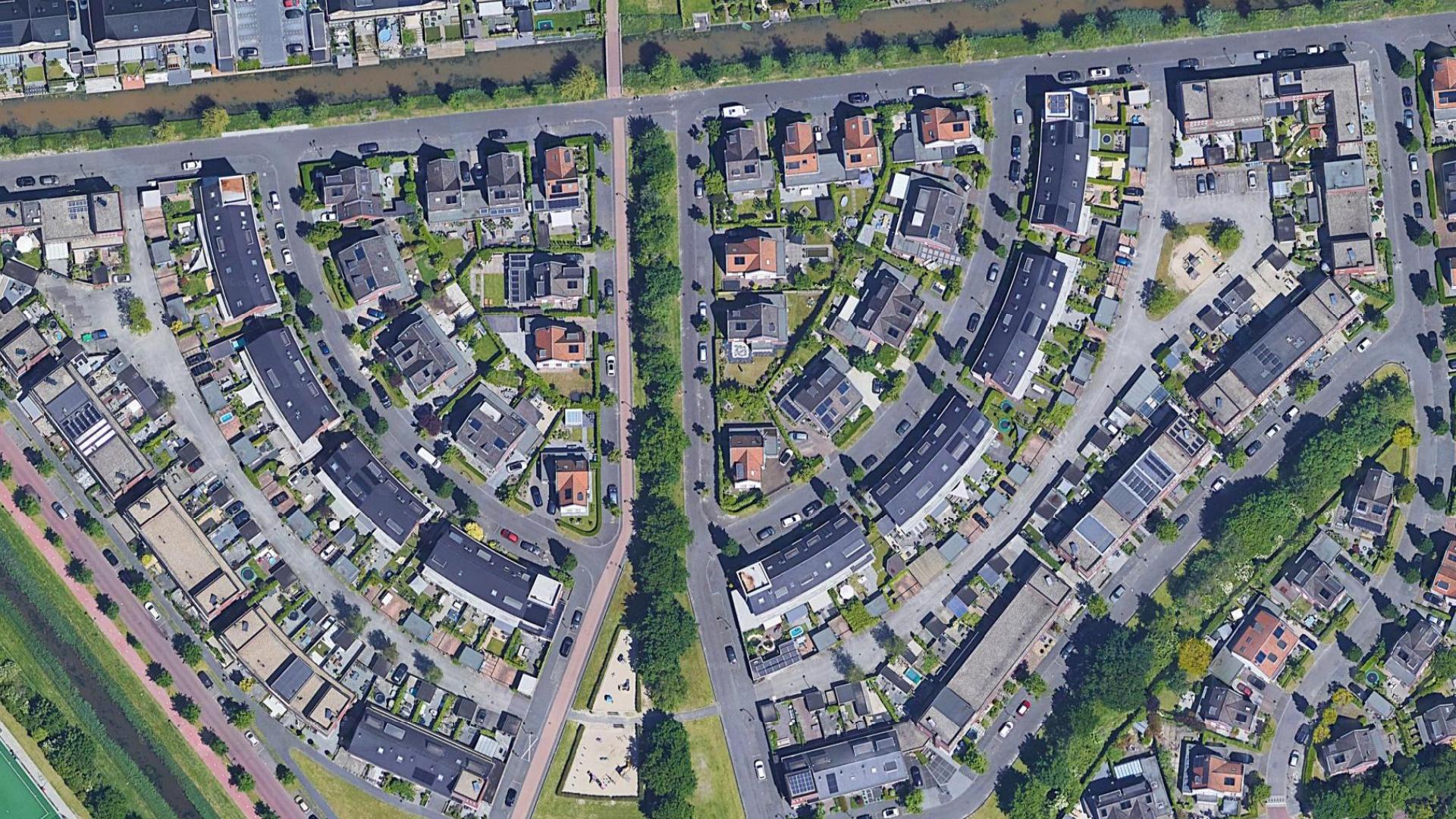
 Ver el tutorial en video
AI Segmentation convierte las imágenes que ya tienes abiertas en QGIS en capas vectoriales limpias. Dibuja una zona, escribe el objeto y cada coincidencia vuelve como polígonos que puedes editar y exportar. Se ejecuta en nuestros servidores, así que no necesita tarjeta gráfica ni nada pesado que instalar. Lo creamos nosotros, así que esta guía trata sobre nuestra propia herramienta.
 en capas vectoriales limpias. Dibuja una zona, escribe el objeto y cada coincidencia vuelve como polígonos que puedes editar y exportar. Se ejecuta en nuestros servidores, así que no necesita tarjeta gráfica ni nada pesado que instalar. Lo creamos nosotros, así que esta guía trata sobre nuestra propia herramienta.
Funciona de dos maneras.
Automatic
Every object in a zone, at once
- What it does
- Draw a zone, name an object, get every instance.
- Where it runs
- In the cloud. Nothing heavy on your machine.
- What it costs
- Counts the ground it covers, shown before you start.
- Use it for
- Hundreds or thousands of objects over an area.
Semi-Auto
One object per click
- What it does
- Click an object. The AI outlines it, you save it.
- Where it runs
- On your computer after a one-click setup, or on ours. You pick.
- What it costs
- Free on your computer with no counter, and it works offline.
- Use it for
- Ten exact objects, or a boundary you control.
Esta guía muestra el modo Automático en directo en QGIS y después la revisión, donde ajustas la capa sin pagar una segunda ejecución.
Instala e inicia sesión
En QGIS, abre Complementos > Administrar e instalar complementos, busca AI Segmentation e instálalo. El panel se abre a la derecha.
Inicia sesión desde el panel y ya puedes empezar. Los dos modos son gratuitos para comenzar: Automático cubre una superficie de terreno gratuita cada mes, y Semi-Auto se ejecuta en tu propio equipo sin ningún contador.
Un selector en la parte superior elige el modo y debajo seleccionas la capa ráster.
Automático: tu primera ejecución
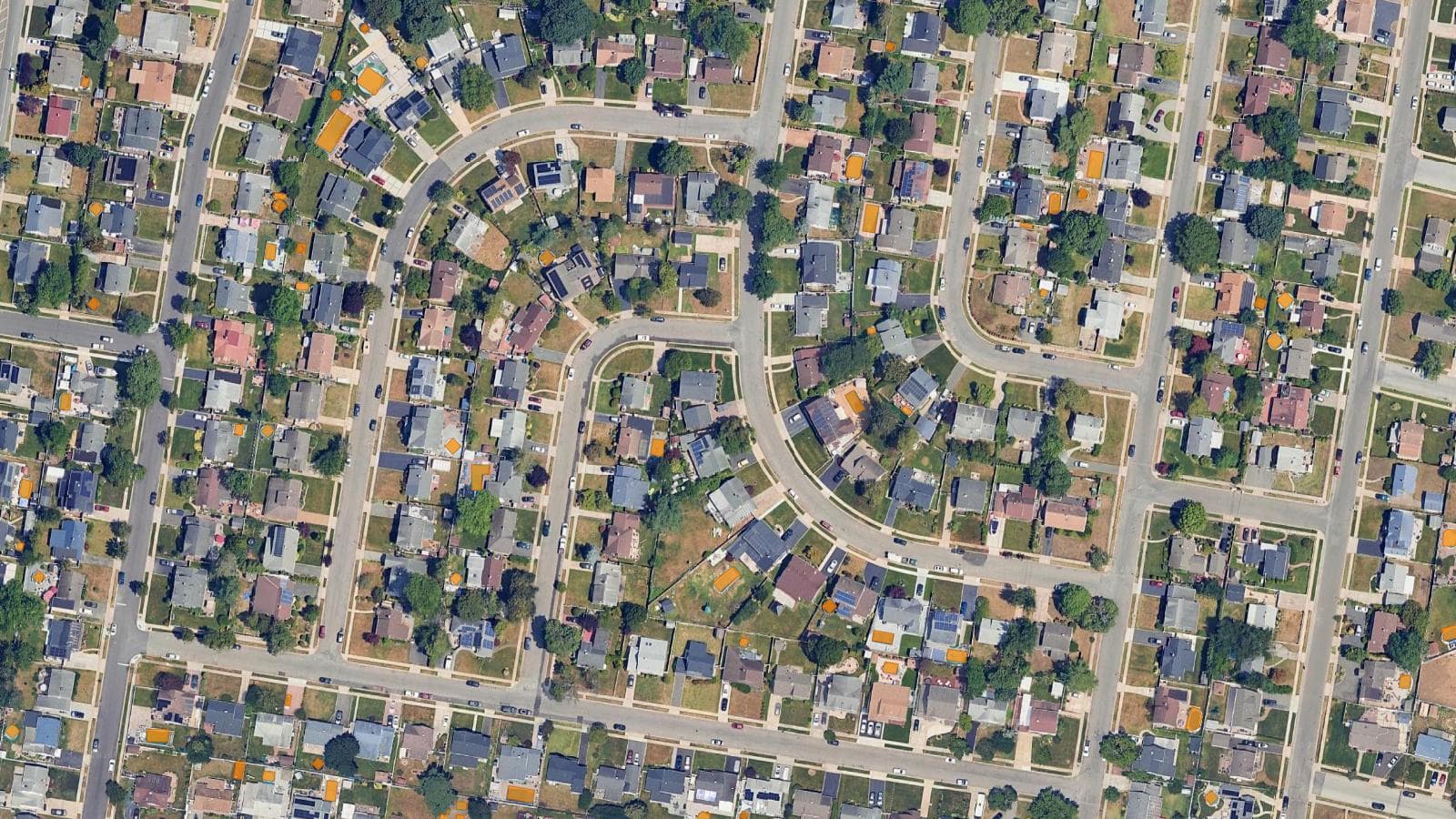
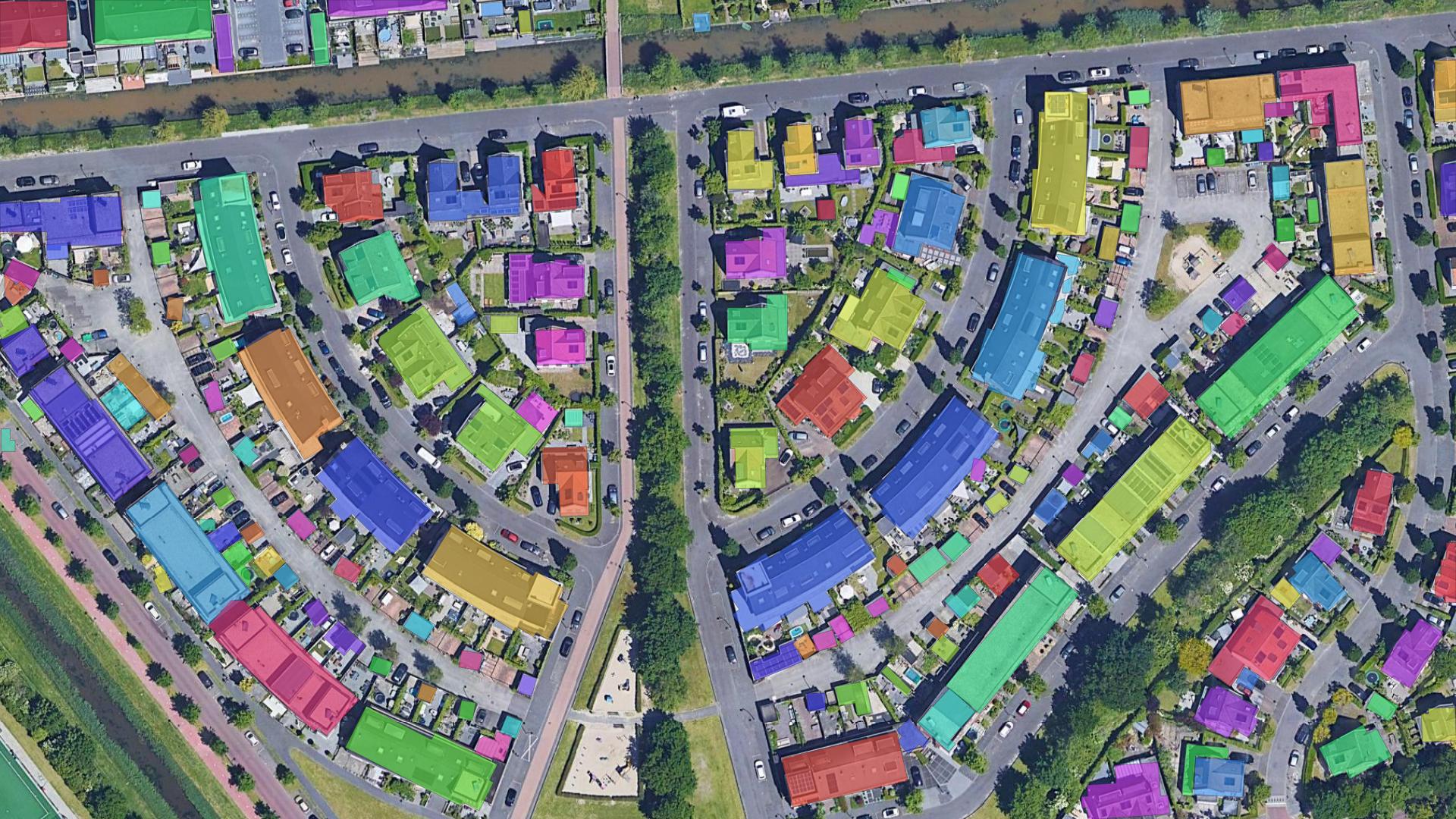
Objetivo: extraer todas las huellas de edificios de un barrio residencial en una sola ejecución. Aquí está el proceso completo, desde un panel vacío hasta las detecciones en el mapa. Si el barrio ya está cartografiado, revisa primero los datos abiertos: el descargador gratuito de huellas de edificios muestra lo que tienen OpenStreetMap, Microsoft y Google para un recuadro que dibujes.
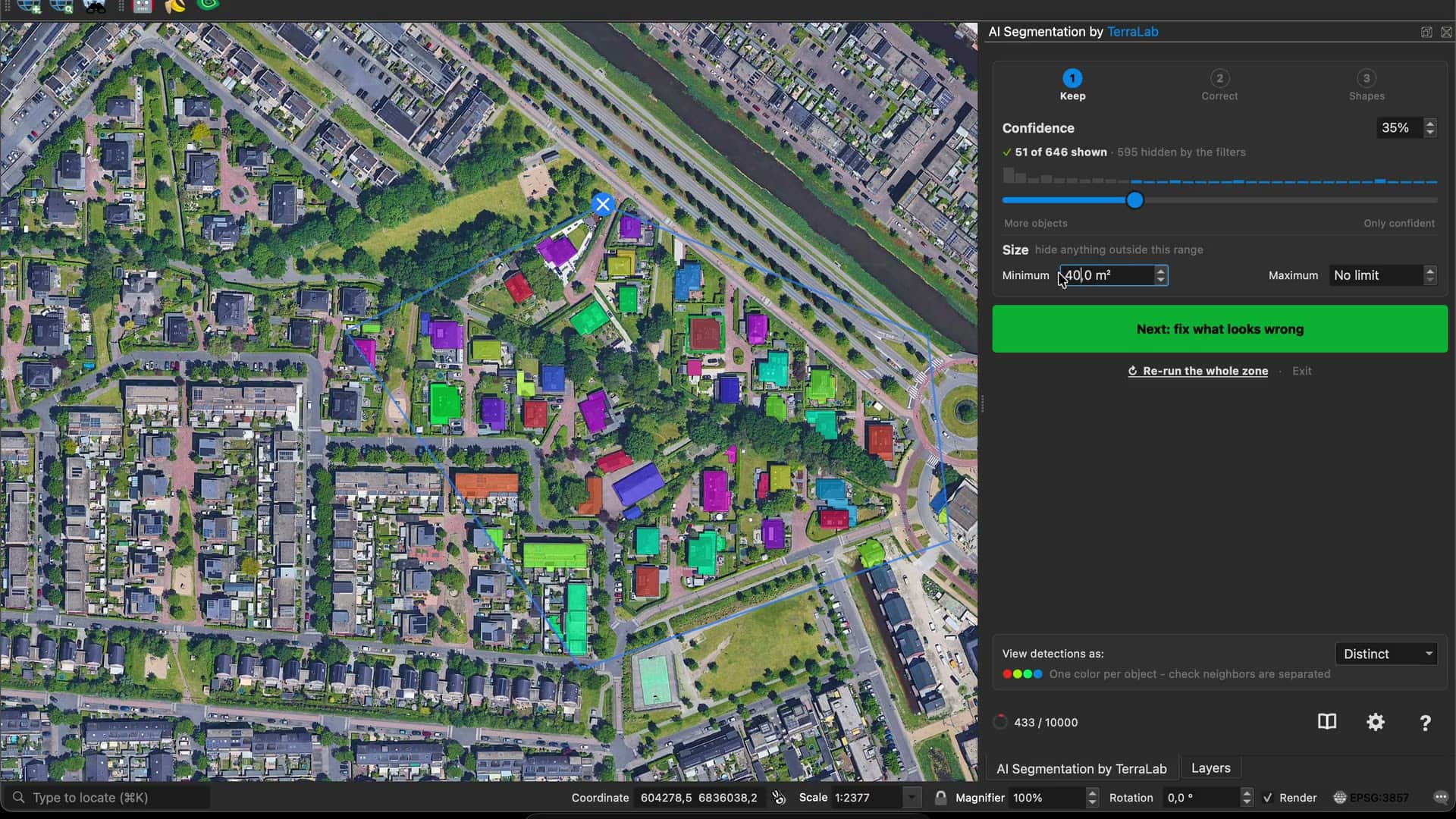
Los cinco pasos de ese clip, uno por uno.
Elige tus imágenes y empieza
Elige la capa ráster y haz clic en Iniciar AI Segmentation automático. La capa se bloquea durante la ejecución, para que nada se desplace debajo de ti a mitad del proceso.
Dibuja tu zona
Haz clic alrededor del área y cierra el contorno sobre el primer punto. La forma que quieras: una cuenta gratuita cubre 1.5 km² de terreno al mes, y Pro cubre 200 km² sin límite para la zona que dibujes. Backspace deshace un punto.
Describe qué buscar
Una o dos palabras: building (edificio), tree (árbol), car (vehículo). Este es el paso en el que una primera ejecución puede salir mal, así que la Biblioteca junto al cuadro te permite elegir entre previsualizaciones reales de antes y después en vez de adivinar.
Muestra cómo es
Una sola palabra no siempre basta. Dibujar en el mapa delimita un objeto de tus propias imágenes y la IA busca objetos parecidos. Hasta tres ejemplos, y dos funcionan mejor que uno.
Ajusta la precisión
Tu zona se divide en teselas, cada una se detecta a resolución completa y después se vuelve a unir sin costuras, para que un objeto que cruza una unión salga completo. Más precisión significa encontrar objetos más pequeños y contabilizar más terreno. El panel muestra lo que cubre la ejecución antes de iniciarla.
Toda la configuración cabe en una pantalla antes de gastar parte de tu cuota. Encima de las plantillas de la Biblioteca aparecen tus propias ejecuciones: Recientes, con sus recuentos de objetos y teselas, y Favoritos, para las que marcaste con una estrella. Al volver a abrir una, recuperas su texto.
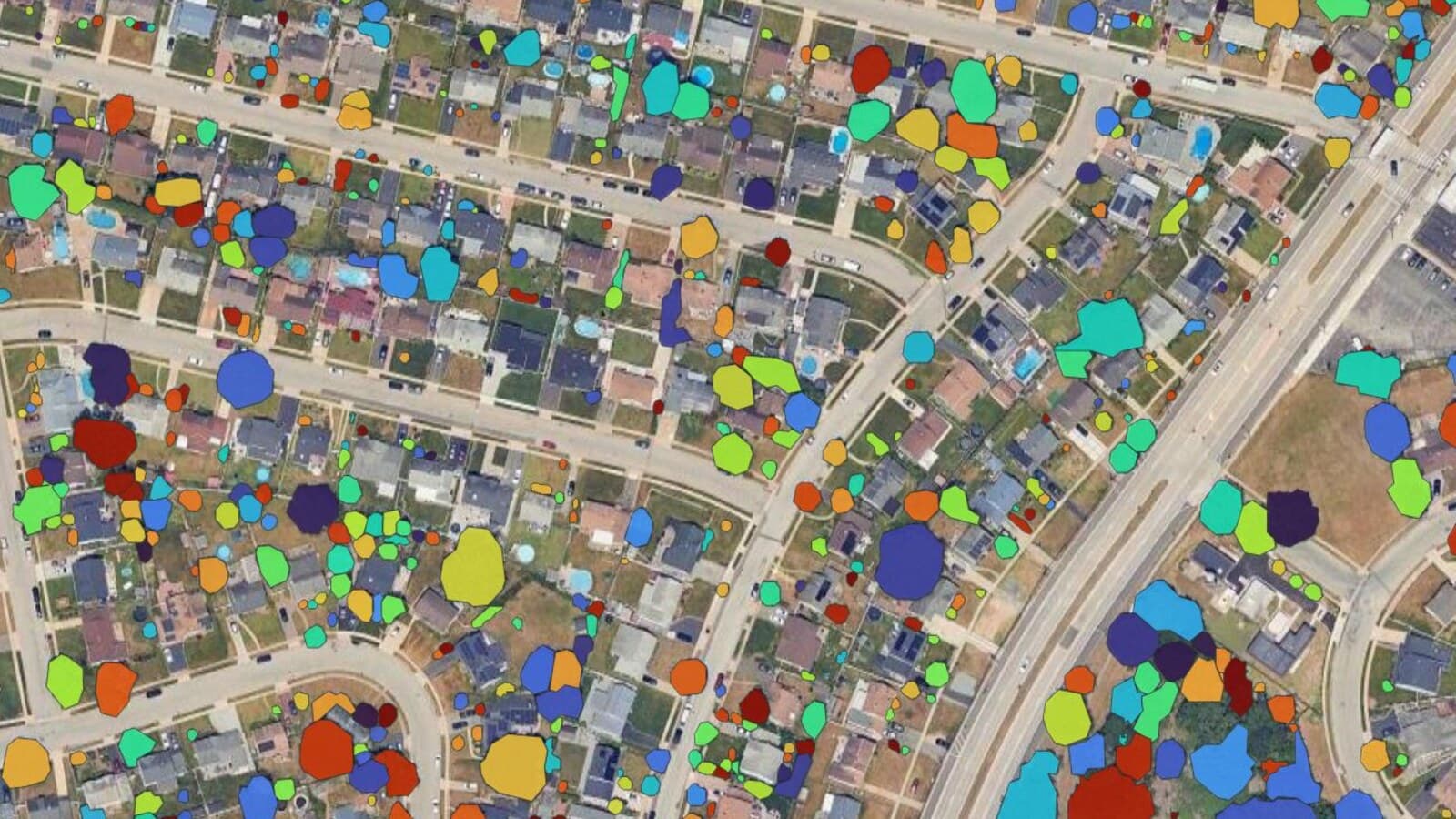
Después haz clic en Detectar objetos. Las teselas se envían y los polígonos se dibujan en el mapa a medida que vuelven. Esta ejecución devolvió 646 candidatos.
La revisión: tres pasos, en cualquier orden
La detección abre una revisión en lugar de una capa terminada, y la mayor parte del trabajo ocurre aquí. El botón verde indica el siguiente paso, pero nada te obliga a seguir ese orden.
1Keep
Which objects survive
- Confidence
- Min / max size
2Correct
Fix one polygon at a time
- Edit by AI or by hand
- Add, merge, delete
3Shapes
How every outline looks
- Right angles, fill holes
- Points, trim, grow
Go back to any step, in any order. Instant, and free.
1. Conservar: decide qué objetos sobreviven
Cada detección tiene una puntuación. Confianza fija el umbral mínimo, Tamaño oculta todo lo que queda fuera de un rango de superficie de terreno, y la línea bajo el encabezado cuenta lo que sobrevive: 51 de 646 mostrados · 595 ocultos por los filtros. Todo lo que hayas corregido o dibujado a mano sobrevive a ambos deslizadores.
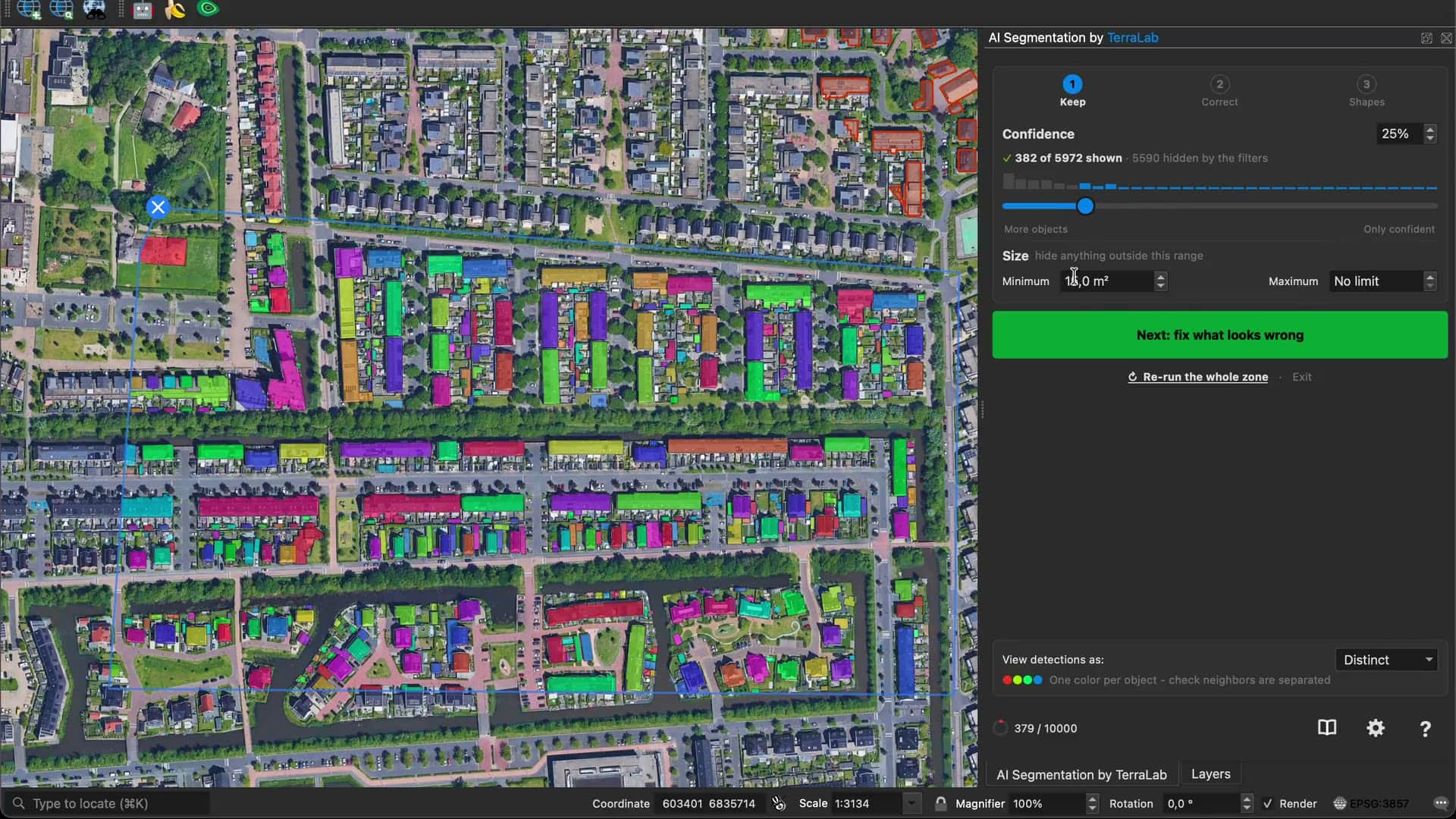
Casi todo lo que descartan los dos deslizadores es pequeño, tiene una puntuación baja y no es el objeto que buscas.
2. Corregir: arregla un polígono cada vez
Haz clic en un polígono y se abre de forma independiente. Nada más en pantalla se mueve mientras trabajas.
Un selector en la parte superior elige cómo corregirlo. Muestra IA | Manual, y aquí Manual solo significa «a mano, en este polígono».
El método de IA utiliza el modelo en tu equipo. Haz clic en la zona que no detectó y el contorno crece; haz clic derecho en una parte que capturó y el contorno retrocede.

El método manual te proporciona las propias herramientas de digitalización de QGIS para ese polígono, con Mover puntos, Redibujar borde y Dividir.
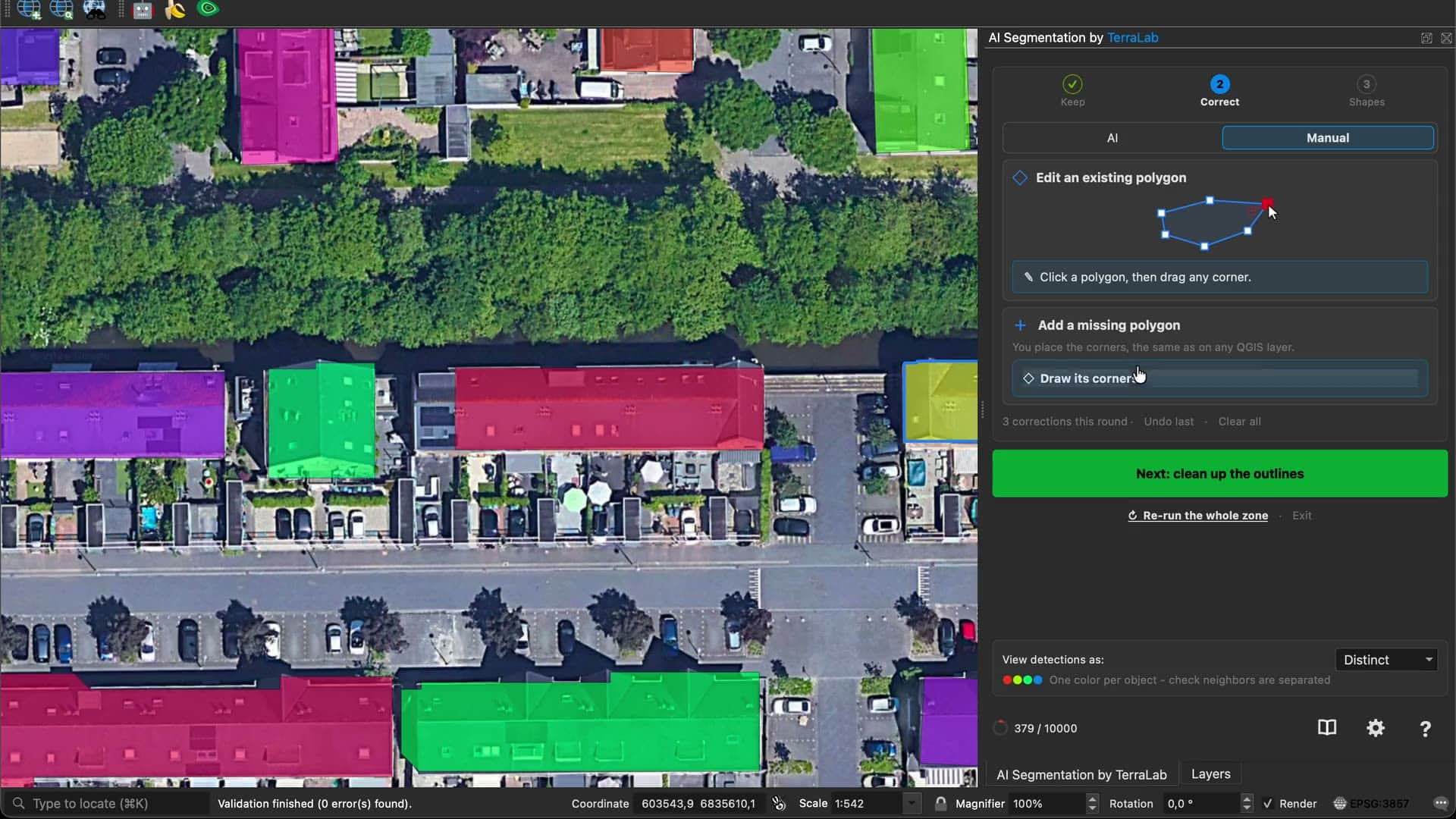
Este mismo paso también gestiona lo que falta y lo que no debería estar.
- Añadir un polígono que falta. Señala un objeto que la ejecución no capturó y el modelo local lo delimita gratis. También puedes dibujar tú mismo sus esquinas.
- Fusionar con vecinos une un edificio que el modelo dividió en dos.
- Eliminar este polígono quita uno que no quieras.
- Limpiar este contorno abre los controles de forma solo para ese objeto. A mano aparece como Simplificar primero este contorno y se abre en Puntos, porque reducir un contorno de 96 puntos es lo que hace que sus esquinas se puedan arrastrar.
- Deshacer lo último y Borrar todo deshacen las correcciones.
3. Formas: limpia todos los contornos a la vez
El último paso remodela toda la capa en directo y solo toca los contornos. Forma decide el estilo del contorno y Contorno ajusta los bordes con más precisión.
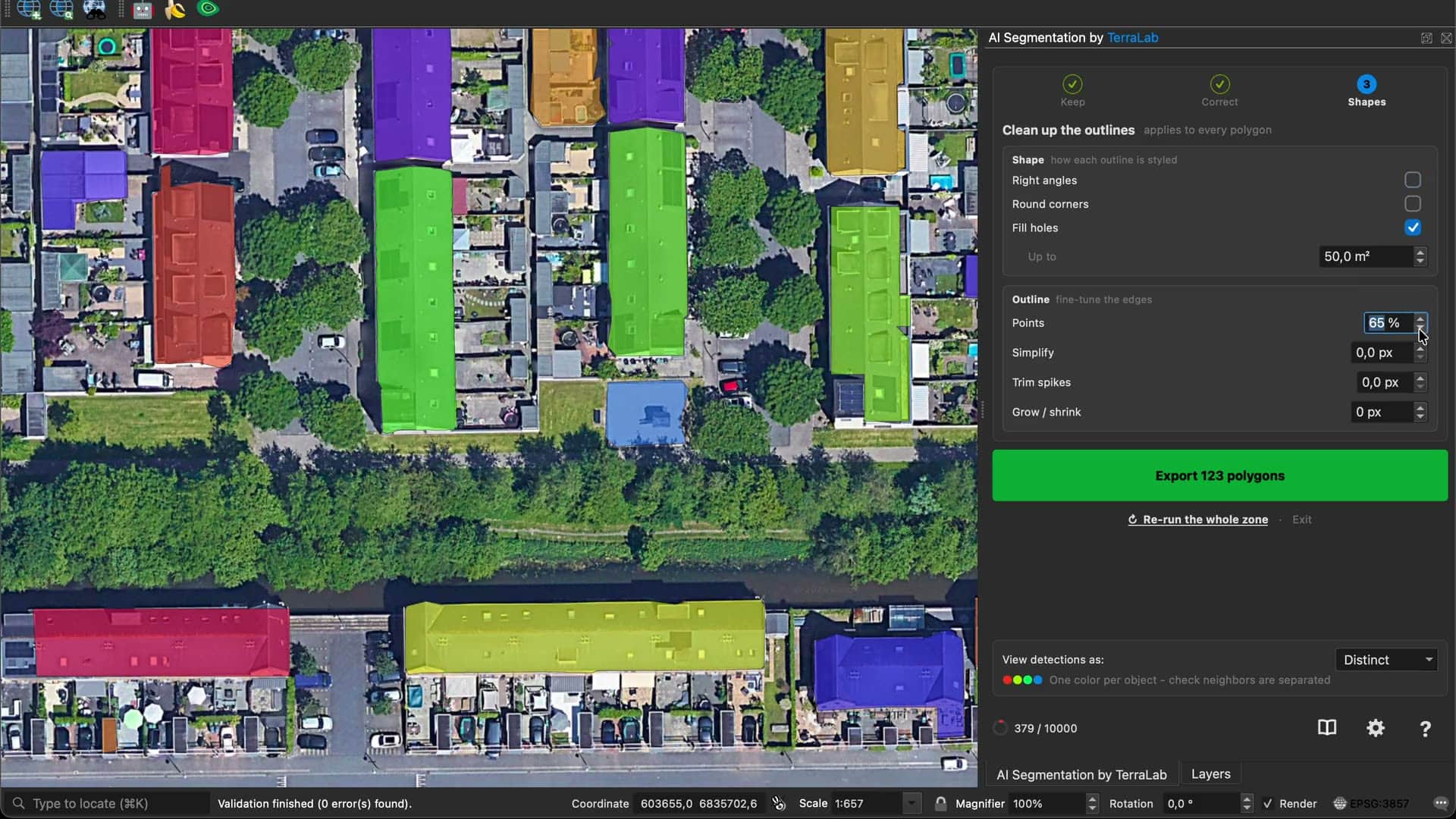
Hay siete controles, y rara vez tocarás más de dos en una misma ejecución.
| Control | Qué hace | Úsalo cuando |
|---|---|---|
| Ángulos rectos | Ajusta las paredes a 90 y 45 grados | Edificios, piscinas, paneles solares |
| Redondear esquinas | Suaviza el contorno | Árboles, arbustos, cualquier elemento natural |
| Rellenar huecos | Cierra los huecos interiores hasta el tamaño que establezcas | Los tejados vuelven con un aspecto moteado |
| Puntos | Define cuántos puntos conserva cada contorno | Los contornos parecen una escalera de píxeles |
| Simplificar | Elimina los puntos cercanos a un borde recto | Quieres el reductor anterior basado en la distancia |
| Recortar picos | Elimina las partes finas y dentadas del borde | Los objetos tienen pelos y zarcillos |
| Expandir / reducir | Desplaza todos los límites hacia fuera o hacia dentro | La capa queda sistemáticamente corta o larga |
Ángulos rectos y Redondear esquinas son opciones opuestas, así que al marcar una la otra queda desactivada. En edificios, Ángulos rectos es el que más cambia el resultado y después viene Puntos: una máscara trazada píxel a píxel tiene un punto cada pocos centímetros, así que reducirlo elimina primero el detalle más pequeño y conserva las esquinas.
Aparece un último control solo cuando la ejecución parece una cobertura del suelo. Bordes compartidos da a las formas vecinas un único borde exacto en lugar de un hueco del grosor de un cabello. Entre dos edificios ese hueco es un dato real, así que la opción no existe en ese caso.
Exporta y vuelve a revisar
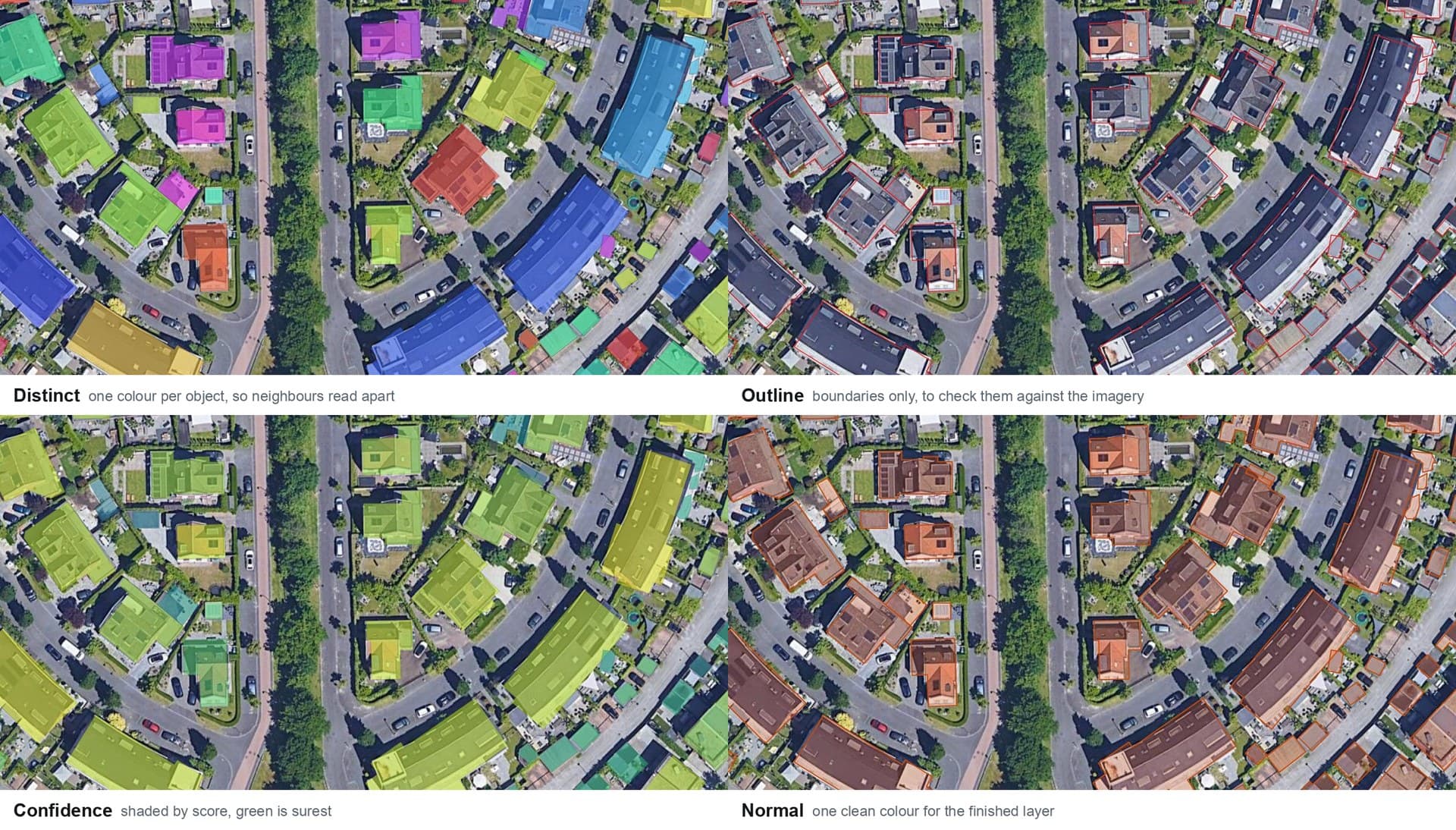
Cuatro formas de ver la misma capa. Ver detecciones como aparece en la parte inferior del panel durante todos los pasos. Cambia lo que ves, nunca la geometría.
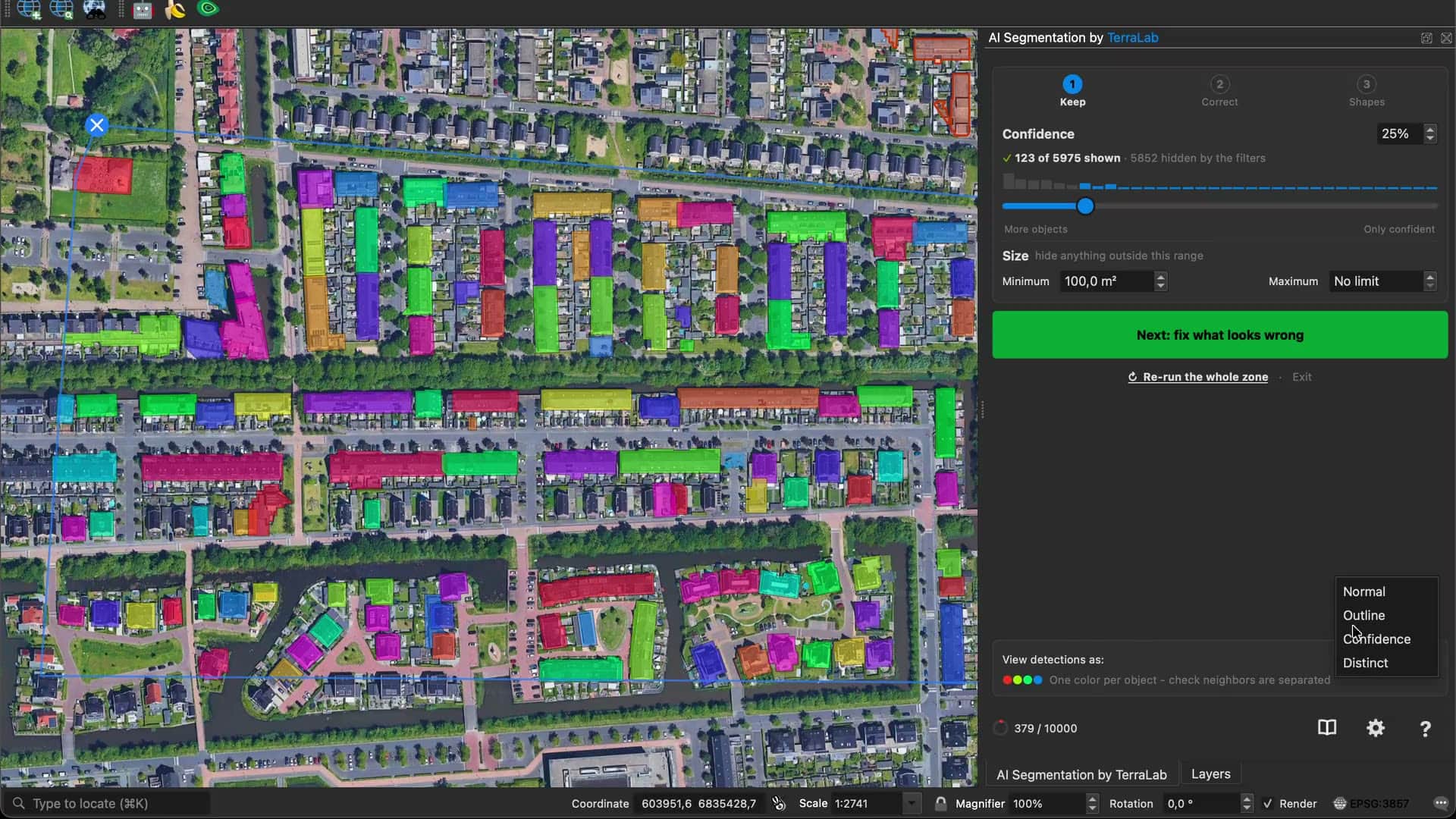
- Distinto, un color por objeto, para comprobar que los vecinos salieron separados y no fusionados.
- Contorno, solo los límites, para compararlos con las imágenes de debajo.
- Confianza, sombreado según la puntuación, para que el deslizador Conservar muestre lo que estás a punto de perder.
- Normal, un color limpio para la capa terminada.
La idea es ir y volver. Un polígono que corrijas se convierte en la nueva base de ese polígono, y los controles de Formas vuelven a aplicarse sobre él junto con todo lo demás. Repasa el proceso tantas veces como quieras: es instantáneo y no cuesta nada. El único control que gasta tu cuota es Volver a ejecutar toda la zona, para cuando el problema estaba en el texto.
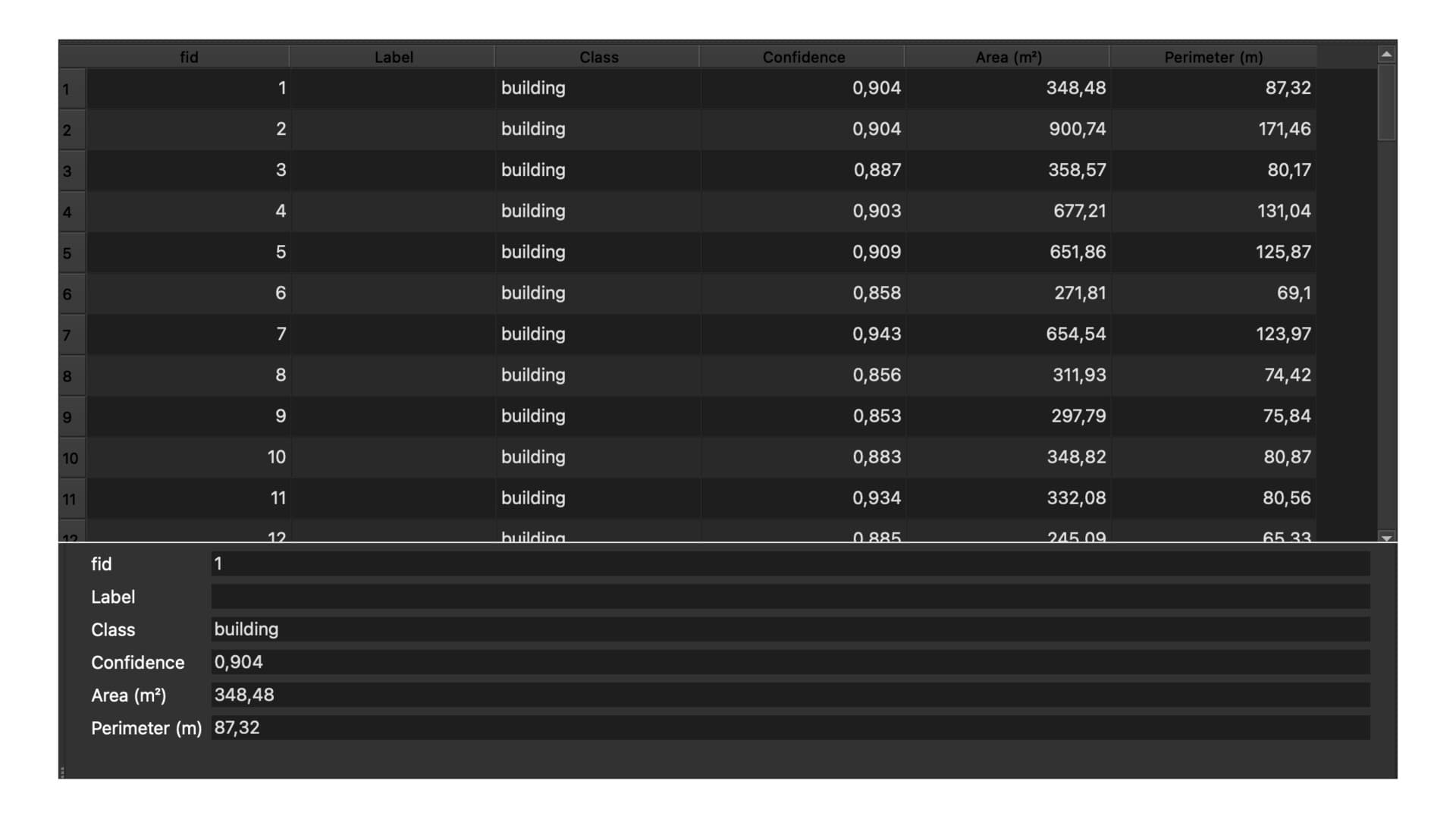
Después exporta. Exportar polígonos escribe un GeoPackage con estilo, cuyo nombre incluye el objeto y la fecha, y que contiene Label, Class, Confidence, Area (m²) y Perimeter (m). Las superficies y longitudes están expresadas en metros sobre el terreno, así que lo que lees del archivo coincide con lo que calcula QGIS.
Semi-Auto: un objeto cada vez
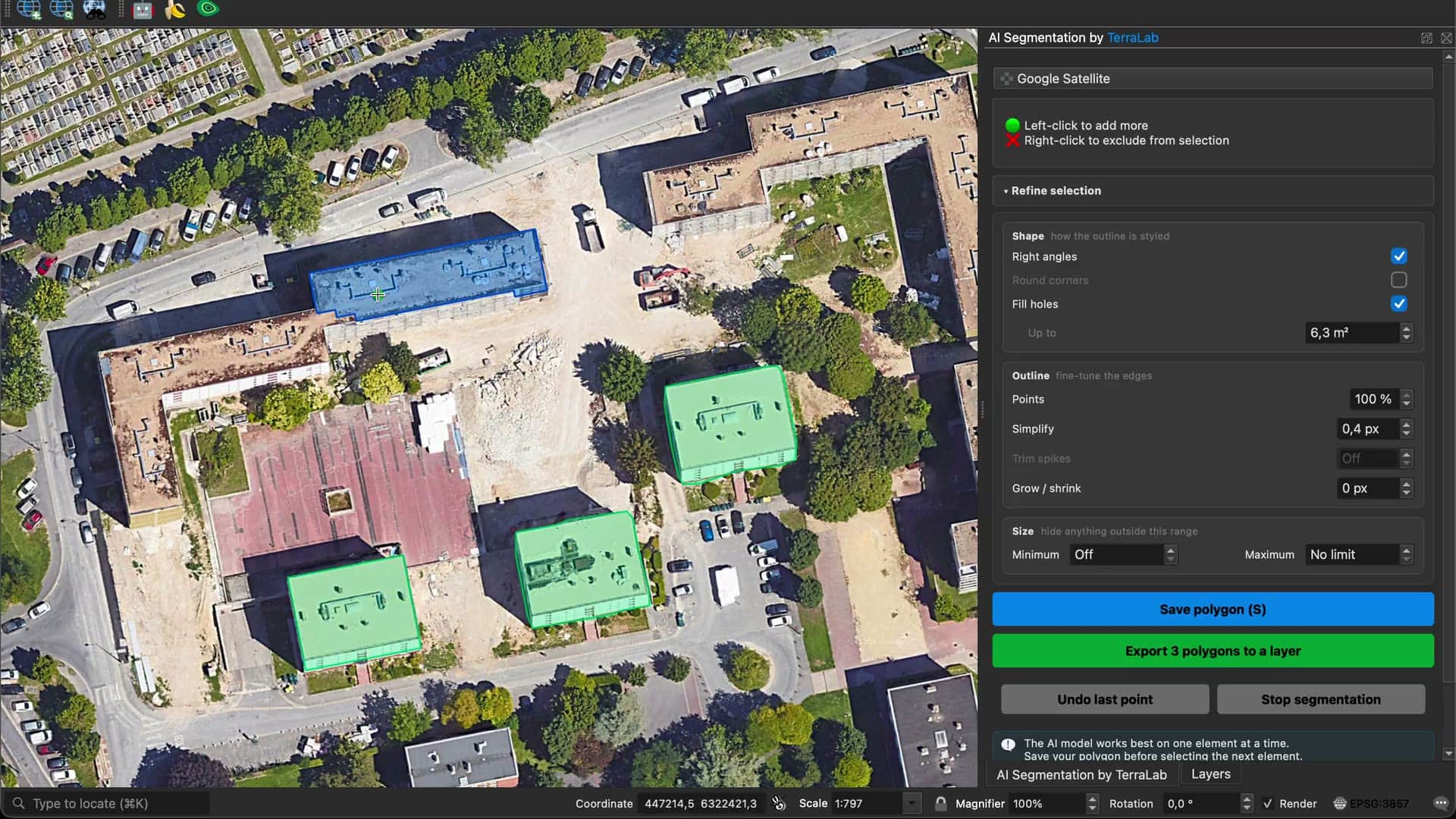
El otro modo segmenta un objeto por clic. Haz clic en un objeto y lo delimita de una vez. Un clic izquierdo añade lo que no detectó, un clic derecho elimina lo que capturó y después guardas el contorno.
Úsalo cuando necesites diez objetos exactos en lugar de mil aproximados, o cuando quieras tener control total sobre un límite.
Dos tarjetas junto al botón de inicio preguntan qué IA responde al clic:
- Mi equipo. El modelo se ejecuta en tu propio equipo, así que no se envía nada a ninguna parte y no hay contador. Se descarga una vez, ocupa unos cientos de MB y después funciona sin conexión.
- Cloud AI. Responde el modelo más grande. No tienes que instalar nada, así que puedes empezar con tu primer clic, y es más preciso. Hacer clic es gratis. Al guardar se descuenta un objeto de tu cuota mensual, y guardar de nuevo ese mismo objeto nunca cuenta dos veces.
Lo eliges al iniciar, y en la siguiente sesión puedes elegir el otro.
Cómo funciona la detección
Ambos modos aceptan un prompt de texto y devuelven cada coincidencia en una sola pasada. Dos cosas sobre eso explican por qué esta guía está escrita así.
Acepta una palabra. Una herramienta basada en clics acepta un clic o un recuadro, un objeto cada vez. Esta acepta texto, así que building sobre una zona dibujada es un prompt válido.
Encuentra cada instancia. Una herramienta basada en clics devuelve lo único que hay bajo el cursor. Esta devuelve todo en una sola pasada, que es lo que convierte una tarde de clics en una sola ejecución.
El precio de eso es el hardware. Un modelo creado para esto no tiene una vía CPU práctica, así que ejecutarlo tú mismo necesita una tarjeta NVIDIA con CUDA, lo que excluye todos los Mac, todas las tarjetas AMD y todos los portátiles con gráficos integrados. La siguiente sección explica lo que hacemos al respecto.
Sin GPU y sin instalar nada pesado
El modo Automático ejecuta el modelo en nuestros servidores. Lo que el plugin instala en tu equipo es el panel y las llamadas de red, así que la instalación es la instalación normal del plugin de QGIS y nada más: sin CUDA, sin PyTorch y sin pesos del modelo en el disco.
Un MacBook de 2019 y una estación de trabajo con una RTX 4090 obtienen el mismo resultado a la misma velocidad, porque ninguno de los dos hace el trabajo. La contrapartida es que Automático necesita conexión y la ejecución se descuenta de tu superficie mensual.
Hay una opción que sí permanece en tu equipo. En Semi-Auto, la tarjeta Mi equipo descarga una vez un modelo más pequeño, de unos cientos de MB, y después responde a cada clic sin conexión. Nada sale de tu equipo y nada se contabiliza. Es menos preciso que el modelo en la nube y, en un portátil lento, el primer clic después de cargarlo tarda unos segundos.
| Automático | Semi-Auto, Cloud AI | Semi-Auto, Mi equipo | |
|---|---|---|---|
| Tarjeta gráfica | No se necesita | No se necesita | No se necesita |
| Funciona sin conexión | No | No | Sí |
| Las imágenes salen de tu equipo | Sí | Sí | No |
| Objetos por acción | Todas las coincidencias de la zona | Uno por clic | Uno por clic |
El plan Free cubre 1.5 km² de Automático al mes. Semi-Auto en tu propio equipo no tiene ningún límite.
Preguntas
¿Necesito una GPU para la segmentación con IA en QGIS?
No con este plugin. Automático y la opción Cloud AI en Semi-Auto ejecutan el modelo en nuestros servidores, así que cualquier portátil sirve. Solo la opción Mi equipo en Semi-Auto usa tu propio hardware, y se ejecuta en una CPU normal. Ejecutar esta clase de modelo en local necesita una tarjeta NVIDIA con CUDA, ya que no tiene una vía CPU práctica.
¿Qué modelo usa AI Segmentation?
Un modelo de detección creado para esto: acepta un prompt de texto y devuelve cada objeto coincidente en una sola pasada, que es la base del modo Automático.
¿Puede funcionar sin conexión?
Semi-Auto puede hacerlo con la opción Mi equipo: el modelo se descarga una vez y cada clic posterior recibe respuesta localmente. Automático no puede, porque el modelo al que llama es demasiado grande para enviarlo a un equipo de escritorio.
¿Qué precisión tiene con mis imágenes?
Los bordes claros producen polígonos limpios: tejados, copas de árboles, vehículos, agua y conjuntos de paneles. El borde de un campo que se difumina entre matorrales requiere una decisión, y el modelo duda exactamente donde dudarías tú. La resolución importa más que el sensor, y la prueba honesta consiste en usar una zona que ya conozcas y hayas digitalizado a mano.
¿Las imágenes que proceso siguen siendo privadas?
Con Mi equipo en Semi-Auto, no se envía nada a ninguna parte. Automático y Cloud AI envían a nuestros servidores las teselas de imagen de la zona que dibujaste para segmentarlas. No se utilizan para entrenar nada.
¿Existe una versión gratuita?
Sí, y no caduca. El plan Free cubre 1.5 km² de Automático al mes, además de una cuota mensual de objetos guardados en Semi-Auto con Cloud AI. Semi-Auto en tu propio equipo es ilimitado. Pro aumenta ambas cuotas.
Qué debes recordar
La detección abre una revisión en lugar de una capa terminada, y los pasos Conservar, Corregir y Formas se pueden recorrer en cualquier orden.
Todo lo que haces en esa revisión es instantáneo y gratuito, porque el único control que vuelve a gastar tu cuota es volver a ejecutar toda la zona.
Ejecutar esta clase de modelo en tu propio equipo necesita una tarjeta NVIDIA con CUDA. Automático lo ejecuta en nuestros servidores, por eso un MacBook de 2019 y una estación de trabajo RTX 4090 obtienen el mismo resultado a la misma velocidad.
Semi-Auto con la opción Mi equipo responde a cada clic sin conexión, no envía nada a ninguna parte y no descuenta ninguna cuota.
El GeoPackage exportado contiene Label, Class, Confidence, Area (m²) y Perimeter (m), en metros sobre el terreno, así que el archivo coincide con lo que calcula QGIS.
Pruébalo en tu propio mapa
La prueba que cuenta es una zona en la que realmente trabajes. Instala AI Segmentation, ejecútalo allí y compara el resultado con lo que habrías digitalizado a mano. Si algo se comporta de forma extraña, el botón ? contiene Contáctanos e Informar de un problema.