

Plugins QGIS con IA: describe el trabajo, obtén las capas
AI Agent ejecuta la tarea que describes en el proyecto que tienes abierto: encuentra los datos, ejecuta las herramientas y estiliza el mapa. Otros dos plugins convierten tus imágenes en polígonos y las redibujan bajo petición. Los tres funcionan en un portátil sin GPU.
QGIS 3.28 o posterior. Windows, macOS, Linux. Sin GPU, sin instalar Python, sin tarjeta.
- instalaciones desde el repositorio de plugins de QGIS
- 116.000+
- herramientas de QGIS que puede ejecutar
- 227
- datasets abiertos listos para cargar
- 2830
- necesaria: los modelos se ejecutan en nuestros servidores
- Sin GPU
La respuesta breve
La IA en QGIS hace tres trabajos hoy.
AI Agent lleva a cabo una tarea en el proyecto que tienes abierto, desde encontrar los datos hasta el diseño de impresión, y cada tarea se deshace con un clic. AI Segmentation lee las imágenes y devuelve los objetos que contiene como polígonos. AI Edit redibuja la propia imagen a partir de una instrucción escrita. Ninguno de los tres sustituye un trabajo de campo.
- Se ejecuta en
- QGIS 3.22 y posteriores
- Desde
- Gratis, sin tarjeta
Plugins QGIS
Tres plugins QGIS con IA, una sola cuenta
Cada uno se instala por separado desde el administrador de complementos de QGIS, y un solo inicio de sesión sirve para los tres. Usa uno, o deja que AI Agent maneje los otros dos.
AI Agent
Ejecuta la tarea de GIS que describes en tu proyecto abierto: encuentra datos abiertos, ejecuta herramientas de Processing, aplica estilos a las capas y crea la composición de impresión.
- Nombre en el administrador de complementos
- AI Agent by TerraLab
Resultado: capas, estilos y una composición
Ver AI AgentAI Segmentation
Detecta objetos en imágenes satelitales, aéreas o de dron y los devuelve como una capa de polígonos editable. Haz clic en un objeto, o indica una clase para toda una zona.
- Nombre en el administrador de complementos
- AI Segmentation by TerraLab
Resultado: una capa de polígonos
Ver AI SegmentationAI Edit
Cambia las imágenes a partir de una instrucción escrita: quita nubes o coches, cambia la estación, previsualiza un proyecto. El resultado vuelve georreferenciado.
- Nombre en el administrador de complementos
- AI Edit by TerraLab
Resultado: un ráster georreferenciado
Ver AI Edit

AI Agent lleva a cabo la tarea de GIS que describes
Pide el trabajo con palabras sencillas y lo hace donde trabajas: encuentra los datos abiertos, ejecuta los algoritmos de Processing, aplica estilos a las capas y crea la composición de impresión. Pregunta antes de hacer algo destructivo y un clic deshace la tarea.
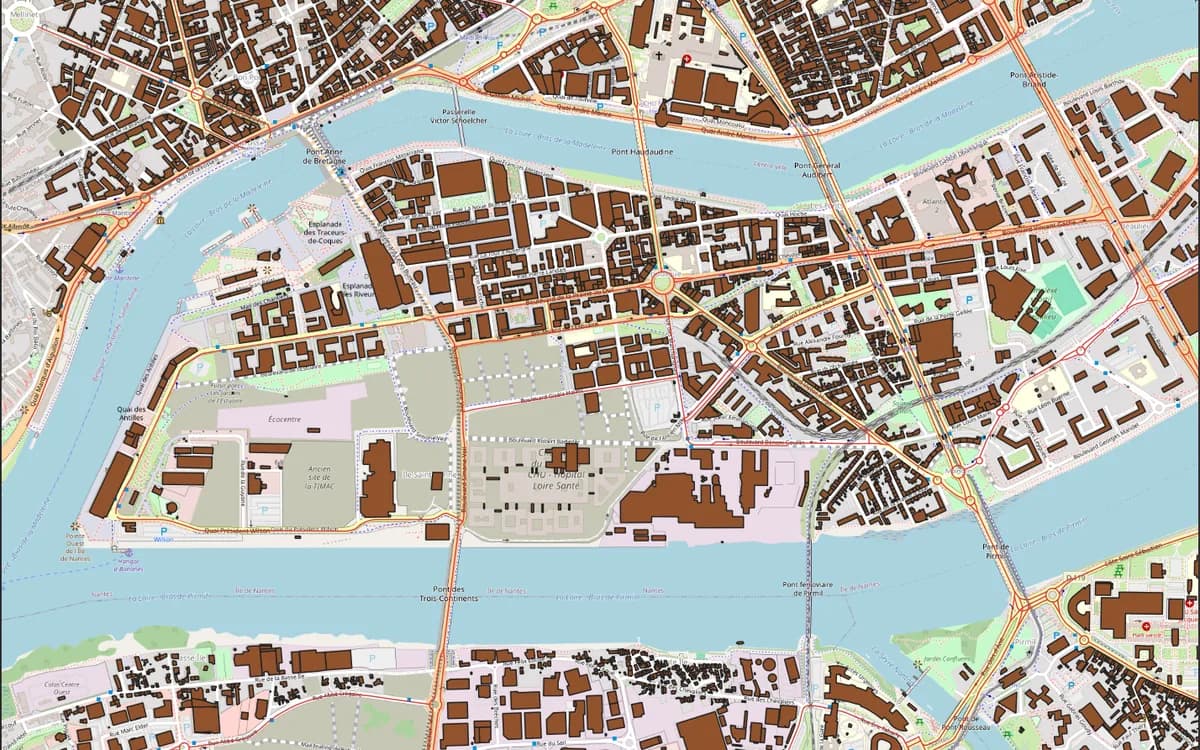
El mensaje
Carga los edificios y las carreteras principales (primary, secondary y tertiary) de esta vista del centro de Strasbourg desde OpenStreetMap, aplica un estilo a los edificios según su tipo y etiqueta las carreteras principales.
- 4.132 edificios y 166 carreteras principales cargados para 2,7 km²
- Edificios con estilo según su tipo
- Carreteras principales etiquetadas
Datos: OpenStreetMap
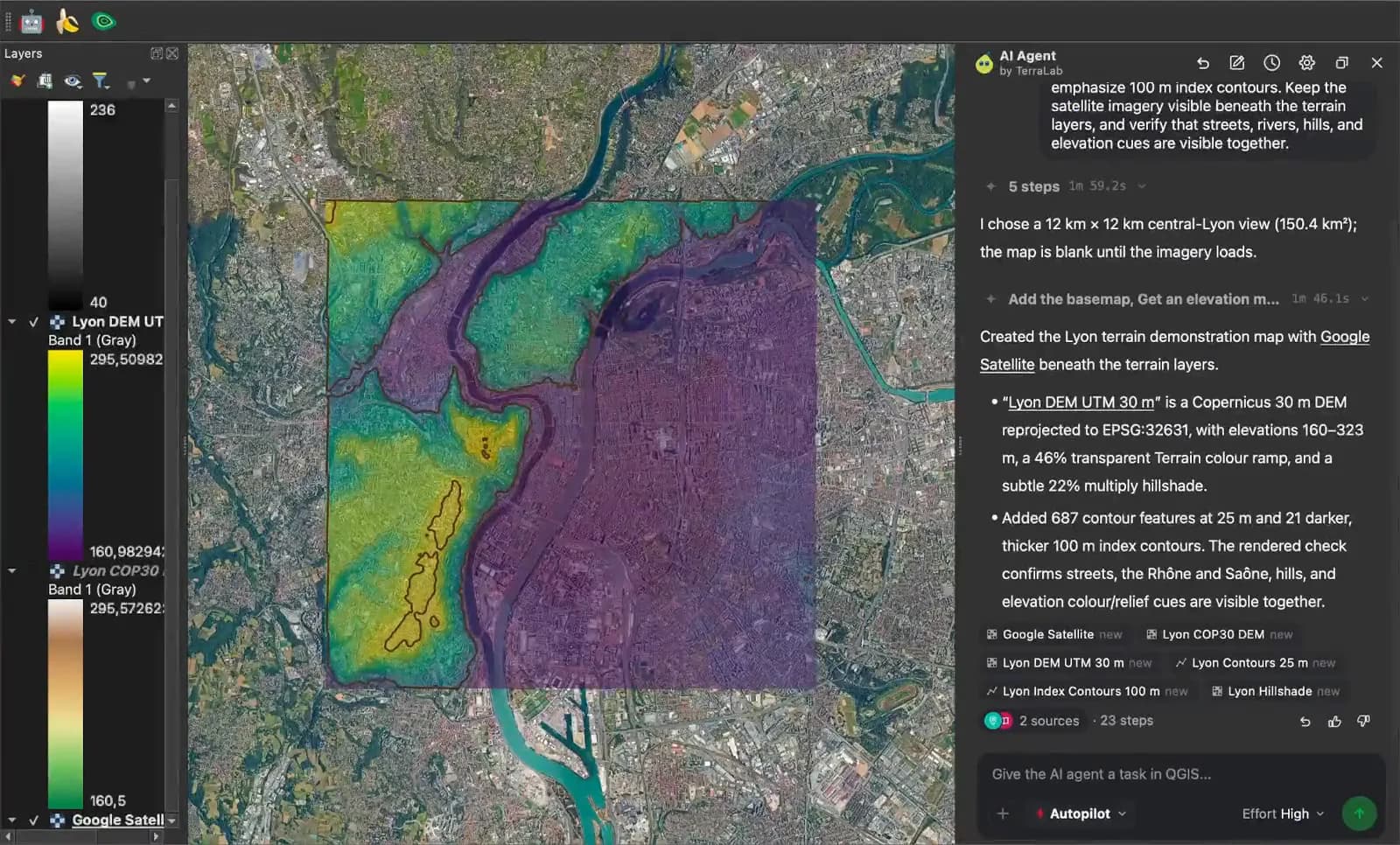
El mensaje
Carga la elevación de esta zona de Grenoble, añade un sombreado del relieve y resalta en azul el terreno situado a menos de 5 m por encima del Isère, usando como nivel del río la elevación a lo largo del río.
- Elevación de 30 m cargada para la vista de 34 km²
- Sombreado del relieve añadido en Lambert-93
- Río situado a 209,5 m; terreno por debajo de 214,5 m en azul
Datos: Copernicus DEM, OpenStreetMap
El mensaje
Colorea los departamentos de Francia según la densidad de población, con una leyenda graduada.
- Densidad encontrada para los 101 departamentos
- Unida a los límites oficiales
- Leyenda graduada de 5 clases
Datos: Eurostat 2024, IGN
Otros trabajos que le encargan
- Encontrar y cargar datos abiertos de una zona sin buscar la fuente
- Ejecutar una cadena de algoritmos de Processing a partir de una sola frase
- Aplicar estilo y etiquetas a una capa para que coincida con una especificación
- Responder a una pregunta sobre las capas que ya están en el proyecto
- Crear una composición de impresión con leyenda, barra de escala y flecha norte
Para las propias imágenes
Dos plugins que leen y redibujan tus imágenes
Úsalos por tu cuenta, o deja que AI Agent los maneje por ti.

Cada objeto, como un polígono
Haz clic en un objeto y obtén su contorno. O indica lo que buscas ("edificios", "paneles solares", "árboles") y obtén cada coincidencia en una zona, como una capa editable en el SRC de tu proyecto.
- Obtener las huellas de edificios como polígonos
- Extraer una red de carreteras a partir de imágenes aéreas
- Cartografiar las copas de árboles individuales
- Contar paneles solares en todo un distrito
- Digitalizar masas de agua o límites de parcelas
- Trazar un objeto complicado sin hacer clic en cada esquina
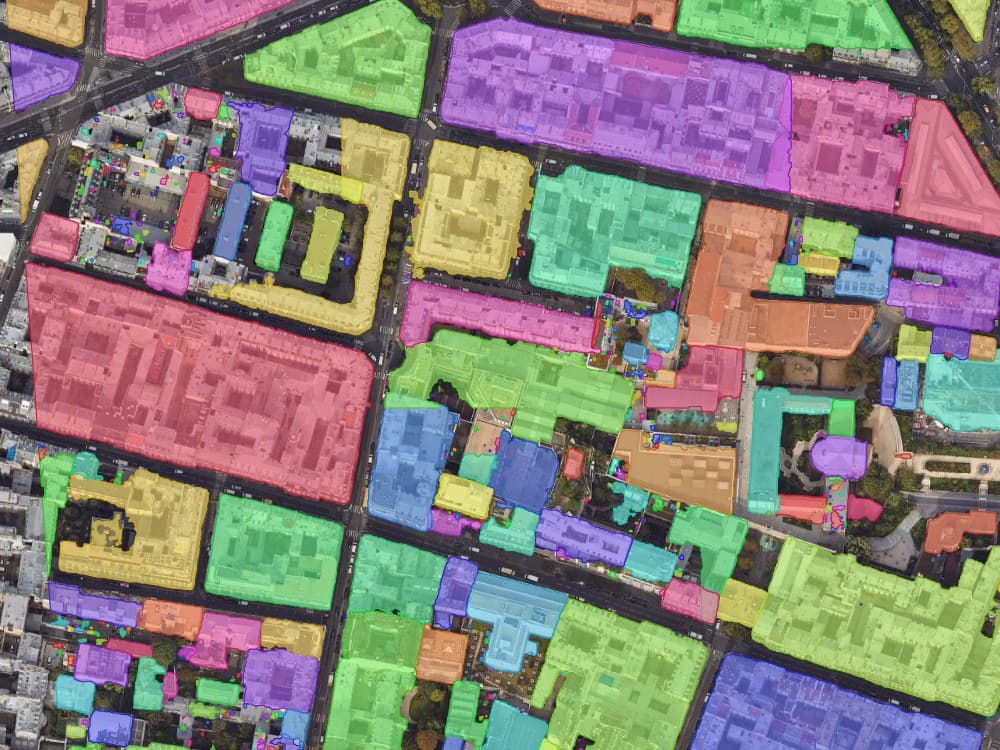
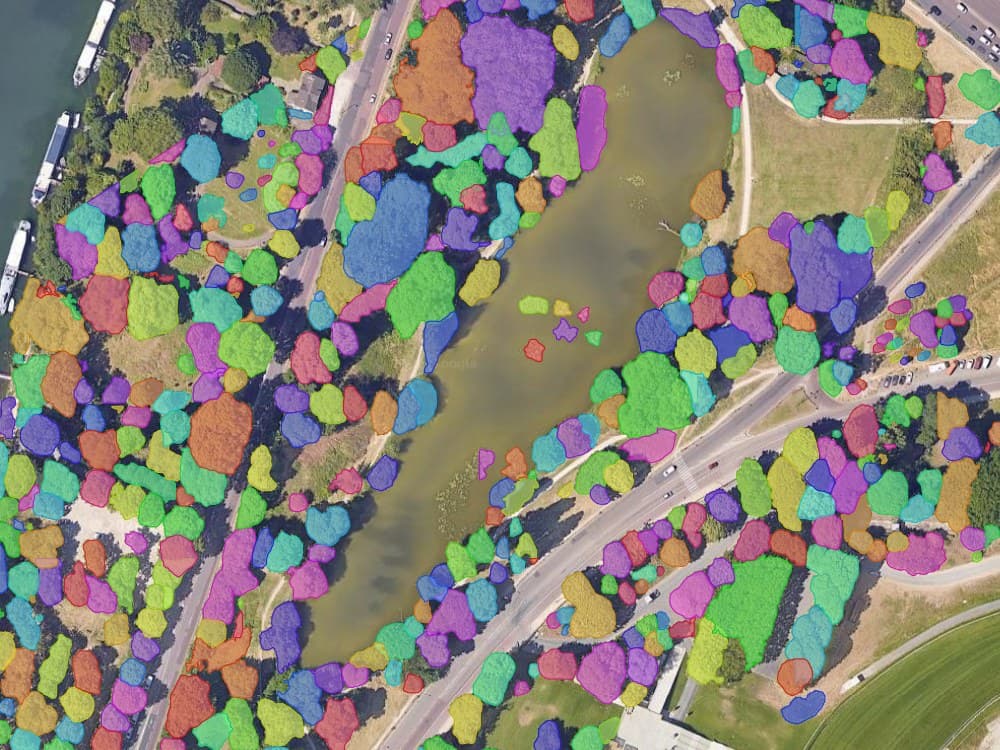
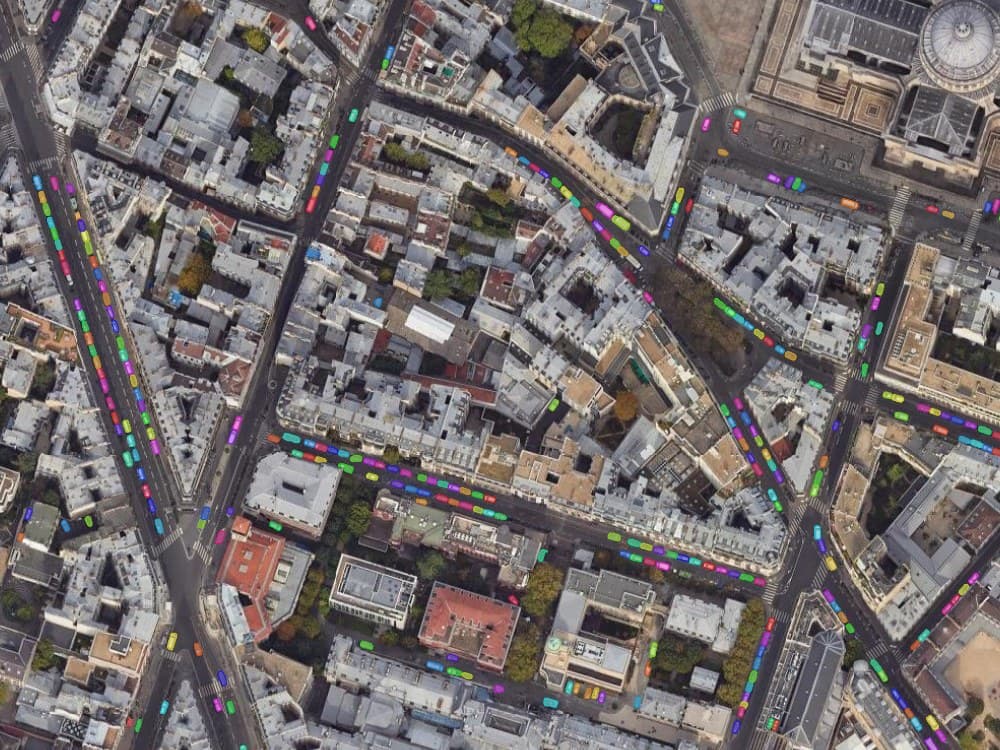
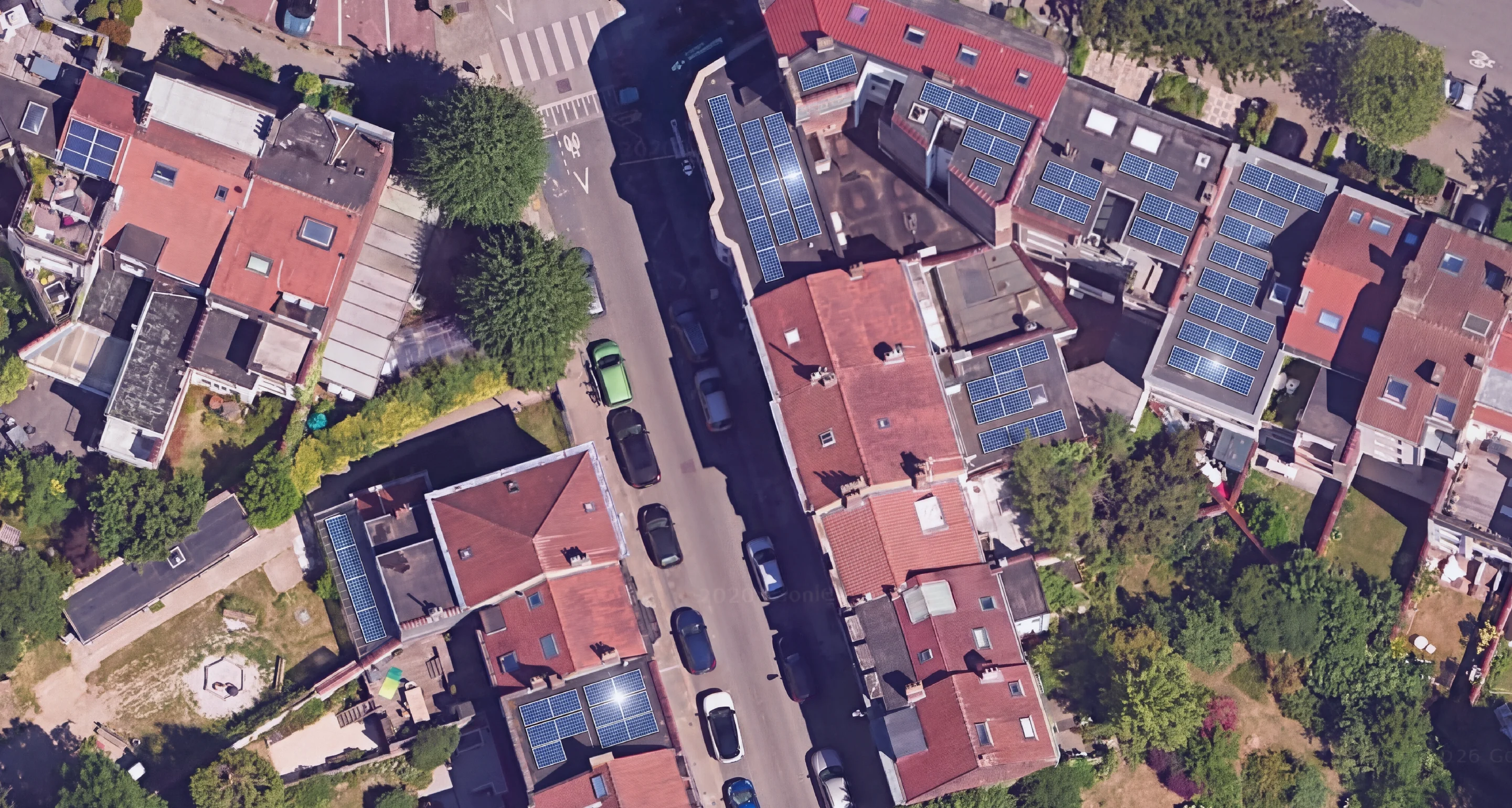
Resultados de detección tal como llegan al proyecto. Cada objeto recibe su propio color, así se ve la capa antes de exportarla.

Un nuevo ráster, las mismas coordenadas
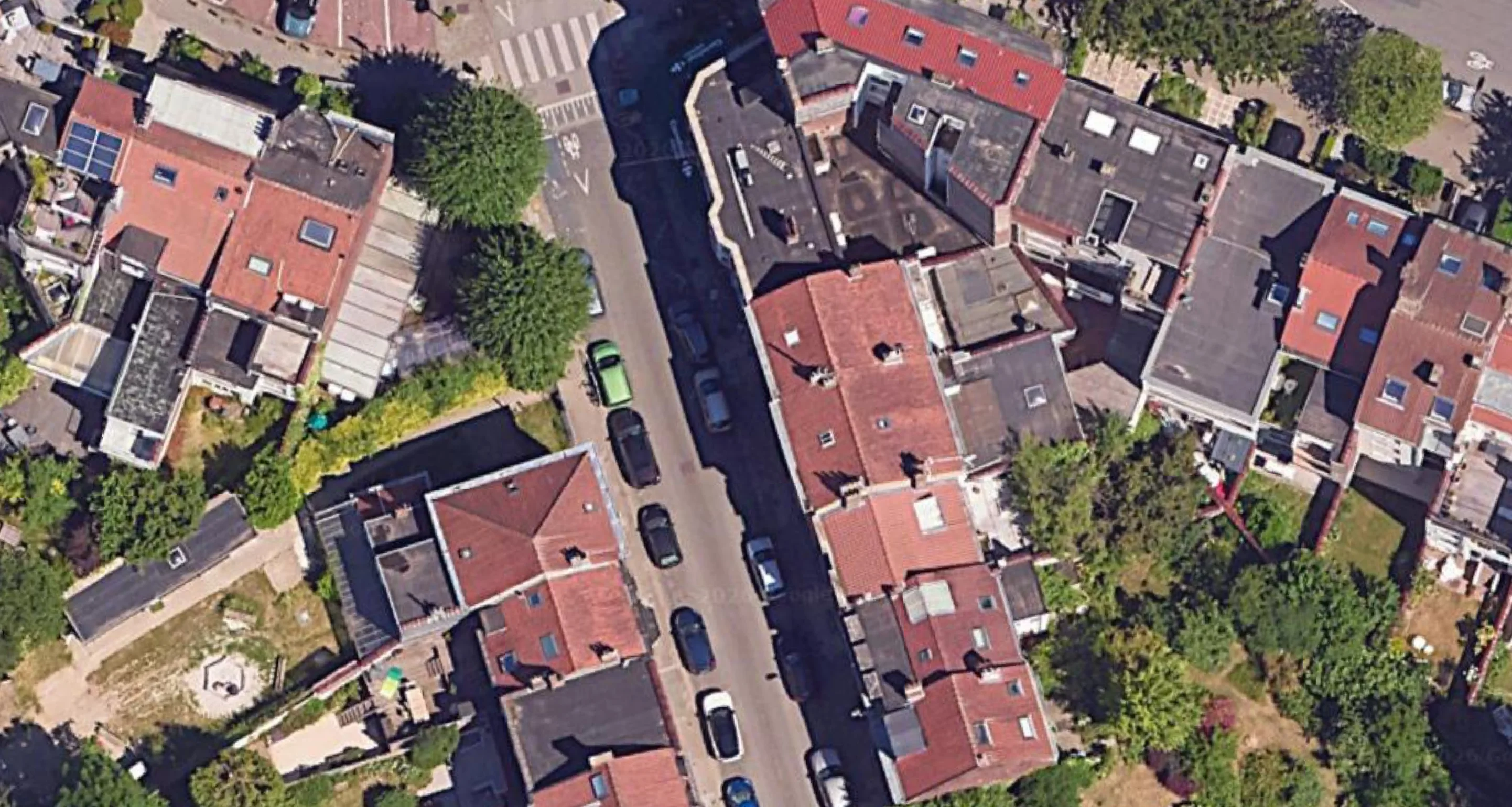
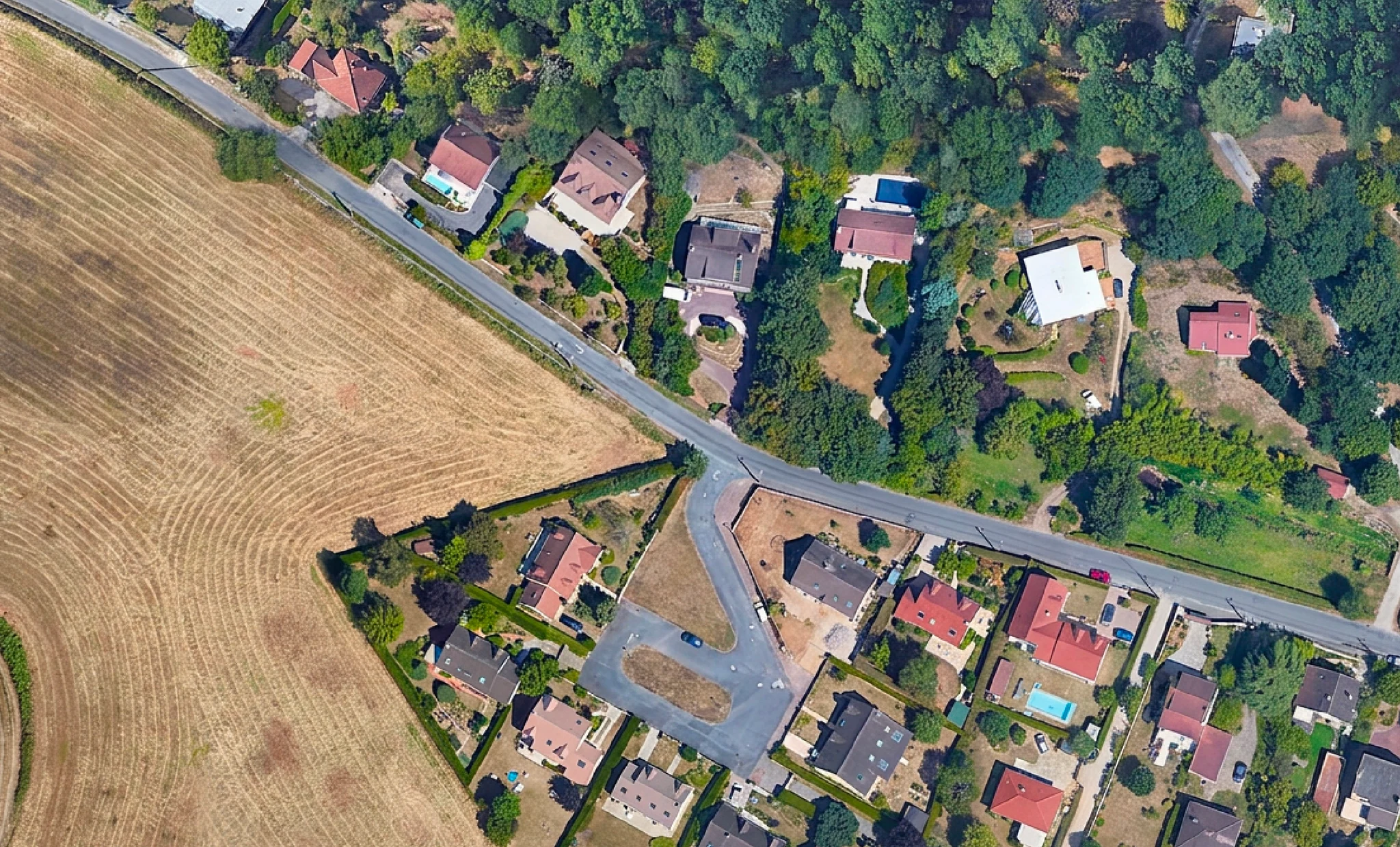
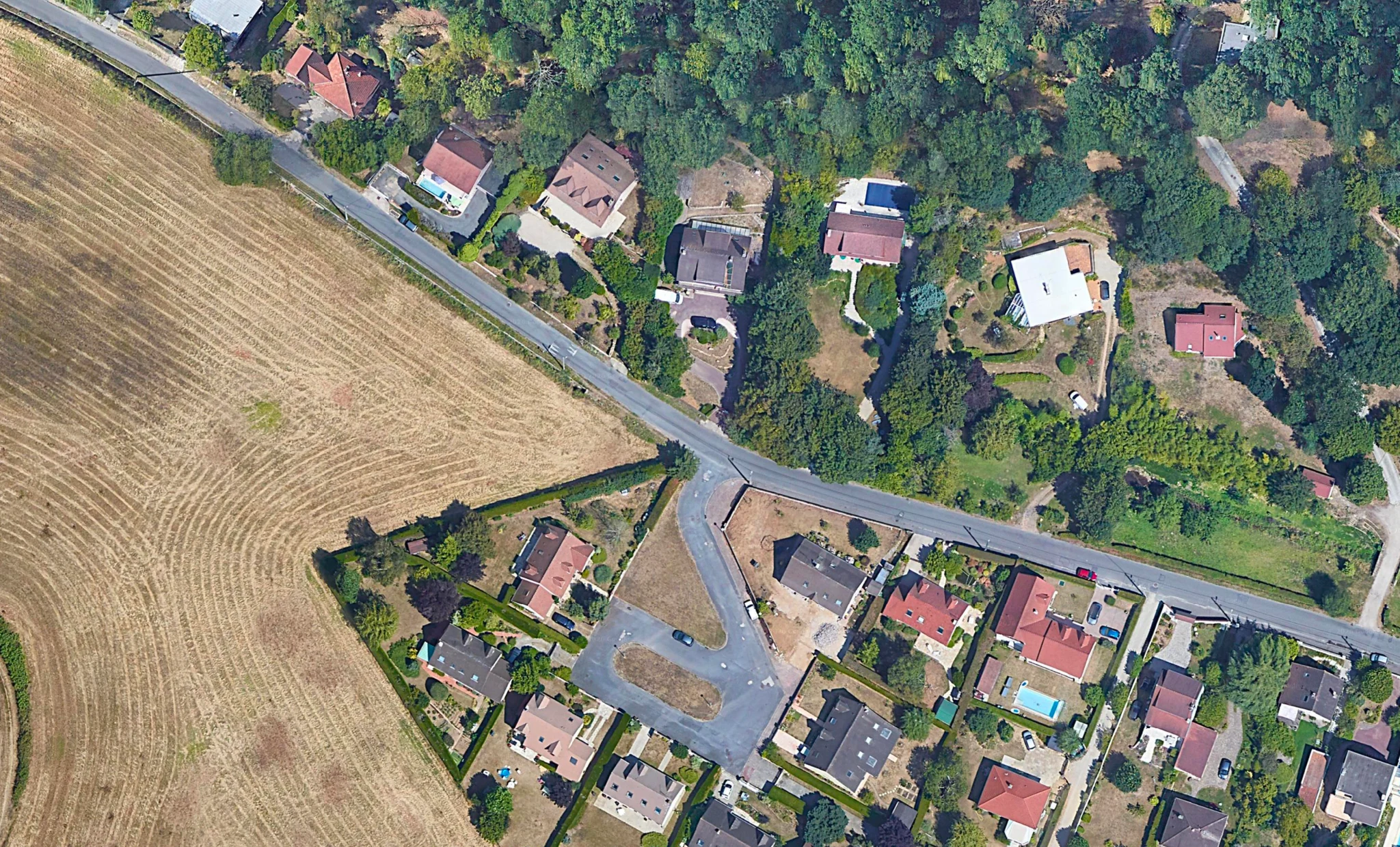
Selecciona un área, describe el cambio con palabras sencillas, y recibe una imagen que ya no muestra las nubes, los coches o el invierno. Llega alineada a la misma extensión y al mismo SRC.
- Eliminar las nubes de una escena que necesitas presentar
- Quitar los coches de un aparcamiento para ver la superficie
- Mostrar un sitio en verano cuando tu ortofoto es de enero
- Previsualizar un desarrollo o una extensión de inundación sobre el terreno real
- Aumentar la nitidez de un mosaico de baja resolución para imprimirlo
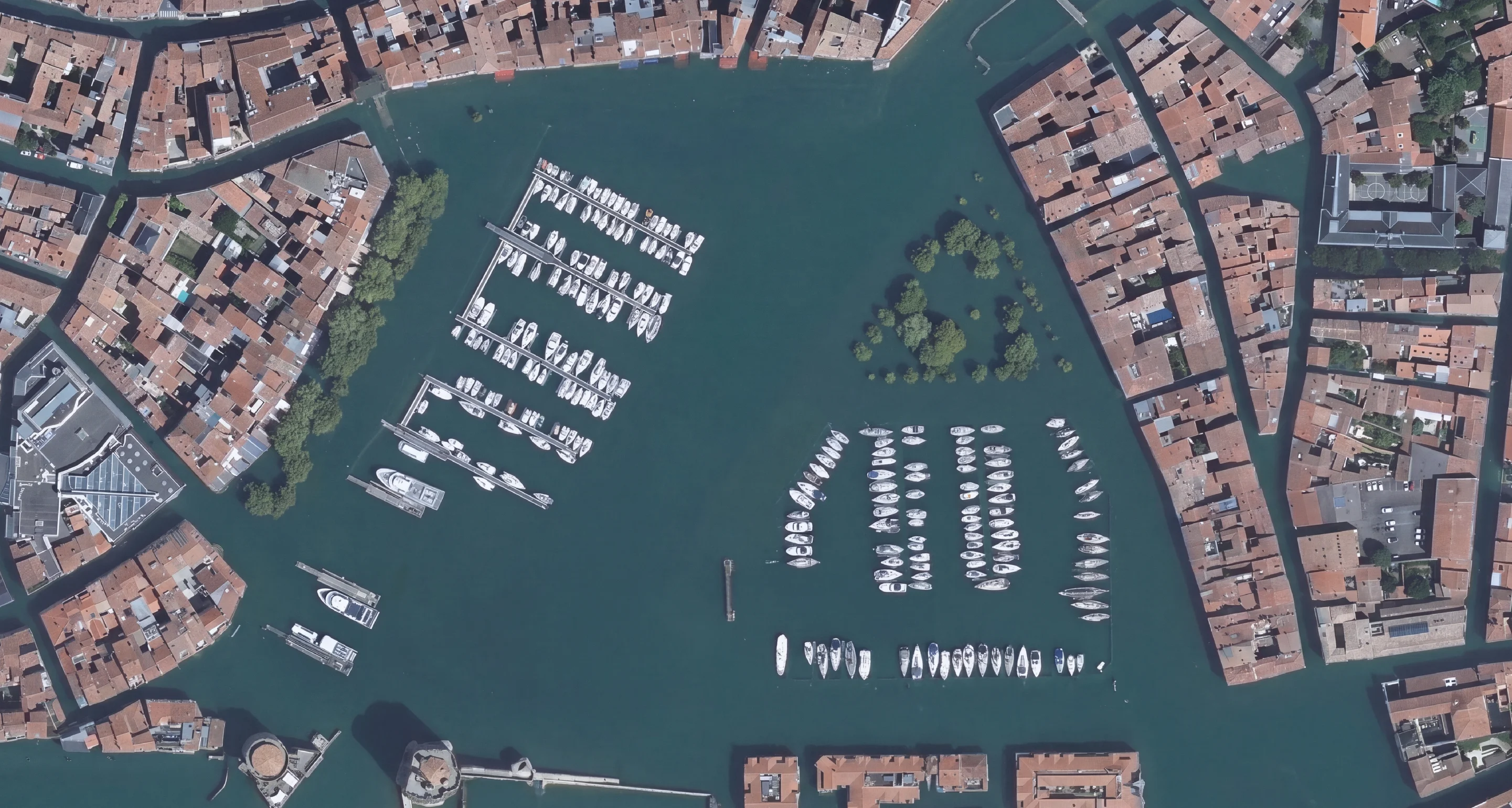
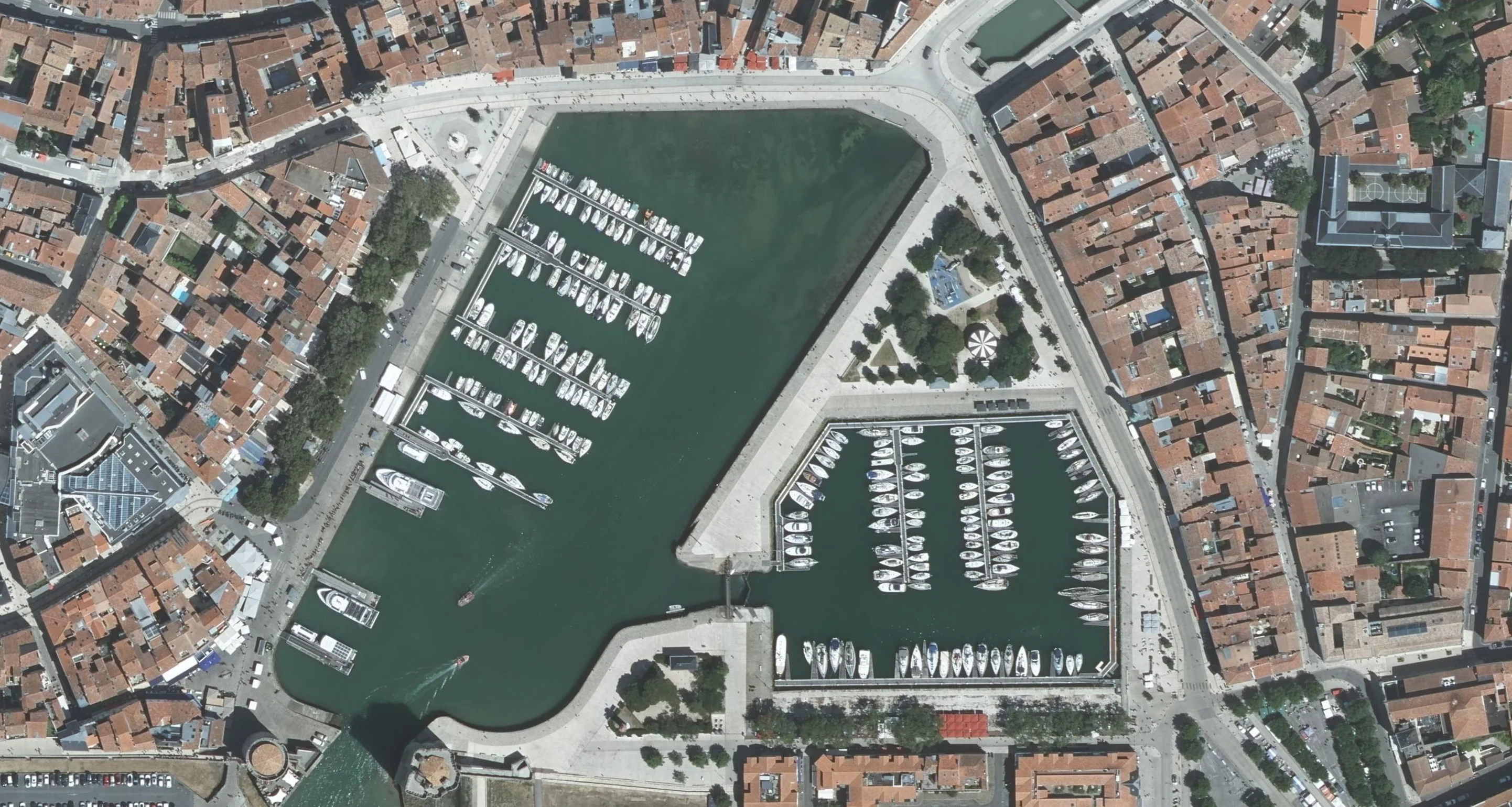
Ediciones de imagen, una instrucción cada una. Arrastra el control para comparar. Cada resultado vuelve en la extensión y el SRC de la tesela original.


¿Necesitas más de uno? El Pack incluye AI Agent, AI Segmentation y AI Edit con una sola suscripción.
Primeros pasos
Cómo instalar un plugin de QGIS
 1
1Instala desde el gestor de plugins
En QGIS, abre Complementos, luego Administrar e instalar complementos. En la pestaña Todos, escribe el nombre del plugin, selecciónalo y haz clic en Instalar complemento. No necesitas permisos de administrador.
 2
2Inicia sesión una vez
Abra el panel e inicie sesión con su correo electrónico. Sin tarjeta. El plan gratuito empieza de inmediato y su cuenta funciona en todas las máquinas que utilice.
 3
3Pide el trabajo
Escribe la tarea en el panel de AI Agent. Para AI Segmentation y AI Edit, carga primero cualquier raster: un GeoTIFF del disco, un mapa base XYZ o una capa WMS.
¿No aparece el plugin en la lista? AI Agent necesita QGIS 3.28 o posterior, los otros dos 3.22. En una red restringida, descarga el ZIP desde plugins.qgis.org y usa Instalar a partir de ZIP en el mismo cuadro de diálogo.
Preguntas frecuentes antes de instalar
- Sí. TerraLab ofrece tres plugins de QGIS. AI Agent ejecuta tareas en el proyecto que tienes abierto a partir de una petición en lenguaje sencillo: carga datos abiertos, ejecuta herramientas de Processing y crea diseños de impresión. AI Segmentation detecta objetos en las imágenes y los devuelve como polígonos vectoriales. AI Edit cambia lo que muestra la imagen a partir de una instrucción escrita. Geo-SAM, GeoOSAM, SamGIS, Bunting Labs y Mapflow son otras opciones, y tres de ellas son gratuitas.
- Abre el menú Complementos y elige Administrar e instalar complementos. En la pestaña Todos, busca el plugin por su nombre, selecciónalo y haz clic en Instalar complemento. Aparece en el menú Complementos y en una barra de herramientas. Si tu red bloquea el repositorio, descarga el ZIP desde plugins.qgis.org y usa Instalar a partir de ZIP.
- Sí. AI Agent, AI Segmentation y AI Edit están publicados en plugins.qgis.org, el repositorio oficial que lee el administrador de complementos de QGIS. Los instalas desde dentro de QGIS como cualquier otro plugin, y las nuevas versiones aparecen en la pestaña Actualizables del mismo cuadro de diálogo.
- Hay un plan gratuito sin tarjeta. Hacer clic en un objeto y obtener su contorno no cuesta nada cuando el modelo se ejecuta en tu propio equipo, sin contador. La detección Automatic en un área, la respuesta de nuestro mejor modelo al mismo clic y las ediciones de imágenes usan una cuota mensual que se reinicia. Los planes de pago empiezan cuando esa cuota se agota. Prueba Pro gratis 7 días: añade una tarjeta, cancela antes del final y no se cobra nada. Para trabajar a escala, un plan de pago cuesta aproximadamente veinte minutos de consultoría facturable al mes, o cerca del uno por ciento de una licencia GIS comercial.
- No. Los modelos pesados corren en nuestros servidores, así que un portátil de oficina estándar basta. El modelo que responde al clic también corre en una CPU normal cuando lo dejas en tu propio equipo. Esto importa más de lo que parece: la última versión de Segment Anything necesita una tarjeta gráfica con CUDA y no tiene ninguna vía por CPU, lo que descarta todos los Mac y toda máquina con gráficos integrados.
- Sí. Funciona con todo lo que QGIS pueda cargar como ráster: escenas satelitales, ortofotos aéreas, vuelos de dron, mapas escaneados, mapas base XYZ y capas WMS. La calidad de la detección depende más de la resolución sobre el terreno que de la fuente, así que una ortofoto de dron nítida suele dar los mejores resultados.
- GeoAI es el uso del aprendizaje automático sobre datos geográficos: imágenes satelitales y aéreas, nubes de puntos, capas vectoriales. En la práctica son modelos que leen un mapa como lo haría un analista, encontrando objetos y patrones. Ejecutarlo dentro de QGIS es lo que lo convierte de un tema de investigación en una herramienta de trabajo.
- Se almacena en nuestros servidores en Europa, y AI Segmentation también ejecuta allí su detección. AI Edit envía lo que seleccionas a un proveedor de IA que puede procesarlo fuera de la Unión Europea. No entrenamos ningún modelo con ello ni lo compartimos. Si lo prefieres, la segmentación con un clic se ejecuta en tu propio equipo, y nada sale de tu ordenador. Puedes pedirnos que lo eliminemos todo en cualquier momento.
- Ningún plugin puede darte una cifra única y honesta, porque cambia según tus imágenes y lo que extraigas. Espera una primera pasada que tendrás que revisar, no una capa terminada. Nuestro plugin abre cada ejecución en un paso de revisión donde filtras por confianza, añades lo que falta y eliminas lo que está mal. Pruébalo con tus propias imágenes antes de fiarte de la cifra de cualquiera.
Profundiza
Las guías completas
AI Agent: la guía completa
Qué pedir, hasta dónde llega y cómo funciona el punto de control para deshacer.
AI SegmentationAI Segmentation: la guía completa
Todos los modos y ajustes, desde un solo clic hasta cientos de objetos en una zona.
AI EditAI Edit: la guía completa
Cómo escribir un prompt que funcione, qué resolución elegir y qué no hará el modelo.
AI SegmentationDetectar huellas de edificios en QGIS
Comparación entre datos abiertos, trazado manual y detección automática, además del paso de filtrado que decide si la capa se puede usar.
AI SegmentationSegment Anything (SAM) en QGIS
Qué objetos vuelven limpios, qué te impide hacer la licencia y cuál de los siete plugins encaja con la máquina que tienes.
Pruébalo en tu propio proyecto
Instala AI Agent desde el administrador de plugins de QGIS, inicia sesión con tu correo y pide el primer trabajo. El plan gratuito no necesita tarjeta.
QGIS 3.28 o posterior. Windows, macOS, Linux. Sin GPU, sin instalar Python, sin tarjeta.