Convertir KML a DXF para AutoCAD
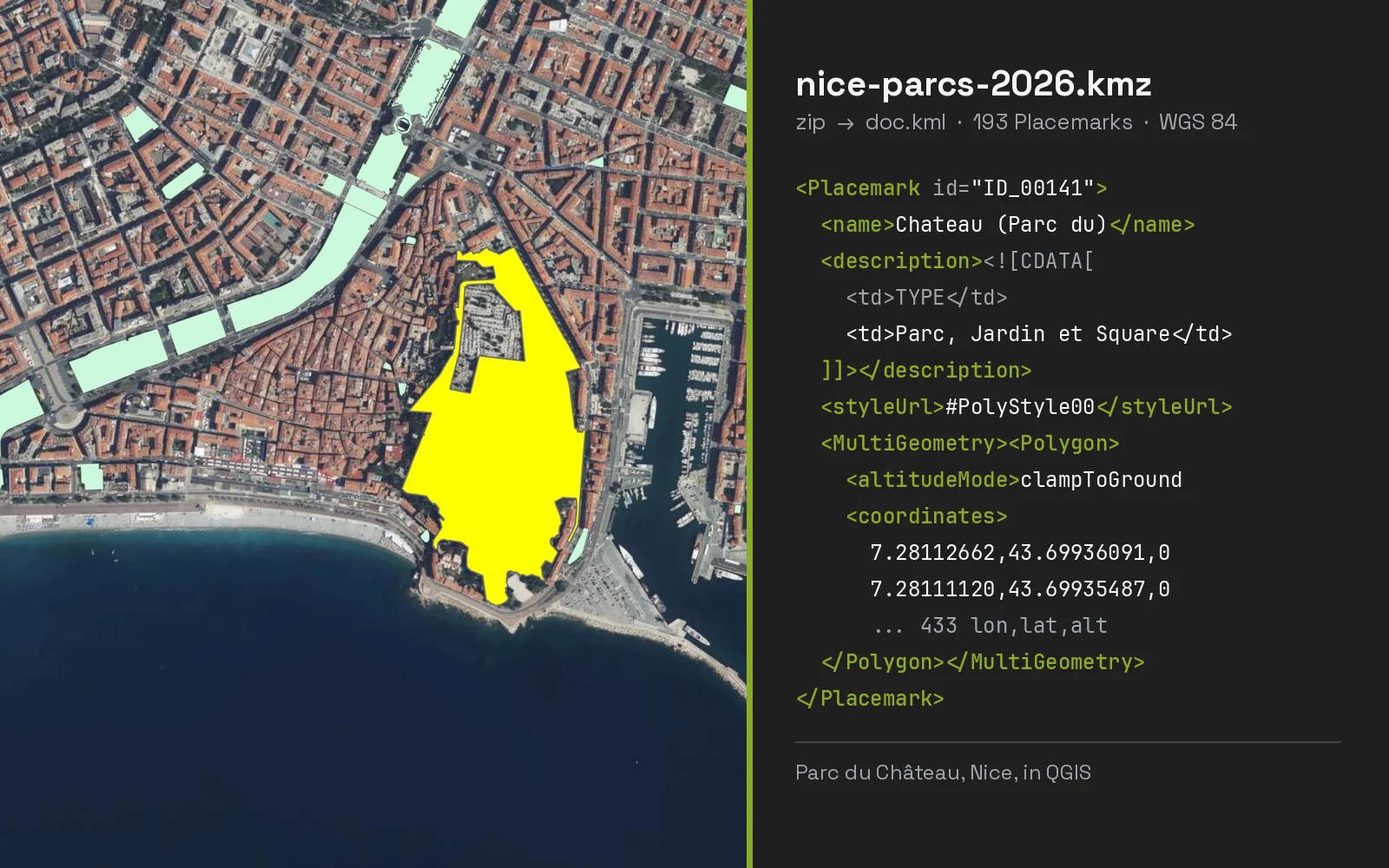
Arrastra un KML de Google Earth y descarga un DXF que se abre en AutoCAD, BricsCAD o LibreCAD.
- Añade tu archivo
- Revísalo en el mapa y en la tabla
- Descarga el archivo convertido
No se sube nadaArchivos de hasta 250 MB


AI Agent para QGIS
La próxima vez, sáltate el conversor: pídele a AI Agent en QGIS que convierta, reproyecte y cargue tus archivos, sea cual sea su tamaño.
Plan gratuito, sin tarjeta de crédito.
Preguntas frecuentes
¿Cómo convierto KML a DXF?
Suelta el .kml en esta página, revisa el sistema de coordenadas que elegiste y descarga el DXF. Se abre en AutoCAD, BricsCAD, LibreCAD, DraftSight y QGIS.
¿Puedo obtener un DWG?
La descarga es un DXF, que abren todos los programas de CAD. DWG es el formato cerrado de Autodesk: abre el DXF en AutoCAD, BricsCAD o DraftSight y usa Guardar como para obtener un DWG. El dibujo no cambia en nada.
¿En qué sistema de coordenadas está el DXF?
Por defecto, en la zona UTM WGS 84 de tus datos, que la página muestra tras la conversión con su código EPSG. Elige otro sistema en Sistema de coordenadas de salida, por ejemplo una zona State Plane en pies topográficos de EE. UU. Un DXF no tiene un campo para el sistema, así que asigna ese código EPSG en Civil 3D, Map 3D o QGIS si necesitas el dibujo georreferenciado.
¿Por qué mis carpetas de Google Earth son capas separadas?
Porque cada carpeta del KML se vuelve su propia capa DXF, así que puedes congelar, colorear o borrar una carpeta completa en el CAD. Las carpetas anidadas se unen, y los nombres se cortan a los 31 caracteres que permite esta versión de DXF.
Mostrar las 6 preguntas
¿Mi KML se sube a algún lado?
No. El DXF se escribe en la pestaña de tu navegador. No se envía nada a un servidor.
¿Lee exportaciones de Google My Maps?
Sí. Cada capa de My Maps es una carpeta del KML, así que cada una se vuelve una capa DXF. My Maps exporta un KMZ por defecto, que abre la página de KMZ a DXF con el archivo ya cargado.
Sobre esta herramienta
Arrastra un KML de Google Earth y descarga un DXF que se abre en AutoCAD, BricsCAD o LibreCAD. Se dibuja en tu zona UTM o en el sistema que elijas, y el archivo nunca sale de tu navegador.
Cómo funciona la conversión
- Elige un archivo .kml, suéltalo aquí o pega el texto KML. Un KMZ soltado aquí abre la página de KMZ a DXF.
- Cada Placemark se proyecta de latitud y longitud a la zona UTM de tus datos, o al sistema que elijas. Cada carpeta del KML se vuelve una capa DXF, y el nombre de cada Placemark, una etiqueta de texto.
- Descarga el .dxf y ábrelo en tu programa de CAD. En AutoCAD, Guardar como lo convierte en un DWG.
Qué contiene el DXF
Un dibujo, una capa por carpeta del KML, en un sistema proyectado.
| En el DXF | Qué contiene |
|---|---|
| Capas | Una por carpeta del KML, con su nombre: "Parcelas / Lote 1" se convierte en PARCELAS_LOTE_1. Los Placemark fuera de cualquier carpeta van a una capa con el nombre del archivo. |
| Coordenadas | Proyectadas, nunca en grados: por defecto la zona UTM donde están tus datos, o el sistema que elijas en Sistema de coordenadas de salida (State Plane en pies topográficos de EE. UU. o en metros, Lambert 93, SIRGAS 2000 / UTM y unos 400 más). |
| Unidades | Metros, o pies si el sistema usa pies, definidos en $INSUNITS del dibujo para que el CAD lo escale bien al insertarlo. |
| POLYLINE | Cada línea, y cada anillo de polígono como polilínea cerrada. Un hueco es su propia polilínea cerrada en la misma capa. |
| POINT | Cada punto, dibujado como una X del tamaño de una etiqueta para que se vea al ver todo el dibujo. |
| TEXT en LABELS | El nombre del objeto, en el punto, en el medio de la línea o en el centro del polígono. Apaga la capa LABELS para ocultarlos. |
| Versión | DXF R12 en ASCII, la versión que leen AutoCAD, BricsCAD, LibreCAD, DraftSight, QGIS y el software CNC. Se abre con el zoom sobre tus datos. |
Otras formas de convertir KML a DXF
Elige la ruta que coincida con las herramientas que ya tienes. Las dos dejan el archivo en tu computadora.
En esta página, sin instalar nada
- Suelta el archivo KML en el convertidor de la parte de arriba de esta página.
- Revisa el sistema de coordenadas en Sistema de coordenadas de salida y cámbialo si tu proyecto usa otro.
- Descarga el DXF y ábrelo en tu programa de CAD.
En QGIS, con Guardar objetos como
- Arrastra el .kml al mapa de QGIS, o usa Capa, Añadir capa, Añadir capa vectorial.
- Haz clic derecho en la capa y luego en Exportar, Guardar objetos como...
- Pon Formato en AutoCAD DXF y SRC en un sistema proyectado, por ejemplo tu zona UTM o tu zona State Plane.
- Haz clic en Aceptar. Repita con cada capa: así QGIS escribe un DXF por capa.
Qué método usar
| Esta página | QGIS | |
|---|---|---|
| Archivo subido a un servidor | No | No |
| Requiere instalación | Ninguna | QGIS, gratis |
| Carpetas del KML | Una capa DXF por carpeta | Un DXF por cada capa que exportes |
| Sistema de salida | Tu zona UTM, o uno de 426 a elegir | El SRC que definas en el cuadro de diálogo |
| Límite de tamaño | 250 MB por archivo | La memoria de tu computadora |
Lo que no hace
- No descarga DWG: abre el DXF en AutoCAD y guárdalo como DWG.
- Solo viaja el nombre, como etiqueta. Las descripciones y ExtendedData no tienen lugar en un DXF y se omiten.
- Los colores e íconos del KML no se conservan; cada capa recibe su propio color de CAD.
- Los polígonos son contornos, no sombreados. Para un aspecto relleno se necesita HATCH en tu programa de CAD.
- Las altitudes se conservan como Z solo cuando no son cero; los Placemark pegados al suelo quedan planos.
- Archivos de hasta 250 MB. El DXF pesa cerca del doble que los mismos datos en GeoJSON.