Digitasi di QGIS: Manual, dari Peta Scan, atau dengan AI
Diterbitkan
Digitasi dalam GIS berarti mengubah apa yang Anda lihat di peta atau foto menjadi bentuk vektor: titik, garis, dan poligon yang bisa Anda ukur dan analisis. Di QGIS, Anda membuat layer, mengaktifkan mode edit, lalu mengklik setiap sudut objek. QGIS punya empat cara yang lebih cepat, mulai dari menelusuri garis yang sudah ada sampai membiarkan AI Segmentation menggambar semua bangunan dalam satu zona sekaligus.
 , Anda membuat layer, mengaktifkan mode edit, lalu mengklik setiap sudut objek. QGIS punya empat cara yang lebih cepat, mulai dari menelusuri garis yang sudah ada sampai membiarkan
 | Titik awal Anda | Metode | Biayanya |
|---|---|---|
| Wilayah yang sudah dipetakan orang lain | Metode 1, unduh | Gratis |
| Foto udara atau citra satelit, beberapa objek | Metode 2, digitasi manual | Gratis, bawaan QGIS |
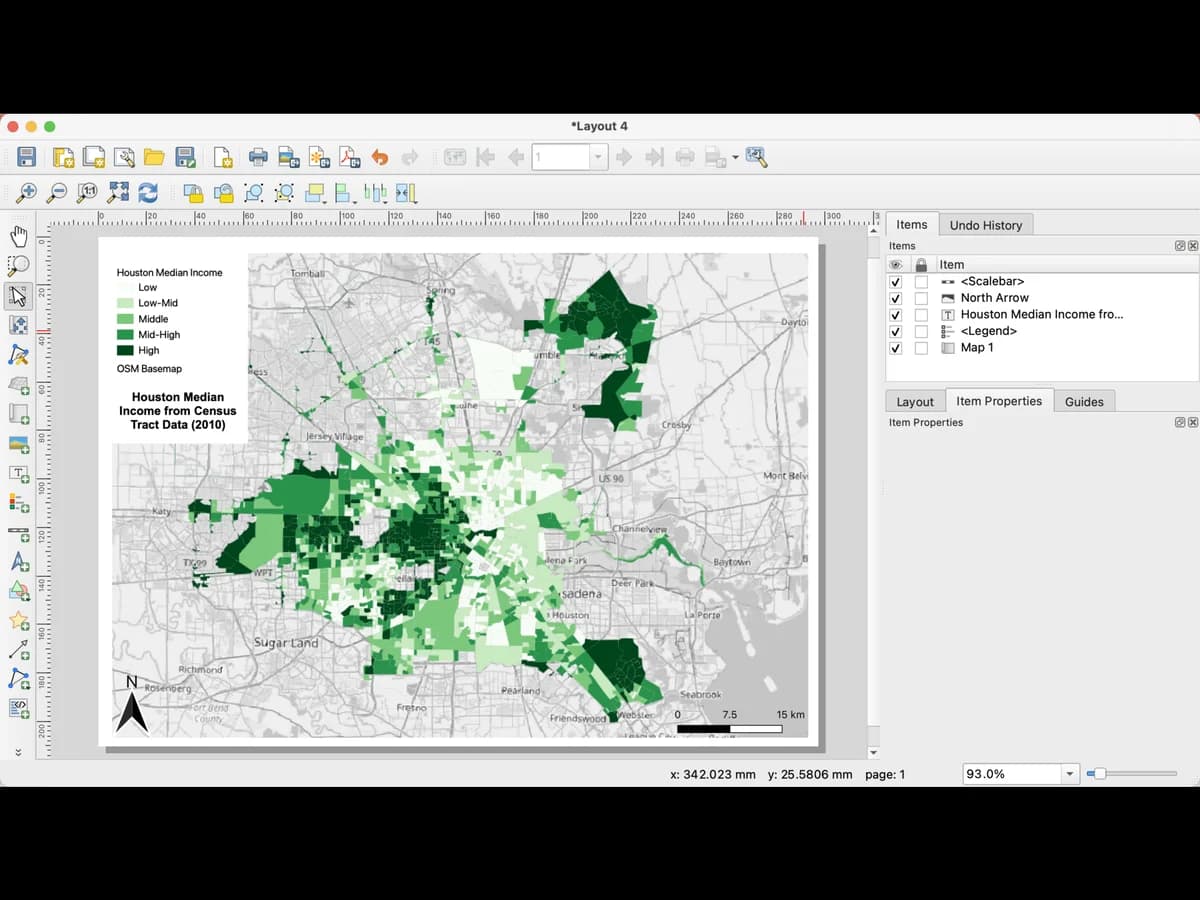
| Peta kertas hasil scan | Metode 3, georeferensi, lalu telusuri | Gratis, bawaan QGIS |
| Raster hasil klasifikasi atau scan yang bersih | Metode 4, polygonize | Gratis, bawaan QGIS |
| Foto udara, ratusan objek | Metode 5, AI yang menggambar outline untuk Anda | Gratis 1,5 km² per bulan (Automatic), lalu €39 |
Seberapa besar pekerjaan digitasi
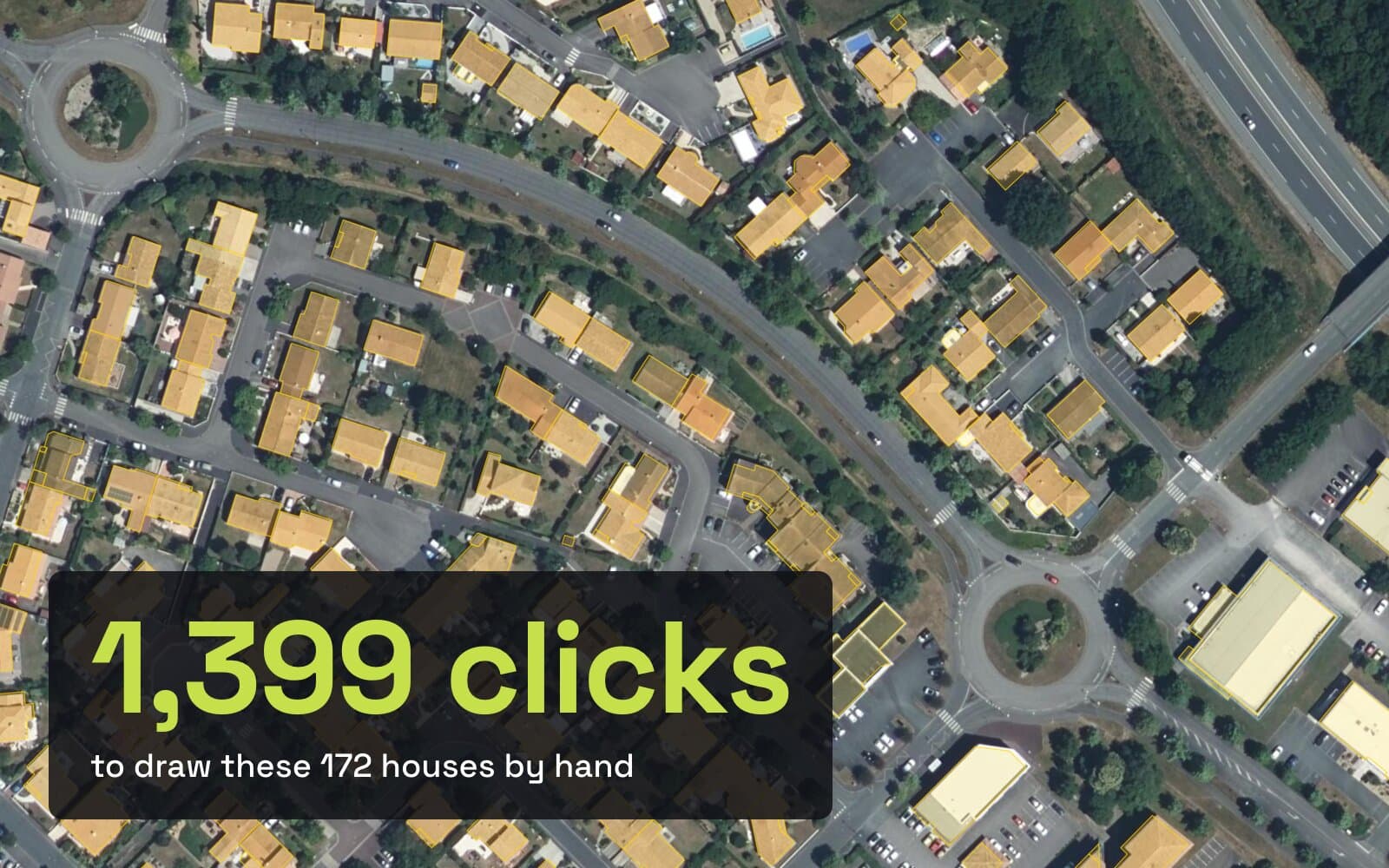
Kami menghitungnya di satu blok nyata. Permukiman di cover berukuran 400 kali 250 m di La Roche-sur-Yon, Prancis bagian barat, di atas ortofoto nasional IGN. OpenStreetMap memuat 172 bangunan di sana, digambar dengan total 1.399 sudut.
Setiap sudut berarti satu klik saat Anda digitasi manual. Satu rumah biasa butuh 7 sudut, dan hanya 59 dari 172 bangunan yang berupa kotak sederhana dengan empat sudut. Jadi satu permukiman kecil butuh sekitar 1.400 klik, sebelum Anda memperbaiki satu kesalahan pun.
Metode 1: Unduh data yang sudah ada
Cek data terbuka sebelum Anda mengklik apa pun. Dua sumber gratis mencakup sebagian besar wilayah:
- OpenStreetMap. Pasang plugin QuickOSM, lalu buka
Vector > QuickOSM > QuickOSM…, isi keybuilding, dan jalankan untuk wilayah Anda. Panduan kami tentang cara mengunduh data OSM di QGIS menjelaskan langkahnya. - Dataset footprint bangunan. Microsoft, Google, dan Overture menerbitkan outline bangunan untuk sebagian besar dunia. Pengunduh footprint bangunan gratis kami menunjukkan isi tiap sumber untuk area yang Anda gambar.
Periksa dulu sebelum Anda percaya. Di blok kami, 167 dari 172 bangunan OpenStreetMap berasal dari kadaster Prancis, bukan dari foto. Outline-nya tampak bergeser dari atap pada tangkapan layar di bawah. Itu wajar untuk data kadaster, tetapi salah jika Anda butuh atap.
Gunakan jika: wilayah Anda sudah dipetakan dan outline tidak harus cocok dengan citra Anda.
Lewati jika: datanya tidak ada, sudah usang, atau digambar dari sumber lain, bukan dari foto Anda.
Metode 2: Digitasi manual
Ini cara klasik, dan semua instalasi QGIS sudah memilikinya.
Buat layer
Layer > Create Layer > New GeoPackage Layer…. Pilih Polygon untuk bangunan atau lahan, Line untuk jalan dan sungai, Point untuk pohon atau tiang. Pilih CRS terproyeksi dalam meter, supaya luas keluar dalam m².
Aktifkan mode edit
Pilih layer lalu klik ikon pensil, Toggle Editing. Alat digitasi akan aktif.
Gambar bentuknya
Klik Add Polygon Feature (Ctrl+.), lalu klik kiri di setiap sudut. Klik kanan untuk menyelesaikan, lalu isi atribut yang muncul.
Simpan
Klik Save Layer Edits, atau matikan mode edit dan konfirmasi.
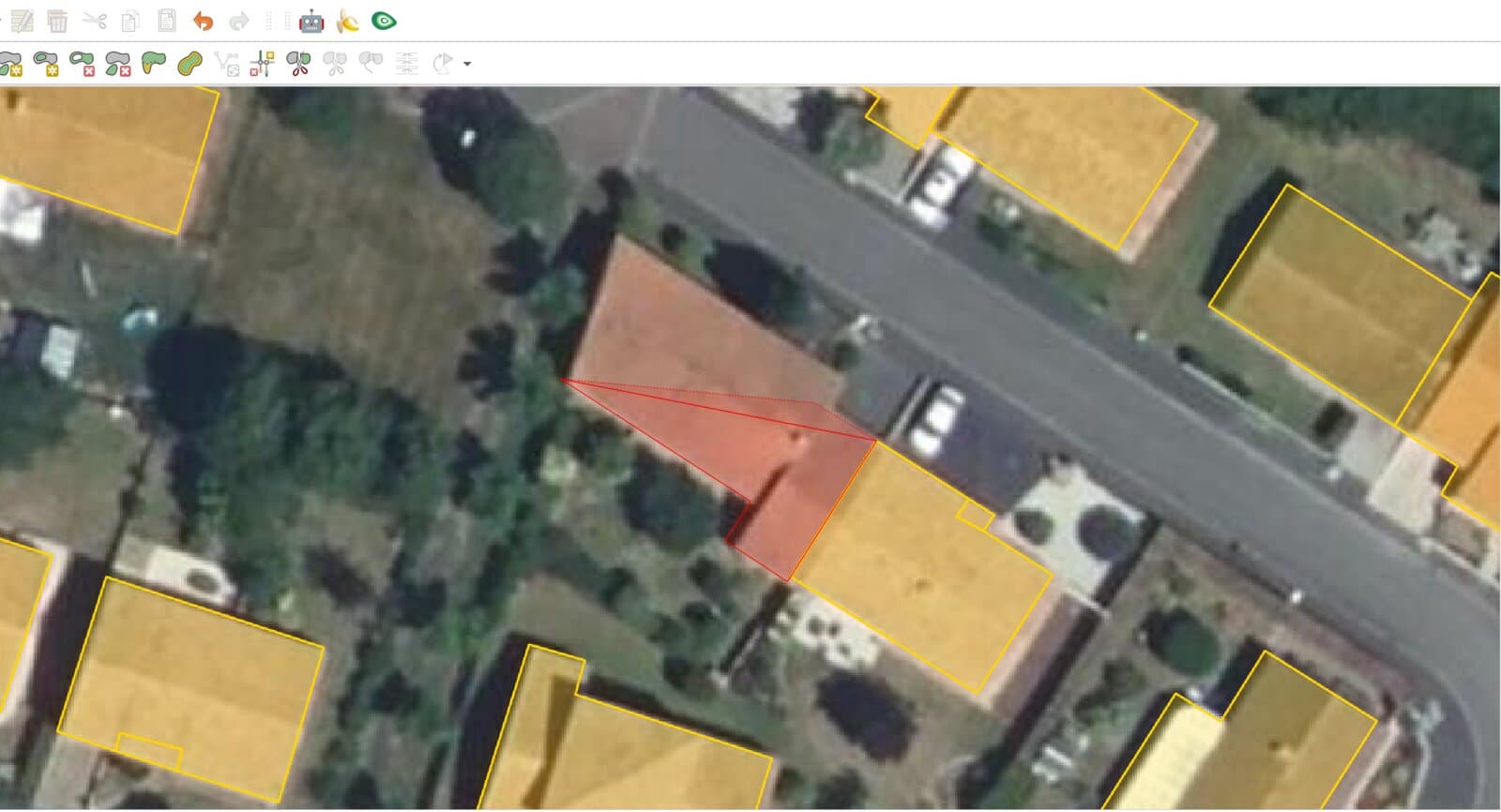
Empat pengaturan ini membuat digitasi manual lebih cepat dan rapi:
- Snapping. Aktifkan dari toolbar Snapping (
View > Toolbars > Snapping Toolbar). Klik di dekat sudut yang sudah ada akan mendarat tepat di sudut itu, jadi bangunan bertetangga berbagi dinding tanpa celah. - Tracing. Tekan
Tsaat snapping aktif, dan QGIS mengikuti tepi bentuk yang sudah ada di antara dua klik. Berguna untuk lahan yang berbatasan dengan jalan yang sudah Anda punya. - Avoid overlap. Di opsi snapping, poligon baru dipotong supaya tidak pernah menutupi poligon yang sudah ada. Cocok untuk persil dan tutupan lahan.
- Alat bentuk. Toolbar Shape Digitizing menggambar persegi panjang dari tiga klik, atau lingkaran dan elips. Rumah polos butuh tiga klik, bukan empat atau lebih.
Perbaiki kesalahan dengan Vertex Tool: seret sudut, klik dua kali pada sisi untuk menambah sudut, atau pilih sudut lalu tekan Delete.
Gunakan jika: Anda butuh beberapa lusin bentuk, atau bentuk yang presisi.
Lewati jika: Anda butuh ratusan objek sejenis. Itu Metode 5.
Metode 3: Digitasi peta hasil scan
Hasil scan tidak punya koordinat, jadi tempatkan dulu di peta. Buka Layer > Georeferencer…, muat scan, lalu klik titik yang bisa Anda temukan di scan maupun di peta acuan, misalnya persimpangan jalan. Panduan kami tentang cara georeferensi gambar di QGIS mengujinya pada peta tahun 1947.
Setelah scan berada di tempatnya, digitasi di atasnya dengan alat dari Metode 2. Buat scan semi-transparan di properti layer, supaya Anda bisa membandingkannya dengan citra terkini di bawahnya.
Gunakan jika: informasinya hanya ada di kertas, seperti denah lama atau survei gambar tangan.
Lewati jika: dataset modern sudah memuat garis yang sama.
Metode 4: Ubah raster menjadi poligon
Jika peta sudah berupa raster kelas, seperti peta tutupan lahan atau scan hitam-putih yang bersih, QGIS bisa menggambar poligonnya untuk Anda. Gunakan Raster > Conversion > Polygonize (Raster to Vector)…. Setiap bidang dengan nilai yang sama menjadi satu poligon.
Tepinya keluar bergerigi seperti tangga mengikuti piksel. Panduan kami tentang mengubah raster ke vektor di QGIS menunjukkan pembersihannya: dissolve, buang area kecil, lalu simplify dan smooth.
Gunakan jika: setiap nilai piksel sudah berarti satu kelas.
Lewati jika: inputnya foto biasa. Foto punya jutaan warna, bukan kelas, jadi polygonize hanya menghasilkan noise.
Metode 5: Digitasi otomatis dengan AI
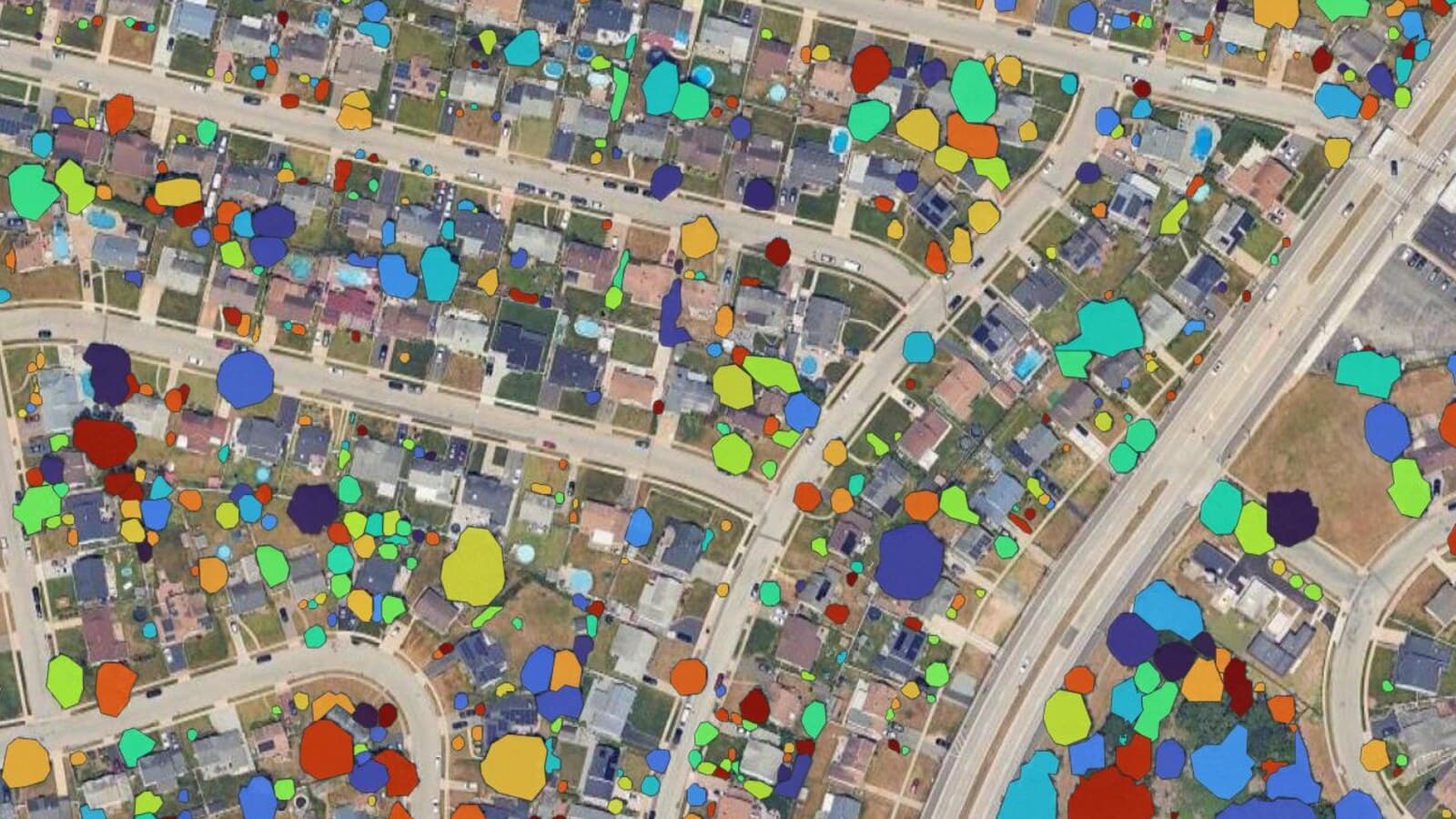
Model segmentasi sudah belajar seperti apa atap, kolam, atau pohon, jadi ia menggambar outline-nya untuk Anda. AI Segmentation adalah plugin QGIS kami untuk ini. Gambar satu zona di atas citra apa pun yang tampil di QGIS, ketik building, dan setiap rumah muncul sebagai poligon sendiri lengkap dengan luas dan skor keyakinan.
Orang memakainya persis seperti ini. Antara 15 Agustus dan 14 Oktober 2026, 2.018 akun di luar tim kami mengekspor 7.133 proses bangunan. Model menemukan 5,2 juta kandidat, dan pengguna menyimpan 1,9 juta di antaranya, atau 36,5%, setelah menyaring berdasarkan keyakinan dan ukuran. Rata-rata tengah (median) satu proses menyimpan 67 bangunan.
Pemeriksaan tetap tugas Anda. Pada 18,2% proses tersebut, pengguna memperbaiki setidaknya satu outline secara manual sebelum mengekspor. Plugin ini memberi Anda alat vertex QGIS yang sama untuk itu, ditambah mode klik-untuk-perbaiki.
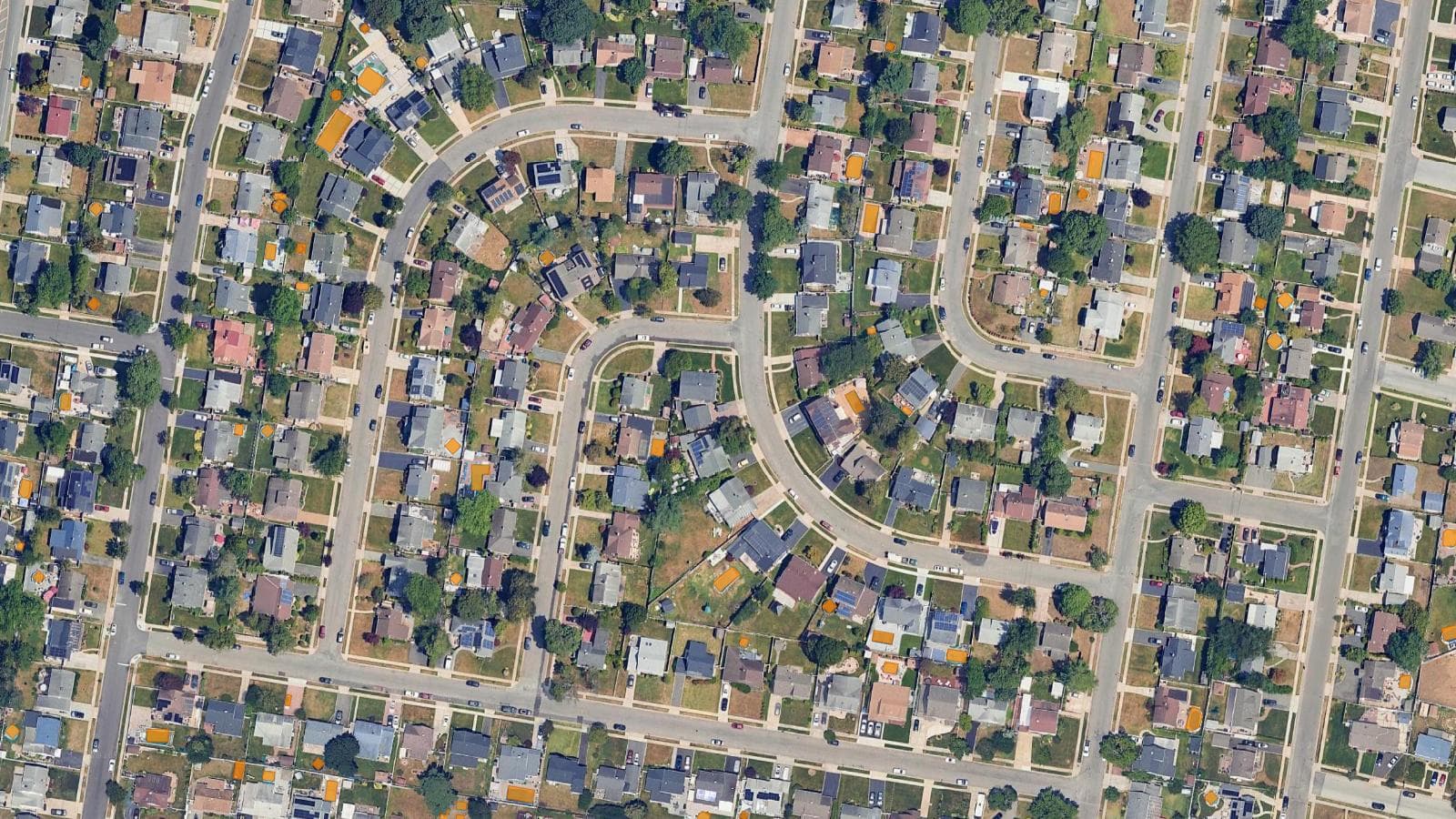
Untuk beberapa objek yang harus tepat, mode Semi-Auto menggambar satu objek per klik, dan di komputer Anda sendiri mode ini tanpa penghitung. Panduan lengkap AI Segmentation kami menunjukkan kedua mode.
Paling cocok untuk: ratusan objek serupa pada foto udara atau satelit: atap, kolam, panel surya, pohon, lahan.
Tidak cocok untuk: objek yang tidak terlihat di gambar, seperti batas persil atau pipa bawah tanah.
Harga: gratis tiap bulan untuk 1,5 km² (Automatic) dan 20 objek (Semi-Auto), tanpa kartu. Pro seharga €39 per bulan di luar PPN untuk 100 km² (Automatic) dan 500 objek (Semi-Auto).
Berjalan di: server kami di Eropa untuk mode Automatic, jadi tidak perlu kartu grafis.
Metode mana yang dipilih
| Unduh | Manual | Peta scan | Polygonize | AI Segmentation | |
|---|---|---|---|---|---|
| Input | Tidak ada | Gambar apa pun | Peta kertas | Raster kelas | Gambar apa pun |
| Kecepatan untuk 100 objek | Menit | Jam | Jam | Menit | Menit |
| Cocok dengan citra Anda | Belum tentu | Ya | Cocok dengan scan | Ya | Ya |
| Biaya | Gratis | Gratis | Gratis | Gratis | Paket gratis, lalu €39 |
Yang perlu diingat
Unduh dulu. Jika wilayah Anda sudah dipetakan, selesai dalam hitungan menit.
Digitasi manual dengan snapping aktif, dan pakai alat persegi panjang untuk bangunan polos.
Georeferensi scan sebelum menelusurinya, kalau tidak, tidak ada yang sejajar.
Polygonize hanya bekerja pada raster yang pikselnya sudah berupa kelas.
Untuk ratusan objek pada foto, biarkan AI Segmentation menggambarnya dan pakai waktu Anda untuk memeriksa hasilnya.
Pertanyaan yang sering diajukan
Apa itu digitasi dalam GIS?
Digitasi adalah mengubah fitur yang Anda lihat di peta, hasil scan, atau foto udara menjadi data vektor: titik, garis, dan poligon dengan koordinat. Setelah didigitasi, Anda bisa mengukur luas dan panjang, menambah atribut, dan menjalankan analisis. Di QGIS, Anda mendigitasi dengan mengedit layer vektor.
Bagaimana cara digitasi poligon di QGIS?
Buat atau pilih layer poligon, klik Toggle Editing, lalu Add Polygon Feature (Ctrl+.). Klik kiri di setiap sudut dan klik kanan untuk menyelesaikan. Isi atribut dan simpan hasil editnya. Aktifkan snapping lebih dulu supaya dinding bersama sejajar.
Apakah QGIS bisa digitasi otomatis?
QGIS bawaan bisa mengubah raster hasil klasifikasi menjadi poligon dengan Polygonize, tetapi tidak bisa membaca objek dari foto. Untuk itu Anda butuh plugin dengan model deteksi. AI Segmentation menggambar outline setiap bangunan, kolam, atau pohon di zona yang Anda gambar, dan gratis untuk memulai.
Bagaimana cara digitasi peta hasil scan di QGIS?
Georeferensi scan lebih dulu dengan Layer > Georeferencer…, memakai titik yang bisa Anda temukan di scan maupun di peta acuan. Lalu buat layer vektor dan telusuri fitur di atas scan yang sudah ditempatkan.