AI Segmentation untuk QGIS: panduan lengkap
Diterbitkan Diperbarui
 Tonton tutorial video
AI Segmentation mengubah citra yang sudah terbuka di QGIS menjadi layer vektor yang bersih. Gambar zona, ketik objeknya, dan setiap kecocokan kembali sebagai poligon yang bisa Anda edit dan ekspor. Ia berjalan di server kami, jadi tidak butuh kartu grafis dan tidak ada yang berat untuk dipasang. Kami yang membangunnya, jadi panduan ini membahas tool kami sendiri.
 menjadi layer vektor yang bersih. Gambar zona, ketik objeknya, dan setiap kecocokan kembali sebagai poligon yang bisa Anda edit dan ekspor. Ia berjalan di server kami, jadi tidak butuh kartu grafis dan tidak ada yang berat untuk dipasang. Kami yang membangunnya, jadi panduan ini membahas tool kami sendiri.
Cara kerjanya ada dua.
Automatic
Every object in a zone, at once
- What it does
- Draw a zone, name an object, get every instance.
- Where it runs
- In the cloud. Nothing heavy on your machine.
- What it costs
- Counts the ground it covers, shown before you start.
- Use it for
- Hundreds or thousands of objects over an area.
Semi-Auto
One object per click
- What it does
- Click an object. The AI outlines it, you save it.
- Where it runs
- On your computer after a one-click setup, or on ours. You pick.
- What it costs
- Free on your computer with no counter, and it works offline.
- Use it for
- Ten exact objects, or a boundary you control.
Panduan ini memandu mode Otomatis secara langsung di QGIS, lalu masuk ke tinjauan, tempat Anda dapat menyesuaikan layer tanpa membayar proses kedua.
Instalasi dan masuk
Di QGIS, buka Plugins -> Manage and Install Plugins, cari AI Segmentation, lalu instal. Panel akan terbuka di sisi kanan.
Masuk dari panel dan Anda siap. Kedua mode gratis untuk memulai: mode Otomatis mencakup area tanah gratis setiap bulan, sedangkan Semi-Auto berjalan di mesin Anda sendiri tanpa penghitung sama sekali.
Pengalih di bagian atas memilih mode, dan di bawahnya Anda memilih raster.
Mode Otomatis: proses pertama Anda
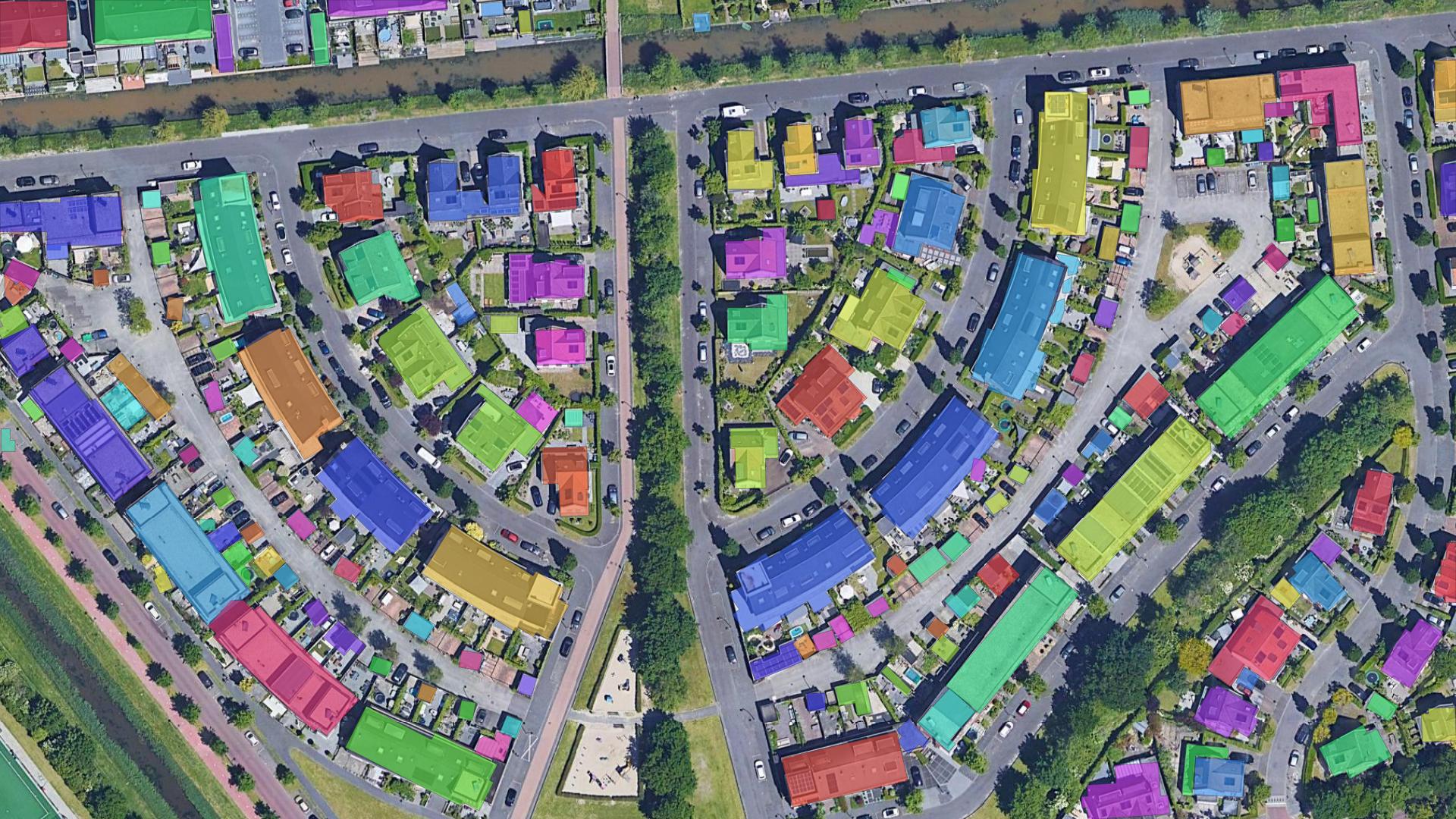
Tujuan: mengambil semua footprint bangunan dari sebuah lingkungan perumahan dalam satu proses. Berikut seluruh alurnya, dari panel kosong hingga deteksi muncul di peta.
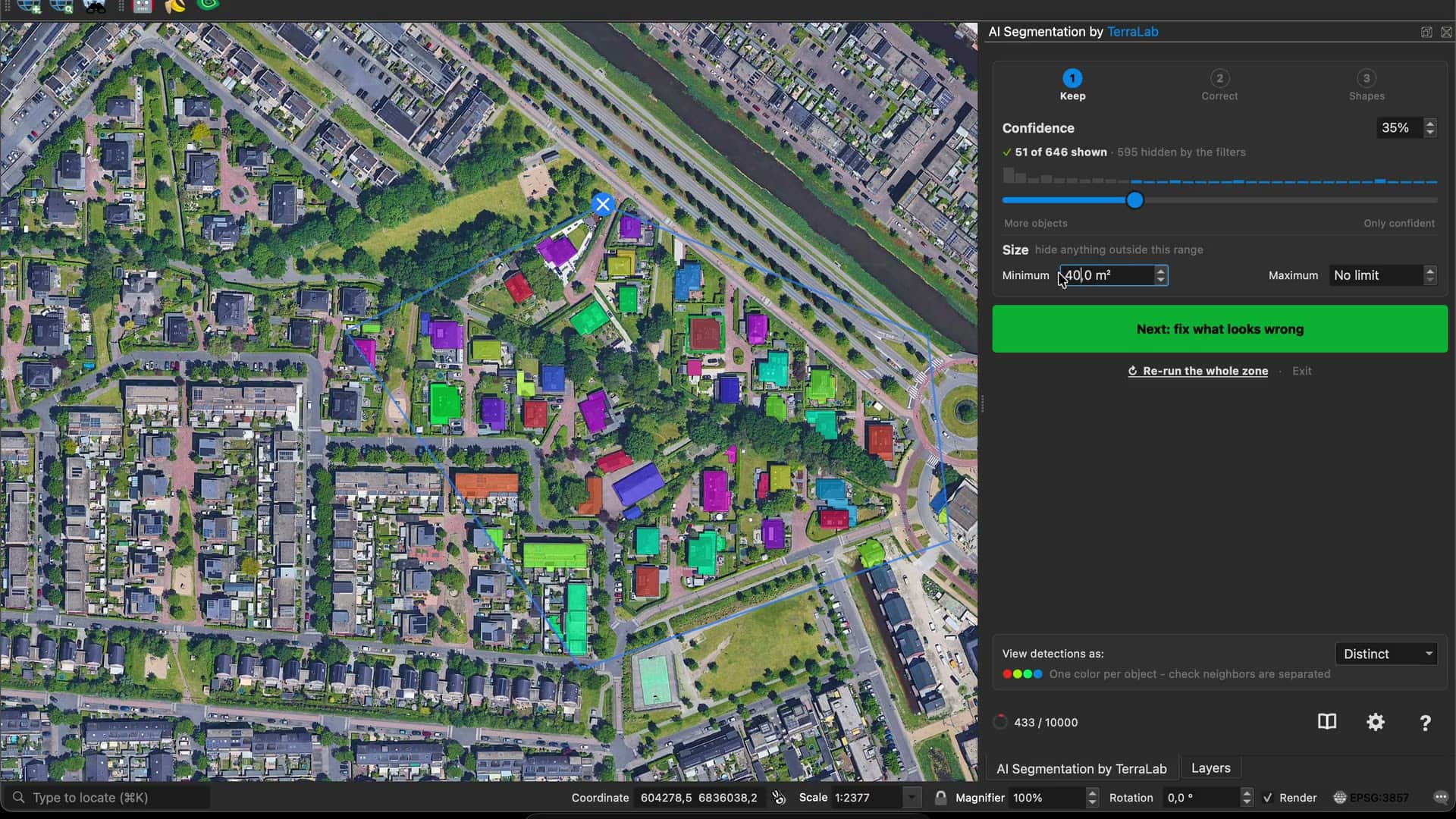
Lima langkah di balik klip tersebut, satu per satu.
Pilih citra dan mulai
Pilih raster, lalu klik Start Automatic AI Segmentation. Layer dikunci selama proses berlangsung, sehingga tidak ada yang bergeser di tengah jalan.
Gambar zona Anda
Klik mengelilingi area, lalu tutup garis pada titik pertama. Bentuknya bebas: akun gratis mencakup 1,5 km² area tanah per bulan, sedangkan Pro mencakup 200 km² tanpa batas pada zona yang Anda gambar. Backspace membatalkan satu titik.
Jelaskan apa yang dicari
Satu atau dua kata: building, tree, car. Di sinilah proses pertama sering keliru, sehingga Library di sebelah kotak memungkinkan Anda memilih dari pratinjau sebelum/sesudah yang nyata, bukan menebak.
Tunjukkan seperti apa wujudnya
Satu kata tidak selalu cukup. Draw on the map membuat garis besar satu objek dari citra Anda sendiri, lalu AI mencari objek dengan tampilan serupa. Anda dapat memberikan hingga tiga contoh, dan dua contoh bekerja lebih baik daripada satu.
Atur Precision
Zona Anda dipotong menjadi tile, masing-masing dideteksi pada resolusi penuh lalu disatukan kembali tanpa celah, sehingga objek yang melintasi batas tile tetap keluar sebagai satu kesatuan. Precision yang lebih tinggi berarti objek yang lebih kecil dapat ditemukan dan area tanah yang dihitung lebih banyak. Panel menampilkan cakupan proses sebelum Anda memulainya.
Seluruh pengaturan muat dalam satu layar sebelum Anda menggunakan kuota apa pun. Di atas template Library terdapat proses Anda sendiri: Recent dengan jumlah objek dan tile, serta Favorites untuk proses yang Anda tandai. Membuka kembali salah satunya akan mengembalikan kata-kata yang digunakan.
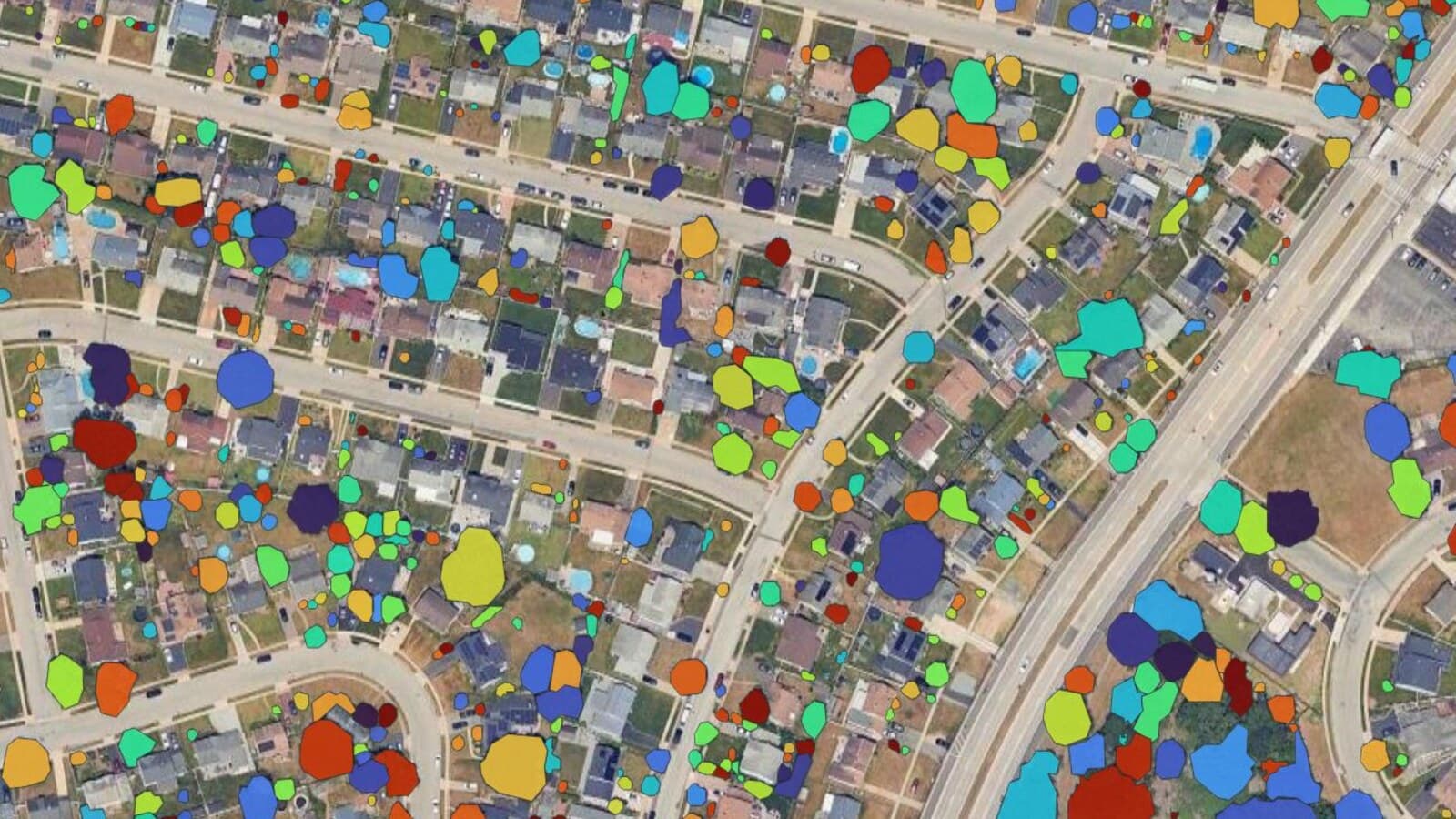
Lalu klik Detect objects. Tile dikirim, dan poligon digambar di peta saat hasilnya kembali. Proses ini menghasilkan 646 kandidat.
Tinjauan: tiga langkah, dalam urutan apa pun
Deteksi membuka tinjauan, bukan layer yang sudah selesai, dan sebagian besar pekerjaan berlangsung di sini. Tombol hijau menunjukkan langkah berikutnya, tetapi tidak ada yang memaksa Anda mengikuti urutan tersebut.
1Keep
Which objects survive
- Confidence
- Min / max size
2Correct
Fix one polygon at a time
- Edit by AI or by hand
- Add, merge, delete
3Shapes
How every outline looks
- Right angles, fill holes
- Points, trim, grow
Go back to any step, in any order. Instant, and free.
1 Keep: tentukan objek yang dipertahankan
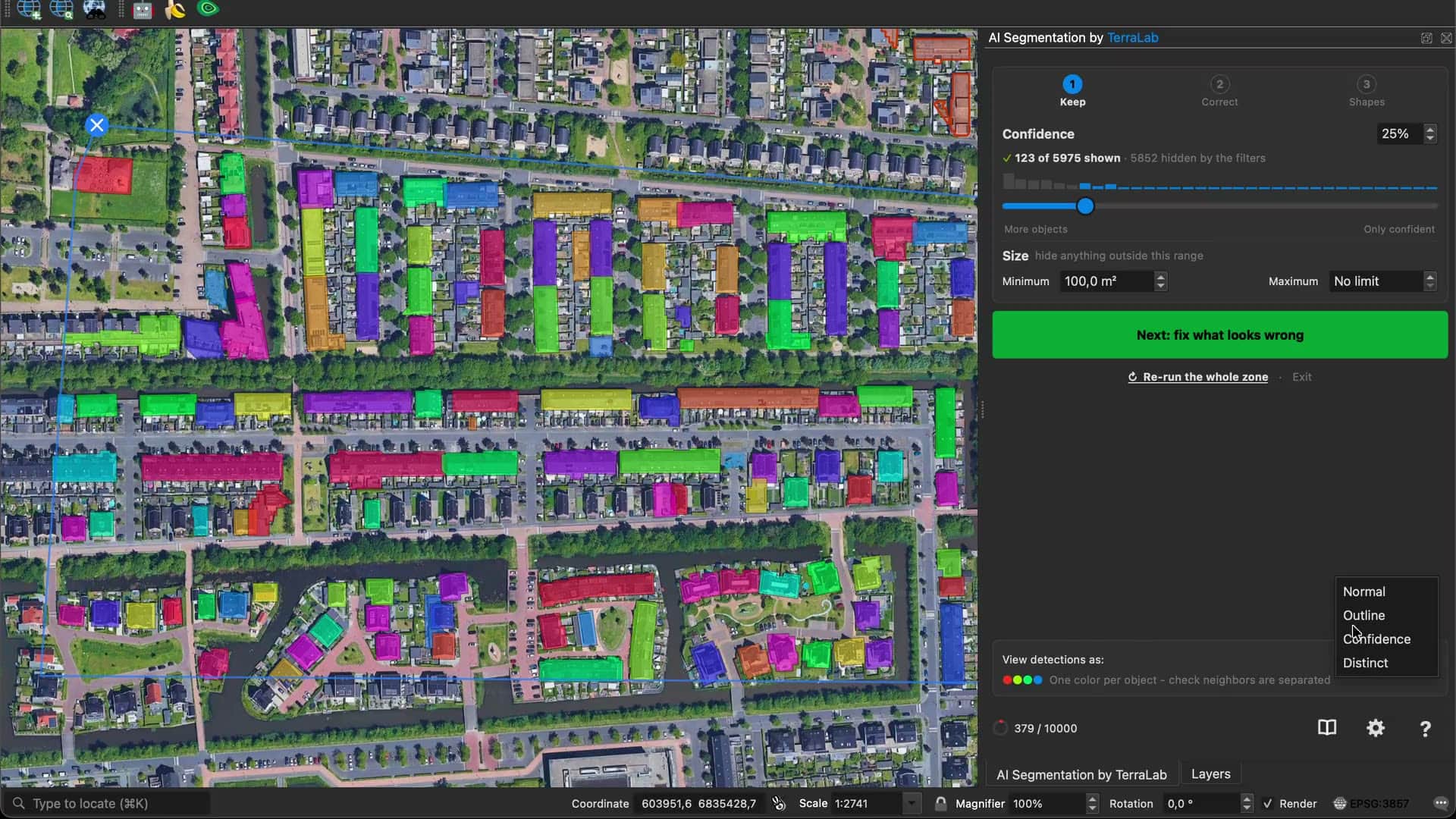
Setiap deteksi memiliki skor. Confidence menentukan batas minimum, Size menyembunyikan apa pun di luar rentang area tanah, dan baris di bawah judul menghitung apa yang tersisa: 51 of 646 shown · 595 hidden by the filters. Apa pun yang Anda perbaiki atau gambar dengan tangan tetap bertahan meskipun kedua slider digeser.
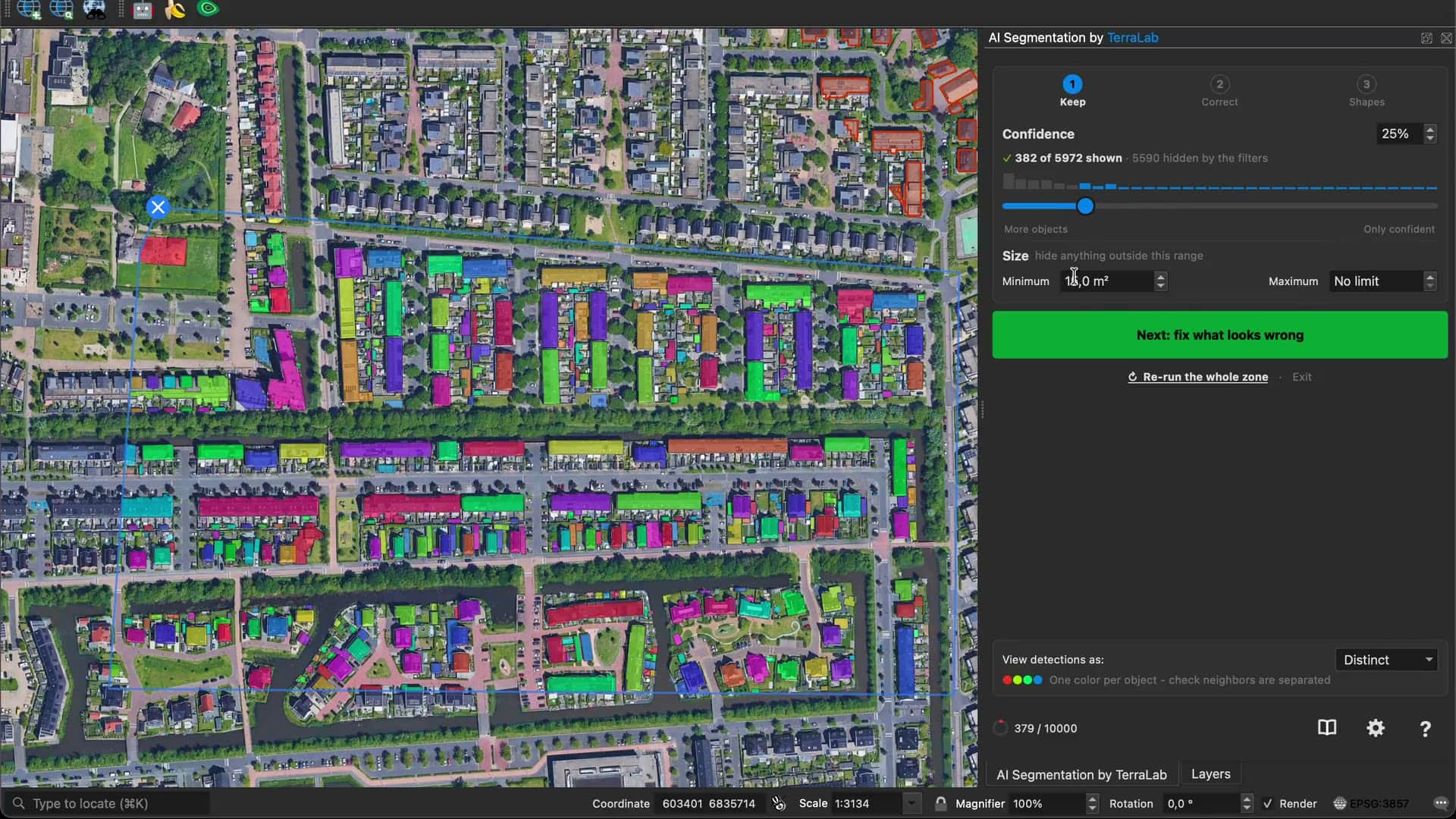
Hampir semua yang dibuang oleh kedua slider berukuran kecil, memiliki skor rendah, dan bukan objek Anda.
2 Correct: perbaiki satu poligon setiap kali
Klik sebuah poligon dan poligon itu akan terbuka sendiri. Tidak ada bagian lain di layar yang bergerak saat Anda bekerja.
Pengalih di bagian atas memilih cara memperbaikinya. Tampilannya AI | Manual, dan di sini Manual berarti "dengan tangan, pada satu poligon ini".
Metode AI menggunakan model di mesin Anda. Klik bagian yang terlewat dan garis besarnya akan melebar, klik kanan pada bagian yang salah diambil dan garis besarnya akan menyusut.

Metode manual memberikan tool digitizing bawaan QGIS pada poligon tersebut, dengan Move points, Redraw edge, dan Split.
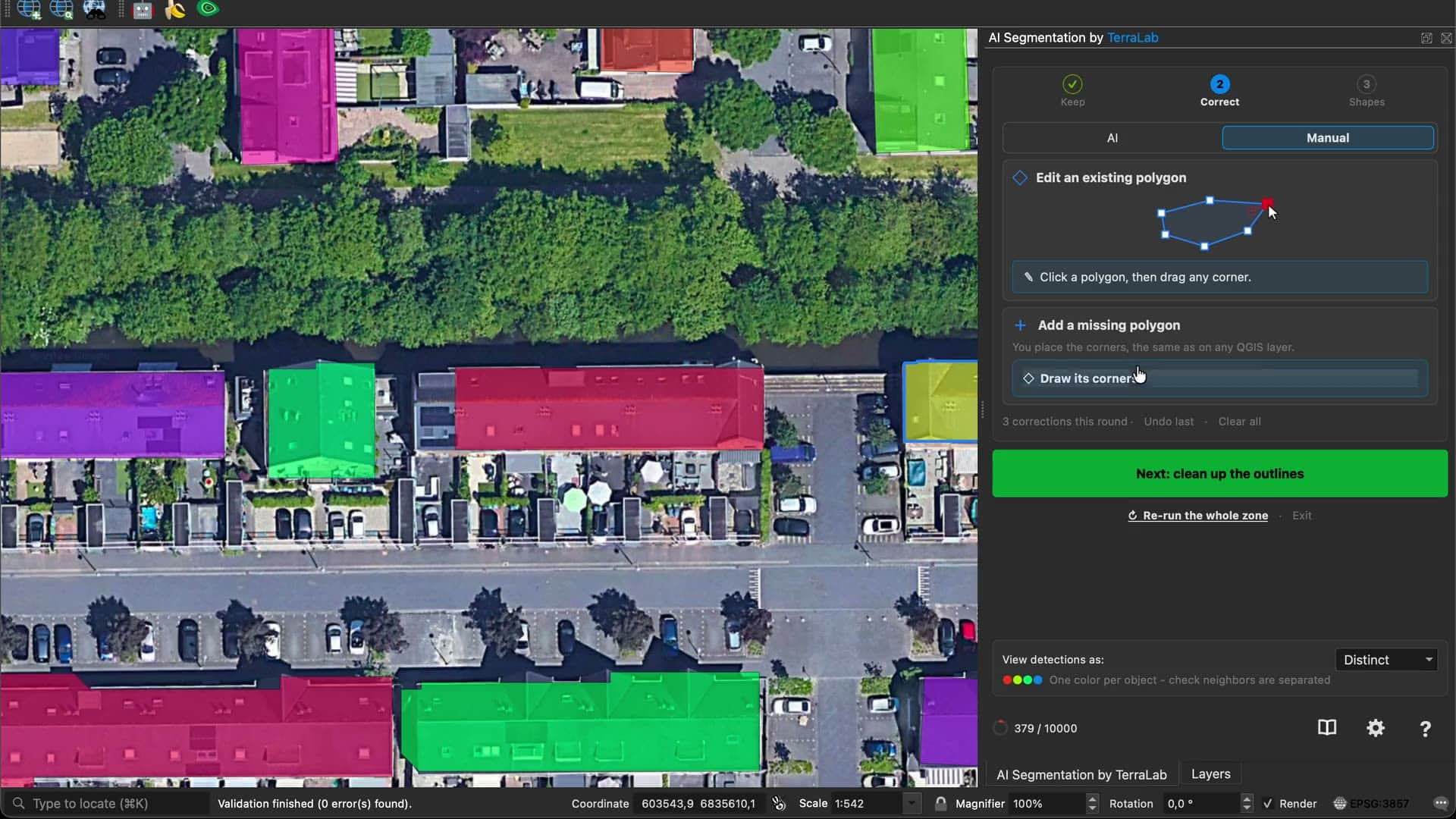
Langkah yang sama juga menangani apa yang hilang dan apa yang seharusnya tidak ada.
- Add a missing polygon. Arahkan ke objek yang tidak pernah ditangkap oleh proses, lalu model lokal akan membuat garis besarnya secara gratis. Atau gambar sendiri sudut-sudutnya.
- Merge with neighbours menggabungkan bangunan yang dipecah model menjadi dua.
- Delete this polygon menghapus poligon yang tidak Anda inginkan.
- Clean up this outline membuka kontrol bentuk hanya untuk objek tersebut. Dalam mode manual, labelnya menjadi Simplify this outline first dan terbuka pada Points, karena mengurangi garis besar 96 titik adalah hal yang membuat sudut-sudutnya dapat digeser.
- Undo last dan Clear all membatalkan koreksi.
3 Shapes: bersihkan semua garis besar sekaligus
Langkah terakhir membentuk ulang seluruh layer secara langsung dan hanya menyentuh garis besar. Shape menentukan gaya garis besar, sedangkan Outline menyempurnakan tepinya.
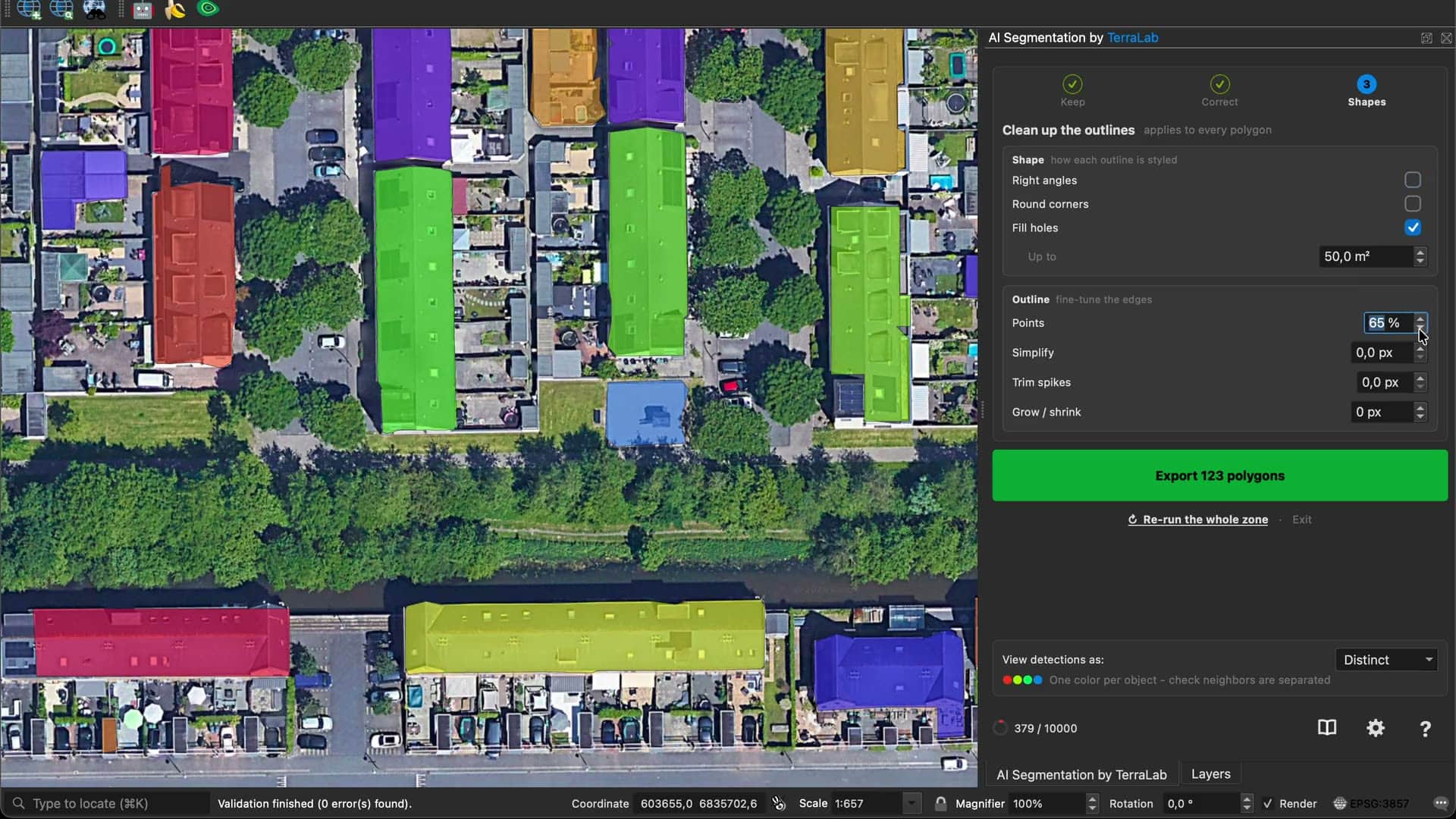
Ada tujuh kontrol, dan biasanya Anda tidak menyentuh lebih dari dua dalam satu proses.
| Kontrol | Fungsinya | Gunakan saat |
|---|---|---|
| Right angles | Mengunci dinding pada sudut 90 dan 45 derajat | Bangunan, kolam, panel surya |
| Round corners | Menghaluskan garis besar | Pohon, semak, atau apa pun yang tumbuh |
| Fill holes | Menutup celah interior hingga ukuran yang Anda tentukan | Atap terlihat berbintik |
| Points | Menentukan jumlah titik yang dipertahankan setiap garis besar | Garis besar terlihat seperti tangga piksel |
| Simplify | Menghapus titik yang dekat dengan tepi lurus | Anda menginginkan reducer berbasis jarak yang lebih lama |
| Trim spikes | Merapikan bagian tipis dan bergerigi dari tepi | Objek memiliki rambut dan sulur |
| Grow / shrink | Mendorong setiap batas ke luar atau ke dalam | Layer secara konsisten terlalu pendek atau terlalu panjang |
Right angles dan Round corners adalah pilihan yang berlawanan, sehingga memilih salah satunya akan menonaktifkan yang lain. Pada bangunan, Right angles menghasilkan perubahan terbesar dan Points menyusul setelahnya: mask yang dilacak piksel demi piksel memiliki titik setiap beberapa sentimeter, sehingga menurunkan jumlahnya akan menghapus detail terkecil terlebih dahulu dan mempertahankan sudut.
Satu kontrol terakhir hanya muncul ketika proses terlihat seperti tutupan lahan. Shared borders memberi bentuk-bentuk yang bersebelahan satu batas yang sama persis, bukan celah setipis rambut. Di antara dua bangunan, celah itu adalah data nyata, sehingga opsi tersebut tidak tersedia.
Ekspor, lalu ulangi
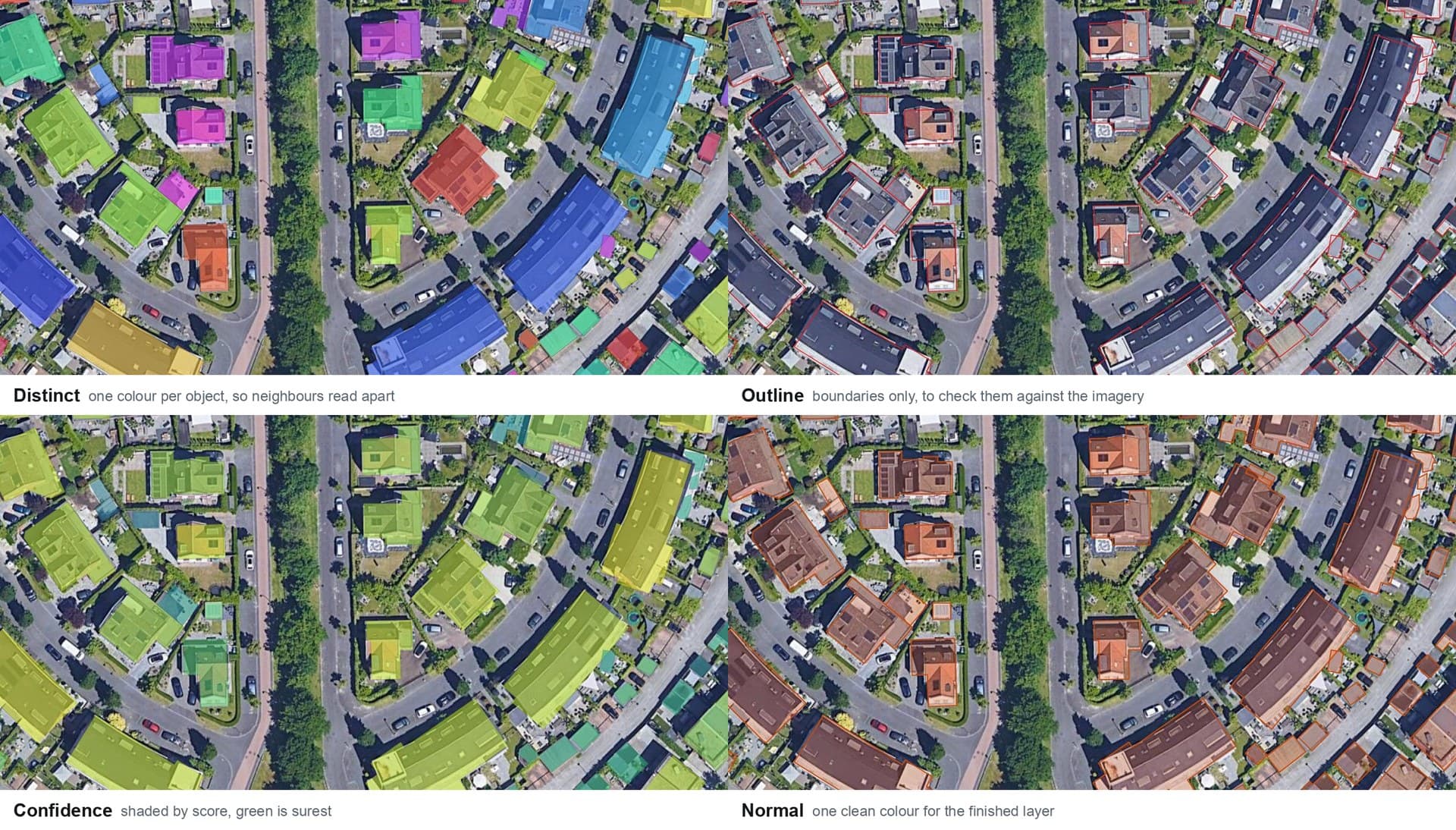
Empat cara melihat layer yang sama. View detections as berada di bagian bawah panel pada setiap langkah. Kontrol ini mengubah apa yang Anda lihat, bukan geometri.
- Distinct, satu warna per objek, untuk memeriksa apakah objek yang berdekatan tetap terpisah dan tidak menyatu.
- Outline, hanya batas, untuk memeriksanya terhadap citra di bawahnya.
- Confidence, diberi warna berdasarkan skor, sehingga slider Keep menunjukkan apa yang akan Anda hilangkan.
- Normal, satu warna bersih untuk layer yang selesai.
Tujuan utamanya adalah maju-mundur. Poligon yang Anda koreksi menjadi dasar baru poligon tersebut, dan kontrol Shapes diterapkan kembali padanya bersama semua poligon lain. Ulangi sebanyak yang Anda mau: prosesnya instan dan gratis. Satu-satunya kontrol yang mengurangi kuota Anda adalah Re-run the whole zone, yaitu ketika kata-kata yang digunakan memang keliru.
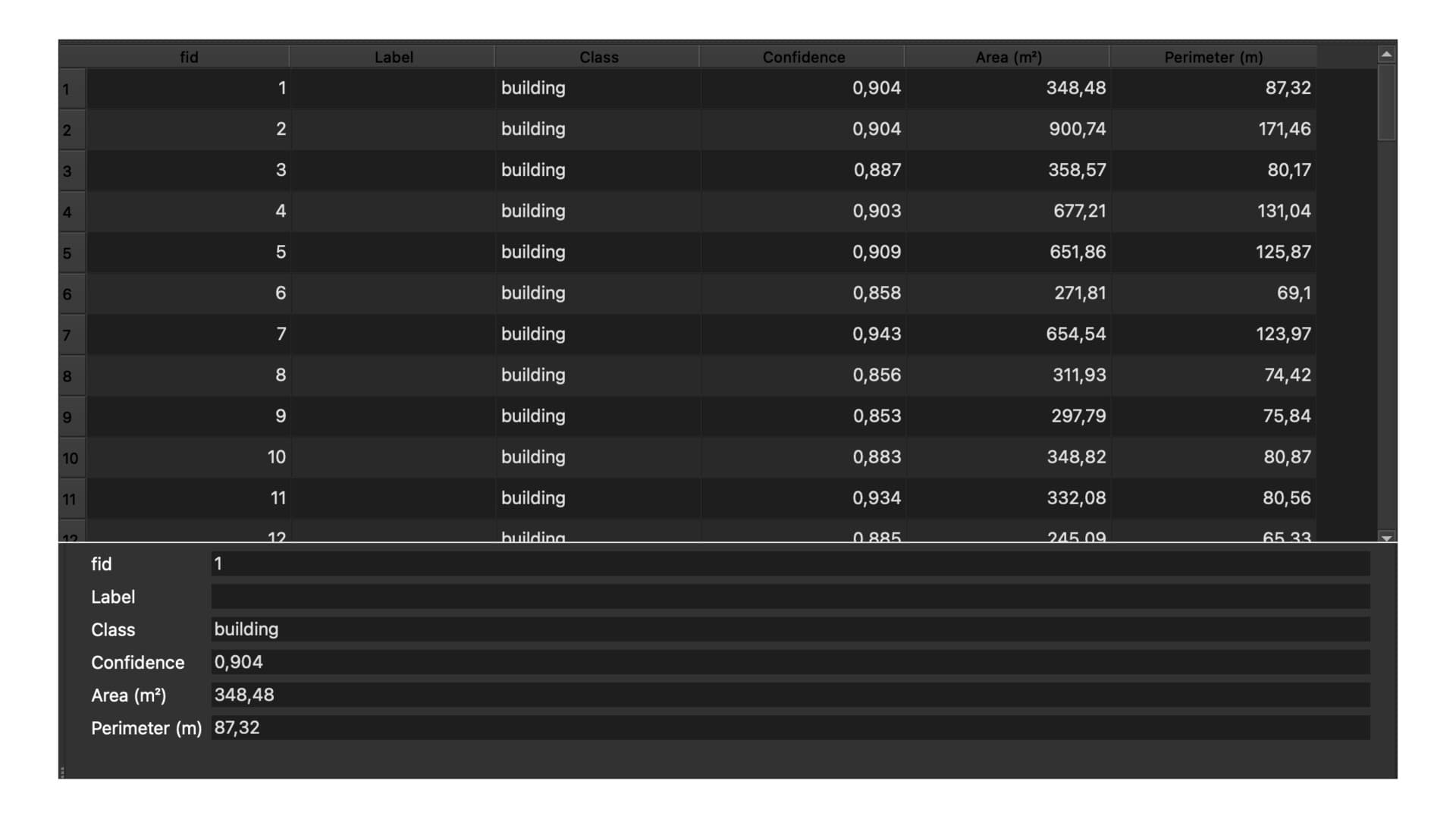
Lalu ekspor. Export polygons menulis GeoPackage bergaya yang diberi nama berdasarkan objek dan tanggal, dengan membawa Label, Class, Confidence, Area (m²), dan Perimeter (m). Area dan panjang menggunakan meter di permukaan tanah, sehingga yang Anda baca dari file sesuai dengan perhitungan QGIS.
Semi-Auto: satu objek setiap kali
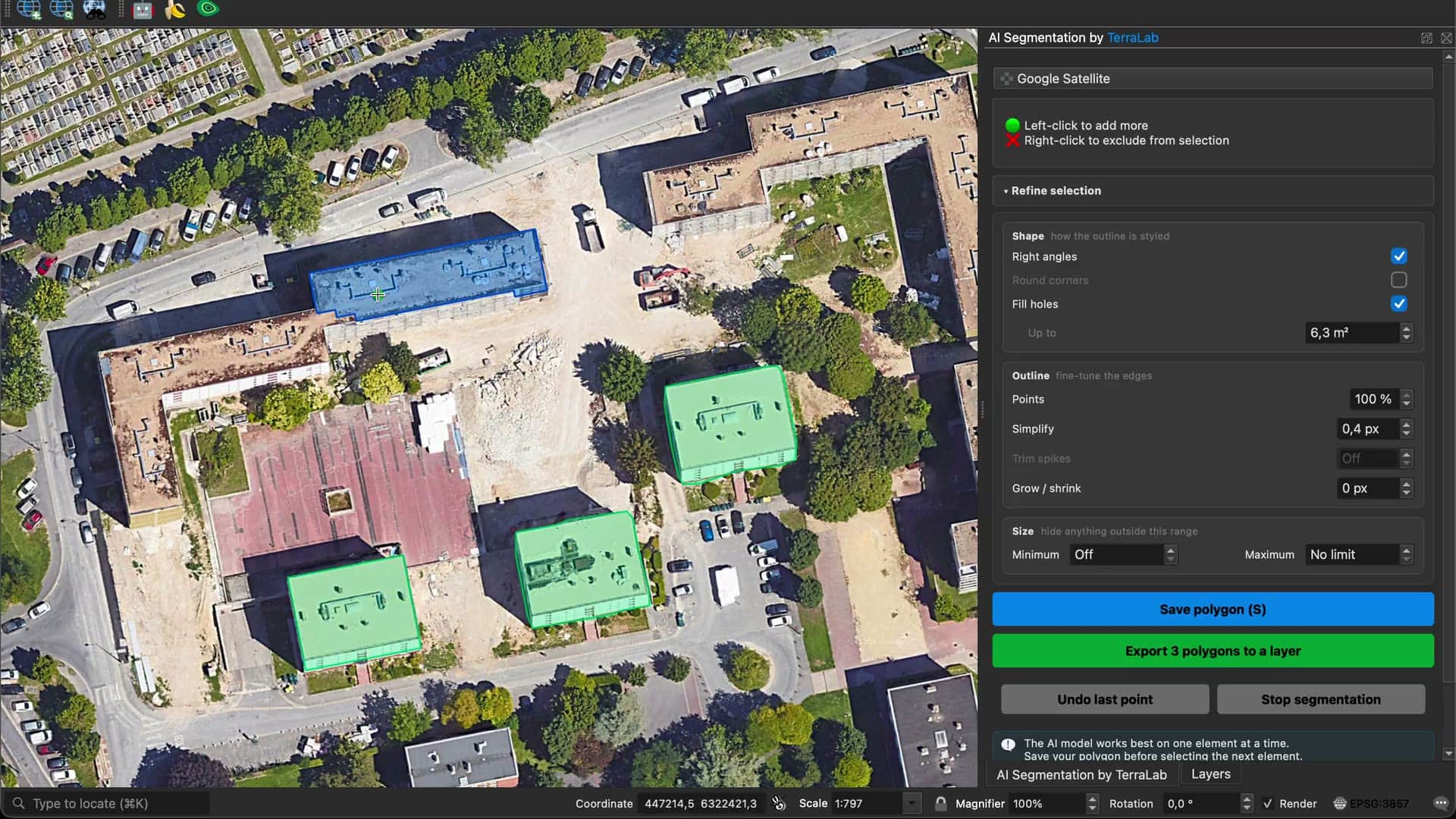
Mode lainnya melakukan segmentasi satu objek per klik. Klik sebuah objek dan garis besarnya akan dibuat dalam satu proses. Klik kiri menambahkan bagian yang terlewat, klik kanan menghapus bagian yang salah diambil, lalu Anda menyimpan garis besarnya.
Gunakan mode ini ketika Anda membutuhkan sepuluh objek yang presisi, bukan seribu objek yang mendekati, atau ketika Anda ingin mengendalikan batas sepenuhnya.
Dua kartu di sebelah tombol Start menanyakan AI mana yang akan menjawab klik tersebut:
- My computer. Model berjalan di mesin Anda sendiri, sehingga tidak ada yang dikirim ke mana pun dan tidak ada penghitung. Model diunduh satu kali, berukuran beberapa ratus MB, dan setelah itu dapat bekerja secara offline.
- Cloud AI. Model yang lebih besar digunakan. Tidak ada yang perlu diinstal, sehingga Anda dapat memulai pada klik pertama, dan hasilnya lebih akurat. Mengklik gratis. Satu objek dari kuota bulanan Anda digunakan saat Anda menyimpannya, dan menyimpan objek yang sama lagi tidak pernah dihitung dua kali.
Anda memilihnya saat Start, dan sesi berikutnya dapat memilih opsi lainnya.
Cara kerja deteksi
Kedua mode menerima prompt teks dan mengembalikan setiap kecocokan dalam sekali jalan. Dua hal tentang itu menjelaskan mengapa panduan ini ditulis seperti ini.
Ia menerima sebuah kata. Tool berbasis klik menerima klik atau kotak, satu objek dalam satu waktu. Yang ini menerima teks, jadi building di atas zona yang digambar adalah prompt yang valid.
Ia menemukan setiap kemunculan. Tool berbasis klik mengembalikan satu hal di bawah kursor Anda. Yang ini mengembalikan semuanya dalam sekali jalan, yang mengubah sore penuh klik menjadi sekali jalan.
Biayanya adalah perangkat keras. Model yang dibangun untuk ini tidak punya jalur CPU yang praktis, jadi menjalankannya sendiri butuh kartu NVIDIA dengan CUDA, yang mengesampingkan setiap Mac, setiap kartu AMD, dan setiap laptop dengan grafis terintegrasi. Bagian berikutnya menjelaskan apa yang kami lakukan untuk itu.
Tanpa GPU dan tanpa instalasi berat
Mode Otomatis menjalankan model di server kami. Yang dipasang plugin di mesin Anda hanyalah panel dan panggilan jaringan, sehingga instalasinya adalah instalasi plugin QGIS biasa dan tidak ada yang lain: tanpa CUDA, tanpa PyTorch, tanpa bobot model di disk.
MacBook keluaran 2019 dan workstation dengan RTX 4090 mendapatkan hasil yang sama dengan kecepatan yang sama, karena tidak satu pun dari keduanya yang melakukan pekerjaannya. Konsekuensinya adalah mode Otomatis membutuhkan koneksi, dan prosesnya dihitung terhadap area bulanan Anda.
Satu opsi tetap berjalan di mesin Anda. Dalam Semi-Auto, kartu My computer mengunduh model yang lebih kecil satu kali, berukuran beberapa ratus MB, lalu menjawab setiap klik secara offline. Tidak ada yang meninggalkan mesin dan tidak ada yang dihitung. Akurasinya lebih rendah daripada model cloud, dan pada laptop lambat klik pertama setelah pemuatan membutuhkan beberapa detik.
| Otomatis | Semi-Auto, Cloud AI | Semi-Auto, My computer | |
|---|---|---|---|
| Kartu grafis | Tidak diperlukan | Tidak diperlukan | Tidak diperlukan |
| Berfungsi offline | Tidak | Tidak | Ya |
| Citra meninggalkan mesin | Ya | Ya | Tidak |
| Objek per tindakan | Semua kecocokan dalam zona | Satu per klik | Satu per klik |
Paket gratis mencakup 1,5 km² deteksi Otomatis per bulan. Semi-Auto di komputer Anda sendiri sama sekali tidak memiliki batas.
Pertanyaan
Apakah saya butuh GPU untuk segmentasi AI di QGIS?
Tidak dengan plugin ini. Mode Otomatis dan opsi Cloud AI di Semi-Auto sama-sama menjalankan model di server kami, jadi laptop apa pun bisa. Hanya opsi My computer di Semi-Auto yang memakai perangkat keras Anda sendiri, dan itu berjalan di CPU biasa. Plugin yang menjalankan model kelas ini secara lokal memang butuh kartu NVIDIA dengan CUDA, karena tidak punya jalur CPU yang praktis.
Model apa yang digunakan AI Segmentation?
Model deteksi yang dibangun untuk ini: ia menerima prompt teks dan mengembalikan setiap objek yang cocok dalam sekali jalan, yang menjadi dasar mode Otomatis.
Apakah dapat berjalan secara offline?
Semi-Auto dapat berjalan offline dengan opsi My computer: model diunduh satu kali, lalu setiap klik setelahnya dijawab secara lokal. Mode Otomatis tidak dapat berjalan offline karena model yang dipanggilnya terlalu besar untuk dikirim ke desktop.
Seberapa akurat hasilnya pada citra saya?
Tepi yang jelas menghasilkan poligon yang rapi: atap, tajuk pohon, mobil, air, dan susunan panel. Tepi lahan yang memudar ke semak adalah persoalan penilaian, dan model akan ragu tepat di tempat yang sama dengan Anda. Resolusi lebih berpengaruh daripada sensornya, dan pengujian yang jujur adalah menggunakan zona yang sudah Anda kenal secara manual.
Apakah citra yang saya jalankan tetap privat?
Dengan My computer dalam Semi-Auto, tidak ada yang dikirim ke mana pun. Mode Otomatis dan Cloud AI mengirim tile citra dari zona yang Anda gambar ke server kami untuk disegmentasi. Citra tersebut tidak digunakan untuk melatih apa pun.
Apakah tersedia versi gratis?
Ya, dan versi ini tidak kedaluwarsa. Paket gratis mencakup 1,5 km² deteksi Otomatis per bulan, ditambah kuota bulanan objek tersimpan dalam Cloud Semi-Auto. Semi-Auto di komputer Anda sendiri tidak terbatas. Pro meningkatkan kedua kuota.
Hal yang perlu diingat
Deteksi membuka tinjauan, bukan layer yang sudah selesai, dan langkah Keep, Correct, serta Shapes dapat dijalankan dalam urutan apa pun.
Semua hal dalam tinjauan tersebut berlangsung instan dan gratis, karena satu-satunya kontrol yang kembali mengurangi kuota Anda adalah Re-run the whole zone.
Menjalankan model kelas ini di mesin sendiri butuh kartu NVIDIA dengan CUDA. Mode Otomatis menjalankannya di server kami, sehingga MacBook 2019 dan workstation RTX 4090 mendapat hasil yang sama dengan kecepatan yang sama.
Semi-Auto dengan opsi My computer menjawab setiap klik secara offline, tidak mengirim apa pun ke mana pun, dan tidak mengurangi kuota.
GeoPackage yang diekspor membawa Label, Class, Confidence, Area (m²), dan Perimeter (m), dalam meter di permukaan tanah, sehingga file tersebut sesuai dengan perhitungan QGIS.
Coba pada peta Anda sendiri
Pengujian yang paling berarti adalah menggunakan zona yang benar-benar Anda kerjakan. Instal AI Segmentation, jalankan di sana, lalu bandingkan hasilnya dengan apa yang akan Anda digitasi secara manual. Jika ada yang berperilaku aneh, tombol ? menyediakan Contact us dan Report a problem.