QGISでAIが航空写真を編集:AI Edit完全ガイド
公開日
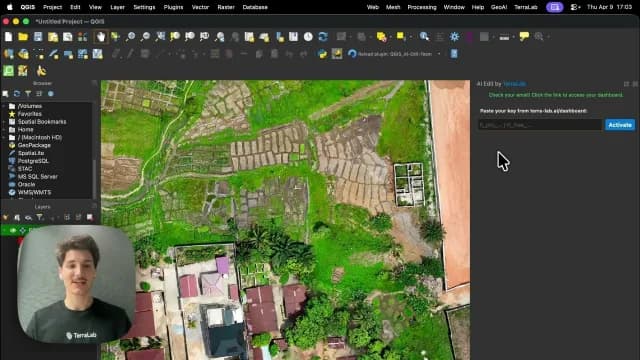 動画チュートリアルを見る
AI Editは、すでにQGISのキャンバスで開いている航空写真を描き直します。範囲を指定し、変更内容を文章で説明すると、新しい画像が同じ座標の地図上に戻ってくるため、プロジェクト内の他のすべてのレイヤと正確に重なります。私たちが開発しているツールなので、このガイドでは私たち自身のツールを説明します。
 のキャンバスで開いている航空写真を描き直します。範囲を指定し、変更内容を文章で説明すると、新しい画像が同じ座標の地図上に戻ってくるため、プロジェクト内の他のすべてのレイヤと正確に重なります。私たちが開発しているツールなので、このガイドでは私たち自身のツールを説明します。
最初の編集、プロンプトライブラリ、マークアップ、ベクタ化、参照画像について説明します。
例
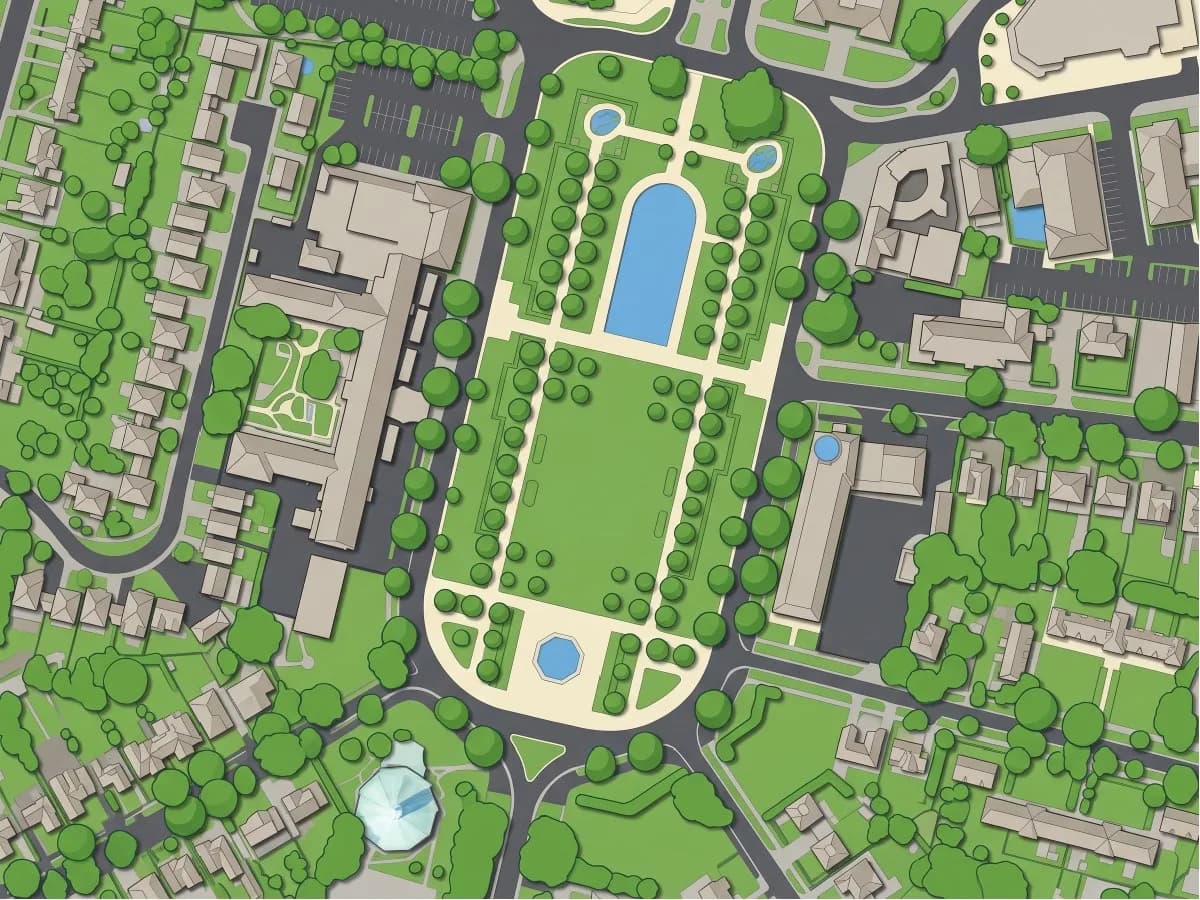
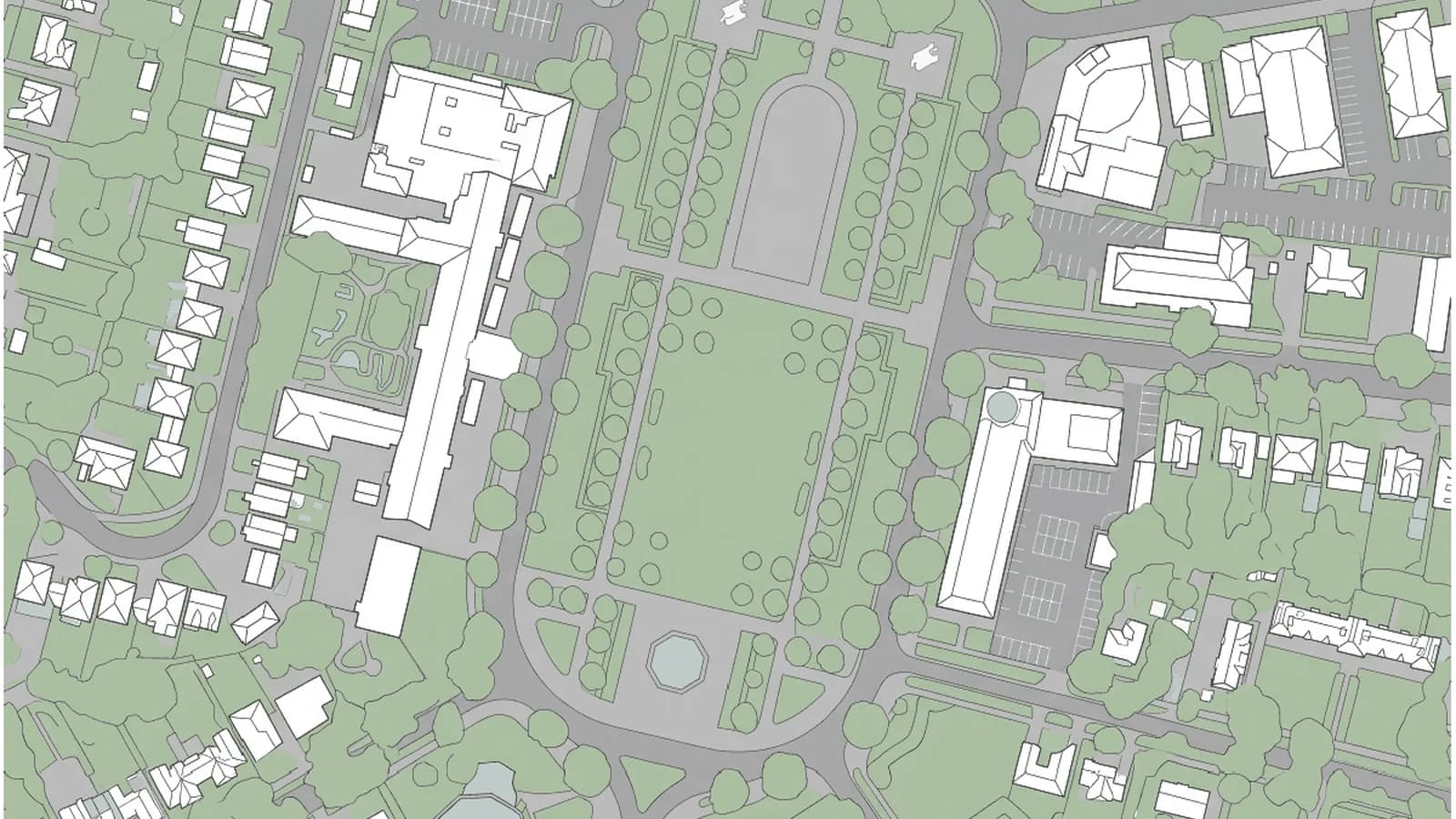
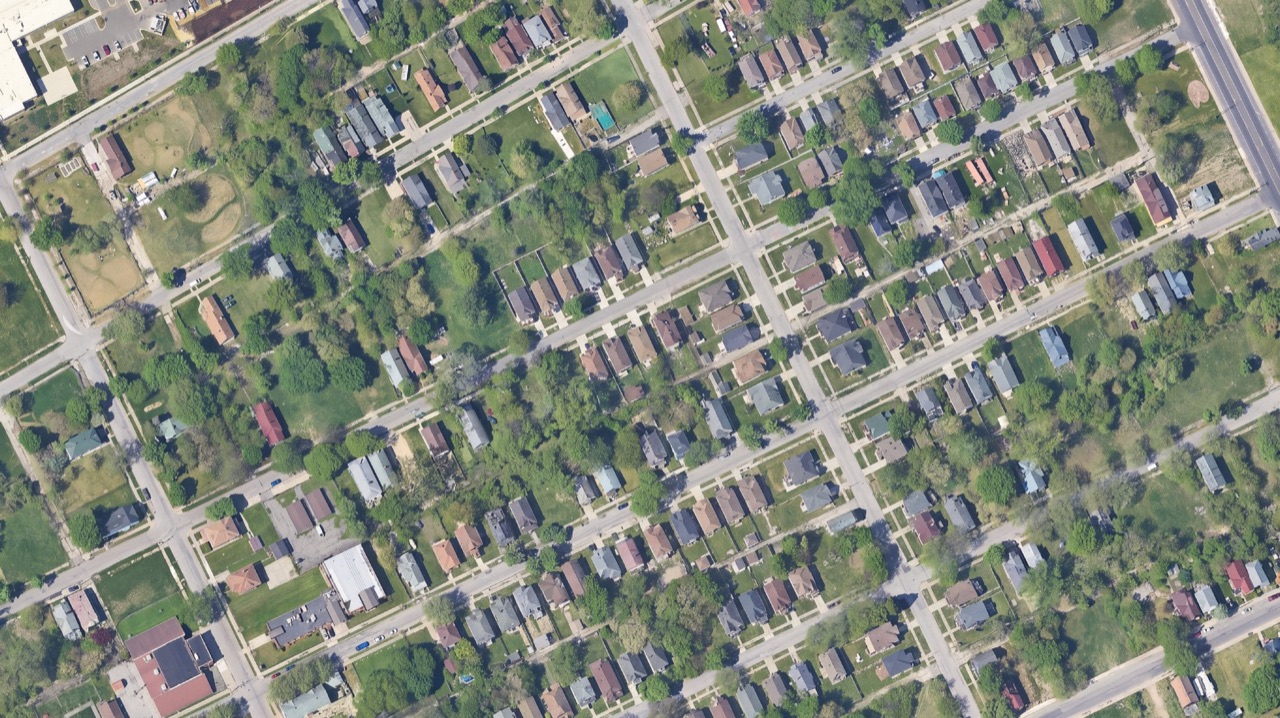
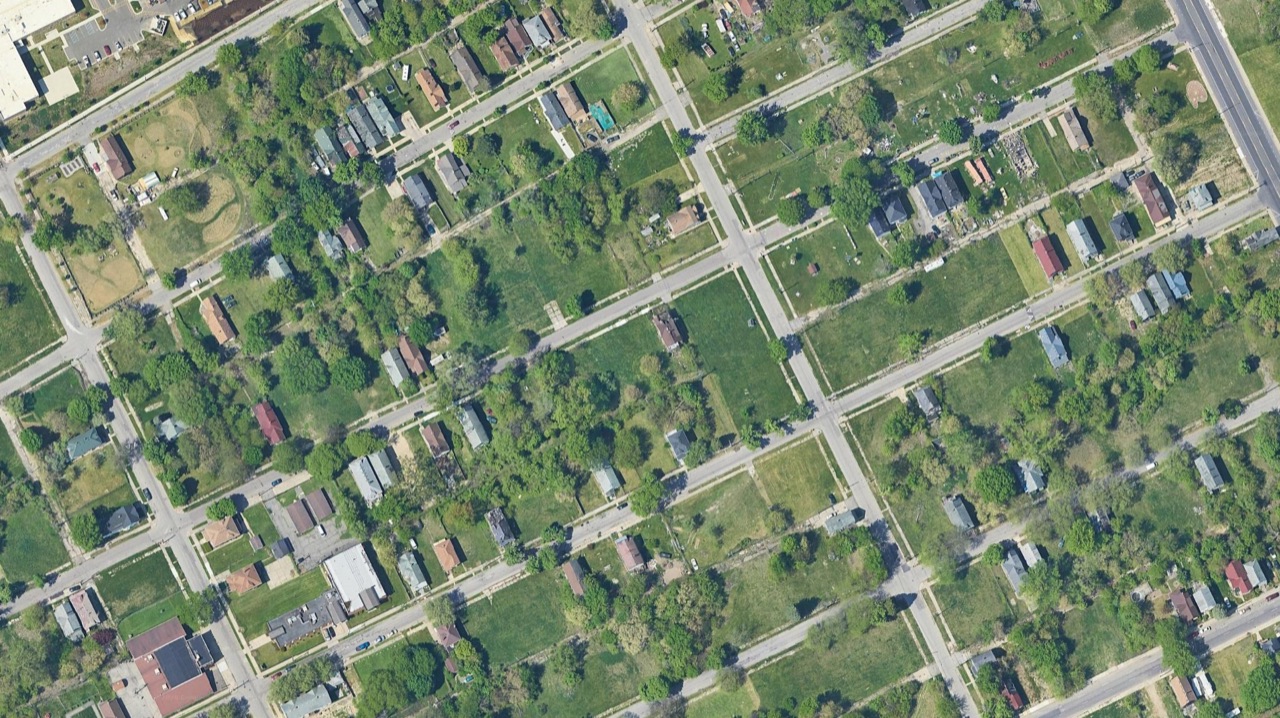
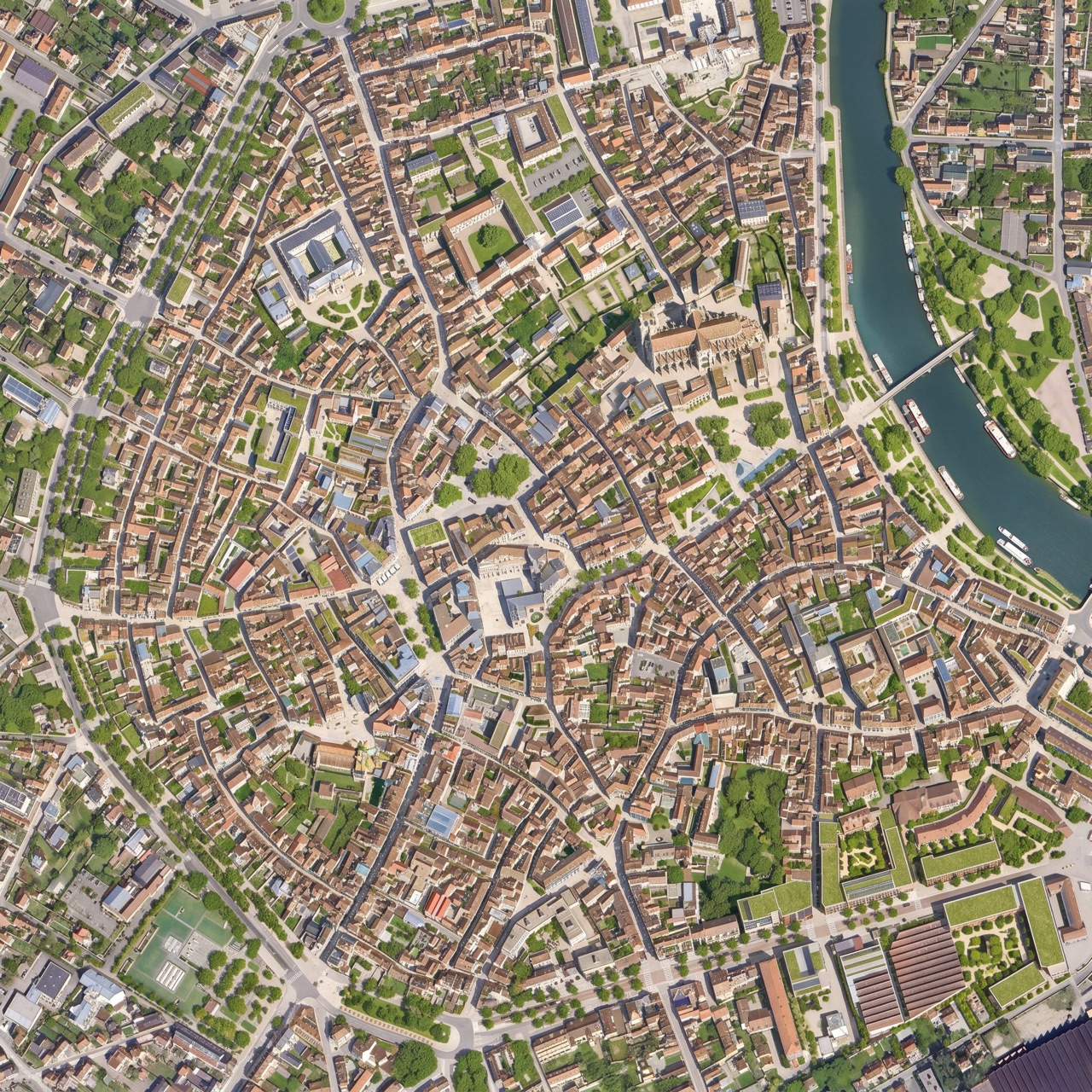
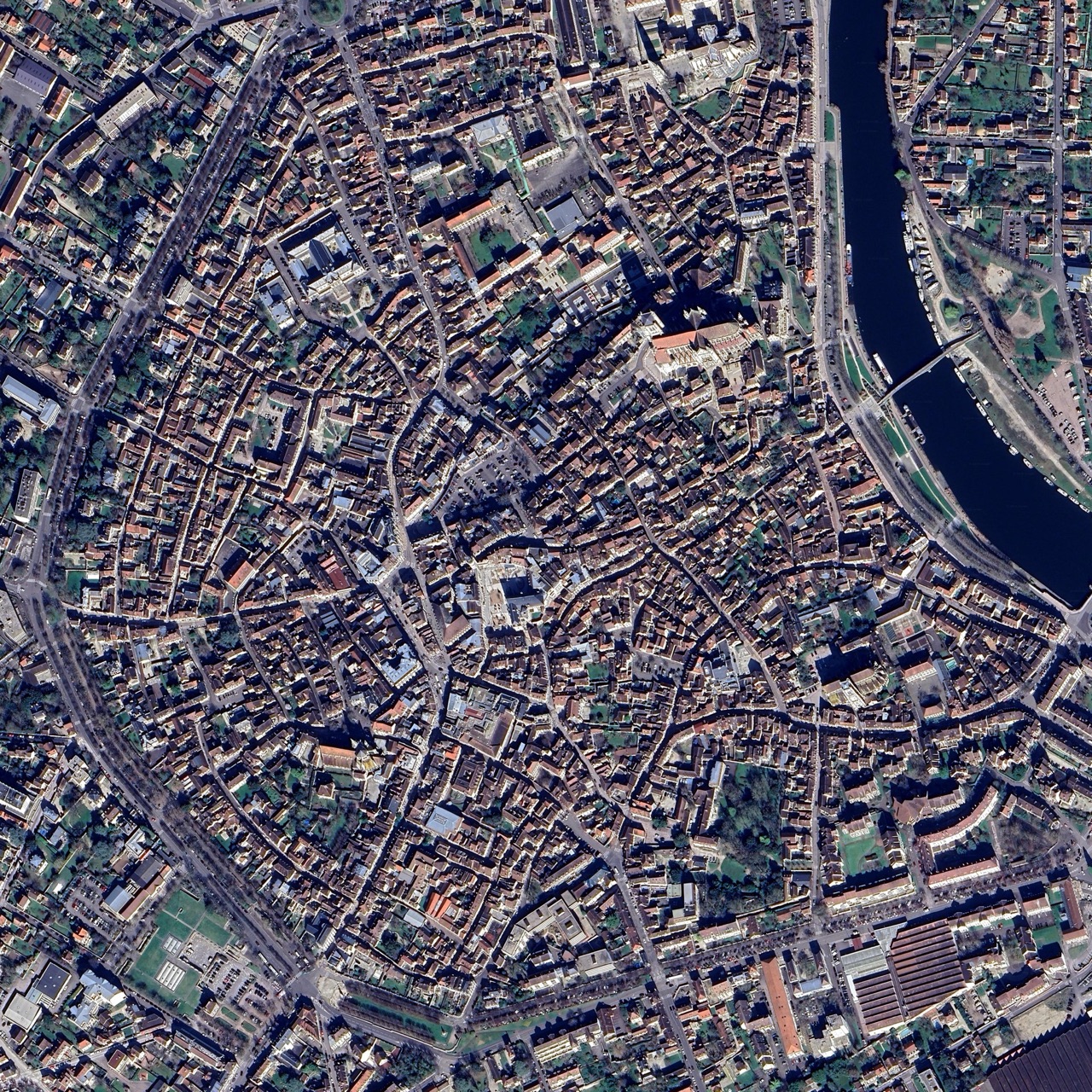
各例のスライダーをドラッグしてください。左側が元の航空写真、右側がAIの結果です。それぞれのキャプションは、その結果を生成したプロンプトの例です。
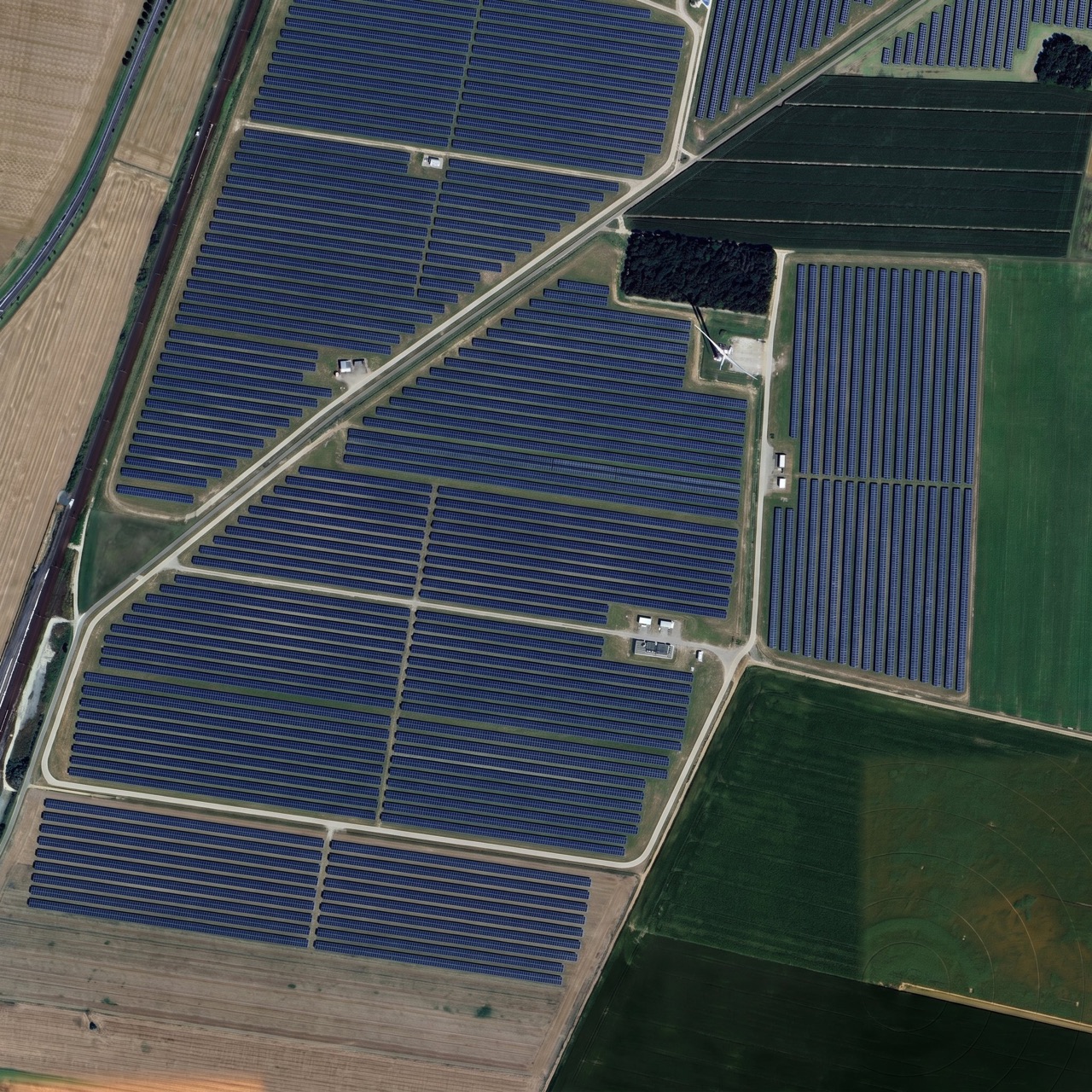
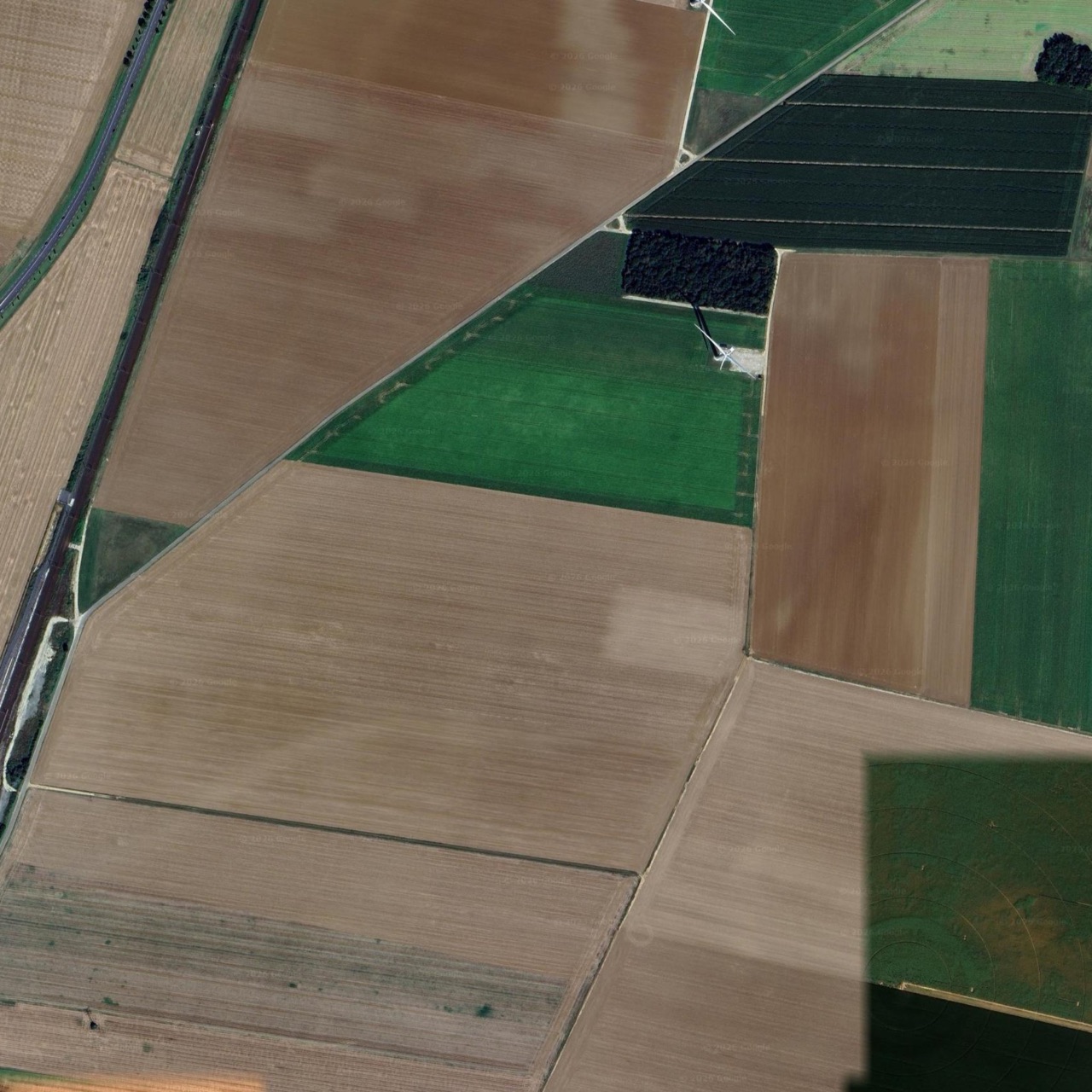
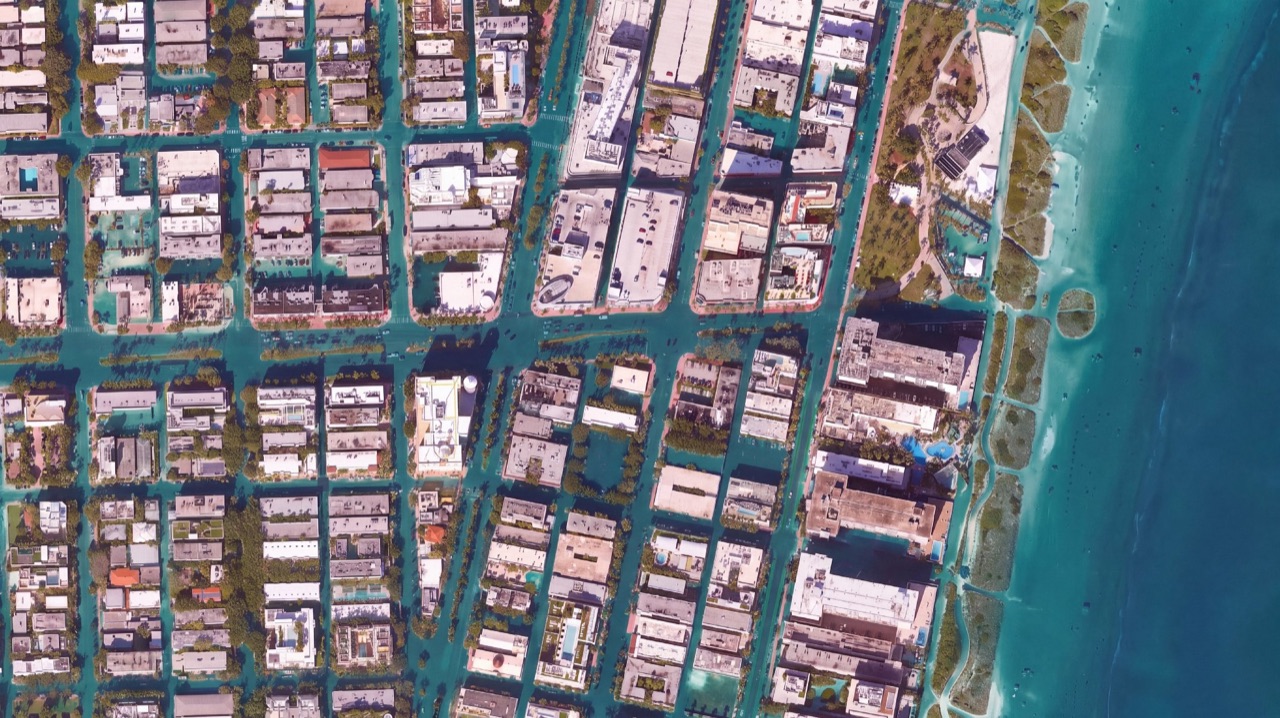
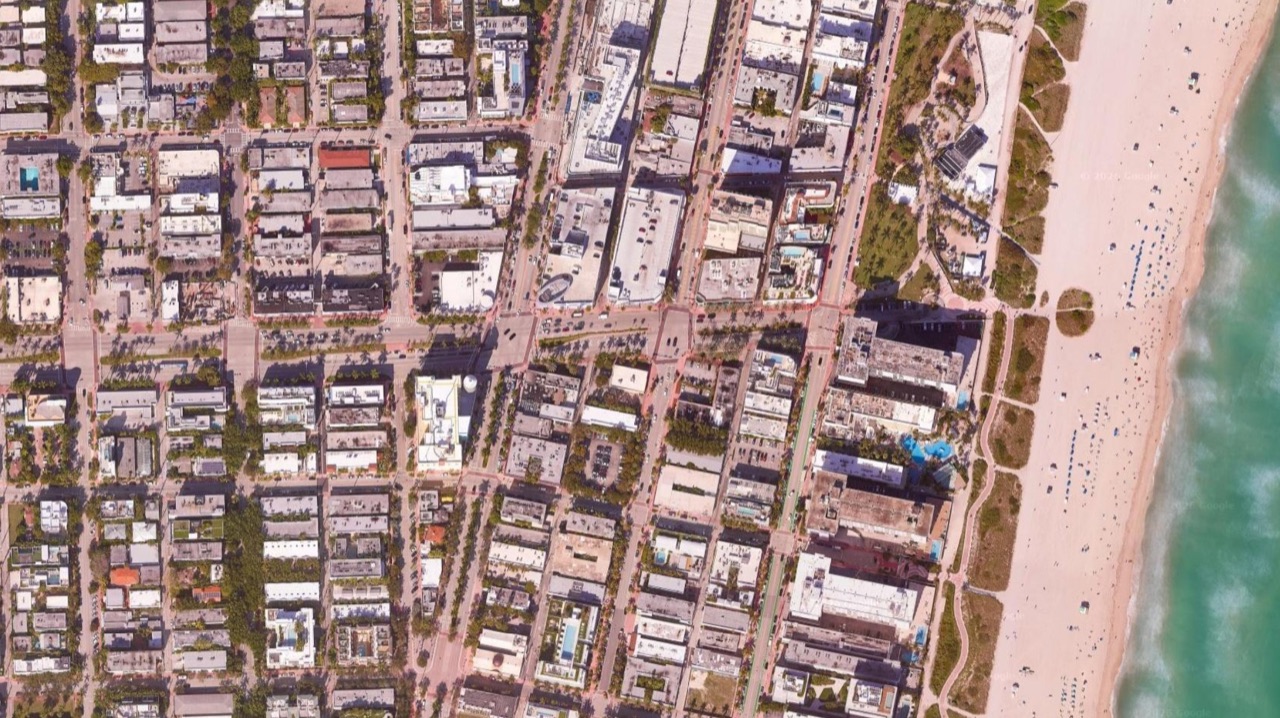
QGISにインストールする
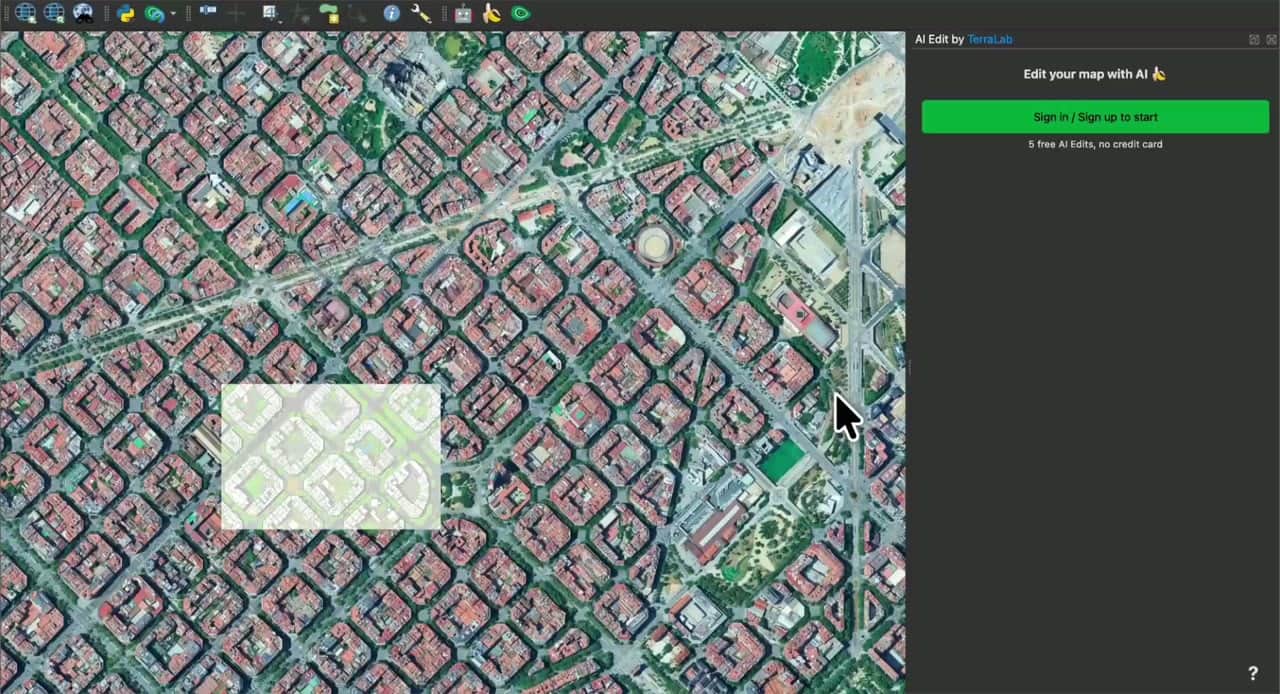
QGISプラグインリポジトリからプラグインをインストールします。「プラグイン」→「プラグインの管理とインストール」を開き、AI Editを検索して「プラグインをインストール」をクリックしてください。QGIS 3および4で動作し、Windows、macOS、Linuxに対応しています。Nano Banana 2モデルを利用しています。
続いてパネルを開き、ログイン/新規登録をクリックします。ブラウザが開くので、メールアドレス、Google、またはMicrosoftでアカウントを作成すると、プラグインが自動的に接続されます。クレジットカードは不要で、最初は無料で編集できます。
最初の編集
AI Editを起動して範囲を描く
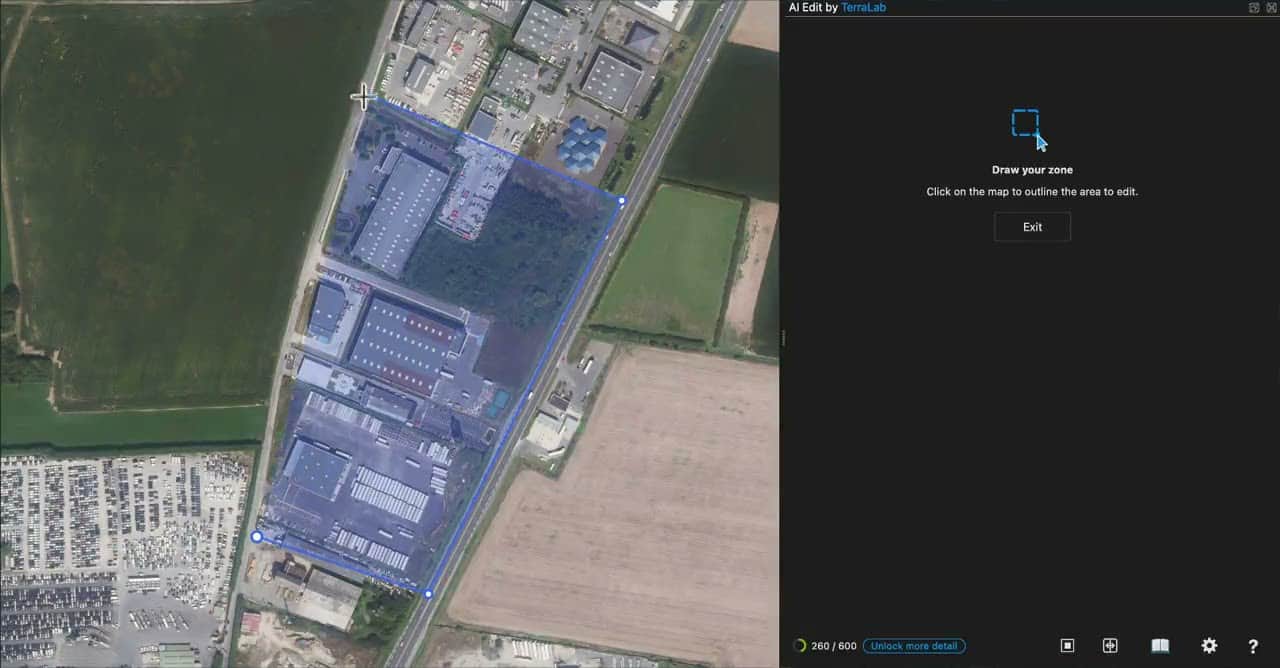
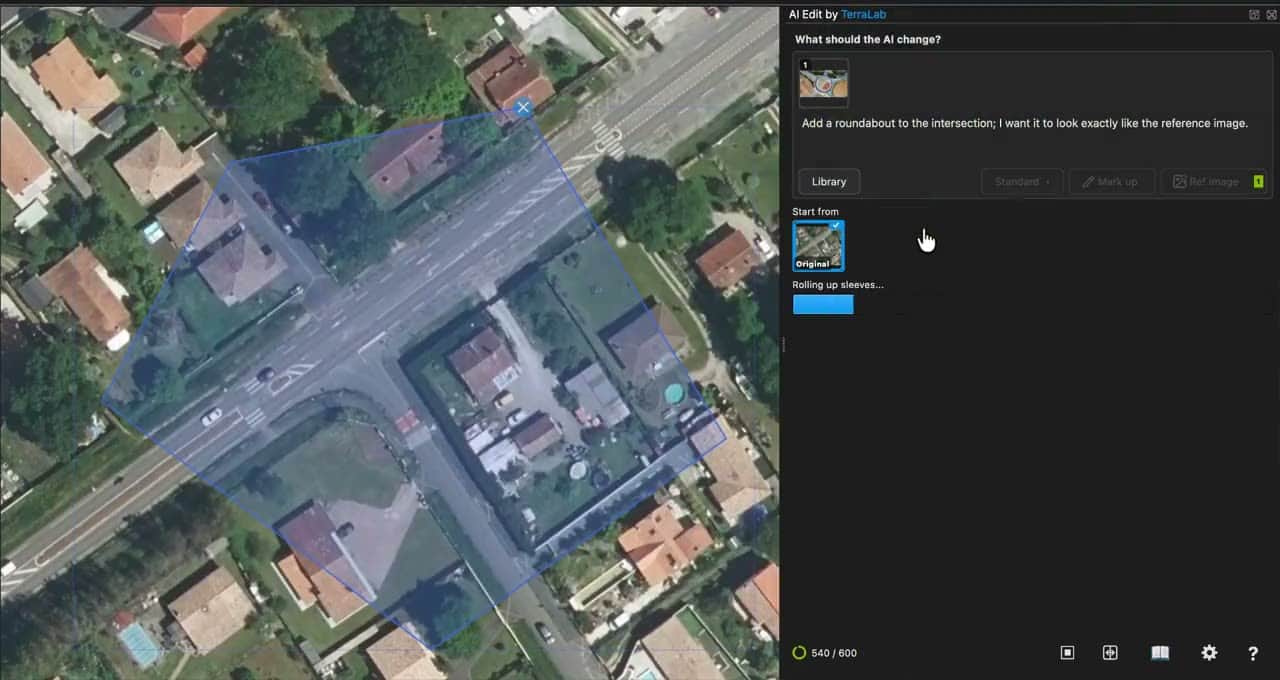
緑色のAI Editを起動ボタンをクリックし、変更したい場所の周囲を、点を1つずつ打ちながら地図上に直接範囲指定します。最初に打った点をもう一度クリックしてポリゴンを閉じると、範囲が確定します。
変更内容を説明する
プロンプトを入力するか、ライブラリを開いて用意済みのプロンプトを選びます。
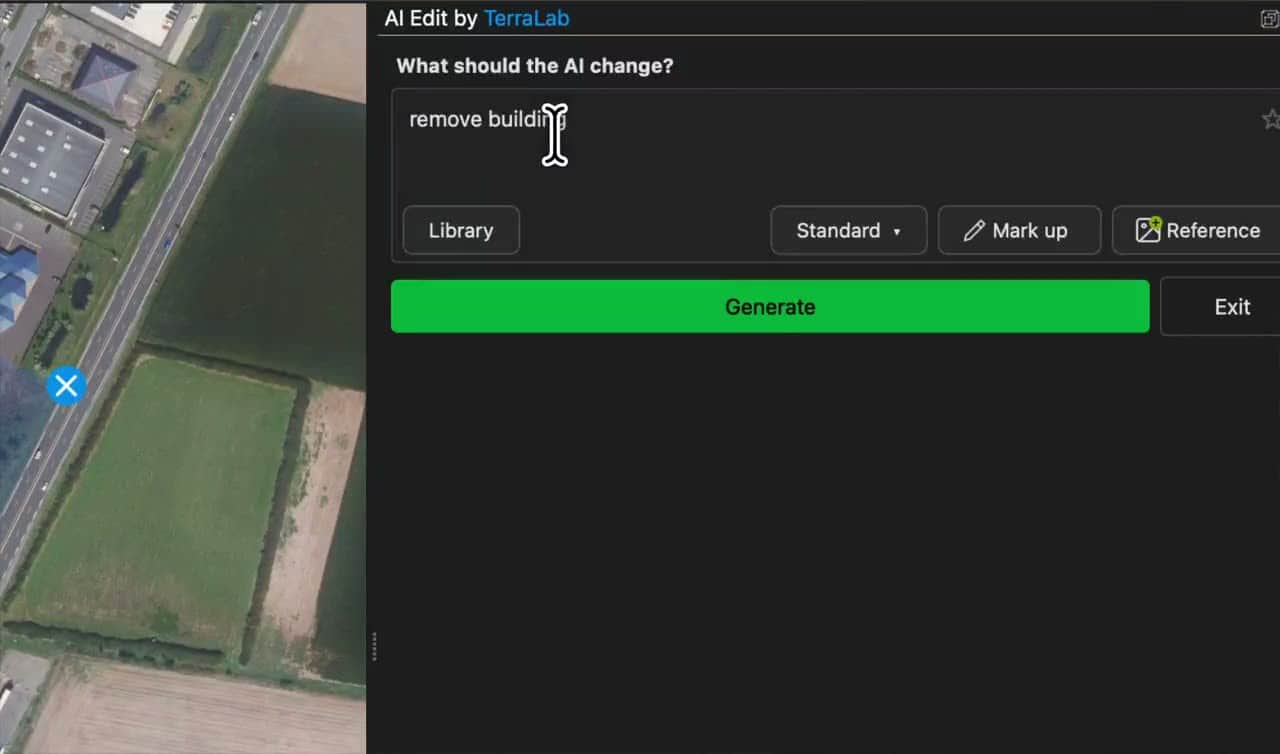
出力の詳細度を選ぶ
| 出力の詳細度 | 解像度 | プラン |
|---|---|---|
| 標準 | 1K | Free |
| 詳細 | 2K | Pro |
| 最大 | 4K | Pro |
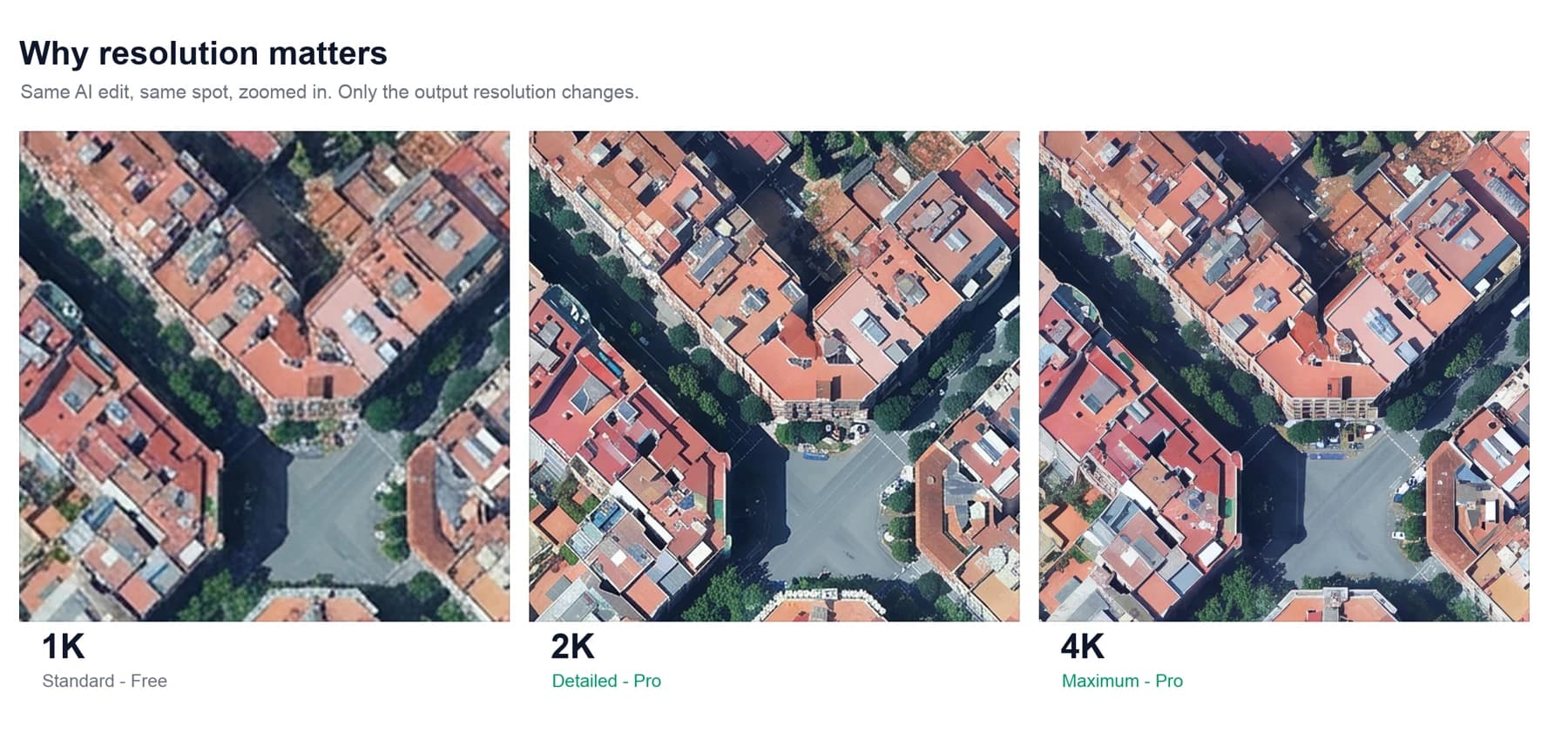
試してみるだけなら標準(1K)で十分です。結果が重要な場合は「詳細」または「最大」に切り替えてください。モデルがより多くのピクセルを読み取り、描画するため、細部まで保持されます。FreeとProの全体像については、後ほど説明します。
生成する
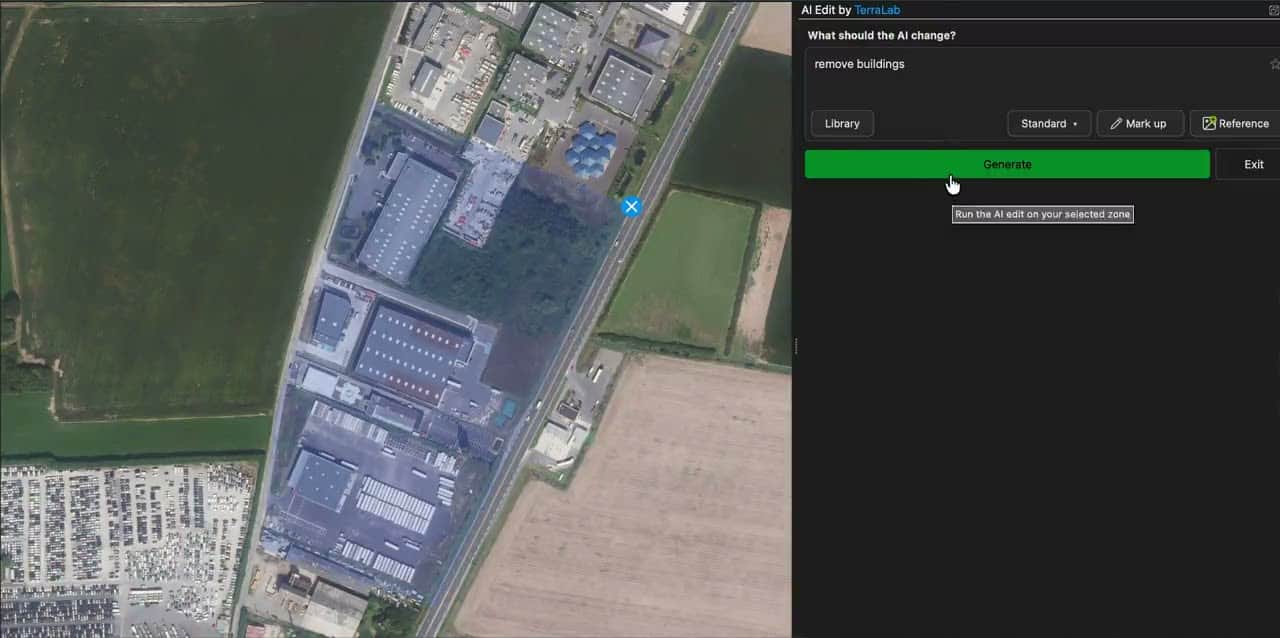
生成をクリックします。数秒後、結果が新しいジオリファレンス付きラスタとして、指定した範囲に正確に重ねて追加されます。
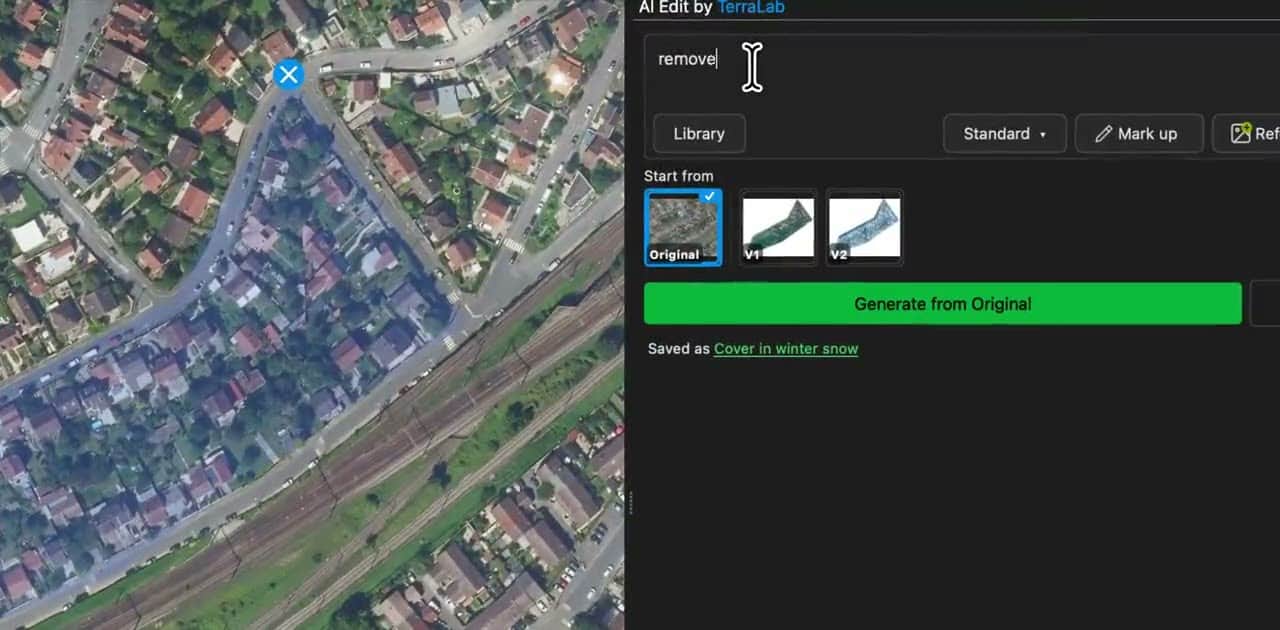
パネルにはすべてのバージョン(元画像、V1、V2など)が保持されます。1つをベースとして選び、もう一度プロンプトを入力して生成すると、結果を調整できます。
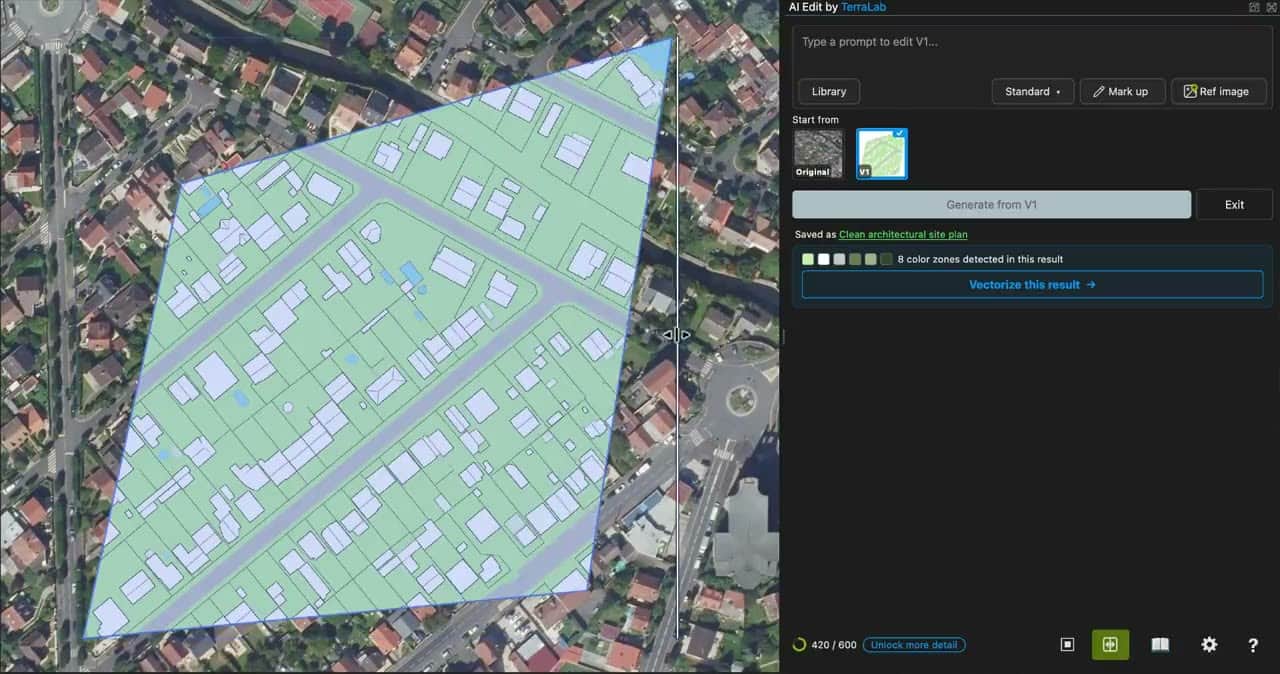
変更前/変更後ボタンを使うと、地図上で入力と出力を切り替えて比較できます。
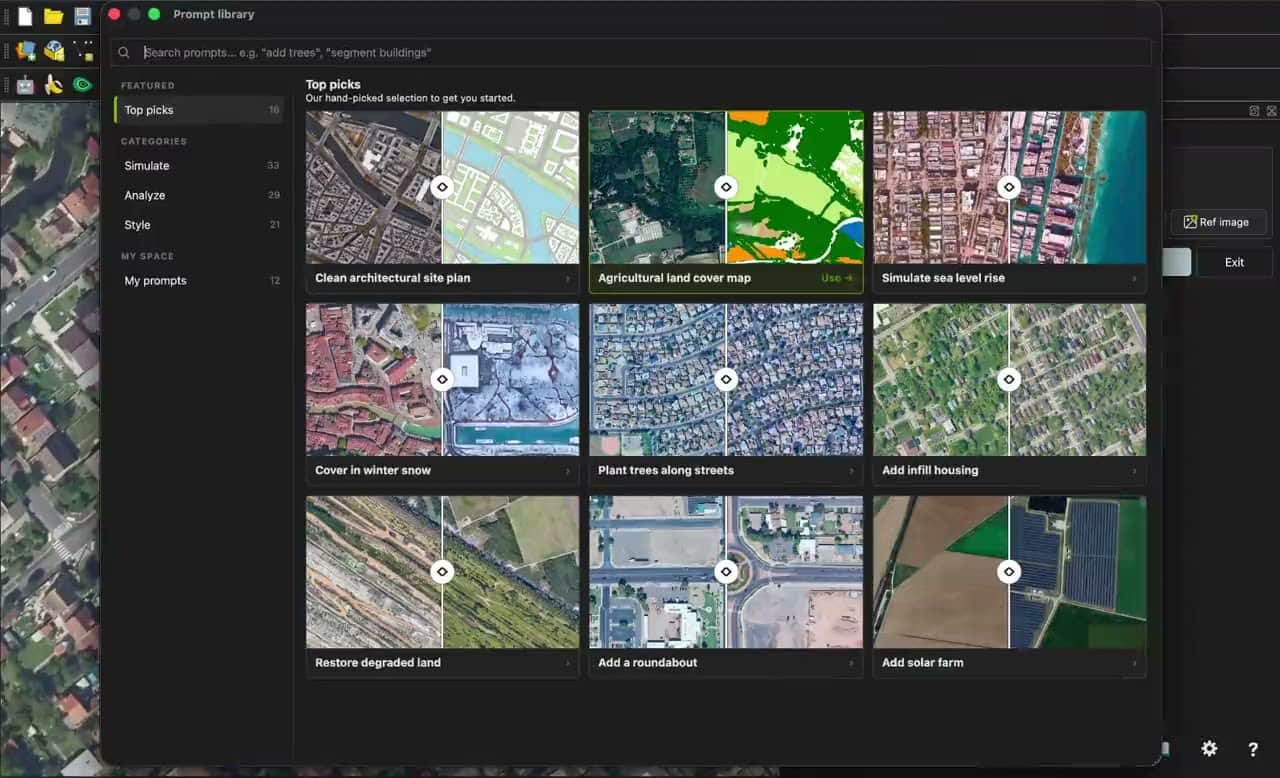
プロンプトライブラリ
ライブラリをクリックすると、すぐに使えるテンプレートを閲覧できます。各テンプレートには編集可能なプロンプトと変更前/変更後のプレビューがあります。テンプレートは地図作成、都市、セグメント、土地被覆、整理、林業、農業、気候、エネルギーなどのテーマ別に分類されています。
マークアップ
マークアップでは、範囲内に描き込んで、AIにどこで処理するかを伝えられます。描き込みは編集の指示として使われ、結果からは削除されます。画像全体ではなく、特定の場所だけを変更したい場合に使います。
マークアップを開いてツールを選ぶ
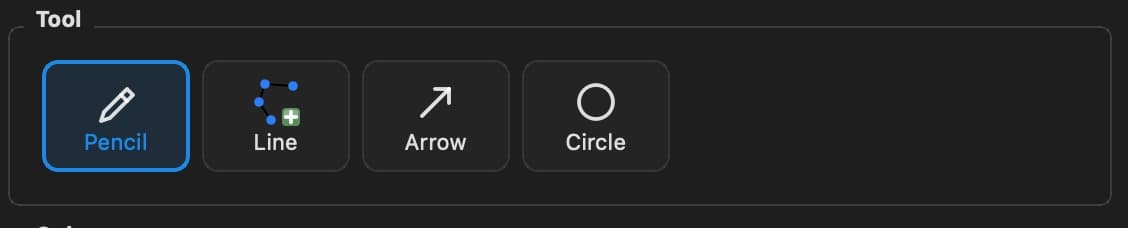
範囲を指定した状態でマークアップボタンをクリックし、ツール(鉛筆、直線、矢印、円)と色を選びます。
地図上に描く
画像上に直接、輪郭、矢印、円などの印を描きます。
プロンプトを入力して生成する
プロンプト内でその色を指定し、生成します。
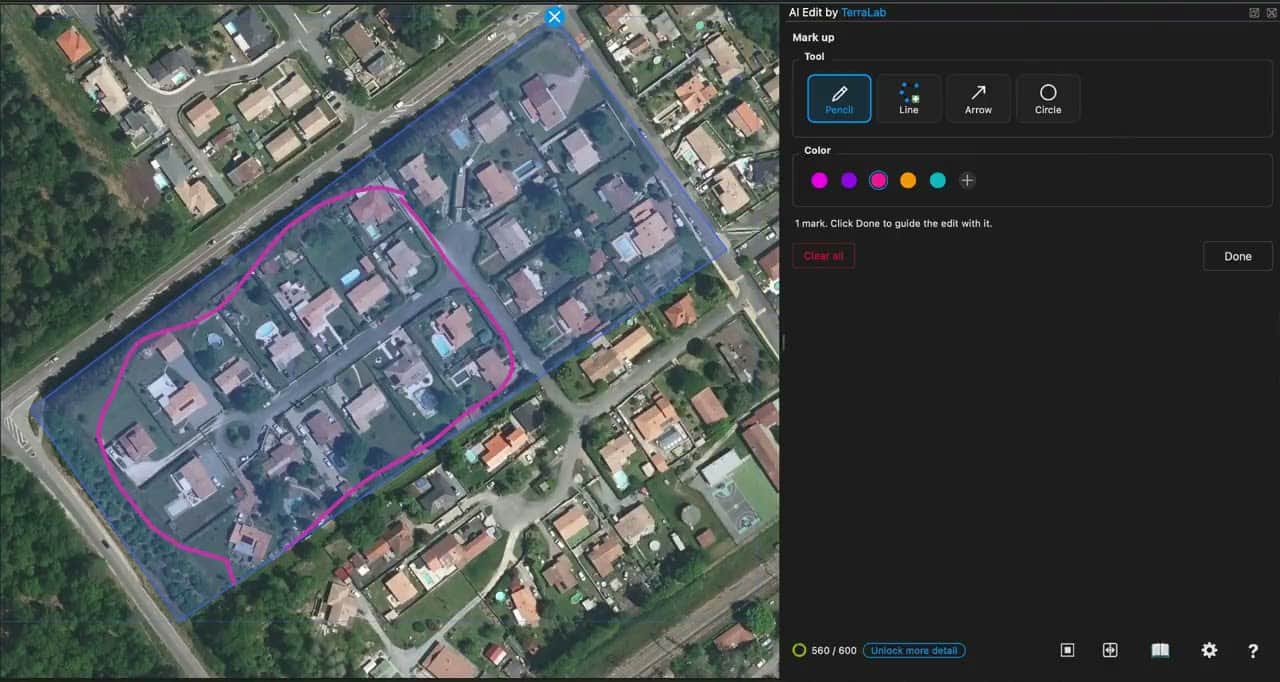
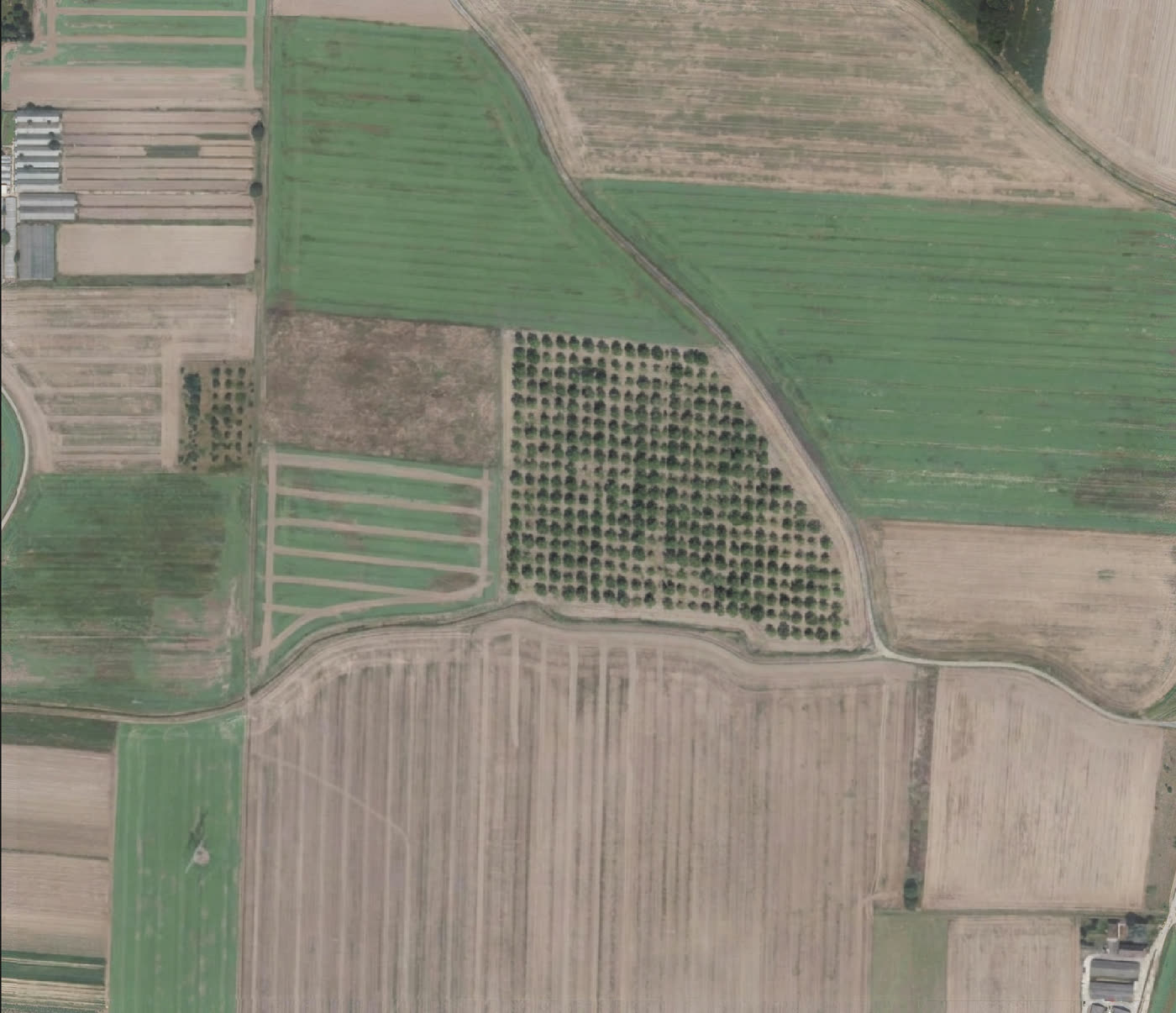
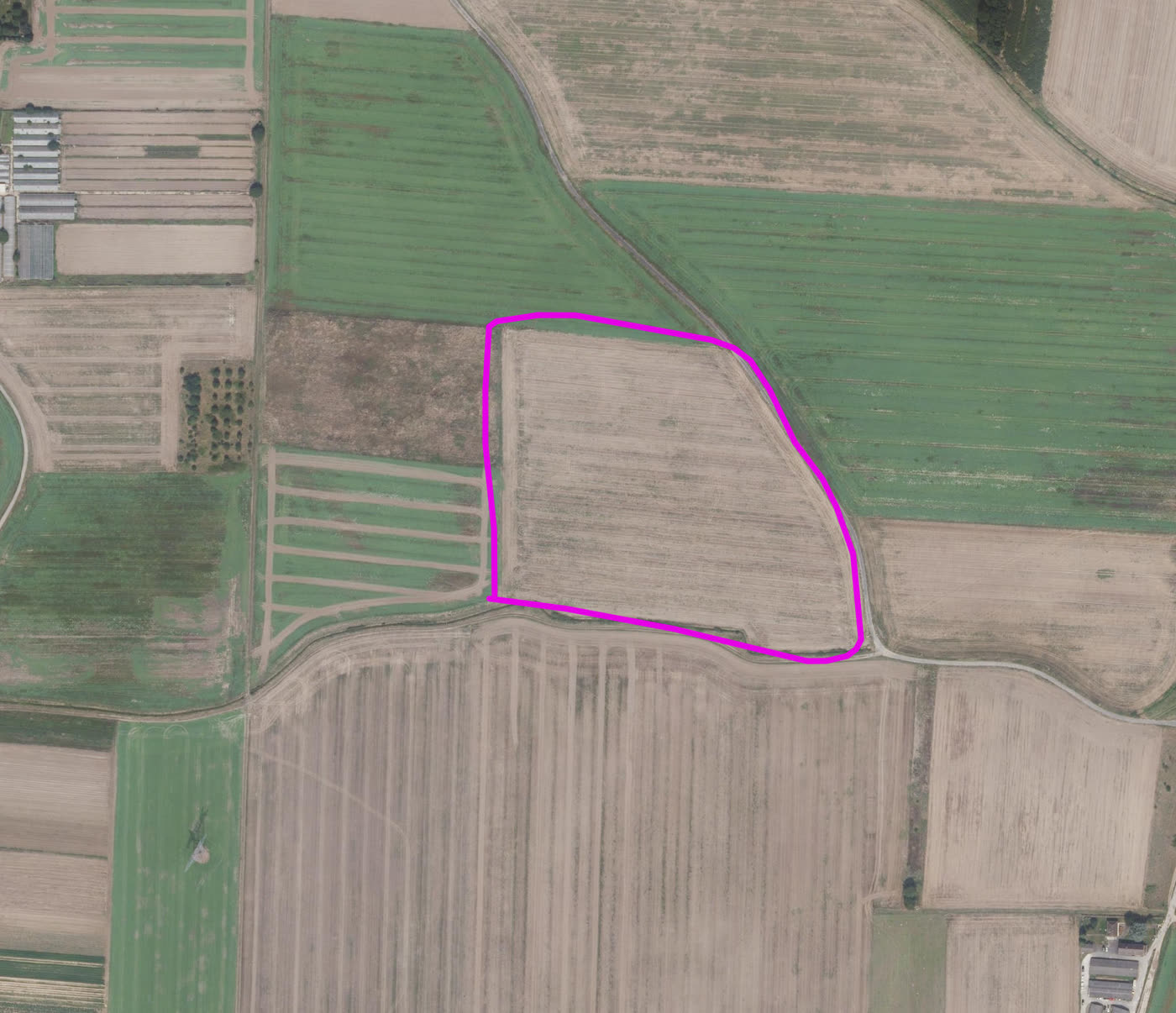
以下の結果を生成したプロンプトです。
ピンクの輪郭の内側に木を植えてください。外側はすべて変更しないでください。
ベクタ化
このプラグインには主に2つの用途があります。1つ目はシミュレーションです。既存の画像の細部をいくつか変更しながら、色や詳細度を維持します。2つ目は分類です。セグメンテーションまたは分類によって、画像内の特徴を検出します。
ベクタ化は2つ目の用途のための機能です。AIの結果に含まれる単色の範囲(建物、土地被覆クラス、区画)を、選択、計測、スタイル設定、エクスポートができる実際のベクタポリゴンに変換します。検出と分類は、ローカルな範囲で最も効果を発揮します。広い範囲をカバーする場合は、AI Segmentationプラグインに切り替えてください。
セグメンテーションを実行し、「ベクタ化」をクリックする
まずセグメンテーションを生成します。プロンプトで「すべての建物をセグメントする」のように指定するか、ライブラリの「セグメント」カテゴリからテンプレートを選びます。結果(建物が赤で表示されます)上で、この結果をベクタ化をクリックしてください。

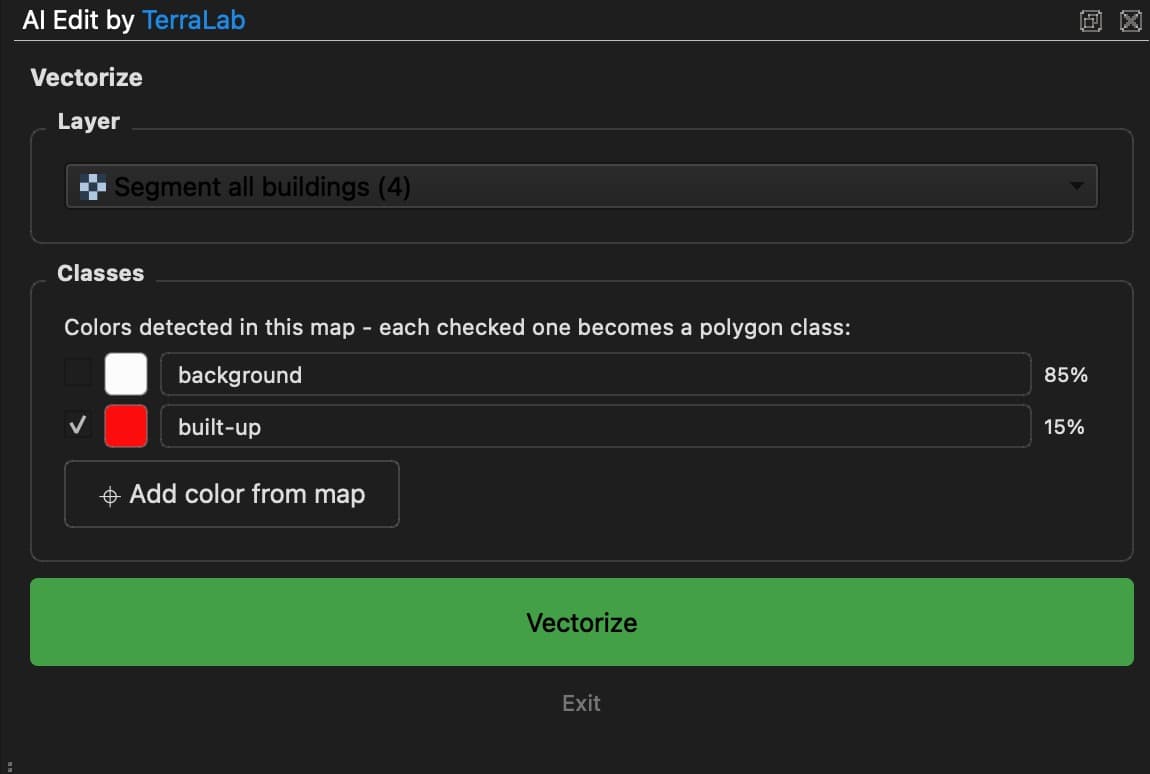
色を確認する
パネルには抽出する色があらかじめ入力されます。またはマップで色を選択を使って、別の色をサンプリングできます。
その場で調整する
許容値の調整、ノイズの除去、輪郭の簡素化、角の丸めができます。変更するたびに、同じレイヤ上で即座に再実行されます。
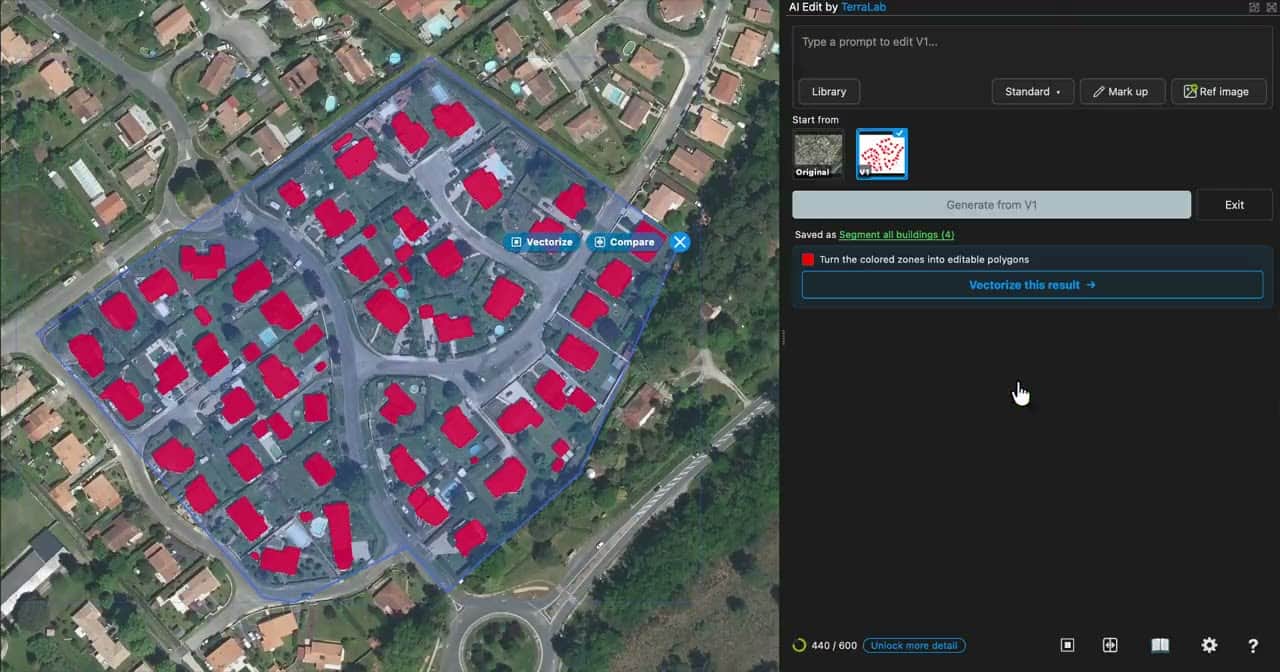
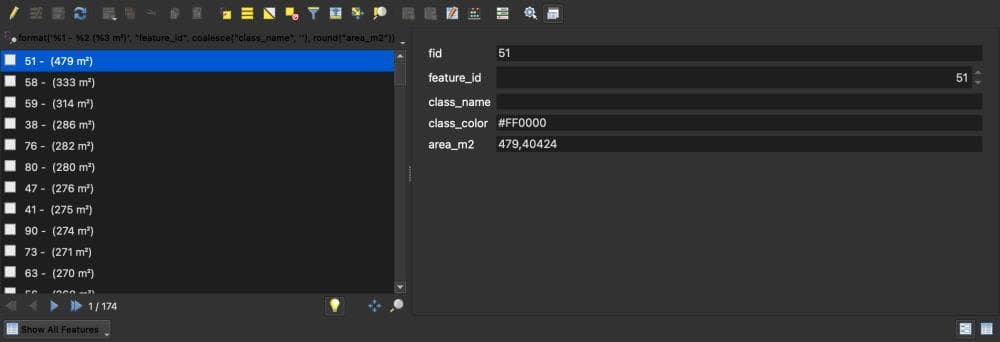
各地物には、整理された属性セット(feature_id、class_name、class_color、測地線によるarea_m2)が付与されます。出力フォルダにあるGeoPackageに保存されるため、すぐに分析できます。
参照画像とレイヤ
参照を使うと、指定した範囲に合わせてクロップされる追加のコンテキストを、キャンバスに表示せずAIへ渡せます。スタイルの制御、カラーレジェンドとの一致、実データの入力に利用できます。Freeプランでは参照を1つ使用できます。Proでは複数使用できます。
参照画像
ディスクから画像を添付します。スタイルサンプル、目標とする見た目、カラーレジェンドなどを指定できます。参照を使うと、プロンプトだけの場合よりもモデルを強く制約できるため、思い描いた結果に早く到達できます。参照画像をクリックしてファイルを選ぶと、プロンプトと一緒に送信されます。
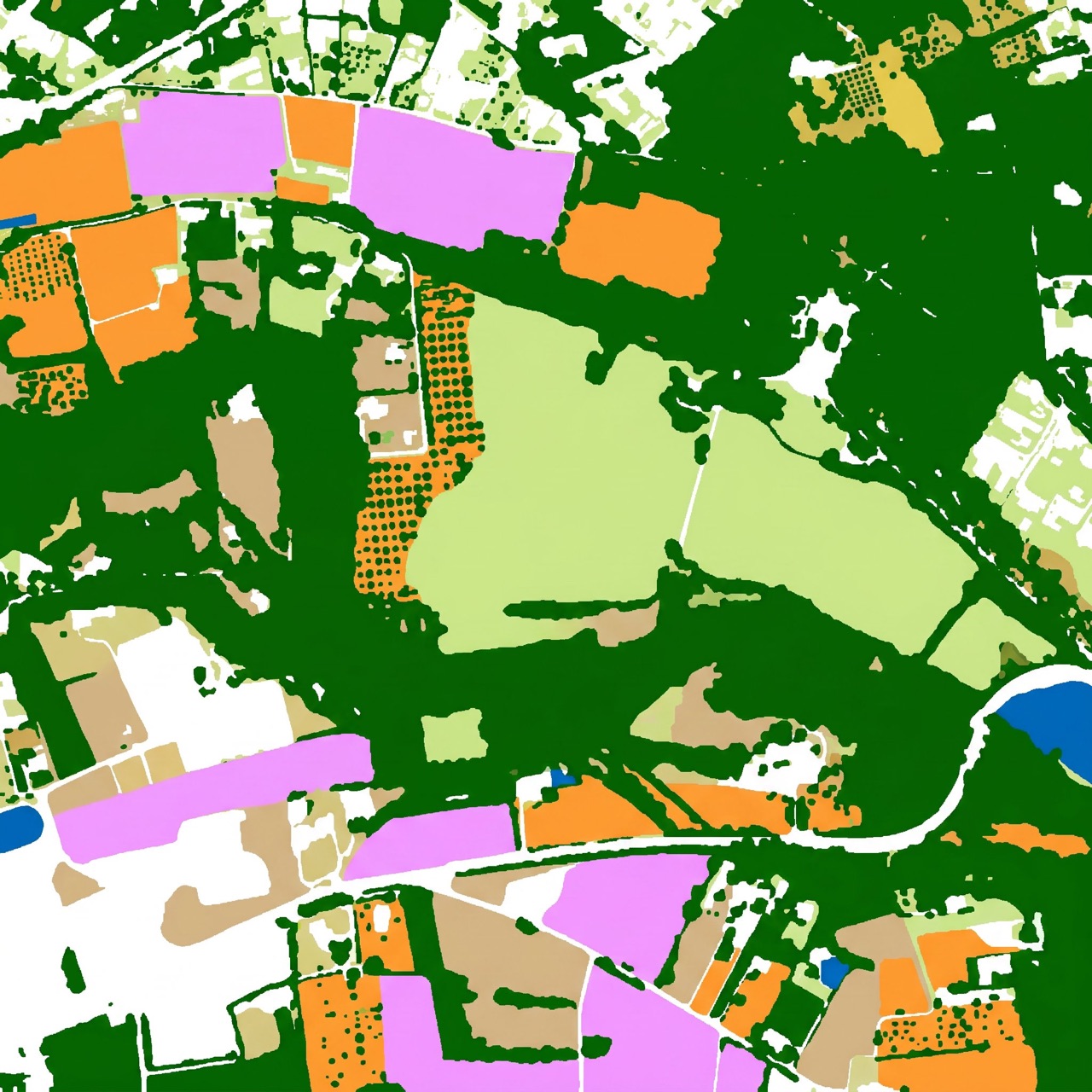
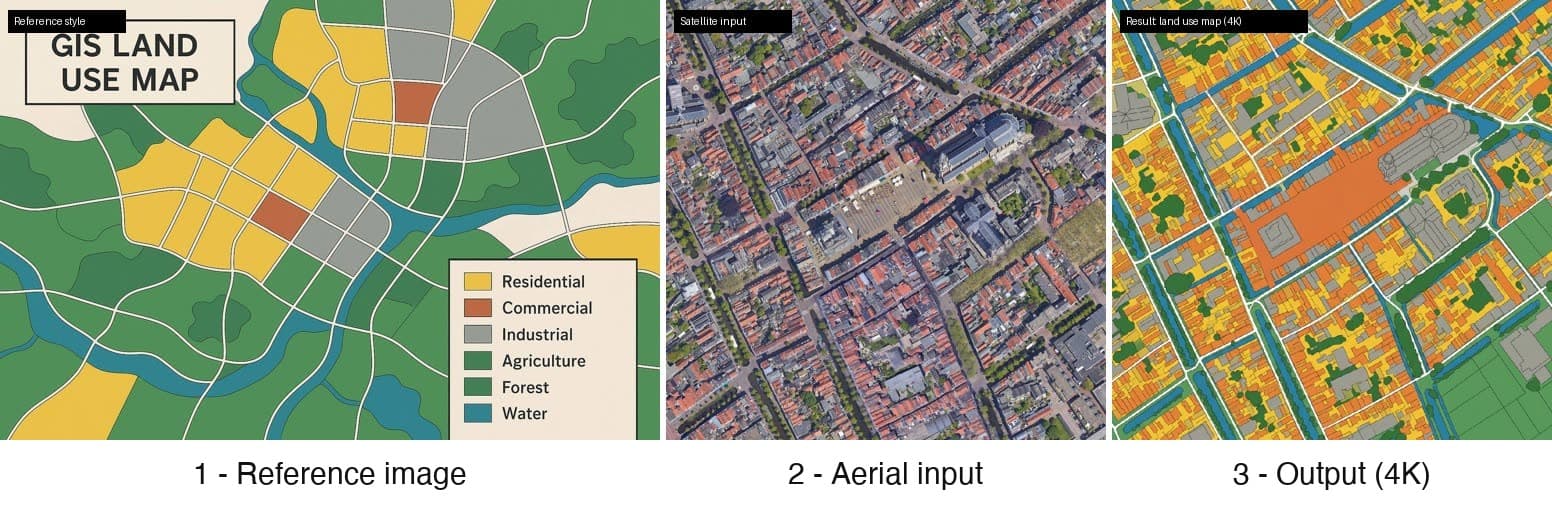
もう1つの一般的な使い方は、正確なレジェンドを持つ土地利用図と、次のようなプロンプトを組み合わせる方法です。
参照のスタイルで土地利用図に変換してください。
出力は毎回、指定したパレットに一致します。
参照として使うQGISのレイヤ
AIが使うのは2つのものです。キャンバス上に表示されている画像(AIが編集する入力)と、横から渡す参照です。どのQGISレイヤでも参照にできます。プロンプトボックスにドラッグするか、参照画像を使ってください。レイヤは指定した範囲に正確にクロップされ、入力とは別に送信されます。入力画像に描き込まれることはありません。
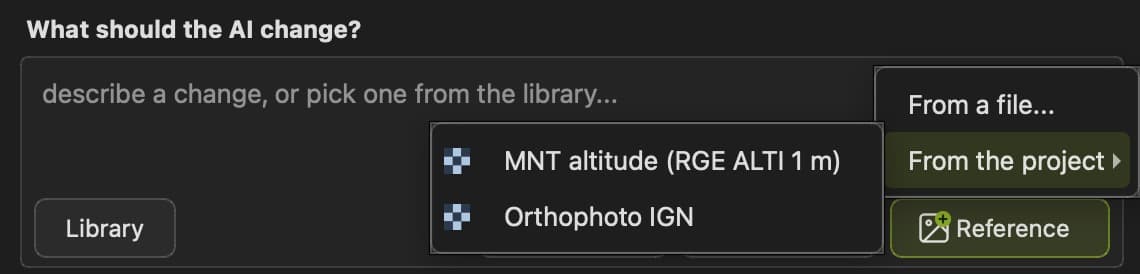
プロジェクトからレイヤを添付するには、参照、次にプロジェクトからをクリックしてレイヤを選びます。
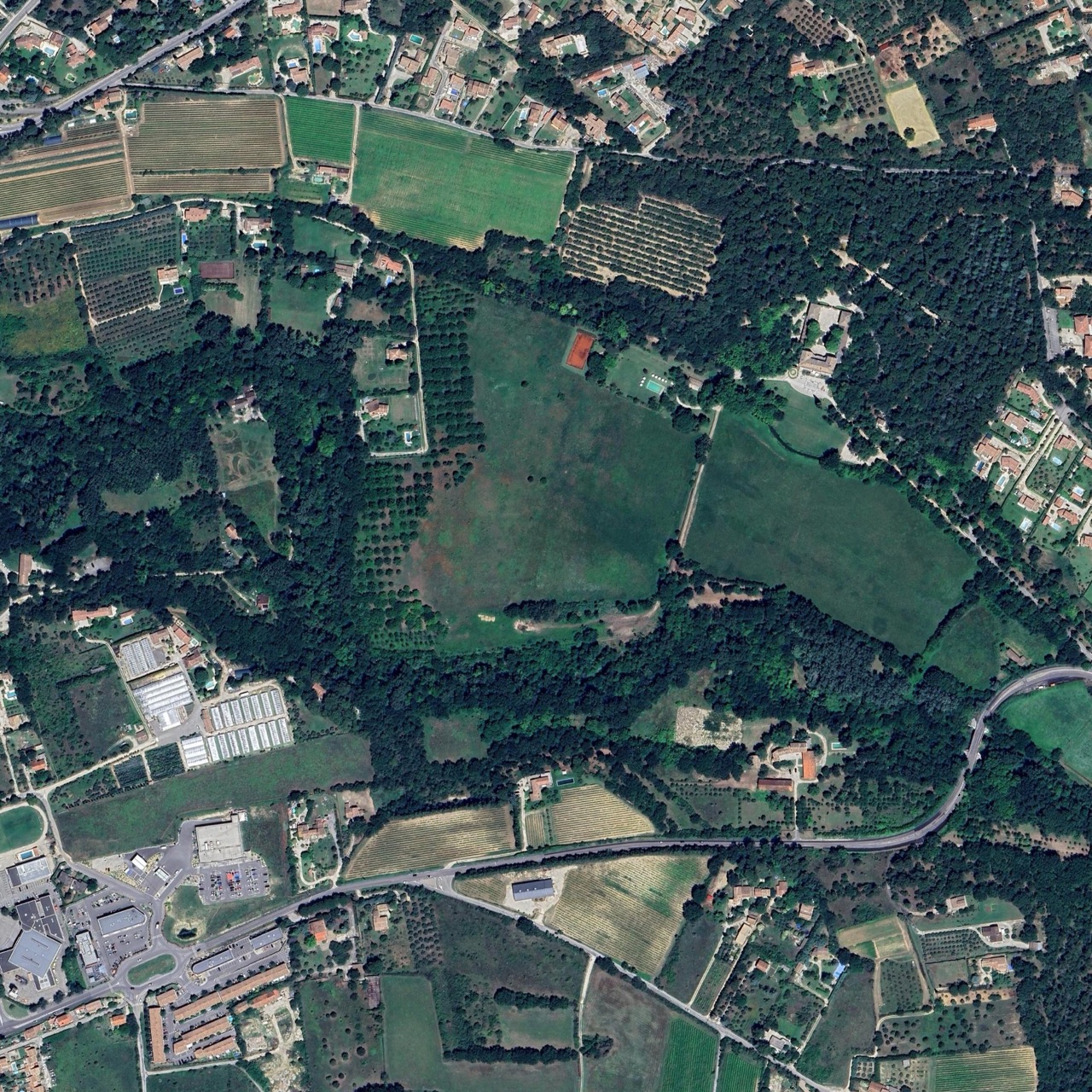
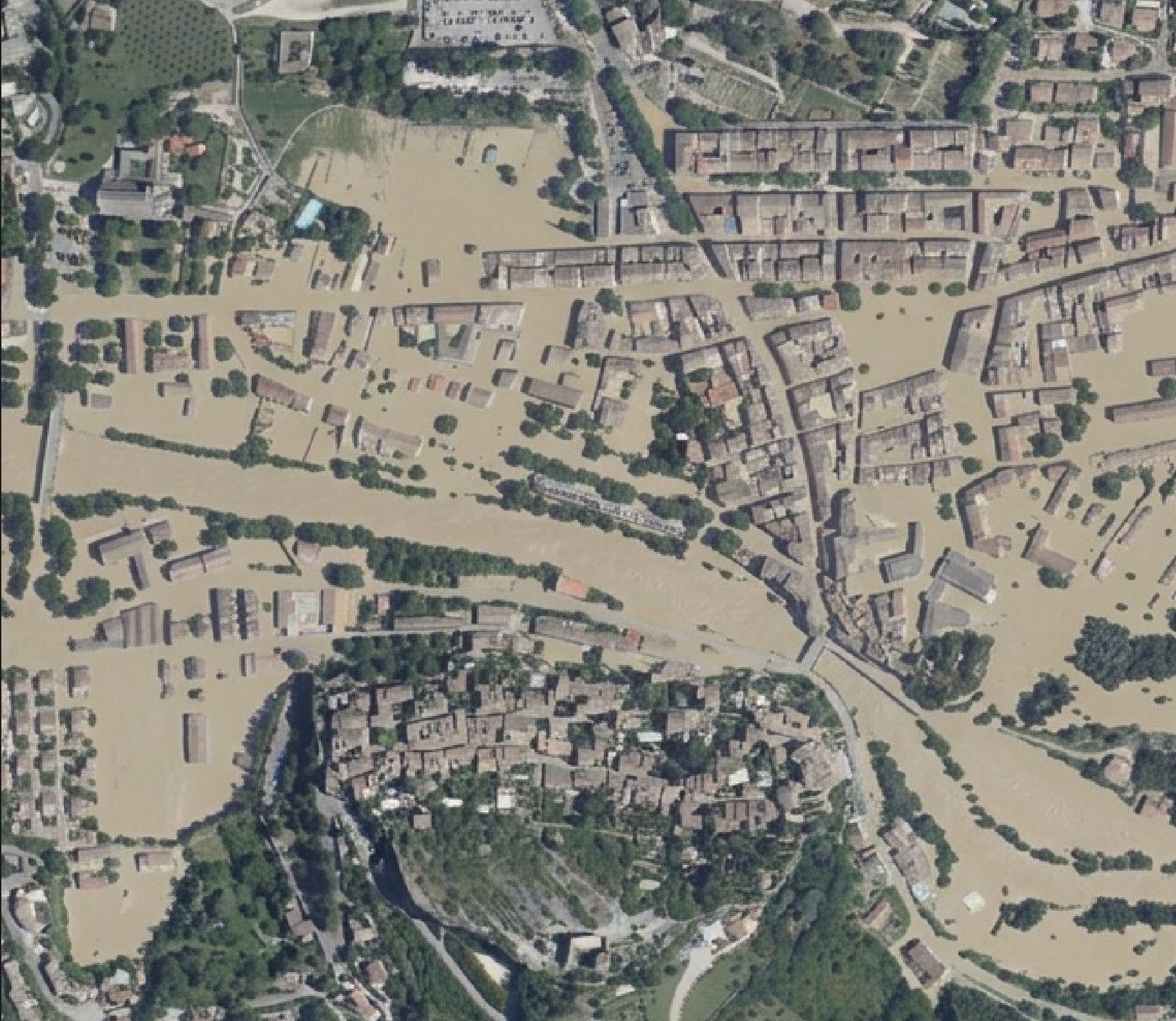
ここでは、入力はフランスのヴェゾン=ラ=ロメーヌの航空写真です。参照は、プロジェクト内で非表示にした同じ地域の数値地形モデル(DTM)です。黒と紫は低地(ウヴェーズ川の河床)、オレンジと明るい黄色は高地を示しています。
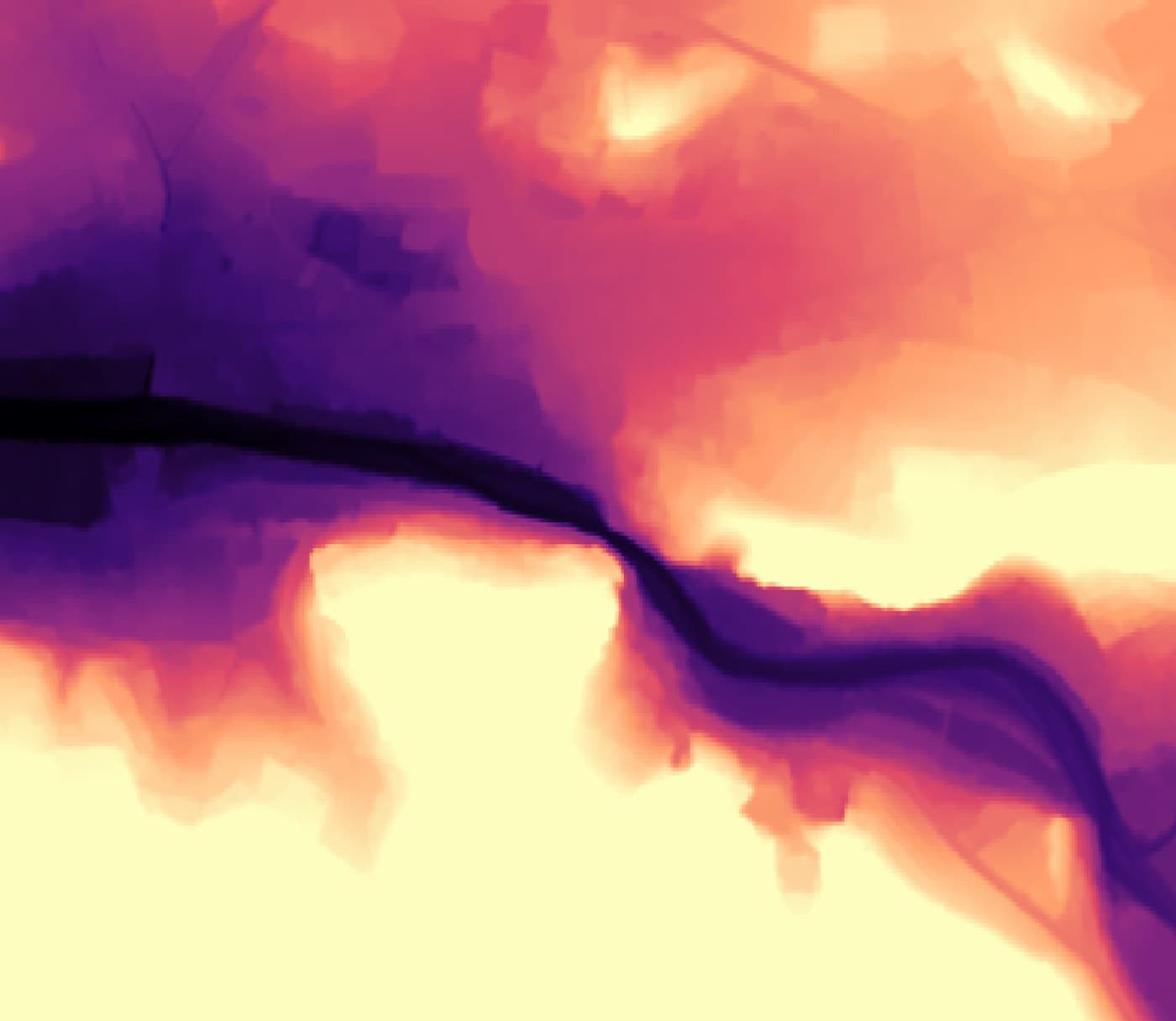
この参照を利用したプロンプトです。
参照は同じ地域の地形です。黒と紫は低地、オレンジと黄色は高地を示します。大規模な洪水をシミュレートしてください。泥水が河床から上昇し、黒と紫の範囲だけを満たし、地形がオレンジまたは黄色に変わる場所でぴたりと止まるようにしてください。建物、道路、木は削除しないでください。水位が上がった場所では、それらは一部だけ水没するようにしてください。
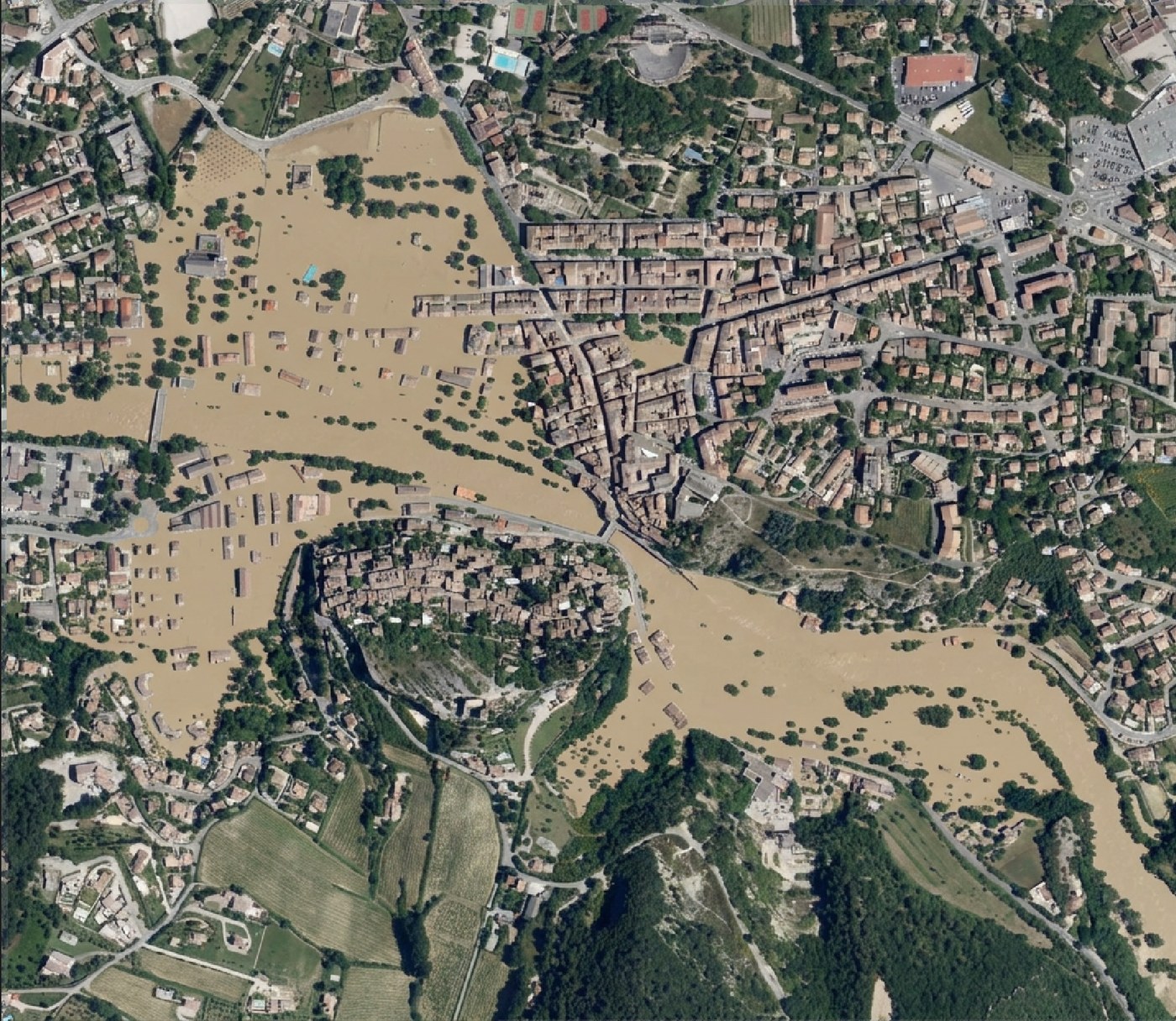
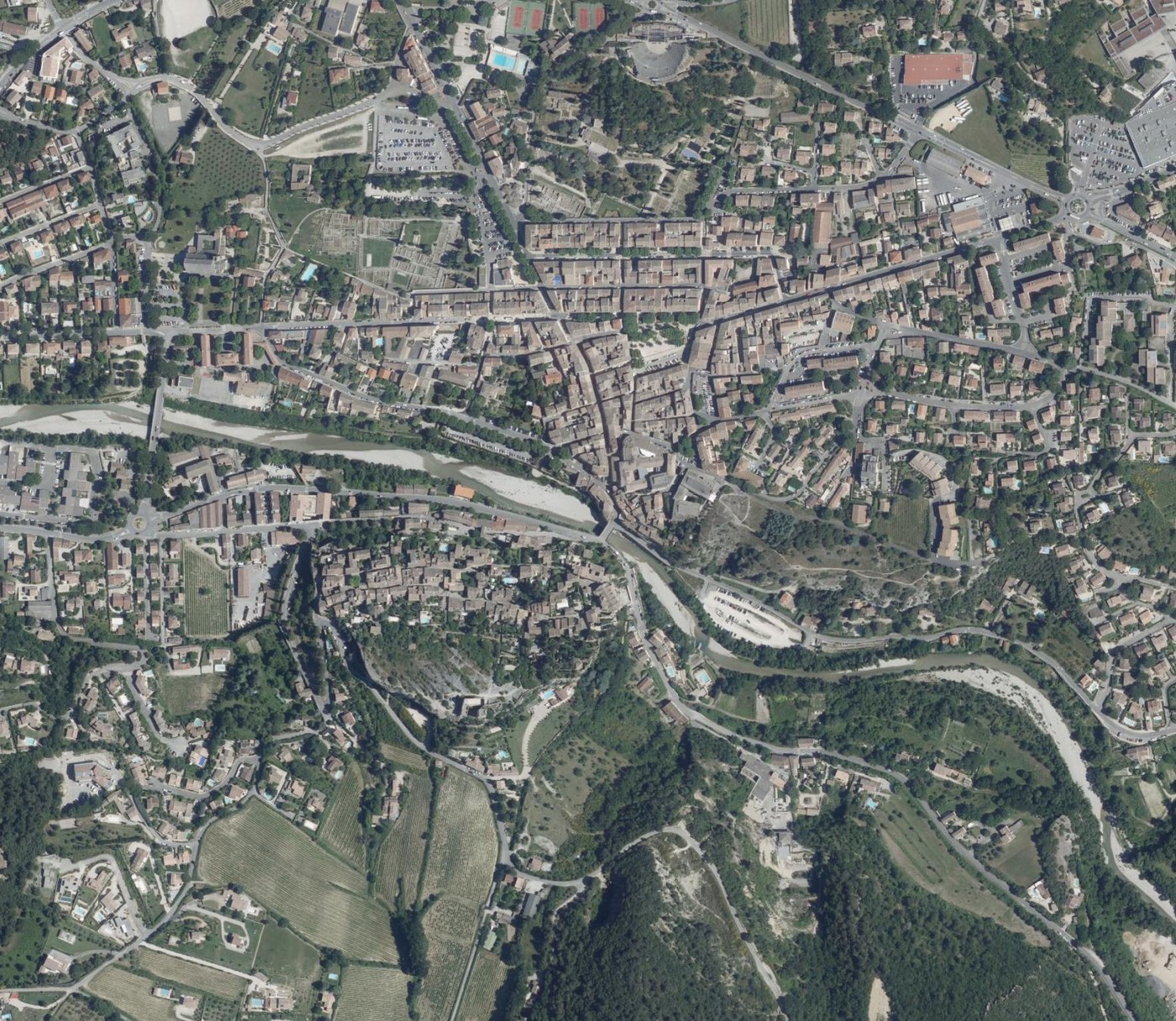
水が参照にどれほど沿っているかを見るには、DTMと結果を比較してください。
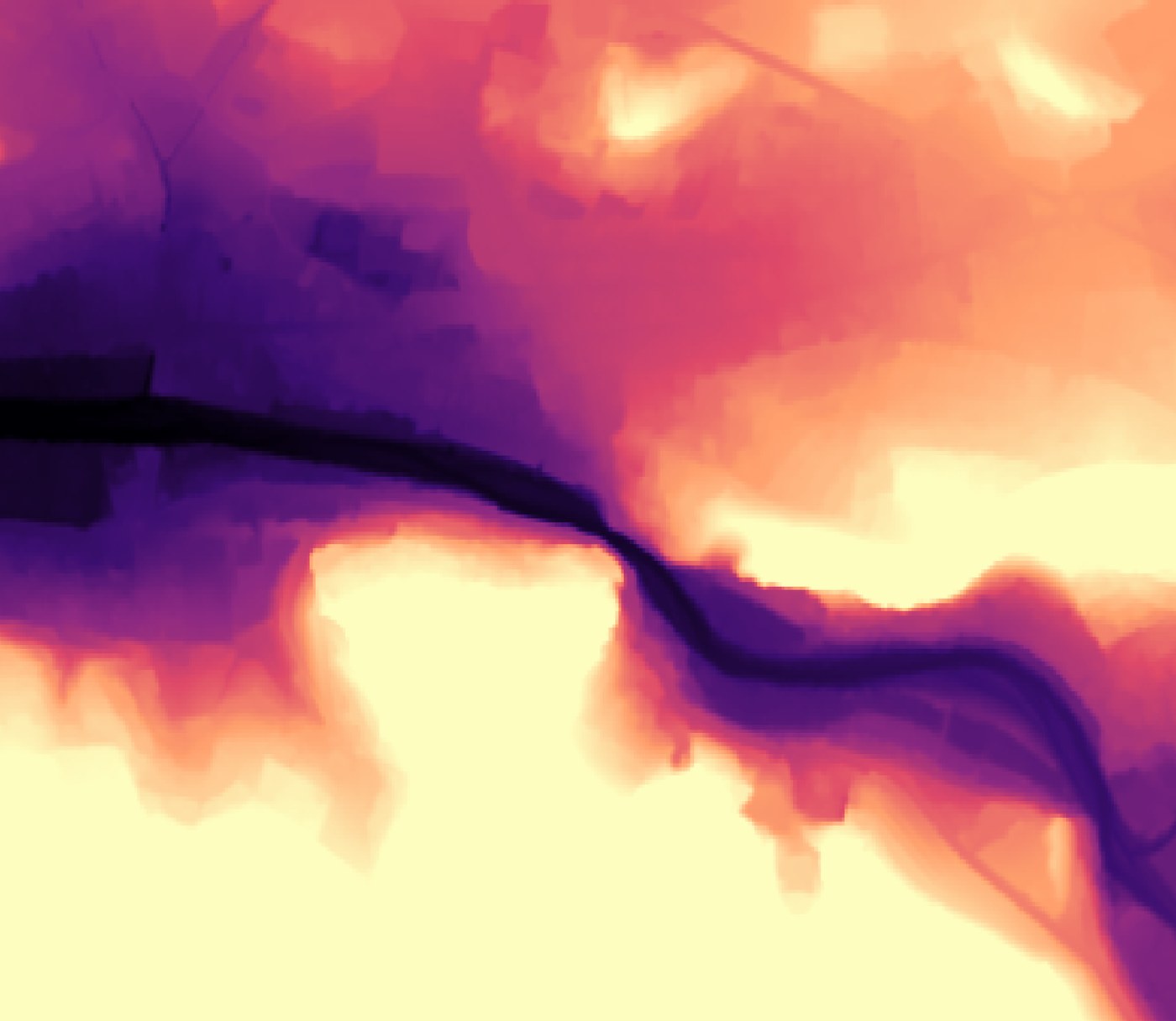
DTMを参照にせず同じプロンプトを使った場合、AIは地形を認識できなくなり、斜面を含め、ほぼすべてが水没します。これが参照レイヤの価値です。実データでモデルを制約できます。
すべての参照は同じ場所に配置され、入力と同じ範囲にクロップされ、同じ地表に揃えられます。そのため複数の参照を重ねると、モデルはそれらを同期した1つのシーンとして読み取ります。標高を示すDEMや3D地形、同じ場所の複数の航空写真や衛星画像、等高線、水域、土地利用のレイヤなどを組み合わせられます。追加するレイヤごとに、位置合わせされたコンテキストの情報源が1つ増えます。モデルが利用できる情報が多いほど、結果も正確に位置合わせされます。
FreeとProの違い
完全なプロンプトライブラリ、マークアップ、ベクタ化、参照機能はすべてFreeプランで使えます。Proでは上限が引き上げられ、より高い解像度、1回の編集で使える複数の参照画像、より大きな月間利用枠が提供されます。
出力そのものを変えるのは解像度です。高い設定にすると、両側のピクセル数が増えます。モデルが読み取る入力画像と、返す結果の両方です。そのため、1Kでは存在しない細部まで解像でき、より鮮明で正確に位置合わせされた結果が戻ってきます。
~1024 px · ~1 MP
Draft and explore
Free~2048 px · ~4 MP
Sharper, cleaner edges
Pro~4096 px · ~16 MP
Finest detail, best aligned
ProEach square stands for a block of pixels. A higher tier packs in more of them on both sides: a larger input image the model reads, and a larger result it generates, so finer detail survives.
覚えておきたいこと
指定した範囲は、表示中のキャンバスを平面的な画像にしたものとして送信されます。そのため、描画前に設定したベースマップとズームによって、AIが処理する内容が決まります。
参照レイヤはレイヤパネルで非表示にしておく必要があります。表示されているレイヤは、横から参照として渡されるのではなく、その画像の一部になるためです。
解像度を上げると、モデルが読み取る入力と返す結果の両側でピクセル数が増えます。そのため、1Kでは失われる細部も4Kでは保持されます。
ベクタ化には単色が必要です。結果をポリゴンに変換する予定がある場合は、プロンプトで塗りつぶしを単色にし、輪郭を明瞭にするよう指定してください。
小さな範囲ほど、より鮮明に仕上がります。
パネルの**?**メニューにはチュートリアルと利用規約があり、問題が起きた場合は私たちに連絡できます。