AI Edit no QGIS: guia completo
Published
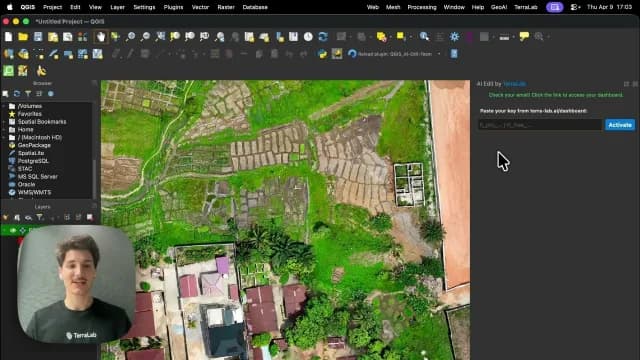 Assista ao tutorial em vídeo
O AI Edit redesenha as imagens aéreas já abertas no seu canvas do QGIS. Você contorna uma zona, descreve a alteração em uma frase, e a nova imagem volta ao mapa nas mesmas coordenadas, alinhada a todos os outros layers do projeto. Nós desenvolvemos a ferramenta, então este guia fala sobre o nosso próprio produto.
 . Você contorna uma zona, descreve a alteração em uma frase, e a nova imagem volta ao mapa nas mesmas coordenadas, alinhada a todos os outros layers do projeto. Nós desenvolvemos a ferramenta, então este guia fala sobre o nosso próprio produto.
Ele aborda sua primeira edição, a biblioteca de prompts, Mark up, Vectorize e imagens de referência.
Exemplos
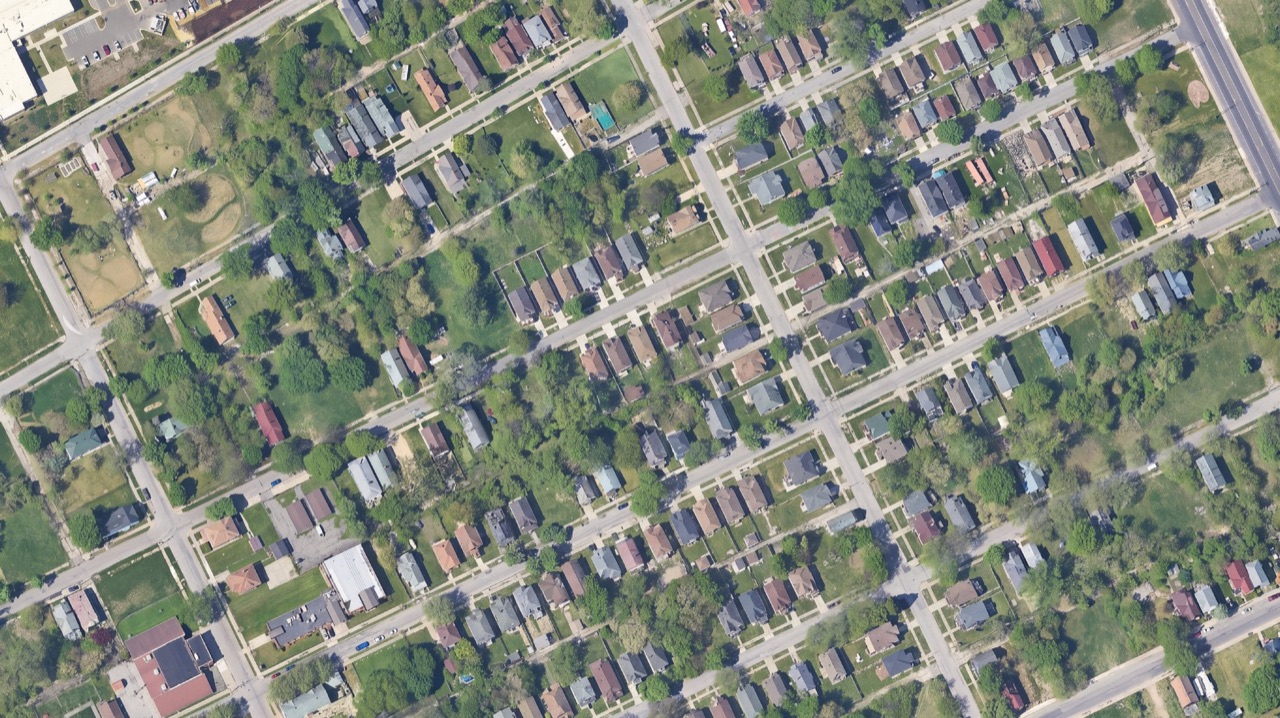
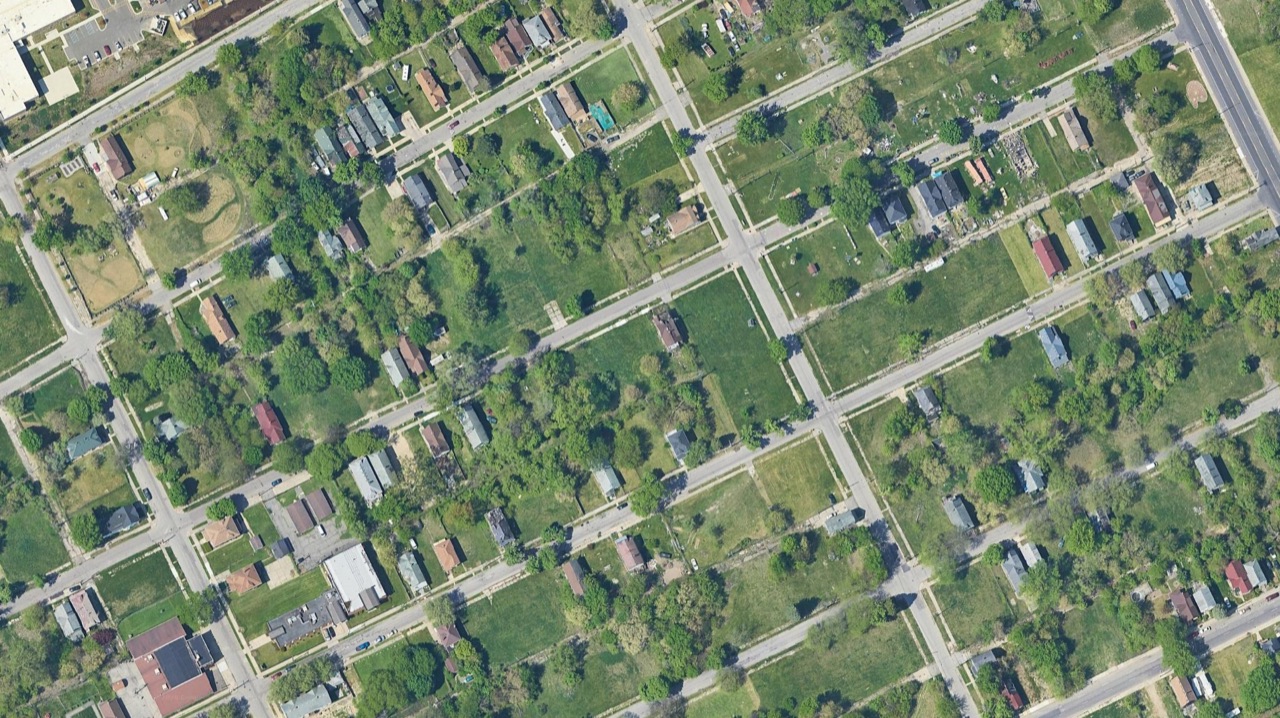
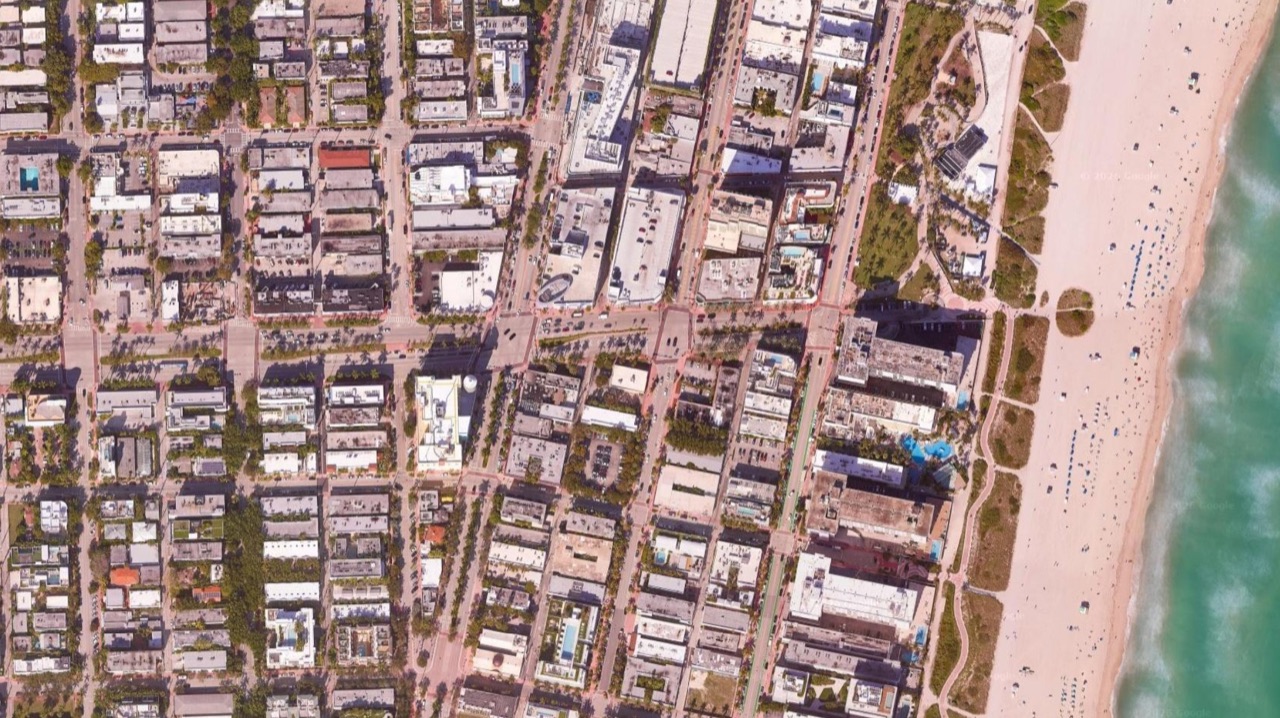
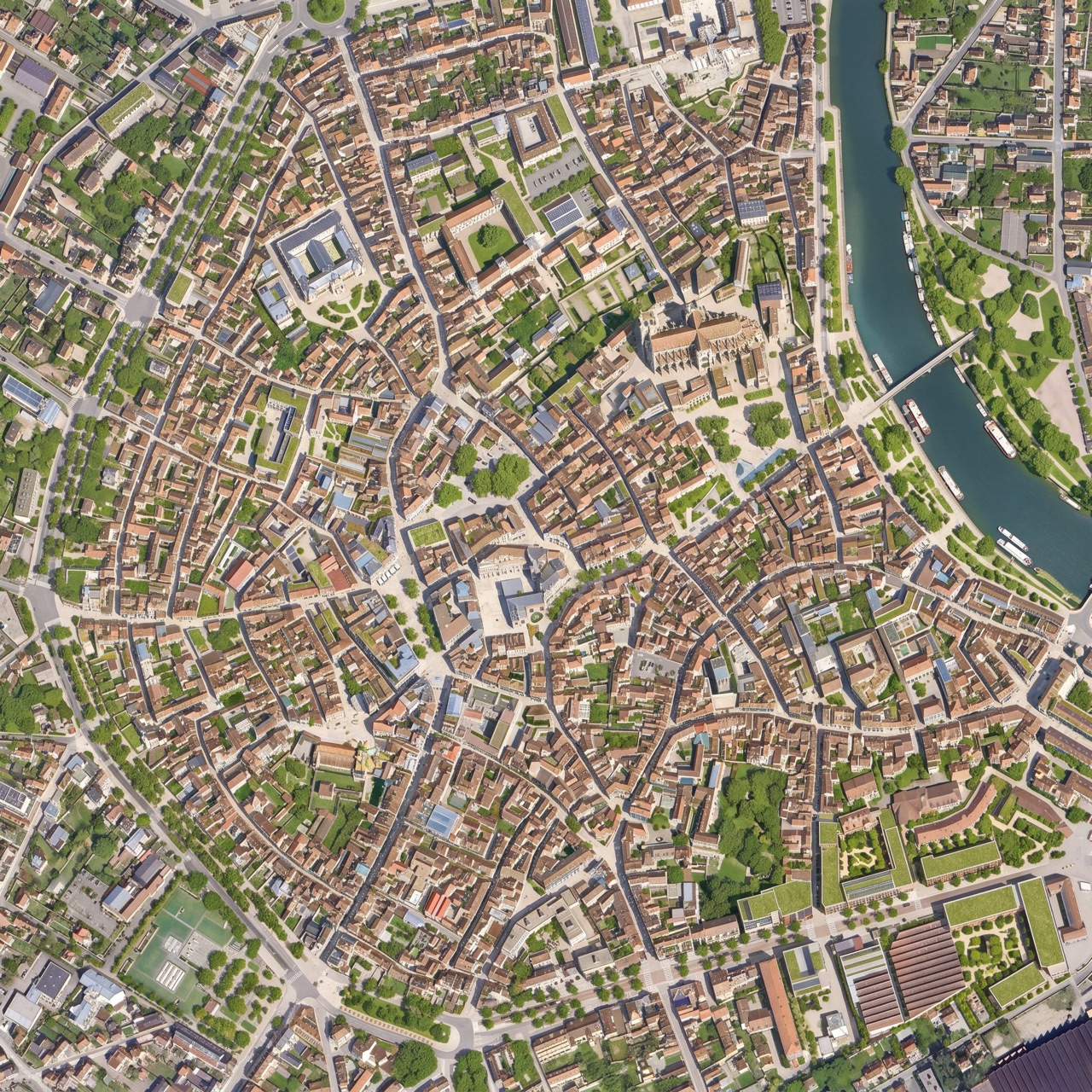
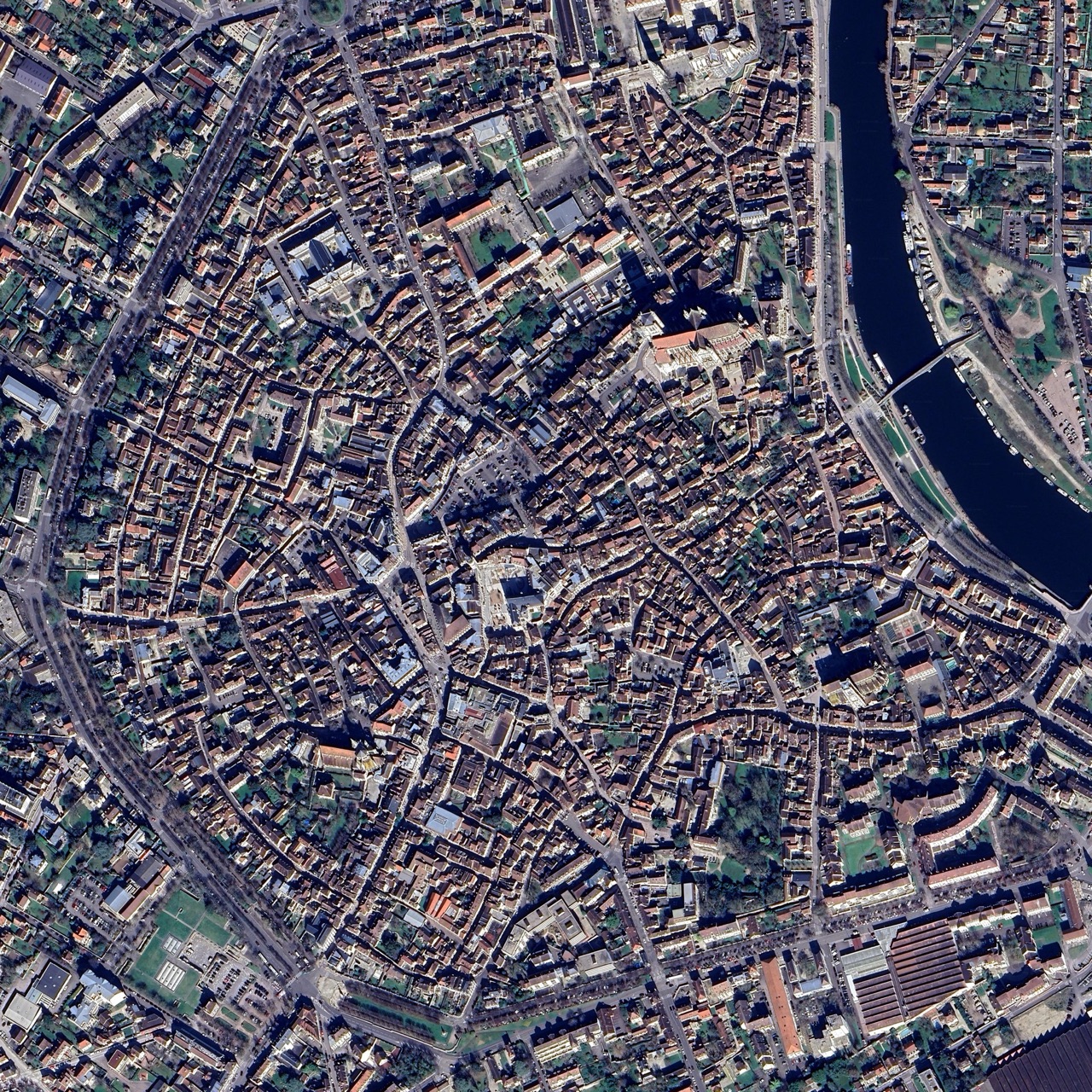
Arraste o controle em qualquer exemplo: a imagem aérea original está à esquerda e o resultado da IA, à direita. Cada legenda é o tipo de prompt que produziu o resultado.
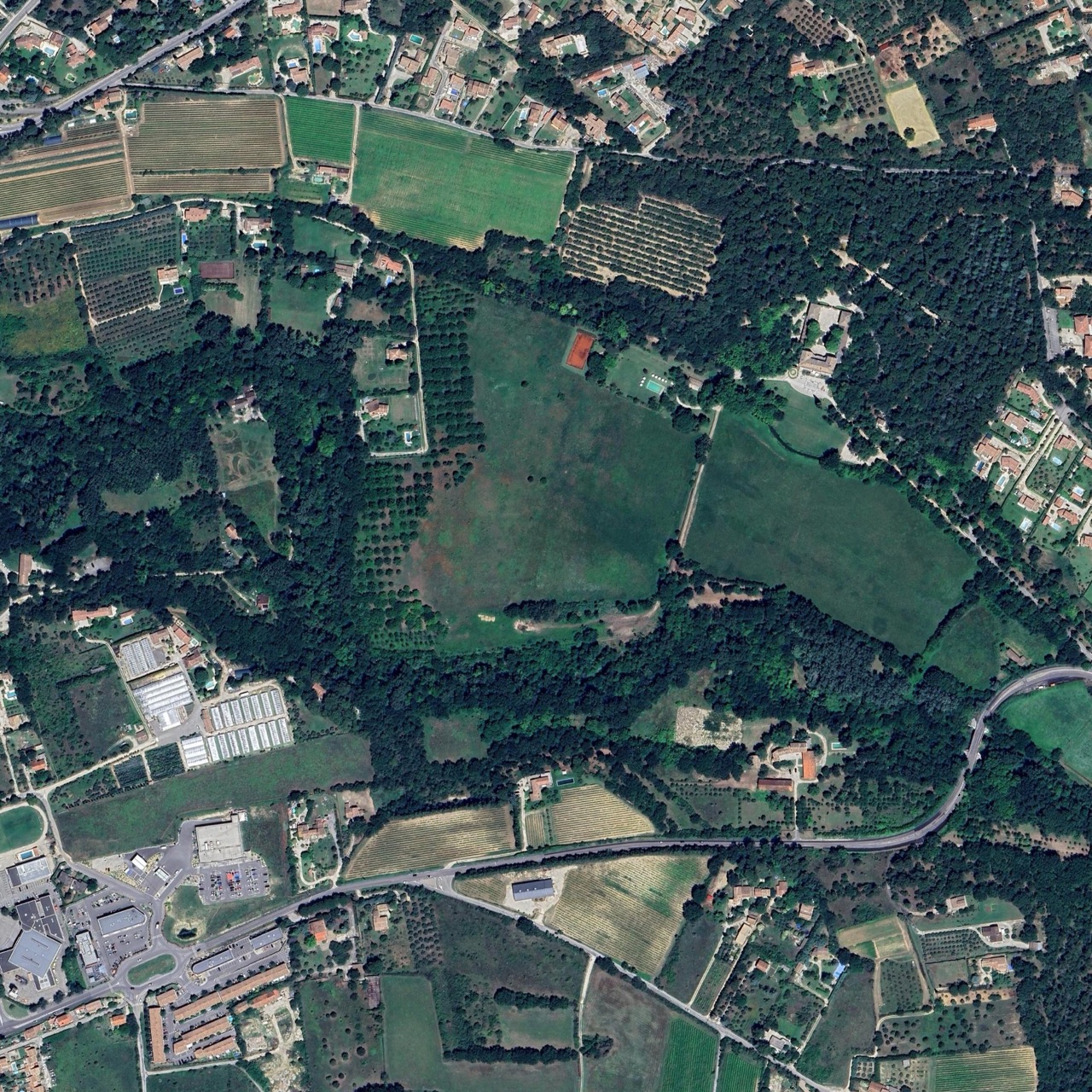
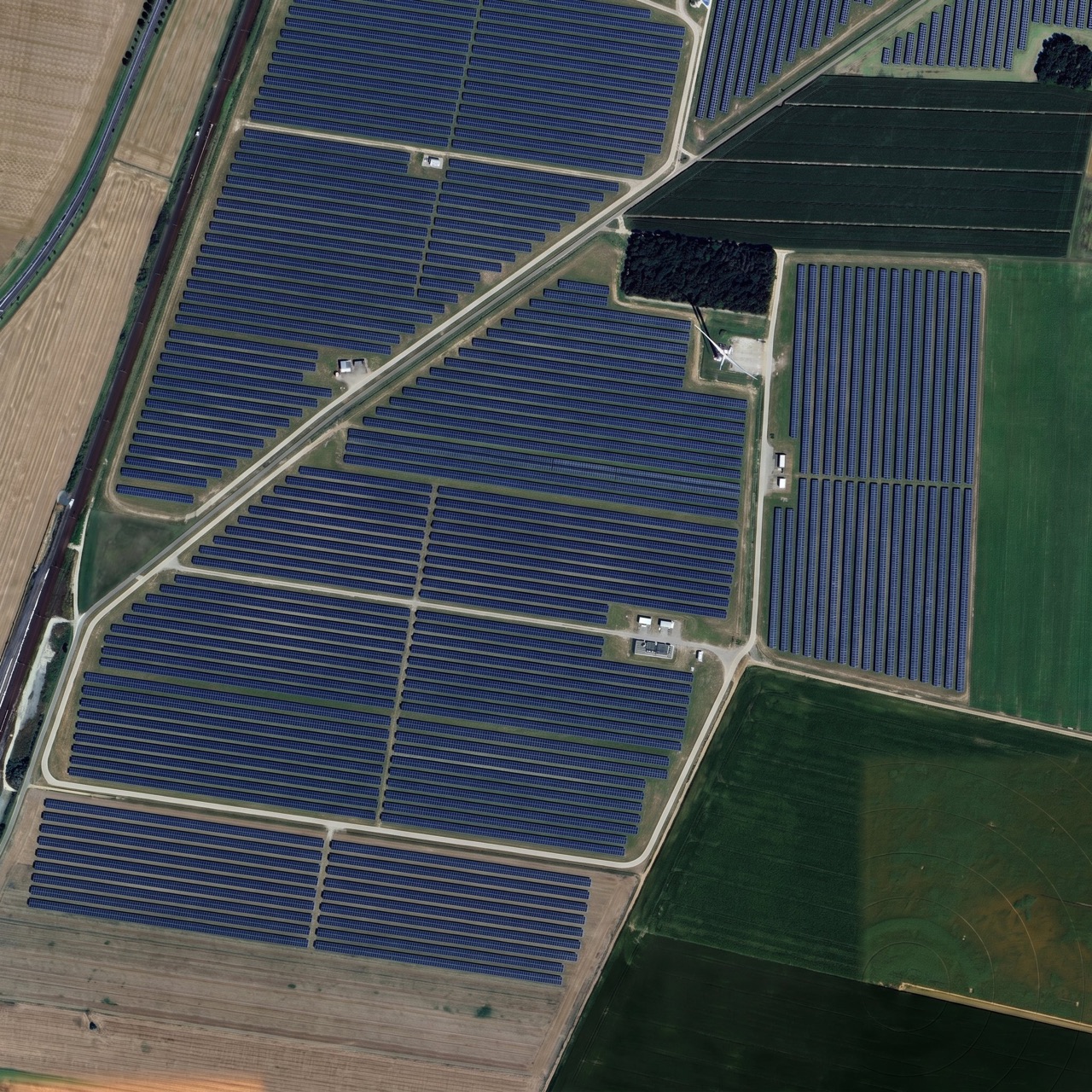
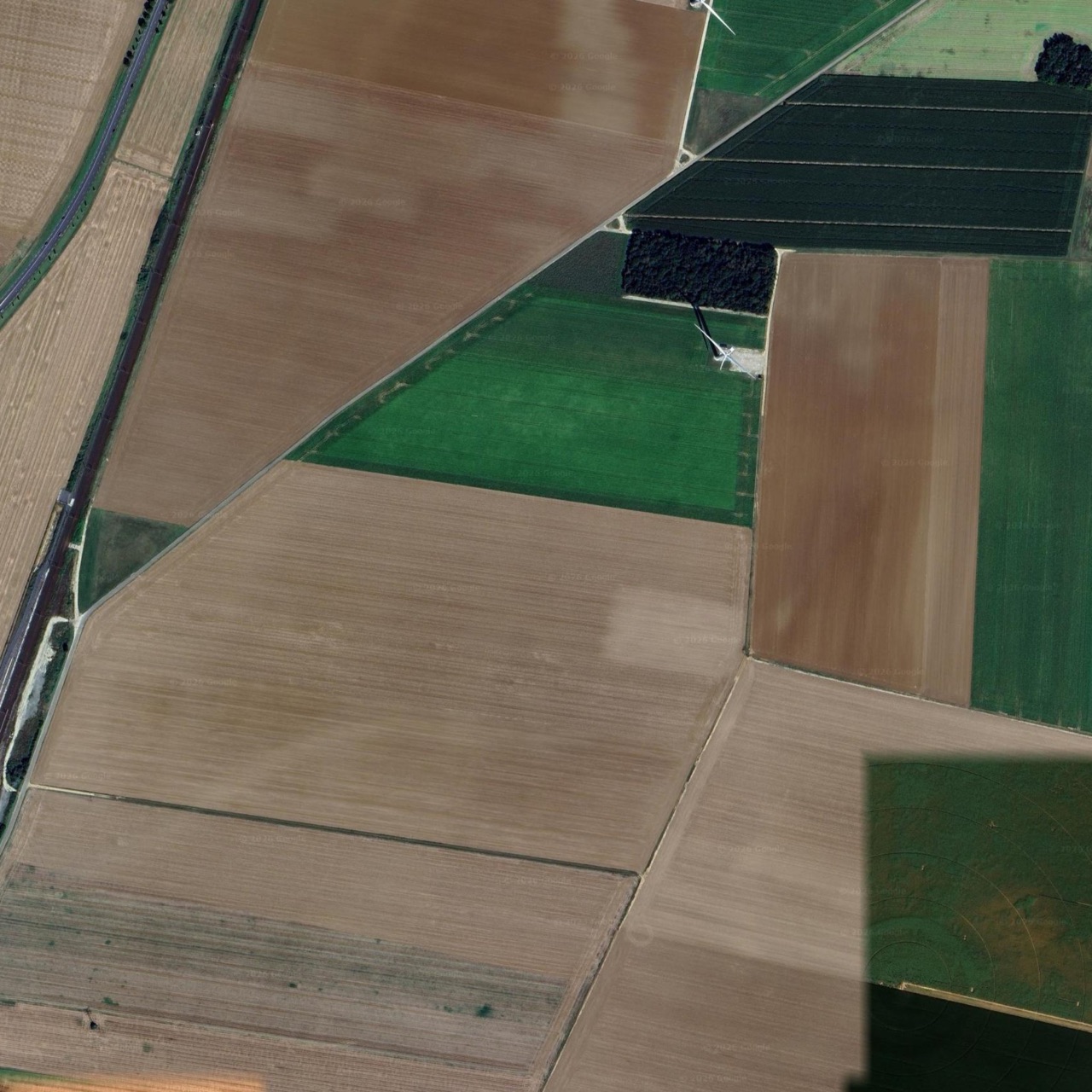
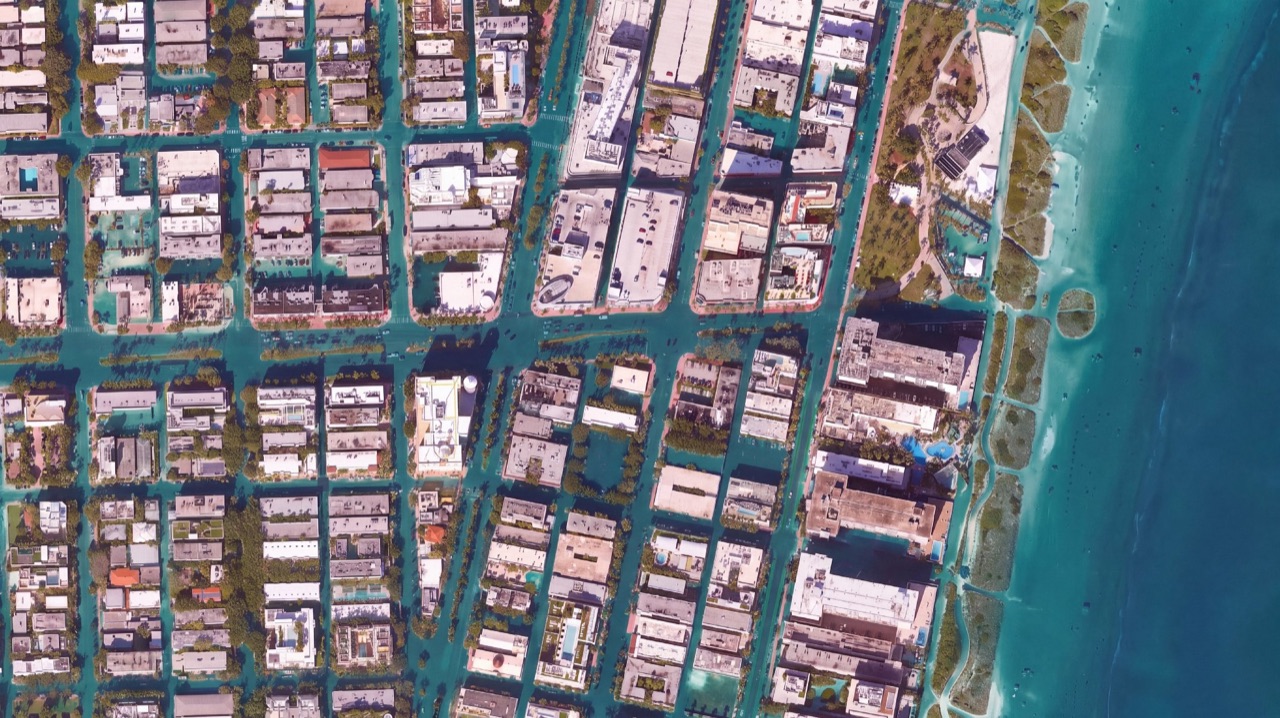
Instalar no QGIS
Instale o plugin pelo QGIS Plugin Repository: abra Plugins -> Manage and Install Plugins, pesquise por AI Edit e clique em Install. Ele funciona no QGIS 3 e 4, em Windows, macOS e Linux, e usa o modelo Nano Banana 2.
Depois, abra o painel e clique em Sign in / Sign up. O navegador é aberto, você cria uma conta (e-mail, Google ou Microsoft), e o plugin se conecta automaticamente, sem cartão de crédito, com edições gratuitas para começar.
Sua primeira edição
Inicie e desenhe sua zona
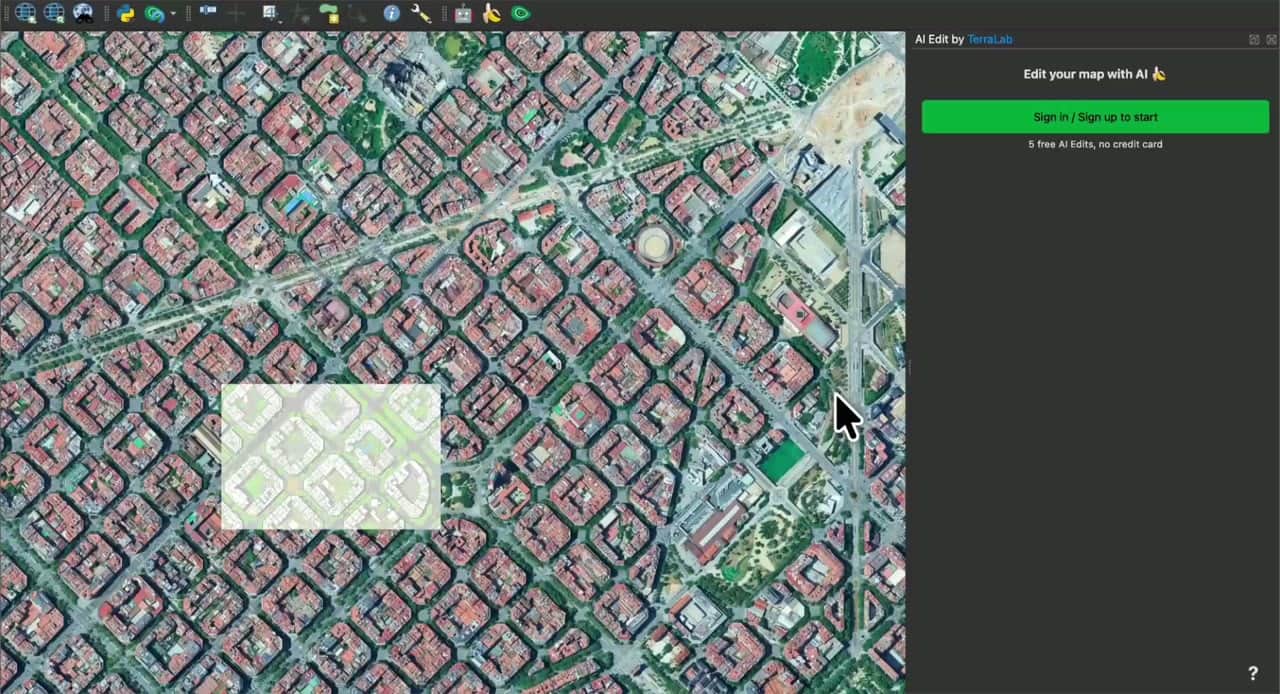
Clique no botão verde Launch AI Edit e desenhe sua zona diretamente no mapa, ponto a ponto, ao redor da área que deseja alterar. Feche o polígono clicando novamente no primeiro ponto: a zona está definida.
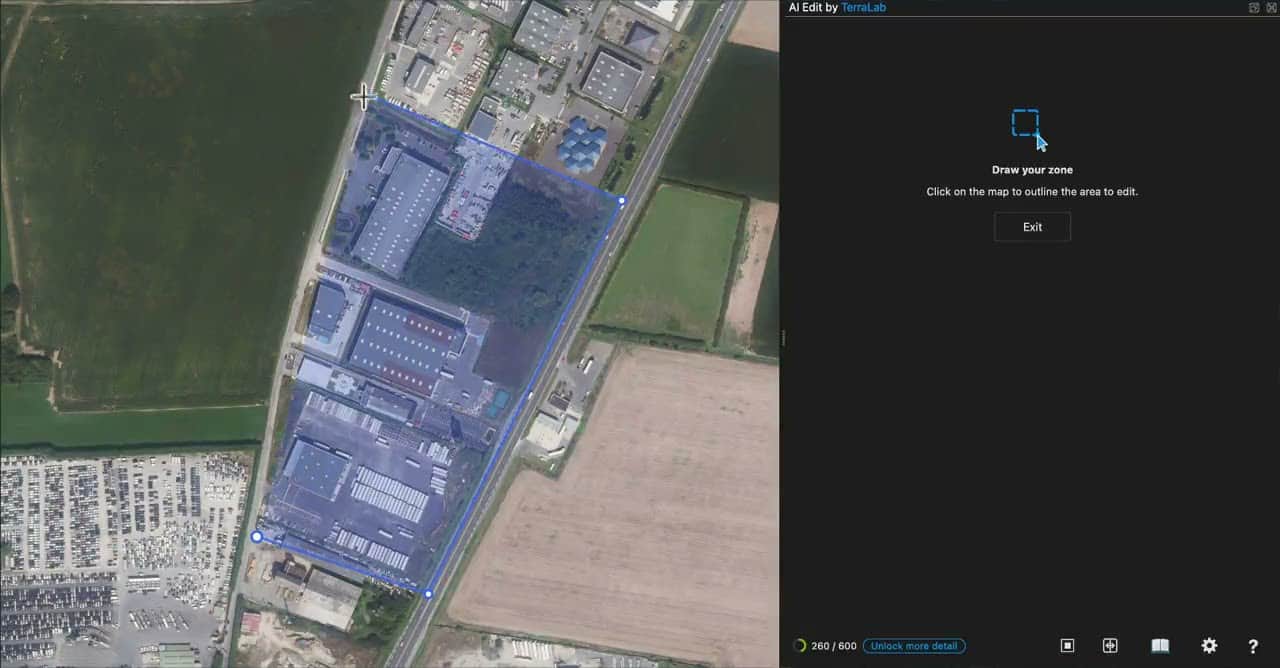
Descreva a alteração
Digite um prompt ou abra a Library para usar um modelo pronto.
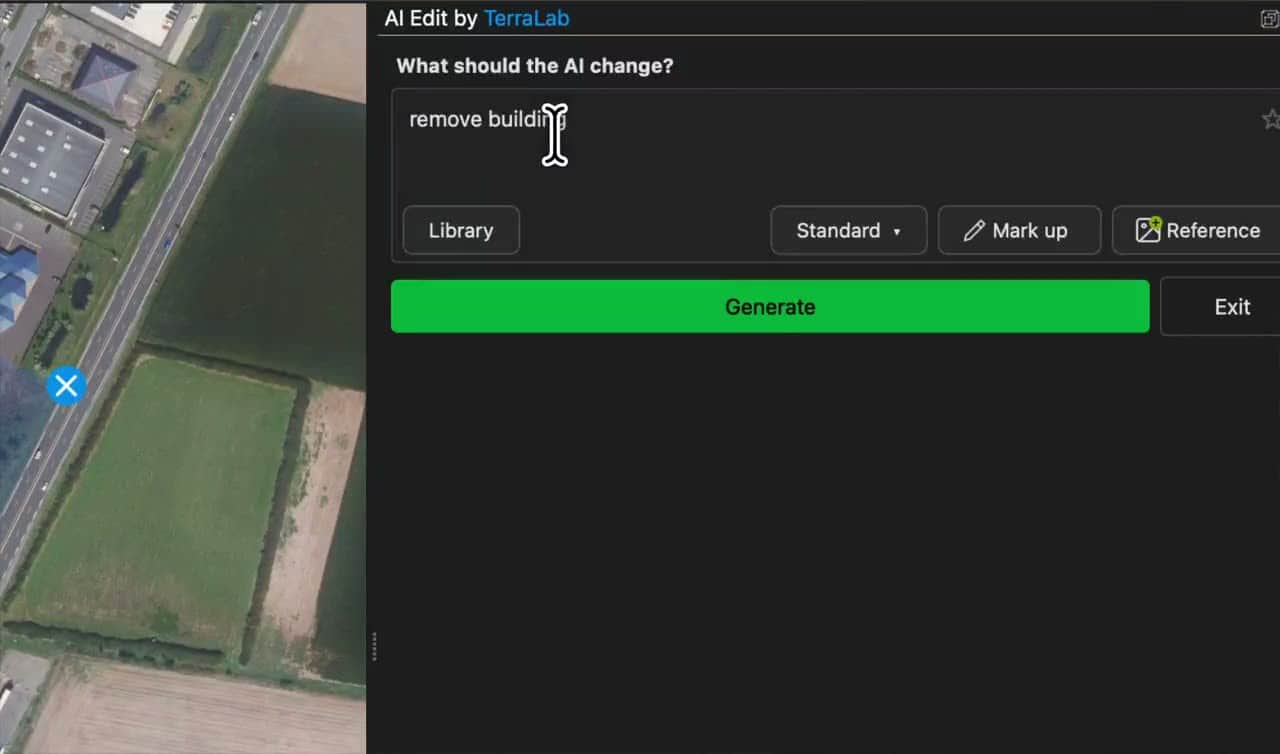
Escolha o nível de detalhe
| Detalhe | Resolução | Plano |
|---|---|---|
| Standard | 1K | Free |
| Detailed | 2K | Pro |
| Maximum | 4K | Pro |
Standard (1K) é mais do que suficiente para experimentar. Mude para Detailed ou Maximum quando o resultado for importante: o modelo lê e renderiza mais pixels, preservando os detalhes finos. A visão completa está em Free vs Pro, mais abaixo.
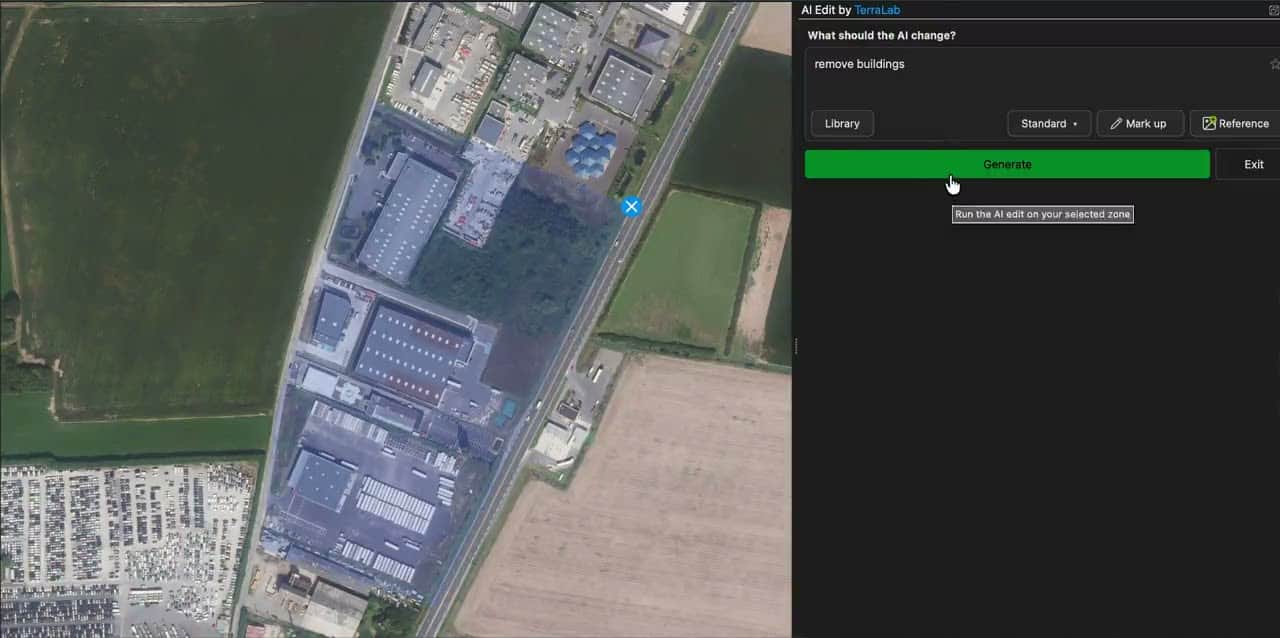
Gere
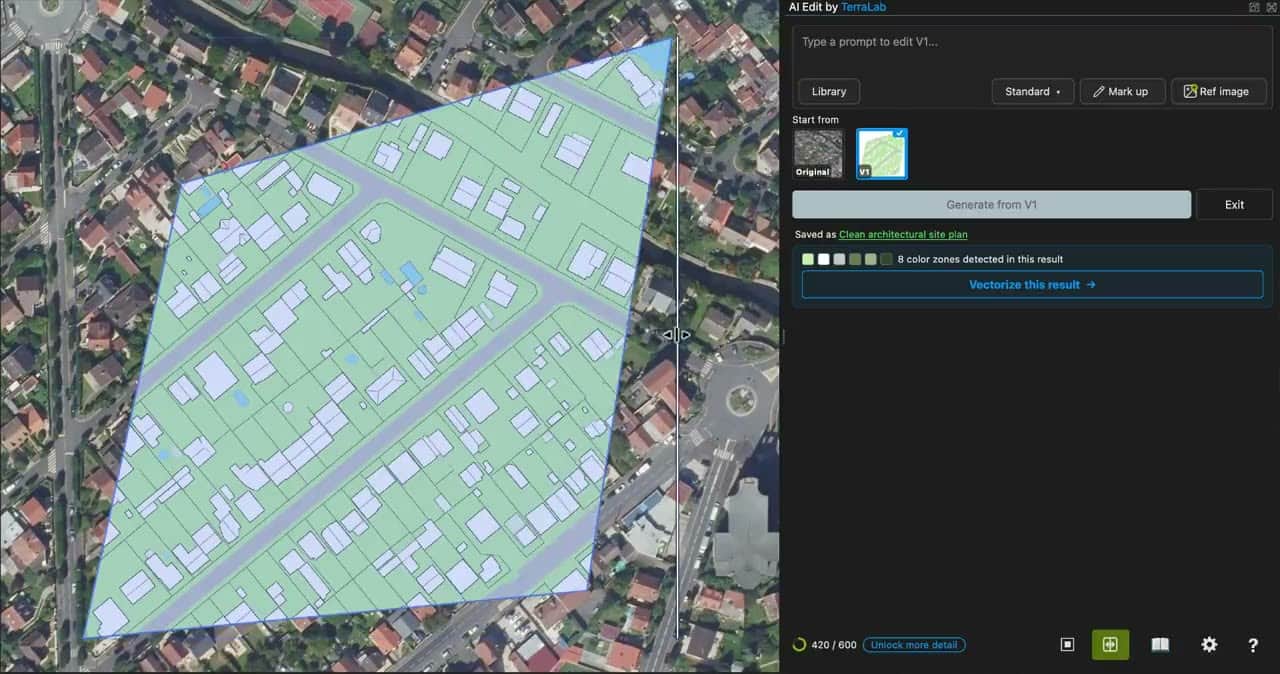
Clique em Generate. Alguns segundos depois, o resultado é adicionado como um novo raster georreferenciado, exatamente sobre sua zona.
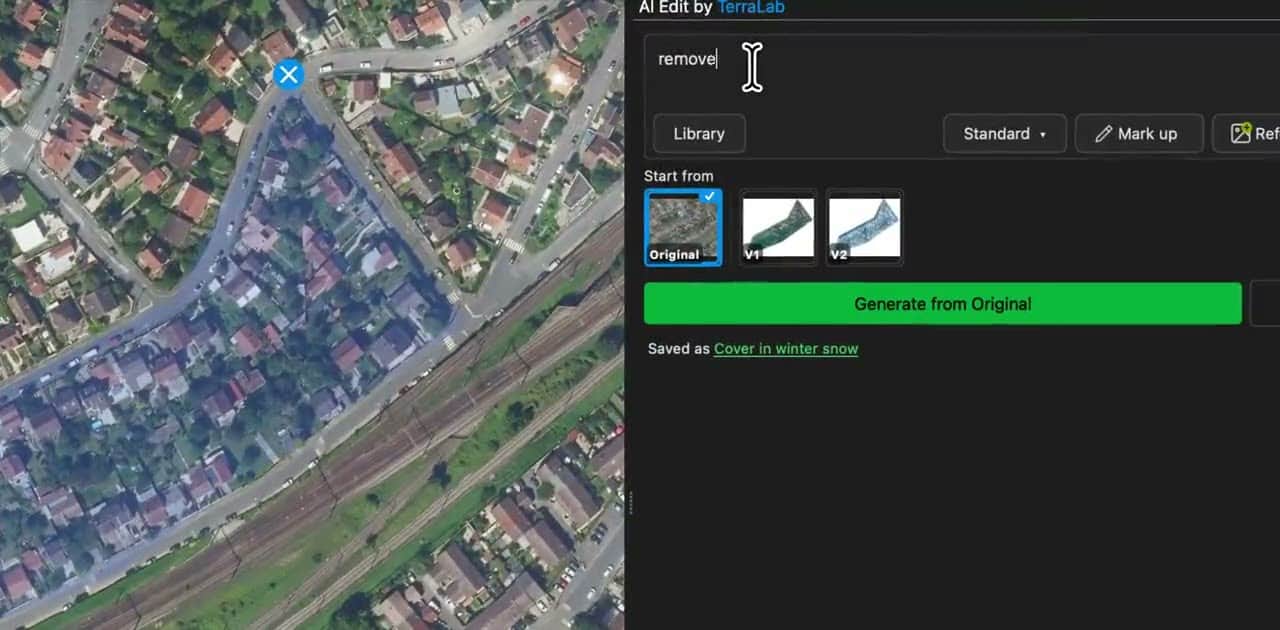
O painel mantém todas as versões (Original, V1, V2 e assim por diante). Escolha uma como base, faça outro prompt e gere novamente para refinar o resultado.
O botão Before / after alterna entre a entrada e o resultado diretamente no mapa.
A biblioteca de prompts
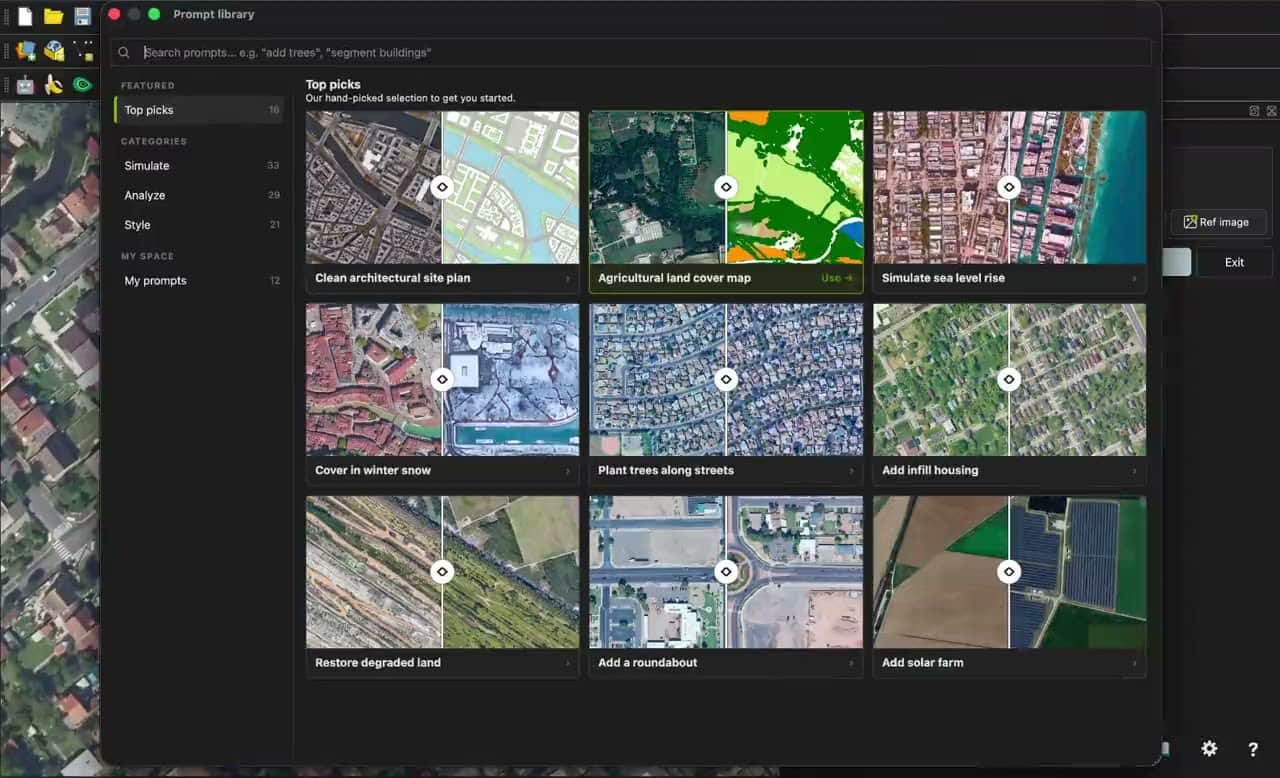
Clique em Library para navegar por modelos prontos, cada um com uma prévia antes/depois e um prompt editável. Eles são agrupados por tema: Cartografia, Urbano, Segmentação, Cobertura do solo, Limpeza, Silvicultura, Agricultura, Clima, Energia e muito mais.
Mark up
Mark up permite desenhar na sua zona para indicar à IA onde agir. Suas marcações orientam a edição e são removidas do resultado. Use-o para uma alteração em um local específico, não em toda a imagem.
Abra Mark up e escolha uma ferramenta
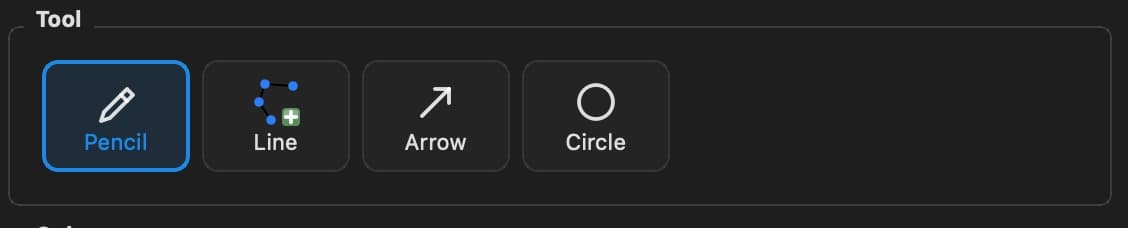
Com uma zona desenhada, clique no botão Mark up e escolha uma ferramenta (lápis, linha, seta, círculo) e uma cor.
Desenhe no mapa
Faça sua marcação diretamente sobre as imagens: um contorno, uma seta ou um círculo.
Faça o prompt e gere
Mencione essa cor no prompt e gere o resultado.
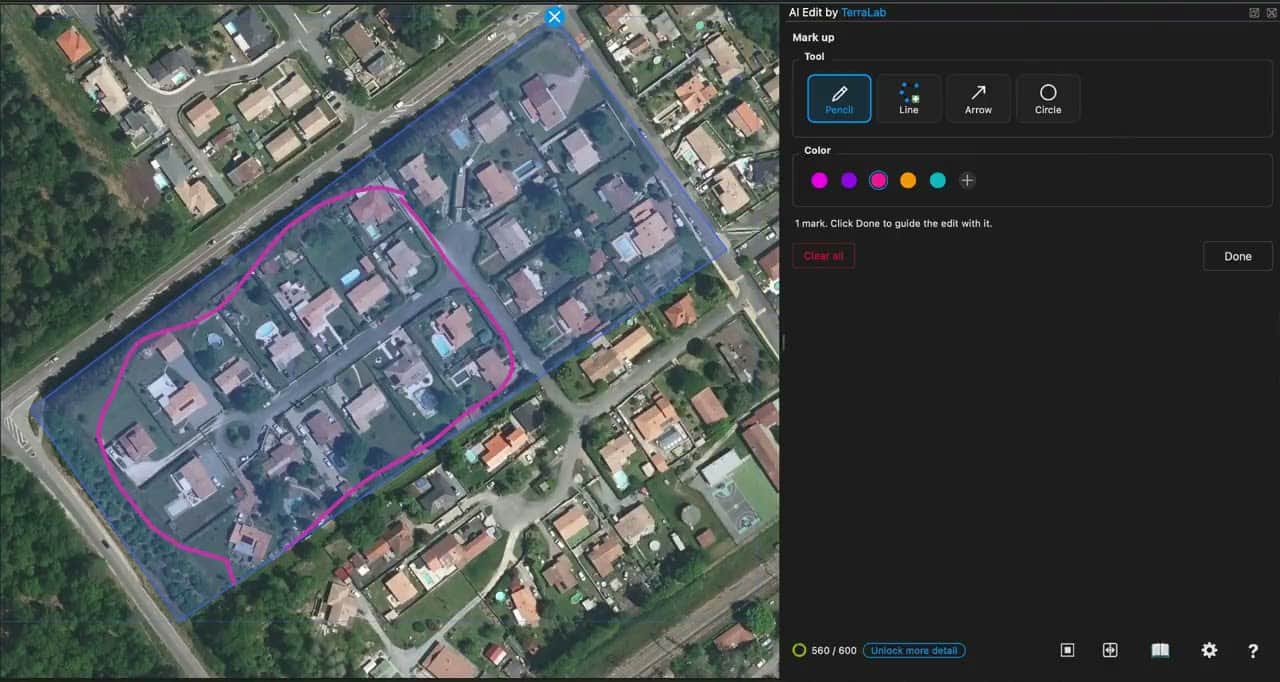
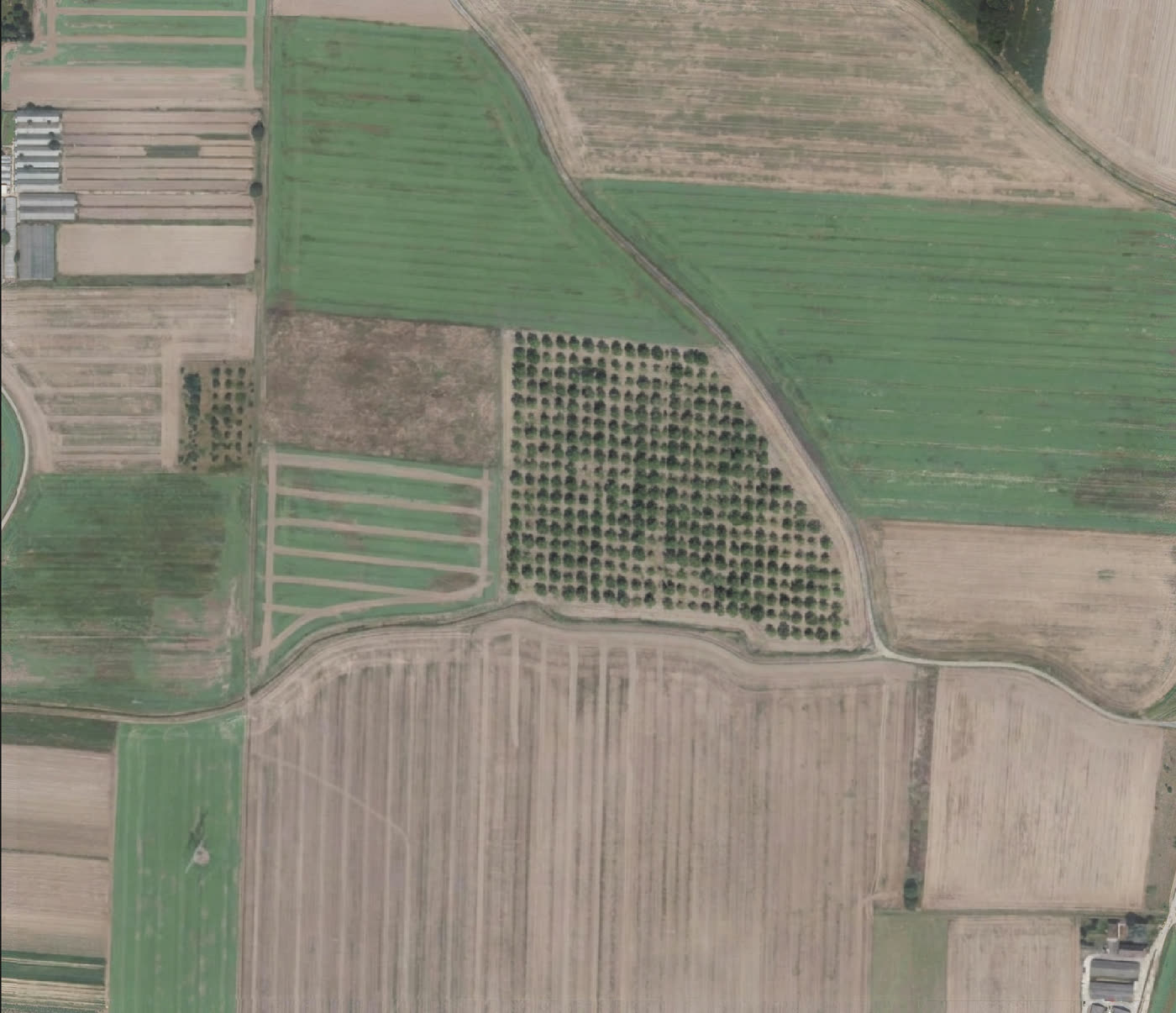
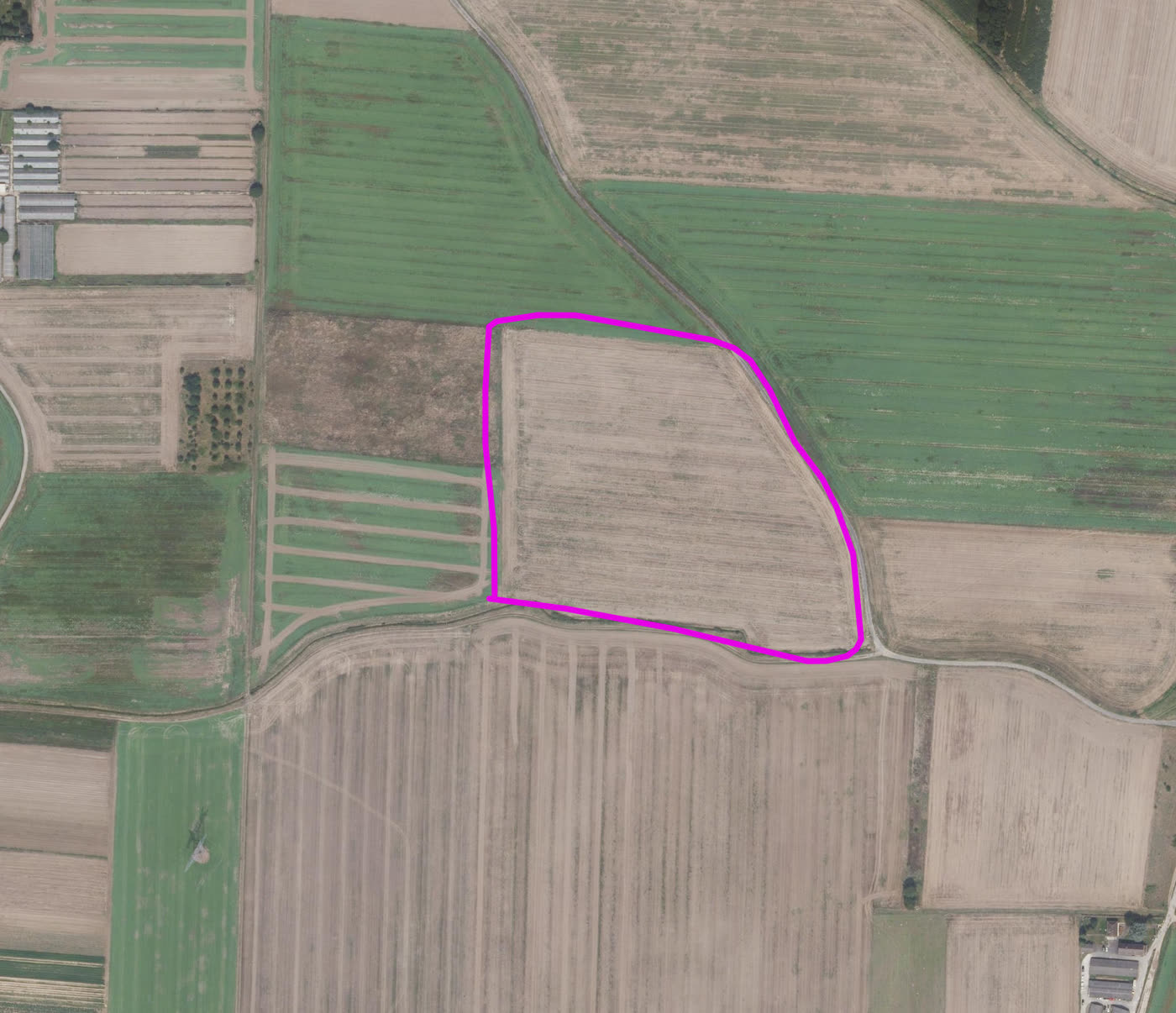
O prompt que produziu o resultado abaixo:
Plante árvores dentro do contorno rosa. Mantenha tudo fora dele intacto.
Vectorize
O plugin tem dois casos de uso principais. O primeiro é a simulação: alterar alguns detalhes de uma imagem existente mantendo suas cores e seu nível de detalhe. O segundo é a classificação: detectar os elementos da imagem por meio de segmentação ou classificação.
Vectorize existe para esse segundo caso. Ele transforma as zonas de cores uniformes de um resultado da IA (edifícios, classes de cobertura do solo, parcelas) em polígonos vetoriais reais, que você pode selecionar, medir, estilizar e exportar. A detecção e a classificação funcionam melhor em escala local. Para cobrir áreas grandes, mude para o nosso plugin AI Segmentation.
Execute uma segmentação e clique em Vectorize
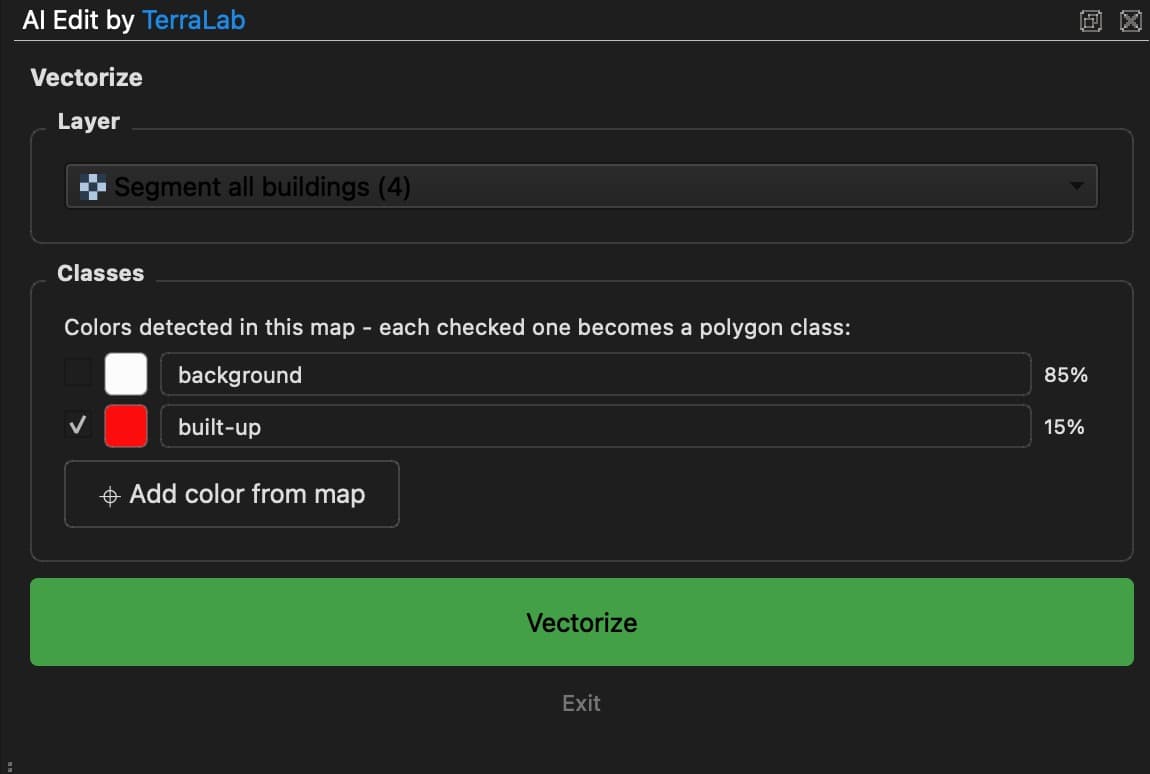
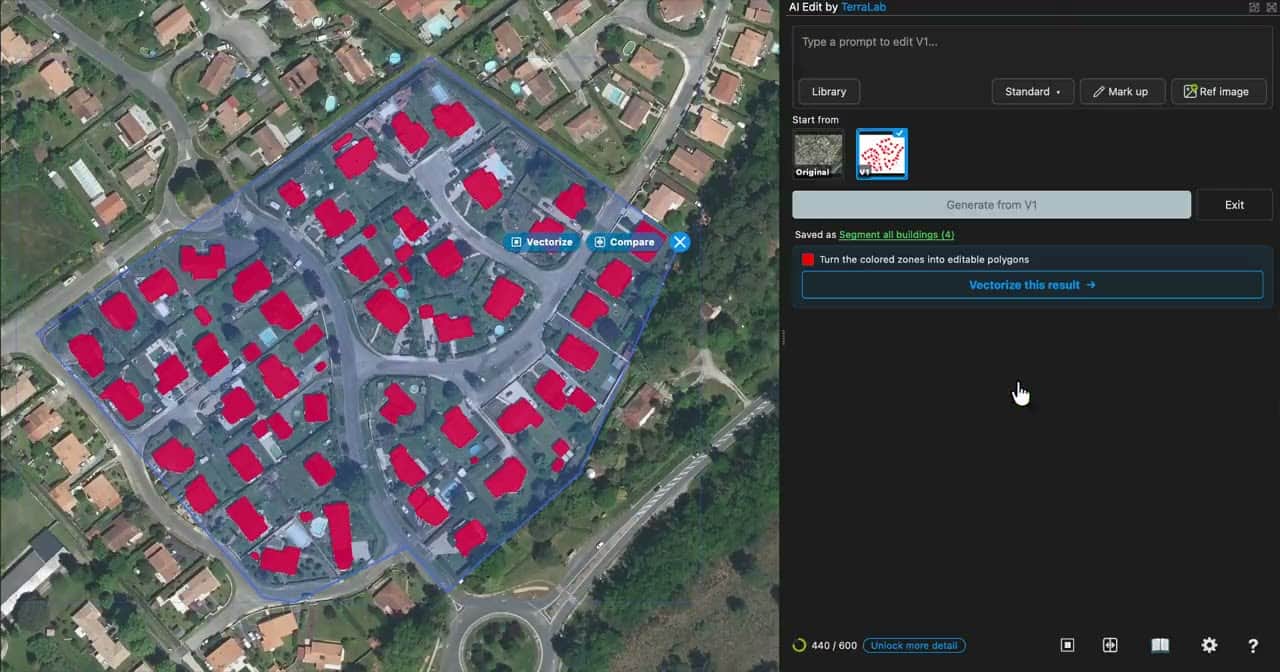
Comece gerando uma segmentação: basta pedir isso no prompt ("segmente todos os edifícios") ou escolher um modelo na categoria Segment da Library. No resultado (edifícios em vermelho), clique em Vectorize this result.

Confirme a cor
O painel preenche previamente a cor a ser extraída, ou use Pick on map para amostrar outra.
Refine ao vivo
Ajuste a tolerância, remova ruídos, simplifique os contornos e arredonde os cantos: cada alteração executa novamente o processo instantaneamente no mesmo layer.
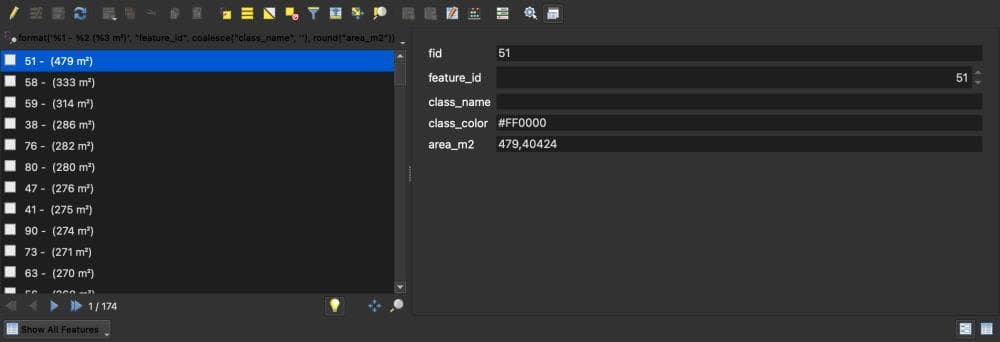
Cada elemento traz um conjunto limpo de atributos (feature_id, class_name, class_color e uma area_m2 geodésica) e é salvo em um GeoPackage na sua pasta de saída, pronto para análise.
Imagens de referência e layers
As referências dão à IA um contexto adicional que é recortado para sua zona, mas nunca aparece no canvas. Use-as para controlar o estilo, combinar uma legenda de cores ou fornecer dados reais. O plano gratuito permite uma referência. Pro permite várias.
Uma imagem de referência
Anexe uma imagem do disco: uma amostra de estilo, uma aparência desejada ou uma legenda de cores. Uma referência restringe o modelo muito mais do que um prompt sozinho, fazendo você chegar mais rápido ao resultado que tem em mente. Clique em Ref image, escolha o arquivo e ele será enviado junto com seu prompt.
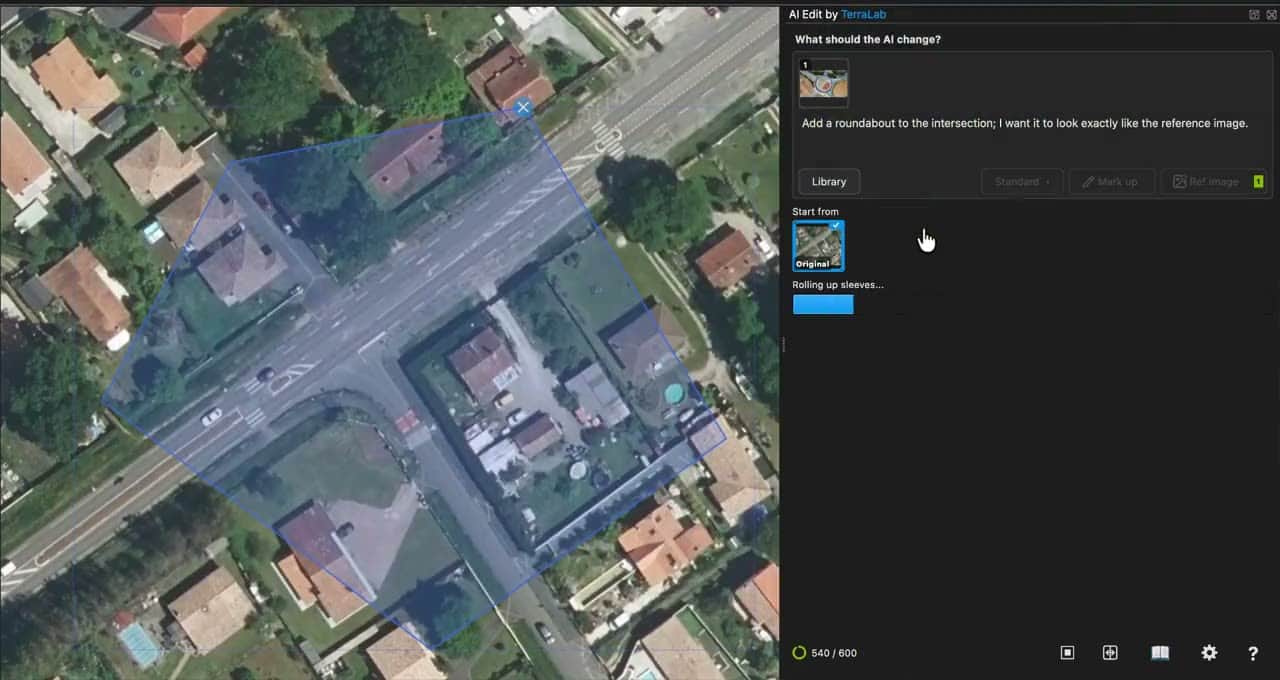
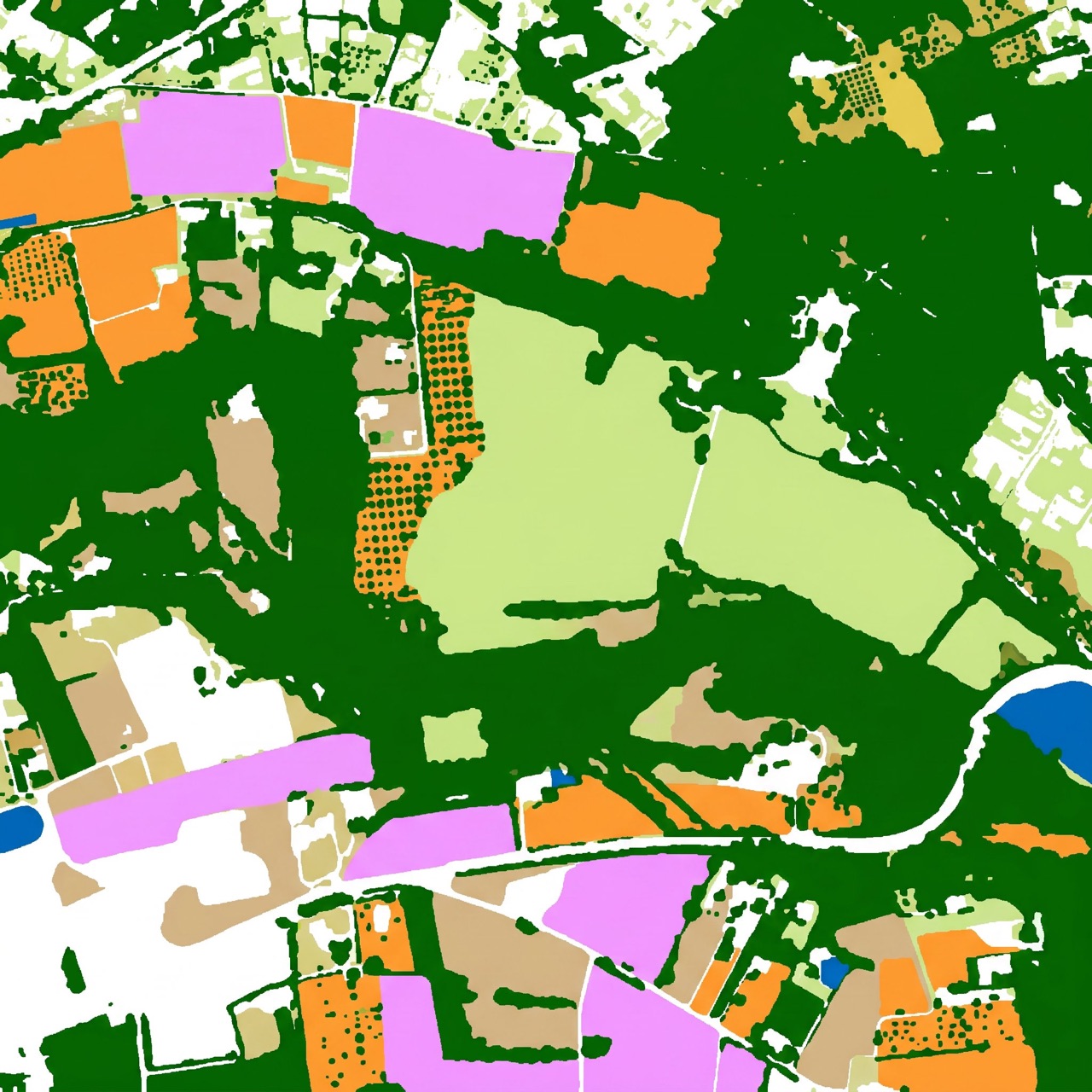
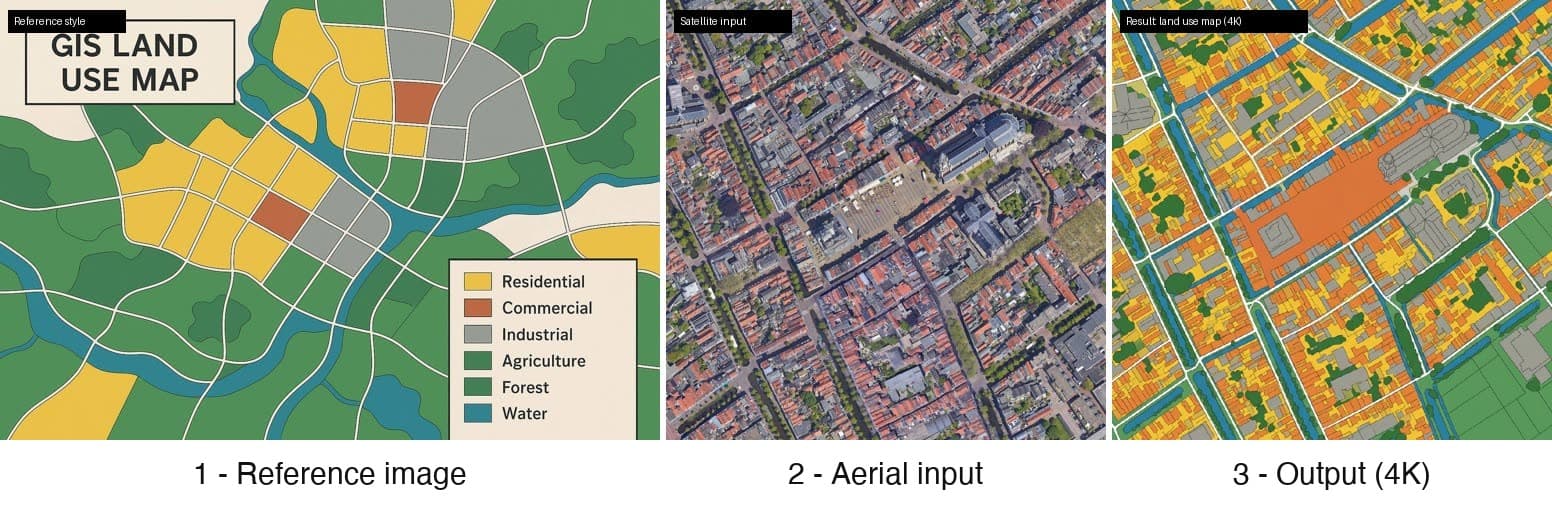
Outro uso comum é um mapa de uso do solo com sua legenda exata, combinado com um prompt como:
Transforme em um mapa de uso do solo no estilo da referência.
O resultado então combina com sua paleta todas as vezes.
Um layer do QGIS como referência
A IA trabalha com duas coisas: a imagem visível no seu canvas (a entrada que ela edita) e as referências que você fornece ao lado. Qualquer layer do QGIS pode ser uma referência: arraste-o para a caixa de prompt (ou use Ref image). Ele é recortado exatamente para sua zona e enviado separadamente, sem nunca ser desenhado na entrada.
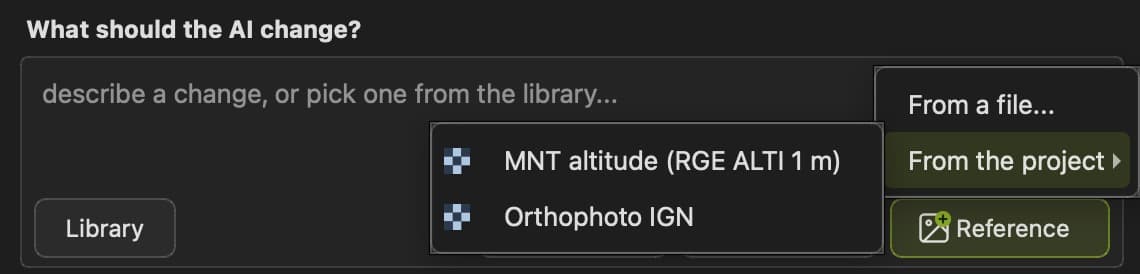
Para anexar um layer do seu projeto, clique em Reference, depois em From the project, e escolha o layer.
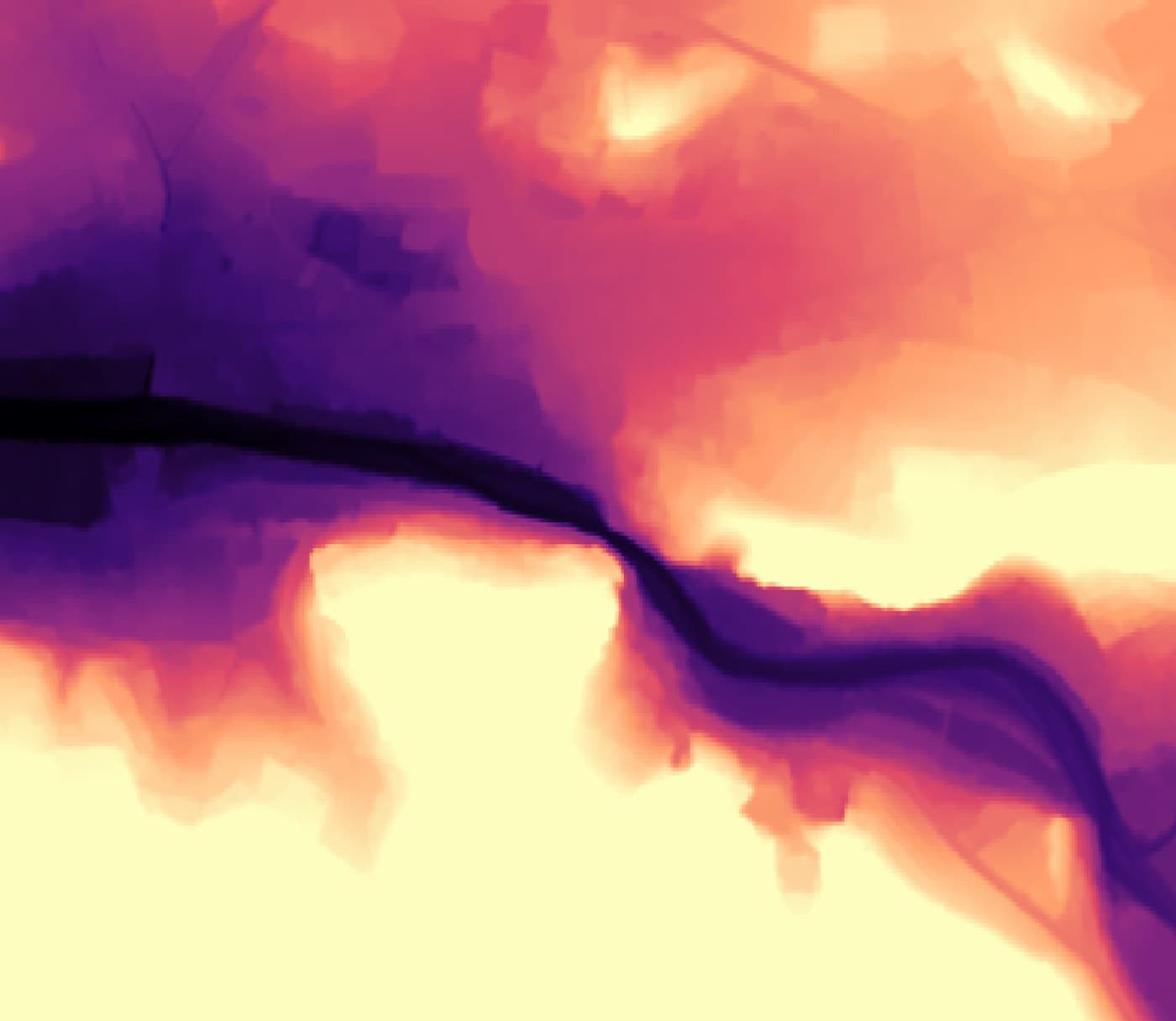
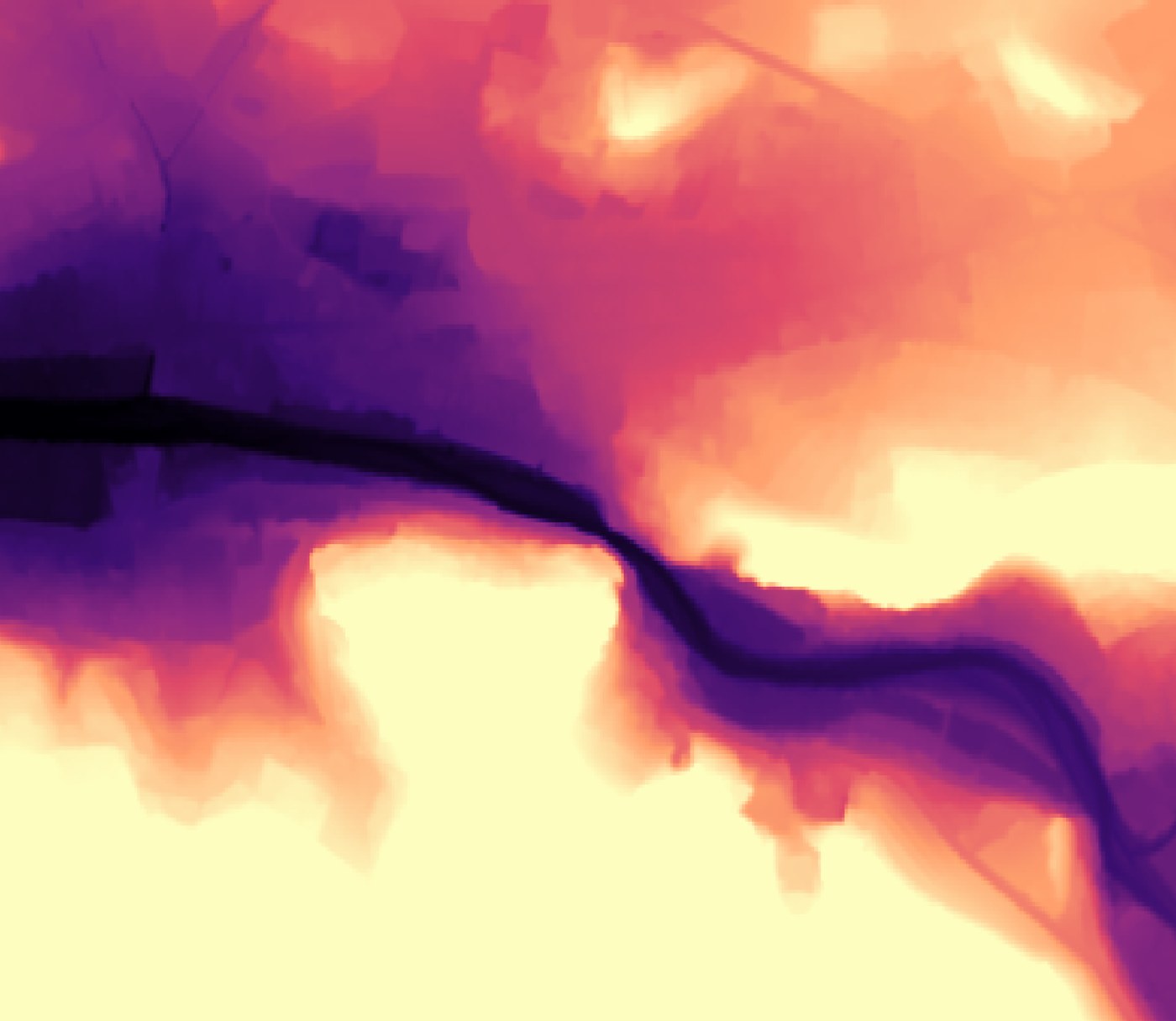
Aqui, a entrada são as imagens aéreas de Vaison-la-Romaine (França). A referência é um modelo digital de terreno (DTM) da mesma área, oculto no projeto: preto e roxo são os pontos baixos (o leito do rio Ouvèze), enquanto laranja e amarelo-claro são os pontos altos.
O prompt, usando essa referência:
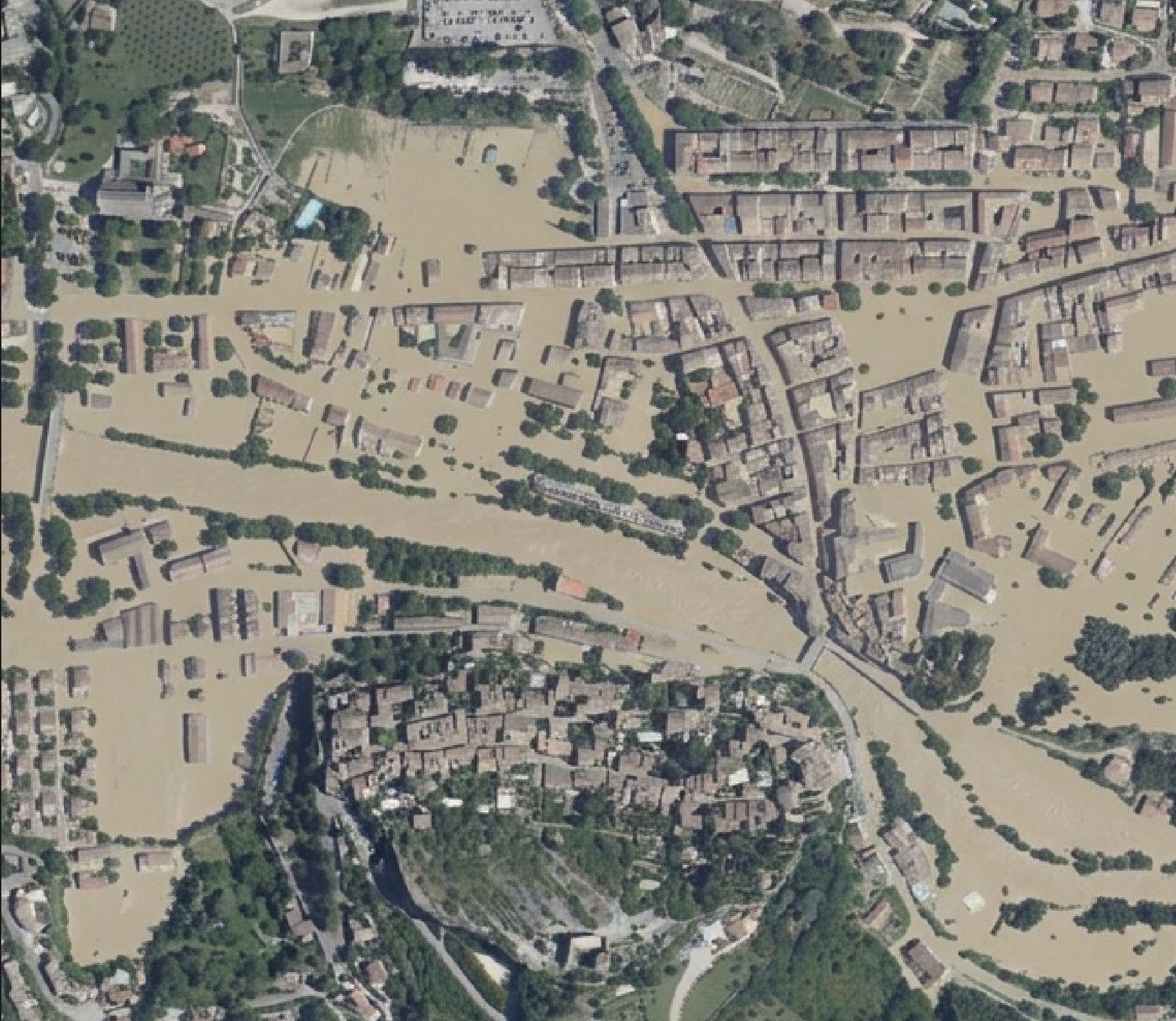
A referência mostra o terreno da mesma área: preto e roxo = baixo, laranja e amarelo = alto. Simule uma grande inundação: a água barrenta sobe do leito do rio e inunda apenas as zonas pretas e roxas, parando exatamente onde o terreno fica laranja ou amarelo. Não remova edifícios, estradas ou árvores: onde a água subir, eles devem ficar apenas parcialmente submersos.
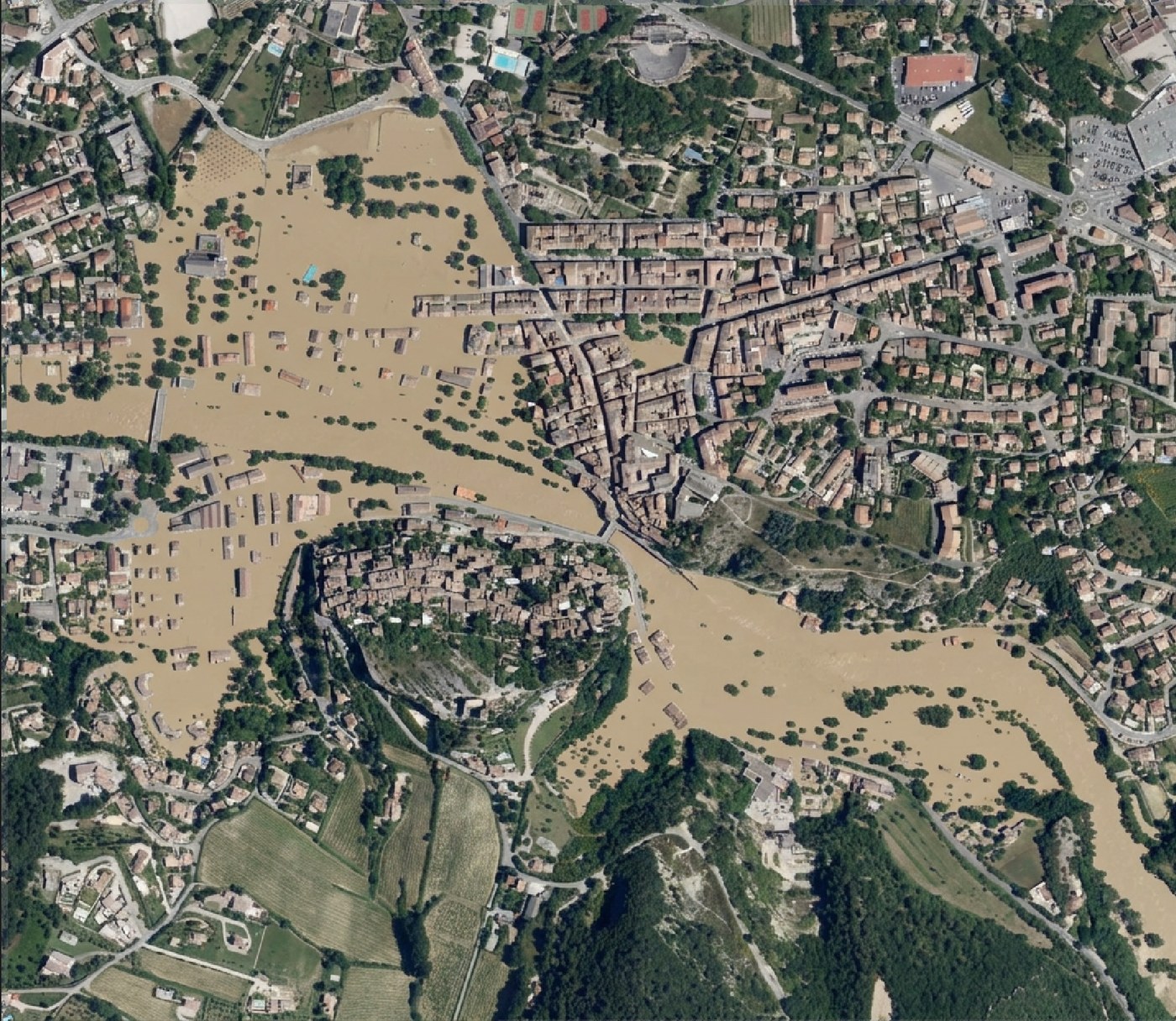
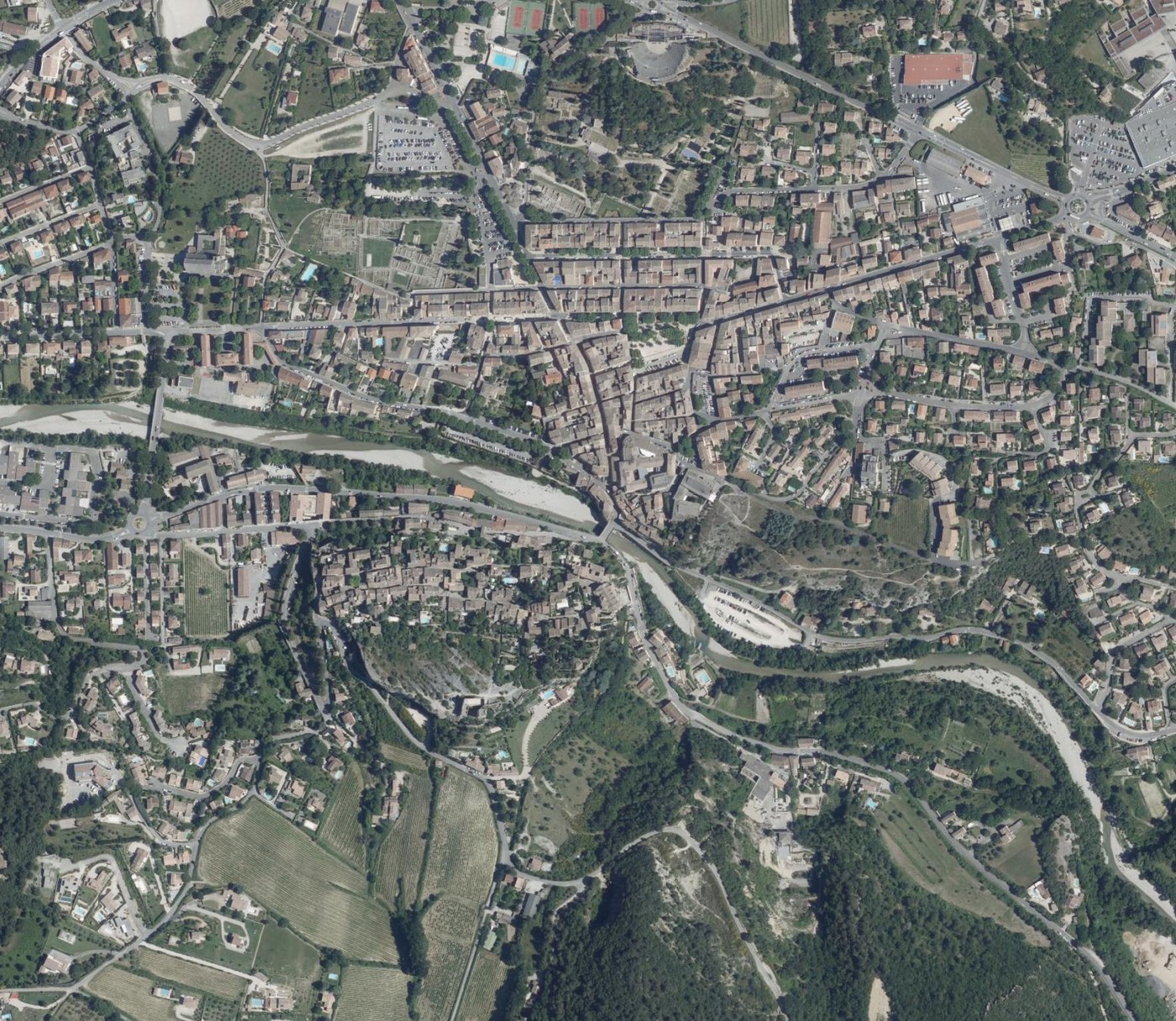
Para ver o quanto a água acompanha a referência, compare o DTM com o resultado:
O mesmo prompt, sem o DTM como referência: a IA deixa de conhecer o terreno, e a água cobre quase tudo, inclusive as encostas. Esse é todo o valor de um layer de referência: ele restringe o modelo com dados reais.
Cada referência é co-localizada, recortada para a mesma zona e alinhada ao mesmo terreno da sua entrada. Assim, você pode empilhar várias e o modelo as lê como uma única cena sincronizada: um DEM ou terreno 3D para elevação, várias capturas aéreas ou de satélite do mesmo local, além de layers de curvas de nível, água ou uso do solo. Cada layer adicional é mais uma fonte de contexto alinhada, e quanto mais informações o modelo tiver para trabalhar, mais alinhado será o resultado.
Free vs Pro
A biblioteca completa de prompts, Mark up, Vectorize e as referências funcionam no plano gratuito. O Pro aumenta os limites: resolução mais alta, várias imagens de referência por edição e uma franquia mensal maior.
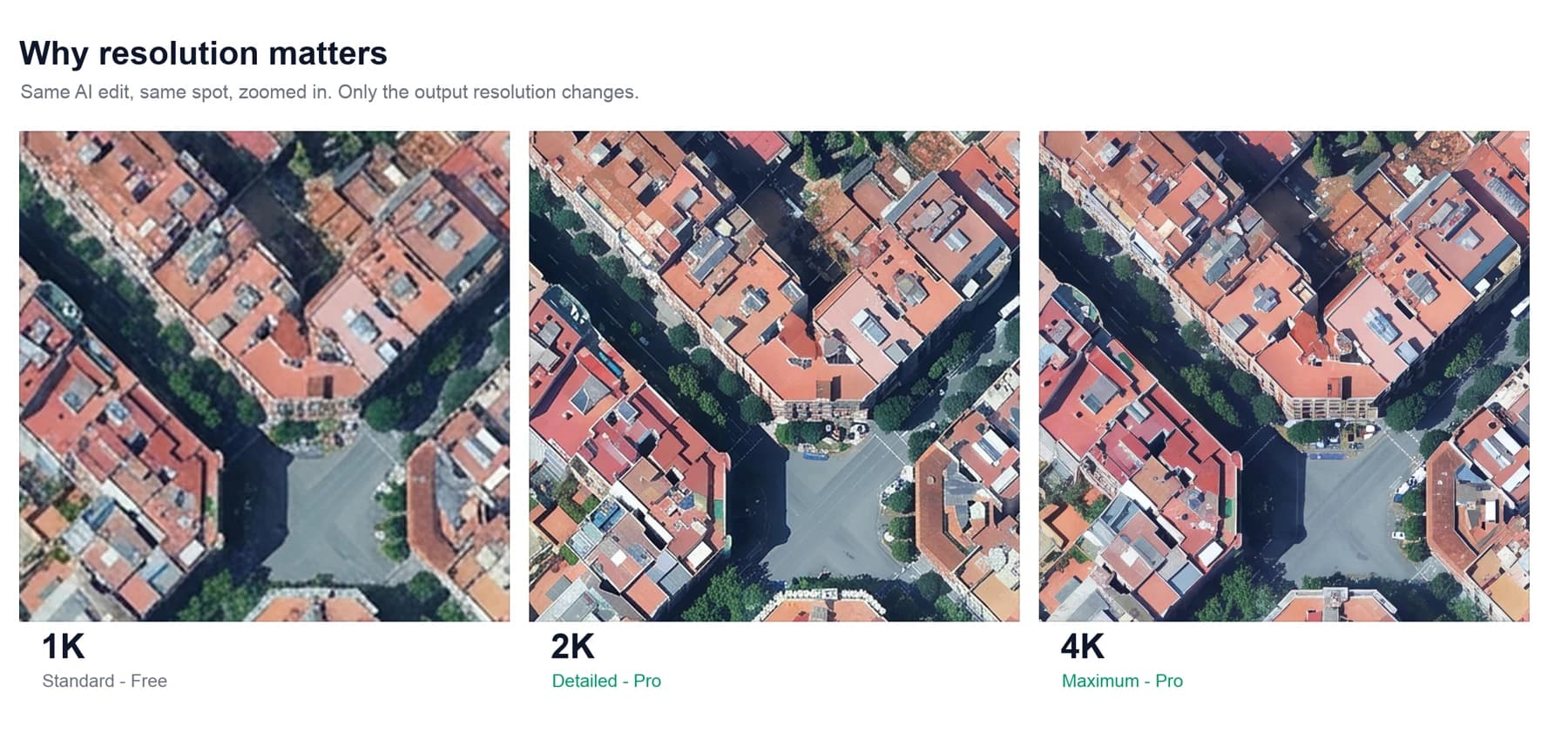
A resolução é o fator que altera o resultado em si. Uma configuração mais alta aumenta a quantidade de pixels nos dois lados, na imagem de entrada que o modelo lê e no resultado que ele devolve, revelando detalhes que não aparecem em 1K e retornando uma imagem mais nítida e melhor alinhada.
~1024 px · ~1 MP
Draft and explore
Free~2048 px · ~4 MP
Sharper, cleaner edges
Pro~4096 px · ~16 MP
Finest detail, best aligned
ProEach square stands for a block of pixels. A higher tier packs in more of them on both sides: a larger input image the model reads, and a larger result it generates, so finer detail survives.
O que lembrar
A zona que você desenha é enviada como uma imagem plana do seu canvas visível, então o basemap e o zoom definidos antes de desenhar determinam o que a IA usará.
Um layer de referência deve permanecer oculto no painel Layers, porque um layer visível passa a fazer parte dessa imagem em vez de ser enviado ao lado dela.
A resolução aumenta a quantidade de pixels nos dois lados, na entrada que o modelo lê e no resultado que ele devolve, então detalhes ausentes em 1K sobrevivem em 4K.
O Vectorize precisa de cores uniformes, então peça no prompt preenchimentos sólidos e bordas limpas sempre que planejar transformar um resultado em polígonos.
Zonas pequenas retornam imagens mais nítidas do que zonas grandes.
O menu ? no painel contém o tutorial e os termos, além de permitir falar conosco se algo der errado.