

Plugins QGIS com IA: descreva o trabalho, obtenha as camadas
O AI Agent executa a tarefa que você descreve no projeto que você tem aberto: ele encontra os dados, executa as ferramentas e estiliza o mapa. Mais dois plugins transformam suas imagens em polígonos e as redesenhos sob demanda. Todos os três rodam em um laptop sem GPU.
QGIS 3.28 ou mais recente. Windows, macOS, Linux. Sem GPU, sem configurar Python, sem cartão.
- instalações do repositório de plugins do QGIS
- 116.000+
- ferramentas do QGIS que ele pode executar
- 227
- conjuntos de dados abertos prontos para carregar
- 2.830
- necessário: os modelos rodam em nossos servidores
- Sem GPU
Resposta curta
A IA no QGIS faz três trabalhos hoje.
O AI Agent executa uma tarefa no projeto que você tem aberto, desde encontrar os dados até o layout de impressão, e cada tarefa é desfeita em um clique. O AI Segmentation lê as imagens e retorna os objetos nelas como polígonos. O AI Edit redesenha as próprias imagens a partir de uma instrução escrita. Nenhum dos três substitui um levantamento de campo.
- Funciona no
- QGIS 3.22 ou posterior
- A partir de
- Grátis, sem cartão
Plugins QGIS
Três plugins QGIS com IA, uma conta
Cada um se instala sozinho pelo gerenciador de plugins do QGIS, e um único login vale para os três. Use um, ou deixe o AI Agent conduzir os outros dois.
AI Agent
Executa a tarefa de GIS que você descreve no projeto aberto: encontra dados abertos, executa ferramentas do Processing, estiliza as camadas e cria o layout de impressão.
- Nome no gerenciador de plugins
- AI Agent by TerraLab
Saída: camadas, estilos e um layout
Veja o AI AgentAI Segmentation
Detecta objetos em imagens de satélite, aéreas ou de drone e os devolve como uma camada de polígonos editável. Clique em um objeto ou nomeie uma classe para uma área inteira.
- Nome no gerenciador de plugins
- AI Segmentation by TerraLab
Saída: uma camada de polígonos
Ver AI SegmentationAI Edit
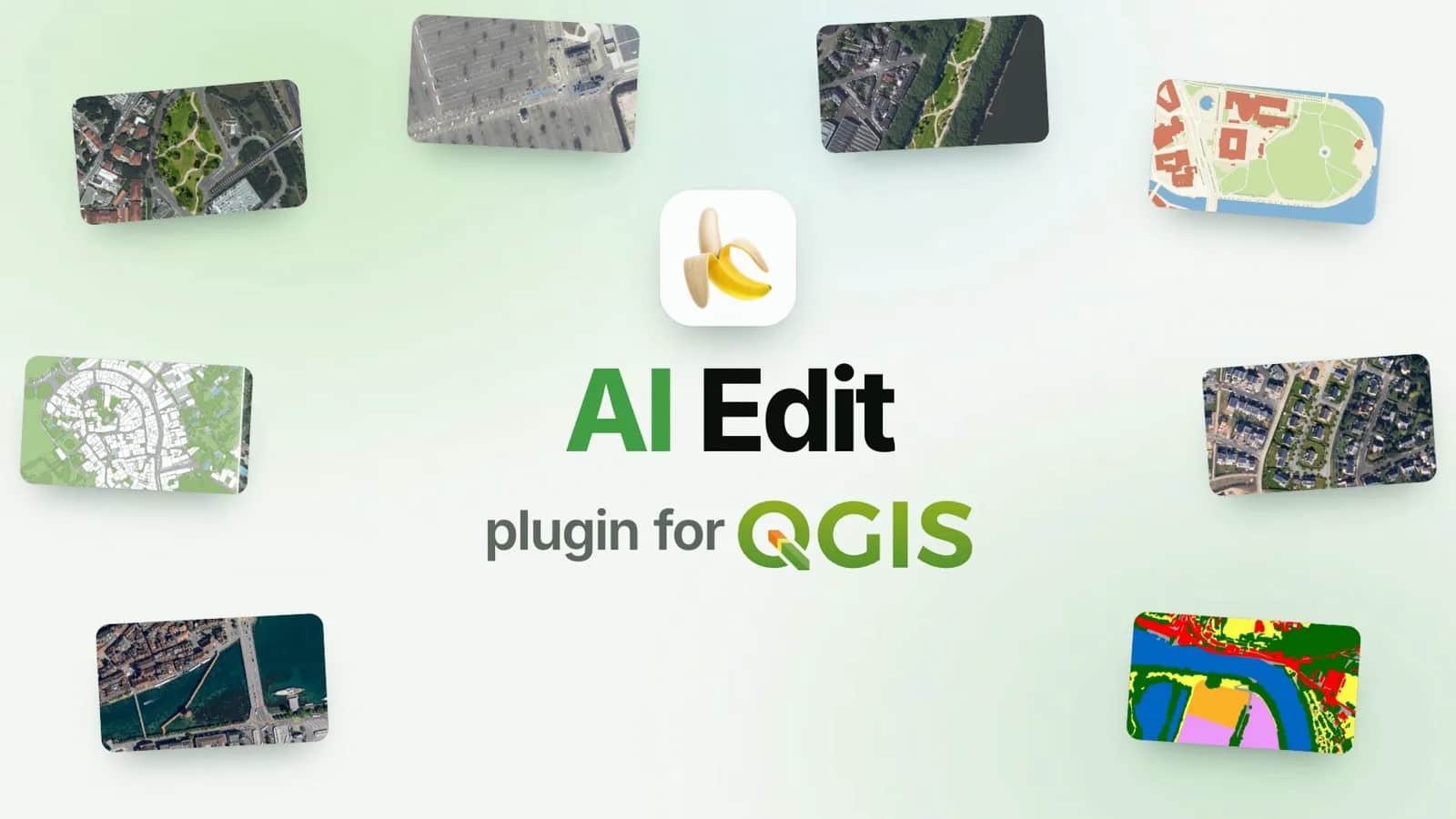
Altera a imagem a partir de uma instrução escrita: remover nuvens ou carros, trocar a estação do ano, visualizar um projeto. O resultado volta georreferenciado.
- Nome no gerenciador de plugins
- AI Edit by TerraLab
Saída: um raster georreferenciado
Ver AI Edit

O AI Agent faz a tarefa de GIS que você descreve
Peça o trabalho em palavras simples e ele o executa onde você trabalha: encontra os dados abertos, executa os algoritmos de Processing, estiliza as camadas e cria o layout de impressão. Ele pergunta antes de qualquer ação destrutiva, e um clique desfaz a tarefa.
A mensagem
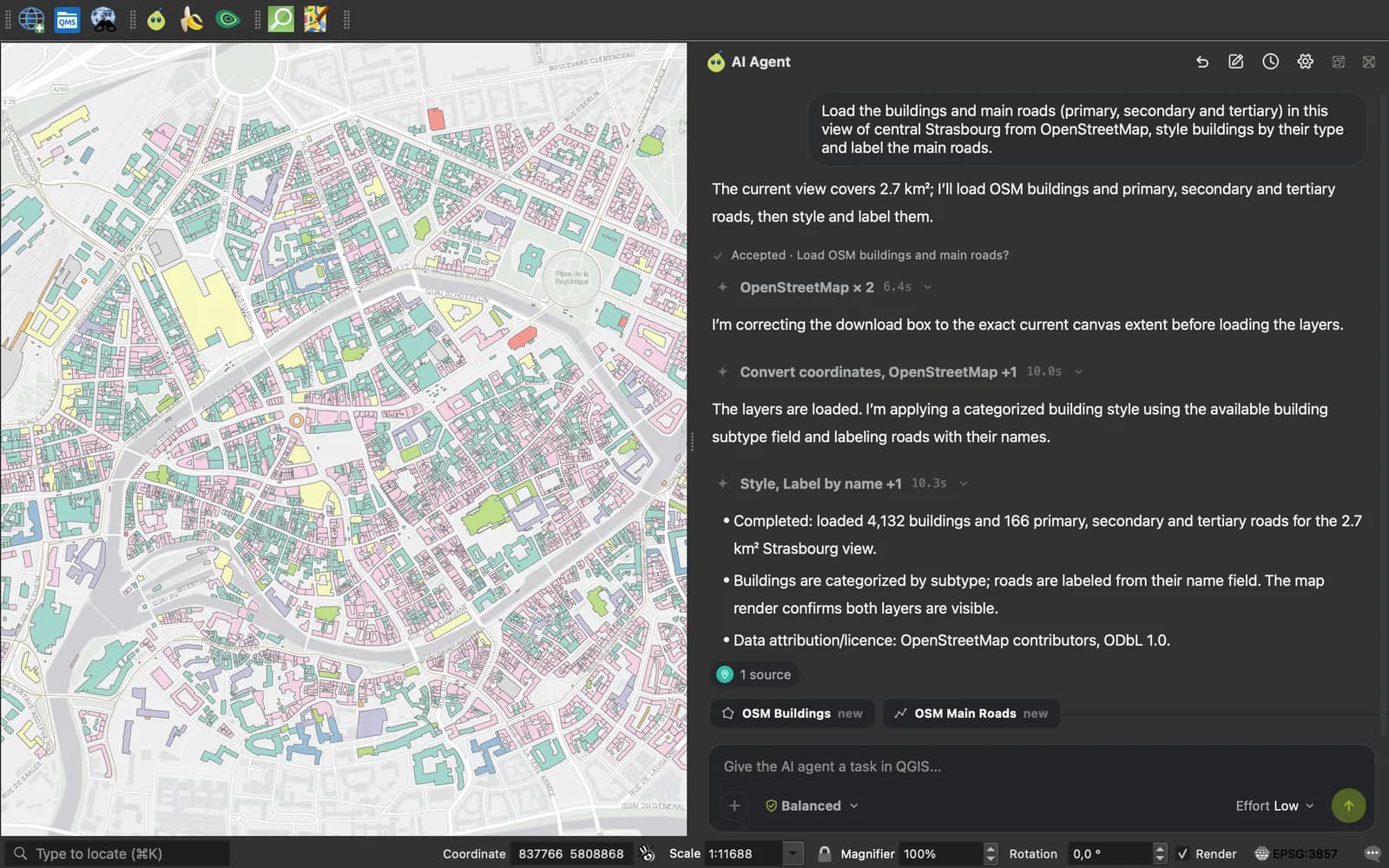
Carregue as edificações e as principais estradas (primárias, secundárias e terciárias) nesta visualização do centro de Strasbourg a partir do OpenStreetMap, estilize as edificações por tipo e rotule as principais estradas.
- 4.132 edificações e 166 estradas principais carregados para 2,7 km²
- Edificações estilizadas por tipo
- Estradas principais rotuladas
Dados: OpenStreetMap
A mensagem
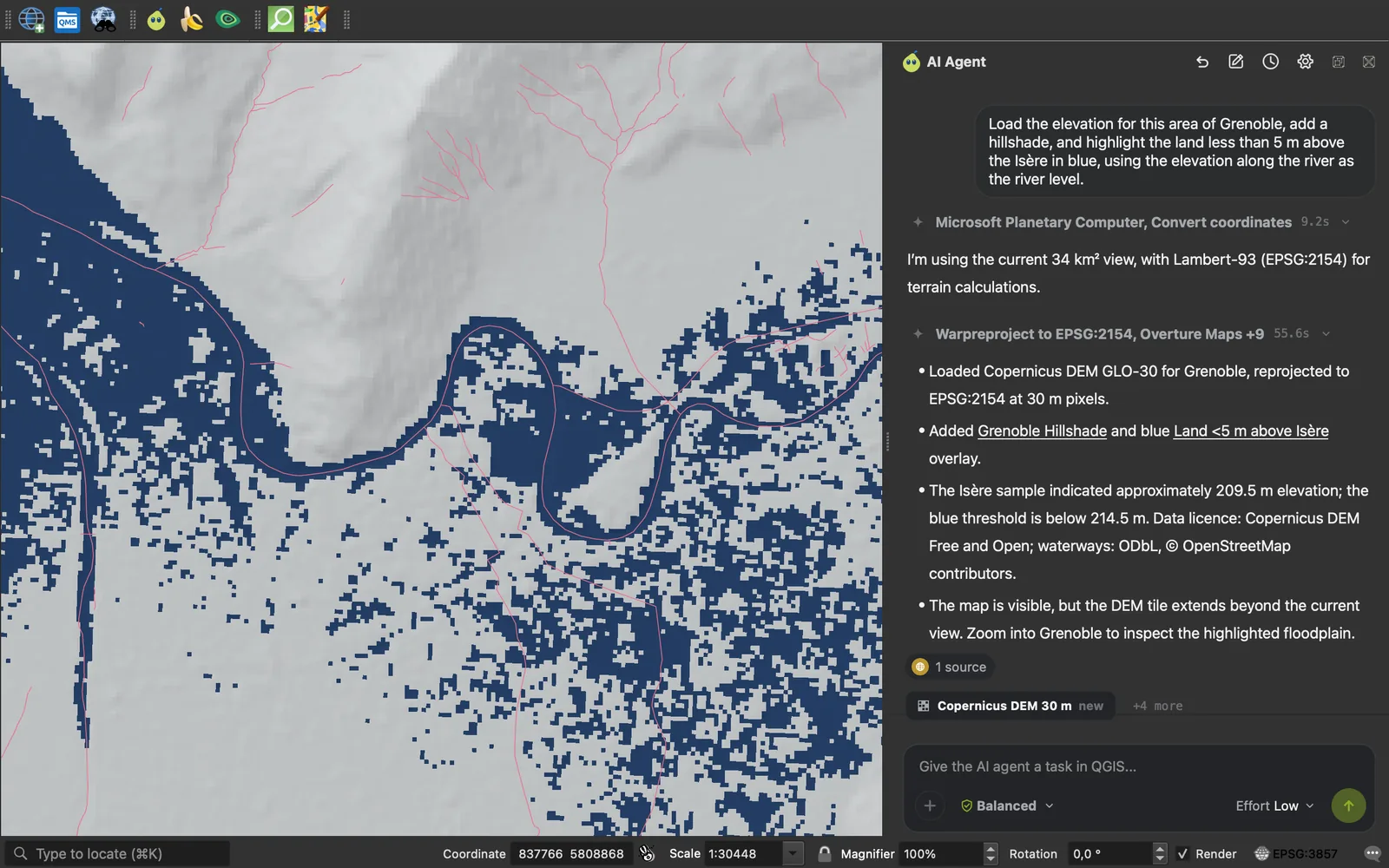
Carregue a elevação desta área de Grenoble, adicione um hillshade e destaque em azul as áreas situadas a menos de 5 m acima do Isère, usando a elevação ao longo do rio como nível do rio.
- Elevação de 30 m carregada para a visualização de 34 km²
- Hillshade adicionado em Lambert-93
- Rio lido a 209,5 m, áreas abaixo de 214,5 m em azul
Dados: Copernicus DEM, OpenStreetMap
A mensagem
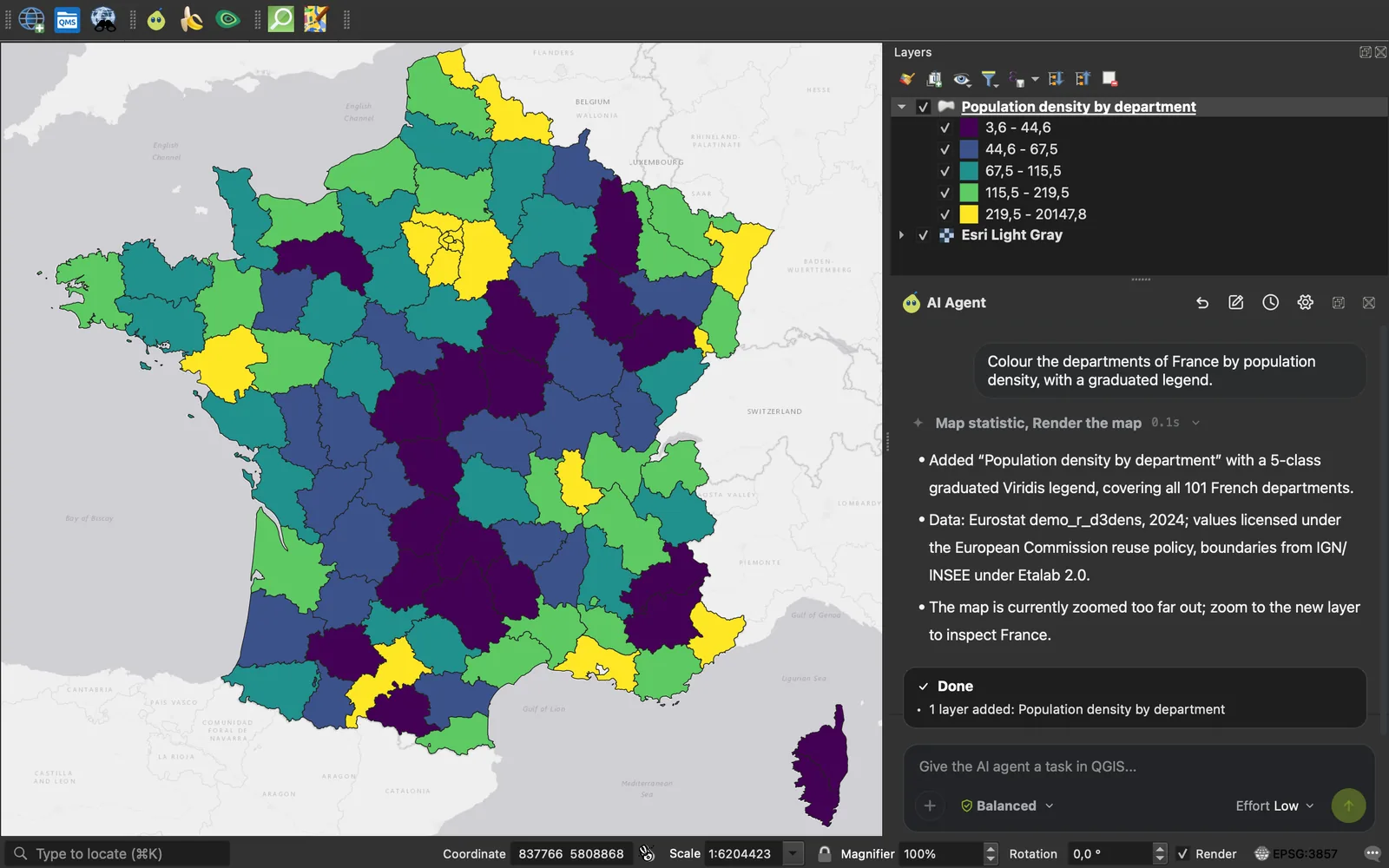
Colora os departamentos da França por densidade populacional, com uma legenda graduada.
- Densidade encontrada para todos os 101 departamentos
- Associada aos limites oficiais
- Legenda graduada com 5 classes
Dados: Eurostat 2024, IGN
Outros trabalhos que as pessoas pedem a ele
- Encontrar e carregar dados abertos de uma área sem procurar a fonte
- Executar uma sequência de algoritmos de Processing a partir de uma frase
- Estilizar e rotular uma camada de acordo com uma especificação
- Responder a uma pergunta sobre as camadas que já estão no projeto
- Criar um layout de impressão com legenda, barra de escala e seta do norte
Para as imagens em si
Dois plugins que leem e redesenham suas imagens
Use-os por conta própria, ou deixe o AI Agent conduzi-los para você.

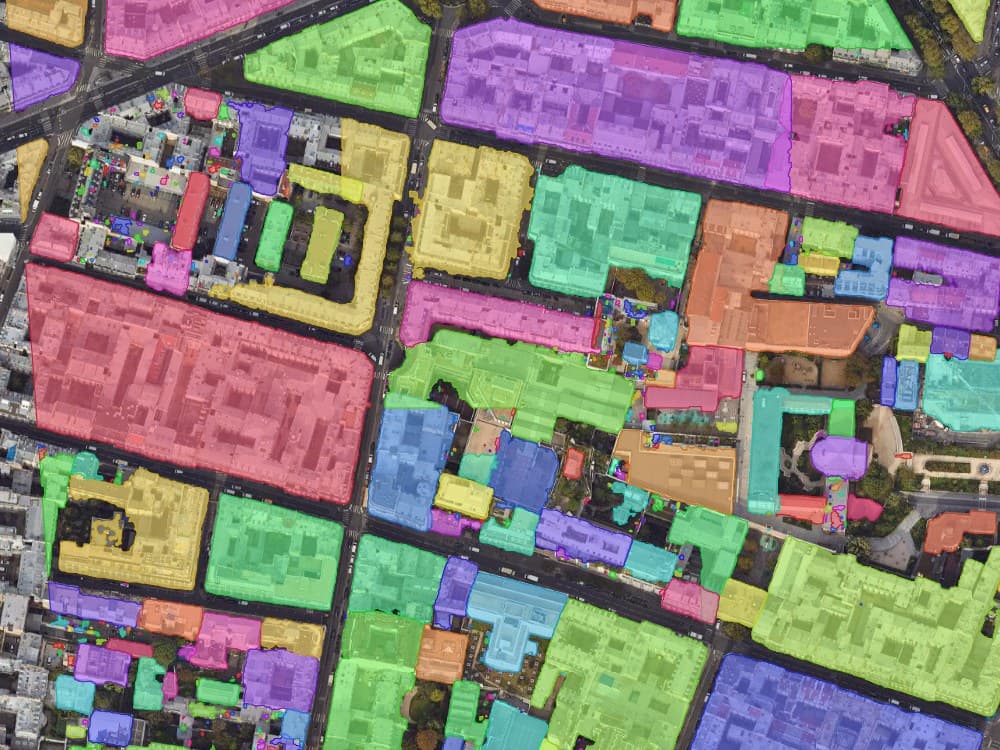
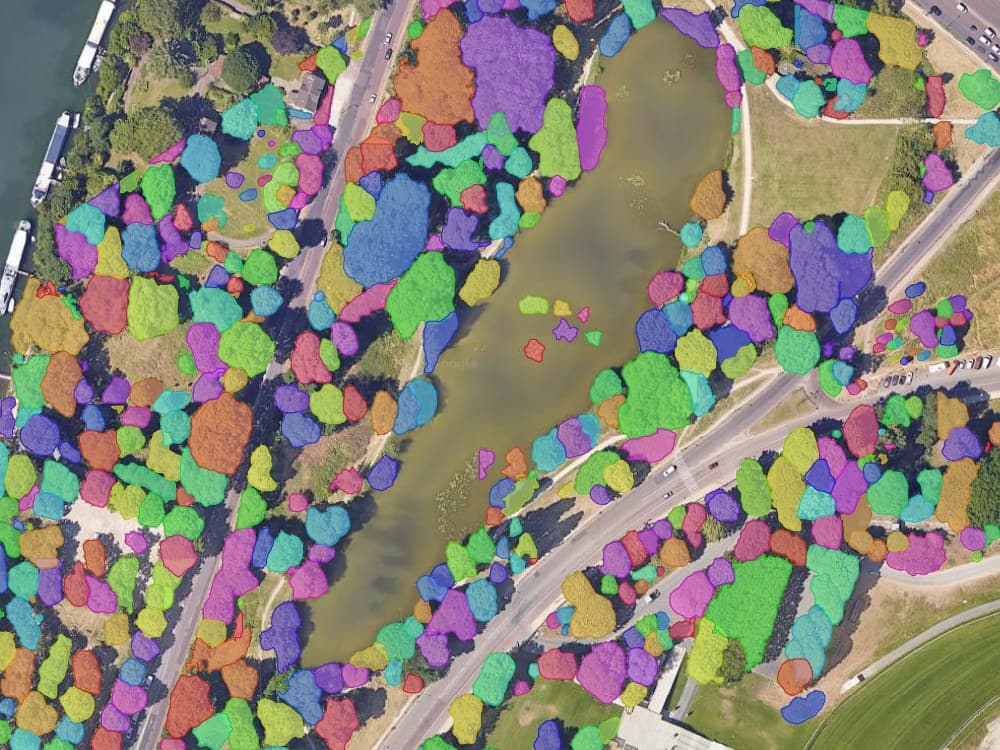
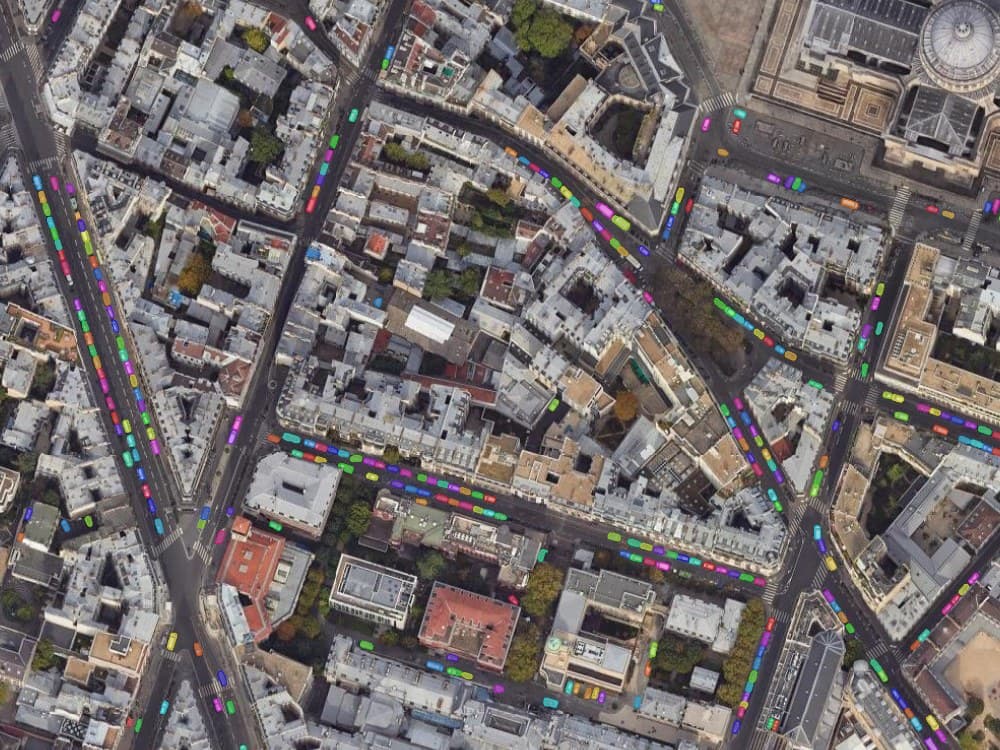
Cada objeto, como um polígono
Clique em um objeto e receba seu contorno. Ou diga o que quer ("prédios", "painéis solares", "árvores") e receba cada correspondência em uma zona, como uma camada editável no SRC do seu projeto.
- Obter as áreas ocupadas por edifícios como polígonos
- Extrair uma rede viária de imagens aéreas
- Mapear copas de árvores individuais
- Contar painéis solares em um distrito
- Digitalizar corpos d'água ou limites de campos
- Traçar um objeto difícil sem clicar em cada canto
Resultados de detecção como chegam no projeto. Cada objeto recebe sua própria cor, e é assim que a camada aparece antes de você exportá-la.

Um novo raster, as mesmas coordenadas
Selecione uma área, descreva a mudança em palavras simples e receba de volta uma imagem sem as nuvens, os carros ou o inverno. Ela chega alinhada à mesma extensão e ao mesmo SRC.
- Remover nuvens de uma cena que você precisa apresentar
- Remover os carros de um estacionamento para ver a superfície
- Mostrar um local no verão quando seu ortofoto é de janeiro
- Visualizar um empreendimento ou uma área de inundação sobre o terreno real
- Aumentar a nitidez de um tile de baixa resolução para impressão
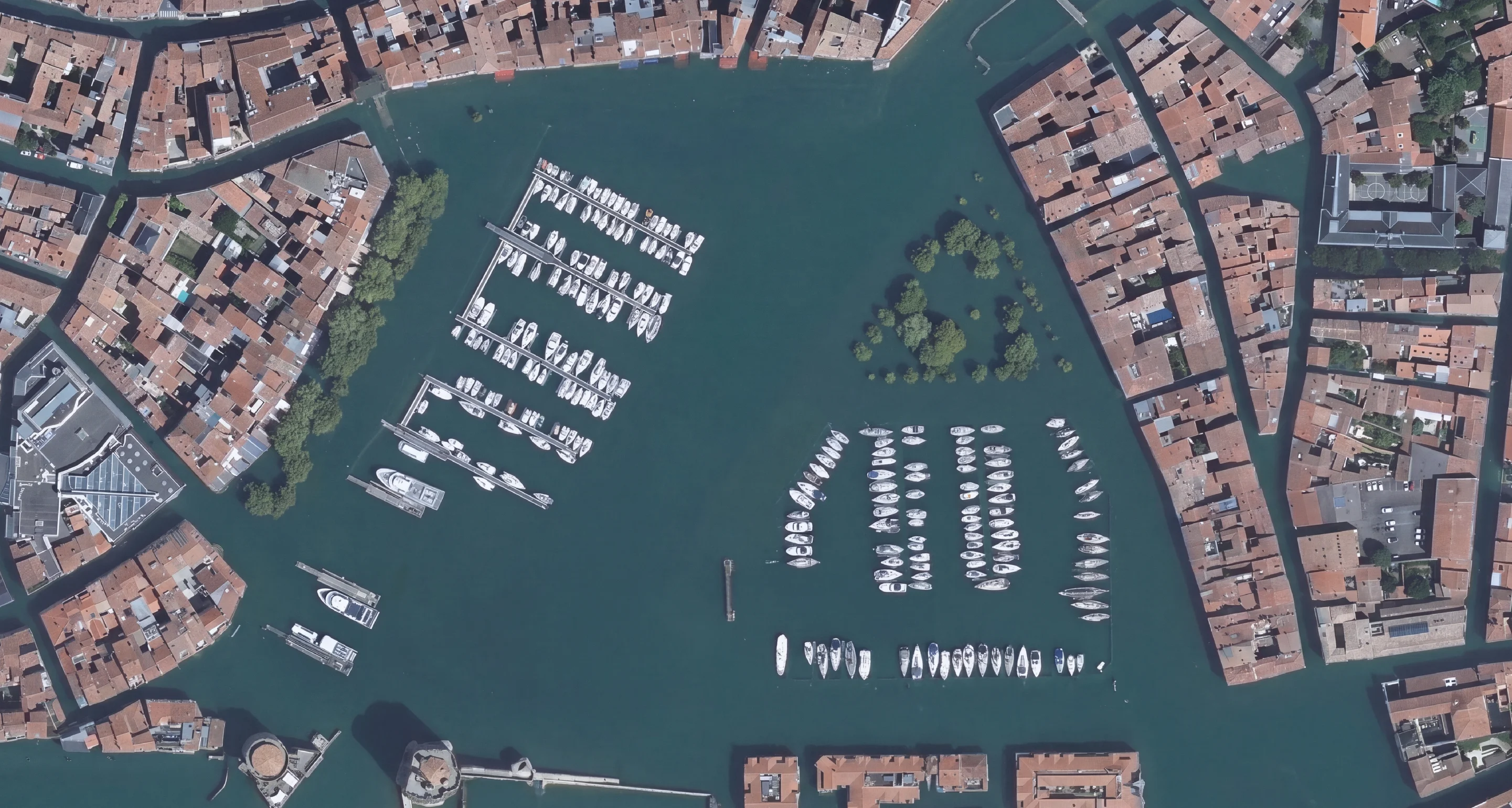
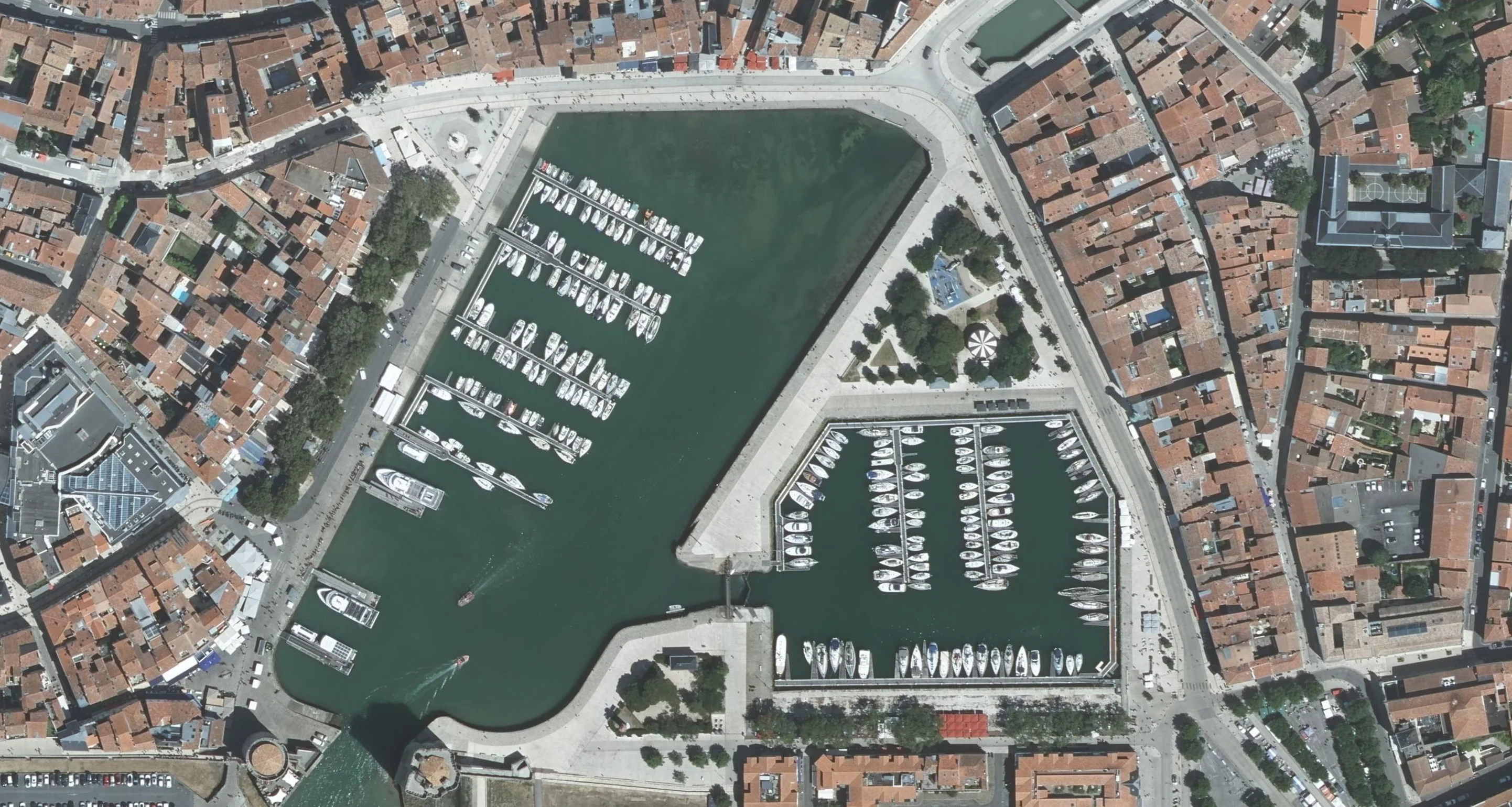
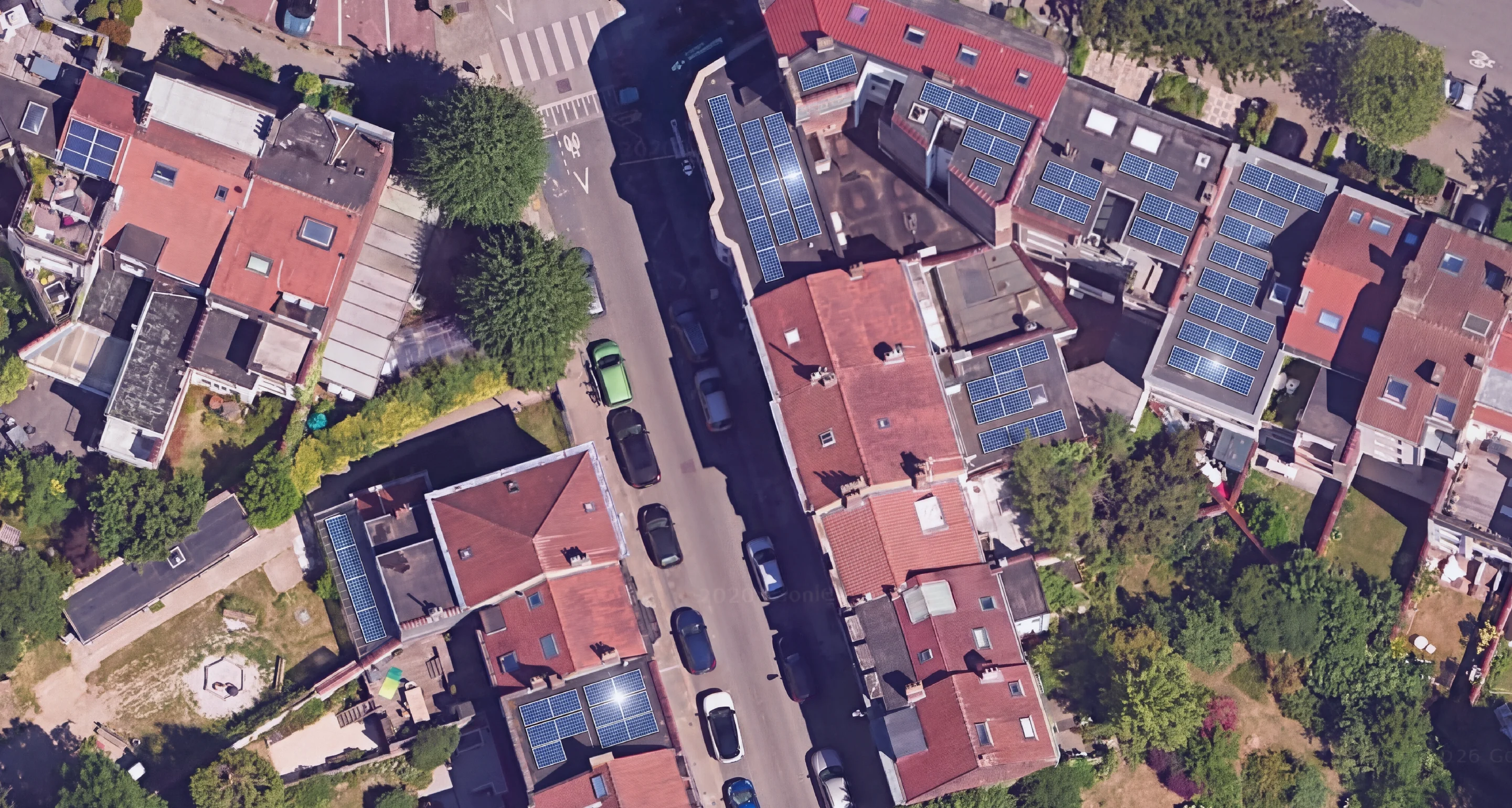
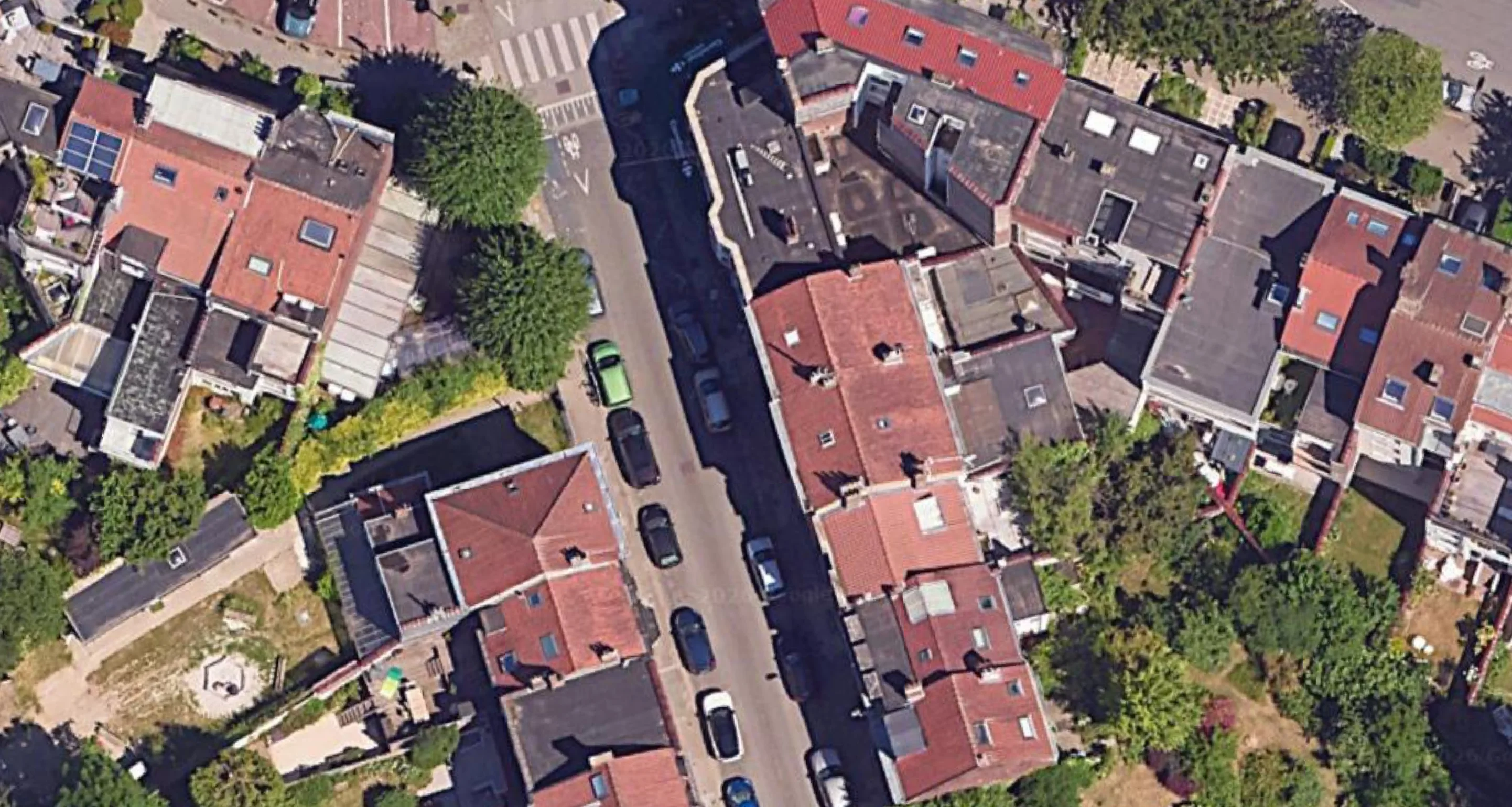
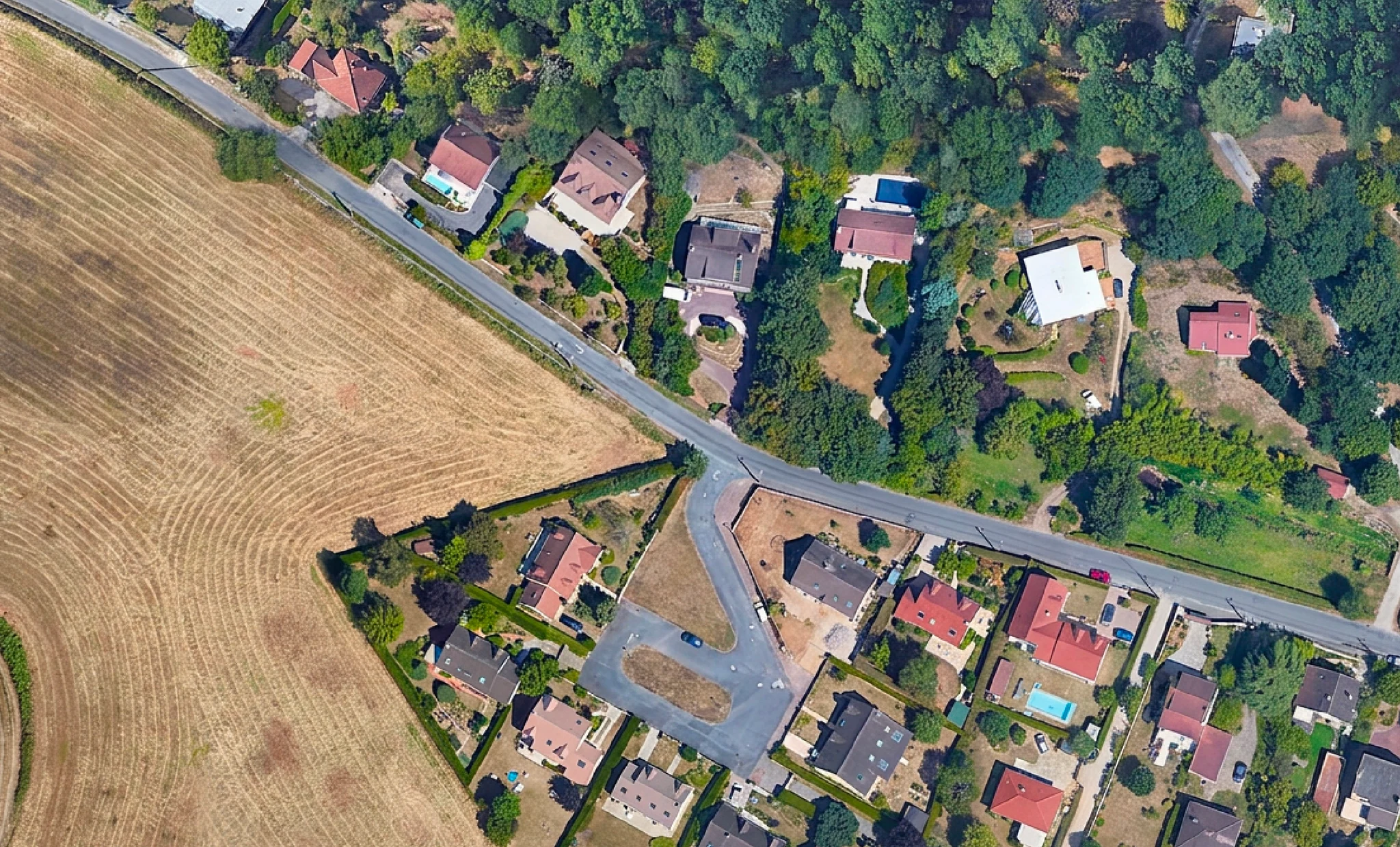
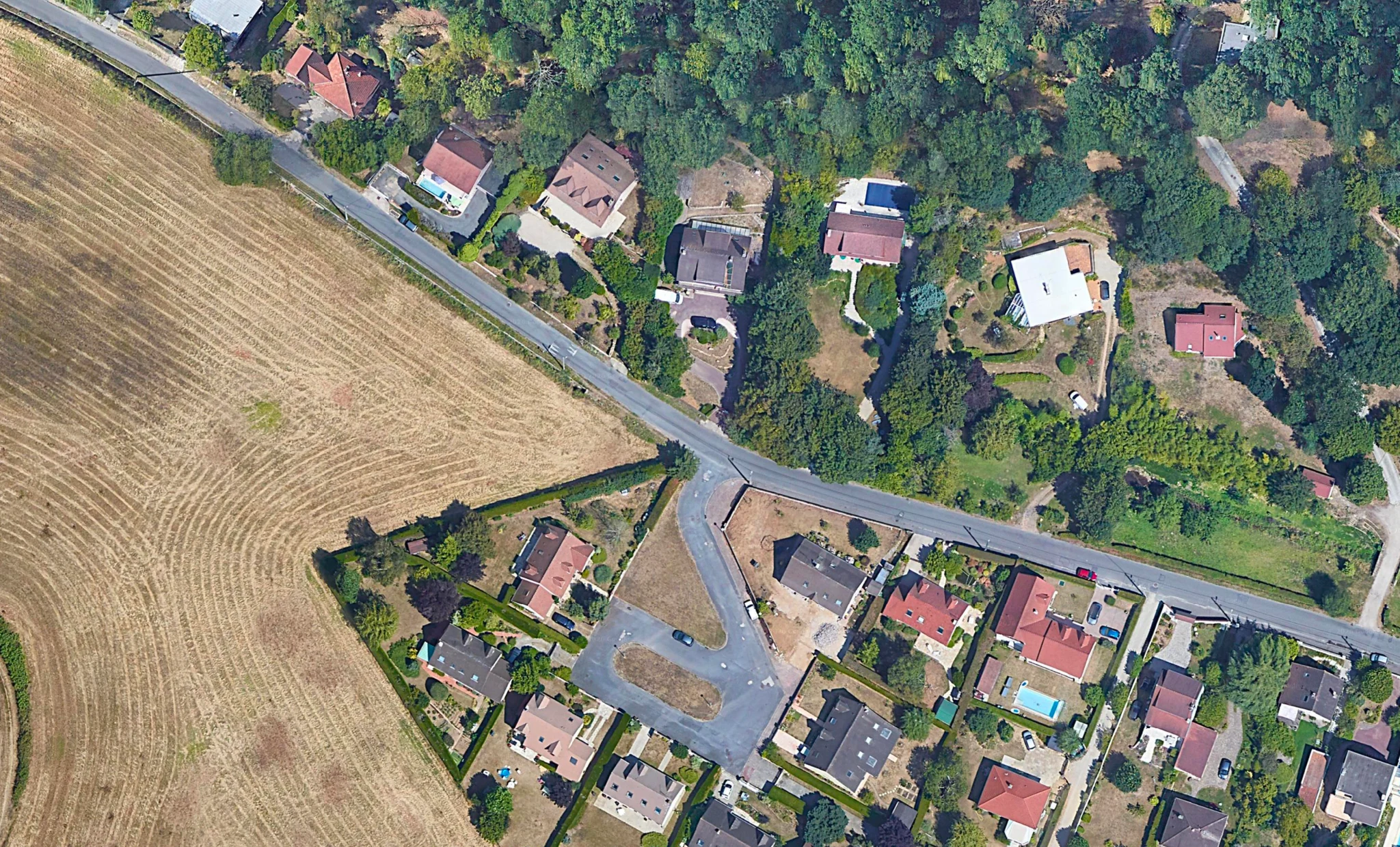
Edições de imagem, um prompt cada. Arraste a alça para comparar. Cada resultado volta na extensão e no SRC da imagem enviada.


Precisa de mais de um? O Pack inclui AI Agent, AI Segmentation e AI Edit em uma única assinatura.
Para começar
Como instalar um plugin do QGIS
 1
1Instale pelo gerenciador de plugins
No QGIS, abra Complementos, depois Gerenciar e Instalar Complementos. Na aba Todos, digite o nome do plugin, selecione-o e clique em Instalar Complemento. Não precisa de direitos de administrador.
 2
2Entre uma vez
Abra o painel e entre com seu e-mail. Sem cartão. O plano gratuito começa na hora e sua conta funciona em toda máquina que você usa.
 3
3Peça o trabalho
Digite a tarefa no painel do AI Agent. Para o AI Segmentation e o AI Edit, carregue qualquer raster primeiro: um GeoTIFF no disco, um mapa base XYZ ou uma camada WMS.
O plugin não está na lista? O AI Agent exige o QGIS 3.28 ou posterior, os outros dois o 3.22. Em uma rede restrita, baixe o ZIP em plugins.qgis.org e use Install from ZIP na mesma janela.
Perguntas que as pessoas fazem antes de instalar
- Sim. A TerraLab oferece três plugins do QGIS. O AI Agent executa tarefas no projeto que você tem aberto a partir de um pedido em linguagem simples: ele carrega dados abertos, executa ferramentas do Processing e cria layouts. O AI Segmentation detecta objetos nas imagens e os retorna como polígonos vetoriais. O AI Edit altera o que a imagem mostra a partir de uma instrução escrita. Geo-SAM, GeoOSAM, SamGIS, Bunting Labs e Mapflow são outras opções, e três delas são gratuitas.
- Abra o menu Complementos e escolha Gerenciar e Instalar Complementos. Na aba Todos, busque o plugin pelo nome, selecione-o e clique em Instalar Complemento. Ele aparece no menu Complementos e em uma barra de ferramentas. Se sua rede bloqueia o repositório, baixe o ZIP em plugins.qgis.org e use Install from ZIP.
- Sim. O AI Agent, o AI Segmentation e o AI Edit são publicados em plugins.qgis.org, o repositório oficial que o gerenciador de plugins do QGIS lê. Você os instala de dentro do QGIS como qualquer outro plugin, e as novas versões aparecem na aba Upgradeable da mesma janela.
- Existe um plano gratuito sem cartão. Clicar em um objeto e obter seu contorno não custa nada quando o modelo roda na sua própria máquina, sem contador. A detecção no Automatic em uma área, a mesma resposta ao clique feita pelo nosso melhor modelo e as edições de imagens usam uma cota mensal que é renovada. Os planos pagos começam quando essa cota acaba. Teste o Pro grátis por 7 dias: adicione um cartão, cancele antes do fim e nada é cobrado. Para ter uma noção de escala, um plano pago custa cerca de vinte minutos de consultoria faturável por mês, ou aproximadamente um por cento do preço de uma licença comercial de GIS.
- Não. Os modelos pesados rodam em nossos servidores, então um notebook de trabalho comum já basta. O modelo que responde ao clique também roda numa CPU comum quando você o mantém na sua própria máquina. Isso importa mais do que parece: o lançamento mais recente do Segment Anything precisa de uma placa gráfica com CUDA e não tem caminho por CPU, o que exclui todo Mac e toda máquina com gráficos integrados.
- Sim. Tudo que o QGIS consegue carregar como raster funciona: cenas de satélite, ortofotos aéreas, voos de drone, mapas escaneados, mapas base XYZ e camadas WMS. A qualidade da detecção segue mais a resolução no terreno do que a fonte, então uma ortofoto de drone nítida costuma dar os melhores resultados.
- GeoAI é o uso de aprendizado de máquina em dados geográficos: imagens de satélite e aéreas, nuvens de pontos, camadas vetoriais. Na prática, são modelos que leem um mapa como um analista leria, encontrando objetos e padrões. Rodar isso dentro do QGIS é o que transforma o tema de pesquisa em uma ferramenta de trabalho.
- Ele é armazenado em nossos servidores na Europa, e o AI Segmentation também executa a detecção lá. O AI Edit envia o que você seleciona a um provedor de IA que pode processá-lo fora da União Europeia. Não treinamos nenhum modelo com esses dados e não os compartilhamos. Se preferir, a segmentação por clique é executada na sua própria máquina, e nada sai do seu computador. Você pode nos pedir para excluir tudo a qualquer momento.
- Nenhum plugin pode fornecer um único número confiável, porque ele varia conforme suas imagens e o que você extrai. Espere um primeiro resultado para revisar, não uma camada pronta. Nosso plugin abre cada execução em uma etapa de revisão na qual você filtra por confiança, adiciona o que faltou e exclui o que está errado. Teste com suas próprias imagens antes de confiar na métrica de qualquer pessoa.
Vá mais fundo
Os guias completos
AI Agent: o guia completo
O que pedir, o que ele consegue acessar e como funciona o ponto de verificação para desfazer.
AI SegmentationAI Segmentation: o guia completo
Todos os modos e configurações, de um único clique a centenas de objetos em uma área.
AI EditAI Edit: o guia completo
Como escrever um prompt que funciona, qual resolução escolher e o que o modelo não fará.
AI SegmentationDetectar áreas ocupadas por edifícios no QGIS
Dados abertos, traçado manual e detecção automática comparados, além da etapa de filtragem que decide se a camada é utilizável.
AI SegmentationSegment Anything (SAM) no QGIS
Quais objetos retornam com precisão, o que a licença impede você de fazer e qual dos sete plugins é adequado para a máquina que você possui.
Experimente no seu próprio projeto
Instale o AI Agent pelo gerenciador de plugins do QGIS, entre com seu e-mail e peça o primeiro trabalho. O plano gratuito não precisa de cartão.
QGIS 3.28 ou mais recente. Windows, macOS, Linux. Sem GPU, sem configurar Python, sem cartão.