Como usar o QGIS: tutorial gratuito para iniciantes (30 min)
Publicado em
Para aprender QGIS, construa um mapa real do começo ao fim. Este tutorial leva uma janela vazia do QGIS até um mapa exportado em sete passos: conhecer a janela, adicionar um mapa base, carregar dados, estilizar, ler a tabela, rodar uma análise e imprimir o resultado. Reserve cerca de 30 minutos.
 , construa um mapa real do começo ao fim. Este tutorial leva uma janela vazia do QGIS até um mapa exportado em sete passos: conhecer a janela, adicionar um mapa base, carregar dados, estilizar, ler a tabela, rodar uma análise e imprimir o resultado. Reserve cerca de 30 minutos.
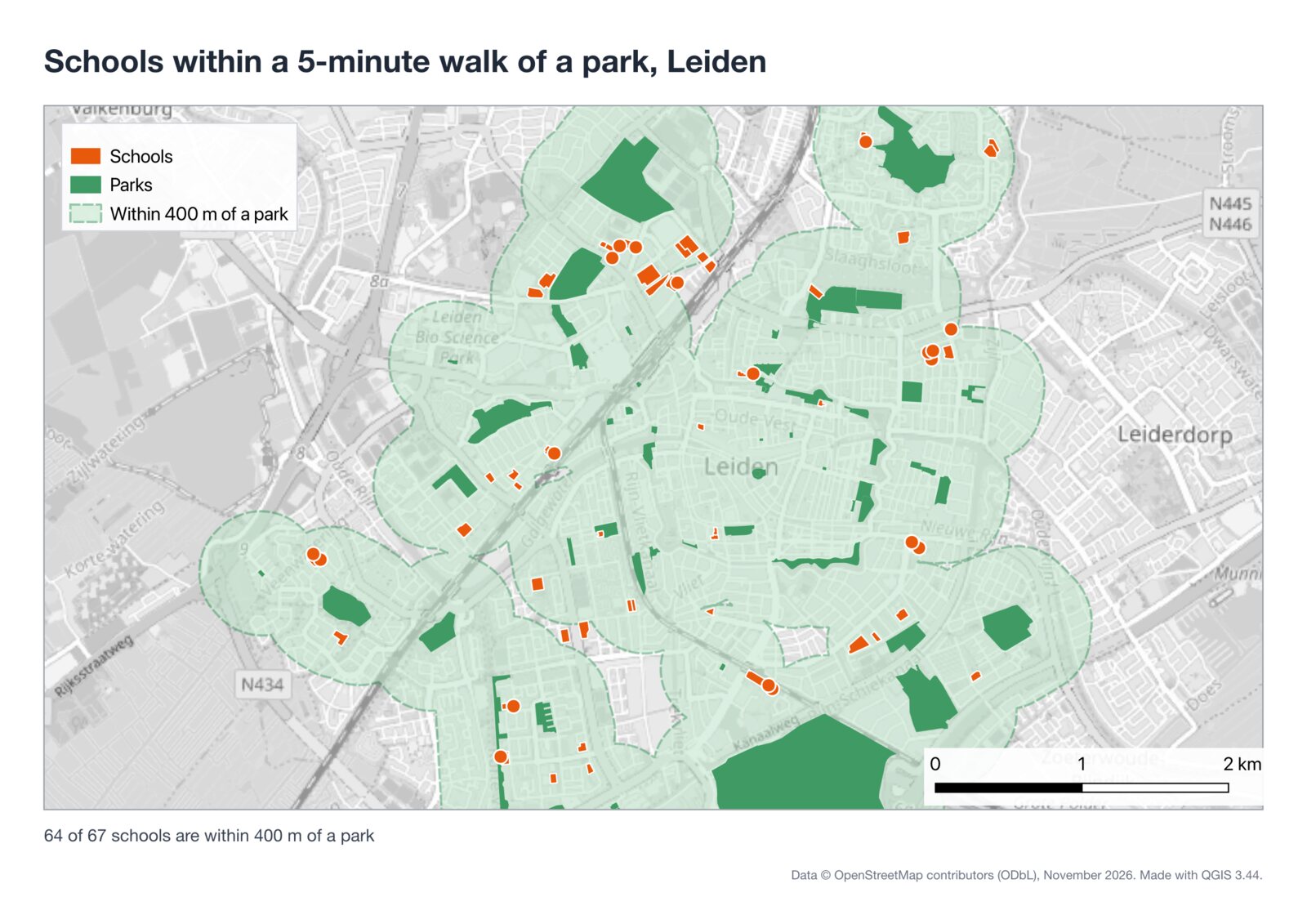
O mapa responde a uma pergunta que um urbanista poderia fazer: quantas escolas de Leiden, na Holanda, ficam a até 5 minutos a pé de um parque? Eu o fiz em 12 de novembro de 2026, no QGIS 3.44.15, com dados gratuitos do OpenStreetMap. A resposta foi 64 de 67.
7passos
De uma janela vazia a um PNG e um PDF
30min
Tempo a reservar para a primeira sessão
64/67
Escolas de Leiden a até 400 m de um parque
51s
A mesma pergunta feita ao AI Agent
O que você precisa antes de começar
- QGIS, que é gratuito. Se ele ainda não está no seu computador, siga como baixar e instalar o QGIS e volte aqui. Qualquer versão 3.x serve para este tutorial. Usei a 3.44.15, a versão de suporte de longo prazo.
- Conexão com a internet, para o mapa base e os dados.
- Nenhum arquivo de dados. Tudo vem do OpenStreetMap durante o tutorial.
Você pode acompanhar com a sua própria cidade. Troque "Leiden" pelo nome dela no passo 3 e escolha o sistema de coordenadas certo no mesmo passo.
Passo 1: Conheça as 6 partes da janela do QGIS (2 minutos)
O QGIS parece lotado na primeira vez. Seis partes fazem quase todo o trabalho, e você pode ignorar o resto por hoje.
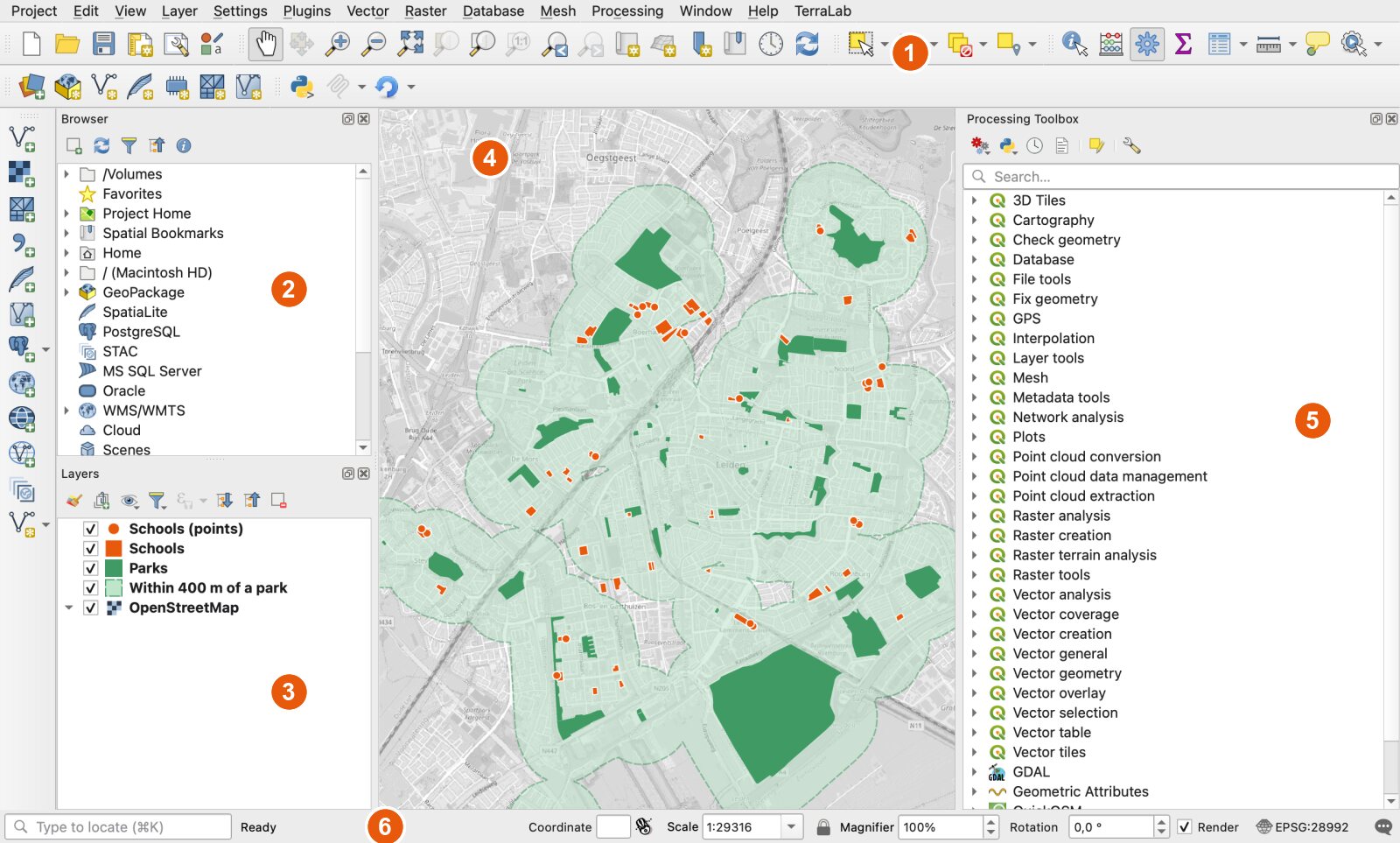
- Menus e barras de ferramentas. Toda ferramenta está em um menu. As barras de ferramentas são atalhos para as mesmas ferramentas: a mão move o mapa, as lupas dão zoom.
- Painel Navegador. Um explorador de arquivos para dados de mapa: suas pastas, mais fontes online como XYZ Tiles.
- Painel Camadas. A lista do que está no seu mapa. A camada do topo é desenhada por último, então ela cobre as de baixo. A caixa de seleção mostra ou esconde uma camada.
- Tela do mapa. O mapa em si. Role o mouse para dar zoom, segure a barra de espaço e mova o mouse para deslocar o mapa.
- Caixa de Ferramentas de Processamento. Uma caixa de busca sobre centenas de ferramentas de análise. Abra-a em
Processamento > Caixa de Ferramentasse não a vir. - Barra de status. As coordenadas sob o mouse, a escala do mapa e, na ponta direita, o sistema de coordenadas do projeto (por exemplo
EPSG:28992).
Se um painel sumiu, clique com o botão direito em uma parte vazia de uma barra de ferramentas e marque o nome dele, ou use Exibir > Painéis.
Passo 2: Adicione um mapa base (3 minutos)
Um mapa base é um mapa de fundo que mostra onde você está. O QGIS já traz um: o OpenStreetMap.
Abra XYZ Tiles no Navegador
No painel Navegador, role até XYZ Tiles e clique na setinha para abri-lo.
Clique duas vezes em OpenStreetMap
O mapa-múndi aparece na tela do mapa e uma camada chamada OpenStreetMap aparece no painel Camadas.
Dê zoom na sua cidade
Aproxime a Holanda com o mouse até Leiden preencher a tela, ou clique na barra do localizador, no canto inferior esquerdo, digite
>Leidene escolha o resultado.
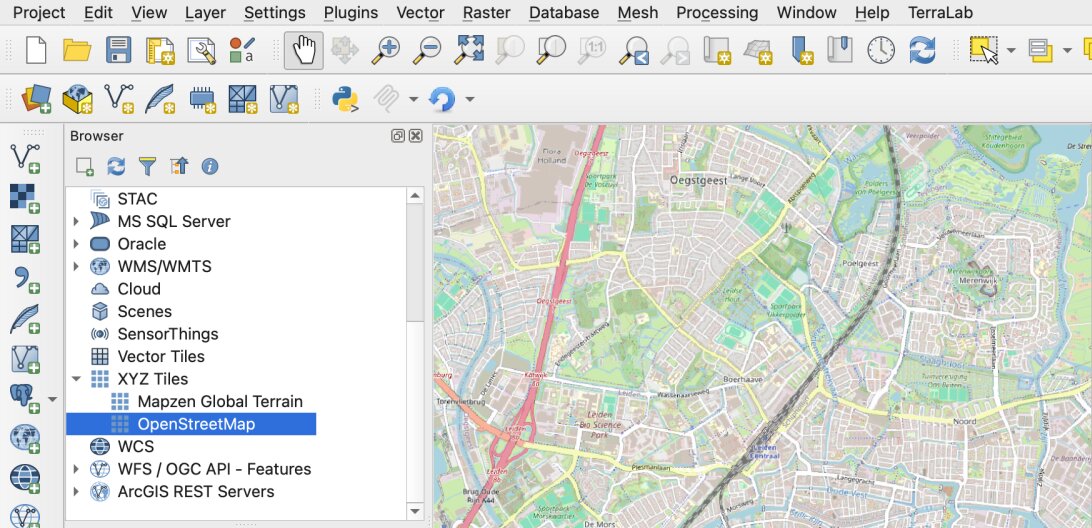
Um mapa base é uma imagem. Você não consegue contar os parques nem medir as escolas dele. Para isso você precisa de dados, que são o próximo passo. Mais fundos, incluindo imagens aéreas, estão em como adicionar um mapa base no QGIS.
Agora salve o projeto em Projeto > Salvar (Ctrl+S, ou Cmd+S no Mac). O QGIS grava um arquivo .qgz que guarda suas camadas e seus estilos.
Passo 3: Carregue dados reais do OpenStreetMap (6 minutos)
Os dados de mapa vêm em camadas. Uma camada vetorial guarda formas (pontos, linhas ou polígonos), e cada forma tem uma linha de atributos, como um nome. Precisamos de duas camadas: parques e escolas.
A fonte gratuita mais rápida é o OpenStreetMap, pelo plugin QuickOSM. Um plugin é um complemento que você instala de dentro do QGIS.
Instale o QuickOSM
Abra
Complementos > Gerenciar e Instalar Complementos, procure QuickOSM e clique em Instalar complemento. Leva alguns segundos.Peça os parques
Abra
Vetor > QuickOSM > QuickOSM…e fique na aba Quick query. Digiteleisurecomo chave,parkcomo valor, mantenha In e digiteLeiden. Clique em Run query.Peça as escolas
Troque a chave por
amenitye o valor porschool, e clique em Run query de novo. Feche a janela.
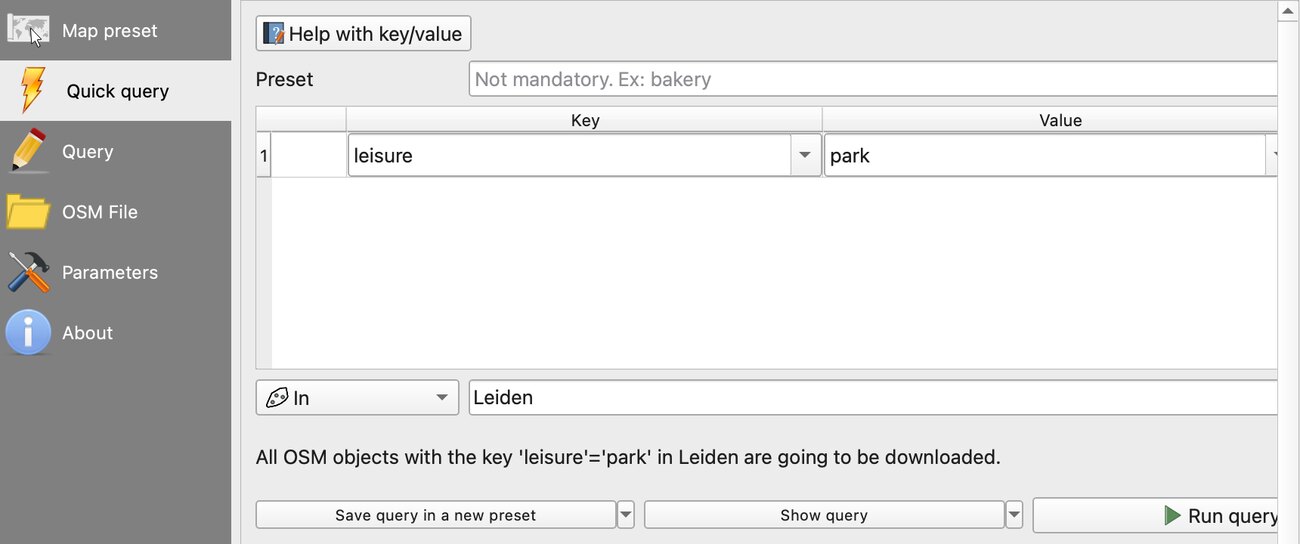
Na minha execução, a consulta dos parques levou 40,0 segundos e a das escolas, 27,6 segundos. Minha primeira tentativa falhou com "Bad Gateway": o servidor público do OpenStreetMap estava ocupado. Rodar a consulta de novo um minuto depois funcionou. Se continuar falhando, escolha outro servidor na aba Parameters do QuickOSM.
O QuickOSM devolve uma camada por tipo de forma. Para Leiden, recebi:
| Consulta | Polígonos | Pontos |
|---|---|---|
leisure=park | 56 parques | 10 (ignorados aqui) |
amenity=school | 48 escolas desenhadas como terrenos | 19 escolas desenhadas como um único ponto |
Mantenha os polígonos dos parques e as duas camadas de escolas. Remova os pontos dos parques: clique com o botão direito na camada e depois em Remover camada.
Salve as camadas em metros
Este é o passo que os iniciantes pulam, e ele quebra a análise mais tarde. Os dados do OpenStreetMap chegam em latitude e longitude (EPSG:4326), onde as distâncias são em graus. Um buffer de 400 m exige um sistema de coordenadas em metros. Se o termo é novo para você, o que é um CRS explica em palavras simples.
As novas camadas também são temporárias: somem quando você fecha o QGIS. Uma única exportação resolve os dois problemas.
Exporte cada camada
Clique com o botão direito na camada de parques e depois em
Exportar > Salvar feições como….Escolha GeoPackage e um CRS métrico
Formato: GeoPackage. Nome do arquivo:
leiden.gpkg. Nome da camada:parks. CRS:EPSG:28992(Amersfoort / RD New, a grade nacional holandesa). Clique em OK.Repita para as escolas
Exporte as duas camadas de escolas para o mesmo arquivo
leiden.gpkg, com os nomes de camadaschoolseschool_points. Depois remova as três camadas temporárias.
Para outro país, digite o nome dele na caixa de busca de CRS e escolha a grade nacional, ou o fuso UTM da sua cidade. Depois ajuste o projeto para o mesmo sistema: clique no código EPSG na barra de status e escolha-o.
Passo 4: Estilize as camadas (5 minutos)
O QGIS dá a cada nova camada uma cor aleatória. Dê um sentido ao mapa: verde para os parques, uma cor forte para as escolas.
Abra o painel Layer Styling
Pressione
F7, ou useExibir > Painéis > Layer Styling. Clique na camada Parques no painel Camadas.Escolha uma cor
Clique em Simple Fill, depois na barra Fill color, e escolha um verde. Defina Stroke style como No Line. O mapa se atualiza a cada clique.
Estilize as escolas
Selecione cada camada de escolas e escolha um laranja. Arraste as camadas de escolas para cima dos parques no painel Camadas, para serem desenhadas por cima.
Acalme o mapa base
Selecione OpenStreetMap. Em Layer Styling, defina Grayscale como By lightness e a opacidade como 75%. Suas próprias camadas passam a se destacar.
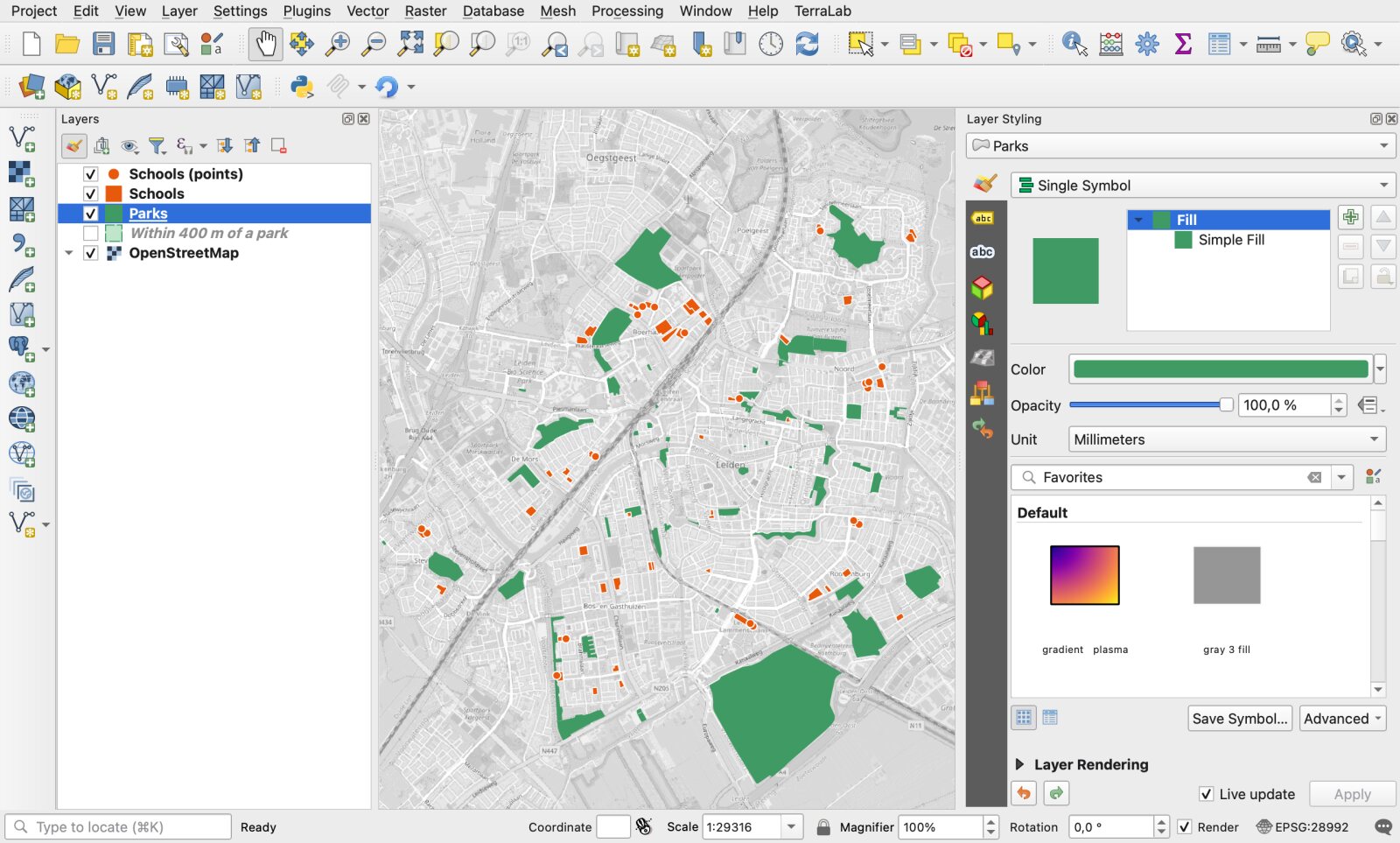
Clique duas vezes no nome de uma camada para renomeá-la. Esses nomes viram a legenda no passo 7, então escreva-os para um leitor: "Parques", "Escolas".
Passo 5: Leia a tabela de atributos (3 minutos)
Cada forma carrega dados. Clique com o botão direito na camada Parques e escolha Abrir tabela de atributos, ou pressione F6.
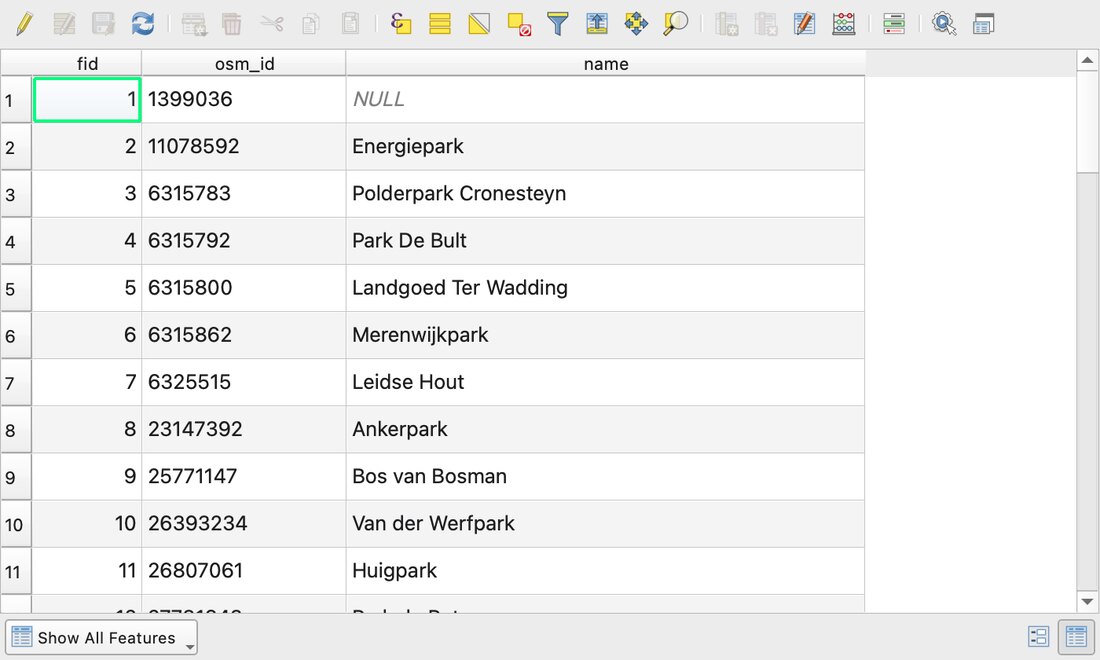
Três coisas para experimentar:
- Ordenar. Clique no cabeçalho de uma coluna.
- Achar um parque no mapa. Clique no número de uma linha e depois no botão Aproximar o mapa às linhas selecionadas na barra de ferramentas da tabela. O parque fica amarelo no mapa.
- Conferir as lacunas. Em Leiden, 40 dos 56 parques têm nome. Dados abertos nunca são completos, e a tabela é onde você vê isso.
Para calcular novas colunas, como a área de cada parque, use a calculadora de campo do QGIS.
Passo 6: Rode uma análise: um buffer de 400 m (4 minutos)
Uma regra prática comum de planejamento conta 400 m como 5 minutos a pé. Um buffer desenha essa zona ao redor de cada parque.
Abra o Buffer
Vetor > Ferramentas de geoprocessamento > Buffer. Você também pode digitar "buffer" na Caixa de Ferramentas de Processamento.Defina a distância
Camada de entrada: Parques. Distância:
400metros. Marque Dissolve result para os círculos se fundirem em uma só zona. Clique em Executar.Selecione as escolas dentro
Vetor > Ferramentas de pesquisa > Selecionar por localização. Selecione as feições de Escolas que intersectam a camada Buffered. Rode de novo para os pontos das escolas.
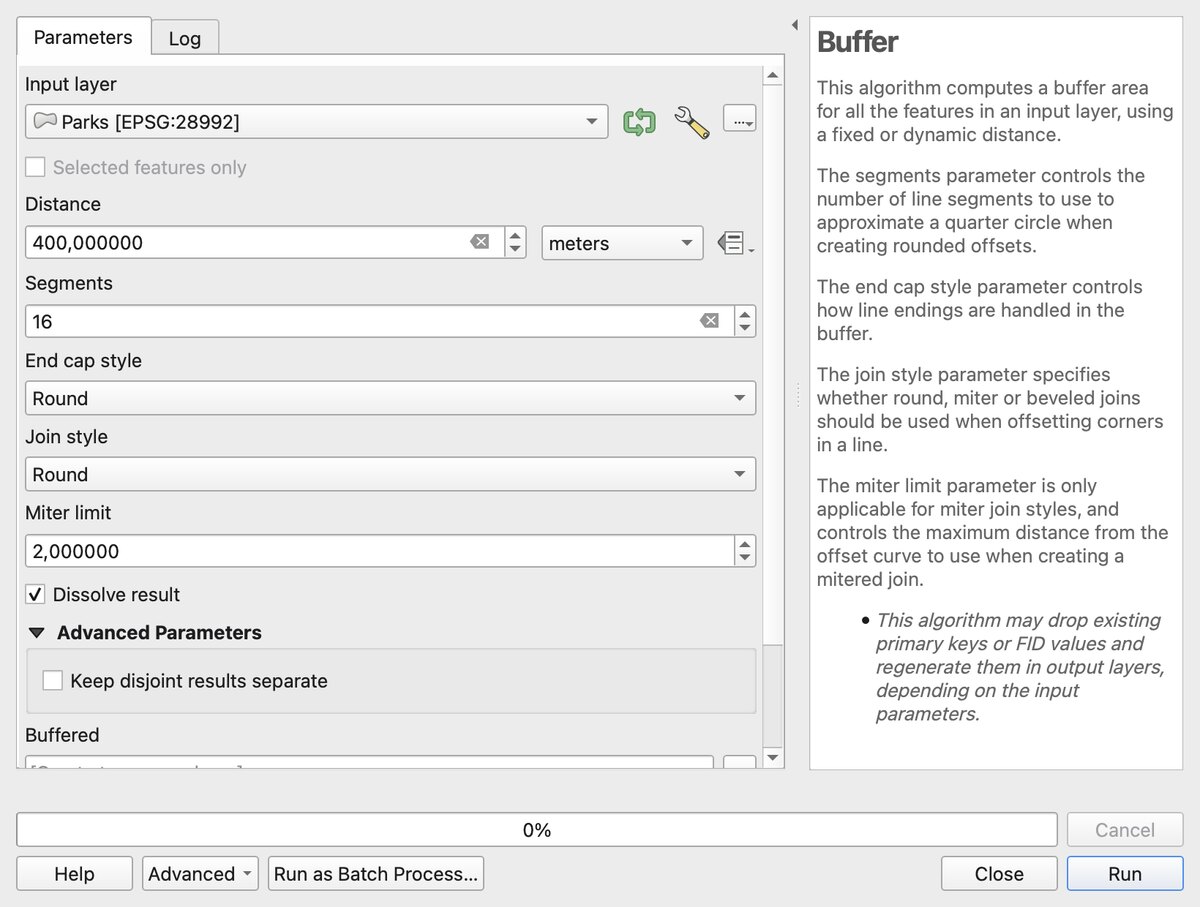
O buffer rodou em 0,1 segundo com 56 parques. Se a unidade ao lado da distância disser graus, volte à exportação do passo 3.
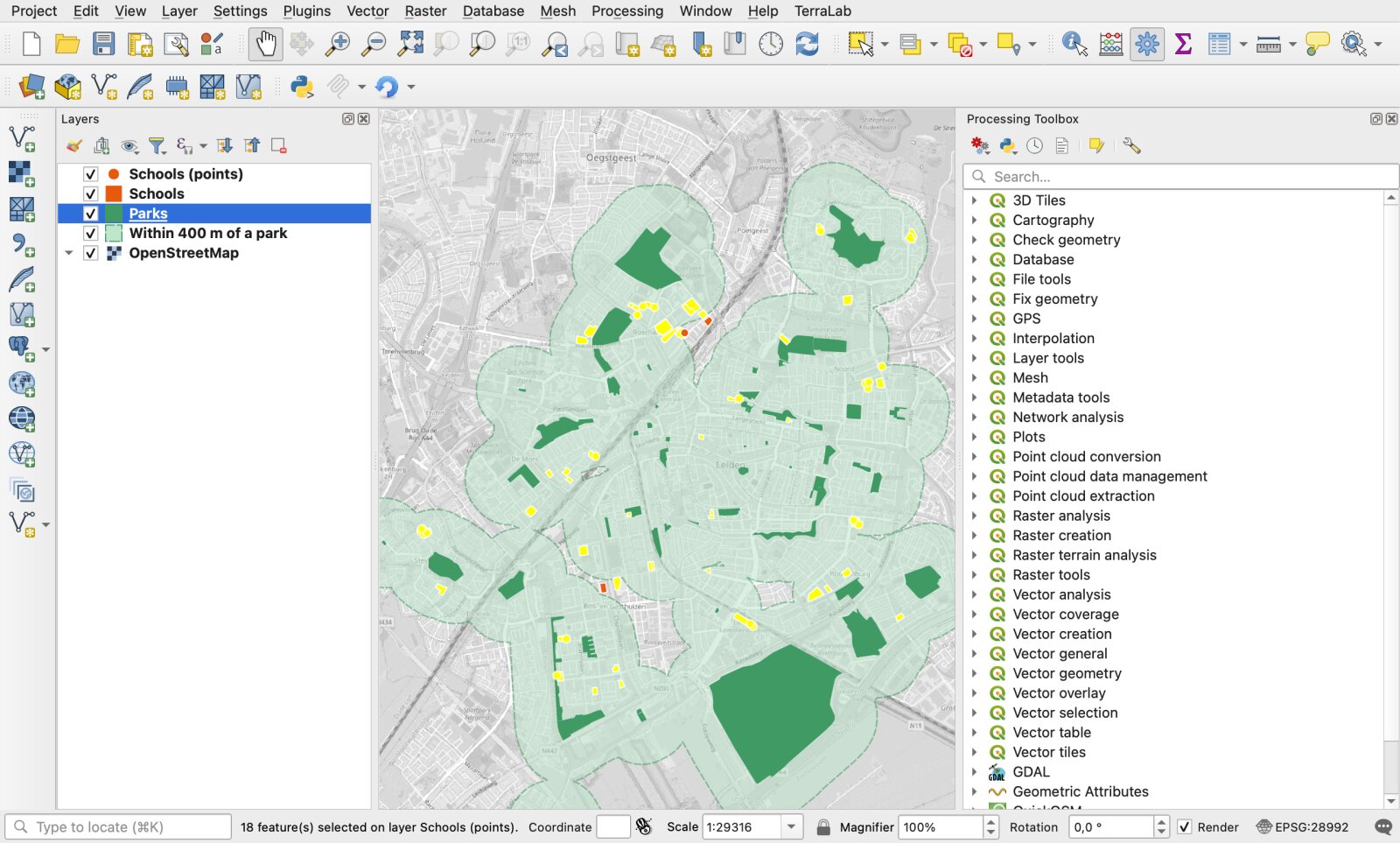
As contagens de Leiden: 46 dos 48 terrenos de escolas e 18 dos 19 pontos de escolas tocam a zona. Isso dá 64 de 67 escolas a até 400 m de um parque, e 3 que não estão.
Leia esse número com seus limites. Os 400 m são em linha reta, não um trajeto pelas ruas, e uma escola desenhada duas vezes no OpenStreetMap conta duas vezes. Para anexar atributos dos parques a cada escola, a próxima ferramenta a aprender é a junção espacial.
Passo 7: Monte o layout e exporte o mapa (7 minutos)
A tela do mapa é a sua bancada de trabalho. O layout de impressão é a página que você entrega a alguém: título, legenda, barra de escala, fonte.
Crie um layout
Projeto > Novo layout de impressão…, dê um nome e clique em OK. Uma página A4 em branco abre em uma nova janela.Adicione o mapa
Adicionar item > Adicionar mapa, depois arraste um retângulo sobre a página. Para reenquadrar, use a ferramenta Move item content e a roda do mouse.Adicione um título, uma legenda e uma barra de escala
Adicionar item > Adicionar rótulopara o título e a linha da fonte,Adicionar legendae depoisAdicionar barra de escala. Clique em qualquer item para editá-lo na aba Item Properties.Limpe a legenda
Nas propriedades da legenda, desmarque Auto update e remova OpenStreetMap da lista com o botão de menos.
Exporte
Layout > Exportar como imagempara um PNG,Layout > Exportar como PDFpara um PDF.
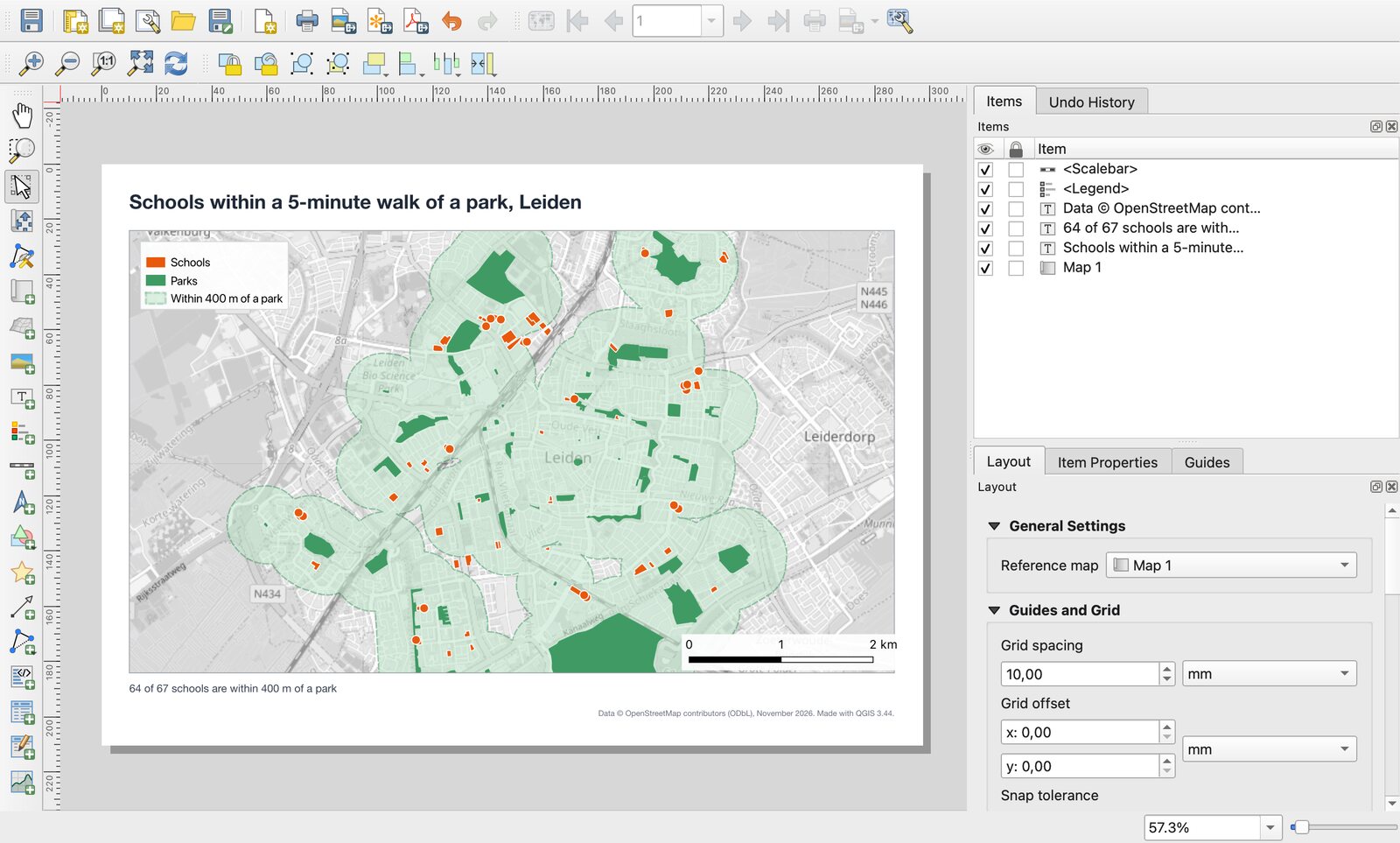
Minhas exportações levaram 2,4 segundos para o PNG a 200 dpi (2,0 MB) e 1,9 segundo para o PDF (1,6 MB). Sempre credite os dados na página: para o OpenStreetMap, a linha é "© OpenStreetMap contributors".
Para mapas melhores (rótulos, uma seta de norte, classes de cor), continue com como fazer um mapa no QGIS.
O mesmo mapa a partir de uma frase
O QGIS também aceita plugins que fazem os cliques por você. Eu trabalho em um deles, o AI Agent: um painel dentro do QGIS onde você escreve o que quer e ele executa as ferramentas do QGIS sozinho.
Abri um projeto novo só com o mapa base do OpenStreetMap e enviei esta frase:
Map the schools in Leiden, Netherlands that are within a 5-minute walk (400 m) of a park, using OpenStreetMap data. Tell me how many schools are inside and how many are not.
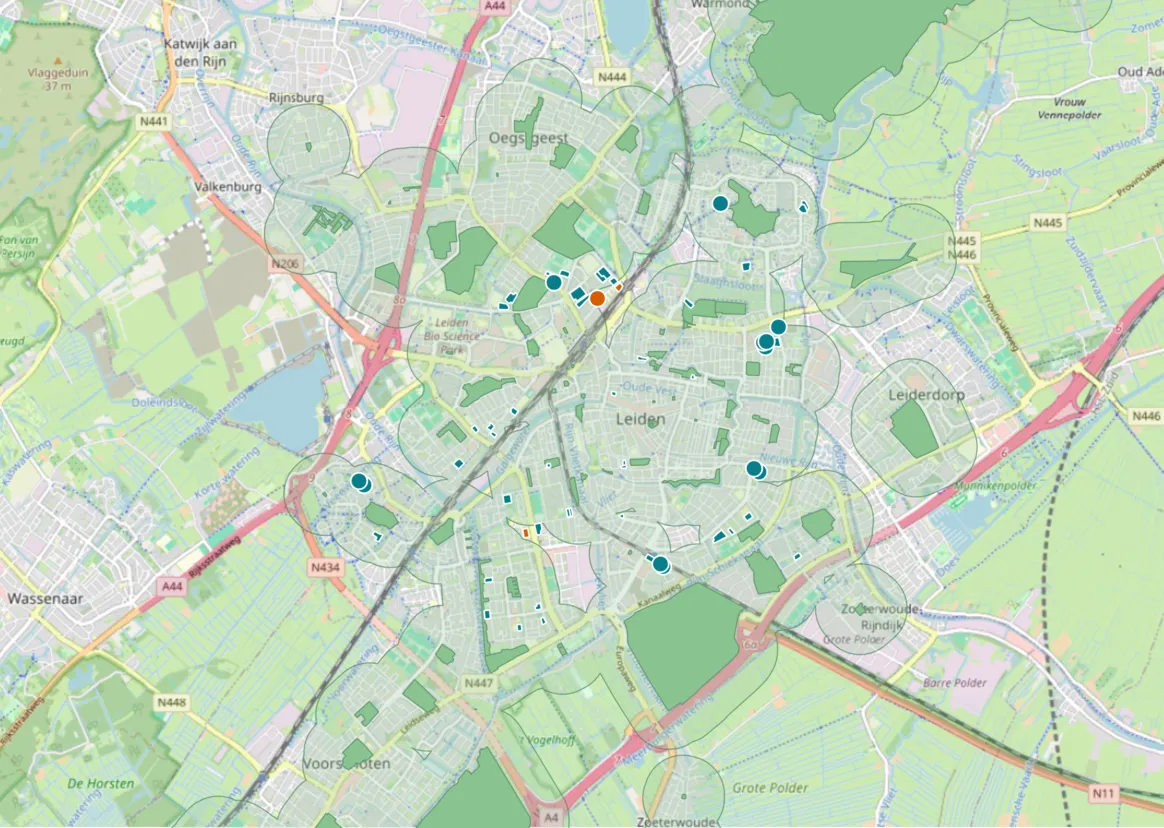
A execução levou 51 segundos. Ele baixou os dois conjuntos de dados, reprojetou-os para a grade holandesa por conta própria, criou o buffer dos parques, coloriu as escolas pelo resultado e respondeu: 58 de 61 feições de escolas a até 400 m, 3 além disso. Ele também escreveu, sem que eu pedisse, os dois limites que citei acima: distância em linha reta, e feições que nem sempre são escolas únicas.
Por que 58 de 61 e não 64 de 67? Os dois caminhos não usaram os mesmos dados. Pedi ao QuickOSM os objetos dentro do município de Leiden. O AI Agent baixou a área ao redor da cidade, então encontrou 88 polígonos de parques, alguns em cidades vizinhas, e 13 pontos de escolas onde eu tinha 19. As duas contagens estão corretas para a sua própria definição. Um número em um mapa depende de onde você traçou o limite, e anotar esse limite faz parte do trabalho.
Limites de cada caminho. À mão, você aprende onde fica cada ferramenta e controla cada escolha, e a primeira vez leva meia hora. Com o AI Agent, o primeiro resultado sai em menos de um minuto, mas você precisa ler o que ele fez, e ele entrega camadas na tela do mapa, não um layout de impressão pronto: o passo 7 continua sendo seu, ou um segundo pedido. O plano Free cobre 5 tarefas por mês.
Meu conselho para um iniciante: faça os sete passos à mão uma vez. Depois disso, use o agente para as partes de rotina e guarde sua atenção para a pergunta e as verificações. O guia do AI Agent mostra um projeto completo feito assim.
Cinco erros de iniciante que este tutorial evita
- Fazer buffer em graus. Salve as camadas em um sistema de coordenadas métrico antes de qualquer ferramenta de distância (passo 3).
- Perder camadas temporárias. Uma camada com um pequeno ícone de chip ao lado do nome existe só na memória. Exporte-a para um GeoPackage.
- Tratar o mapa base como dado. Você não consegue selecionar nem contar o que está em um mapa base.
- Mover os arquivos de dados. O arquivo de projeto guarda caminhos, não os dados. Mantenha o
.qgze o.gpkgna mesma pasta e mova os dois juntos. - Esquecer a fonte. Um mapa sem crédito dos dados não pode ser publicado.
O que aprender depois
- Mais dados: baixe dados do OpenStreetMap no QGIS, com áreas maiores e outros métodos.
- Fundos melhores: adicione um mapa base, incluindo imagens aéreas.
- Mapas antigos e digitalizações: georreferencie uma imagem para ela se alinhar às suas camadas.
- Combinar camadas: a junção espacial e a calculadora de campo.
- Cartografia: faça um mapa no QGIS, passo a passo.
- Estender o QGIS: os melhores plugins do QGIS, e o AI Agent quando você prefere descrever a tarefa a procurar a ferramenta.
Como medi isto. Tudo rodou em 12 de novembro de 2026 em um Mac com Apple Silicon (macOS 27.0.1), no QGIS 3.44.15 com QuickOSM 2.5.3 e AI Agent 1.9.5, conectado a uma conta de teste Pro com as configurações padrão. Os segundos são medidos: os dois downloads, o buffer, as duas exportações e a execução do AI Agent. Os minutos nos títulos dos passos são um orçamento para uma primeira sessão, não uma leitura de cronômetro. Preparei a sessão com scripts, então não cronometrei meus próprios cliques. O OpenStreetMap muda todo dia: suas contagens vão diferir um pouco.
Perguntas frequentes
Comece por um projeto pequeno em vez de um passeio por todos os menus. Adicione o mapa base do OpenStreetMap em XYZ Tiles no painel Navegador, carregue uma ou duas camadas, estilize-as no painel Layer Styling (F7), rode uma ferramenta como o Buffer e exporte um mapa a partir de um layout de impressão. Esses sete passos, mostrados acima com escolas e parques de Leiden, usam as seis partes da janela de que você vai precisar em todos os projetos seguintes.
O básico não é. Um primeiro mapa leva cerca de 30 minutos com um guia. O que leva mais tempo é o conhecimento em volta do software: sistemas de coordenadas, formatos de dados e a escolha da ferramenta de análise certa entre centenas. Aprenda isso um projeto por vez. O Manual de Treinamento oficial do QGIS os cobre a fundo, de graça.
Sim. O QGIS é gratuito e de código aberto, sob a Licença Pública Geral GNU. Não há edição paga, período de teste nem recurso bloqueado por licença, seja em trabalho pessoal ou comercial. Alguns plugins feitos por empresas têm planos pagos, mas o QGIS em si não custa nada. Veja o que é o QGIS para saber mais.
Mapas impressos e prontos para a web, e a análise por trás deles: zonas de distância, contagens por área, mapas de elevação e declividade, rotas, índices de imagens de satélite como o NDVI e plantas antigas georreferenciadas. Ele lê e grava a maioria dos formatos, incluindo Shapefile, GeoPackage, GeoJSON, KML, CSV e GeoTIFF.
Clique com o botão direito em uma camada no painel Camadas, escolha Exportar > Salvar feições como…, defina o formato como GeoPackage, escolha um nome de arquivo e um nome de camada, e clique em OK. Para adicionar mais camadas ao mesmo arquivo, exporte-as com o mesmo nome de arquivo e outro nome de camada. O passo 3 acima faz isso com os parques e as escolas.
Sim. O QGIS é gratuito, dados abertos como o OpenStreetMap são gratuitos, e o Manual de Treinamento oficial e muitos tutoriais escritos não custam nada. Escolha uma pergunta sobre um lugar que você conhece, faça o mapa e repita com uma pergunta mais difícil. Um assistente como o AI Agent também pode explicar cada ferramenta que executa, o que ajuda quando você não sabe o nome do que precisa.
Abra Configurações > Opções > Geral, marque Substituir localidade do sistema, escolha o idioma em Tradução da interface do usuário e reinicie o QGIS. No Mac, a entrada Opções fica no menu QGIS, com o nome Preferências.
Experimente o AI Agent de graça
Leia a seguirHow to Make a Map in QGIS: Step by Step, Then With AI
Faça no QGIS só pedindo
O AI Agent executa a tarefa que você descreve, no seu próprio projeto QGIS. Grátis, sem cartão.