面量圖是什麼?定義、分級方法與 QGIS 製作
發布於
面量圖是一種主題地圖,依每個區域中某一項統計數值,為事先劃定的區域(例如國家、州、縣市或法國的省 département)填上顏色。多數分級的面量圖把數值分成 5 至 7 個顏色級距,隨數字變大由淺到深,並且繪製的是比率或密度,而不是原始總數。
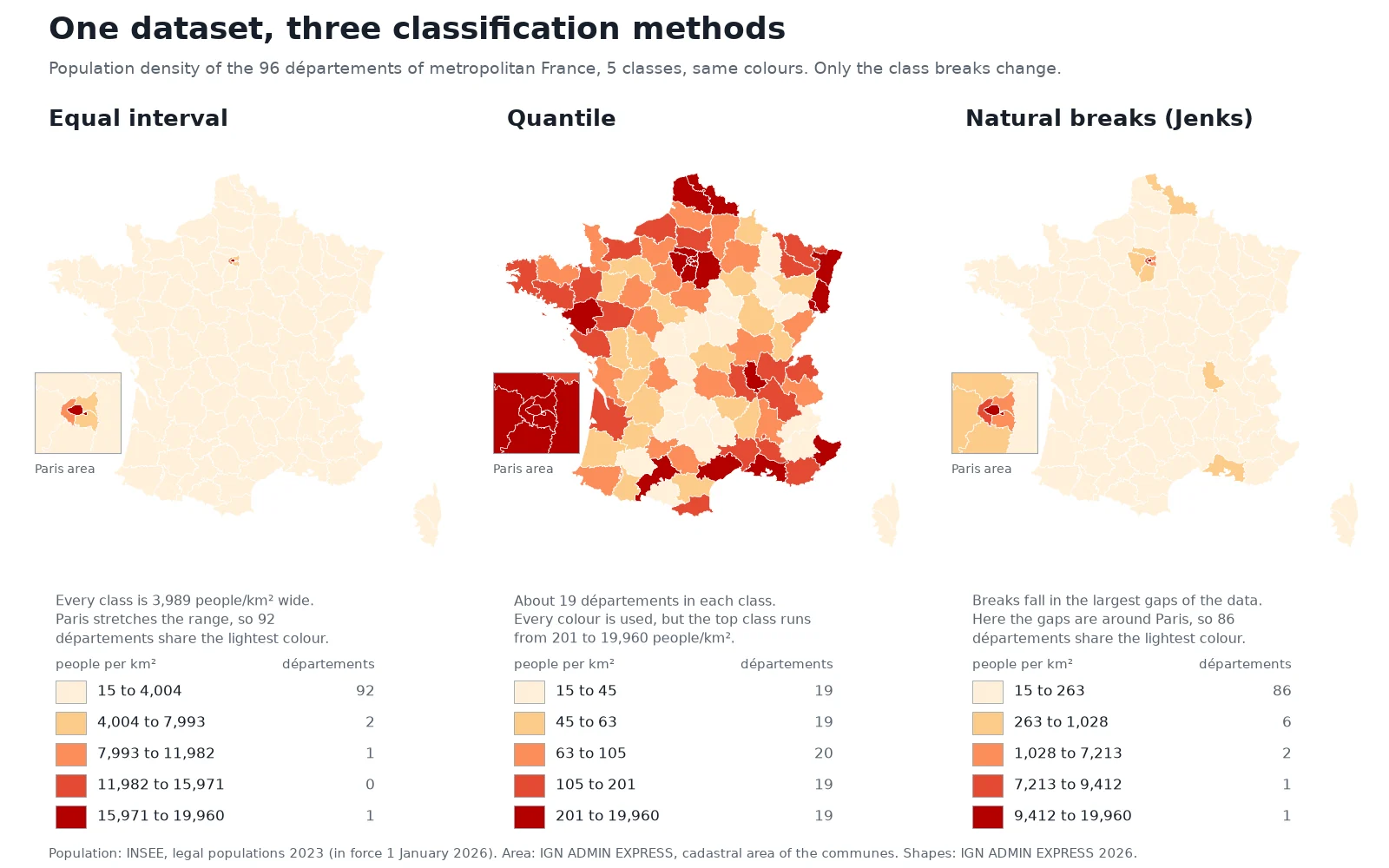
改變把數字切成級距的規則,同一份資料就會講出不同的故事。下面我們用完全相同的五種顏色,以三種方式繪製法國本土 96 個省的人口密度。第一張圖中,除了巴黎之外,法國看起來幾乎是空的。第二張圖中,每五個省就有兩個變成紅色。
5 至 7級
分級面量圖的常見範圍
ColorBrewer 順序型配色最多到 9 級
1,350×密度差距
測試資料中的巴黎與 Lozère
每平方公里 19,960 人對 14.8 人
1826首張地圖
Charles Dupin 的法國就學地圖
這個詞由 J. K. Wright 於 1938 年提出
什麼是面量圖?
這個詞源自希臘文 choros(區域)與 plethos(大量)。面量圖從既有的邊界出發,例如普查區、市鎮或省份,為每個多邊形附上一個數字,並以對應該數字的顏色填滿多邊形。
法國工程師兼數學家 Charles Dupin 製作了已知最早的面量圖,並於 1826 年 11 月 30 日發表(Polish Cartographical Review)。他的 Carte figurative de l'instruction populaire de la France 依每名入學男童所對應的居民人數,為法國每個省填色,就學男童越少,墨色越深。這個名稱則是一個世紀後才出現:美國地理學家 John Kirtland Wright 於 1938 年提出「面量圖」(choropleth map)這個術語。
面量圖有一個很大的假設:它用單一的均勻顏色塗滿每個多邊形,彷彿從邊界的一側到另一側,數值都是一致的。邊界怎麼劃分也會改變畫面。把同樣的測量值按市鎮、按省或按方形網格彙總,會得到三種不同的型態,地理學家稱這個陷阱為可變面積單元問題(modifiable areal unit problem,MAUP)。
為什麼面量圖要用比率,而不是原始數量?
面量圖應該繪製不受多邊形面積影響的比值:密度(每平方公里的人數)、比率(每 100,000 居民的病例數)、百分比,或人均數值(每人所得、每戶用電度數)。
如果依原始數量為多邊形填色,大的多邊形會主宰整張地圖,因為它們涵蓋較多土地,也累積較多的一切。較小的都市單元會消失,即使大多數的人口或事件正是集中在那裡。
我們的法國資料集顯示,數量與密度的差距可以有多大。我們把 INSEE 2023 法定人口(2026 年 1 月 1 日生效,法國本土共 66,165,815 人)與 IGN ADMIN EXPRESS 2026 的 96 個省結合,每個省的面積採用其市鎮地籍面積的加總:
| 省(département) | 人口 | 面積(km²) | 密度(每 km² 人數) |
|---|---|---|---|
| Lozère | 76,486 | 5,167 | 14.8 |
| Creuse | 115,527 | 5,565 | 20.8 |
| Alpes-de-Haute-Provence | 168,054 | 6,926 | 24.3 |
| Val-de-Marne | 1,426,929 | 245 | 5,827 |
| Seine-Saint-Denis | 1,704,316 | 236 | 7,213 |
| Hauts-de-Seine | 1,654,712 | 176 | 9,412 |
| Paris | 2,103,778 | 105 | 19,960 |
巴黎在 105 km² 內擠進 2,103,778 人,也就是每平方公里 19,960 人。Lozère 把 76,486 人分散在 5,167 km² 上,每平方公里 14.8 人。巴黎的密度是 Lozère 的 1,350 倍,面積卻小了 49 倍。在密度圖上,巴黎與它相鄰的三個省十分突出。在原始總數的地圖上,面積大的省光憑涵蓋較多土地就顯得重要。
如果讀者需要看到的是原始總數,例如總選票數、總銷售額或總病例數,就保留數量並改用其他地圖類型:在每個區域放上比例圓,而不是為多邊形填色。
分級方法:等距、分位數與自然斷點(Jenks)
在法國本土 96 個省中,人口密度的中位數是每平方公里 83.5 人,平均數則是 568 人。巴黎與它的三個鄰省把平均數拉高到接近中位數的七倍。在這樣的偏態資料上,你如何把數字切成級距,決定了地圖呈現什麼。
以下是三種標準分級方法,在我們的 96 個省上要求分成 5 級時的結果:
| 方法 | 斷點的設定方式 | 我們的斷點(每 km² 人數) | 每級的省數 | 適合 | 注意 |
|---|---|---|---|---|---|
| 等距(Equal interval) | 把完整範圍(最小值到最大值)切成寬度相等的級距 | 4,004 / 7,993 / 11,982 / 15,971 | 92、2、1、0、1 | 分布均勻的資料、讓人以整數級距閱讀的溫度或百分比 | 一個離群值(巴黎的 19,960)就把 96 個區域中的 92 個擠進最淺級,並讓第 4 級完全空著 |
| 分位數(Quantile,等數量) | 讓每一級包含相同數量的多邊形 | 45 / 63 / 105 / 201 | 19、19、20、19、19 | 把區域排成五等分或四等分,用上色盤中的每一種顏色 | 差異很大的數值共用同一種顏色(最高級從 201 涵蓋到 19,960),而位於 63 兩側、幾乎相同的兩個省卻拿到不同的顏色 |
| 自然斷點(Natural breaks,Jenks) | 把斷點放在資料中最大的間隙,使每一級內部的變異最小 | 263 / 1,028 / 7,213 / 9,412 | 86、6、2、1、1 | 有真實群集與跳躍的資料 | 斷點是為這一份表格量身訂做的,所以兩張都用 Jenks 製作的地圖無法互相比較;偏態資料仍會讓 86 個區域堆在最底下一級 |
George Jenks 於 1967 年發表自然斷點法,建立在 Walter Fisher 1958 年的精確分群演算法之上。我們的圖使用的是精確的 Fisher-Jenks 最佳化。
QGIS 另外提供四種分級(graduated)模式(QGIS 3.44 使用手冊),用來解決特定情況:
 另外提供四種分級(graduated)模式(
- Logarithmic scale 讓低值的級距窄、高值的級距寬。當資料集橫跨超過三個數量級時,例如每平方公里 14.8 至 19,960 人,對數尺度能把鄉村與中等密度的省區分開來,又不會讓巴黎壓垮圖例中的其他級距。
- Pretty Breaks 會挑選接近你所要求級數的整齊數字(1、2 或 5 乘以 10 的次方),圖例因此不必手動編輯也容易閱讀。
- Fixed Interval 讓你自己輸入精確的級距寬度,例如每 10 個百分點,這是跨多個年份比較一系列地圖時最乾淨的做法。
- Standard Deviation 依各值與平均數的距離劃分級距(例如 ±0.5、±1 與 ±2 個標準差),很適合搭配發散型色階。
你也可以完全不分級。不分級面量圖(unclassed choropleth)把每個數值直接對應到連續的色階,所以 80 與 180 永遠不會落入同一個級距。代價是人眼很難把地圖上某個特定的顏色,對回連續圖例條上的確切數字。
該分成幾級?該選什麼顏色?
多數分級面量圖使用 5 至 7 級。在小型地圖或儀表板上,讀者只需要知道「低、中、高」時,用 3 或 4 級。地圖大、數值分布平滑時,可以提高到 7 級。
分得更多通常沒有幫助。Mark Harrower 與 Cynthia Brewer 在 2003 年介紹 ColorBrewer 的論文中,提供 3 至 12 級的配色,並指出許多順序型配色停在 9 級,因為「配色內進一步的細分在視覺感知上並不可靠」。
ColorBrewer 把它的 35 組配色分成三個系列,各自對應一種資料:
- 順序型(Sequential) 色階由淺到深,採用單一色相,或兩種色相的平滑混合(例如我們圖中 5 級的橘到紅
OrRd色階)。在印刷與明亮背景上,製圖慣例是顏色越深代表越多。只要數值是由低到高、沒有天然的中間點,就使用順序型色階:密度、比率、年齡或所得。 - 發散型(Diverging) 色階在中間放一個淺色的中性色調,向外延伸成兩種不同的色相(例如棕色到青綠色,或藍色到紅色)。只有在中間級距落在現實世界中有意義的數字上時,才使用發散型色階:人口零成長、二選一投票中的 50%,或全國平均值。
- 類別型(Qualitative) 配色使用亮度相近的不同色相,沒有暗示順序。它們適用於類別地圖(主要土地覆蓋、勝選政黨、分區類型),而不是數值面量圖。
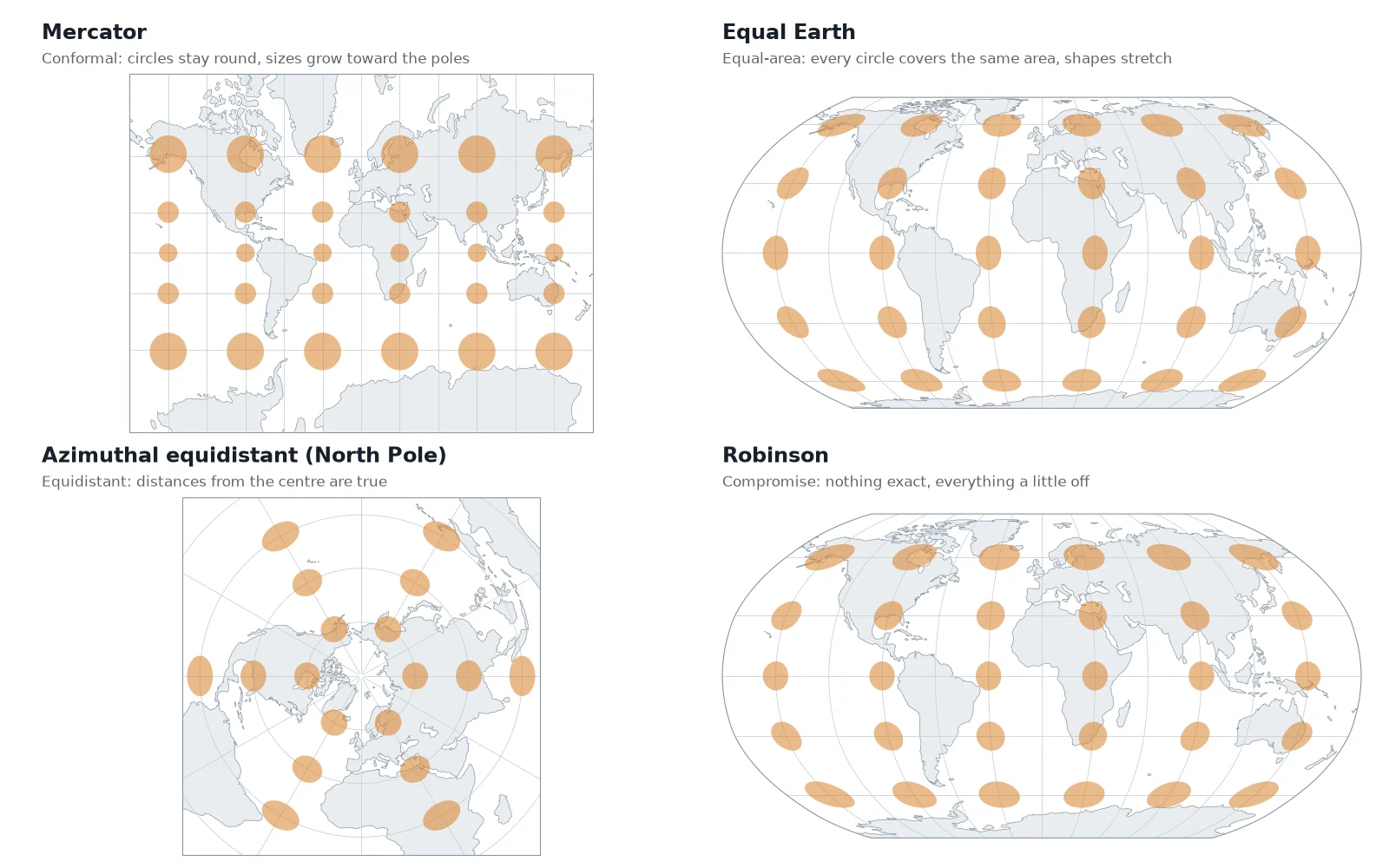
投影與顏色同樣重要。由於面量圖會用墨色填滿每個多邊形的整個區域,放大高緯度的投影會讓北方地區的視覺份量遠超過其真實大小。區域或世界的面量圖一定要使用等面積的地圖投影,絕不要用 Web Mercator。邊界的細緻程度也應該配合你的比例尺,這樣微小的沿海島嶼或狹長碎片,才不會在看不到填色的地方變成深色的輪廓線。
面量圖、熱度圖與比例符號圖有什麼差別?
人們常把面量圖說成「熱度圖」。在 GIS 中,這兩者的輸入不同,回答的問題也不同。
| 地圖類型 | 輸入資料 | 繪製內容 | 最適合用於 |
|---|---|---|---|
| 面量圖 | 每個區域有一個數值的多邊形 | 每個區域依比率、密度或百分比填色 | 在既有行政邊界之間比較比率 |
| 熱度圖(核密度) | 點 | 一個忽略邊界、連續平滑的點密度網格曲面 | 找出離散事件聚集之處(交通事故、報案電話、野生動物目擊) |
| 比例符號圖 | 帶有數量的多邊形或點 | 在每個圖徵上畫一個大小與總數成比例的圓或方形 | 比較原始總數:人口、營收、病例數 |
| 點密度圖 | 帶有數量的多邊形 | 每 N 個單位一個點,散布在每個多邊形內 | 呈現總數在空間上如何分布,同時保留密度的感覺 |
在 GIS 之外,試算表與分析工具會把「熱度圖」寬鬆地用來指任何依數值上色的表格或網格。在 GIS 軟體中,熱度圖是在點位周圍建立連續的密度曲面;我們有一篇 QGIS 中的熱度圖指南,用三種方式建立熱度圖,從 Heatmap 渲染器到核密度網格都有。如果你一開始有的是個別的點事件,卻想做面量圖,請先用 QGIS 中的空間連結計算每個多邊形內有多少個點,再把這個數量除以多邊形的面積或人口。
如何在 QGIS 中製作面量圖?
在 QGIS 中製作面量圖有五個步驟:載入邊界、連結資料表、計算比率、設定分級樣式,以及整理圖例。
載入多邊形與資料表
把你的邊界圖層(例如來自 IGN ADMIN EXPRESS 的省)拖曳到 QGIS 中,再加入你的統計表(含官方區域代碼,以及人口或數量欄位的 CSV 或試算表)。
把資料表連結到多邊形
在多邊形圖層上開啟 Layer Properties > Joins,按下綠色的
+按鈕,並對應兩個圖層共有的行政區代碼(例如INSEE_DEP)。如果你想要的是永久的新檔案,而不是即時連結,請從 Processing Toolbox 執行 Vector general > Join attributes by field value。計算比率或密度
開啟 QGIS 欄位計算器,建立一個小數欄位(
real),並把你的數量除以分母。若要計算以每 km² 人數為單位的人口密度,請使用運算式"population" / ($area / 1000000)。請確認你的專案在 Project Properties > General 中設定了有效的橢球體,這樣$area才會回傳橢球體上的平方公尺。套用 Graduated 符號系統
前往 Layer Properties > Symbology,把最上方的渲染器從 Single Symbol 切換為 Graduated,並選擇你新增的密度欄位作為 Value。在 Color ramp 下選擇 ColorBrewer 色階,選擇 Mode(Equal Count (Quantile)、Equal Interval、Natural Breaks (Jenks)、Pretty Breaks、Standard Deviation、Logarithmic scale 或 Fixed Interval),設定級數(通常是 5),再按下 Classify。切換到 Histogram 分頁並按下 Load Values,可以看到你的斷點線落在資料實際分布的哪個位置。
修整圖例標籤並加上資料來源
連按兩下符號清單中的 Legend 欄,把不好看的小數修整成整齊的數字(例如把
263.14 - 1028.47改成260 to 1,030),在圖例標題中註明單位(people per km²),並在你的列印版面中註記資料來源與年份。
如果你不想自己手動去找邊界檔案與連結代碼,我們開發的 QGIS 外掛 AI Agent 只要一句話就能製作面量圖:它會取得邊界與資料表、執行連結、計算比率,並在你的專案中套用分級樣式。想看包含列印版面的完整範例,請見 QGIS 製作地圖的教學,其中繪製了巴黎各區(arrondissement)的人口密度。
大家常問的問題
面量圖是一種主題地圖,依每個區域的統計數值,按比例為預先劃定的區域(例如國家、州、縣市或鄉鎮市區)填色。它通常沿著由淺到深的色階,把數值分成 5 至 7 個顏色級距,並繪製比率、密度或百分比,而不是原始數量。
面量圖以既有的行政多邊形(例如縣市或省)為單位,依彙總後的比率或密度,為每個多邊形填上單一的均勻顏色。GIS 的熱度圖則以點位為基礎,計算出一個平滑、連續、忽略行政邊界的點密度網格曲面。如果你的資料附屬於各個區域,就用面量圖;如果你的資料是一群個別的座標,就用熱度圖。
在面量圖上繪製原始總數,會讓地理面積大的區域看起來更重要,因為它們涵蓋較多土地,也包含較多的人口或事件。把數量標準化成密度(每 km²)、人均數值或百分比,可以消除多邊形大小造成的扭曲。如果你需要依區域呈現原始總數,請改在多邊形上放置比例圓,而不是為它們填色。
沒有單一最好的方法,因為正確的選擇取決於你的數字如何分布。資料從最小值到最大值分布均勻時,用 Equal Interval 或 Pretty Breaks;想把區域依排名分成大小相等的群組(例如前五分之一與後五分之一)時,用 Quantile;資料偏態且有離群值時,用 Natural Breaks (Jenks) 或 Logarithmic scale。發布前一定要先檢查 GIS 軟體中的直方圖:在我們的 96 個法國省上,Equal Interval 把 92 個區域放進同一種顏色,而 Quantile 則把它們平均分散在全部五種顏色中。
對多數面量圖來說,五到七級的效果最好。少於四級會掩蓋地理上的變化,多於七級則會讓順序型色階上相鄰的色調,在整張地圖上很難被人眼區分。ColorBrewer 把它許多順序型配色限制在 9 級,因為更細的分法在視覺感知上並不可靠。
在 QGIS 中,先在 Layer Properties > Joins 下把你的統計表連結到多邊形圖層,再在欄位計算器中計算你的比率或密度(例如 "population" / ($area / 1000000))。開啟 Layer Properties > Symbology,把渲染器改成 Graduated,選擇你的比率欄位,選擇一個 ColorBrewer 色階與分級模式(例如 Quantile 或 Natural Breaks (Jenks)),把級數設為 5,再按下 Classify。