Cómo descargar imágenes Sentinel-2 en QGIS
Published
Para obtener imágenes Sentinel-2 en QGIS 3.42 o superior, abre Layer > Data Source Manager, elige la pestaña STAC y añade una conexión a Earth Search, https://earth-search.aws.element84.com/v1. Filtra por extensión, fechas y la colección Sentinel-2 Level-2A, luego haz clic derecho en una escena y elige Add Layer > True color image. La imagen se transmite sin cuenta ni descarga.
 3.42 o superior, abre
 Cuando sí quieres el archivo en sí, el producto completo en formato .SAFE, Copernicus Browser es la fuente oficial y pide una cuenta gratuita. Probé todos los métodos siguientes el 23 de septiembre de 2026 en QGIS 3.44.7, en las fincas de pivote central alrededor de Cristalina, en el estado brasileño de Goiás, y cronometré cada uno.
La respuesta corta
| Lo que quieres | Método | Medido en Cristalina |
|---|---|---|
| El producto completo en disco, todas las bandas y los metadatos | Método 1: Copernicus Browser | Unos 1,1 GB por escena, cuenta gratuita |
| La escena con menos nubes y una capa NDVI en un solo mensaje | Método 2: un agente AI en QGIS | 2 min 47 s, 35 acciones |
| Una imagen en el mapa ahora, luego color verdadero y NDVI | Método 3: STAC en el Data Source Manager | 5,4 s para dibujar 133 km² a 10 m, sin cuenta |
| Escenas para una clasificación que ejecutarás en SCP | Método 4: Semi-Automatic Classification Plugin | 26 s para buscar, paquetes Python adicionales por instalar |
Mi opción por defecto es el Método 3. En 2026 rara vez necesitas descargar una escena Sentinel-2 para verla o para calcular un índice en unos pocos campos. Descarga el producto cuando necesites las 13 bandas sin conexión o un archivo que controles.
Antes de empezar
Sentinel-2 es la misión óptica europea Copernicus. En julio de 2026 tres satélites, Sentinel-2A, 2B y 2C, estaban adquiriendo: el catálogo contiene 9 fechas sobre Cristalina ese mes. Cada escena se divide en teselas de 109,8 km por 109,8 km en UTM, nombradas como 22KHG, y un lugar cerca del borde de una tesela queda en dos teselas. Cristalina está en 22KHG y 23KKB.
Importan dos niveles de procesamiento. El Nivel 1C es reflectancia en el techo de la atmósfera. El Nivel 2A está corregido atmosféricamente a reflectancia de superficie e incluye una banda de clasificación de escena (SCL) que marca nubes y sombras. Para cualquier cosa que compares entre fechas, NDVI incluido, usa L2A.
Las bandas que más usarás son de 10 m: B2 azul, B3 verde, B4 rojo y B8 infrarrojo cercano. El color verdadero es B4, B3, B2 como rojo, verde, azul, y el NDVI es (B8 − B4) / (B8 + B4), las dos definiciones que Copernicus Browser imprime bajo sus propias capas. El artículo sobre multiespectral vs hiperespectral explica qué miden las demás bandas.
Necesitas QGIS 3.40 o superior para STAC en el panel Browser y 3.42 o superior para la búsqueda en el Data Source Manager, según los registros de cambios de 3.40 y 3.42.
Donde la web se equivoca
"Primero tienes que descargar el producto." La mayoría de los tutoriales aún empiezan con un zip de 1 GB. Earth Search y otros catálogos STAC sirven cada banda Sentinel-2 L2A como GeoTIFF optimizado para la nube, y QGIS solo lee la parte del archivo que dibuja. El archivo de color verdadero de la tesela de Cristalina pesa 297 MB. QGIS dibujó mi ventana de 133 km² desde él a resolución completa en 5,4 segundos, en frío, sin guardar nada.
"El NDVI es (B8 − B4) / (B8 + B4) sobre los valores brutos." Desde la línea de base de procesamiento 04.00, desplegada el 25 de enero de 2022, los valores L2A llevan un offset: la reflectancia es (valor − 1000) / 10000, y MTD_MSIL2A.xml lo dice con BOA_ADD_OFFSET -1000. Sobre valores brutos la fórmula es incorrecta. En una ventana del mismo pivote obtuve 0,517 con números brutos y 0,768 una vez eliminado el offset.
La trampa es que algunas fuentes te corrigen el offset. Las bandas JP2 del .SAFE no lo hacen, y QGIS las lee como números brutos. Los COG de Earth Search Collection 1 llevan una escala y un offset que QGIS aplica al cargar, así que ahí la fórmula simple es correcta. Haz clic en un píxel con la herramienta Identify primero: miles significa números brutos, valores entre 0 y aproximadamente 1 significan reflectancia.
"El porcentaje de nubes es la nube sobre tu campo." Es la nube sobre toda la tesela. El 29 de julio de 2026 el mismo paso del satélite sobre Cristalina marca 22 % de nubes en la tesela 22KHG y 2,6 % en la tesela 23KKB. Una escena al 20 % puede estar despejada sobre tu finca, y una del 3 % puede tener su única nube encima. Mira la imagen, o la banda SCL, sobre tu propia zona.
Método 1: Descarga el producto L2A desde Copernicus Browser
Copernicus Browser es la puerta de entrada oficial al archivo. Puedes buscar sin cuenta. La descarga te pide iniciar sesión, y el registro es gratuito.
Buscar
Abre la pestaña Search. Marca SENTINEL-2, luego L2A, y arrastra el deslizador de nubes hasta el 10 %. Define el rango temporal y marca un punto de interés o dibuja un área en el mapa. Haz clic en Search.Elige una escena
Para julio de 2026 sobre Cristalina, el Browser listó 9 productos L2A con menos del 10 % de nubes, de 18 ese mes. Cada uno es un producto.SAFE de unos 1.090 MB, uno por tesela y fecha. Usa la miniatura pequeña para juzgar las nubes sobre tu zona.Descarga
Haz clic en la flecha de descarga. De forma anónima, el Browser responde "You need to log in to use this function." Inicia sesión y el zip se descarga.Carga las bandas en QGIS
Descomprímelo. Las bandas de 10 m están enGRANULE/<granule>/IMG_DATA/R10m/ como archivos JPEG 2000, una por banda, de unos 105 a 130 MB cada una. TCI_10m.jp2 es una imagen de color verdadero de 8 bits ya lista: arrástrala al mapa.Crea tu propio compuesto
Para tu propio estiramiento, ejecutaRaster > Miscellaneous > Build Virtual Raster… sobre B04, B03 y B02, en ese orden, con "Place each input file into a separate band" marcado. Para el NDVI, aplica el offset en la Raster Calculator: ("B08" - "B04") / ("B08" + "B04" - 2000).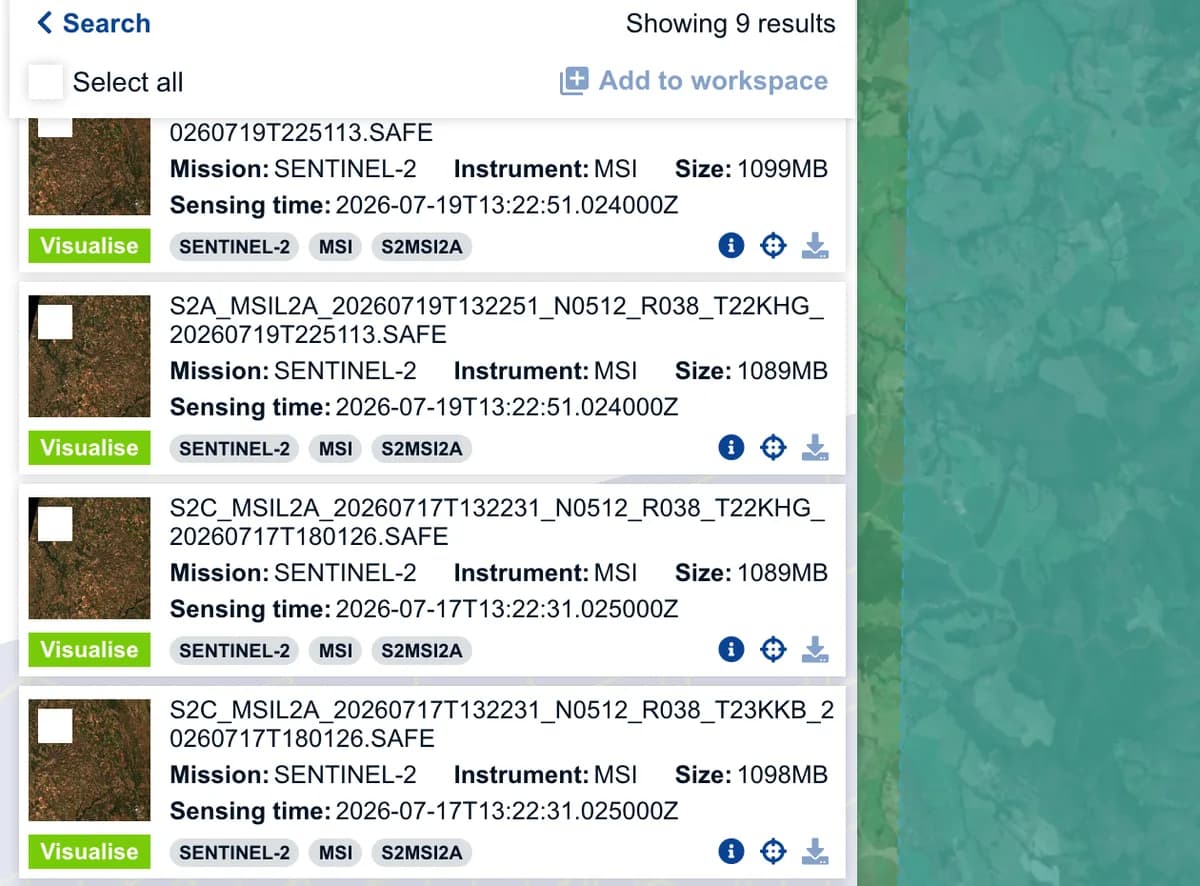
Úsalo cuando: necesites todas las bandas sin conexión, los metadatos y las máscaras de calidad, o un archivo que no dependa del servidor de otro.
Omítelo cuando: solo necesites ver un lugar o calcular un índice en unos pocos campos. Descargarías 1,1 GB para usar unos pocos megabytes.
Método 2: Pídele a un agente AI en QGIS
Nosotros construimos una de estas herramientas, AI Agent, un panel de chat dentro de QGIS que ejecuta los pasos en el proyecto que tengas abierto. Esta sección trata de nuestra propia herramienta.
En un proyecto vacío, escribí:
Encuentra la imagen Sentinel-2 con menos nubes de los pivotes centrales alrededor de Cristalina, Brasil, de julio de 2026, muéstrala en color verdadero y luego añade una capa NDVI.
2:47min
desde Send hasta la respuesta
35
acciones en un solo mensaje
0.00068%
nubes en la escena que eligió
133km²
de NDVI a 10 m
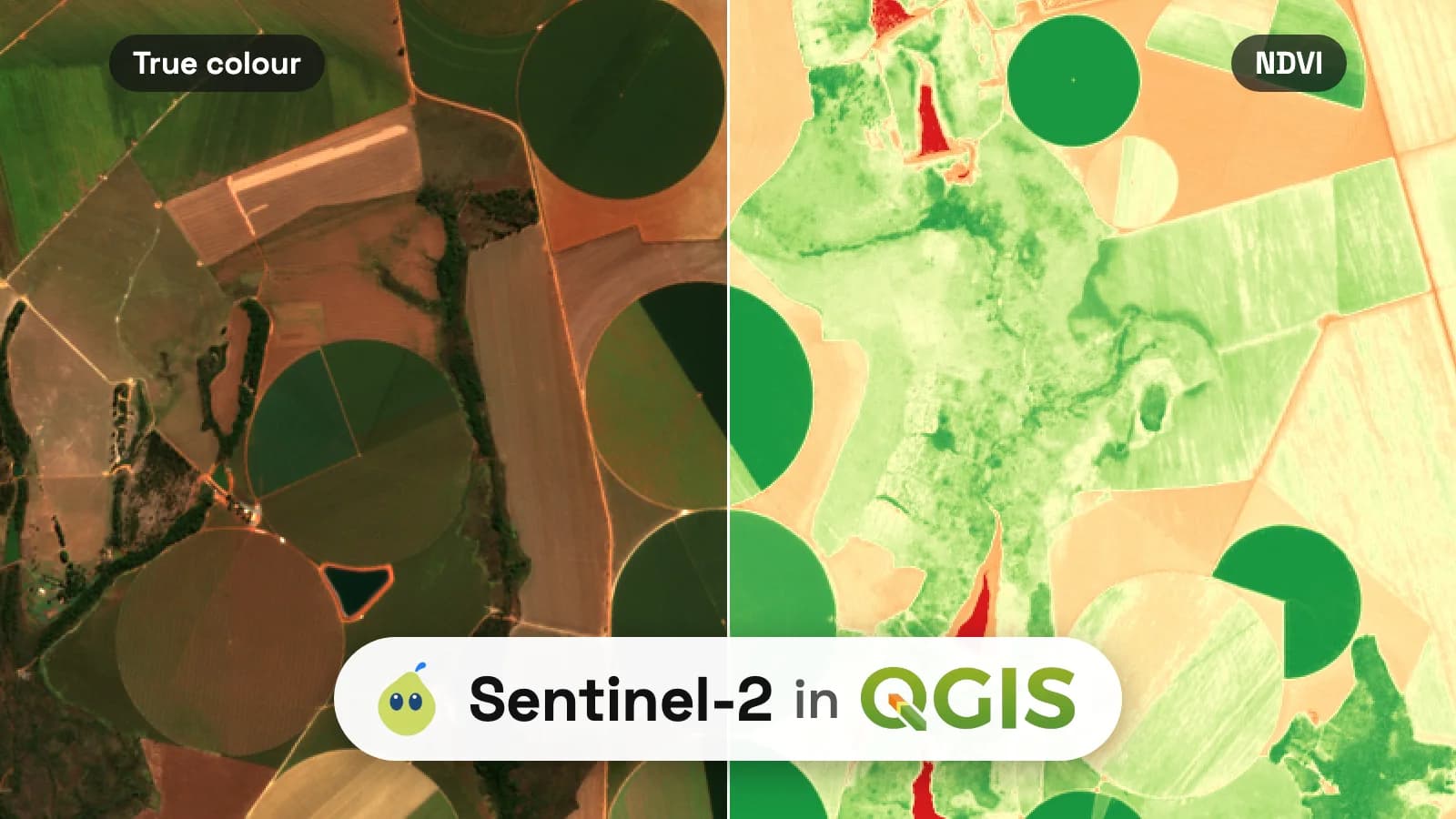
Geocodificó Cristalina, buscó en Earth Search julio de 2026 y eligió la escena del 7 de julio de Sentinel-2C en la tesela 22KHG, con 0,00068 % de nubes. Es la más baja de las 18 escenas de julio sobre la ciudad, la misma respuesta que dieron a mano los Métodos 1 y 3. Transmitió los COG de color verdadero, rojo y NIR, preguntó una vez antes de añadirlos, calculó el NDVI a 10 m en una caja de 133 km² alrededor de los pivotes y le aplicó un estilo de rojo a verde.
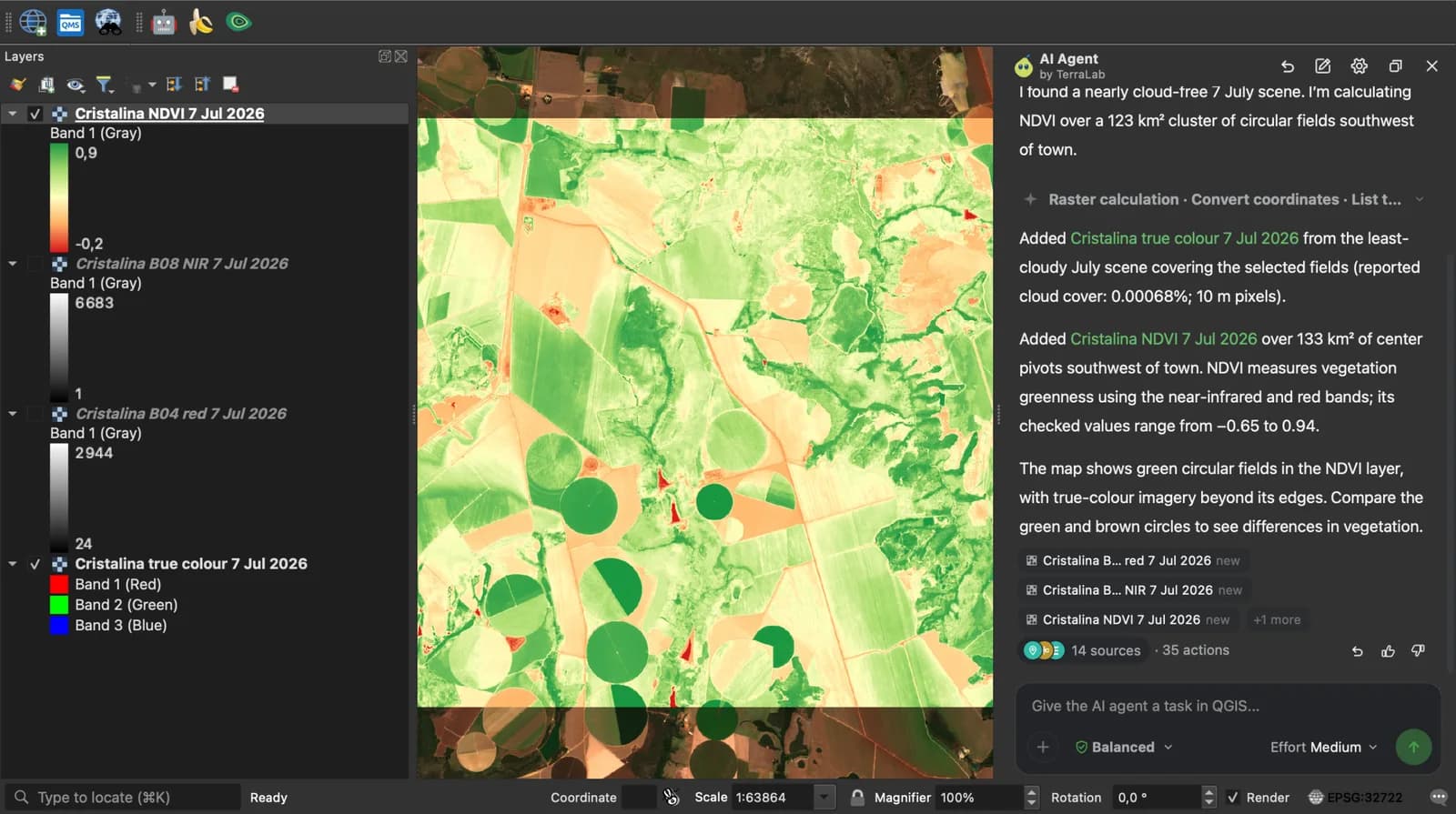
El NDVI es un GeoTIFF en disco y las imágenes permanecen transmitidas, como en el Método 3. El límite es la extensión: calculó el NDVI en la caja que eligió alrededor de los pivotes, no en toda la tesela de 110 km, así que nombra un área mayor cuando la necesites.
Prueba AI Agent gratis en QGIS
La pregunta que los usuarios hacen justo después es qué cambió. En el mismo chat envié:
Ahora compárala con la imagen con menos nubes de la misma zona de julio de 2025 y muestra qué campos ganaron o perdieron vegetación.
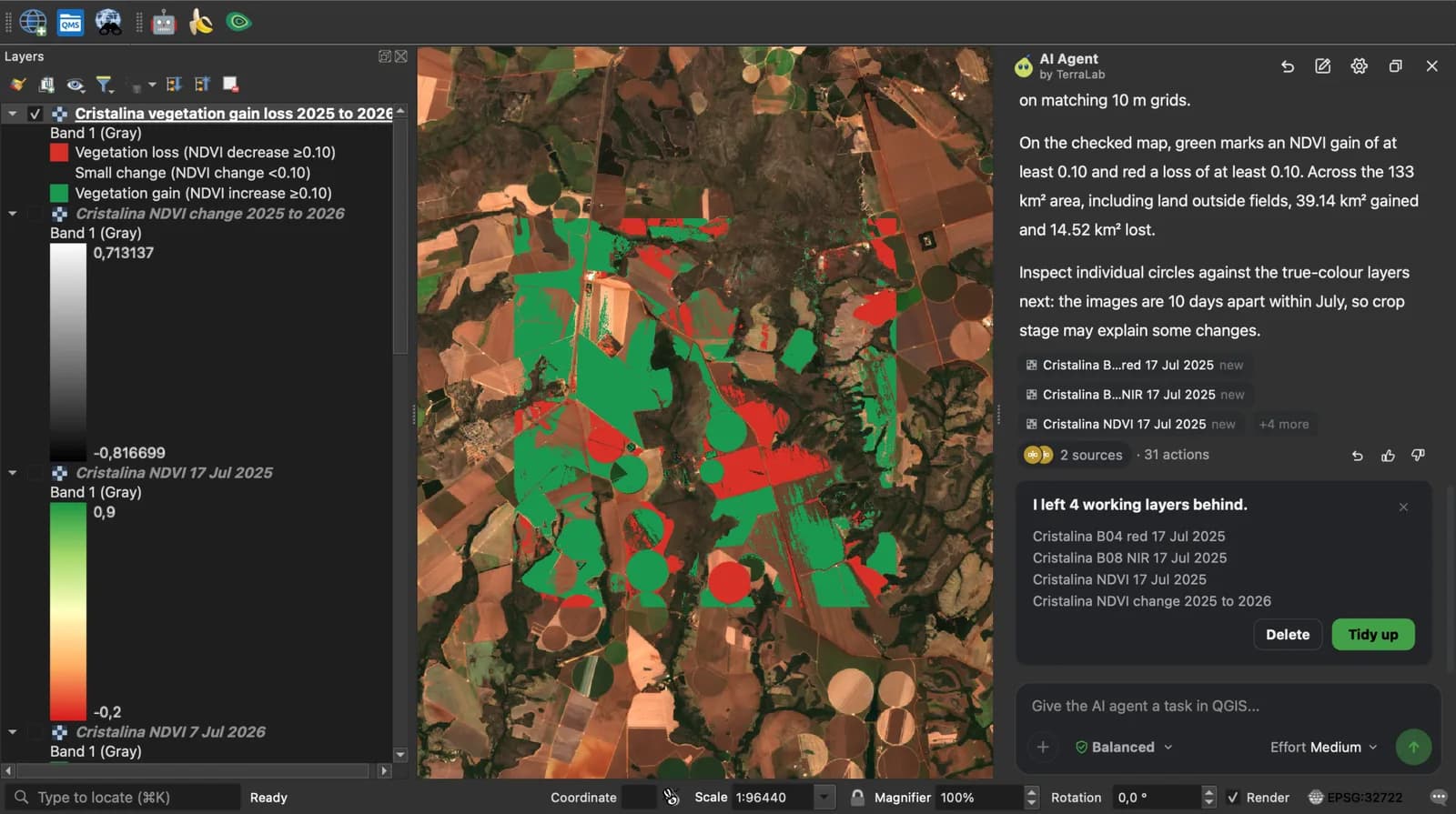
En 2 minutos 43 segundos tomó la escena del 17 de julio de 2025 de Sentinel-2B (0,0006 % de nubes), calculó su NDVI en la misma malla de 10 m y cartografió la diferencia con un umbral de 0,10. Sobre los 133 km², 39,14 km² ganaron vegetación y 14,52 km² la perdieron. Añadió su propia advertencia: las dos imágenes están a diez días de distancia en la estación, así que el estado del cultivo explica parte del cambio. Su punto de control deshace cualquiera de los mensajes con un clic.
Úsalo cuando: quieras que la escena se elija, se transmita y se convierta en un índice o una comparación en un solo paso, o no quieras buscar nombres de bandas y offsets.
Omítelo cuando: necesites el producto completo archivado sin conexión. Ese es el Método 1. El plan gratuito son 10 mensajes al mes, y estas dos ejecuciones usaron dos.
Método 3: Transmítelo con STAC en QGIS
STAC es el estándar de catálogo que hoy publican la mayoría de los archivos satelitales. QGIS lo lee de forma nativa, y Earth Search de Element 84 sirve Sentinel-2 L2A desde el bucket de datos abiertos de AWS sin clave.
Microsoft Planetary Computer tiene el mismo archivo, pero sus archivos necesitan un token firmado: una petición sin firmar para la imagen del 7 de julio devolvió HTTP 409, y mi compilación de QGIS 3.44.7 no tiene método de autenticación para él. Así que usé Earth Search.
Añade la conexión
Layer > Data Source Manager, pestaña STAC, New. Ponle un nombre, pega https://earth-search.aws.element84.com/v1, OK, luego Connect.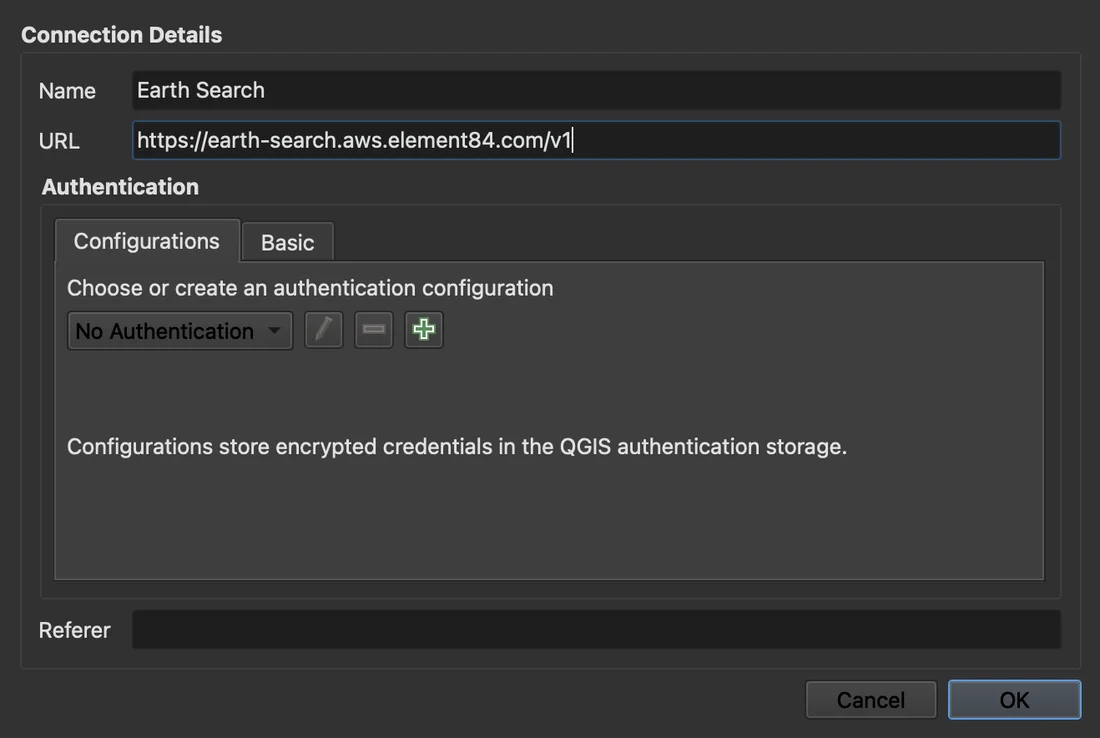
Configura los filtros
Haz clic enFilters…. Marca Spatial Extent y tómalo del lienzo del mapa o de una capa, marca Temporal Extent y define las fechas, luego deja solo "Sentinel-2 Collection 1 Level-2A" en la lista de colecciones. OK ejecuta la búsqueda.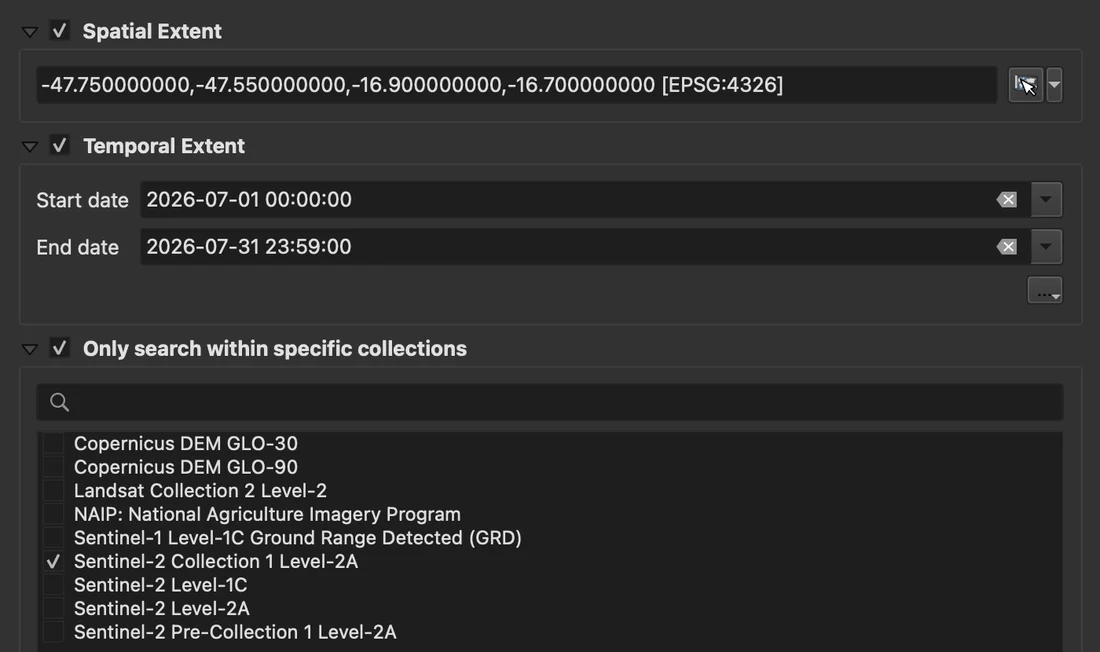
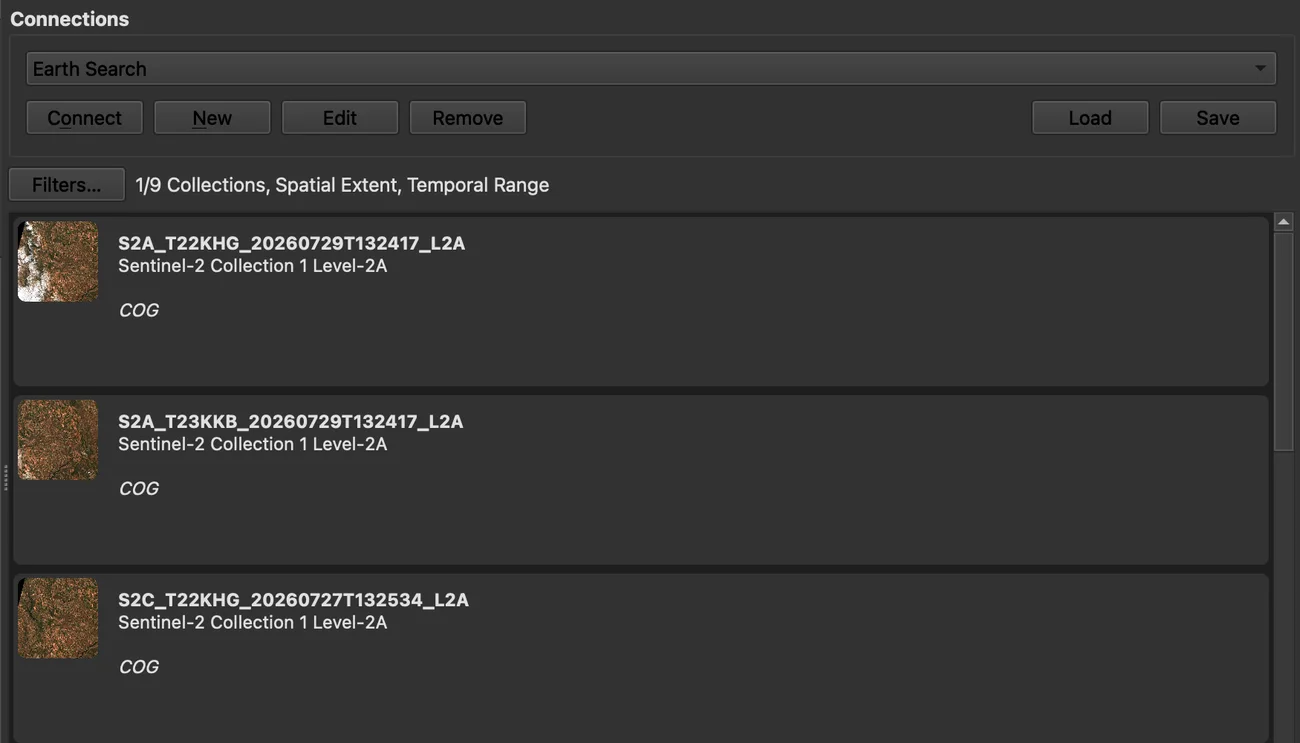
La búsqueda devolvió las mismas 18 escenas que el catálogo de Copernicus. Cada fila lleva una miniatura, y la miniatura es tu filtro de nubes: la primera fila, 29 de julio en la tesela 22KHG, muestra su nube antes de abrirla. Haz doble clic en una fila para Details…, donde eo:cloud_cover da el porcentaje de la tesela.
Añade solo las bandas que necesites
Haz clic derecho en la escena,Add Layer, luego True color image. Repite para Red - 10m y NIR 1 - 10m si quieres NDVI. El botón Add de abajo carga de una vez todos los recursos transmisibles de la escena, que rara vez es lo que quieres.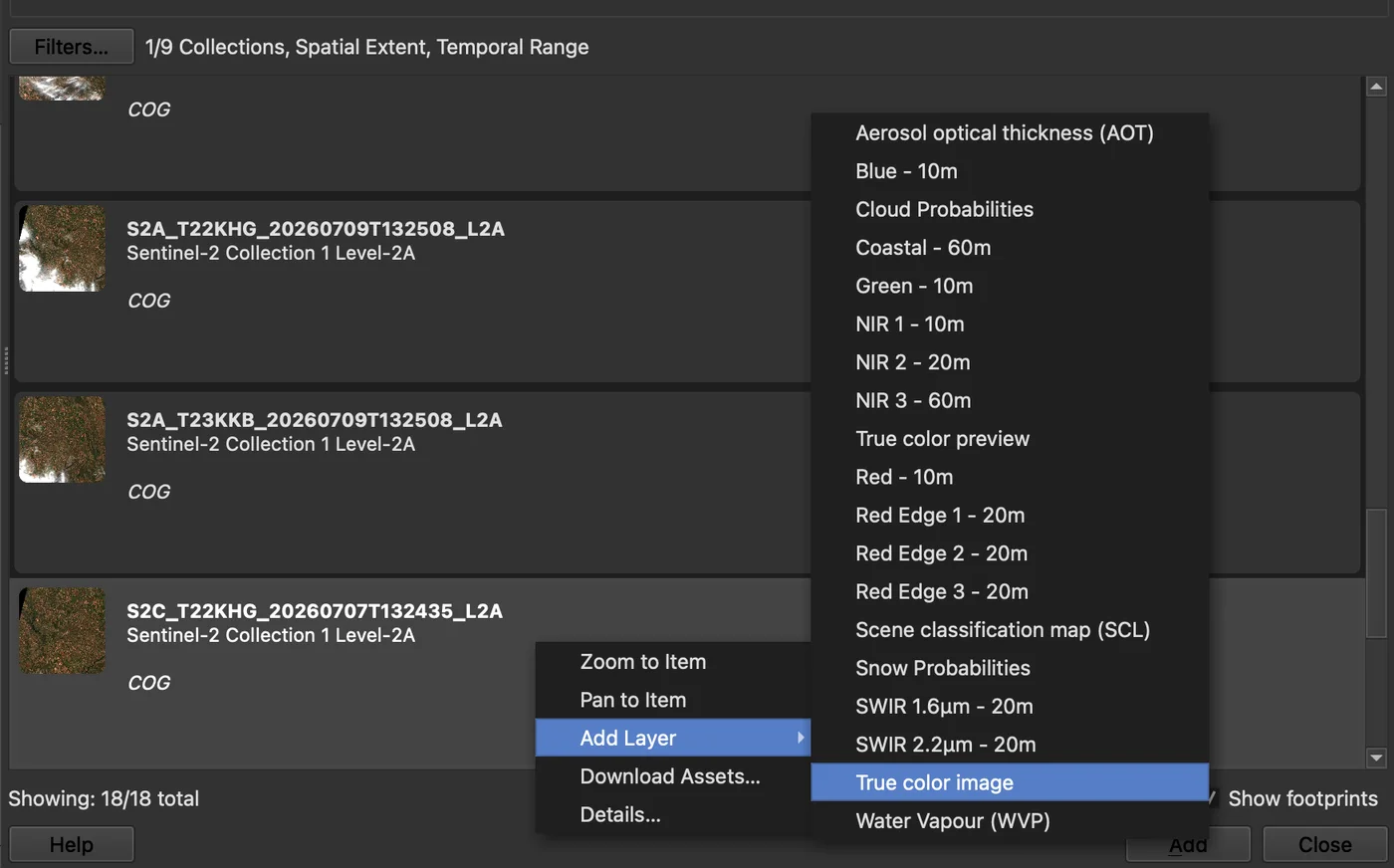
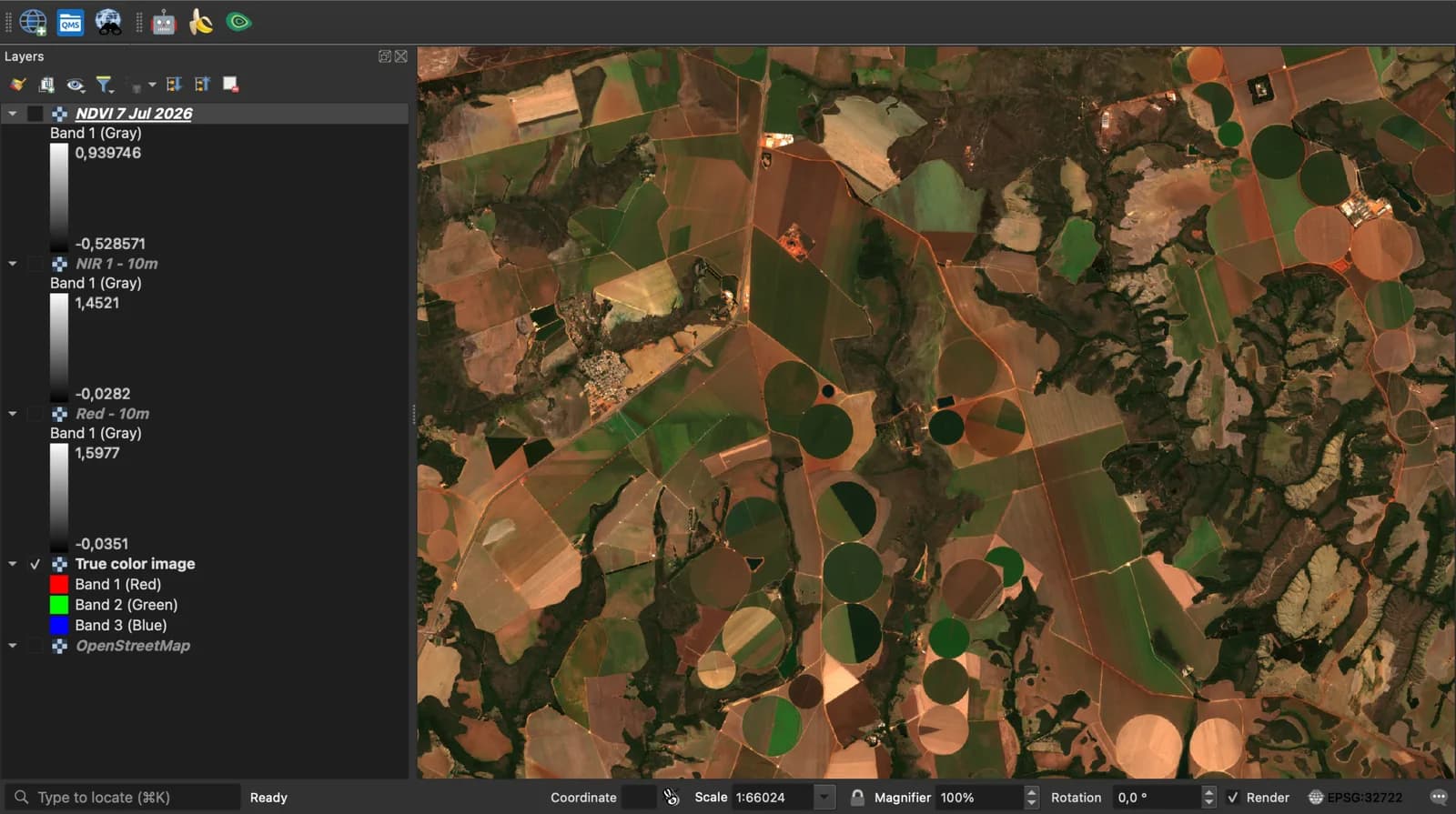
Las capas se cargan como enlaces /vsicurl/ a los archivos COG. Desplaza y haz zoom, y QGIS recupera las teselas que necesita al nivel de detalle que necesita. La leyenda te dice la segunda cosa que merece saberse: la banda roja va de unos 0 a 1,6, no en miles, porque QGIS aplicó la escala y el offset del archivo.
Calcula el NDVI
Raster > Raster Calculator…, expresión ("NIR 1 - 10m@1" - "Red - 10m@1") / ("NIR 1 - 10m@1" + "Red - 10m@1"). Define la extensión en tu zona, no en toda la tesela: usé 11,4 por 11,6 km alrededor de los pivotes, 1.140 por 1.163 píxeles a 10 m. Escribió el GeoTIFF en menos de un segundo.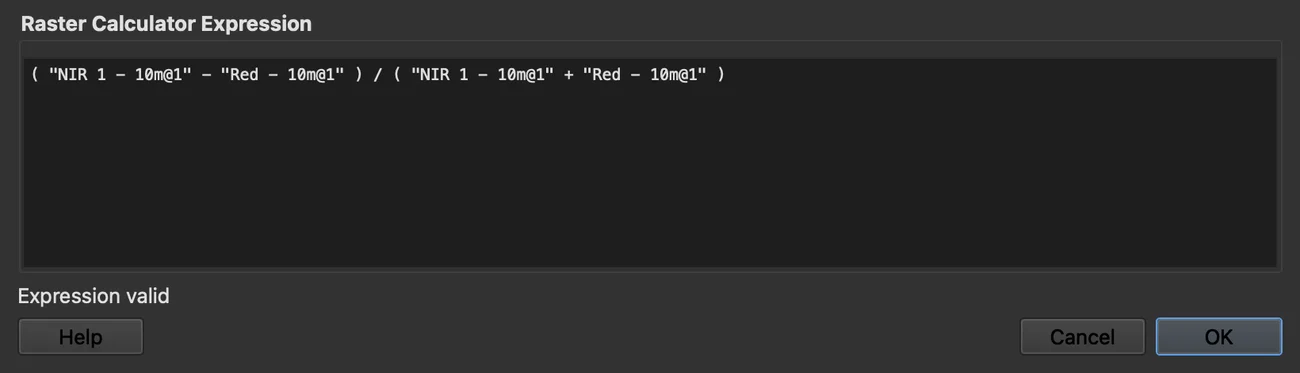
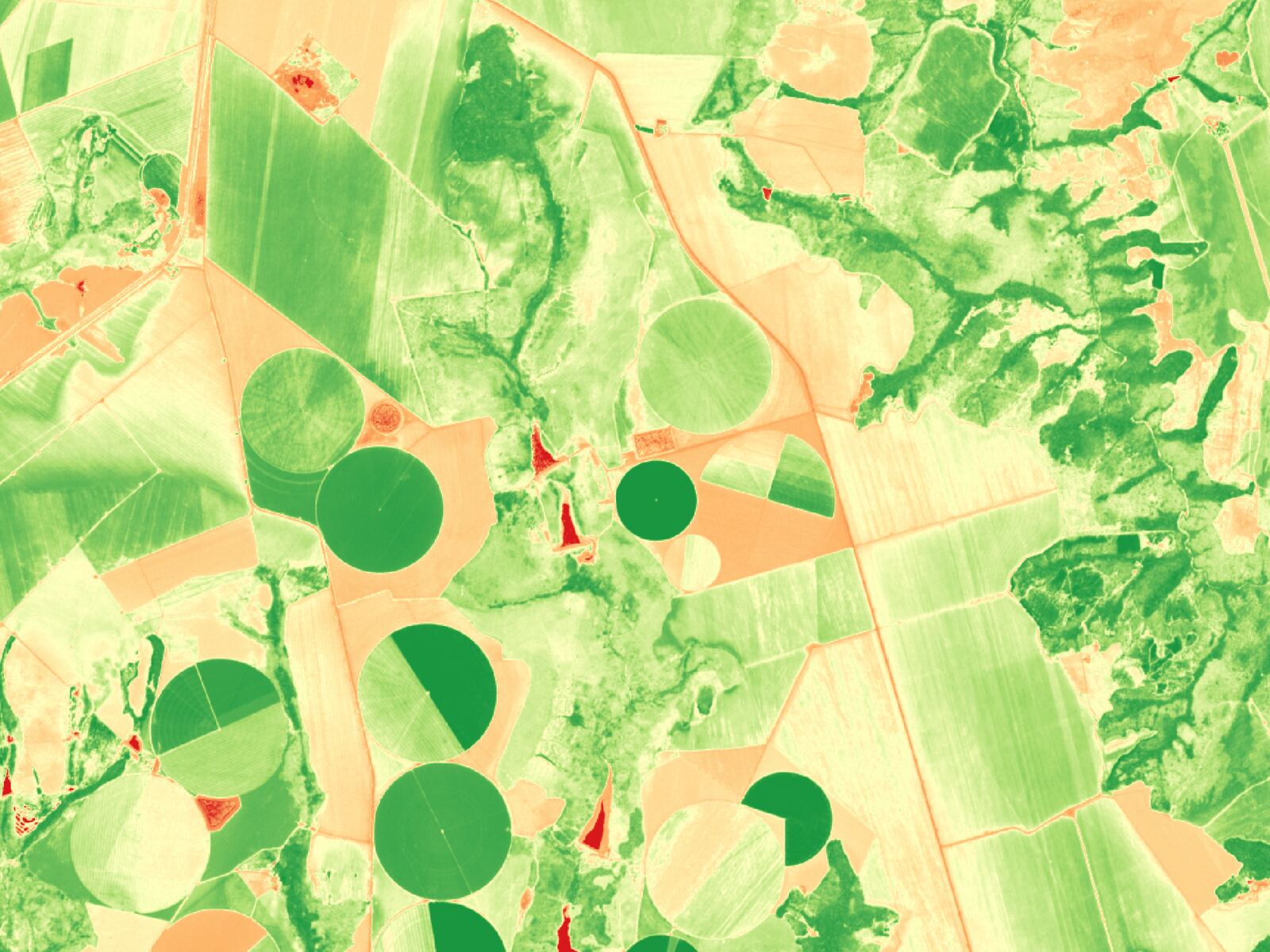
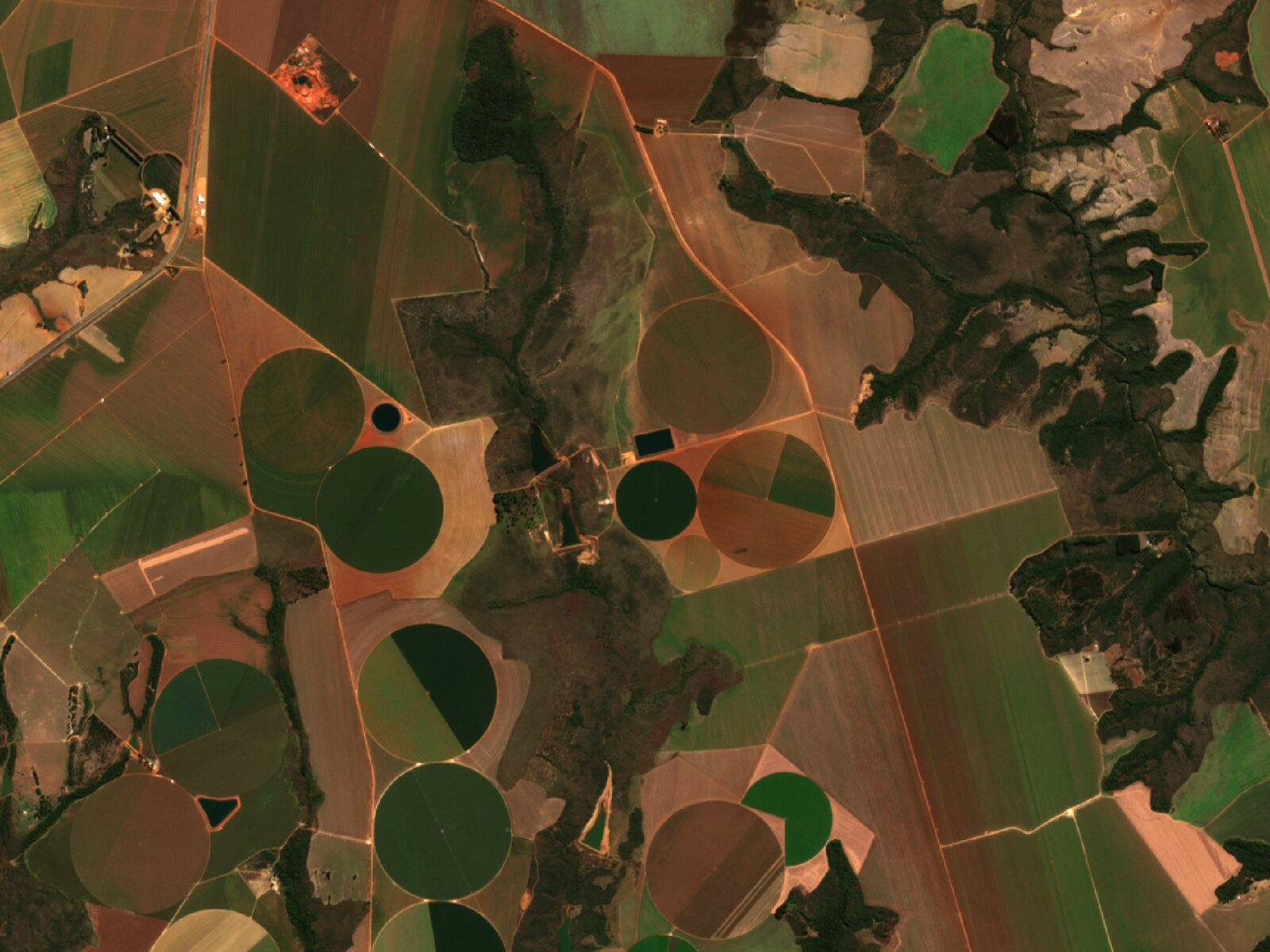
Mi NDVI fue de −0,65 sobre los estanques de la finca a 0,94 en los círculos irrigados, con una media de 0,48. Coincidió con la capa del AI Agent del Método 2 píxel a píxel. Julio es la estación seca en esta meseta: los pivotes que están cultivándose se sitúan en 0,85 a 0,93, los campos desnudos en 0,2 a 0,3. En color verdadero, un pivote en crecimiento y el bosque de galería oscuro junto a los arroyos se parecen. El NDVI los separa, y también separa los pivotes que están en descanso.
Para guardar una copia, haz clic derecho en la capa, Export > Save As…, y escribe un GeoTIFF recortado a tu extensión. Obtienes los píxeles de 10 m de tu zona y nada más.
Úsalo cuando: quieras ver un lugar en una fecha, crear un compuesto o calcular un índice, y QGIS sea 3.42 o superior.
Omítelo cuando: trabajes sin conexión, o necesites cientos de escenas para una serie temporal. Un script contra la misma API STAC es la herramienta para eso.
Método 4: El Semi-Automatic Classification Plugin
El Semi-Automatic Classification Plugin (SCP) tiene una pestaña Download products, y sigue funcionando para Sentinel-2 en 2026. SCP 8.5 es la versión para QGIS 3, y la serie 9.0 del repositorio de plugins es para QGIS 4. Está construido sobre la librería Remotior Sensus, y la página del plugin dice que "requires the installation of additional dependencies".
Probé su motor de búsqueda, Remotior Sensus 0.7.7, en la misma zona. La fuente "Sentinel-2" consulta el catálogo de Copernicus y listó las escenas del 7 y el 17 de julio en 26 segundos. Sin credenciales de Copernicus, SCP descarga el producto desde el bucket público Sentinel-2 de Google Cloud, y ese bucket contiene el producto L2A del 7 de julio. La fuente "Sentinel-2_MPC" consulta Planetary Computer y respondió en 0,2 segundos.
La parte que me costó tiempo fue la instalación. SCP necesita Remotior Sensus y SciPy en el propio Python de QGIS. En la app QGIS 3.44.7 de macOS, SciPy instalado con pip no cargaba, así que ejecuté la búsqueda fuera del plugin. En Windows y Linux, sigue el capítulo de instalación del manual de SCP.
Úsalo cuando: vayas a clasificar la imagen en SCP de todos modos. Descarga, convierte a reflectancia y construye el conjunto de bandas en un solo sitio.
Omítelo cuando: solo necesites una imagen o un índice. El Método 3 no tiene nada que instalar.
Lo que hay que recordar
- Para la mayoría del trabajo, transmite Sentinel-2 por STAC:
Layer > Data Source Manager, pestaña STAC, Earth Search, luego clic derecho en una escena,Add Layer. Sin cuenta y sin descarga de 1,1 GB. - Descarga el producto L2A
.SAFEdesde Copernicus Browser, con una cuenta gratuita, cuando necesites todas las bandas sin conexión. - El color verdadero es B4, B3, B2 y el NDVI es (B8 − B4) / (B8 + B4), ambos a 10 m, en Nivel 2A para cualquier cosa que compares entre fechas.
- Desde la línea de base de procesamiento 04.00 (enero de 2022), los valores L2A brutos llevan un offset de 1000: elimínalo antes del NDVI salvo que tu fuente ya lo haya hecho, y comprueba un píxel con Identify primero.
- El porcentaje de nubes de una escena cubre su tesela de 110 km, no tu campo. El mismo paso sobre Cristalina marcó 22 % en una tesela y 2,6 % en la otra.
Preguntas frecuentes
¿Necesito una cuenta de Copernicus para obtener imágenes Sentinel-2?
No para transmitirlas. AI Agent, Earth Search por STAC y la vía de Google Cloud de SCP funcionaron sin una. Necesitas una cuenta gratuita de Copernicus Data Space Ecosystem para descargar el producto desde Copernicus Browser, y para el plugin Sentinel Hub.
¿L1C o L2A: cuál debo descargar?
L2A para casi todo. Está corregido atmosféricamente, así que un campo se lee igual en un día brumoso y en uno despejado, y lleva la banda SCL que marca nubes y sombras. L1C es reflectancia en el techo de la atmósfera, más pequeño (unos 760 MB frente a 1.090 MB para el mismo paso sobre Cristalina), y te conviene cuando ejecutas tu propia corrección atmosférica.
¿Qué bandas de Sentinel-2 dan color verdadero y cuáles dan NDVI?
El color verdadero es B4 rojo, B3 verde y B2 azul, y cada producto L2A también lo incluye ya listo como TCI. El NDVI usa B8, el infrarrojo cercano, y B4: (B8 − B4) / (B8 + B4). Las cuatro bandas son de 10 m. En valores L2A brutos desde la línea de base de procesamiento 04.00 en adelante, resta 1000 a cada banda primero.
¿Cómo filtro las imágenes Sentinel-2 por cobertura nubosa?
En Copernicus Browser, el deslizador de nubes bajo Sentinel-2 en la pestaña Search. La búsqueda STAC de QGIS 3.44 no tiene filtro de nubes, así que lee las miniaturas, o eo:cloud_cover bajo Details…. En cualquier caso el número cubre toda la tesela. Para los píxeles de tu campo, la banda SCL de L2A marca la sombra de nube como 3 y la nube como 8 y 9.
¿Puedo transmitir Sentinel-2 a QGIS en lugar de descargarlo?
Sí, desde QGIS 3.40 en el panel Browser y desde 3.42 con la búsqueda en el Data Source Manager. Las bandas son GeoTIFF optimizados para la nube, y QGIS solo lee las teselas que dibuja: 5,4 segundos para una vista de 133 km² a 10 m en mi prueba. Guarda una copia recortada con Export > Save As… cuando la necesites sin conexión.
¿El plugin Sentinel Hub sigue funcionando?
Está mantenido: la versión 2.0.8 salió el 9 de junio de 2026 en el repositorio de plugins de QGIS. Necesita una cuenta de Copernicus Data Space o Sentinel Hub más un cliente OAuth, y su página advierte de que el endpoint de Copernicus puede no funcionar en macOS. La propia documentación de Copernicus lo describe como un visor y remite las descargas individuales a Copernicus Browser. No lo probé para este artículo.
Para saber más sobre lo que un panel de chat puede hacer en QGIS, la guía de AI Agent tiene diez ejecuciones reales más, y el QGIS AI hub reúne el resto. Para convertir el NDVI anterior en polígonos de campo, el artículo de raster a vector continúa desde aquí. Los dos tutoriales complementarios cubren descargar datos de OpenStreetMap y georreferenciar un mapa escaneado.