Convertir ráster a vector en QGIS: 5 métodos
Publicado el Actualizado el
Para convertir un ráster en polígonos vectoriales en QGIS, abre Ráster > Conversión > Poligonizar (ráster a vectorial), elige tu banda, asigna un nombre al campo de salida y ejecútalo. Obtendrás un polígono por cada grupo conectado de píxeles que compartan un valor, con ese valor en la tabla de atributos. Es la respuesta correcta para un ráster clasificado y la incorrecta para una fotografía. Otros cuatro métodos cubren los rásteres que Poligonizar no puede leer.
 , abre
 El método 2 es un plugin que desarrollamos, así que valora esa sección en consecuencia. Tiene las mismas cinco líneas que los otros cuatro.
La respuesta corta
Abre las propiedades del ráster y comprueba dos cosas: el tipo de banda y el número de valores distintos. Ellos eligen el método por ti.
| Tu entrada | Método | Coste |
|---|---|---|
| Ráster clasificado (cobertura terrestre, una reclasificación de pendiente, una máscara) | Método 1, Ráster > Conversión > Poligonizar | Gratis, incluido en QGIS |
| Ortofoto, imágenes de dron o satelitales | Método 2, un modelo de segmentación | Los plugins gratuitos necesitan una tarjeta NVIDIA. Los plugins en la nube tienen niveles gratuitos y después una suscripción |
| Ráster continuo (NDVI, pendiente, una banda de reflectancia) | Método 3, Reclasificar por tabla, después Poligonizar | Gratis, incluido en QGIS |
| DEM o cualquier superficie de elevación | Método 4, Ráster > Extracción > Curvas de nivel, o Polígonos de Contorno | Gratis, incluido en QGIS |
| Mapa de papel escaneado o un plano | Método 5, GRASS r.thin más r.to.vect | Gratis y lento. Existe el trazado mediante IA de pago |
Cada ruta de menú, id de algoritmo y valor predeterminado que aparece abajo se comprobó con la documentación de QGIS 3.44 y la documentación estable de GDAL el 23 de agosto de 2026. Las rutas de menú asumen el diseño predeterminado de QGIS, que un plugin puede cambiar.
Método 1: Poligonizar
Trabaja en un SRC proyectado. Dos pasos de abajo toman una distancia o un área en unidades de la capa, y en grados esos números no significan nada.
El algoritmo es Poligonizar (ráster a vectorial), llamado Polygonize en la interfaz en inglés, id gdal:polygonize, que envuelve la utilidad de GDAL gdal_polygonize.
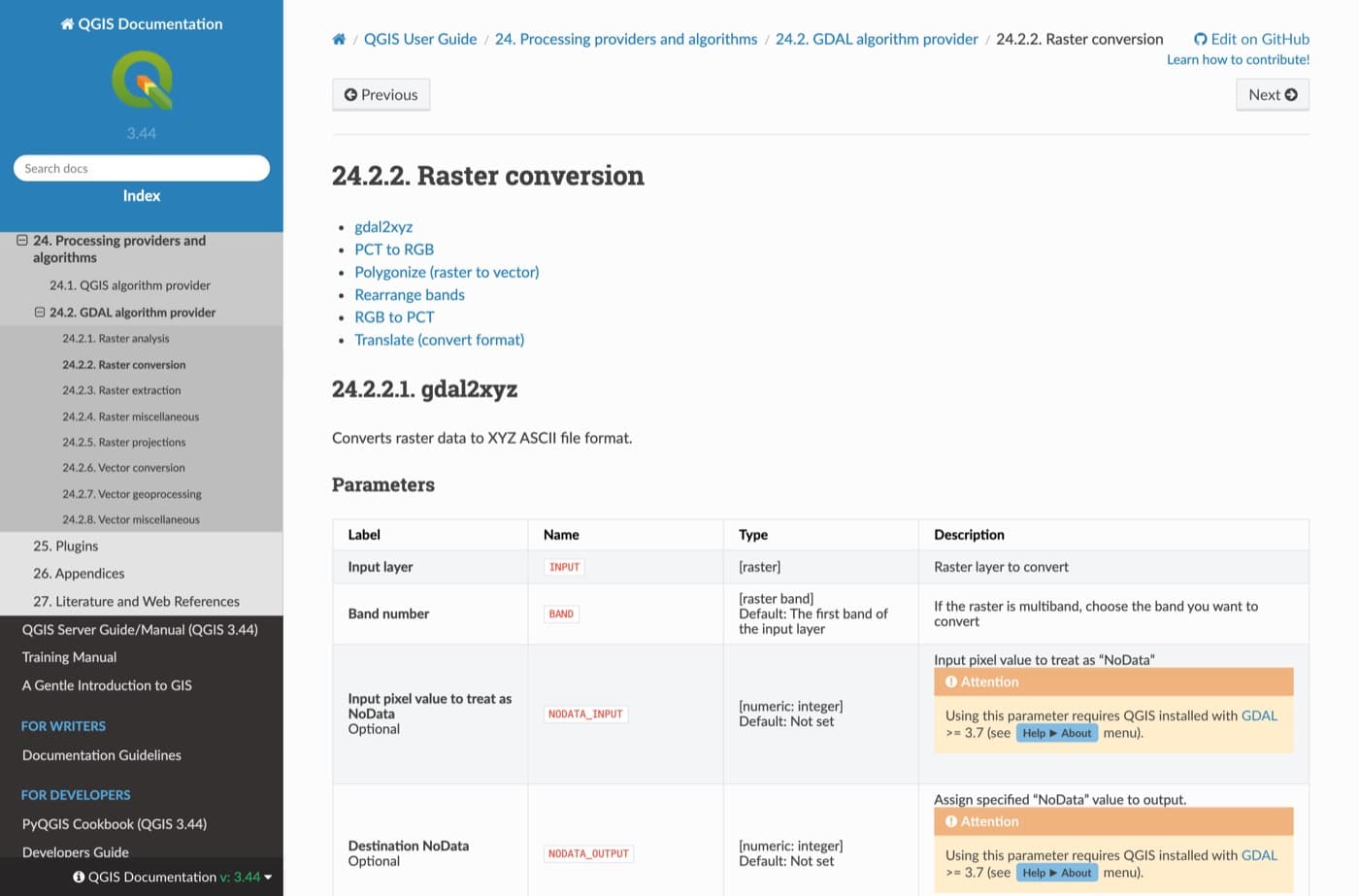
Abre la herramienta
Ráster > Conversión > Poligonizar (ráster a vectorial), o la caja de herramientas de Procesos, en GDAL, Conversión ráster.
Elige la banda
Banda 1, salvo que tus clases estén en otro sitio. Solo admite una banda, así que reduce un ráster RGB a una única banda de clases.
Asigna un nombre al campo
DN es el valor predeterminado. Cámbialo por landcover_code en lugar de DN.
Decide sobre la 8-conectividad
Está desactivada de forma predeterminada, así que los píxeles deben compartir un borde completo para unirse. Actívala y también se unirán los píxeles que se toquen en diagonal. Si la dejas desactivada, un objeto diagonal estrecho se divide en una cadena de polígonos. En nuestra prueba con WorldCover de abajo redujo el número de polígonos un 21 % y el de vértices un 0 %: agrupa píxeles, no los suaviza.
Guarda en un archivo real
El valor predeterminado es una capa temporal. 100 km² de cobertura terrestre de 10 m nos dieron 9221 polígonos y un GeoPackage de 4.9 MB, así que escribe directamente en un archivo.
![El diálogo Polygonize de QGIS: Land cover 10 m [EPSG:32631], Band 1 (Palette), campo landcover_code, conectividad de 8 sin marcar y salida a un GeoPackage.](/_next/image?url=%2Fblog%2Fraster-to-vector-qgis%2F02_polygonize_dialog.jpg&w=3840&q=75&dpl=dpl_4z6DJ3NCprv9YWDyG8bkKcjy8f5Q)
Dos cosas te ahorran tiempo. Primero, establece un valor NoData en la clase que no quieras: GDAL lee entonces la máscara de validez de la banda y omite esos píxeles, en lugar de envolverlo todo con un enorme polígono de fondo. Es la queja más habitual sobre los resultados de Poligonizar, y es una propiedad del ráster, no una configuración de la herramienta.
Segundo, observa el tipo de banda. gdal:polygonize siempre escribe un campo entero, así que convierte una banda float al entrar, y eso falla de dos formas según cómo almacene sus valores el ráster. No te avisa de ninguna de las dos. Una banda Float32 pasa primero por el Método 3.
La escalera y el moteado: aplica Sieve primero y simplifica como cobertura
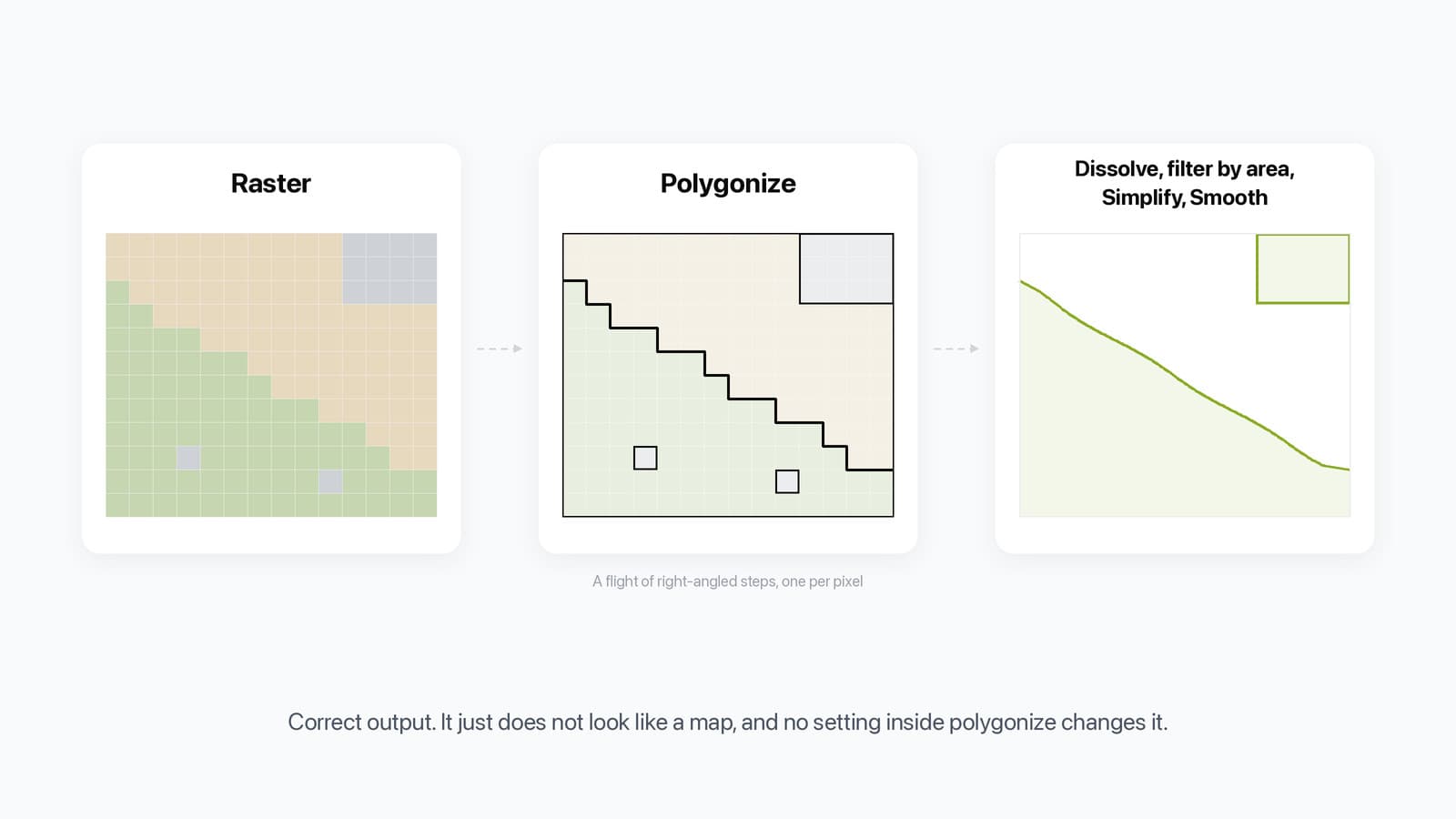
Poligonizar traza los límites de los píxeles, así que el borde diagonal de un campo vuelve como escalones en ángulo recto, uno por píxel. Una clasificación Sentinel de 10 m produce escalones de 10 m.
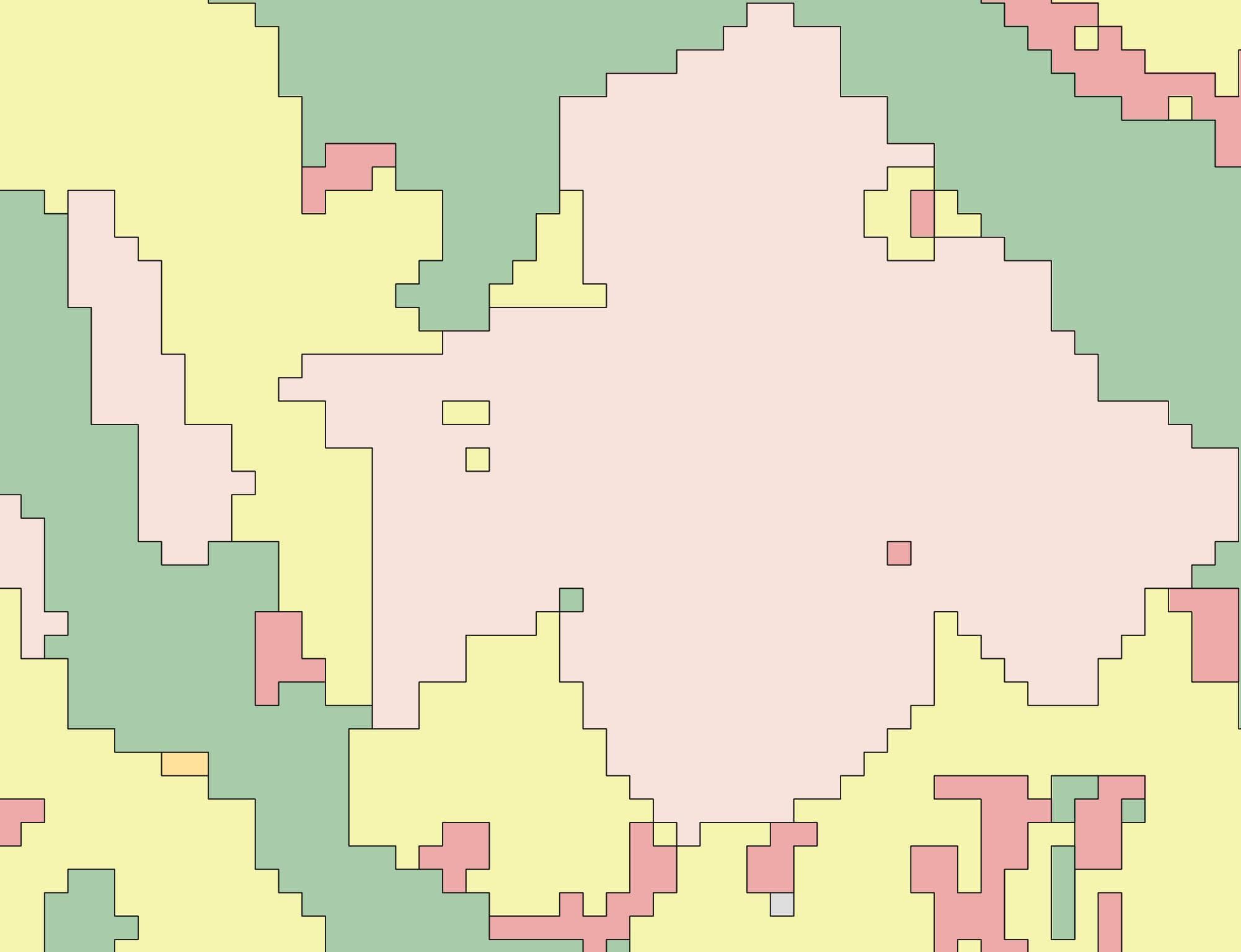
Es un resultado correcto, y ninguna configuración dentro de Poligonizar lo cambia. Lo que lo arregla es un paso sobre el ráster antes de poligonizar y un paso de cobertura después. En un cuadrado de 10 km de ESA WorldCover alrededor de Crest, en la Drôme, Poligonizar devolvió 9221 polígonos y 200 656 vértices, y el 57 % de esos polígonos tenía menos de cinco píxeles. Aplicar antes Sieve (Filtrado en la interfaz en español) al ráster con 10 píxeles lo redujo a 2660 polígonos y cambió la clase del 1.75 % de los píxeles.
La solución vectorial habitual rompe entonces el mapa. Simplificar de QGIS trabaja polígono a polígono, así que dos vecinos simplifican su borde compartido de forma distinta: con una tolerancia de 10 m abrió 88 ha de huecos y 81 ha de solapes en el cuadrado de 10 000 ha. Simplificar la cobertura trata la capa como una sola malla y no dejó ninguno.
| Paso en el cuadrado de 10 km | Polígonos | Vértices | GeoPackage | Píxeles cuya clase cambió | Huecos y solapes |
|---|---|---|---|---|---|
| Poligonizar, 4-conectividad predeterminada | 9221 | 200 656 | 4.9 MB | 0 % | 0 |
| Poligonizar, 8-conectividad | 7284 | 200 656 | 4.7 MB | 0 % | 0 |
| Sieve 5 px, luego Poligonizar | 3886 | 168 060 | 3.6 MB | 0.94 % | 0 |
| Sieve 10 px (el valor predeterminado), luego Poligonizar | 2660 | 155 920 | 3.2 MB | 1.75 % | 0 |
| Sieve 50 px, luego Poligonizar | 1001 | 122 440 | 2.4 MB | 5.36 % | 0 |
| Sieve 10 px, luego Simplificar a 10 m | 2660 | 57 896 | 1.5 MB | 4.11 % | 169 ha |
| Sieve 10 px, luego Simplificar la cobertura a 10 m | 2660 | 84 984 | 1.9 MB | 2.63 % | 0 |
Sieve gana al filtro por $area por la misma razón. Borrar todos los polígonos de menos de 500 m² elimina 5263 polígonos diminutos, los mismos que absorbe un Sieve de 5 píxeles, pero deja 94 ha de huecos; Sieve entrega esos píxeles a su vecino más grande, así que el mapa sigue cubierto de borde a borde. De los 51 tutoriales de QGIS en YouTube de nuestro corpus de investigación que mencionan Poligonizar, ninguno ejecuta Sieve antes.
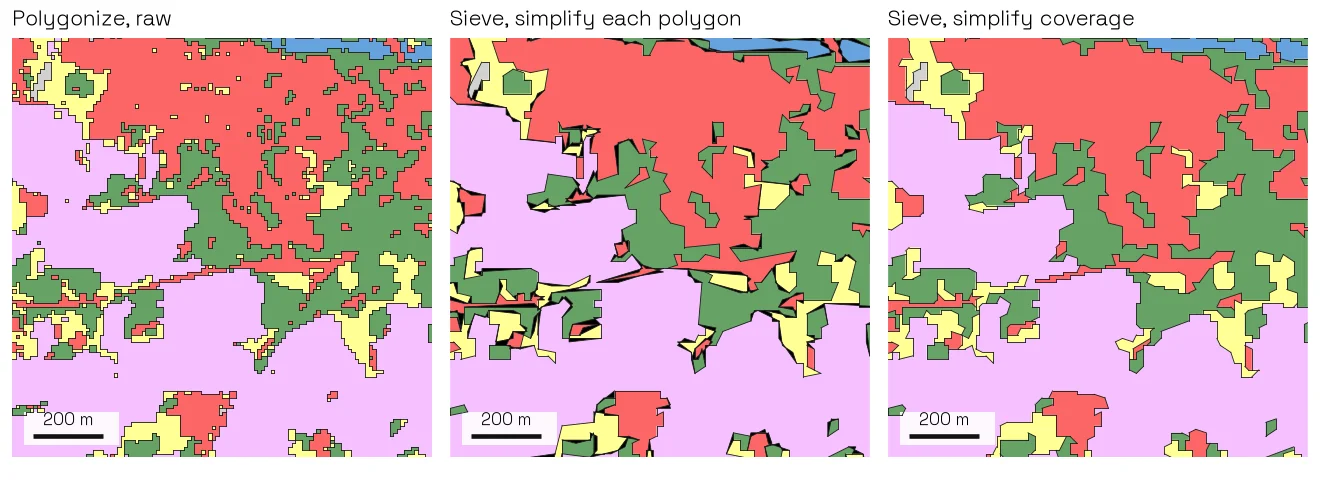
En QGIS, toda la limpieza son cuatro pasos, en este orden.
Aplica Sieve al ráster
Ráster > Análisis > Filtrado (Sieve), id gdal:sieve, antes de poligonizar. El umbral va en píxeles y su valor predeterminado es 10, que son 1000 m² en un ráster de 10 m. Cada mancha menor que eso toma el valor de su vecino más grande. El cambio de clase crece con el umbral: el 1.75 % de los píxeles con 10 y el 8.19 % con 100.
Poligoniza el ráster filtrado
El Método 1 de arriba. No hace falta Disolver: Poligonizar ya escribe un polígono por mancha.
Simplifica la cobertura
Caja de herramientas de Procesos, Cobertura vectorial, native:coveragesimplify, en QGIS desde la versión 3.36. La tolerancia va en unidades de la capa y su valor predeterminado es 1. En un ráster de 10 m no quitó nada con 5 m y quitó el 45 % de los vértices con 10 m, así que empieza por un píxel. Conserva Simplificar normal para manchas aisladas que no comparten borde, como una sola clase sobre NoData.
Suaviza, pero solo las curvas
native:smoothgeometry, sobre objetos realmente curvos: arroyos, costas y manchas de vegetación. El desplazamiento predeterminado es 0.25; las iteraciones controlan cuánto se redondea. Establece Ángulo máximo de nodo a suavizar en 90 y las esquinas más agudas permanecerán afiladas, lo que conserva las esquinas de edificios y parcelas.
Cómo lo medimos. ESA WorldCover 2021 v200, tesela N42E003, un cuadrado de 10 km centrado en Crest (44.728 N, 5.022 E), reproyectado a EPSG:32631 a 10 m por vecino más cercano, el 23 de septiembre de 2026. «Píxeles cuya clase cambió» rasteriza los polígonos de nuevo sobre la misma cuadrícula y los compara con el ráster original. Los huecos y solapes son el área que ningún polígono cubre y el área que cubren dos polígonos. Las filas de Poligonizar, Sieve, Simplificar y Simplificar la cobertura se repitieron con las herramientas incluidas en QGIS 3.44.7 (GDAL 3.12, GEOS 3.14) y dieron los mismos recuentos. Una ventana, un producto de cobertura terrestre y un tamaño de píxel: un ráster de 30 m o de 1 m cambia todas las cifras.
Úsalo cuando: el ráster contenga clases como enteros.
Evítalo cuando: la banda sea float, una fotografía o una elevación.
Método 2: Un modelo de segmentación para fotografías
Un modelo de segmentación ha aprendido cómo son los objetos, así que los encuentra en una fotografía donde ningún valor de píxel los separa. Nosotros desarrollamos uno, AI Segmentation. Esta sección trata sobre nuestra propia herramienta.
Aplica Poligonizar a la misma ortofoto y obtendrás ruido. Un tejado rojo y un vehículo rojo tienen valores de píxel similares, igual que un tejado gris y una carretera gris. Las clases existen en tu cabeza, no en el archivo.
Instálalo desde Administrar e instalar complementos
Sin GPU, sin entorno de Python y sin pesos del modelo que descargar.
Crea una cuenta
Es necesaria. Cuota gratuita y después 39 € al mes sin IVA.
Elige un modo
Ambos modos en la nube envían las imágenes a un servidor. El pequeño modelo local permanece en tu equipo.
Ejecútalo sobre tu extensión
Obtendrás una capa de polígonos en el SRC del proyecto, con label, class, score, area_m2 y perimeter_m en cada objeto.
Filtra el resultado
El resultado bruto del modelo necesita filtrarse igual que el resultado de Poligonizar necesita limpiarse. En una ejecución sobre el centro de París conservé 82 polígonos de 635, y esos 82 contenían el 84 por ciento del área construida.
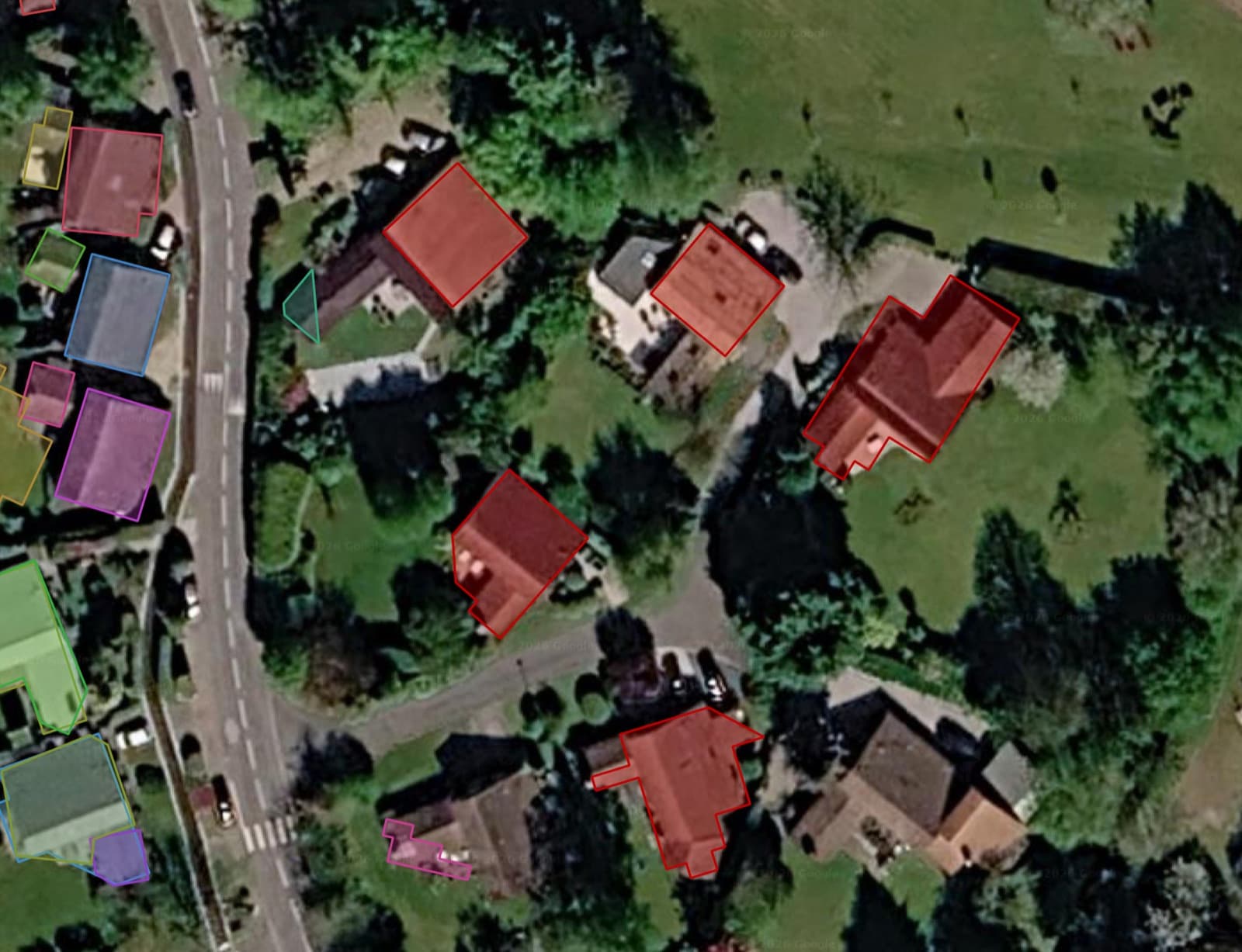
Otros cinco plugins hacen este trabajo, el nuestro aparece en la última fila. Los costes y los niveles gratuitos corresponden a la información del 23 de agosto de 2026.
| Herramienta | Qué instalas | GPU | Cuenta | Las imágenes salen de tu equipo | Qué produce | Coste |
|---|---|---|---|---|---|---|
| Deepness (código fuente) | Administrar e instalar complementos, después sus paquetes de Python y un modelo ONNX | Opcional, funciona con CPU | No | No | Capa de polígonos, recuadros delimitadores o un ráster | Gratis |
| Geo-SAM | Administrar e instalar complementos, después dependencias y pesos del modelo desde su diálogo de configuración | Opcional, al hacer clic funciona con CPU | No | No | Capa de polígonos, a nivel de píxel o simplificado | Gratis |
| samgeo | Un paquete de Python en tu entorno, sin panel de QGIS | Recomendable | No | No | GeoJSON, Shapefile o GeoPackage que cargas tú mismo | Gratis |
| Mapflow (sitio) | Administrar e instalar complementos | No | Sí | Sí en el servicio en la nube, tu carga de GeoTIFF o el servicio de teselas que indiques. Se ofrece una opción on-premise para empresas | Capa de polígonos | Créditos, de pago |
| Bunting Labs AI Vectorizer | Administrar e instalar complementos | No | Sí | Sí, en fragmentos de ráster | Vértices en la capa que estás digitalizando | Prueba y después 29 dólares al mes |
| AI Segmentation (el nuestro) | Administrar e instalar complementos | No | Sí | Sí en ambos modos en la nube, no para el pequeño modelo local | Capa de polígonos en el SRC del proyecto, con label, class, score, area_m2 y perimeter_m | Cuota gratuita y después 39 € al mes sin IVA |
Un límite por herramienta.
- Deepness ejecuta el modelo que le entregues, así que primero tienes que encontrar o entrenar uno.
- Geo-SAM acepta clics y cajas, un objeto cada vez.
- samgeo no tiene interfaz de QGIS. Escribes Python.
- Mapflow ofrece modelos listos para usar para edificios, bosques, carreteras y obras.
- Bunting Labs AI Vectorizer sigue los trazos mientras digitalizas.
- AI Segmentation, el nuestro, envía imágenes a un servidor en ambos modos en la nube. Solo el pequeño modelo local permanece en tu equipo.
Úsalo cuando: la entrada sea una fotografía y haya más objetos de los que dibujarías a mano.
Evítalo cuando: las imágenes no puedan salir de tu equipo, algo que un plugin local como Deepness o Geo-SAM sí permite.
Pruébalo gratis en QGIS, no necesitas tarjeta
Método 3: Reclasificar y después poligonizar
Poligonizar un ráster continuo falla de una de dos formas, según cómo estén almacenados los valores.
Almacenado como números enteros escalados, que es como se distribuyen los productos NDVI, obtienes un polígono para casi cada píxel. Medí 39801 polígonos de 40 000 píxeles en una escena Sentinel-2.
Almacenado como floats sin procesar entre -1 y 1, la conversión a entero aplana cada valor a -1, 0 o 1 antes de que empiece el trazado. La misma escena volvió como 238 polígonos en dos clases. Parece limpio, pero los valores han desaparecido.
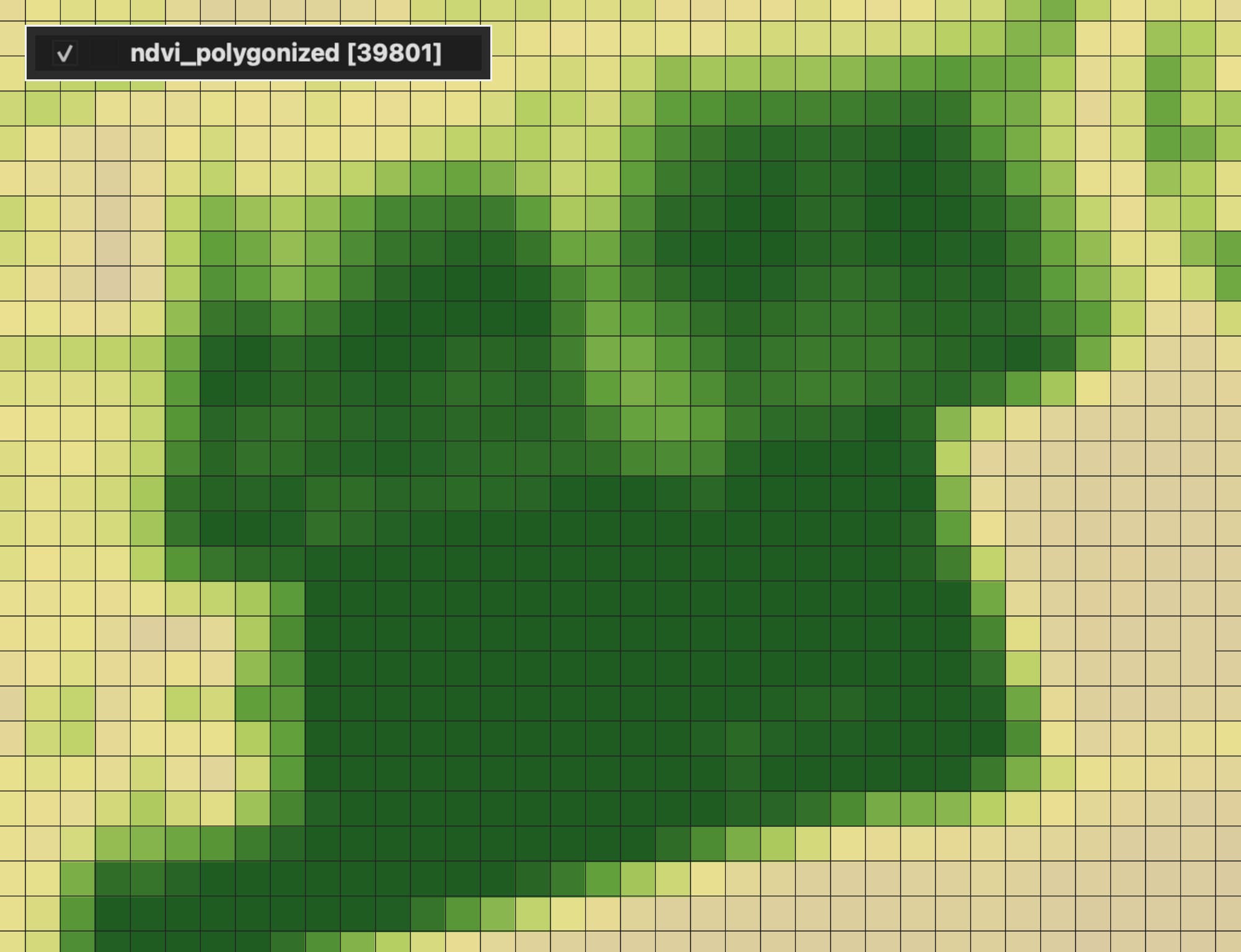
La pendiente, la elevación, la temperatura y una banda de reflectancia sin procesar hacen lo mismo. La herramienta traza los límites entre valores enteros, y un ráster continuo no tiene ninguno que merezca la pena trazar. Así que crea tú las clases, con Reclasificar por tabla, id native:reclassifybytable.
Abre Reclasificar por tabla
Caja de herramientas de Procesos, Análisis ráster. El ráster continuo es la entrada.
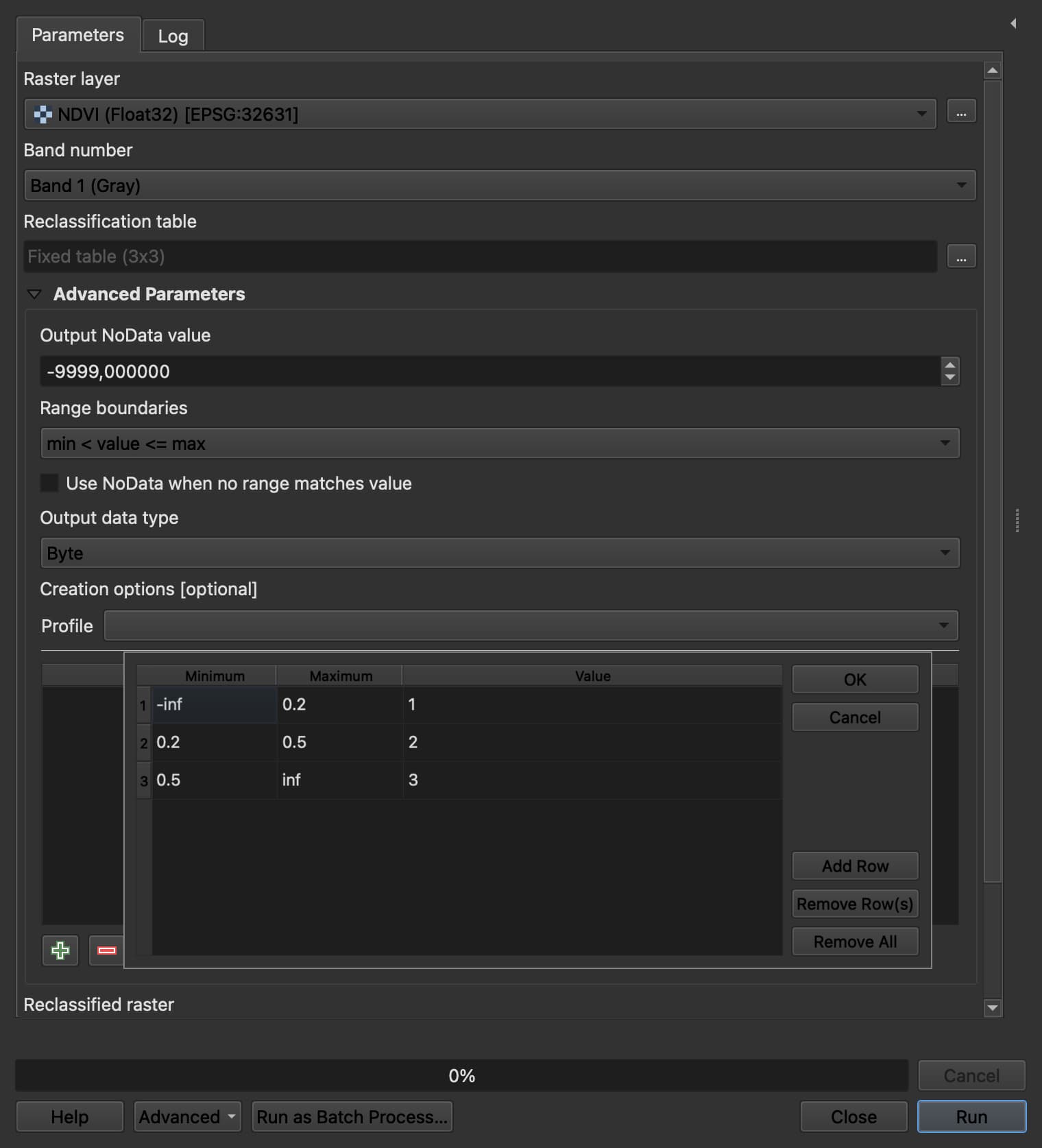
Escribe la tabla de clases
Tres columnas: mínimo, máximo, nuevo valor. Acepta -inf, inf y nan para NoData. Una máscara de vegetación tiene tres filas.
| Mínimo | Máximo | Valor |
|---|---|---|
| -inf | 0.2 | 1 |
| 0.2 | 0.5 | 2 |
| 0.5 | inf | 3 |
Establece el tipo de datos de salida
En los parámetros avanzados, Tipo de datos de salida tiene Float32 como valor predeterminado. Cámbialo a Byte o Int16 y Poligonizar funcionará.
Comprueba los límites del rango
Límites de rango tiene como valor predeterminado min < valor <= max, lo que decide dónde cae un píxel exactamente en 0.2. Elige lo que signifique tu definición de clase.
Poligoniza el resultado
Ejecuta el Método 1 sobre el ráster reclasificado y después los cuatro pasos de limpieza.
Úsalo cuando: puedas decir con números dónde termina una clase y empieza la siguiente.
Evítalo cuando: lo que quieres sea un objeto en lugar de un rango de valores.
Método 4: Curvas de nivel de un DEM
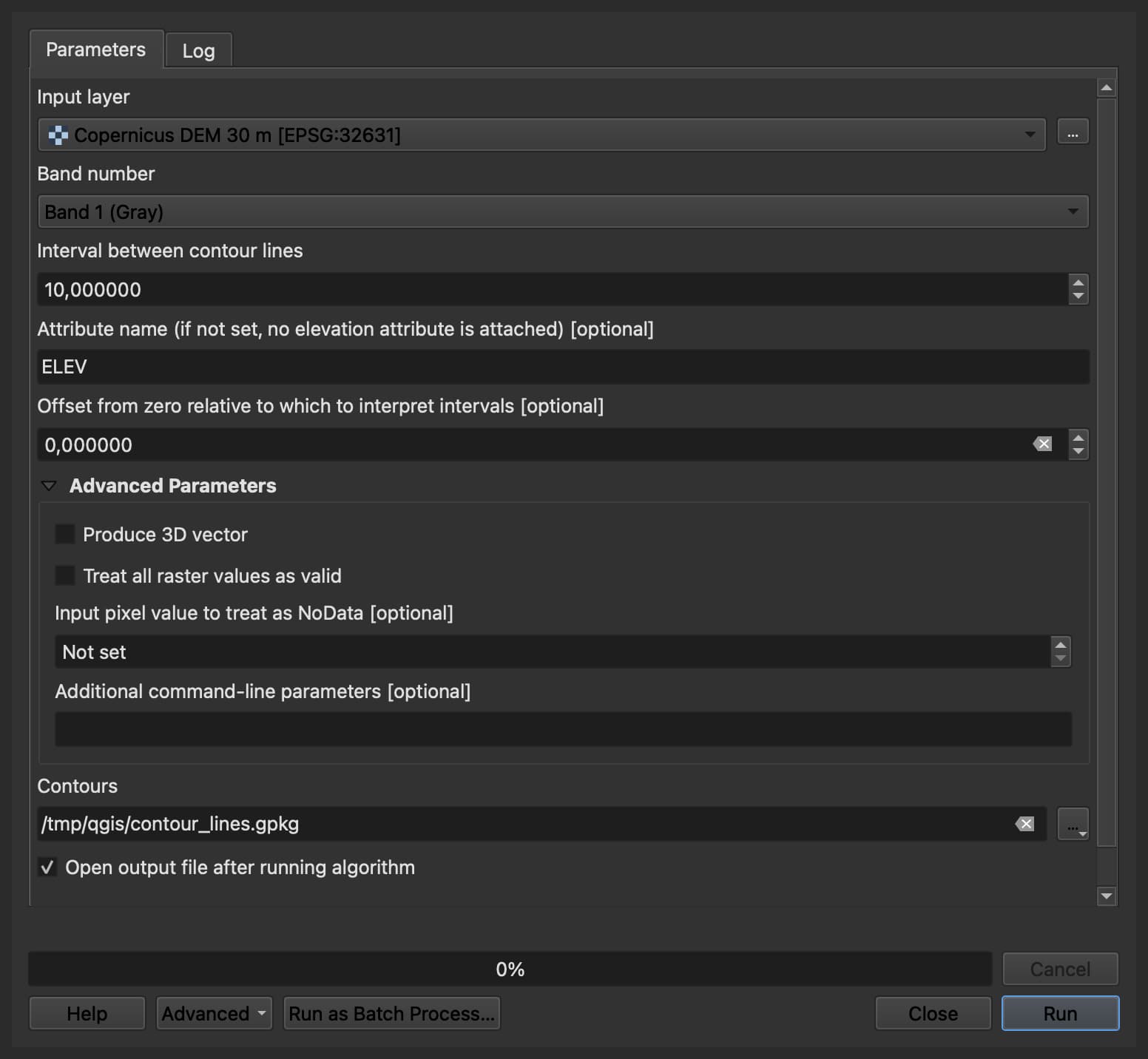
Para la elevación, no uses Poligonizar. Usa Curvas de nivel en Ráster > Extracción > Curvas de nivel, id gdal:contour.
Abre Curvas de nivel
Ráster > Extracción > Curvas de nivel, con el DEM como entrada.
Establece el intervalo
El valor predeterminado es 10.0 en unidades del ráster, así que un DEM métrico obtiene una línea cada 10 m.
Asigna un nombre al atributo
La elevación se guarda en ELEV de forma predeterminada. Mantenlo y etiqueta a partir de él.
Decide sobre Producir vectorial 3D
Márcalo para incluir la altura en cada vértice. Déjalo desactivado para un mapa impreso, ya que muchos programas eliminan la Z.
Cambia a polígonos de contorno para bandas rellenas
El algoritmo hermano gdal:contour_polygon (Polígonos de Contorno) proporciona bandas rellenas entre dos elevaciones, con ELEV_MIN y ELEV_MAX en cada polígono. Es el adecuado para un mapa hipsométrico o una extensión inundable, y evita poligonizar a mano un DEM reclasificado.
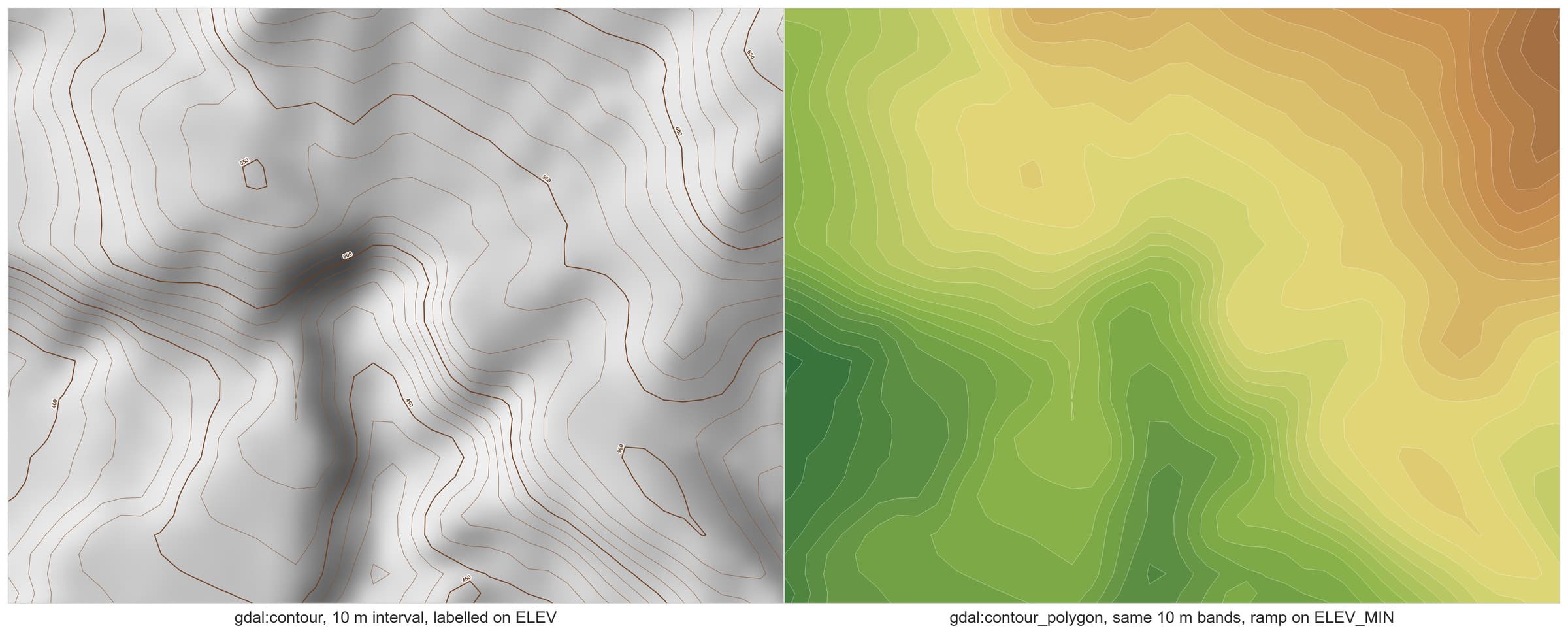
Las curvas de nivel de un DEM de LiDAR salen ruidosas porque la superficie es ruidosa. Suaviza el ráster antes del paso de curvas de nivel, nunca las líneas después: las líneas suavizadas se cruzan entre sí.
Úsalo cuando: lo que quieras sea un nivel: elevación, profundidad, lluvia o concentración.
Evítalo cuando: el ráster ya contenga clases.
Método 5: Mapas de papel escaneados
Si vienes de ArcGIS buscando el equivalente de QGIS a ArcScan, no existe. El trazado interactivo de ráster, en el que haces clic sobre una línea del escaneo y la herramienta la sigue, es una carencia real de QGIS, y prefiero decirlo antes que hacerte buscar por los menús. Para saber qué más cambia al pasarte, consulta QGIS frente a ArcGIS Pro.
La ruta gratuita pasa por GRASS, que viene con la mayoría de instaladores de QGIS.
Umbraliza el escaneo
Convierte la hoja escaneada en un ráster binario: el trazado en un valor y el papel en el otro.
Afina las líneas
r.thin reduce cada trazo a un solo píxel de ancho.
Vectoriza
r.to.vect con el tipo de objeto line. La documentación de GRASS advierte que esto crea demasiados nodos en las intersecciones y ramificaciones colgantes, así que reserva tiempo para la limpieza.
Existen otras dos rutas. Potrace y AutoTrace funcionan fuera de QGIS: bitmap de entrada, vector de salida y después georreferencias el resultado. Funcionan bien con escaneos de alto contraste y no entienden de geografía.
Dentro de QGIS, Bunting Labs AI Vectorizer (entrada del repositorio de QGIS) completa una línea mientras digitalizas, pensado para mapas geológicos, planos de obra y planos. Envía fragmentos de ráster a sus servidores, no hay un nivel gratuito más allá de una prueba y los precios publicados empiezan en 29 dólares al mes, según la información del 23 de agosto de 2026.
Para un puñado de objetos, la digitalización manual con autoensamblado sigue ganando. No crearía un flujo de trazado para menos de unos cincuenta objetos.
Úsalo cuando: el escaneo tenga trazos limpios y cientos de objetos.
Evítalo cuando: la hoja sea tenue, esté tramada o tenga anotaciones sobre las líneas.
Lo que debes recordar
| Lo que indican las propiedades | Método |
|---|---|
| Banda entera, menos de cien valores distintos | Método 1, Sieve, Poligonizar y después Simplificar la cobertura |
| Tres bandas de una fotografía | Método 2, un modelo de segmentación |
| Banda float, miles de valores distintos | Método 3, reclasificar por tabla y después Método 1 |
| Elevación en metros o cualquier superficie suave | Método 4, curvas de nivel o polígonos de contorno |
| Una hoja escaneada sin valores de clase | Método 5, GRASS o digitalización manual |
El recuento de valores distintos lo decide. Por debajo de cien, alguien ya ha clasificado el ráster y Poligonizar traza esas clases de forma limpia.
Cuando son miles, nadie ha clasificado nada, así que dibuja tú los umbrales en el Método 3 o encarga el trabajo a un modelo en el Método 2.
La escalera es un resultado correcto y ninguna configuración dentro de Poligonizar la elimina. Aplica Sieve al ráster primero y después Simplificar la cobertura, no Simplificar, para que los vecinos conserven un borde compartido.
Cada paso de limpieza mueve vértices, así que calcula cualquier área que alimente un informe desde el ráster y no desde los polígonos.
Poligonizar no puede leer una fotografía con ninguna configuración, porque las clases están en tu cabeza y no en el archivo.
Preguntas frecuentes
¿Ráster a polígono es lo mismo que ráster a vector?
No exactamente. Ráster a vector cubre polígonos, líneas y puntos. Ráster a polígono es específicamente la ruta de Poligonizar, Ráster > Conversión > Poligonizar, que es el Método 1. Las curvas de nivel del Método 4 también son ráster a vector y producen líneas.
¿Por qué Poligonizar me da un polígono gigante alrededor de todo?
La clase de fondo no tiene establecido ningún valor NoData, así que GDAL la traza como datos reales. Establece NoData en esa clase en las propiedades del ráster y vuelve a ejecutar el Método 1.
¿Por qué Poligonizar creó un polígono para casi cada píxel?
El ráster es continuo, no clasificado, así que casi ningún par de píxeles vecinos tiene el mismo valor. Reclasifícalo primero: Método 3.
¿Cómo elimino los bordes escalonados?
Aplica Sieve al ráster antes de poligonizar, ejecuta después Simplificar la cobertura con una tolerancia de aproximadamente un píxel y por último Suavizar, solo en objetos curvos. Simplificar normal trabaja polígono a polígono y abre huecos entre vecinos. Calcula las áreas desde el ráster si alimentan un informe.
¿QGIS tiene un equivalente de ArcScan?
No. El QGIS principal no tiene trazado interactivo de ráster. El Método 5 ofrece la ruta gratuita, GRASS r.thin y después r.to.vect, y la opción de pago, el plugin de Bunting Labs desde 29 dólares al mes.
¿Puedo poligonizar una fotografía aérea o una imagen satelital?
No, y el resultado parecerá ruido, porque un tejado rojo y un vehículo rojo comparten valores de píxel. Usa un modelo de segmentación: Método 2.
¿Cómo elimino los polígonos diminutos que crea Poligonizar?
Ejecuta Ráster > Análisis > Filtrado (Sieve) sobre el ráster antes de poligonizar. Fusiona cada mancha menor que el umbral con su vecino más grande. Borrar los polígonos pequeños después deja huecos en su lugar.
¿Ráster a vector es gratis en QGIS?
Sí para los Métodos 1, 3 y 4: Poligonizar, reclasificar, curvas de nivel y los algoritmos de limpieza están incluidos en QGIS. Solo cuestan dinero el caso de las fotografías y el trazado de escaneos de pago.
La guía sobre huellas de edificios explica el paso de filtrado de principio a fin, y el artículo sobre SAM en QGIS cubre qué objetos encuentran bien estos modelos. El centro de IA de QGIS compara los plugins uno al lado del otro. Si solo necesitas edificios, nuestra herramienta gratuita de huellas de edificios los obtiene de datos abiertos en el navegador, sin plugin.