AI Agent para QGIS: la guía completa
Publicado el Actualizado el
AI Agent es un plugin de QGIS que añade un panel de chat de IA a QGIS. Escribes lo que necesitas con tus propias palabras y el agente lo hace en tu proyecto abierto: encuentra los datos, ejecuta las herramientas de QGIS, da estilo a las capas y comprueba el mapa antes de responder.
 . Escribes lo que necesitas con tus propias palabras y el agente lo hace en tu proyecto abierto: encuentra los datos, ejecuta las herramientas de QGIS, da estilo a las capas y comprueba el mapa antes de responder.
 Mira la reseña en video de Hans van der Kwast
Instalar e iniciar sesión
Instala el plugin
En QGIS, abre Plugins > Manage and Install Plugins, busca AI Agent by TerraLab y haz clic en Install Plugin. Funciona con QGIS 3.28 y posteriores, QGIS 4 incluido.
Abre el panel
Haz clic en el icono de AI Agent de la barra de herramientas o pulsa Ctrl+Shift+K. El panel se acopla junto al mapa.
Inicia sesión
Haz clic en Sign in / Sign up to start. Se abre tu navegador, creas una cuenta gratuita y el plugin se conecta solo. Sin clave de API, sin tarjeta. Si el navegador no puede devolver el inicio de sesión, escribe el código de 6 caracteres que muestra.
El panel habla 18 idiomas y sigue el idioma de QGIS. Escribe en el tuyo y responde en el mismo.
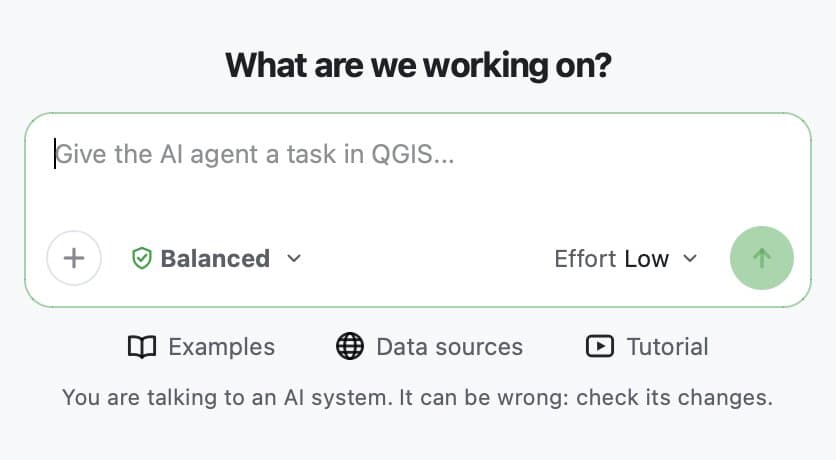
Escribe tu primer mensaje
Escribe en el cuadro y pulsa Enviar. Cada paso muestra lo que está haciendo y cuenta sus segundos; una descarga muestra su tamaño y el tiempo restante. Después, el agente responde con lo que hizo, las capas que añadió y las fuentes que usó.
Una buena solicitud indica tres cosas:
- El lugar: “el centro de Lyon” o “mis parcelas seleccionadas”.
- El resultado: un mapa, un PDF, un shapefile, un número.
- El aspecto, si importa: colores, mapa base, opacidad.
Las peticiones siguientes funcionan en el mismo chat. “Hazlo más claro” o “añade una leyenda” se aplican a lo que acaba de hacer.
Encuentra un ejemplo o una fuente de datos
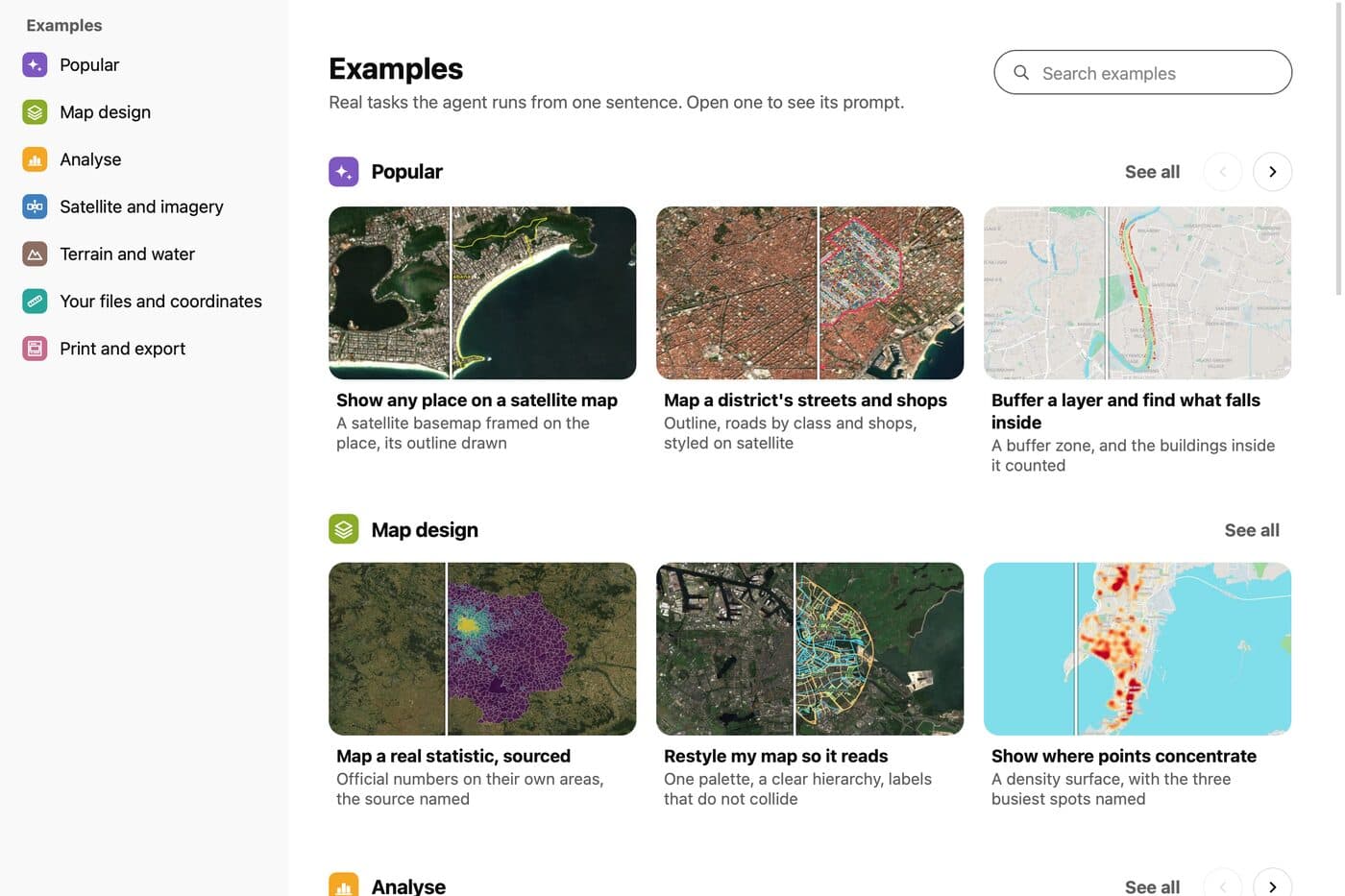
¿No sabes qué pedir? Haz clic en Examples, debajo del cuadro. Se abre una ventana con tareas reales, cada una con su prompt y una imagen del antes y el después. Búscalas o explora Map design, Analyse, Satellite and imagery, Terrain and water, Your files y Print and export. Abre una, cambia el lugar y envíala.
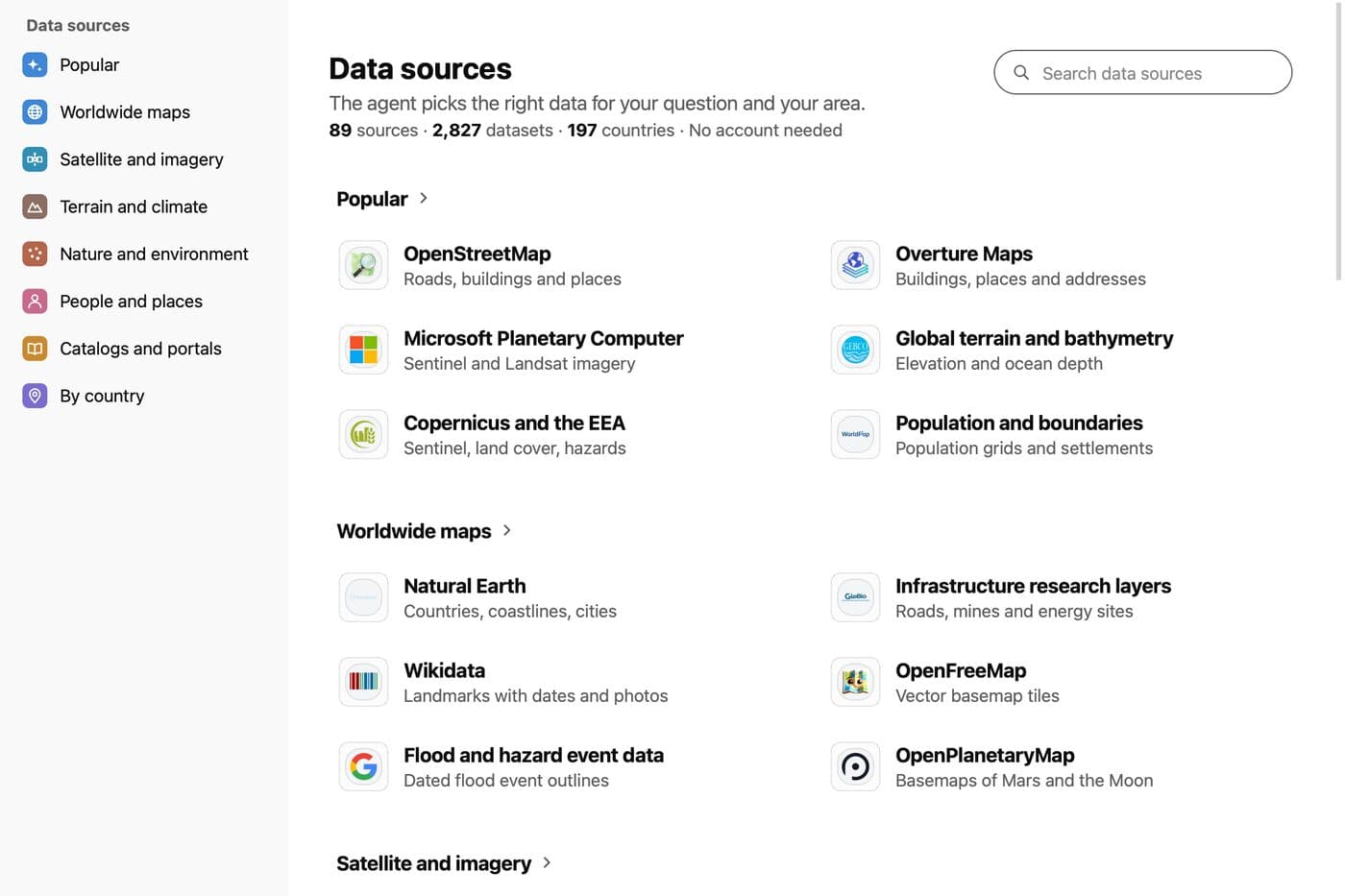
¿Quieres saber de dónde vienen los datos? Haz clic en Data sources. Unas 90 fuentes y 2.800 conjuntos de datos de 197 países, sin crear ninguna cuenta: OpenStreetMap, Overture Maps, Copernicus, Microsoft Planetary Computer, agencias cartográficas nacionales y más. La página de cada fuente muestra sus conjuntos de datos y su licencia. No tienes que elegir una: el agente escoge los datos adecuados para tu pregunta y tu zona.
Cómo son las respuestas
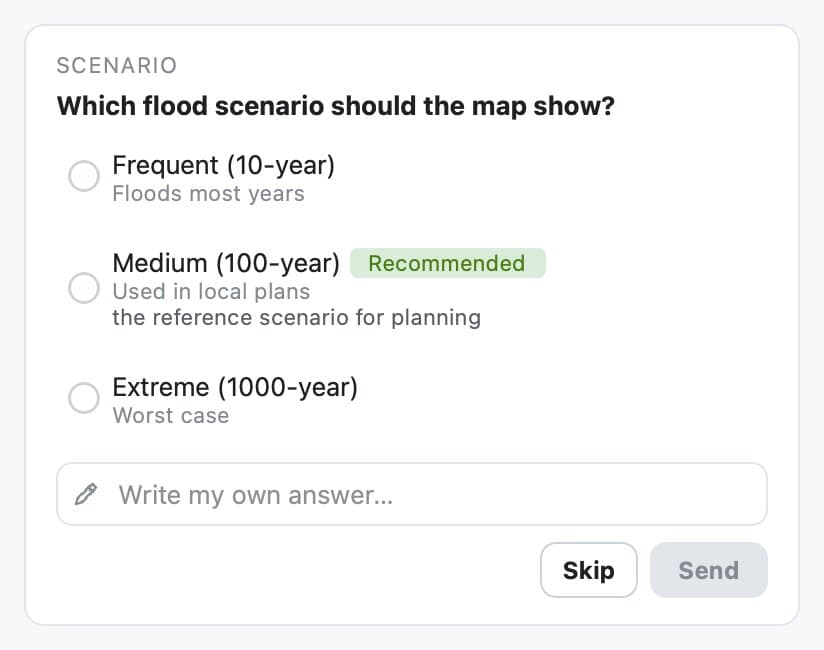
Cuando una decisión cambia el resultado, el agente hace una pregunta corta antes de empezar. Elige una opción (la recomendada está marcada), escribe tu propia respuesta o simplemente escribe en el cuadro del chat.
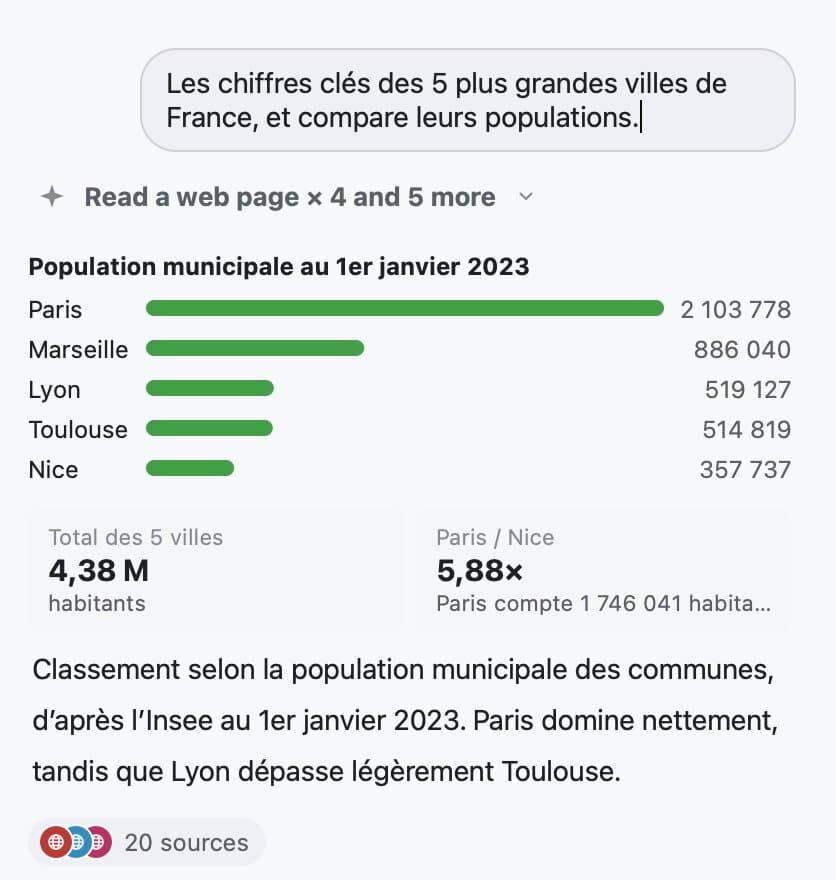
Las respuestas pueden incluir cifras clave, tablas y gráficos de barras, dibujados directamente en el panel. Cada capa que añade conserva su fuente y su licencia, y un diseño de impresión recibe un bloque de Fuentes.
Mantén el control
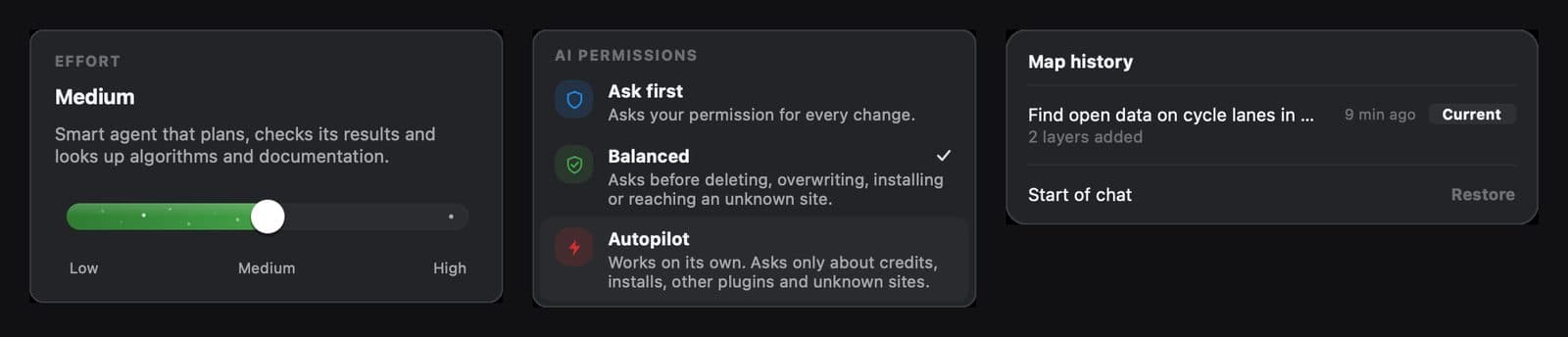
Effort define cuánto piensa. Todas las cuentas empiezan en Low: rápido y disponible en todos los planes. Medium planifica y comprueba sus resultados, para la mayoría del trabajo real. High planifica más a fondo para análisis largos. Medium y High están en Pro, a un movimiento del control deslizante.
Permissions define cuándo se detiene a preguntar. Ask first pregunta antes de cada cambio. Balanced, el valor por defecto, pregunta antes de borrar, sobrescribir, instalar o acceder a un sitio desconocido. Autopilot trabaja por su cuenta y aun así pregunta por los créditos, las instalaciones y otros plugins. Una tarjeta de permiso tiene dos botones, Allow y Deny.
Deshacer: cada respuesta tiene un enlace Undo changes, y Redo lo devuelve. Map history (Ctrl+Shift+X) lista cada solicitud del chat con lo que cambió, y Restore devuelve el proyecto a ese punto. Deshacer nunca sobrescribe un archivo que editaste a mano.
5 tareas reales
Cada tarea es un mensaje en un proyecto vacío, con esfuerzo Medium. Copia el prompt, cambia el lugar y pruébalo.
1. Encontrar datos abiertos y comprobar la licencia
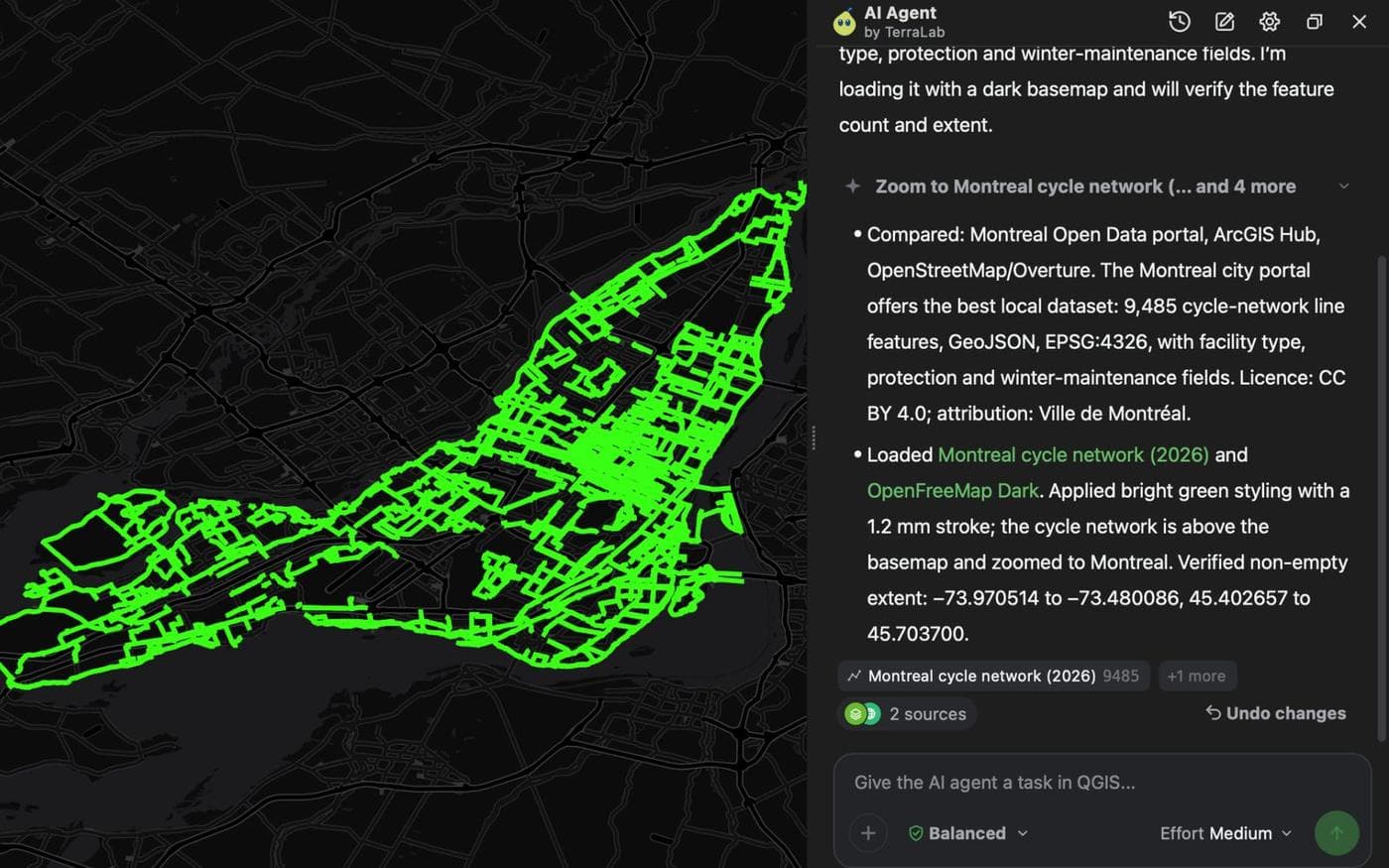
Find open data on cycle lanes in Montreal, Canada. Compare what the portals offer, tell me the licence, and load the best one in bright green over a dark basemap.
Comparó el portal de datos abiertos de la ciudad con otras copias y con OpenStreetMap, eligió el conjunto de datos oficial y cargó 9.485 líneas de la red ciclista bajo CC BY 4.0, con crédito a la Ville de Montréal. Unos 40 segundos.
2. Cartografiar la severidad de un incendio forestal con Sentinel-2
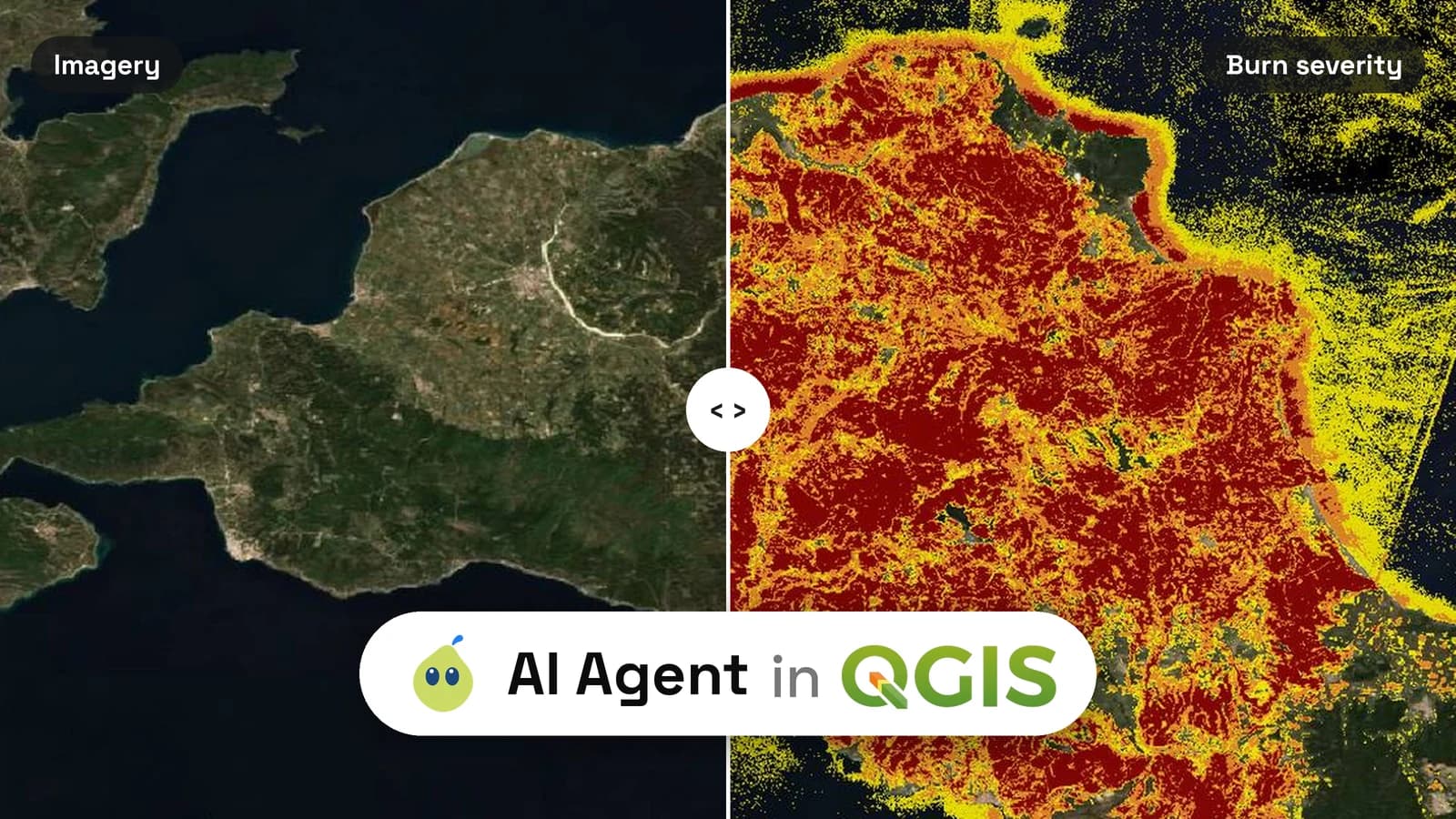
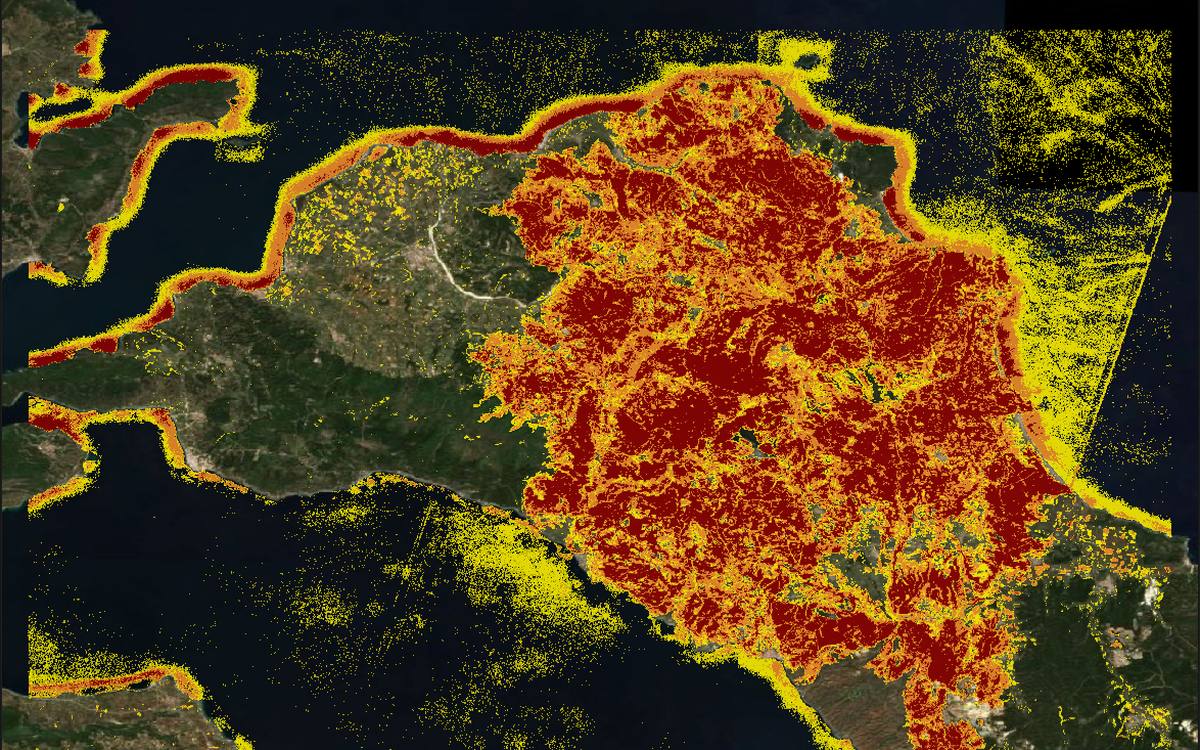
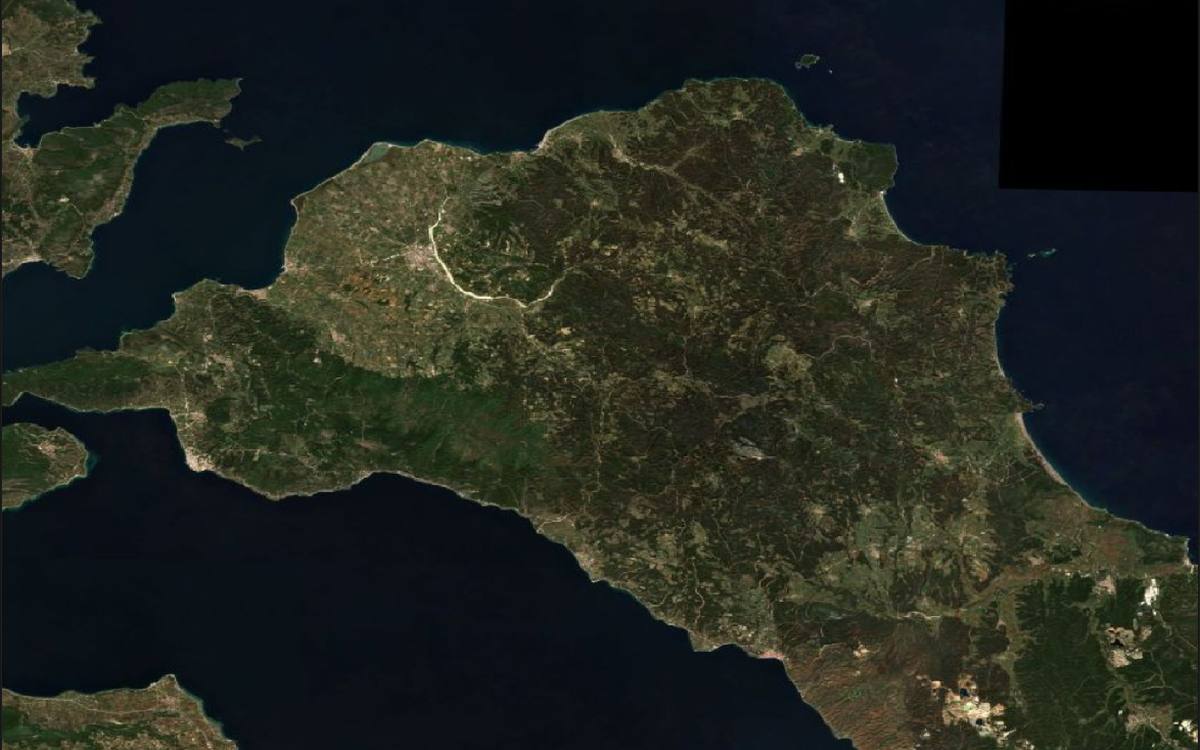
Map the burn severity of the August 2021 wildfire in northern Evia, Greece, from Sentinel-2 images before and after the fire. Show low, moderate and high severity in yellow, orange and dark red over a satellite basemap, and give the hectares per class.
Encontró la huella oficial de emergencia de Copernicus, comparó imágenes Sentinel-2 de julio de 2021 con las de finales de agosto y septiembre, y clasificó el índice de quemadura: 20.121 ha de severidad baja, 22.890 ha moderada y 27.359 ha alta. Unos 6 minutos. Para elegir las escenas tú mismo, consulta cómo descargar imágenes Sentinel-2 en QGIS.
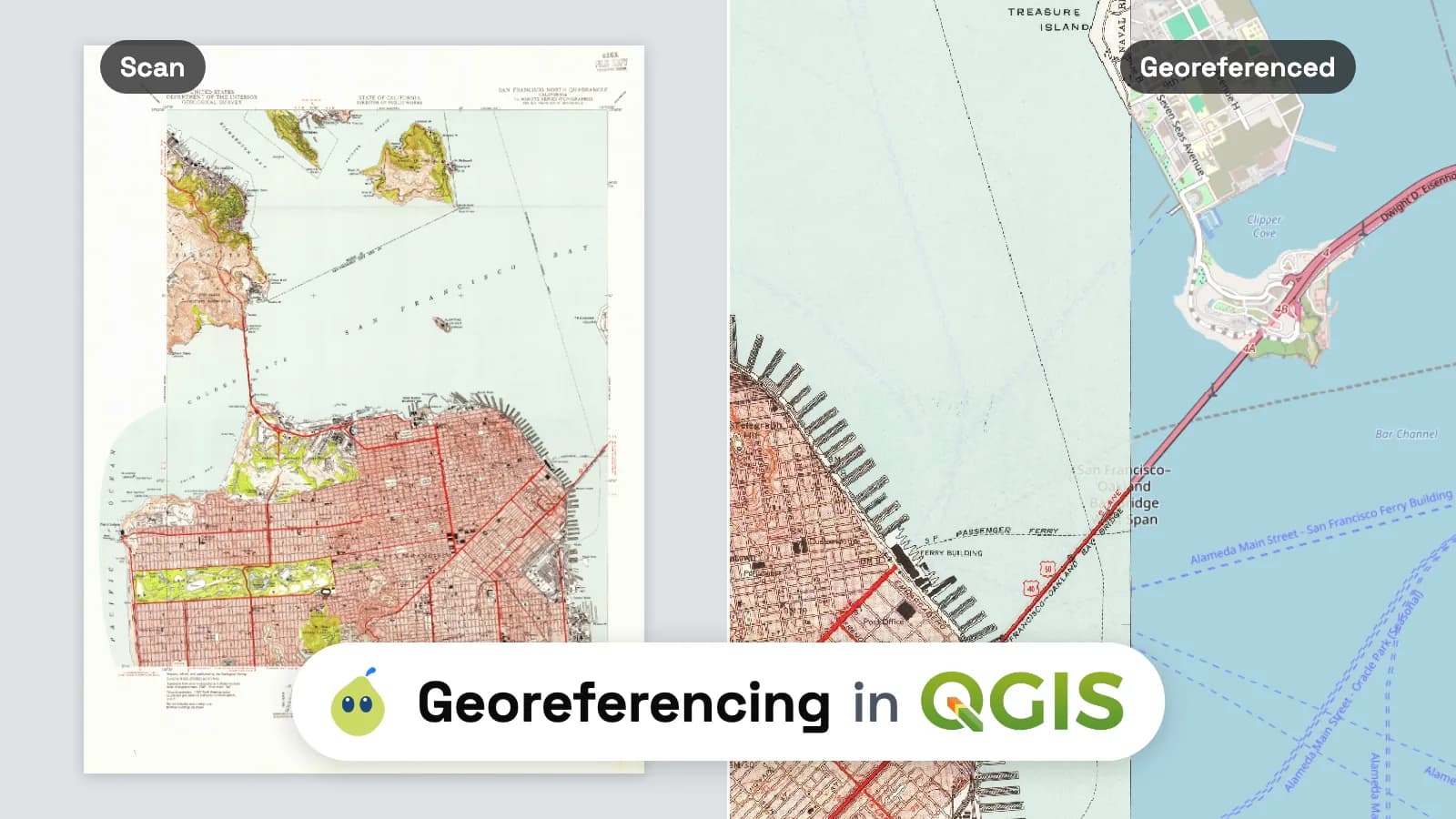
3. Georreferenciar un mapa escaneado
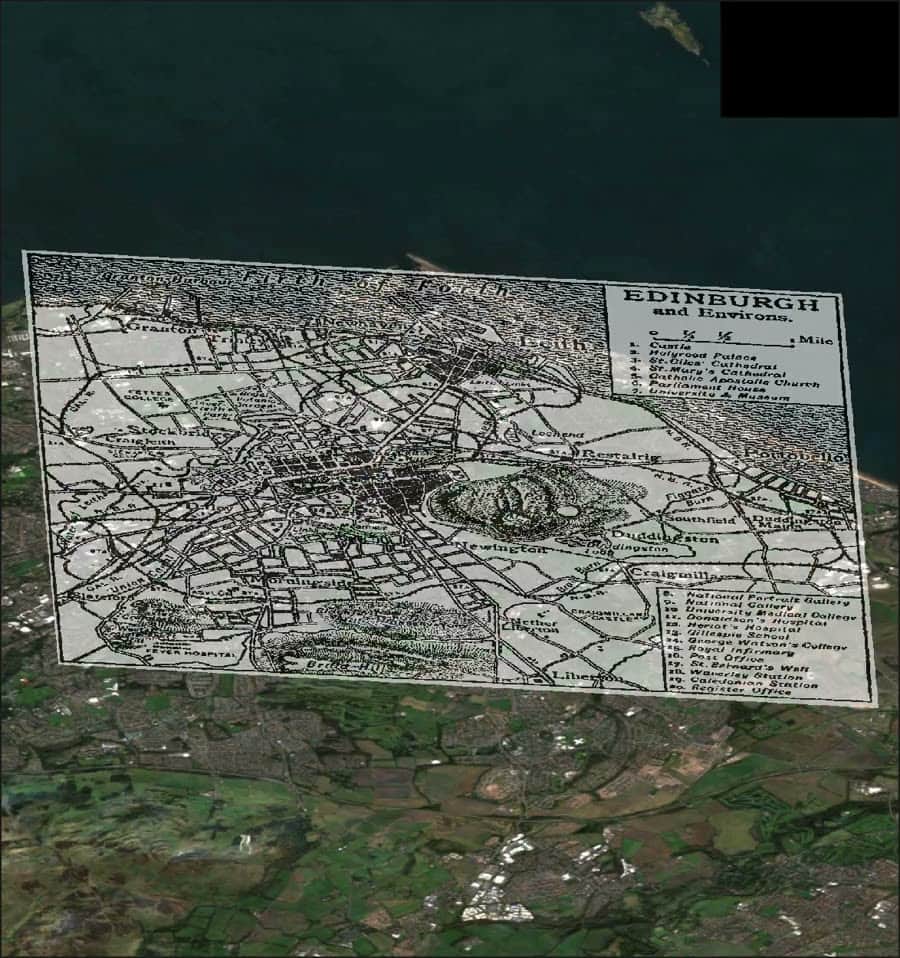
Georeference this old map automatically and lay it over a satellite basemap at 60% opacity. Tell me how accurate it is.
Suelta el escaneo en el chat. Con un mapa de Edimburgo de 1911, hizo coincidir seis puntos de referencia y colocó el mapa con un error de 112 m, y avisó de que los bordes son menos fiables. Unos 2 minutos. Para hacerlo a mano, consulta cómo georreferenciar un mapa en QGIS.
4. Áreas de tiempo de conducción y quién vive dentro
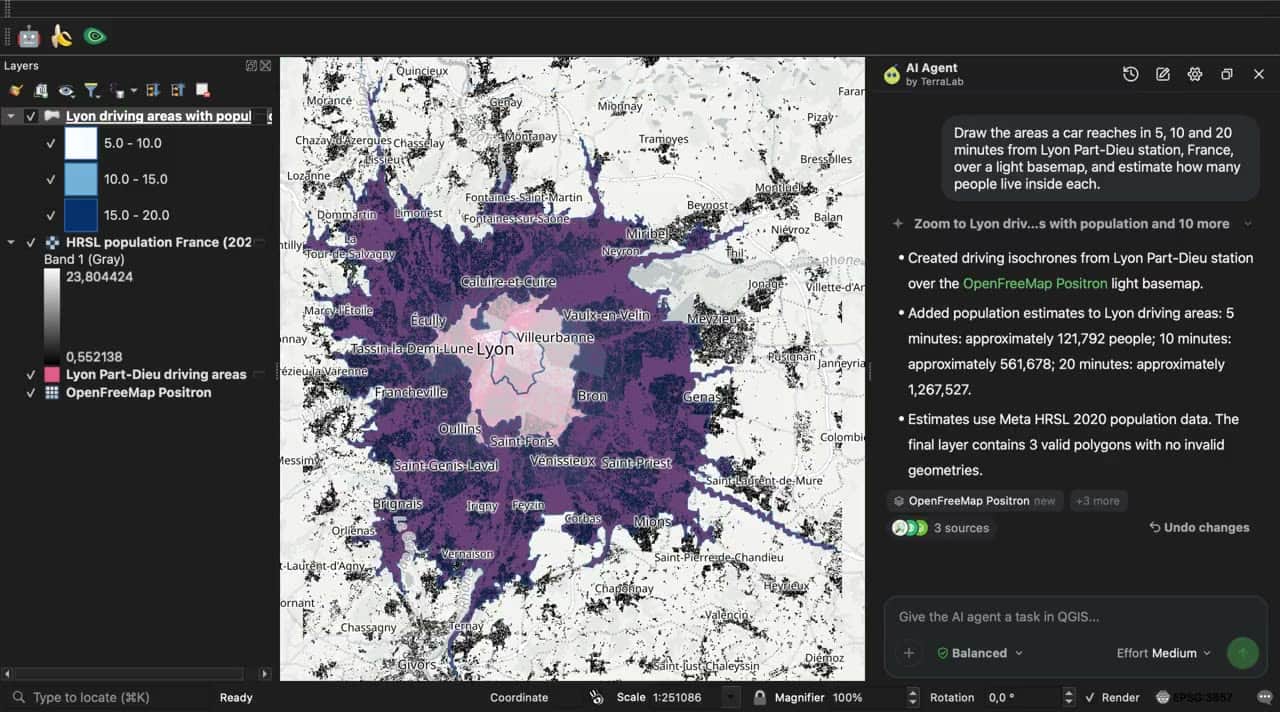
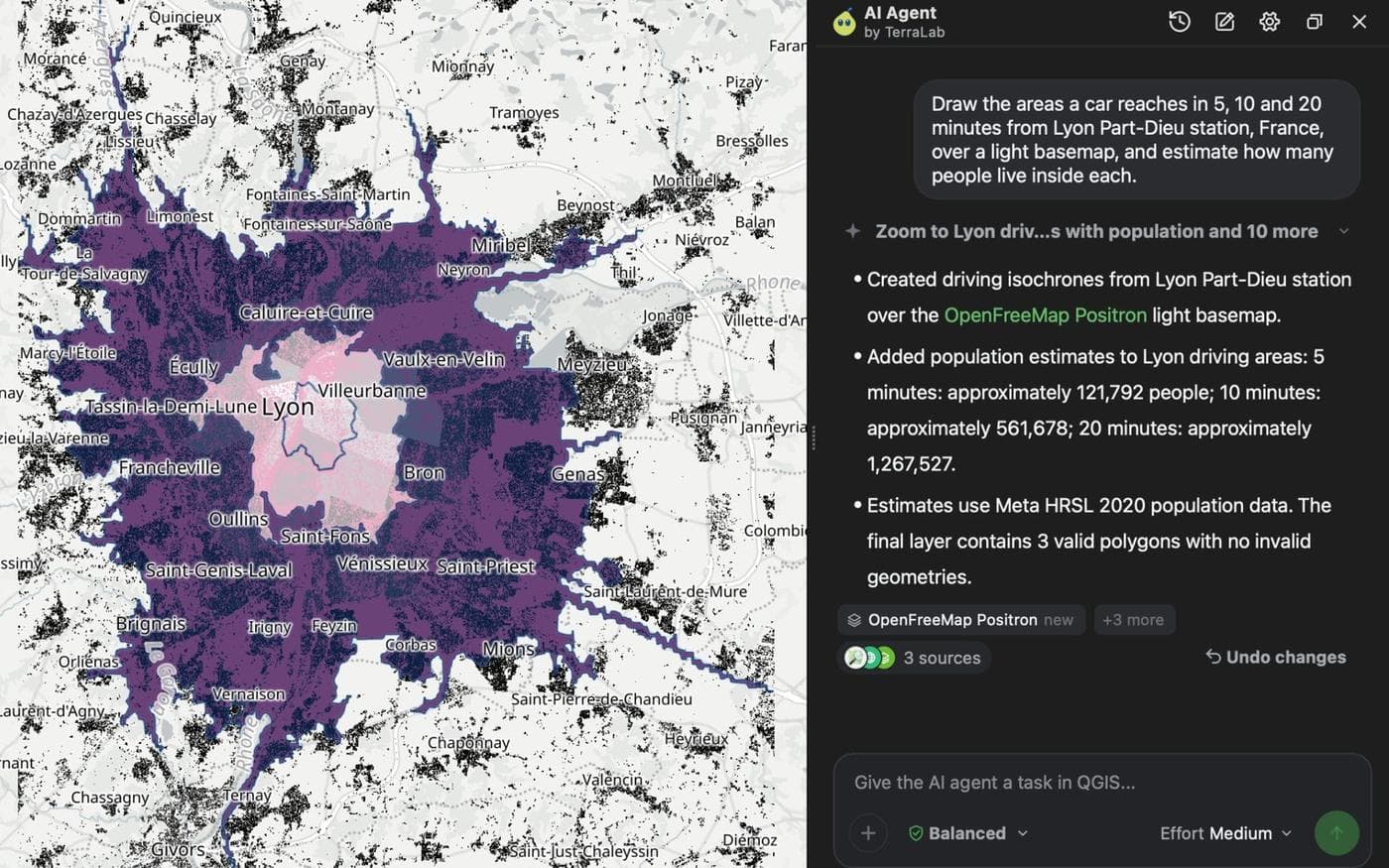
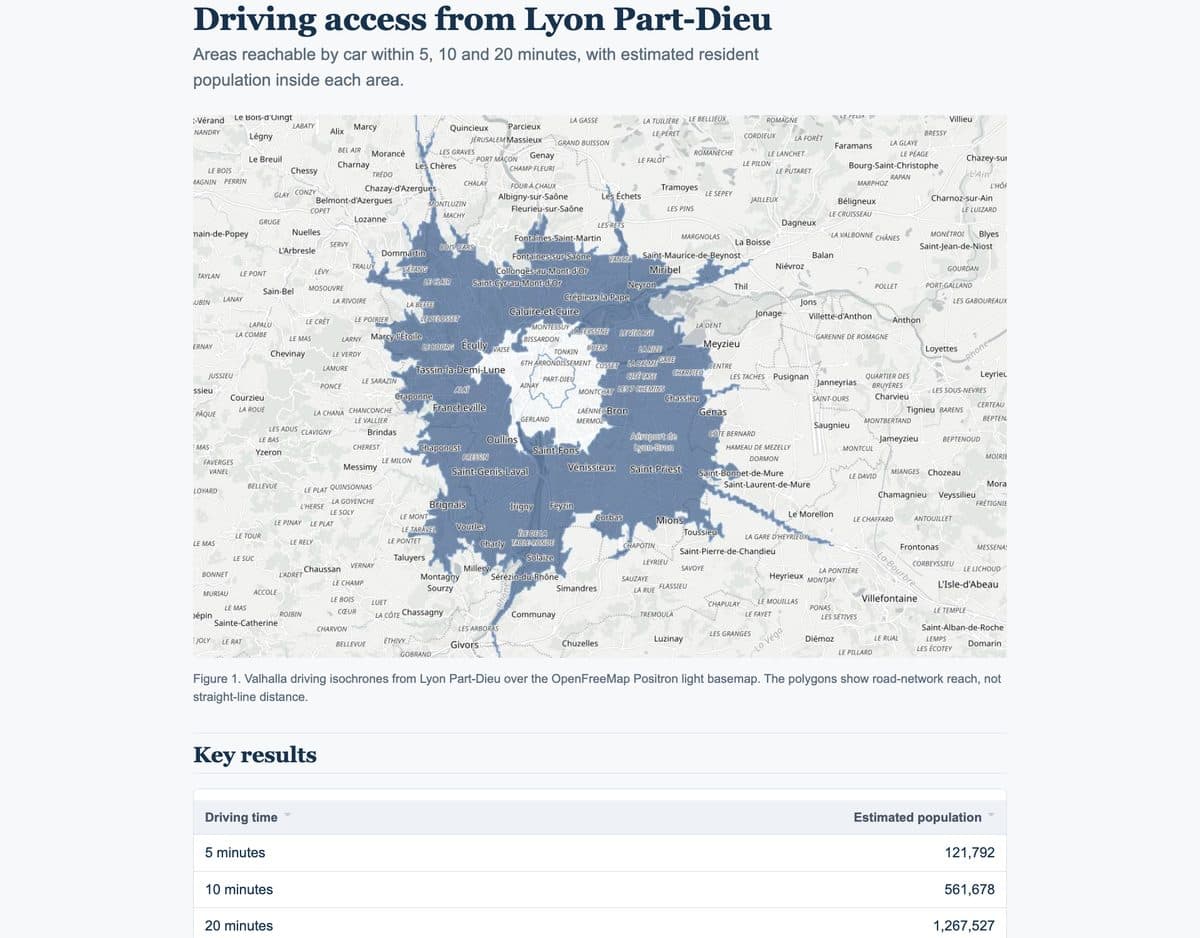
Draw the areas a car reaches in 5, 10 and 20 minutes from Lyon Part-Dieu station, France, over a light basemap, and estimate how many people live inside each.
Calculó rutas sobre las carreteras de OpenStreetMap y sumó una cuadrícula de población de 2020 (CC BY 4.0) dentro de cada área: unas 121.792 personas a 5 minutos, 561.678 a 10 y 1.267.527 a 20. Unos 90 segundos.
5. Escribir un informe HTML
Write a short HTML report of this analysis, with a picture of the map, the key numbers and the data sources.
Continuación de la tarea 4, en el mismo chat. En unos 30 segundos escribió un archivo HTML con el mapa, una tabla de resultados, el método y cada fuente con su licencia. Los botones Show in QGIS seleccionan la capa correspondiente.
Qué más conviene saber
- Dónde encuentra los datos: primero su catálogo integrado, luego los portales de datos abiertos y después la web.
- Otros plugins: puede manejar los plugins que tengas instalados, como AI Segmentation.
- 3D: puede preparar una vista 3D, dar altura a puntos y líneas y mirar desde debajo del suelo los sondeos.
- Privacidad: envía tu mensaje y una breve descripción del proyecto, nunca tus archivos de datos. El servicio funciona en la UE.
- Lee los pasos: puede equivocarse, así que abre los pasos bajo cada respuesta cuando un número importe.
¿Qué tan bueno es? En los benchmarks GeoKTools y GeoExpertQueries de Google obtuvo 43,8 sobre 100 en 41 preguntas reservadas con esfuerzo Low, frente a 24,9 de Claude Sonnet 5.5 con el servidor MCP de QGIS de nkarasiak en Claude Code, el más alto de los agentes que probamos (resultados del benchmark). Con un CSV de 6041 accidentes de bicicleta creó un mapa de calor, un conteo en hexágonos y un PDF en A4 en 2 min 34 s.
Para ir más lejos: qué es un agente de IA en QGIS y los mejores plugins de IA para QGIS.
Precios
| Free | Pro | |
|---|---|---|
| Precio | 0 EUR | 49 € / mes |
| Tareas | 5 al mes | 300 al mes |
| Esfuerzo | Low | Low, Medium, High |
| Autopilot | No | Sí |
Una tarea es una cosa que pides, sin importar cuántos pasos necesite para terminarla. Un año de Pro cuesta diez meses y puedes probar Pro gratis durante 7 días, directamente desde los ajustes del panel: añade una tarjeta, cancela antes del final y no se cobra nada. Los equipos pueden pedir un plan Organization. Los precios no incluyen IVA. Ver todos los planes o la página de AI Agent.
FAQ
¿Existe un agente de IA gratuito para QGIS?
Sí. AI Agent tiene un plan gratuito con 5 tareas gratis al mes con esfuerzo Low, con fuentes de datos y búsqueda web incluidas.
¿Puede georreferenciar un mapa escaneado?
Sí. Suelta el escaneo en el chat y pídelo. Hace coincidir el escaneo con mapas de referencia, lo carga como capa y da el error en metros.
¿Puedo usar ChatGPT o Claude dentro de QGIS?
No directamente. Un chatbot del navegador puede escribir código PyQGIS para que lo pegues. AI Agent funciona dentro de QGIS y hace los pasos por sí mismo, con deshacer.
¿Funciona en mi idioma?
Sí. El panel, los ejemplos y las páginas de fuentes de datos están en 18 idiomas, entre ellos árabe, chino, coreano y vietnamita, y el agente responde en el idioma en que escribes.
¿Puede estropear mi proyecto?
Con el ajuste por defecto pregunta antes de borrar o sobrescribir, y cada respuesta se puede deshacer. De todos modos, guarda tu proyecto antes de una sesión larga.