QGIS MCP: qué es, cómo configurarlo y alternativa
Publicado el Actualizado el
QGIS MCP es un plugin gratuito de QGIS más un pequeño programa en tu equipo que permiten que una app de IA externa a QGIS, normalmente Claude Desktop o Claude Code, controle QGIS. Escribes en la app de IA, ella envía órdenes a QGIS por una conexión local y QGIS las ejecuta: cargar capas, usar herramientas de Procesos, dar estilo al mapa o ejecutar código de Python.
La idea es buena y el plugin está bien hecho. Nicolas Karasiak mantiene la versión del repositorio oficial de QGIS, que sumaba 52 575 descargas el 26 de septiembre de 2026. Lo que los tutoriales se saltan es cuánto cuesta ponerlo en marcha y dónde se queda corto. Lo configuré desde cero y luego di la misma tarea a QGIS MCP y a un agente que vive dentro de QGIS. Construimos ese segundo, AI Agent, así que lee mis conclusiones con eso en mente.
Qué es MCP, en un párrafo
MCP, el Model Context Protocol, es un estándar abierto impulsado por Anthropic que permite a las apps de IA usar herramientas externas. La introducción oficial lo describe como «un puerto USB-C para aplicaciones de IA». La app de IA es el cliente. Un servidor le ofrece herramientas. QGIS MCP es un servidor cuyas herramientas son acciones de QGIS. El propio protocolo advierte del riesgo: «Las herramientas representan ejecución de código arbitrario y deben tratarse con la debida precaución».
Cómo funciona QGIS MCP
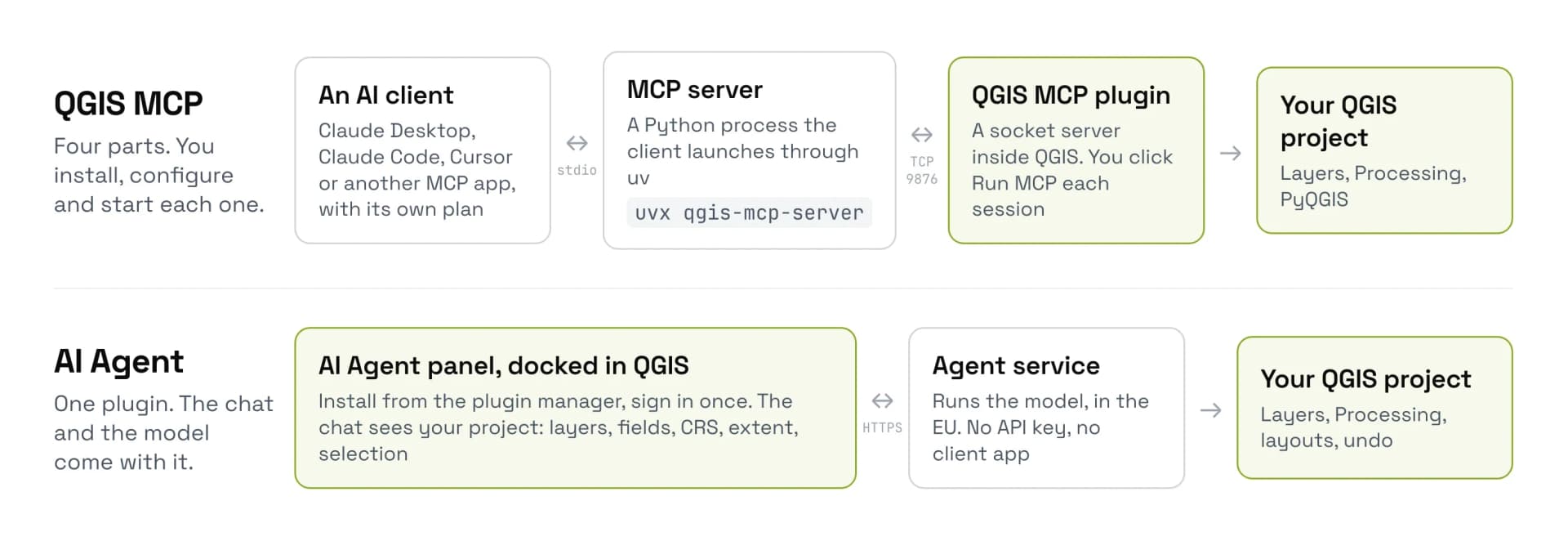
Hay que instalar cuatro piezas y tenerlas en marcha al mismo tiempo:
- Un cliente MCP: la app de IA donde escribes, como Claude Desktop, Claude Code, Cursor, VS Code, Codex CLI o Gemini CLI.
- El servidor MCP: un pequeño programa de Python que el cliente arranca en segundo plano con
uv, una herramienta que instala y ejecuta programas de Python. Primero hay que instalaruv. - El plugin QGIS MCP: dentro de QGIS, escucha órdenes en un puerto de red local, el 9876. Lo arrancas con Run MCP en el botón de su barra de herramientas.
- QGIS, con tu proyecto abierto.
Cuando escribes una petición, el modelo de IA elige una herramienta de QGIS, el servidor pasa la llamada al plugin, y el plugin la ejecuta en QGIS y devuelve el resultado. El modelo no ve tu pantalla. Solo ve el mapa cuando le pide a QGIS una imagen de él.
Qué necesitas antes de empezar
| Requisito | Para qué sirve | Coste |
|---|---|---|
| QGIS 3.28 o posterior | Mínimo del plugin | Gratis |
| Una app cliente MCP | Donde chateas con el modelo | Plan gratuito con límites diarios, o un plan de pago |
uv (ejecutor de paquetes de Python) | Arranca el servidor MCP | Gratis, un comando en el terminal para instalarlo |
| Un comando en el terminal o una línea en un archivo de configuración | Indica al cliente dónde está el servidor | Gratis, pero a mano |
| El plugin QGIS MCP | El lado de QGIS del puente | Gratis |
Una guía de instalación muy leída dice que necesitas una cuenta de Claude Pro de pago. No es así. La documentación de Anthropic sobre servidores MCP locales no menciona ningún plan, y un bloguero SIG usó QGIS MCP con el plan gratuito de Claude en agosto de 2026, y solo chocó con el límite diario de mensajes. Con ChatGPT es más difícil. El centro de ayuda de OpenAI indica que solo se conecta a servidores MCP en internet, no a uno en tu equipo, y que el modo desarrollador que exige es para planes de pago.
Configurar QGIS MCP, con tiempos
Instalé QGIS MCP 0.15.0 en QGIS 3.44 el 26 de septiembre de 2026 y anoté cada paso. La página del propio plugin lo dice sin rodeos: «Este plugin es solo la mitad de la configuración. También necesitas el servidor MCP qgis-mcp, que tu cliente MCP ejecuta para comunicarse con QGIS».
Instala el plugin
Complementos > Administrar e instalar complementos, busca QGIS MCP y haz clic en Instalar complemento. Esta parte es rápida: se cargó en 2.7 segundos, sin reiniciar.Instala uv
El servidor se ejecuta con
uv, que Windows y macOS no incluyen. Se instala con un comando en el terminal.Consigue un cliente MCP
Claude Code, Claude Desktop, Cursor, Codex, Gemini CLI u otra app que hable MCP, con su propia cuenta y su propio plan.
Conecta el cliente con QGIS
El Configurator del plugin muestra un comando para pegar en el terminal, como
claude mcp add -s user qgis -- uvx ... qgis-mcp-server. Algunos clientes necesitan en cambio que añadas una línea a un archivo de configuración.Arranca el servidor en QGIS
Haz clic en Run MCP en el botón del plugin de la barra de herramientas. Al arrancar, QGIS registra «Token authentication disabled (open)».
Envía un primer mensaje
La primera llamada descarga el servidor, unos 90 MB, y después se conecta. En mi prueba tardó 16 segundos y el cliente vio 125 herramientas de QGIS.
El Configurator de la captura siguiente es donde eliges tu cliente y copias el comando para el terminal.
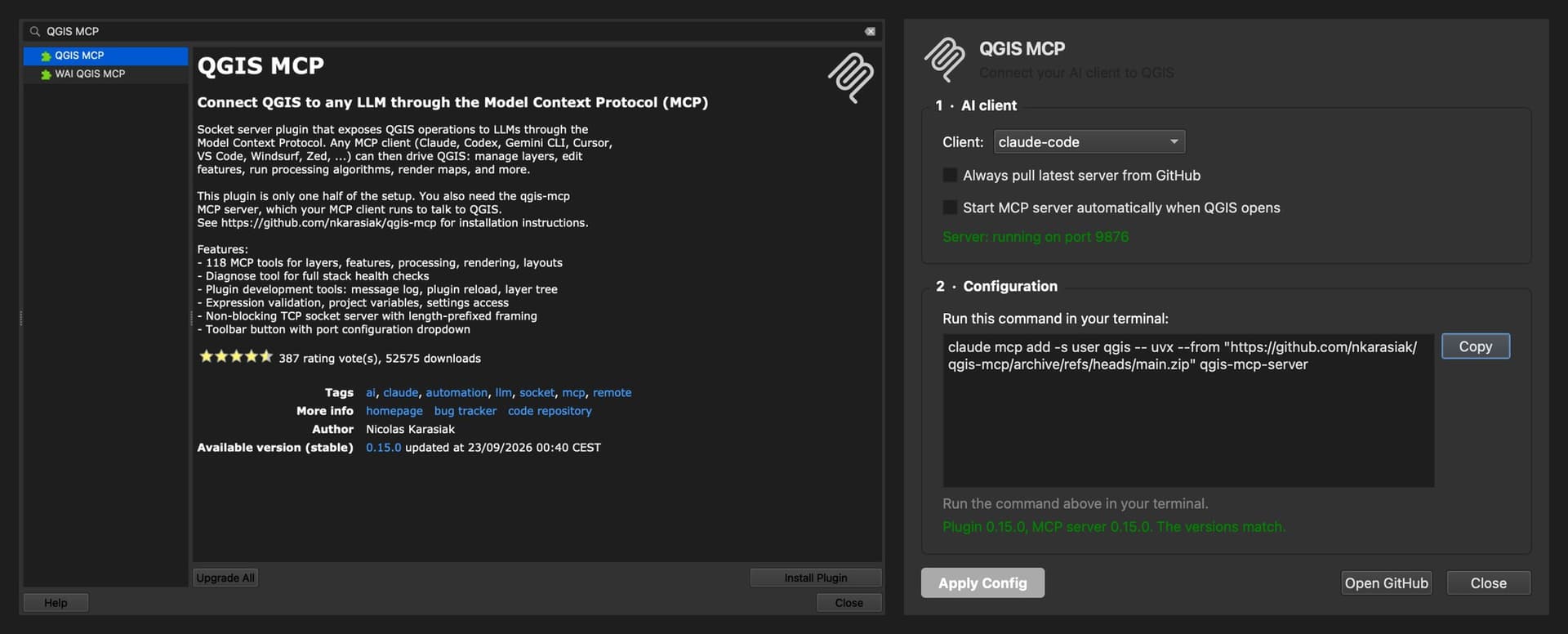
Mi prueba duró unos tres minutos, pero uv y un cliente ya estaban instalados y un script hacía los clics. La primera vez, además, hay que leer la documentación, instalar uv y un cliente, y escribir el comando.
Una parte se repite cada día. Tras reiniciar QGIS, el servidor queda apagado salvo que marques el inicio automático en el Configurator. Entonces la app de IA solo responde «Error executing tool ping» y tienes que adivinar que la solución es volver a hacer clic en Run MCP.
La misma tarea, de las dos formas
Di la misma petición a ambas herramientas, al mismo tiempo en el mismo equipo, cada una en un proyecto de QGIS nuevo: «En Lyon, Francia, encuentra las escuelas a menos de 300 metros de una parada de tranvía, muéstralas en un mapa con las líneas de tranvía y dime cuántas hay».
| QGIS MCP, con Claude Code | AI Agent | |
|---|---|---|
| Tiempo hasta la respuesta | 9 min 28 s | 5 min 35 s |
| Pasos | 10, de los cuales 6 fueron código de Python | 40, de los cuales 2 fueron código de Python |
| Datos que usó | OpenStreetMap, descargado con Python que escribió el modelo | Las capas oficiales de escuelas, collèges y lycées de la Métropole de Lyon, más las paradas y los trazados de tranvía de OpenStreetMap |
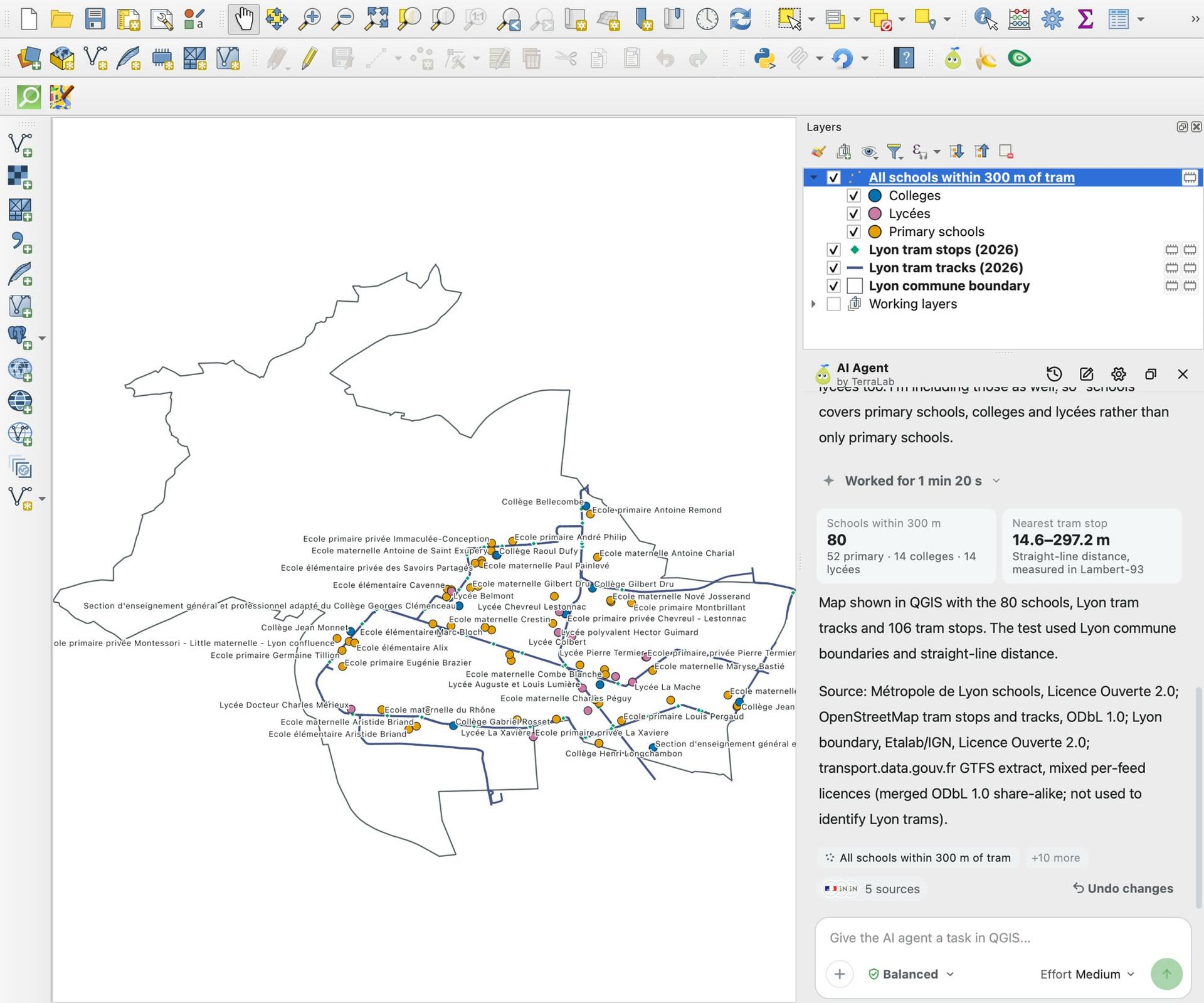
| Escuelas contadas | 87 | 80 (52 primarias, 14 collèges, 14 lycées) |
Los recuentos difieren porque las dos herramientas usaron datos distintos. QGIS MCP contó escuelas de OpenStreetMap cercanas a paradas de tranvía tomadas de un recuadro alrededor de Lyon, así que también cuentan algunas paradas justo fuera de la ciudad, y él mismo dijo que los 87 no estaban deduplicados. AI Agent usó los registros oficiales de escuelas de la ciudad y el límite del municipio de Lyon.
La mayor diferencia está en cómo llegaron. QGIS MCP no tiene una herramienta de datos, así que el modelo escribió Python para consultar los servidores Overpass de OpenStreetMap. Respondieron con errores (406, 504 y luego 502 dos veces), y reintentó. Ese Python se ejecutó en el hilo principal de QGIS, así que QGIS quedó bloqueado unos siete minutos, y el mapa siguió vacío hasta los 7 min 22 s.
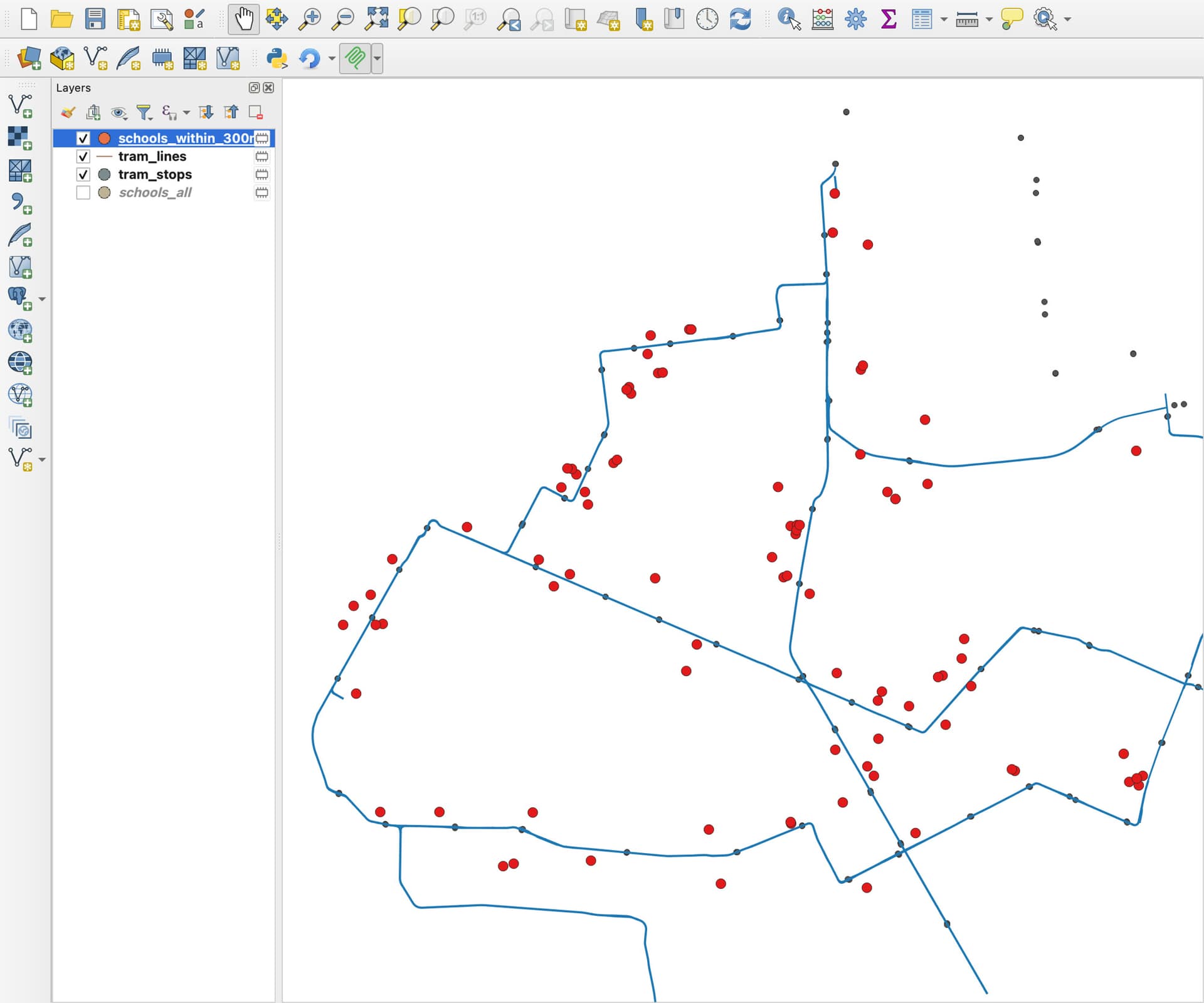
AI Agent buscó primero en su catálogo de datos y cargó las capas oficiales de escuelas de la ciudad. Cuando el feed nacional de transporte no etiquetaba los tranvías de Lyon, pasó a OpenStreetMap para las paradas y los trazados de tranvía. Escribió Python dos veces, para medir la distancia de cada escuela a su parada más cercana.
Tres tareas más, y una en la que QGIS MCP fue más rápido
Una sola carrera prueba poco, así que cronometré otras tres tareas de la misma forma. No todas salen a nuestro favor:
| Tarea | QGIS MCP, con Claude Code | AI Agent |
|---|---|---|
| Edificios del centro histórico de Oporto por tipo, sobre un mapa base de satélite | 1 min 44 s | 1 min 21 s |
| Lo mismo, más un diseño en PDF A4 con título, leyenda, barra de escala y flecha del norte | 2 min 48 s | 5 min 26 s |
| Edificios de York en riesgo de inundación fluvial, con datos de Environment Agency | Sin terminar tras 15 min, nada en el mapa | Sin terminar tras 15 min, parte de los datos de inundación cargados, sin recuento |
Cuando los datos están a una descarga de OpenStreetMap, QGIS MCP aguanta el ritmo, y en el diseño en PDF fue unas dos veces más rápido. Su propia respuesta advertía de que exportó el PDF sin comprobar que las teselas de satélite se hubieran cargado. La diferencia aparece cuando el modelo tiene que encontrar y descargar los datos por sí mismo, como en Lyon. Ninguna de las dos herramientas terminó la tarea de inundaciones de York en 15 minutos. Una primera prueba en Oporto el 26 de septiembre le costó a QGIS MCP 8 min 29 s porque los servidores de descarga estaban saturados ese día, así que volví a cronometrarlo todo.
Cómo lo medimos. Mismo equipo, las dos herramientas funcionando a la vez, QGIS 3.44.15, proyecto nuevo y ajustes por defecto salvo el effort de AI Agent, en Medium. Una ejecución por herramienta, sin repeticiones: QGIS MCP 0.15.2 manejado por Claude Code con Claude Sonnet 5.5 y solo las herramientas de QGIS permitidas, y AI Agent 1.9.0 en modo Balanced. El tiempo de QGIS MCP es el de la propia ejecución de Claude Code, que deja fuera los 52 segundos que tardó el cliente en arrancar. El equipo estaba muy cargado y los servidores de OpenStreetMap fallaban para ambas herramientas durante la carrera de Lyon. Grabamos todas las ejecuciones.
Puedes enviar la misma petición en tu propio QGIS en unos minutos: instala el plugin, inicia sesión y pégala en el panel.
Dónde se queda corto QGIS MCP
Estos son los límites que encontré o que están documentados, cada uno con su fuente:
- El chat está fuera de QGIS. Cambias entre dos ventanas. El modelo trabaja con resultados de herramientas y solo ve el mapa cuando le pide a QGIS una imagen.
- Cuatro piezas móviles. Cuando no pasa nada, el fallo puede estar en los ajustes del cliente, en
uv, en el servidor, en el puerto o en el plugin. La página de solución de problemas del proyecto lista «No response from QGIS»,Connection refusedyModuleNotFoundErrorcomo los errores habituales. - Una trampa en Windows. El README avisa de que Claude Desktop instalado desde Microsoft Store ejecuta los servidores en un entorno aislado que rompe la configuración habitual, así que una configuración que funciona en otros sitios falla ahí.
- Cualquier Python, sin contraseña por defecto. La herramienta
execute_codeejecuta cualquier PyQGIS (el código de Python de QGIS) que escriba el modelo. El README lo dice: «Por defecto el socket no tiene autenticación... cualquier proceso del equipo que pueda alcanzar el puerto puede manejar QGIS (incluido execute_code, que ejecuta PyQGIS arbitrario)». Una bifurcación, QGIS Agent MCP, existe sobre todo para quitar esa herramienta. - Sin datos propios. Maneja QGIS, pero encontrar y descargar datos depende del modelo, normalmente escribiendo Python. En la prueba de Lyon, 6 de sus 10 pasos fueron Python, y las descargas bloquearon QGIS unos siete minutos.
- Sin deshacer una petición completa. El deshacer de QGIS cubre ediciones, no capas añadidas ni archivos escritos.
- La copia con más estrellas no es la que se mantiene. El original en GitHub, jjsantos01/qgis_mcp, tiene 1099 estrellas, ningún cambio de código desde el 1 de octubre de 2025 y una incidencia abierta titulada «Broken plugin for QGIS version 4.01». La versión mantenida, nkarasiak/qgis-mcp, es la del repositorio de plugins de QGIS.
Lo que la web cuenta mal
«Necesitas Claude Pro». Los servidores MCP locales funcionan con el plan gratuito de Claude, dentro de sus límites diarios. El requisito de plan de pago está en ChatGPT, que de todos modos no puede conectarse directamente a un servidor en tu equipo.
«Reinicia el equipo después de editar la configuración». Basta con reiniciar la app cliente. En Windows, comprueba que se haya cerrado del todo, porque sigue ejecutándose en la bandeja del sistema.
«Instala el repositorio con más estrellas». Instala desde el administrador de complementos de QGIS, que te da la versión mantenida.
Otras formas de conectar Claude con QGIS
El plugin de arriba es el que casi todas las guías tienen en mente, pero otros tres proyectos también ponen a Claude en QGIS. Leídos en sus propias páginas el 23 de octubre de 2026:
- piatkowski/qgis-mcp: un proyecto distinto con el mismo nombre, pensado para Claude Desktop. Se instala desde un ZIP en su página de versiones de GitHub, no desde el administrador de complementos, su servidor necesita Python 3.12 o posterior y empieza a escuchar en el puerto 9876 en cuanto activas el plugin. El plugin de arriba también usa el puerto 9876, así que usa uno a la vez.
- ClaudIA QGIS: derivado del plugin de arriba, con el puerto local sustituido por una conexión HTTPS a la comunidad agrônomo10X, así que no hay que instalar Python. Pide una cuenta de agrônomo10X, y su versión 0.2.3 del 15 de septiembre de 2026 está marcada como experimental.
- QGIS Agent: un panel de chat dentro de QGIS con tu propia clave de LLM, y un servidor MCP local opcional que Claude Desktop o Cursor pueden manejar.
Una alternativa a QGIS MCP: un agente dentro de QGIS
Construimos AI Agent, así que esta sección trata de nuestro propio plugin. Hace el mismo trabajo que QGIS MCP desde dentro de QGIS: el chat es un panel acoplado junto a tu mapa y el modelo viene con el plugin. En los benchmarks GeoKTools y GeoExpertQueries de Google, Claude Sonnet 5.5 manejando QGIS con este plugin MCP (versión 0.15.1, en Claude Code) obtuvo 24.9 sobre 100 en 41 preguntas reservadas, y AI Agent en effort Low (GPT-6 Luna) obtuvo 43.8 (los resultados del benchmark).
Las diferencias que importan en el día a día:
- Una sola instalación.
Complementos > Administrar e instalar complementos, busca AI Agent by TerraLab, instala e inicia sesión. Sinuv, sin archivo de configuración, sin app aparte, sin servidor que arrancar en cada sesión. - Ve tu proyecto. Los nombres de capa, los campos, el SRC, la extensión y la selección acompañan cada petición, y renderiza el mapa para comprobar su propio trabajo.
- Datos integrados. Un catálogo de 190 fuentes de datos abiertos, de OpenStreetMap a Sentinel-2 y organismos cartográficos nacionales, para que el modelo no tenga que escribir código de descarga.
- Pregunta primero. Con el ajuste por defecto se detiene antes de borrar o sobrescribir, y el Python que cambia tu proyecto siempre necesita tu clic.
- Deshacer por mensaje. Cada mensaje deja un punto de restauración y un clic devuelve el proyecto a él.
Necesita conexión a internet y envía una descripción de tu proyecto, nunca tus archivos de datos, a un servicio alojado en la UE. Hay un plan Free sin tarjeta, y un mensaje cuenta como una tarea sin importar cuántos pasos requiera. Prueba Pro gratis durante 7 días: añade una tarjeta, cancela antes del final y no se cobra nada.
Prueba AI Agent gratis en QGIS, sin tarjeta
QGIS MCP frente a un agente dentro de QGIS
| QGIS MCP | AI Agent | |
|---|---|---|
| Dónde chateas | Una app externa (Claude Desktop, Cursor, Claude Code) | Un panel dentro de QGIS |
| Qué instalas | El plugin, uv, un cliente MCP y una entrada de configuración | Un solo plugin |
| Cada sesión | Arrancar el servidor en QGIS y mantener abiertas las dos apps | Abrir el panel |
| Modelo | El que use tu cliente, con tu plan | Incluido |
| Catálogo de datos abiertos | No | 190 fuentes |
| Ejecuta Python | Sí, sin preguntar por defecto | Pregunta antes de ejecutar código que cambia el proyecto |
| Deshacer una petición completa | No | Sí, con un clic |
| Precio | Plugin gratuito, más tu plan de IA | Plan Free, luego Pro a 49 € al mes |
| Ideal para | Desarrolladores que ya trabajan en Claude Code o Cursor | Usuarios SIG que quieren el resultado en QGIS |
¿Cuál deberías usar?
Si ya trabajas en Claude Code o Cursor, escribes Python y quieres QGIS como una herramienta más ahí, QGIS MCP encaja bien, y no cuesta nada además del plan de IA que ya pagas. Si quieres escribir una tarea SIG y obtener el resultado en tu proyecto, sin terminal, sin uv y sin una segunda app, un agente dentro de QGIS llega con menos que configurar y mantener. Ese segundo caso es el de la mayoría de los usuarios SIG que conozco.
Qué recordar
QGIS MCP conecta una app de IA externa a QGIS, como Claude Desktop, mediante una conexión local, de modo que el modelo de la app pueda ejecutar herramientas de QGIS y Python.
Necesita cuatro piezas en marcha a la vez: la app cliente, uv y el servidor MCP, el plugin QGIS MCP con su servidor arrancado, y QGIS.
El lado de QGIS se instala en segundos. El resto ocurre fuera de QGIS: instalar uv, una app de IA, un comando en el terminal y volver a hacer clic en Run MCP tras cada reinicio.
En la tarea de Lyon, AI Agent respondió en 5 min 35 s a partir de las capas oficiales de escuelas de la ciudad. QGIS MCP tardó 9 min 28 s y escribió Python en 6 de sus 10 pasos. En tareas más simples la diferencia se reduce, y en un diseño en PDF QGIS MCP fue más rápido.
ChatGPT no puede usar directamente un servidor MCP local. El plan gratuito de Claude funciona, dentro de sus límites diarios.
Un agente dentro de QGIS, como AI Agent, hace el mismo trabajo desde un solo plugin, con el modelo, un catálogo de datos y deshacer con un clic incluidos.
Preguntas frecuentes
Un plugin de QGIS y un servidor MCP local que permiten a una app de IA controlar QGIS mediante el Model Context Protocol. Chateas en la app, normalmente Claude Desktop o Claude Code, y el modelo llama a herramientas de QGIS: cargar capas, ejecutar Procesos, dar estilo, renderizar el mapa y ejecutar Python.
Instala el plugin QGIS MCP desde el administrador de complementos y haz clic en Run MCP, instala uv, y después añade el servidor QGIS MCP al archivo de configuración de Claude Desktop, o ejecuta el comando claude mcp add en Claude Code, y reinicia el cliente. O instala un plugin de agente que se ejecute dentro de QGIS con su propio modelo, como AI Agent, que te ahorra el cliente, uv y la configuración.
No directamente. El centro de ayuda de OpenAI indica que ChatGPT se conecta a servidores MCP en internet, así que un servidor en tu equipo, como QGIS MCP, necesitaría un túnel para ser accesible. El modo desarrollador, que MCP exige, está limitado a los planes de pago de ChatGPT.
Puede ejecutar dentro de QGIS cualquier Python que escriba el modelo y, por defecto, el socket local no tiene autenticación, como indica su README. Úsalo en un equipo de confianza, define el token de secreto compartido si otras personas usan el equipo, detén el servidor cuando termines y guarda copias de seguridad de los proyectos importantes.
Las causas habituales, según la guía de solución de problemas del proyecto: el servidor no está arrancado en QGIS (Connection refused, haz clic en Run MCP), uv no está instalado o no se encuentra (ModuleNotFoundError), o el puerto no es el 9876. Tras reiniciar QGIS, el servidor vuelve a estar apagado salvo que esté marcado el inicio automático. En Windows, una instalación de Claude Desktop desde Microsoft Store necesita la forma --directory de la configuración.
Sí. Los plugins de agente se ejecutan dentro de QGIS como un panel de chat, sin app externa ni servidor local. En septiembre de 2026 contamos 38 plugins de agente y asistente en el repositorio oficial. El nuestro, AI Agent, incluye el modelo, 190 fuentes de datos abiertos y deshacer con un clic, con un plan Free.
Qué es un agente de IA en QGIS cuenta los 38 plugins de agente y asistente del repositorio oficial, puentes MCP incluidos. La guía de AI Agent muestra diez ejecuciones reales con sus prompts, y PyQGIS mide con qué frecuencia el código escrito por un chatbot funciona a la primera. El centro de IA para QGIS compara el resto del panorama.
Sigue leyendoClaude en QGIS: 3 formas de conectarlos, probadas en la misma tarea
Hazlo en QGIS pidiéndoselo
AI Agent realiza la tarea que describes, en tu propio proyecto de QGIS. Gratis, sin tarjeta.