AI Agent pour QGIS : le guide complet
Publié le Mis à jour le
AI Agent est un plugin QGIS qui ajoute un panneau de chat IA à QGIS. Vous écrivez ce dont vous avez besoin en langage courant, et l'agent le fait dans le projet que vous avez ouvert : il trouve les données, exécute les outils QGIS, applique un style aux couches, écrit les fichiers et vérifie la carte avant de répondre. Chaque message peut être annulé.
 . Vous écrivez ce dont vous avez besoin en langage courant, et l'agent le fait dans le projet que vous avez ouvert : il trouve les données, exécute les outils QGIS, applique un style aux couches, écrit les fichiers et vérifie la carte avant de répondre. Chaque message peut être annulé.
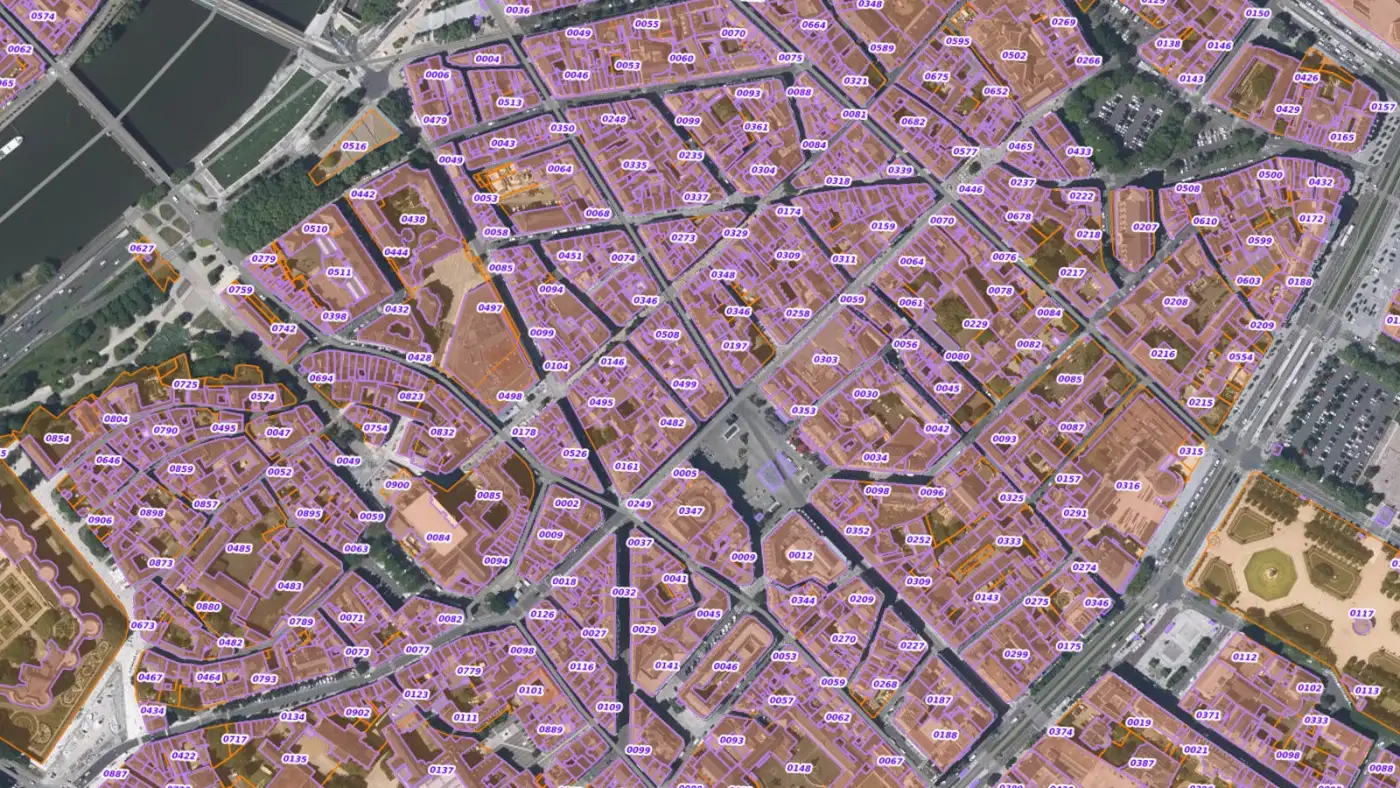
Chaque carte ci-dessus vient d'un seul message. Ce guide montre comment installer le plugin, écrire de bonnes demandes et garder le contrôle, puis parcourt 10 tâches réelles que vous pouvez copier. Nous développons AI Agent, cet article concerne donc notre propre outil.
 Regardez la critique vidéo de Hans van der Kwast
72
sources de données ouvertes intégrées
1 276
jeux de données prêts à l'emploi
5free
tâches chaque mois
Comment ça marche
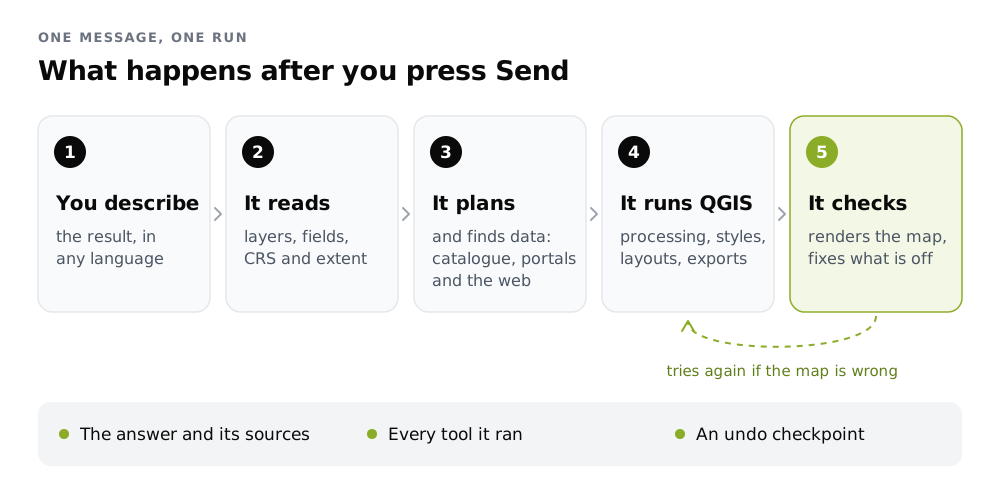
L'agent voit déjà votre projet : noms des couches, champs, SCR, emprise de la carte et sélection. Il n'a jamais besoin de vos fichiers de données pour les comprendre. Il planifie les étapes, exécute les mêmes outils QGIS que vous utiliseriez à la main, puis rend la carte pour vérifier son propre travail. Si la carte semble fausse, il la corrige avant de répondre.
Étape 1 : Installer et se connecter
Installer le plugin
Dans QGIS, ouvrez Plugins > Manage and Install Plugins, recherchez AI Agent by TerraLab et cliquez sur Install Plugin. Il fonctionne sur QGIS 3.28 et versions ultérieures, QGIS 4 compris, sur Windows, macOS et Linux.
Ouvrir le panneau
Cliquez sur l'icône poire dans la barre d'outils. Le panneau s'amarre à droite de la carte.
Se connecter
Cliquez sur Sign in / Sign up. Votre navigateur s'ouvre, vous créez un compte gratuit, et le plugin se connecte tout seul. Pas de clé API, pas de carte bancaire.
Étape 2 : Envoyer votre premier message
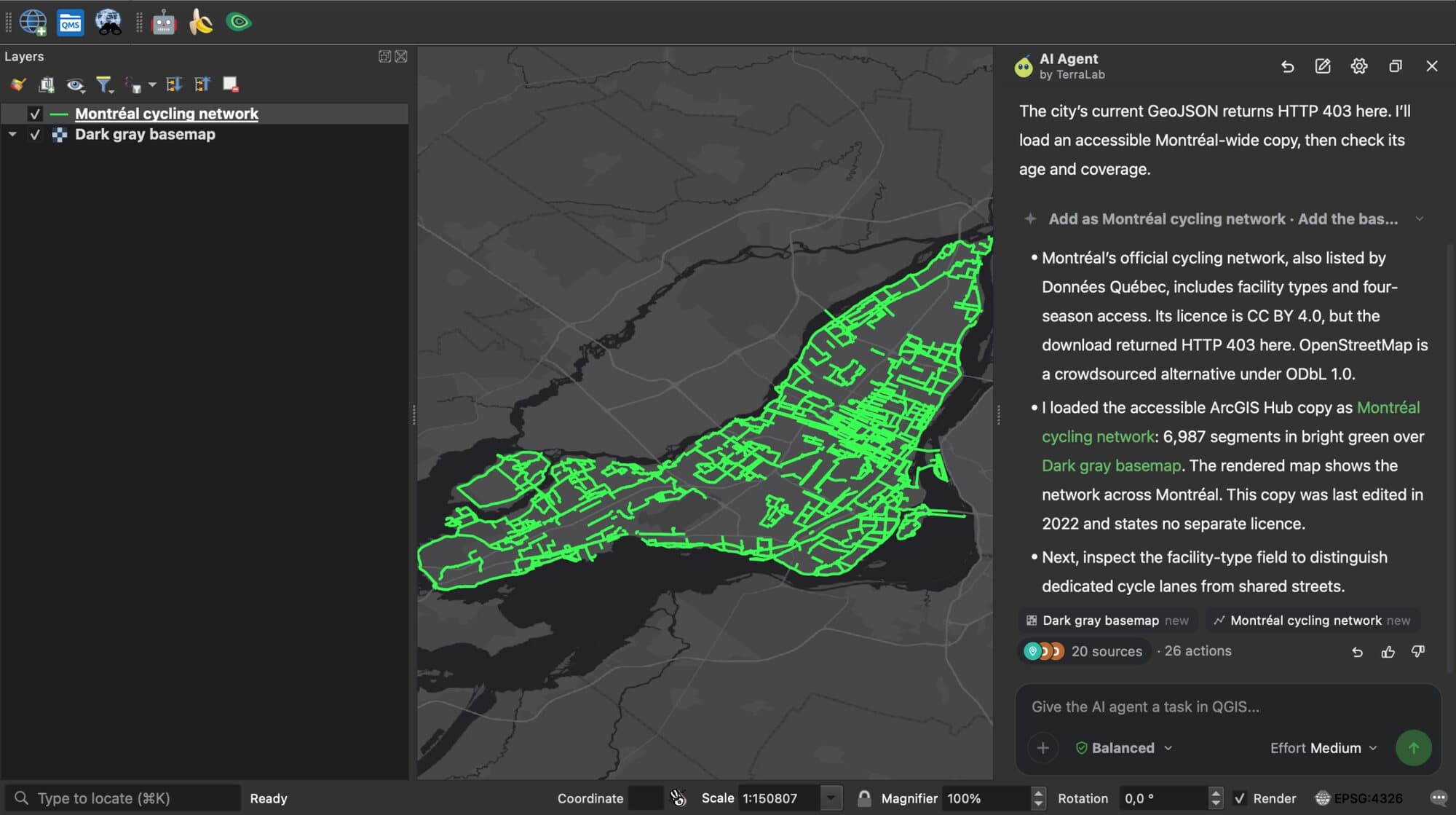
Tapez ce que vous voulez dans la zone de saisie et appuyez sur Envoyer. L'agent rédige un court plan, coche chaque étape au fur et à mesure, et répond avec ce qu'il a fait. Les liens dans la réponse sélectionnent la couche dans votre projet.
Une bonne demande précise trois choses :
- Le lieu : "le centre de Lyon", "la vallée de Waipio" ou "mes parcelles sélectionnées".
- Le résultat : une heatmap, une mise en page PDF, un shapefile, un nombre.
- L'aspect, quand il a son importance : couleurs, fond de carte, opacité.
Les demandes de suivi fonctionnent dans le même chat. "Rends-le plus transparent" ou "ajoute une légende" s'appliquent à ce que l'agent vient de faire.
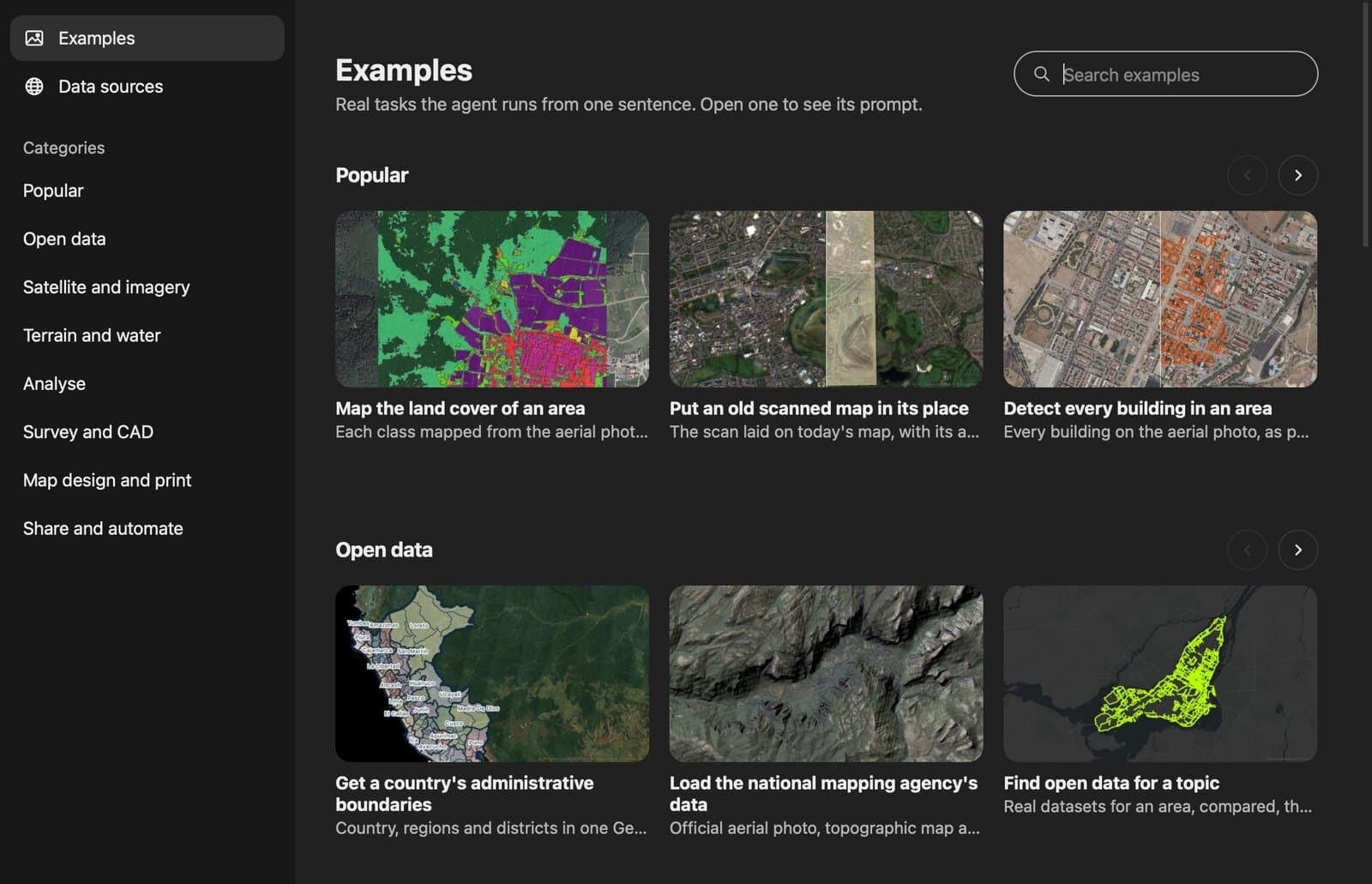
Vous ne savez pas quoi demander ? Cliquez sur Examples sous la zone de message. La bibliothèque contient 46 tâches testées réparties en 8 groupes, chacune avec son prompt et une image du résultat. Ouvrez-en une, changez le lieu, envoyez-la.
Étape 3 : Garder le contrôle
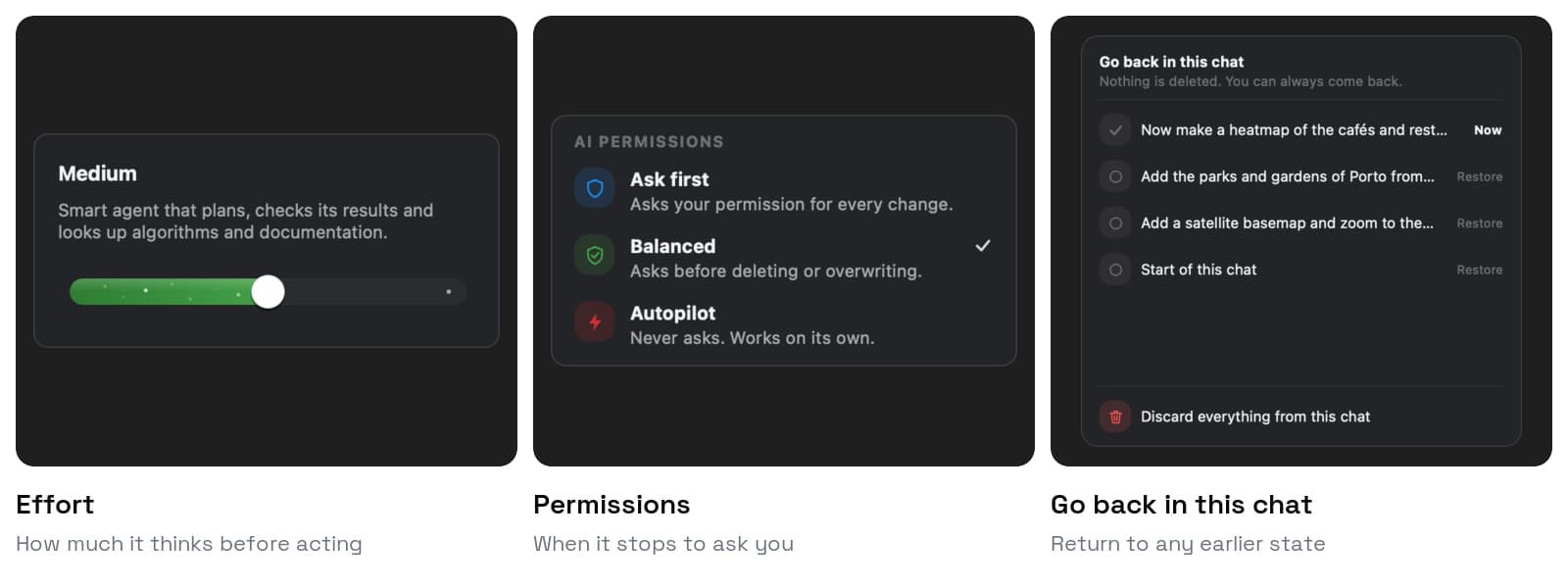
Effort détermine à quel point il réfléchit avant d'agir. Low est rapide, pour des changements simples, et est inclus dans toutes les formules. Medium planifie et vérifie son travail, et convient à la plupart des tâches. High est réservé aux longues analyses. Medium et High sont inclus dans Pro.
Permissions décide quand il s'arrête pour demander. Ask first demande avant chaque changement. Balanced, le réglage par défaut, demande avant de supprimer ou d'écraser. Autopilot (Pro) ne demande jamais. Quel que soit le mode, le code Python qui modifie votre projet, l'installation d'une dépendance et la consommation de crédits d'un autre plugin demandent toujours d'abord.
Go back in this chat : chaque message laisse un point de contrôle. Cliquez sur la flèche arrière dans l'en-tête du panneau, choisissez un état, et le projet y revient. Rien n'est supprimé, vous pouvez donc revenir. Ctrl+Alt+Z annule le dernier message.
Lorsqu'une longue exécution laisse des couches intermédiaires, une carte propose de les nettoyer (Ranger) ou de les supprimer (Supprimer), pour que votre panneau Couches reste propre.
10 tâches réelles
Chaque tâche ci-dessous est un message réel envoyé dans un projet vide. Le texte cité est le prompt exact. Copiez-le, changez le lieu et essayez-le.
Trouver et charger des données
1. Trouver des données ouvertes et vérifier la licence
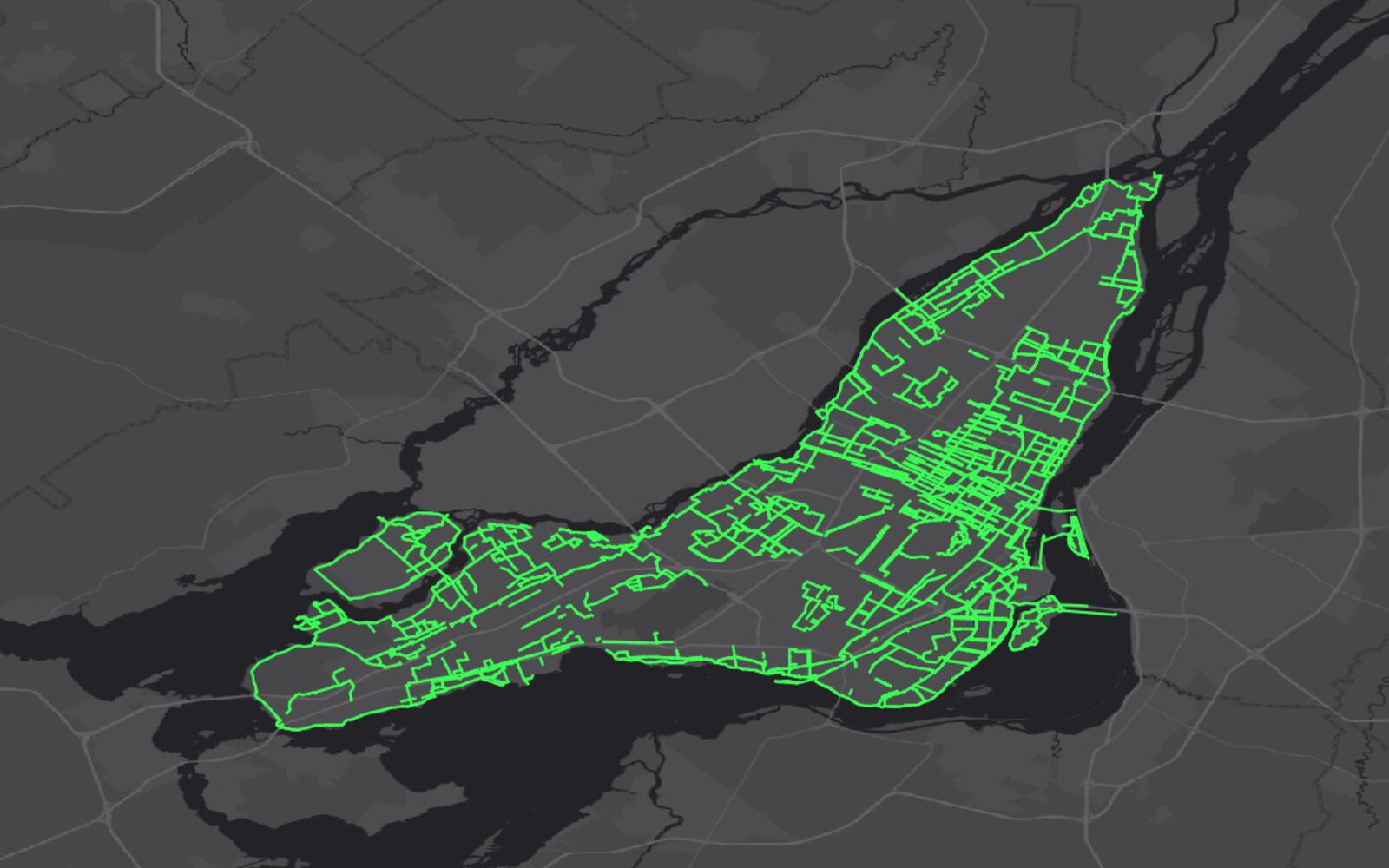
Trouvez des données ouvertes sur les pistes cyclables de Montréal, au Canada. Comparez ce que proposent les portails, indiquez-moi la licence et chargez la meilleure en vert vif sur un fond de carte sombre.
L'agent a cherché dans son catalogue, les portails de données ouvertes et le web. Il a trouvé le jeu de données officiel de la ville (CC BY 4.0), a constaté que le téléchargement était refusé, et a chargé la copie ArcGIS Hub à la place : 6 987 segments. Il l'a dit dans sa réponse, avec l'âge de la copie. 2 min 12 s.
2. Mettre un tableur sur la carte
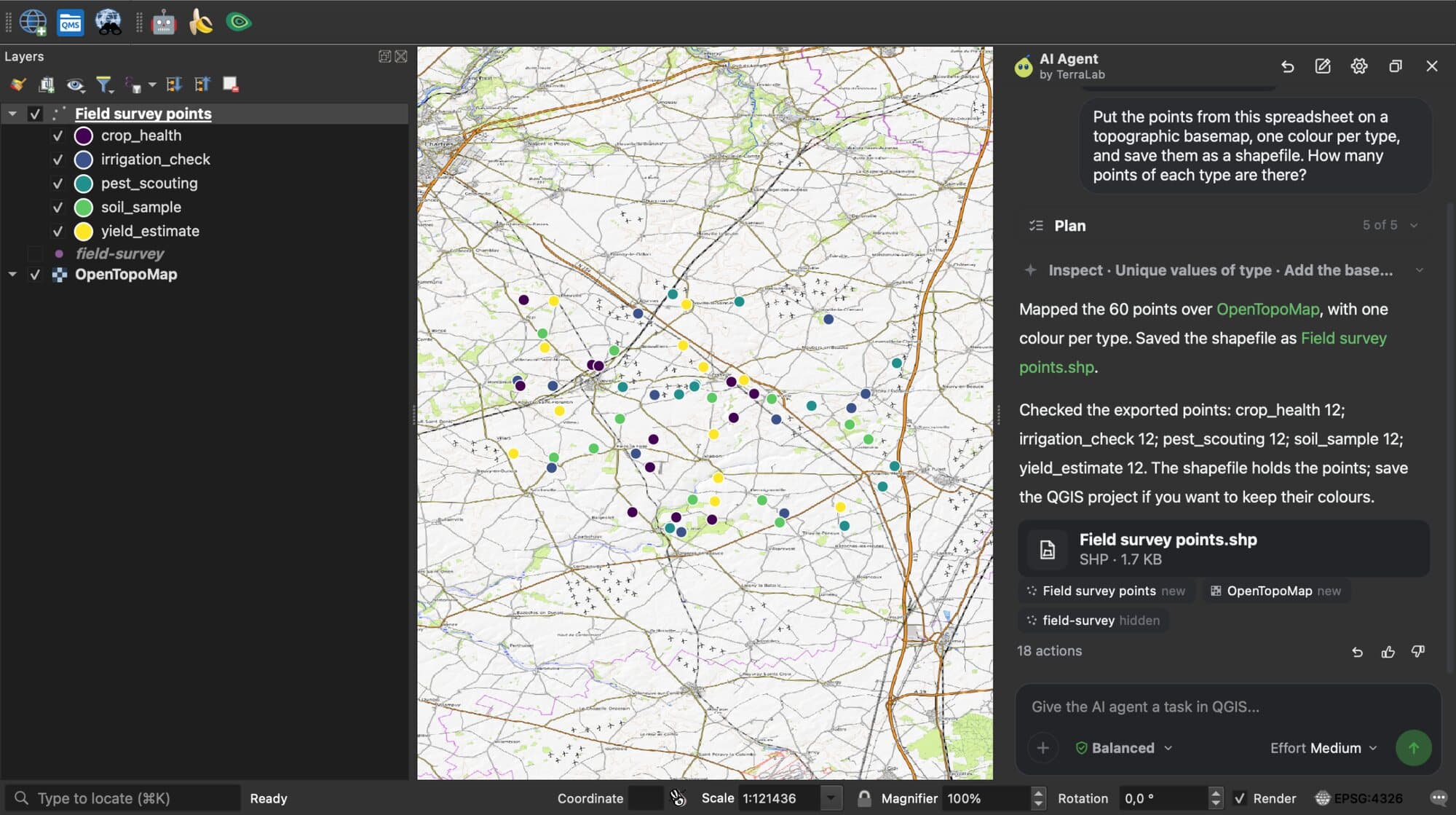
Placez les points de ce tableur sur un fond de carte topographique, une couleur par type, et enregistrez-les en shapefile. Combien y a-t-il de points de chaque type ?
Glissez un CSV dans le chat ou cliquez sur +. L'agent a trouvé les colonnes de coordonnées tout seul, a cartographié les 60 points du relevé terrain, a compté 12 points de chaque type et a enregistré le shapefile. 1 min 15 s.
Imagerie satellite
3. Cartographier la sévérité des brûlures d'un incendie de forêt
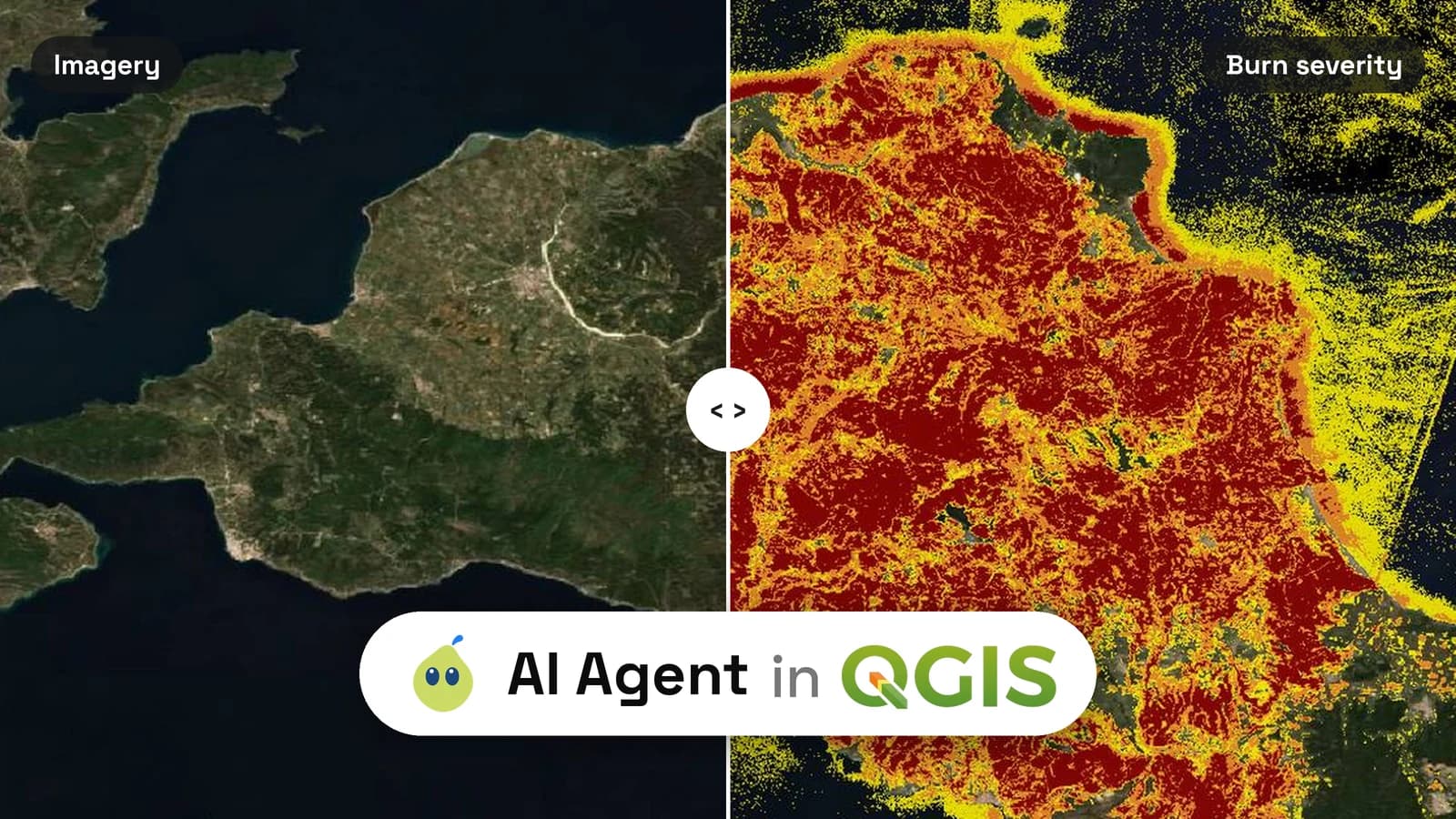
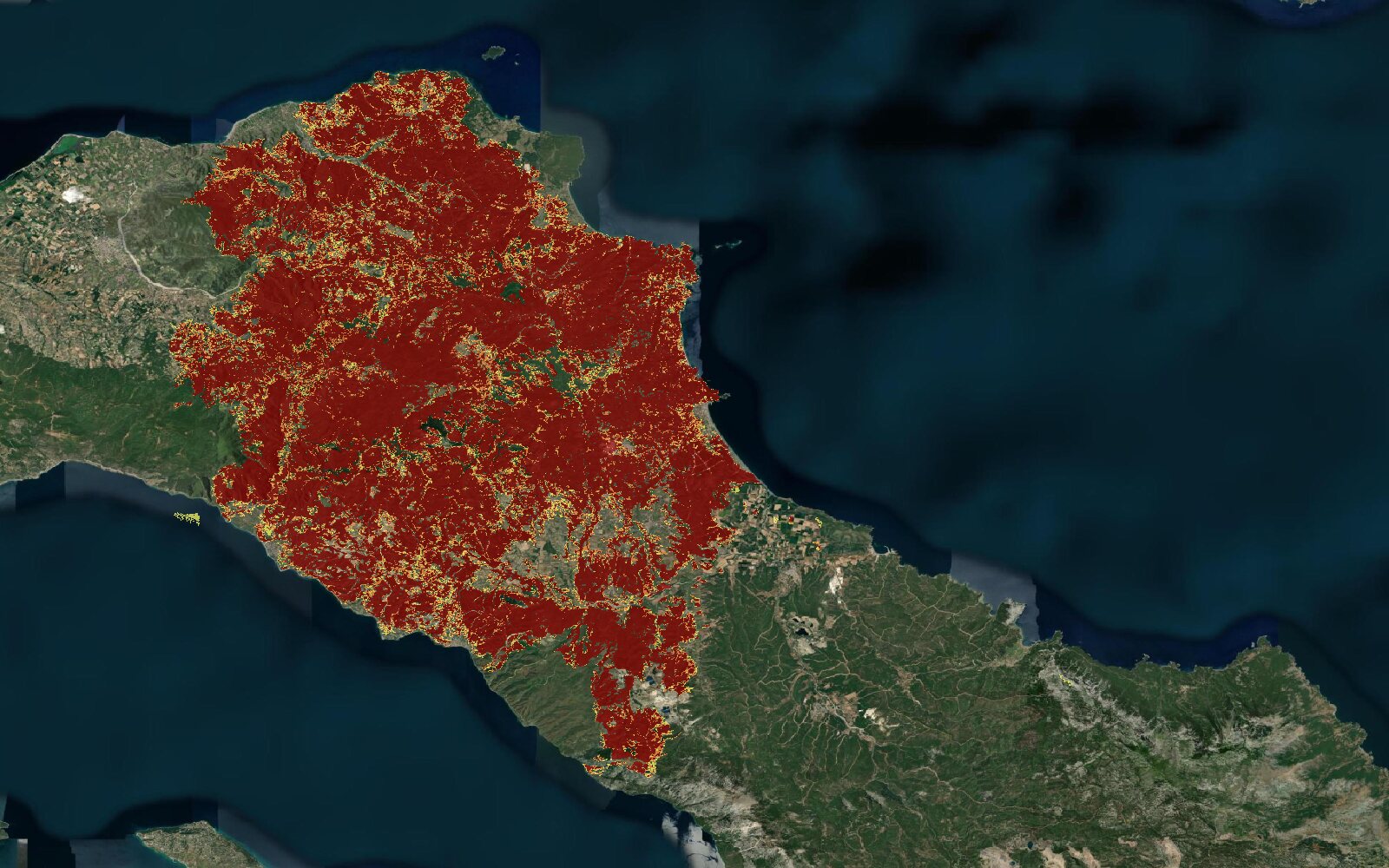
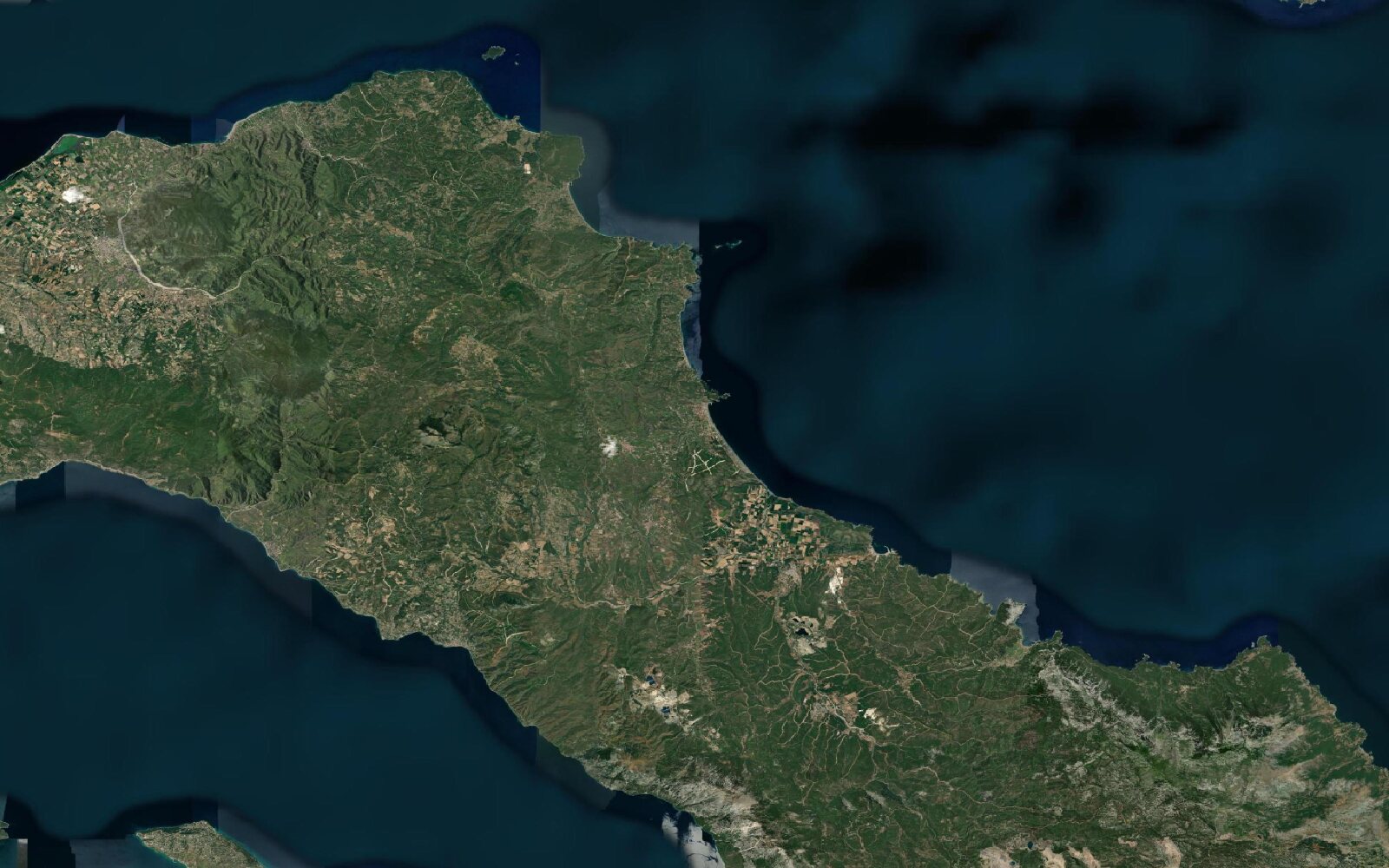
Cartographiez la sévérité des brûlures de l'incendie d'août 2021 dans le nord de l'Eubée, en Grèce, à partir d'images Sentinel-2 avant et après l'incendie. Affichez la sévérité faible, modérée et élevée en jaune, orange et rouge foncé sur un fond de carte satellite, et donnez les hectares par classe.
Il a retenu des scènes Sentinel-2 sans nuages avant et après l'incendie, a calculé l'indice de brûlure dNBR et l'a classé : 2 066 ha faibles, 5 358 ha modérés, 35 937 ha élevés. 4 min 47 s.
4. Montrer ce qui a changé entre deux dates
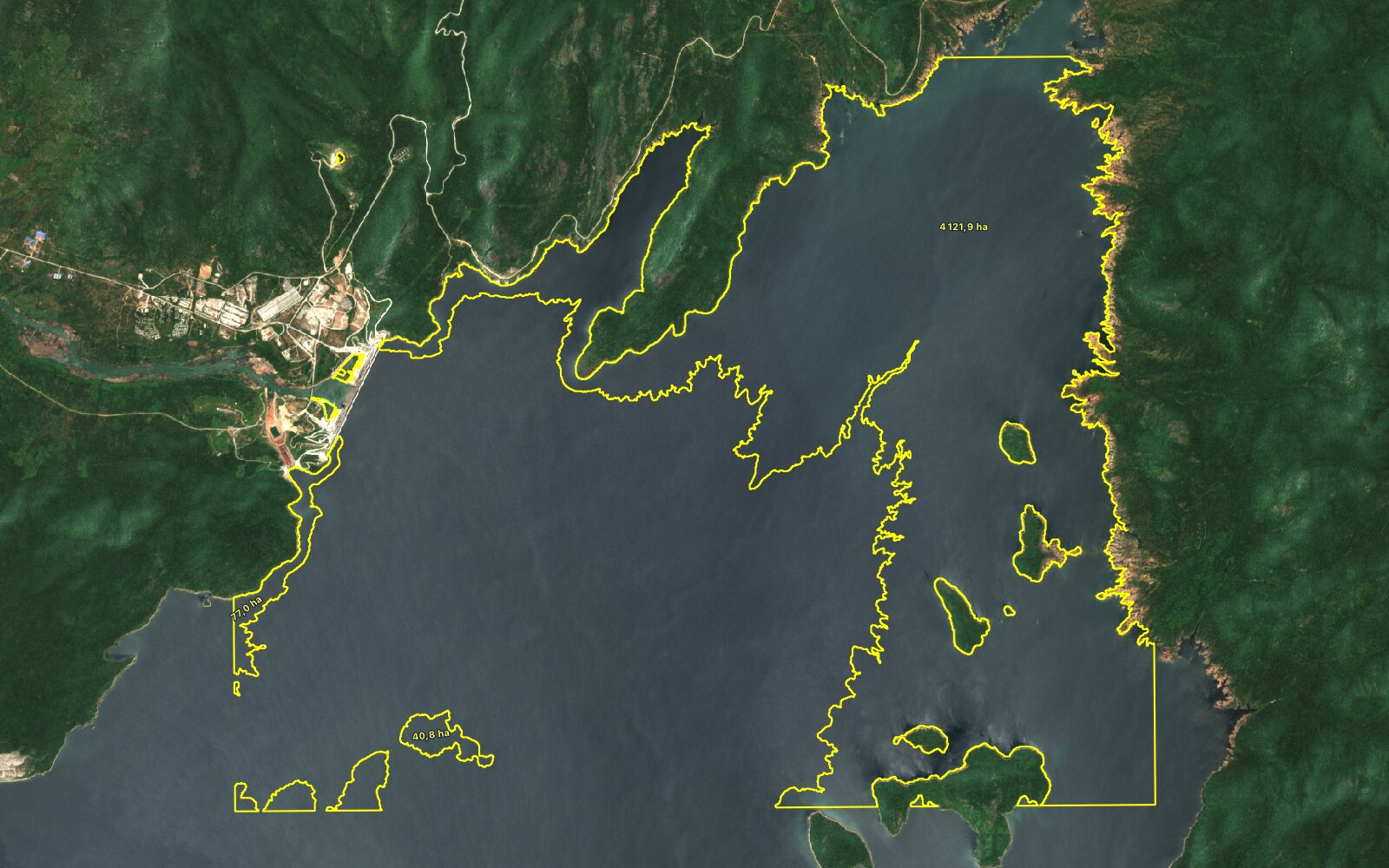
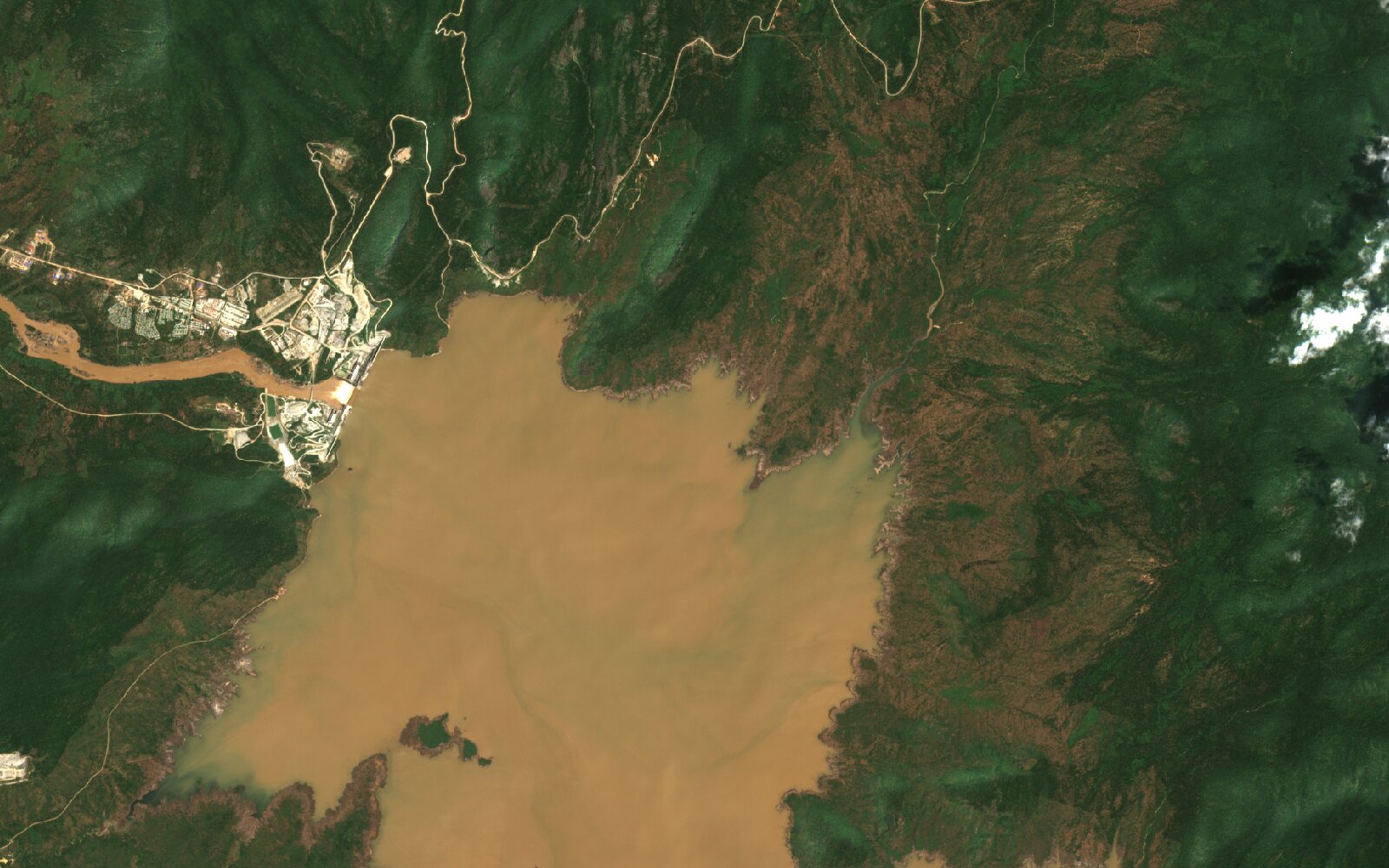
Montrez comment la zone autour du Grand Ethiopian Renaissance Dam a changé entre 2020 et cette année. Chargez une image Sentinel-2 en vraies couleurs, sans nuages, pour chaque date et tracez ce qui a changé en jaune, avec les hectares.
Il a choisi les images du 16 octobre 2020 et du 20 septembre 2026, a comparé leur indice d'eau et a tracé 4 316 ha de nouvelle eau dans les 123 km² qu'il a cartographiés. La même demande fonctionne pour la perte de forêt, les nouveaux bâtiments ou une inondation. 8 min. Pour choisir et diffuser vous-même les scènes, consultez comment télécharger des images Sentinel-2 dans QGIS.
Cartes anciennes et numérisations
5. Géoréférencer une carte numérisée
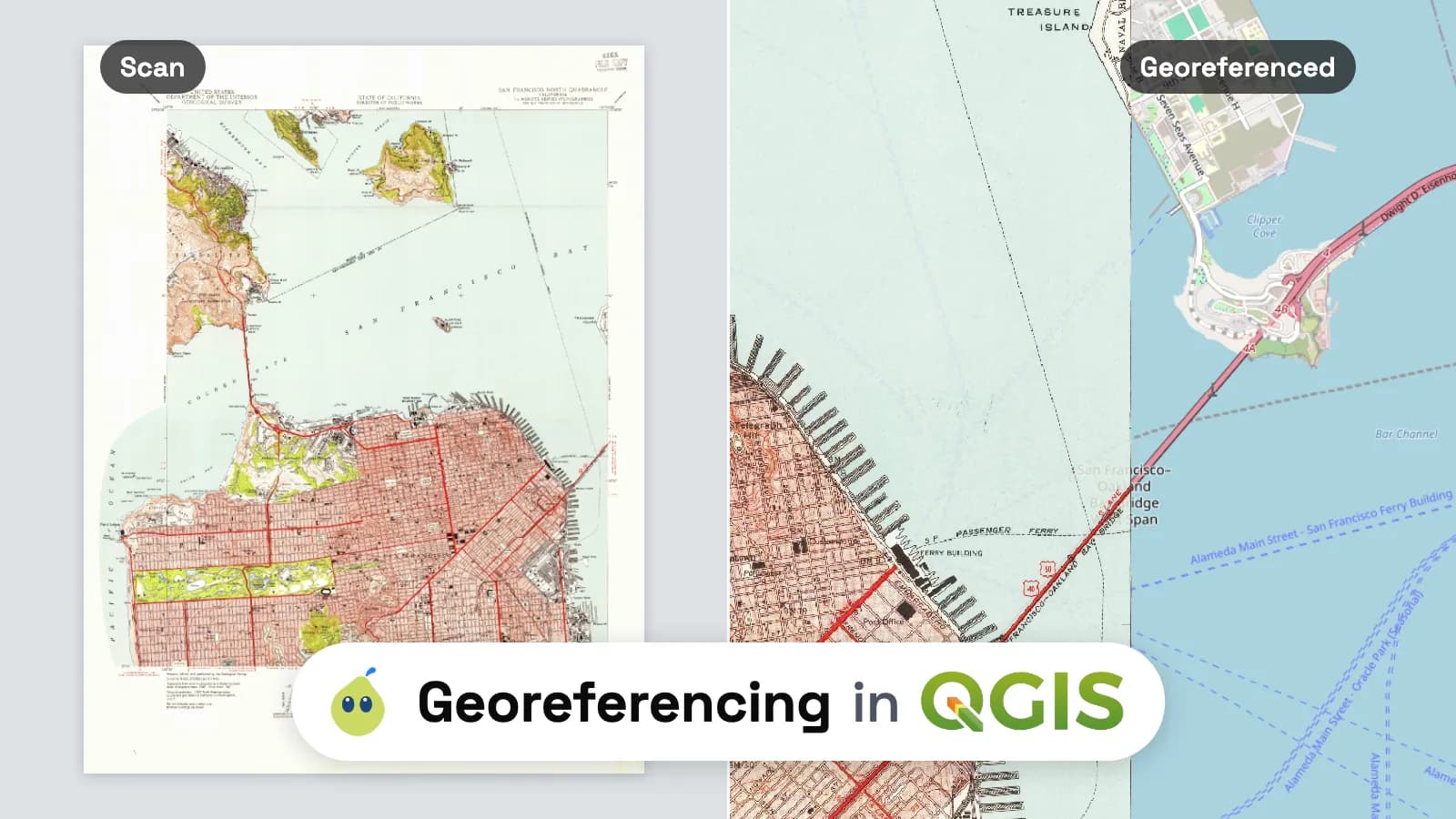
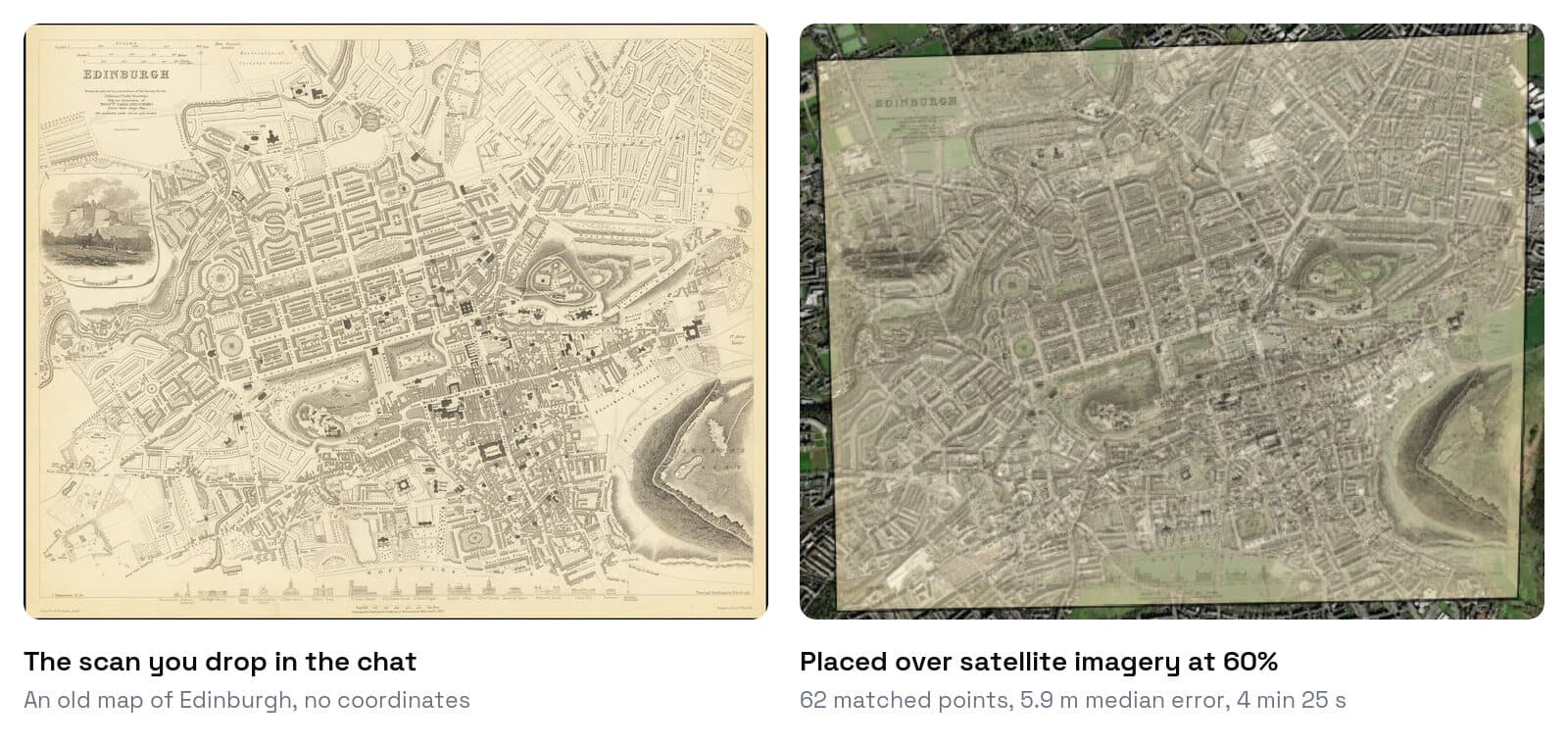
Géoréférencez automatiquement cette carte ancienne et placez-la sur un fond de carte satellite à 60 % d'opacité. Dites-moi à quel point elle est précise.
Déposez une numérisation, une photo d'une carte papier ou une ancienne photo aérienne dans le chat. L'agent a lu les noms de lieux, a mis la numérisation en correspondance avec des cartes de référence et l'a placée : 62 points appariés, erreur médiane de 5,9 m. Si une correspondance est douteuse, il le dit au lieu de charger un mauvais résultat. 4 min 25 s. Pour le Georeferencer manuel et comment juger l'erreur en mètres, consultez comment géoréférencer une carte dans QGIS.
Analyse
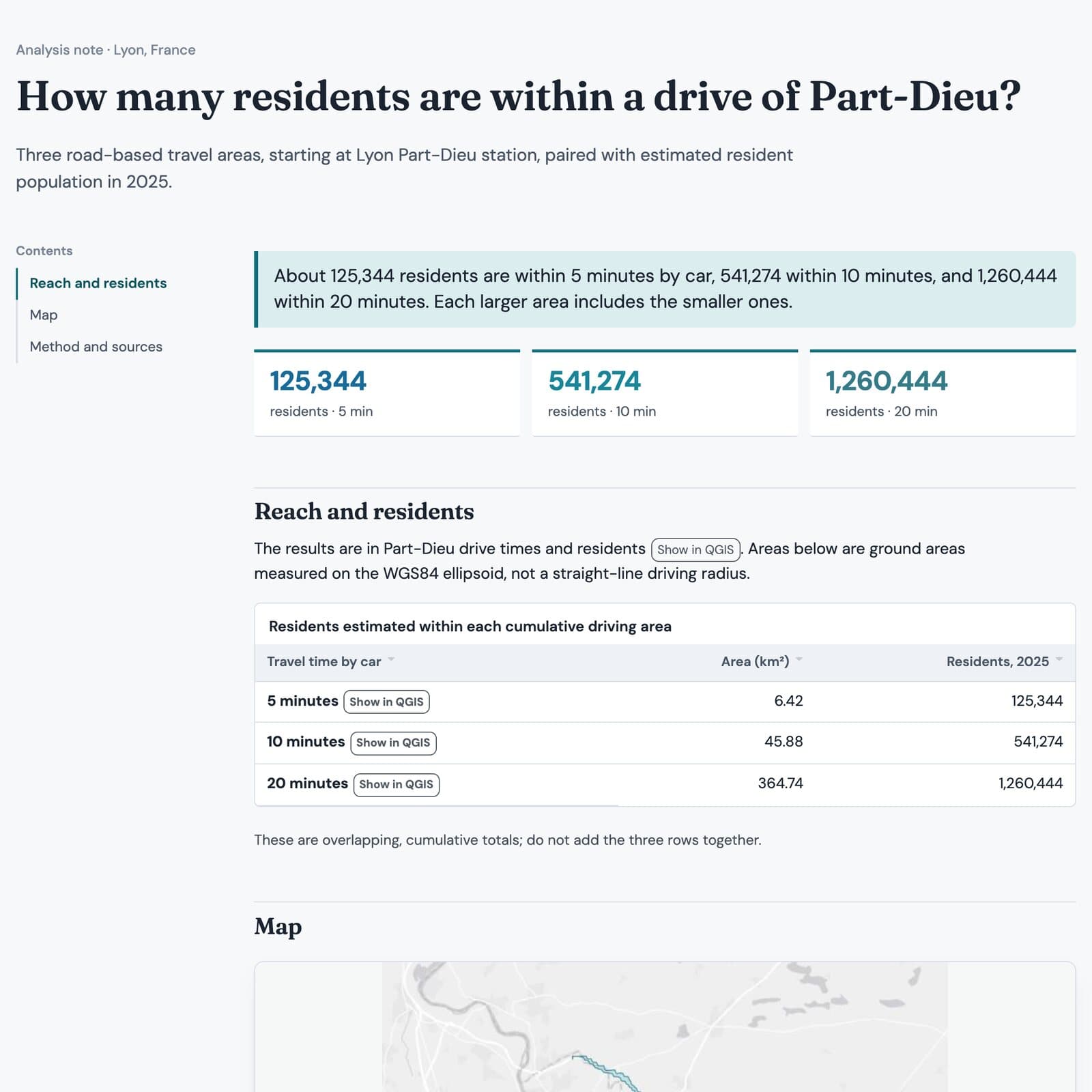
6. Zones de temps de trajet et qui y vit
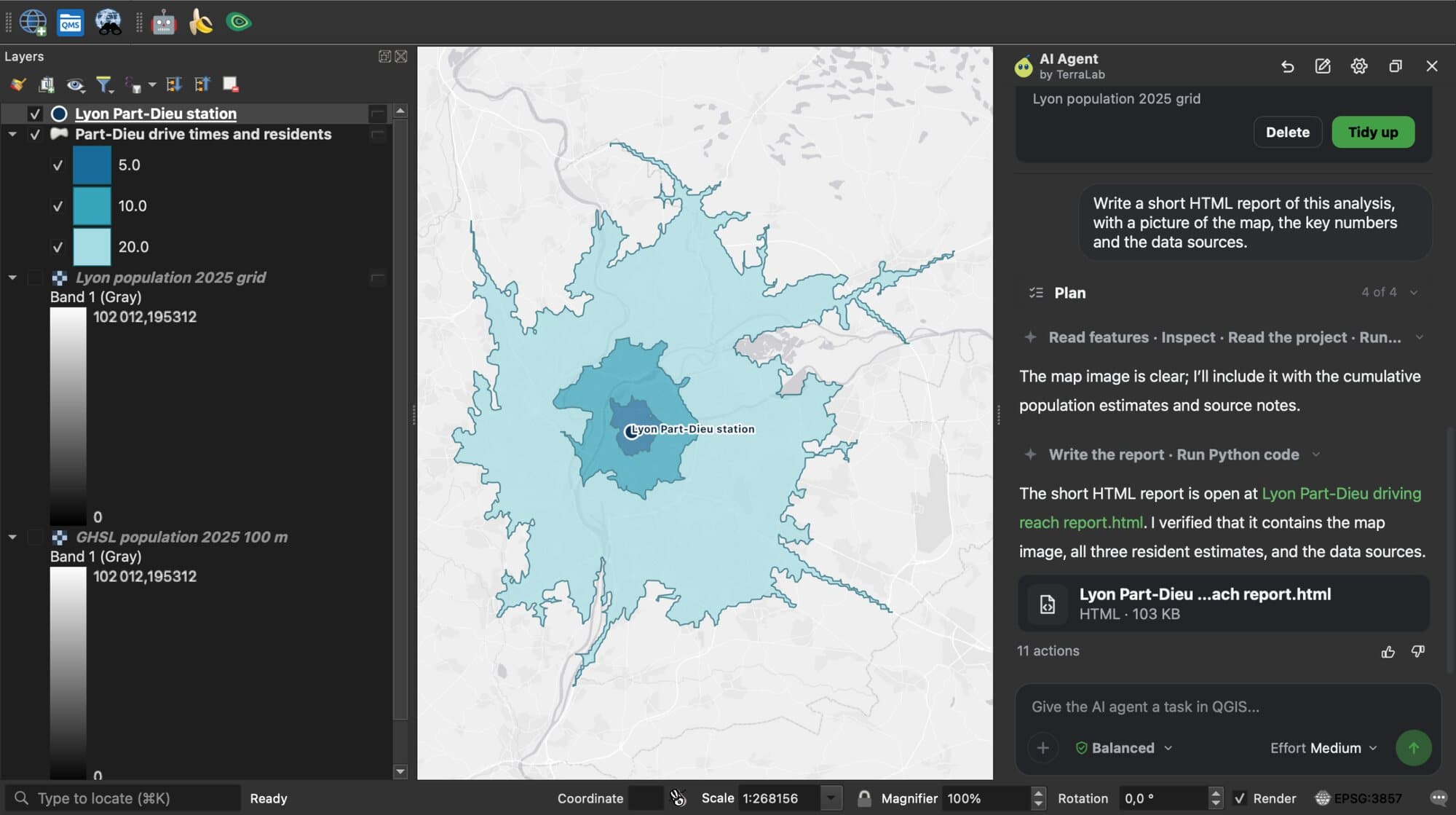
Dessinez les zones qu'une voiture atteint en 5, 10 et 20 minutes depuis la gare de Lyon Part-Dieu, en France, sur un fond de carte clair, et estimez combien de personnes vivent dans chacune.
Il a calculé les itinéraires sur les routes d'OpenStreetMap et a additionné la grille de population 2025 de la Commission européenne dans chaque zone : 125 344 personnes dans les 5 minutes, 541 274 dans les 10, 1 260 444 dans les 20. 2 min 34 s.
7. Détecter chaque bâtiment avec AI Segmentation
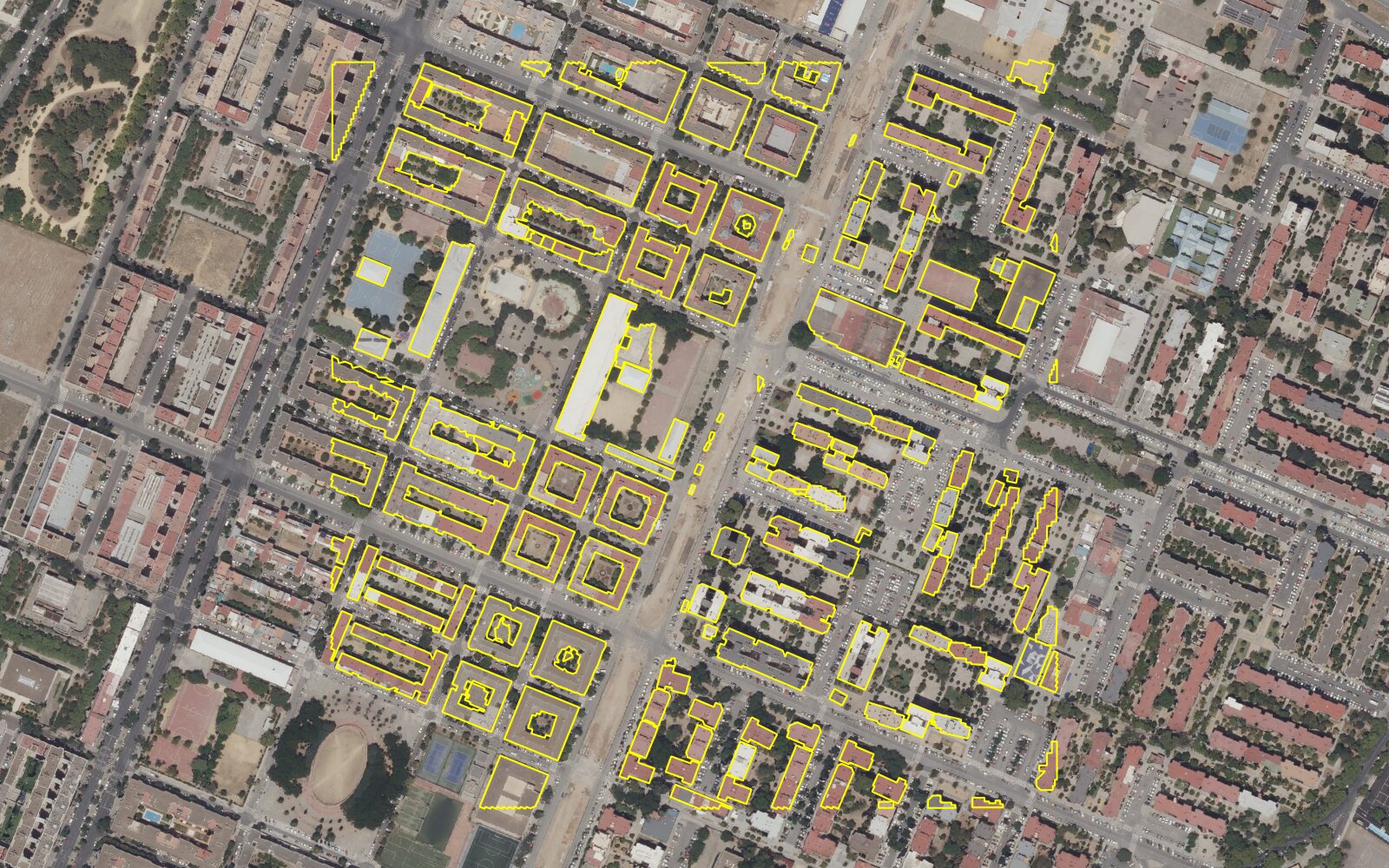
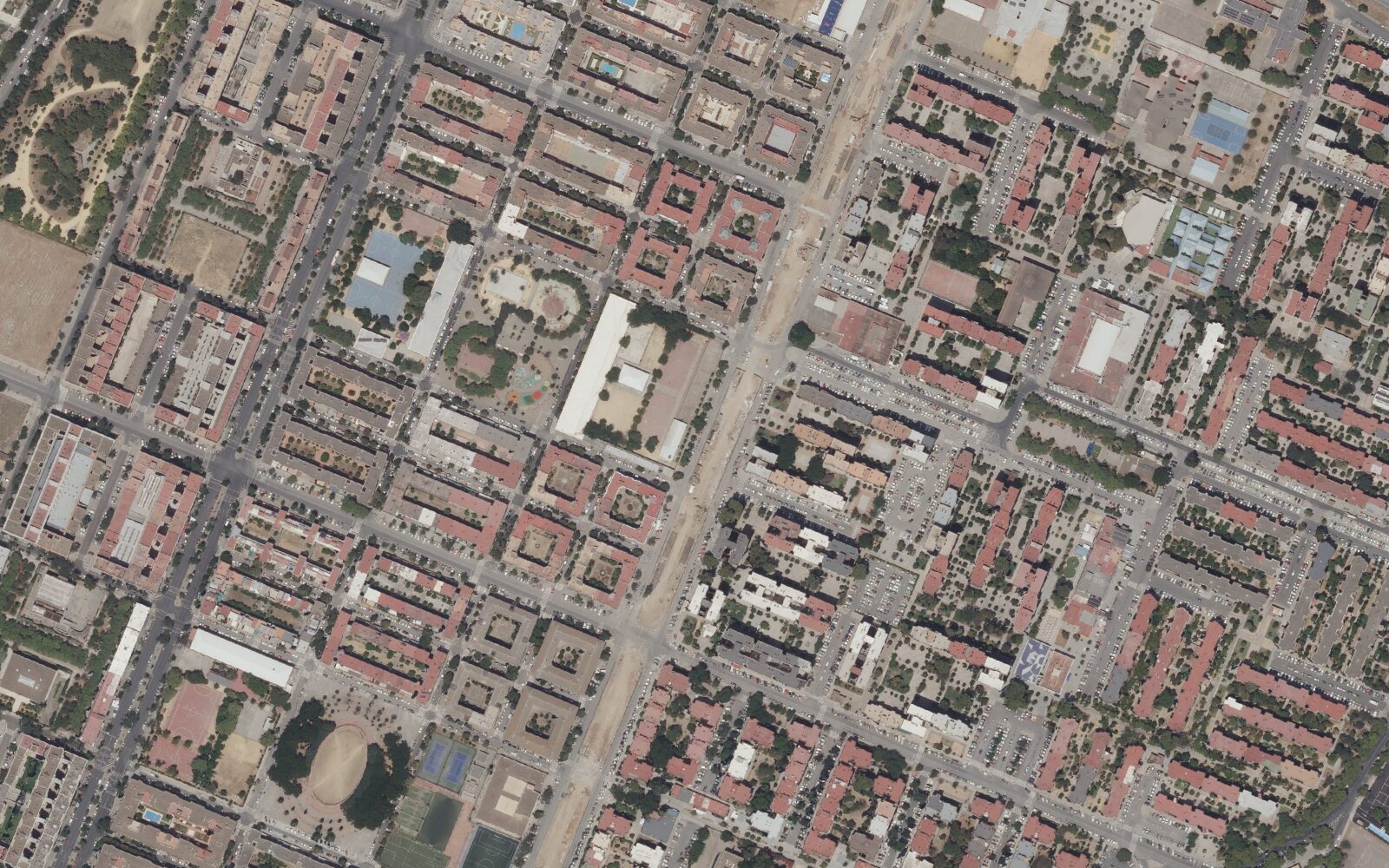
Détectez chaque bâtiment dans une petite zone résidentielle du nord de Séville, en Espagne, avec AI Segmentation sur la photo aérienne. Entourez-les en jaune vif et dites-moi combien il y en a.
L'agent a chargé la photo aérienne PNOA d'Espagne, a dessiné une zone d'intérêt et a piloté le plugin AI Segmentation à l'intérieur : 149 bâtiments sur 0,32 km². Il a prévenu que quelques petits tracés peuvent être des parties de toiture, alors vérifiez-les avant de citer le nombre. La détection consomme des crédits AI Segmentation, donc l'agent demande d'abord. 4 min 1 s.
Relief et eau
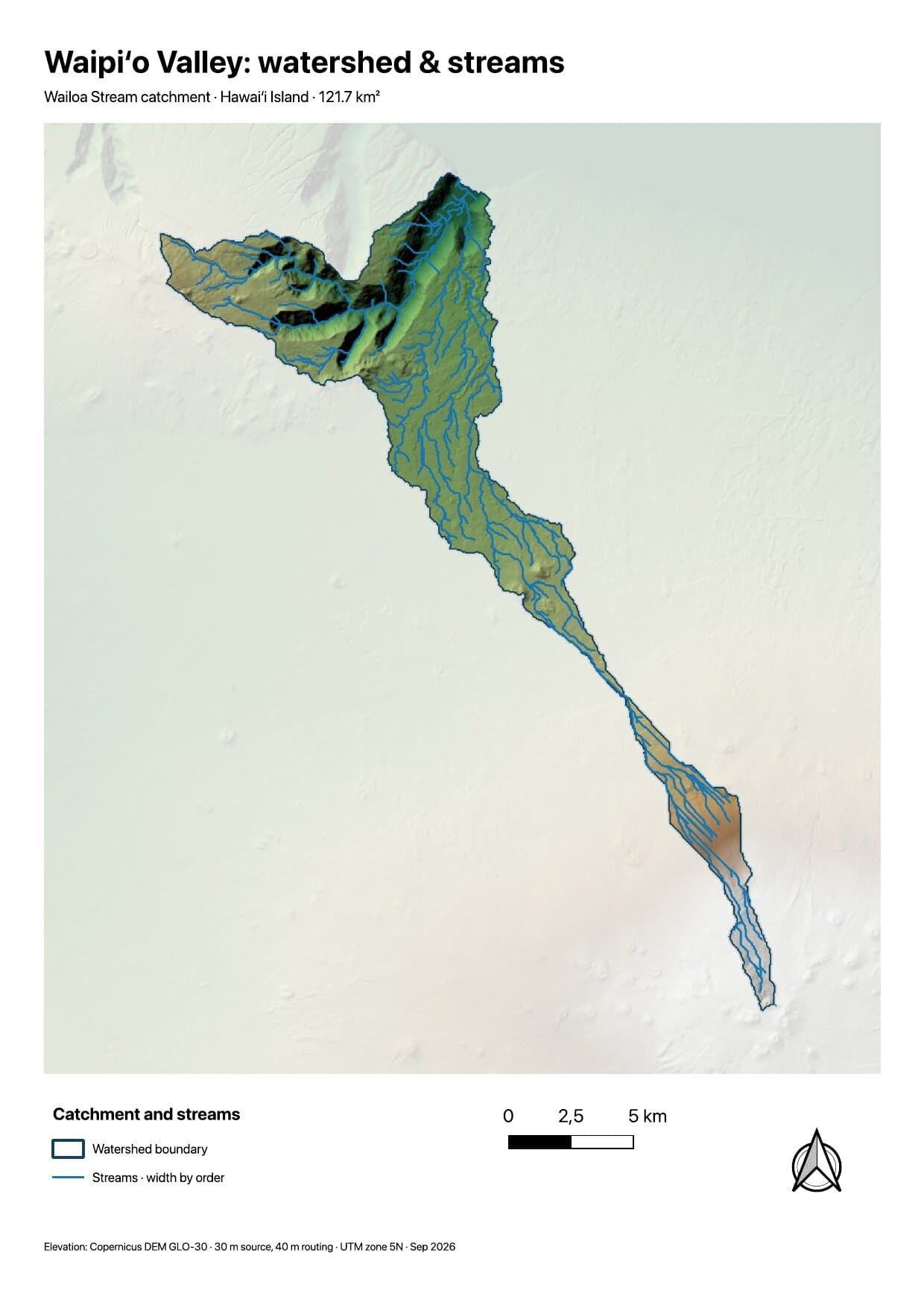
8. Délimiter un bassin versant et ses cours d'eau
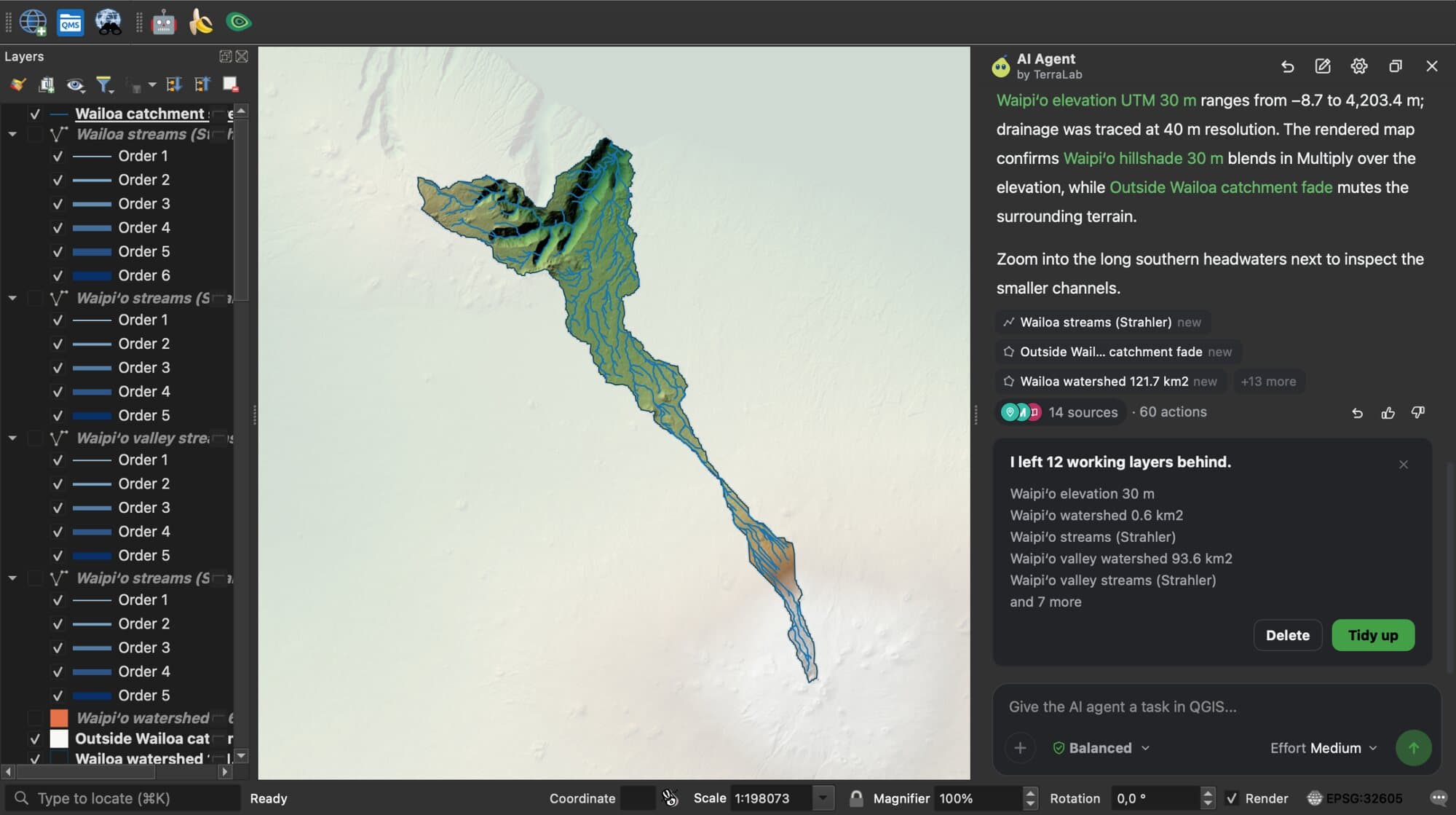
Cartographiez le bassin versant et les cours d'eau de la vallée de Waipio sur l'île d'Hawaï à partir d'un modèle d'élévation. Dessinez les cours d'eau en bleu, plus larges selon l'ordre de Strahler, fusionnez un ombrage en mode multiplier sur l'élévation, et estompez tout ce qui est hors du bassin versant.
Il a chargé le modèle d'élévation Copernicus de 30 m, a délimité un bassin versant de 121,7 km² et 305 segments de cours d'eau, les a stylisés selon l'ordre de Strahler et a estompé le terrain hors du bassin. Hans van der Kwast avait demandé ces trois styles dans sa critique vidéo (cours d'eau par ordre, fusion en mode multiplier, estompage hors du bassin versant), et l'agent n'avait pas pu les réaliser à l'époque. Cette exécution a fait les trois.
Partager le résultat
9. Créer une mise en page d'impression et exporter un PDF
Créez une mise en page d'impression A4 portrait de cette carte avec un titre, une légende, une barre d'échelle et une flèche nord, et exportez-la en PDF.
Une suite de la tâche 8. Il a créé la mise en page, a vérifié que rien ne se chevauche et a exporté le PDF. 3 min 7 s. Ouvrez la mise en page dans QGIS pour modifier quoi que ce soit à la main.
10. Rédiger un rapport HTML
Rédigez un court rapport HTML de cette analyse, avec une image de la carte, les chiffres clés et les sources de données.
Une suite de la tâche 6. Le rapport s'ouvre dans votre navigateur : la réponse en un paragraphe, un tableau, la carte, puis la méthode et chaque source avec sa licence. Les boutons Afficher dans QGIS sélectionnent la couche correspondante. 1 min 26 s.
Fichiers en entrée, fichiers en sortie
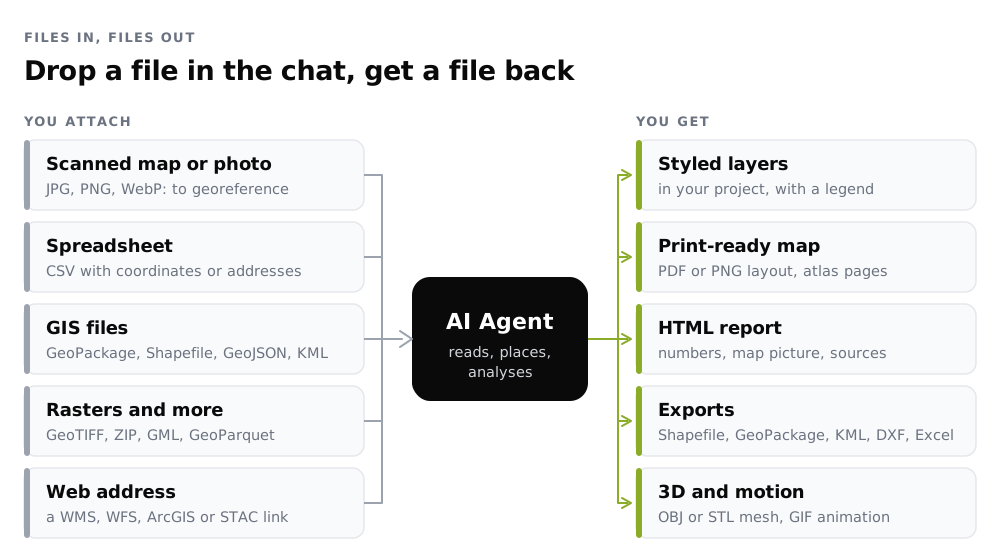
Cliquez sur +, glissez un fichier dans le chat, glissez une couche depuis le panneau Couches, ou collez une image avec Ctrl+V. Les fichiers que l'agent écrit vont à côté de votre projet, ou dans un dossier d'exports TerraLab si le projet n'est pas enregistré.
D'où viennent les données
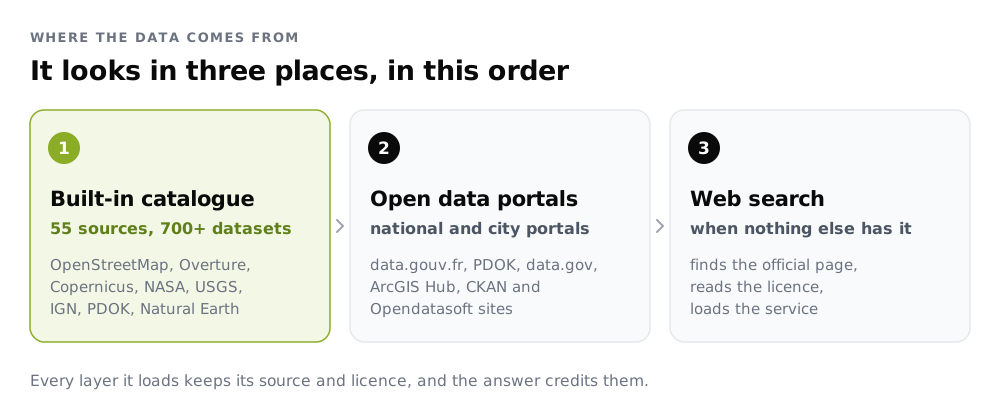
Le catalogue ne nécessite aucune configuration. Parcourez-le sous Examples > Data sources (Settings > Connectors dans le plugin 1.3.0), où chaque source indique ce qu'elle contient et comment l'agent l'attribue. Pour le comparer avec QuickOSM, Geofabrik et Overpass, consultez comment télécharger des données OpenStreetMap dans QGIS.
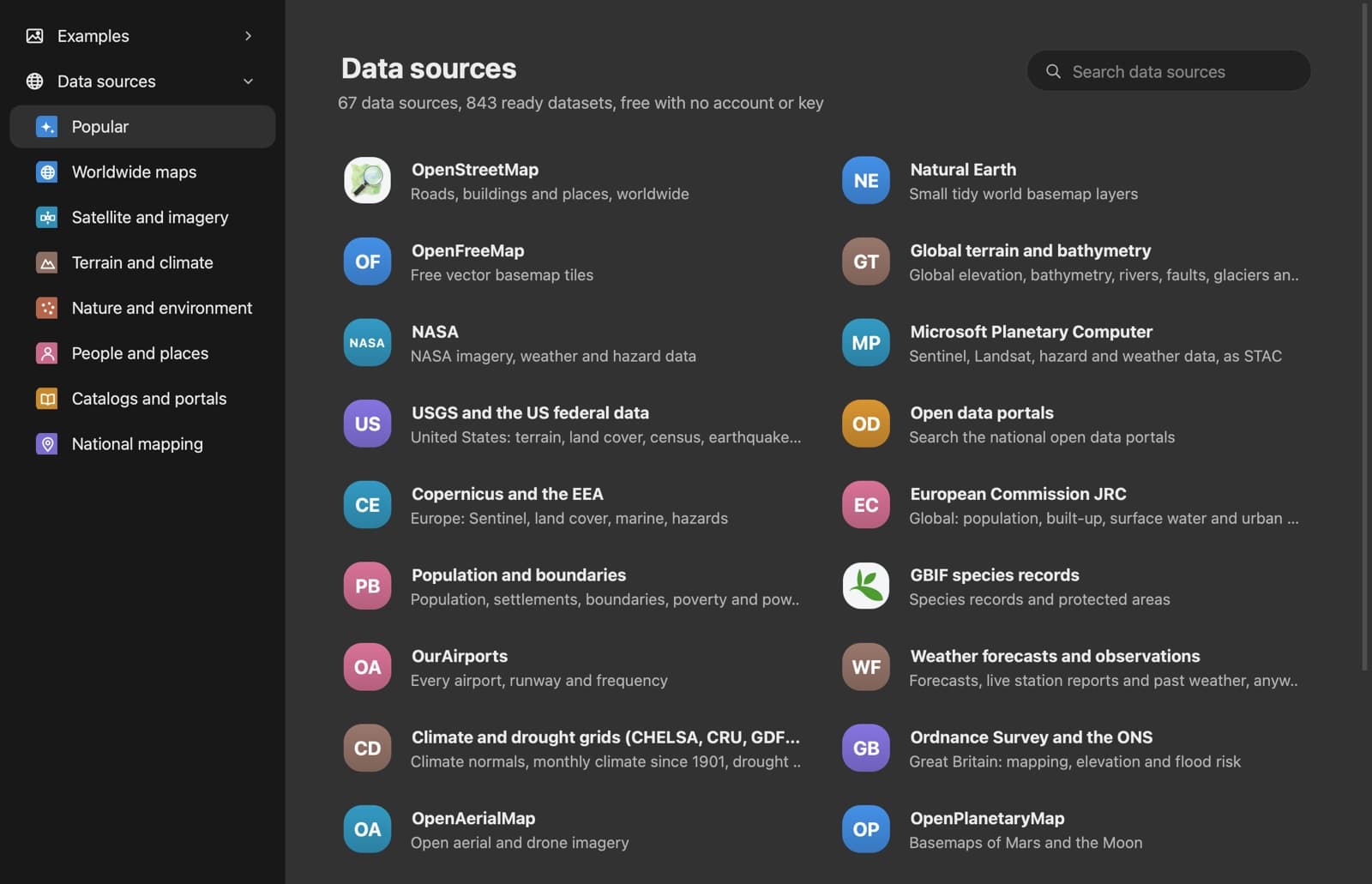
| Catégorie | Sources |
|---|---|
| Cartes mondiales | OpenStreetMap, Overture Maps, Natural Earth, OpenFreeMap |
| Satellite et imagerie | Sentinel-1 et 2, Landsat jusqu'en 1972, NASA, Microsoft Planetary Computer |
| Relief et climat | Élévation et bathymétrie mondiales, grilles climatiques CHELSA et CRU, prévisions météo |
| Nature et environnement | Changement forestier mondial, occurrences d'espèces GBIF, sites Ramsar, FAO WaPOR |
| Personnes et lieux | Population JRC de la Commission européenne, limites pour 113 pays, empreintes de bâtiments, aéroports |
| Cartographie nationale | IGN (France), PDOK (Pays-Bas), USGS, Ordnance Survey et d'autres agences nationales |
Il peut aussi piloter d'autres plugins que vous avez installés, comme QuickMapServices pour les fonds de carte, AI Segmentation et AI Edit. Quand un plugin manque, il ouvre le gestionnaire de plugins dessus et vous cliquez sur Install.
Personnalisez-le
Ouvrez Paramètres > Personnalisation. Dites-lui votre nom, votre métier et votre façon de travailler ("urbaniste, cadastre et couches PLU en EPSG:2154"), et rédigez des instructions permanentes ("réponds en français, nomme les nouvelles couches en snake_case"). Il les lit au début de chaque chat. Avec Pro, il conserve aussi des notes de mémoire entre les chats.
Limites
- Il peut se tromper. Ouvrez les étapes sous la réponse pour vérifier ce qu'il a fait, puis demandez une correction ou revenez en arrière. Sur les benchmarks GeoKTools et GeoExpertQueries de Google, il a obtenu 43,8 sur 100 sur 41 questions mises de côté en effort Low, contre 24,9 pour Claude Sonnet 5.5 avec le serveur QGIS MCP de nkarasiak dans Claude Code, le meilleur score des agents que nous avons testés (résultats du benchmark).
- Les longues exécutions prennent des minutes : la comparaison du barrage a pris 8.
- Le géoréférencement automatique nécessite des noms de lieux lisibles ou une correspondance avec des cartes de référence. Les cartes très anciennes, comme celles du XVIIIe siècle, échouent souvent, et l'agent le dit.
- Il nécessite une connexion internet.
AI Agent vs les autres outils d'IA pour QGIS
| AI Agent | QGIS MCP | ChatGPT ou Claude dans un navigateur | |
|---|---|---|---|
| Où vous discutez | Dans QGIS | Claude Desktop | Un onglet de navigateur |
| Installation | Installation et connexion | Python, uv et un fichier de configuration | Aucune |
| Agit dans votre projet | Oui | Oui | Non, vous recopiez le code |
| Catalogue de données ouvertes | 72 sources | Non | Non |
| Géoréférencement, rapports, mises en page | Oui | Par le code | Non |
| Annulation en un clic | Oui | Non | Non |
Pour voir en quoi les agents diffèrent des chatbots et des copilotes, lisez ce qu'est un agent IA dans QGIS. Pour une liste plus complète, voir les meilleurs plugins IA pour QGIS.
Confidentialité
L'agent envoie votre message, une courte description du projet (SCR, emprise, noms des couches et des champs, nombres d'entités, la première ligne de chaque couche locale) et les fichiers que vous joignez. Il n'envoie jamais vos fichiers de données, vos géométries, des tables entières ni le fichier de projet. Le service fonctionne dans l'UE, et vos données ne servent pas à entraîner un modèle.
Tarifs
| Gratuit | Pro | Organisation | |
|---|---|---|---|
| Prix | 0 EUR | 49 € / mois | Sur devis |
| Tâches | 5 chaque mois | 300 par mois | Sur mesure |
| Effort | Low | Low, Medium, High | Low, Medium, High |
| Autopilot, mémoire, usage commercial | Non | Oui | Oui |
| Recherche web et sources de données | Oui | Oui | Oui |
| Rétention de données nulle | Non | Non | Oui |
Une tâche, c'est une demande, quel que soit le nombre d'étapes pour la mener au bout. Une année de Pro coûte dix mois, et vous pouvez essayer Pro gratuitement pendant 7 jours : ajoutez une carte bancaire, annulez avant la fin et rien n'est facturé. Prix hors TVA. Voir toutes les formules ou la page AI Agent.
FAQ
Existe-t-il un agent IA gratuit pour QGIS ?
Oui. AI Agent propose une formule gratuite avec des tâches gratuites chaque mois en effort Low, avec la recherche web et les 72 sources de données incluses.
Peut-il géoréférencer une carte numérisée ?
Oui. Déposez la numérisation dans le chat et demandez-le. Il lit les noms de lieux, met la numérisation en correspondance avec des cartes de référence, la charge comme couche GeoTIFF et donne la précision en mètres.
Peut-il travailler avec des images Sentinel-2 ?
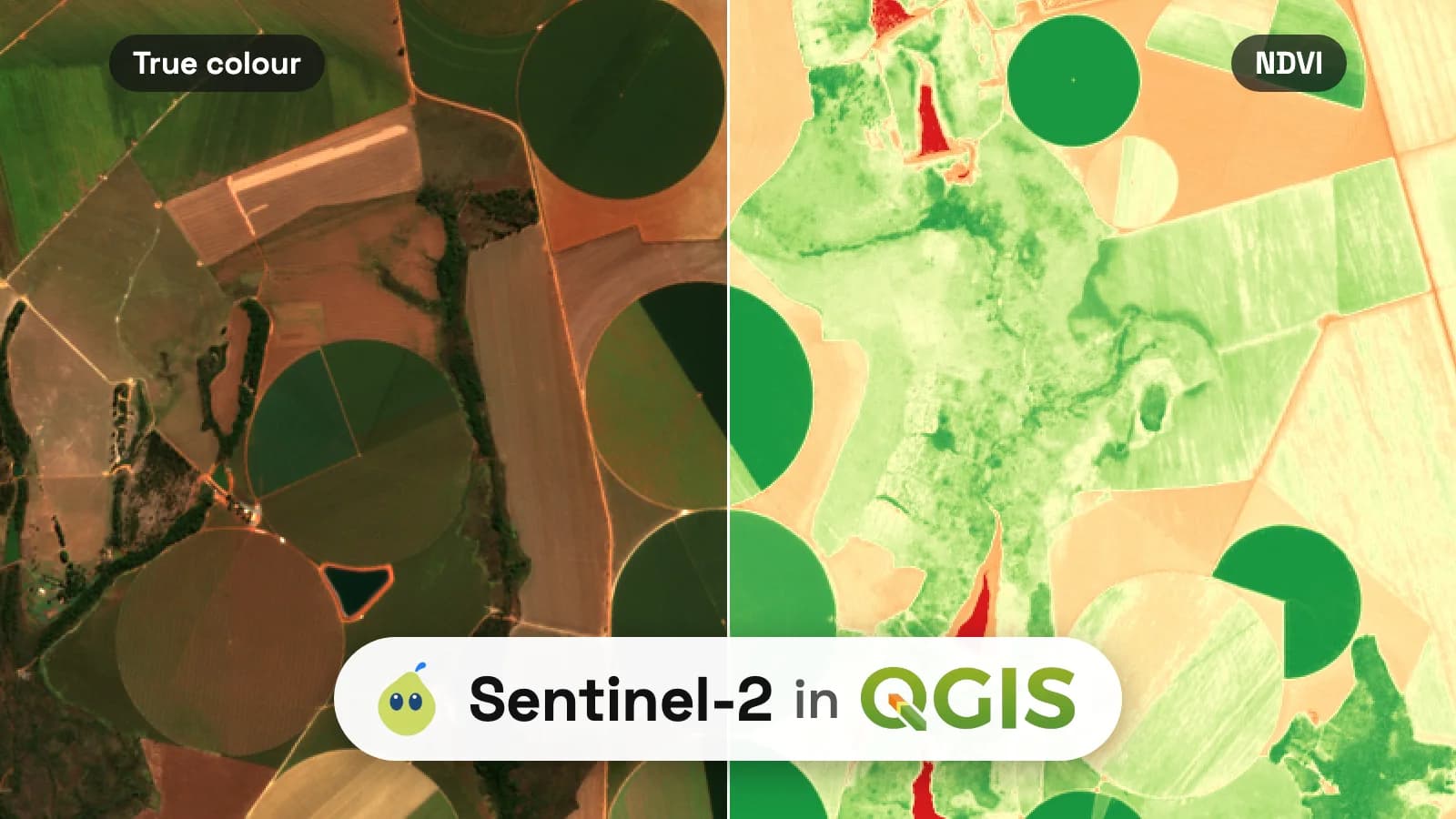
Oui. Il trouve des scènes sans nuages et calcule le NDVI, le NDWI, le NBR et d'autres indices, ou compare deux dates, sans téléchargement de votre côté.
Puis-je utiliser ChatGPT ou Claude dans QGIS ?
Pas directement. Un chatbot de navigateur peut écrire du code PyQGIS que vous collez dans la console Python. AI Agent s'exécute dans QGIS et fait lui-même les étapes, avec annulation.
Peut-il casser mon projet ?
Il demande avant de supprimer ou d'écraser quoi que ce soit avec le réglage par défaut, et chaque message peut être annulé. Sauvegardez quand même votre projet avant une longue session.
Est-il open source ?
Le plugin l'est, sous licence GPL-2.0-or-later. Le service hébergé ne l'est pas. Il nécessite une connexion internet.