
 AI Edit
L'édition d'image géospatiale par IA, dans QGIS

Décrivez le changement, AI Edit le génère sur votre image aérienne.
Prêt pour la présentation.

Qui l’utilise
Montrer un projet avant les travaux
 Généré avec AI Edit
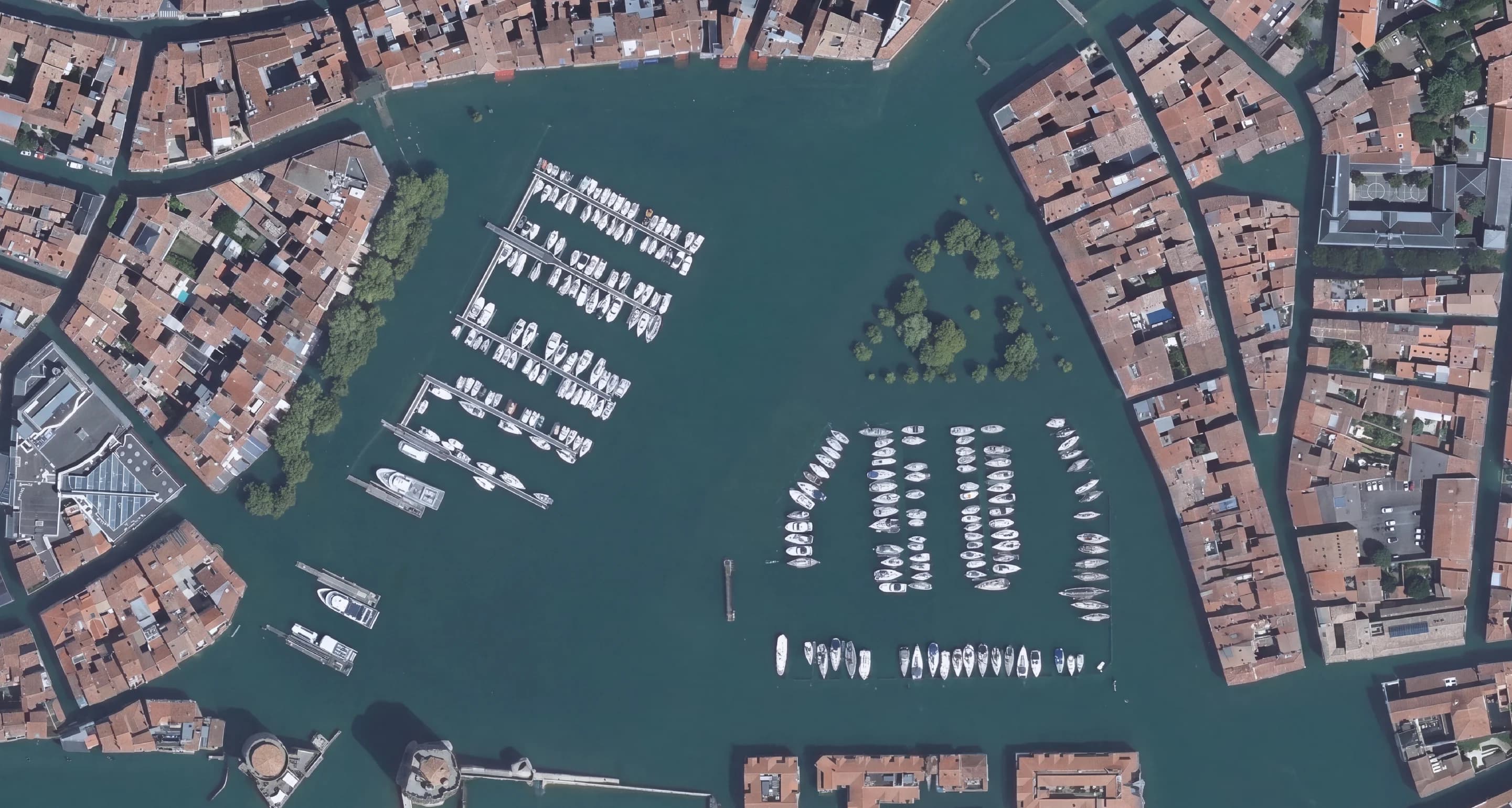
Hydrologie
Une inondation simulée sur le quartier.
 Généré avec AI Edit
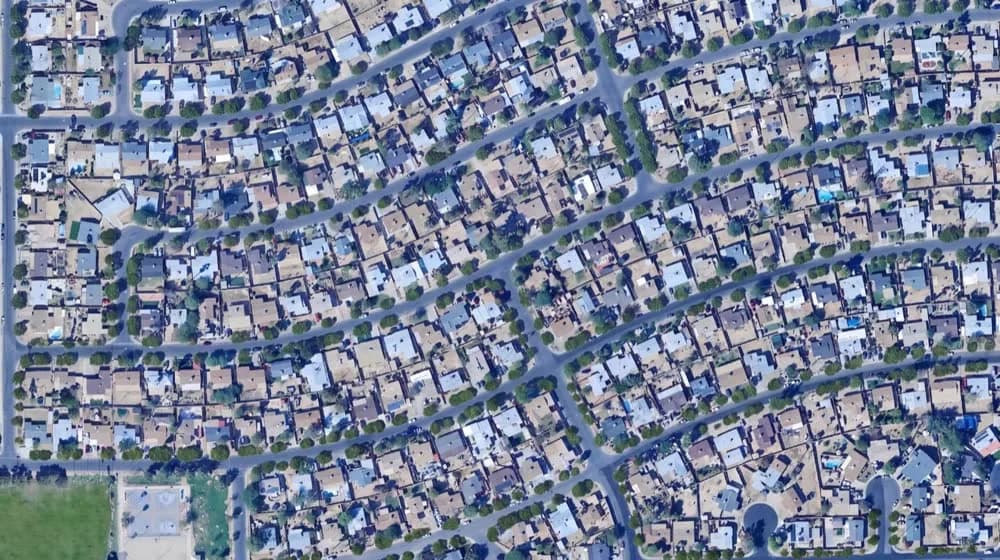
Aménagement urbain
Une rue plantée d’arbres.
 Généré avec AI Edit
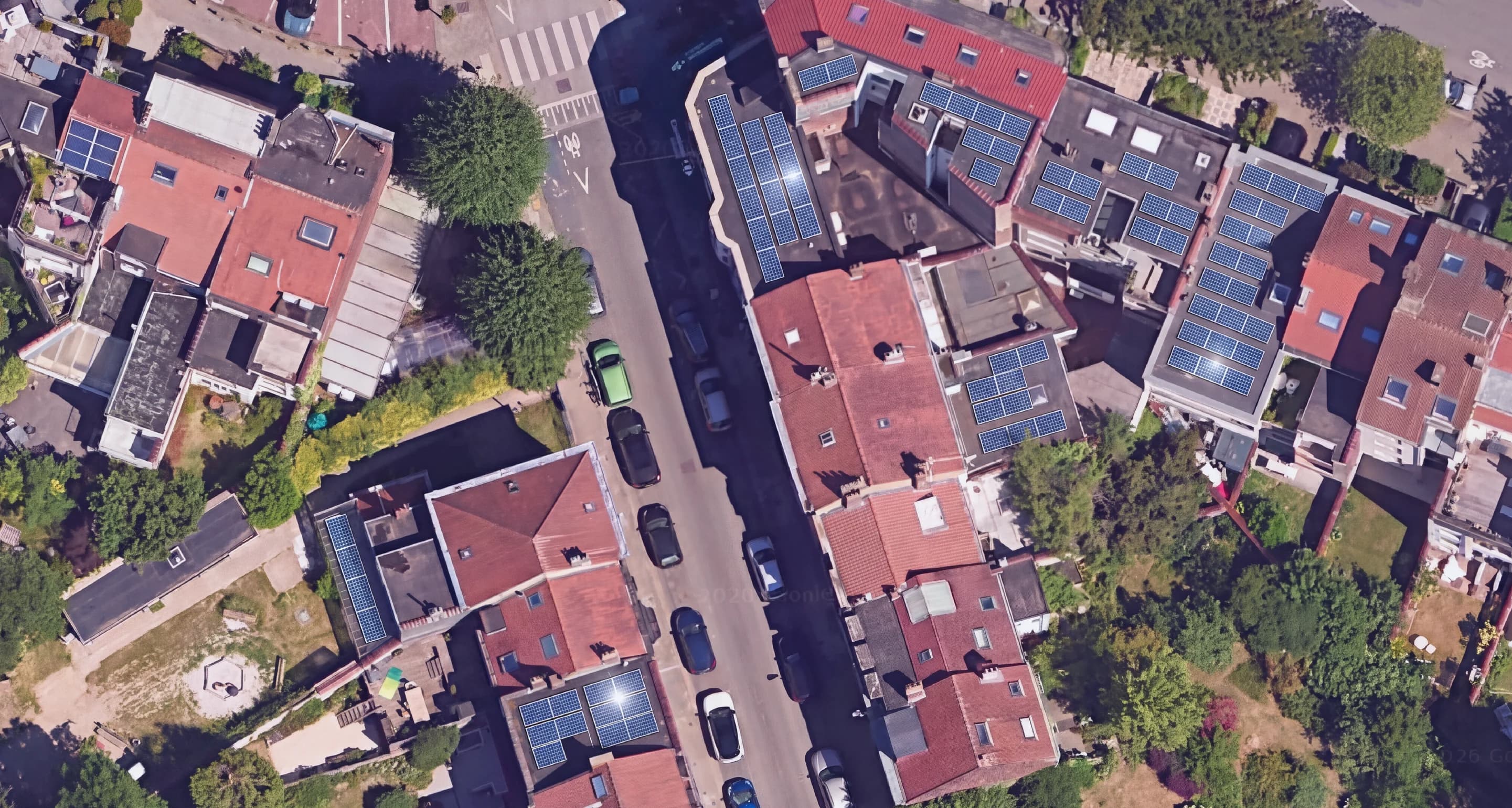
Énergie
Une ferme solaire sur des terres agricoles.
Une image de départ, trois résultats
La première image est l’orthophoto d’un parking, telle qu’elle est dans QGIS. Les trois suivantes ont été générées à partir d’elle.
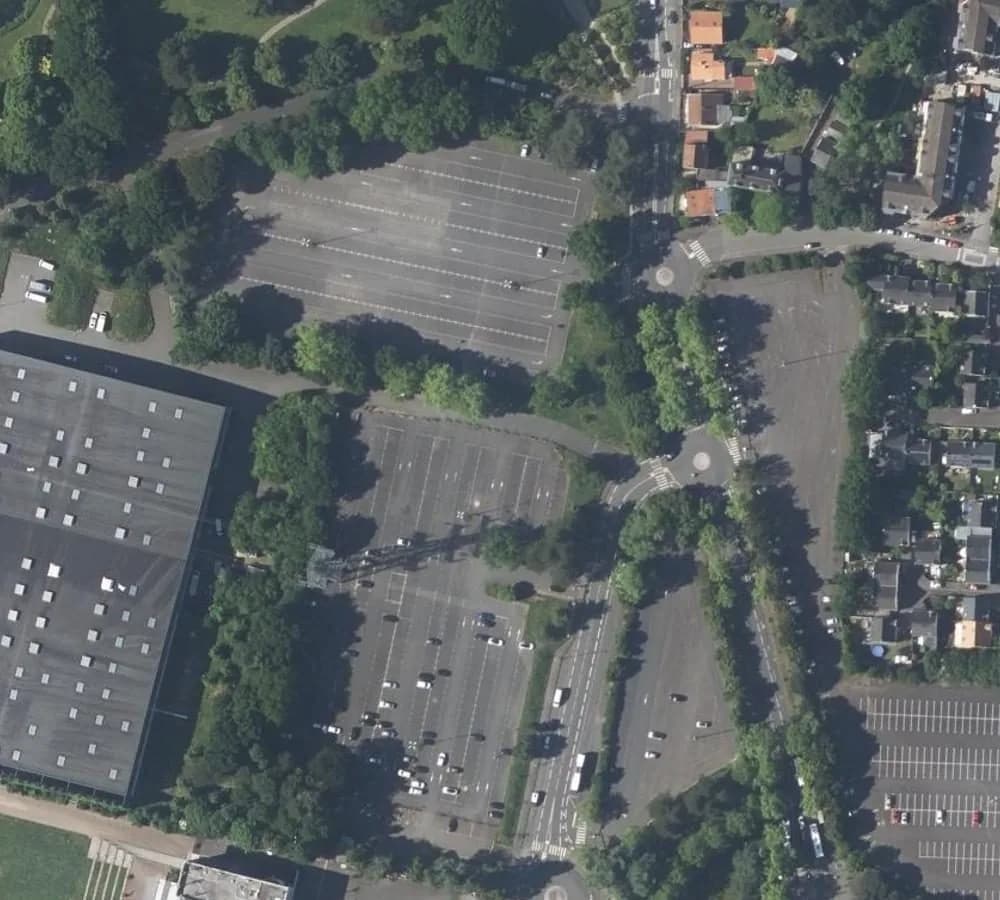 Image de départ
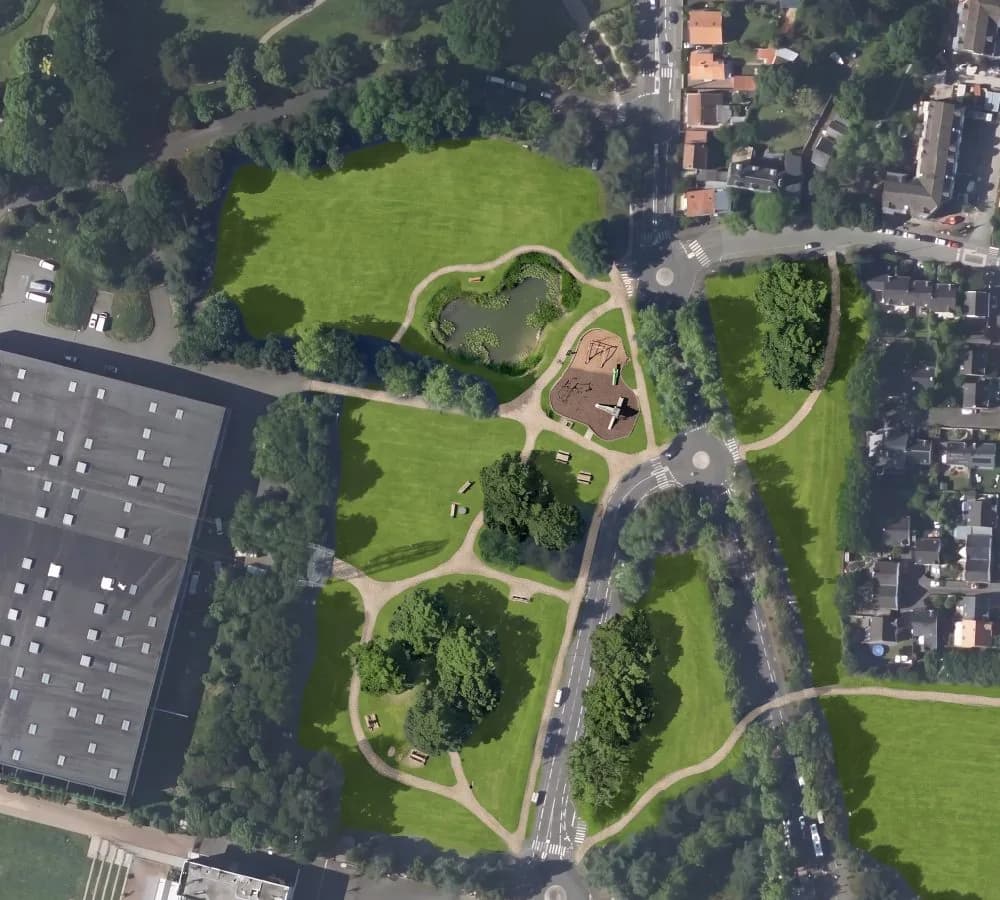 Résultat 1
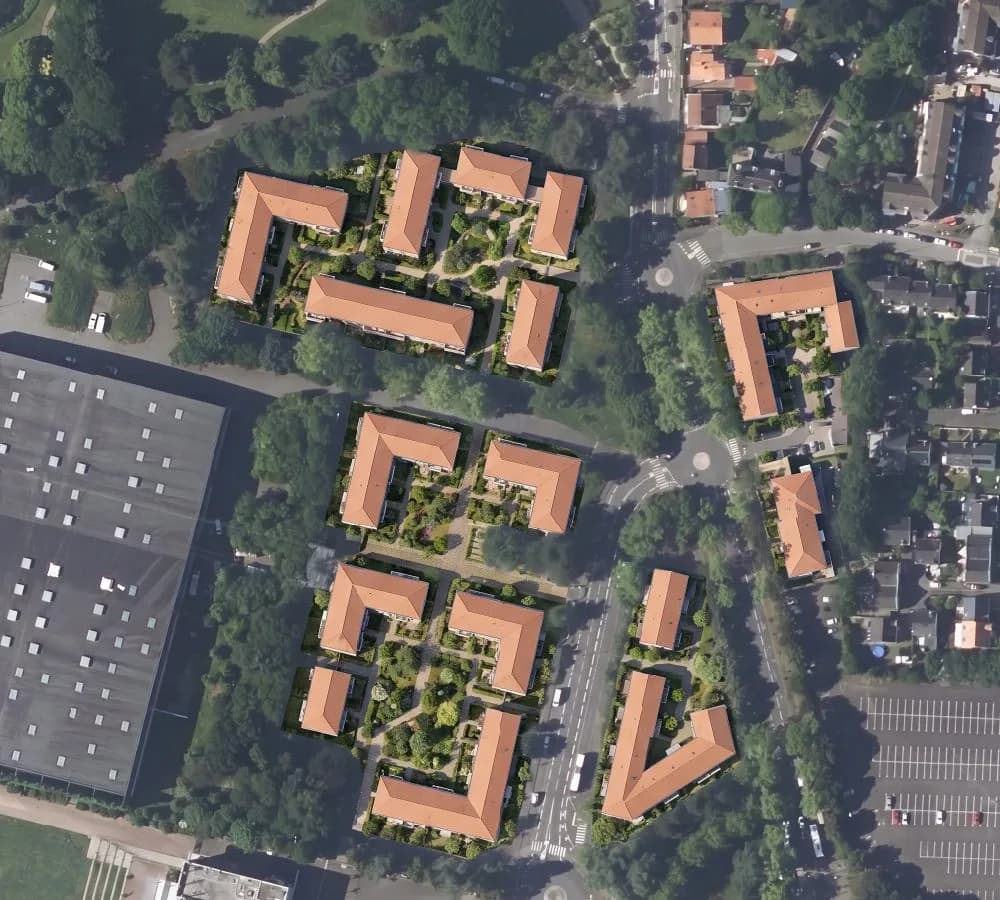 Résultat 2
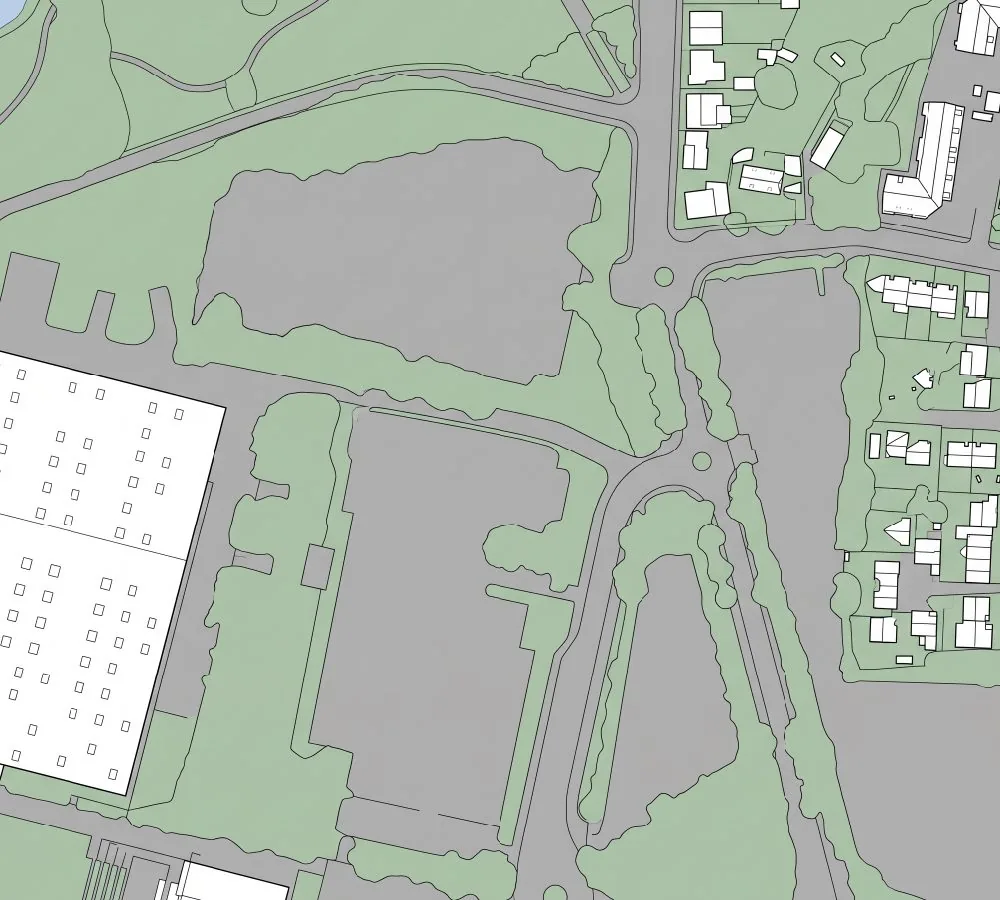 Résultat 3
Vous gardez le contrôle sur la génération
Quatre boutons dans le panneau : d’où partir, où le changement s’applique, quoi copier, et comment repartir d’un résultat.
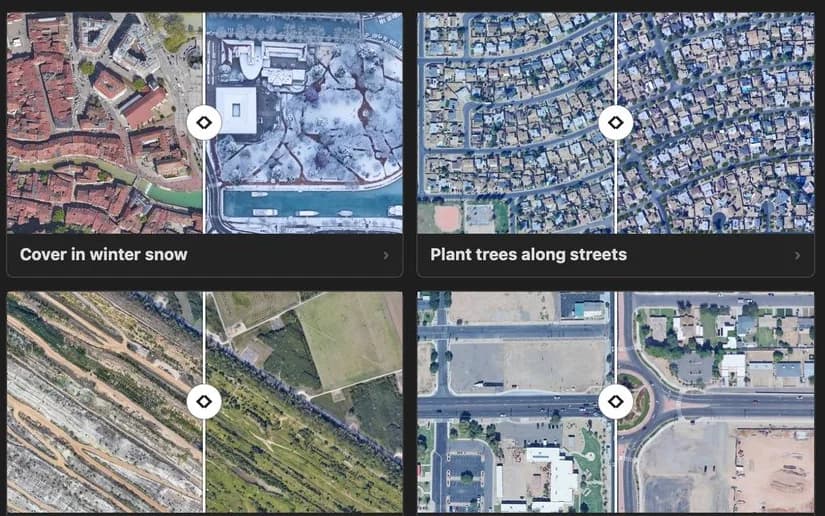
Bibliothèque
103 prompts prêts à l’emploi, en 13 catégories. Choisissez-en un plutôt que de partir d’un champ vide.
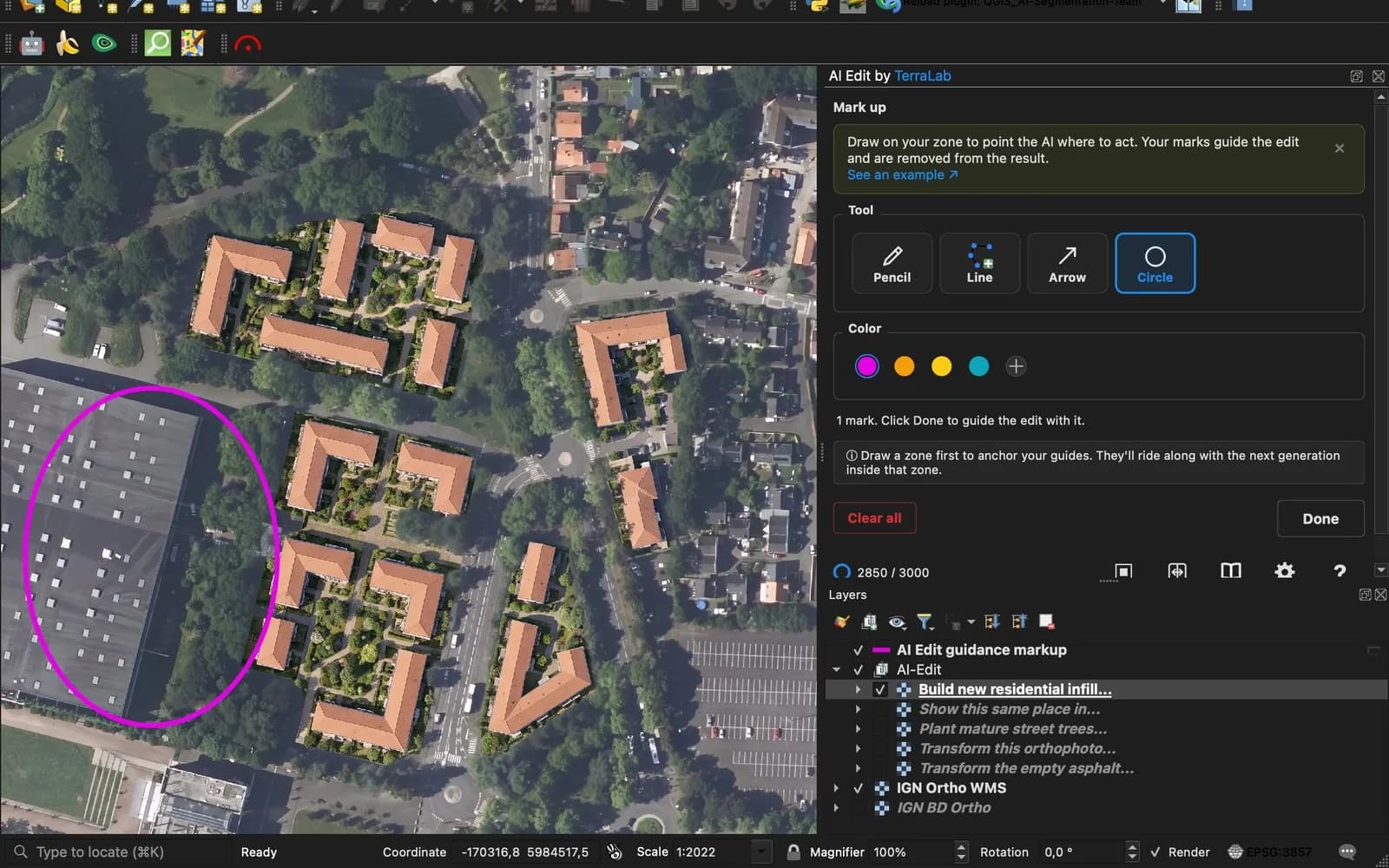
Annoter
Dessinez sur la zone pour montrer où le changement s’applique. Les tracés ne sortent pas dans le résultat.
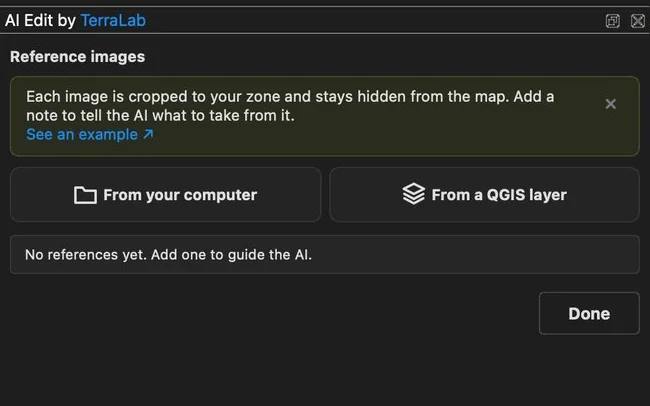
Images de référence
Jusqu’à 12 images de référence pour montrer au modèle quoi copier. Elles restent hors de la carte.
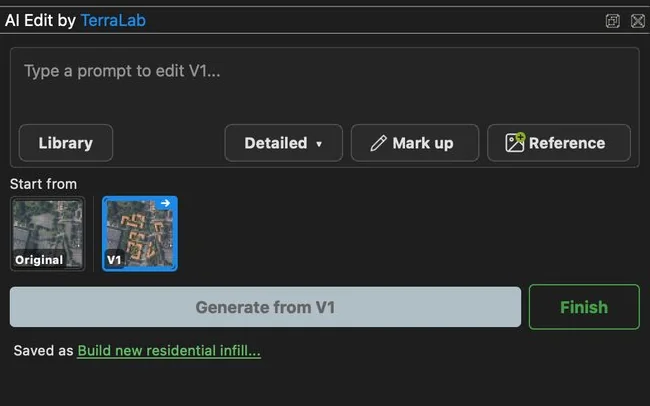
Versions
Chaque résultat est enregistré comme une version. Relancez à partir de V1 au lieu de l’original.
Ce que vous récupérez dans QGIS
Une image versable au dossier
Géoréférencée sur votre orthophoto source, alignée au pixel près, marquée comme générée par AI.
Des polygones, en un clic
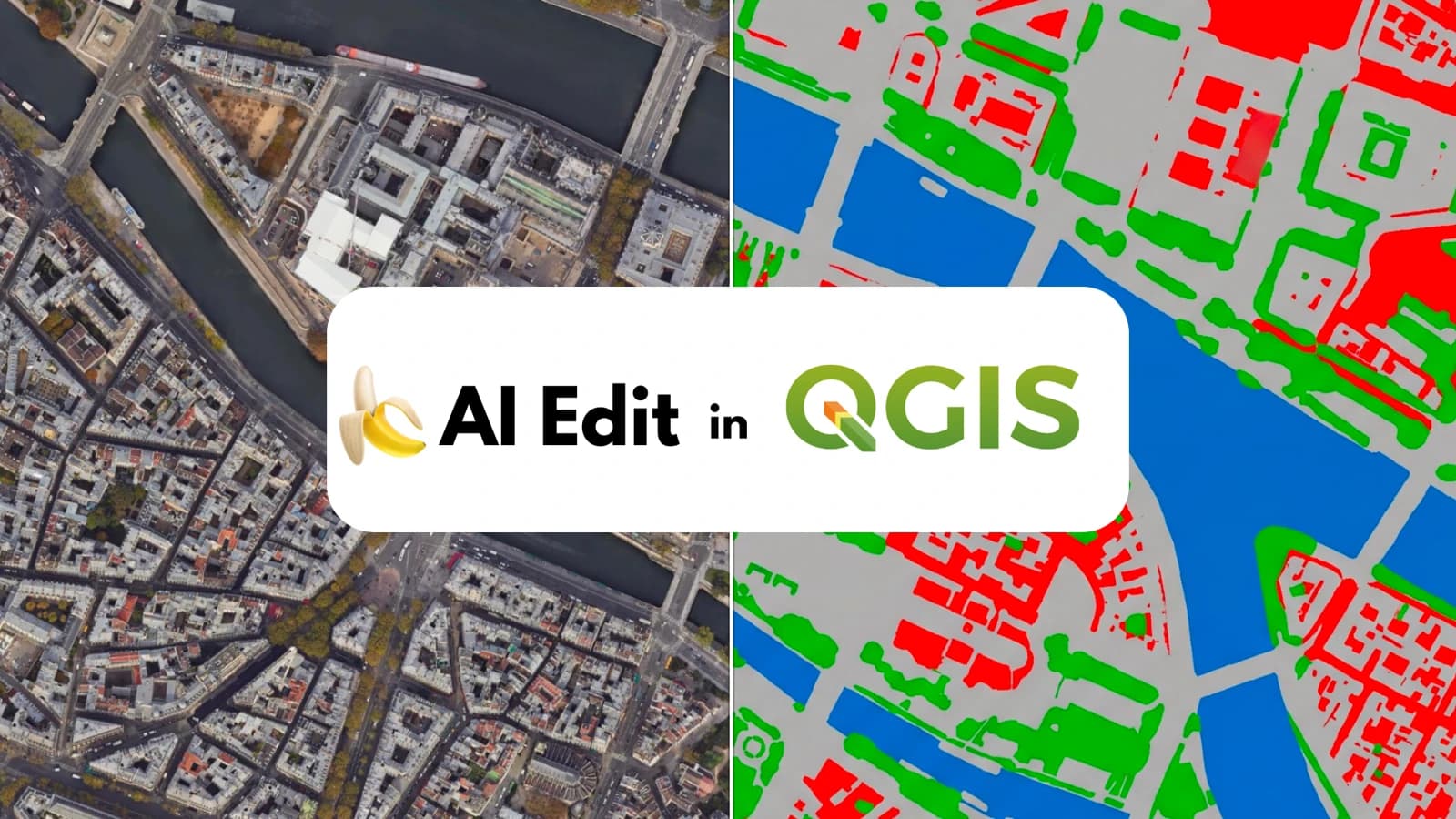
Une carte en aplats de couleur se convertit en GeoPackage modifiable, une classe par couleur. Export SHP ou GeoJSON.
Un projet livré avec AI Edit
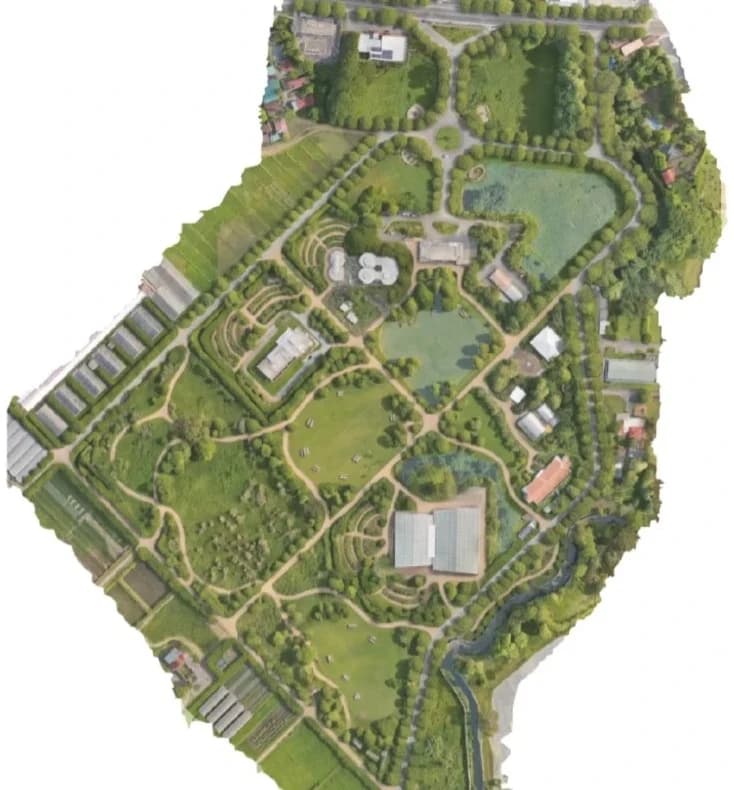
J’ai découvert TerraLab sur LinkedIn et j’ai été impressionné de voir comment il pouvait réaliser une classification de l’occupation et de l’utilisation des sols sur un jeu de données issu d’un drone à l’aide de prompts. J’ai exploré davantage le plugin et découvert que je pouvais simuler des projets que je conçois. J’ai ensuite commencé à réaliser diverses expériences avec TerraLab et à tester ses limites. Je remercie les développeurs pour leurs améliorations constantes, qui facilitent mon travail de consultant en environnement et de concepteur en permaculture.
Montrez-le avant de le construire
Gratuit sert à essayer. Pro sert à aller au bout.
Pour découvrir
Gratuit
Sans carte bancaire.
- 3 générations par mois, en Standard 1K
- Vectoriser le résultat en polygones modifiables, une classe par couleur, sur votre machine
- Non inclus :Usage commercial
Pour vous, seul
Pro
290 € facturé par an · Économisez 58 €
- 150 générations par mois
- Sorties en Détaillé 2K et Maximum 4K, pas seulement en Standard 1K
- Jusqu’à 12 images de référence pour guider le modèle, au lieu d’une seule
- Utilisation commerciale
Pour votre organisation
Organisation
Facture, bon de commande, virement
- Plus de 150 générations par mois
- Aucune conservation des données
- Un accès partagé entre plusieurs personnes
- Usage commercial pour toute l’équipe
Prix HT. La TVA est calculée au moment du paiement.


Forfait
Meilleure offreTous les plugins QGIS, un seul abonnement.
 AI Edit Pro, 3 000 crédits / mois
 AI Segmentation Pro, 200 km² et 500 objets par mois
 AI Agent Pro, 300 messages par mois
Installez ce plugin dans QGIS
Le plugin fonctionne sur l'imagerie déjà ouverte dans votre projet. Rien à exporter, rien à téléverser ailleurs.
Questions fréquentes
- AI Edit, le plugin QGIS de TerraLab, dessine un projet sur votre propre imagerie aérienne. Décrivez ce que vous voulez montrer, un réaménagement, une rue plantée, une inondation ou un plan de site propre, et il le dessine sur la zone sélectionnée. Le résultat revient géoréférencé sur l’orthophoto source et identifié comme généré par AI, pour s’intégrer à un dossier client ou à un dossier d’urbanisme.
- Une image géoréférencée, calée sur votre orthophoto. Sur une carte d'occupation du sol ou de bâti, le bouton Vectoriser la transforme en couche de polygones éditables, une classe par couleur, chacun portant son nom de classe et sa surface en m². La couche est enregistrée en GeoPackage et s'exporte en SHP ou GeoJSON. Un projet d'aménagement, lui, reste une image.
- Oui. Vous recevez 3 générations gratuites chaque mois, renouvelées automatiquement, sans carte bancaire. Installez le plugin, créez un compte gratuit et commencez à cartographier immédiatement.
- Toute couche RGB affichable dans QGIS : orthomosaïques drone, photos aériennes, fonds satellites, cartes historiques scannées. Les bandes multispectrales et hyperspectrales ne sont pas encore prises en charge.
- Une génération couvre la zone que vous sélectionnez, jusqu'à une sortie Maximum (4K). Pour les grandes cartes, traitez par sections : chaque résultat est géoréférencé, les sorties s'alignent parfaitement.
- Ouvrez QGIS, allez dans Extensions, recherchez "AI Edit" et cliquez sur Installer. Aucun téléchargement séparé nécessaire. Fonctionne sur Windows, macOS et Linux.
- QGIS 3.22 ou version ultérieure et une connexion Internet, sur Windows, macOS ou Linux. Aucun GPU. L’AI s’exécute sur nos serveurs en Europe. Un ordinateur portable professionnel standard suffit.
- La zone que vous sélectionnez, sa localisation, votre prompt et vos images de référence sont stockés sur nos serveurs en Europe. La génération elle-même s’exécute auprès d’un fournisseur d’IA aux États-Unis qui peut les traiter en dehors de l’Union européenne, et ce partenaire les supprime sous 30 jours. Nous n’entraînons aucun modèle avec ces éléments et nous ne les partageons pas. Leur conservation vous donne votre historique de générations, qui reste jusqu’à ce que vous le supprimiez, ou pendant les 30 jours, 90 jours ou 1 an que vous pouvez définir avec Pro dans les Paramètres. Vous pouvez tout exporter ou supprimer vous-même depuis la section Compte de votre tableau de bord.
- Oui, des entreprises utilisent déjà AI Edit Pro au quotidien. Chaque siège est un abonnement à 29 €/mois avec son propre compte. Pour plusieurs sièges, une facturation centralisée ou un tarif au volume, contactez-nous.
- Le plugin parle à un serveur, via HTTPS. La zone d'image que vous sélectionnez est traitée et stockée dans l'Union européenne. Rien d'autre ne quitte QGIS : nous ne lisons pas vos autres calques et n'ouvrons pas votre fichier de projet. Dites-nous ce que votre examen a besoin et nous répondons par écrit.
- Non, AI Edit est conçu pour QGIS uniquement. QGIS est gratuit et s'installe à côté d'ArcGIS, et les résultats géoréférencés s'importent partout comme des rasters standards.
- Oui. Écrivez-nous et nous enverrons un devis avant que quiconque ne paie, puis une facture pour toute l'équipe. Nous acceptons les bons de commande et les virements bancaires, et nous pouvons facturer une fois par an pour correspondre à votre budget. Nous répondons dans un jour.
- Oui, automatiquement. Chaque image porte des tags intégrés dans le fichier lui-même : AI_GENERATED=TRUE, la mention "Synthetic imagery, not survey data", ainsi que le prompt et la date. Ils sont visibles dans QGIS (Propriétés > Métadonnées), dans ArcGIS, et par tout outil qui lit les tags, donc une image générée ne peut jamais être confondue avec un vrai relevé aérien. Si le fichier finit dans un dossier réglementaire ou client, vous pouvez prouver qu'il était clairement identifié. Cela respecte déjà l'obligation de marquage lisible par machine de l'EU AI Act (article 50), qui devient obligatoire le 2 août 2026.