

Partez d’un exemple
Dix catégories d’objets, chacune avec un avant et un après réels. Ouvrez-en une et lancez-la sur votre propre zone.
 AI Segmentation QGIS
Cliquez sur un objet pour le tracer.
Dessinez une emprise et récupérez chaque occurrence correspondante, prête à exporter.
“Testé sur une orthomosaïque de drone de plus de 2 Go avec environ 600 emprises de bâtiments. 3 à 4 heures de digitalisation manuelle ont été réduites à moins de 30 minutes. Aucun tracé manuel, aucune correction de sommets. L'extraction semi-automatisée d'entités devient la norme.”
 Santhosh APlanificateur SIG Senior, Télédétection & Cartographie Drone
Automatique
Tracez un rectangle, nommez l'objet, et toutes les correspondances à l'intérieur reviennent : une zone de 3 km² en environ 20 secondes. Utilisez-le quand les objets se répètent : toitures, panneaux, parcelles, couronnes d'arbres.

Semi-automatique
Cliquez sur l'objet voulu, il est tracé en moins d'une seconde. Enregistrez-le, puis passez au suivant. Utilisez ce mode pour les objets irréguliers : un mur, une cour atypique ou une emprise sans bord net.

Semi-Auto sur Mon ordinateur : le modèle tourne sur votre PC, aucune image n'en sort, et il fonctionne hors ligne.
Saisi dans le panneau
building
Surface totale conservée
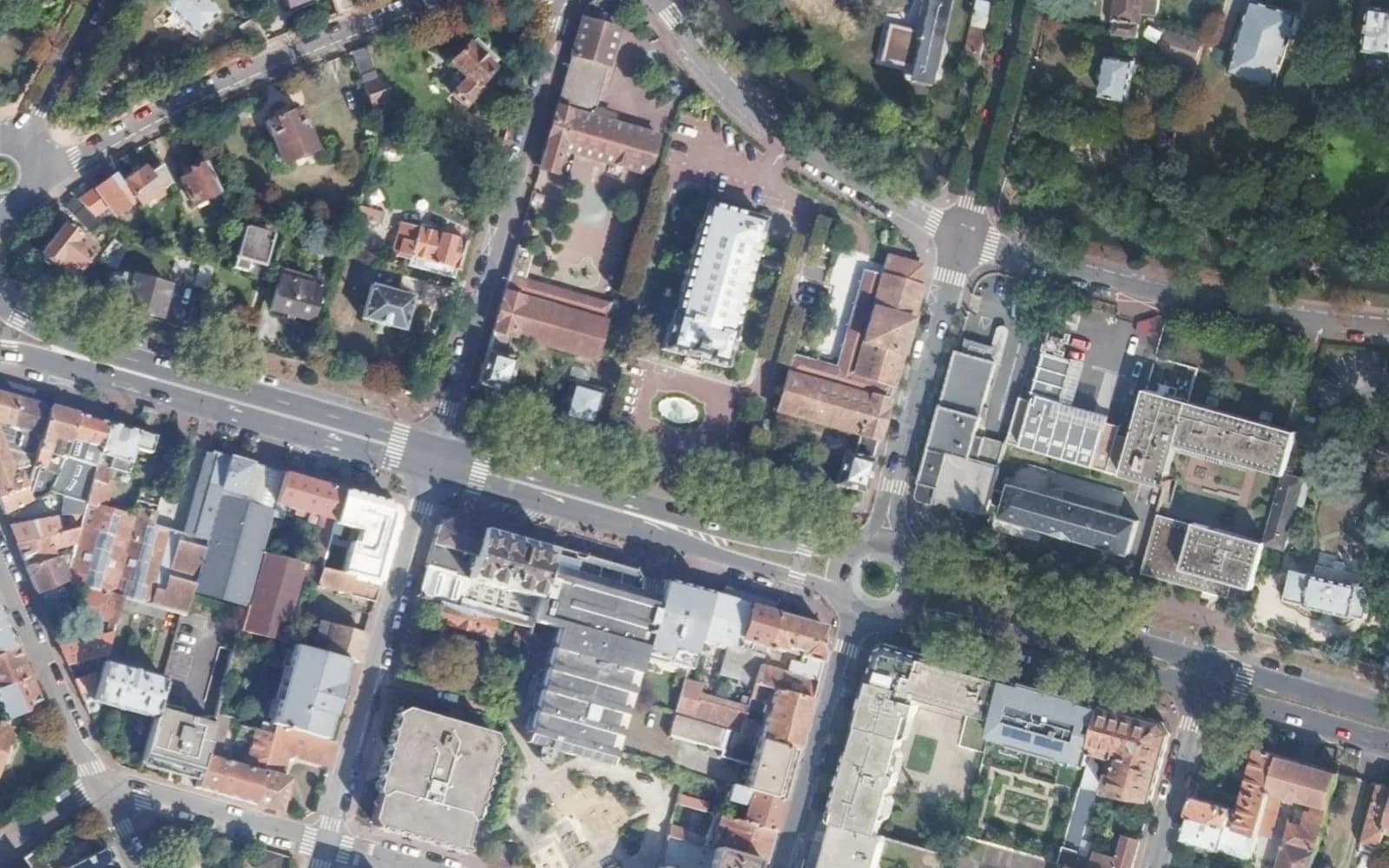
Survolez une forme sur la carte pour lire sa confiance, sa surface et son périmètre, comme dans la table attributaire.
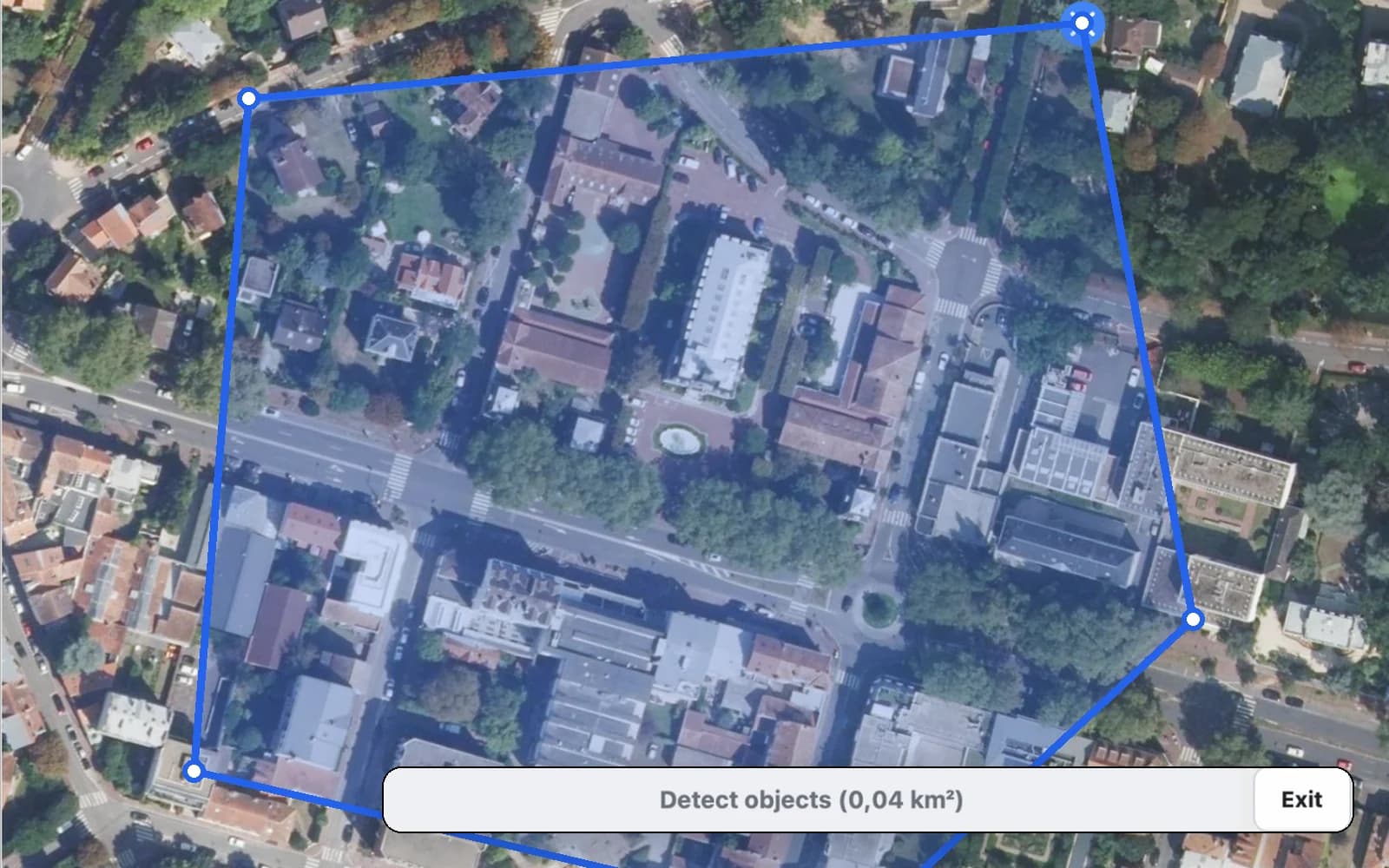
Choisissez la couche d’imagerie et tracez le contour de la zone sur la carte. Le panneau affiche sa taille en km² avant tout traitement.
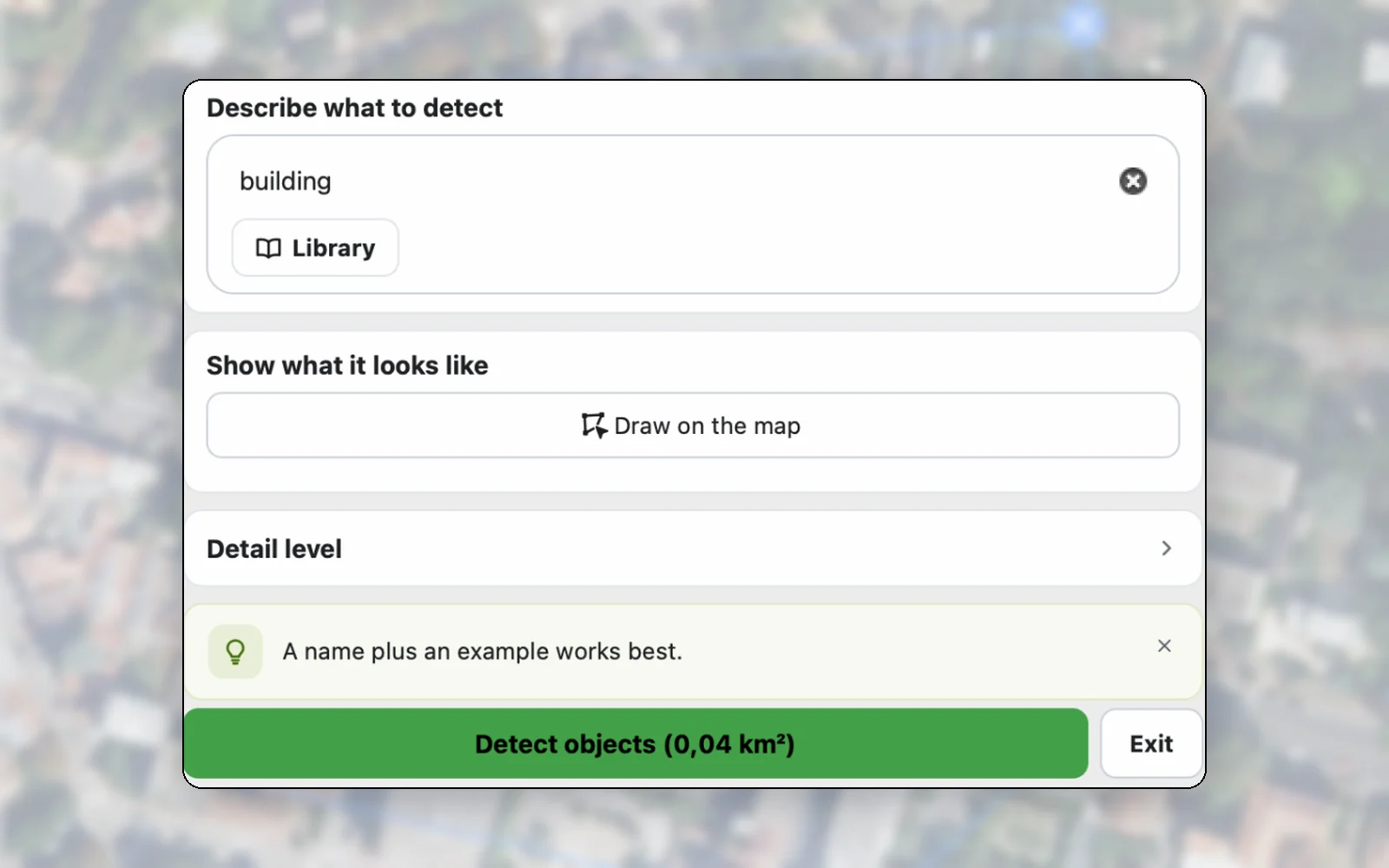
Saisissez un mot comme bâtiment, arbre ou voiture, ou choisissez-en un dans la Bibliothèque. Dessinez un exemple sur la carte quand l’objet est inhabituel.
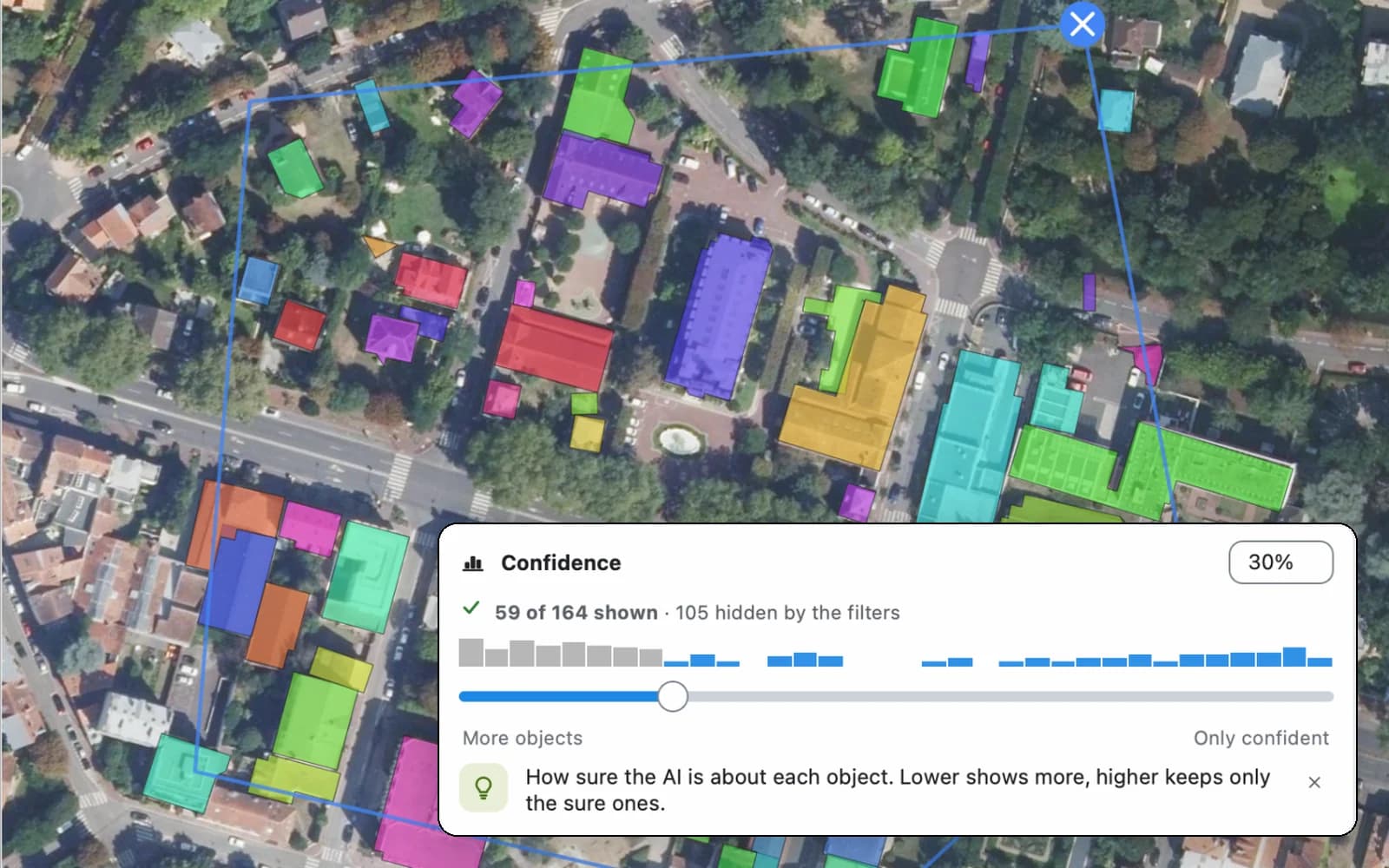
Gardez ce qu’il vous faut avec les filtres de confiance et de taille, corrigez le reste, puis exportez une couche vectorielle avec sa table attributaire.
Dix catégories d’objets, chacune avec un avant et un après réels. Ouvrez-en une et lancez-la sur votre propre zone.
Chaque polygone porte sa classe, sa confiance, sa surface et son périmètre. Enregistrez-la en GeoPackage, Shapefile ou GeoJSON, comme n’importe quelle couche QGIS.
Désignez un objet que le traitement a manqué, et l’IA le contourne. Cliquez sur un polygone pour corriger son bord, faites un clic droit pour le supprimer.
 Contouré par l’IA
Redressez les angles des bâtiments, simplifiez les bords, arrondissez les coins ou comblez les trous, sur tous les polygones à la fois.
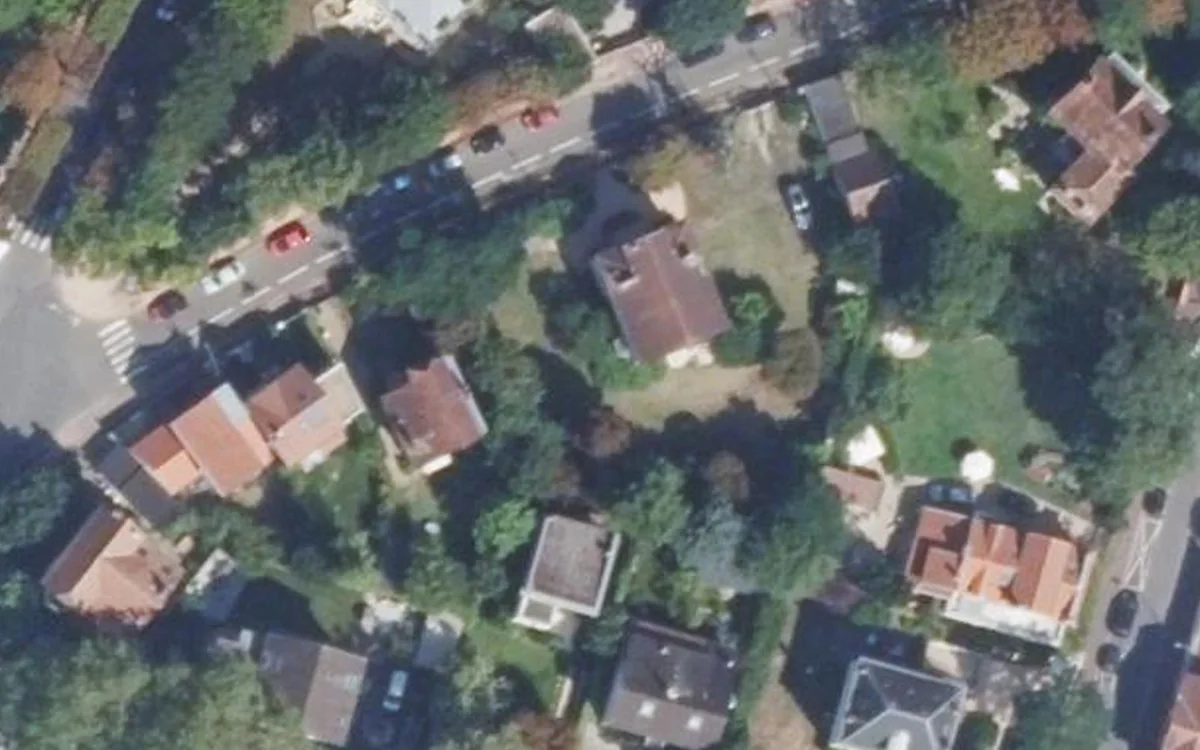
Détections réelles
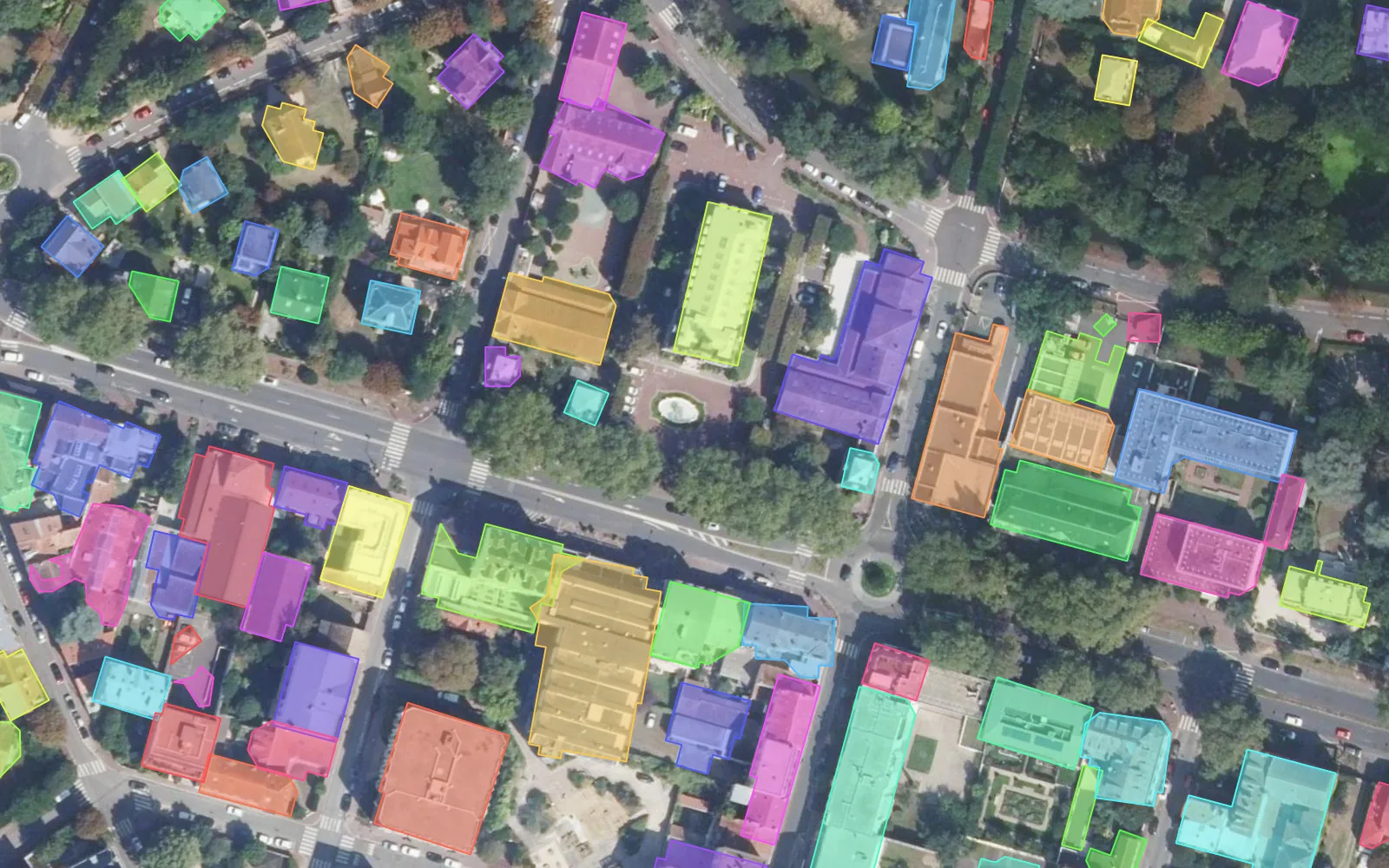
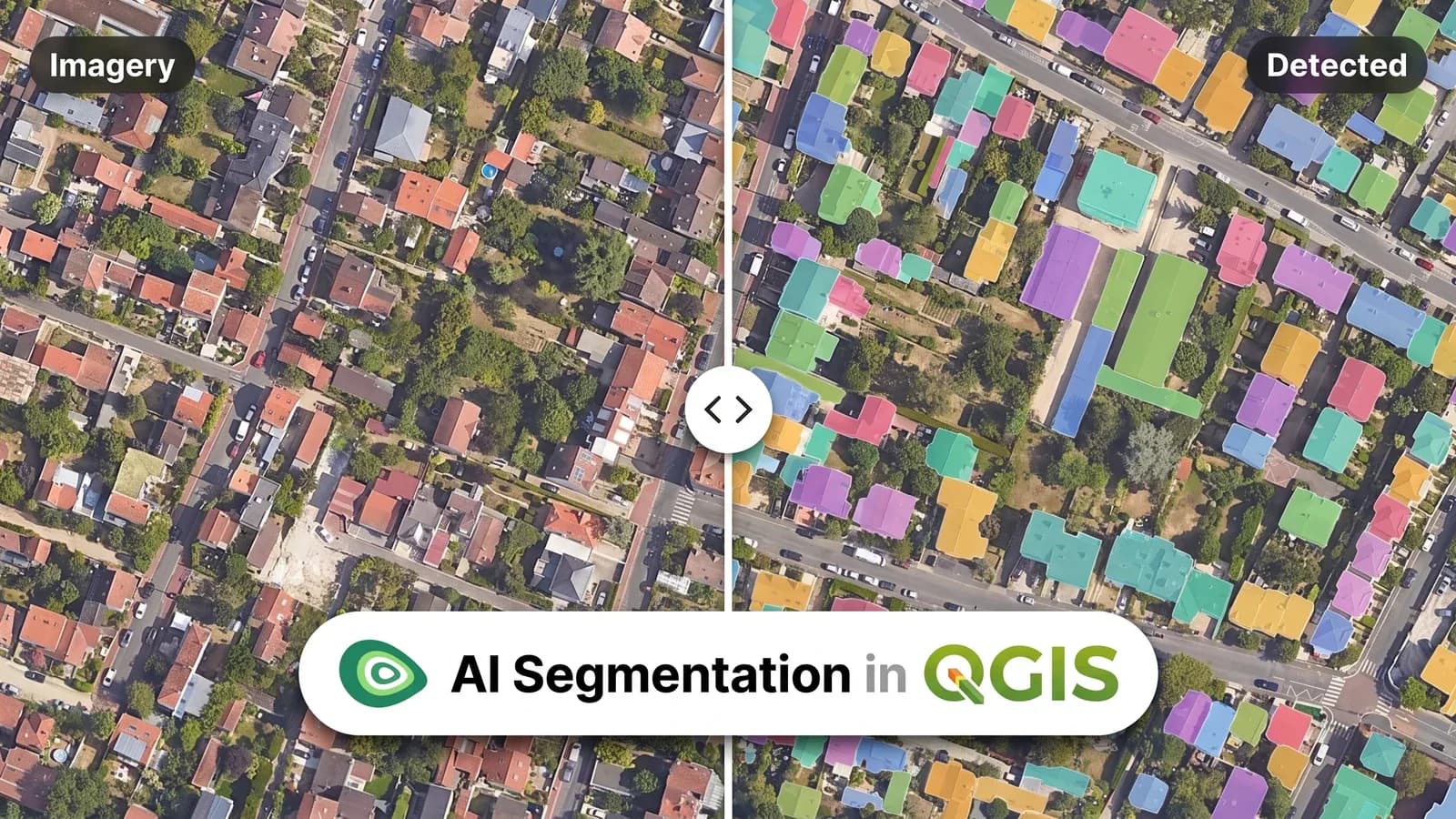
Chaque vignette est une détection automatique réelle dans QGIS. Chaque polygone porte sa surface et un score de confiance, vous pouvez donc filtrer avant d'exporter.
 Après
 Avant
Chaque toit du quartier, à partir de votre imagerie.
 Après
 Avant
Une ferme solaire entière, bloc par bloc.
 Après
 Avant
925 couronnes dans un parc, chacune en polygone.
 Après
 Avant
Extraction routière sur un quartier urbain dense.
 Après
 Avant
Chaque piscine d'un quartier résidentiel.
AI Segmentation · Plans et tarifssans carte
HT. Résiliable à tout moment.
Plus de volume, ou une demande sur mesure
Prix sur demande
Plus de volume
Ou une demande sur mesure, par exemple :
Prix HT. La TVA est calculée au moment du paiement.
 Meilleure offre
AI Segmentation · Transformez des images aériennes en polygones
AI Edit · Simulez un projet sur des images réelles

AI Agent · L’IA la plus puissante pour vos projets SIG
Avec AI Segmentation Pro, achetez des km² en une fois quand un projet demande plus que vos 50 km² par mois. Ils sont utilisés après vos km² mensuels, restent valables 12 mois et ne se renouvellent jamais.
100 km²
79 €
0,79 € par km²
250 km²
189 €
0,76 € par km²
500 km²
349 €
0,70 € par km²
1 000 km²
690 €
0,69 € par km²
Prix HT, payés en une fois. Pour les abonnés AI Segmentation Pro.
Acheter depuis votre tableau de bordLigne par ligne, Free face à Pro.
Automatic compte le terrain couvert par votre emprise, en km² sur la carte. Semi-Auto dans le cloud compte une détection d’objet par sauvegarde. Les clics et les corrections sont gratuits, et Semi-Auto sur votre ordinateur n’a pas de compteur.
| Ce que vous obtenez | Gratuit | Pro |
|---|---|---|
| Détection Automatic par mois | 1,5 km² | 50 km² |
| Plus grande surface dessinable en une exécution | 1.5 km² | Aucune limite |
| Objets enregistrés en Semi-Auto par mois | 20 | 500 |
| Exemples dessinés par exécution | 1 | Jusqu’à 5 |
| Semi-Auto sur votre propre machine | Aucun compteur | Aucun compteur |
| Exécutions conservées avec leur imagerie, pour les rouvrir plus tard | Non inclus | Inclus |
| Usage commercial | Non inclus | Inclus |
QGISQGIS fonctionne sur un ordinateur (Windows, macOS ou Linux). Ouvrez cette page sur votre ordinateur pour l'installer.
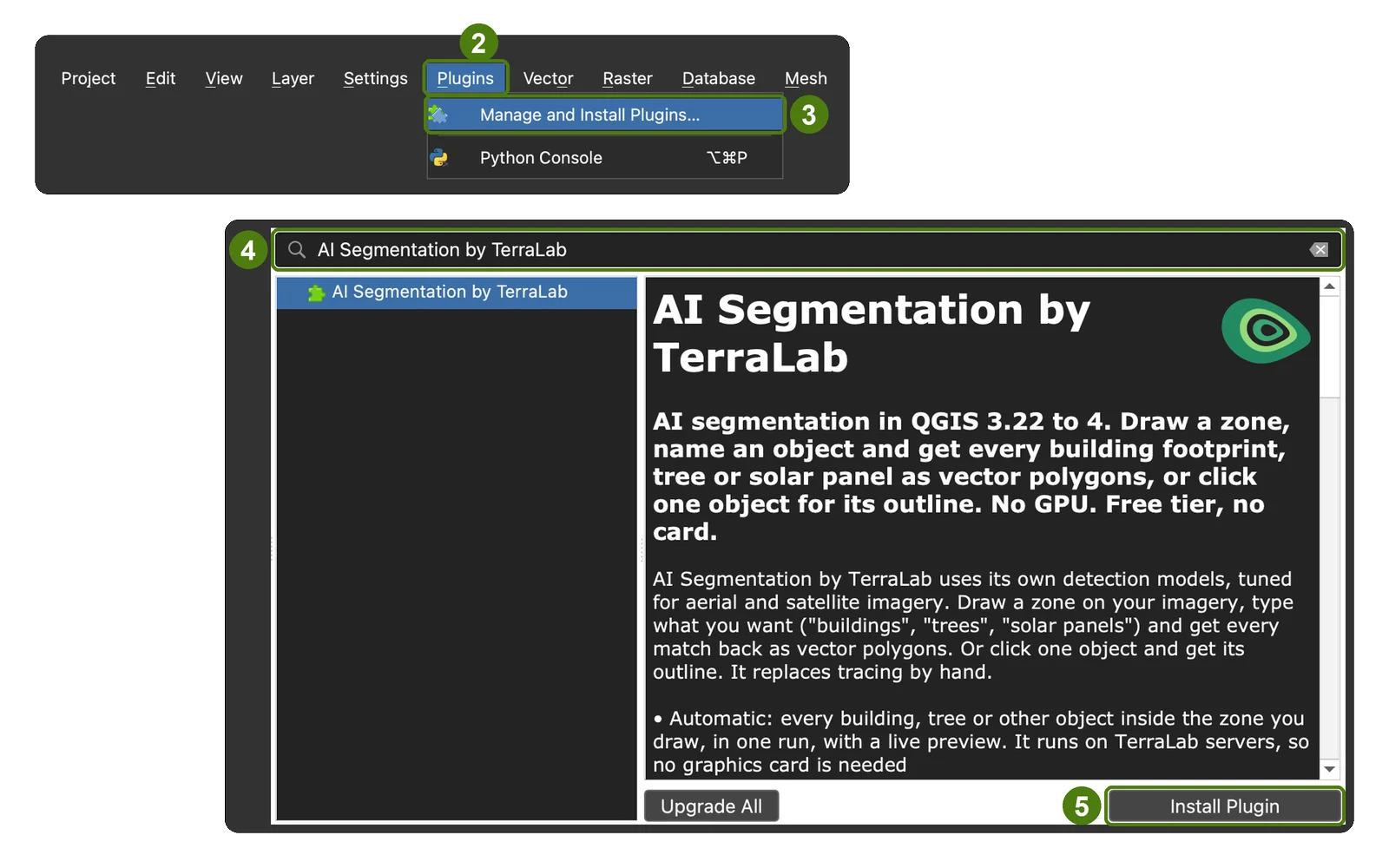
Besoin des contours des bâtiments d'un lieu sans lancer de détection ? Téléchargez-les depuis OpenStreetMap et d'autres sources ouvertes, gratuitement, dans le navigateur.
Installez le plugin, connectez-vous et obtenez des polygones à partir de votre propre image en moins de cinq minutes.