AI Edit untuk QGIS: Panduan Lengkap
Diterbitkan
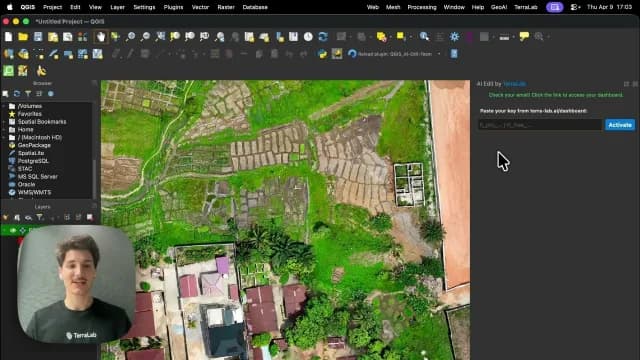 Tonton tutorial video
AI Edit menggambar ulang citra udara yang sudah terbuka di kanvas QGIS Anda. Anda menggambar zona, menjelaskan perubahan dalam satu kalimat, lalu gambar baru muncul di peta pada koordinat yang sama, sehingga sejajar dengan setiap layer lain dalam proyek. Kami yang membangunnya, jadi panduan ini membahas tool kami sendiri.
 Anda. Anda menggambar zona, menjelaskan perubahan dalam satu kalimat, lalu gambar baru muncul di peta pada koordinat yang sama, sehingga sejajar dengan setiap layer lain dalam proyek. Kami yang membangunnya, jadi panduan ini membahas tool kami sendiri.
Panduan ini mencakup edit pertama Anda, pustaka prompt, Mark up, Vectorize, dan reference images.
Contoh
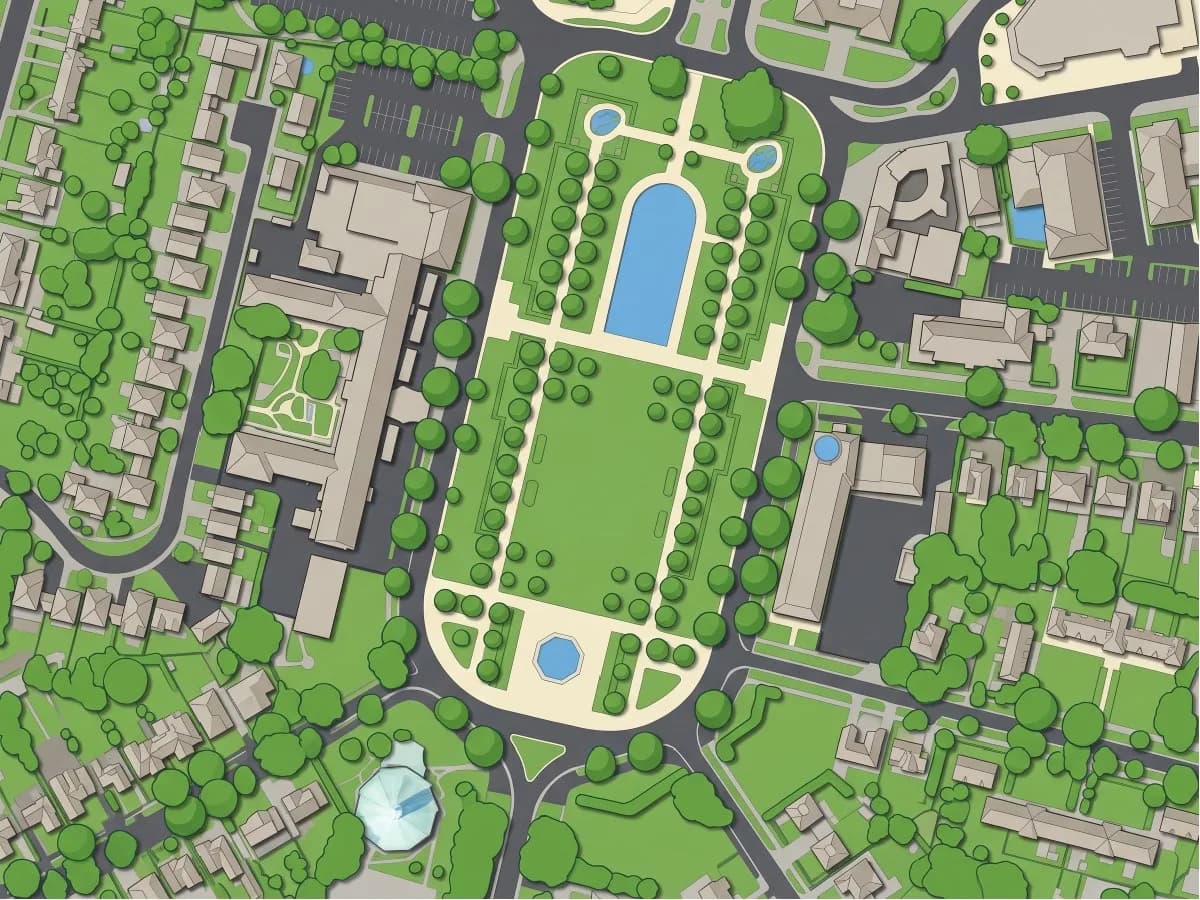
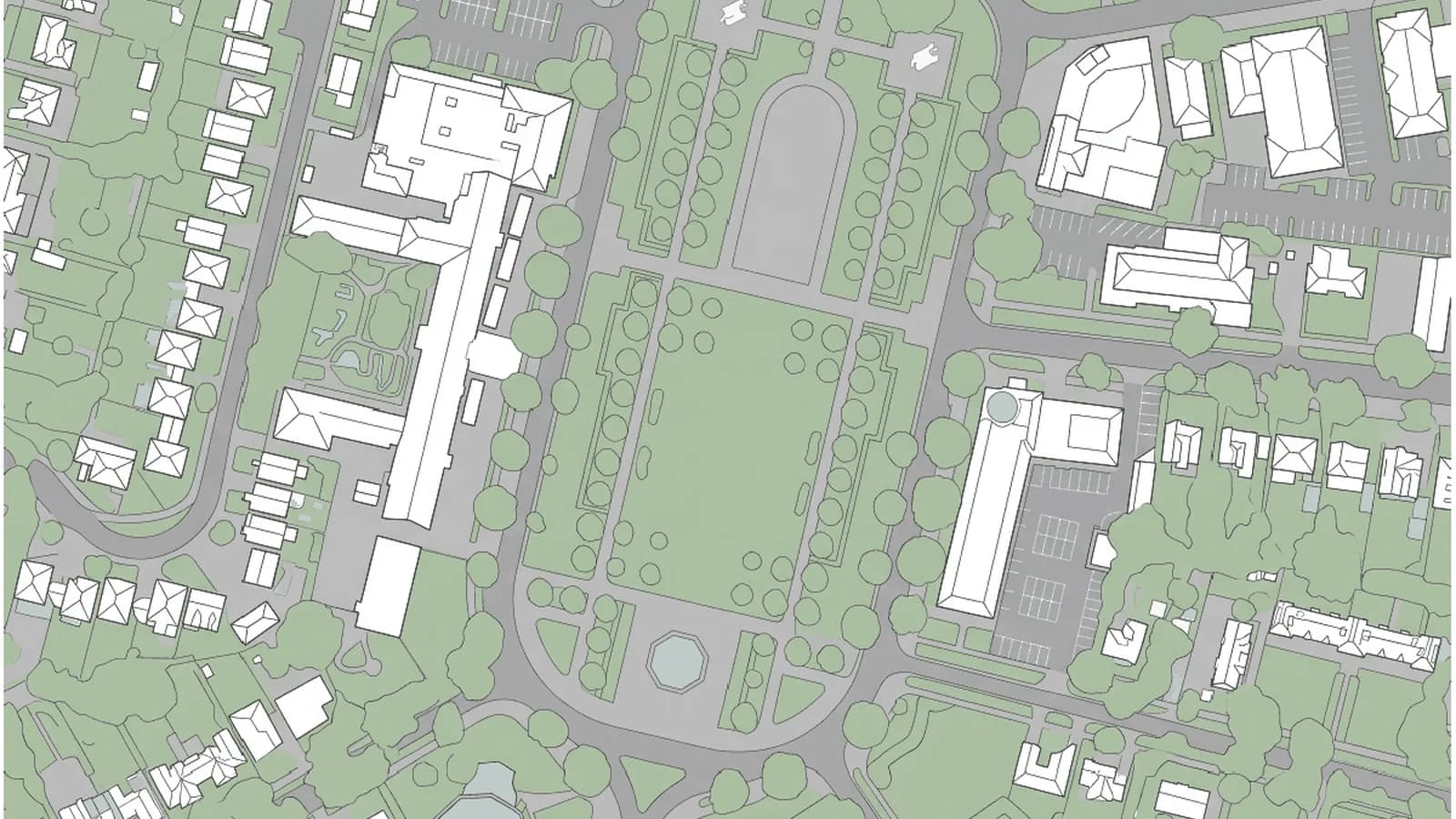
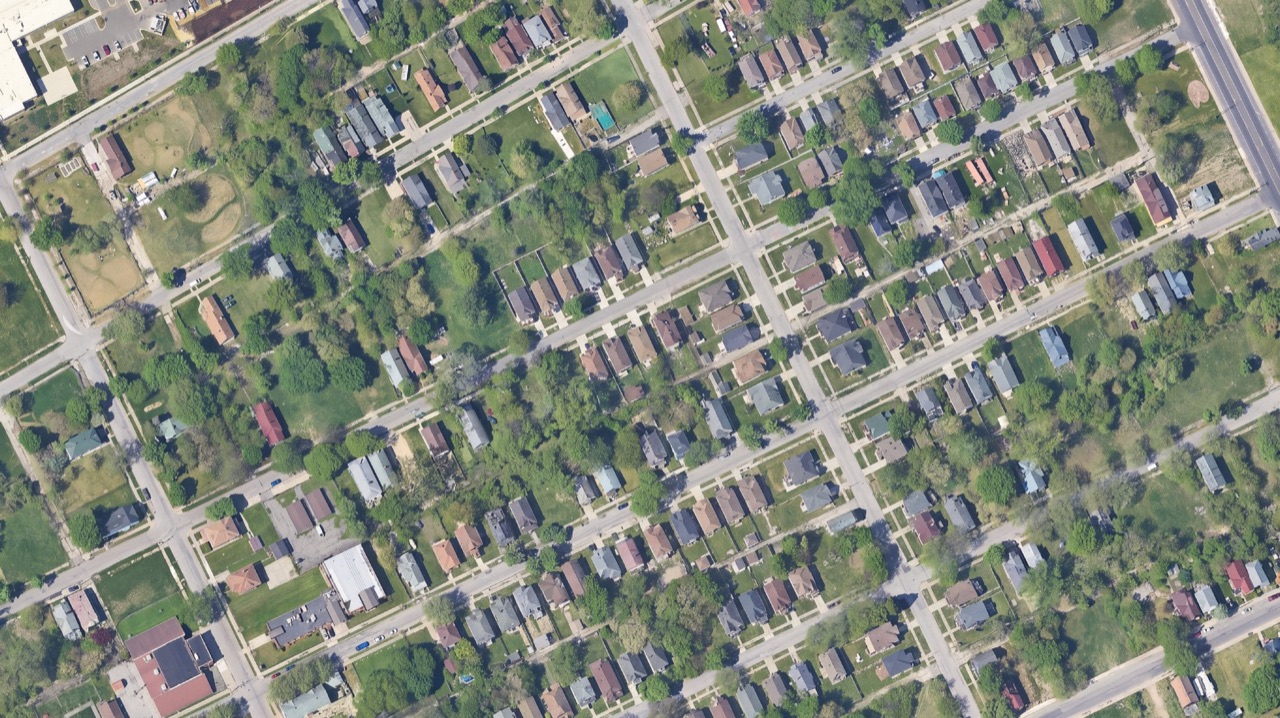
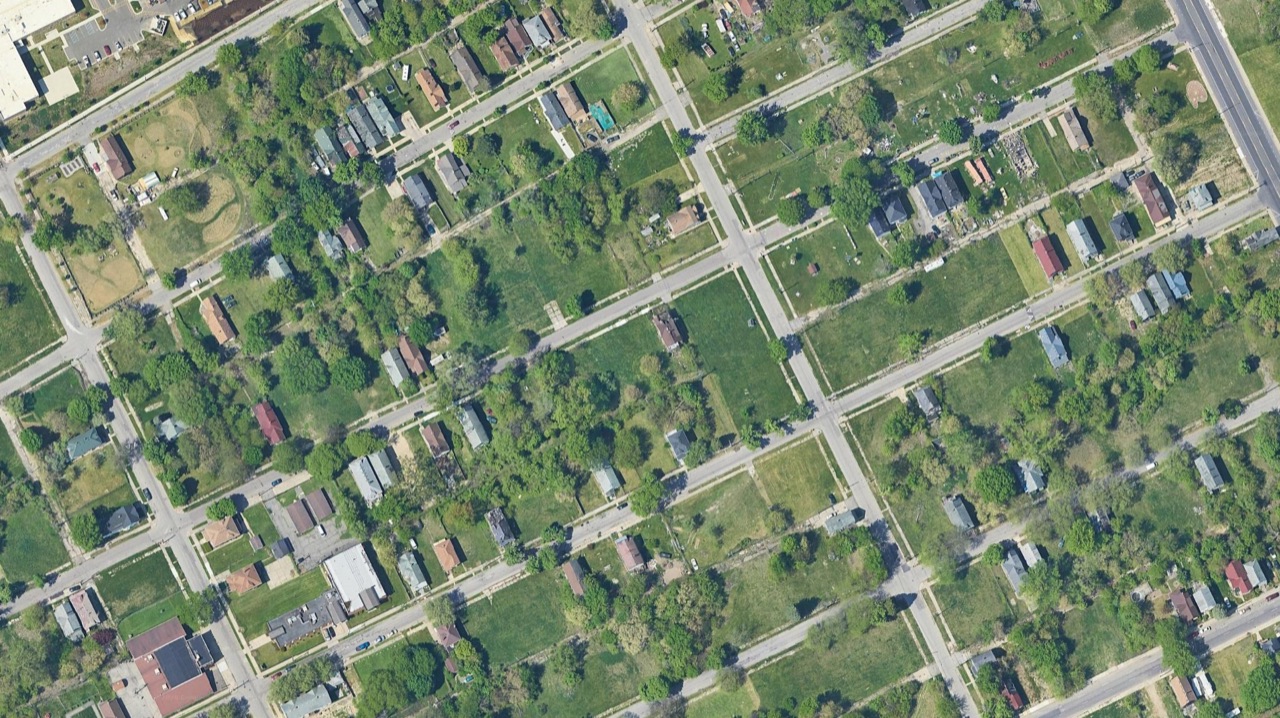
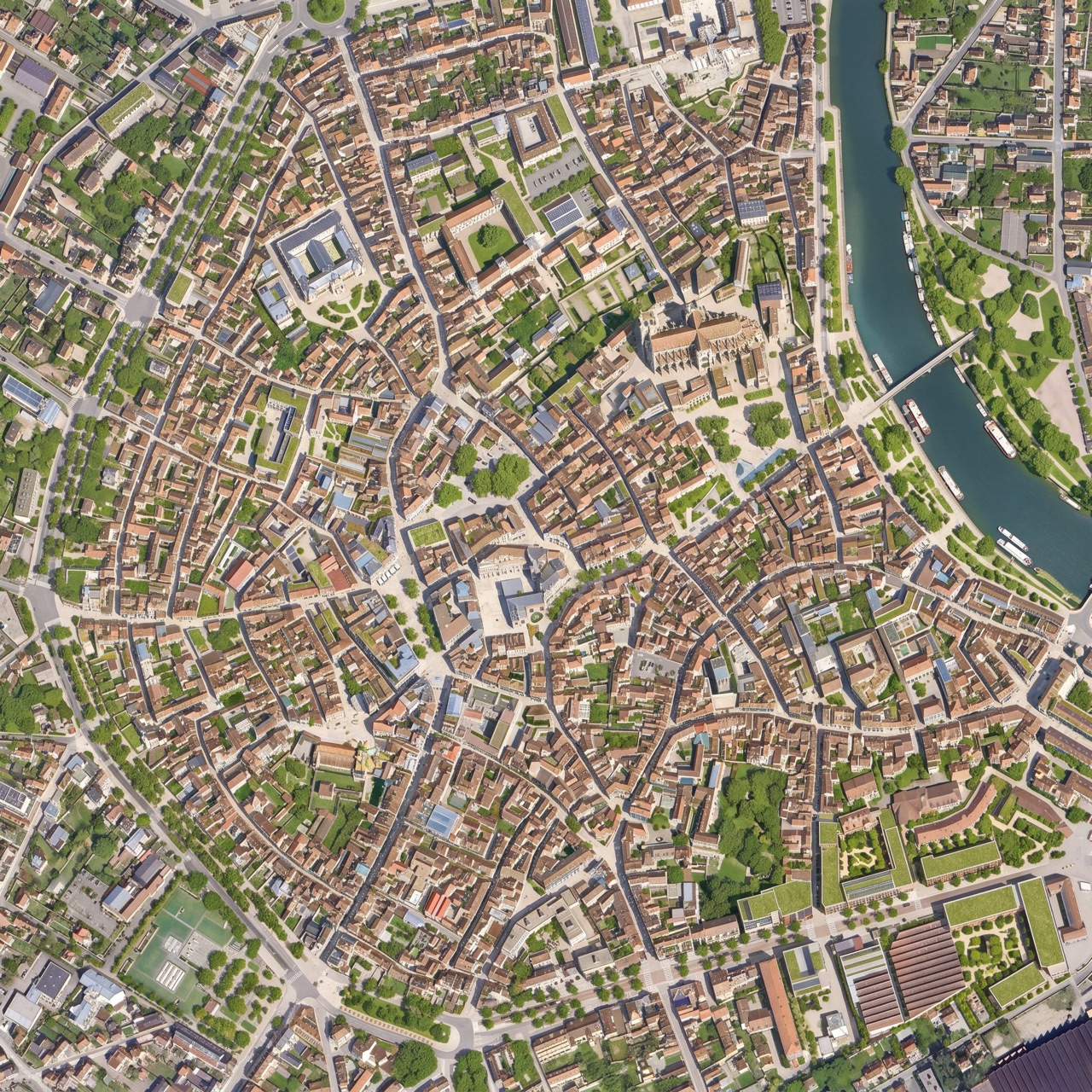
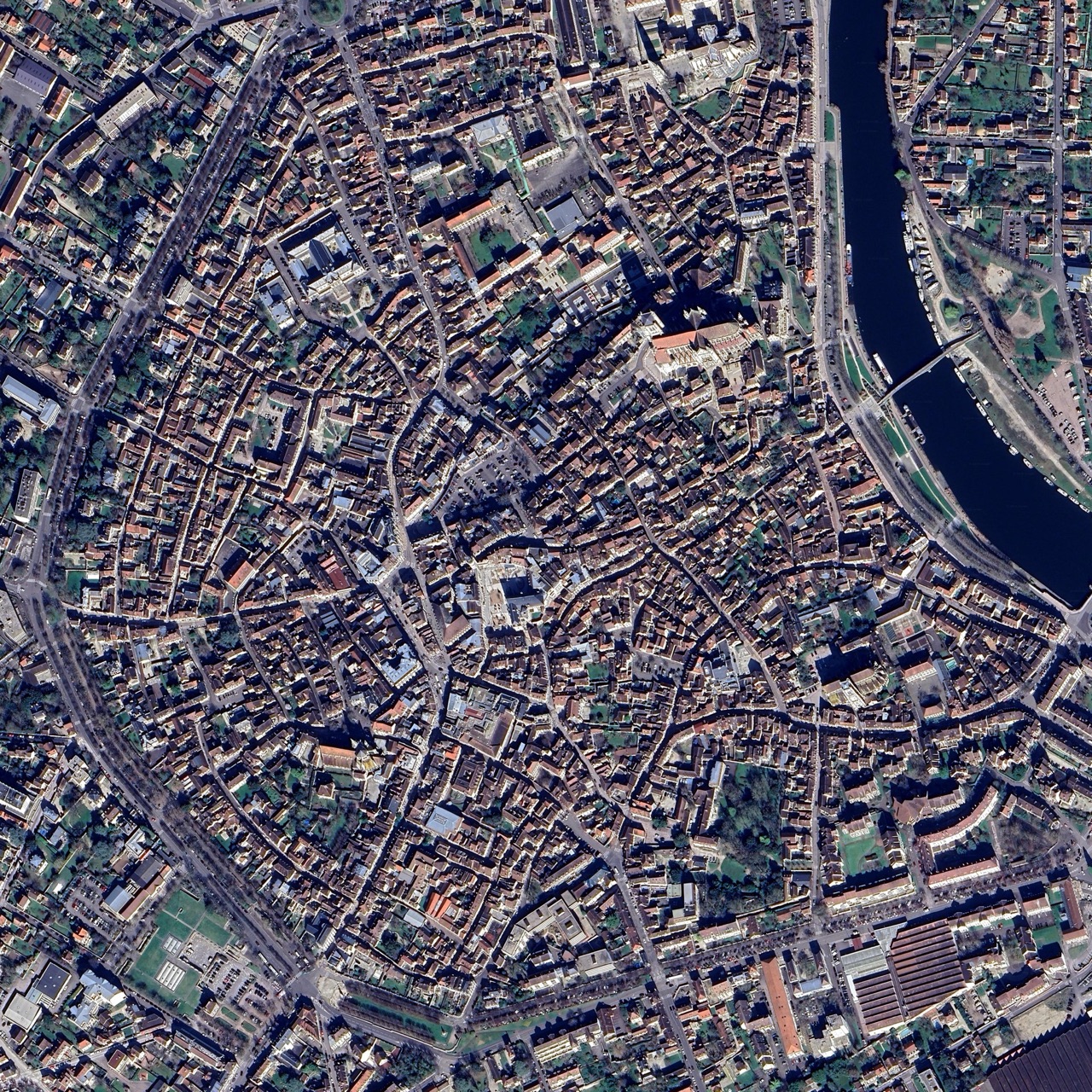
Geser slider pada contoh mana pun: citra udara asli berada di kiri, hasil AI di kanan. Setiap keterangan menunjukkan jenis prompt yang menghasilkan gambar tersebut.
Instal di QGIS
Instal plugin dari QGIS Plugin Repository: buka Plugins -> Manage and Install Plugins, cari AI Edit, lalu klik Install. Plugin ini berjalan di QGIS 3 dan 4, pada Windows, macOS, dan Linux, serta didukung oleh model Nano Banana 2.
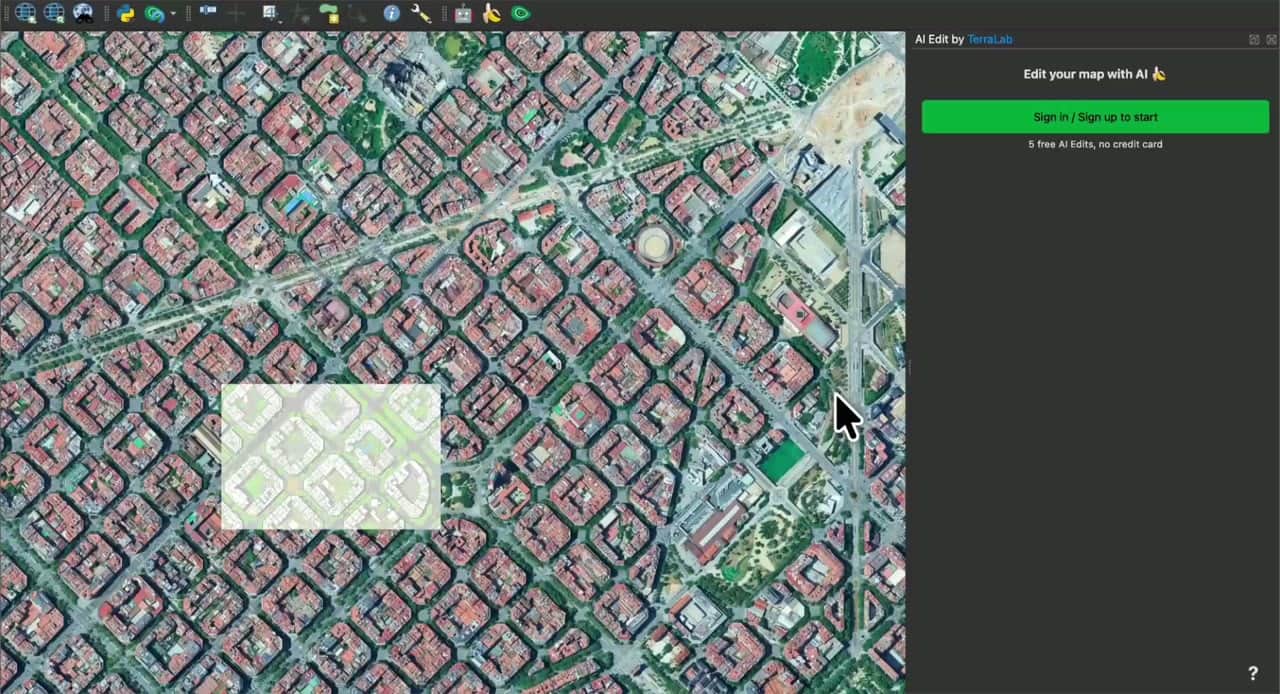
Kemudian buka panel dan klik Sign in / Sign up. Browser Anda akan terbuka, Anda membuat akun (email, Google, atau Microsoft), lalu plugin terhubung sendiri tanpa kartu kredit, dengan edit gratis untuk memulai.
Edit pertama Anda
Jalankan dan gambar zona
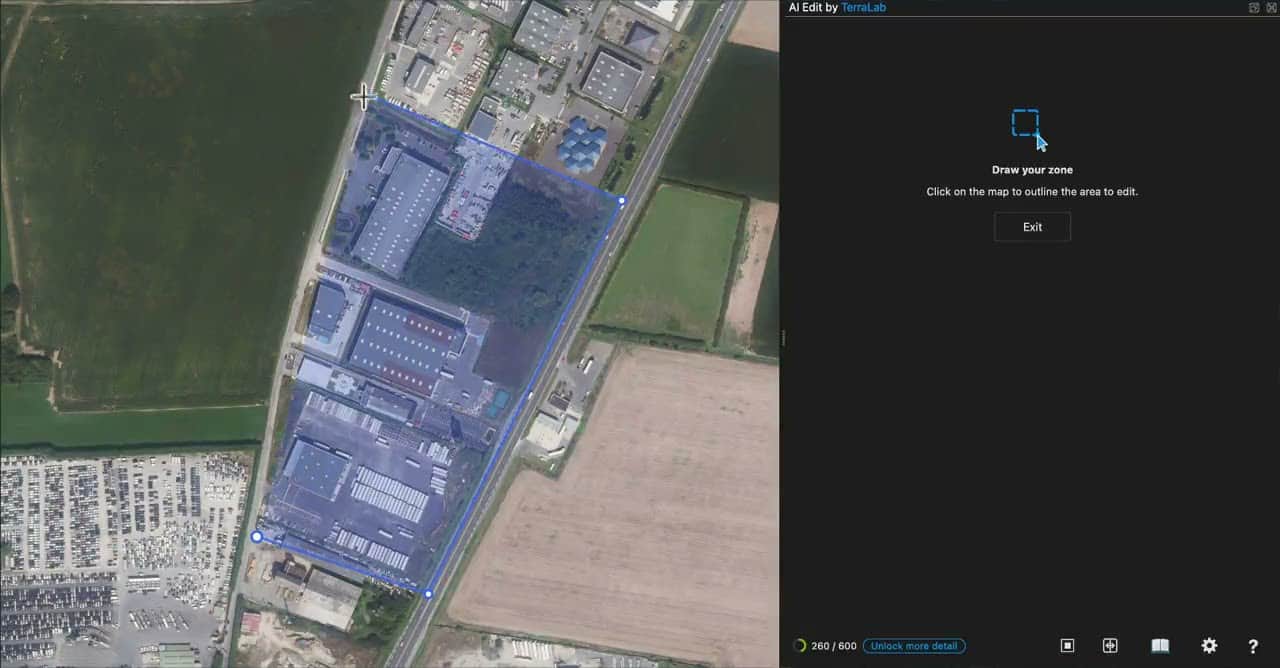
Klik tombol hijau Launch AI Edit, lalu gambar zona langsung di peta, titik demi titik, mengelilingi area yang ingin Anda ubah. Tutup poligon dengan mengeklik titik pertama lagi: zona sudah ditetapkan.
Jelaskan perubahannya
Ketik prompt, atau buka Library untuk menggunakan prompt yang sudah siap.
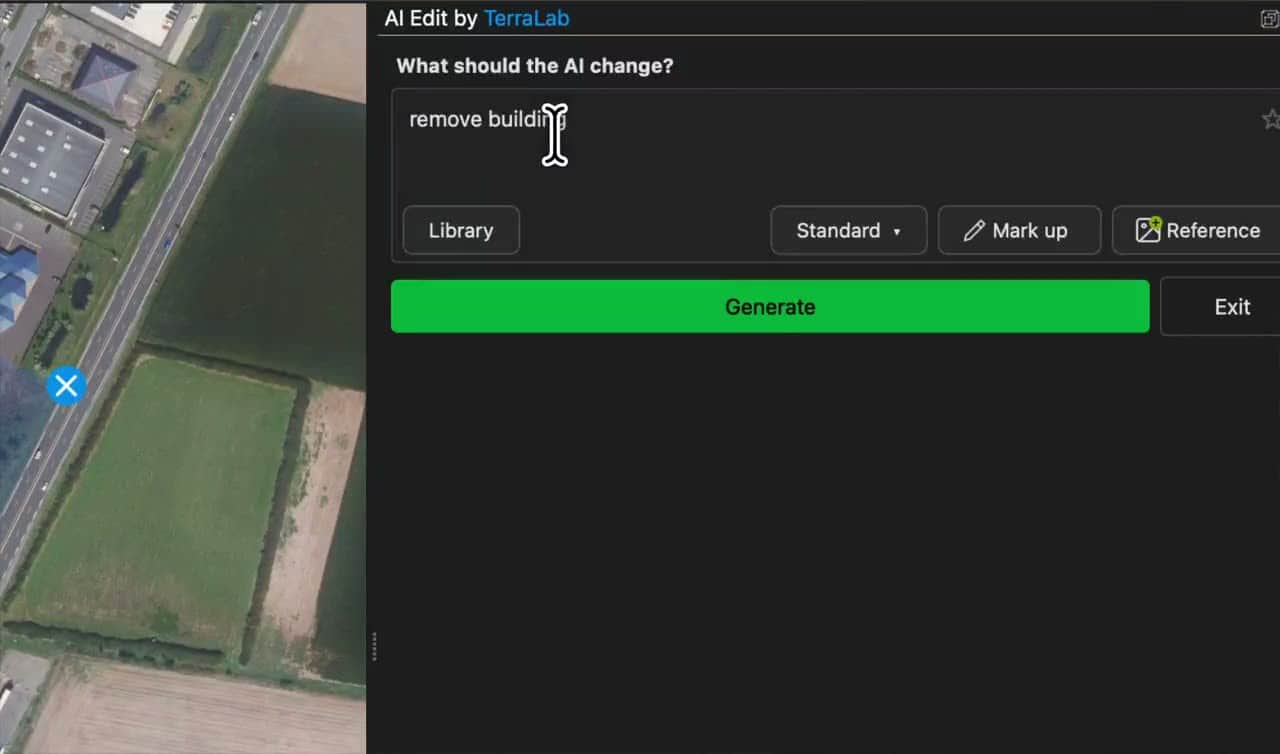
Pilih detail output
| Detail | Resolusi | Paket |
|---|---|---|
| Standar | 1K | Free |
| Detail | 2K | Pro |
| Maksimum | 4K | Pro |
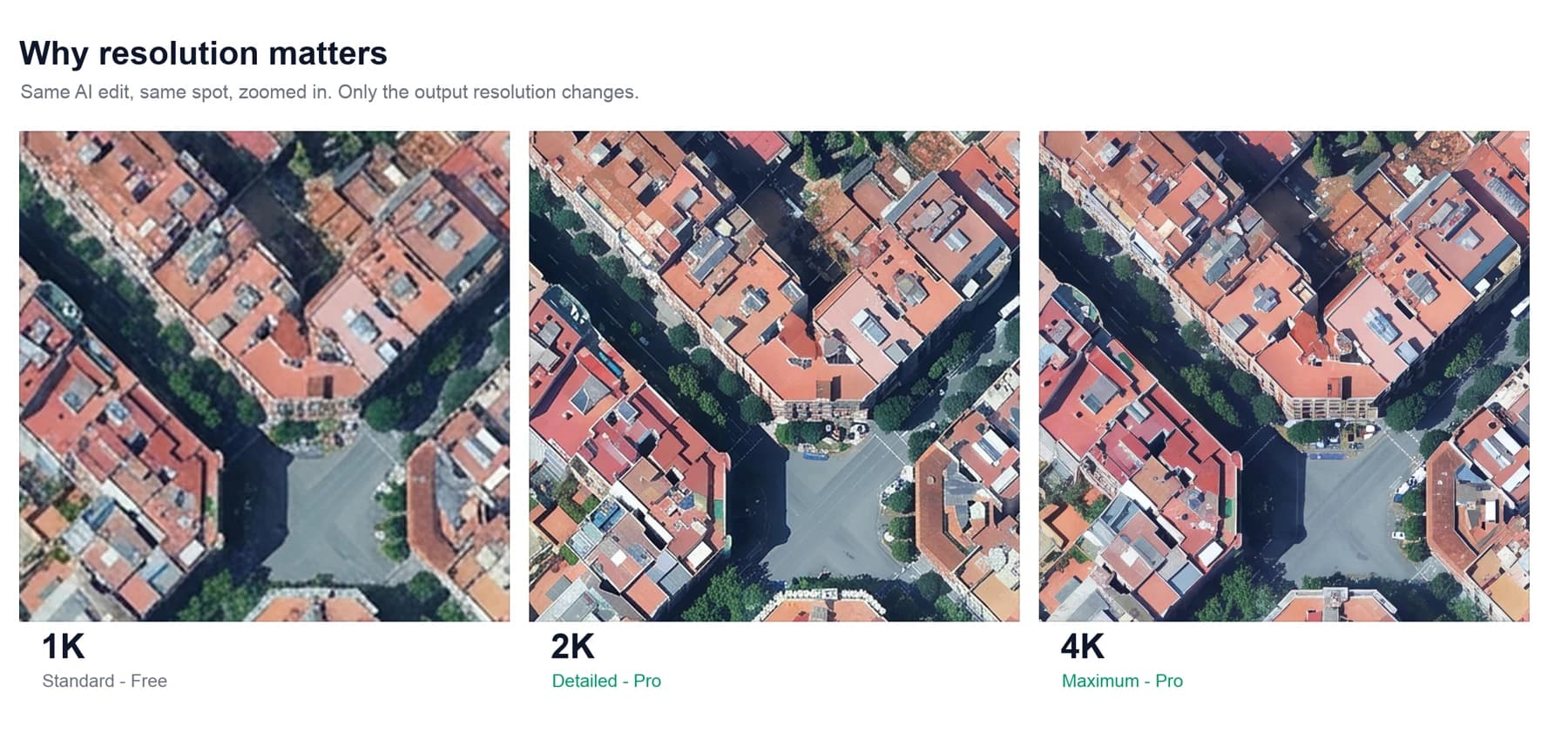
Standard (1K) sudah lebih dari cukup untuk mencoba berbagai hal. Beralihlah ke Detailed atau Maximum ketika hasilnya penting: model membaca dan merender lebih banyak piksel, sehingga detail halus tetap terlihat. Gambaran lengkapnya ada di Free vs Pro, di bagian bawah.
Buat
Klik Generate. Beberapa detik kemudian, hasilnya ditambahkan sebagai raster baru yang telah diberi georeferensi, tepat di atas zona Anda.
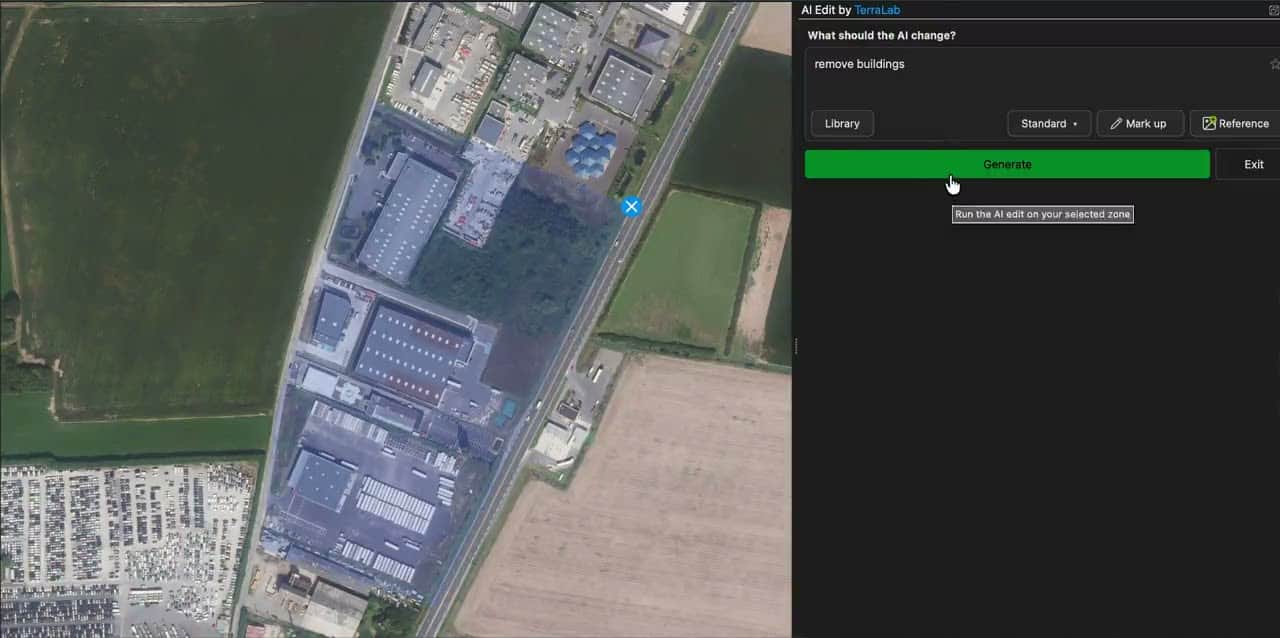
Panel menyimpan setiap versi (Original, V1, V2, dan seterusnya). Pilih salah satunya sebagai dasar, masukkan prompt lagi, lalu buat untuk menyempurnakannya.
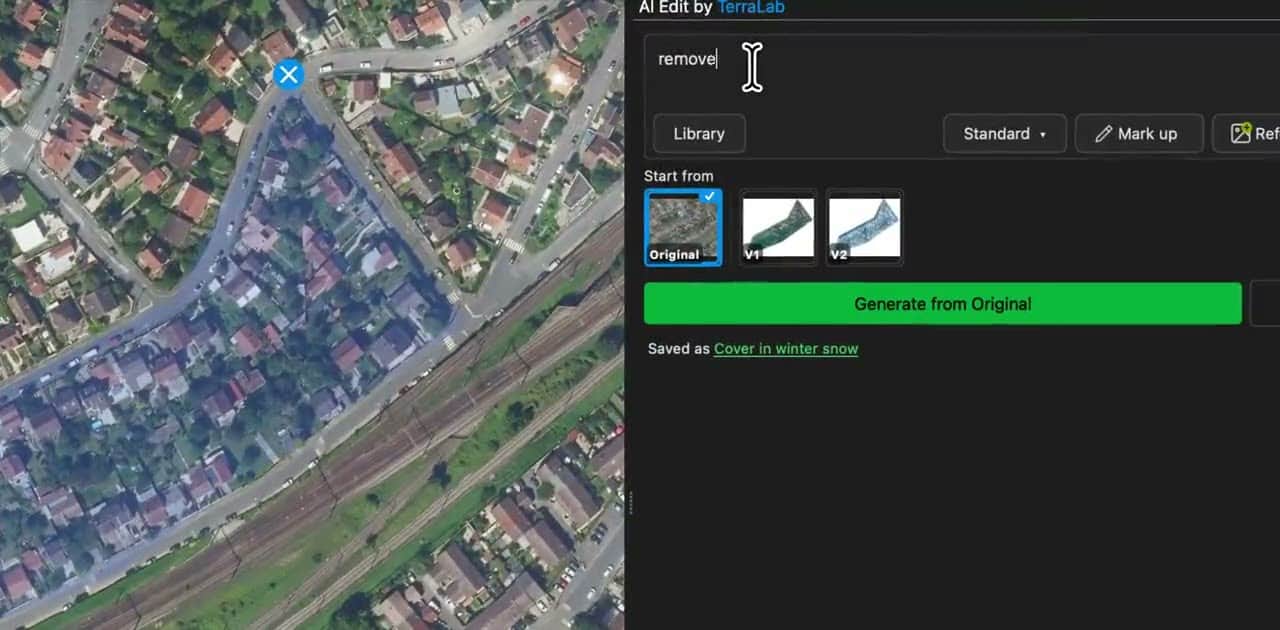
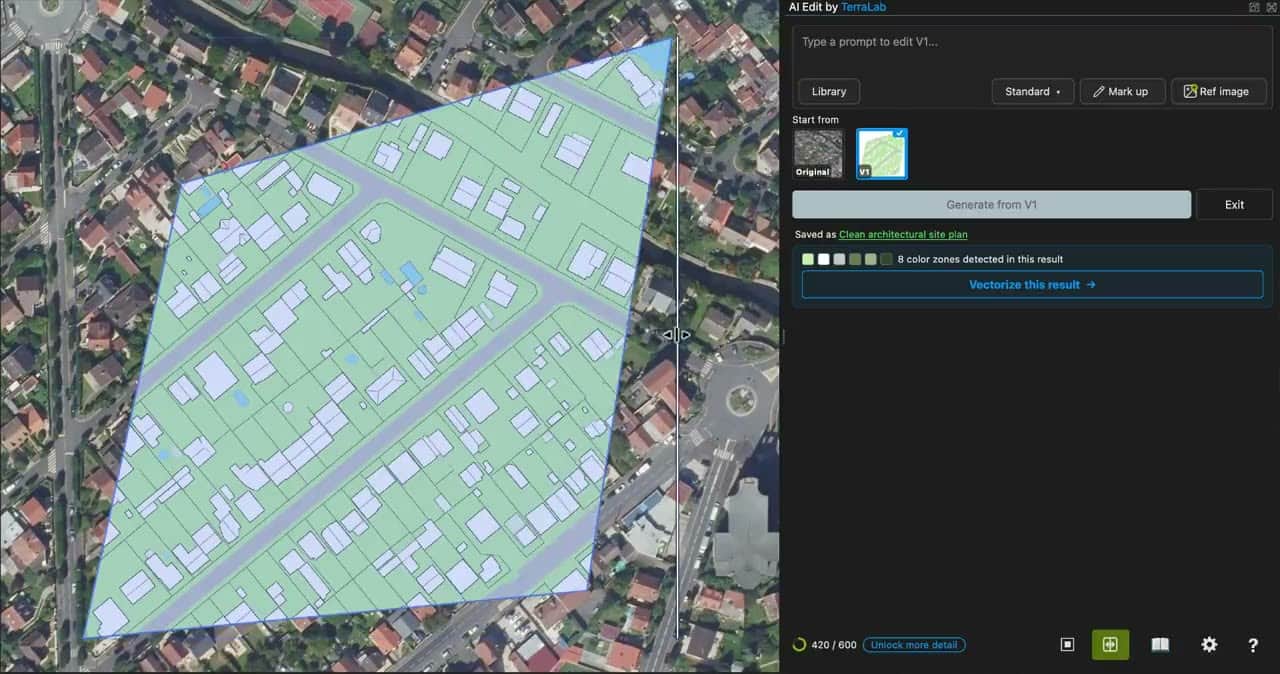
Tombol Before / after menggeser antara input dan output, langsung di peta.
Pustaka prompt
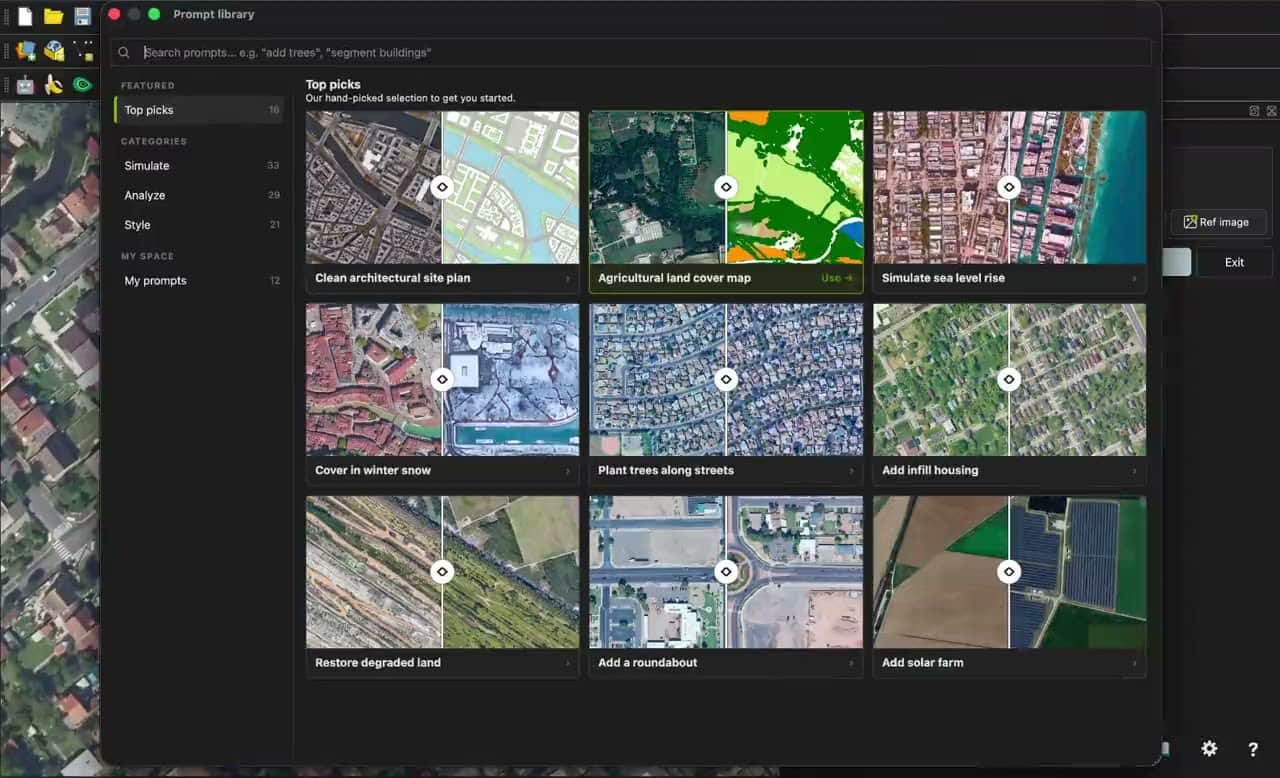
Klik Library untuk melihat template yang sudah siap, masing-masing dengan pratinjau sebelum/sesudah dan prompt yang dapat diedit. Template dikelompokkan berdasarkan tema: Kartografi, Perkotaan, Segmentasi, Tutupan lahan, Pembersihan, Kehutanan, Pertanian, Iklim, Energi, dan lainnya.
Mark up
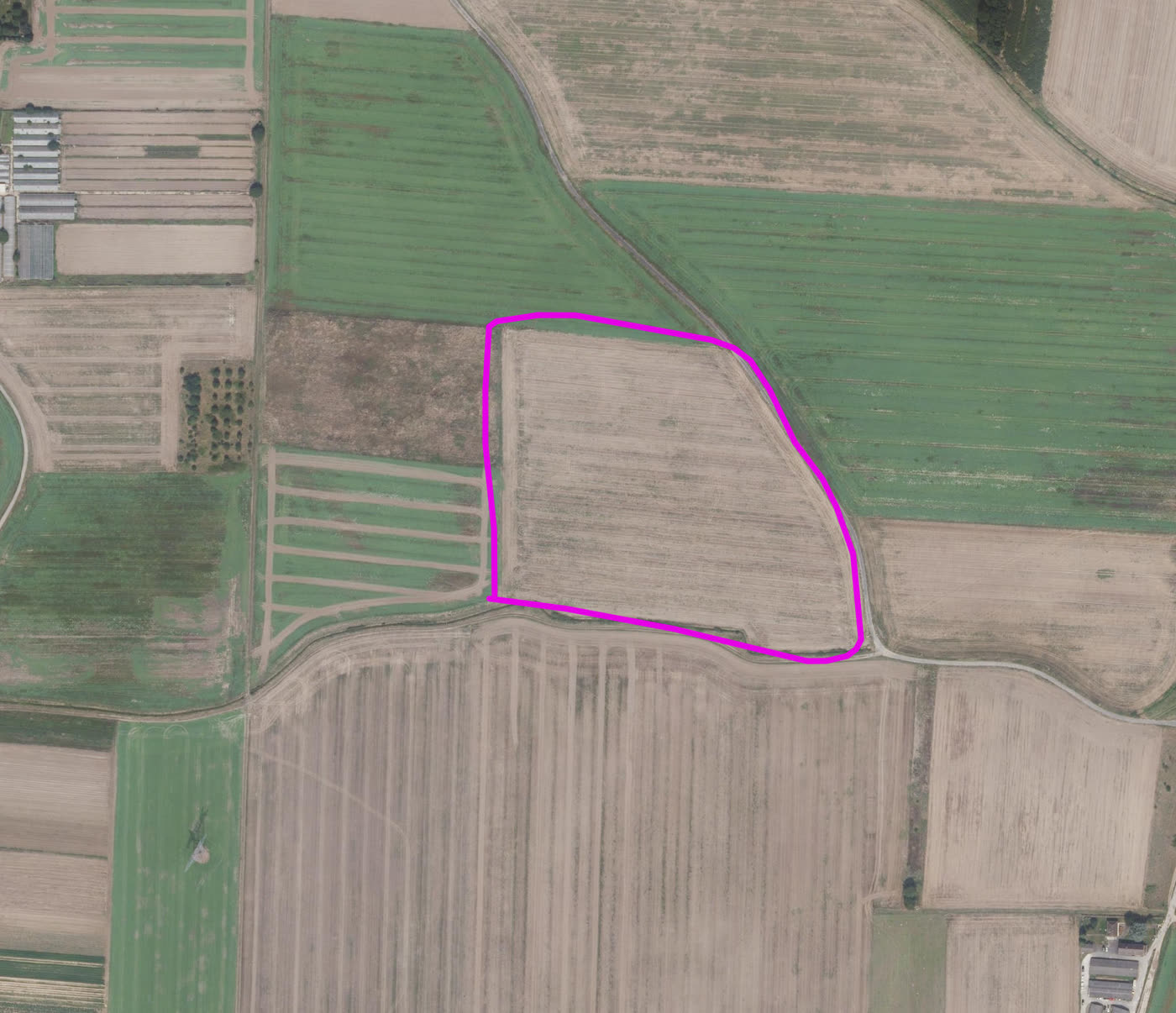
Mark up memungkinkan Anda menggambar pada zona untuk memberi tahu AI di mana harus bertindak. Tanda Anda memandu edit dan dihapus dari hasil. Gunakan untuk perubahan di satu tempat tertentu, bukan di seluruh gambar.
Buka Mark up dan pilih tool
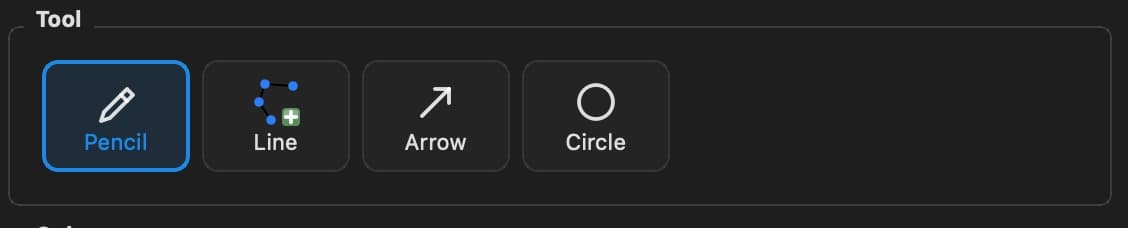
Setelah menggambar zona, klik tombol Mark up, lalu pilih tool (pensil, garis, panah, lingkaran) dan warna.
Gambar di peta
Buat sketsa tanda langsung di atas citra: garis luar, panah, atau lingkaran.
Masukkan prompt dan buat hasil
Sebutkan warna tersebut dalam prompt, lalu buat hasilnya.
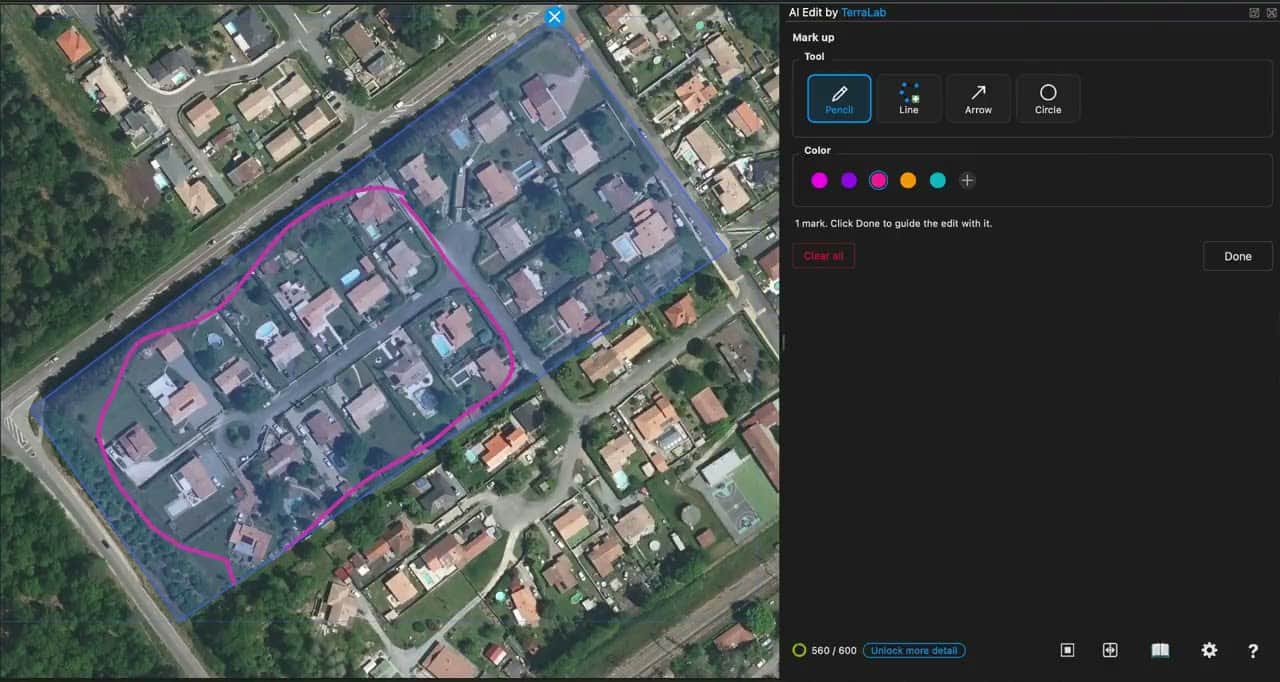
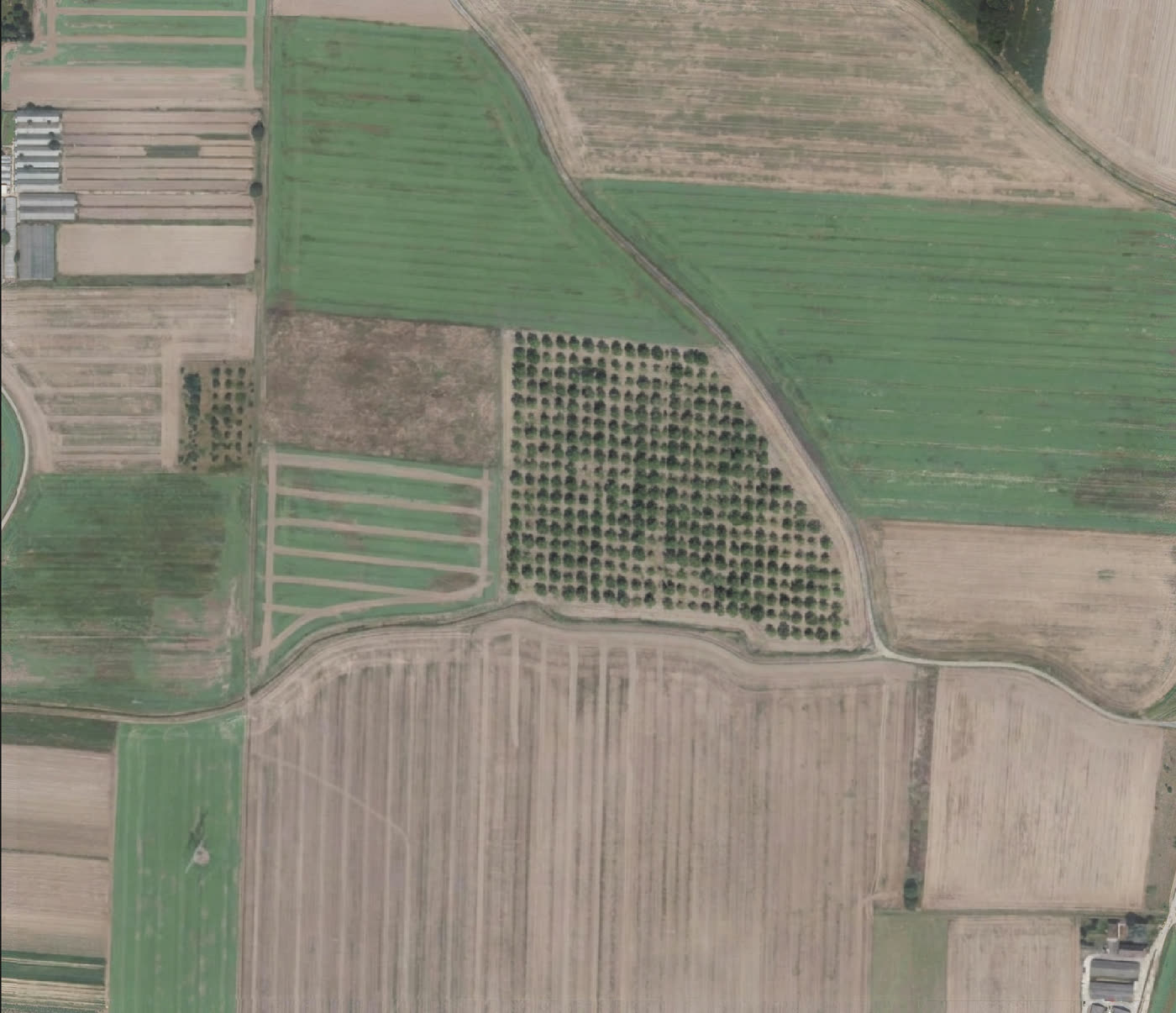
Prompt yang menghasilkan hasil di bawah ini:
Tanam pohon di dalam garis luar merah muda. Biarkan semua yang berada di luar tetap tidak berubah.
Vectorize
Plugin ini memiliki dua use case utama. Yang pertama adalah simulasi: mengubah beberapa detail gambar yang ada sambil mempertahankan warna dan tingkat detailnya. Yang kedua adalah klasifikasi: mendeteksi fitur dalam gambar dengan melakukan segmentasi atau klasifikasi.
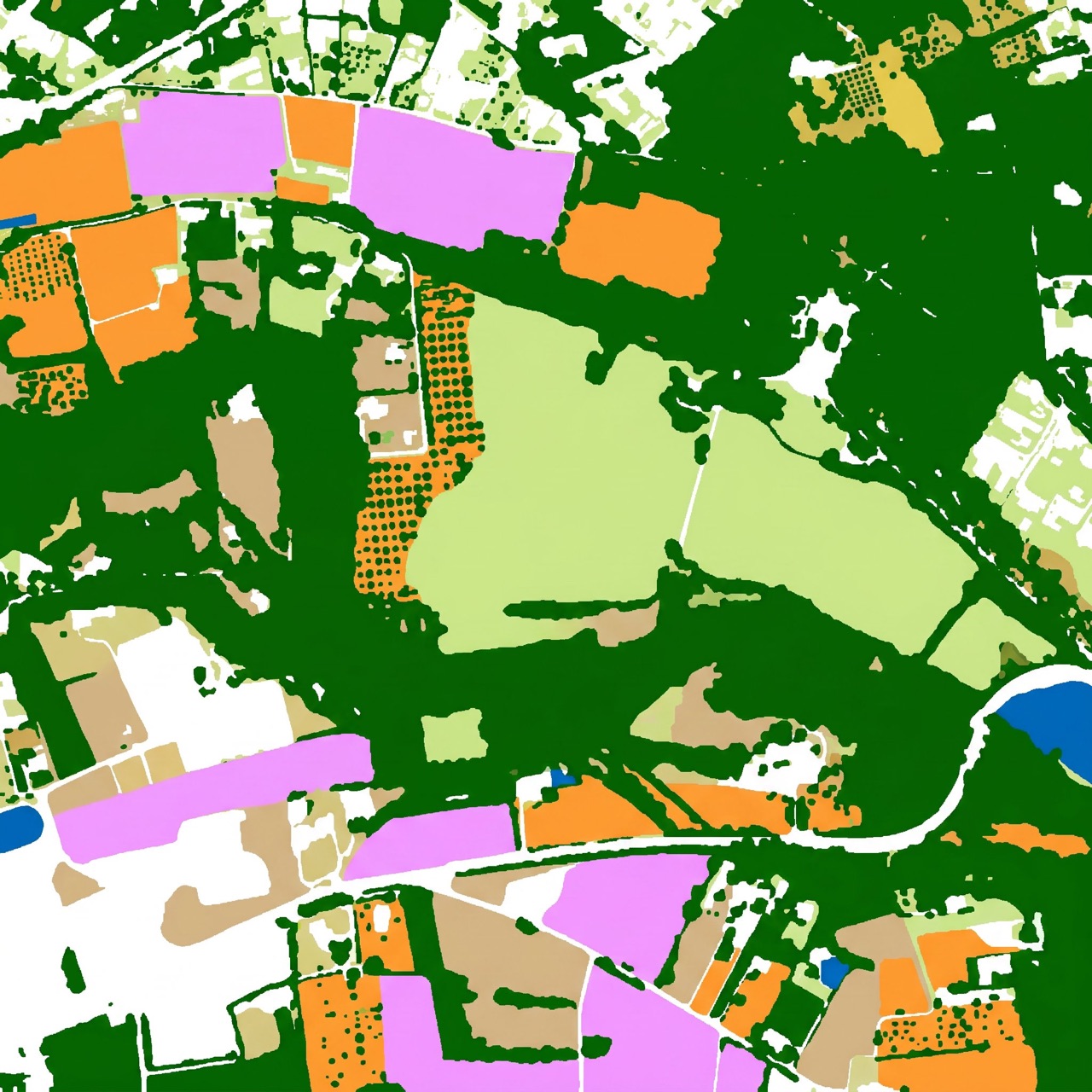
Vectorize dibuat untuk kasus kedua. Fitur ini mengubah zona berwarna datar dari hasil AI (bangunan, kelas tutupan lahan, bidang) menjadi vector polygons nyata yang dapat Anda pilih, ukur, atur gayanya, dan ekspor. Deteksi dan klasifikasi bekerja paling baik pada skala lokal. Untuk mencakup area luas, beralihlah ke plugin AI Segmentation kami.
Jalankan segmentasi, lalu klik Vectorize
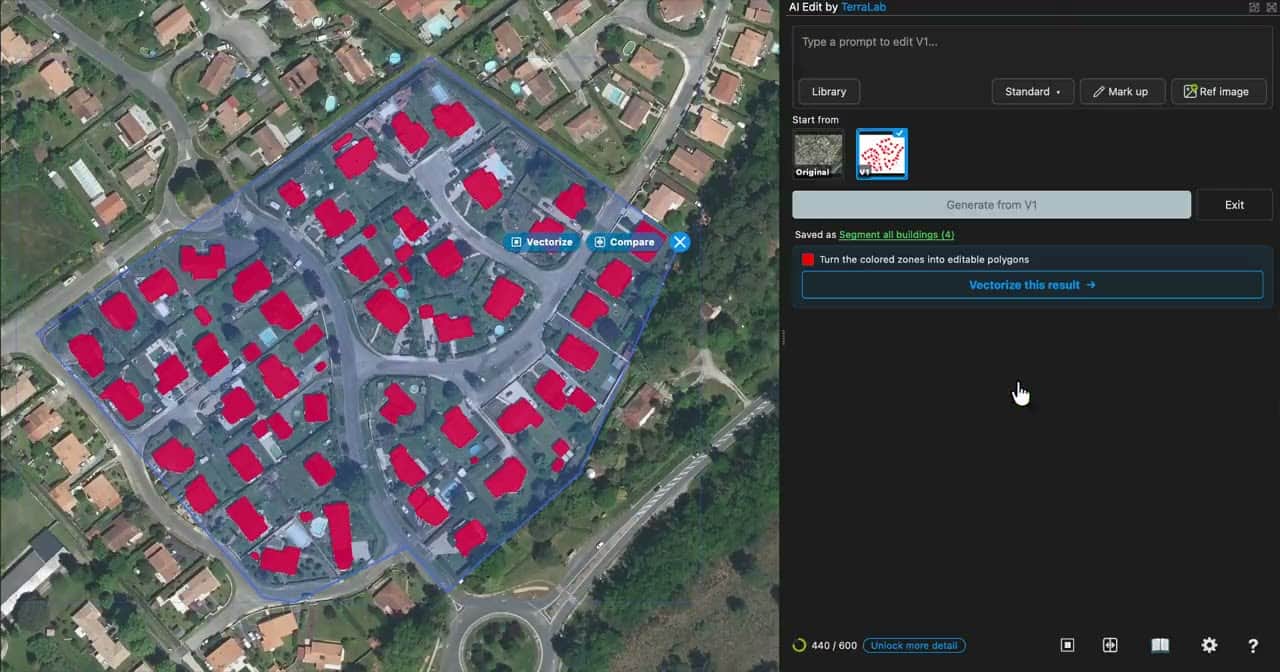
Mulai dengan membuat segmentasi: cukup minta dalam prompt ("segment all buildings"), atau pilih template dari kategori Segment di Library. Pada hasilnya (bangunan berwarna merah), klik Vectorize this result.

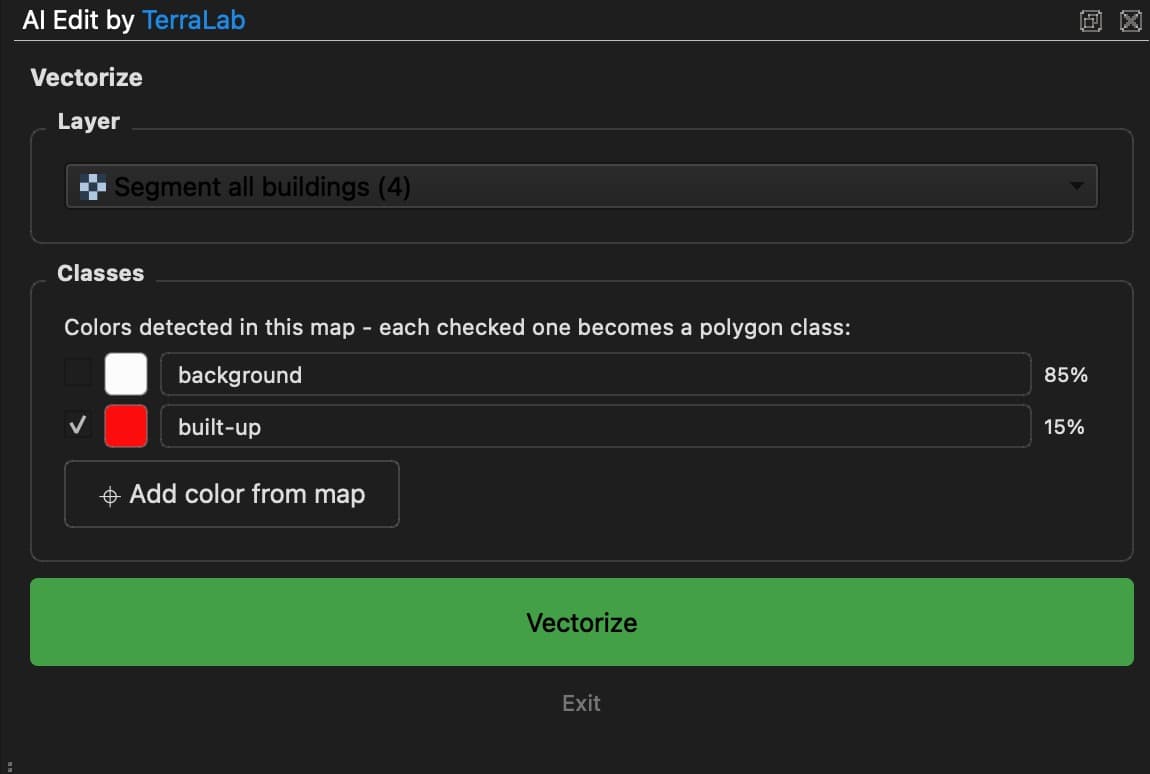
Konfirmasi warna
Panel otomatis mengisi warna yang akan diekstrak, atau gunakan Pick on map untuk mengambil sampel warna lain.
Sempurnakan secara langsung
Sesuaikan toleransi, hapus bintik, sederhanakan garis luar, dan bulatkan sudut: setiap perubahan langsung menjalankan ulang proses pada layer yang sama.
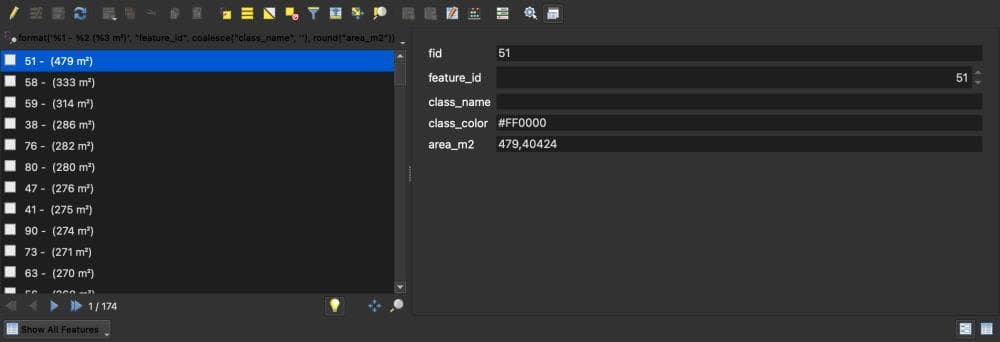
Setiap fitur memiliki kumpulan atribut yang bersih (feature_id, class_name, class_color, dan area_m2 geodesik) dan disimpan ke GeoPackage di folder output Anda, siap untuk dianalisis.
Gambar dan layer referensi
Referensi memberi AI konteks tambahan yang dipotong sesuai zona Anda, tetapi tidak pernah ditampilkan di kanvas. Gunakan untuk mengontrol gaya, mencocokkan legenda warna, atau memasukkan data nyata. Paket gratis memungkinkan satu referensi. Pro memungkinkan beberapa referensi.
Gambar referensi
Lampirkan gambar dari disk: contoh gaya, tampilan target, atau legenda warna. Referensi membatasi model jauh lebih efektif daripada prompt saja, sehingga Anda lebih cepat mendapatkan hasil yang ada dalam pikiran. Klik Ref image, pilih file, lalu gambar tersebut ikut dikirim bersama prompt.
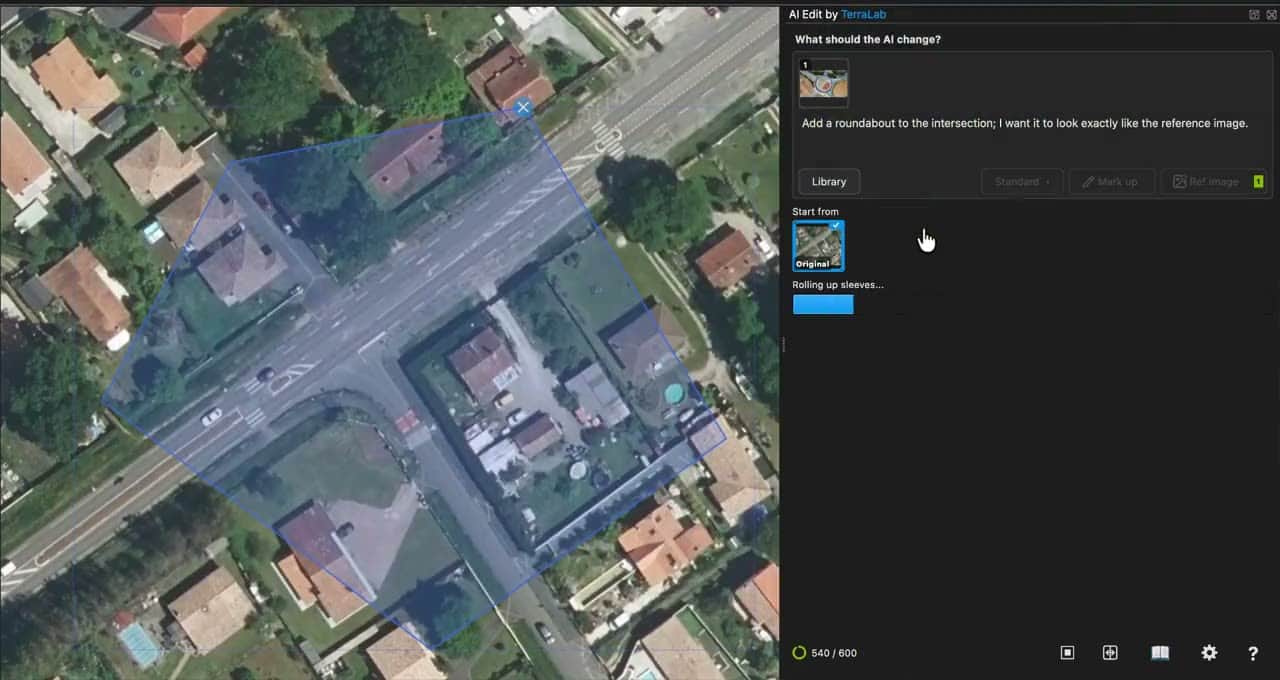
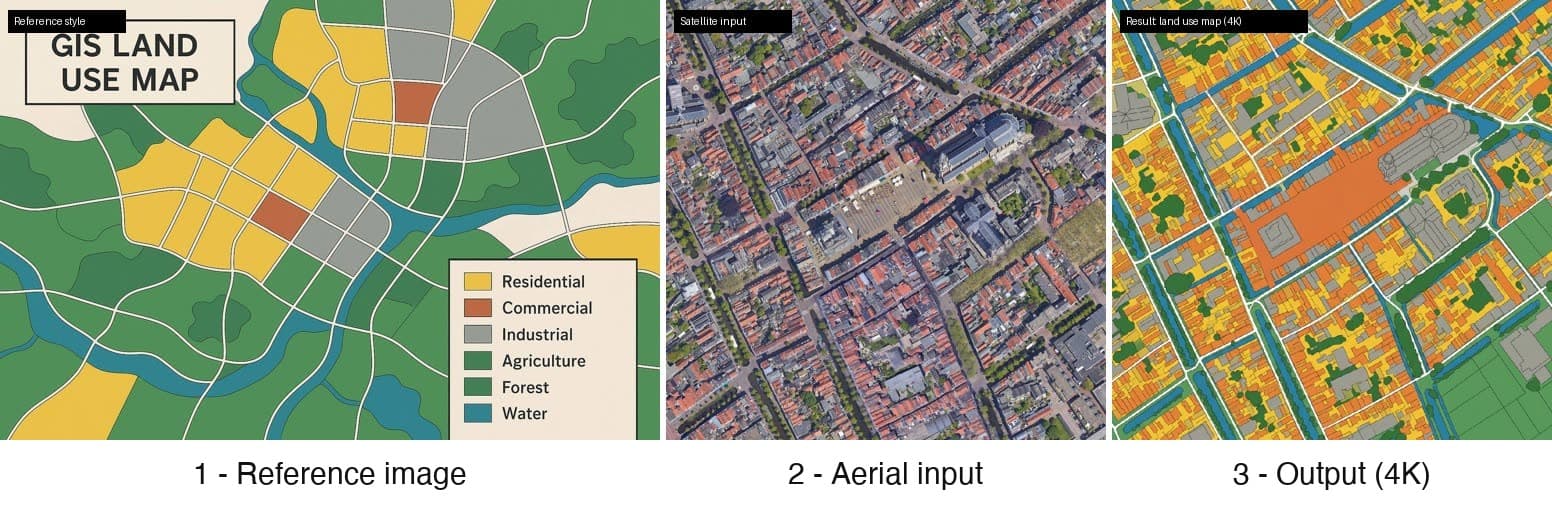
Penggunaan umum lainnya adalah peta penggunaan lahan dengan legenda yang persis, dipadukan dengan prompt seperti:
Ubah menjadi peta penggunaan lahan dengan gaya referensi.
Output kemudian selalu mengikuti palet Anda.
Layer QGIS sebagai referensi
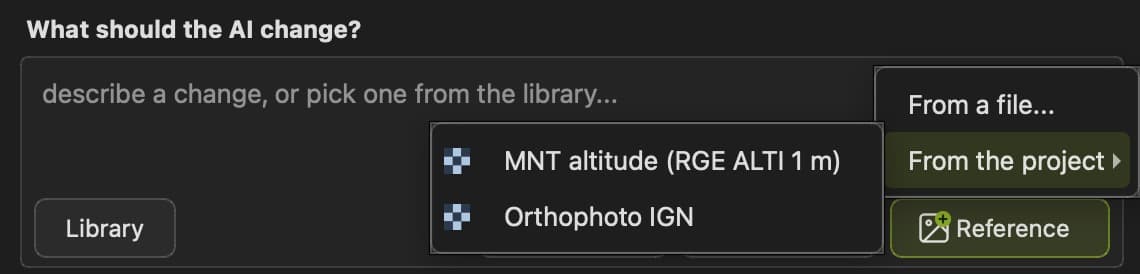
AI bekerja dari dua hal: gambar yang terlihat di kanvas Anda (input yang diedit) dan referensi yang Anda berikan di sampingnya. Layer QGIS apa pun dapat menjadi referensi: seret ke kotak prompt (atau gunakan Ref image). Layer tersebut dipotong sesuai zona Anda dan dikirim secara terpisah, tidak pernah digambar ke dalam input.
Untuk melampirkan layer dari proyek, klik Reference, lalu From the project, dan pilih layer.
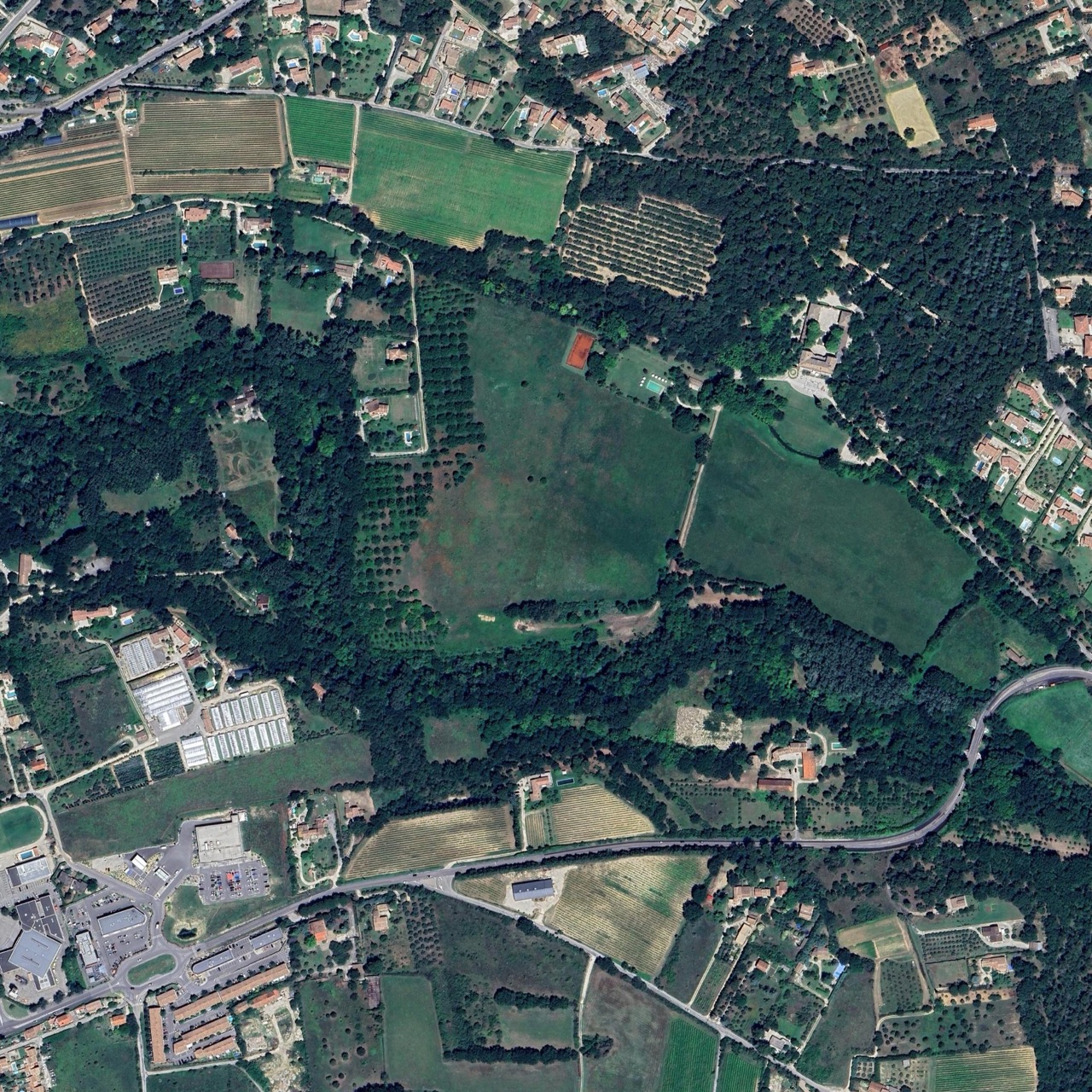
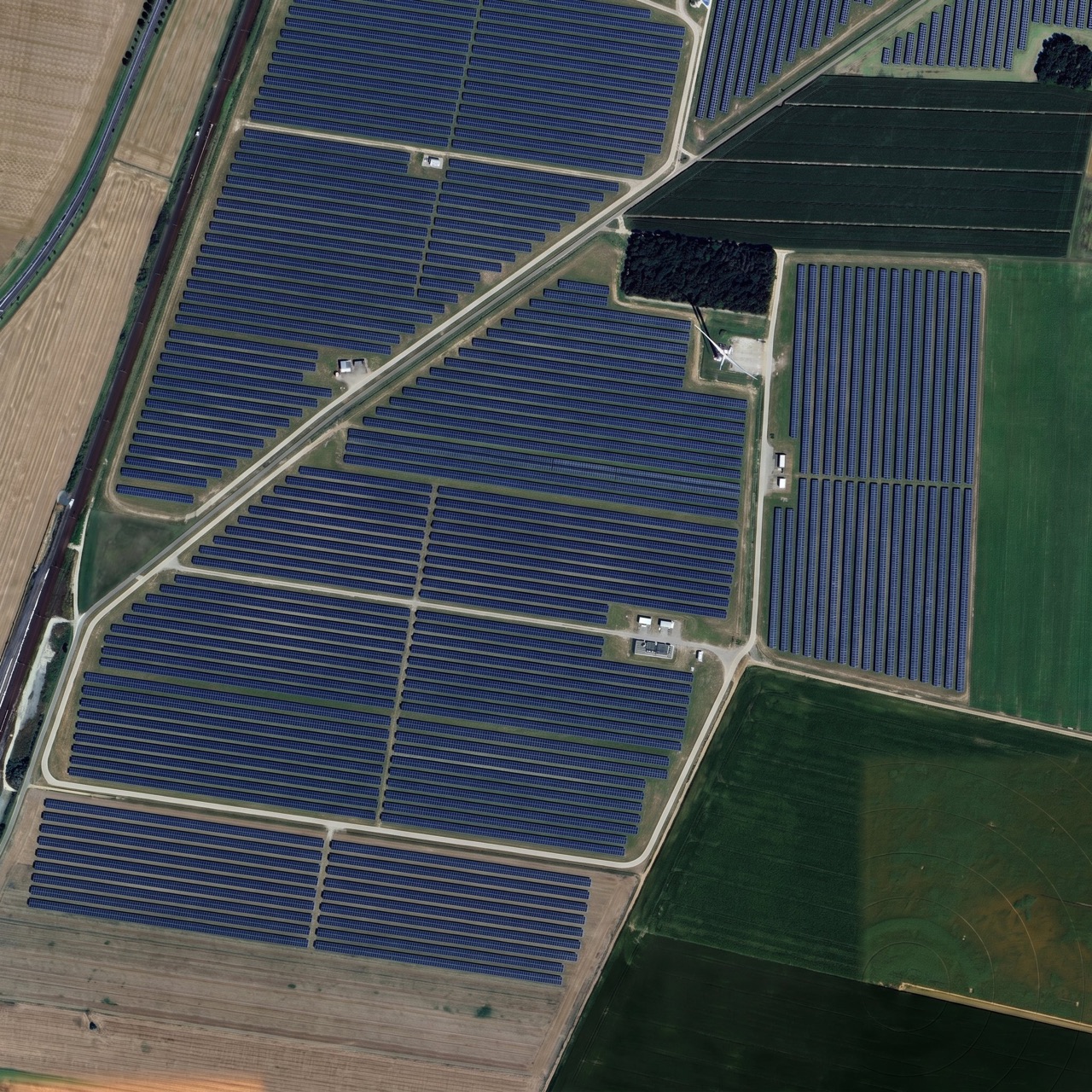
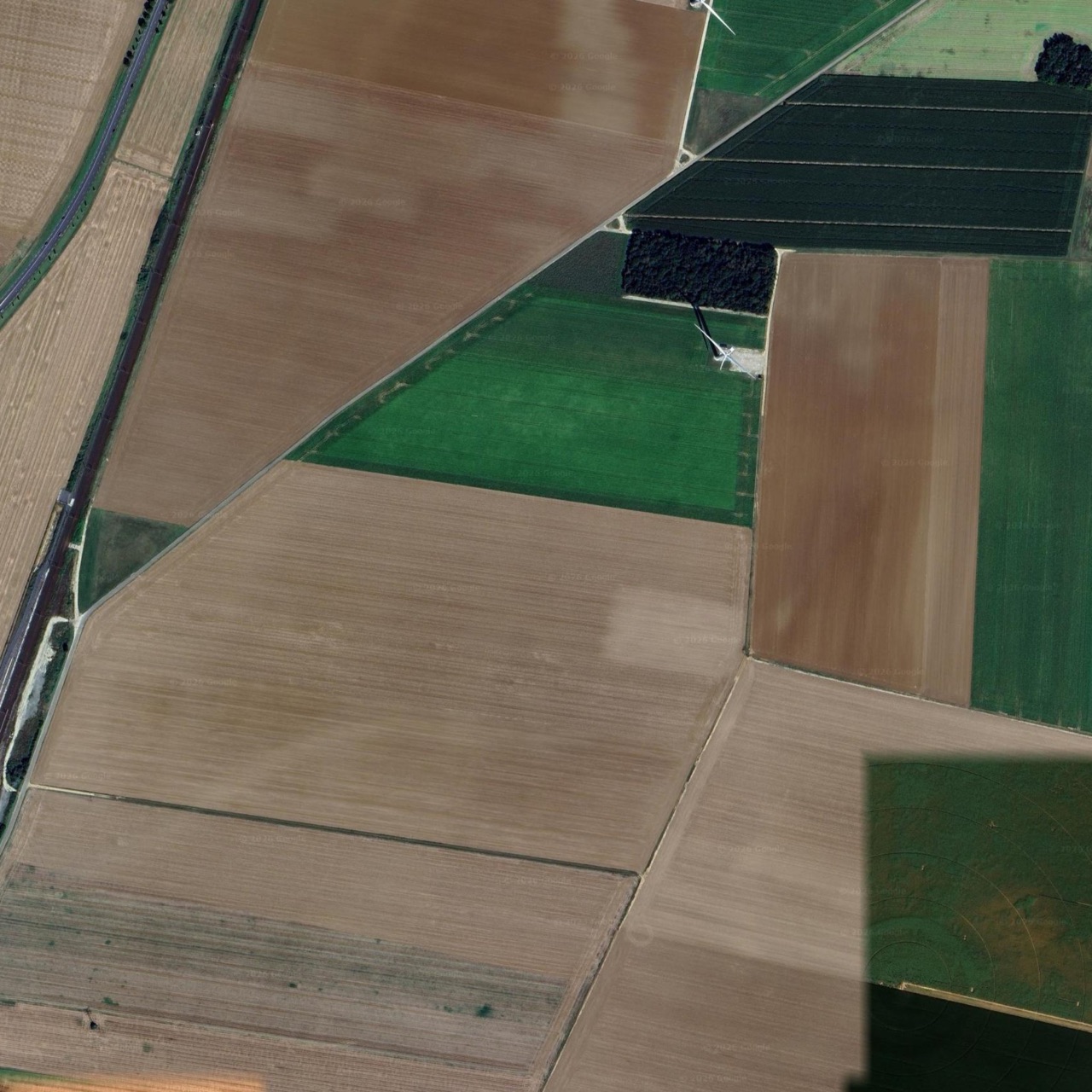
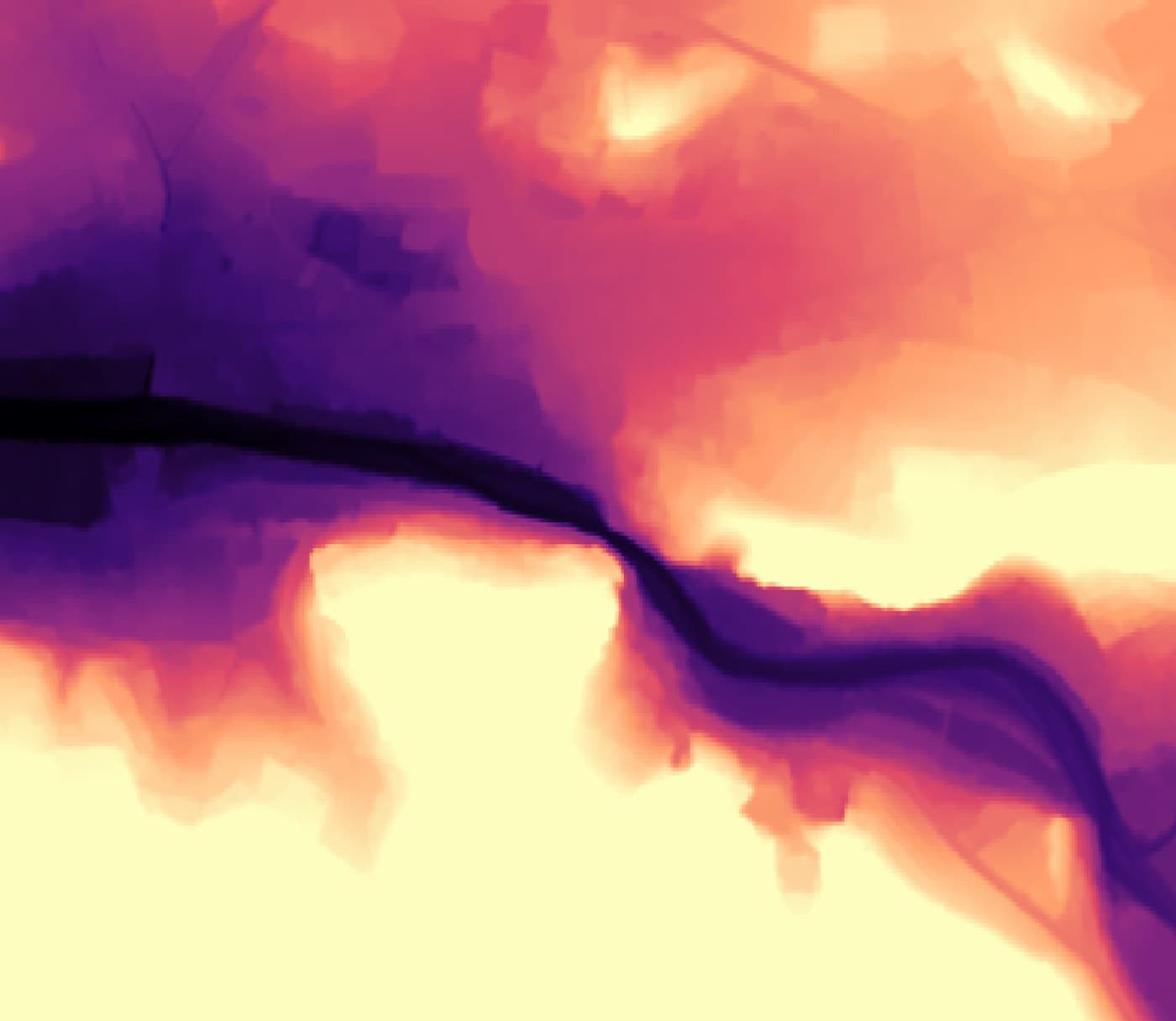
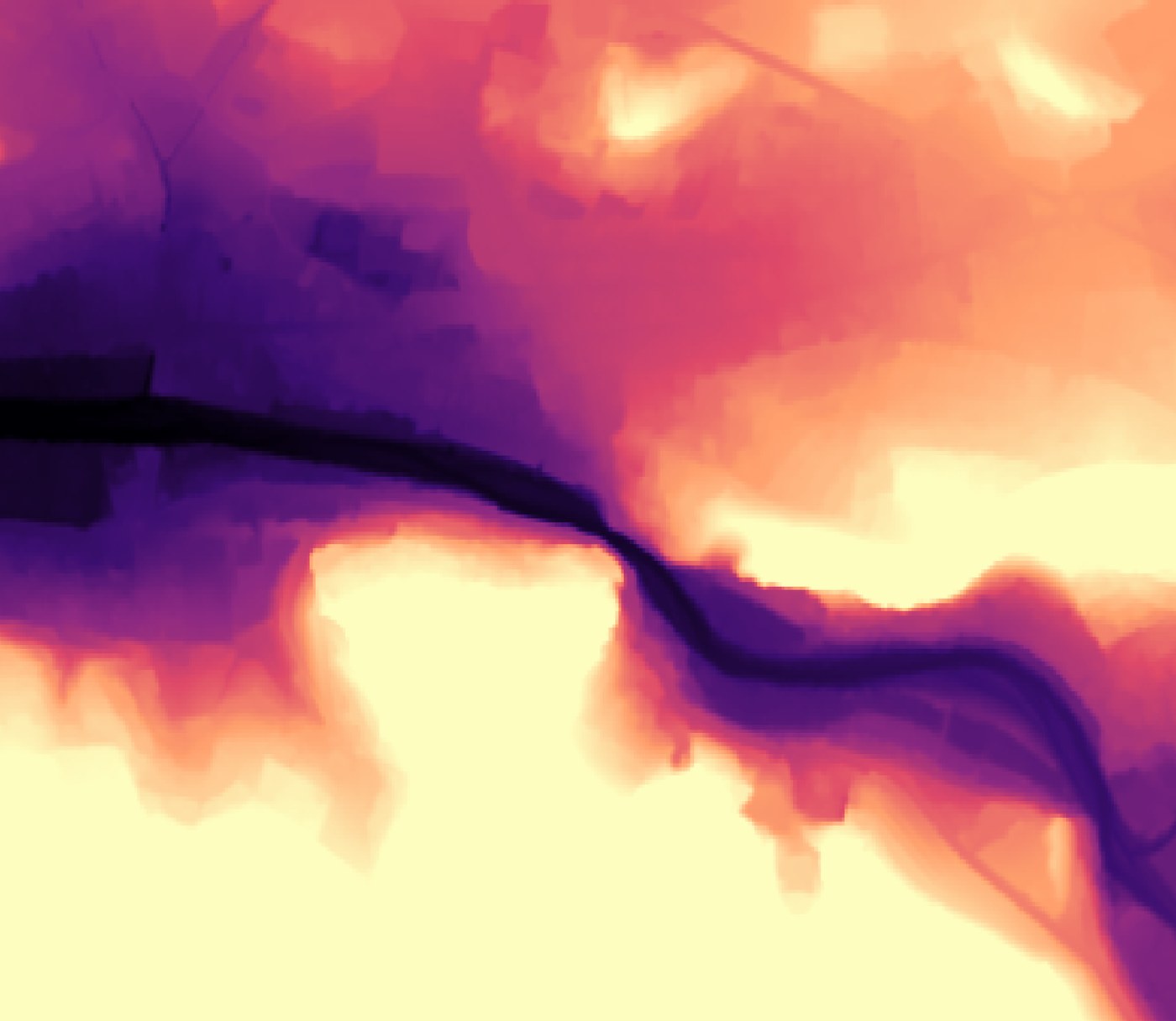
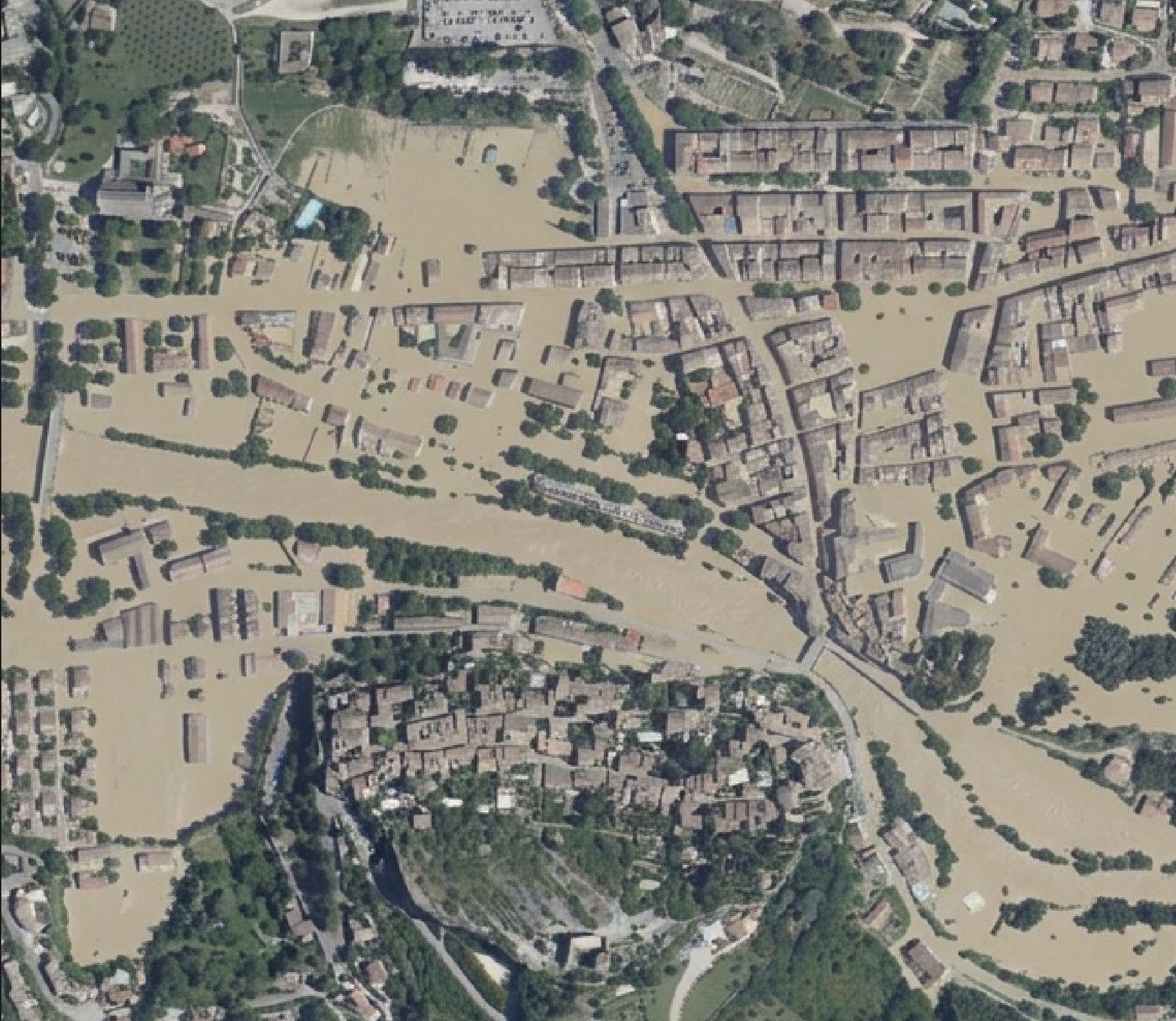
Di sini, inputnya adalah citra udara Vaison-la-Romaine (Prancis). Referensinya adalah model medan digital (DTM) dari area yang sama, tersembunyi dalam proyek: hitam dan ungu adalah titik rendah (dasar sungai Ouvèze), sedangkan oranye dan kuning muda adalah titik tinggi.
Prompt yang memanfaatkan referensi tersebut:
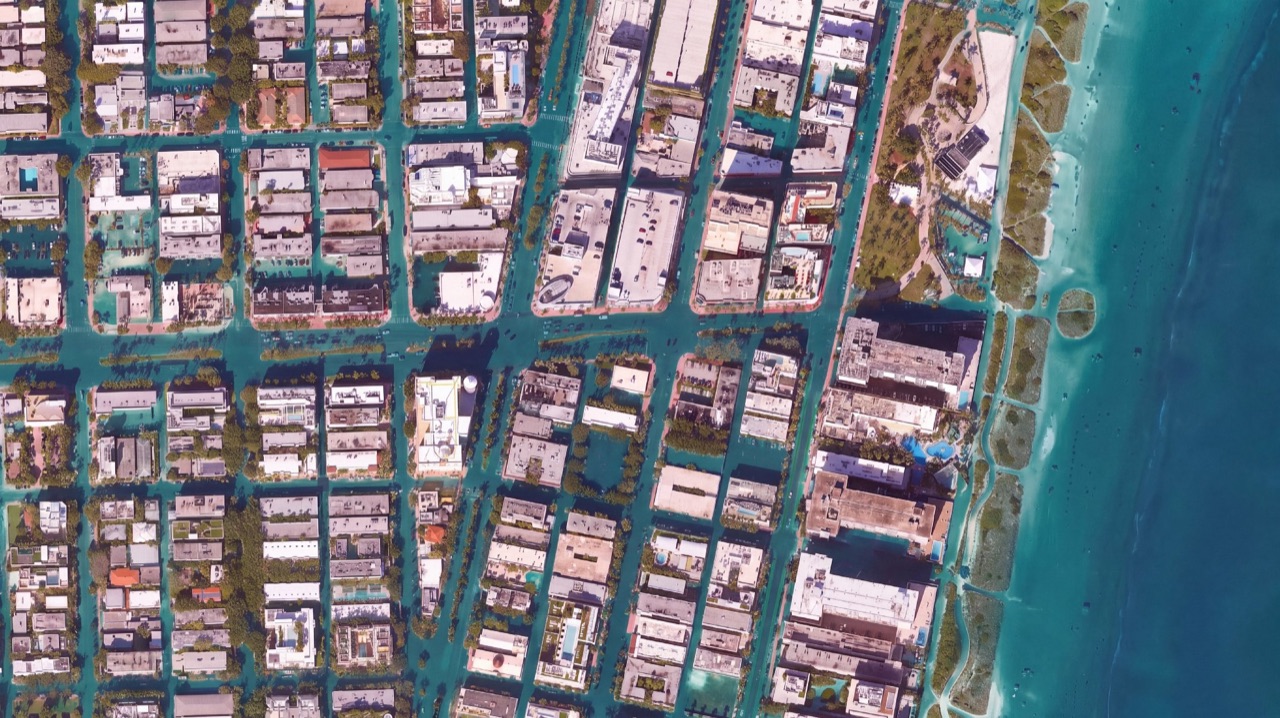
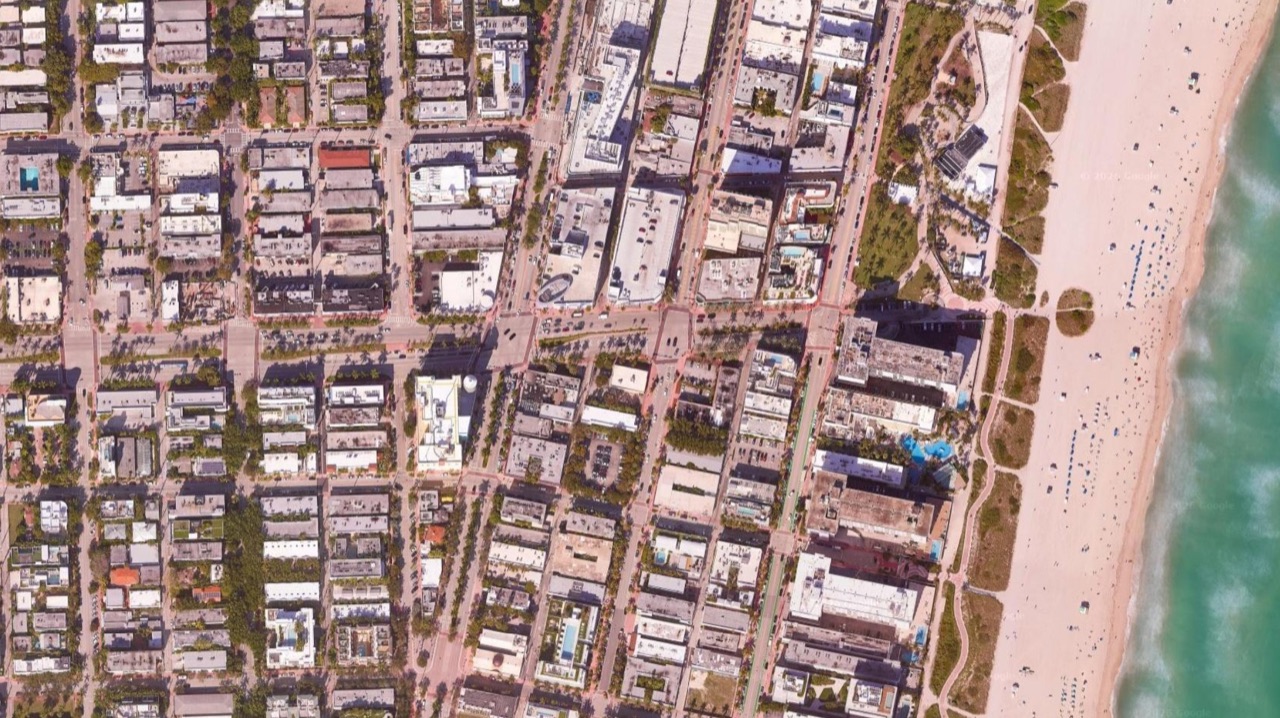
Referensi menunjukkan medan di area yang sama: hitam dan ungu = rendah, oranye dan kuning = tinggi. Simulasikan banjir besar: air berlumpur naik dari dasar sungai dan hanya menggenangi zona hitam dan ungu, lalu berhenti tepat ketika medan berubah menjadi oranye atau kuning. Jangan hapus bangunan, jalan, atau pohon: di tempat air naik, semuanya hanya terendam sebagian.
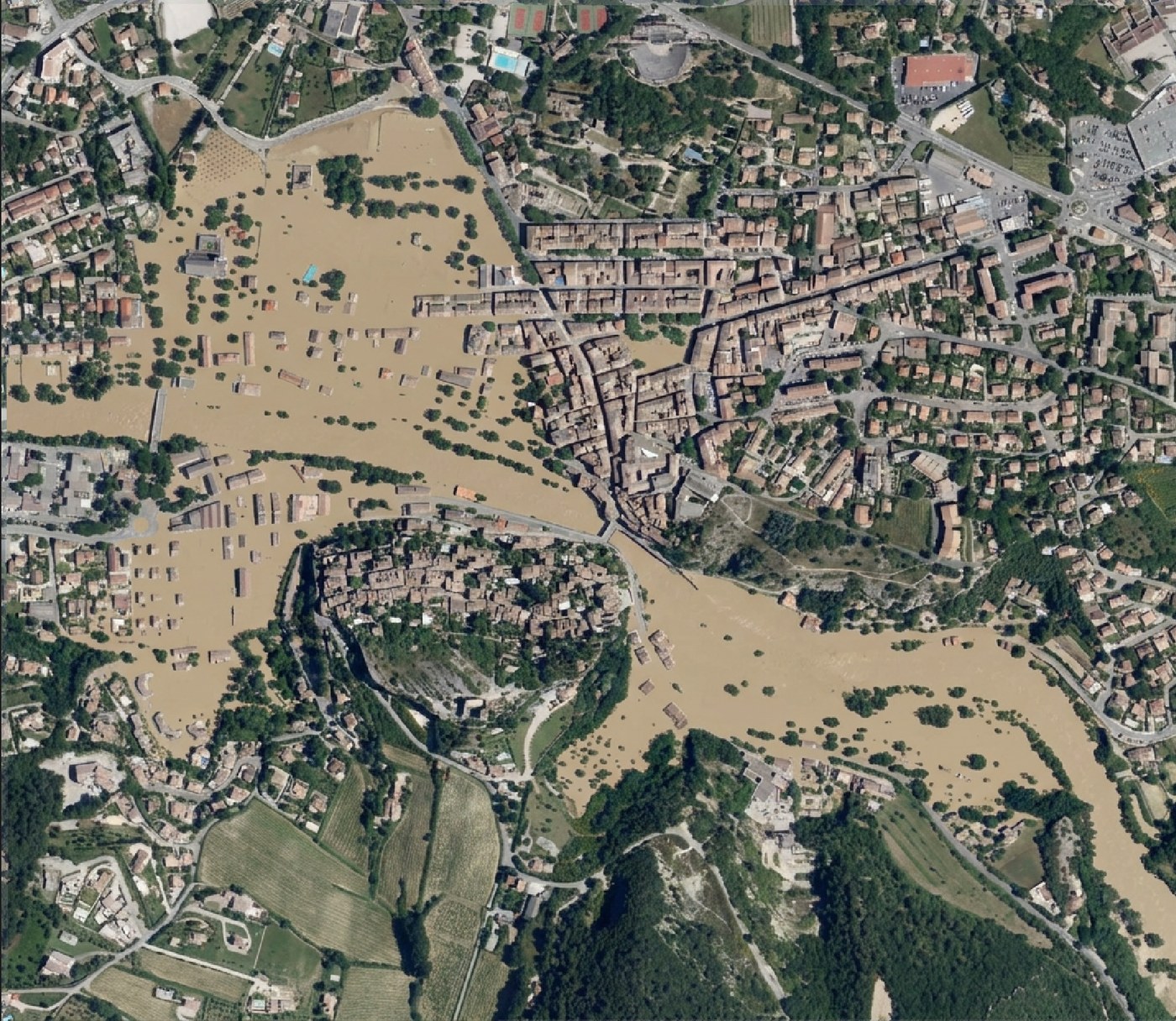
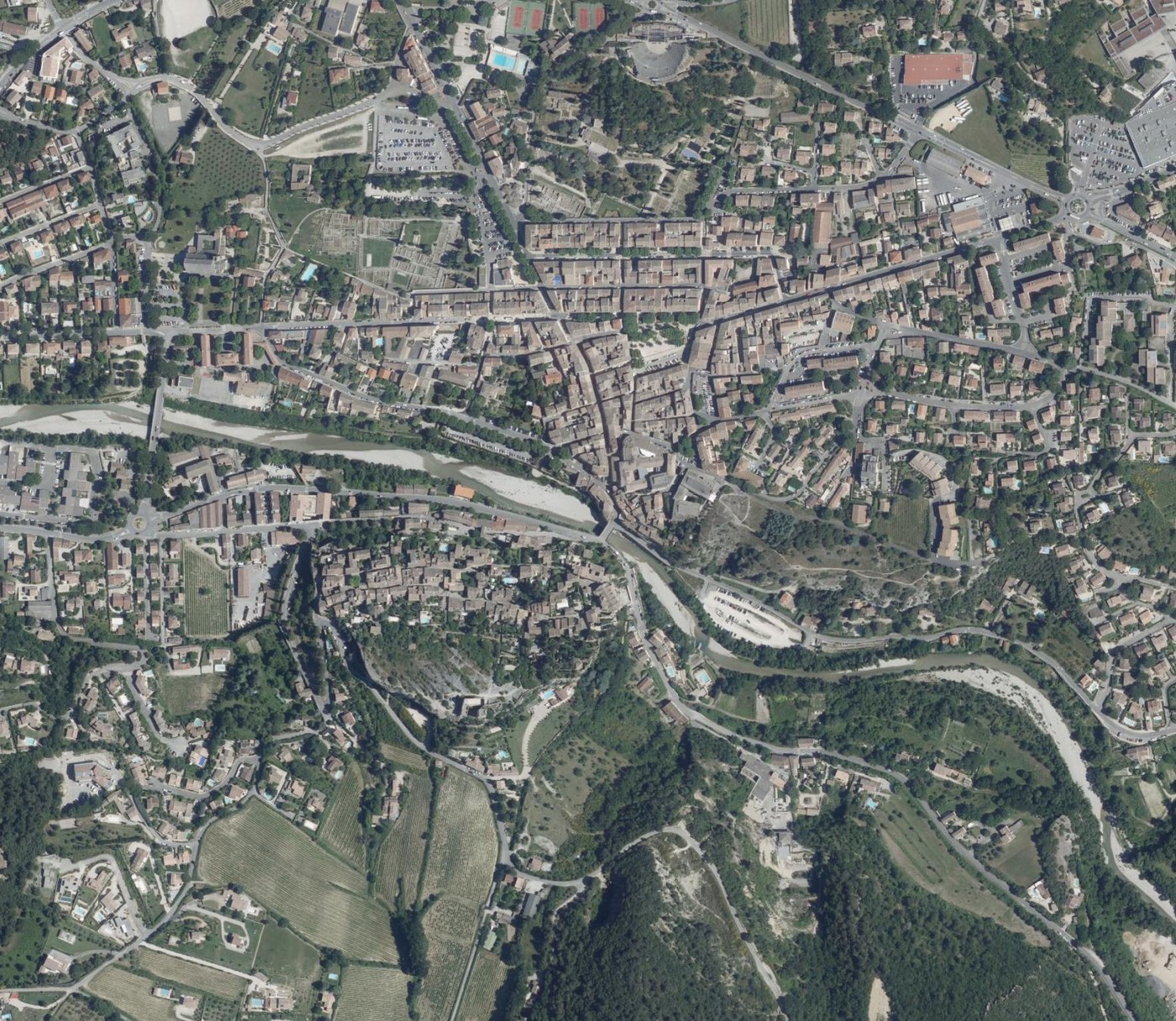
Untuk melihat seberapa dekat air mengikuti referensi, bandingkan DTM dengan hasilnya:
Prompt yang sama tanpa DTM sebagai referensi: AI tidak lagi mengetahui medan, dan air menenggelamkan hampir semuanya, termasuk lereng. Itulah nilai utama layer referensi: layer ini membatasi model dengan data nyata.
Setiap referensi co-located, dipotong ke zona yang sama dan disejajarkan dengan permukaan tanah yang sama seperti input Anda. Jadi Anda dapat menumpuk beberapa referensi dan model membacanya sebagai satu adegan yang tersinkronisasi: DEM atau medan 3D untuk elevasi, beberapa citra udara atau satelit dari tempat yang sama, serta layer kontur, air, atau penggunaan lahan. Setiap layer tambahan menjadi satu sumber konteks lain yang sejajar, dan semakin banyak informasi yang tersedia bagi model, semakin baik hasilnya mengikuti keseluruhan konteks.
Free vs Pro
Pustaka prompt lengkap, Mark up, Vectorize, dan referensi semuanya tersedia pada paket gratis. Pro meningkatkan batasnya: resolusi lebih tinggi, beberapa gambar referensi per edit, dan kuota bulanan yang lebih besar.
Resolusilah yang mengubah output itu sendiri. Pengaturan yang lebih tinggi meningkatkan jumlah piksel di kedua sisi, yaitu gambar input yang dibaca model dan hasil yang dikembalikannya, sehingga model dapat menghasilkan detail yang tidak terlihat pada 1K dan hasilnya kembali dengan tampilan yang lebih tajam serta lebih sejajar.
~1024 px · ~1 MP
Draft and explore
Free~2048 px · ~4 MP
Sharper, cleaner edges
Pro~4096 px · ~16 MP
Finest detail, best aligned
ProEach square stands for a block of pixels. A higher tier packs in more of them on both sides: a larger input image the model reads, and a larger result it generates, so finer detail survives.
Yang perlu diingat
Zona yang Anda gambar dikirim sebagai gambar datar dari kanvas yang terlihat, jadi basemap dan zoom yang Anda atur sebelum menggambar menentukan apa yang digunakan AI.
Layer referensi harus tetap tersembunyi di panel Layers, karena layer yang terlihat akan menjadi bagian dari gambar tersebut, bukan dikirim sebagai konteks tambahan.
Resolusi meningkatkan jumlah piksel di kedua sisi, yaitu input yang dibaca model dan hasil yang dikembalikannya, sehingga detail yang hilang pada 1K tetap terlihat pada 4K.
Vectorize memerlukan warna datar, jadi minta prompt untuk menggunakan isian solid dan tepi yang bersih setiap kali Anda berencana mengubah hasil menjadi poligon.
Zona kecil menghasilkan gambar yang lebih tajam daripada zona besar.
Menu ? di panel berisi tutorial dan ketentuan, serta memungkinkan Anda menghubungi kami jika terjadi masalah.