Membuat site plan dari citra satelit di QGIS
Diterbitkan
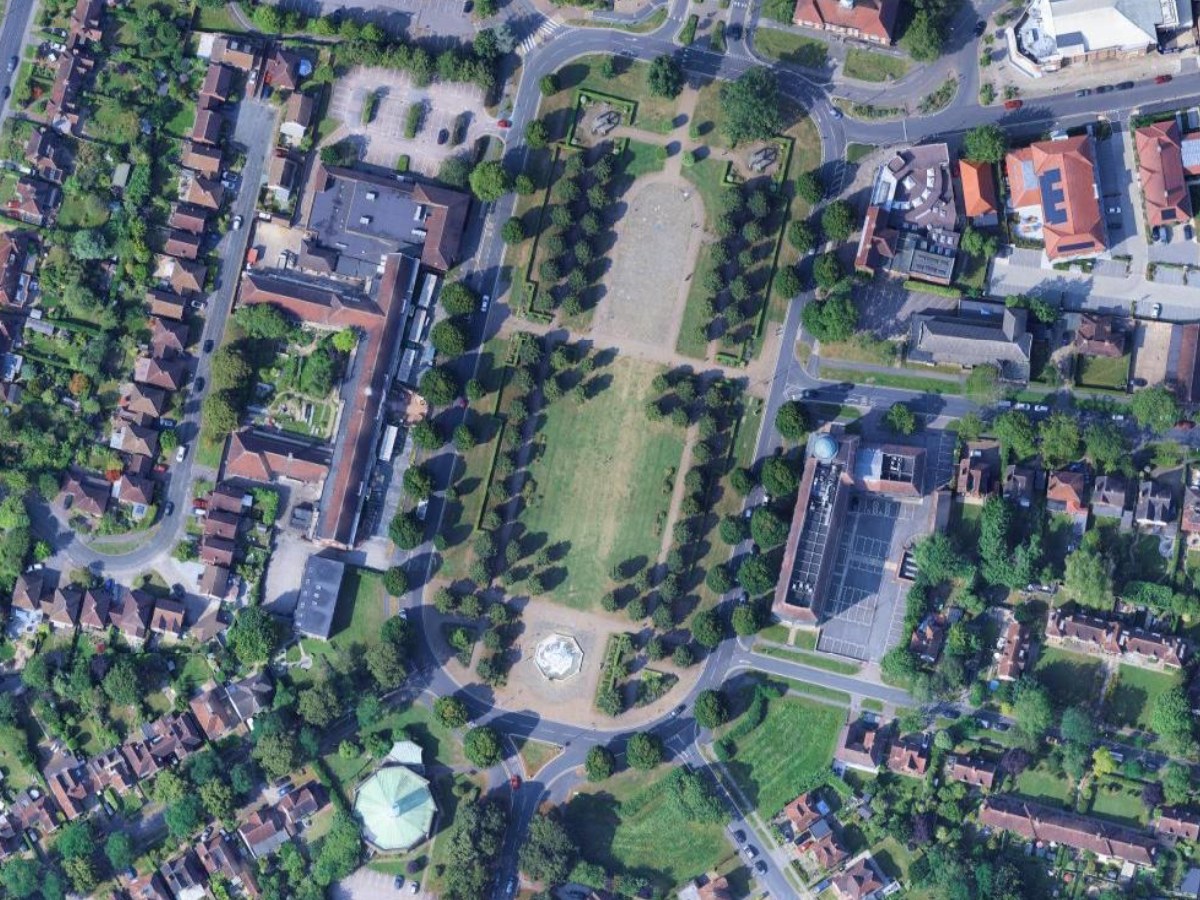
Untuk mengubah citra satelit menjadi site plan, Anda memerlukan tiga hal: citra yang sudah memiliki georeferensi, cara untuk menelusuri apa yang terlihat menjadi bentuk-bentuk datar, dan cara mengembalikan hasilnya pada skala yang tepat. Di QGIS, hal pertama dan ketiga sudah tersedia dari software, sedangkan penelusuran adalah bagian yang menghabiskan waktu seharian.
 , hal pertama dan ketiga sudah tersedia dari software, sedangkan penelusuran adalah bagian yang menghabiskan waktu seharian.
Tulisan ini membahas cara manual terlebih dahulu, lalu melakukan hal yang sama pada blok yang sama dalam 29 detik dengan model yang menggambar ulang citra tersebut, sekaligus menjelaskan kesalahan model. Semua gambar di sini adalah tangkapan layar dari sesi QGIS itu.
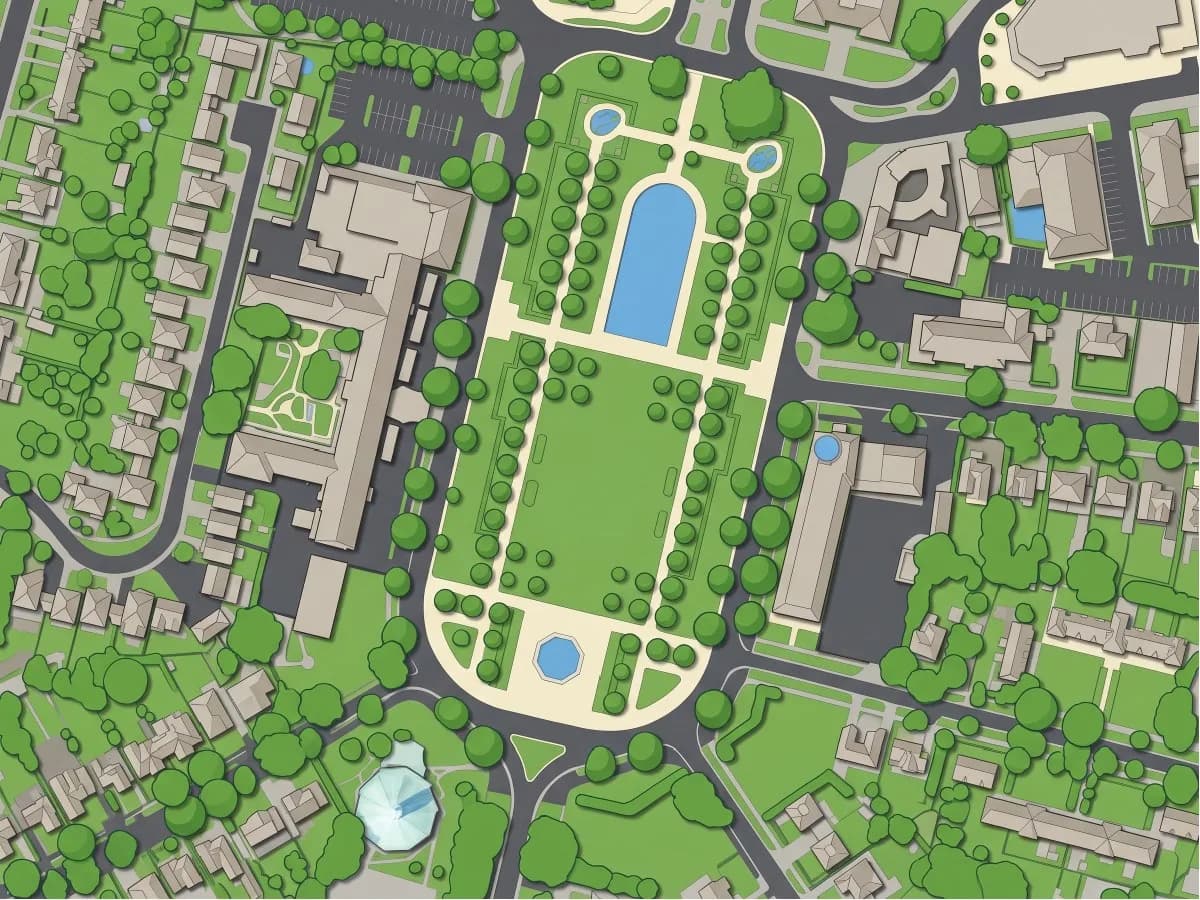
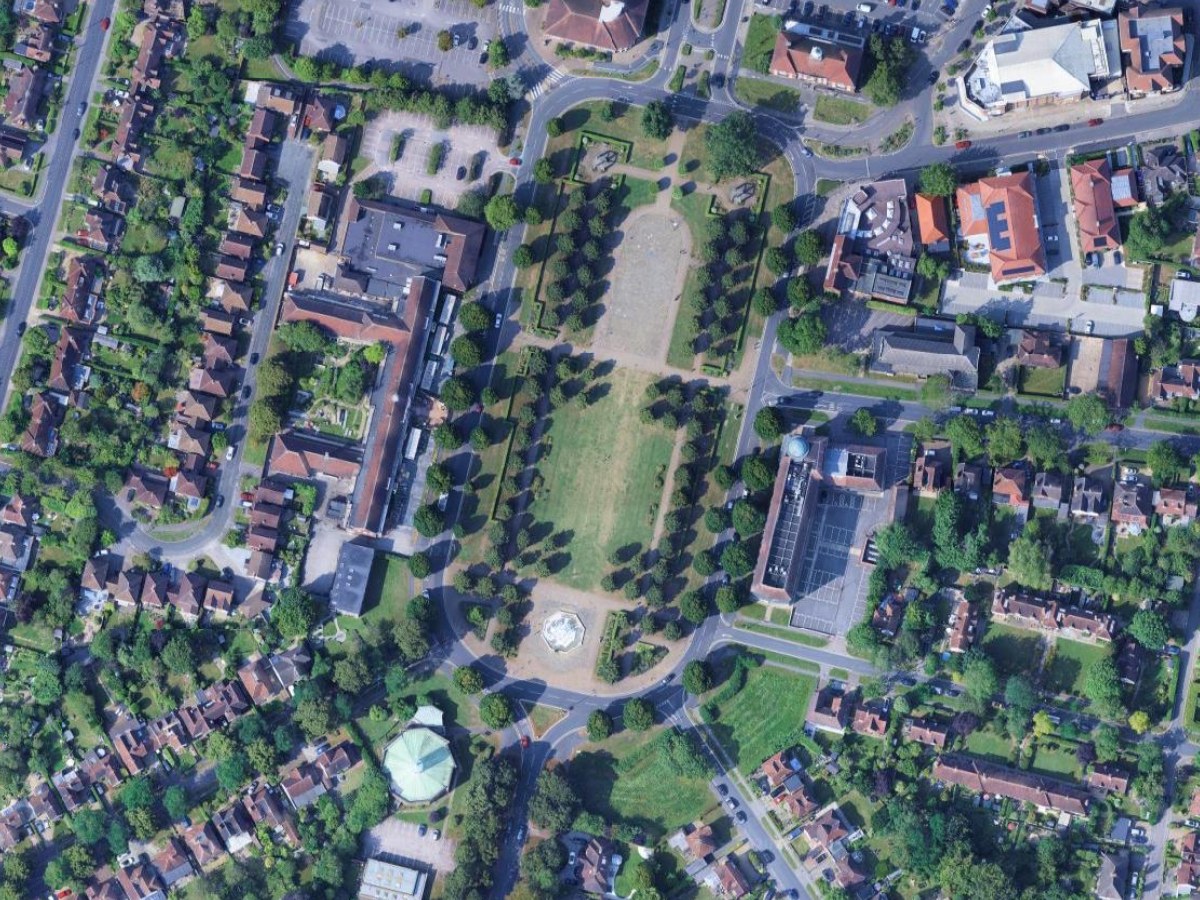
Lokasinya adalah Broadway Gardens di Letchworth Garden City, kota taman pertama, sekitar 55 km di utara London. Sebuah blok berukuran 586 kali 439 meter: taman formal dengan air mancur, balai kota lama, perpustakaan, gedung perkantoran dengan tempat parkirnya, serta dua ruas jalan perumahan. Cukup beragam untuk mengungkap metode yang asal-asalan.
Apa itu site plan, dan mengapa memulainya dari citra satelit?
Site plan adalah gambar berskala dari atas yang menampilkan sebuah bidang tanah dan sekitarnya: bangunan yang ada, jalan dan jalur yang menuju ke sana, pepohonan dan halaman rumput di antaranya, serta, pada gambar usulan, bangunan yang ingin Anda buat. Dinas perencanaan meminta gambar seperti ini untuk hampir setiap pengajuan. Arsitek membuatnya di awal setiap proyek untuk memahami lokasi sebelum mulai menyentuh desain.
Citra satelit atau udara adalah dasar yang paling jujur karena sudah memuat semua jawabannya: di mana footprint bangunan berada, seberapa lebar jalannya, dan pohon mana yang sudah dewasa. Masalahnya, semua itu tersimpan sebagai piksel, sedangkan site plan memerlukannya sebagai bentuk. Semua bagian di bawah ini membahas konversi tersebut.
Cara manual: telusuri sendiri
- Citra yang dapat dibaca pada skala bidang tanah. Google Satellite adalah yang paling mudah dimuat di QGIS dan mencakup sebagian besar dunia dengan resolusi 15 hingga 30 cm. Ortofoto nasional lebih baik jika tersedia: NAIP di Amerika Serikat, BD ORTHO milik IGN di Prancis, dan sebagian besar badan kadaster di Eropa menerbitkan WMS. Semuanya dapat digunakan: GeoTIFF, WMS, atau basemap XYZ.
- QGIS, di Windows, macOS, atau Linux. Versi 3.22 atau yang lebih baru.
- Plugin QuickMapServices untuk memuat Google Satellite dengan satu klik. Plugins, Manage and Install Plugins, cari "QuickMapServices".
Anda tidak memerlukan Photoshop, Illustrator, atau GIS lainnya. Tulisan ini dimulai hanya dari citra, bukan dari gambar CAD.
Saya jabarkan cara ini secara lengkap terlebih dahulu karena tidak memerlukan plugin, dan karena pemahaman inilah yang memungkinkan Anda menilai hasil AI setelahnya.
Muat citra dan tentukan bingkai lokasi
Web > QuickMapServices > Google > Google Satellite. Zoom ke bidang tanah Anda. Untuk blok seukuran ini saya memakai skala sekitar 1:2.000; untuk satu bidang rumah, 1:500. Citra sudah bergeoreferensi, jadi scale bar di bar bawah sudah benar tanpa Anda lakukan apa pun.
Buat satu layer poligon dengan field kelas
Layer > Create Layer > New GeoPackage Layer. Geometry type Polygon, CRS sama dengan proyek Anda, dan field teks class_name. Satu layer dengan field kelas lebih baik daripada empat layer, karena Anda bisa mengatur simbologinya di satu tempat dan mengekspornya dalam satu file.
Telusuri bangunan, lalu jalan, lalu vegetasi
Aktifkan Toggle Editing, pilih Add Polygon Feature, lalu klik di sekeliling setiap footprint. Tahan mouse dengan stabil di sudut dan jangan mengejar setiap jendela tonjol; site plan dibaca pada 1:500, bukan 1:50. Berikutnya jalan, satu poligon panjang untuk setiap badan jalan. Vegetasi terakhir, sebagai bentuk bebas, karena tidak ada yang memeriksa tepi halaman rumput.
Saya belum mengukur waktu penelusuran manual pada blok persis ini, jadi saya tidak akan menyebut angka. Yang bisa saya katakan, blok ini punya beberapa ratus bangunan, dan setiap bangunan butuh beberapa klik.
Atur simbologi kelas dengan isian datar
Layer Properties > Symbology, pilih Categorized pada class_name. Putih dengan garis tepi hitam tipis untuk bangunan, abu-abu sedang untuk jalan, hijau pucat untuk vegetasi, biru pucat untuk air. Keempat isian itu adalah seluruh bahasa visual sebuah site plan; tahan diri untuk tidak menambah lagi.
Ekspor pada skala yang tepat
Project > New Print Layout. Tambahkan peta, atur skala ke 1:500 atau 1:1.000, tambahkan scale bar dan panah utara, lalu ekspor sebagai PDF. PDF itulah yang diterima portal dinas perencanaan.
Cara ini menghasilkan site plan yang benar dan file yang menjadi milik Anda. Satu-satunya pekerjaan adalah penelusuran, dan bebannya bertambah seiring jumlah bangunan.
Cara cepat: biarkan model menggambar ulang citra
Model generatif dapat mengubah gaya citra di tempat: cakupannya sama, bentuknya sama, tekstur fotografisnya diganti dengan isian datar. Kami membuat salah satunya, AI Edit. Bagian ini membahas tool kami sendiri.
Tool ini menerima zona dari citra Anda, sebuah kalimat yang menjelaskan perubahan yang diinginkan, lalu mengembalikan hasilnya sebagai layer raster baru yang memiliki georeferensi dan sejajar dengan citra asli hingga ke tingkat piksel. Untuk site plan, "perubahan" tersebut adalah gaya: pertahankan setiap bentuk di tempatnya, lalu ganti tekstur fotografis dengan isian datar.
Instal plugin dan masuk
Plugins > Manage and Install Plugins, cari AI Edit, lalu klik Install Plugin. Buka panelnya dan klik Masuk. Browser Anda terbuka, Anda membuat akun, dan plugin tersambung sendiri. Jika Anda ingin tur lengkap panel sebelum mulai, ada di panduan lengkap.
Gambar zona
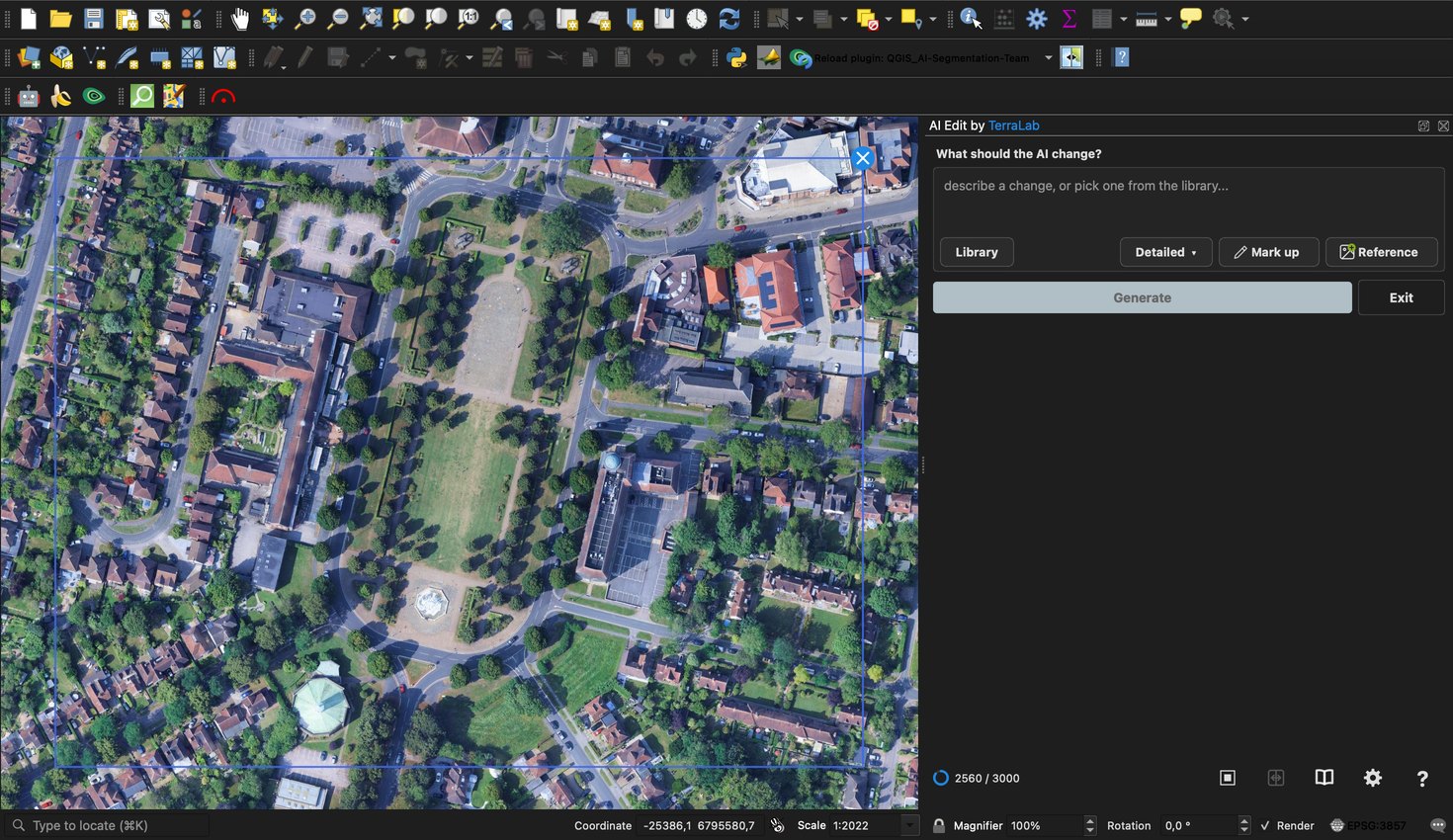
Klik Launch AI Edit, lalu klik sudut-sudut area Anda di peta dan tekan Return untuk menutupnya. Saya menandai seluruh blok, 586 kali 439 meter. Ukuran itu tergolong besar: di atas sekitar satu kilometer persegi, panel memperingatkan bahwa AI hanya mempertahankan bentuk-bentuk besar, dan peringatan itu benar.
Tulis prompt sebagai spesifikasi, bukan harapan
Ini prompt yang saya pakai, kata demi kata, dalam bahasa Inggris:
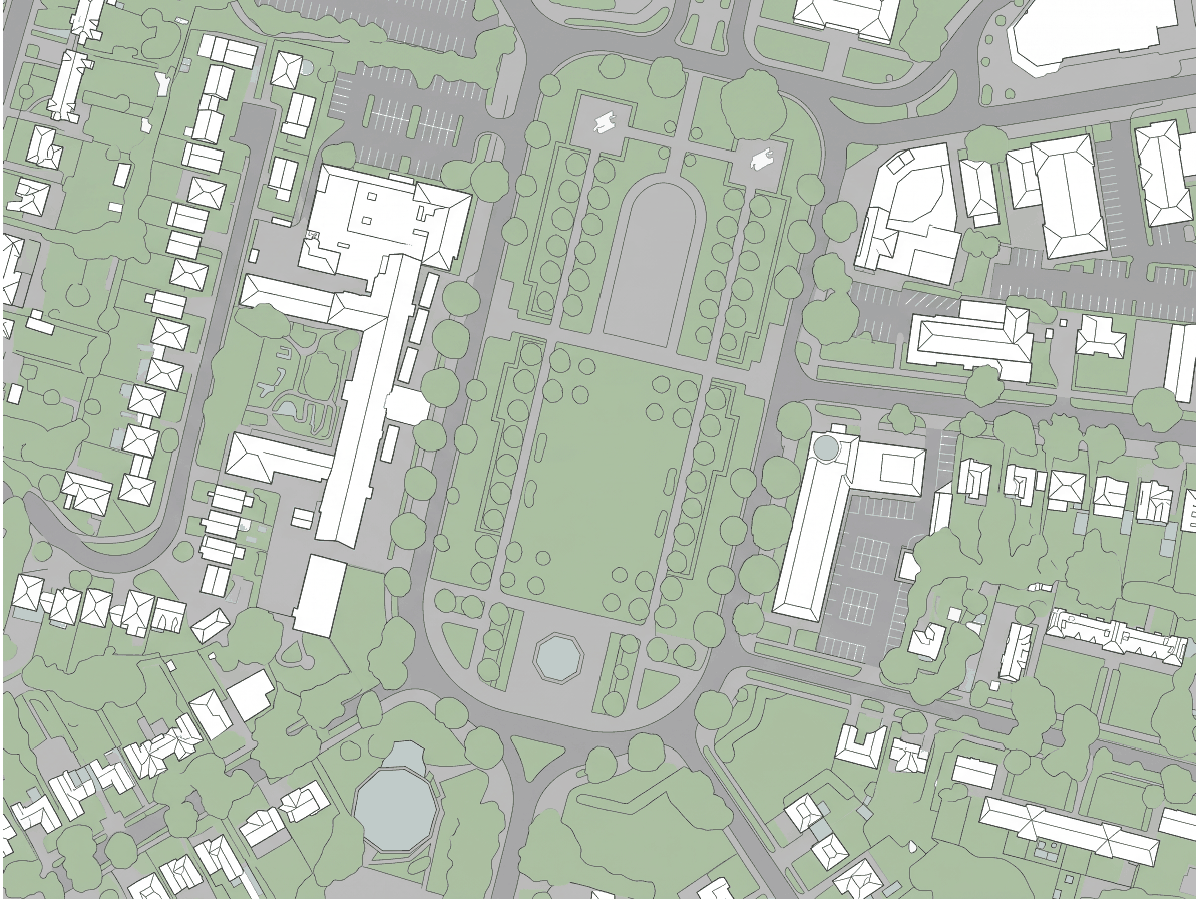
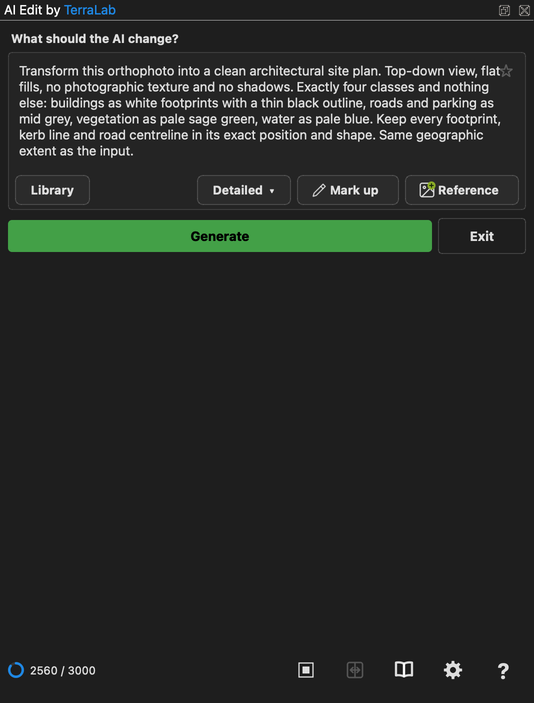
Transform this orthophoto into a clean architectural site plan. Top-down view, flat fills, no photographic texture and no shadows. Exactly four classes and nothing else: buildings as white footprints with a thin black outline, roads and parking as mid grey, vegetation as pale sage green, water as pale blue. Keep every footprint, kerb line and road centreline in its exact position and shape. Same geographic extent as the input.
Tiga hal membuatnya berhasil. Prompt menyebut kelas dan warnanya, jadi model tidak mengarang palet sendiri. Prompt berkata "exact position and shape", yang membedakan site plan dari gambar yang sekadar cantik. Dan prompt menyebut apa yang tidak boleh dilakukan: tanpa bayangan, tanpa tekstur. Prompt yang sama ada di Library panel dengan nama Clean architectural site plan jika Anda tidak ingin mengetiknya.
Generate
Klik Generate. Pada blok ini, dengan output detail diatur ke Detailed (tengah dari tiga pengaturan), hasilnya kembali dalam 29 detik. Layer baru berupa GeoTIFF 2.392 kali 1.792 piksel, sekitar 25 cm per piksel, disimpan di folder Documents Anda dan ditambahkan ke proyek di atas citra.
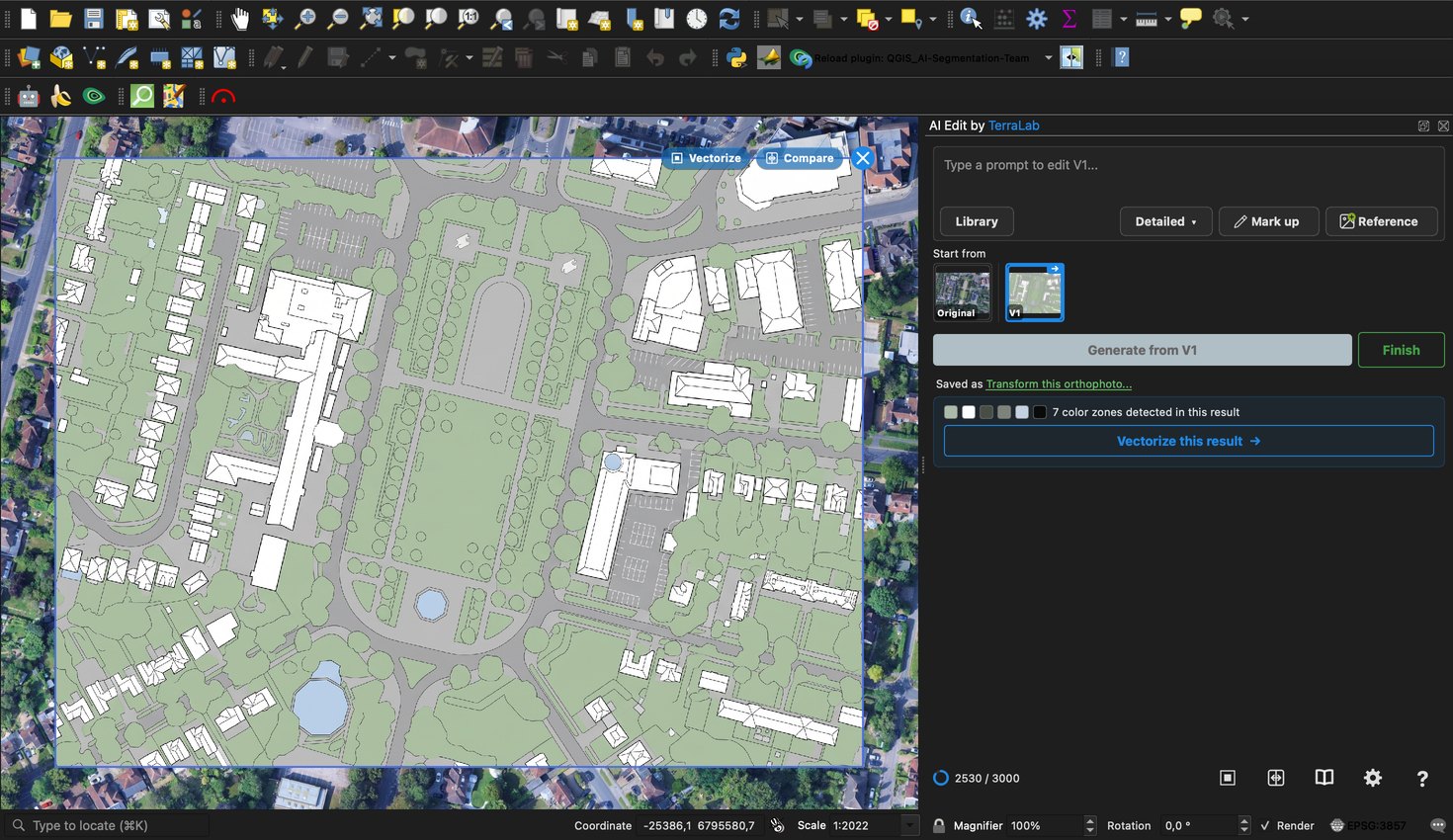
Perhatikan kembali plan tersebut pada slider di bagian atas tulisan ini. Setiap footprint bangunan berada di tempat yang seharusnya. Deretan pepohonan di sepanjang taman terbaca sebagai barisan tajuk. Tempat parkir memiliki garis petak. Bak air mancur berbentuk oktagon biru, dan itu benar.
Yang saya perbaiki secara manual, dan yang tidak akan saya percaya
Berikut kesalahan AI pada blok ini, dari proses yang sama, tanpa memilih-milih hasil.
- Bangunan berbentuk oktagon berubah menjadi kolam. Bangunan bundar beratap tembaga di barat daya air mancur memiliki atap hijau, dan plan menggambarnya sebagai air biru pucat. Ini adalah satu-satunya kesalahan nyata di antara beberapa ratus footprint bangunan, dan jenis kesalahan yang hanya dapat Anda temukan karena sebelumnya melihat citranya.
- Garis petak parkir ikut terbawa. Garis petak yang dicat di dua tempat parkir tergambar dalam abu-abu muda. Pertahankan jika Anda ingin petaknya terlihat, atau minta prompt untuk membuat area parkir berwarna abu-abu polos.
- Sebagian besar tajuk pohon menyatu dengan warna halaman rumput. Jika posisi setiap pohon penting bagi plan Anda, jalankan edit kedua dengan prompt khusus pohon, atau gunakan AI Segmentation dengan prompt "tree", yang memang dibuat untuk menghitung objek satu per satu.
Saya tidak akan menggunakan metode ini untuk survei batas bidang tanah atau apa pun yang membuat kesalahan 30 cm menjadi penting. Keakuratan plan sama dengan keakuratan citra, dan Google Satellite bukan survei. Untuk studi kelayakan, gambar pra-pengajuan, konsep lanskap, atau pertemuan dengan klien besok pagi, inilah yang akan saya gunakan.
Yang perlu diingat
Untuk lokasi dengan kurang dari sekitar dua puluh bangunan, telusuri secara manual. Anda akan selesai sebelum sempat menulis prompt yang bagus, dan Anda akan mengetahui setiap sudut lokasi, yang merupakan alasan sebenarnya membuat gambar seperti ini.
Cara generatif layak digunakan pada blok dan lingkungan, pada pekerjaan berulang di banyak lokasi, dan pada hari-hari ketika gambar harus selesai pukul sembilan.
Prompt yang menyebutkan empat kelas beserta warnanya, dan mengatakan "exact position and shape", adalah pembeda antara site plan dan gambar yang sekadar cantik.
Hasilnya adalah gambar dengan georeferensi pada skala sebenarnya, sehingga print layout yang dibuat darinya benar secara dimensi, sesuai tingkat keakuratan citranya.
Satu atap hijau berubah menjadi kolam pada blok ini. Lihat citranya sebelum melihat plannya, karena hanya dengan cara itulah Anda dapat menemukan kesalahan seperti ini.
Pertanyaan yang sering diajukan
Apakah site plan dikembalikan pada skala yang tepat?
Ya. Hasilnya adalah GeoTIFF dalam sistem koordinat yang sama dengan citra Anda, sehingga berada di peta pada skala sebenarnya dan print layout apa pun yang dibuat darinya benar secara dimensi, sesuai tingkat keakuratan citra itu sendiri.
Bisakah saya menggunakan citra drone atau survei sendiri?
Ya. Plugin ini bekerja pada layer raster apa pun yang Anda pilih di panel: GeoTIFF dari penerbangan drone, WMS dari badan pemetaan nasional Anda, atau basemap. Input yang lebih tajam menghasilkan plan yang lebih tajam.
Versi QGIS mana yang didukung?
QGIS 3.22 dan yang lebih baru, serta QGIS 4, di Windows, macOS, dan Linux.
Bisakah saya mengambil tangkapan layar citra dari Google Earth lalu menelusurinya?
Tangkapan layar tidak memiliki koordinat, jadi Anda harus menghabiskan dua puluh menit di Georeferencer sebelum dapat menggambar satu garis. Citra yang dimuat di QGIS sudah memiliki georeferensi, dan itulah alasan utama untuk memulai di sini, bukan di tool gambar.
Apakah site plan dari AI cukup akurat untuk survei?
Keakuratan plan sama dengan keakuratan citra di bawahnya, dan Google Satellite bukan survei. Hasilnya tepat untuk studi kelayakan, gambar pra-pengajuan, atau pertemuan dengan klien, tetapi tidak tepat untuk menentukan batas bidang tanah.
Langkah berikutnya
Muat lokasi Anda sendiri, gambar zonanya, lalu tempel prompt di atas. Jika plannya benar, Anda sudah memiliki dasar untuk mulai mendesain. Jika salah, Anda telah mempelajari sesuatu tentang lokasi tersebut dalam tiga puluh detik, dan cara manual masih tersedia.
Satu hal terakhir. Plan yang Anda dapatkan kembali adalah sebuah gambar. Jika yang Anda perlukan hanya gambar untuk presentasi atau deck klien, itu sudah cukup dan Anda dapat berhenti di sini. Jika Anda memerlukan poligon yang dapat diedit, plugin ini memiliki tool yang mengubah warna datar menjadi bentuk vektor, satu kelas untuk setiap warna. Itu akan menjadi topik tulisan lain.
Pelajari lebih lanjut tentang kemampuan dan keterbatasan AI di dalam QGIS di hub AI QGIS.