Cara Mengunduh Data OpenStreetMap ke QGIS
Diterbitkan
Untuk mengunduh data OpenStreetMap ke QGIS, pasang plugin QuickOSM, buka Vector > QuickOSM > QuickOSM…, ketik kunci seperti building di tab Quick query, pilih Canvas Extent, lalu klik Run query. Untuk satu negara utuh, unduh berkas .osm.pbf dari Geofabrik dan seret ke QGIS sebagai gantinya.
 , pasang plugin QuickOSM, buka
 Pilihan Anda bergantung pada dua hal: seberapa besar area yang dituju, dan apakah Anda sudah tahu tag OpenStreetMap untuk kebutuhan Anda. Saya menjalankan setiap metode di bawah ini di pusat Kisumu, Kenya, pada 23 September 2026, dengan QGIS 3.44.7, dan mengukur waktu masing-masing.
Jawaban singkat
| Area Anda | Metode | Hasil pengukuran di Kisumu |
|---|---|---|
| Kota kecil atau tampilan yang sedang terbuka, dan Anda tahu tag-nya | Metode 1: QuickOSM | 5 detik untuk 4,560 bangunan seluas 6.3 km² |
| Anda tidak tahu tag-nya, atau ingin data langsung digayakan dan disimpan sekaligus | Metode 2: agen AI di QGIS | 3 menit 41 detik untuk bangunan, jalan utama, penataan gaya, dan sebuah GeoPackage |
| Sebuah wilayah atau satu negara utuh | Metode 3: ekstrak Geofabrik | 57 detik untuk mengunduh Kenya (334 MB), 6 menit 28 detik untuk memotong Kisumu |
| Kueri yang ingin Anda uji di peta terlebih dahulu | Metode 4: Overpass Turbo, ekspor GeoJSON | 417 bangunan di layar dalam hitungan detik |
Pilihan default saya adalah QuickOSM untuk area hingga seukuran kota kecil, dan Geofabrik begitu areanya berupa sebuah wilayah. Jalur yang saya hindari adalah mengirim kueri seukuran negara ke Overpass, dan bagian-bagian berikut akan menjelaskan alasannya.
Sebelum memulai
OpenStreetMap menyimpan semuanya sebagai tag, pasangan kunci dan nilai: building=yes, highway=primary, amenity=school. Setiap metode pengunduhan meminta Anda menentukan kunci, nilai, atau keduanya, jadi ada baiknya mencari tahu tag-nya terlebih dahulu di halaman Map features wiki OSM. Kunci saja (building) akan mengembalikan semua nilainya.
Anda memerlukan QGIS 3.34 atau lebih baru untuk QuickOSM 2.5.3, versi terbaru di repositori plugin (dibaca pada 23 September 2026), serta koneksi internet. Untuk jalur Geofabrik, siapkan beberapa ratus megabyte ruang disk per negara.
Di mana web sering keliru
"Layer OpenStreetMap di QGIS adalah datanya." Bukan. Entri OpenStreetMap di bawah XYZ Tiles di panel Browser adalah kumpulan gambar yang digambar dari data. Anda tidak bisa memilih bangunan di atasnya, membaca atributnya, atau mengukurnya.
Kebijakan penggunaan tile menyatakannya dalam satu kalimat: "Data OpenStreetMap (OSM) gratis untuk digunakan siapa saja. Server tile kami tidak." Kebijakan itu juga melarang pengunduhan tile secara massal, jadi menyimpan peta dasar ke disk juga bukan jalan keluar.
"Access blocked berarti OpenStreetMap memblokir Anda." Pesan "Access blocked" tercetak pada tile peta, bukan pada data. Halaman wiki OSM tentang tile yang diblokir menjelaskan yang paling umum: "403r. Access blocked. Referer is required by tile usage policy of OpenStreetMap's volunteer-run servers".
Artinya, aplikasi yang menampilkan peta dasar tidak mengirim header Referer atau User-Agent. Hal ini tidak ada hubungannya dengan layanan data di bawah ini, yang gagal dengan cara lain.
"Overpass bisa memberi saya satu negara utuh." Wiki Overpass API meminta pengguna publik untuk tetap di bawah 10,000 kueri dan 1 GB per hari, serta mengarahkan orang yang membutuhkan area luas ke dump regional di Geofabrik. Uji coba saya yang meminta QuickOSM mengambil semua bangunan di Kenya berakhir setelah sekitar 32 detik dengan timeout, yang dibahas di Metode 4.
Metode 1: QuickOSM, untuk kota kecil atau tampilan saat ini
QuickOSM mengirimkan kueri Anda ke server Overpass dan memuat jawabannya sebagai layer. Ini jalur tercepat ketika area yang dituju muat di layar Anda.
Pasang QuickOSM
Plugins > Manage and Install Plugins, cari QuickOSM, lalu Install Plugin. Saat pertama kali dibuka, muncul pengingat bahwa data OSM berada di bawah ODbL dan diminta untuk mencantumkan kredit "© OpenStreetMap contributors".Perbesar ke area Anda
Bingkai kota atau lingkungan tersebut di kanvas. Saya memperbesar ke pusat Kisumu, sekitar 3 km × 2 km.Isi tab Quick query
Vector > QuickOSM > QuickOSM…, lalu pilih Quick query. Ketik building sebagai kunci, biarkan nilainya kosong (tertulis "Query on all values"), dan atur extent ke Canvas Extent. Opsi extent lainnya adalah In (nama tempat), Around, Layer Extent, dan Not Spatial.Jalankan kueri
KlikRun query. Kisumu kembali dalam 5 detik sebagai dua layer: 4,560 poligon bangunan dengan 58 kolom atribut, dan 3 bangunan yang dipetakan sebagai titik.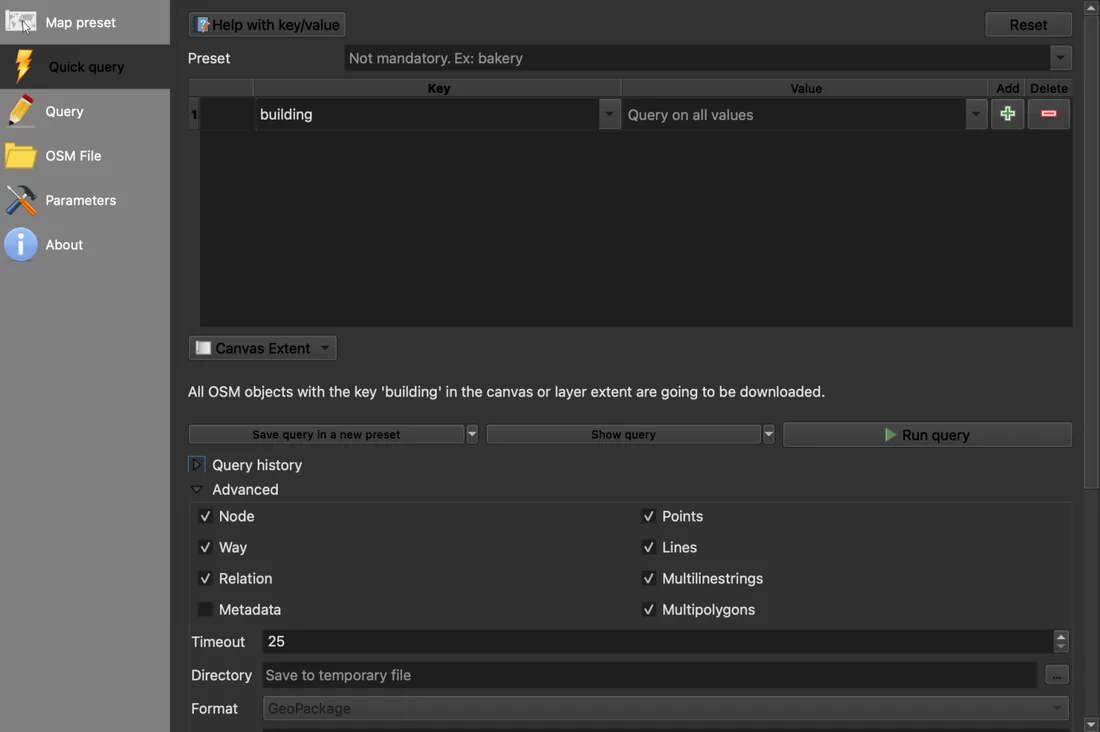
Bagian Advanced lebih penting daripada kelihatannya. Timeout default-nya 25 detik, cukup untuk sebuah kota kecil tetapi tidak untuk sebuah wilayah. Kolom Directory default-nya "Save to temporary file", sehingga layer hanya disimpan di memori, ditandai ikon scratch layer di panel Layers, dan akan hilang jika Anda menutup QGIS tanpa menyimpannya.
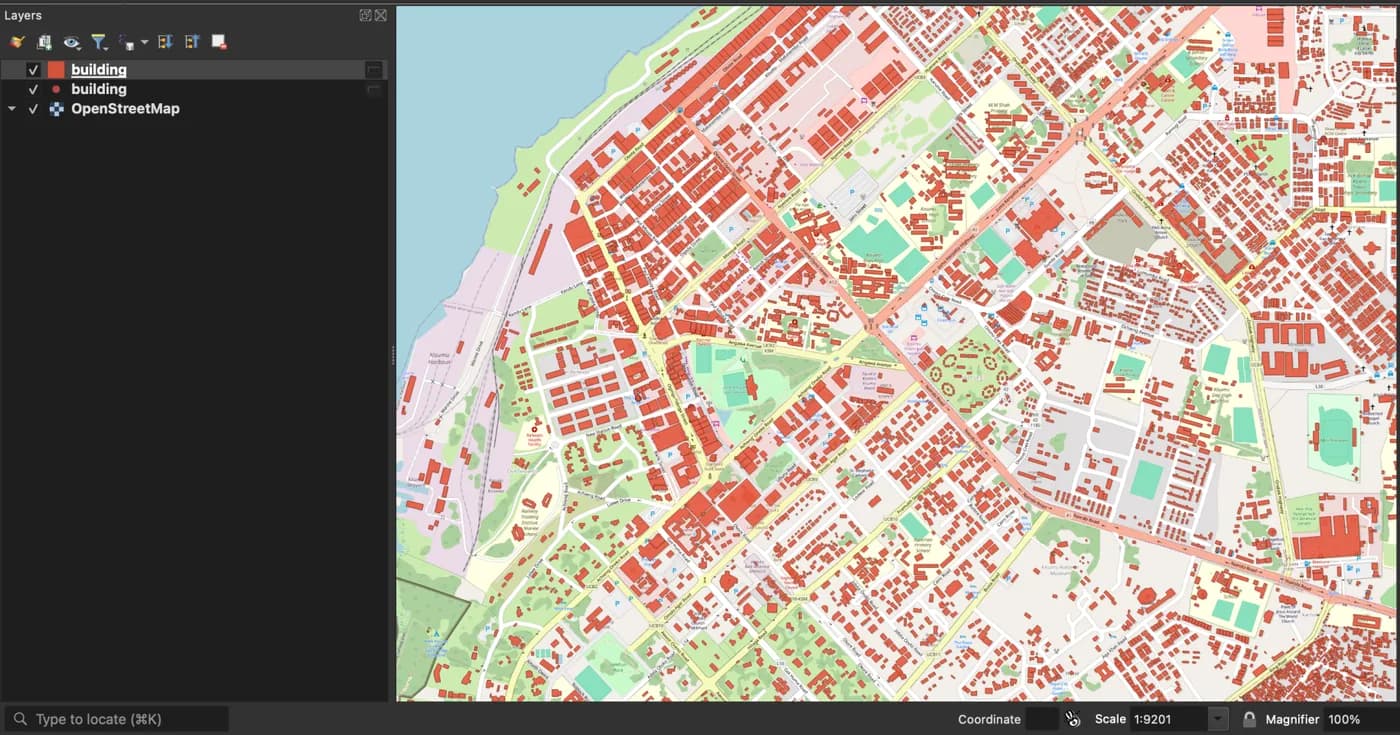
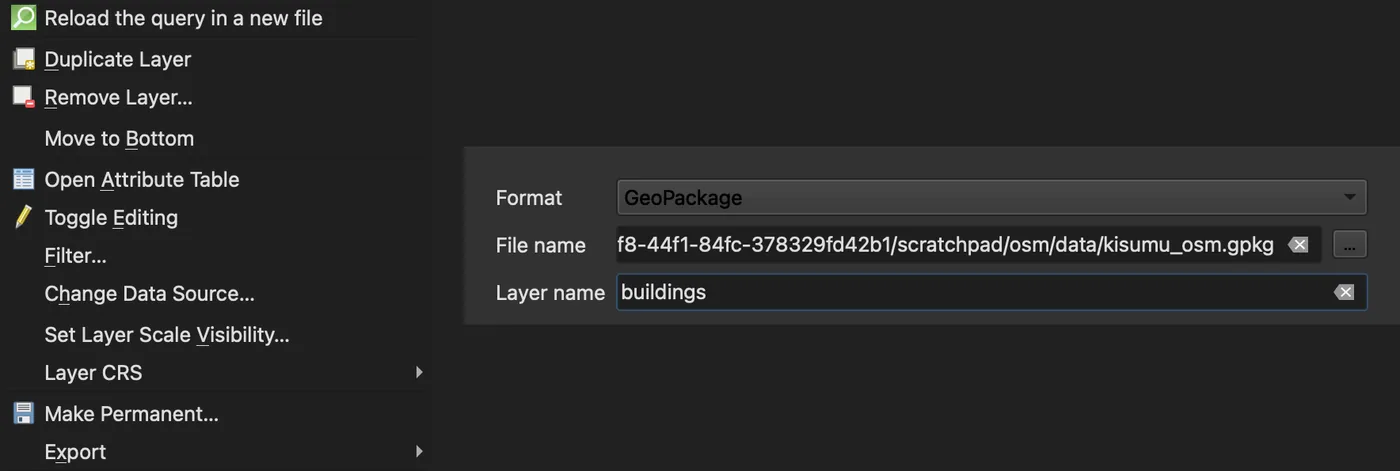
Untuk menyimpannya, klik kanan layer, pilih Make Permanent…, lalu tentukan lokasi GeoPackage. Bangunan Kisumu menghasilkan berkas sebesar 1.5 MB. Anda juga bisa mengatur direktori di Advanced sebelum menjalankan, dan QuickOSM akan langsung menulis GeoPackage (default), GeoJSON, Shapefile, atau KML.
Saya tidak menyangka tag di sini sekosong itu. 4,453 dari 4,560 bangunan Kisumu (98%) hanya membawa building=yes. Penataan gaya "berdasarkan tipe bangunan" hanya menghasilkan satu warna dan 107 pengecualian. Tag sedetail sejauh mapper lokal menggambarnya, jadi periksa dulu jumlah nilai sebelum Anda menjanjikan peta berdasarkan tipe.
Gunakan saat: areanya sebuah kota kecil atau lebih kecil dan Anda tahu kunci yang Anda inginkan.
Lewati saat: areanya sebuah wilayah atau negara, atau kueri membutuhkan beberapa tag yang digabung dengan cara yang tidak bisa dilakukan formulir Quick query.
Metode 2: Satu kalimat untuk agen AI di QGIS
Kami membuat salah satu alat semacam ini, AI Agent, panel obrolan di dalam QGIS yang menjalankan langkah-langkah pada proyek yang sedang Anda buka. Bagian ini membahas alat buatan kami sendiri.
Alat ini cocok untuk pembaca yang tidak tahu tag-nya, atau ingin seluruh rangkaian selesai sekaligus: ambil, potong, gaya, dan simpan. Pada proyek baru, diperbesar ke tampilan Kisumu yang sama, saya mengetik:
Muat bangunan dan jalan utama pusat Kisumu, Kenya dari OpenStreetMap, warnai bangunan berdasarkan luas area bangunannya, dan simpan kedua layer ke dalam GeoPackage.
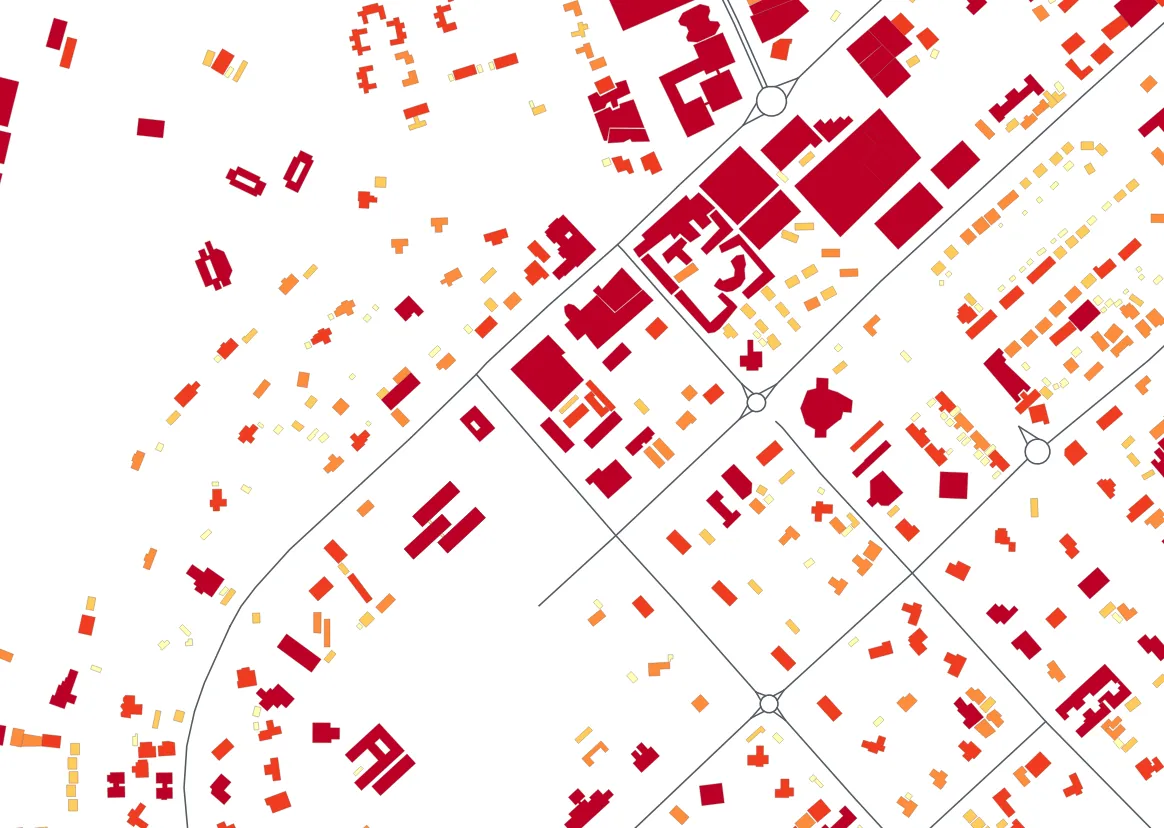
Proses itu memakan 3 menit 41 detik dan 39 aksi. Ia melakukan geocoding Kisumu, menjalankan kueri ke OpenStreetMap untuk bangunan dan untuk jalan yang diberi tag motorway hingga tertiary pada area tampilan 6.2 km², memotong keduanya ke tampilan itu, lalu menghitung kolom area_m2 di zona UTM 36S agar luasnya dalam meter persegi yang sebenarnya. Setelah itu ia menerapkan gaya graduated lima kelas dan menulis kedua layer ke Kisumu central OSM.gpkg di samping proyek, dengan satu kali konfirmasi sebelum menulis berkasnya.
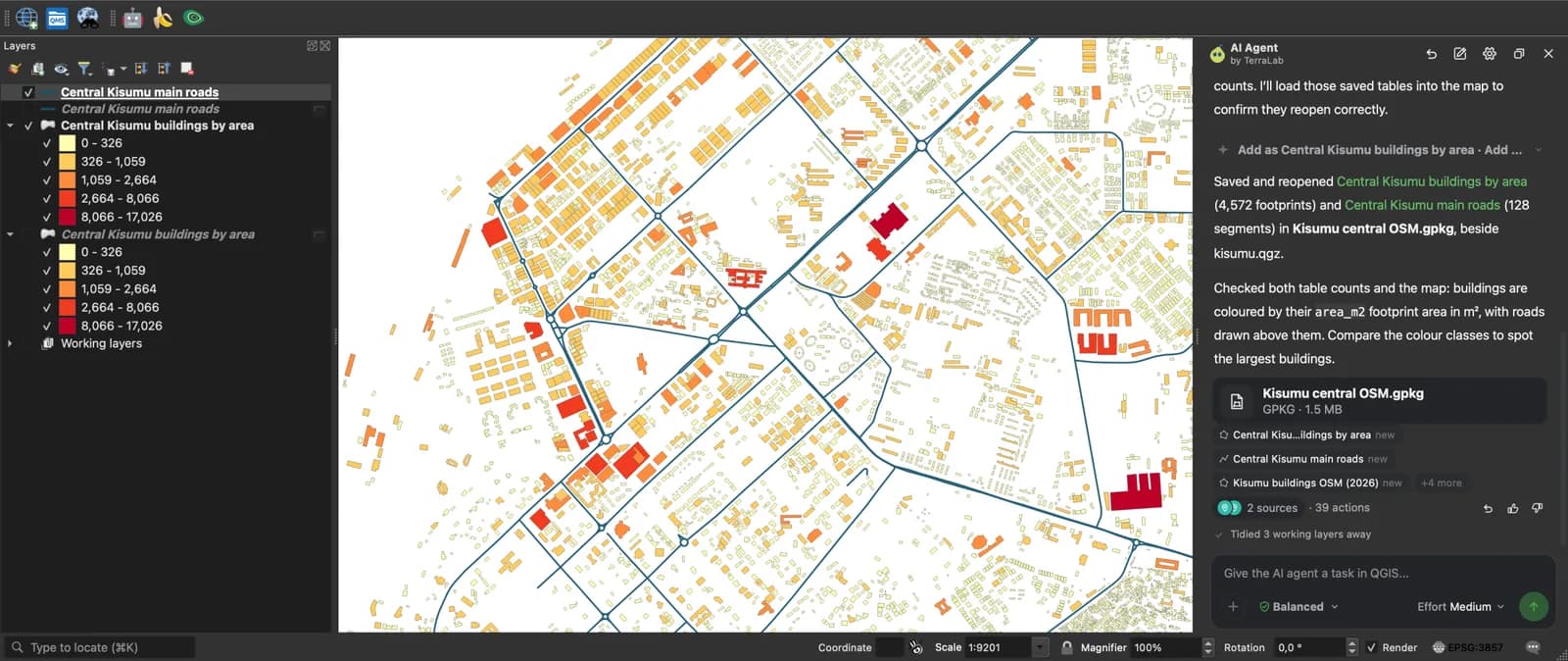
Layer yang dihasilkan adalah layer QGIS biasa di dalam GeoPackage, sehingga berlanjut ke bagian proyek Anda yang lain seperti layer QuickOSM. Untuk satu tag pada satu tampilan, 5 detik QuickOSM lebih unggul. Agen ini butuh waktu menit karena ia juga memotong, menambah kolom luas area, mengatur gaya, dan menyimpan.
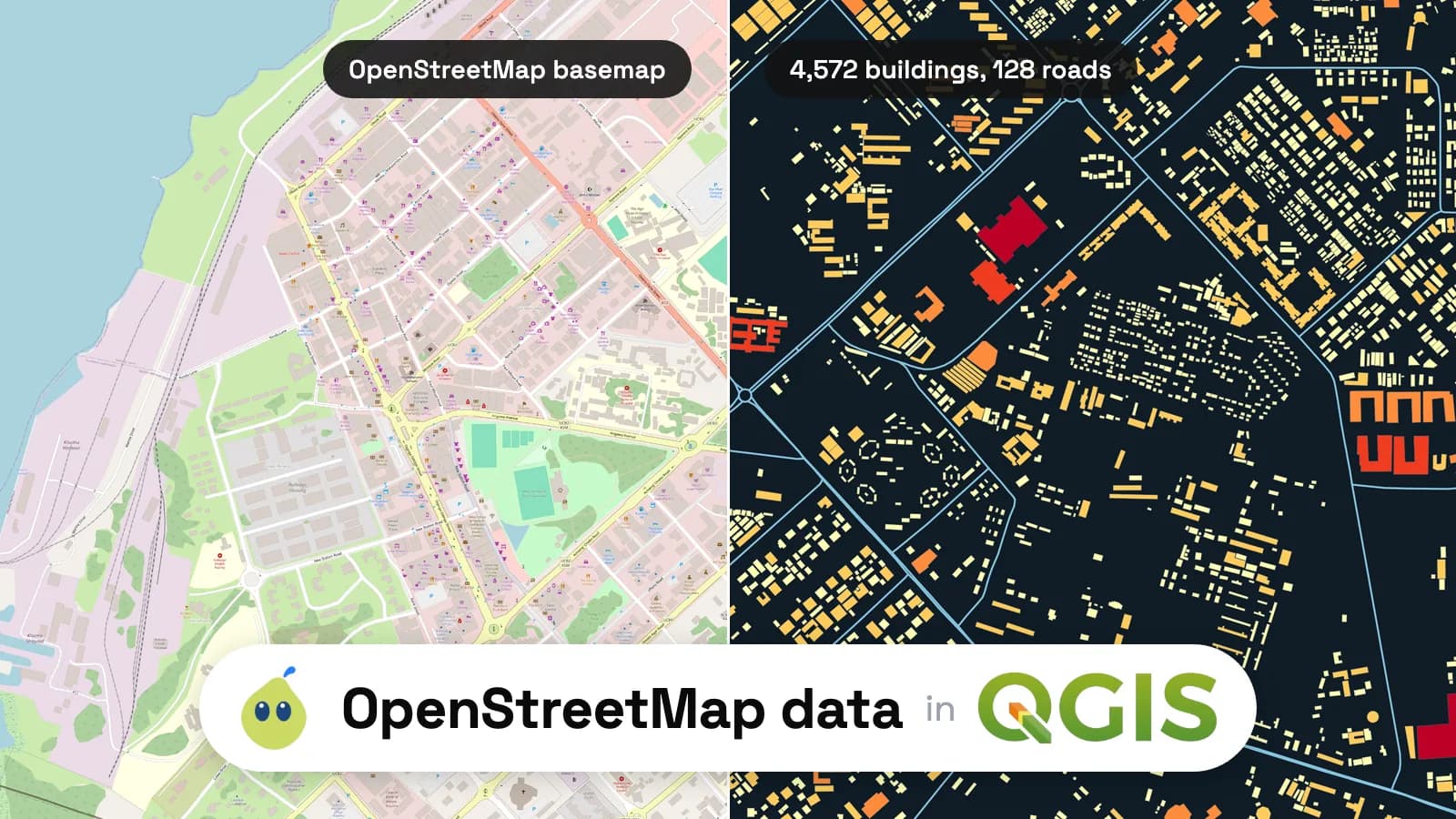
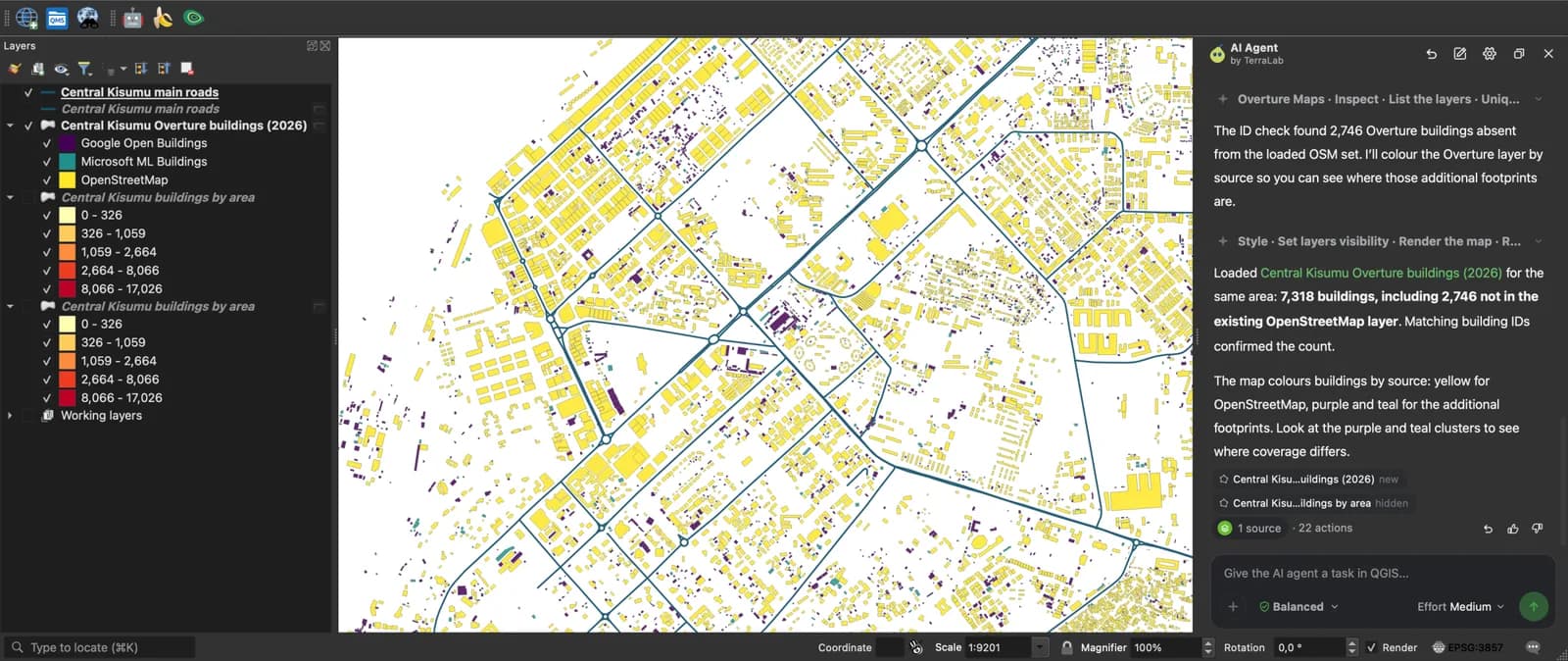
Pesan kedua menunjukkan hal yang tidak bisa dilakukan metode lain mana pun sekaligus. Saya memintanya memuat bangunan Overture Maps untuk tampilan yang sama dan menghitung bangunan yang tidak dimiliki OpenStreetMap. Dalam 2 menit 41 detik, ia memuat 7,318 bangunan Overture dan mencocokkannya berdasarkan ID: 4,572 berasal dari OpenStreetMap, 2,367 dari Google Open Buildings, dan 379 dari jejak footprint hasil machine learning milik Microsoft.
Artinya ada 2,746 bangunan, 38% dari total, yang terlewat oleh unduhan OSM murni untuk pusat Kisumu.
Gunakan saat: areanya sebuah kota kecil atau tampilan yang sedang terbuka, dan Anda ingin datanya diberi gaya, dipotong, atau dibandingkan, bukan sekadar dimuat.
Lewati saat: Anda membutuhkan sebuah wilayah atau negara. Alat ini bekerja pada skala kota kecil, permintaan untuk area luas lebih sering terkena timeout, dan ekstrak Geofabrik adalah jalur yang lebih cepat untuk itu.
Metode 3: Ekstrak Geofabrik, untuk wilayah atau negara
Geofabrik menyediakan ekstrak OpenStreetMap gratis per benua, negara, dan untuk sebagian negara, per wilayah. Tidak ada kueri yang dijalankan: Anda mengunduh berkas yang sudah berisi semua objek.
Pilih wilayah
Telusuri ke negara Anda. Halaman Kenya pada 23 September 2026 menyediakankenya-latest.osm.pbf sebesar 334 MB, kenya-latest-free.shp.zip sebesar 939 MB, dan kenya-latest-free.gpkg.zip sebesar 965 MB. Di sini, berkas .pbf terunduh dalam 57 detik.Seret berkas .pbf ke QGIS
QGIS membuka dialog "Select Items to Add" dengan lima layer:points, lines, multilinestrings, multipolygons, dan other_relations. Bangunan, penggunaan lahan, dan sebagian besar area ada di multipolygons.Filter sesuai kebutuhan Anda
Klik kanan layer, pilihFilter…, lalu tulis "building" IS NOT NULL. Kunci umum seperti building, amenity, dan landuse memiliki kolomnya sendiri. Semua yang lain berada di other_tags.Potong area Anda dan simpan
Satu negara utuh lambat untuk digambar. Potong (clip) area Anda sekali saja dengan perintah di bawah ini, lalu kerjakan dari berkas itu.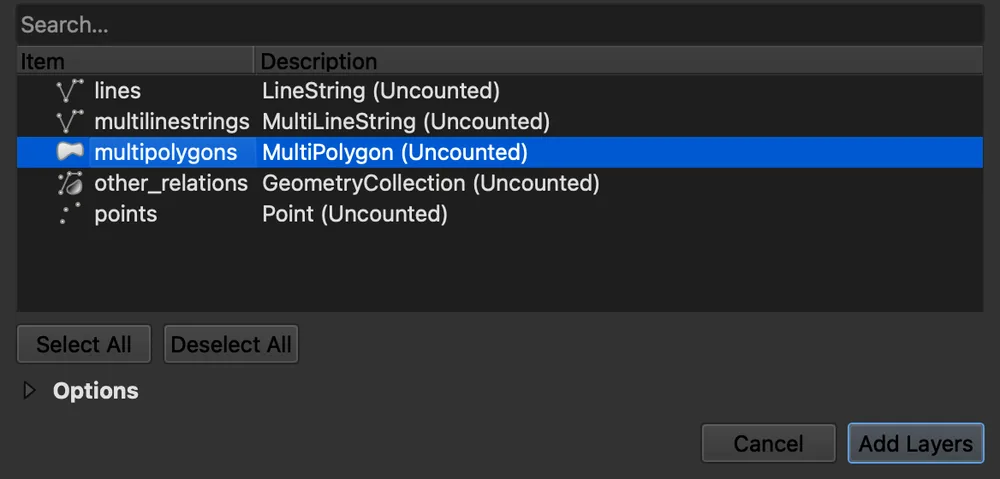
Jangan bekerja langsung dari berkas negara apa adanya. QGIS membaca .osm.pbf dari awal sampai akhir setiap kali menggambar atau menghitung, apa pun zoom-nya. Menggambar tampilan Kisumu langsung dari berkas Kenya memakan 19 menit di laptop saya pada percobaan pertama, dengan pekerjaan lain yang sedang membaca berkas yang sama, dan menghitung bangunan pada tampilan itu pada pembacaan kedua memakan 2 menit 42 detik. Potong sekali dengan ogr2ogr, alat GDAL yang disertakan bersama QGIS:
ogr2ogr -f GPKG kisumu.gpkg kenya-latest.osm.pbf multipolygons -spat 34.745 -0.1114 34.772 -0.0926 -where \"building IS NOT NULL\"
Proses itu memakan 6 menit 28 detik dan menghasilkan GeoPackage 1.3 MB berisi 4,576 bangunan, yang ditangani QGIS seperti layer kecil biasa. Empat angka setelah -spat adalah barat, selatan, timur, dan utara dalam satuan derajat.
Zip shapefile dan GeoPackage lebih mudah dibuka, dengan satu layer per tema, tetapi deskripsi format mencantumkan apa yang tidak disertakan versi gratis: tinggi bangunan dan jumlah lantai di antaranya. .pbf menyimpan semua tag.
Gunakan saat: areanya sebuah wilayah atau negara, atau Anda akan menjalankan kueri pada area yang sama berkali-kali.
Lewati saat: Anda hanya perlu satu tag di satu lingkungan. Mengunduh 334 MB untuk area 6.3 km² adalah cara yang lambat.
Metode 4: Overpass Turbo, untuk kueri yang ingin Anda lihat lebih dulu
Overpass Turbo adalah halaman web tempat Anda menulis kueri Overpass, menjalankannya pada tampilan peta saat ini, dan melihat hasilnya sebelum mengunduh apa pun. Di sinilah tempat menyusun kueri yang tidak bisa diekspresikan oleh formulir QuickOSM.
Tiga baris di bawah ini meminta semua bangunan pada tampilan peta saat ini:
[out:json][timeout:25];
way[\"building\"]({{bbox}});
out geom;
Tulis kuerinya
Tempel ke editor di sebelah kiri, atau susun dengan tombolWizard.Jalankan pada tampilan Anda
Perbesar peta ke area Anda dan klikRun. Pada tampilan zoom 17 pusat Kisumu, ia menggambar 417 bangunan.Ekspor sebagai GeoJSON
Export, lalu GeoJSON, download. Dialog yang sama menyediakan GPX, KML, dan data OSM mentah. Seret berkas .geojson ke QGIS.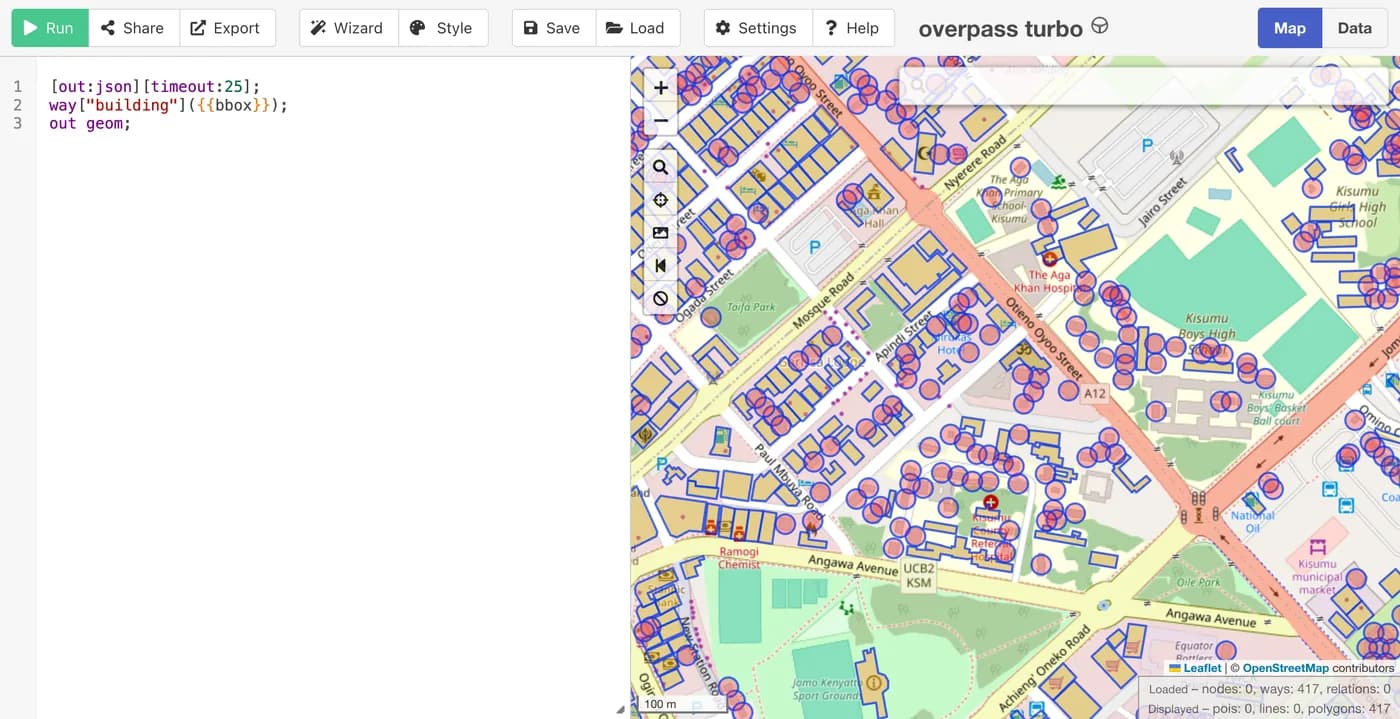
Di sinilah juga asal muasal timeout, karena QuickOSM dan Overpass Turbo berbicara ke server yang sama. Pengaturan [timeout:] default-nya 180 detik, dan [maxsize:] 512 MB memori server, menurut dokumentasi Overpass QL. Kueri yang berjalan melewati salah satu batas itu akan diputus. QuickOSM mengirimkan 25 detik secara default. Saat saya memintanya mengambil semua bangunan di Kenya, jawabannya setelah sekitar 32 detik adalah:
Overpass error: Query timed out in "area-query" at line 5 after 30 seconds.
Server publik juga membatasi jumlah permintaan. Saat mengajukan kueri langsung dalam perulangan cepat untuk memilih kota pada tulisan ini, permintaan kelima saya dalam sekitar 20 detik kembali dengan 429 Too Many Requests dan permintaan keenam dengan 504 Gateway Timeout. Saran wiki untuk 429 adalah berhenti 30 detik sebelum mengirim permintaan berikutnya. Menaikkan [timeout:] membantu kueri yang hampir cukup cepat. Untuk sebuah negara, itu hanya membuat Anda menunggu lebih lama untuk jawaban yang sama.
Gunakan saat: Anda menyusun kueri khusus dan ingin memeriksa hasilnya di peta sebelum memuatnya.
Lewati saat: areanya besar, atau Anda akan mengulangi pengunduhan sering-sering. Gunakan Metode 3.
Beri kredit OpenStreetMap saat Anda memublikasikan
Data OpenStreetMap berada di bawah Open Database License. Halaman copyright meminta dua hal di mana pun Anda menggunakannya: beri kredit OpenStreetMap, dan perjelas bahwa data berada di bawah ODbL, yang bisa dilakukan dengan tautan ke openstreetmap.org/copyright. Panduan atribusi menerima "© OpenStreetMap contributors" dan menginginkan kredit itu diletakkan di samping peta atau di tempat yang biasa pembaca temukan kredit.
Gambar peta atau PDF adalah karya jadi, dan kredit saja sudah cukup. Layer yang Anda bagikan sebagai data, misalnya GeoPackage bangunan yang sudah Anda koreksi, tetap berada di bawah ODbL. Halaman yang sama menyatakan: "If you alter or build upon our data, you may distribute the result only under the same licence." Pada print layout QGIS, item teks berisi kredit di sudut peta mencakup kasus pertama.
Yang perlu diingat
- Pilih metode berdasarkan luas area: QuickOSM untuk kota kecil atau tampilan saat ini (5 detik untuk 4,560 bangunan di Kisumu), agen AI saat Anda ingin data dipotong, diberi gaya, dan disimpan dalam satu pesan,
.pbfGeofabrik untuk wilayah atau negara, dan Overpass Turbo untuk menguji kueri khusus. - Peta dasar OpenStreetMap di QGIS adalah gambar yang digambar dari data, dan "Access blocked" adalah pesan tentang gambar-gambar itu, bukan tentang datanya.
- Hasil QuickOSM adalah layer sementara sampai Anda memakai
Make Permanent…atau mengatur direktori di Advanced. - Kueri Overpass gagal pada area luas: timeout default QuickOSM 25 detik, server membatasi permintaan lewat 429, dan sebuah negara sebaiknya diambil dari ekstrak Geofabrik.
- Cakupan OpenStreetMap tidak merata: di pusat Kisumu, Overpass mengembalikan 4,572 bangunan, sementara Overture, yang menambahkan footprint Google dan Microsoft, memiliki 7,318.
- Setelah data masuk, spatial join di QGIS menempelkannya ke area Anda sendiri, seperti wilayah tempat setiap sekolah berada.
Pertanyaan yang sering diajukan
Bagaimana cara mendapatkan bangunan atau jalan OSM untuk kota saya?
Perbesar ke kota tersebut di QGIS, buka Vector > QuickOSM > QuickOSM…, ketik building (atau highway untuk jalan) sebagai kunci, atur Canvas Extent, lalu jalankan kuerinya. Untuk jalan, tambahkan nilai seperti primary, atau biarkan kosong untuk mendapatkan semua kelas jalan, termasuk jalan setapak. Simpan hasilnya dengan Make Permanent….
QuickOSM, Geofabrik, atau Overpass: pilih yang mana?
QuickOSM untuk kota kecil atau lebih kecil, ketika Anda tahu tag-nya. Geofabrik untuk wilayah atau negara, atau ketika Anda akan memakai area itu lagi. Overpass Turbo ketika Anda ingin menulis dan menguji kueri di peta terlebih dahulu. QuickOSM dan Overpass Turbo memakai server Overpass yang sama, jadi keduanya berbagi batas ukuran yang sama.
Mengapa kueri Overpass saya timeout atau menampilkan access blocked?
Timeout berarti kueri berjalan melewati [timeout:]-nya (25 detik di QuickOSM, 180 detik default di Overpass) atau melewati batas memorinya, jadi perkecil areanya atau alihkan ke ekstrak Geofabrik. 429 Too Many Requests berarti Anda mengirim terlalu banyak permintaan dalam waktu singkat. Tunggu 30 detik. "Access blocked" tercetak pada tile peta dasar, bukan pada data Overpass, dan berasal dari aturan Referer serta User-Agent server tile.
Bagaimana cara menyimpan layer sementara yang dibuat QuickOSM?
Klik kanan layer di panel Layers, pilih Make Permanent…, pilih GeoPackage dan lokasi berkas. Untuk melewati langkah ini lain kali, atur Directory di bagian Advanced QuickOSM sebelum menjalankan kueri, dan QuickOSM akan langsung menulis berkasnya.
Apa yang diwajibkan lisensi ODbL saat saya memublikasikan peta?
Beri kredit OpenStreetMap, misalnya "© OpenStreetMap contributors", di samping peta, dan perjelas bahwa data berada di bawah ODbL, biasanya dengan tautan ke openstreetmap.org/copyright. Jika Anda membagikan datanya sendiri, baik diubah maupun tidak, data itu harus tetap berada di bawah ODbL.
Apakah cakupan bangunan OSM lengkap?
Tidak di semua tempat. Sebuah studi tahun 2023 di Nature Communications memperkirakan rata-rata kelengkapan bangunan OSM sebesar 24% per pusat perkotaan di seluruh dunia, dengan 71% di Eropa dan Asia Tengah serta 9% di Asia Selatan. Di pusat Kisumu, 38% bangunan yang dimiliki Overture tidak ada di OSM.
Bandingkan dengan sumber lain sebelum Anda mengandalkan jumlah tersebut, atau deteksi bangunan yang hilang dari citra, seperti pada mendeteksi jejak bangunan di QGIS. Apa itu jejak bangunan menjelaskan perbedaan antar-dataset.
Setelah data masuk, panduan AI Agent menunjukkan apa lagi yang bisa dilakukan satu pesan terhadap data itu. Jika layer Anda berikutnya berupa citra, bukan vektor, mengunduh Sentinel-2 di QGIS dan georeferensi peta hasil pemindaian adalah dua tutorial pendampingnya, dan menambahkan peta dasar membahas layer gambar yang menjadi titik awal tulisan ini.
Baca selanjutnyaOtomatisasi QGIS: 1 Tugas, 4 Metode, Diuji Waktunya di 2 Kota
Kerjakan di QGIS cukup dengan memintanya
AI Agent menjalankan tugas yang Anda jelaskan, langsung di proyek QGIS Anda sendiri. Gratis, tanpa kartu.