AI Agent untuk QGIS: Panduan Lengkap
Diterbitkan Diperbarui
AI Agent adalah plugin QGIS yang menambahkan panel chat AI ke QGIS. Anda menuliskan apa yang Anda butuhkan dengan bahasa sederhana, dan agen mengerjakannya di proyek yang sedang Anda buka: ia menemukan data, menjalankan tool QGIS, menata gaya layer, menulis berkas, dan memeriksa peta sebelum menjawab. Setiap pesan dapat dibatalkan.
 . Anda menuliskan apa yang Anda butuhkan dengan bahasa sederhana, dan agen mengerjakannya di proyek yang sedang Anda buka: ia menemukan data, menjalankan tool QGIS, menata gaya layer, menulis berkas, dan memeriksa peta sebelum menjawab. Setiap pesan dapat dibatalkan.
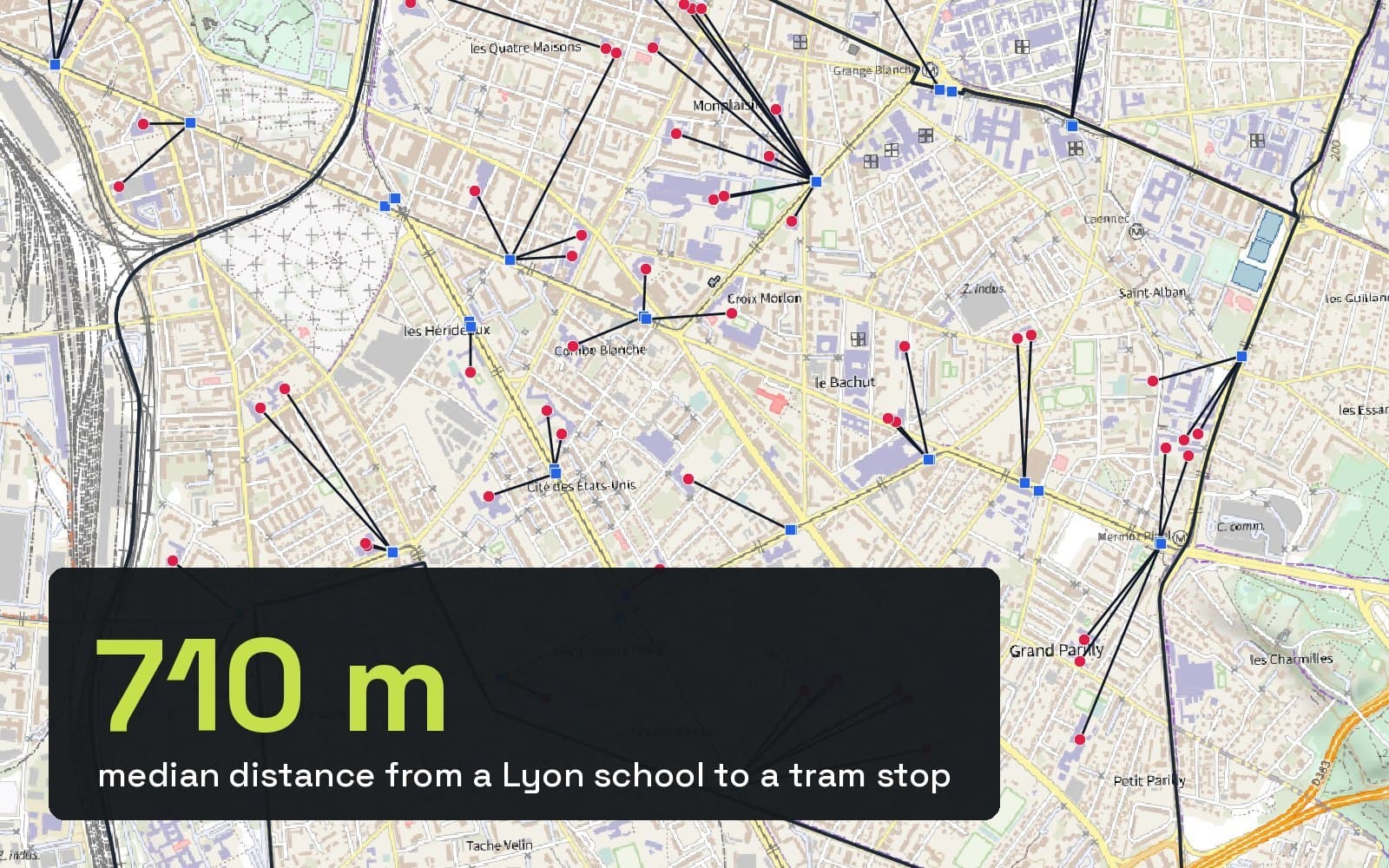
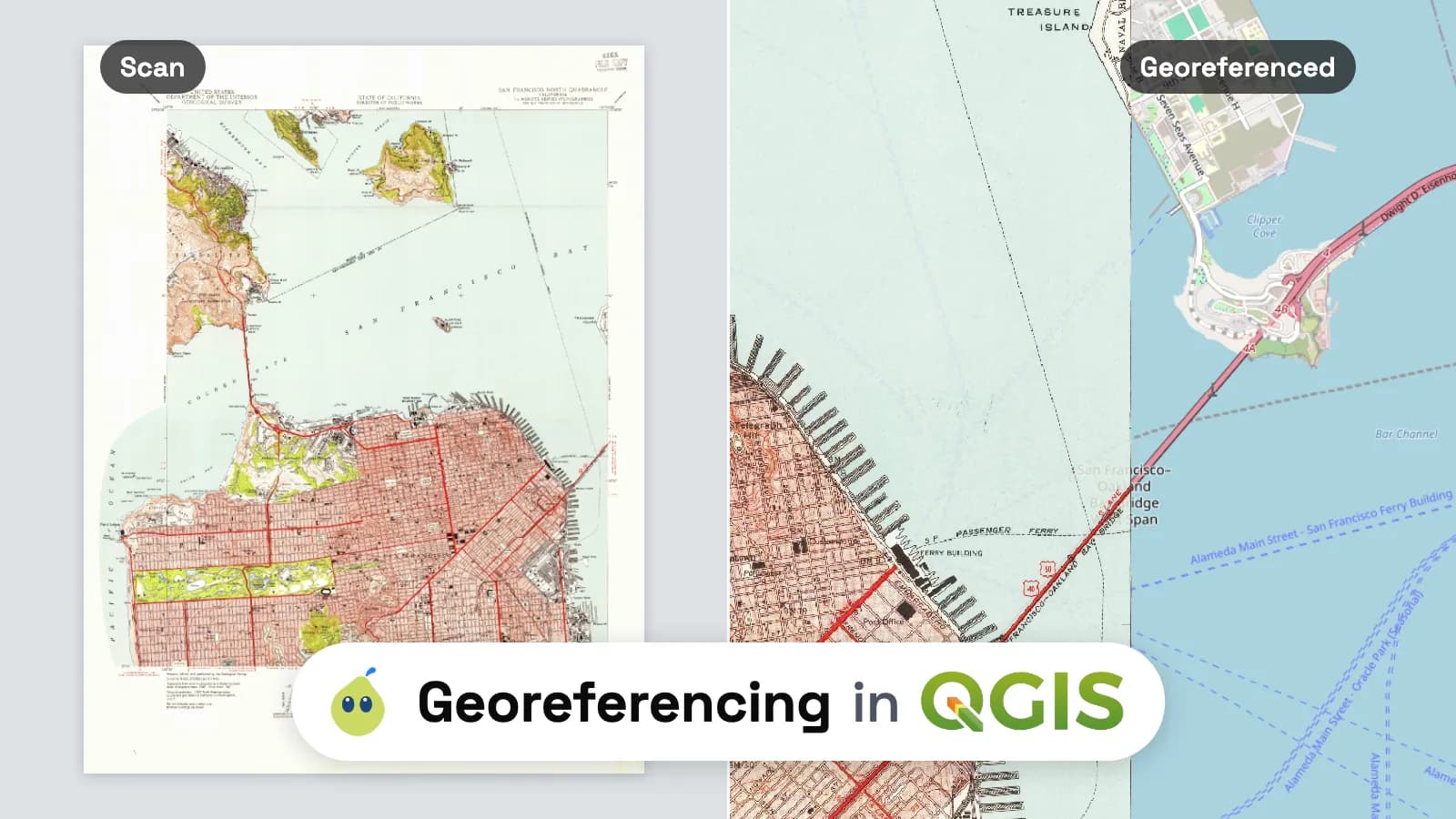
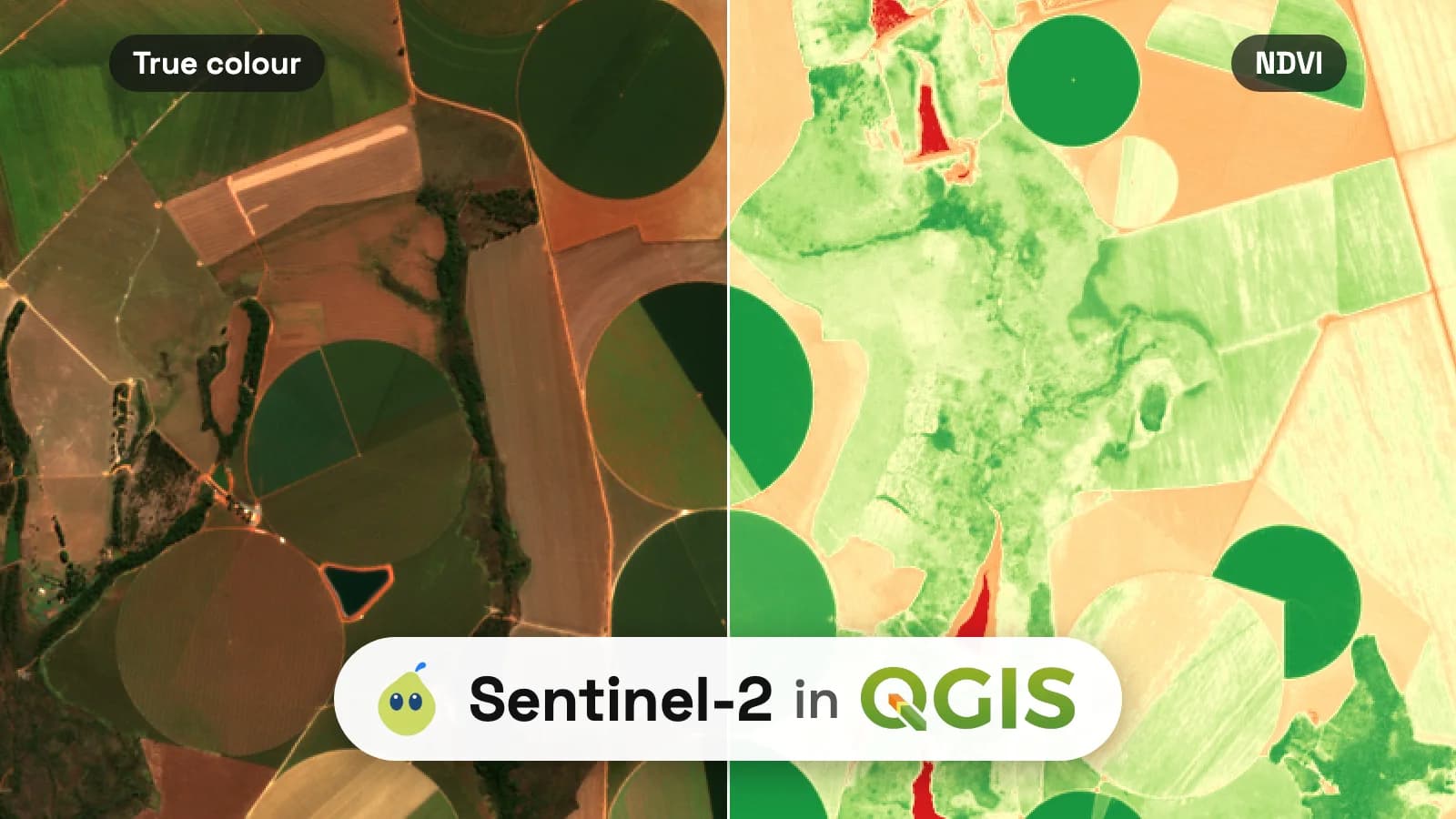
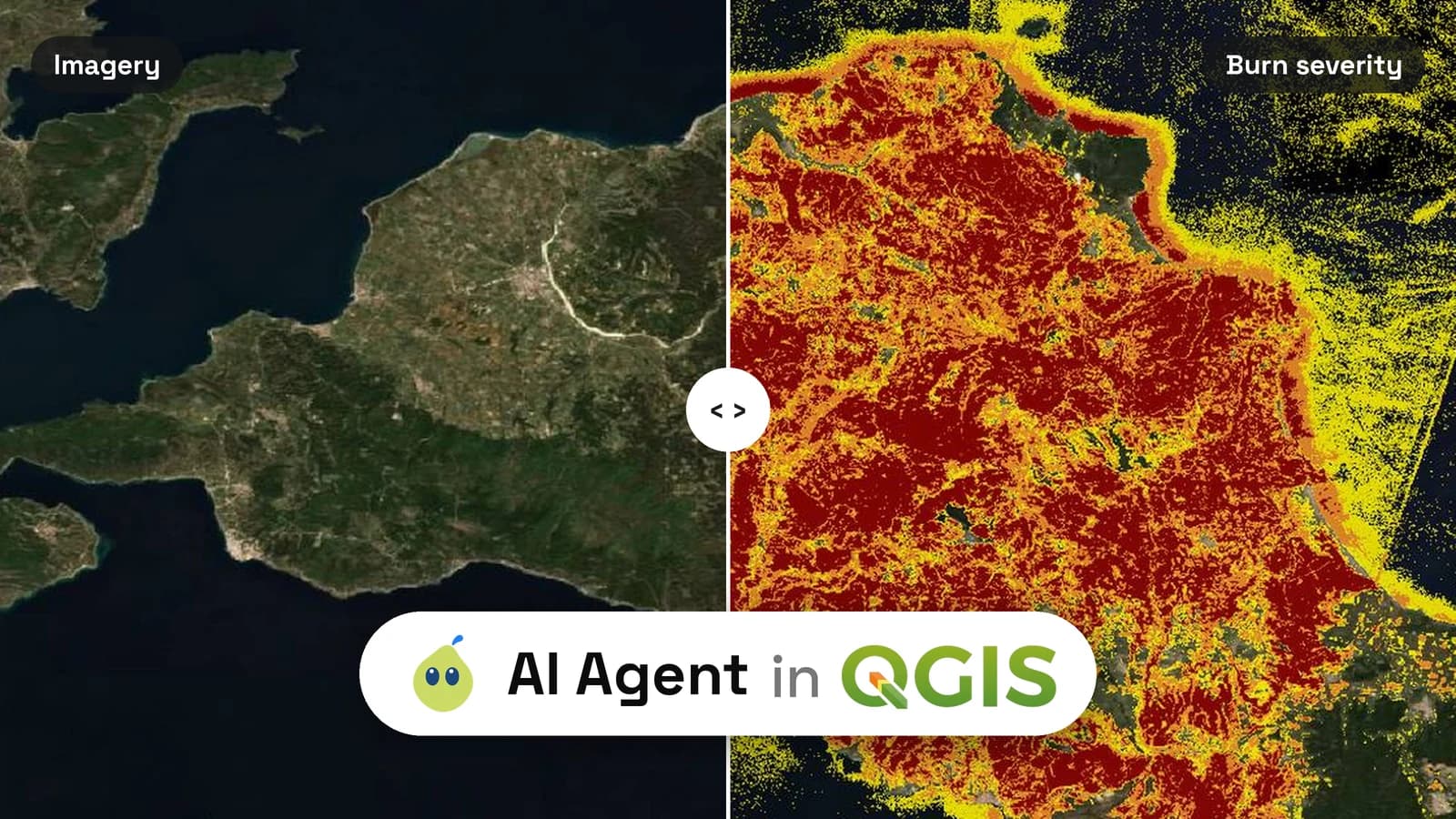
Setiap peta di atas berasal dari satu tugas. Panduan ini menunjukkan cara memasang plugin, menulis permintaan yang baik dan tetap memegang kendali, lalu membahas 10 tugas nyata yang bisa Anda tiru. Kami yang membangun AI Agent, jadi ini tentang tool kami sendiri.
 Tonton ulasan video Hans van der Kwast
72
sumber open data bawaan
1.276
dataset siap pakai
5free
tugas per bulan
Cara kerjanya
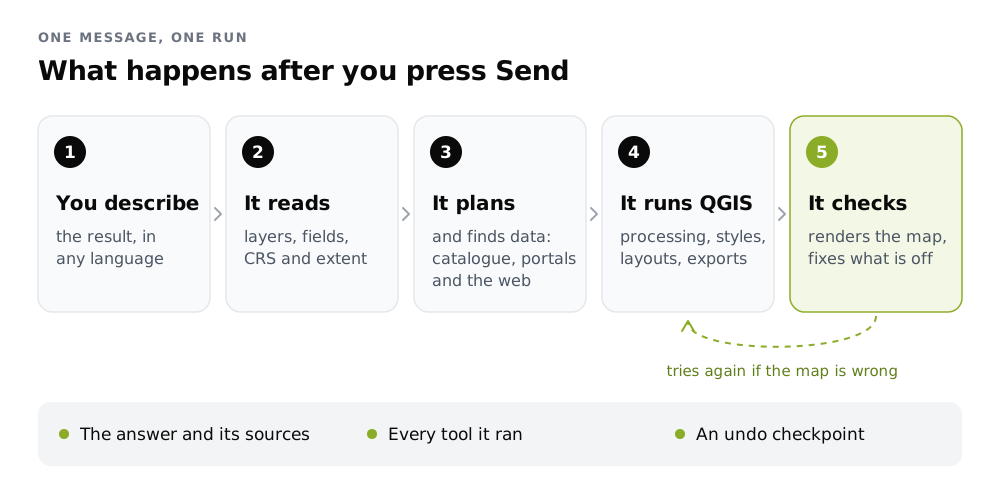
Agen sudah bisa melihat proyek Anda: nama layer, field, CRS, extent peta, dan seleksi. Ia tidak pernah membutuhkan berkas data Anda untuk memahaminya. Ia merencanakan langkah-langkah, menjalankan tool QGIS yang sama seperti yang akan Anda gunakan secara manual, lalu me-render peta untuk memeriksa hasil kerjanya sendiri. Jika peta terlihat salah, ia memperbaikinya sebelum menjawab.
Langkah 1: Pasang dan masuk
Pasang plugin
Di QGIS, buka Plugins > Manage and Install Plugins, cari AI Agent by TerraLab dan klik Install Plugin. Plugin ini bekerja di QGIS 3.28 dan yang lebih baru, termasuk QGIS 4, di Windows, macOS, dan Linux.
Buka panel
Klik ikon pir di toolbar. Panel itu merapat di sisi kanan peta.
Masuk
Klik Sign in / Sign up. Browser Anda terbuka, Anda membuat akun gratis, dan plugin terhubung sendiri. Tanpa API key, tanpa kartu kredit.
Langkah 2: Kirim pesan pertama Anda
Ketik apa yang Anda inginkan di kotak dan tekan Send. Agen menulis rencana singkat, mencentang setiap langkah saat berjalan, dan menjawab dengan apa yang sudah dikerjakannya. Link di jawaban akan memilih layer di proyek Anda.
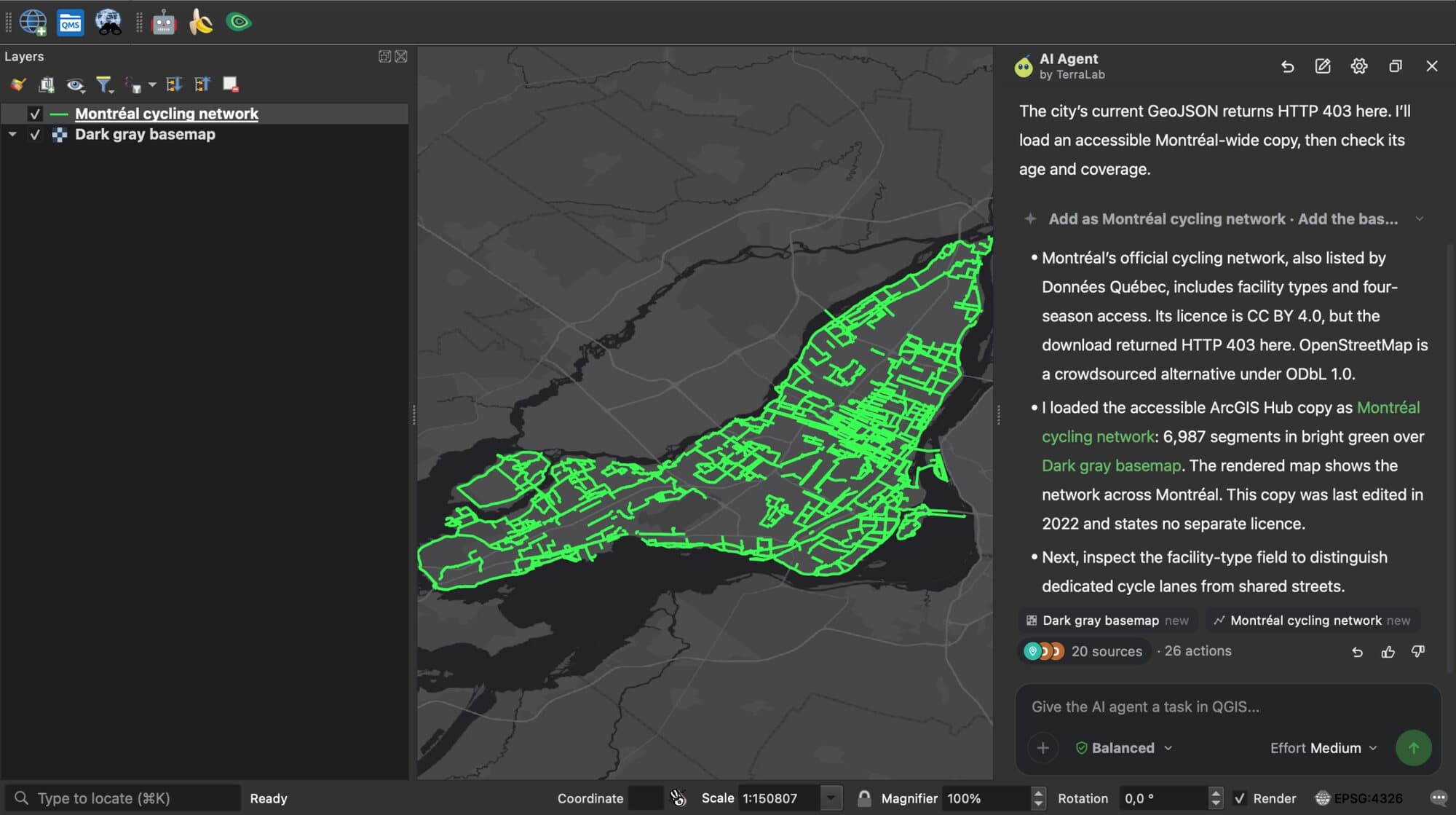
Permintaan yang baik menyebutkan tiga hal:
- Tempatnya: “Lyon pusat”, “lembah Waipio”, atau “parsel yang saya pilih”.
- Hasilnya: heatmap, layout PDF, shapefile, sebuah angka.
- Tampilannya, saat penting: warna, basemap, opasitas.
Pesan lanjutan bekerja di chat yang sama. “Buat lebih transparan” atau “tambahkan legenda” berlaku untuk apa yang baru saja dikerjakan agen.
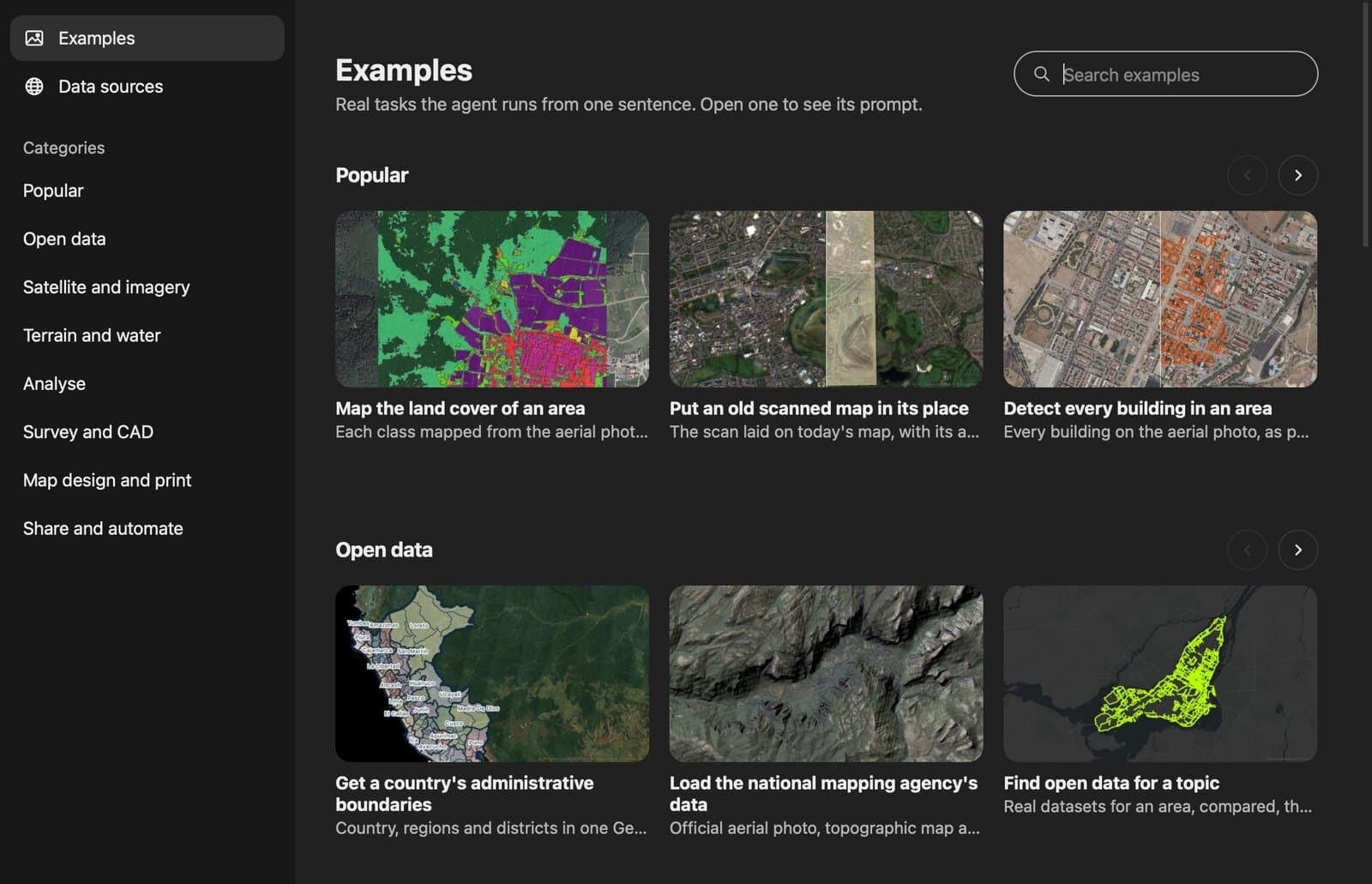
Tidak yakin mau bertanya apa? Klik Examples di bawah kotak pesan. Pustakanya berisi 46 tugas yang sudah diuji dalam 8 grup, masing-masing dengan prompt-nya dan gambar hasilnya. Buka satu, ubah tempatnya, kirim.
Langkah 3: Tetap memegang kendali
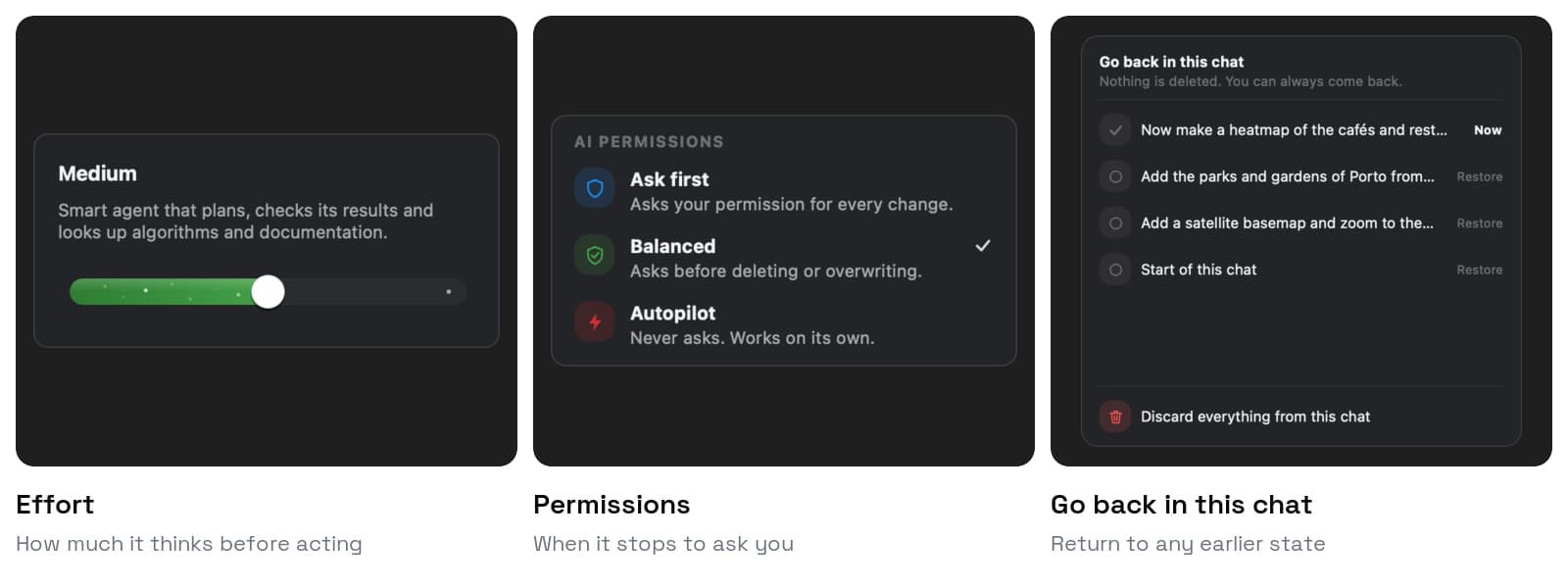
Effort mengatur seberapa banyak ia berpikir sebelum bertindak. Low itu cepat, untuk perubahan sederhana, dan ada di setiap paket. Medium merencanakan dan memeriksa hasil kerjanya serta cocok untuk sebagian besar tugas. High untuk analisis panjang. Medium dan High tersedia di Pro.
Permissions menentukan kapan ia berhenti untuk bertanya. Ask first bertanya sebelum setiap perubahan. Balanced, yang default, bertanya sebelum menghapus atau menimpa. Autopilot (Pro) tidak pernah bertanya. Apa pun modenya, kode Python yang mengubah proyek Anda, pemasangan dependency, dan penggunaan kredit plugin lain selalu meminta konfirmasi lebih dulu.
Go back in this chat: setiap pesan meninggalkan checkpoint. Klik panah kembali di header panel, pilih sebuah state, dan proyek kembali ke sana. Tidak ada yang dihapus, jadi Anda bisa kembali lagi. Ctrl+Alt+Z membatalkan pesan terakhir.
Saat tugas panjang menyisakan layer perantara, sebuah kartu menawarkan Tidy up atau Delete, supaya panel Layers Anda tetap bersih.
10 tugas nyata
Setiap tugas di bawah ini adalah satu permintaan nyata di proyek kosong. Teks yang dikutip adalah prompt persisnya. Salin, ubah tempatnya, dan coba.
Menemukan dan memuat data
1. Temukan open data dan periksa lisensinya
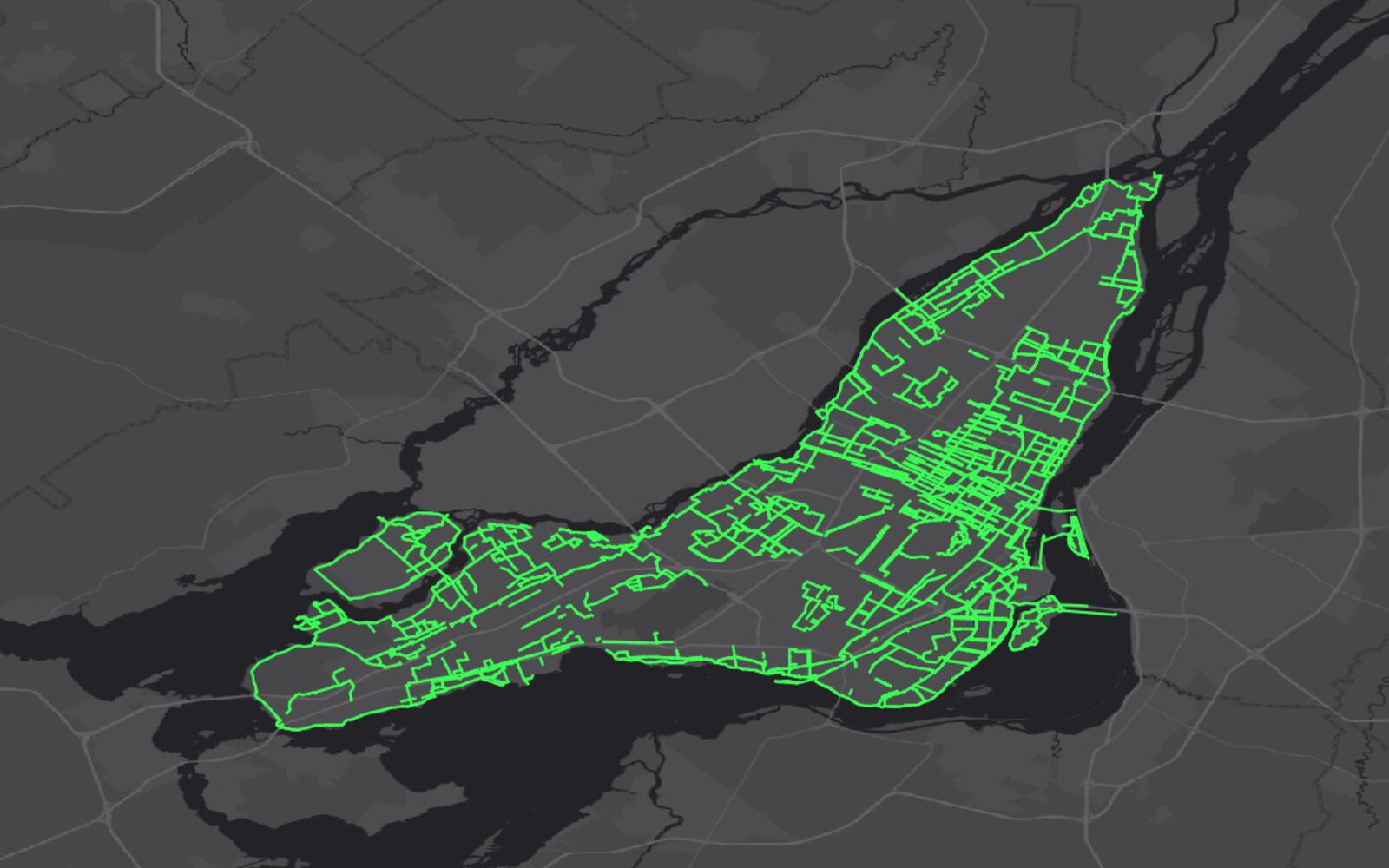
Temukan open data tentang jalur sepeda di Montreal, Kanada. Bandingkan apa yang ditawarkan portal-portalnya, beri tahu saya lisensinya, dan muat yang terbaik dengan warna hijau terang di atas basemap gelap.
Agen menelusuri katalognya, portal-portal open data, dan web. Ia menemukan dataset resmi kota (CC BY 4.0), melihat bahwa unduhannya ditolak, lalu memuat salinan ArcGIS Hub sebagai gantinya: 6.987 segmen. Ia menyebutkannya di jawaban, beserta usia salinan tersebut. 2 menit 12 detik.
2. Taruh spreadsheet di peta
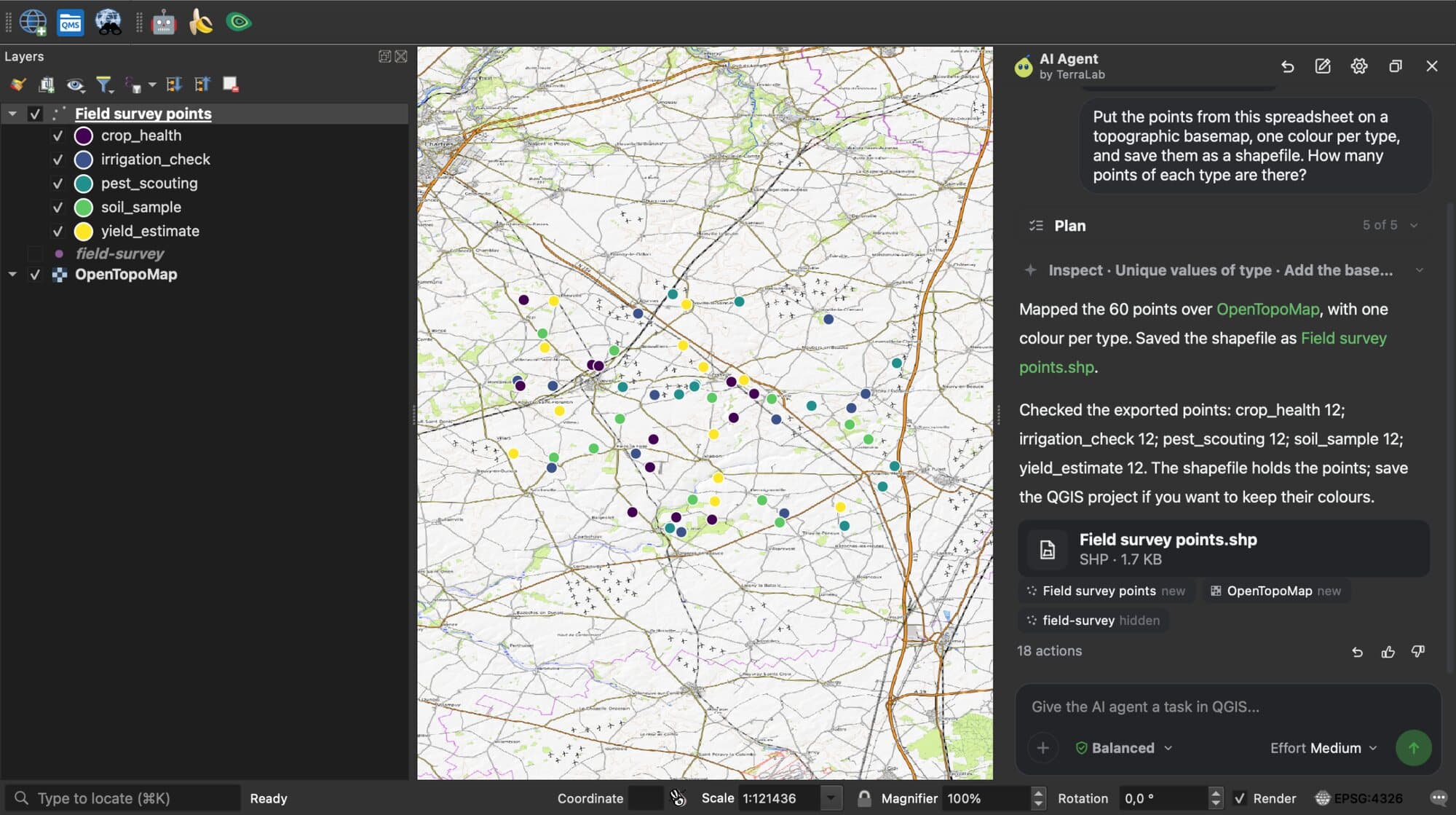
Taruh titik-titik dari spreadsheet ini di basemap topografi, satu warna per jenis, dan simpan sebagai shapefile. Ada berapa titik untuk setiap jenis?
Tarik CSV ke chat atau klik +. Agen menemukan kolom koordinatnya sendiri, memetakan 60 titik survei lapangan, menghitung 12 untuk setiap jenis, dan menyimpan shapefile-nya. 1 menit 15 detik.
Citra satelit
3. Petakan tingkat keparahan kebakaran hutan
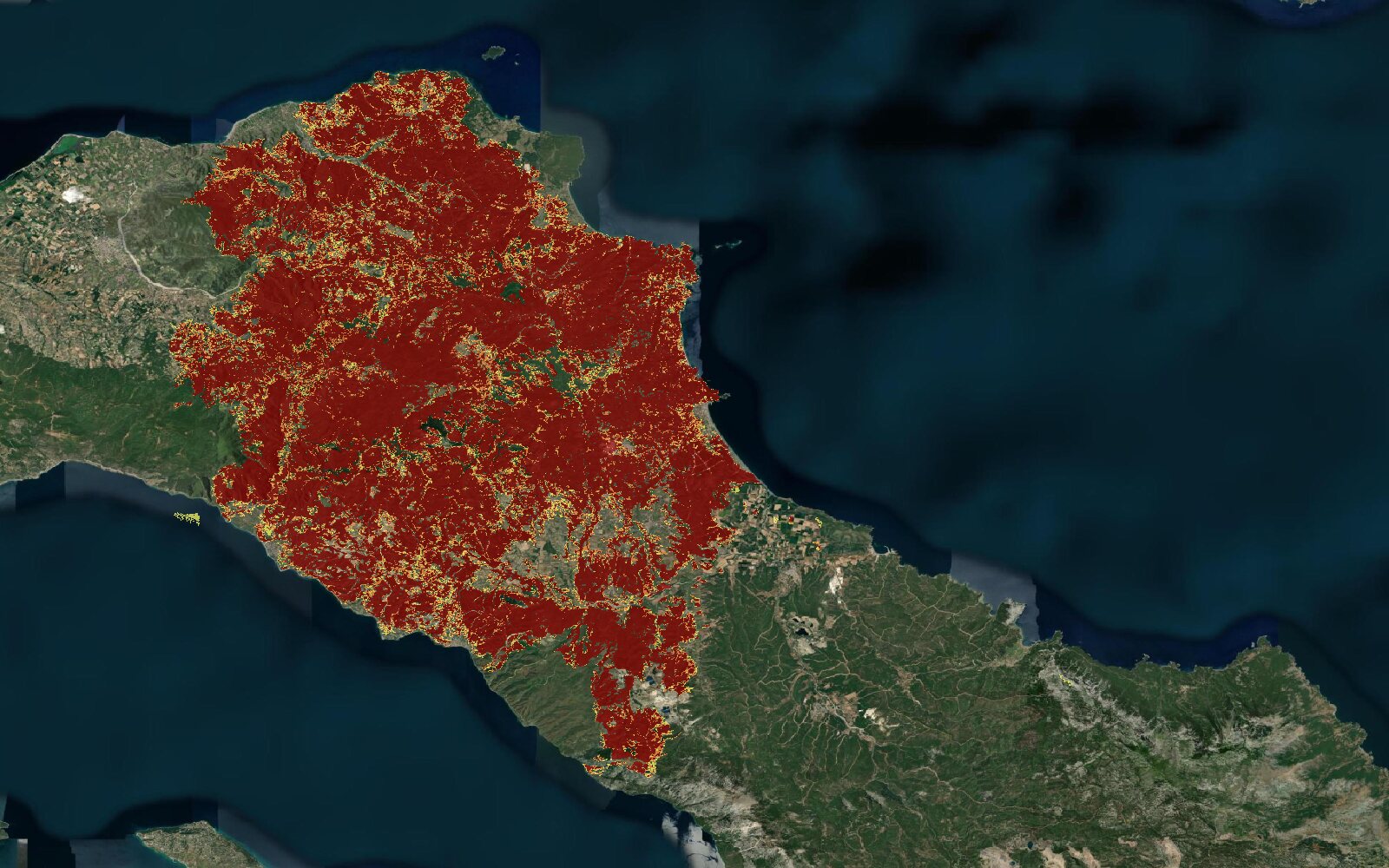
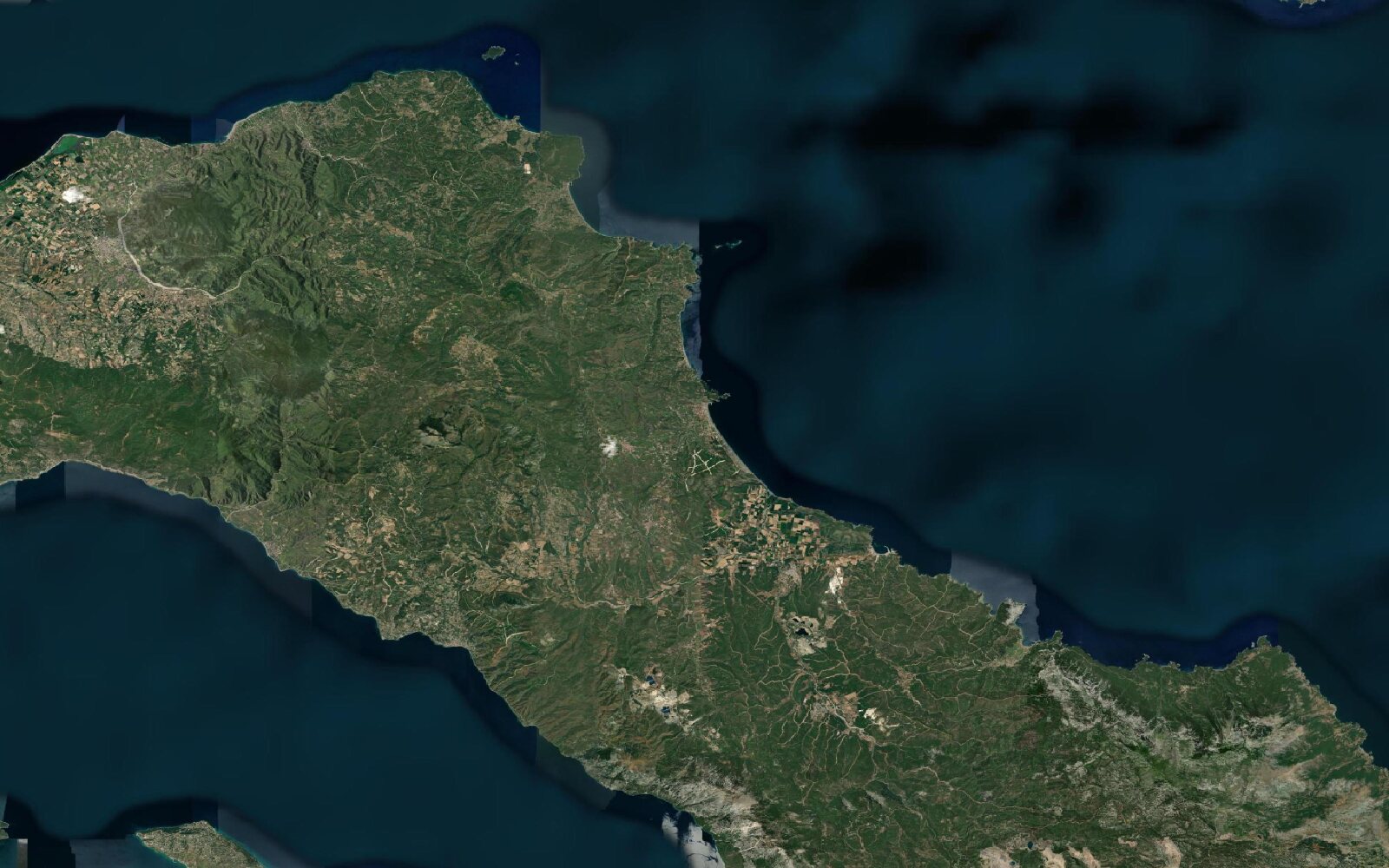
Petakan tingkat keparahan (burn severity) kebakaran hutan Agustus 2021 di Evia utara, Yunani, dari citra Sentinel-2 sebelum dan sesudah kebakaran. Tampilkan tingkat rendah, sedang, dan tinggi dalam warna kuning, oranye, dan merah tua di atas basemap satelit, serta berikan hektar per kelasnya.
Ia memilih scene Sentinel-2 bebas awan sebelum dan sesudah kebakaran, menghitung indeks burn dNBR dan mengklasifikasikannya: 2.066 ha rendah, 5.358 ha sedang, 35.937 ha tinggi. 4 menit 47 detik.
4. Tunjukkan apa yang berubah antara dua tanggal
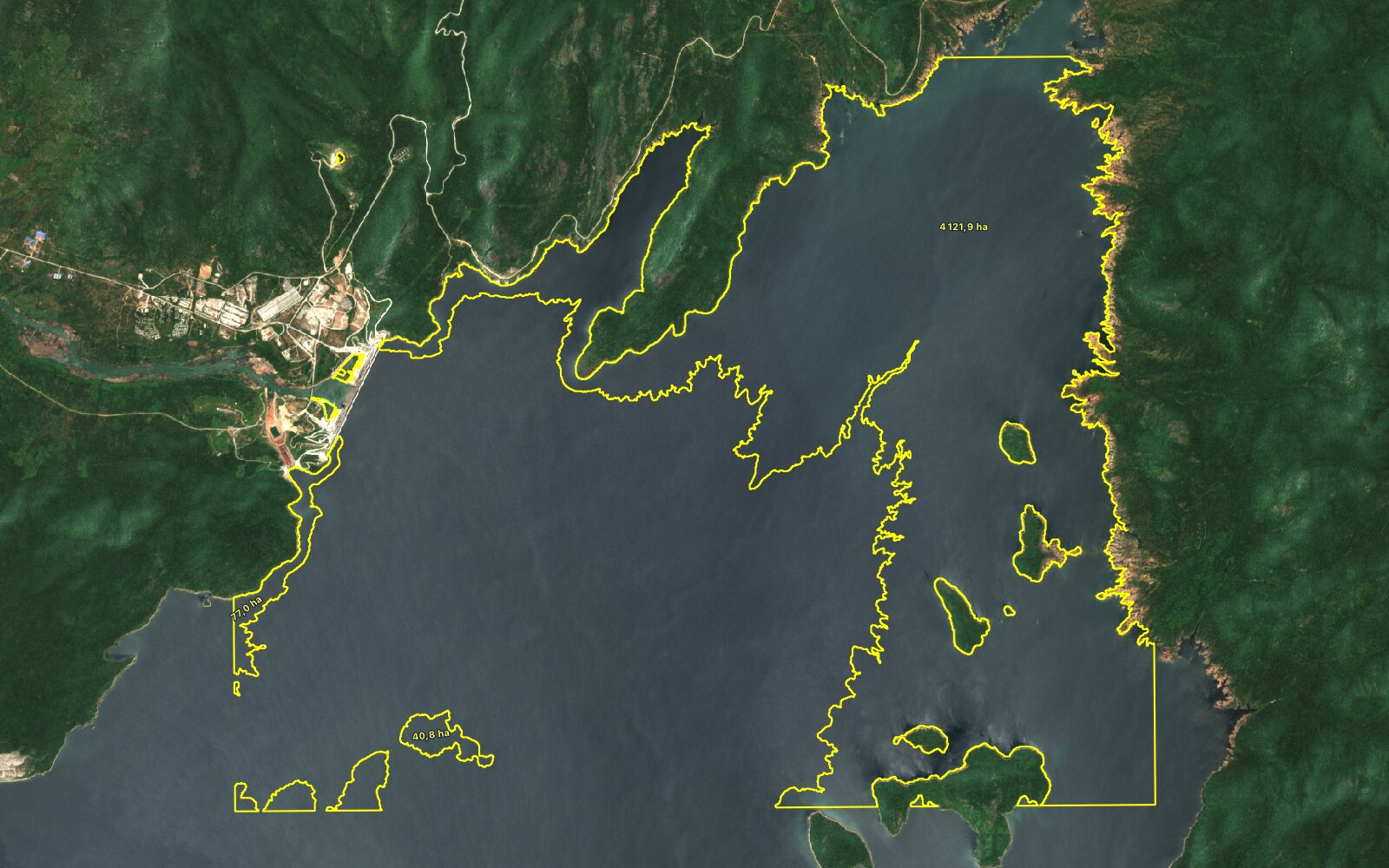
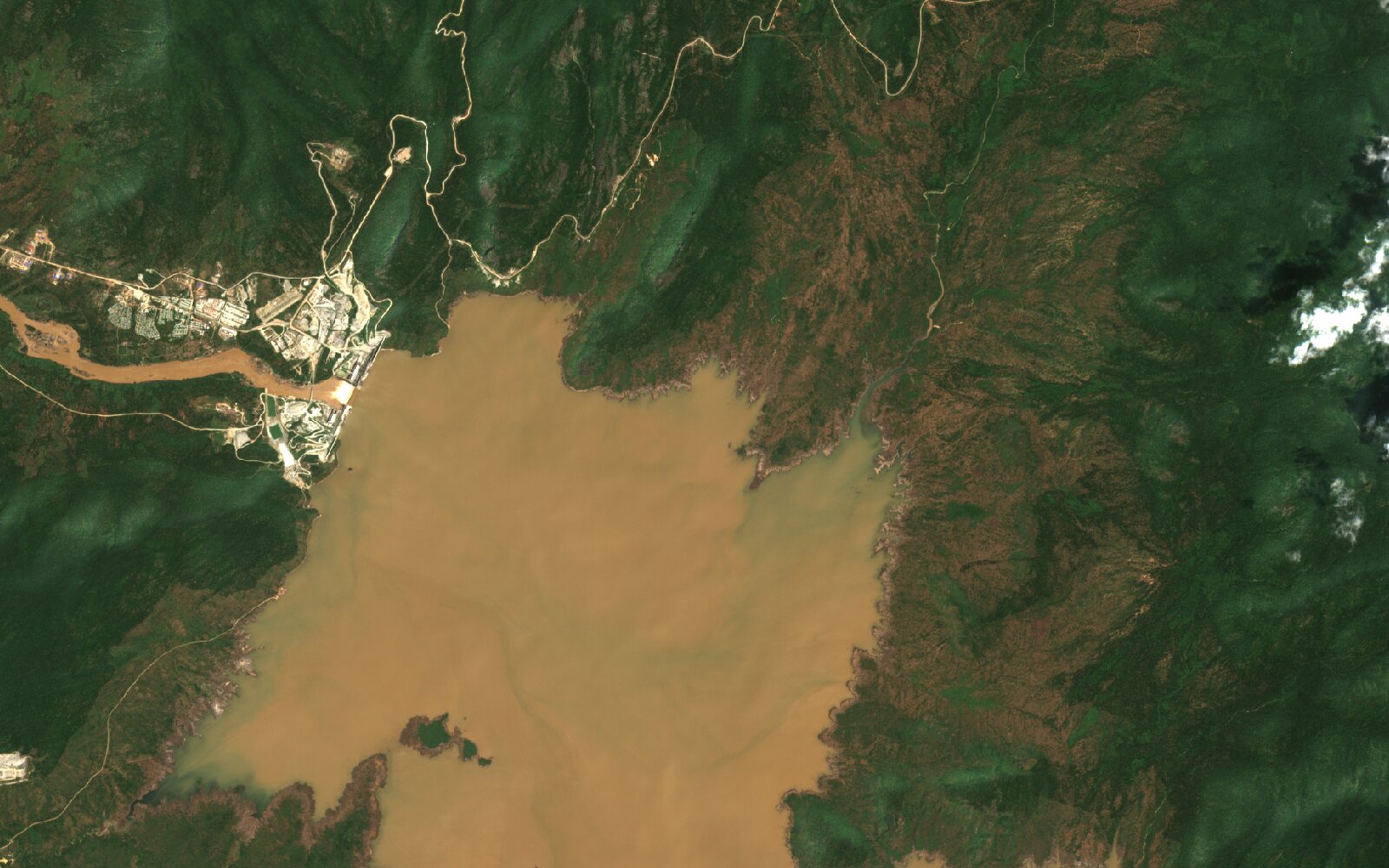
Tunjukkan bagaimana area di sekitar Grand Ethiopian Renaissance Dam berubah antara tahun 2020 dan tahun ini. Muat citra true-colour Sentinel-2 yang bebas awan untuk setiap tanggal dan tandai apa yang berubah dengan warna kuning, beserta hektarnya.
Ia memilih citra 16 Oktober 2020 dan 20 September 2026, membandingkan indeks airnya dan menandai 4.316 ha air baru dalam 123 km² yang dipetakannya. Permintaan yang sama juga berlaku untuk kehilangan hutan, bangunan baru, atau banjir. 8 menit. Untuk memilih dan streaming scene sendiri, lihat cara mengunduh gambar Sentinel-2 di QGIS.
Peta lama dan hasil pindaian
5. Georeferensi peta hasil pindaian
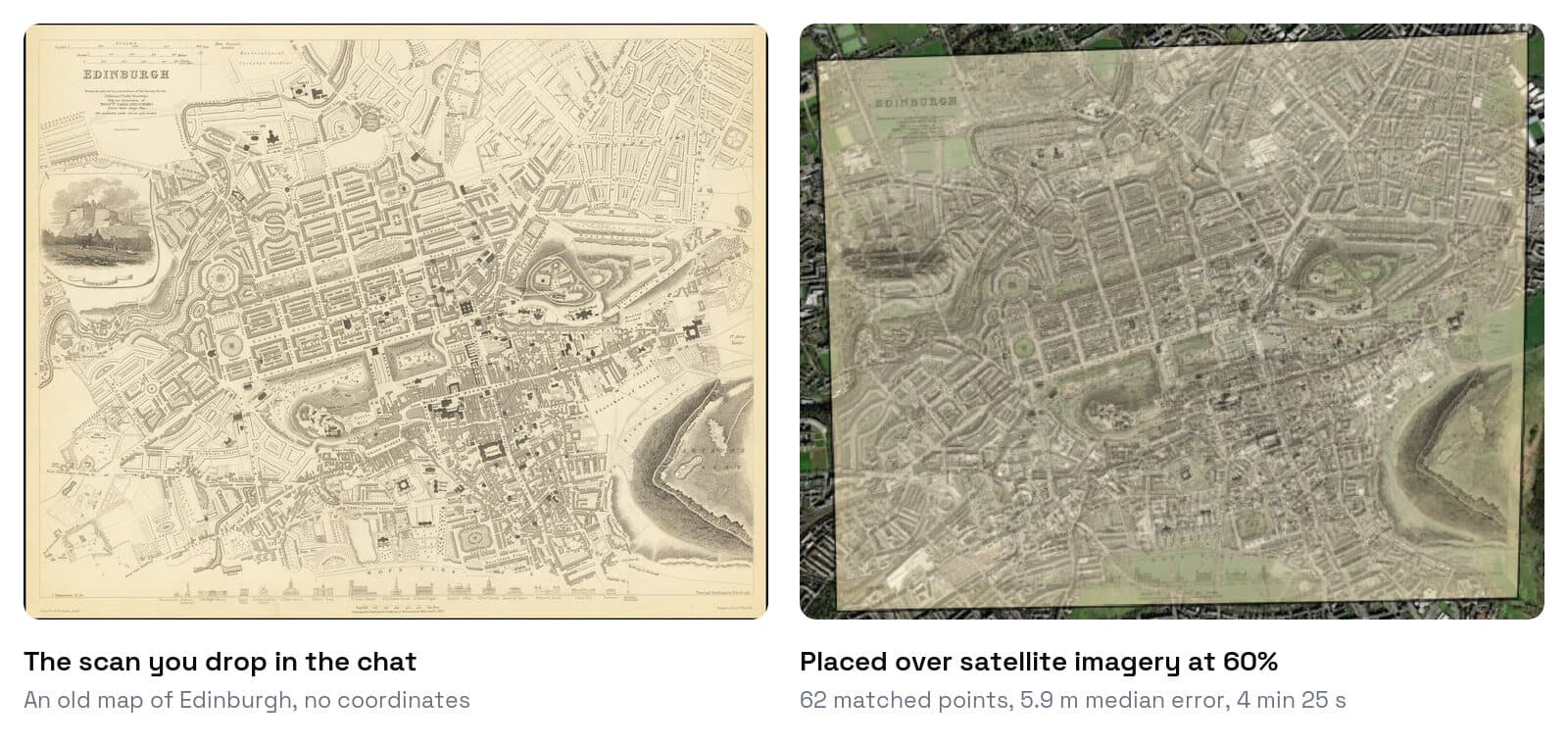
Georeferensi peta lama ini secara otomatis dan tumpangkan di atas basemap satelit dengan opasitas 60%. Beri tahu saya seberapa akurat hasilnya.
Jatuhkan hasil pindaian, foto peta kertas, atau foto udara lama ke chat. Agen membaca nama tempat, mencocokkan pindaian dengan peta referensi dan menempatkannya: 62 titik yang cocok, error median 5,9 m. Jika suatu kecocokan meragukan, ia mengatakannya alih-alih memuat hasil yang salah. 4 menit 25 detik. Untuk Georeferencer manual dan cara menilai kesalahan dalam meter, lihat cara melakukan georeferensi peta di QGIS.
Analisis
6. Area drive-time dan siapa yang tinggal di dalamnya
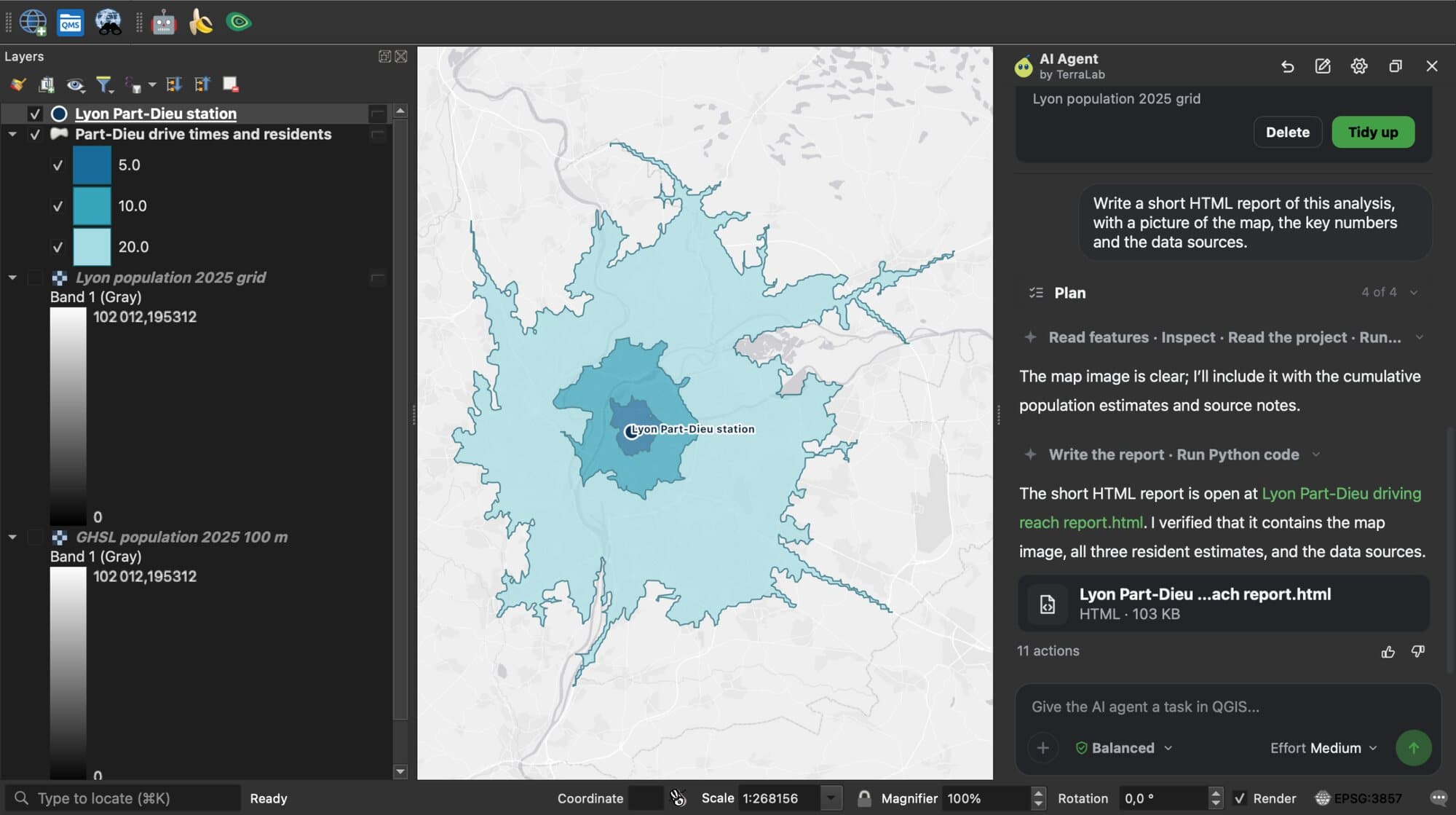
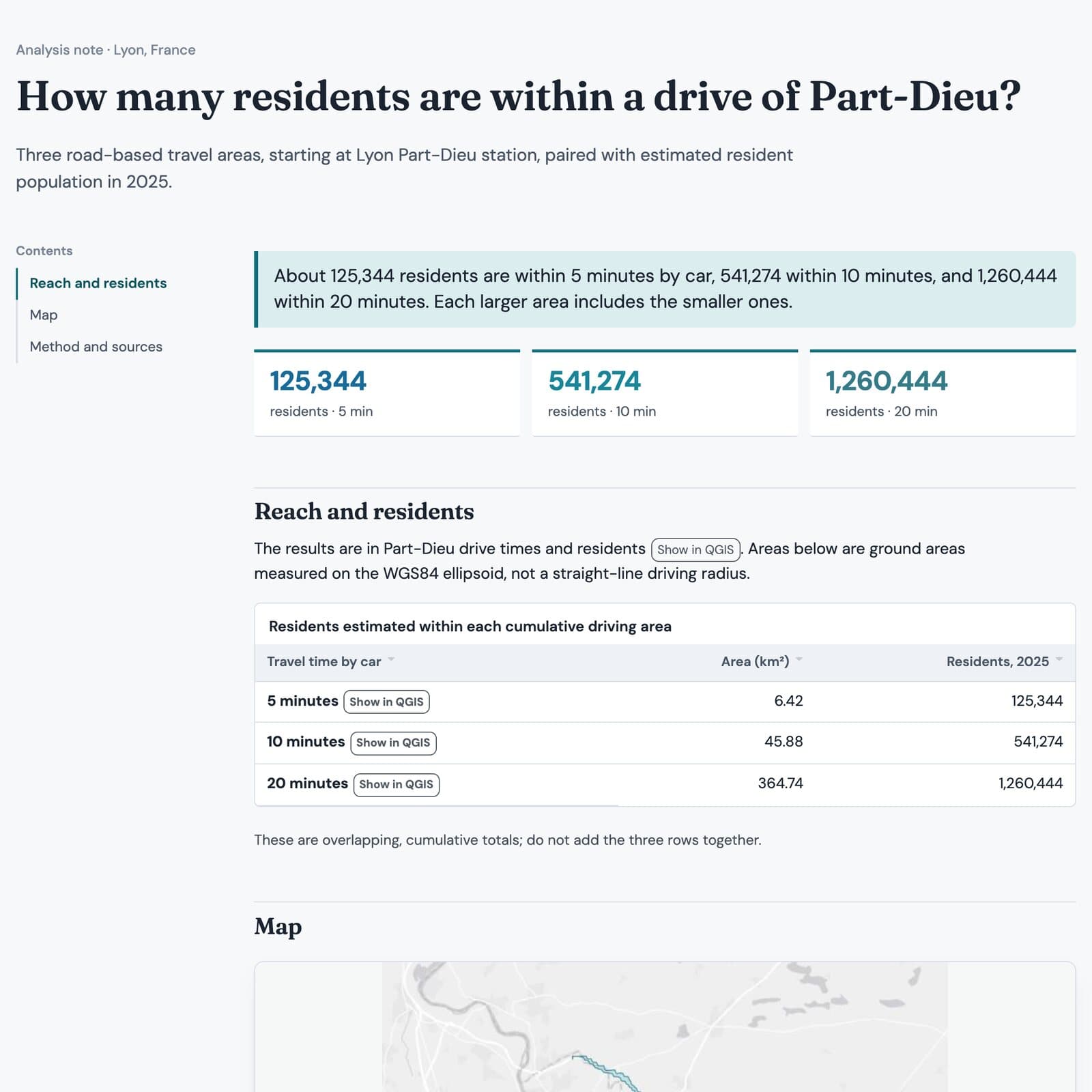
Gambarkan area yang bisa dicapai mobil dalam 5, 10, dan 20 menit dari stasiun Lyon Part-Dieu, Prancis, di atas basemap terang, dan perkirakan berapa banyak orang yang tinggal di dalam masing-masing area.
Ia merutekan pada jalan OpenStreetMap dan menjumlahkan grid populasi Komisi Eropa 2025 di dalam setiap area: 125.344 orang dalam 5 menit, 541.274 dalam 10 menit, 1.260.444 dalam 20 menit. 2 menit 34 detik.
7. Deteksi setiap bangunan dengan AI Segmentation
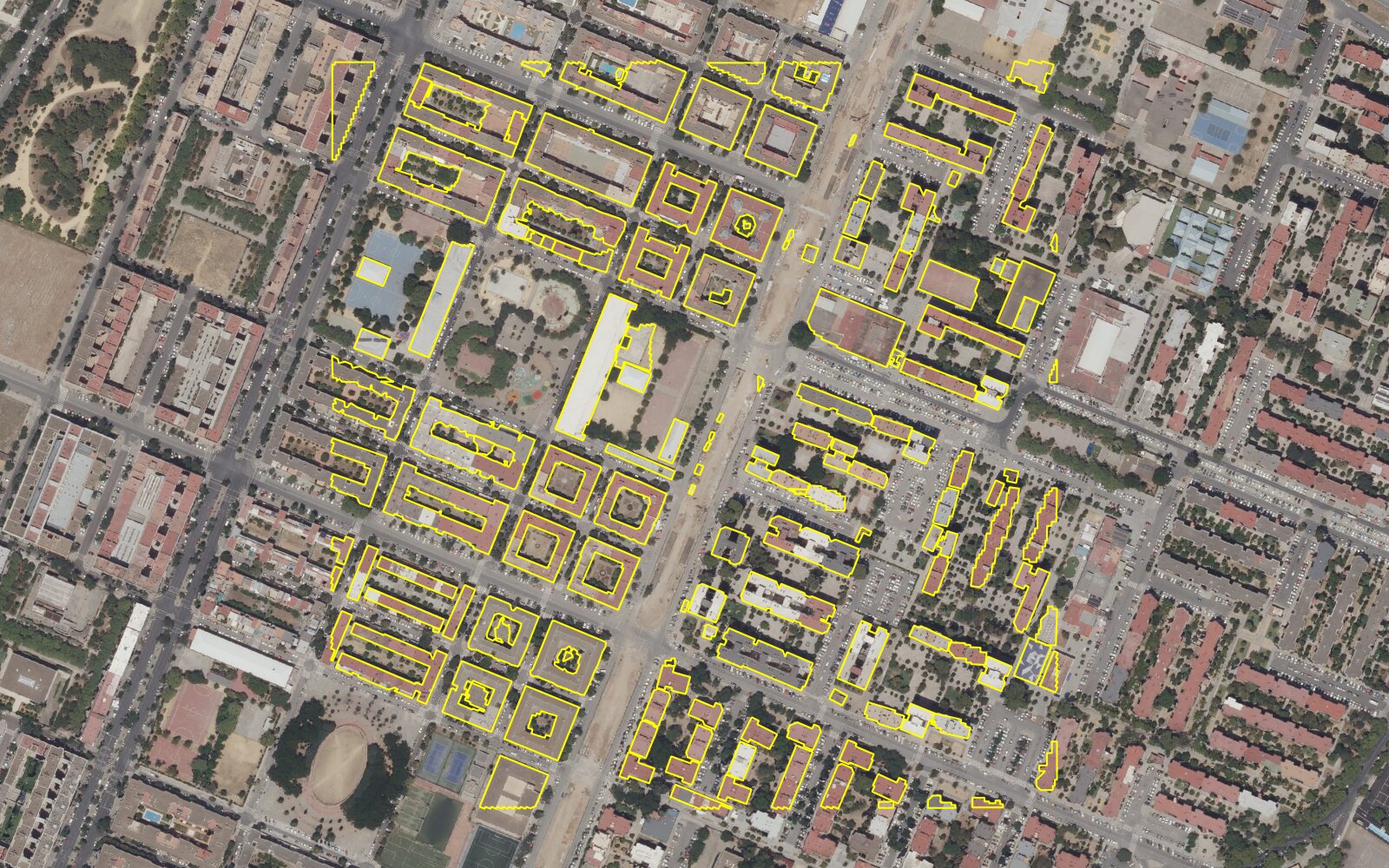
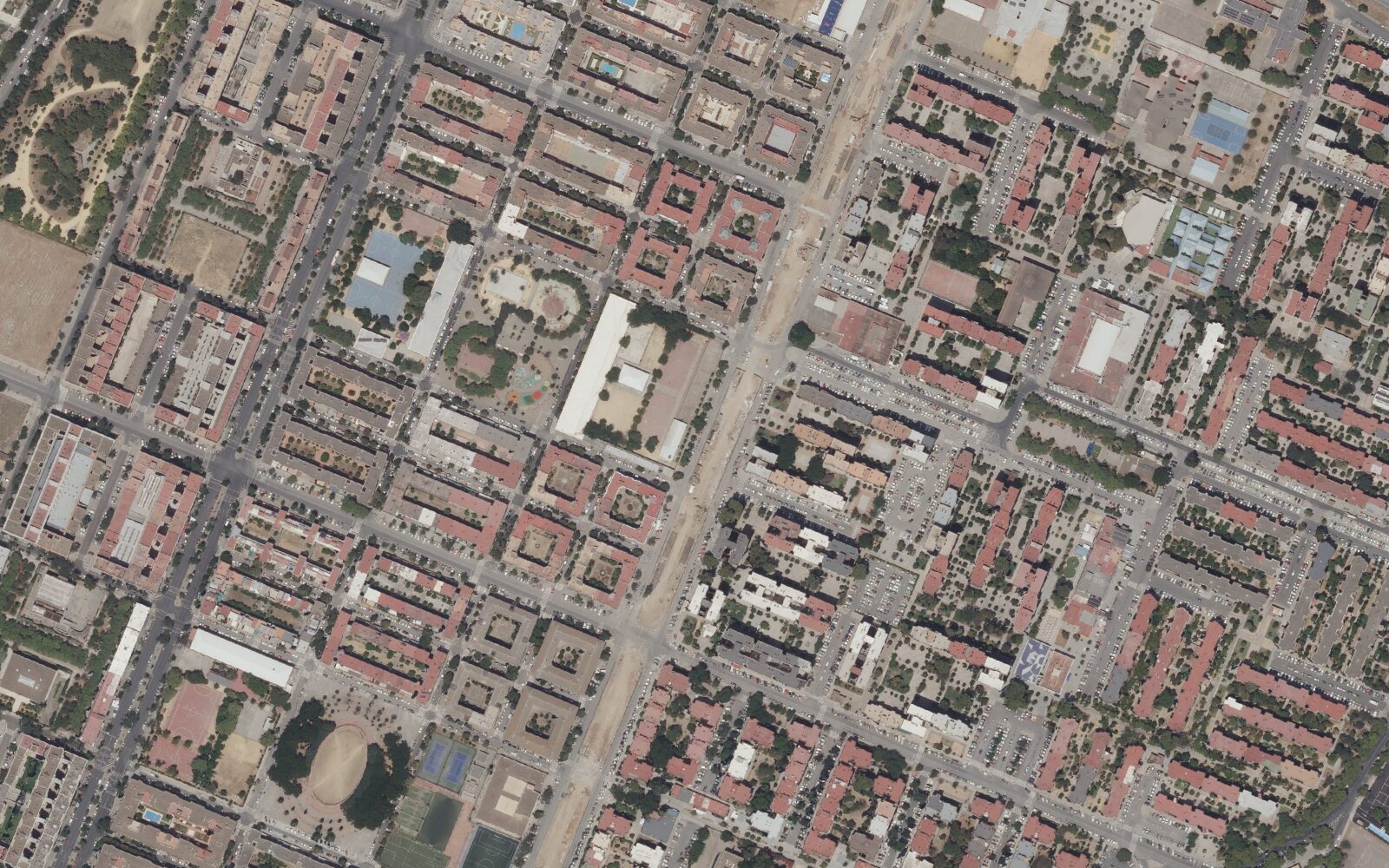
Deteksi setiap bangunan di kawasan perumahan kecil di utara Seville, Spanyol, dengan AI Segmentation di atas foto udara. Tandai dengan warna kuning terang dan beri tahu saya ada berapa jumlahnya.
Agen memuat foto udara PNOA Spanyol, menggambar zone of interest dan menjalankan plugin AI Segmentation di dalamnya: 149 bangunan di 0,32 km². Ia memperingatkan bahwa beberapa garis kecil mungkin bagian atap, jadi periksa dulu sebelum Anda mengutip jumlahnya. Deteksi menggunakan kredit AI Segmentation, jadi agen bertanya lebih dulu. 4 menit 1 detik.
Terrain dan air
8. Telusuri daerah aliran sungai dan alirannya
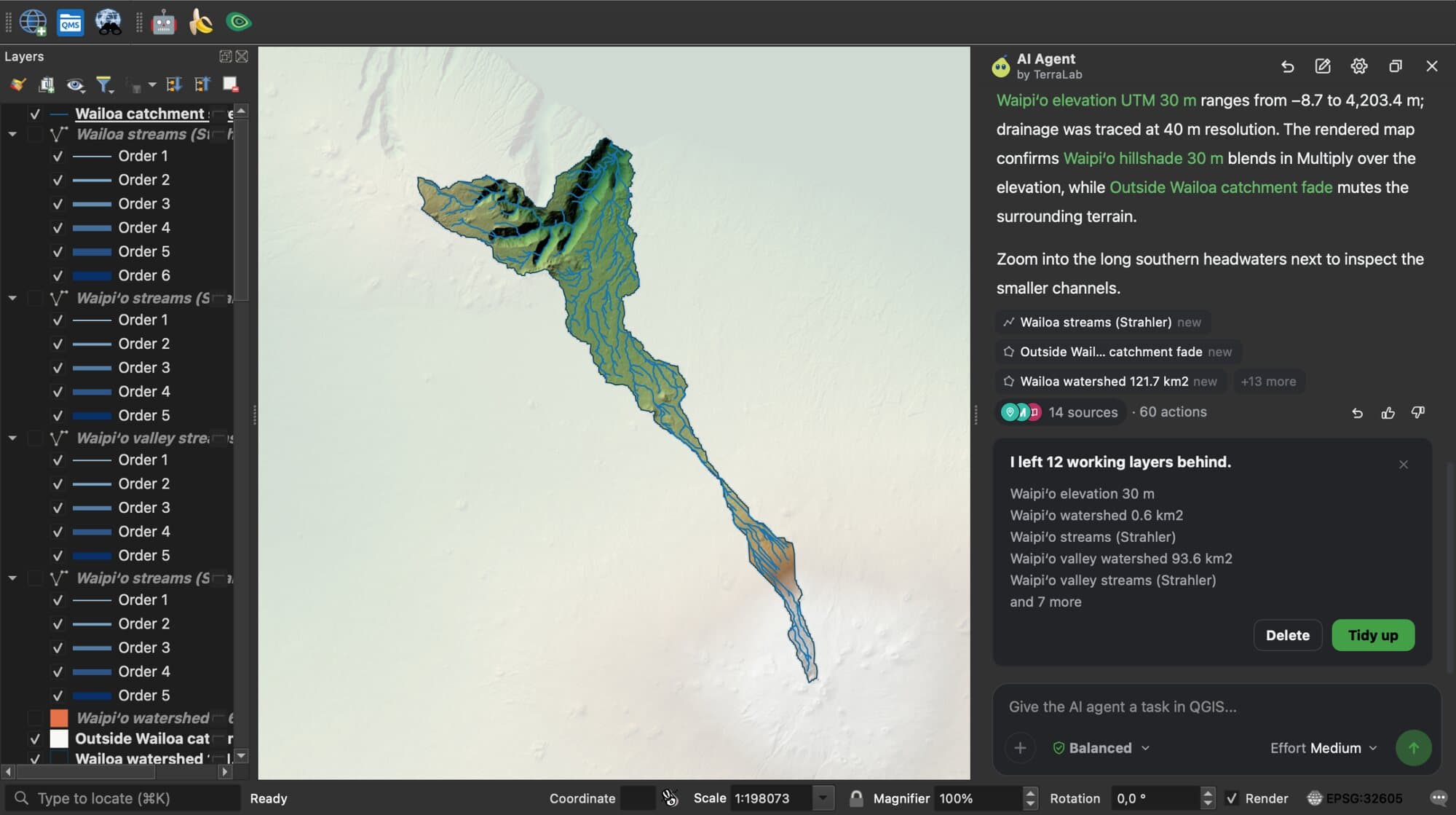
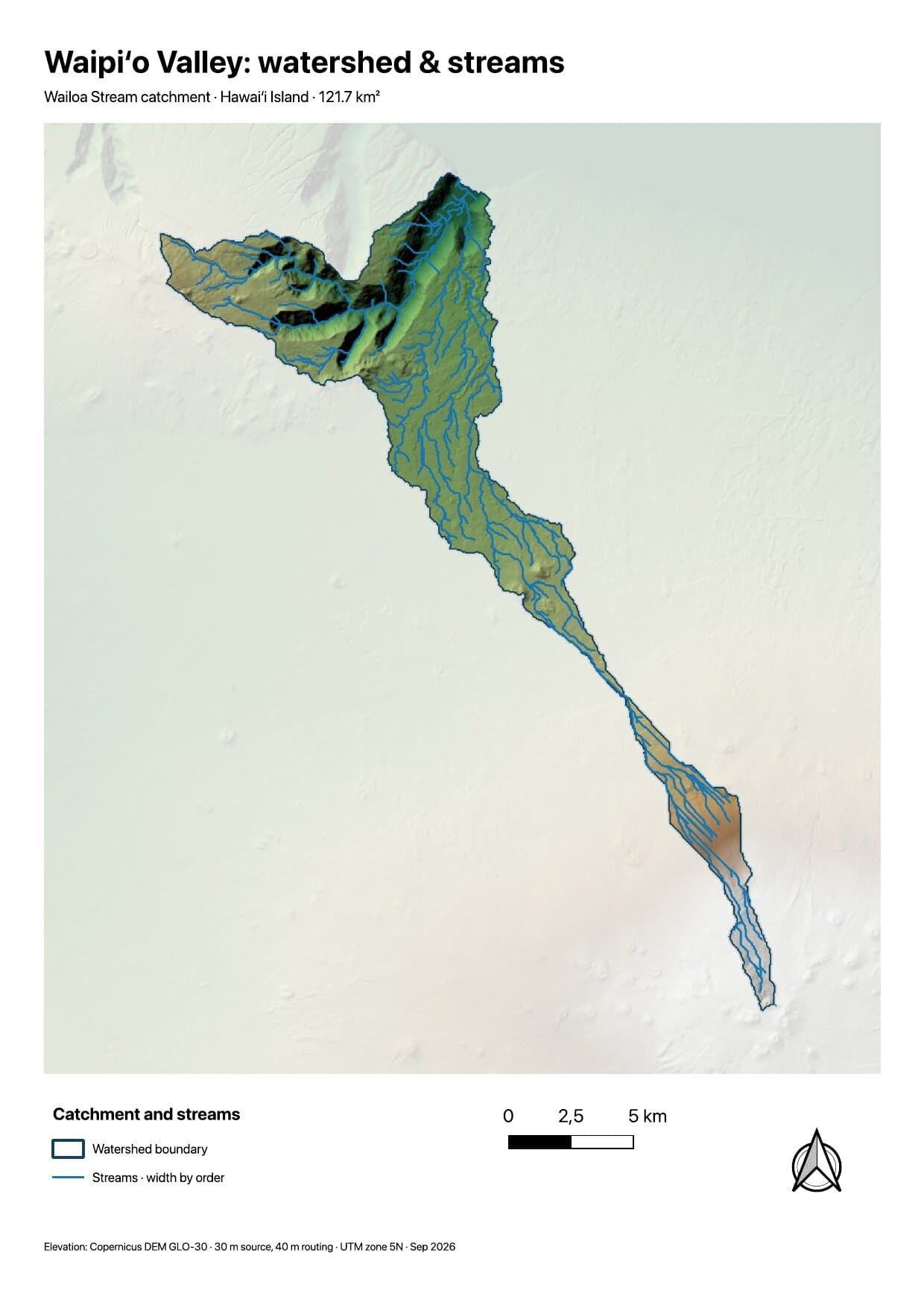
Petakan daerah aliran sungai dan aliran sungai di lembah Waipio di Pulau Hawaii dari model elevasi. Gambar alirannya dengan warna biru, makin lebar sesuai Strahler order, campur hillshade dalam mode multiply di atas elevasi, dan pudarkan segala sesuatu di luar catchment.
Ia memuat model elevasi Copernicus 30 m, menelusuri catchment seluas 121,7 km² dan 305 segmen aliran, menata gayanya berdasarkan Strahler order dan memudarkan daratan di luarnya. Hans van der Kwast meminta ketiga gaya ini dalam ulasan videonya (aliran berdasarkan order, multiply blending, dan fade di luar catchment), dan saat itu agen belum bisa melakukannya. Tugas ini melakukan ketiganya.
Bagikan hasilnya
9. Buat layout cetak dan ekspor PDF
Buat layout cetak A4 portrait dari peta ini dengan judul, legenda, scale bar, dan panah utara, lalu ekspor sebagai PDF.
Pesan lanjutan untuk tugas 8. Ia membangun layout, memeriksa bahwa tidak ada yang tumpang tindih dan mengekspor PDF-nya. 3 menit 7 detik. Buka layout di QGIS untuk mengubah apa pun secara manual.
10. Tulis laporan HTML
Tulis laporan HTML singkat dari analisis ini, dengan gambar petanya, angka-angka kunci, dan sumber datanya.
Pesan lanjutan untuk tugas 6. Laporan terbuka di browser Anda: jawaban dalam satu paragraf, tabel, peta, lalu metode dan setiap sumber beserta lisensinya. Tombol Show in QGIS memilih layer yang sesuai. 1 menit 26 detik.
Berkas masuk, berkas keluar
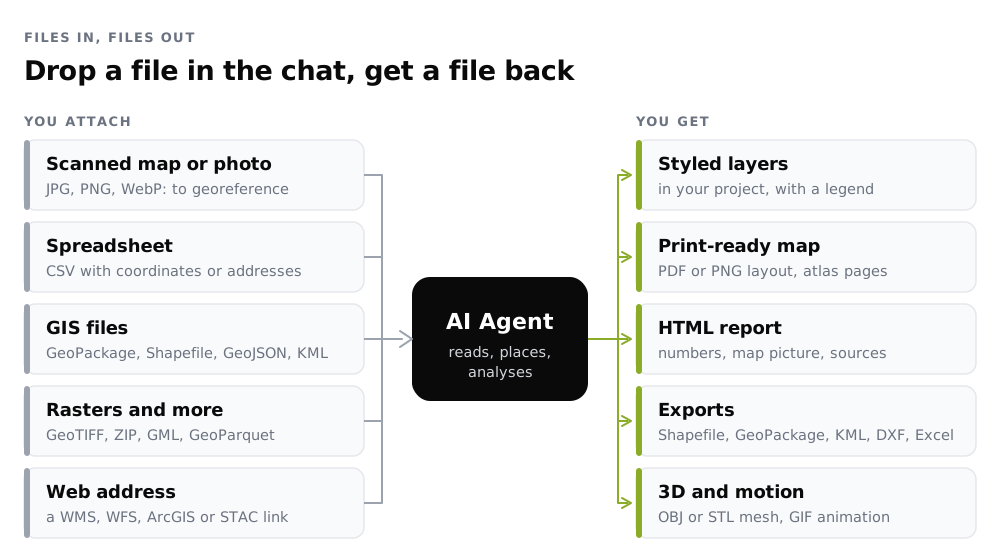
Klik +, tarik berkas ke chat, tarik layer dari panel Layers, atau tempel gambar dengan Ctrl+V. Berkas yang ditulis agen disimpan di sebelah proyek Anda, atau ke folder ekspor TerraLab jika proyeknya belum disimpan.
Dari mana datanya berasal
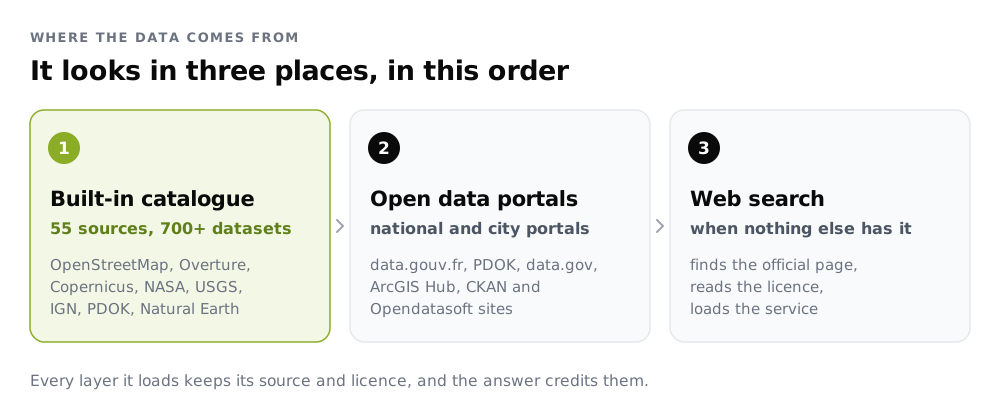
Katalognya tidak perlu penyiapan. Jelajahi di bawah Examples > Data sources (Settings > Connectors di plugin 1.3.0), tempat setiap sumber mencantumkan apa yang dimilikinya dan bagaimana agen mengkreditnya. Untuk membandingkannya dengan QuickOSM, Geofabrik, dan Overpass, lihat cara mengunduh data OpenStreetMap ke QGIS.
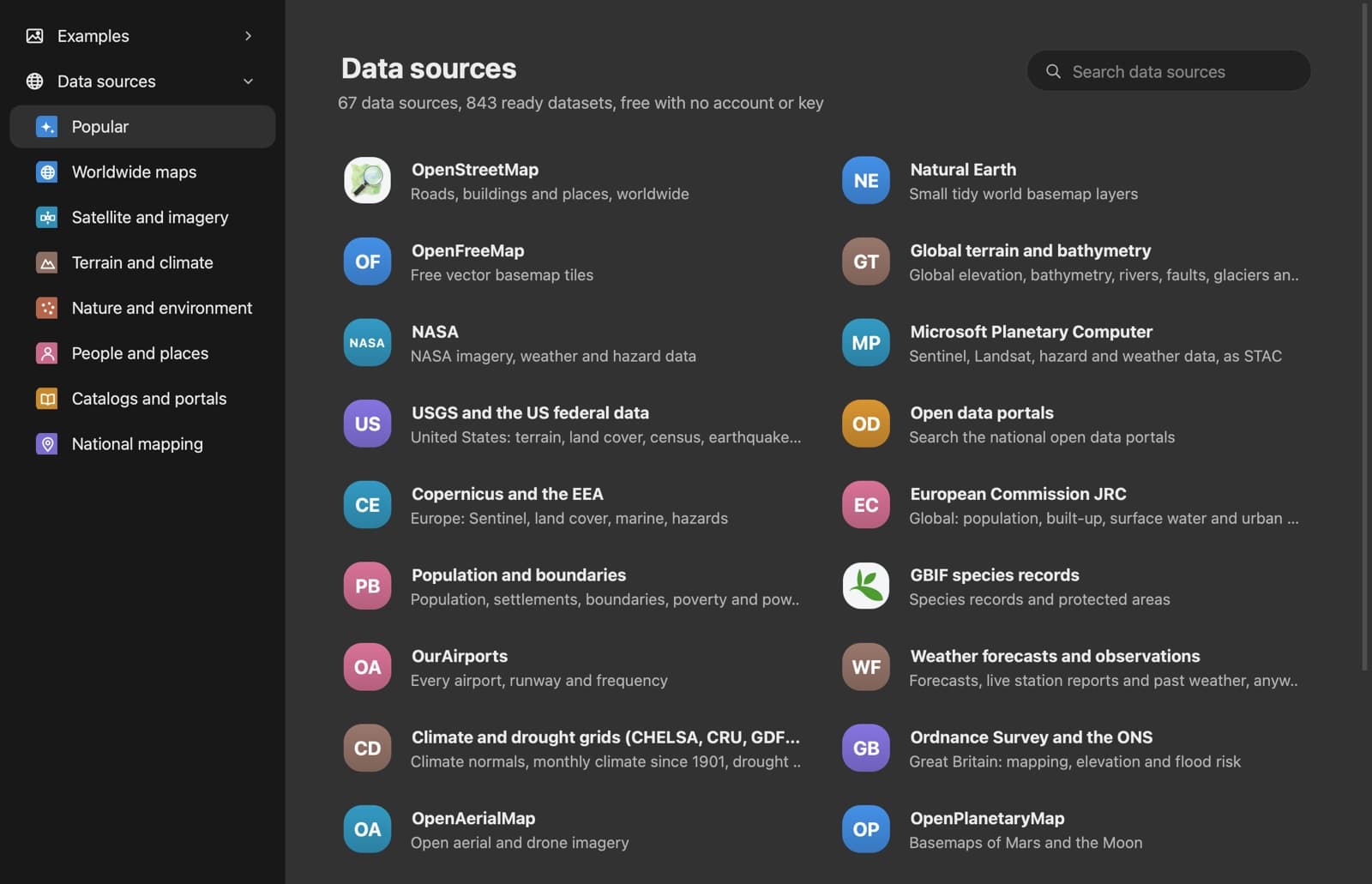
| Kategori | Sumber |
|---|---|
| Peta dunia | OpenStreetMap, Overture Maps, Natural Earth, OpenFreeMap |
| Satelit dan citra | Sentinel-1 dan 2, Landsat sejak 1972, NASA, Microsoft Planetary Computer |
| Terrain dan iklim | Elevasi dan batimetri global, grid iklim CHELSA dan CRU, prakiraan cuaca |
| Alam dan lingkungan | Perubahan hutan global, catatan spesies GBIF, situs Ramsar, FAO WaPOR |
| Orang dan tempat | Populasi JRC Komisi Eropa, batas untuk 113 negara, footprint bangunan, bandara |
| Pemetaan nasional | IGN (Prancis), PDOK (Belanda), USGS, Ordnance Survey, dan lembaga nasional lainnya |
Ia juga bisa menjalankan plugin lain yang Anda pasang, seperti QuickMapServices untuk basemap, AI Segmentation dan AI Edit. Saat suatu plugin belum ada, ia membuka plugin manager pada plugin tersebut dan Anda tinggal klik Install.
Jadikan milik Anda
Buka Settings > Personalisation. Beri tahu nama Anda, pekerjaan Anda, dan cara Anda bekerja (“perencana kota, layer kadastre dan PLU dalam EPSG:2154”), lalu tulis instruksi tetap (“jawab dalam bahasa Prancis, beri nama layer baru dengan snake_case”). Ia membacanya di awal setiap chat. Di Pro, ia juga menyimpan catatan memori antar chat.
Batasan
- Ia bisa salah. Buka langkah-langkah di bawah jawaban untuk memeriksa apa yang dikerjakannya, lalu minta perbaikan atau kembali. Pada benchmark GeoKTools dan GeoExpertQueries milik Google, ia mendapat 43,8 dari 100 pada 41 pertanyaan uji terpisah pada effort Low, melawan 24,9 untuk Claude Sonnet 5.5 dengan server QGIS MCP nkarasiak di Claude Code, skor tertinggi dari agen yang kami uji (hasil benchmark).
- Tugas panjang memakan waktu beberapa menit: perbandingan bendungan memakan 8 menit.
- Georeferensi otomatis membutuhkan nama tempat yang terbaca atau kecocokan dengan peta referensi. Peta yang sangat lama, seperti peta abad ke-18, sering gagal, dan agen mengatakannya.
- Ia membutuhkan koneksi internet.
AI Agent vs tool AI lain untuk QGIS
| AI Agent | QGIS MCP | ChatGPT atau Claude di browser | |
|---|---|---|---|
| Di mana Anda chat | Di dalam QGIS | Claude Desktop | Tab browser |
| Penyiapan | Pasang dan masuk | Python, uv dan berkas konfigurasi | Tidak ada |
| Bertindak di proyek Anda | Ya | Ya | Tidak, Anda menyalin kode kembali |
| Katalog open data | 72 sumber | Tidak | Tidak |
| Georeferensi, laporan, layout | Ya | Lewat kode | Tidak |
| Undo sekali klik | Ya | Tidak | Tidak |
Untuk melihat perbedaan agen dengan chatbot dan copilot, baca apa itu AI agent di QGIS. Untuk daftar yang lebih luas, lihat plugin AI terbaik untuk QGIS.
Privasi
Agen mengirim pesan Anda, deskripsi singkat proyek (CRS, extent, nama layer dan field, jumlah fitur, baris pertama setiap layer lokal), dan berkas yang Anda lampirkan. Ia tidak pernah mengirim berkas data, geometri, seluruh tabel, atau berkas proyek Anda. Layanan ini berjalan di UE, dan data Anda tidak digunakan untuk melatih model.
Harga
| Free | Pro | Organization | |
|---|---|---|---|
| Harga | 0 EUR | €49 / bulan | Sesuai penawaran |
| Tugas | 5 per bulan | 300 per bulan | Kustom |
| Effort | Low | Low, Medium, High | Low, Medium, High |
| Autopilot, memori, penggunaan komersial | Tidak | Ya | Ya |
| Pencarian web dan sumber data | Ya | Ya | Ya |
| Zero data retention | Tidak | Tidak | Ya |
Satu tugas adalah satu permintaan Anda, berapa pun langkah yang diperlukan untuk menyelesaikannya. Pro setahun setara biaya sepuluh bulan, dan Anda bisa mencoba Pro gratis selama 7 hari: tambahkan kartu, batalkan sebelum berakhir dan tidak ada yang ditagih. Harga belum termasuk PPN. Lihat semua paket atau halaman AI Agent.
FAQ
Apakah ada AI agent gratis untuk QGIS?
Ya. AI Agent punya paket gratis dengan 5 tugas per bulan pada Effort Low, dengan pencarian web dan semua 72 sumber data sudah termasuk.
Bisakah ia melakukan georeferensi peta hasil pindaian?
Ya. Jatuhkan hasil pindaian ke chat dan bertanya. Ia membaca nama tempat, mencocokkan pindaian dengan peta referensi, memuatnya sebagai layer GeoTIFF dan memberikan akurasinya dalam meter.
Bisakah ia bekerja dengan citra Sentinel-2?
Ya. Ia menemukan scene yang bebas awan dan menghitung NDVI, NDWI, NBR dan indeks lainnya, atau membandingkan dua tanggal, tanpa perlu mengunduh di sisi Anda.
Bisakah saya memakai ChatGPT atau Claude di dalam QGIS?
Tidak secara langsung. Chatbot di browser bisa menulis kode PyQGIS untuk Anda tempelkan ke konsol Python. AI Agent berjalan di dalam QGIS dan melakukan langkah-langkahnya sendiri, dengan undo.
Bisakah ia merusak proyek saya?
Pada pengaturan default, ia bertanya sebelum menghapus atau menimpa apa pun, dan setiap pesan bisa dibatalkan. Tetap simpan proyek Anda sebelum sesi panjang.
Apakah ini open source?
Plugin-nya ya, di bawah GPL-2.0-or-later. Layanan yang dihosting tidak. Ia membutuhkan koneksi internet.