QGIS MCPとは?設定方法・制限・簡単な代替手段
公開日
QGIS MCPは、無料のQGISプラグインと、パソコン上で動く小さなプログラムを組み合わせて、QGISの外にあるAIアプリ(主にClaude DesktopやClaude Code)からQGISを操作できるようにする仕組みです。AIアプリに指示を入力すると、ローカル接続を通じてQGISにコマンドが送られ、QGISがそれを実行します。レイヤの読み込み、プロセシングツールの実行、地図のスタイル設定、Pythonコードの実行まで行えます。
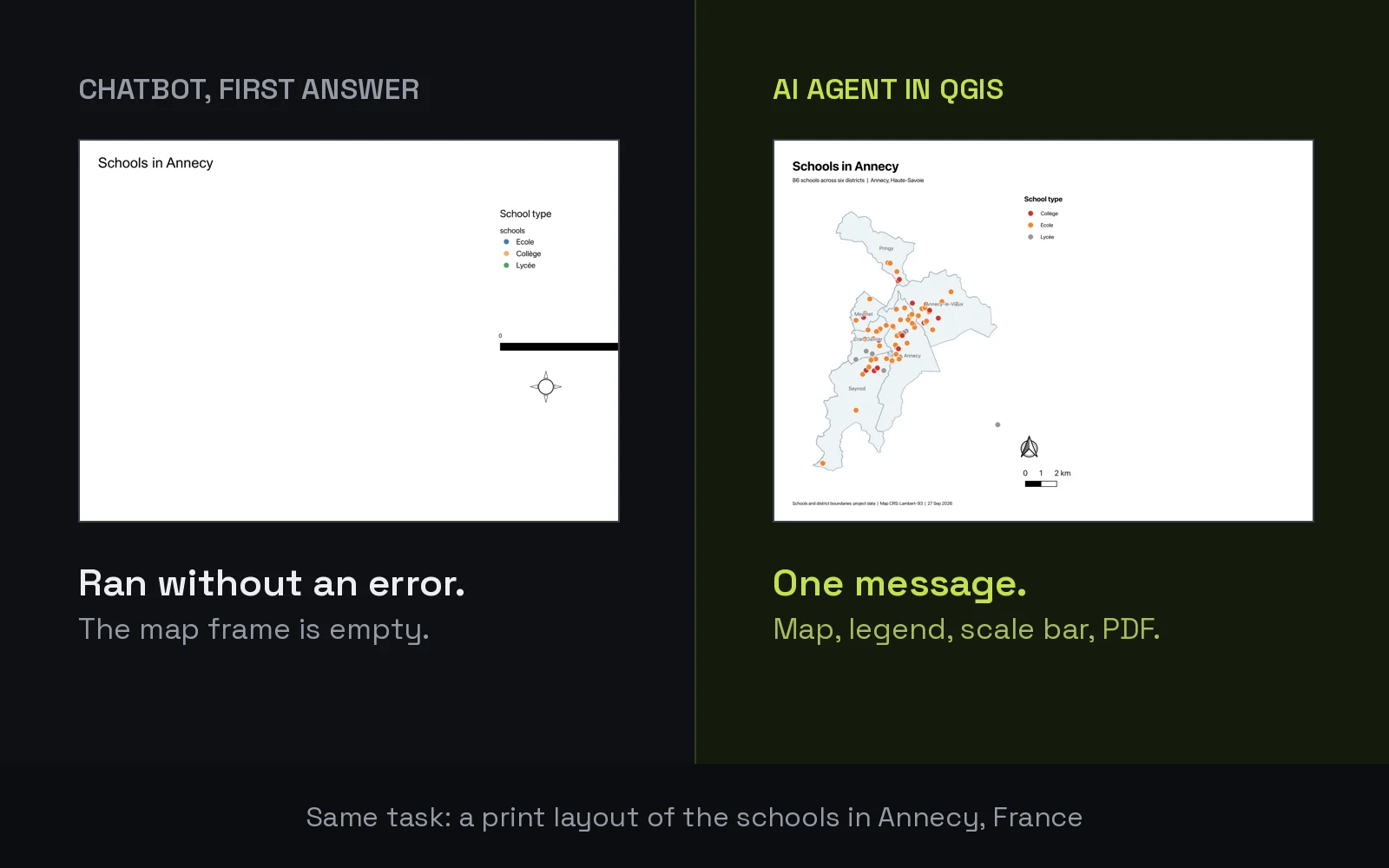
アイデアは優れていて、プラグインもよくできています。公式のQGISリポジトリにあるバージョンはNicolas Karasiakが保守していて、2026年9月26日時点のダウンロード数は52,575回でした。ただし、多くのチュートリアルは、動かすまでにどれだけ手間がかかるか、どこで行き詰まるかには触れていません。そこで、ゼロからセットアップし、同じタスクをQGIS MCPと、QGIS内で動くエージェントの両方に実行させてみました。後者は当社が開発しているAI Agentです。この点を踏まえて結論を読んでください。
MCPとは
MCP(Model Context Protocol)は、AIアプリが外部のツールを使えるようにするオープンな規格で、Anthropicが提唱しました。公式の紹介ページは、これを「AIアプリケーションのためのUSB-Cポート」と表現しています。AIアプリがクライアント、ツールを提供する側がサーバーです。QGIS MCPは、QGISの操作をツールとして提供するサーバーにあたります。規格自体が、リスクをはっきり書いています。「ツールは任意のコード実行にあたり、十分な注意をもって扱わなければならない。」
QGIS MCPのしくみ
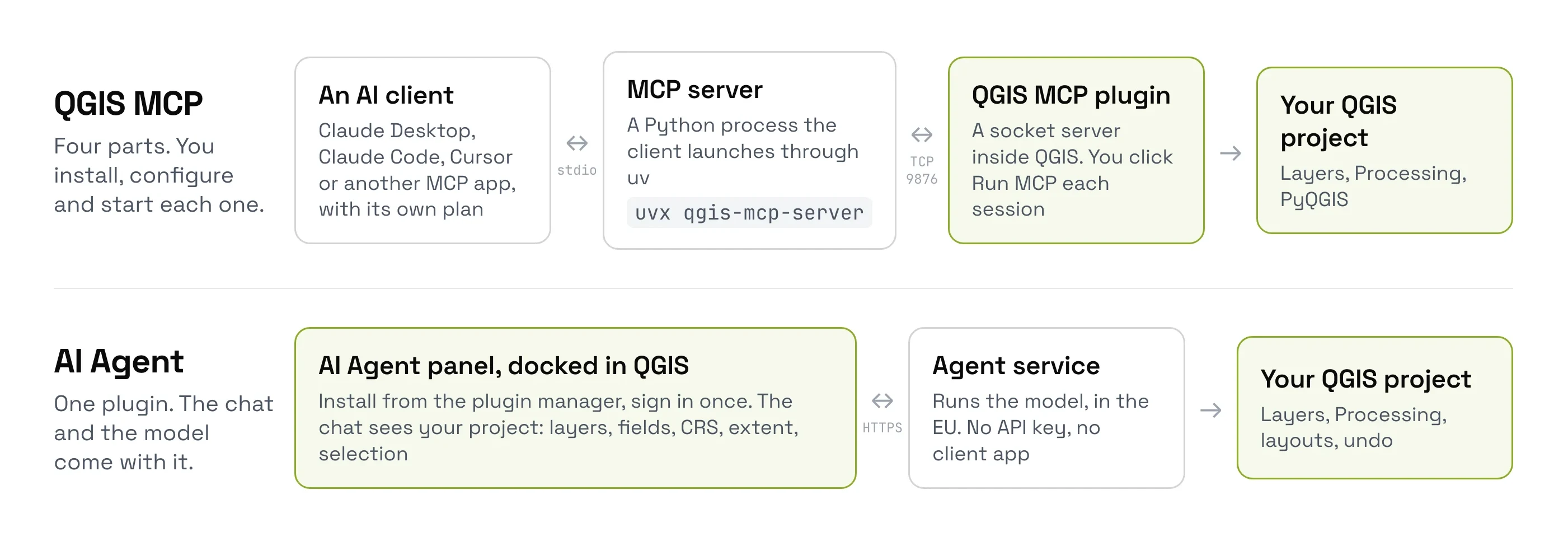
次の4つを、同時にインストールして動かす必要があります。
- MCPクライアント:入力を行うAIアプリ。Claude Desktop、Claude Code、Cursor、VS Code、Codex CLI、Gemini CLIなどです。
- MCPサーバー:クライアントがバックグラウンドで起動する小さなPythonプログラム。Pythonプログラムをインストールして実行するツール
uvを介して起動するので、先にuvを入れておきます。 - QGIS MCPプラグイン:QGIS内で、ローカルのネットワークポート(9876番)にコマンドが届くのを待ち受けます。ツールバーのボタンからRun MCPをクリックして起動します。
- QGIS本体:プロジェクトを開いた状態にしておきます。
指示を入力すると、AIモデルがQGISのツールを選び、サーバーがその呼び出しをプラグインに渡し、プラグインがQGISで実行して結果を返します。モデルが画面を見ているわけではありません。地図が見えるのは、QGISに地図画像を要求したときだけです。
始める前に必要なもの
| 必要なもの | 理由 | 費用 |
|---|---|---|
| QGIS 3.28以降 | プラグインの最低要件 | 無料 |
| MCPクライアントアプリ | モデルとやり取りする場所 | 1日の利用上限付きの無料枠、または有料プラン |
uv(Pythonパッケージの実行ツール) | MCPサーバーを起動する | 無料。インストールはターミナルでコマンド1つ |
| ターミナルのコマンド、または設定ファイルへの追記 | サーバーの場所をクライアントに伝える | 無料。ただし手作業 |
| QGIS MCPプラグイン | 接続のQGIS側 | 無料 |
広く読まれているセットアップ記事には、有料のClaude Proアカウントが必要と書かれています。これは誤りです。AnthropicのローカルのMCPサーバーに関するドキュメントに、必要なプランの指定はありません。実際にGIS系のブロガーが2026年8月にClaudeの無料枠でQGIS MCPを動かし、1日のメッセージ上限にだけ引っかかったと報告しています。ChatGPTはもっと難しくなります。OpenAIのヘルプセンターによると、接続できるのはインターネット上のMCPサーバーだけで、手元のパソコン上のサーバーには接続できません。しかも必要な開発者モードは有料プラン向けです。
QGIS MCPのセットアップ(所要時間を計測)
2026年9月26日に、QGIS 3.44へQGIS MCP 0.15.0をインストールし、全ステップを記録しました。プラグインの紹介ページにも、はっきり書かれています。「このプラグインはセットアップの半分にすぎません。MCPクライアントがQGISと通信するために実行する、qgis-mcp MCPサーバーも必要です。」
プラグインをインストールする
「プラグイン」→「プラグインの管理とインストール」を開き、QGIS MCPを検索して「プラグインをインストール」をクリックします。ここは簡単で、再起動なしで2.7秒で読み込まれました。
uvをインストールする
サーバーはuvを通じて動きますが、WindowsにもmacOSにも標準では入っていません。ターミナルでコマンドを1つ実行してインストールします。
MCPクライアントを用意する
Claude Code、Claude Desktop、Cursor、Codex、Gemini CLI、またはMCPに対応したほかのアプリです。アカウントとプランはそのアプリごとに必要です。
クライアントをQGISにつなぐ
プラグインのConfiguratorに、ターミナルに貼り付けるコマンドが表示されます。たとえばclaude mcp add -s user qgis -- uvx ... qgis-mcp-serverのようなものです。クライアントによっては、設定ファイルに1行追加する方式になります。
QGISでサーバーを起動する
プラグインのツールバーボタンからRun MCPをクリックします。起動時、QGISのログに「Token authentication disabled (open)」と記録されます。
最初のメッセージを送る
最初の呼び出しで約90MBのサーバーをダウンロードしてから接続します。今回のテストでは16秒かかり、クライアントにはQGISのツールが125個見えていました。
下のスクリーンショットのConfiguratorで、使うクライアントを選び、ターミナル用のコマンドをコピーします。
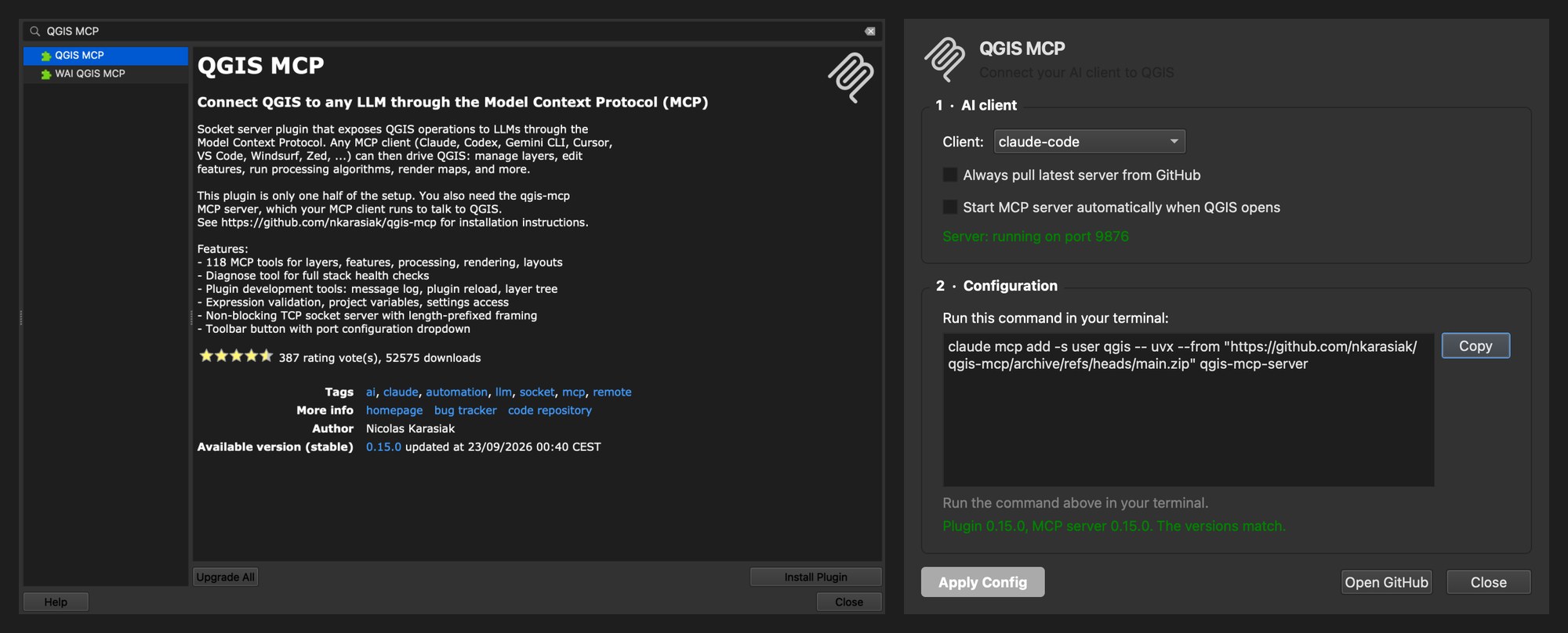
今回の所要時間は約3分でしたが、uvとクライアントは導入済みで、クリック操作もスクリプトに任せていました。初めて行う人は、ドキュメントを読み、uvとクライアントをインストールし、コマンドを入力することになります。
一部は毎日の作業として戻ってきます。QGISを再起動すると、Configuratorで自動起動にチェックを入れていない限り、サーバーは停止したままです。そうなると、AIアプリには「Error executing tool ping」としか表示されません。「Run MCPをもう一度クリックする」という対処法は、自分で推測するしかありません。
同じタスクを両方で実行する
新しいQGISプロジェクトで、2つのツールに同じ依頼を出しました。「ポルトガルのポルト歴史地区の建物をOpenStreetMapから読み込み、建物の種類で色分けし、下に衛星画像のベースマップを追加して、建物が何棟あるか教えてください。」
| QGIS MCP(Claude Code使用) | AI Agent | |
|---|---|---|
| 答えが出るまでの時間 | 8分29秒 | 1分11秒 |
| 操作の数 | 28件(うち17件はPythonコード) | 15件(Pythonは0件) |
| 使った範囲 | 自分で描いた矩形。川の対岸も含まれる | OpenStreetMapにある歴史地区の境界 |
| 建物の数 | 4,445棟 | 1,914棟 |
| 手作業での検算 | 矩形に対して正しい | 境界に対して正しい |
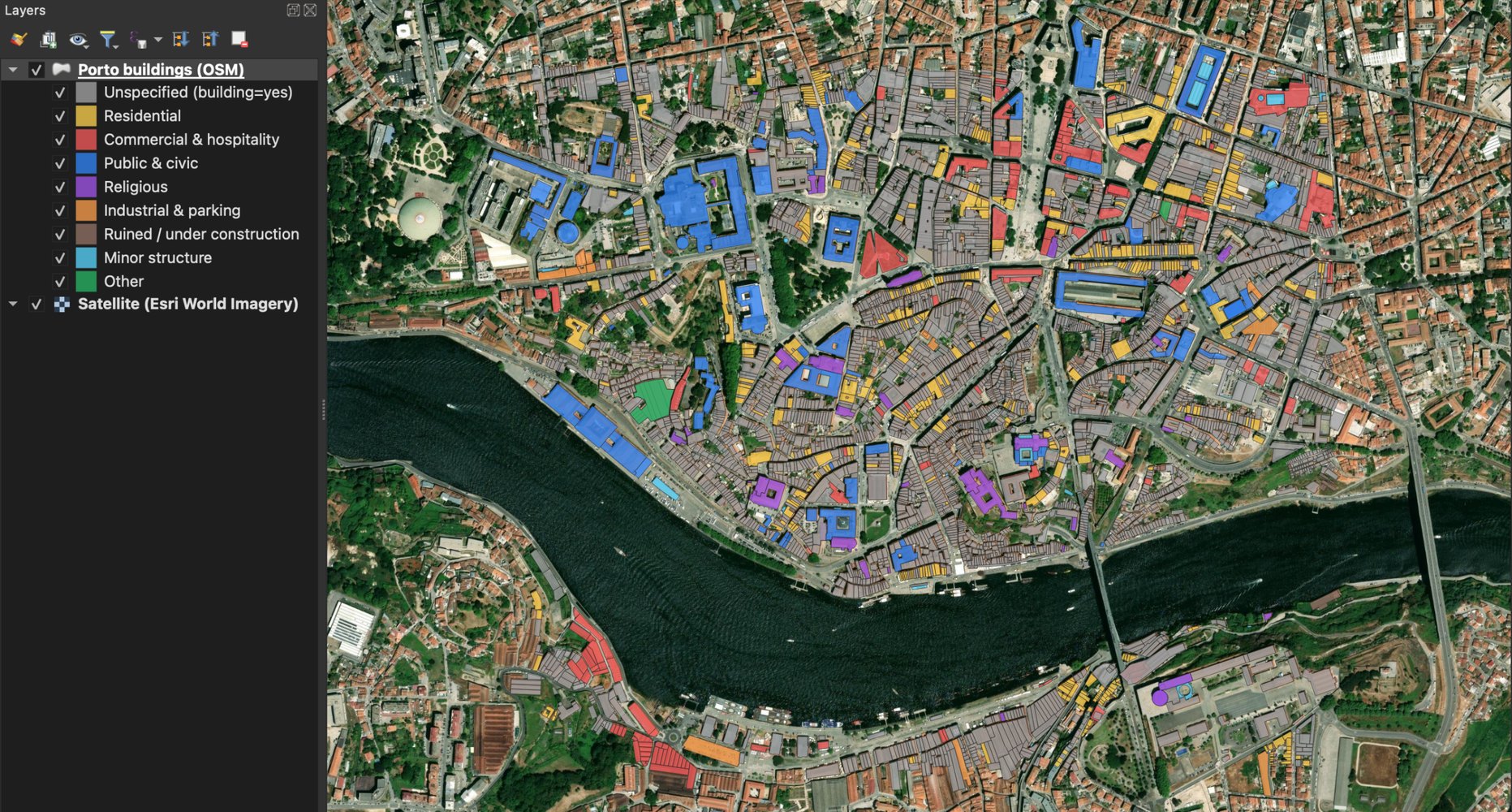
どちらの数も、各ツールが選んだ範囲に対しては正しく、それが差の理由です。違いが出たのは、そこに至る過程です。QGIS MCPにはデータ取得用のツールがないため、モデルはOpenStreetMapのデータをダウンロードするPythonを書きました。ダウンロードサーバーが遅いとき、そのリトライでQGISが最長1分間固まりました。一方で、建物37棟が抜け落ちるバグを自分で見つけて直した点は評価できます。
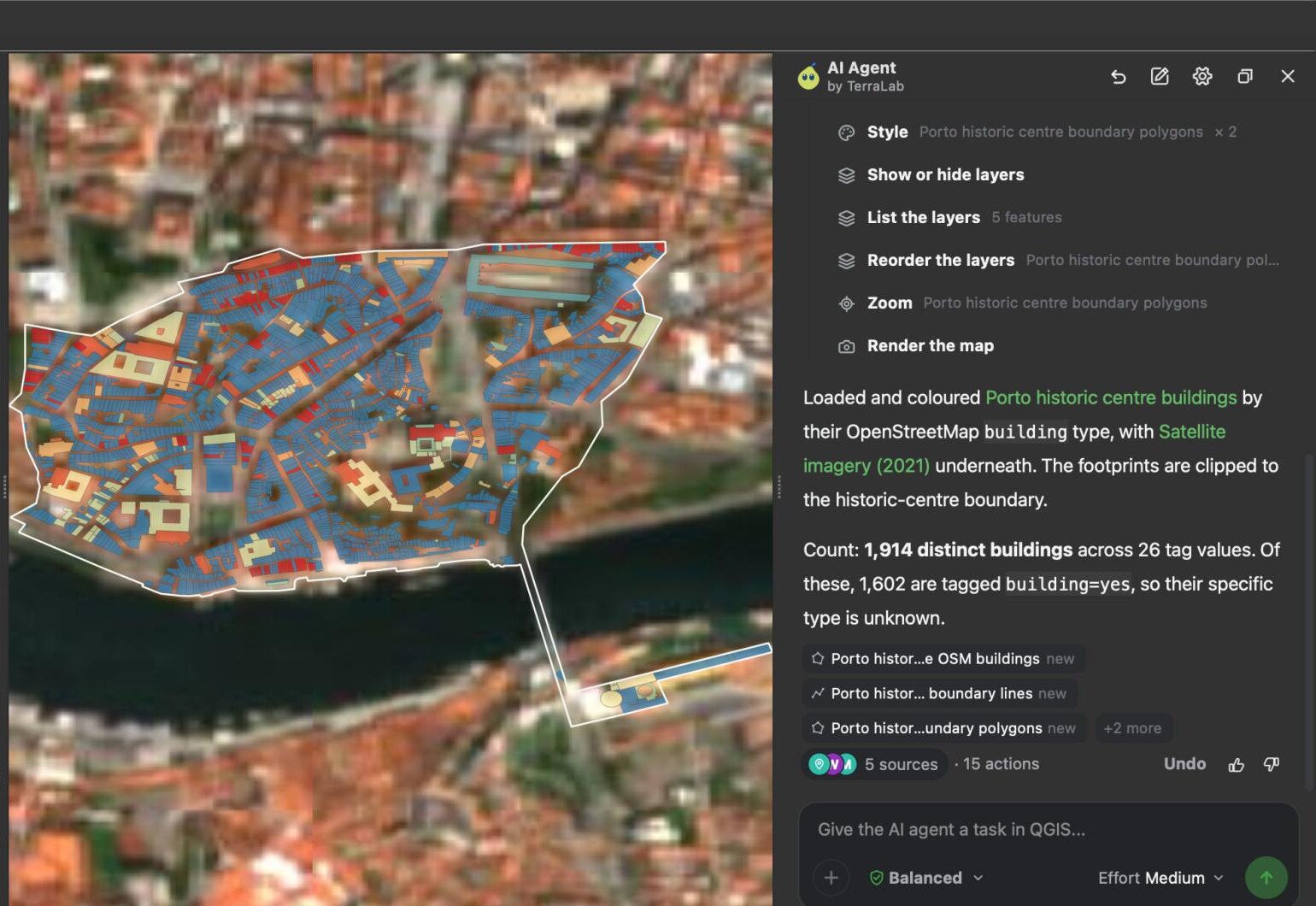
AI Agentは、内蔵のOpenStreetMapツールを使って歴史地区の実際の境界を調べ、その範囲に建物を切り抜いてスタイルを設定しました。コードは1行も書いていません。ただし、この縮尺では、AI Agentの衛星画像ベースマップは、QGIS MCPが選んだものより粗くなっています。
計測方法。 同じパソコン、QGIS 3.44.7、同じ依頼、新規プロジェクト、既定の設定で、QGIS MCP 0.15.0はClaude SonnetのClaude Codeから、AI Agentは1.4.1で実行しました。件数はどちらも自分たちで確認し、矩形のほうはOpenStreetMapと照合し、境界のほうは最終レイヤを数えました。QGIS MCPの実行中はダウンロードサーバーが過負荷で、その分時間がかかっています。また、AI Agentの最初の試行ではQGISがクラッシュしました(既知の不具合として記録済みです)。そのため、AI Agentの数値は再実行したものです。
同じ依頼は、ご自身のQGISでも数分で試せます。プラグインをインストールしてログインし、パネルに貼り付けるだけです。
QGIS MCPの弱点
実際に遭遇した、または文書に書かれていた制約を、出典とともにまとめます。
- チャットがQGISの外にある。 2つのウィンドウを行き来することになります。モデルはツールの結果をもとに作業し、地図が見えるのは、QGISに地図画像を要求したときだけです。
- 動く部品が4つある。 何も起きないとき、原因はクライアントの設定、
uv、サーバー、ポート、プラグインのどこにもありえます。プロジェクトのトラブルシューティングのページには、よくあるエラーとして「No response from QGIS」、Connection refused、ModuleNotFoundErrorが挙げられています。 - Windowsの落とし穴。 READMEには、Microsoft StoreからインストールしたClaude Desktopはサーバーをサンドボックス内で実行するため、通常の設定が通らない、という注意書きがあります。ほかの環境で動く設定が、ここでは失敗します。
- 任意のPythonが動き、既定ではパスワードがない。
execute_codeツールは、モデルが書いたPyQGIS(QGISのPythonコード)を何でも実行します。READMEにもこうあります。「既定ではソケットに認証はありません。ポートに到達できるマシン上のどのプロセスも、QGISを操作できます(任意のPyQGISを実行するexecute_codeを含む)。」フォークのひとつ、QGIS Agent MCPは、主にこのツールを取り除くために存在します。 - 独自のデータ機能がない。 QGISは操作できますが、データの検索とダウンロードはモデル任せで、たいていはPythonを書いて行います。今回のテストでは、28件の操作のうち17件がPythonで、ダウンロードのリトライによってQGISが40〜62秒ずつ固まりました。
- 依頼全体を元に戻せない。 QGISの「元に戻す」が対象にするのは編集で、追加したレイヤや書き出したファイルは含まれません。
- スターが最も多いリポジトリは、保守されているものではない。 GitHubの元のリポジトリjjsantos01/qgis_mcpはスターが1,099個ありますが、2025年10月1日以降コードの更新がなく、「Broken plugin for QGIS version 4.01」というIssueが未解決のままです。保守されているのはnkarasiak/qgis-mcpで、QGISのプラグインリポジトリにあるのはこちらです。
ネット上の情報で誤っているところ
「Claude Proが必要」。 ローカルのMCPサーバーは、1日の利用上限の範囲内であればClaudeの無料プランでも動きます。有料プランが条件になっているのはChatGPTですが、そもそもChatGPTは手元のパソコン上のサーバーに直接つなげません。
「設定を編集したらパソコンを再起動する」。 再起動が必要なのはクライアントアプリだけです。Windowsでは、システムトレイに常駐し続けるので、完全に終了していることを確認してください。
「スターが最も多いリポジトリをインストールする」。 代わりにQGISのプラグインマネージャからインストールしてください。保守されているバージョンが入ります。
もっと簡単な方法:QGIS内で動くエージェント
当社はAI Agentを開発しています。このセクションは自社プラグインについての話です。QGIS MCPと同じ仕事を、QGISの中から行います。チャットは地図の隣にドッキングしたパネルで、モデルはプラグインに含まれています。
毎日の使い勝手で効いてくる違いは次のとおりです。
- インストールは1回だけ。 「プラグイン」→「プラグインの管理とインストール」を開き、AI Agent by TerraLabを検索してインストールし、ログインします。
uvも、設定ファイルも、別のアプリも、セッションごとのサーバー起動も不要です。 - プロジェクトを把握している。 レイヤ名、フィールド、CRS、領域、選択範囲が依頼のたびに渡され、自分の作業結果を確かめるために地図も描画します。
- データが組み込み済み。 OpenStreetMapからSentinel-2、各国の地図作成機関まで、55種類のオープンデータソースのカタログがあるので、モデルがダウンロード用のコードを書く必要はありません。
- 先に確認する。 既定の設定では、削除や上書きの前に止まります。プロジェクトを変更するPythonは、必ずクリックでの許可が必要です。
- メッセージ単位で元に戻せる。 メッセージごとに復元ポイントが作られ、クリック1回でプロジェクトをその時点に戻せます。
インターネット接続が必要です。送信されるのはプロジェクトの説明で、データファイルは送りません。送信先はEU内にあるサービスです。クレジットカード不要の無料プランがあり、1回のメッセージは、何ステップかかっても1回のタスクとして数えられます。
QGIS MCPとQGIS内のエージェントの比較
| QGIS MCP | AI Agent | |
|---|---|---|
| チャットする場所 | 外部のアプリ(Claude Desktop、Cursor、Claude Code) | QGIS内のパネル |
| インストールするもの | プラグイン、uv、MCPクライアント、設定の記述 | プラグイン1つ |
| セッションごとの作業 | QGISでサーバーを起動し、2つのアプリを開いたままにする | パネルを開く |
| モデル | クライアントが使うもの(ご自身のプランで利用) | 含まれる |
| オープンデータのカタログ | なし | 55種類 |
| Pythonの実行 | する。既定では確認なし | プロジェクトを変更するコードは先に確認 |
| 依頼全体の取り消し | できない | できる(クリック1回) |
| 料金 | プラグインは無料。別途AIのプラン代 | 無料プラン、Proは月額€49 |
| 向いている人 | すでにClaude CodeやCursorで作業している開発者 | 結果をQGISで受け取りたいGISユーザー |
どちらを使うべきか
すでにClaude CodeやCursorで作業していて、Pythonを書き、QGISをそこで使えるツールのひとつに加えたいなら、QGIS MCPが向いています。すでに支払っているAIプランに追加費用はかかりません。GISの作業を入力して、ターミナルもuvも別のアプリも使わずにプロジェクトで結果を受け取りたいなら、QGIS内で動くエージェントのほうが、設定も保守も少なくて済みます。私の知るGISユーザーの多くは、こちらに当てはまります。
まとめ
QGIS MCPは、Claude DesktopのようなQGISの外にあるAIアプリを、ローカル接続でQGISにつなぎ、そのアプリのモデルがQGISのツールとPythonを実行できるようにします。
動かすには4つの部品が同時に必要です。クライアントアプリ、uvとMCPサーバー、サーバーを起動したQGIS MCPプラグイン、そしてQGISです。
QGIS側のインストールは数秒で終わります。残りはQGISの外での作業です。uvとAIアプリのインストール、ターミナルのコマンド、そして再起動のたびにRun MCPをクリックし直すことです。
同じポルトのタスクで、AI Agentは操作15件、コードなしで1分11秒で答えを出しました。QGIS MCPは8分29秒かかり、28件の操作のうち17件でPythonを書きました。
ChatGPTはローカルのMCPサーバーに直接つなげません。Claudeの無料プランは、1日の利用上限の範囲内で動きます。
AI Agentのような、QGIS内で動くエージェントなら、同じ仕事をプラグイン1つで行えます。モデル、データカタログ、クリック1回で戻せる機能が含まれています。
よくある質問
QGIS MCPとは何ですか?
AIアプリがModel Context Protocolを通じてQGISを操作できるようにする、QGISプラグインとローカルのMCPサーバーです。アプリ(主にClaude DesktopやClaude Code)でチャットすると、モデルがQGISのツールを呼び出し、レイヤの読み込み、プロセシングの実行、スタイル設定、地図の描画、Pythonの実行を行います。
ClaudeをQGISにつなぐにはどうしますか?
プラグインマネージャからQGIS MCPプラグインをインストールして「Run MCP」をクリックし、uvをインストールします。そのうえで、Claude Desktopの設定ファイルにQGIS MCPサーバーを追加するか、Claude Codeでclaude mcp addコマンドを実行し、クライアントを再起動します。別の方法として、モデルを内蔵し、QGISの中で動くエージェントプラグイン(たとえばAI Agent)を使えば、クライアントもuvも設定ファイルも不要です。
ChatGPTでQGIS MCPは使えますか?
直接は使えません。OpenAIのヘルプセンターによると、ChatGPTが接続できるのはインターネット上のMCPサーバーです。QGIS MCPのようにパソコン上にあるサーバーを使うには、外から届くようにするトンネルが必要になります。MCPに必須の開発者モードも、有料のChatGPTプランに限られます。
QGIS MCPは安全ですか?
QGIS内で、モデルが書いたPythonを何でも実行できます。READMEにあるとおり、ローカルのソケットには既定で認証がありません。信頼できるマシンで使い、ほかの人と共有しているマシンでは共有シークレットのトークンを設定し、使い終わったらサーバーを止め、大事なプロジェクトはバックアップを取ってください。
QGIS MCPがつながらないのはなぜですか?
プロジェクトのトラブルシューティングガイドによると、よくある原因は次のとおりです。QGISでサーバーが起動していない(Connection refused、Run MCPをクリックする)、uvが未インストールまたは見つからない(ModuleNotFoundError)、ポートが9876番ではない。QGISを再起動すると、自動起動にチェックを入れていない限りサーバーはまた停止します。Windowsで、Microsoft StoreからインストールしたClaude Desktopを使っている場合は、設定に--directory形式が必要です。
QGIS MCPの代わりになるものはありますか?
あります。エージェントプラグインは、外部のアプリもローカルのサーバーも使わず、チャットパネルとしてQGISの中で動きます。2026年9月の時点で、公式リポジトリに38個のエージェント・アシスタント系プラグインがあることを確認しました。当社のAI Agentは、モデル、55種類のオープンデータソース、クリック1回で戻せる機能を備え、無料プランもあります。
QGISのAIエージェントとはでは、MCPブリッジも含め、公式リポジトリにある38個のエージェント・アシスタント系プラグインをすべて数えています。AI Agentガイドでは、実際の実行10件をプロンプトとあわせて紹介しています。PyQGISでは、チャットボットが書いたコードが1回で動く割合を測っています。より広い分野の比較は、QGIS AIのハブにまとめています。