

AI搭載のQGISプラグイン:作業を説明するだけで、必要なレイヤを入手
AI Agentは、開いているプロジェクトで説明したタスクを実行します。データを見つけ、ツールを実行し、地図のスタイルを設定します。さらに2つのプラグインが、画像を読み取ってポリゴンにし、リクエストに応じて描き直します。3つともGPUなしのノートパソコンで動作します。
QGIS 3.28以降。Windows、macOS、Linux対応。GPU、Python環境構築、カード登録、すべて不要です。
- QGISプラグインリポジトリからのインストール
- 116,000+
- 実行できるQGISツール
- 227
- すぐ読み込めるオープンデータセット
- 2,830
- 必要ありません。モデルは当社サーバーで実行されます
- GPU不要
簡単に言うと
QGISのAIは、現在3つの仕事をこなします。
AI Agentは開いているプロジェクトでタスクを実行し、データの検索から印刷レイアウトまでを行い、実行内容はすべてワンクリックで元に戻せます。AI Segmentationは画像を読み取り、その中のオブジェクトをポリゴンとして返します。AI Editは、文章による指示から画像自体を描き直します。いずれも現地調査に取って代わるものではありません。
- 対応環境
- QGIS 3.22以降
- 料金
- 無料、カード不要
QGISプラグイン
AI搭載のQGISプラグイン3つ、アカウントは1つ
どれもQGISのプラグインマネージャから個別にインストールでき、1回のログインで3つとも使えます。1つだけ使うことも、AI Agentに残りの2つを操作してもらうこともできます。
AI Agent
開いているプロジェクトで、説明したGISタスクを実行します。オープンデータを見つけ、プロセシングツールを実行し、レイヤのスタイルを設定し、印刷レイアウトを作成します。
- プラグインマネージャでの名前
- AI Agent by TerraLab
出力:レイヤ、スタイル、レイアウト
AI Agentを見るAI Segmentation
衛星画像、航空画像、ドローン画像からオブジェクトを検出し、編集可能なポリゴンレイヤとして返します。オブジェクトを1つクリックするか、クラス名を伝えてエリア全体を処理できます。
- プラグインマネージャでの名前
- AI Segmentation by TerraLab
出力: ポリゴンレイヤ
AI Segmentationを見るAI Edit
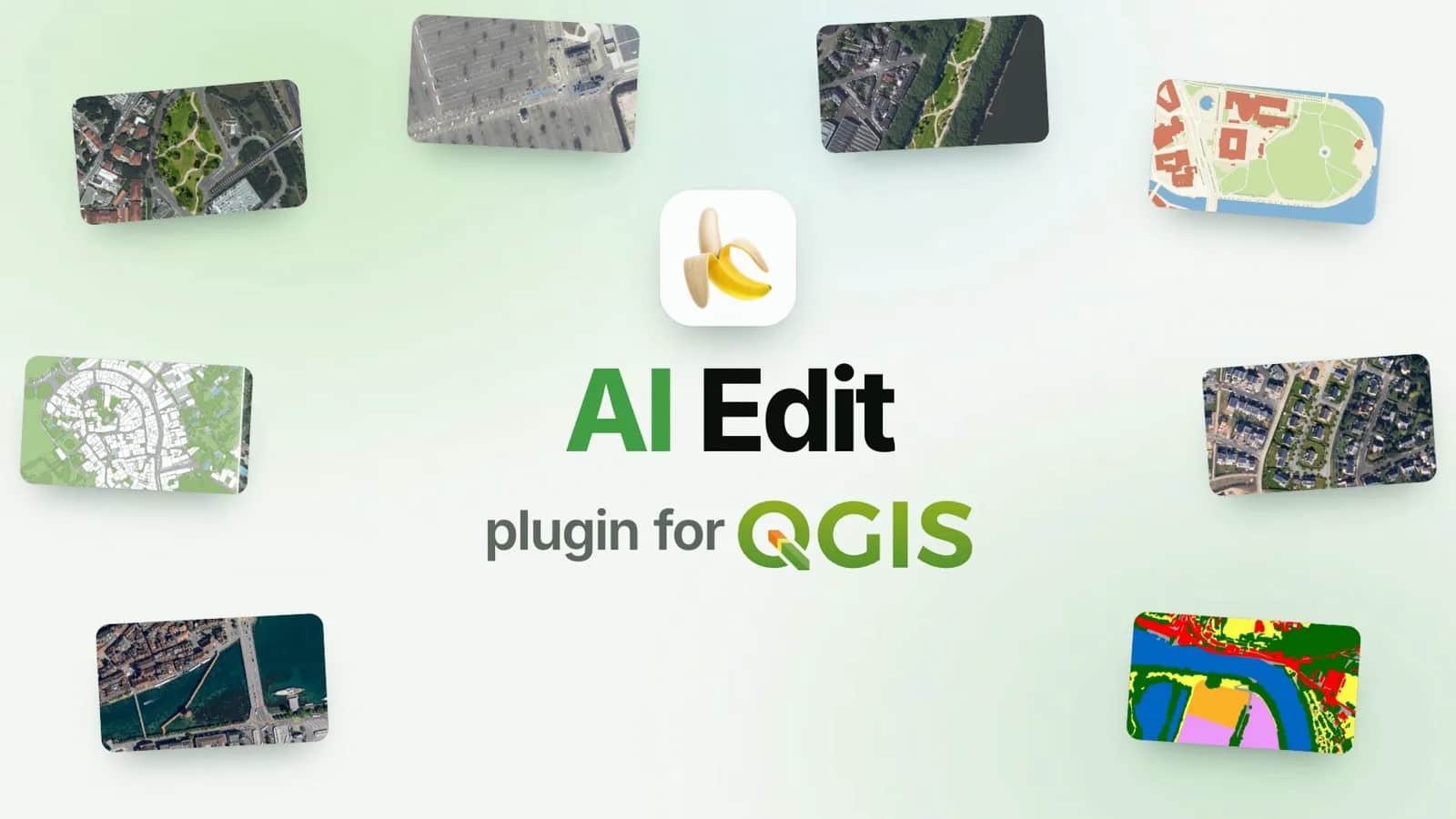
文章による指示で画像を変更します。雲や車の除去、季節の切り替え、プロジェクトのプレビューなどです。結果は位置情報付きで返ってきます。
- プラグインマネージャでの名前
- AI Edit by TerraLab
出力: 位置情報付きラスタ
AI Editを見る

AI Agentは説明したGISタスクを実行します
平易な言葉で作業を依頼すると、普段作業している場所で実行します。開いているデータを見つけ、プロセシングアルゴリズムを実行し、レイヤのスタイルを設定し、印刷レイアウトを作成します。破壊的な操作の前には確認し、ワンクリックで実行を元に戻せます。
メッセージ
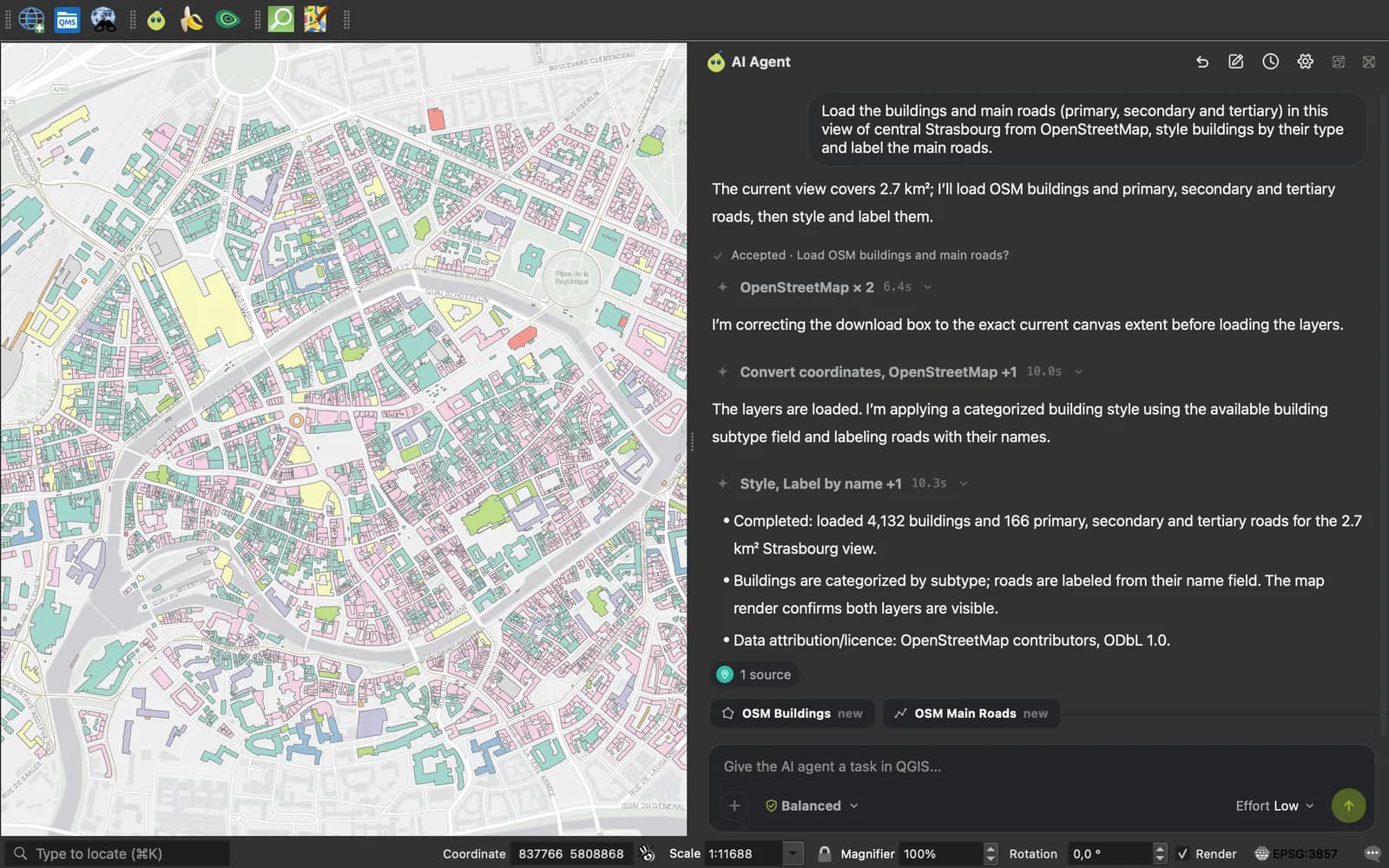
OpenStreetMapから、中央Strasbourgのこの表示範囲にある建物と主要道路(primary、secondary、tertiary)を読み込み、種類ごとに建物をスタイル設定して、主要道路にラベルを付けて。
- 4,132棟の建物と166本の主要道路を2.7km²の範囲に読み込み
- 種類ごとに建物をスタイル設定
- 主要道路にラベルを付与
データ: OpenStreetMap
メッセージ
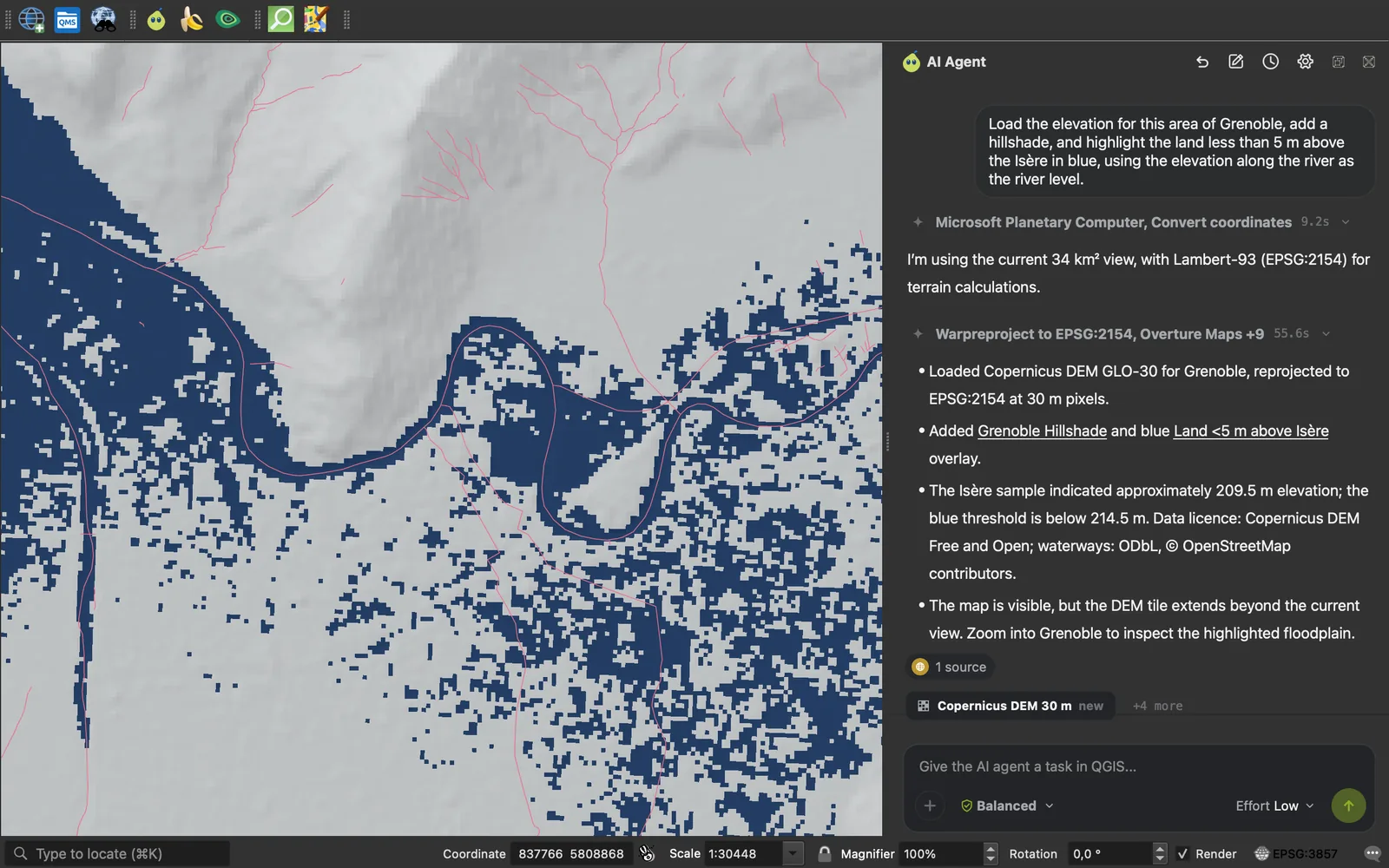
このGrenobleの範囲の標高を読み込み、陰影起伏を追加して、Isèreより5m未満しか高くない土地を青で強調して。川沿いの標高を河川水位として使って。
- 34km²の表示範囲に30m標高データを読み込み
- Lambert-93で陰影起伏を追加
- 河川水位209.5mを基準に、214.5m未満の土地を青で表示
データ: Copernicus DEM、OpenStreetMap
メッセージ
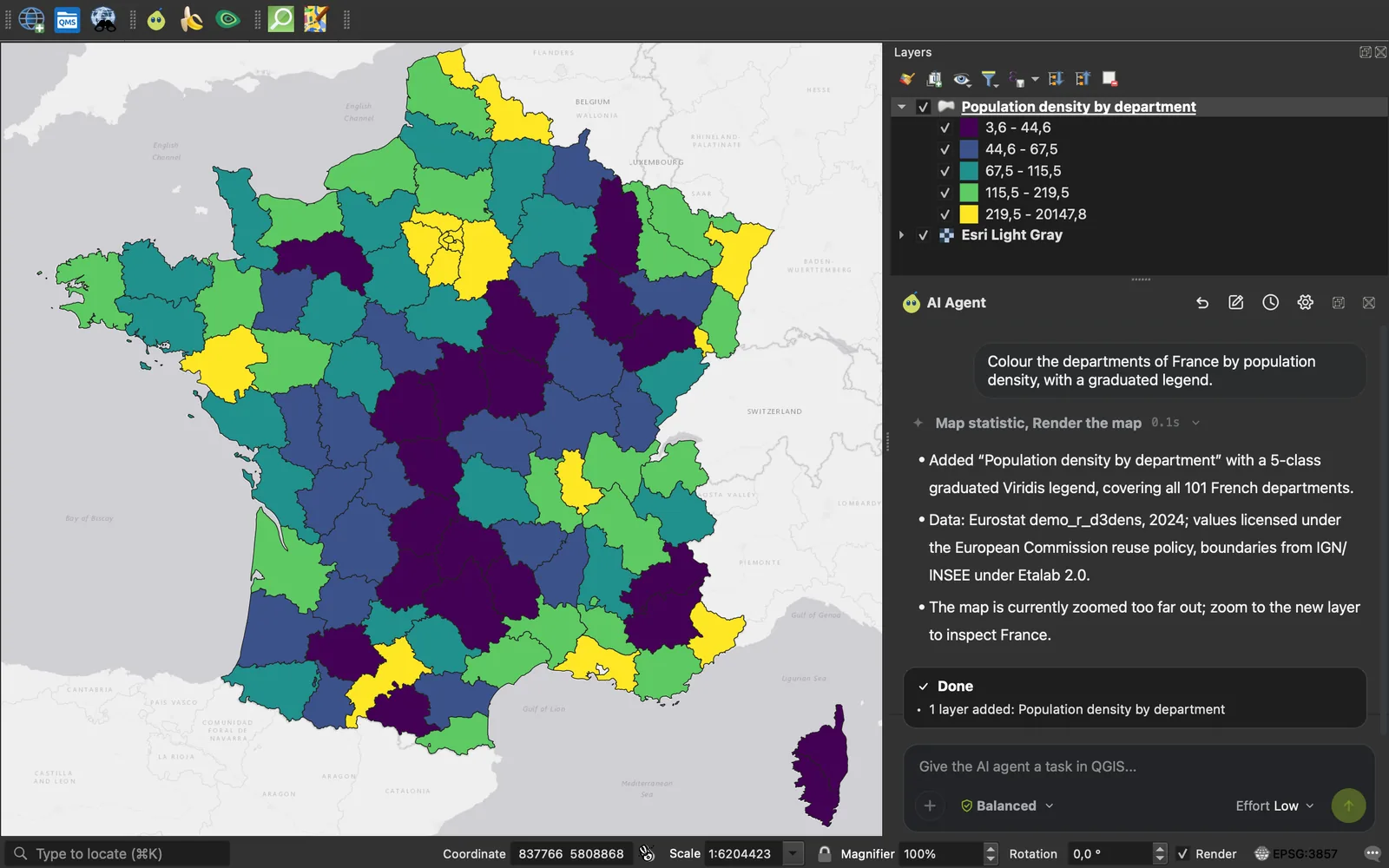
フランスの県を人口密度で色分けして、段階区分の凡例を付けて。
- 101県すべての人口密度を取得
- 公式境界に結合
- 5クラスの段階区分凡例
データ: Eurostat 2024、IGN
他によく任される作業
- ソースを探し回らずに、地域のオープンデータを見つけて読み込む
- 1つの文章からプロセシングアルゴリズムの連続処理を実行する
- 仕様に合わせてレイヤのスタイルとラベルを設定する
- すでにプロジェクト内にあるレイヤについて質問に答える
- 凡例、スケールバー、北向き矢印を含む印刷レイアウトを作成する
画像そのもののために
画像を読み取り、描き直す2つのプラグイン
単独で使うことも、AI Agentに操作してもらうこともできます。

すべてのオブジェクトを、ポリゴンとして
オブジェクトをクリックすれば輪郭が得られます。あるいは欲しいものの名前(「建物」「ソーラーパネル」「木」)を伝えれば、エリア全体から該当するものすべてを、プロジェクトのCRSに合わせた編集可能なレイヤとして返します。
- 建物フットプリントをポリゴンとして取得する
- 航空画像から道路網を抽出する
- 個々の樹冠をマッピングする
- 地区全体のソーラーパネルを数える
- 水域や圃場の境界をデジタイズする
- すべての角をクリックせず、扱いにくい1つのオブジェクトをトレースする
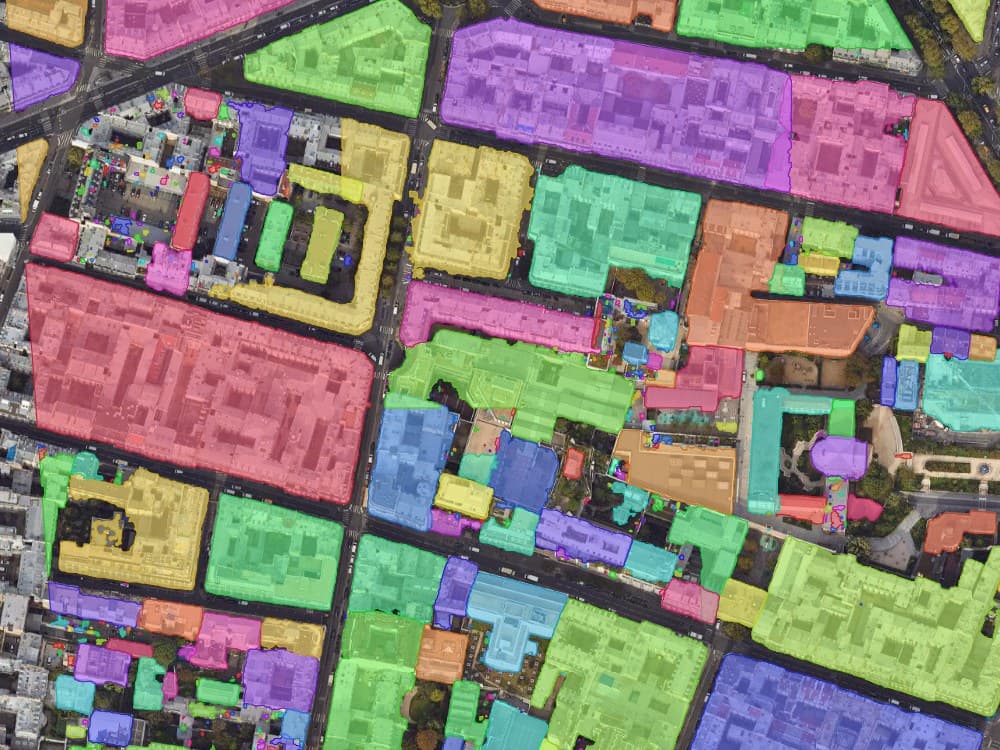
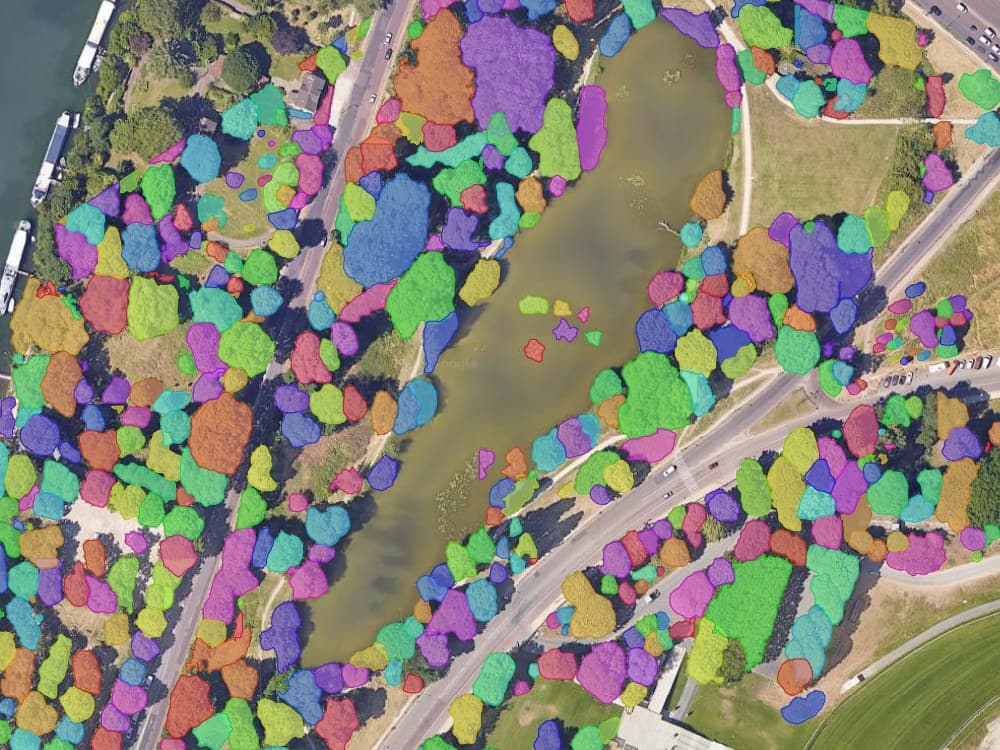
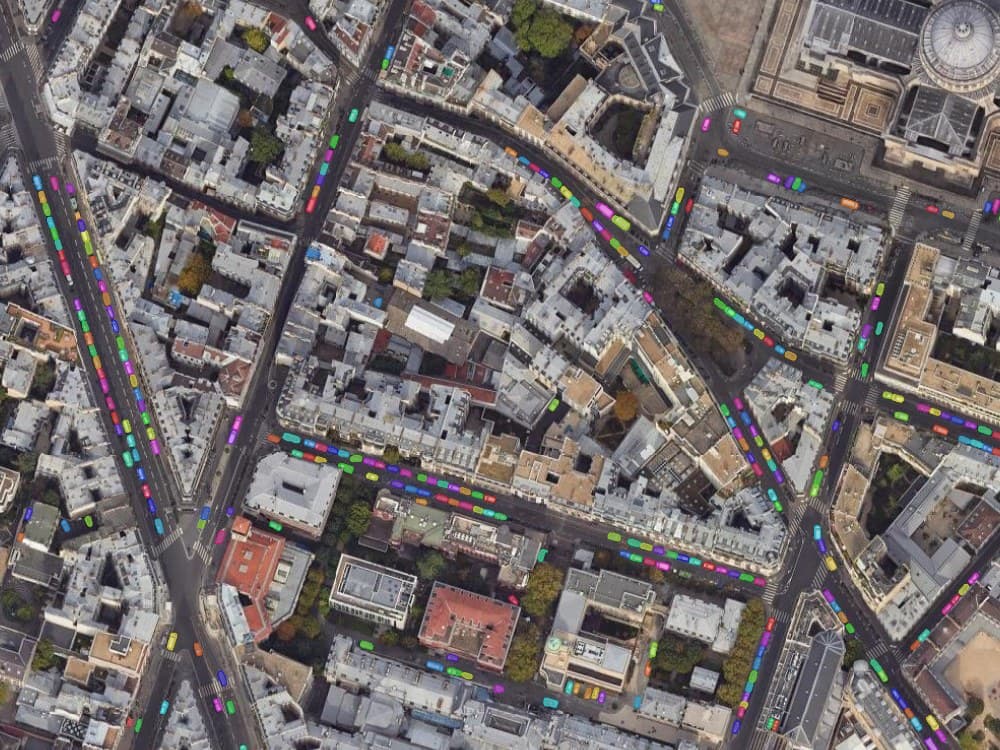
検出結果がプロジェクトに反映された状態です。オブジェクトごとに異なる色がつき、これはエクスポート前のレイヤの見た目そのものです。

新しいラスタ、座標はそのまま
エリアを選び、変えたい内容を普通の言葉で伝えれば、雲や車、冬景色が消えた画像が返ってきます。範囲とCRSは元のまま揃います。
- 発表に使うシーンから雲を取り除く
- 駐車場から車を消して地表を見る
- オルソフォトが1月のものでも、夏の現場を表示する
- 実際の地表上で開発計画や浸水範囲をプレビューする
- 低解像度のタイルを印刷用に鮮明にする
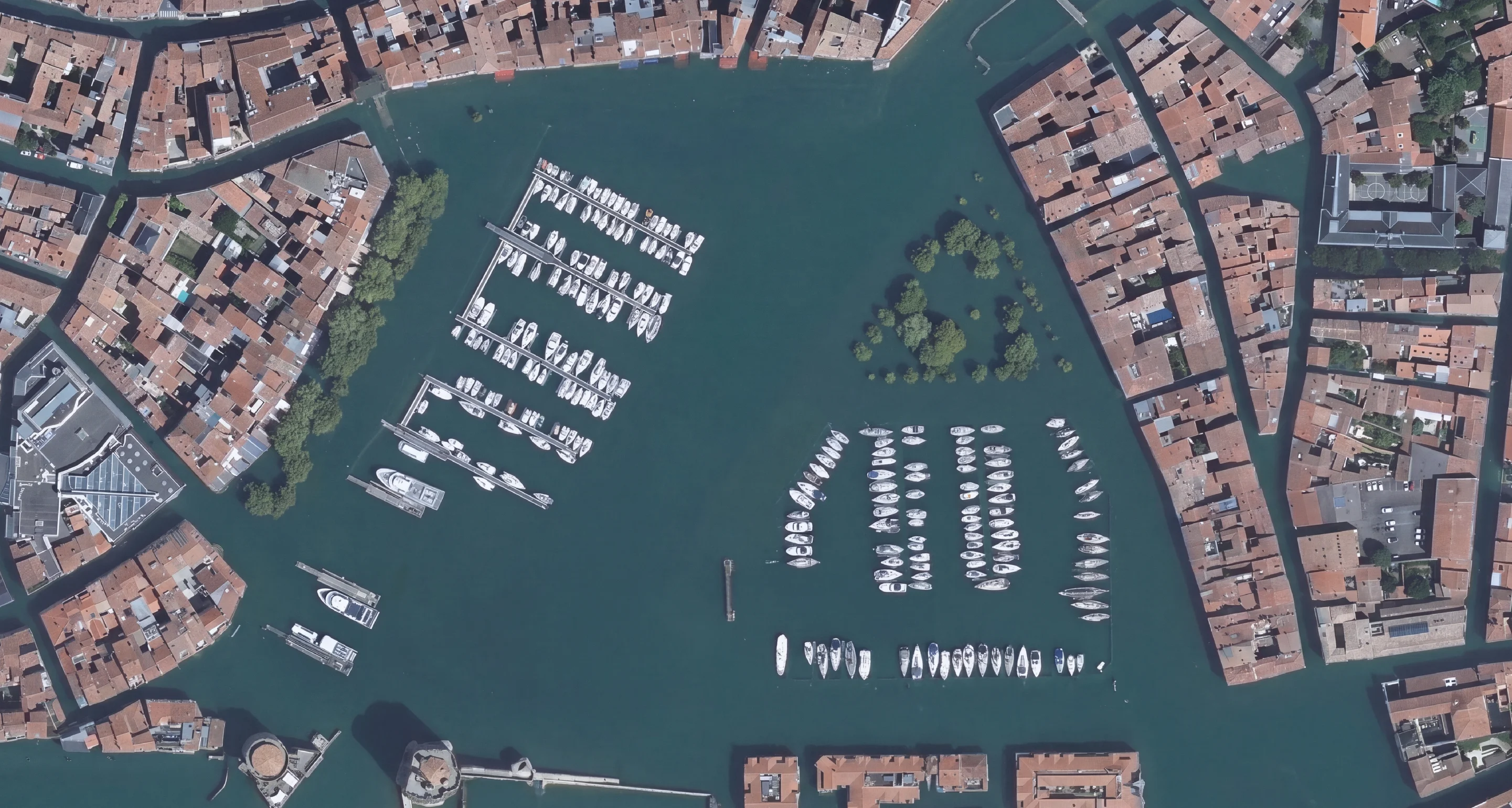
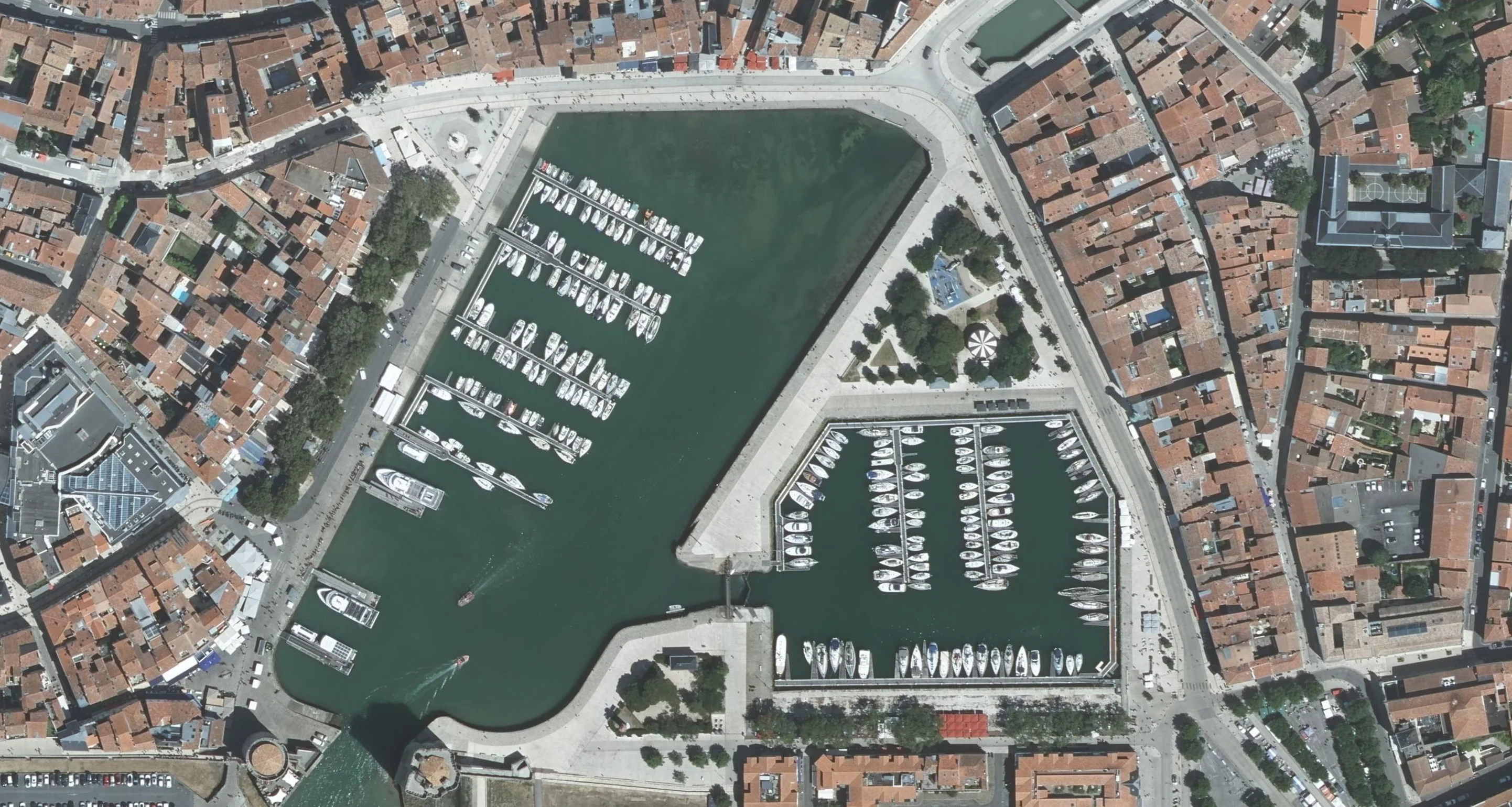
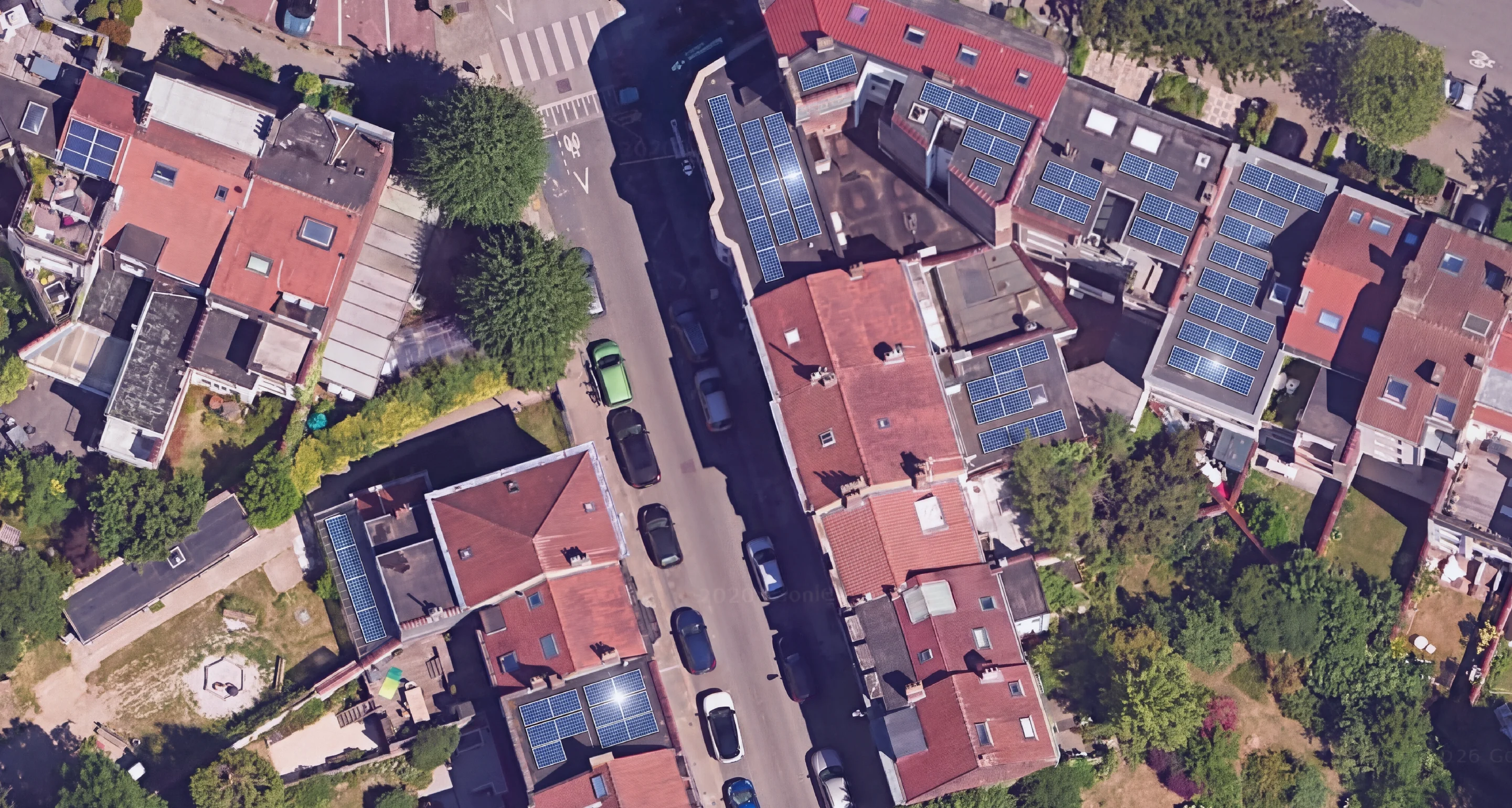
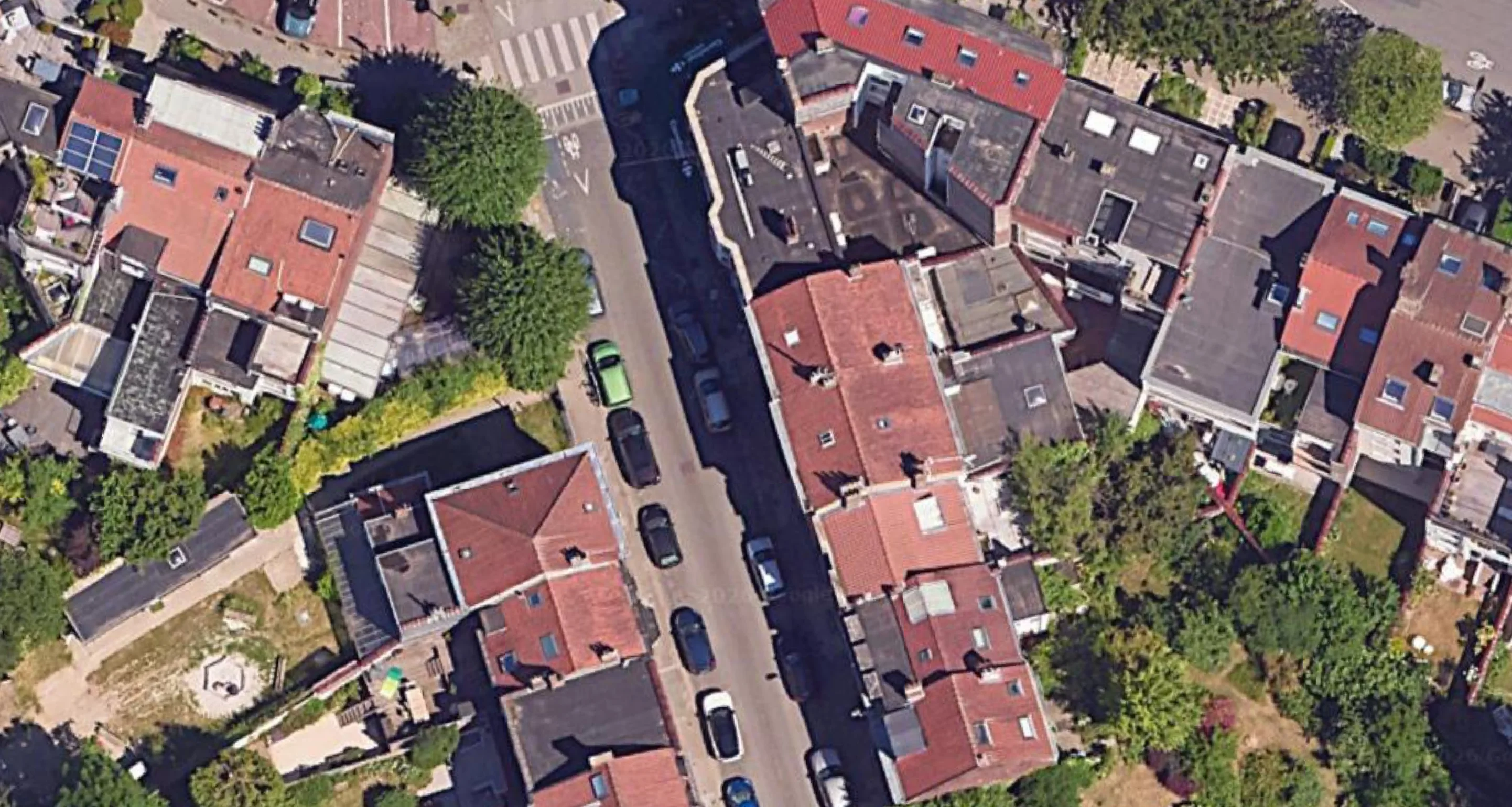
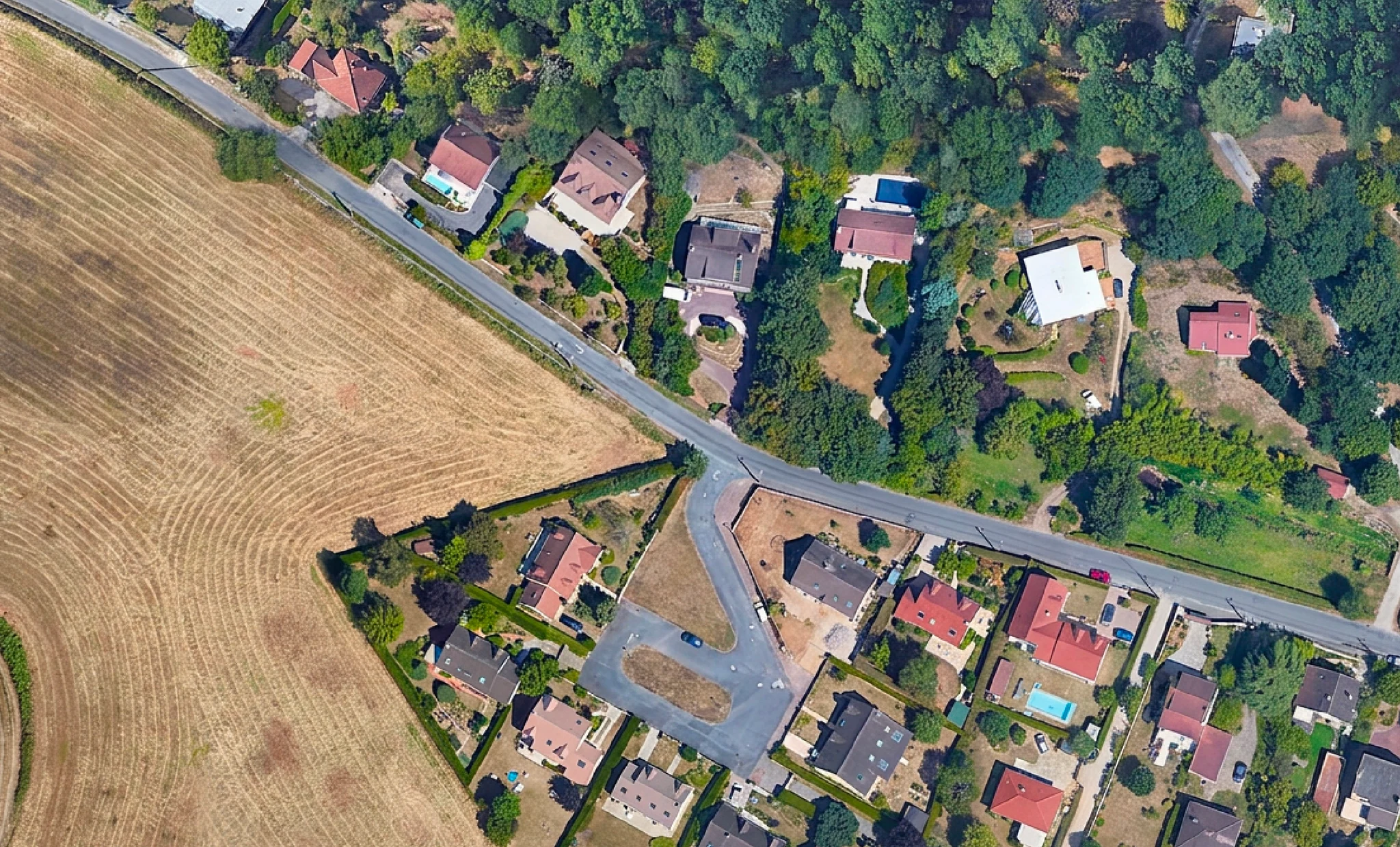
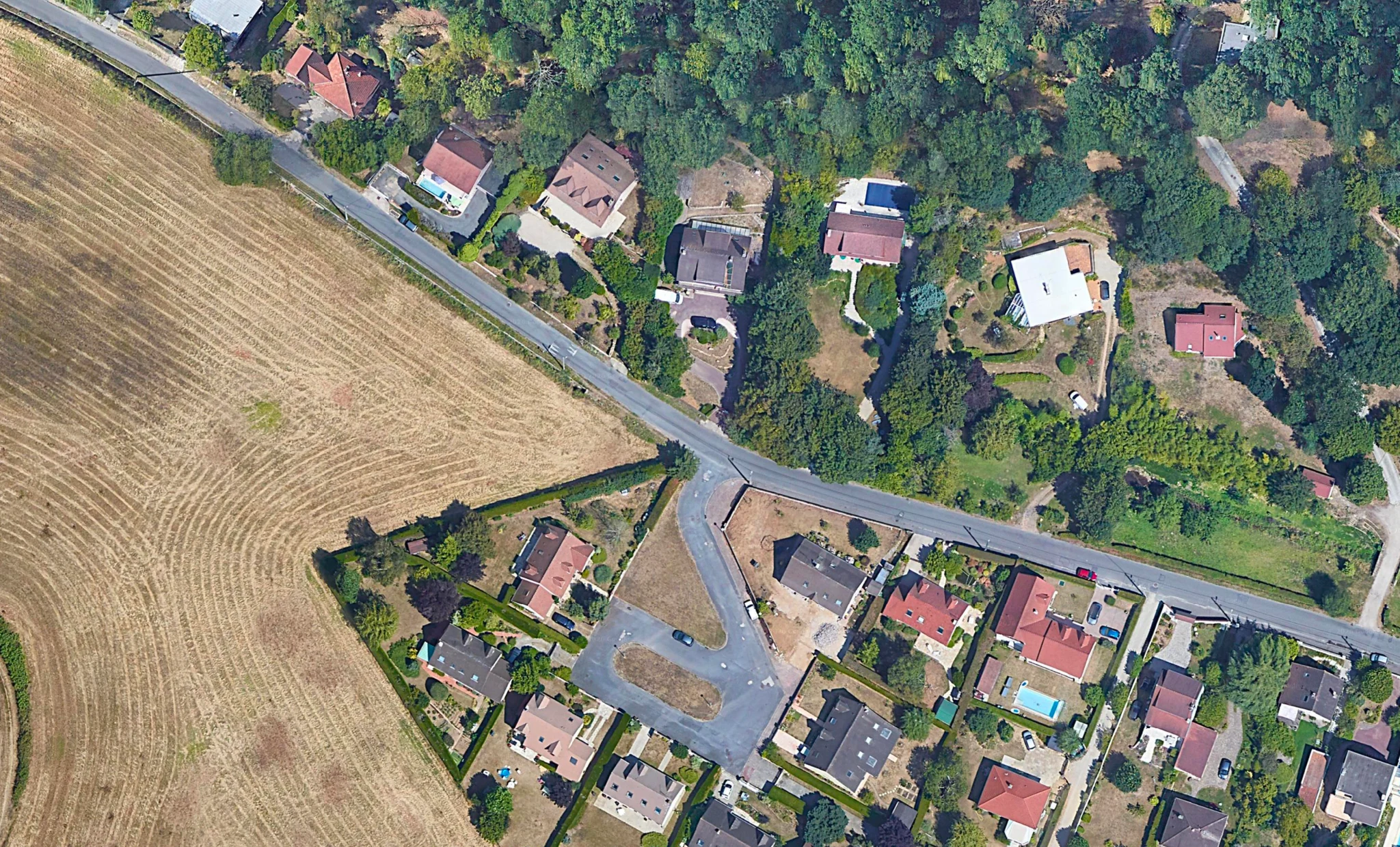
画像編集の結果です。それぞれ1つのプロンプトによるもの。ハンドルをドラッグして比較できます。結果は必ず、入力したタイルと同じ範囲とCRSで返ってきます。


複数必要ですか?Packなら、1つのサブスクリプションでAI Agent、AI Segmentation、AI Editを利用できます。
はじめかた
QGISプラグインのインストール方法
 1
1プラグインマネージャからインストール
QGISで「プラグイン」→「プラグインの管理とインストール」を開きます。「すべて」タブでプラグイン名を入力して選択し、「プラグインをインストール」をクリックしてください。管理者権限は不要です。
 2
21回だけログイン
パネルを開き、メールアドレスでログインします。カードは不要です。無料プランはすぐに始まり、お使いのアカウントはどのコンピュータでも利用できます。
 3
3作業を依頼する
AI Agentパネルにタスクを入力します。AI SegmentationとAI Editの場合は、まずラスタを読み込みます。ディスク上のGeoTIFF、XYZベースマップ、WMSレイヤなどです。
プラグインが一覧にない場合:AI AgentはQGIS 3.28以降、他の2つは3.22以降が必要です。ネットワークが制限されている場合は、plugins.qgis.orgからZIPをダウンロードし、同じダイアログの「ZIPからインストール」を使ってください。
インストール前によくある質問
- はい。TerraLabは3つのQGISプラグインを提供しています。AI Agentは、わかりやすい言葉でのリクエストから、開いているプロジェクトでタスクを実行します。オープンデータを読み込み、プロセシングツールを実行し、レイアウトを作成します。AI Segmentationは画像内のオブジェクトを検出し、ベクタポリゴンとして返します。AI Editは、文章による指示から画像の表示内容を変更します。Geo-SAM、GeoOSAM、SamGIS、Bunting Labs、Mapflowも選択肢で、そのうち3つは無料です。
- 「プラグイン」メニューから「プラグインの管理とインストール」を選びます。「すべて」タブでプラグイン名を検索して選択し、「プラグインをインストール」をクリックしてください。インストール後は「プラグイン」メニューとツールバーに表示されます。ネットワークがリポジトリをブロックしている場合は、plugins.qgis.orgからZIPをダウンロードし、「ZIPからインストール」を使ってください。
- はい。AI Agent、AI Segmentation、AI Editは、QGISのプラグインマネージャが参照する公式リポジトリのplugins.qgis.orgで公開されています。ほかのプラグインと同じようにQGISの中からインストールでき、新しいバージョンは同じダイアログの「更新可能」タブに表示されます。
- カード不要の無料プランがあります。自分のマシンでモデルを動かしてオブジェクトをクリックし、輪郭を取得しても料金はかからず、カウントされません。エリア全体の自動検出、同じクリックに当社の最も強力なモデルが答える機能、画像編集は毎月リセットされる利用枠を使います。その利用枠が足りなくなると有料プランが始まります。Proは7日間無料でお試しいただけます。カードを登録し、期間が終わる前に解約すれば、料金は一切かかりません。規模に応じて、有料プランの月額は請求可能なコンサルティング時間約20分分、または商用GISシートの約1%です。
- いいえ。重いモデルは私たちのサーバー上で動くので、普通の業務用ノートPCで十分です。クリックで輪郭を得るモデルも、自分のコンピュータに置けば通常のCPUで動きます。これは見た目以上に重要です。最新のSegment Anythingは、CUDA対応のグラフィックカードを必要としCPUで動く経路がないため、すべてのMacと内蔵グラフィックスのマシンでは使えません。
- はい。QGISがラスタとして読み込めるものなら何でも使えます。衛星画像、航空オルソ画像、ドローンの撮影データ、スキャンした地図、XYZベースマップ、WMSレイヤです。検出精度は画像の出所よりも地上解像度に左右されるため、鮮明なドローンオルソ画像が最良の結果になることが多いです。
- GeoAIとは、衛星・航空画像、点群、ベクタレイヤといった地理データに機械学習を使うことです。実際には、アナリストのように地図を読み、オブジェクトやパターンを見つけるモデルを意味します。QGIS内で動かすことで、研究テーマから実用のツールに変わります。
- データはヨーロッパの当社サーバーに保存され、AI Segmentationの検出処理もそこで実行されます。AI Editは、選択したデータを欧州連合域外で処理する可能性のあるAIプロバイダに送信します。データをモデルのトレーニングに使用することはなく、第三者と共有することもありません。ご希望の場合、クリックしてセグメント化する処理はお使いのコンピュータ上で実行でき、その場合、データがコンピュータの外部に送信されることはありません。いつでも、すべてのデータの削除を請求できます。
- 画像や抽出対象によって変わるため、どのプラグインでも精度を示す一つの数値を正直に提示することはできません。完成済みレイヤではなく、レビューが必要な初回抽出結果だと考えてください。プラグインは実行のたびにレビュー画面を開き、信頼度で絞り込み、見落とした対象を追加し、誤った対象を削除できます。他社が示す数値を信頼する前に、自分の画像で試してください。
さらに詳しく
詳しいガイド
AI Agent:完全ガイド
何を依頼できるのか、どこまで操作できるのか、元に戻す操作と復元ポイントがどう機能するのかを解説します。
AI SegmentationAI Segmentation:完全ガイド
1回のクリックから、地域全体にわたる数百のオブジェクトまで、すべてのモードと設定を解説します。
AI EditAI Edit:完全ガイド
機能するプロンプトの書き方、選ぶべき解像度、モデルができないことを解説します。
AI SegmentationQGISで建物フットプリントを検出する
オープンデータ、手動トレース、自動検出を比較し、レイヤが使えるかどうかを決めるフィルタリング手順も解説します。
AI SegmentationQGISでSegment Anything(SAM)を使う
きれいに検出できるオブジェクト、ライセンスによって制限されること、所有しているマシンに適した7つのプラグインの選び方を解説します。
自分のプロジェクトで試す
QGISプラグインマネージャからAI Agentをインストールし、メールアドレスでログインして最初の作業を依頼してください。無料プランにはカードは不要です。
QGIS 3.28以降。Windows、macOS、Linux対応。GPU、Python環境構築、カード登録、すべて不要です。