AI Edit voor QGIS: complete handleiding
Gepubliceerd op
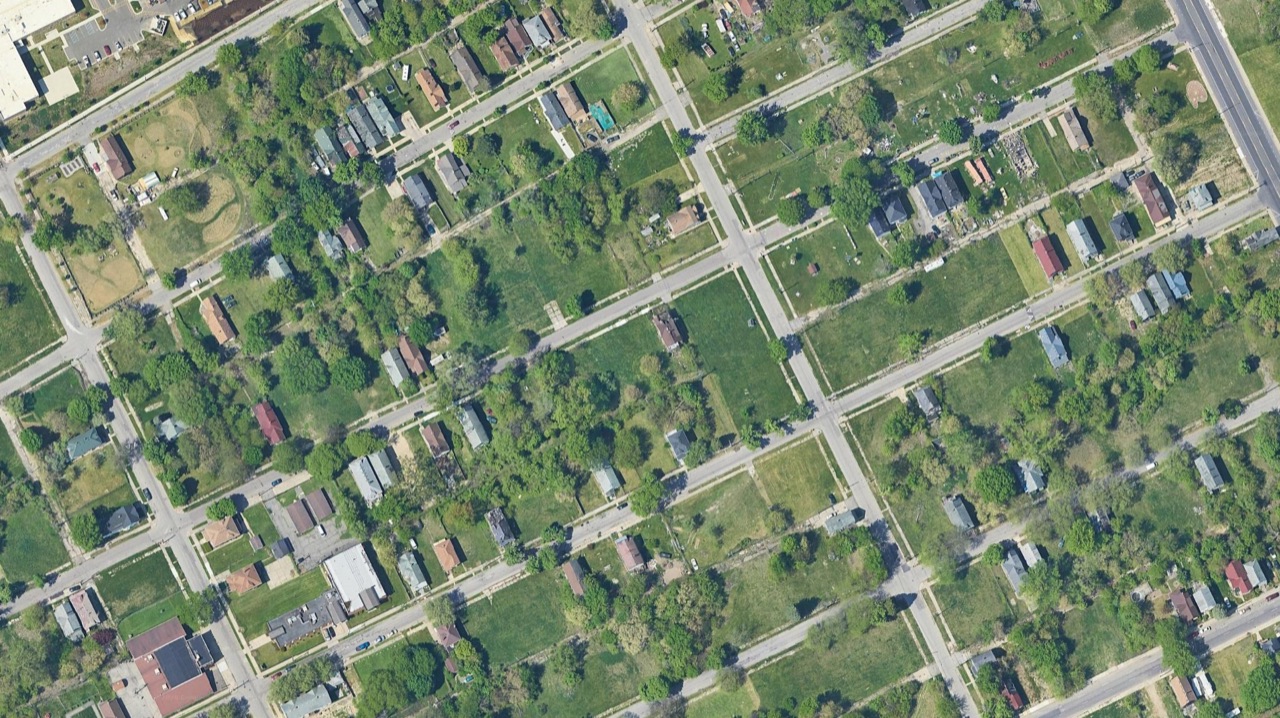
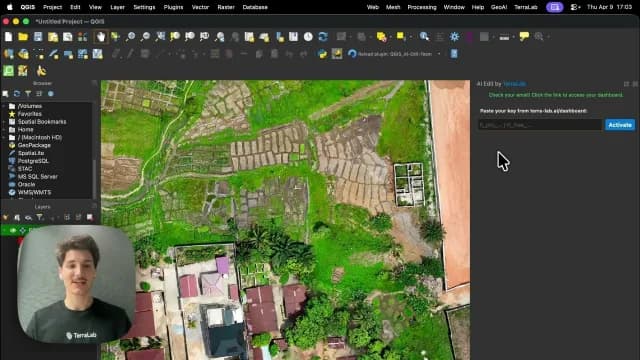 Bekijk de videotutorial
AI Edit tekent de luchtfoto's die al open staan in je QGIS-kaartvenster opnieuw. Je omlijnt een zone, beschrijft de wijziging in één zin en de nieuwe afbeelding komt op de kaart terug op dezelfde coördinaten, zodat deze uitlijnt met elke andere laag in het project. Wij bouwen deze tool, dus deze handleiding gaat over ons eigen product.
 -kaartvenster opnieuw. Je omlijnt een zone, beschrijft de wijziging in één zin en de nieuwe afbeelding komt op de kaart terug op dezelfde coördinaten, zodat deze uitlijnt met elke andere laag in het project. Wij bouwen deze tool, dus deze handleiding gaat over ons eigen product.
Je leert hoe je je eerste bewerking uitvoert en hoe je de promptbibliotheek, Annoteren, Vectoriseren en referentieafbeeldingen gebruikt.
Voorbeelden
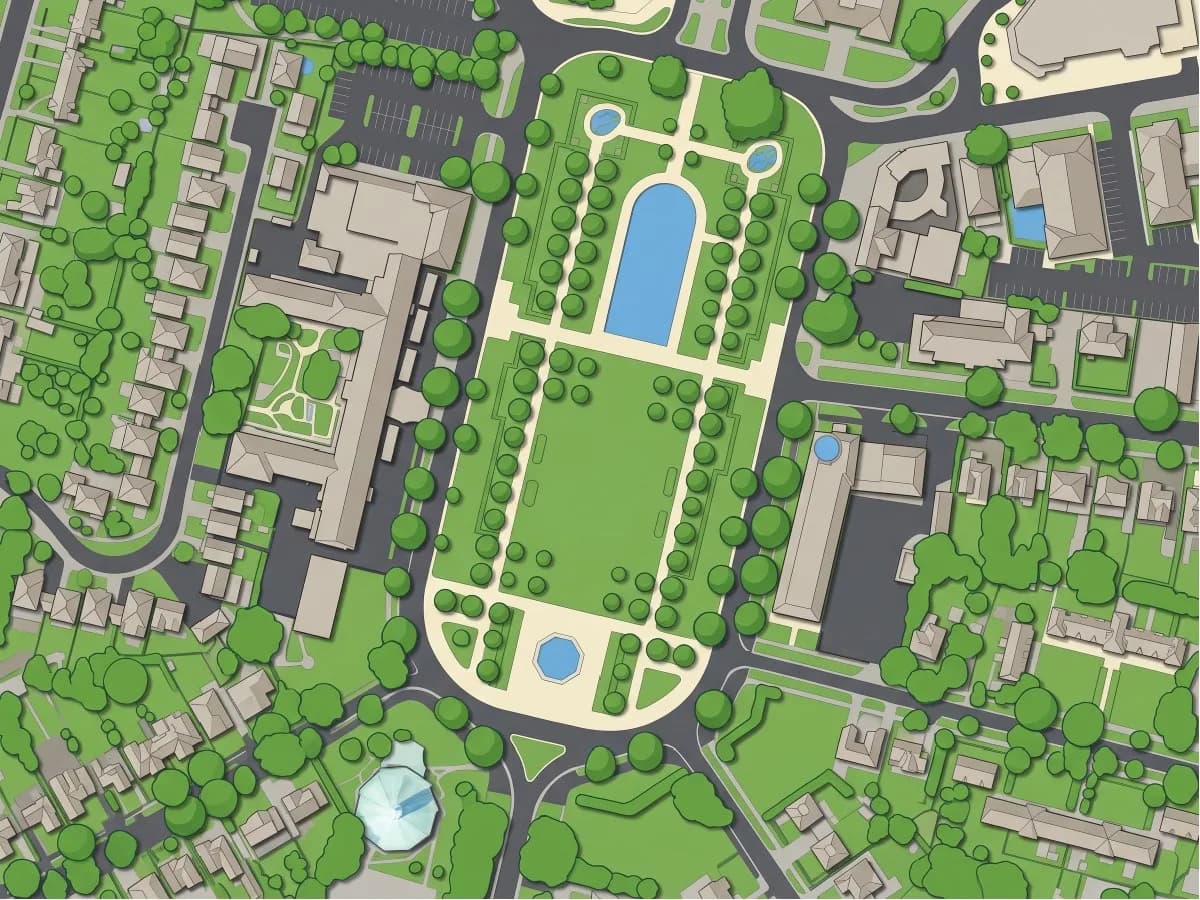
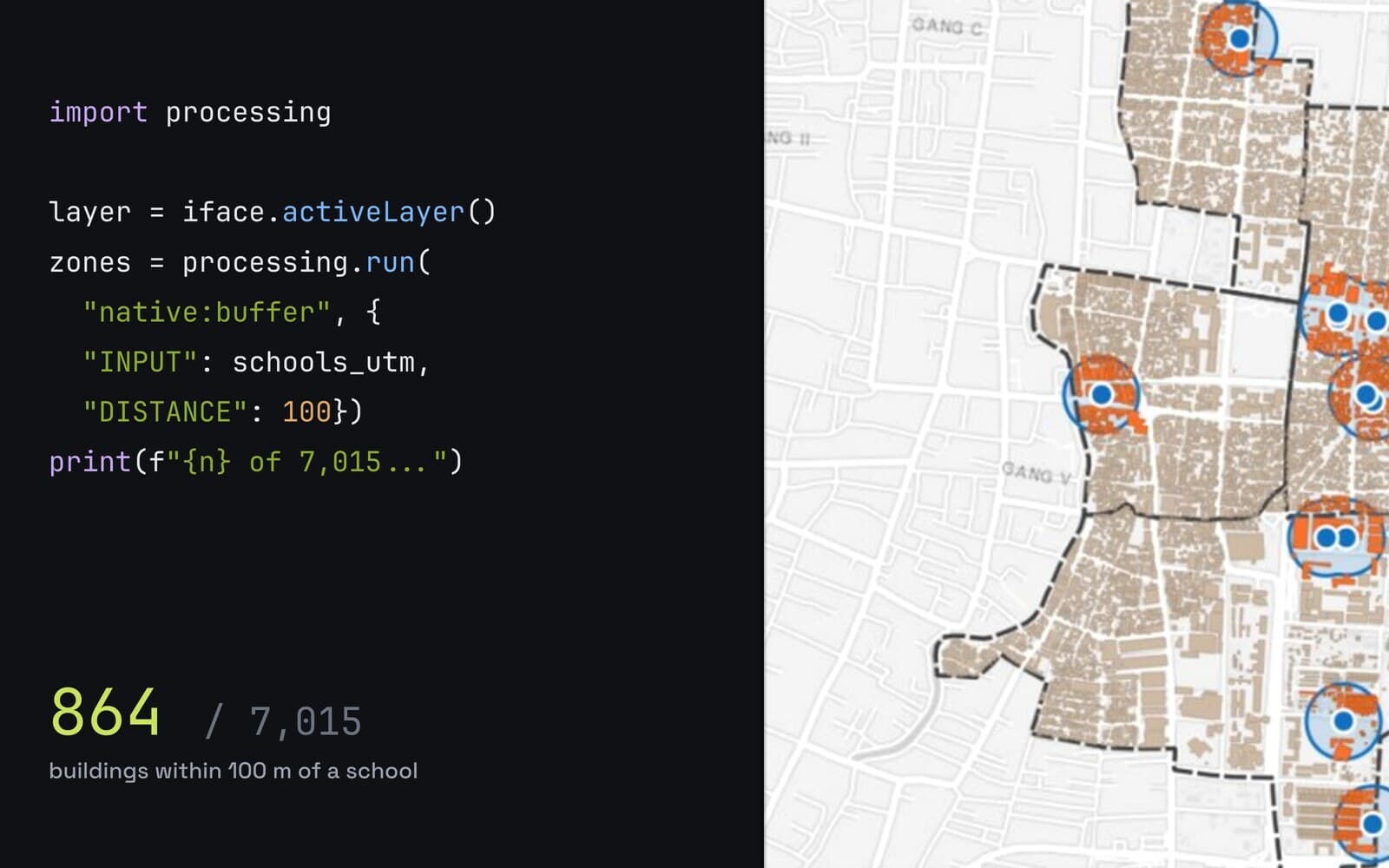
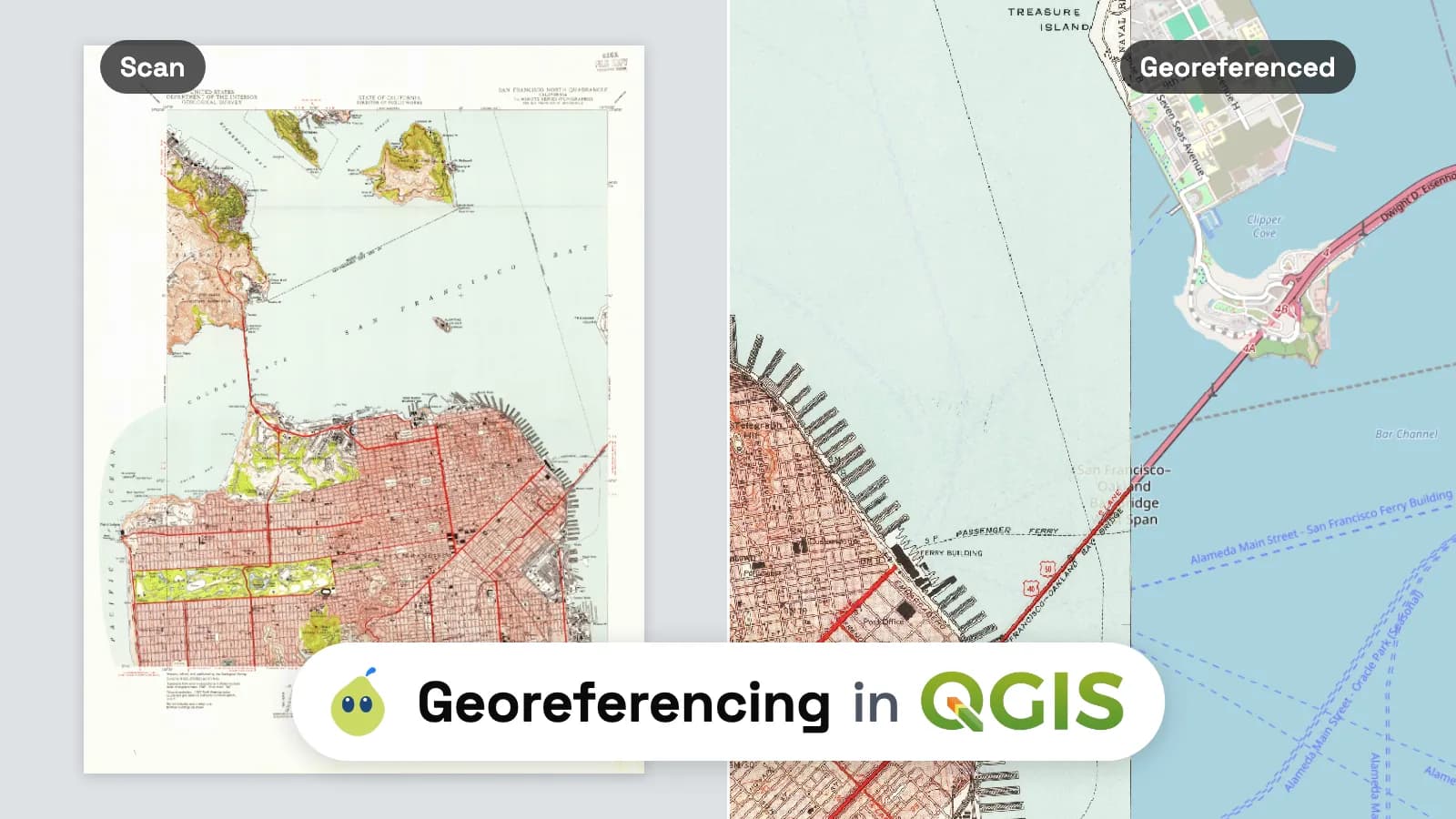
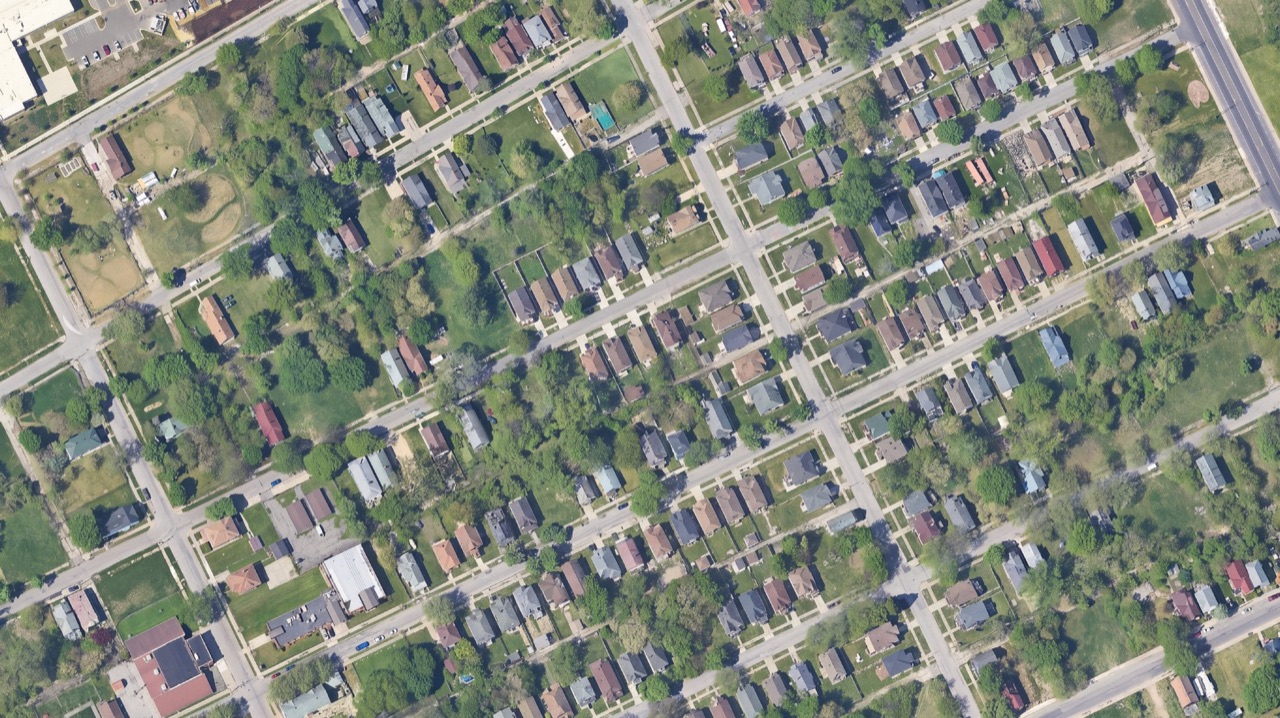
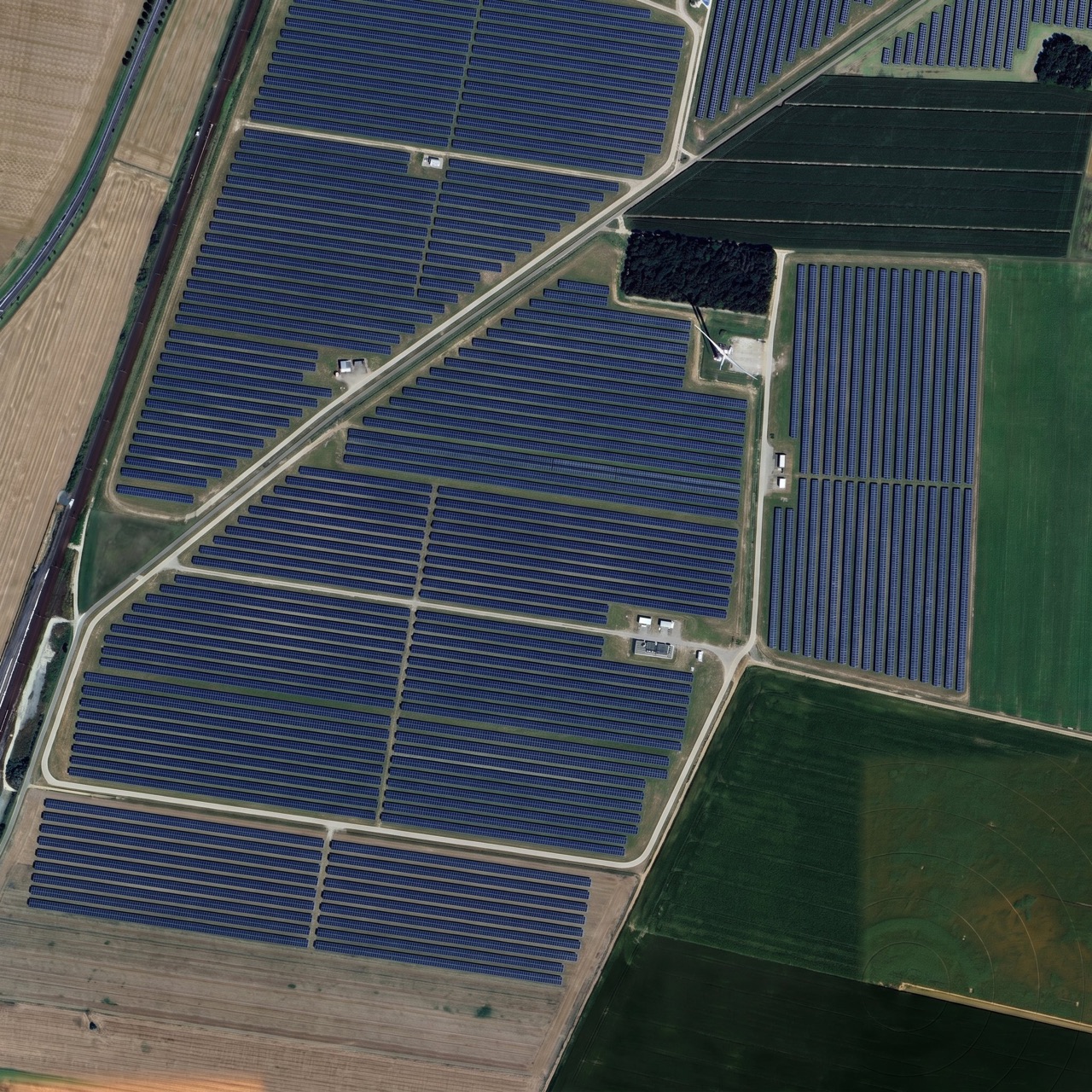
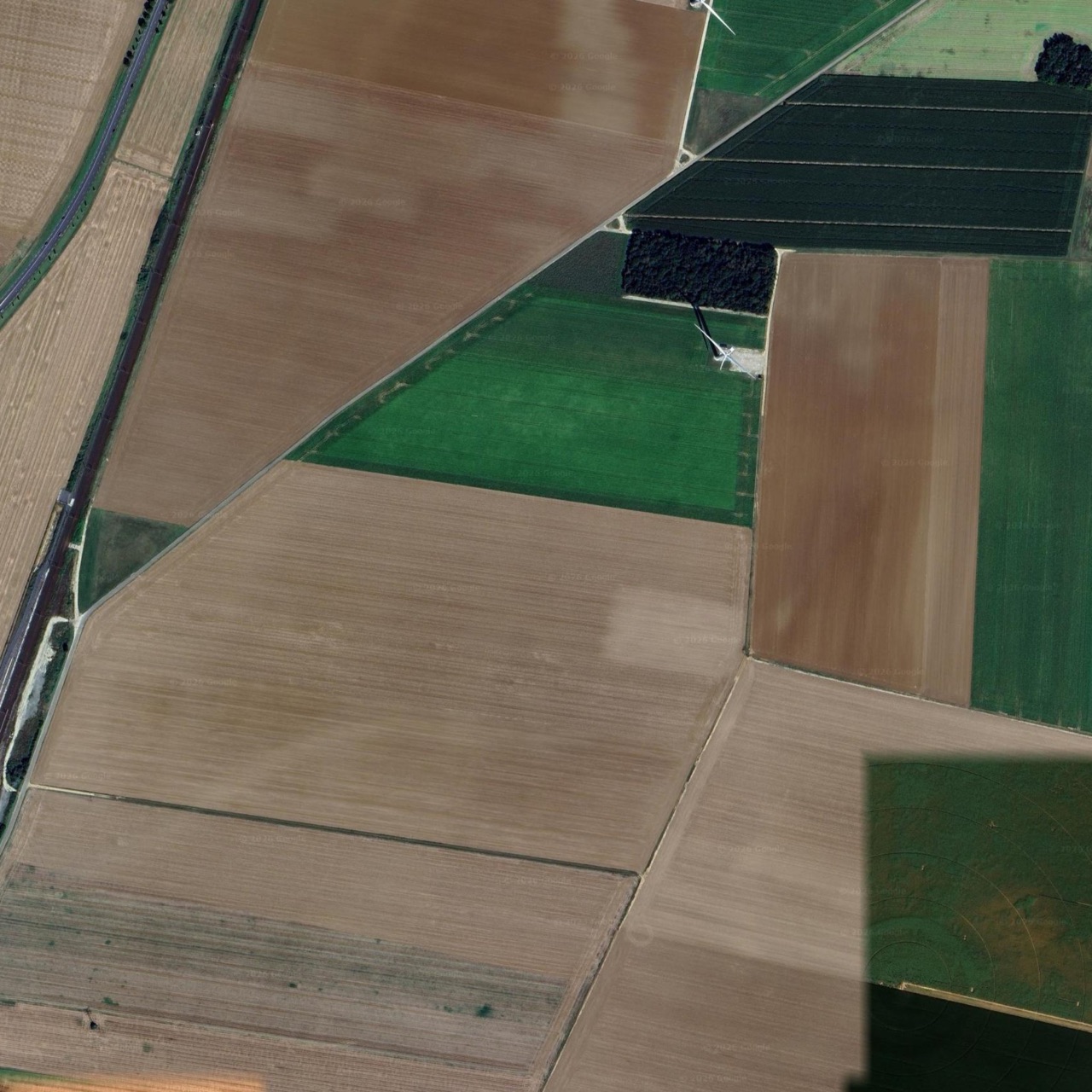
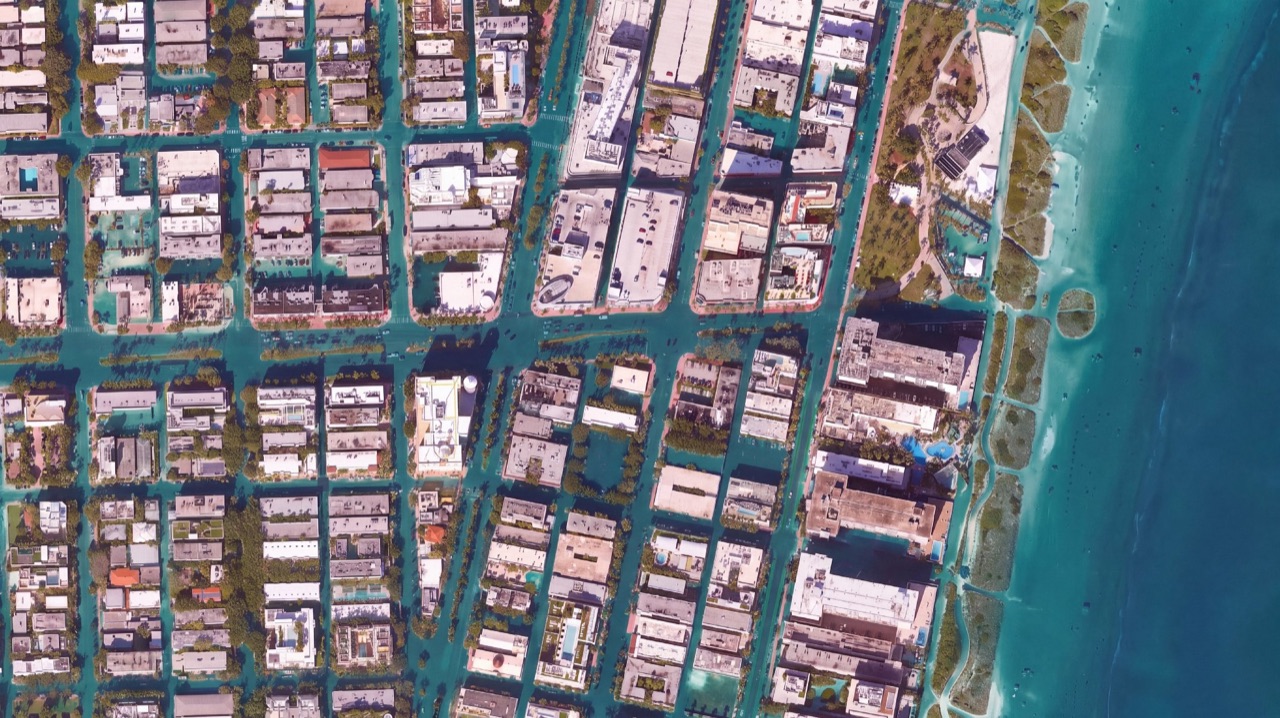
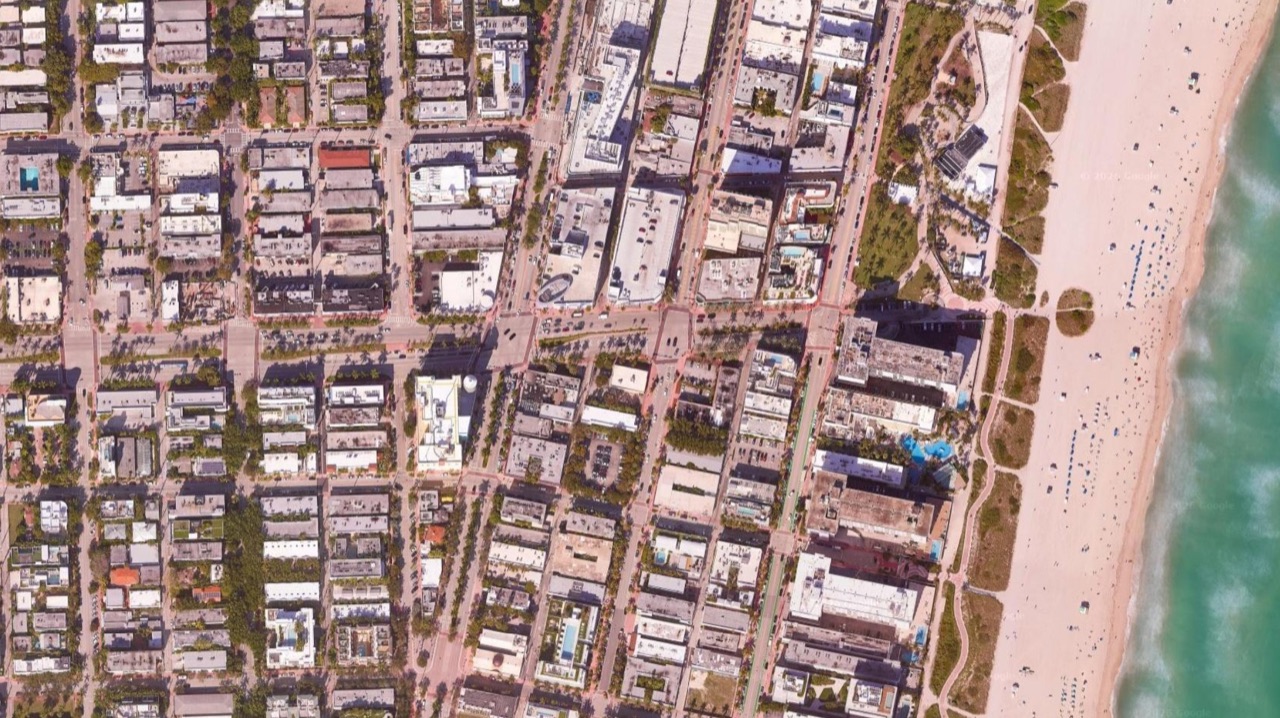
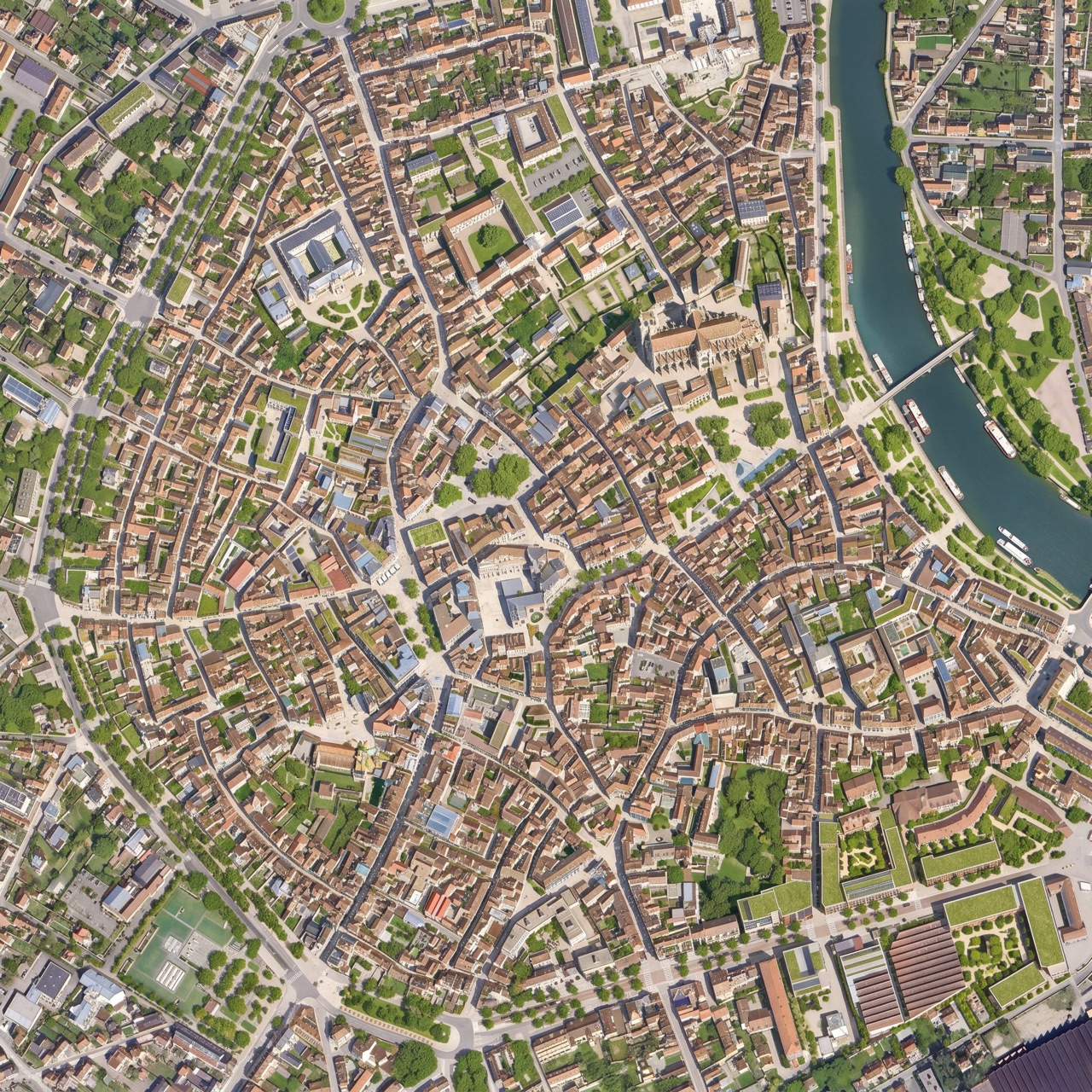
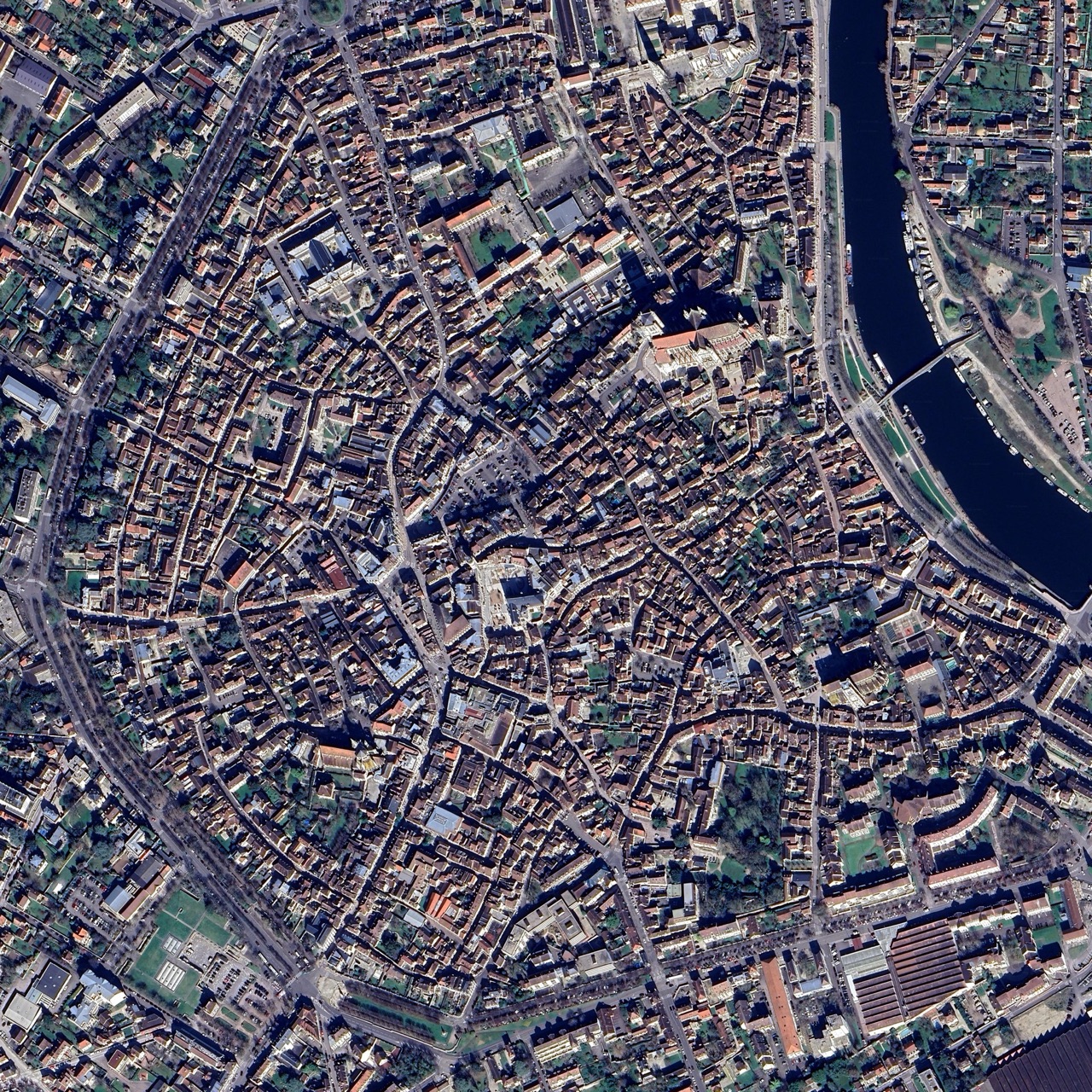
Versleep de schuifregelaar bij elk voorbeeld: de oorspronkelijke luchtfoto staat links, het AI-resultaat rechts. Elk bijschrift is het soort prompt waarmee het resultaat is gemaakt.
Installeren in QGIS
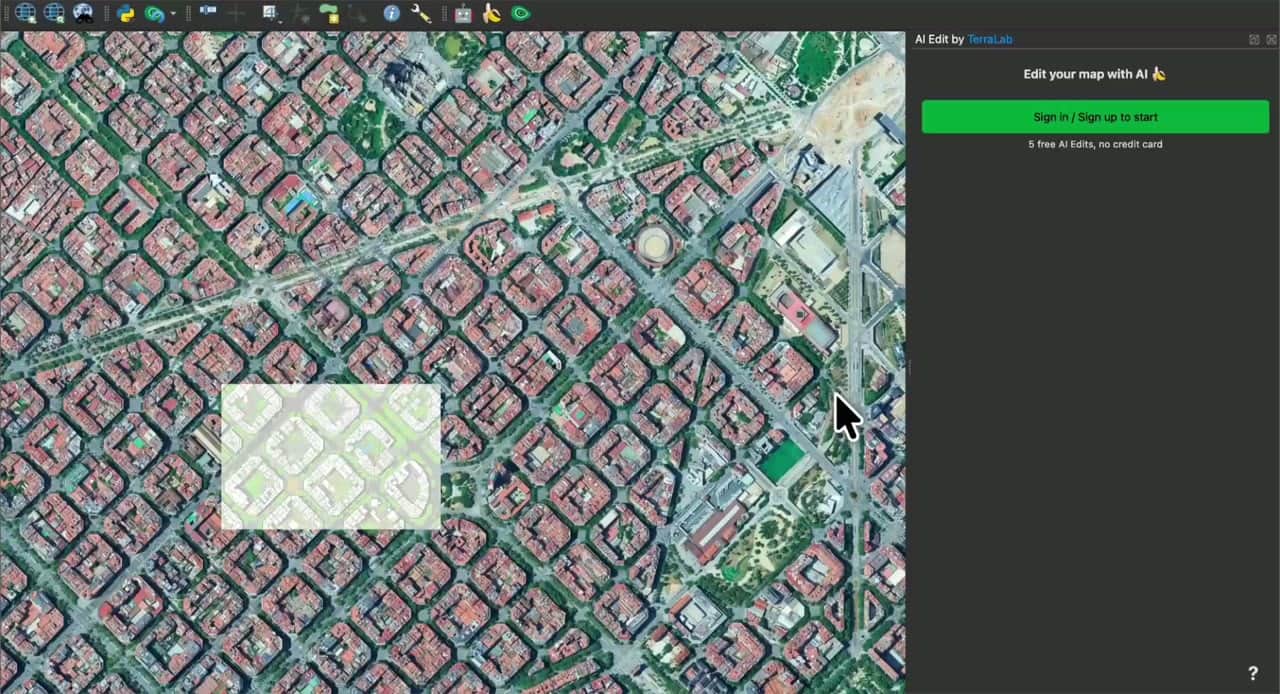
Installeer de plugin vanuit de officiële QGIS-pluginrepository: open Plug-ins > Plug-ins beheren en installeren..., zoek naar AI Edit en klik op Plug-in installeren. De plugin werkt in QGIS 3 en 4, op Windows, macOS en Linux, en gebruikt het Nano Banana 2-model.
Open vervolgens het paneel en klik op Inloggen of account aanmaken. Je browser wordt geopend, je maakt een account aan (met e-mail, Google of Microsoft) en de plugin maakt automatisch verbinding, zonder creditcard. Je krijgt gratis bewerkingen om te beginnen.
Je eerste bewerking
Start en teken je zone
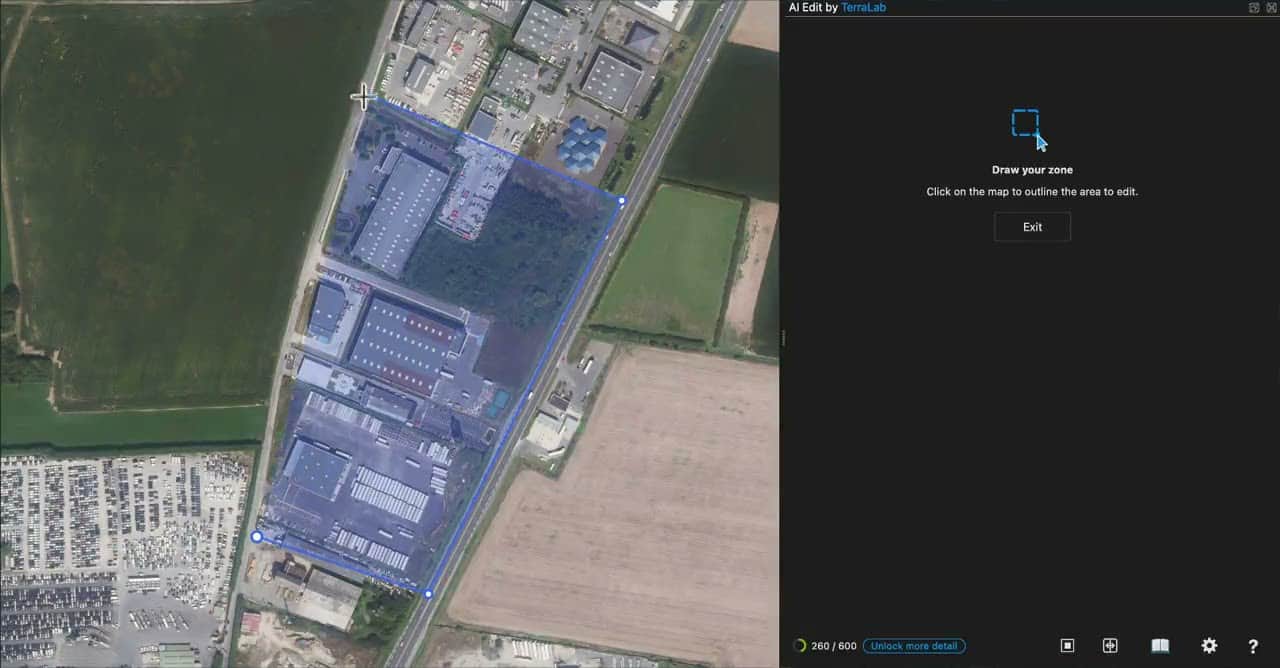
Klik op de groene knop AI Edit starten en teken vervolgens je zone rechtstreeks op de kaart, punt voor punt, rond het gebied dat je wilt wijzigen. Sluit de polygoon door opnieuw op je eerste punt te klikken: de zone is ingesteld.
Beschrijf de wijziging
Typ een prompt of open de Bibliotheek voor een kant-en-klare prompt.
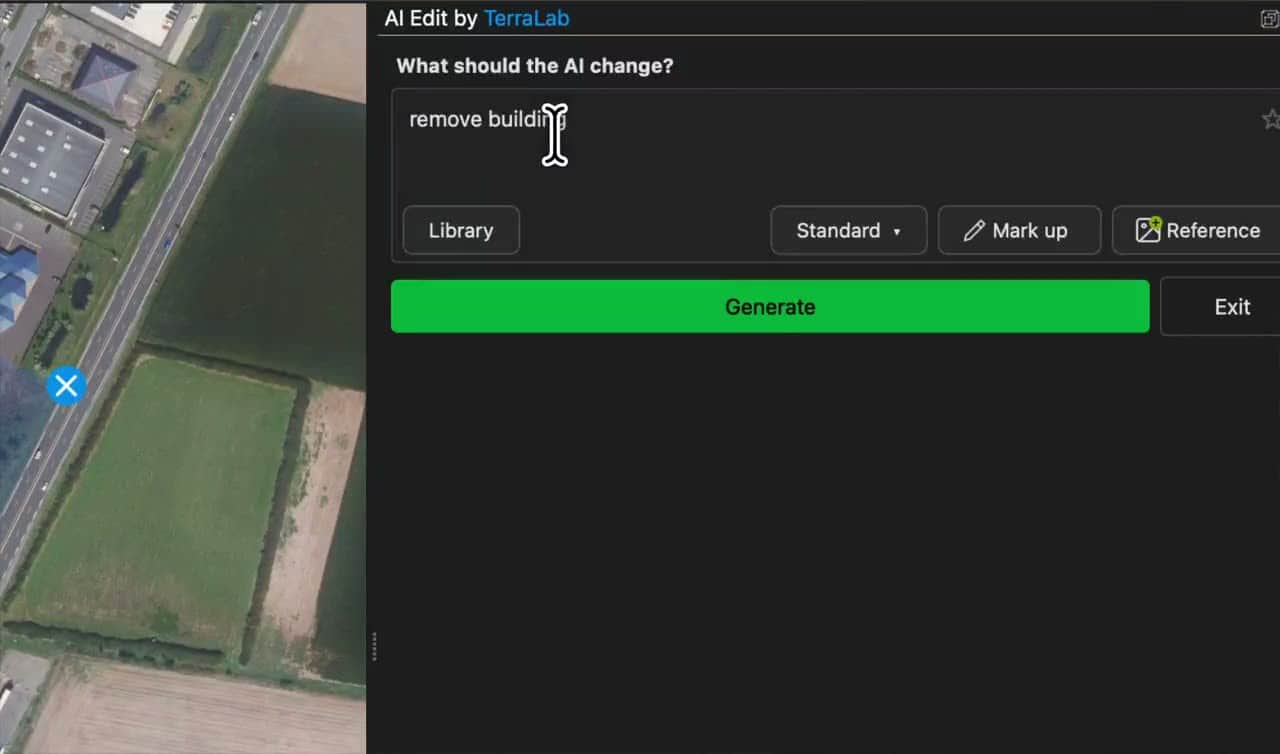
Kies het detailniveau van de uitvoer
| Detail | Resolutie | Abonnement |
|---|---|---|
| Standaard | 1K | Free |
| Gedetailleerd | 2K | Pro |
| Maximaal | 4K | Pro |
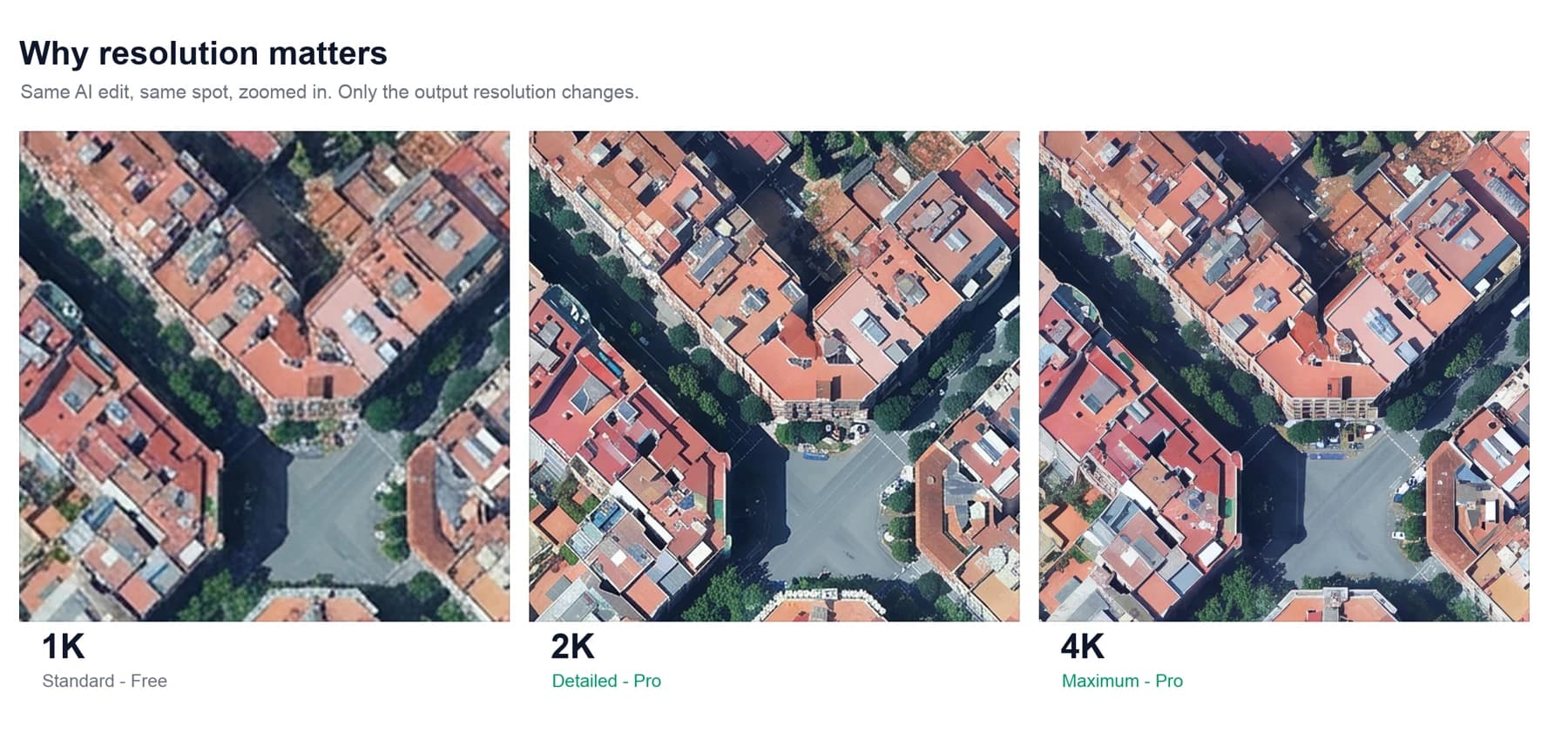
Standaard (1K) is ruim voldoende om dingen uit te proberen. Schakel over naar Gedetailleerd of Maximaal wanneer het resultaat belangrijk is: het model leest en rendert meer pixels, waardoor fijne details behouden blijven. Verderop lees je alles over Free versus Pro.
Genereren
Klik op Genereren. Een paar seconden later wordt het resultaat toegevoegd als een nieuw gegeorefereerd raster, precies over je zone heen.
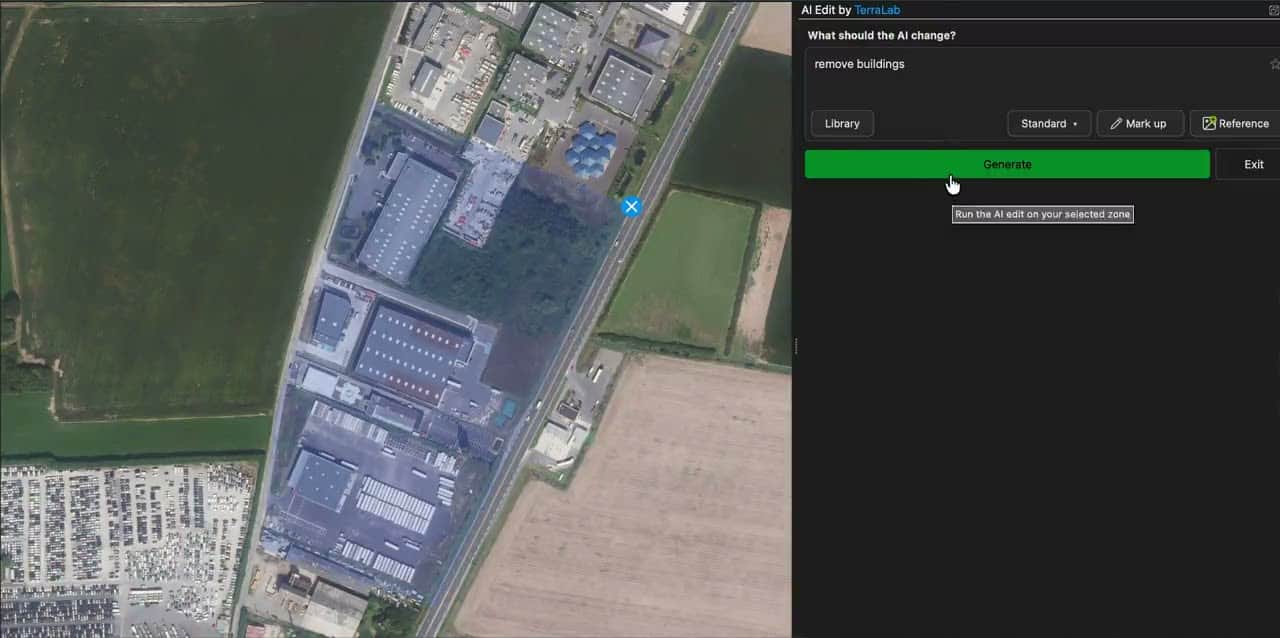
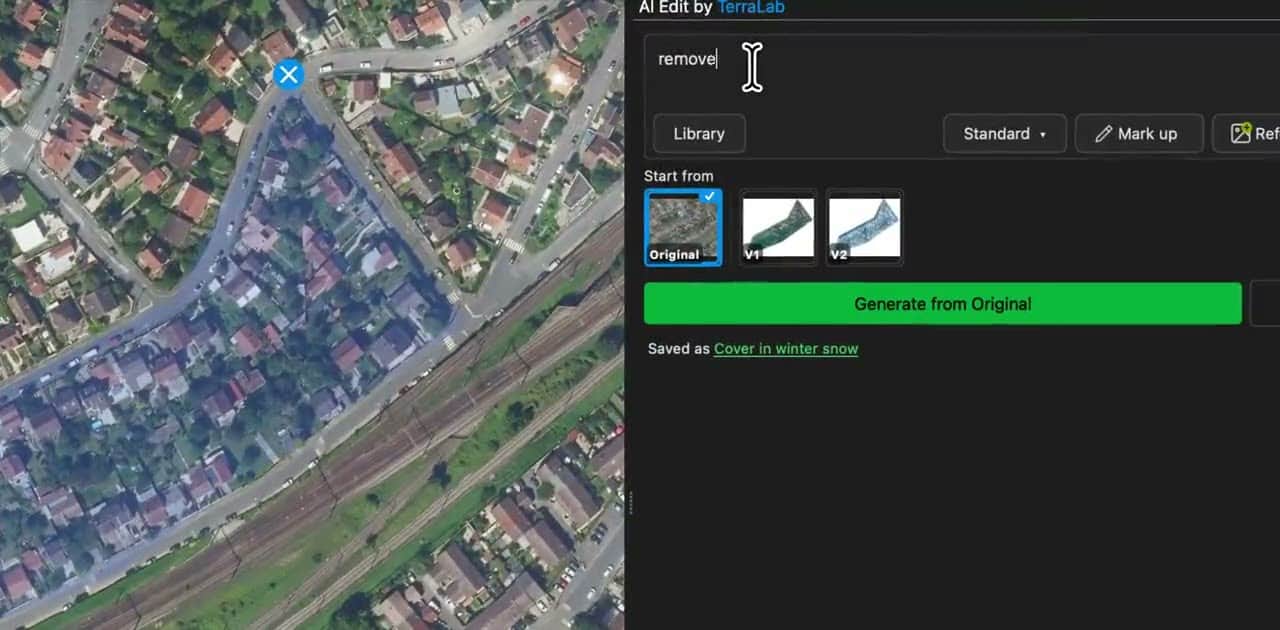
Het paneel bewaart elke versie (Origineel, V1, V2 enzovoort). Kies er één als basis, geef opnieuw een prompt en genereer om het resultaat verder te verfijnen.
Met de knop Voor / na schuif je rechtstreeks op de kaart tussen invoer en uitvoer.
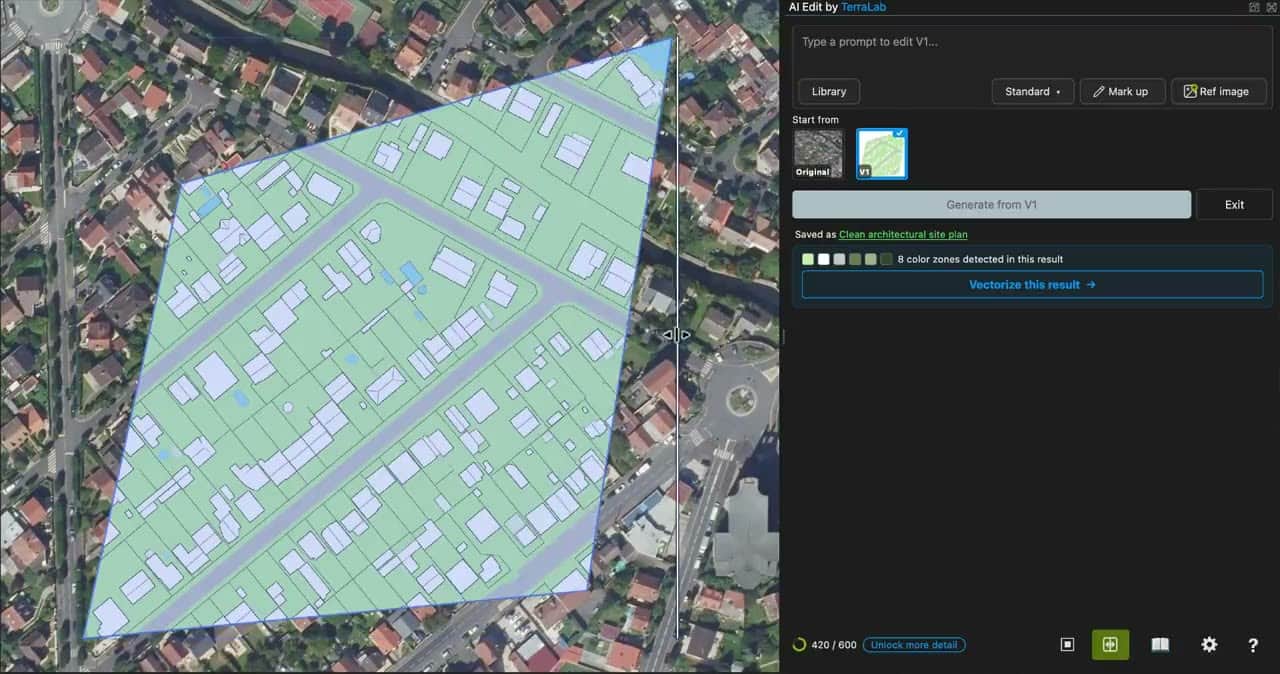
De promptbibliotheek
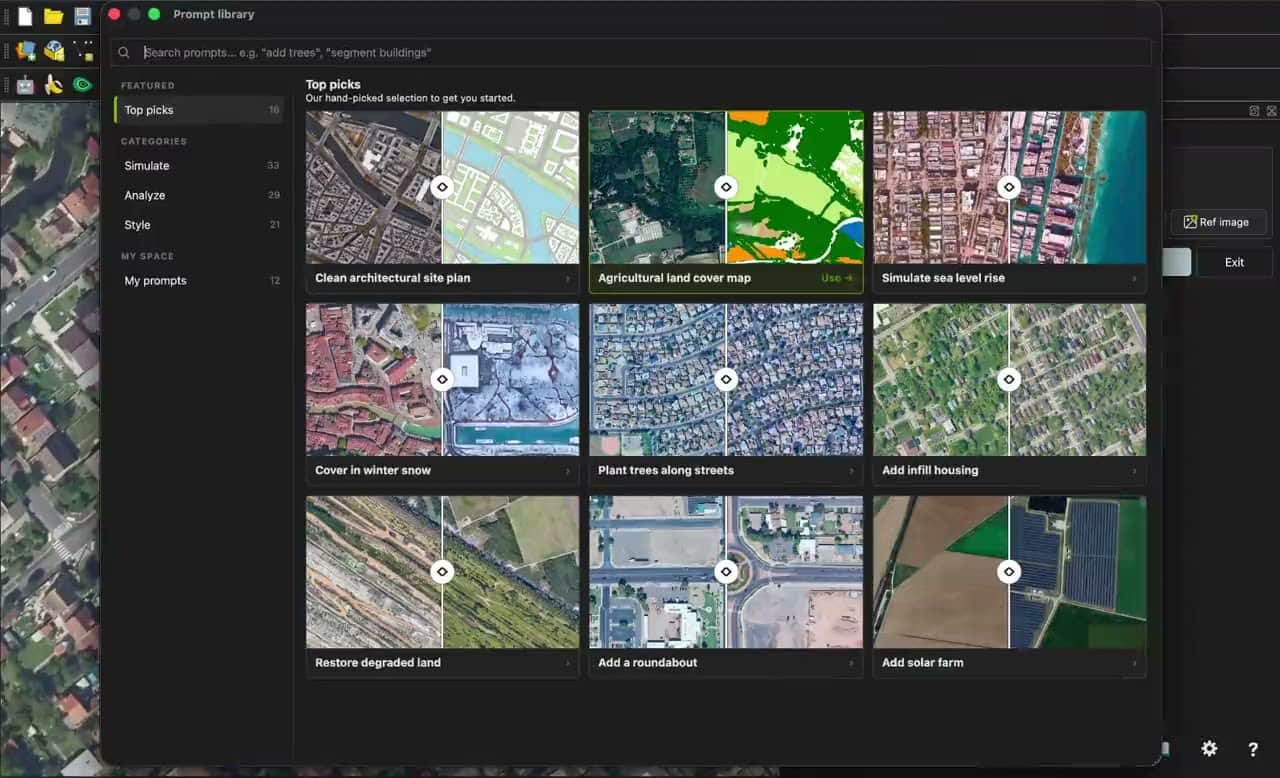
Klik op Bibliotheek om kant-en-klare sjablonen te bekijken, elk met een voor/na-voorbeeld en een bewerkbare prompt. Ze zijn ingedeeld op thema: Cartografie, Stad, Segmenteren, Bodembedekking, Opschonen, Bosbouw, Landbouw, Klimaat, Energie en meer.
Annoteren
Met Annoteren kun je op je zone tekenen om de AI te vertellen waar deze moet werken. Je markeringen sturen de bewerking en worden uit het resultaat verwijderd. Gebruik dit voor een wijziging op één specifieke plek, niet voor de hele afbeelding.
Open Annoteren en kies een gereedschap
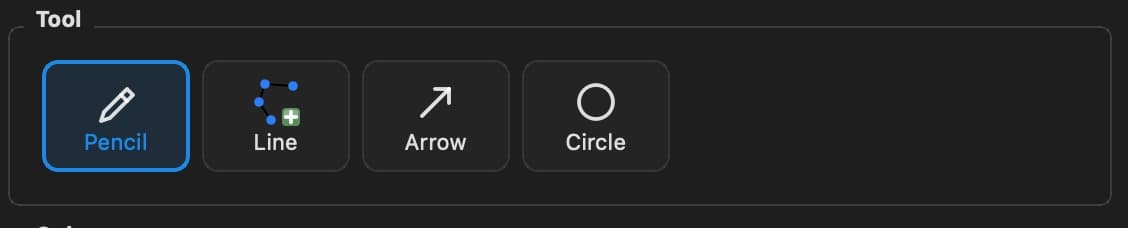
Teken eerst een zone, klik op de knop Annoteren en kies vervolgens een gereedschap (potlood, lijn, pijl, cirkel) en een kleur.
Teken op de kaart
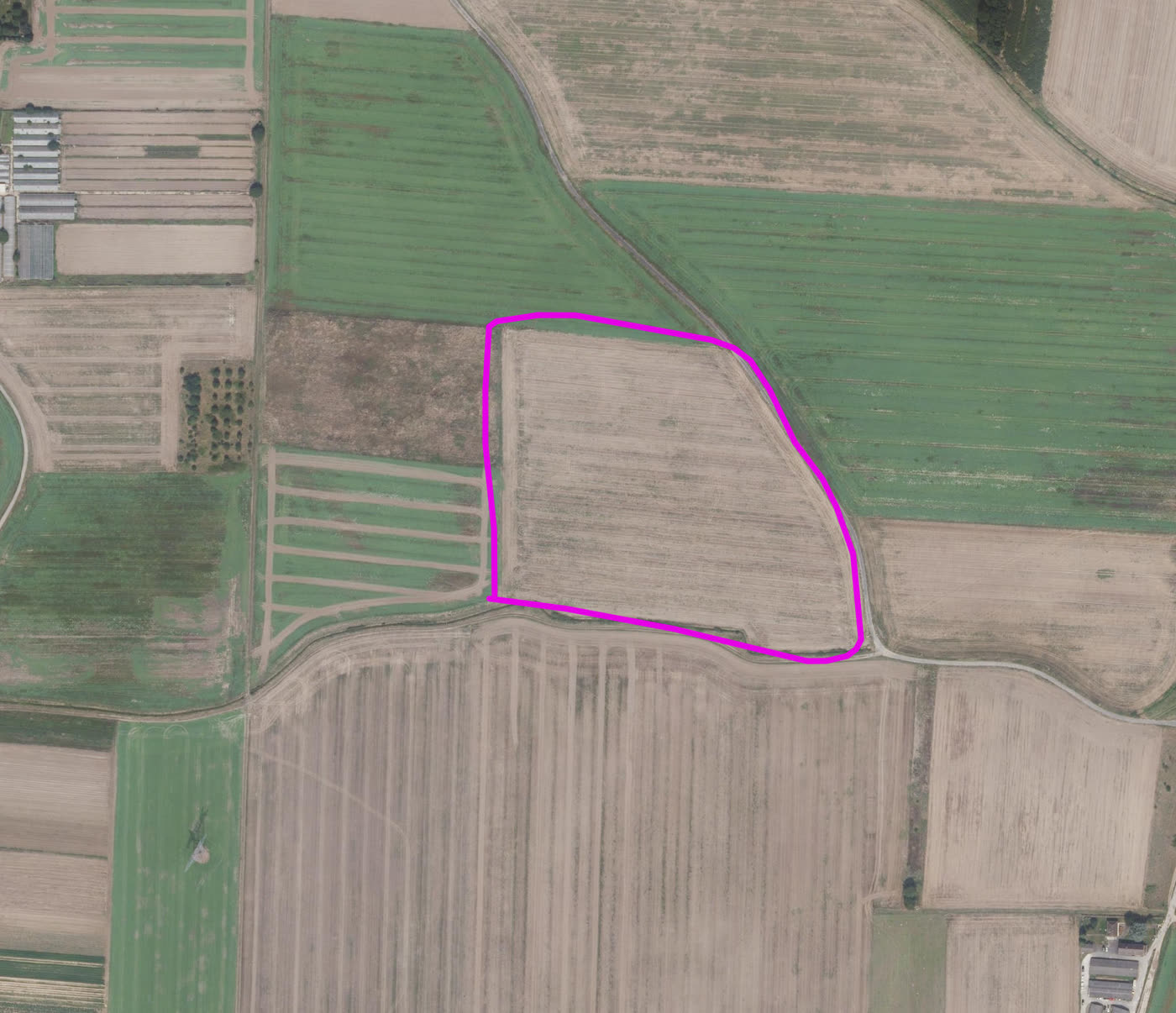
Schets je markering rechtstreeks op de beelden: een omlijning, een pijl of een cirkel.
Geef een prompt en genereer
Noem die kleur in de prompt en genereer vervolgens het resultaat.
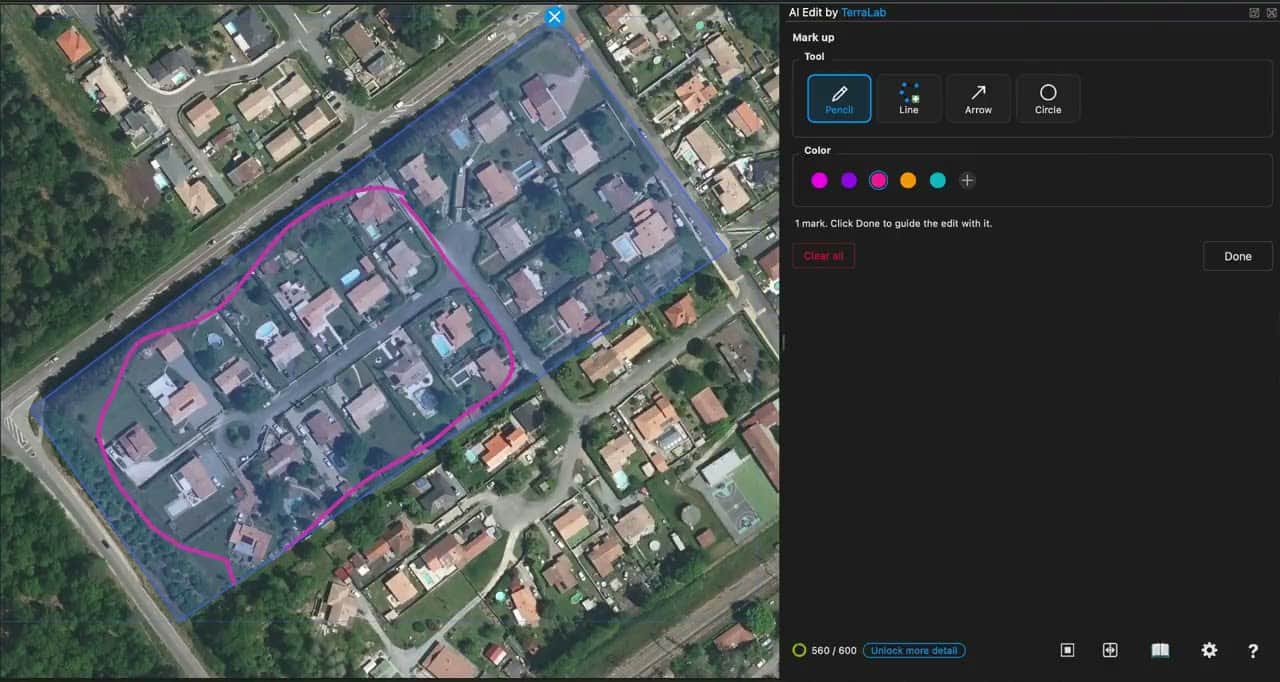
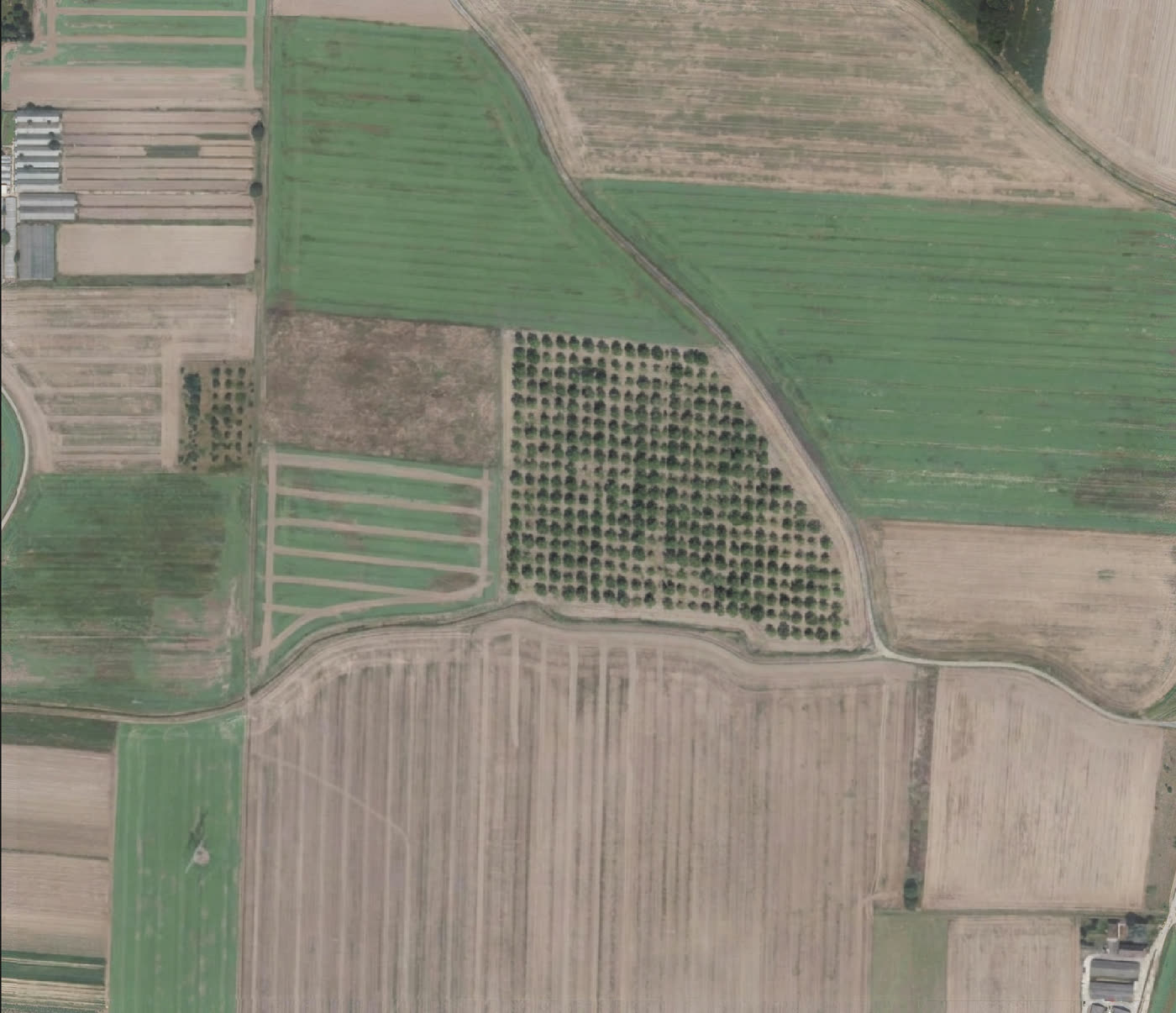
De prompt waarmee het onderstaande resultaat is gemaakt:
Plant bomen binnen de roze omlijning. Laat alles buiten de omlijning onaangeroerd.
Vectoriseren
De plugin heeft twee belangrijke toepassingen. De eerste is simulatie: enkele details van een bestaande afbeelding wijzigen en tegelijk de kleuren en het detailniveau behouden. De tweede is classificatie: de objecten in de afbeelding detecteren door deze te segmenteren of classificeren.
Vectoriseren is bedoeld voor die tweede toepassing. Het zet de vlakken met effen kleuren in een AI-resultaat (gebouwen, bodembedekkingsklassen, percelen) om in echte vectorpolygonen die je kunt selecteren, meten, opmaken en exporteren. Detectie en classificatie werken het best op lokale schaal. Schakel voor grote gebieden over naar onze AI Segmentation-plugin.
Voer een segmentatie uit en klik op Vectoriseren
Begin met het genereren van een segmentatie: vraag er gewoon om in de prompt ("segmenteer alle gebouwen") of kies een sjabloon uit de categorie Segmenteren in de Bibliotheek. Klik in het resultaat (gebouwen in rood) op Vectoriseer dit resultaat.

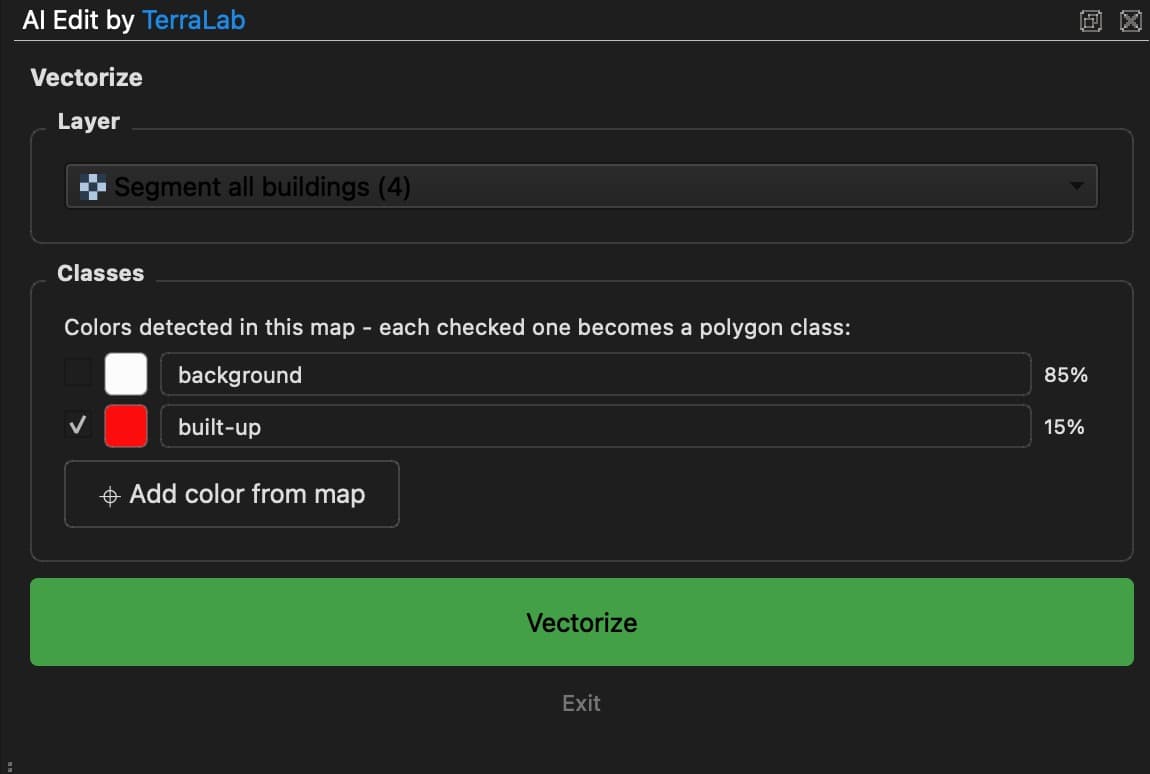
Bevestig de kleur
Het paneel vult de te extraheren kleur vooraf in. Je kunt ook Kies op kaart gebruiken om een andere kleur te selecteren.
Verfijn live
Pas de tolerantie aan, verwijder spikkels, vereenvoudig omlijningen en rond hoeken af: elke wijziging wordt direct opnieuw uitgevoerd op dezelfde laag.
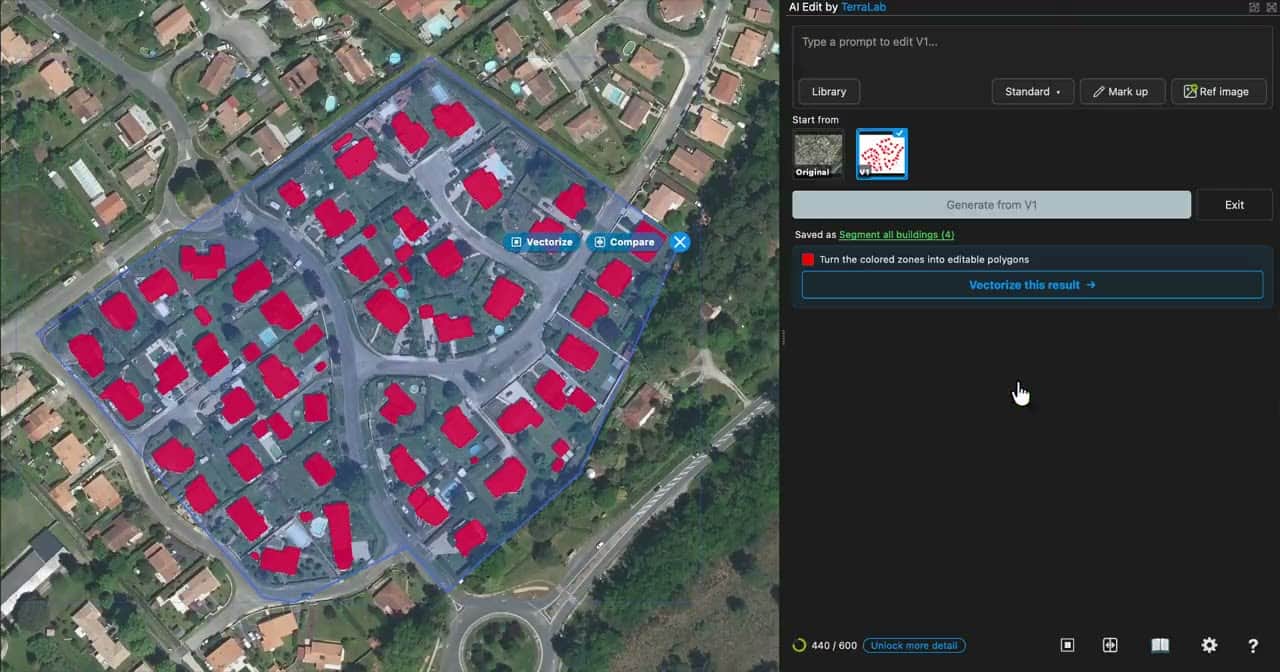
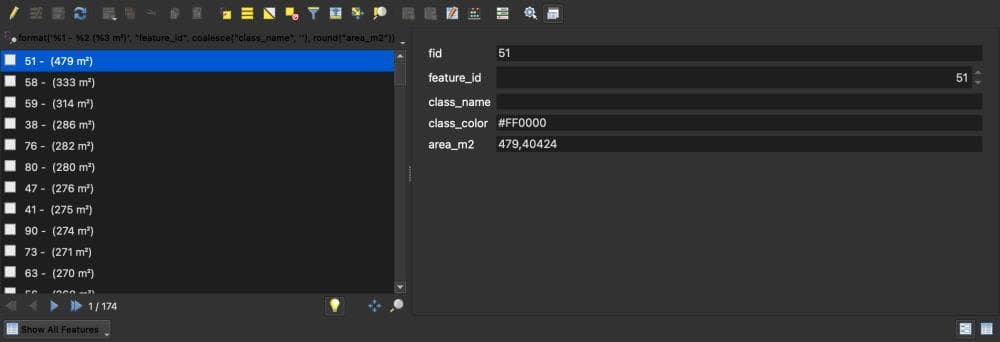
Elk object bevat een duidelijke set attributen (feature_id, class_name, class_color en een geodesische area_m2) en wordt opgeslagen in een GeoPackage in je uitvoermap, klaar voor analyse.
Referentieafbeeldingen en lagen
Referenties geven de AI extra context die tot je zone wordt bijgesneden, maar nooit in het kaartvenster wordt weergegeven. Gebruik ze om de stijl te bepalen, een kleurlegenda te volgen of echte gegevens aan te leveren. Met het gratis abonnement kun je één referentie gebruiken. Pro staat meerdere referenties toe.
Een referentieafbeelding
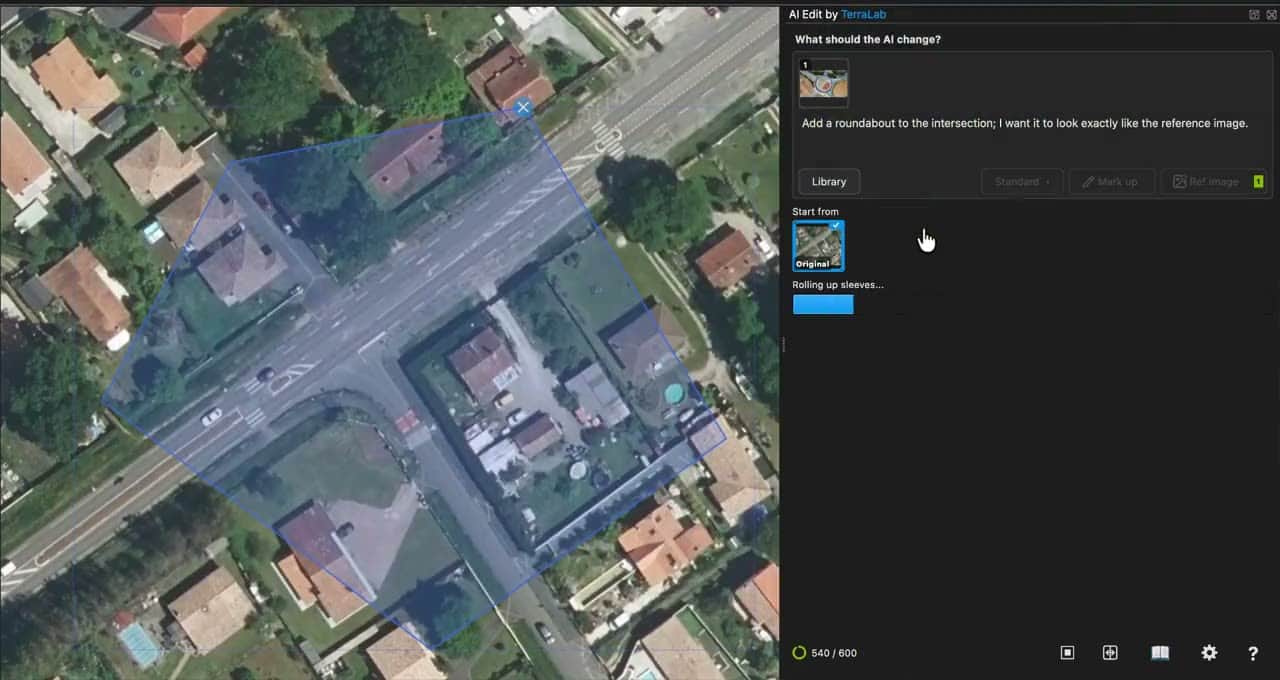
Voeg een afbeelding vanaf je schijf toe: een stijlvoorbeeld, een gewenste uitstraling of een kleurlegenda. Een referentie beperkt het model veel sterker dan alleen een prompt, zodat je sneller het resultaat bereikt dat je voor ogen hebt. Klik op Ref image, kies het bestand en het wordt samen met je prompt meegestuurd.
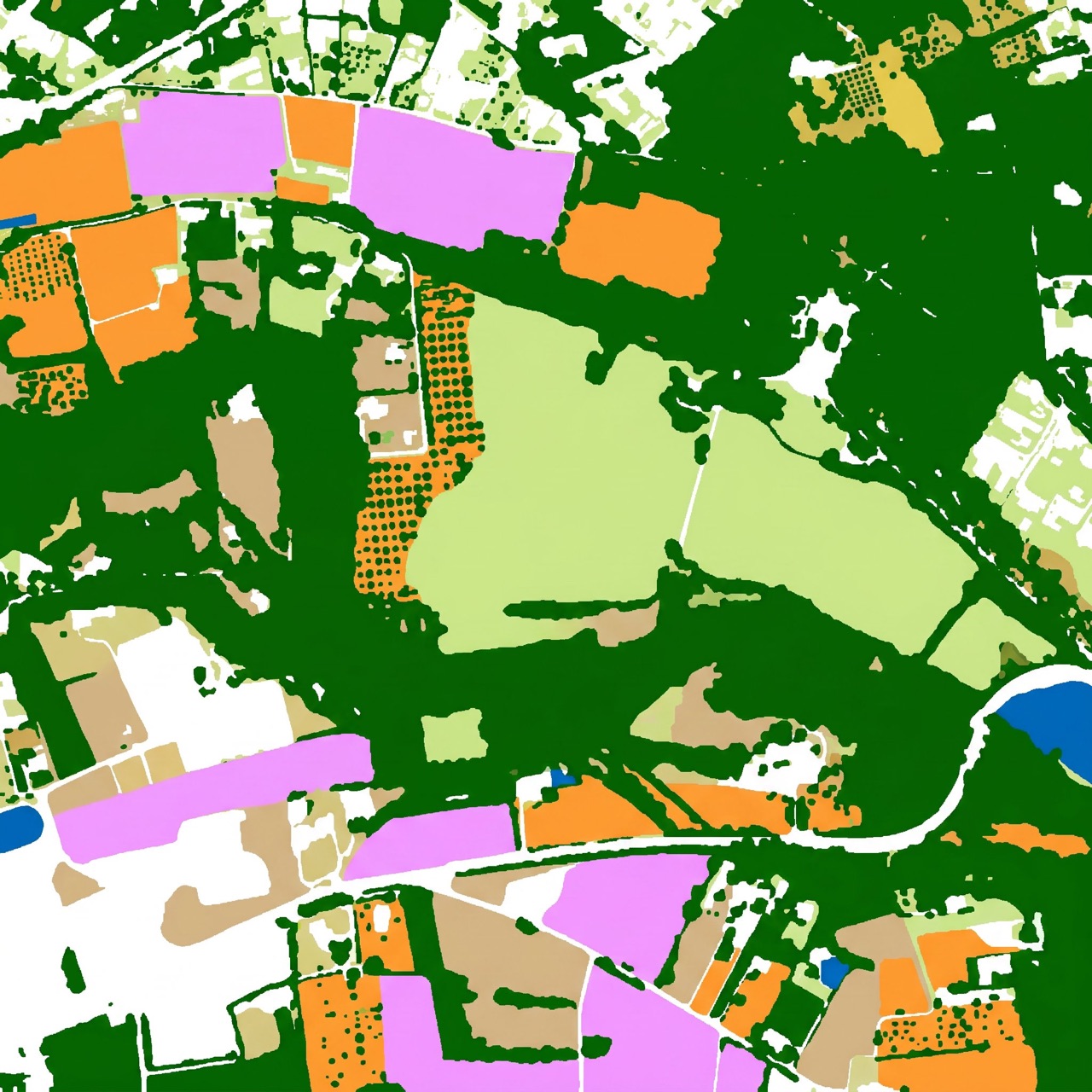
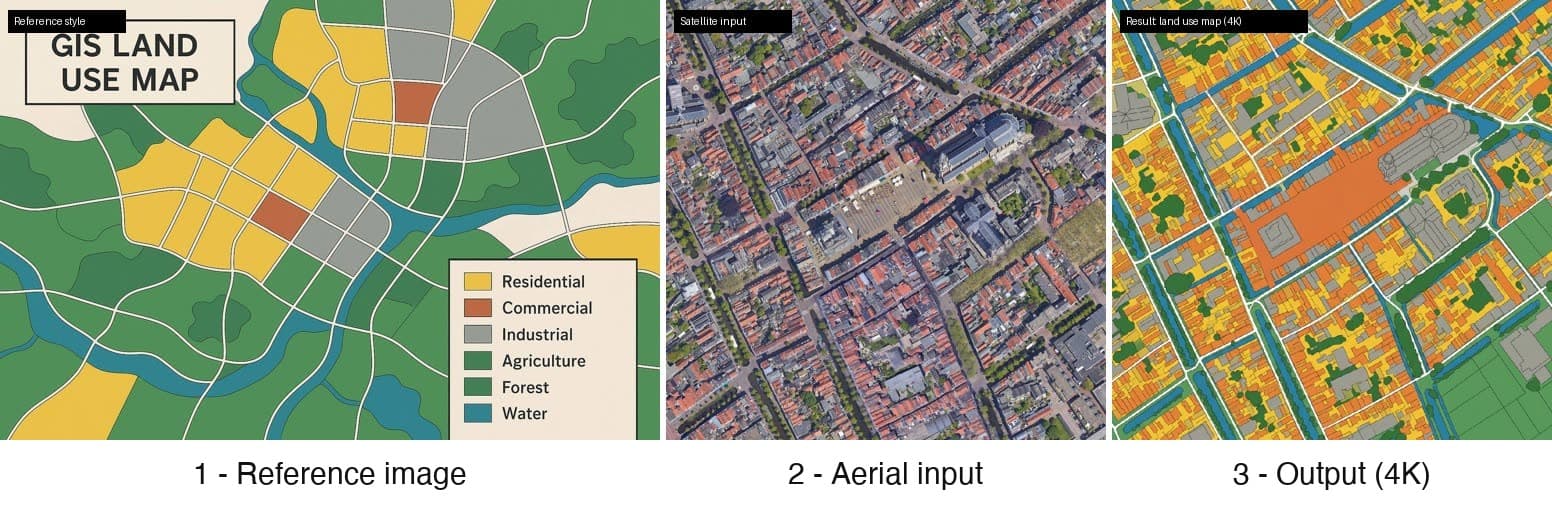
Een andere veelvoorkomende toepassing is een landgebruikskaart met je exacte legenda, gecombineerd met een prompt zoals:
Zet dit om in een landgebruikskaart in de stijl van de referentie.
De uitvoer volgt vervolgens elke keer hetzelfde kleurenpalet.
Een QGIS-laag als referentie
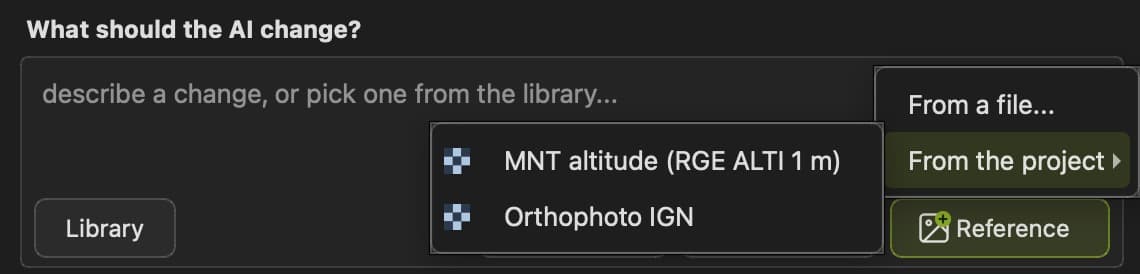
De AI werkt met twee dingen: de afbeelding die zichtbaar is in je kaartvenster (de invoer die wordt bewerkt) en de referenties die je daarnaast meegeeft. Elke QGIS-laag kan een referentie zijn: sleep deze naar het promptvak (of gebruik Ref image). De laag wordt bijgesneden tot je exacte zone en afzonderlijk verzonden. De laag wordt nooit in de invoer getekend.
Klik op Referentie, vervolgens op From the project en kies de laag om een laag uit je project toe te voegen.
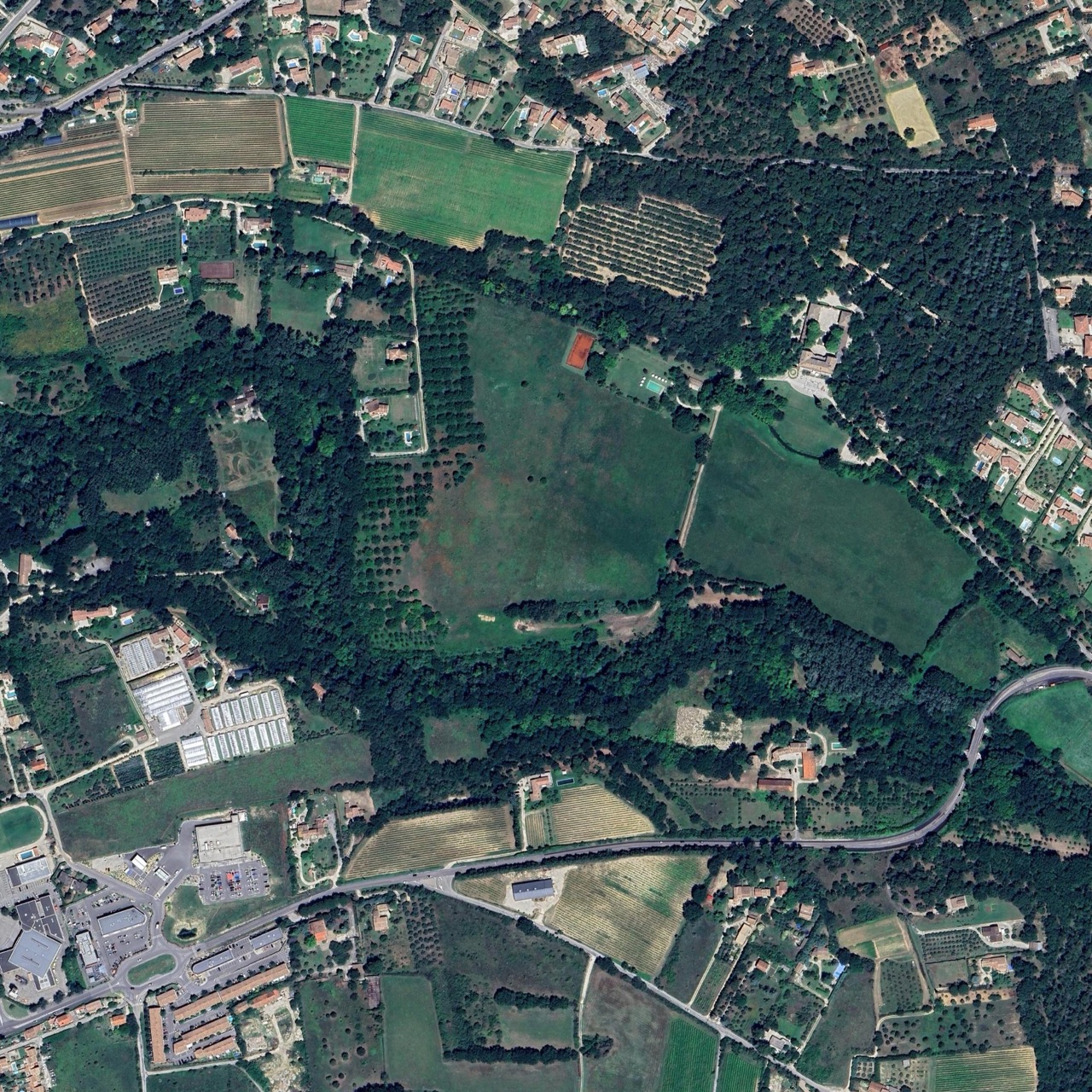
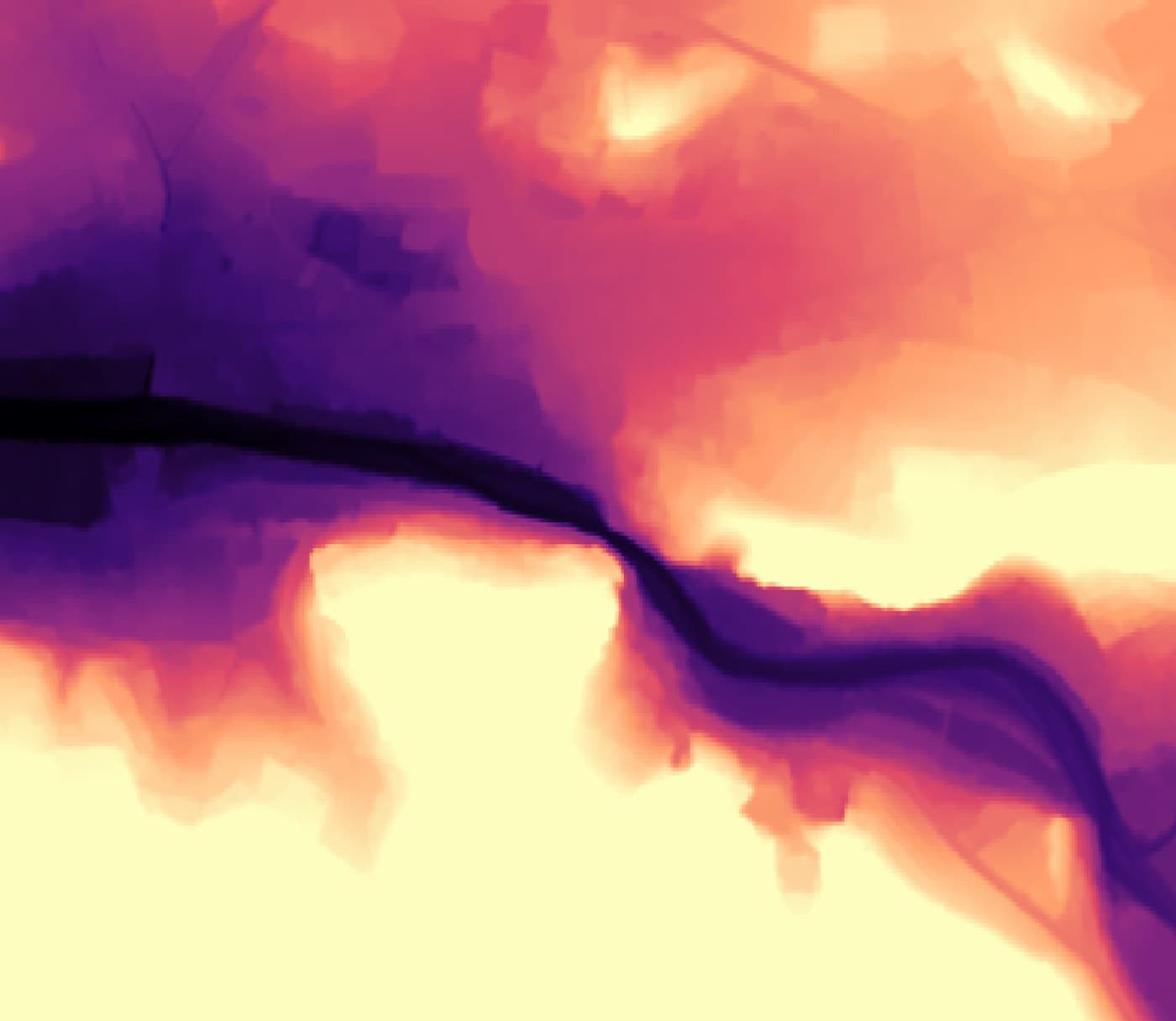
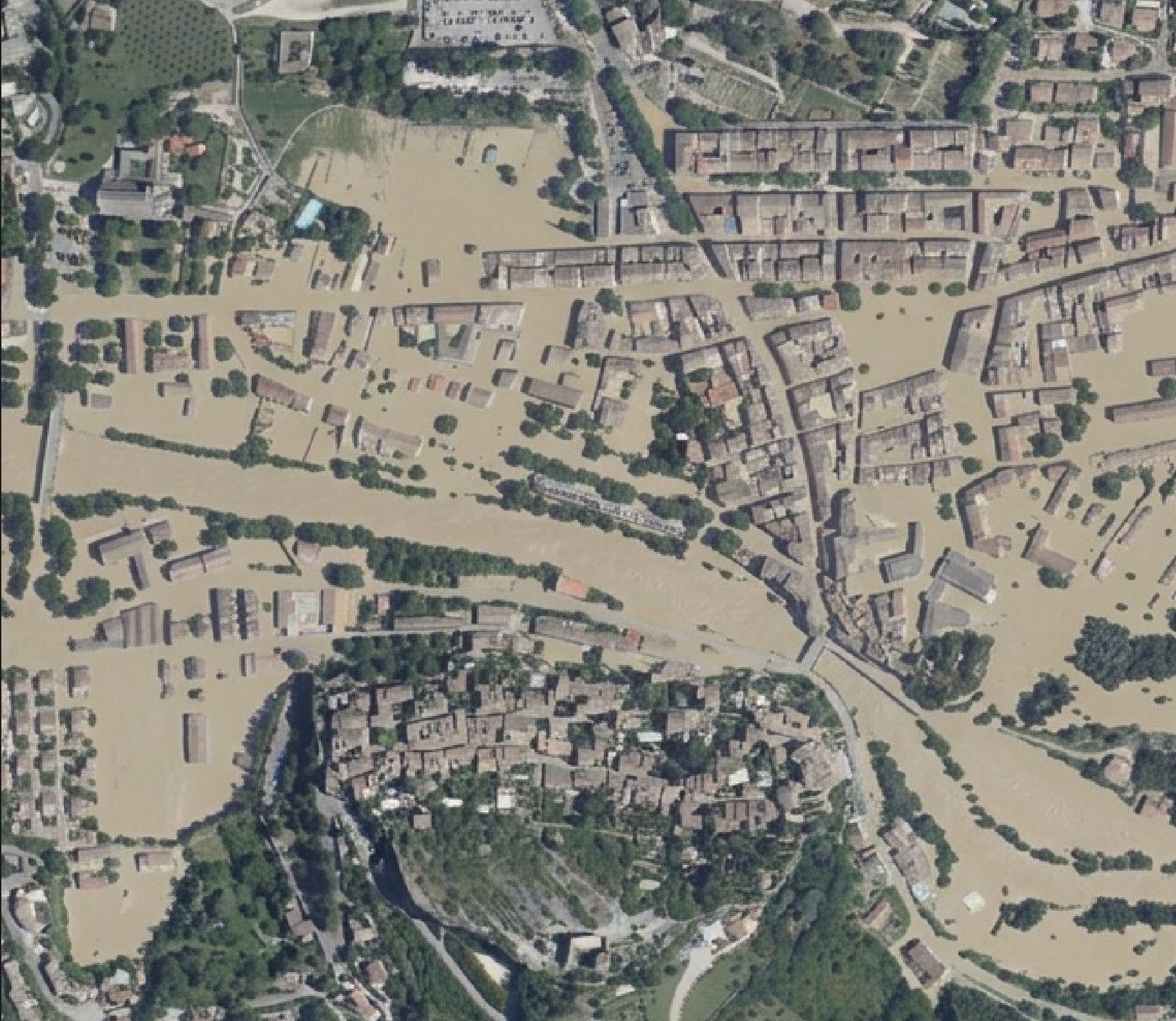
Hier is de invoer de luchtfoto van Vaison-la-Romaine (Frankrijk). De referentie is een digitaal terreinmodel (DTM) van hetzelfde gebied, verborgen in het project: zwart en paars zijn de laagste punten (de bedding van de rivier de Ouvèze), oranje en lichtgeel de hoogste.
De prompt die deze referentie gebruikt:
De referentie toont het terrein van hetzelfde gebied: zwart en paars = laag, oranje en geel = hoog. Simuleer een grote overstroming: modderig water stijgt vanuit de rivierbedding en overstroomt alleen de zwarte en paarse zones. Het water stopt precies waar het terrein oranje of geel wordt. Verwijder geen gebouwen, wegen of bomen: waar het water stijgt, worden ze slechts gedeeltelijk overstroomd.
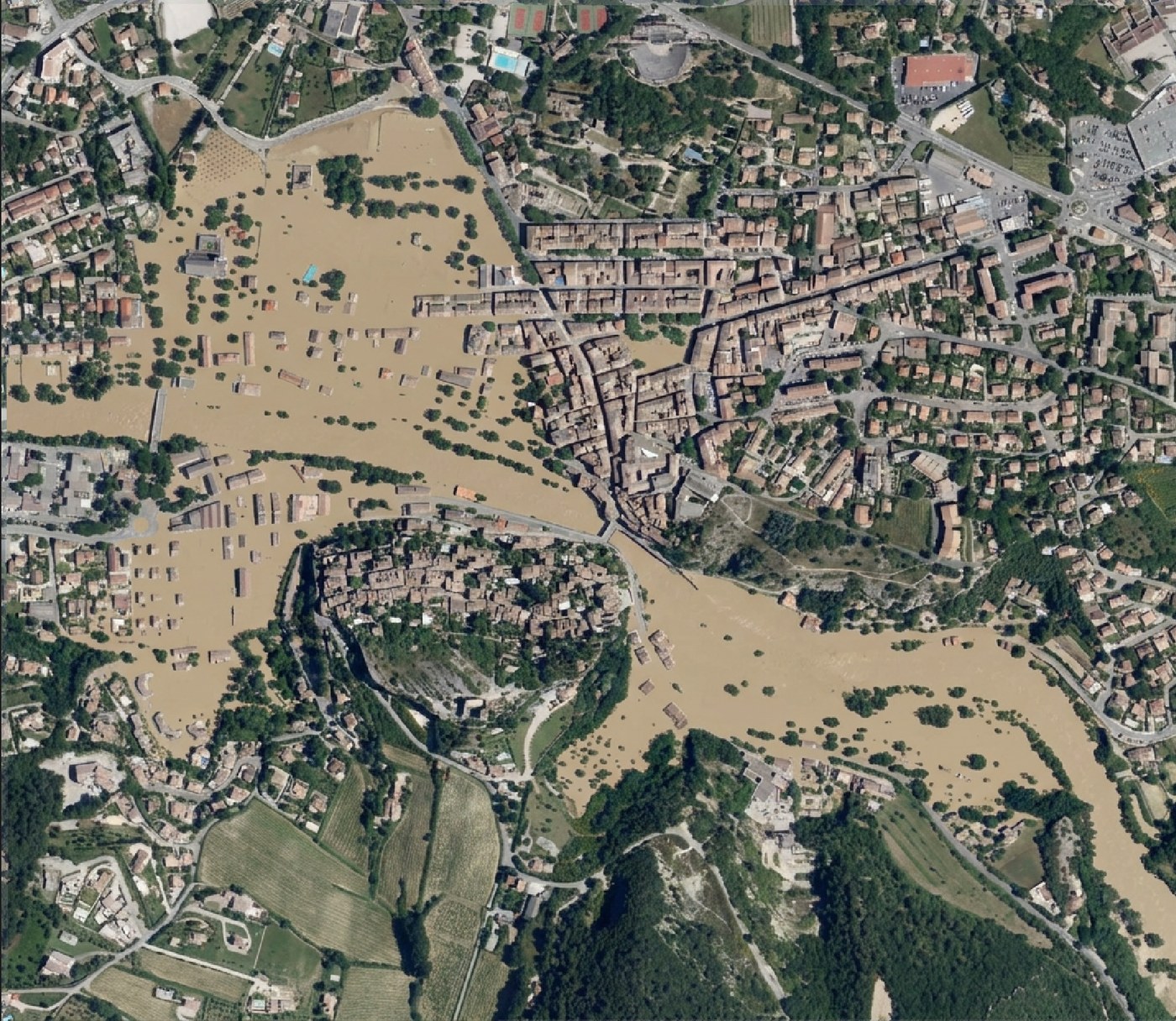
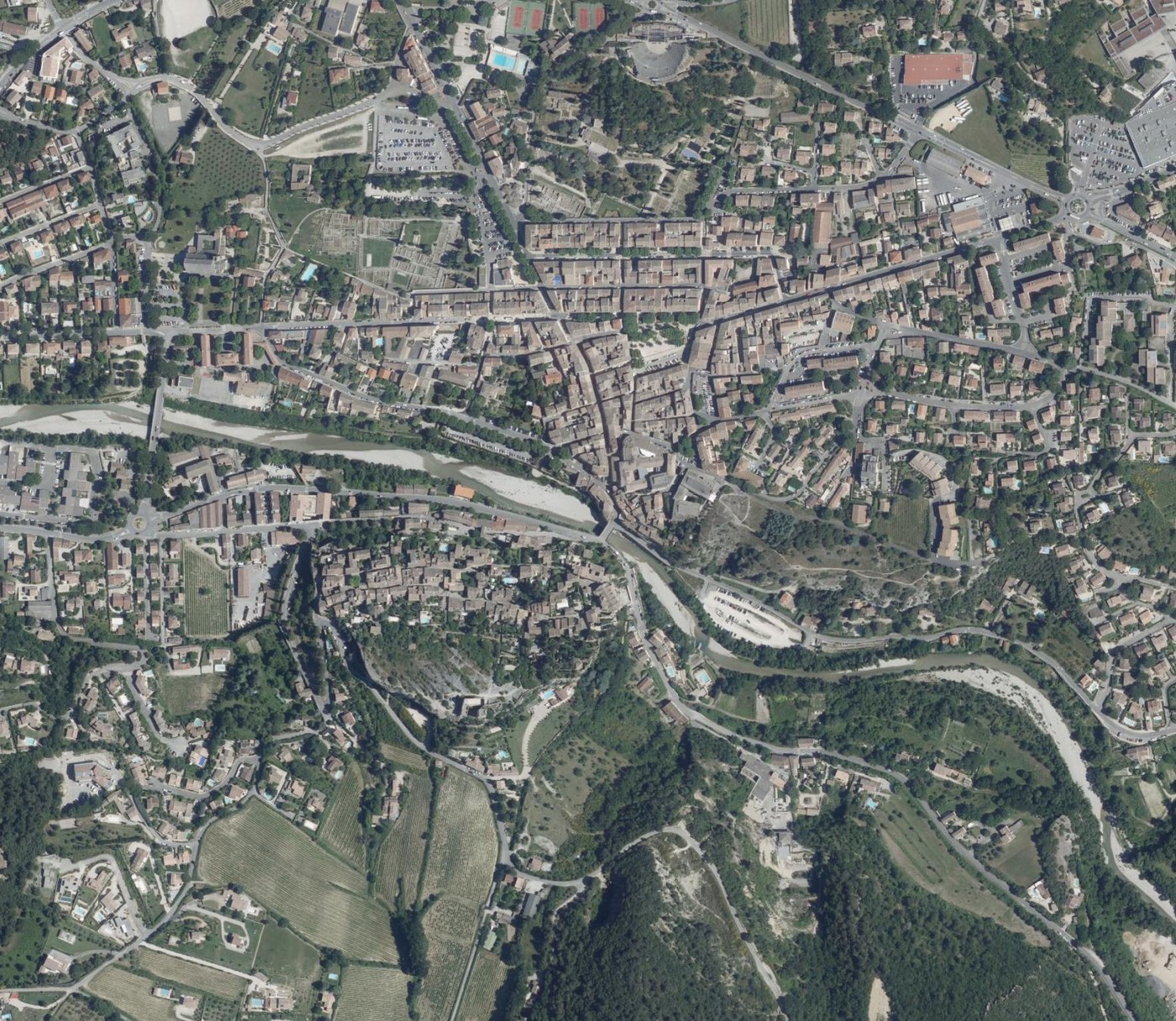
Vergelijk het DTM met het resultaat om te zien hoe nauw het water de referentie volgt:
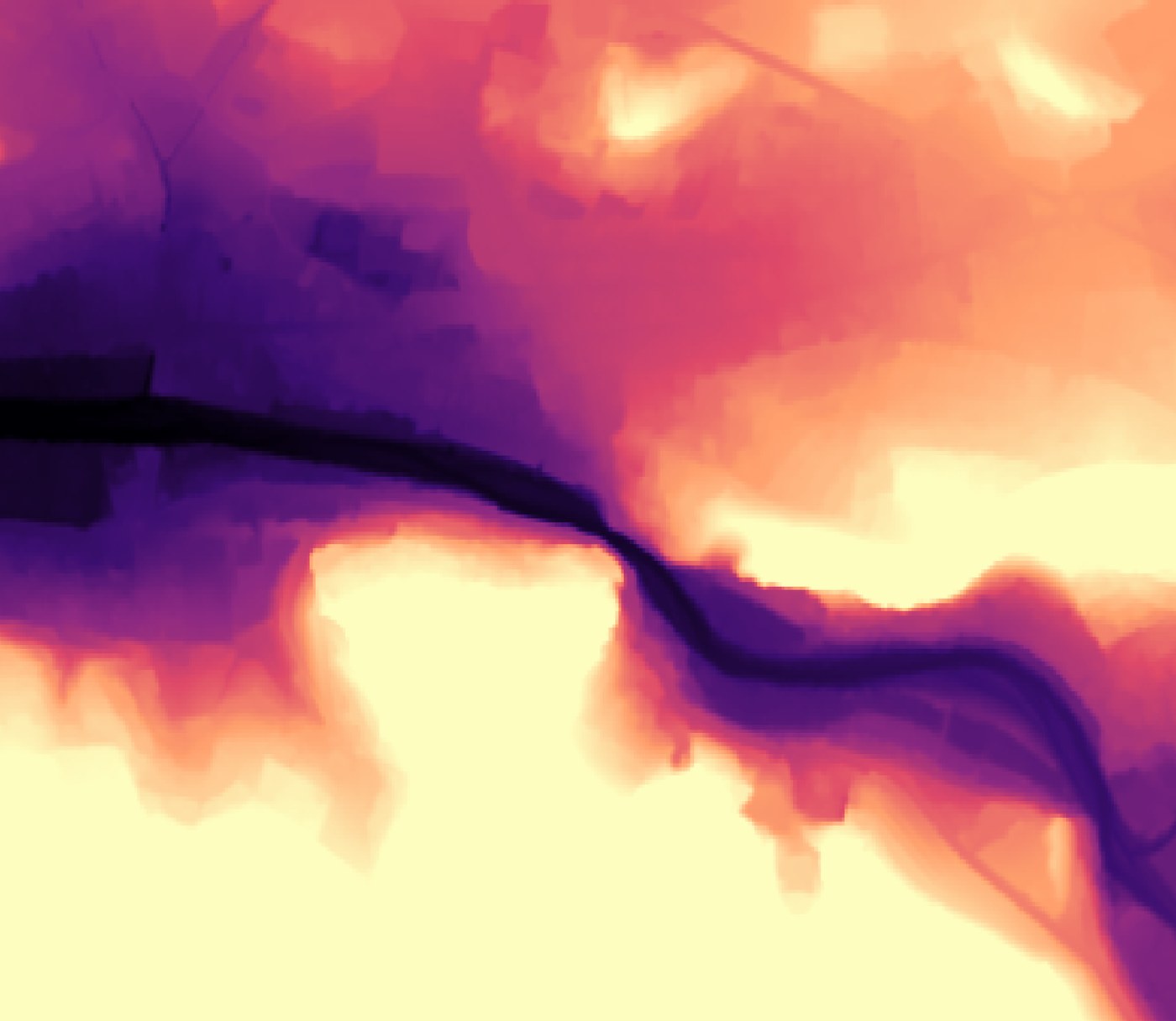
Dezelfde prompt, zonder het DTM als referentie: de AI kent het terrein niet meer en het water verdrinkt bijna alles, ook de hellingen. Dat is precies de waarde van een referentielaag: deze beperkt het model met echte gegevens.
Elke referentie ligt op dezelfde locatie: bijgesneden tot dezelfde zone en uitgelijnd met dezelfde ondergrond als je invoer. Je kunt er dus meerdere stapelen en het model leest ze als één gesynchroniseerd beeld: een DEM of 3D-terrein voor hoogtes, meerdere luchtfoto's of satellietbeelden van dezelfde plek, hoogtelijnen-, water- of landgebruikslagen. Elke extra laag is een extra uitgelijnde contextbron. Hoe meer informatie het model heeft, hoe beter uitgelijnd het resultaat.
Free versus Pro
De volledige promptbibliotheek, Annoteren, Vectoriseren en referenties werken allemaal met het gratis abonnement. Pro verhoogt de limieten: hogere resolutie, meerdere referentieafbeeldingen per bewerking en een grotere maandelijkse limiet.
Resolutie is de instelling die de uitvoer zelf verandert. Een hogere instelling verhoogt het aantal pixels aan beide kanten, zowel in de invoerafbeelding die het model leest als in het resultaat dat het terugstuurt. Daardoor worden details zichtbaar die bij 1K ontbreken en komt het resultaat scherper en beter uitgelijnd terug.
~1024 px · ~1 MP
Draft and explore
Free~2048 px · ~4 MP
Sharper, cleaner edges
Pro~4096 px · ~16 MP
Finest detail, best aligned
ProEach square stands for a block of pixels. A higher tier packs in more of them on both sides: a larger input image the model reads, and a larger result it generates, so finer detail survives.
Wat je moet onthouden
De zone die je tekent wordt als een vlakke afbeelding van je zichtbare kaartvenster verzonden. De basiskaart en de zoom die je instelt voordat je tekent bepalen dus waarmee de AI werkt.
Een referentielaag moet verborgen blijven in het paneel Lagen, omdat een zichtbare laag onderdeel wordt van die afbeelding in plaats van ernaast te worden meegestuurd.
De resolutie verhoogt het aantal pixels aan beide kanten, in de invoer die het model leest en in het resultaat dat het terugstuurt. Details die bij 1K ontbreken, blijven daardoor bij 4K behouden.
Vectoriseren heeft effen kleuren nodig. Vraag in de prompt dus om egale vlakken en duidelijke randen wanneer je een resultaat in polygonen wilt omzetten.
Kleine zones komen scherper terug dan grote zones.
Het menu ? in het paneel bevat de tutorial en de voorwaarden. Via dit menu kun je ook contact met ons opnemen als er iets misgaat.