Gekleurd inrichtingsplan maken in QGIS: 4 stijlen
Gepubliceerd op
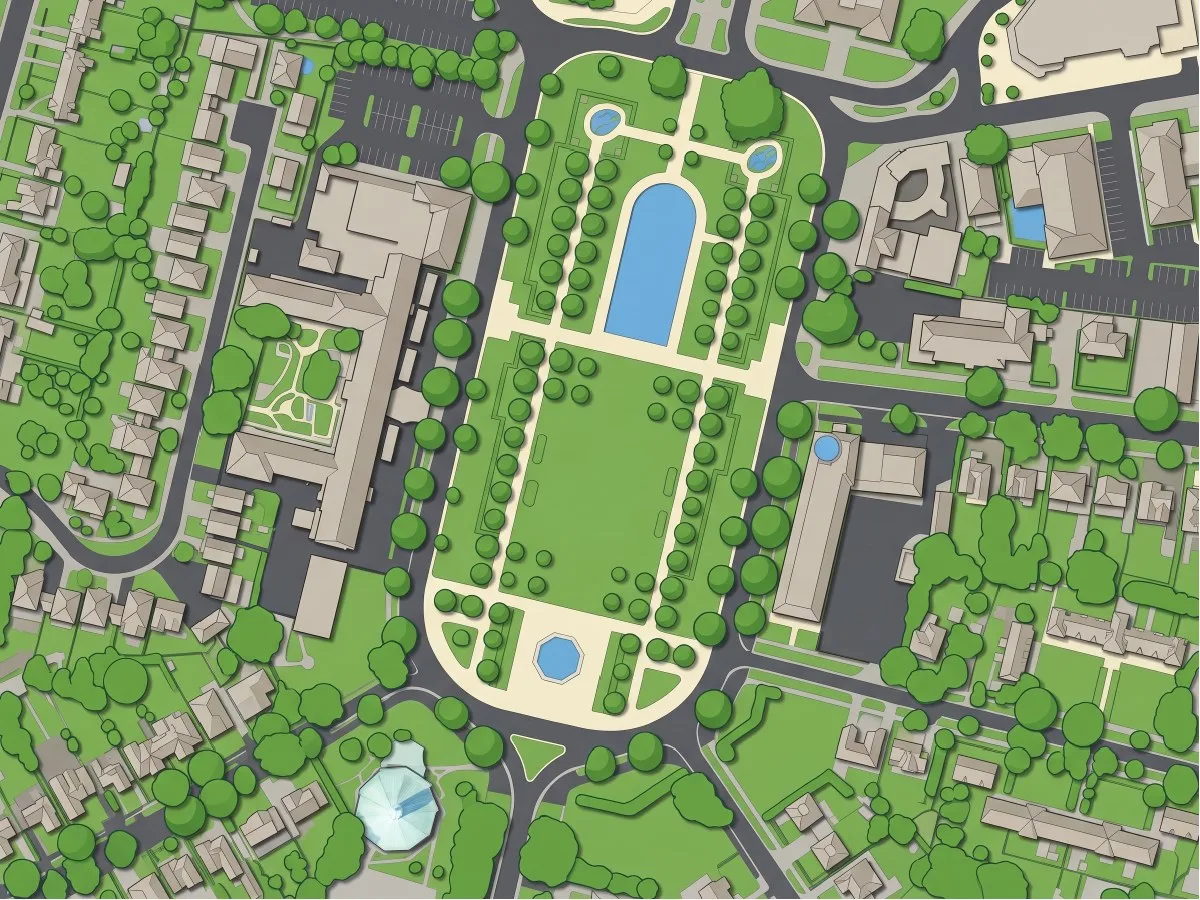
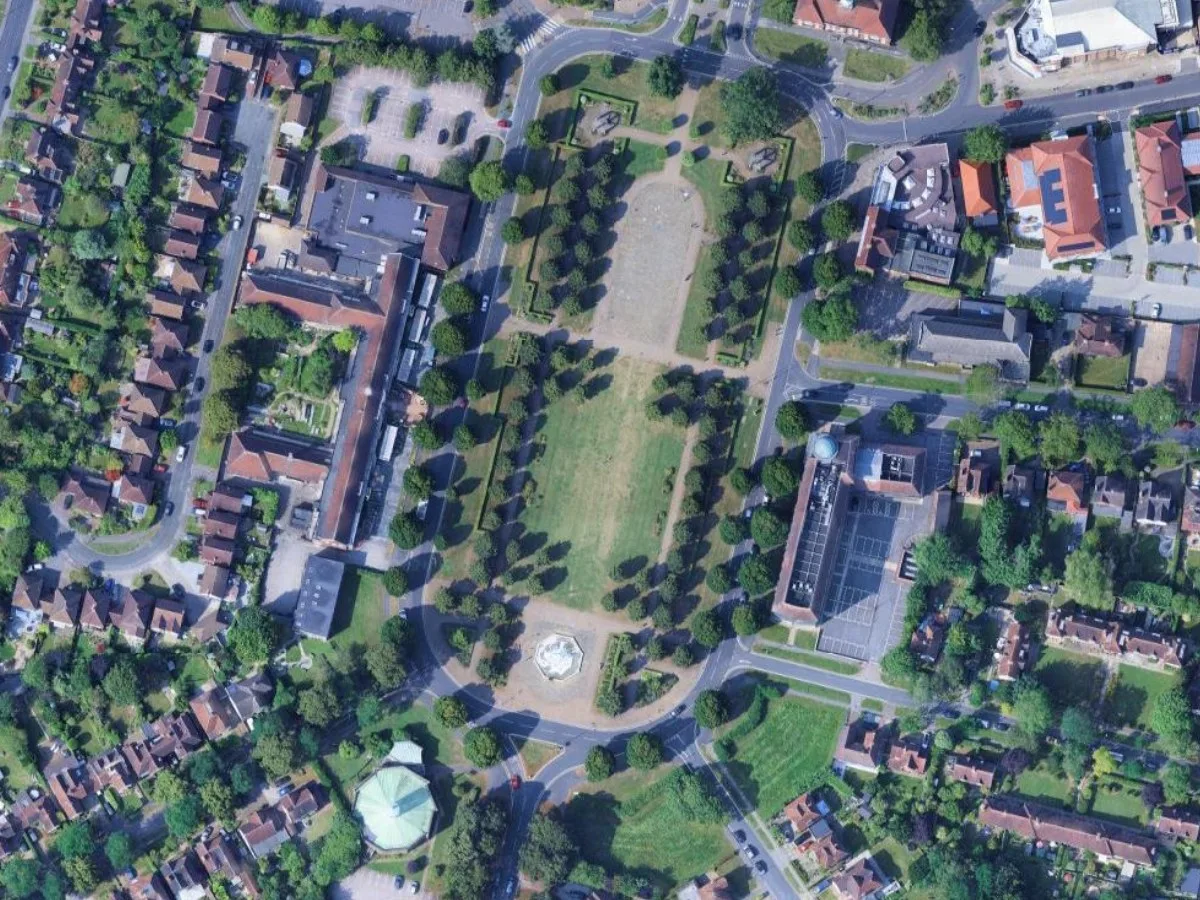
Een gekleurd inrichtingsplan is een zwart-wit inrichtingsplan met vlakvullingen: warmgrijs of wit voor gebouwen, grijs voor wegen, groen voor gazons, ronde groene vlekken voor bomen en blauw voor water. Meer is het niet. Toch kost het een middag, omdat iemand binnen elke lijn moet inkleuren. Dit artikel toont hetzelfde bouwblok van Letchworth Garden City in vier stijlen, gegenereerd uit de luchtfoto met AI Edit, de plugin die we bij TerraLab voor QGIS maken. Je krijgt elke prompt, en we zeggen eerlijk waar het model dingen verzon.
 maken. Je krijgt elke prompt, en we zeggen eerlijk waar het model dingen verzon.
Wat is een gekleurd inrichtingsplan?
Een gekleurd inrichtingsplan is een tekening van een terrein in bovenaanzicht, waarin elk oppervlak een egale kleur of structuur heeft, zodat ook wie geen vakman is gebouwen, tuinen en wegen in één oogopslag onderscheidt. In Nederland heet het ook wel een ingekleurde situatietekening. In het Engels spreekt men van een rendered of illustrative site plan (VS) of een colour masterplan (VK). Je vindt het op de voorpagina van een vergunningaanvraag, op het eerste bord van een prijsvraaginzending en op de brochurepagina die het hele plan toont. De geometrie eronder is het gewone inrichtingsplan. De kleur zorgt voor de communicatie.
Het is een presentatietekening, geen juridische. Niemand meet erop na, en in de meeste landen is het ingemeten plan met maatvoering een apart blad.
De drie manieren om er een te maken
Met de hand. Print de lijntekening, kleur hem in met stiften of potloden en scan hem. Dit geeft de warmste look, en klanten reageren er nog altijd het best op. Voor een bouwblok van deze grootte kost het een uur of twee, langer als je de bomen netjes doet.
Met AI Edit, uit de luchtfoto. Dit is onze methode, en de enige die voor alle beelden hieronder is gebruikt. AI Edit is een plugin voor QGIS: je tekent een zone op je beelden, typt de look die je wilt en krijgt in minder dan een minuut een nieuwe rasterlaag op de kaart, uitgelijnd met de beelden eronder. Het is de enige van de drie waarbij het gekleurde plan nog een kaart is.
In Photoshop of Illustrator. Exporteer de lijntekening, bouw één laag per oppervlak, vul elke laag met een kleur of een structuur en voeg een slagschaduw onder de gebouwen toe. Dit is de standaardmethode op studio's. De eerste keer kost het een paar uur, met een sjabloon veertig minuten. Het resultaat is niet gegeorefereerd en loopt dus uit de pas met de tekening zodra het ontwerp verandert.
Hoe de vier beelden hieronder zijn gemaakt
Zo is er geen mysterie over de herkomst van de beelden: elk ervan is een laag die AI Edit aan mijn QGIS-project heeft toegevoegd, geëxporteerd op hetzelfde bereik als het satellietbeeld.
Ik heb dit vier keer gedaan met vier prompts. Daarna heb ik niets nabewerkt.
Vier looks uit één beeld
1. Vlak, vier klassen
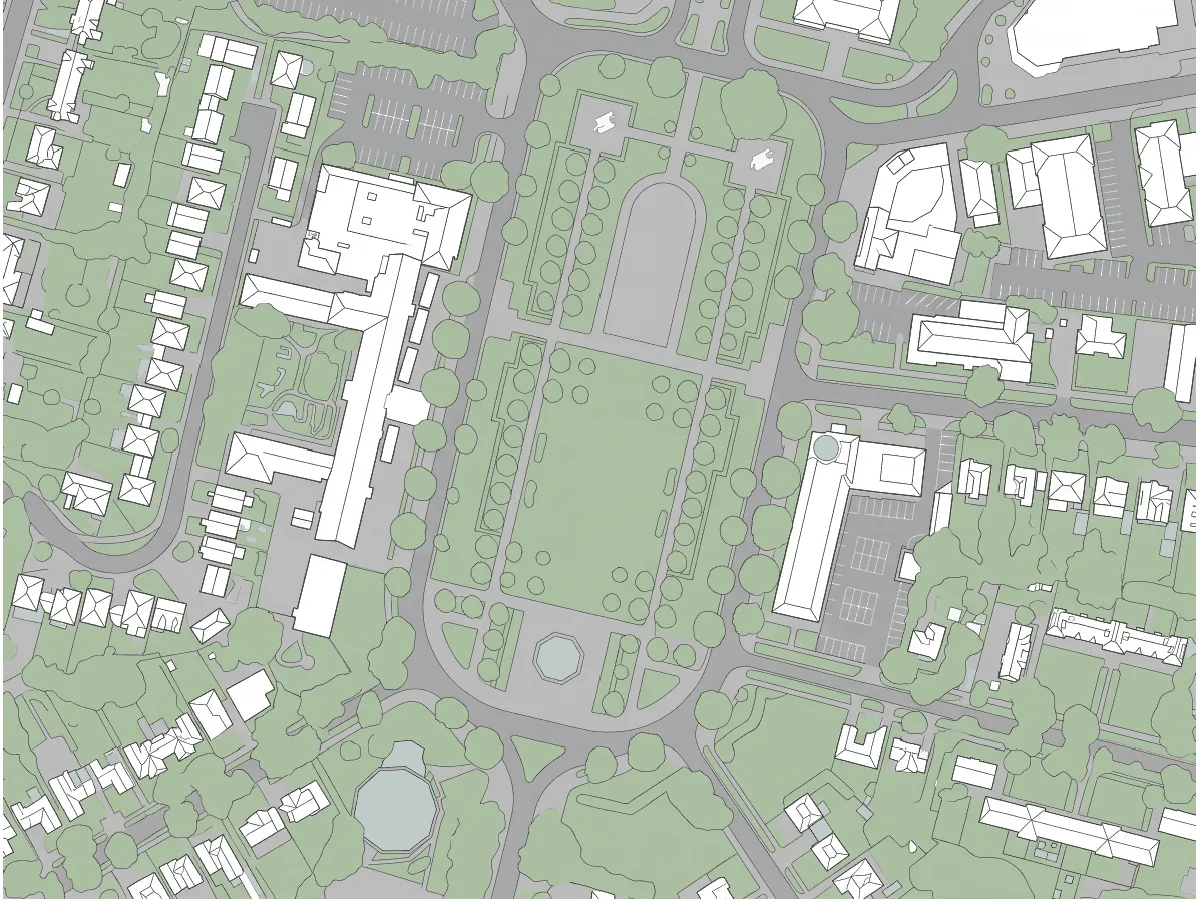
Het eenvoudige gekleurde inrichtingsplan: witte gebouwcontouren, grijze wegen, lichtgroene gazons, lichtblauw water. Hierover gaat het artikel over het inrichtingsplan, inclusief prompt, dus die herhaal ik hier niet. 29 seconden, elke gebouwcontour op zijn plek en één fout: het achthoekige gebouw met het koperen dak in het zuidwesten werd een vijver. De drie looks hieronder beginnen bij dezelfde luchtfoto, niet bij dit plan.
2. Aquarel
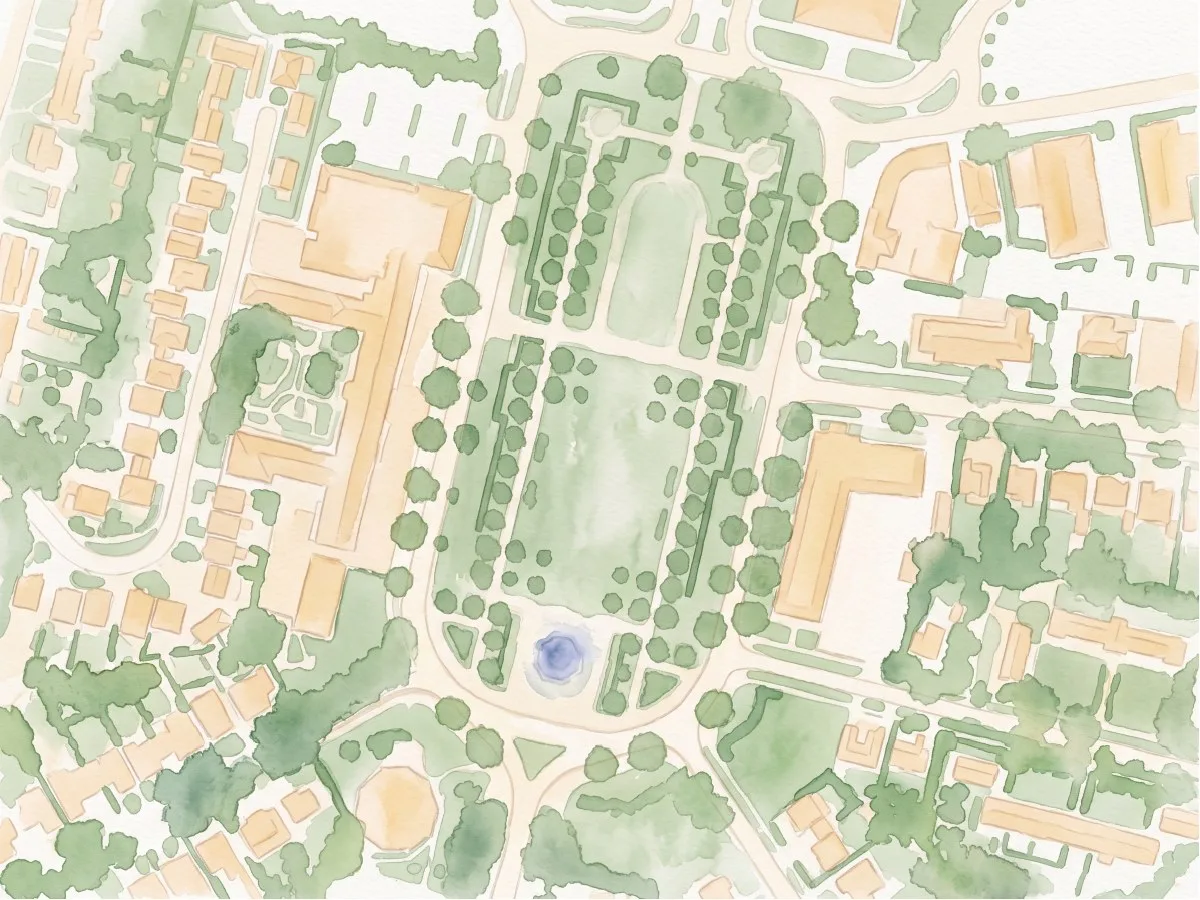
Gebouwen als lichte okerkleurige wassingen, de lanen als gevlekt saliegroen, de fontein als één indigokleurige druppel. De look die klanten vragen als ze zeggen dat het menselijk moet voelen.
Transform into a Stamen-style watercolor map with soft pastel washes, organic
edges, and gentle paper texture. Roads as faint cream lines, vegetation as
mottled sage, water as washed indigo, buildings as pale warm ochre blocks.
Keep every building footprint, road and tree in its exact position. Top-down
view, suitable for editorial print.
Ongeveer 30 seconden. Er is niets verzonnen. De wassingen verzachten de gebouwcontouren met een meter of zo, wat prima is voor een omslag en fout voor een tekening waarop je gaat meten.
3. Potlood
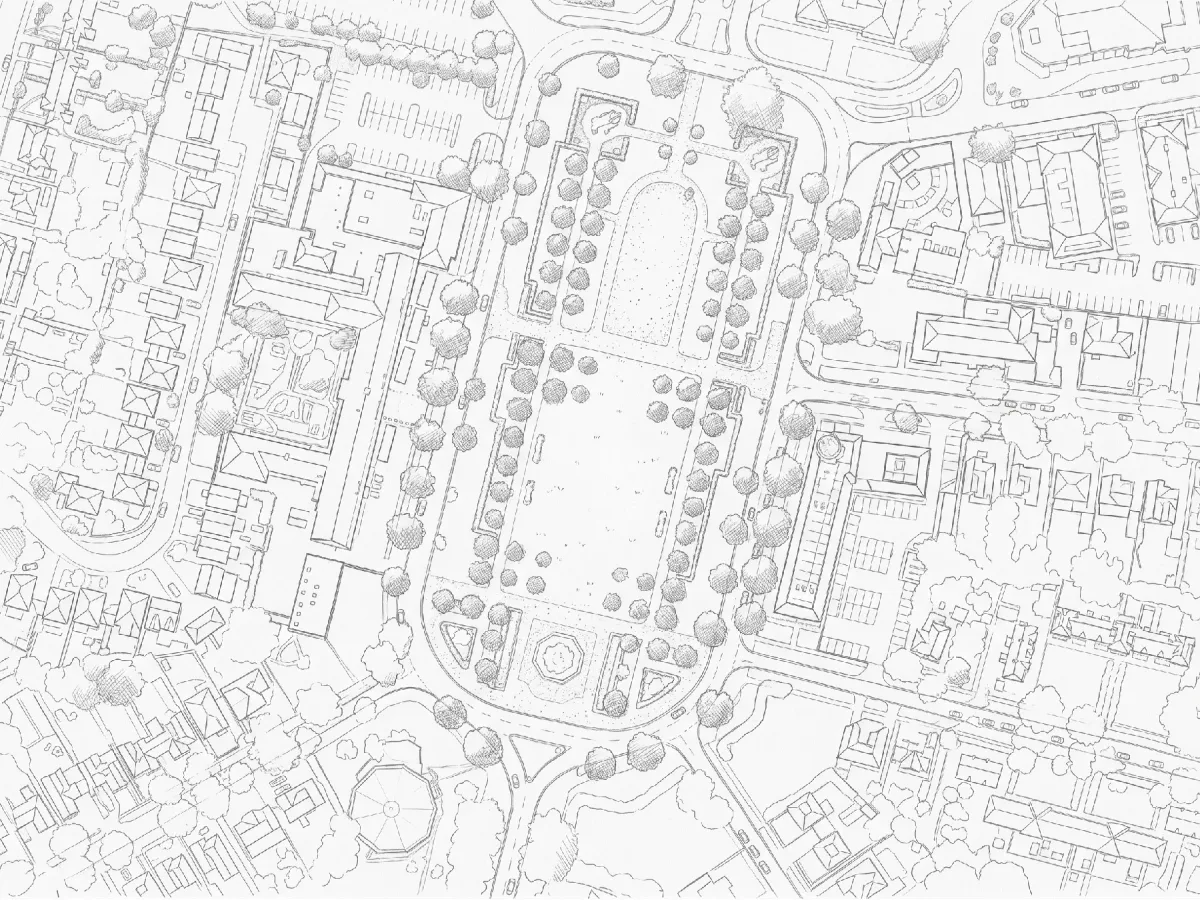
Elke nok, elk parkeervak, gearceerde boomkronen, gestippeld grind. Het achthoekige gebouw tekende het model wel goed, anders dan bij het vlakke plan.
Transform into a hand-drawn pencil sketch site plan. Fine graphite line work
for every building outline and road edge, light cross-hatching for tree
canopies and vegetation, stippling for paving, white paper background. Keep
every building footprint, road and tree in its exact position and shape.
Top-down view, same extent as the input.
20 seconden. Dit is de nauwkeurigste van de vier en degene die ik in een rapport zou zetten. Hij is niet gekleurd. Wil je kleur, genereer hem dan en gebruik hem als basis voor de handmatige route of de Photoshop-route hierboven. Dan heb je een tracering die je niet zelf hoefde te tekenen.
4. Glanzend
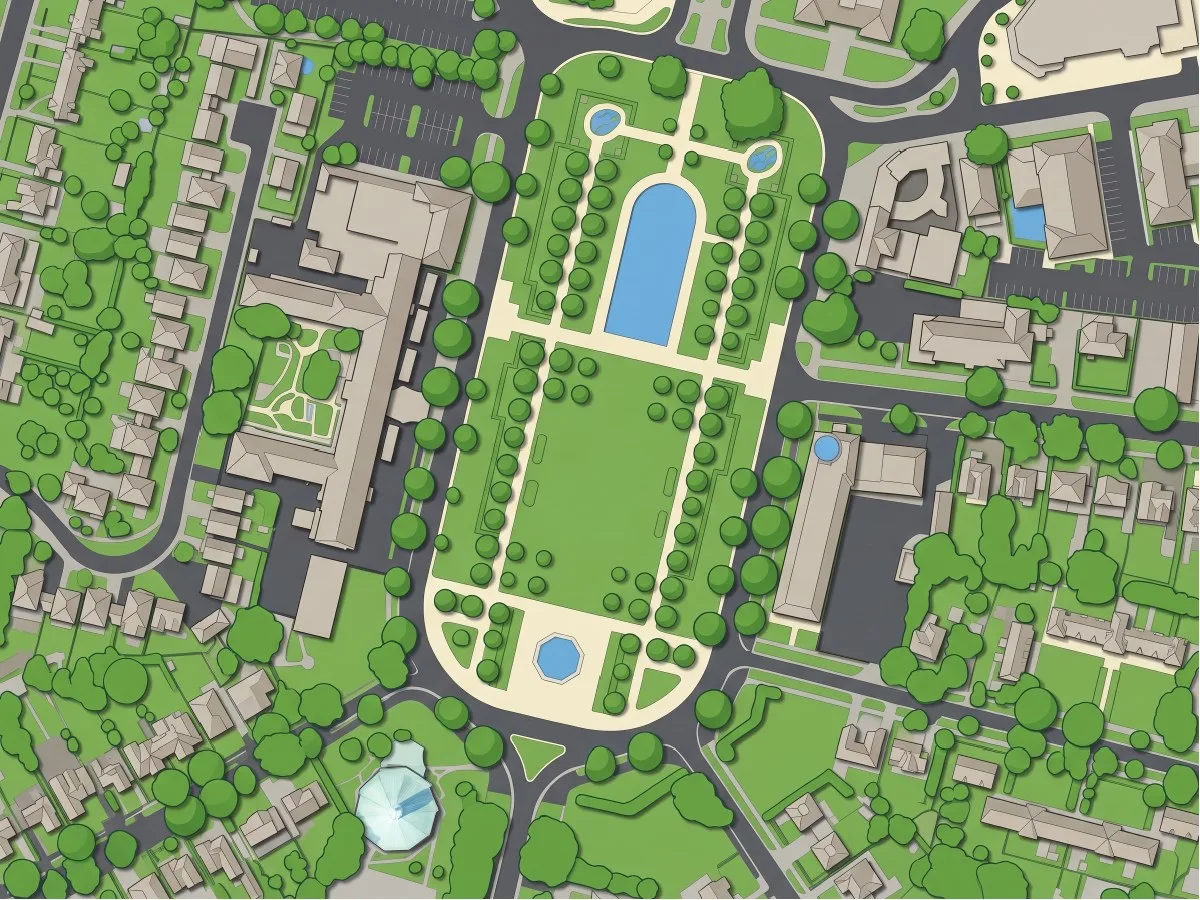
Slagschaduwen onder de gebouwen, verzadigde gazons, ronde boomkronen. De meest presentatieklare van de vier en de minst eerlijke.
Transform the area into a glossy presentation-ready colored site plan with
high-contrast flat color blocks: buildings in warm light grey with a soft drop
shadow, roads in charcoal, paths in cream, lawns in fresh green, tree canopies
as round mid-green blobs with a darker rim, water in clear blue. Keep every
building footprint, road and tree in its exact position and shape. Top-down
view, same extent as the input.
Ruim een minuut. Dit is de stijl die iedereen wil, en de enige met twee verzinsels: het grindovaal aan de noordkant van het park werd een lang blauw zwembad, en naast de openbare gebouwen verschenen twee kleine vijvers waar alleen gras ligt. De prompt zei “water in clear blue” en het model vond wat water. Gebruik je deze stijl, schrijf dan “there is no water on this site except the fountain”, of noem water helemaal niet.
Waar AI-kleuring niet werkt
Twee van de vier looks klopten overal waar ik controleerde geometrisch: aquarel en potlood. Twee hadden elk één verzinsel, beide met water. Dat patroon verwacht ik ook bij jou: hoe afgewerkter de stijl die je vraagt, hoe meer het model het beeld wil afmaken, en water is waar het naar grijpt.
- Als er op de tekening gemeten moet worden. De wassingen en schaduwen verschuiven randen met tot een meter op deze schaal. Gebruik de vlakke stijl of trek over met de hand. Dit zijn renders, geen opmetingsdocumenten, en geen van allen hoort op een blad met maatvoering.
- Als het terrein geen water heeft en jij water noemt. Laat het weg uit de prompt.
- Als de beelden harde schaduwen hebben. Een beeld van een zomermiddag geeft het model schaduwen om verkeerd te lezen. Beelden uit de winter of van de ochtend zijn schoner.
- Als je het ontwerp erop wilt hebben. Deze vier tonen de bestaande situatie. Wil je een voorstel tonen, teken het dan eerst op de kaart met het gereedschap Annoteren van AI Edit en vraag daarna om de render. Dat is een andere klus met een andere prompt.
- Als je de vormen nodig hebt, niet het plaatje. Wil je eigenlijk gebouwcontouren met echte geometrie die je kunt bewerken en meten, dan is een render het verkeerde gereedschap. AI Segmentation is daarvoor gemaakt.
Welke stijl kies je?
Potlood voor het rapport, omdat het het nauwkeurigst is en in zwart-wit het best leesbaar. Aquarel voor het omslag en de e-mail aan de klant. Vlak voor alles waar je overheen tekent. Glanzend voor het verkoopbord, met de zin over water aangepast en elke vijver gecontroleerd tegen het beeld.
Veelgestelde vragen
Is het gekleurde plan gegeorefereerd? Ja. Elke render is een GeoTIFF in het coördinatenreferentiesysteem (CRS) van je beelden, dus hij ligt op ware schaal op de QGIS-kaart en je kunt hem direct in een afdruklay-out zetten, met een schaalbalk.
Kan ik looks combineren? Genereer eerst het potlood en gebruik het daarna als invoerlaag voor een tweede bewerking met de aquarelprompt. De lijnen verankeren de wassing.
Kan ik zo'n plan bij een vergunningaanvraag indienen? Als illustratief blad is dat iets tussen jou en je vergunningverlener, en elke render draagt een tag dat hij door AI is gegenereerd, die je moet laten staan. Als het ingemeten inrichtingsplan dat de aanvraag eist: nee. Die tekening moet gemeten en getekend zijn, en geen van deze vier is dat.
Welke QGIS-versies? QGIS 3.22 en hoger, en QGIS 4, op Windows, macOS en Linux.
Volgende stap
Laad je terrein in QGIS, teken de zone en plak de potloodprompt. Kloppen de lijnen, dan heb je de basis voor elke andere look.
Een gekleurd plan voor een brownfield-terrein moet meestal de bestaande plaat en schuren behouden in plaats van eroverheen te verven. In greenfield vs brownfield lees je hoe elk type terrein er vanuit de lucht echt uitziet.
Meer over wat AI wel en niet kan in QGIS vind je op de QGIS AI-hub.