AI Segmentation voor QGIS: complete gids
Gepubliceerd op Bijgewerkt op
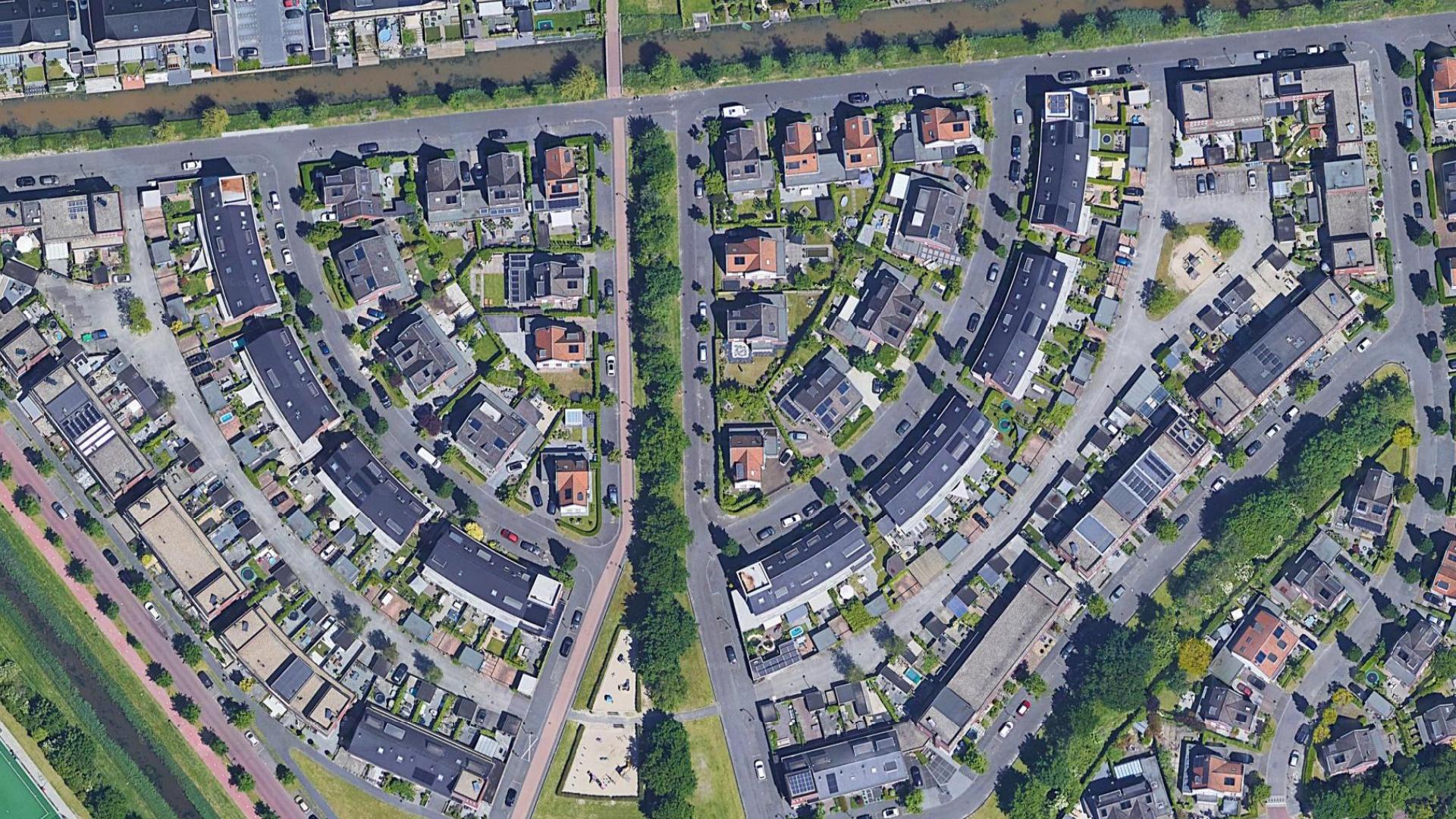
 Bekijk de videotutorial
AI Segmentation zet beeldmateriaal dat je al open hebt in QGIS om in schone vectorlagen. Teken een zone, typ het object, en elke match komt terug als polygonen die je kunt bewerken en exporteren. Het draait op onze servers, dus je hebt geen grafische kaart nodig en niets zwaars om te installeren. Wij bouwen het, dus deze gids gaat over onze eigen tool.
 om in schone vectorlagen. Teken een zone, typ het object, en elke match komt terug als polygonen die je kunt bewerken en exporteren. Het draait op onze servers, dus je hebt geen grafische kaart nodig en niets zwaars om te installeren. Wij bouwen het, dus deze gids gaat over onze eigen tool.
Het werkt op twee manieren.
Automatic
Every object in a zone, at once
- What it does
- Draw a zone, name an object, get every instance.
- Where it runs
- In the cloud. Nothing heavy on your machine.
- What it costs
- Counts the ground it covers, shown before you start.
- Use it for
- Hundreds or thousands of objects over an area.
Semi-Auto
One object per click
- What it does
- Click an object. The AI outlines it, you save it.
- Where it runs
- On your computer after a one-click setup, or on ours. You pick.
- What it costs
- Free on your computer with no counter, and it works offline.
- Use it for
- Ten exact objects, or a boundary you control.
Deze gids laat de Automatische modus live in QGIS zien, gevolgd door de review, waarin je de laag afstemt zonder voor een tweede uitvoering te betalen.
Installeren en inloggen
Open in QGIS Plug-ins > Plug-ins beheren en installeren..., zoek naar AI Segmentation en installeer die. Het paneel opent rechts.
Log in vanuit het paneel en je bent klaar. Beide modi zijn gratis om mee te beginnen: de Automatische modus dekt elke maand gratis een bepaald grondoppervlak, en Semi-Auto draait op je eigen computer zonder teller.
Met een schakelaar bovenaan kies je de modus, en daaronder kies je het raster.
Automatische modus: je eerste uitvoering
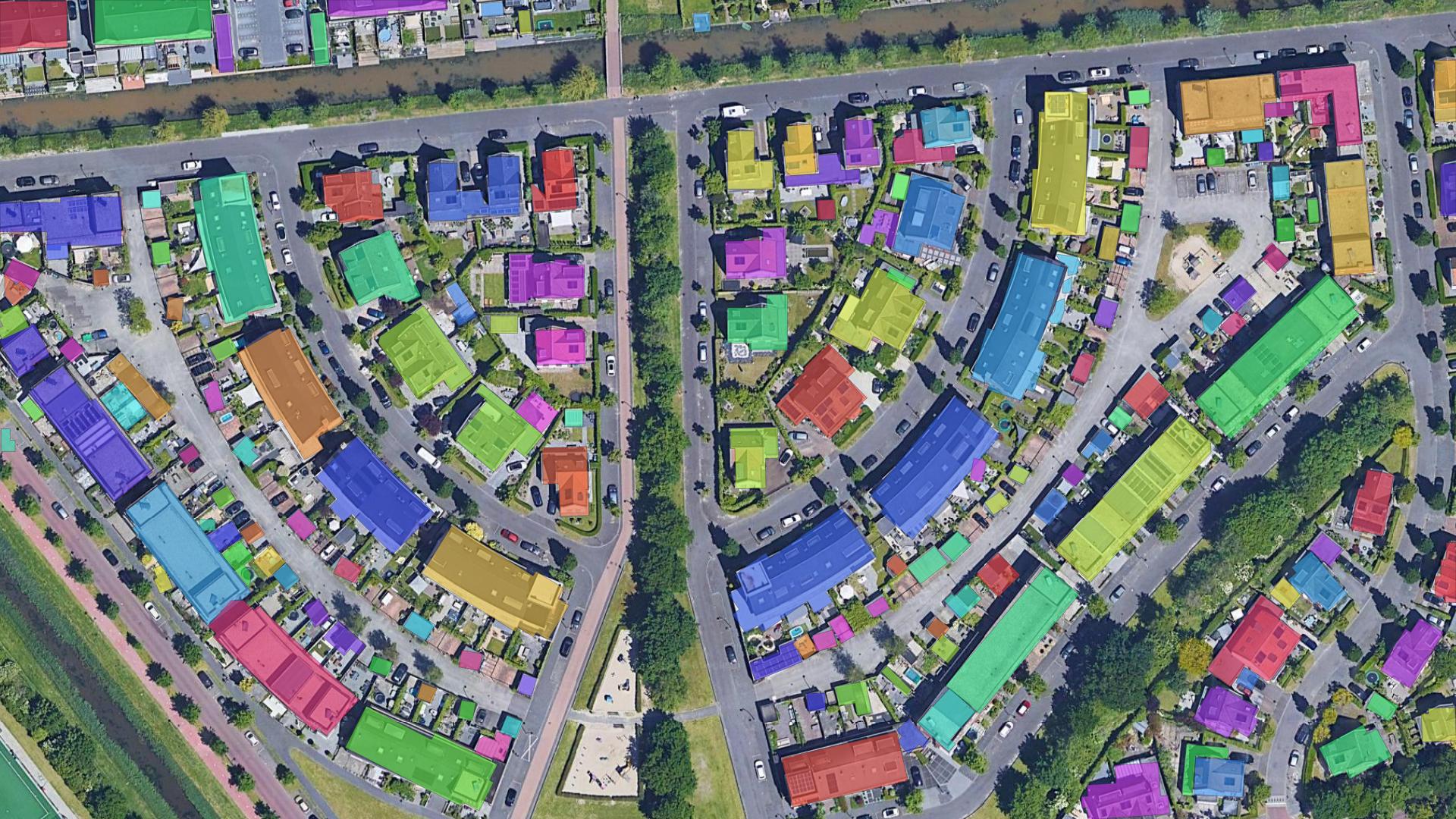
Doel: haal in één uitvoering elke gebouwcontour uit een woonwijk. Hier zie je het van begin tot eind, van een leeg paneel tot detecties op de kaart. Is de wijk al gekaart, check dan eerst de open data: de gratis downloader voor gebouwcontouren toont wat OpenStreetMap, Microsoft en Google bevatten voor een vak dat je tekent.
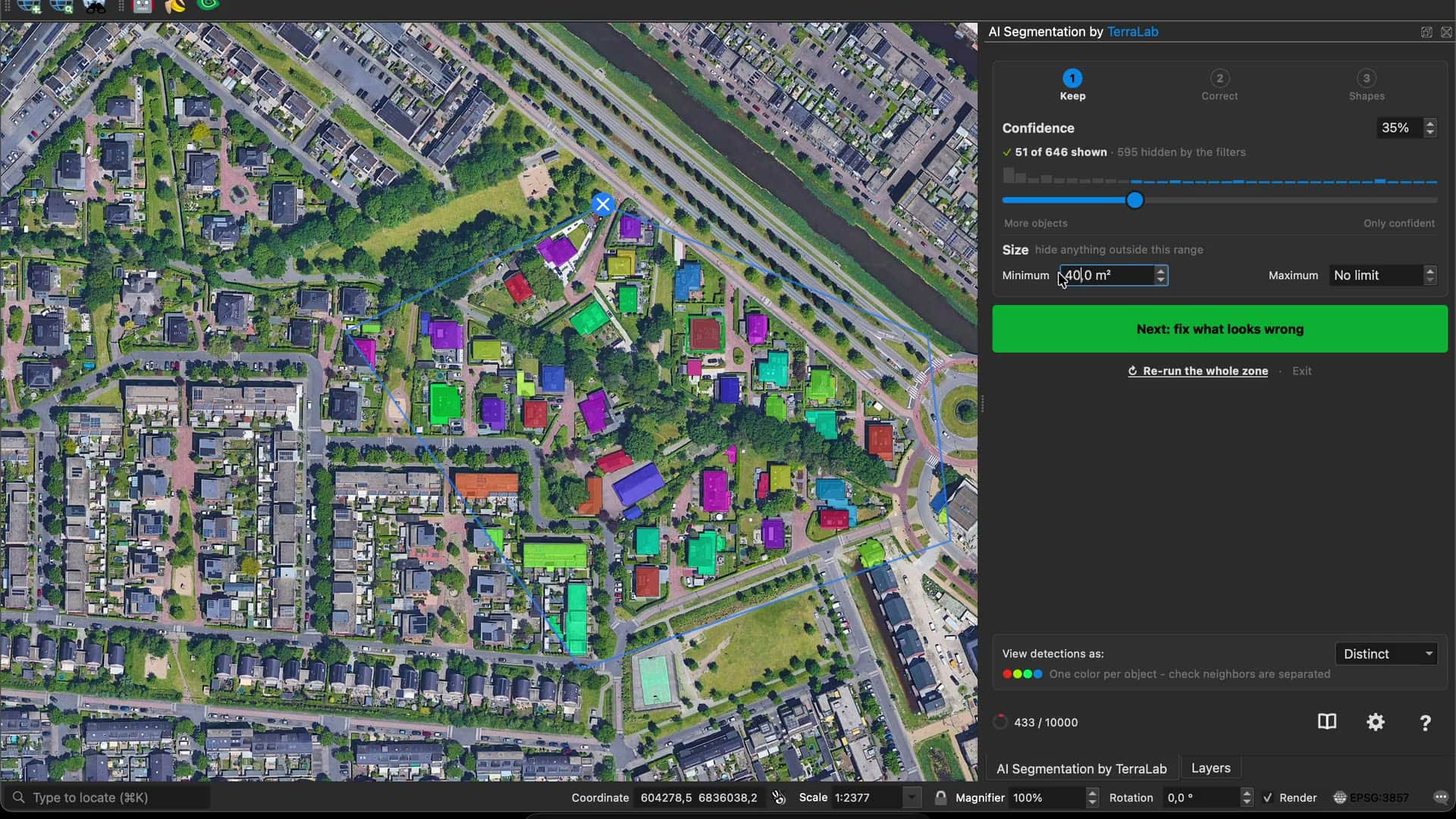
De vijf stappen achter die clip, één voor één.
Kies je beelden en start
Kies het raster en klik daarna op Start Automatische AI Segmentation. De laag wordt tijdens de uitvoering vergrendeld, zodat er halverwege niets onder je handen verschuift.
Teken je zone
Klik rond het gebied en sluit de lus op het eerste punt. Elke vorm die je wilt: een gratis account dekt 1,5 km² grond per maand, en Pro dekt 200 km² zonder limiet voor de zone die je tekent. Met Backspace maak je een punt ongedaan.
Beschrijf wat je wilt vinden
Eén of twee woorden: building, tree, car. Dit is de stap waarin een eerste uitvoering misgaat, dus met de Bibliotheek naast het vak kies je uit echte voor/na-previews in plaats van te gokken.
Laat zien hoe het eruitziet
Eén woord is niet altijd genoeg. Teken op de kaart omlijnt één object uit je eigen beeldmateriaal en de AI zoekt naar vergelijkbare objecten. Maximaal drie voorbeelden, waarbij twee beter werken dan één.
Stel de precisie in
Je zone wordt in tegels verdeeld. Elke tegel wordt op volledige resolutie gedetecteerd en daarna naadloos weer samengevoegd, zodat een object dat een naad kruist volledig terugkomt. Meer precisie betekent dat kleinere objecten worden gevonden en dat er meer grond wordt geteld. Het paneel laat zien wat de uitvoering dekt voordat je die start.
De volledige configuratie past op één scherm voordat je iets van je tegoed verbruikt. Boven de sjablonen in de Bibliotheek staan je eigen uitvoeringen: Recent, met het aantal objecten en tegels, en Favorieten voor de uitvoeringen die je een ster gaf. Als je er een opnieuw opent, komt de tekst terug.
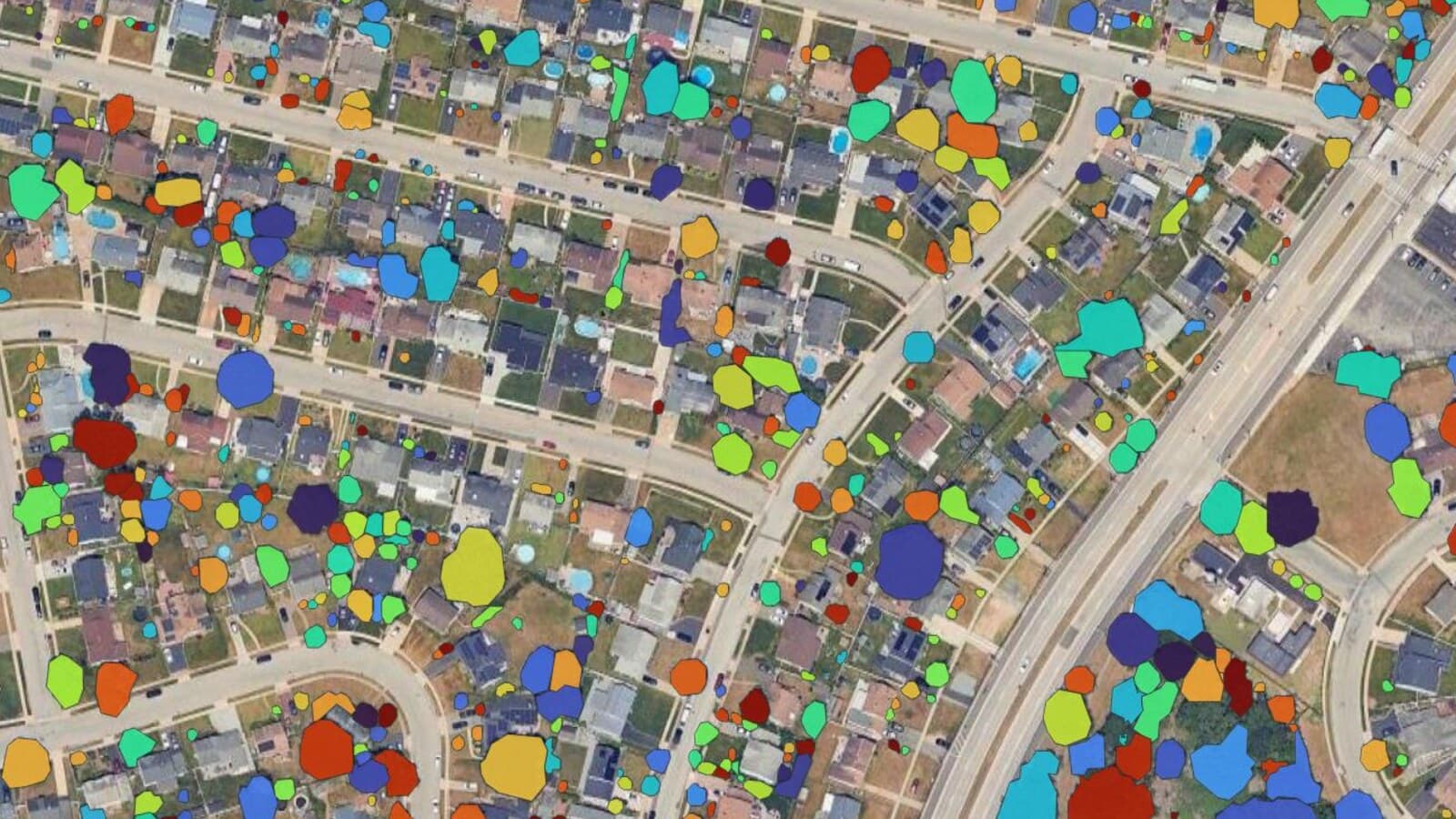
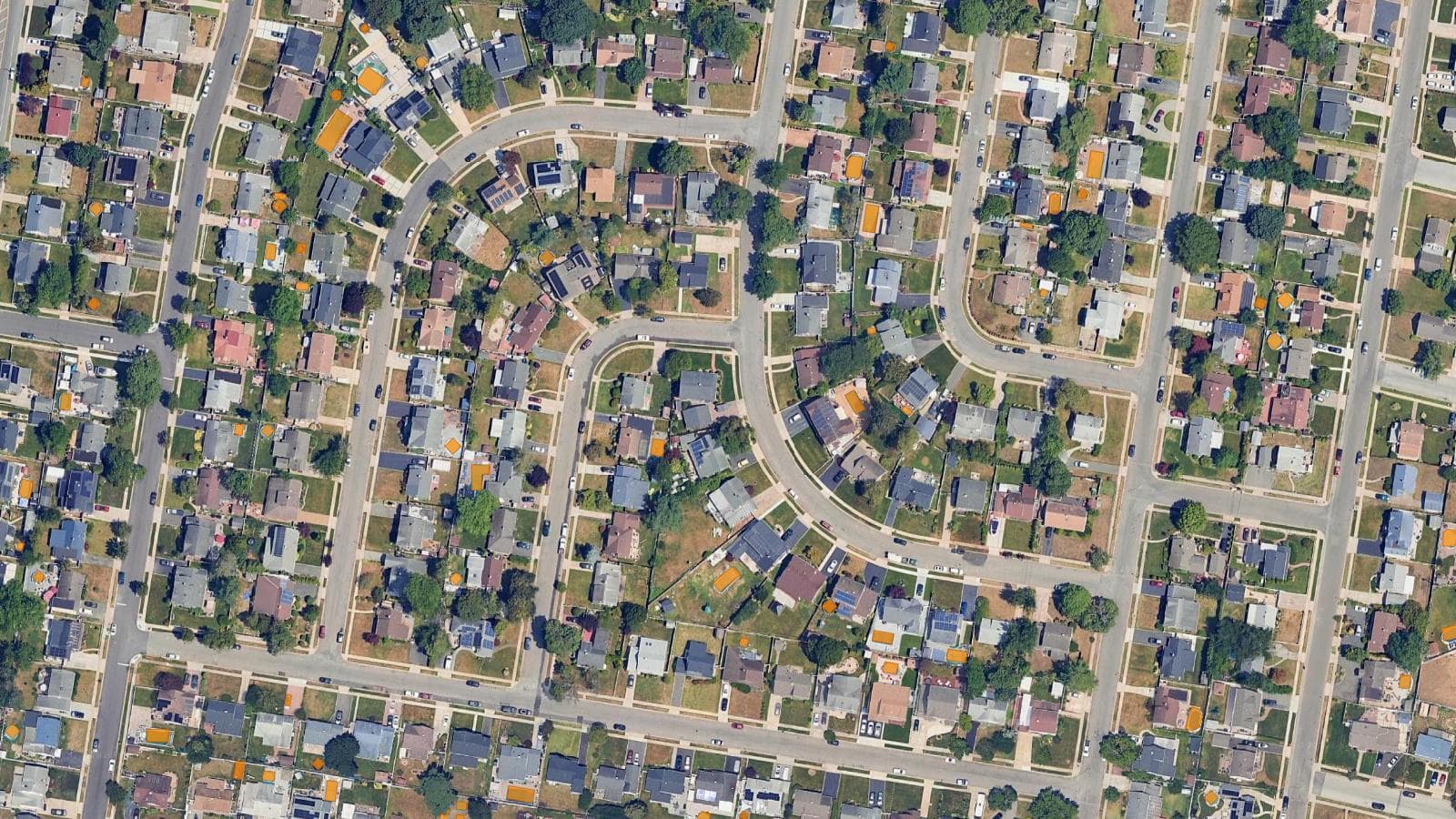
Klik daarna op Objecten detecteren. Tegels worden verstuurd en polygonen worden op de kaart getekend zodra ze terugkomen. Deze uitvoering leverde 646 kandidaten op.
De review: drie stappen, in willekeurige volgorde
Een detectie opent een review in plaats van een voltooide laag, en het meeste werk gebeurt hier. De groene knop benoemt de volgende stap, maar niets dwingt je die volgorde te volgen.
1Keep
Which objects survive
- Confidence
- Min / max size
2Correct
Fix one polygon at a time
- Edit by AI or by hand
- Add, merge, delete
3Shapes
How every outline looks
- Right angles, fill holes
- Points, trim, grow
Go back to any step, in any order. Instant, and free.
1 Behouden: bepaal welke objecten overblijven
Elke detectie heeft een score. Betrouwbaarheid bepaalt de ondergrens, Grootte verbergt alles buiten een bereik voor grondoppervlak, en de regel onder de kop telt wat overblijft: 51 van 646 getoond · 595 verborgen door de filters. Alles wat je hebt aangepast of met de hand hebt getekend, blijft behouden bij beide schuifregelaars.
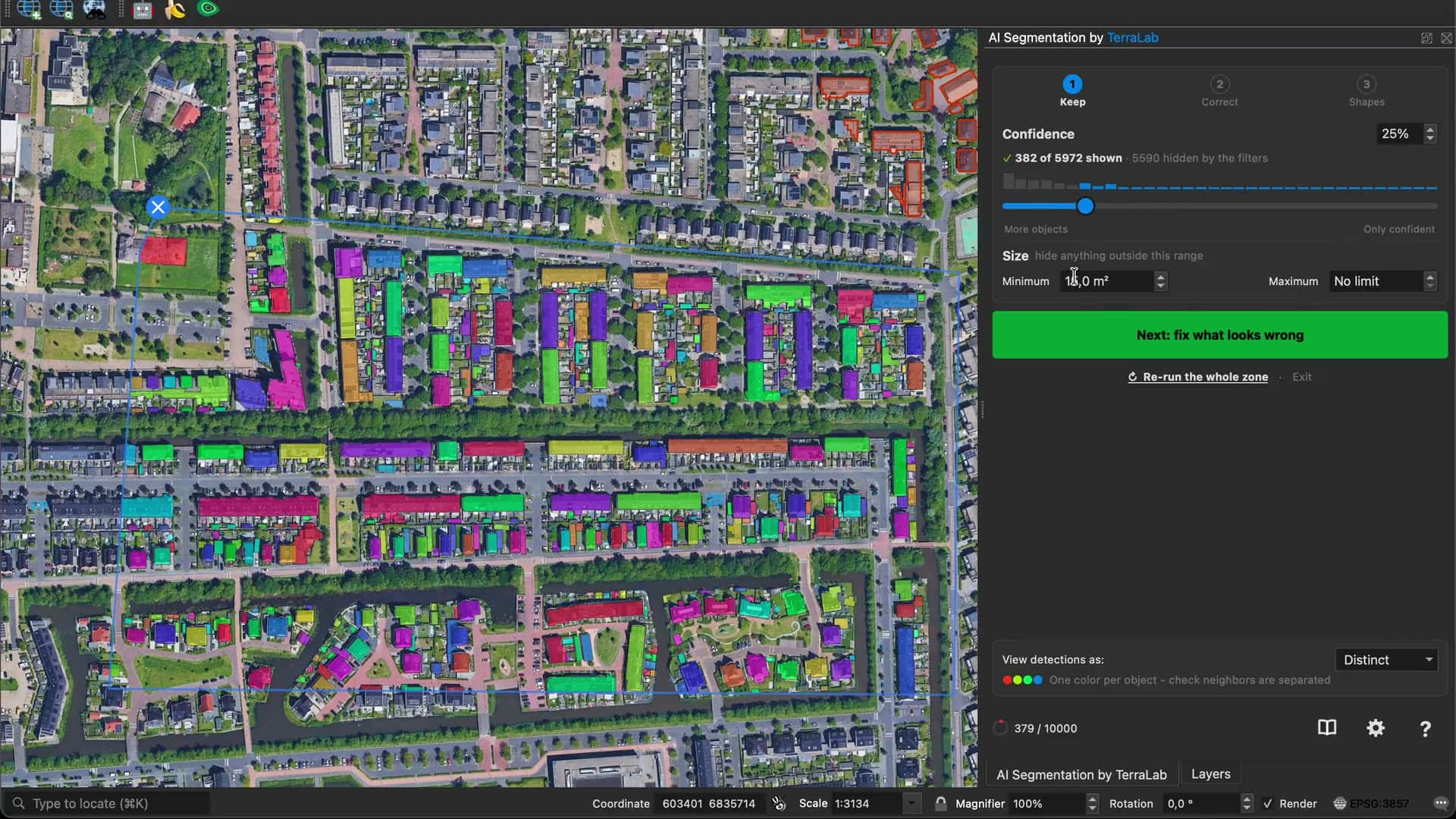
Bijna alles wat de twee schuifregelaars weggooien is klein, heeft een lage score en is niet het object dat je zoekt.
2 Corrigeren: verbeter één polygoon tegelijk
Klik op een polygoon en die wordt afzonderlijk geopend. Niets anders op het scherm beweegt terwijl je werkt.
Met een schakelaar bovenaan kies je hoe je de polygoon corrigeert. Er staat AI | Handmatig, waarbij Handmatig hier gewoon betekent: "met de hand, op deze ene polygoon".
De AI-methode gebruikt het model op je machine. Klik op de plek die werd gemist en de omtrek groeit. Klik met de rechtermuisknop op een deel dat per ongeluk werd meegenomen en de omtrek trekt zich terug.
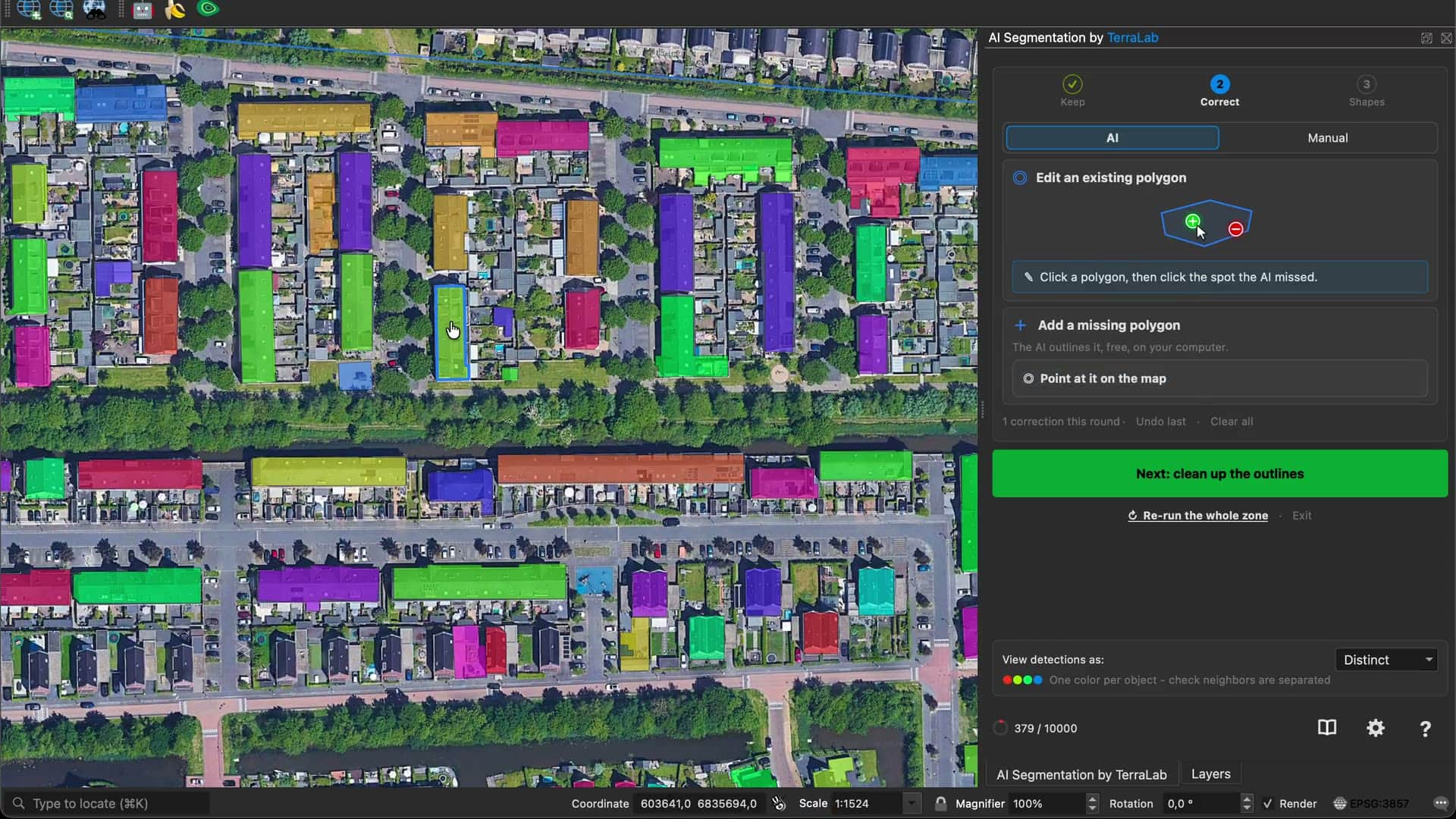
De handmatige methode geeft je de eigen digitaliseertools van QGIS voor die polygoon, met Punten verplaatsen, Rand hertekenen en Splitsen.
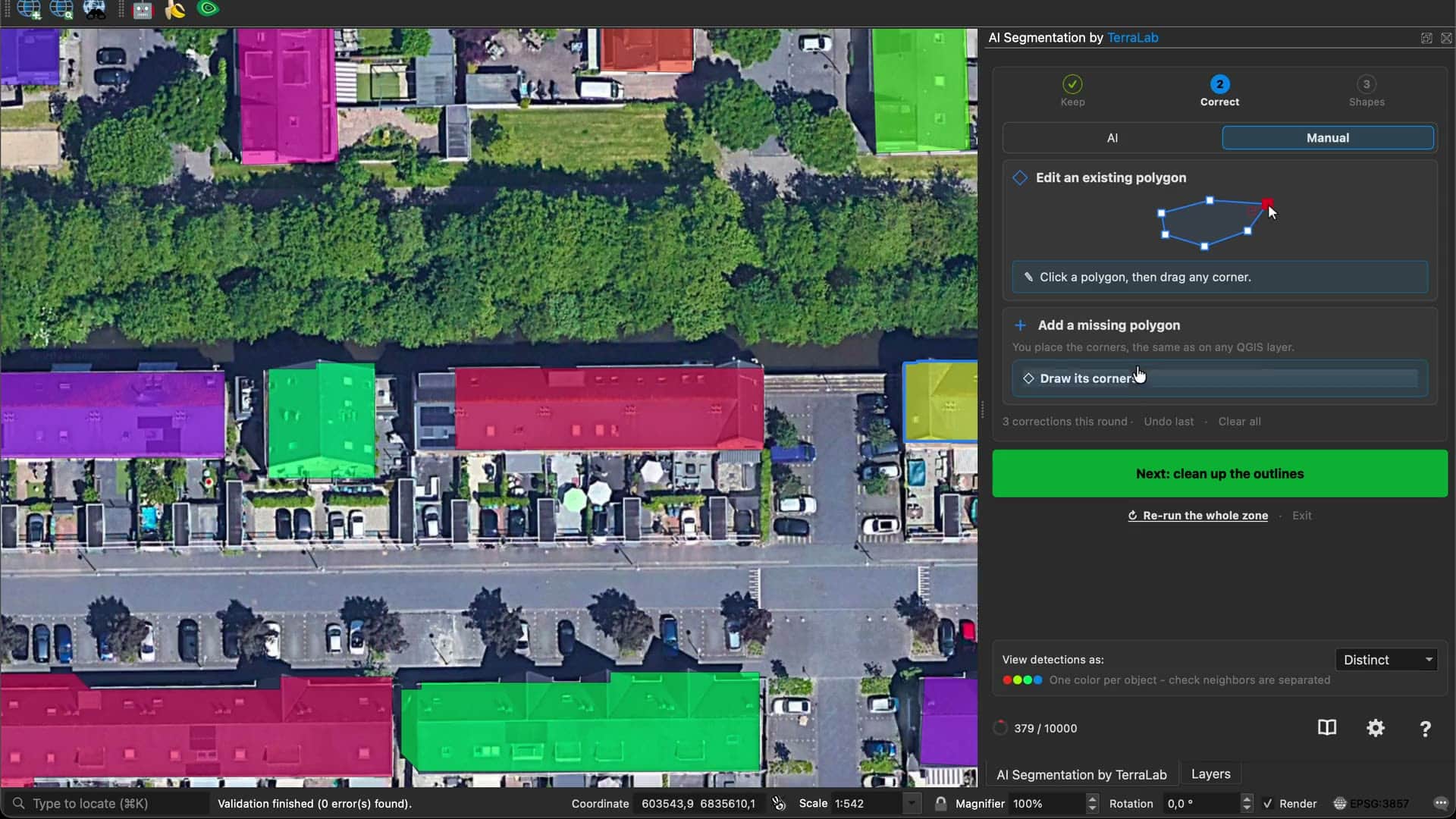
Diezelfde stap behandelt ook wat ontbreekt en wat er niet hoort te staan.
- Ontbrekende polygoon toevoegen. Wijs een object aan dat de uitvoering nooit heeft opgepakt en het lokale model omlijnt het gratis. Of teken de hoeken zelf.
- Samenvoegen met buren voegt een gebouw samen dat het model in tweeën heeft gesplitst.
- Deze polygoon verwijderen verwijdert een polygoon die je niet wilt.
- Deze contour opschonen opent vorminstellingen alleen voor dat object. Met de hand heet dit Vereenvoudig eerst deze contour en opent het op Punten, omdat het uitdunnen van een omtrek met 96 punten ervoor zorgt dat je de hoeken kunt verslepen.
- Laatste ongedaan maken en Alles wissen draaien de correcties terug.
3 Vormen: maak elke omtrek tegelijk schoon
De laatste stap hervormt de hele laag live en raakt alleen de omtrekken. Vorm bepaalt hoe een omtrek wordt vormgegeven, Contour verfijnt de randen.
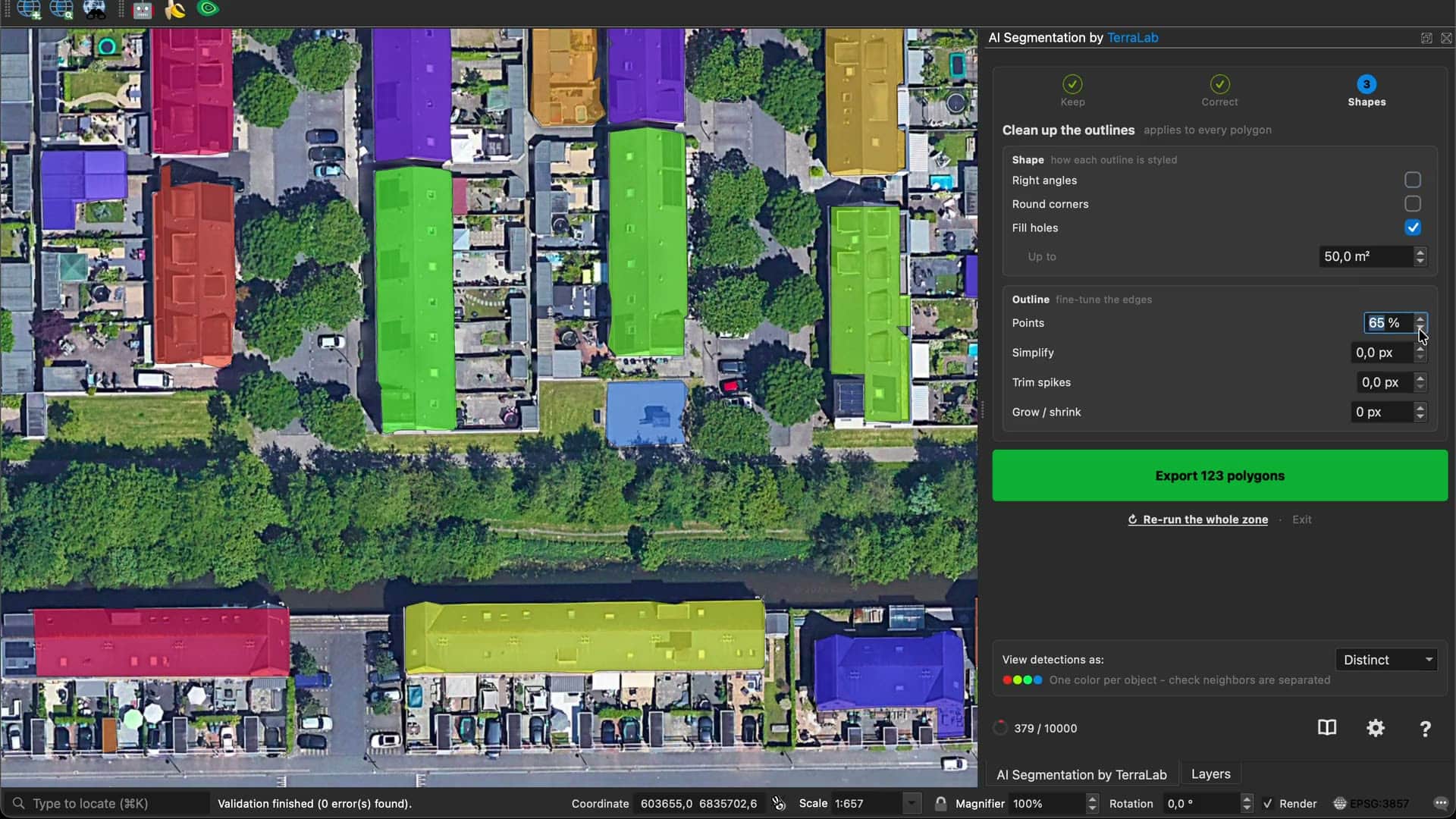
Zeven instellingen, en meestal raak je er per uitvoering niet meer dan twee aan.
| Instelling | Wat het doet | Gebruik het wanneer |
|---|---|---|
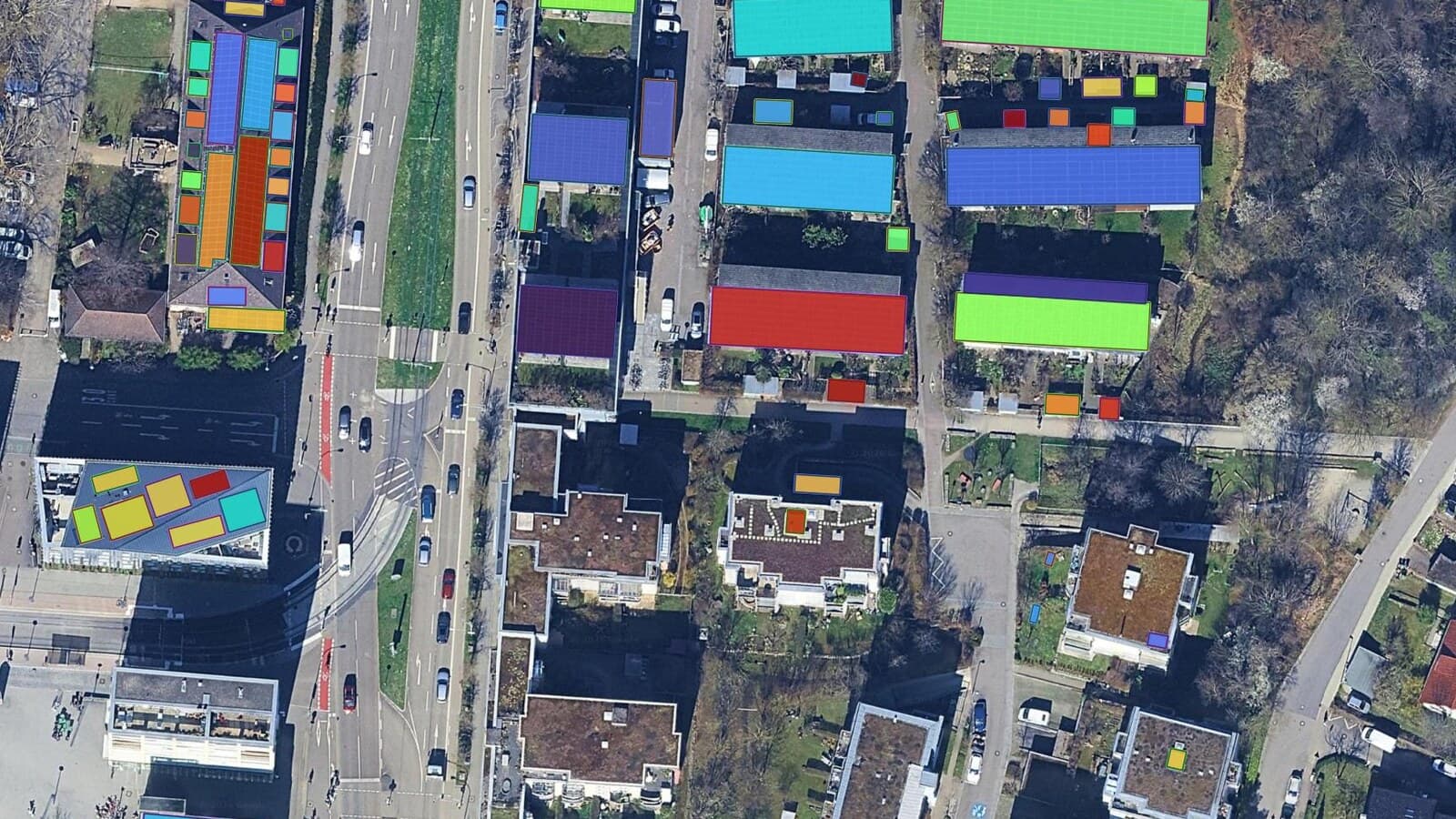
| Rechte hoeken | Zet muren vast op 90 en 45 graden | Gebouwen, zwembaden, zonnepanelen |
| Hoeken afronden | Maakt de omtrek zachter | Bomen, struiken, alles wat groeit |
| Gaten vullen | Sluit gaten binnenin tot een door jou ingestelde grootte | Daken komen gespikkeld terug |
| Punten | Bepaalt hoeveel punten elke omtrek behoudt | Omtrekken zien eruit als een pixeltrap |
| Vereenvoudigen | Verwijdert punten dicht bij een rechte rand | Je wilt de oudere afstandsgebaseerde reducer |
| Pieken afsnijden | Scheert dunne rafelige stukjes van de rand | Objecten hebben haartjes en uitlopers |
| Vergroten / verkleinen | Duwt elke grens naar buiten of naar binnen | De laag is overal consequent te klein of te groot |
Rechte hoeken en Hoeken afronden zijn tegengestelde keuzes, dus als je de ene aanvinkt, wordt de andere grijs. Bij gebouwen verandert Rechte hoeken het meest en komt daarna Punten: een masker dat pixel voor pixel is getraceerd, heeft om de paar centimeter een punt. Als je het aantal verlaagt, verdwijnt eerst het kleinste detail en blijven de hoeken behouden.
Er verschijnt nog één instelling wanneer de uitvoering eruitziet als bodembedekking. Gedeelde grenzen geeft aangrenzende vormen één exacte grens in plaats van een haarlijntje als tussenruimte. Tussen twee gebouwen is die ruimte echte data, dus daar bestaat deze optie niet.
Exporteren en opnieuw beginnen
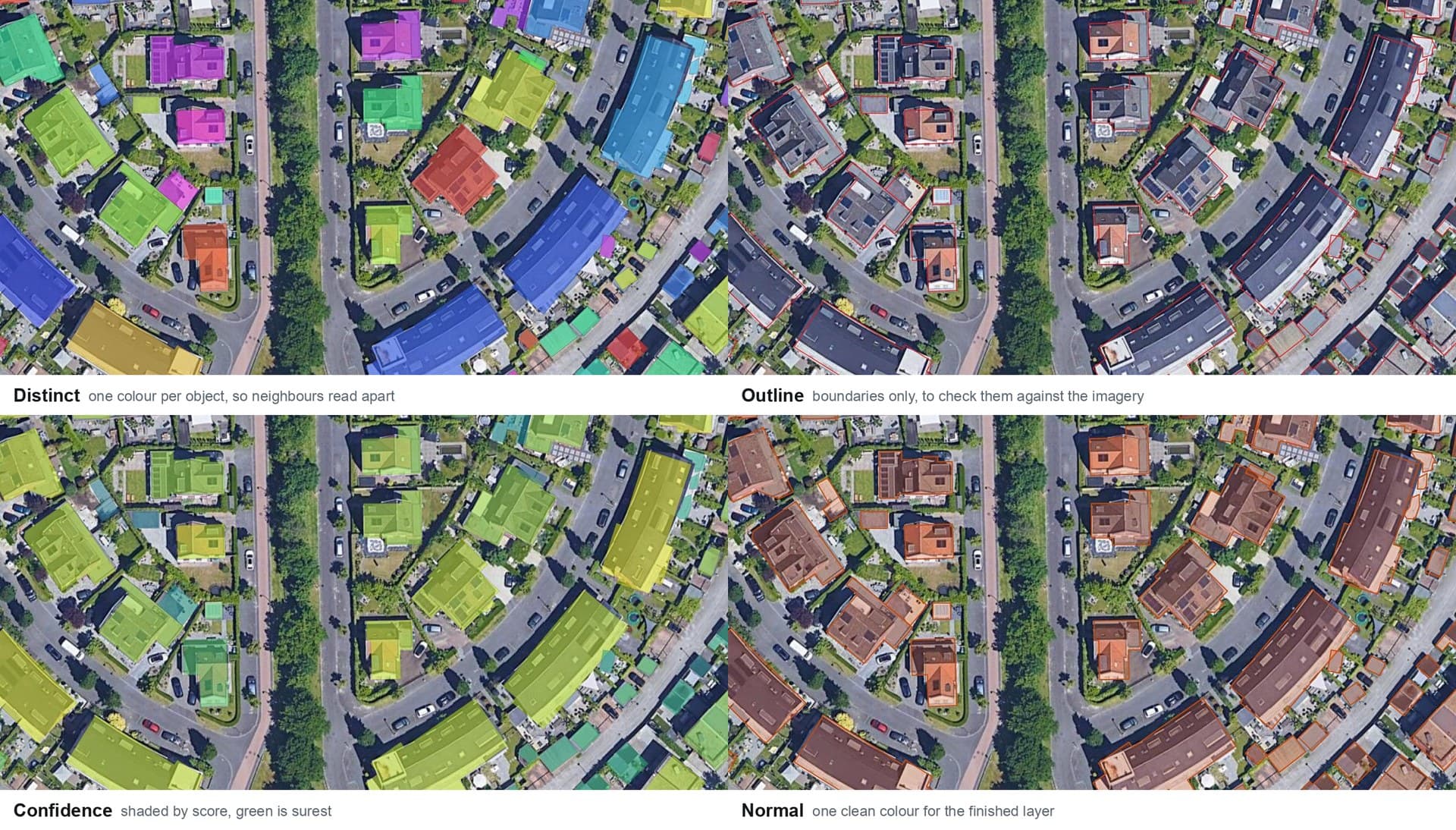
Vier manieren om naar dezelfde laag te kijken. Detecties weergeven als staat onderaan het paneel tijdens elke stap. Het verandert wat je ziet, nooit de geometrie.
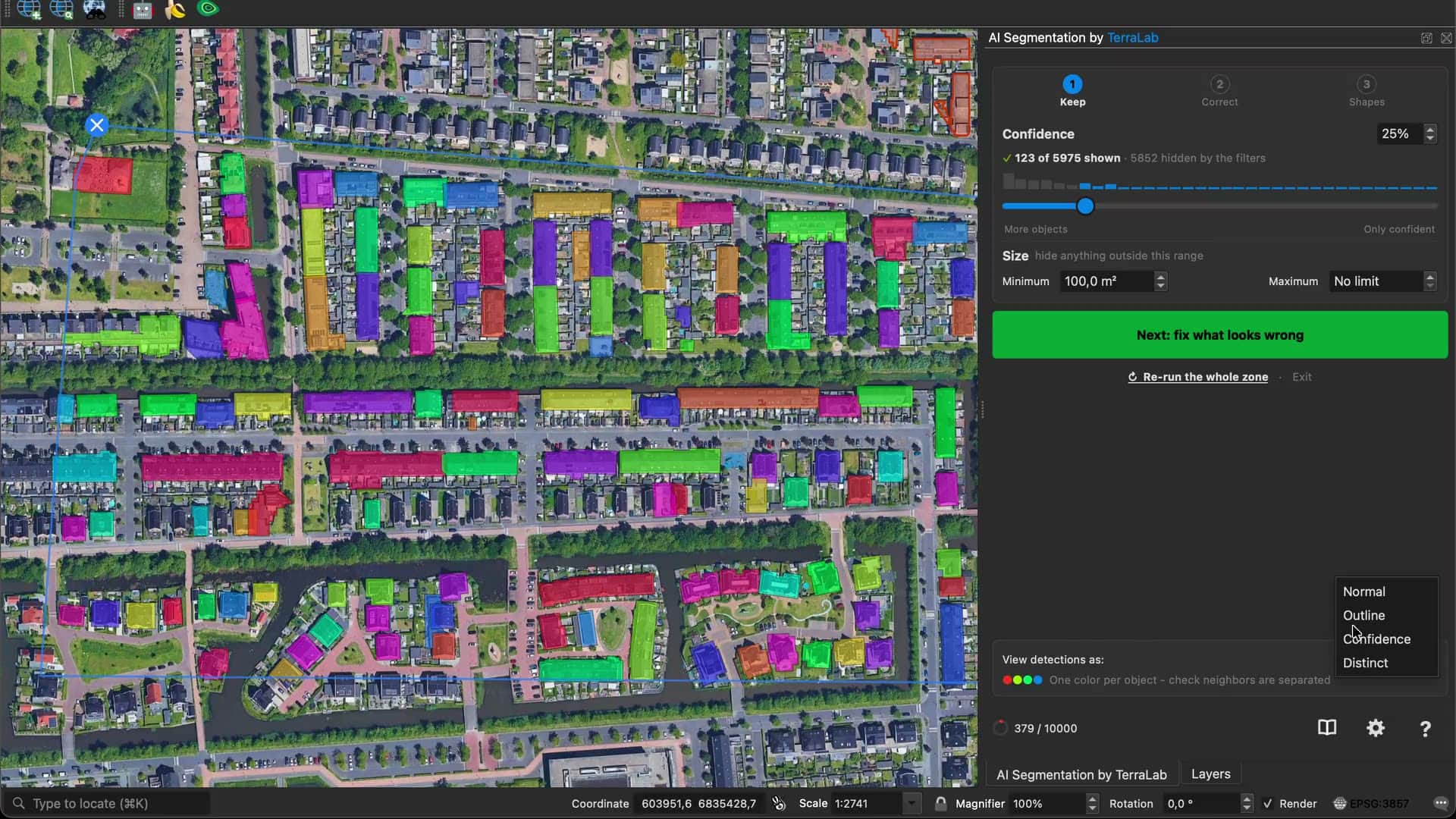
- Uniek, één kleur per object, om te controleren of aangrenzende objecten afzonderlijk zijn gebleven in plaats van samengevoegd.
- Contour, alleen de grenzen, om ze te controleren tegen het onderliggende beeldmateriaal.
- Betrouwbaarheid, ingekleurd op basis van de score, zodat de schuifregelaar in de stap Behouden laat zien wat je op het punt staat te verliezen.
- Normaal, één egale kleur voor de voltooide laag.
Heen en weer gaan is precies de bedoeling. Een polygoon die je hebt gecorrigeerd wordt de nieuwe basis van die polygoon, en de instellingen onder Vormen worden er opnieuw op toegepast, samen met de rest. Ga zo vaak rond als je wilt: het gebeurt direct en kost niets. De enige instelling die tegoed verbruikt is Hele zone opnieuw uitvoeren, voor wanneer de formulering zelf verkeerd was.
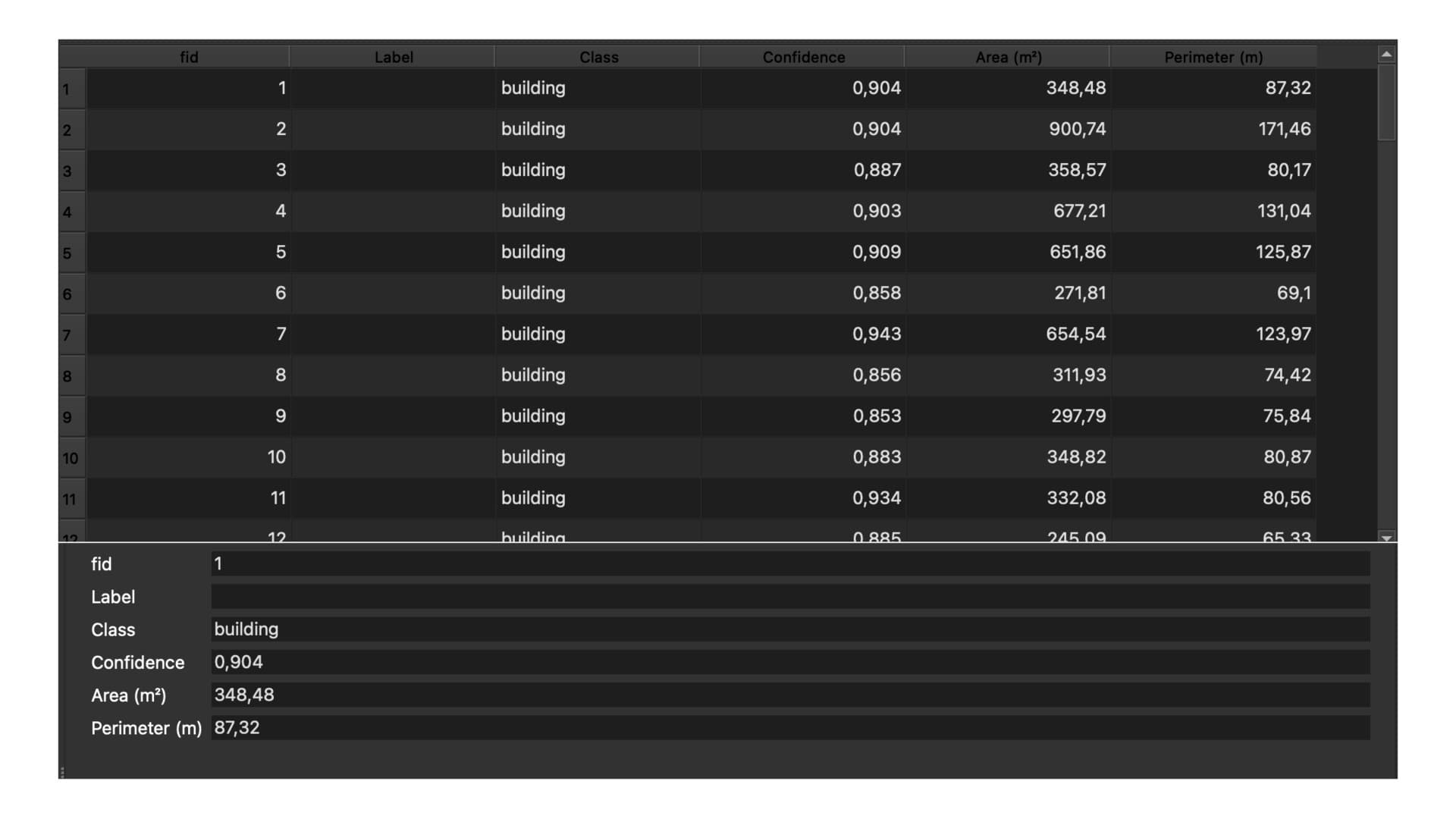
Exporteer daarna. Polygonen exporteren schrijft een opgemaakte GeoPackage met als naam het object en de datum, met daarin Label, Class, Confidence, Area (m²) en Perimeter (m). Oppervlakken en lengtes zijn uitgedrukt in meters op de grond, zodat wat je uit het bestand leest overeenkomt met wat QGIS berekent.
Semi-Auto: één object tegelijk
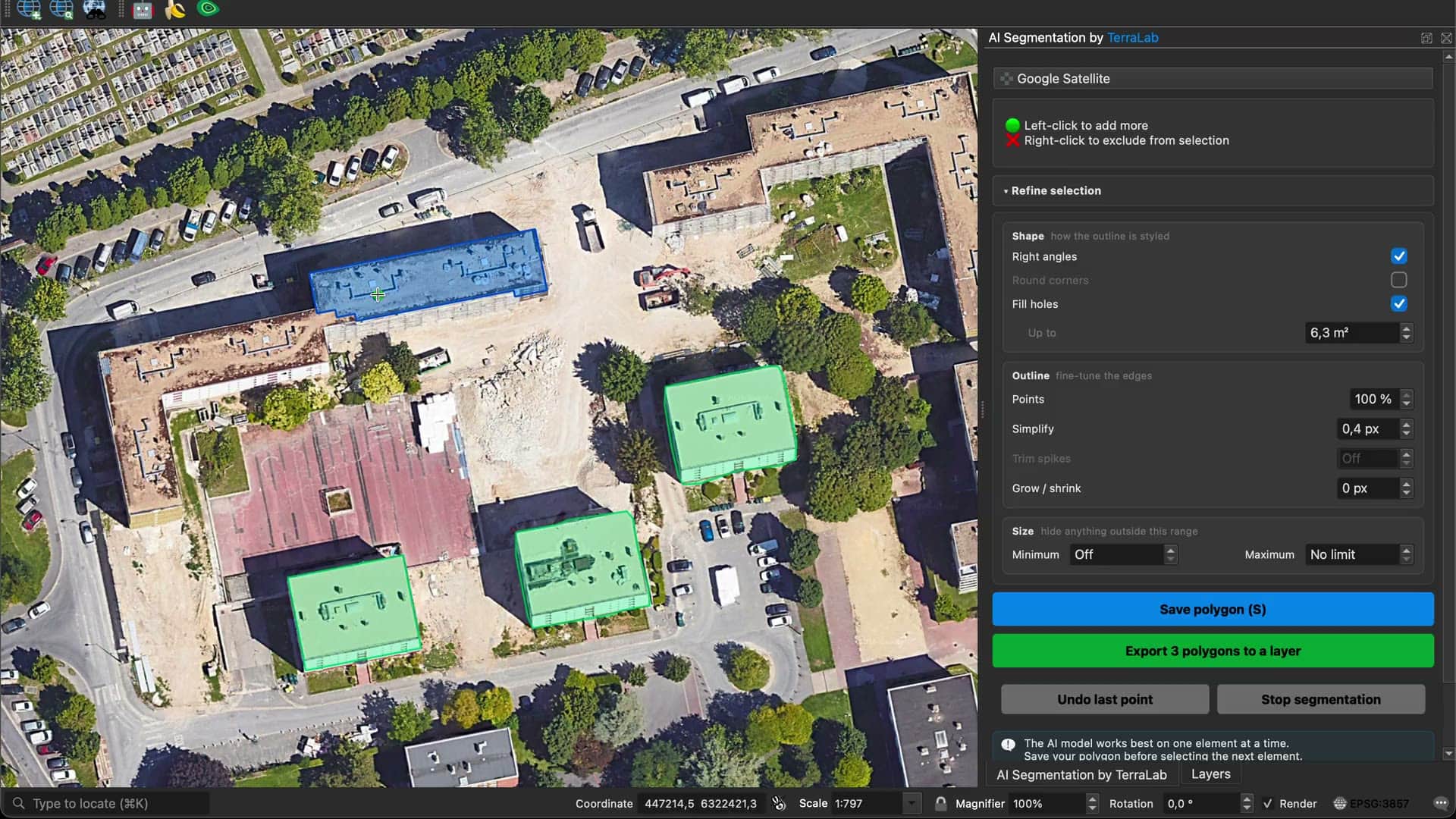
De andere modus segmenteert één object per klik. Klik op een object en het wordt in één keer omlijnd. Met een linksklik voeg je toe wat werd gemist, met een rechtsklik verwijder je wat werd meegenomen, waarna je de omtrek opslaat.
Gebruik deze modus wanneer je tien exacte objecten nodig hebt in plaats van duizend benaderde objecten, of wanneer je volledige controle over een grens wilt.
Twee keuzekaartjes naast de Start-knop vragen welke AI op de klik reageert:
- Mijn computer. Het model draait op je eigen machine, dus er wordt niets verstuurd en er is geen teller. Het wordt één keer gedownload, enkele honderden MB groot, en werkt daarna offline.
- Cloud AI. Het grotere model reageert. Je hoeft niets te installeren, dus je kunt bij je eerste klik beginnen, en het is nauwkeuriger. Klikken is gratis. Bij het opslaan gaat één object van je maandelijkse tegoed af, en hetzelfde object opnieuw opslaan telt nooit dubbel.
Je kiest dit bij Start, en de volgende sessie kan de andere optie gebruiken.
Hoe detectie werkt
Beide modi nemen een tekstprompt en geven elke match in één keer terug. Twee dingen daaraan verklaren waarom deze gids leest zoals hij leest.
Het neemt een woord. Een tool op basis van klikken neemt een klik of een vak, één object tegelijk. Deze neemt tekst, dus building over een getekende zone is een geldige prompt.
Het vindt elke instantie. Een tool op basis van klikken geeft het ene ding onder je cursor terug. Deze geeft ze allemaal in één keer terug, en dat verandert een middag klikken in één enkele uitvoering.
De prijs daarvoor is hardware. Een model dat hiervoor is gebouwd heeft geen praktisch CPU-pad, dus het zelf draaien vereist een NVIDIA-kaart met CUDA, en dat sluit elke Mac, elke AMD-kaart en elke laptop met geïntegreerde graphics uit. De volgende sectie gaat over wat wij daaraan doen.
Geen GPU en niets zwaars te installeren
De Automatische modus draait het model op onze servers. Wat de plugin op je machine zet is het paneel en de netwerkverzoeken. De installatie is dus gewoon de installatie van een QGIS-plugin en niets meer: geen CUDA, geen PyTorch en geen modelgewichten op schijf.
Een MacBook uit 2019 en een workstation met een RTX 4090 krijgen hetzelfde resultaat met dezelfde snelheid, omdat geen van beide het werk uitvoert. De ruil is dat de Automatische modus een verbinding nodig heeft en dat de uitvoering van je maandelijkse oppervlaktetegoed afgaat.
Eén optie blijft wel op je machine. In Semi-Auto downloadt de optie Mijn computer één keer een kleiner model, enkele honderden MB groot, waarna elke klik offline wordt beantwoord. Er verlaat niets de machine en er wordt niets geteld. Het is minder nauwkeurig dan het cloudmodel, en op een trage laptop duurt de eerste klik na het laden enkele seconden.
| Automatisch | Semi-Auto, Cloud AI | Semi-Auto, Mijn computer | |
|---|---|---|---|
| Grafische kaart | Niet nodig | Niet nodig | Niet nodig |
| Werkt offline | Nee | Nee | Ja |
| Verlaat het beeldmateriaal je machine | Ja | Ja | Nee |
| Objecten per actie | Elke overeenkomst in de zone | Eén per klik | Eén per klik |
Het Free-abonnement dekt 1,5 km² per maand in de Automatische modus. Semi-Auto op je eigen computer heeft helemaal geen limiet.
Vragen
Heb ik een GPU nodig voor AI-segmentatie in QGIS?
Niet met deze plugin. De Automatische modus en de Cloud AI-optie in Semi-Auto draaien het model allebei op onze servers, dus elke laptop werkt. Alleen de optie Mijn computer in Semi-Auto gebruikt je eigen hardware, en die draait op een gewone CPU. Plugins die deze klasse modellen lokaal draaien hebben wel een NVIDIA-kaart met CUDA nodig, omdat er geen praktisch CPU-pad is.
Welk model gebruikt AI Segmentation?
Een detectiemodel dat hiervoor is gebouwd: het accepteert een tekstprompt en geeft elk passend object in één keer terug, en daar is de Automatische modus op gebouwd.
Kan het offline draaien?
Semi-Auto kan dat met de optie Mijn computer: het model wordt één keer gedownload en elke klik daarna lokaal beantwoord. De Automatische modus kan dat niet, omdat het model dat die modus aanroept te groot is om naar een desktop te versturen.
Hoe nauwkeurig is het op mijn beeldmateriaal?
Duidelijke randen geven schone polygonen: daken, boomkruinen, auto's, water en rijen panelen. Een veldrand die vervaagt in struikgewas blijft een inschatting, en precies daar aarzelt het model, net als jij. Resolutie is belangrijker dan de sensor, en de eerlijke test is een zone die je al met de hand kent.
Blijft het beeldmateriaal dat ik verwerk privé?
Met Mijn computer in Semi-Auto wordt niets ergens naartoe gestuurd. De Automatische modus en Cloud AI sturen de beeldtegels van de zone die je hebt getekend naar onze servers om ze te segmenteren. Ze worden niet gebruikt om iets te trainen.
Is er een gratis versie?
Ja, en die verloopt niet. Het Free-abonnement dekt 1,5 km² per maand in de Automatische modus plus een maandelijks tegoed aan opgeslagen objecten in Cloud Semi-Auto. Semi-Auto op je eigen computer is onbeperkt. Pro verhoogt beide tegoeden.
Wat je moet onthouden
Een detectie opent een review in plaats van een voltooide laag, en de stappen Behouden, Corrigeren en Vormen kunnen in elke volgorde worden doorlopen.
Alles in die review gebeurt direct en is gratis, omdat alleen Hele zone opnieuw uitvoeren opnieuw tegoed verbruikt.
Deze klasse modellen op je eigen machine draaien vereist een NVIDIA-kaart met CUDA. De Automatische modus draait het in plaats daarvan op onze servers, en daarom krijgen een MacBook uit 2019 en een RTX 4090-werkstation hetzelfde resultaat met dezelfde snelheid.
Semi-Auto met de optie Mijn computer beantwoordt elke klik offline, verstuurt niets en gebruikt geen tegoed.
De geëxporteerde GeoPackage bevat Label, Class, Confidence, Area (m²) en Perimeter (m), uitgedrukt in meters op de grond, zodat het bestand overeenkomt met wat QGIS berekent.
Probeer het op je eigen kaart
De test die telt is een zone waar je echt op werkt. Installeer AI Segmentation, voer daar een uitvoering uit en vergelijk het resultaat met wat je met de hand zou hebben gedigitaliseerd. Als iets zich vreemd gedraagt, vind je via de knop ? de opties Neem contact op en Probleem melden.