Van satellietbeeld naar inrichtingsplan in QGIS
Gepubliceerd op
Om van een satellietbeeld een inrichtingsplan te maken heb je drie dingen nodig: gegeorefereerd beeldmateriaal, een manier om wat je ziet over te trekken in vlakke vormen en een manier om het resultaat op de juiste schaal terug te krijgen. In QGIS worden het eerste en derde door de software geregeld. Het overtrekken is het deel dat je middag opeet.
 worden het eerste en derde door de software geregeld. Het overtrekken is het deel dat je middag opeet.
Dit artikel behandelt eerst de handmatige route. Daarna doen we hetzelfde bouwblok in 29 seconden met een model dat het beeld opnieuw tekent, en vertellen we wat het model verkeerd deed. Elke afbeelding hier is een screenshot van die QGIS-sessie.
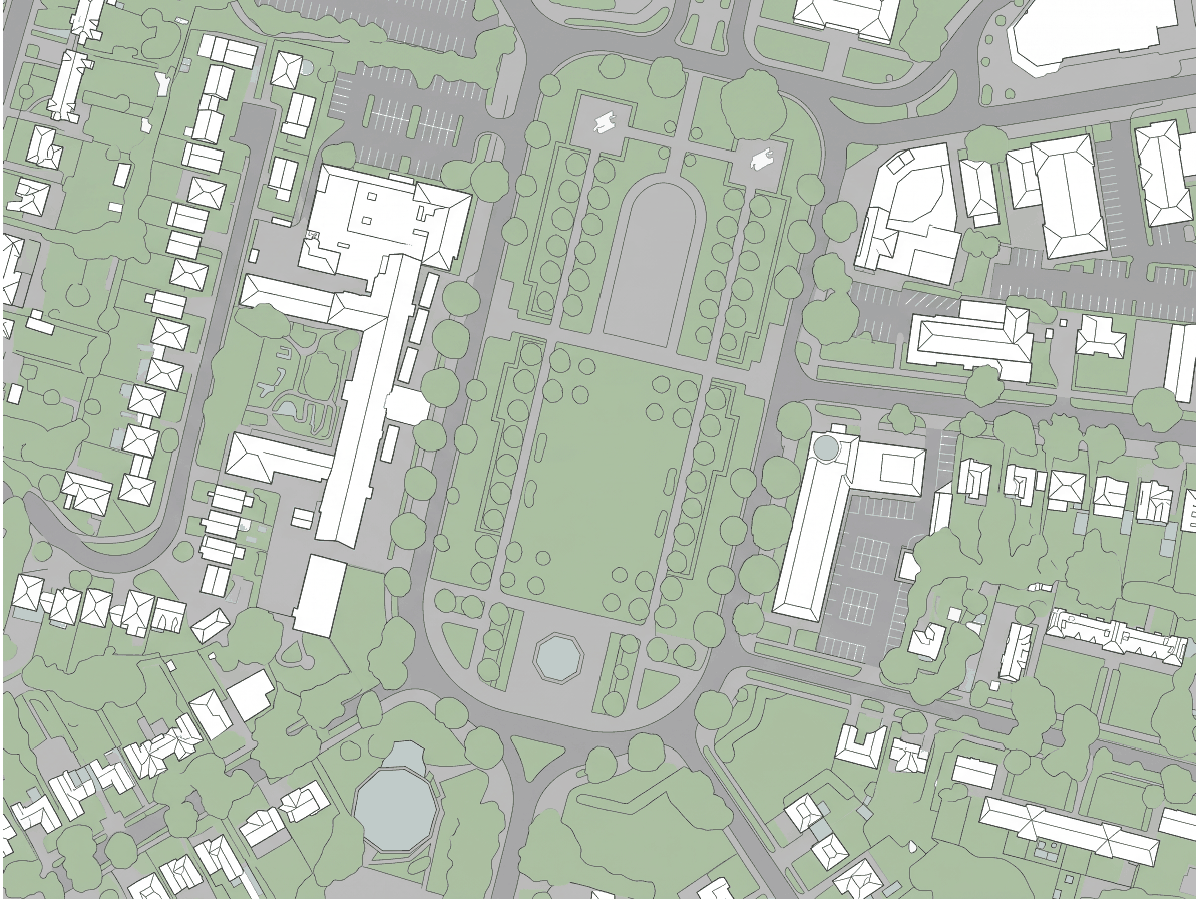
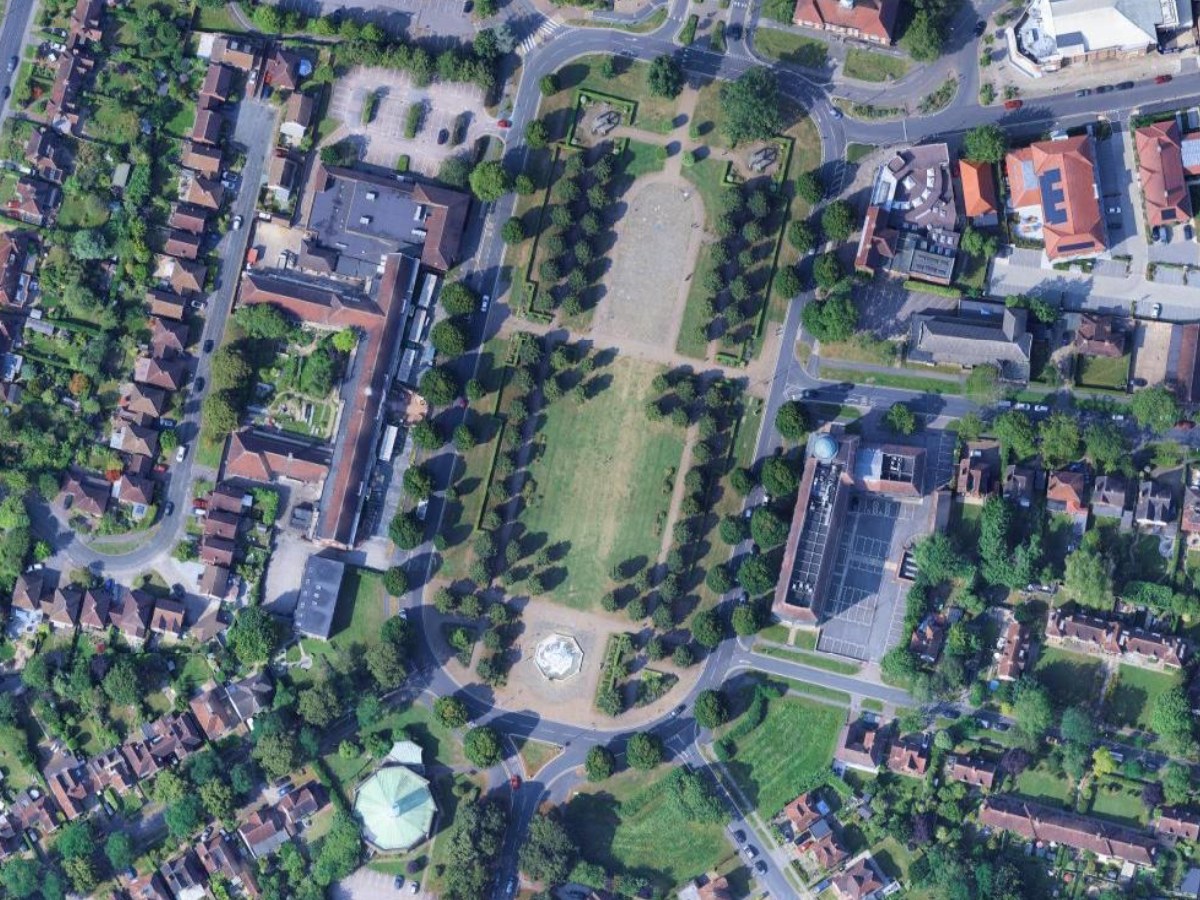
De locatie is Broadway Gardens in Letchworth Garden City, de eerste tuinstad, ongeveer 55 km ten noorden van Londen. Een bouwblok van 586 bij 439 meter: een formeel park met een fontein, het oude gemeentehuis, een bibliotheek, een kantoorgebouw met parkeerplaats en twee straten met huizen. Genoeg variatie om een gemakzuchtige methode te laten ontsporen.
Wat is een inrichtingsplan en waarom begin je met een satellietbeeld?
Een inrichtingsplan is een tekening op schaal, van bovenaf, van een perceel en zijn omgeving: de bestaande gebouwen, de wegen en paden die ernaartoe leiden, de bomen en gazons ertussen en, op een voorsteltekening, wat je wilt bouwen. Planologische afdelingen vragen er bij bijna elke aanvraag om. Architecten maken er aan het begin van elk project een om de locatie te begrijpen voordat ze aan het ontwerp beginnen.
Een satelliet- of luchtfoto is de eerlijke basis hiervoor, omdat die al elk antwoord bevat: waar de contouren liggen, hoe breed de weg is en welke bomen volwassen zijn. Het probleem is dat alles als pixels wordt weergegeven, terwijl een inrichtingsplan vormen nodig heeft. Alles hieronder draait om die omzetting.
De handmatige route: trek het zelf over
- Beeldmateriaal dat je op perceelschaal kunt lezen. Google Satellite is het eenvoudigst te laden in QGIS en dekt het grootste deel van de wereld met 15 tot 30 cm. Nationale orthofoto's zijn beter waar ze beschikbaar zijn: NAIP in de Verenigde Staten, IGN's BD ORTHO in Frankrijk en de meeste kadastrale instanties in Europa publiceren een WMS. Alles werkt: een GeoTIFF, een WMS of een XYZ-basiskaart.
- QGIS, op Windows, macOS of Linux. Versie 3.22 of later.
- De QuickMapServices-plugin om Google Satellite met één klik te laden. Plug-ins > Plug-ins beheren en installeren..., zoek naar “QuickMapServices”.
Je hebt geen Photoshop, Illustrator of andere GIS nodig. Dit artikel begint met alleen het beeld, niet met CAD-tekeningen.
Ik werk deze route eerst volledig uit, omdat je er geen plugin voor nodig hebt en omdat je hem moet kennen om het AI-resultaat daarna te kunnen beoordelen.
Laad het beeldmateriaal en kader de locatie in
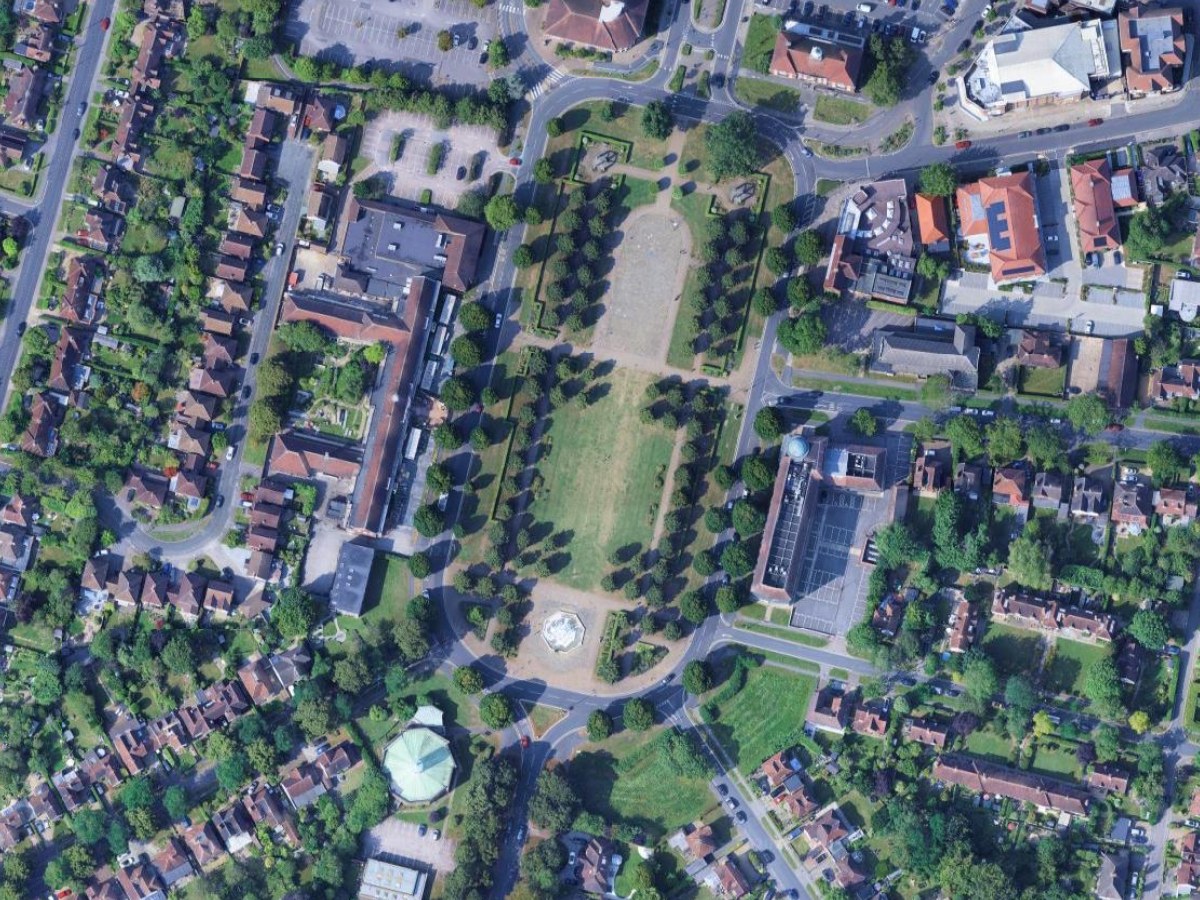
Web > QuickMapServices > Google > Google Satellite. Zoom in op je perceel. Voor een bouwblok van deze grootte kader ik in op ongeveer 1:2.000; voor één woonperceel op 1:500. Het beeldmateriaal is al gegeorefereerd, dus de schaal in de statusbalk onderaan klopt zonder dat jij er iets voor hoeft te doen.
Maak één polygoonlaag met een klassenveld
Kaartlagen > Laag maken > Nieuwe GeoPackage-laag.... Geometrietype Polygoon, hetzelfde CRS als je project en een tekstveld class_name. Eén laag met een klassenveld is beter dan vier lagen, want je kunt die op één plek opmaken en in één bestand exporteren.
Trek eerst gebouwen over, dan wegen, dan vegetatie
Bewerken aan/uitzetten, Object polygoon toevoegen, klik rond elke gebouwcontour. Houd de muis rustig op de hoeken en jaag niet op elke erker; een inrichtingsplan leest op 1:500, niet op 1:50. Daarna de wegen, als één lange polygoon per rijbaan. Vegetatie als laatste, als losse vlekken, want niemand controleert de rand van een gazon.
Ik heb niet gemeten hoe lang het handmatig overtrekken van precies dit bouwblok duurt, dus ik noem geen getal. Wat ik wel kan zeggen is dat er enkele honderden gebouwen staan en dat elk gebouw meerdere klikken kost.
Maak de klassen op met vlakke vullingen
Laageigenschappen > Symbologie > Categorieën op class_name. Wit met een dunne zwarte omtrek voor gebouwen, middengrijs voor wegen, lichtgroen voor vegetatie, lichtblauw voor water. Die vier vullingen zijn de hele beeldtaal van een inrichtingsplan; voeg er liever geen toe.
Exporteer op schaal
Project > Nieuwe afdruklay-out. Voeg de kaart toe, stel de schaal in op 1:500 of 1:1.000, voeg een schaalbalk en een noordpijl toe en exporteer als PDF. Die PDF accepteert een vergunningsportaal.
Deze route geeft je een correct inrichtingsplan en een bestand dat van jou is. Het enige werk is het overtrekken, en dat groeit mee met het aantal gebouwen. Staat het blok al in open data, dan geeft de gratis downloader voor gebouwcontouren je de gebouwpolygonen als GeoJSON en hoef je alleen nog wegen en vegetatie over te trekken.
De snelle route: laat een model het beeld opnieuw tekenen
Een generatief model kan beeldmateriaal ter plekke een andere stijl geven: hetzelfde bereik, dezelfde vormen, de fotografische textuur vervangen door vlakke vullingen. Wij hebben zo'n tool gebouwd, AI Edit. Dit gedeelte gaat over onze eigen tool.
Je selecteert een zone van je beeldmateriaal, geeft een zin op die de gewenste wijziging beschrijft en krijgt het resultaat terug als een nieuwe gegeorefereerde rasterlaag, pixel voor pixel uitgelijnd met het origineel. Voor een inrichtingsplan is de "wijziging" een stijl: behoud elke vorm op zijn plaats en vervang de fotografische textuur door vlakke vullingen.
Installeer de plugin en log in
Plug-ins > Plug-ins beheren en installeren..., zoek naar AI Edit en klik op Plug-in installeren. Open het paneel en klik op Inloggen. Je browser wordt geopend, je maakt een account aan en de plugin maakt zelf verbinding. Als je eerst de volledige rondleiding door het paneel wilt, staat die in de complete gids.
Teken de zone
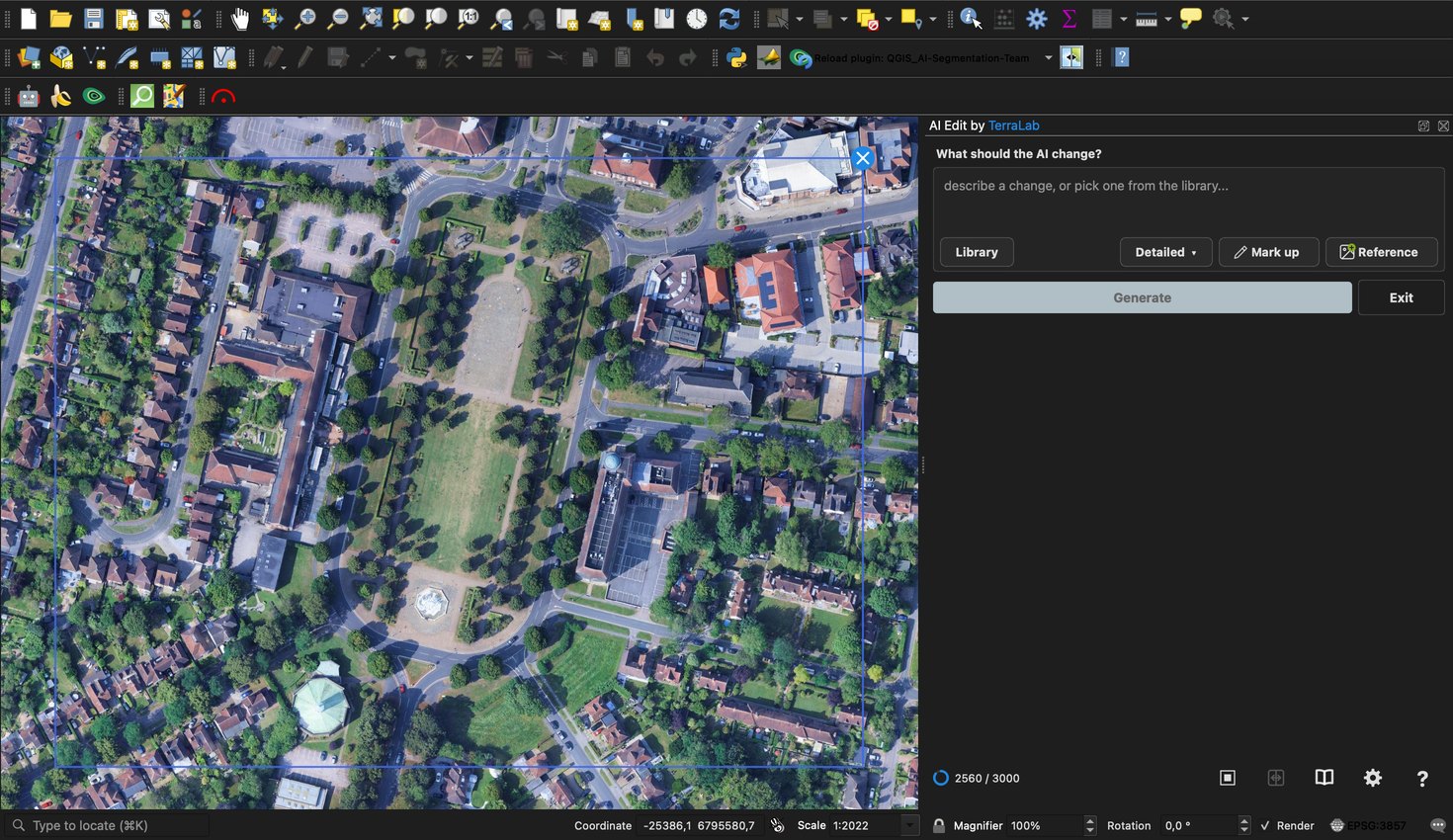
Klik op AI Edit starten, klik vervolgens op de hoeken van je gebied op de kaart en druk op Return om het te sluiten. Ik heb het hele bouwblok omlijnd, 586 bij 439 meter. Dat is aan de grote kant: het paneel waarschuwt je boven ongeveer een vierkante kilometer dat de AI alleen grote vormen behoudt, en daar heeft het gelijk in.
Schrijf de prompt als specificatie, niet als wens
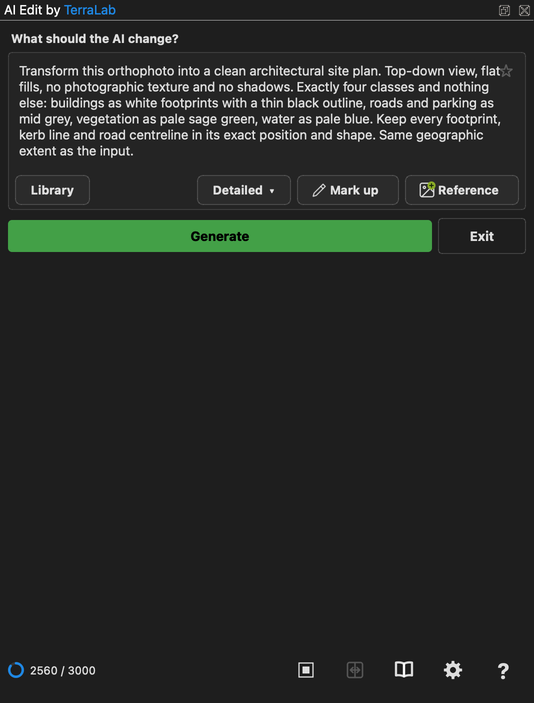
Dit is de prompt die ik woord voor woord heb gebruikt:
Transform this orthophoto into a clean architectural site plan. Top-down view, flat fills, no photographic texture and no shadows. Exactly four classes and nothing else: buildings as white footprints with a thin black outline, roads and parking as mid grey, vegetation as pale sage green, water as pale blue. Keep every footprint, kerb line and road centreline in its exact position and shape. Same geographic extent as the input.
Drie dingen maken hem effectief. Hij benoemt de klassen en de kleuren, zodat het model geen palet gaat improviseren. Hij zegt "exact position and shape", en dat is het verschil tussen een inrichtingsplan en een mooi plaatje. En hij zegt wat het model niet moet doen: geen schaduwen, geen textuur. Dezelfde prompt staat in de Bibliotheek van het paneel onder Clean architectural site plan als je hem liever niet zelf typt.
Genereren
Klik op Genereren. Op dit bouwblok kwam het resultaat, met het uitvoerdetail op Gedetailleerd (het middelste van de drie instellingen), na 29 seconden terug. De nieuwe laag is een GeoTIFF van 2.392 bij 1.792 pixels, ongeveer 25 cm per pixel, opgeslagen in je Documents-map en boven op het beeldmateriaal aan het project toegevoegd.
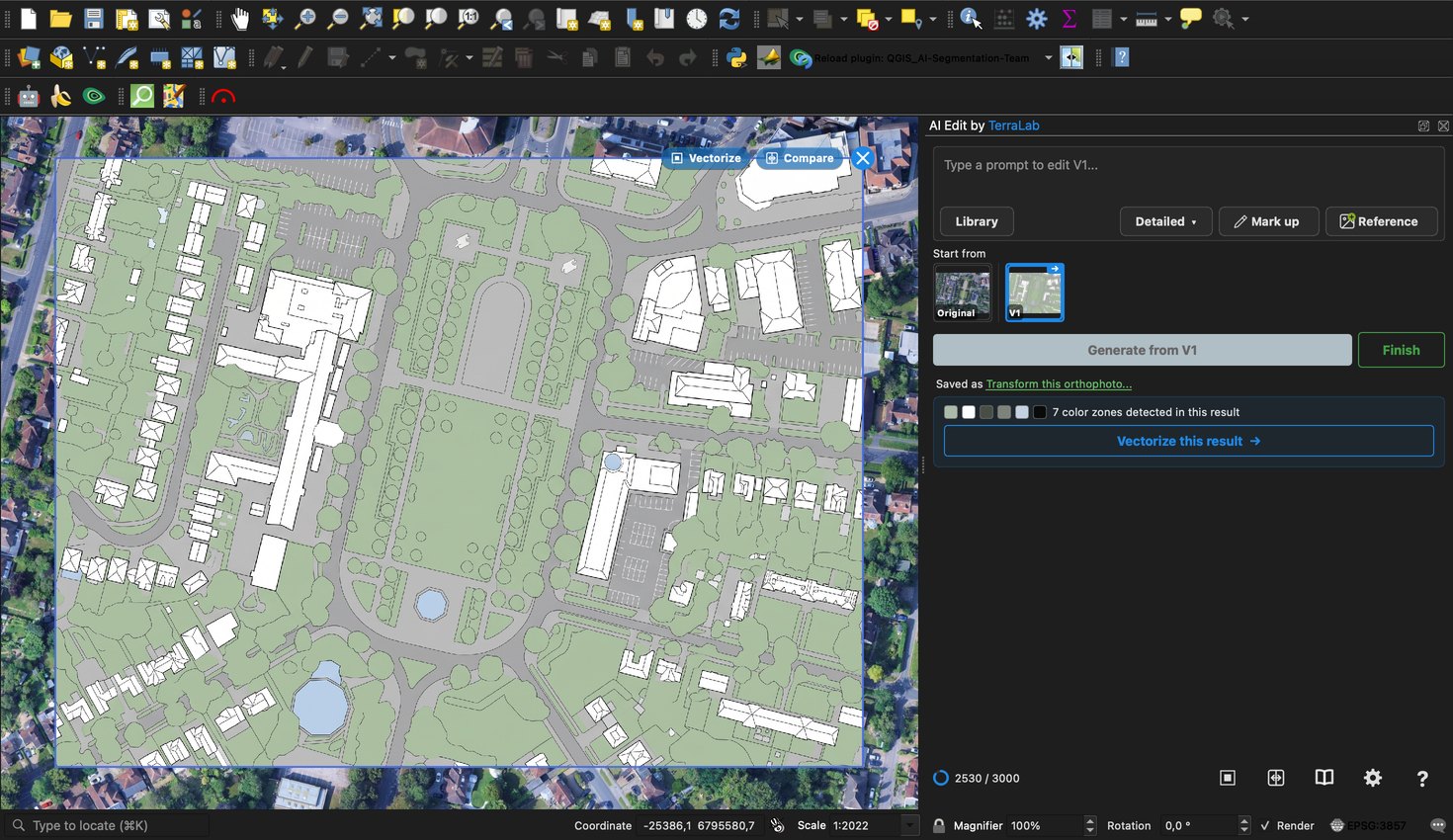
Bekijk het plan opnieuw in de slider bovenaan dit artikel. Elke contour ligt waar hij hoort. De bomenlanen langs het park zijn herkenbaar als rijen boomkruinen. De parkeerplaatsen hebben hun belijning. Het fonteinbekken is een blauwe achthoek, en dat klopt.
Wat ik met de hand heb aangepast en wat ik niet zou vertrouwen
Dit is wat de AI op dit bouwblok verkeerd heeft gedaan, uit dezelfde run, zonder selectief voorbeelden te kiezen.
- Het achthoekige gebouw werd een vijver. Het ronde gebouw met koperen dak ten zuidwesten van de fontein heeft een groen dak, en het plan tekende het als lichtblauw water. Dat is de enige echte fout tussen enkele honderden contouren, en het is precies het soort fout dat je alleen ontdekt omdat je eerst naar het beeld hebt gekeken.
- De belijning van de parkeervakken kwam mee. De geschilderde vaklijnen op de twee parkeerplaatsen zijn lichtgrijs getekend. Behoud ze als je de vakken wilt tonen, of vraag in de prompt om egaal grijs parkeren.
- De meeste boomkruinen versmolten met de kleur van het gazon. Als de posities van afzonderlijke bomen belangrijk zijn voor je plan, voer dan een tweede bewerking uit met een prompt die alleen op bomen gericht is, of gebruik AI Segmentation met de prompt "tree", die is gemaakt om afzonderlijke objecten te tellen.
Ik zou deze methode niet gebruiken voor een grensmeting of iets waarbij een fout van 30 cm ertoe doet. Het plan is zo nauwkeurig als het beeldmateriaal, en Google Satellite is geen landmeetkundige opname. Voor een haalbaarheidsstudie, een tekening voor een vooraanvraag, een landschapsconcept of een klantgesprek morgenochtend zou ik precies dit gebruiken.
Wat je moet onthouden
Bij minder dan ongeveer twintig gebouwen kun je het met de hand overtrekken. Je bent klaar voordat je een goede prompt hebt geschreven en je kent elke hoek van de locatie. Dat is het echte doel van zo'n tekening.
De gegenereerde route bewijst haar nut bij bouwblokken en wijken, bij herhaald werk op veel locaties en op dagen waarop de tekening om negen uur klaar moet zijn.
Een prompt die de vier klassen en hun kleuren benoemt en "exact position and shape" zegt, maakt het verschil tussen een inrichtingsplan en een mooi plaatje.
De uitvoer is een gegeorefereerde afbeelding op ware schaal, dus een afdruklay-out die je ervan maakt is maatvast, binnen de nauwkeurigheid van het beeldmateriaal.
Eén groen dak kwam op dit bouwblok terug als een vijver. Bekijk het beeldmateriaal voordat je naar het plan kijkt, want dat is de enige manier om zo'n fout te ontdekken.
Veelgestelde vragen
Komt het inrichtingsplan op de juiste schaal terug?
Ja. Het resultaat is een GeoTIFF in hetzelfde coördinatensysteem als je beeldmateriaal, dus het ligt op ware schaal op de kaart en elke afdruklay-out die je ervan maakt is maatvast, binnen de nauwkeurigheid van het beeldmateriaal zelf.
Kan ik mijn eigen drone- of landmeetkundige beeldmateriaal gebruiken?
Ja. De plugin werkt met elke rasterlaag die je in het paneel selecteert: een GeoTIFF van een dronevlucht, een WMS van je nationale karteringsinstantie of een basiskaart. Scherper invoerbeeld levert een scherper plan op.
Welke QGIS-versies?
QGIS 3.22 en later, en QGIS 4, op Windows, macOS en Linux.
Kan ik een screenshot van het beeldmateriaal in Google Earth maken en daarover overtrekken?
Een screenshot bevat geen coördinaten, dus je bent twintig minuten bezig in de Georeferencer voordat je een lijn kunt tekenen. Beeldmateriaal dat in QGIS wordt geladen is al gegeorefereerd. Dat is precies waarom je hier begint en niet in een tekenprogramma.
Is een AI-inrichtingsplan nauwkeurig genoeg voor een landmeting?
Het plan is zo nauwkeurig als het beeldmateriaal eronder, en Google Satellite is geen landmeetkundige opname. Het is geschikt voor een haalbaarheidsstudie, een tekening voor een vooraanvraag of een klantgesprek, maar niet voor een grens.
Volgende stap
Laad je eigen locatie, teken de zone en plak de prompt hierboven. Als het plan klopt, heb je een basis om op te ontwerpen. Als het niet klopt, heb je in dertig seconden iets over je locatie geleerd en is de handmatige route er nog steeds.
Nog één ding. Het plan dat je terugkrijgt is een afbeelding. Als je alleen een plaatje nodig hebt voor een presentatie of klantpresentatie, is dat voldoende en kun je hier stoppen. Als je polygonen nodig hebt die je kunt bewerken, heeft de plugin een tool die de vlakke kleuren omzet in vectorvormen, één klasse per kleur. Dat is onderwerp voor een ander artikel.
Voordat je iets overtrekt, helpt het te weten naar wat voor locatie je kijkt: de pagina over greenfield en brownfield laat zien hoe elk soort eruitziet op hetzelfde soort luchtbeeld waarmee dit artikel begint.
Meer over wat AI wel en niet kan binnen QGIS vind je op de QGIS AI-hub.