Raster naar vector converteren in QGIS: 5 methoden
Gepubliceerd op Bijgewerkt op
Om een raster naar vectorpolygonen te converteren in QGIS, open je Raster > Conversion > Polygonize (Raster to Vector), kies je de band, geef je het uitvoerveld een naam en voer je het uit. Je krijgt één polygoon per verbonden groep pixels met dezelfde waarde, waarbij die waarde in de attributentabel staat. Dit is het juiste antwoord voor een geclassificeerde rasterafbeelding en het verkeerde voor een foto. Vier andere methoden zijn geschikt voor rasters die polygonize niet kan lezen.
 , open je
 Methode 2 is een plugin die wij bouwen, dus weeg die sectie dienovereenkomstig. Die krijgt dezelfde vijf regels als de andere vier.
Het korte antwoord
Open de eigenschappen van het raster en lees twee dingen: het bandtype en het aantal verschillende waarden. Die bepalen de methode voor je.
| Je invoer | Methode | Wat het kost |
|---|---|---|
| Geclassificeerd raster (landbedekking, een hellingsreclassificatie, een masker) | Methode 1, Raster > Conversion > Polygonize | Gratis, in QGIS zelf |
| Orthofoto, drone- of satellietbeelden | Methode 2, een segmentatiemodel | Gratis plugins vereisen een NVIDIA-kaart. Cloudplugins hebben gratis niveaus, daarna een abonnement |
| Continu raster (NDVI, helling, een reflectieband) | Methode 3, Opnieuw classificeren op tabel, daarna polygonize | Gratis, in QGIS zelf |
| DEM of een willekeurig hoogteoppervlak | Methode 4, Raster > Extraction > Contour, of Contour Polygons | Gratis, in QGIS zelf |
| Gescande papieren kaart of een plan | Methode 5, GRASS r.thin plus r.to.vect | Gratis en traag. Betaalde AI-tracering bestaat |
Elk menupad, algoritme-id en standaardwaarde hieronder is gecontroleerd aan de hand van de QGIS 3.44-documentatie en de stabiele GDAL-documentatie op 23 augustus 2026. Menupaden gaan uit van de standaardindeling van QGIS, die een plugin kan wijzigen.
Methode 1: Polygonize
Werk in een geprojecteerd CRS. Twee onderstaande stappen gebruiken een afstand of oppervlakte in laageenheden, en in graden betekenen die getallen niets.
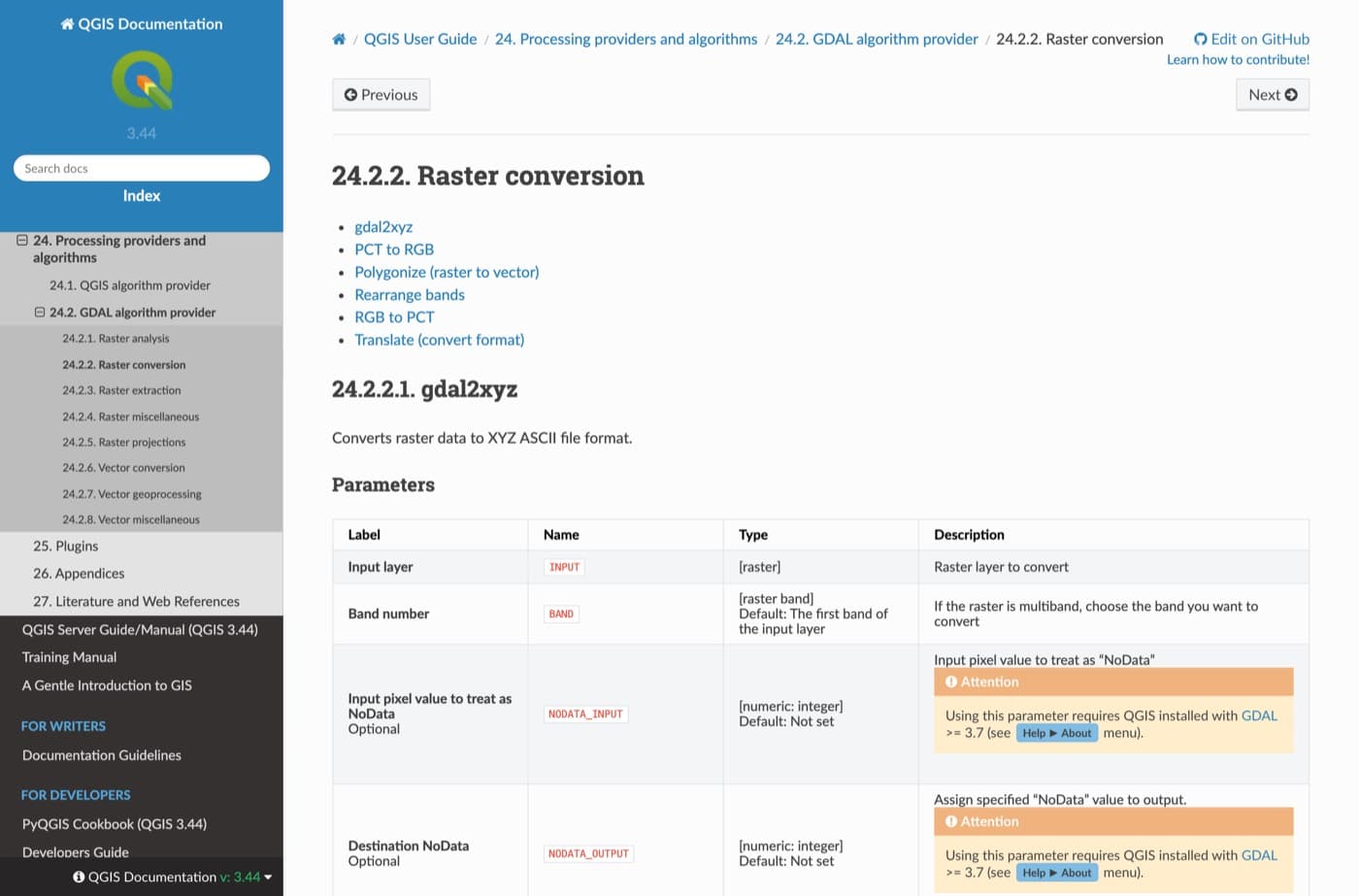
Het algoritme is Polygonize (raster to vector), id gdal:polygonize, dat de GDAL-tool gdal_polygonize gebruikt.
Open de tool
Raster > Conversion > Polygonize (Raster to Vector), of de Toolbox Processing onder GDAL, Raster conversion.
Kies de band
Band 1, tenzij je klassen ergens anders staan. Slechts één band, dus reduceer een RGB-raster tot één klasseband.
Geef het veld een naam
DN is de standaardwaarde. Hernoem het naar landcover_code in plaats van DN.
Bepaal de 8-verbondenheid
Standaard uitgeschakeld, dus pixels moeten een volledige rand delen om samen te voegen. Schakel dit in en ook diagonaal aangrenzende pixels worden samengevoegd. Uitgeschakeld splitst een dun diagonaal object in een keten polygonen. Op onze WorldCover-test hieronder verlaagde het aantal polygonen met 21% en het aantal hoekpunten met niets: het groepeert pixels, het vlakt ze niet af.
Sla op in een echt bestand
De standaardwaarde is een tijdelijke laag. 100 km2 aan landbedekking van 10 m gaf ons 9.221 polygonen en een GeoPackage van 4,9 MB, dus schrijf rechtstreeks naar een bestand.
![Het QGIS Polygonize-dialoogvenster: Land cover 10 m [EPSG:32631], Band 1 (Palette), veld landcover_code, 8-verbondenheid niet aangevinkt, uitvoer naar een GeoPackage.](/_next/image?url=%2Fblog%2Fraster-to-vector-qgis%2F02_polygonize_dialog.jpg&w=3840&q=75&dpl=dpl_6yGt761WDW82b7PrnK3rvzUMq4Kh)
Twee dingen besparen je tijd. Stel eerst een NoData-waarde in voor de klasse die je niet wilt: GDAL leest dan het geldigheidsmasker van de band en slaat die pixels over in plaats van één enorme achtergrondpolygoon rond alles te tekenen. Dat is de meest voorkomende klacht over polygonize-uitvoer, en het is een rastereigenschap, geen toolinstelling.
Let ten tweede op het bandtype. gdal:polygonize schrijft altijd een integer-veld, dus het converteert een float-band bij het inlezen, en dat mislukt op twee manieren afhankelijk van hoe het raster zijn waarden opslaat. Geen van beide geeft een waarschuwing. Een Float32-band gaat eerst door Methode 3.
De trap en de spikkels: eerst sieve, dan simplify als dekking
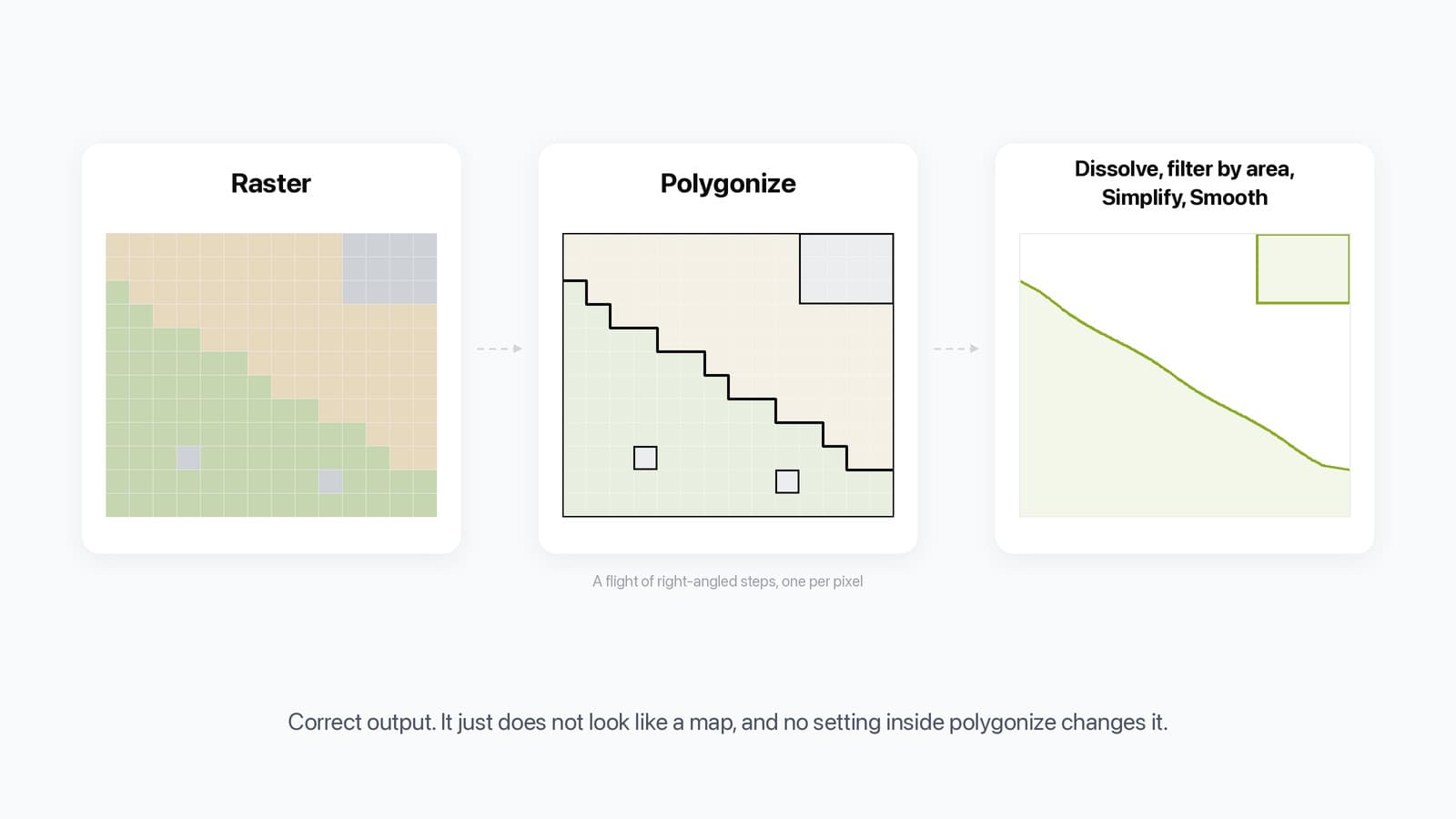
Polygonize volgt pixelgrenzen, dus een diagonale veldrand komt terug als haakse stappen, één per pixel. Een Sentinel-classificatie van 10 m levert trappen van 10 m op.
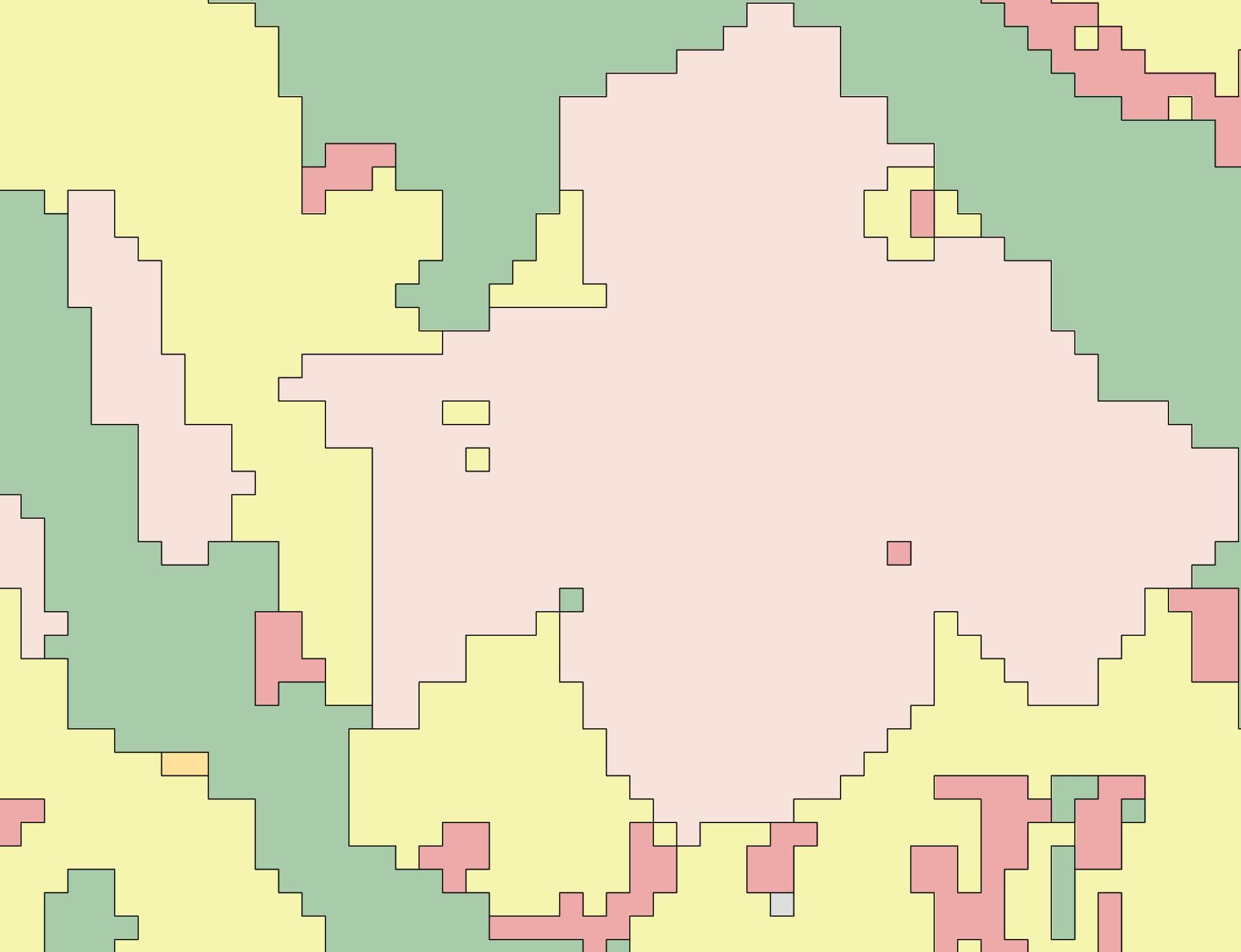
Dat is correcte uitvoer, en geen instelling binnen polygonize verandert dit. Wat het oplost is één rasterstap vóór polygonize en één dekkingsstap erna. Op een vierkant van 10 km van ESA WorldCover rond Crest, in de Drôme, gaf polygonize 9.221 polygonen en 200.656 hoekpunten, en 57% van die polygonen was kleiner dan vijf pixels. Eerst Sieve op het raster met een drempel van 10 pixels bracht dat terug naar 2.660 polygonen en veranderde de klasse van 1,75% van de pixels.
De gebruikelijke vectoroplossing breekt daarna de kaart. Simplify in QGIS werkt polygoon voor polygoon, dus twee buren vereenvoudigen hun gedeelde rand verschillend: bij een tolerantie van 10 m opende dat 88 ha aan gaten en 81 ha aan overlappen over het vierkant van 10.000 ha. Simplify coverage behandelt de laag als één samenhangend geheel en liet er geen over.
| Stap op het vierkant van 10 km | Polygonen | Hoekpunten | GeoPackage | Pixels met veranderde klasse | Gaten en overlappen |
|---|---|---|---|---|---|
| Polygonize, standaard 4-verbonden | 9.221 | 200.656 | 4,9 MB | 0% | 0 |
| Polygonize, 8-verbonden | 7.284 | 200.656 | 4,7 MB | 0% | 0 |
| Sieve 5 px, daarna polygonize | 3.886 | 168.060 | 3,6 MB | 0,94% | 0 |
| Sieve 10 px (de standaardwaarde), daarna polygonize | 2.660 | 155.920 | 3,2 MB | 1,75% | 0 |
| Sieve 50 px, daarna polygonize | 1.001 | 122.440 | 2,4 MB | 5,36% | 0 |
| Sieve 10 px, daarna Simplify op 10 m | 2.660 | 57.896 | 1,5 MB | 4,11% | 169 ha |
| Sieve 10 px, daarna Simplify coverage op 10 m | 2.660 | 84.984 | 1,9 MB | 2,63% | 0 |
Sieve wint van het $area-filter om dezelfde reden. Elk polygoon onder 500 m2 verwijderen haalt 5.263 spikkels weg, dezelfde die een sieve van 5 pixels opneemt, maar laat 94 ha aan gaten achter; de sieve geeft die pixels aan hun grootste buur, zodat de kaart aaneengesloten blijft. Van de 51 QGIS-tutorials op YouTube in ons onderzoekscorpus die Polygonize noemen, draait er geen Sieve ervoor.
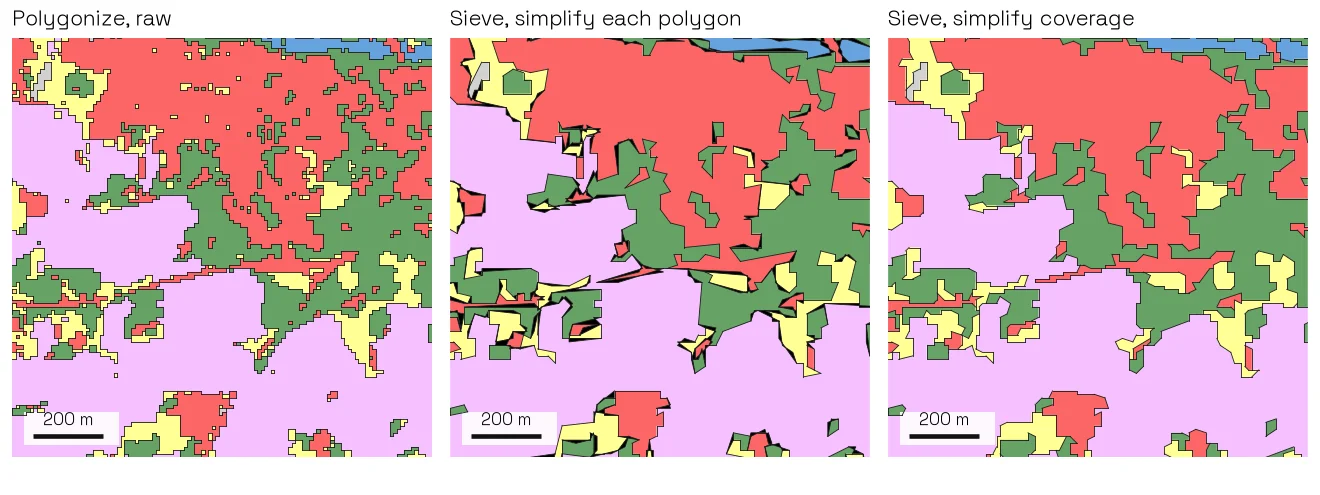
In QGIS bestaat de hele opschoning uit vier stappen, in deze volgorde.
Sieve het raster
Raster > Analysis > Sieve, id gdal:sieve, vóór polygonize. De drempel staat in pixels en is standaard 10, dat is 1.000 m2 op een raster van 10 m. Elke vlek die kleiner is, krijgt de waarde van zijn grootste buur. De klassenwijziging groeit met de drempel: 1,75% van de pixels bij 10, 8,19% bij 100.
Polygonize het gezeefde raster
Methode 1 zoals hierboven. Dissolve is niet nodig: polygonize schrijft al één polygoon per vlek.
Simplify coverage
Toolbox Processing, Vector coverage, native:coveragesimplify, in QGIS sinds 3.36. De tolerantie staat in laageenheden en is standaard 1. Op een raster van 10 m verwijderde die bij 5 m niets en bij 10 m 45% van de hoekpunten, dus begin bij één pixel. Gebruik gewone Simplify voor losse vlekken die geen rand delen, zoals één klasse boven NoData.
Smooth, maar alleen op bochten
native:smoothgeometry, op echt gebogen dingen: beken, kustlijnen, vegetatievlakken. Offset is standaard 0.25, en iteraties bepalen hoe rond het wordt. Stel Maximum node angle to smooth in op 90, zodat scherpere hoeken scherp blijven. Zo blijven de hoeken van gebouwen en percelen behouden.
Hoe we dit hebben gemeten. ESA WorldCover 2021 v200, tegel N42E003, een vierkant van 10 km rond Crest (44,728 N, 5,022 E), op 23 september 2026 met nearest neighbour opnieuw geprojecteerd naar EPSG:32631 op 10 m. "Pixels met veranderde klasse" brandt de polygonen terug op hetzelfde raster en vergelijkt ze met het oorspronkelijke raster. Gaten en overlappen zijn de oppervlakte die geen enkele polygoon bedekt en de oppervlakte die twee polygonen bedekken. De rijen voor polygonize, sieve, Simplify en Simplify coverage zijn opnieuw uitgevoerd met de tools die in QGIS 3.44.7 (GDAL 3.12, GEOS 3.14) zitten en gaven dezelfde aantallen. Eén venster, één landbedekkingsproduct en één pixelgrootte: bij een raster van 30 m of 1 m verschuift elk getal.
Gebruik dit wanneer: het raster klassen als gehele getallen bevat.
Sla dit over wanneer: de band een float, foto of hoogte is.
Methode 2: Een segmentatiemodel voor foto's
Een segmentatiemodel heeft geleerd hoe objecten eruitzien, dus het vindt ze in een foto waarin geen pixelwaarde ze van elkaar scheidt. Wij bouwen er een, AI Segmentation. Deze sectie gaat over onze eigen tool.
Richt polygonize op dezelfde orthofoto en je krijgt ruis. Een rood dak en een rode auto hebben vergelijkbare pixelwaarden, net als een grijs dak en een grijze weg. De klassen bestaan in je hoofd, niet in het bestand.
Installeer via de pluginmanager
Geen GPU, geen Python-omgeving en geen modelgewichten om op te halen.
Maak een account aan
Dat is nodig. Gratis tegoed, daarna € 39 per maand exclusief btw.
Kies een modus
Beide cloudmodi sturen beelden naar een server. Het kleine lokale model blijft op je machine.
Voer het uit over je gebied
Er komt een polygoonlaag terug in het project-CRS, met label, klasse, score, area_m2 en perimeter_m op elk object.
Filter de uitvoer
Ruwe modeluitvoer moet worden gefilterd, zoals polygonize-uitvoer moet worden opgeschoond. Bij één uitvoering boven het centrum van Parijs behield ik 82 polygonen van 635, en die 82 bevatten 84 procent van de bebouwde oppervlakte.
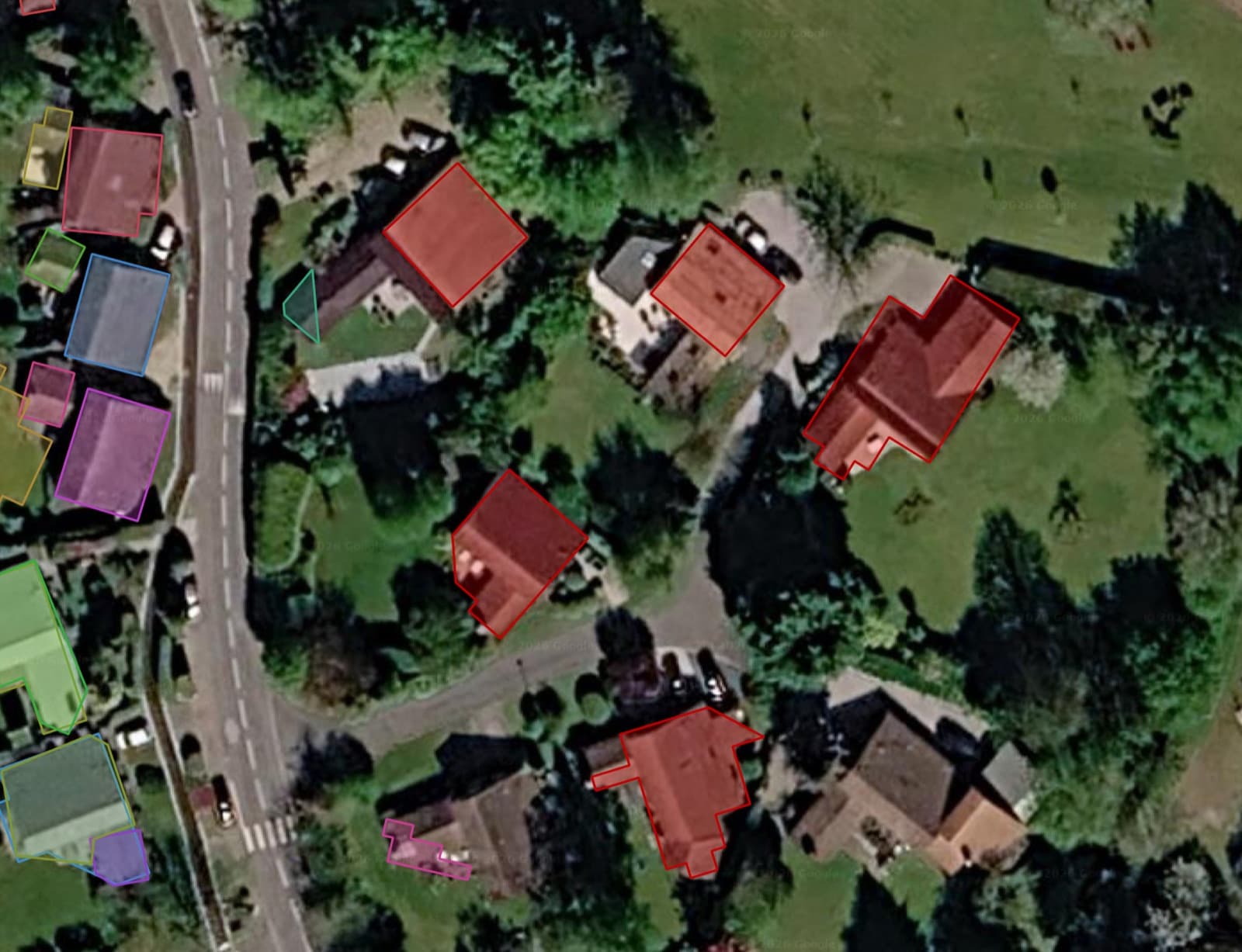
Vijf andere plugins doen dit werk, die van ons staat op de laatste rij. Kosten en gratis niveaus gelezen op 23 augustus 2026.
| Tool | Wat je installeert | GPU | Account | Verlaten de beelden je machine | Wat eruit komt | Kosten |
|---|---|---|---|---|---|---|
| Deepness (bron) | Pluginmanager, daarna de Python-pakketten en een ONNX-model | Optioneel, CPU werkt | Nee | Nee | Polygoonlaag, begrenzingsvakken of een raster | Gratis |
| Geo-SAM | Pluginmanager, daarna afhankelijkheden en modelgewichten via het instellingenvenster | Optioneel, klikken werkt op CPU | Nee | Nee | Polygoonlaag, op pixelniveau of vereenvoudigd | Gratis |
| samgeo | Een Python-pakket in je omgeving, geen QGIS-paneel | Aanbevolen | Nee | Nee | GeoJSON, Shapefile of GeoPackage dat je zelf laadt | Gratis |
| Mapflow (site) | Pluginmanager | Nee | Ja | Ja in de cloudservice, je GeoTIFF-upload of de tegelservice waarnaar je verwijst. Een enterprise on-premise optie wordt aangeboden | Polygoonlaag | Credits, betaald |
| Bunting Labs AI Vectorizer | Pluginmanager | Nee | Ja | Ja, in rasterfragmenten | Hoekpunten in de laag die je digitaliseert | Proefperiode, daarna 29 dollar per maand |
| AI Segmentation (van ons) | Pluginmanager | Nee | Ja | Ja in beide cloudmodi, nee voor het kleine lokale model | Polygoonlaag in het project-CRS, met label, klasse, score, area_m2 en perimeter_m | Gratis tegoed, daarna € 39 per maand exclusief btw |
Eén beperking per tool.
- Deepness draait het model dat je eraan geeft, dus je moet er eerst één vinden of trainen.
- Geo-SAM werkt met klikken en kaders, één object per keer.
- samgeo heeft geen QGIS-interface. Je schrijft Python.
- Mapflow biedt kant-en-klare modellen voor gebouwen, bos, wegen en bouwplaatsen.
- Bunting Labs AI Vectorizer volgt lijnwerk terwijl je digitaliseert.
- AI Segmentation, van ons, stuurt beelden in beide cloudmodi naar een server. Alleen het kleine lokale model blijft lokaal.
Gebruik dit wanneer: de invoer een foto is en er meer objecten zijn dan je met de hand zou tekenen.
Sla dit over wanneer: de beelden je machine niet mogen verlaten, wat een lokale plugin zoals Deepness of Geo-SAM kan afhandelen.
Probeer het gratis in QGIS, geen creditcard nodig
Methode 3: Opnieuw classificeren en daarna polygonize
Polygonize op een continu raster mislukt op één van twee manieren, afhankelijk van hoe de waarden zijn opgeslagen.
Opgeslagen als geschaalde gehele getallen, zoals NDVI-producten worden geleverd, geeft bijna elke pixel een polygoon. Ik mat 39.801 polygonen uit 40.000 pixels in een Sentinel-2-scène.
Opgeslagen als onbewerkte floats tussen -1 en 1, maakt de conversie naar integer elke waarde plat tot -1, 0 of 1 voordat de tracering begint. Dezelfde scène kwam terug als 238 polygonen in twee klassen. Dat ziet er netjes uit, maar de waarden zijn verdwenen.
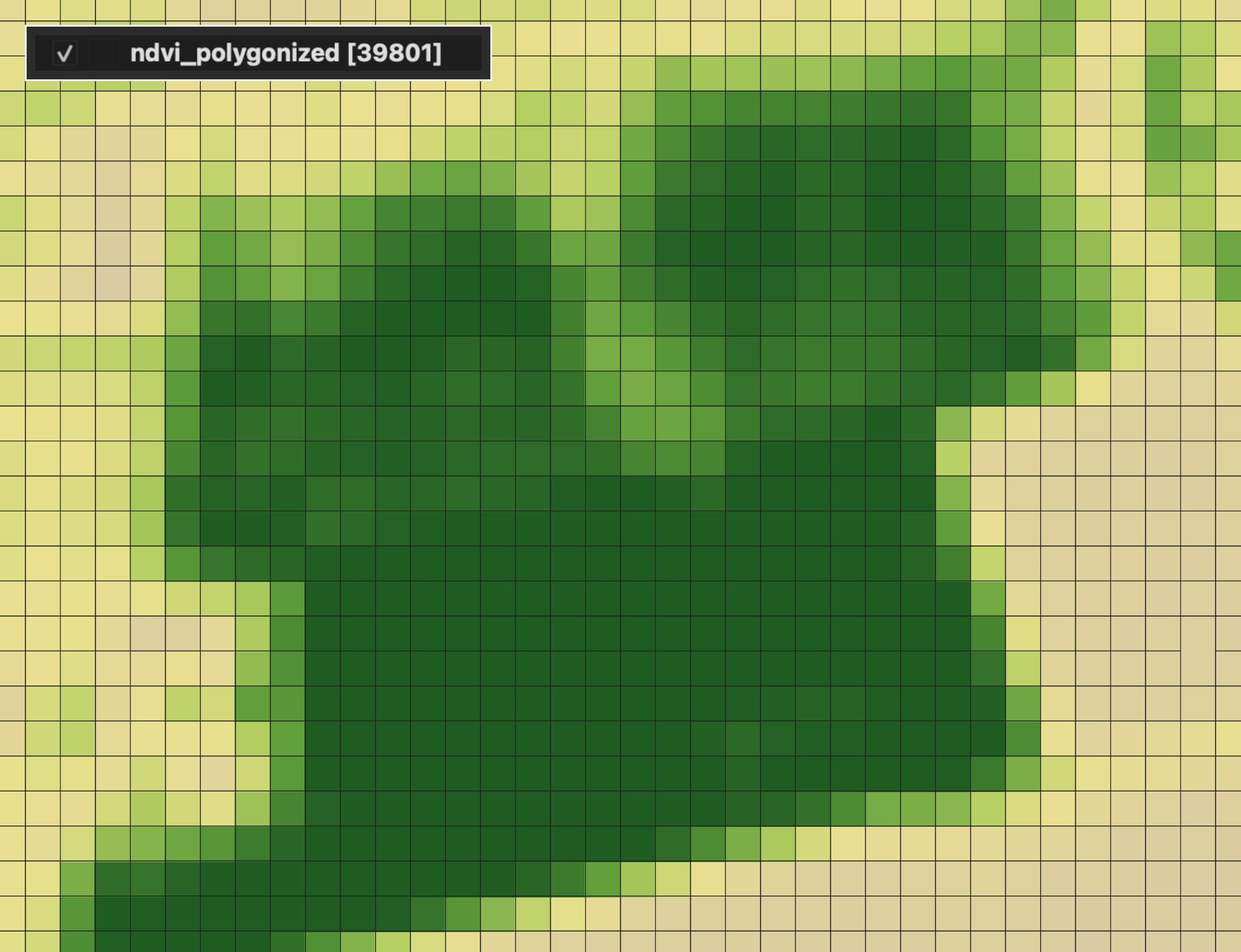
Helling, hoogte, temperatuur en een onbewerkte reflectieband doen hetzelfde. De tool traceert grenzen tussen gehele waarden, en een continu raster heeft geen grenzen die de moeite waard zijn om te traceren. Maak de klassen dus zelf met Opnieuw classificeren op tabel, id native:reclassifybytable.
Open Opnieuw classificeren op tabel
Processing Toolbox, Raster analysis. Het continue raster is de invoer.
Voer de klassentabel in
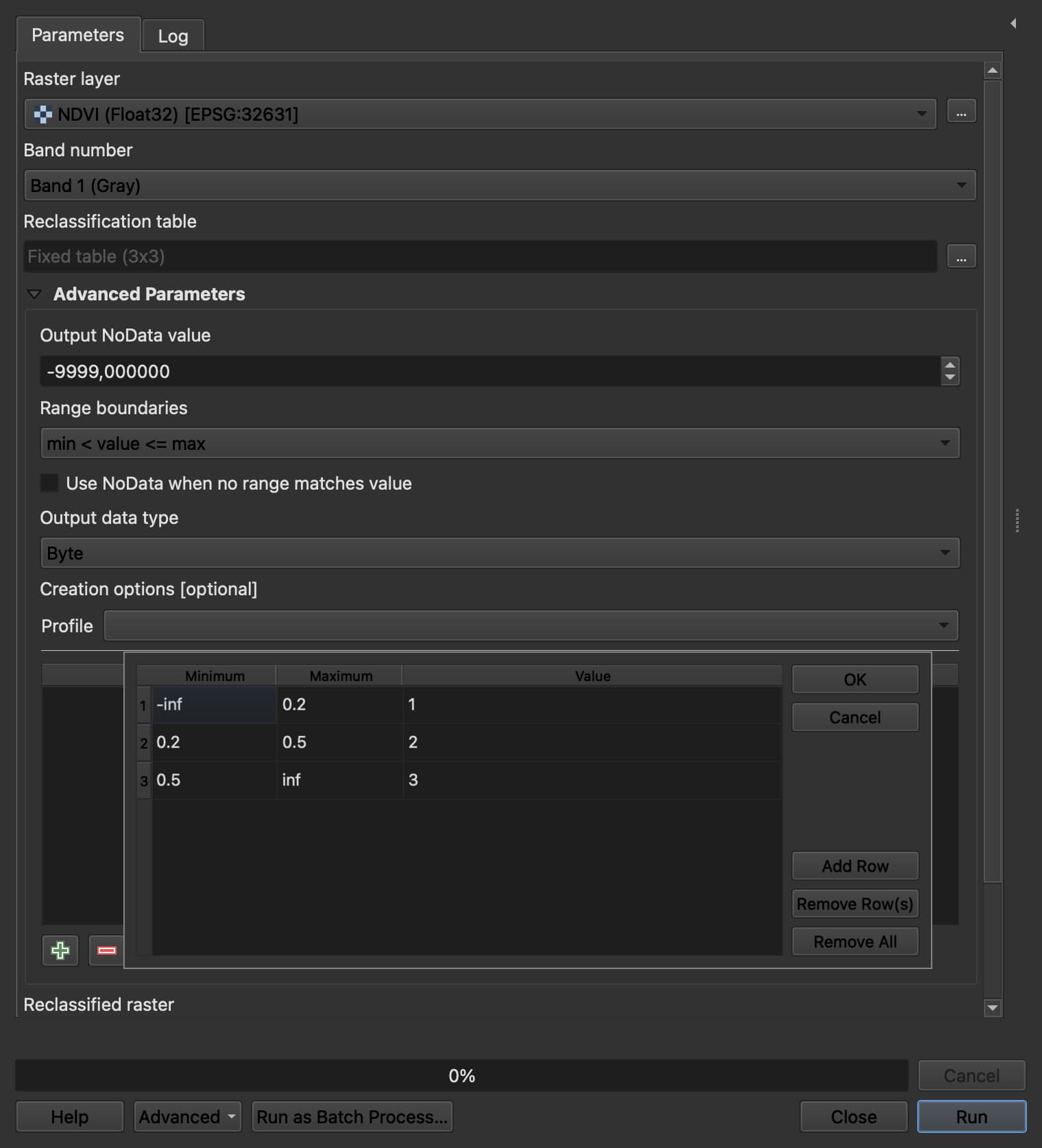
Drie kolommen: minimum, maximum, nieuwe waarde. De tabel accepteert -inf, inf en nan voor NoData. Een vegetatiemasker bestaat uit drie rijen.
| Minimum | Maximum | Waarde |
|---|---|---|
| -inf | 0.2 | 1 |
| 0.2 | 0.5 | 2 |
| 0.5 | inf | 3 |
Stel het uitvoerdatatype in
Bij de geavanceerde parameters staat Output data type standaard op Float32. Stel dit in op Byte of Int16, zodat polygonize goed werkt.
Controleer de bereikgrenzen
Range boundaries staat standaard op min < value <= max, wat bepaalt waar een pixel met exact 0.2 terechtkomt. Kies wat je klassendefinitie betekent.
Polygonize het resultaat
Voer Methode 1 uit op het geclassificeerde raster en daarna de vier opschoningsstappen.
Gebruik dit wanneer: je in getallen kunt zeggen waar de ene klasse stopt en de volgende begint.
Sla dit over wanneer: wat je wilt een object is in plaats van een waardebereik.
Methode 4: Hoogtelijnen uit een DEM
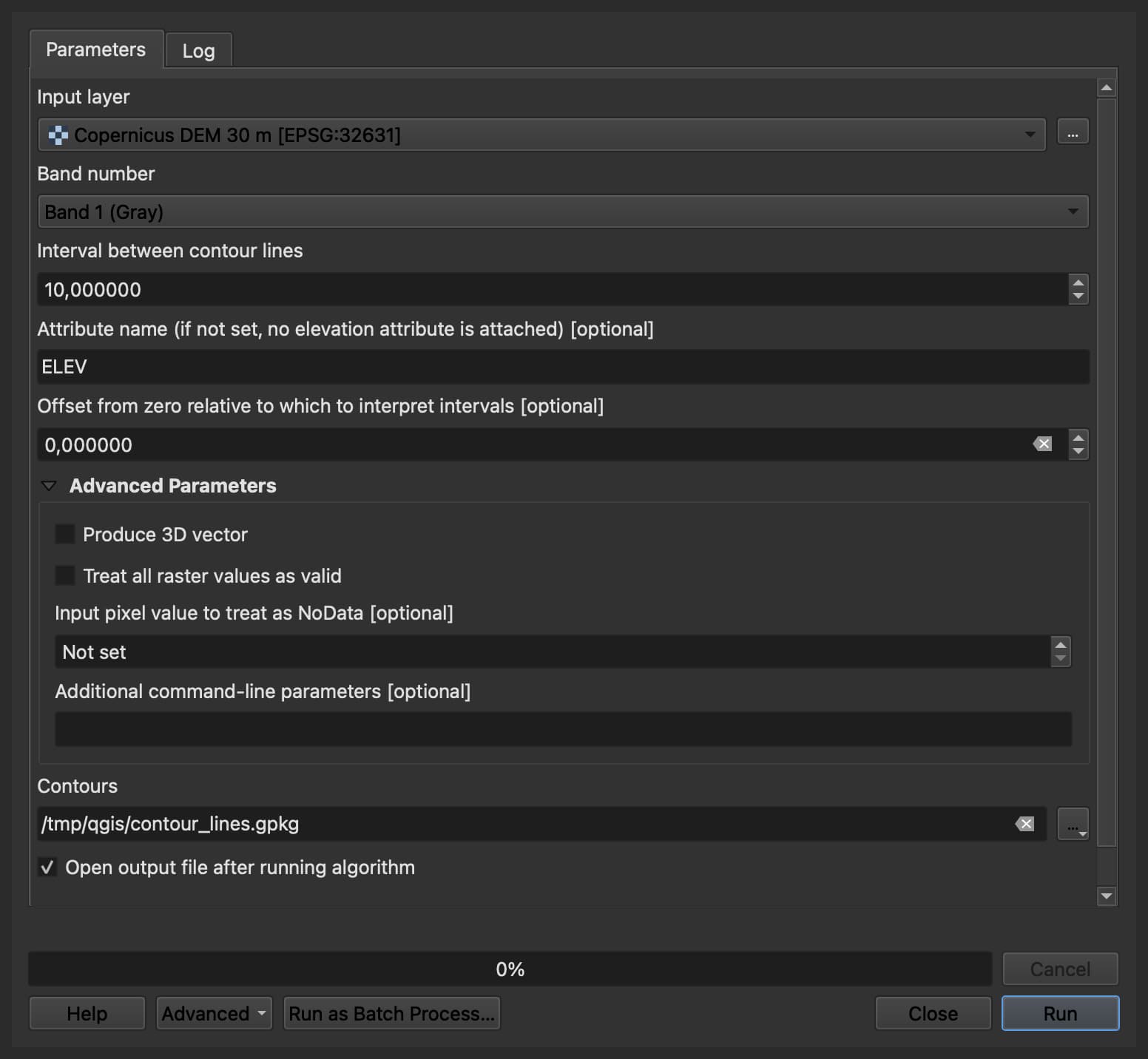
Gebruik voor hoogte geen polygonize. Gebruik Contour via Raster > Extraction > Contour, id gdal:contour.
Open Contour
Raster > Extraction > Contour, met het DEM als invoer.
Stel het interval in
Standaard 10.0 in rastereenheden, dus een metrisch DEM krijgt elke 10 m een lijn.
Geef het attribuut een naam
Hoogte komt standaard in ELEV. Behoud dit en label vanuit dat veld.
Bepaal Produce 3D vector
Vink dit aan voor de hoogte op elk hoekpunt. Laat het uit voor een gedrukte kaart, omdat veel software de Z laat vallen.
Schakel over naar contourpolygonen voor gevulde banden
Het zusteralgoritme gdal:contour_polygon levert gevulde banden tussen twee hoogtes, met ELEV_MIN en ELEV_MAX op elke polygoon. Dat is geschikt voor een hypsometrische kaart of een overstromingsgebied, en het bespaart je het handmatig polygoniseren van een geclassificeerd DEM.
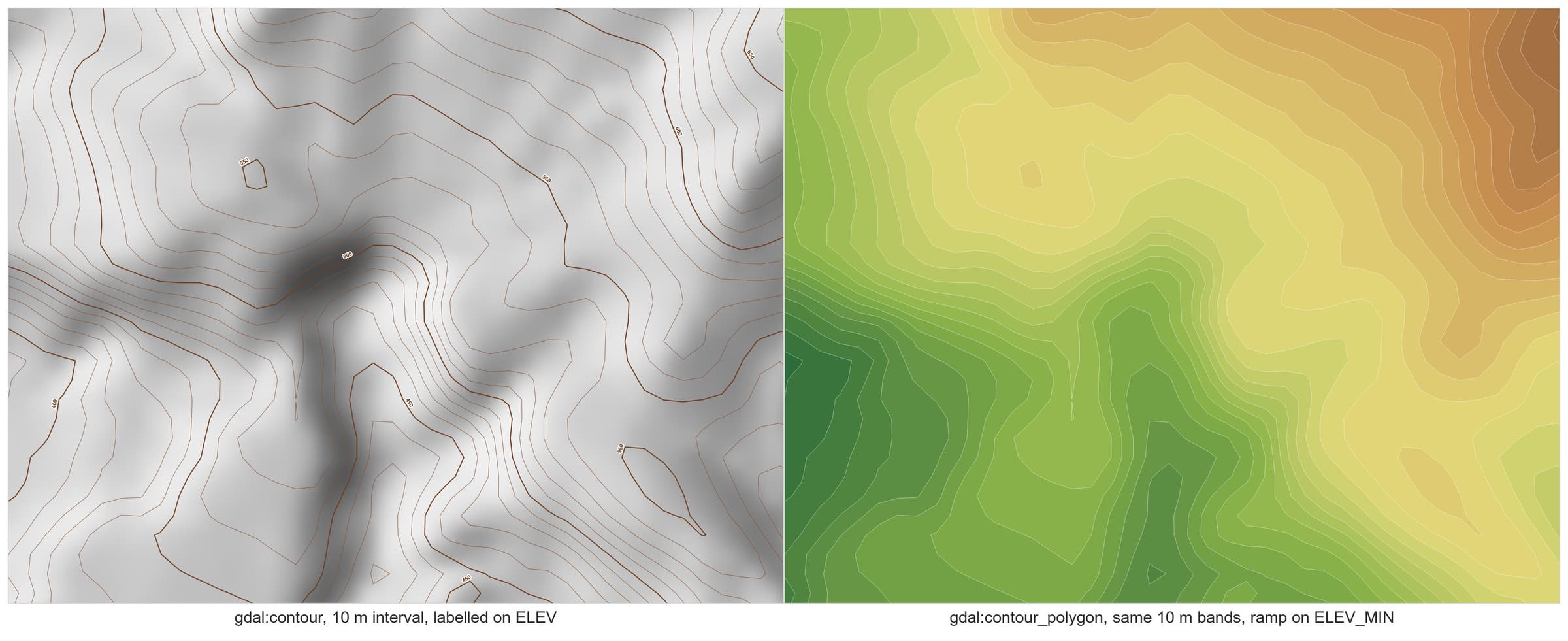
Hoogtelijnen uit een lidar-DEM worden ruisachtig, omdat het oppervlak ruisachtig is. Maak het raster glad vóór de contourstap, nooit de lijnen erna: gladgemaakte lijnen kruisen elkaar.
Gebruik dit wanneer: wat je wilt een niveau is: hoogte, diepte, regenval, concentratie.
Sla dit over wanneer: het raster al klassen bevat.
Methode 5: Gescande papieren kaarten
Als je vanuit ArcGIS op zoek bent naar het QGIS-equivalent van ArcScan, dan is dat er niet. Interactieve rastertracering, waarbij je op een lijn in een scan klikt en de tool deze volgt, ontbreekt echt in QGIS. Ik zeg dat liever eerlijk dan dat ik je door de menu's laat zoeken. Voor wat er nog meer verandert als je overstapt, zie QGIS vs ArcGIS Pro.
De gratis route loopt via GRASS, dat bij de meeste QGIS-installers wordt meegeleverd.
Drempelwaarde instellen voor de scan
Maak van het gescande vel een binair raster: lijnwerk met de ene waarde, papier met de andere.
Maak de lijnen dunner
r.thin reduceert elke lijn tot één pixel breed.
Vectoriseer
r.to.vect met objecttype line. De GRASS-documentatie waarschuwt dat dit overmatige nodes bij kruisingen en losse uitsteeksels creëert, dus plan tijd in voor opschoning.
Er bestaan nog twee andere routes. Potrace en AutoTrace draaien buiten QGIS: bitmap erin, vector eruit, waarna je het resultaat georefereert. Ze werken goed op scans met hoog contrast en zijn blind voor geografie.
Binnen QGIS vult Bunting Labs AI Vectorizer (QGIS-repositoryvermelding) een lijn aan terwijl je digitaliseert, gericht op geologische kaarten, as-builttekeningen en plannen. Het verstuurt rasterfragmenten naar hun servers, er is buiten een proefperiode geen gratis niveau en de gepubliceerde prijzen beginnen bij 29 dollar per maand, gelezen op 23 augustus 2026.
Voor een handvol objecten wint handmatig digitaliseren met snappen nog steeds. Ik zou geen traceerworkflow bouwen voor minder dan ongeveer vijftig objecten.
Gebruik dit wanneer: de scan duidelijk lijnwerk en honderden objecten bevat.
Sla dit over wanneer: het vel vaag of gearceerd is, of wanneer er annotaties over de lijnen staan.
Wat je moet onthouden
| Wat de eigenschappen zeggen | Methode |
|---|---|
| Integer-band, minder dan honderd verschillende waarden | Methode 1, sieve, polygonize, daarna Simplify coverage |
| Drie banden van een foto | Methode 2, een segmentatiemodel |
| Float-band, duizenden verschillende waarden | Methode 3, opnieuw classificeren op tabel, daarna Methode 1 |
| Hoogte in meters, of elk glad oppervlak | Methode 4, contour of contourpolygonen |
| Een gescand vel zonder klassewaarden | Methode 5, GRASS, of handmatig digitaliseren |
Het aantal verschillende waarden geeft de doorslag. Onder de honderd heeft iemand het raster al geclassificeerd en polygonize traceert die klassen netjes.
Bij duizenden heeft niemand iets geclassificeerd, dus bepaal je de drempels zelf in Methode 3 of geef je de taak aan een model in Methode 2.
De trap is correcte uitvoer en geen instelling binnen polygonize verwijdert deze. Zeef het raster eerst en gebruik daarna Simplify coverage in plaats van Simplify, zodat buren één gedeelde rand houden.
Elke opschoningsstap verplaatst hoekpunten, dus bereken elke oppervlakte die in een rapport terechtkomt uit het raster en niet uit de polygonen.
Polygonize kan een foto met geen enkele instelling lezen, omdat de klassen in je hoofd zitten en niet in het bestand.
Vragen die mensen stellen
Is raster naar polygoon hetzelfde als raster naar vector?
Niet helemaal. Raster naar vector omvat polygonen, lijnen en punten. Raster naar polygoon is specifiek de polygonize-route, Raster > Conversion > Polygonize, en dat is Methode 1. De contours in Methode 4 zijn ook raster naar vector, en die komen eruit als lijnen.
Waarom geeft polygonize me één enorme polygoon rond alles?
Voor de achtergrondklasse is geen NoData-waarde ingesteld, dus GDAL traceert deze als echte data. Stel NoData in voor die klasse in de eigenschappen van het raster en voer Methode 1 opnieuw uit.
Waarom heeft polygonize voor bijna elke pixel een polygoon gemaakt?
Het raster is continu en niet geclassificeerd, dus bijna geen twee aangrenzende pixels hebben dezelfde waarde. Reclassificeer het eerst: Methode 3.
Hoe kom ik van de trapvormige randen af?
Zeef het raster vóór polygonize, voer daarna Simplify coverage uit op ongeveer één pixel en daarna Smooth, alleen op gebogen objecten. Gewone Simplify werkt polygoon voor polygoon en opent gaten tussen buren. Bereken oppervlakken uit het raster als ze in een rapport terechtkomen.
Heeft QGIS een ArcScan-equivalent?
Nee. QGIS zelf heeft geen interactieve rastertracering. Methode 5 biedt de gratis route, GRASS r.thin gevolgd door r.to.vect, en de betaalde route, de Bunting Labs-plugin vanaf 29 dollar per maand.
Kan ik een luchtfoto of satellietbeeld polygoniseren?
Nee, en de uitvoer ziet eruit als ruis, omdat een rood dak en een rode auto dezelfde pixelwaarden kunnen hebben. Gebruik een segmentatiemodel: Methode 2.
Hoe verwijder ik de piepkleine polygonen die polygonize maakt?
Voer Raster > Analysis > Sieve uit op het raster vóór polygonize. Dat voegt elke vlek onder de drempel samen met zijn grootste buur. Kleine polygonen achteraf verwijderen laat gaten achter.
Is raster naar vector gratis in QGIS?
Ja voor Methoden 1, 3 en 4: polygonize, opnieuw classificeren, contour en de opschoningsalgoritmen zitten allemaal in QGIS zelf. Alleen de fotocase en betaalde tracering van scans kosten geld.
De gids voor gebouwcontouren behandelt de filterstap van begin tot eind, en het SAM in QGIS-artikel behandelt welke objecten deze modellen goed vinden. De QGIS AI-hub vergelijkt de plugins naast elkaar. Als je alleen gebouwen nodig hebt, haalt onze gratis tool voor gebouwcontouren ze uit open data in de browser, zonder plugin.