Wtyczka AI Edit do QGIS: kompletny poradnik
Opublikowano
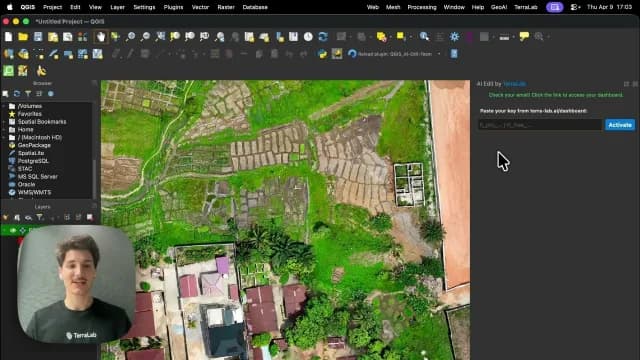 Obejrzyj poradnik wideo
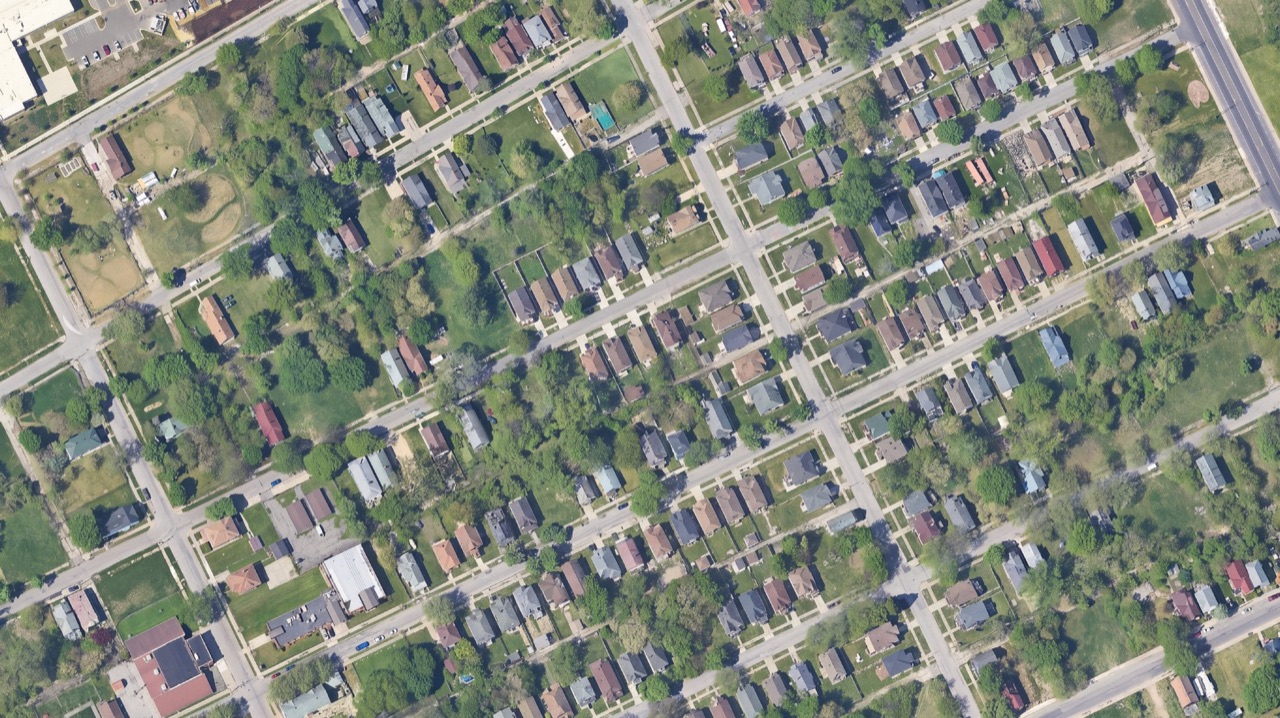
AI Edit przekształca zdjęcia lotnicze już otwarte na mapie w QGIS. Zaznaczasz obszar, opisujesz zmianę w jednym zdaniu, a nowy obraz pojawia się na mapie we współrzędnych tego samego obszaru, dzięki czemu idealnie pokrywa się z każdą inną warstwą w projekcie. To my tworzymy to narzędzie, więc ten poradnik dotyczy właśnie jego.
 . Zaznaczasz obszar, opisujesz zmianę w jednym zdaniu, a nowy obraz pojawia się na mapie we współrzędnych tego samego obszaru, dzięki czemu idealnie pokrywa się z każdą inną warstwą w projekcie. To my tworzymy to narzędzie, więc ten poradnik dotyczy właśnie jego.
Obejmuje pierwszą edycję, bibliotekę promptów, Oznaczenia, Wektoryzuj i obrazy referencyjne.
Przykłady
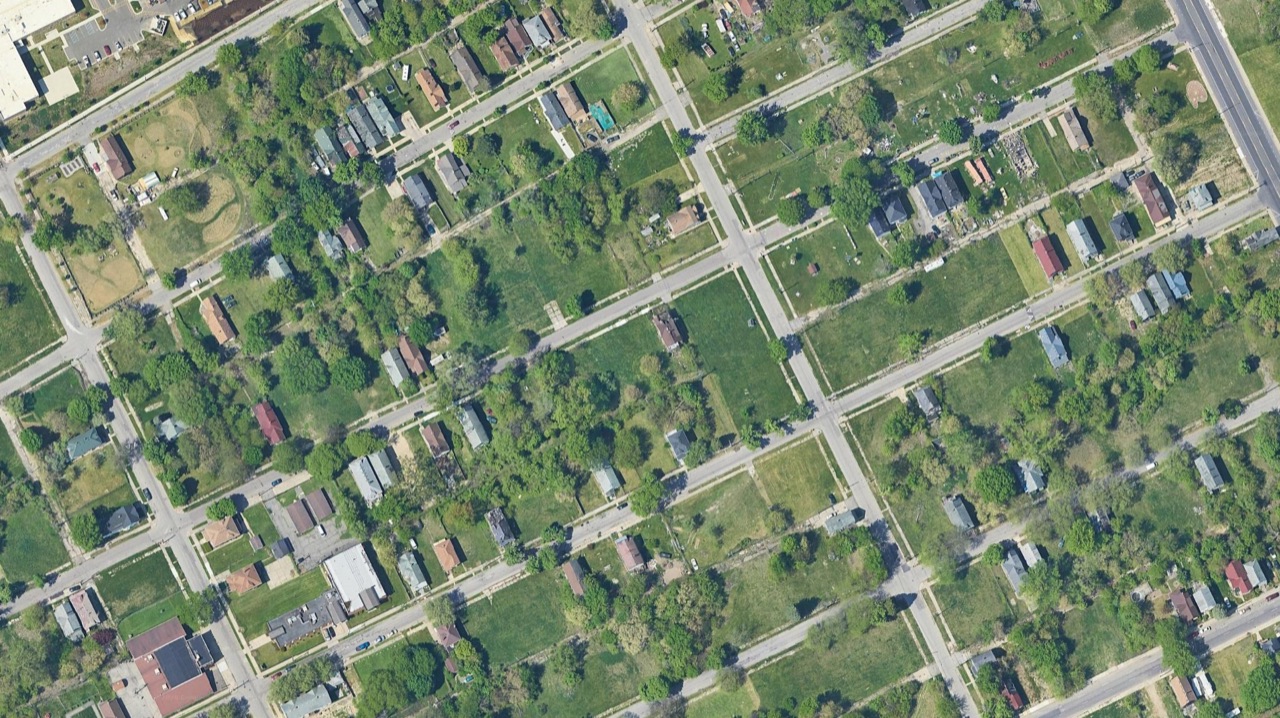
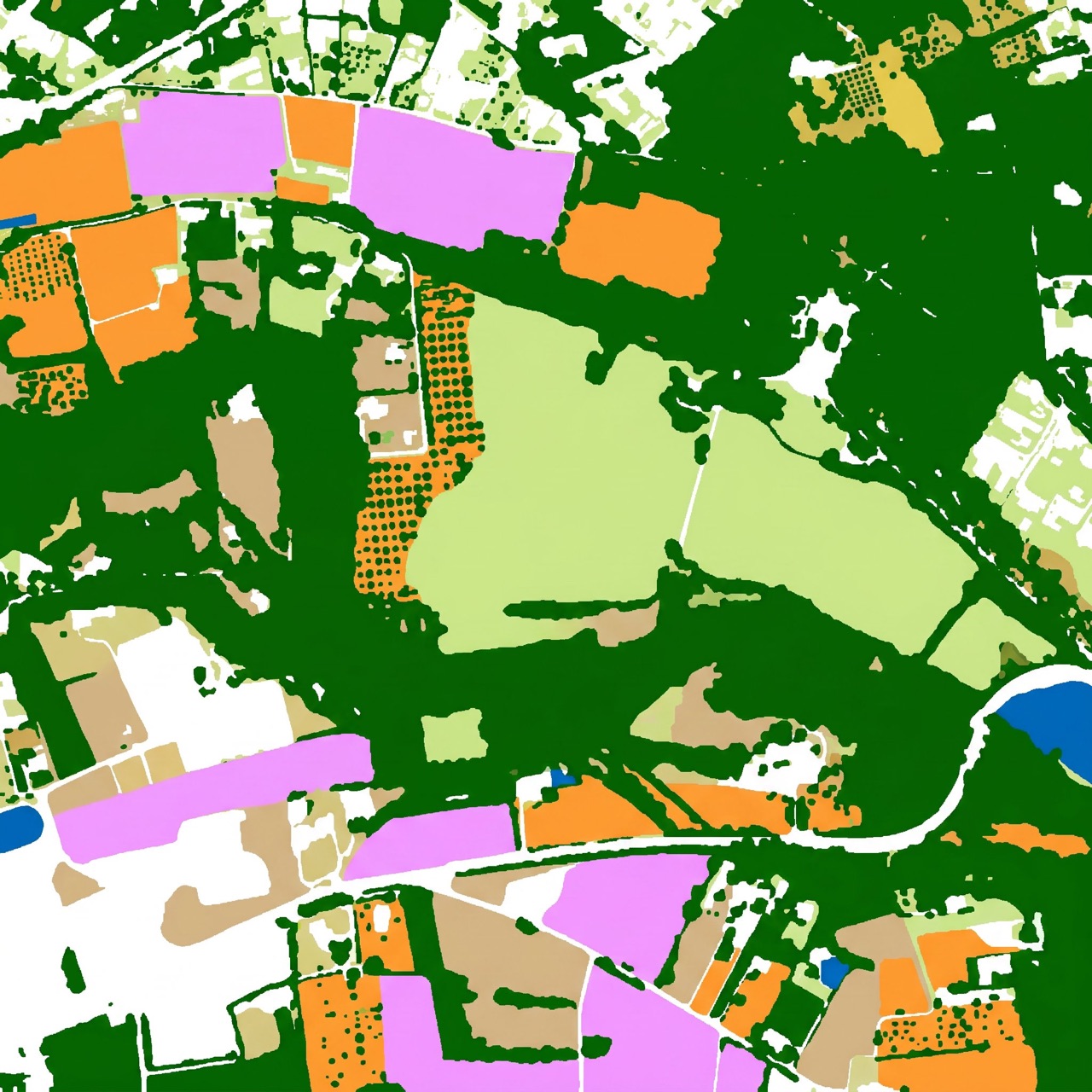
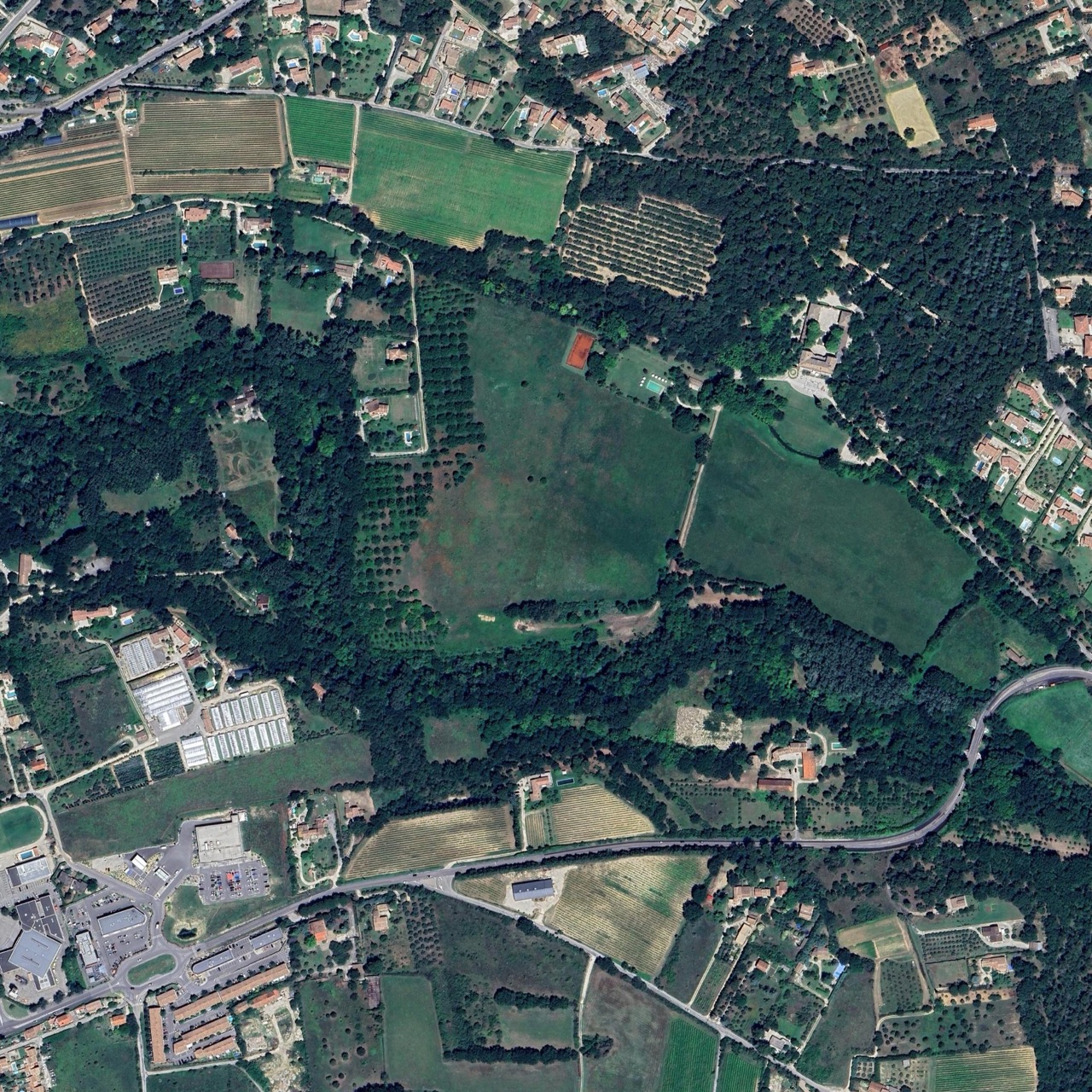
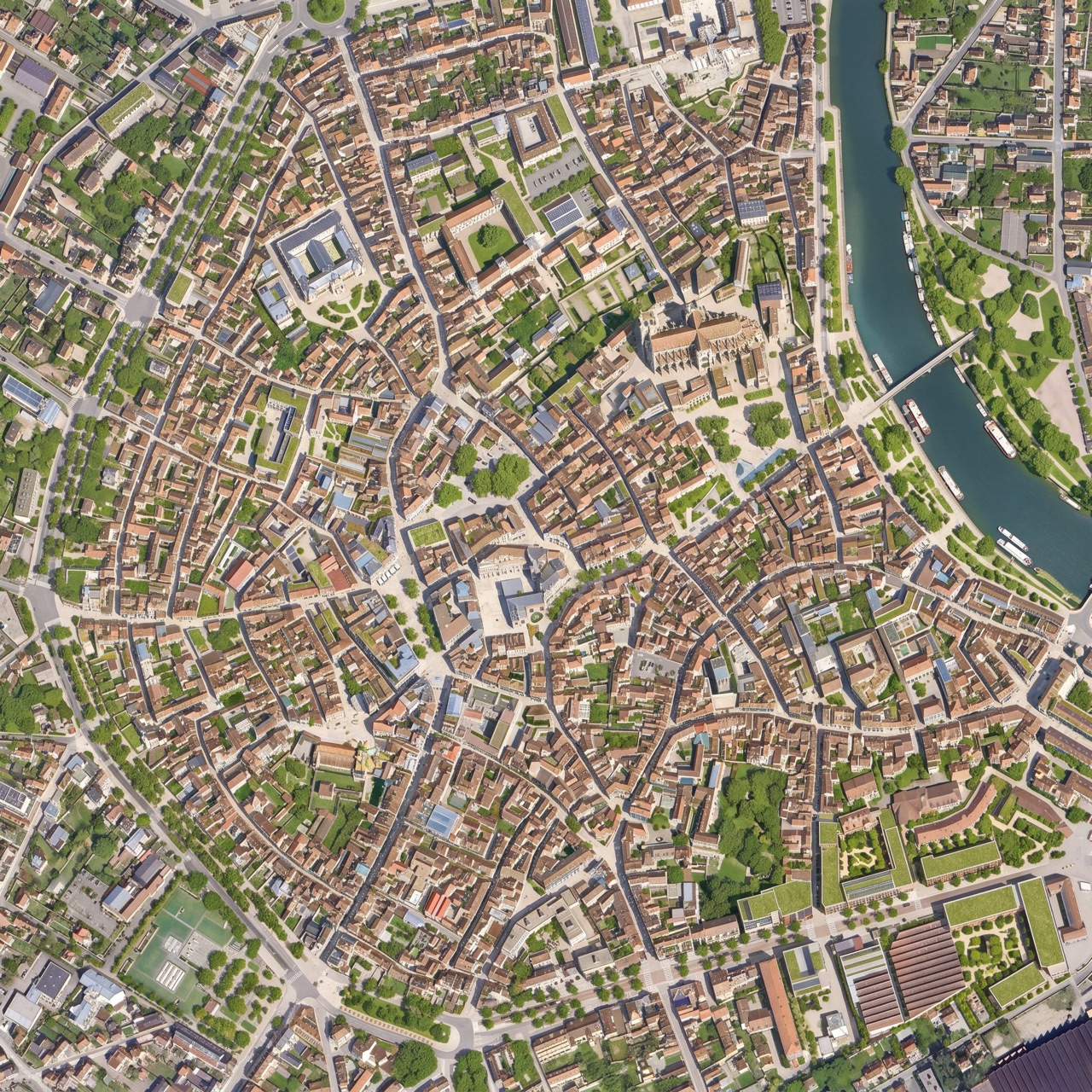
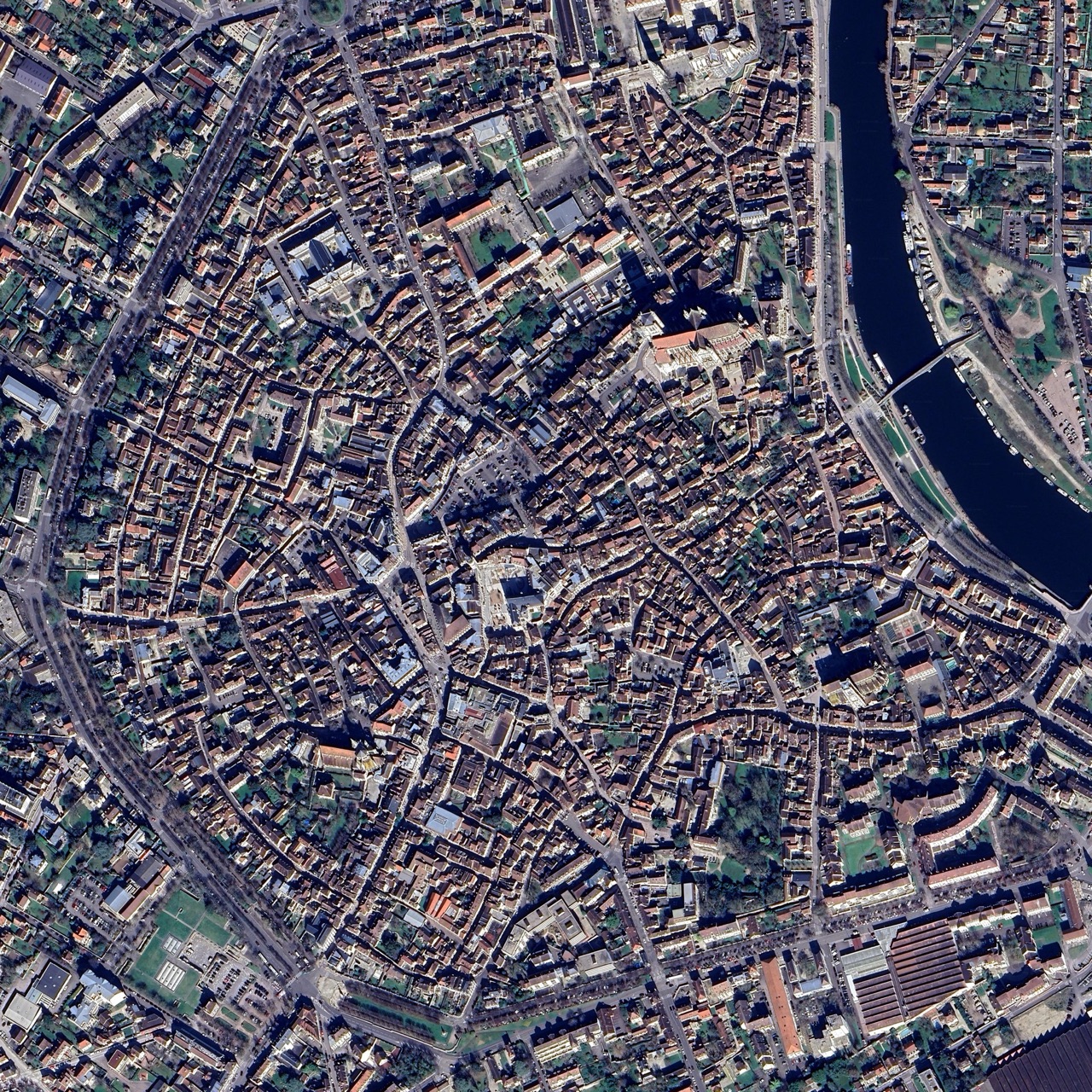
Przeciągnij suwak na dowolnym przykładzie: oryginalne zdjęcie lotnicze znajduje się po lewej, a wynik AI po prawej. Każdy podpis przedstawia rodzaj promptu, który doprowadził do uzyskania danego wyniku.
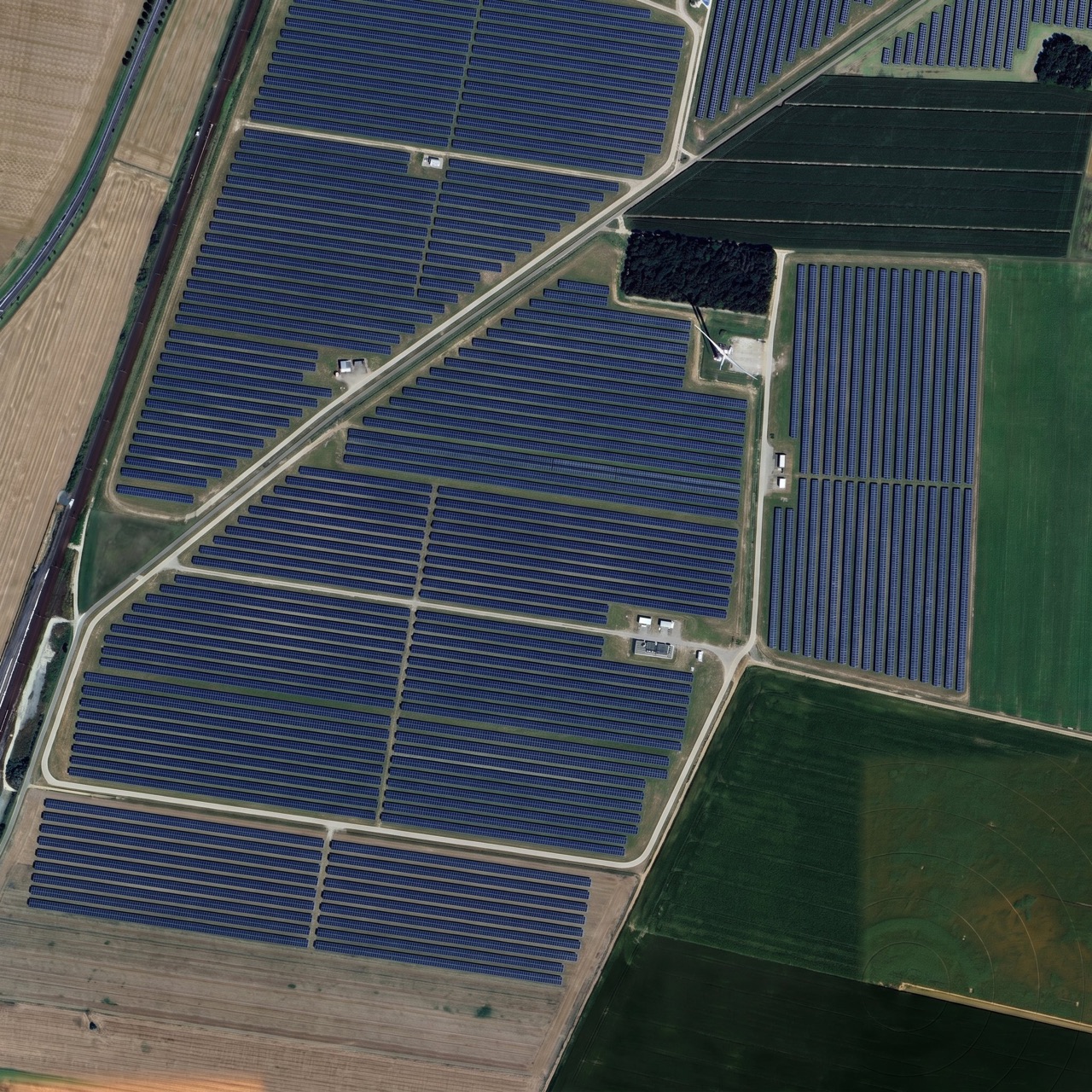
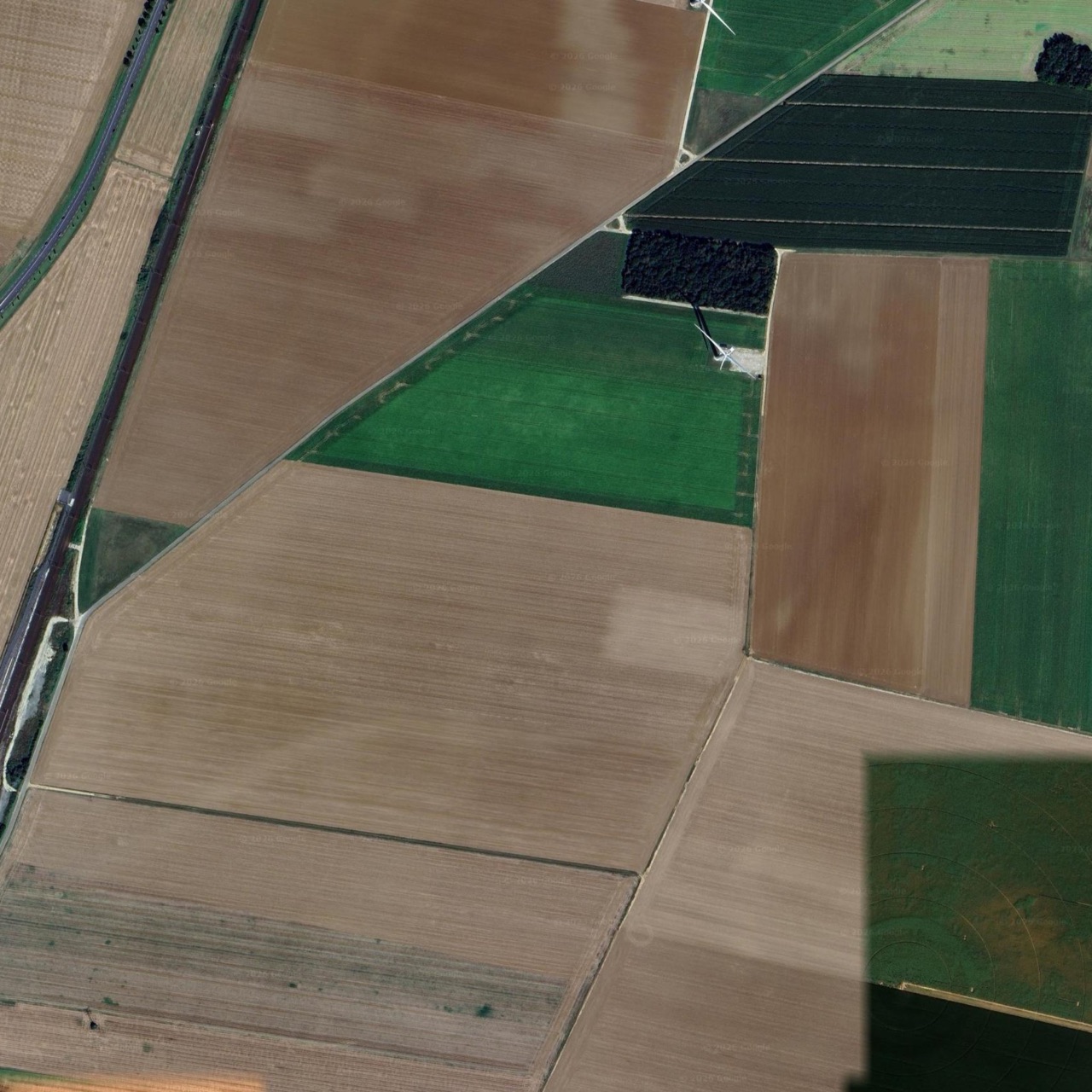
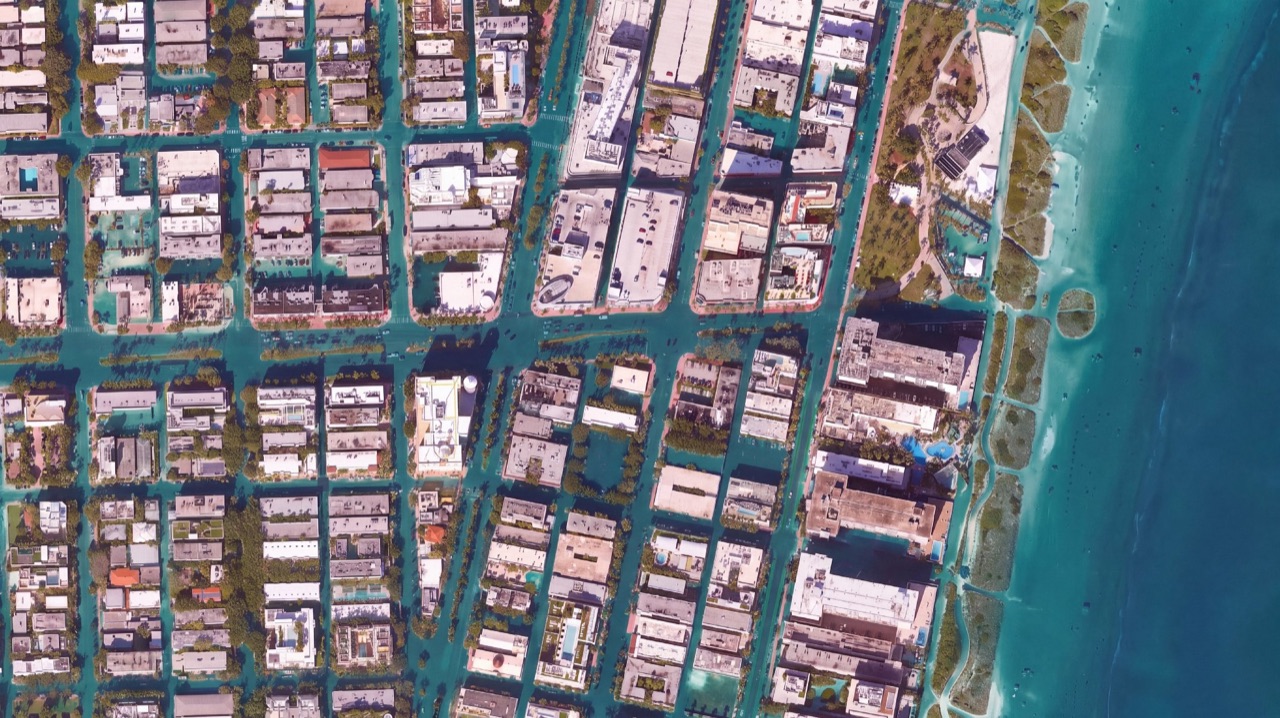
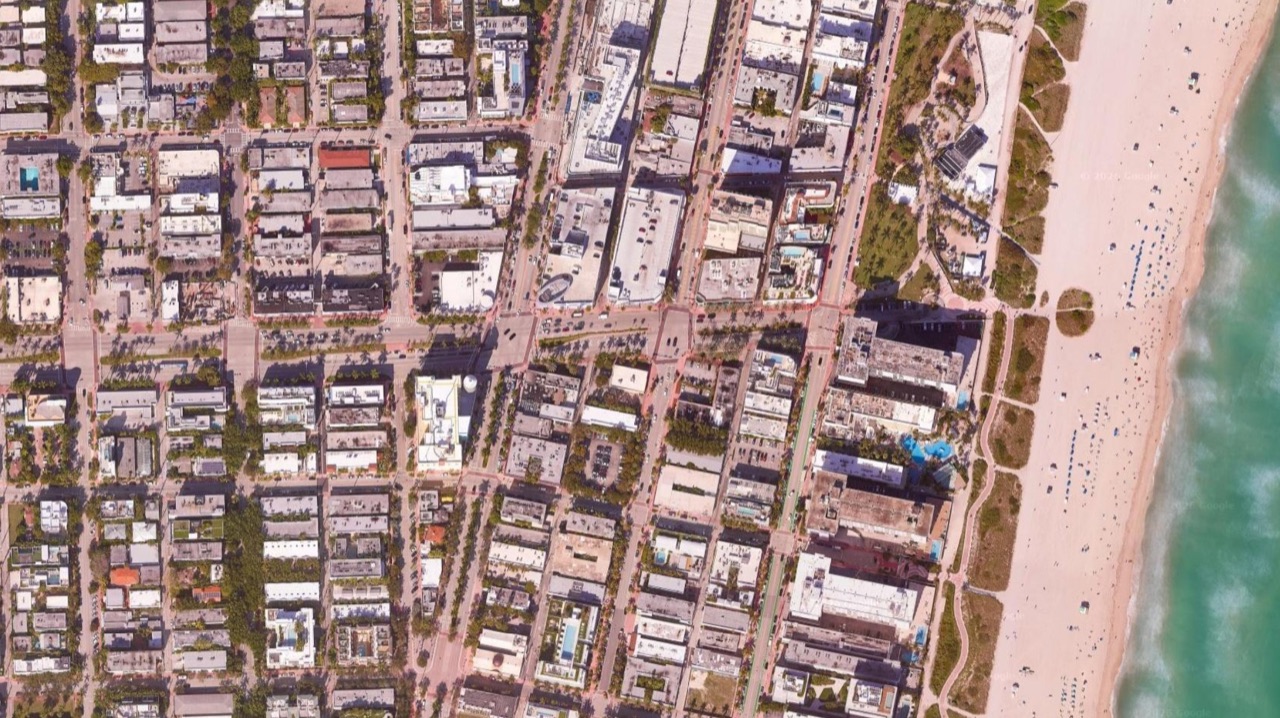
Instalacja w QGIS
Zainstaluj wtyczkę z repozytorium wtyczek QGIS: otwórz Wtyczki > Zarządzanie wtyczkami… (Plugins > Manage and Install Plugins…), wyszukaj AI Edit i kliknij „Zainstaluj wtyczkę”. Działa w QGIS 3 i 4, w systemach Windows, macOS oraz Linux, a korzysta z modelu Nano Banana 2.
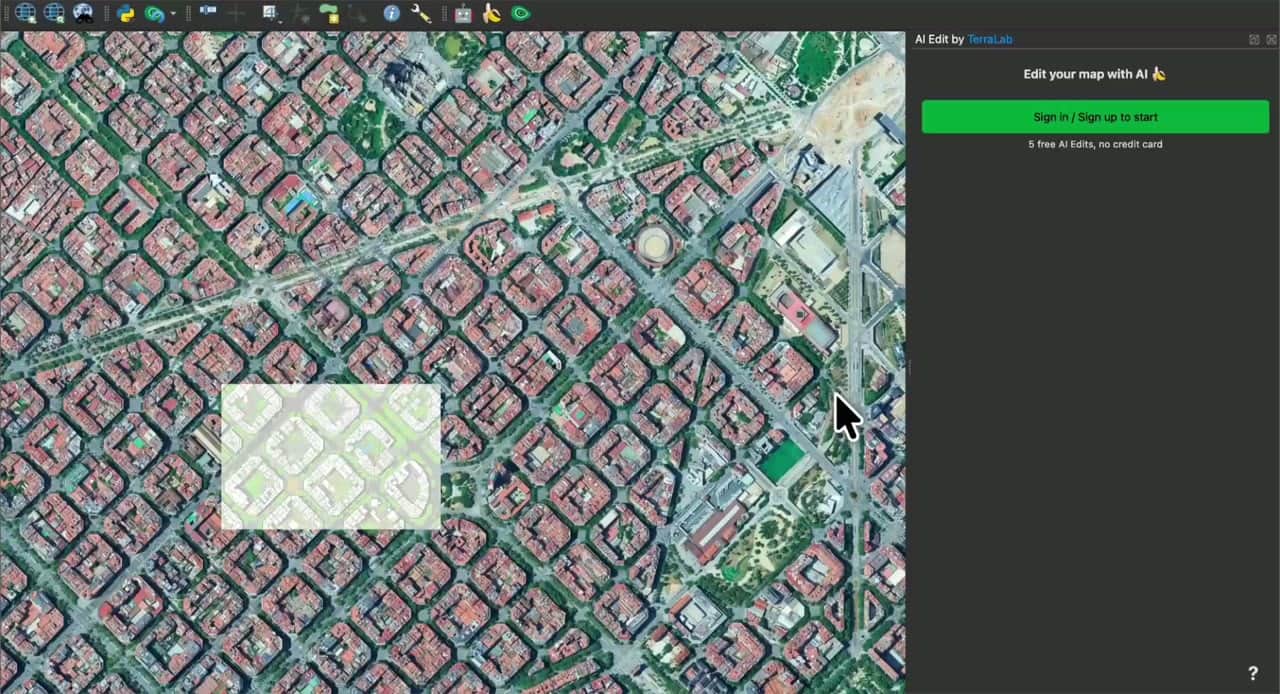
Następnie otwórz panel i kliknij Zaloguj się / Zarejestruj się. Otworzy się przeglądarka, w której utworzysz konto (przez e-mail, Google lub Microsoft), a wtyczka połączy się automatycznie. Karta kredytowa nie jest potrzebna, na początek dostajesz bezpłatne edycje.
Pierwsza edycja
Uruchom i narysuj obszar
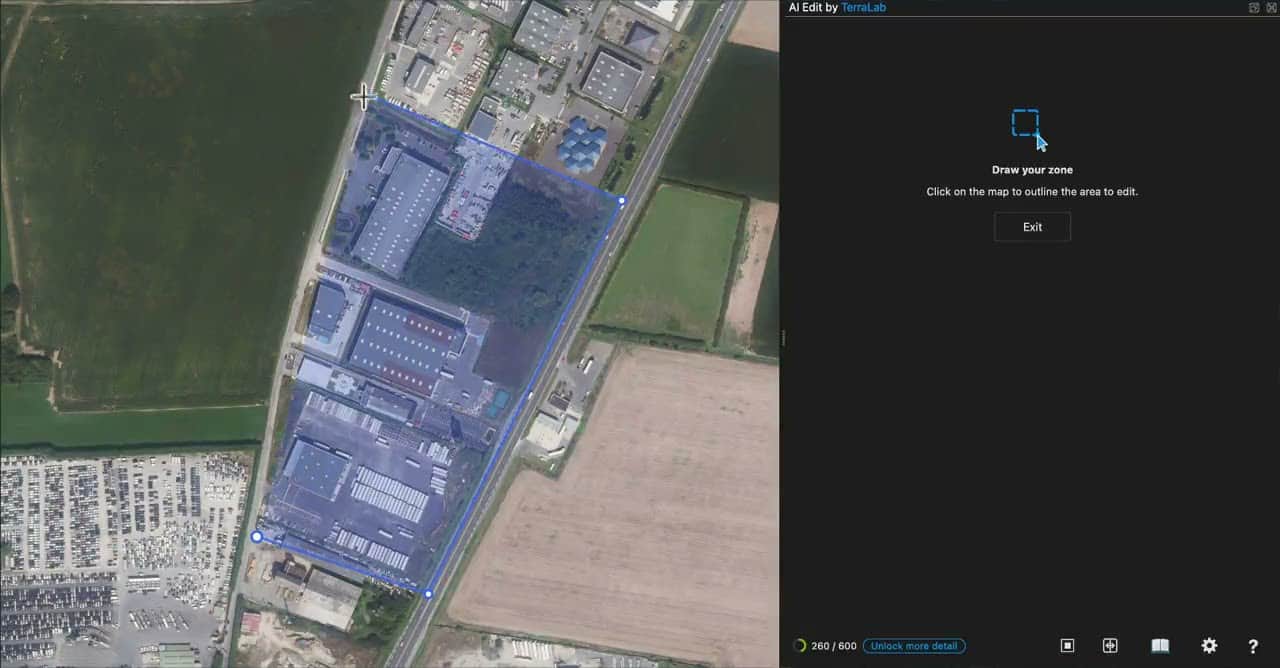
Kliknij zielony przycisk Uruchom AI Edit, a następnie narysuj obszar bezpośrednio na mapie, punkt po punkcie, wokół miejsca, które chcesz zmienić. Zamknij poligon, klikając ponownie pierwszy punkt. Obszar jest gotowy.
Opisz zmianę
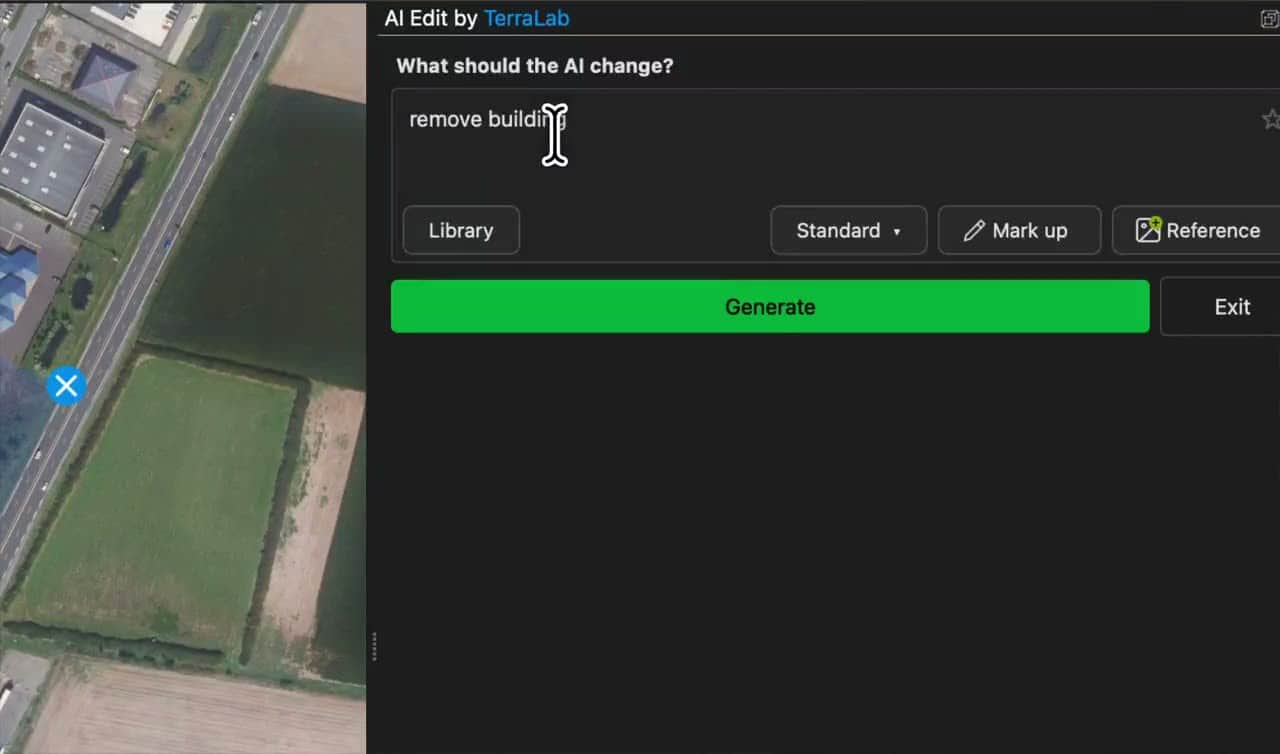
Wpisz prompt albo otwórz Bibliotekę, aby wybrać gotowy prompt.
Wybierz szczegółowość wyniku
| Szczegółowość | Rozdzielczość | Plan |
|---|---|---|
| Standardowa | 1K | Free |
| Szczegółowa | 2K | Pro |
| Maksymalna | 4K | Pro |
Standardowa (1K) w zupełności wystarczy do wypróbowania narzędzia. Przełącz się na Szczegółową lub Maksymalną, gdy wynik ma znaczenie: model odczytuje i renderuje więcej pikseli, dzięki czemu drobne szczegóły zostają zachowane. Pełne porównanie znajduje się niżej, w sekcji Free a Pro.
Generuj
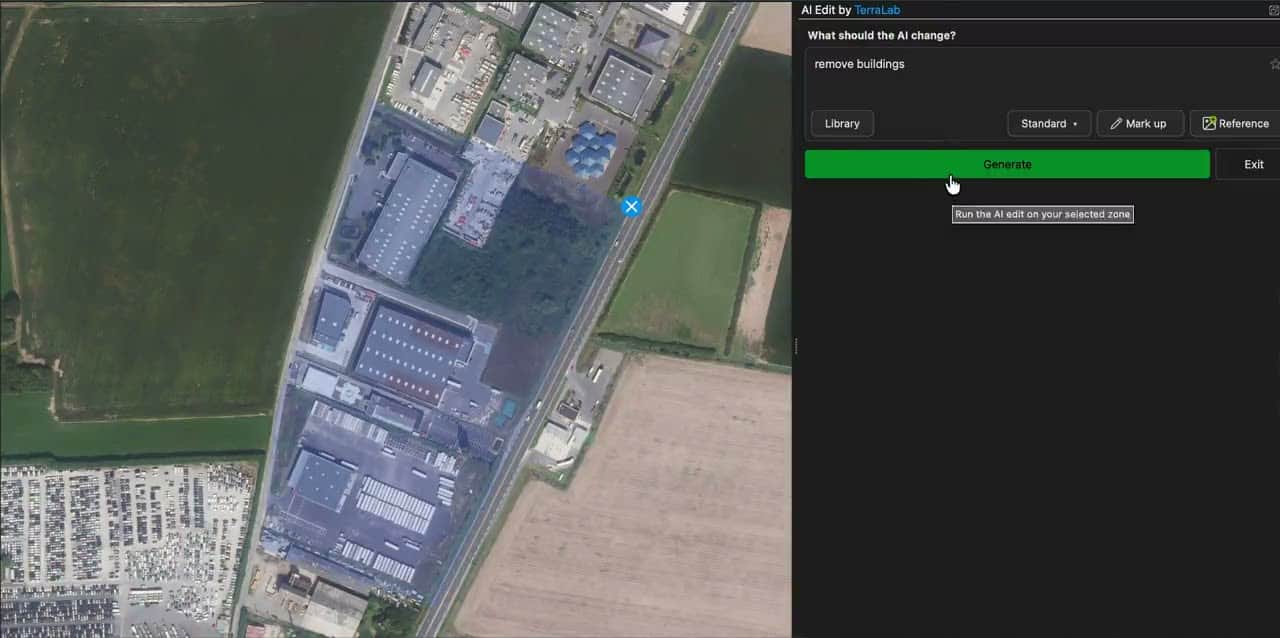
Kliknij Generuj. Po kilku sekundach wynik zostanie dodany jako nowy raster z georeferencją, dokładnie nałożony na twój obszar.
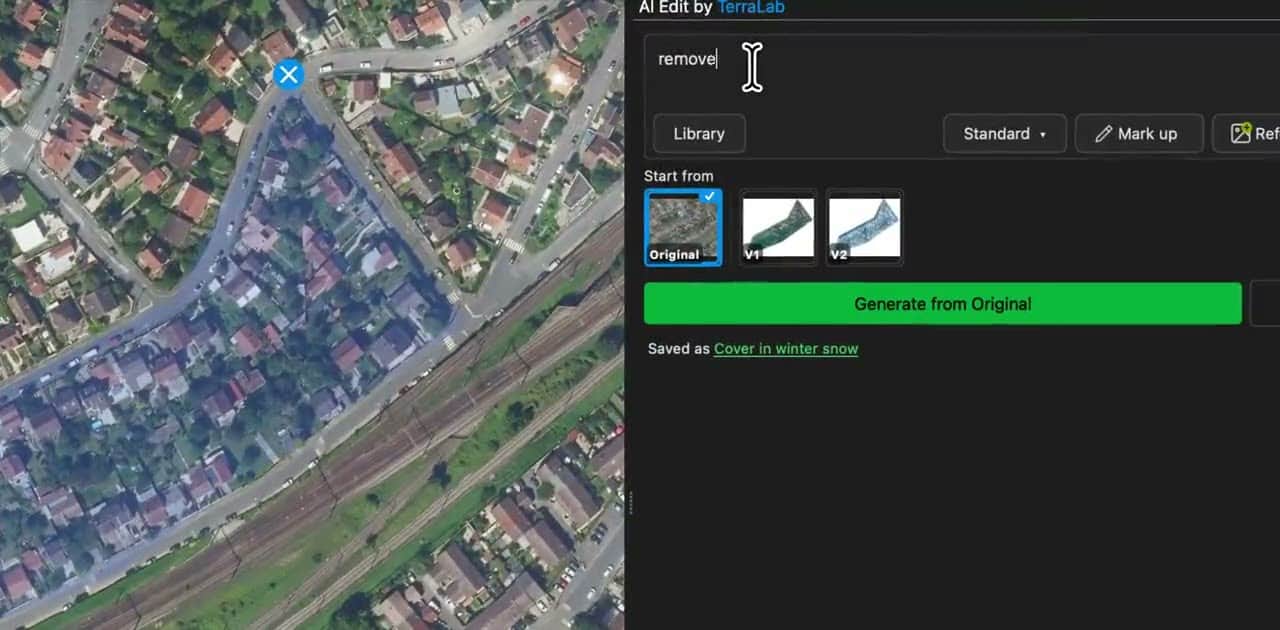
Panel przechowuje każdą wersję (Oryginał, V1, V2 itd.). Wybierz jedną jako bazę, wpisz kolejny prompt i wygeneruj wynik, aby go dopracować.
Przycisk Przed / po przełącza między obrazem wejściowym a wynikiem bezpośrednio na mapie.
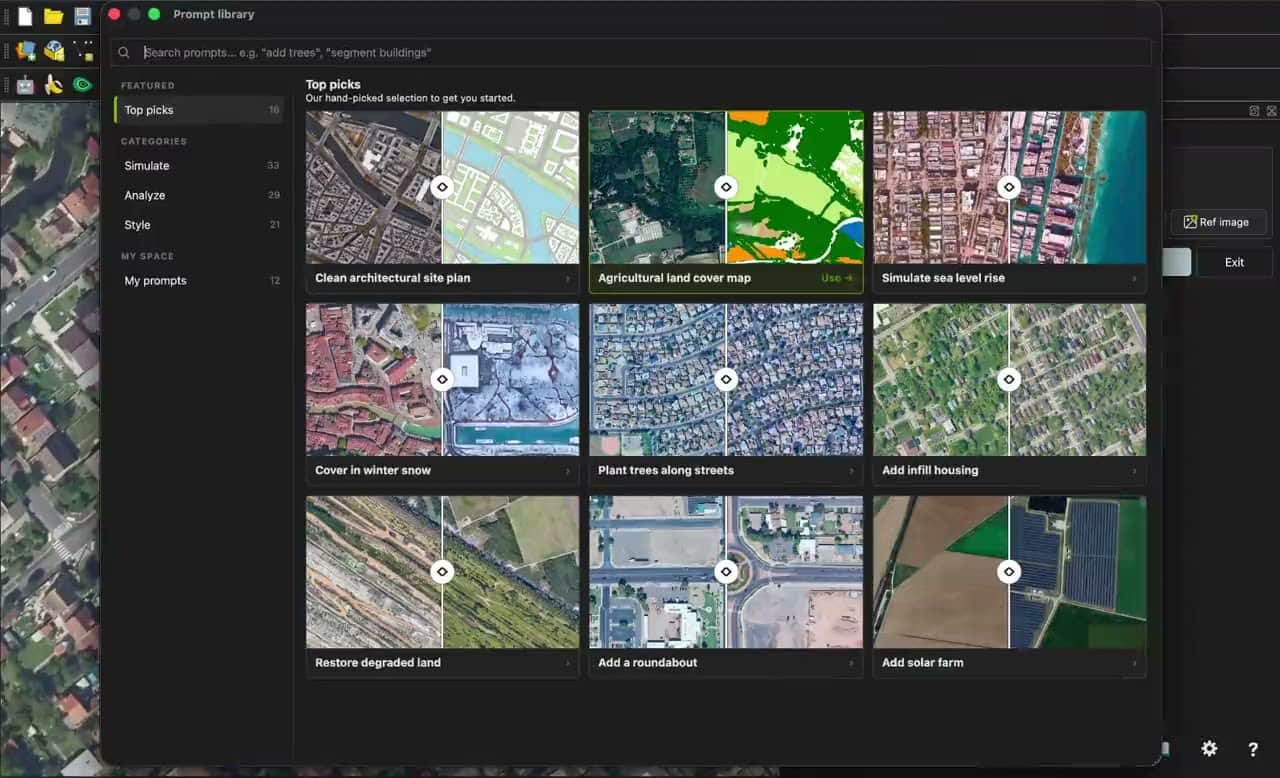
Biblioteka promptów
Kliknij Biblioteka, aby przeglądać gotowe szablony, każdy z podglądem przed/po i edytowalnym promptem. Są pogrupowane tematycznie: kartografia, obszary miejskie, segmentacja, pokrycie terenu, czyszczenie, leśnictwo, rolnictwo, klimat, energia i inne.
Oznaczenia
Oznaczenia pozwalają rysować na obszarze, aby wskazać AI gdzie ma działać. Kierują edycją i są usuwane z wyniku. Używaj ich, gdy chcesz wprowadzić zmianę w jednym konkretnym miejscu, a nie na całym obrazie.
Otwórz Oznaczenia i wybierz narzędzie
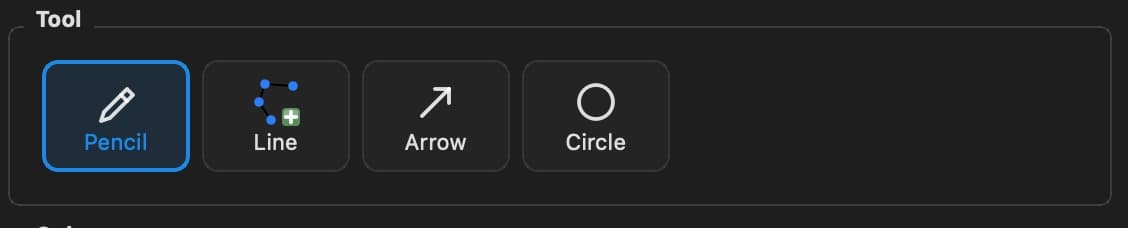
Po narysowaniu obszaru kliknij przycisk Oznaczenia, a następnie wybierz narzędzie (ołówek, linia, strzałka, okrąg) i kolor.
Narysuj na mapie
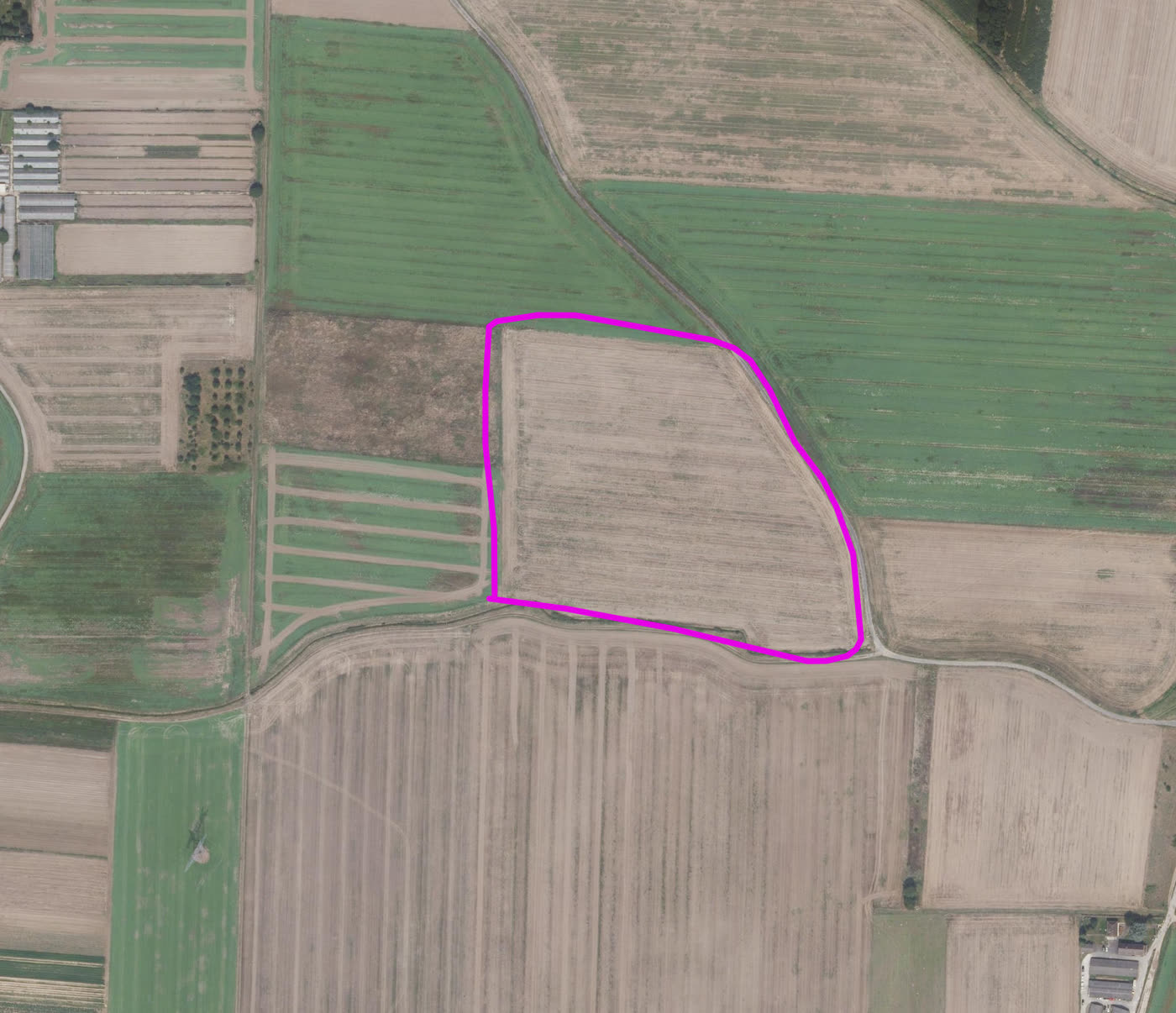
Narysuj oznaczenie bezpośrednio na obrazie: obrys, strzałkę lub okrąg.
Wpisz prompt i wygeneruj
W promptcie podaj nazwę tego koloru, a następnie wygeneruj wynik.
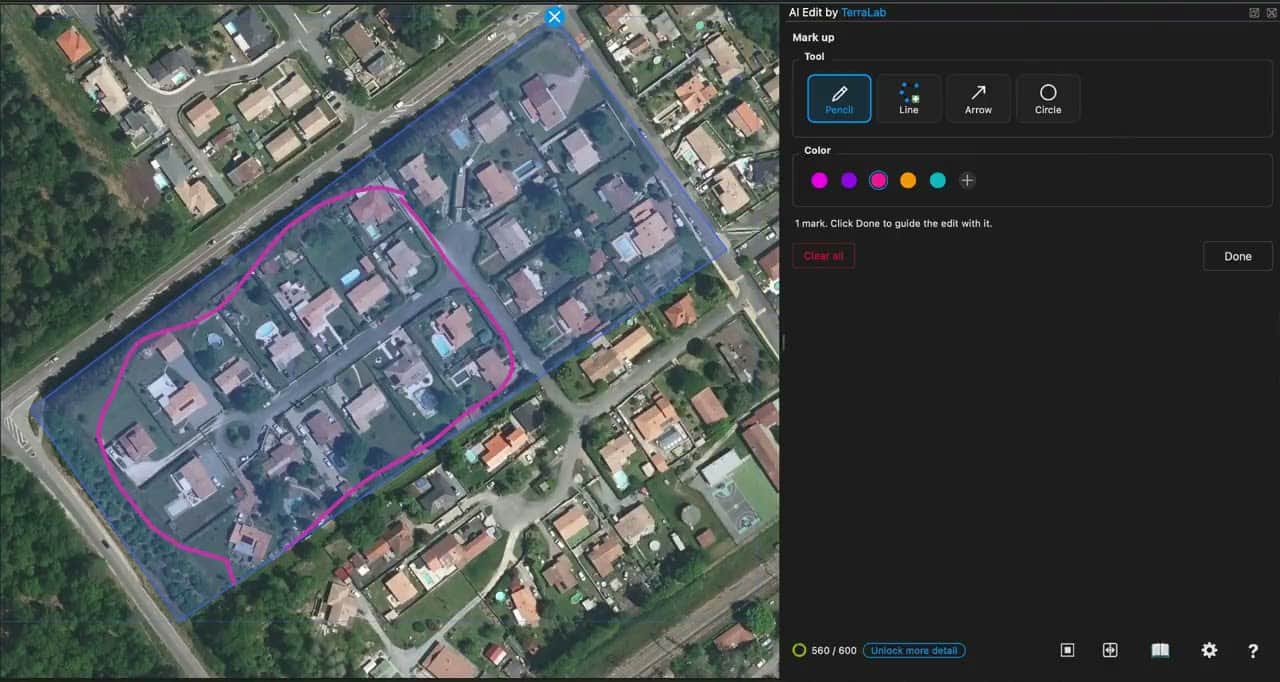
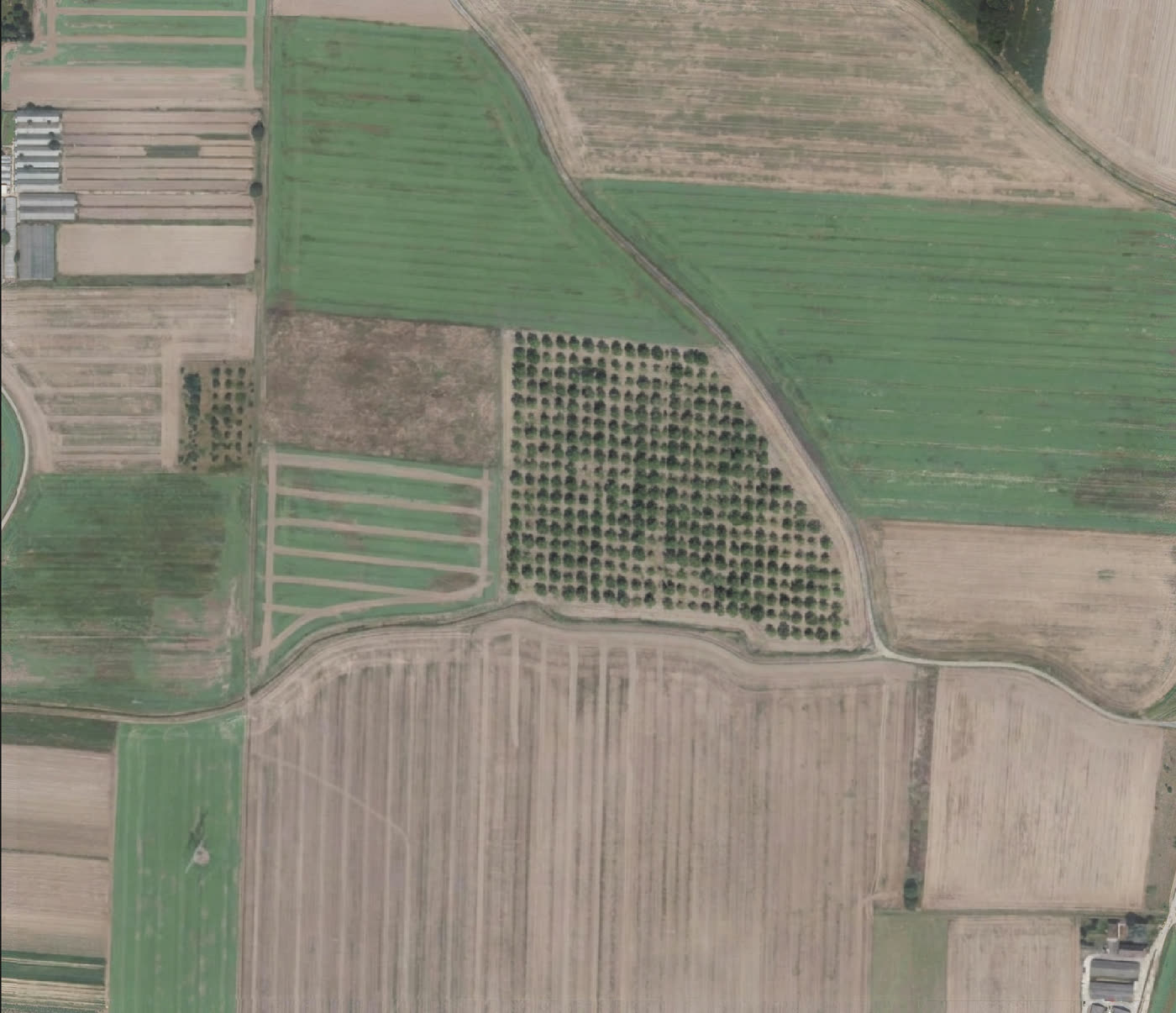
Prompt, który doprowadził do uzyskania poniższego wyniku:
Posadź drzewa wewnątrz różowego obrysu. Pozostaw wszystko poza nim bez zmian.
Wektoryzacja
Wtyczka ma dwa główne zastosowania. Pierwszym jest symulacja: zmiana kilku szczegółów istniejącego obrazu przy zachowaniu jego kolorów i poziomu szczegółowości. Drugim jest klasyfikacja: wykrywanie obiektów na obrazie przez jego segmentację lub klasyfikację.
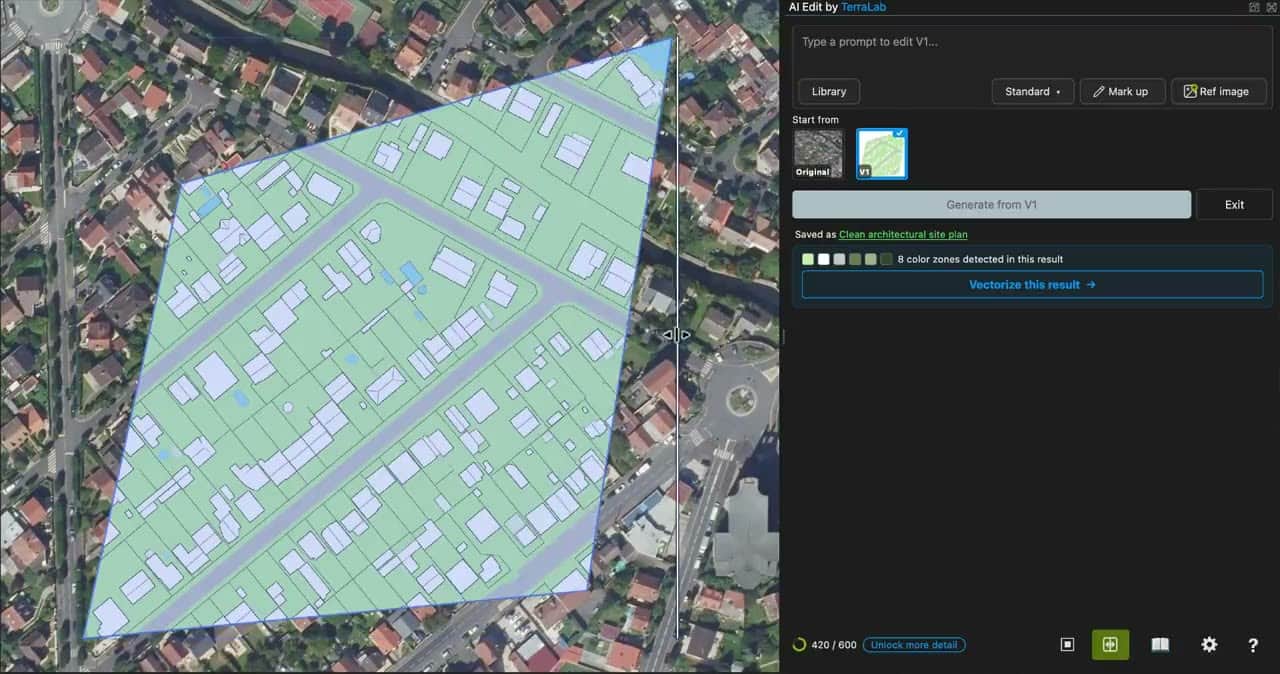
Wektoryzuj służy do tego drugiego zastosowania. Przekształca jednolicie pokolorowane obszary wyniku AI (budynki, klasy pokrycia terenu, działki) w rzeczywiste poligony wektorowe, które możesz zaznaczać, mierzyć, stylizować i eksportować. Wykrywanie i klasyfikacja najlepiej działają w skali lokalnej. Aby objąć duże obszary, przełącz się na naszą wtyczkę AI Segmentation.
Uruchom segmentację i kliknij Wektoryzuj
Zacznij od wygenerowania segmentacji: poproś o nią w promptcie („zsegmentuj wszystkie budynki”) albo wybierz szablon z kategorii Segment w bibliotece. Na wyniku (budynki zaznaczone na czerwono) kliknij Wektoryzuj ten wynik.

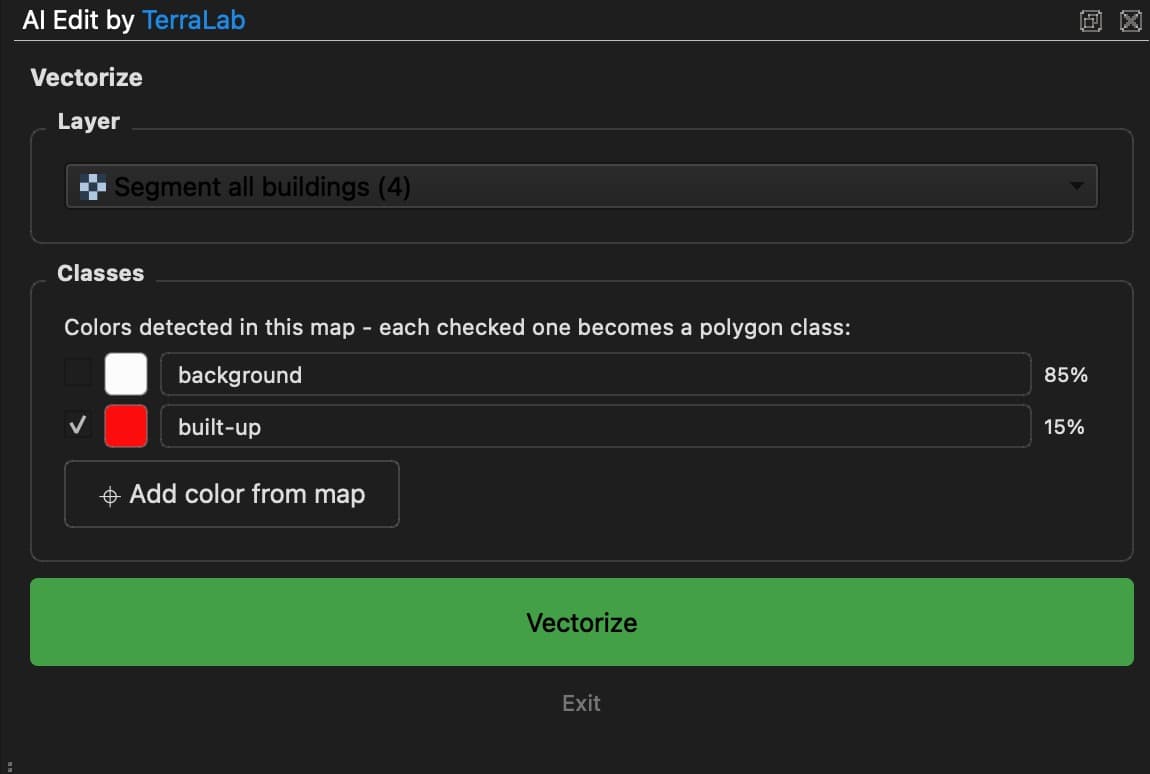
Potwierdź kolor
Panel automatycznie wstawia kolor do wyodrębnienia. Możesz też użyć opcji Wskaż na mapie, aby pobrać próbkę innego koloru.
Dopracuj na żywo
Dostosuj tolerancję, usuń drobne plamki, uprość obrysy i zaokrąglij narożniki. Każda zmiana natychmiast uruchamia ponowne przetwarzanie na tej samej warstwie.
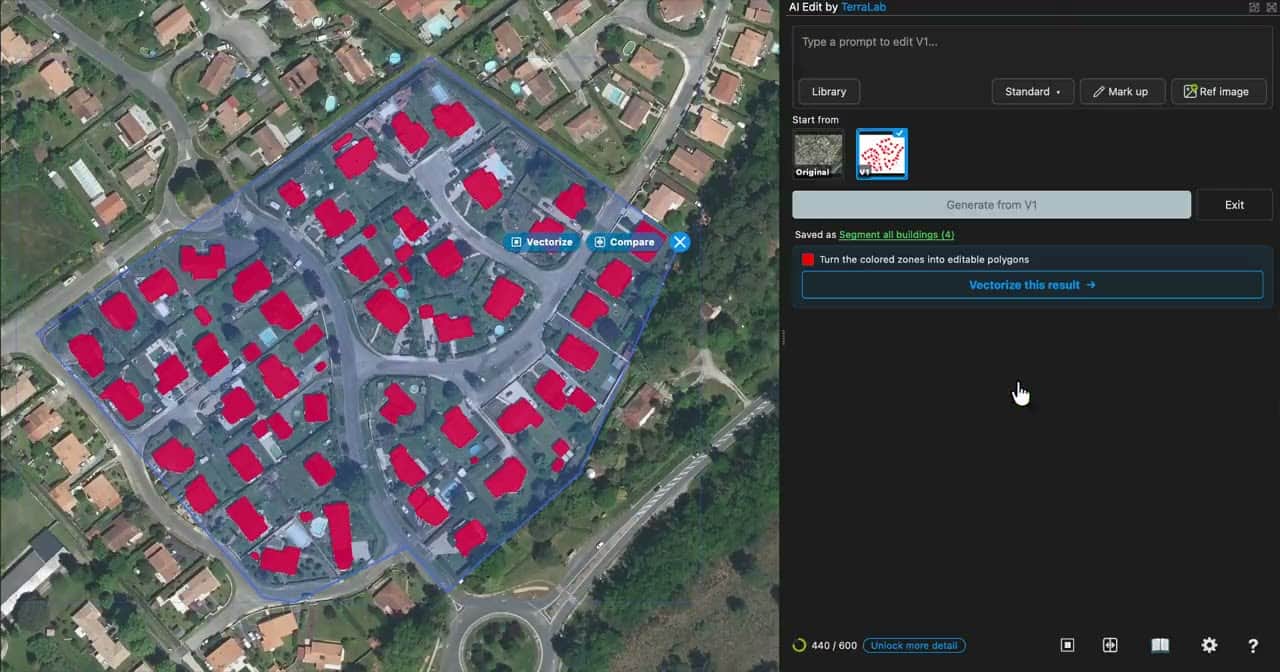
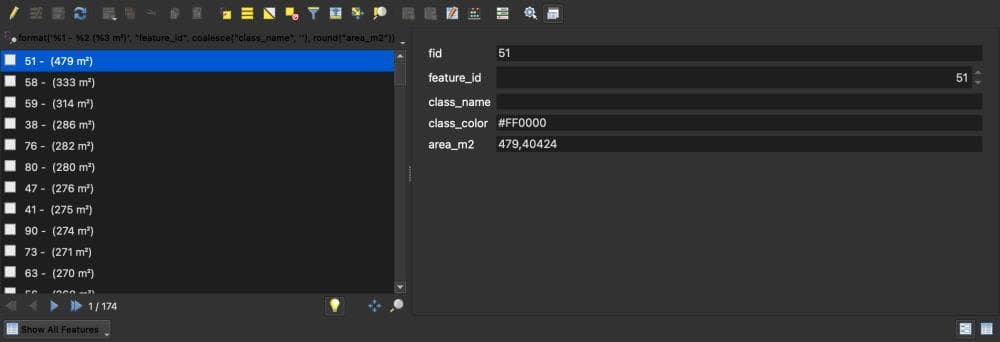
Każdy obiekt zawiera uporządkowany zestaw atrybutów (feature_id, class_name, class_color oraz geodezyjne area_m2) i zostaje zapisany w GeoPackage w folderze wyjściowym, gotowy do analizy.
Obrazy i warstwy referencyjne
Obrazy referencyjne dostarczają AI dodatkowego kontekstu, który jest przycinany do twojego obszaru, ale nigdy nie jest wyświetlany na mapie. Używaj ich do kontrolowania stylu, dopasowania legendy kolorów lub przekazywania rzeczywistych danych. Plan Free pozwala użyć jednego obrazu referencyjnego. Pro pozwala użyć kilku.
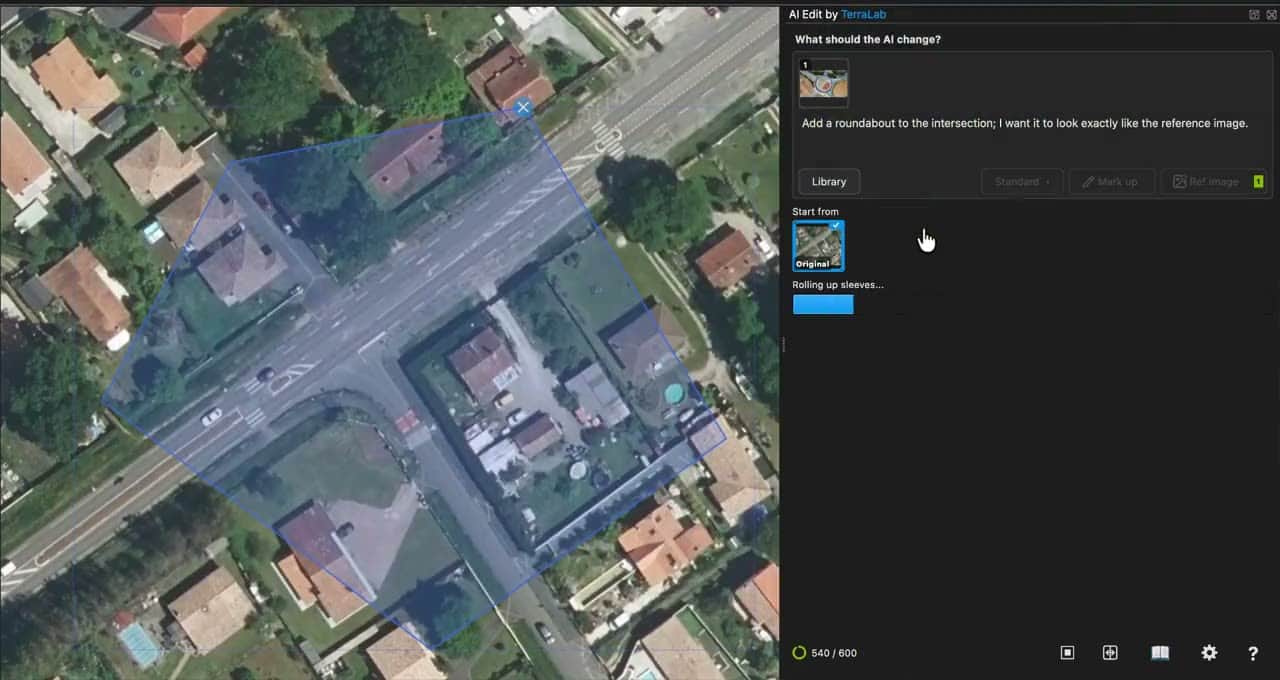
Obraz referencyjny
Dołącz obraz z dysku: próbkę stylu, docelowy wygląd lub legendę kolorów. Obraz referencyjny znacznie silniej ogranicza swobodę modelu niż sam prompt, więc szybciej osiągasz zamierzony efekt. Kliknij Ref image, wybierz plik, a zostanie on przesłany razem z promptem.
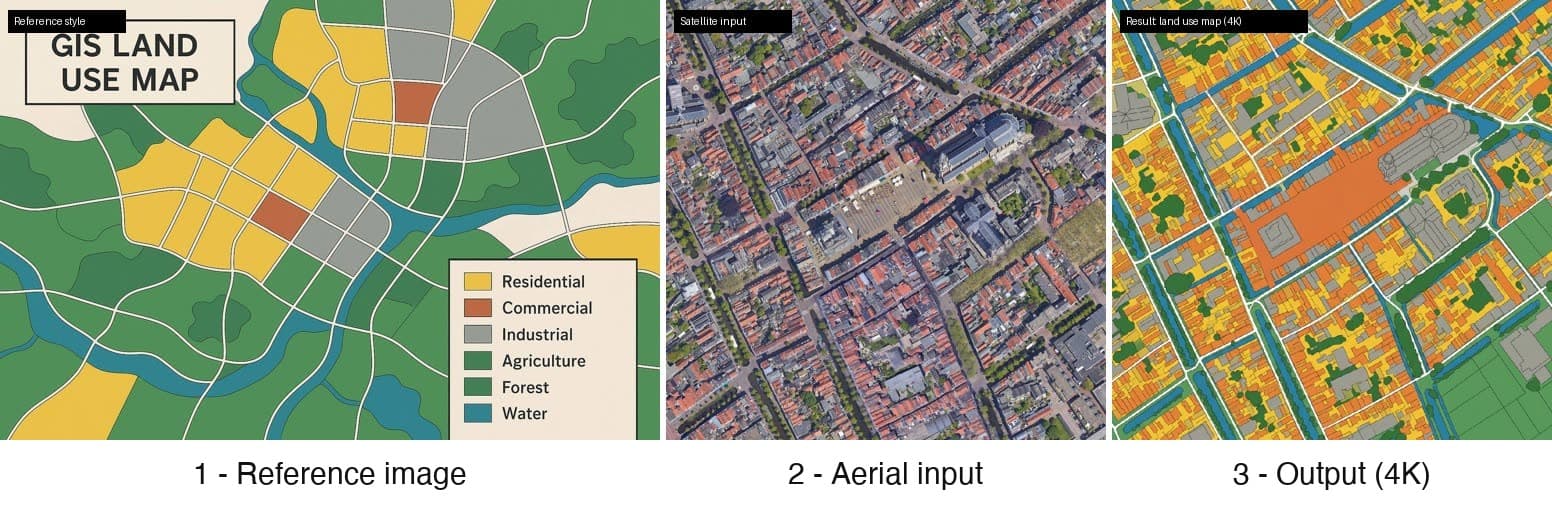
Innym częstym zastosowaniem jest mapa użytkowania terenu z dokładnie przygotowaną legendą, połączona z promptem takim jak:
Przekształć obraz w mapę użytkowania terenu w stylu obrazu referencyjnego.
Wynik za każdym razem będzie dopasowany do twojej palety.
Warstwa QGIS jako referencja
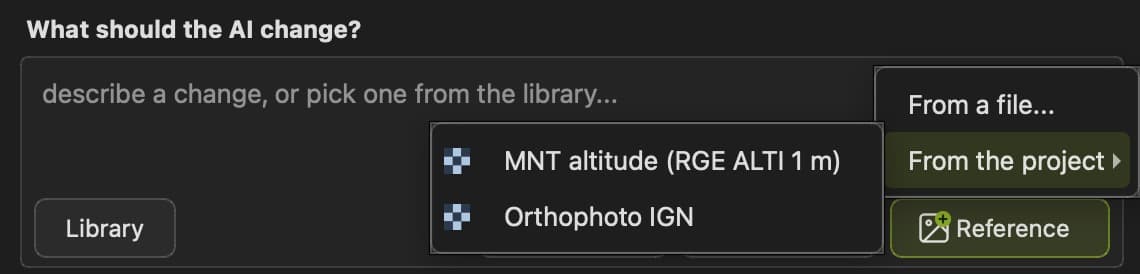
AI korzysta z dwóch elementów: obrazu widocznego na mapie, czyli danych wejściowych, które edytuje, oraz referencji przekazanych obok. Dowolna warstwa QGIS może służyć jako referencja: przeciągnij ją do pola promptu (lub użyj Ref image). Zostanie przycięta do dokładnie wyznaczonego obszaru i wysłana osobno, bez rysowania jej na obrazie wejściowym.
Aby dołączyć warstwę z projektu, kliknij Reference, następnie From the project i wybierz warstwę.
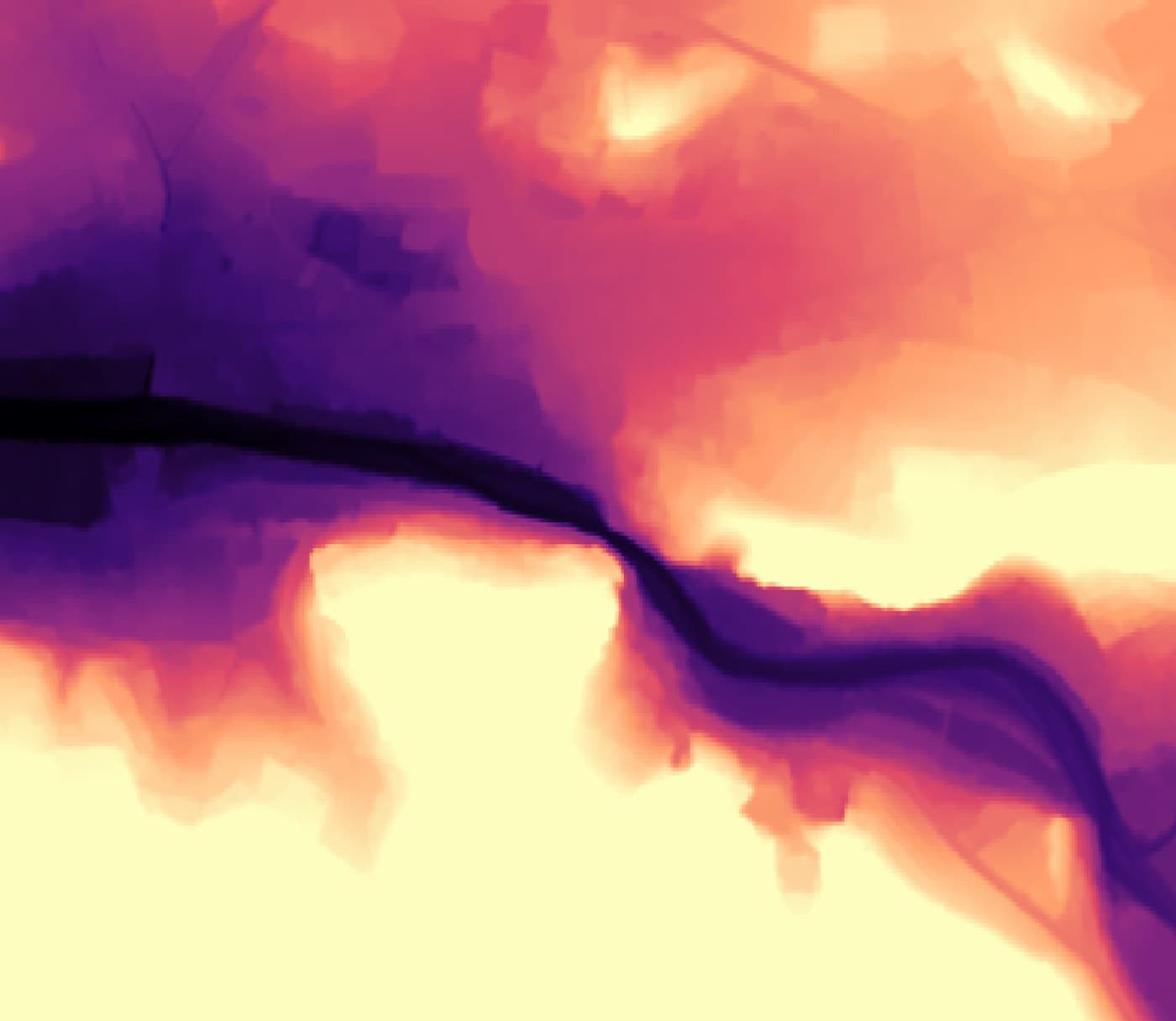
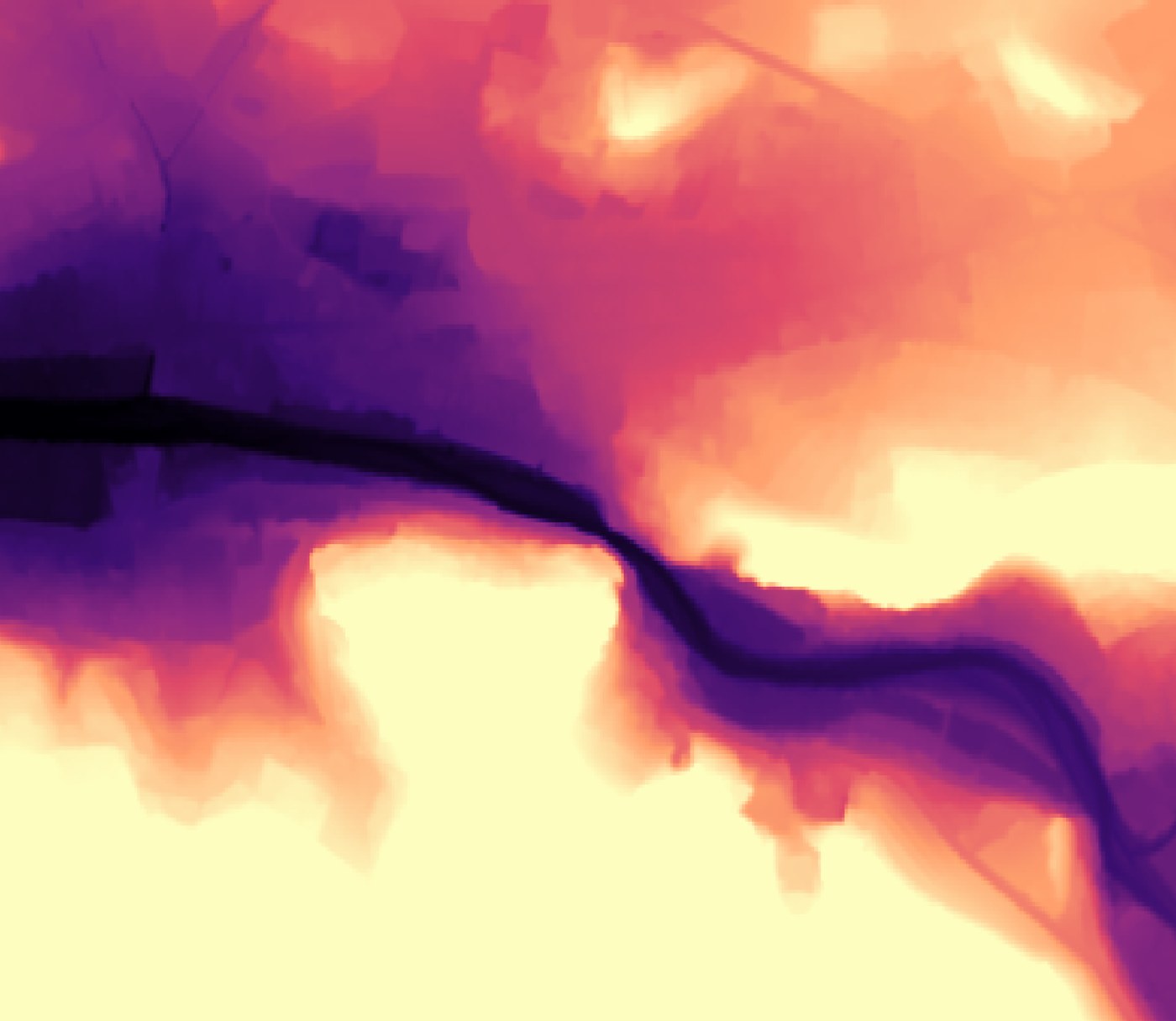
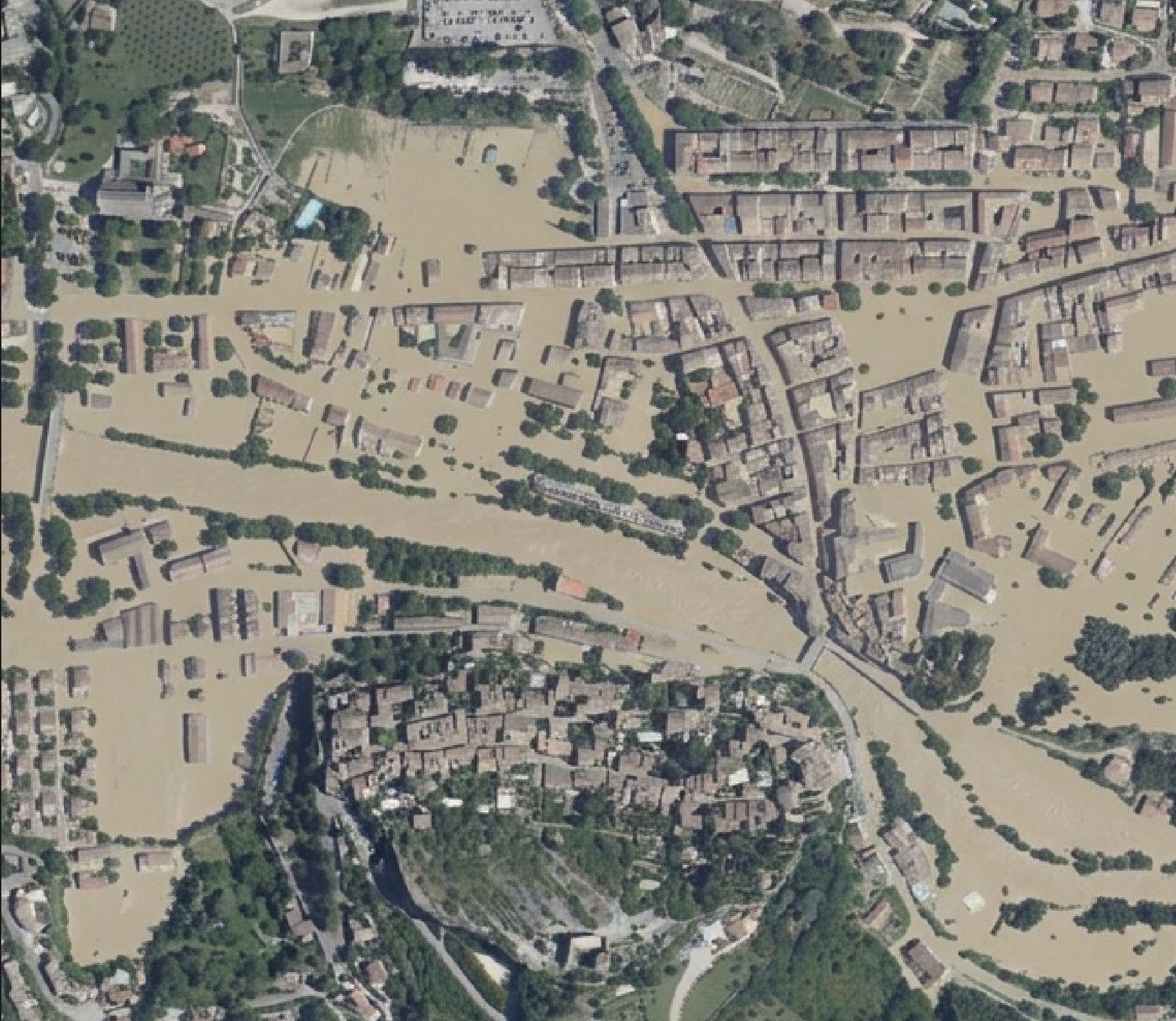
W tym przykładzie obrazem wejściowym są zdjęcia lotnicze Vaison-la-Romaine we Francji. Referencją jest numeryczny model terenu (NMT, ang. DTM) tego samego obszaru, ukryty w projekcie: czarny i fioletowy oznaczają najniżej położone miejsca, czyli koryto rzeki Ouvèze, a pomarańczowy i jasnożółty miejsca położone najwyżej.
Prompt wykorzystujący tę referencję:
Referencja przedstawia teren tego samego obszaru: czarny i fioletowy = nisko, pomarańczowy i żółty = wysoko. Zasymuluj dużą powódź: mulista woda podnosi się z koryta rzeki i zalewa wyłącznie czarne i fioletowe strefy, zatrzymując się dokładnie tam, gdzie teren zmienia kolor na pomarańczowy lub żółty. Nie usuwaj budynków, dróg ani drzew: w miejscach, w których podnosi się woda, mają zostać tylko częściowo zanurzone.
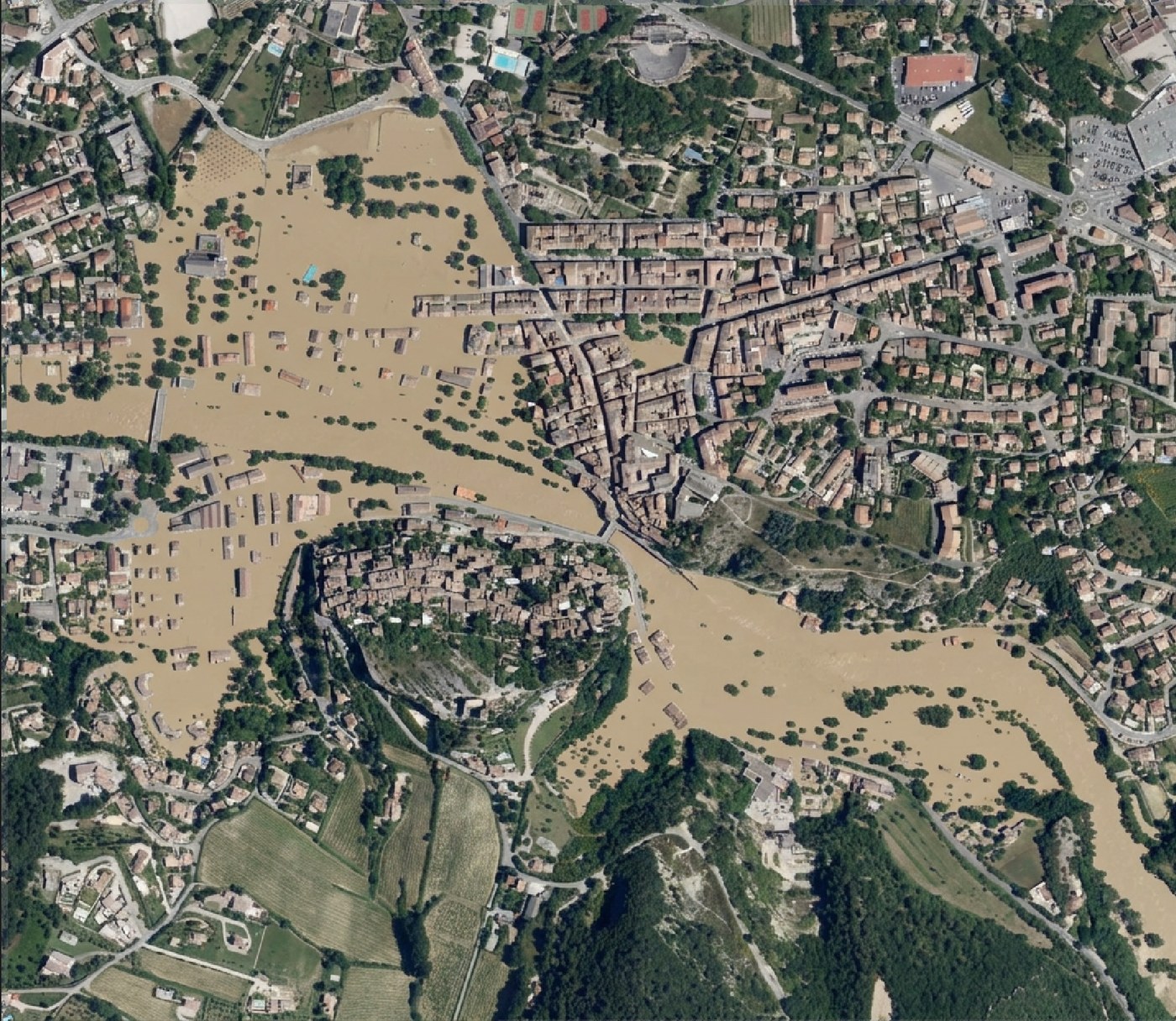
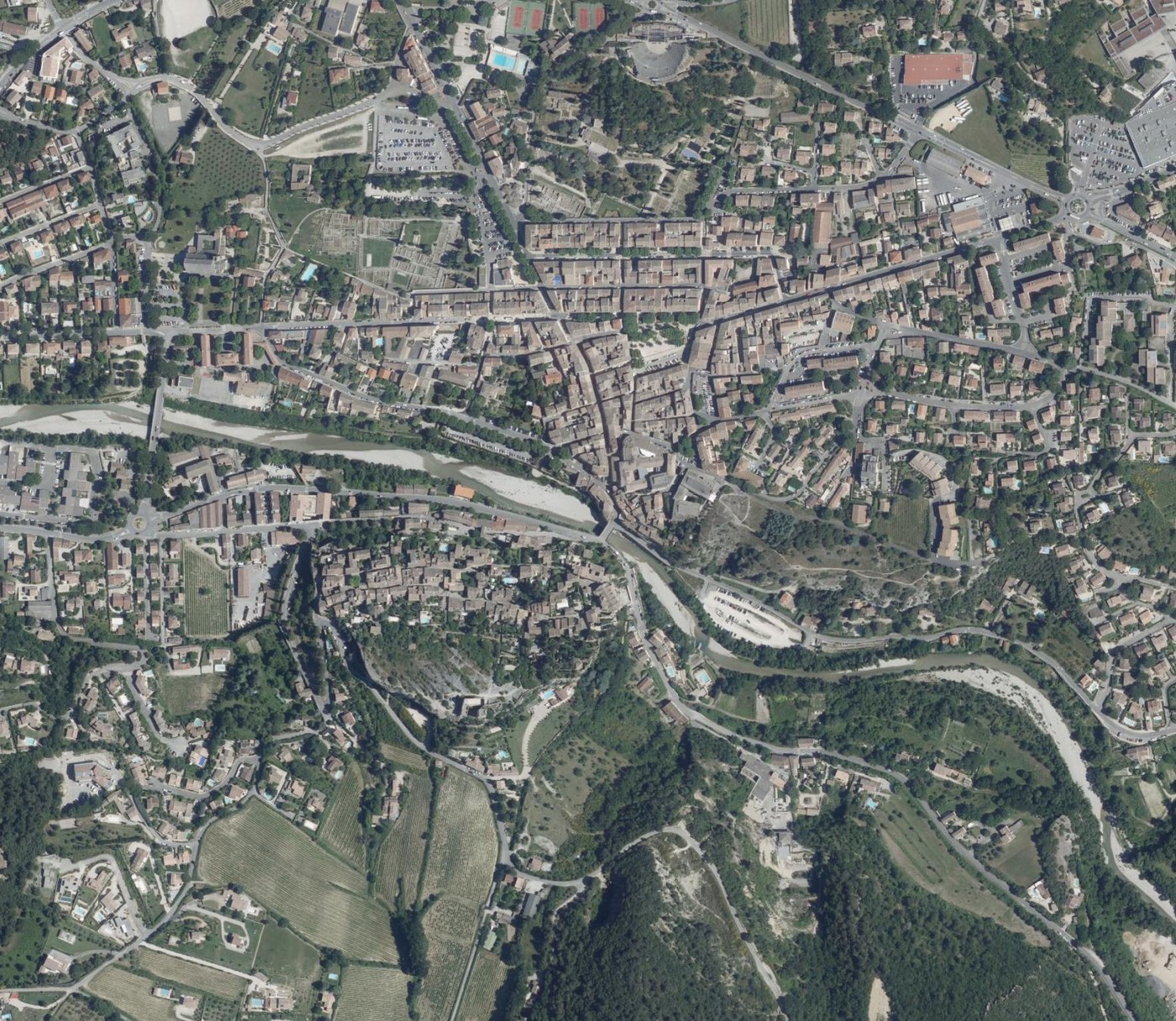
Aby zobaczyć, jak dokładnie woda dopasowuje się do referencji, porównaj DTM z wynikiem:
Ten sam prompt bez DTM jako referencji: AI nie zna już ukształtowania terenu, więc woda zalewa niemal wszystko, włącznie ze stokami. Na tym właśnie polega wartość warstwy referencyjnej: ogranicza model za pomocą rzeczywistych danych.
Każda referencja jest współlokalizowana, przycięta do tego samego obszaru i wyrównana względem tego samego podłoża co dane wejściowe. Możesz więc nakładać kilka referencji, a model odczyta je jako jedną zsynchronizowaną scenę: DEM lub teren 3D do określania wysokości, kilka zdjęć lotniczych lub satelitarnych tego samego miejsca, warstwy z warstwicami, wodami lub użytkowaniem terenu. Każda dodatkowa warstwa to kolejne wyrównane źródło kontekstu, a im więcej informacji ma model, tym lepiej dopasowany będzie jego wynik.
Free a Pro
Pełna biblioteka promptów, Oznaczenia, wektoryzacja i referencje działają w planie Free. Pro zwiększa limity: oferuje wyższą rozdzielczość, kilka obrazów referencyjnych na edycję i większy miesięczny limit.
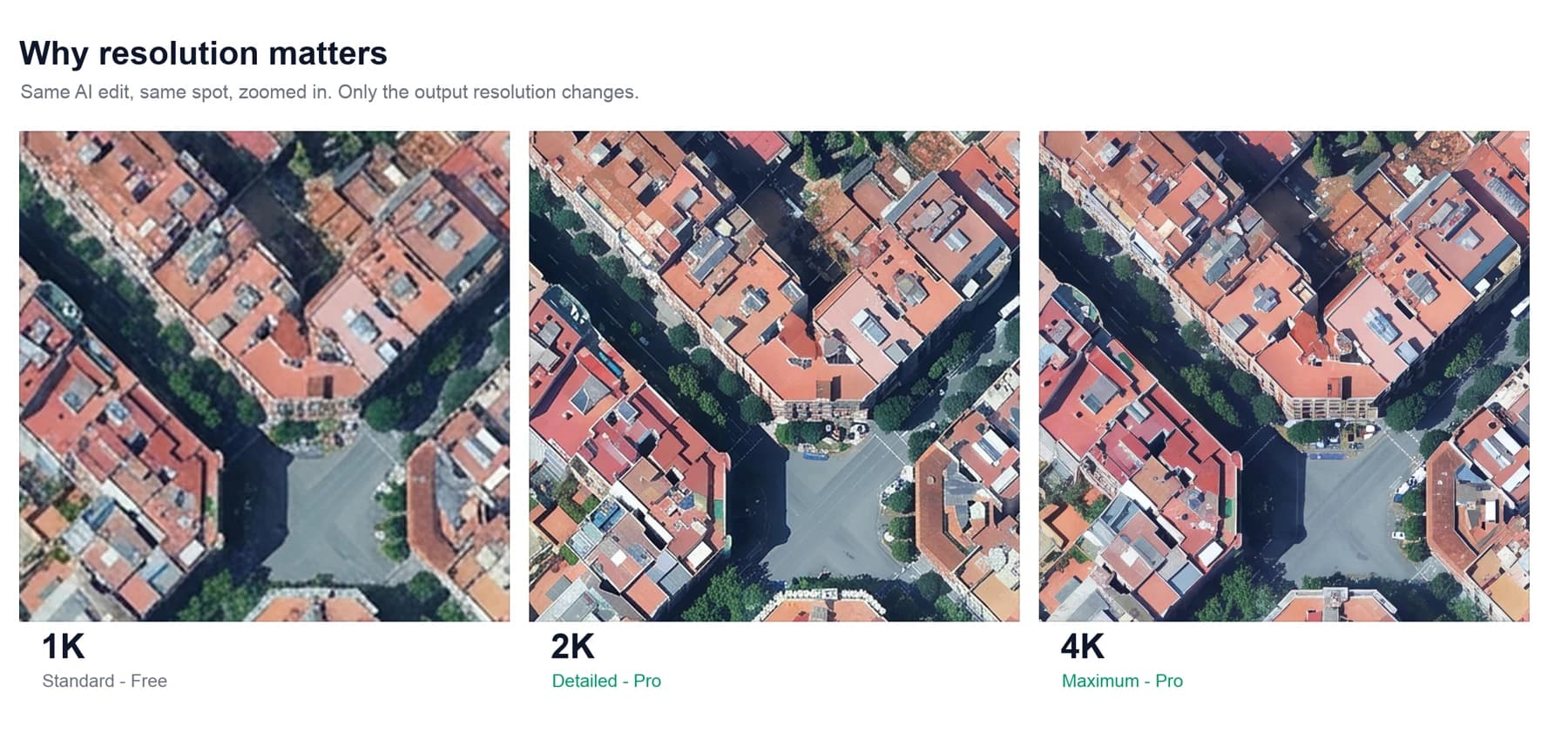
To rozdzielczość najbardziej zmienia sam wynik. Wyższe ustawienie zwiększa liczbę pikseli po obu stronach, zarówno w obrazie wejściowym odczytywanym przez model, jak i w zwracanym wyniku, dzięki czemu model odwzorowuje szczegóły, których nie ma w 1K, a rezultat jest ostrzejszy i lepiej wyrównany.
~1024 px · ~1 MP
Draft and explore
Free~2048 px · ~4 MP
Sharper, cleaner edges
Pro~4096 px · ~16 MP
Finest detail, best aligned
ProEach square stands for a block of pixels. A higher tier packs in more of them on both sides: a larger input image the model reads, and a larger result it generates, so finer detail survives.
Najważniejsze informacje
Narysowany obszar jest wysyłany jako płaski obraz widocznej mapy, więc podkład i powiększenie ustawione przed rysowaniem decydują o tym, na czym pracuje AI.
Warstwa referencyjna musi pozostać ukryta w panelu „Warstwy”, ponieważ widoczna warstwa staje się częścią tego obrazu, zamiast być przekazywana obok niego.
Rozdzielczość zwiększa liczbę pikseli po obu stronach, zarówno w obrazie wejściowym odczytywanym przez model, jak i w zwracanym wyniku, dzięki czemu szczegóły nieobecne w 1K zostają zachowane w 4K.
Wektoryzacja wymaga jednolitych kolorów, dlatego jeśli planujesz przekształcić wynik w poligony, poproś w promptcie o pełne wypełnienia i wyraźne krawędzie.
Małe obszary są zwracane z większą ostrością niż duże.
Menu ? w panelu zawiera samouczek i warunki korzystania oraz pozwala skontaktować się z nami, jeśli coś pójdzie nie tak.