

Wtyczki QGIS z AI: opisz zadanie, a dostaniesz warstwy
AI Agent wykonuje w otwartym projekcie zadanie, które opisujesz: znajduje dane, uruchamia narzędzia i stylizuje mapę. Dwa kolejne pluginy odczytują Twoje obrazowanie i zamieniają je na poligony, a na żądanie przerysowują je. Wszystkie trzy działają na laptopie bez GPU.
QGIS 3.28 lub nowszy. Windows, macOS, Linux. Bez GPU, bez konfiguracji Pythona, bez karty.
- instalacji z repozytorium pluginów QGIS
- 116 000+
- narzędzi QGIS, które może uruchamiać
- 227
- otwartych zbiorów danych gotowych do wczytania
- 2830
- potrzebnego , modele działają na naszych serwerach
- Bez GPU
Krótka odpowiedź
AI w QGIS wykonuje dziś trzy zadania.
AI Agent realizuje zadanie w otwartym projekcie, od znajdowania danych po kompozycję wydruku, a każde zadanie można cofnąć jednym kliknięciem. AI Segmentation odczytuje obrazowanie i zwraca znajdujące się w nim obiekty jako poligony. AI Edit przerysowuje samo obrazowanie na podstawie pisemnej instrukcji. Żadna z tych trzech nie zastępuje badań terenowych.
- Działa w
- QGIS 3.22 i nowszych
- Od
- Bezpłatny, bez karty
Wtyczki QGIS
Trzy wtyczki QGIS z AI, jedno konto
Każda instaluje się osobno z menedżera wtyczek QGIS, a jedno logowanie działa dla wszystkich trzech. Używaj jednej albo pozwól, by AI Agent sterował pozostałymi dwiema.
AI Agent
Wykonuje opisane przez Ciebie zadanie GIS w otwartym projekcie: znajduje otwarte dane, uruchamia narzędzia Processing, nadaje styl warstwom i buduje układ wydruku.
- Nazwa w menedżerze pluginów
- AI Agent by TerraLab
Wynik: warstwy, style i układ
Zobacz AI AgentAI Segmentation
Wykrywa obiekty na zdjęciach satelitarnych, lotniczych lub z drona i zwraca je jako edytowalną warstwę poligonów. Kliknij jeden obiekt albo nazwij klasę dla całego obszaru.
- Nazwa w menedżerze pluginów
- AI Segmentation by TerraLab
Wynik: warstwa poligonów
Zobacz AI SegmentationAI Edit
Zmienia obrazowanie na podstawie pisemnej instrukcji: usuń chmury lub samochody, zmień porę roku, podejrzyj projekt. Wynik wraca z georeferencją.
- Nazwa w menedżerze pluginów
- AI Edit by TerraLab
Wynik: raster z georeferencją
Zobacz AI Edit

AI Agent wykonuje zadanie GIS, które opisujesz
Opisz zadanie prostymi słowami, a wykona je tam, gdzie pracujesz: znajdzie otwarte dane, uruchomi algorytmy Processing, nada styl warstwom i zbuduje układ wydruku. Zapyta przed wykonaniem czegokolwiek destrukcyjnego, a zadanie można cofnąć jednym kliknięciem.
Wiadomość
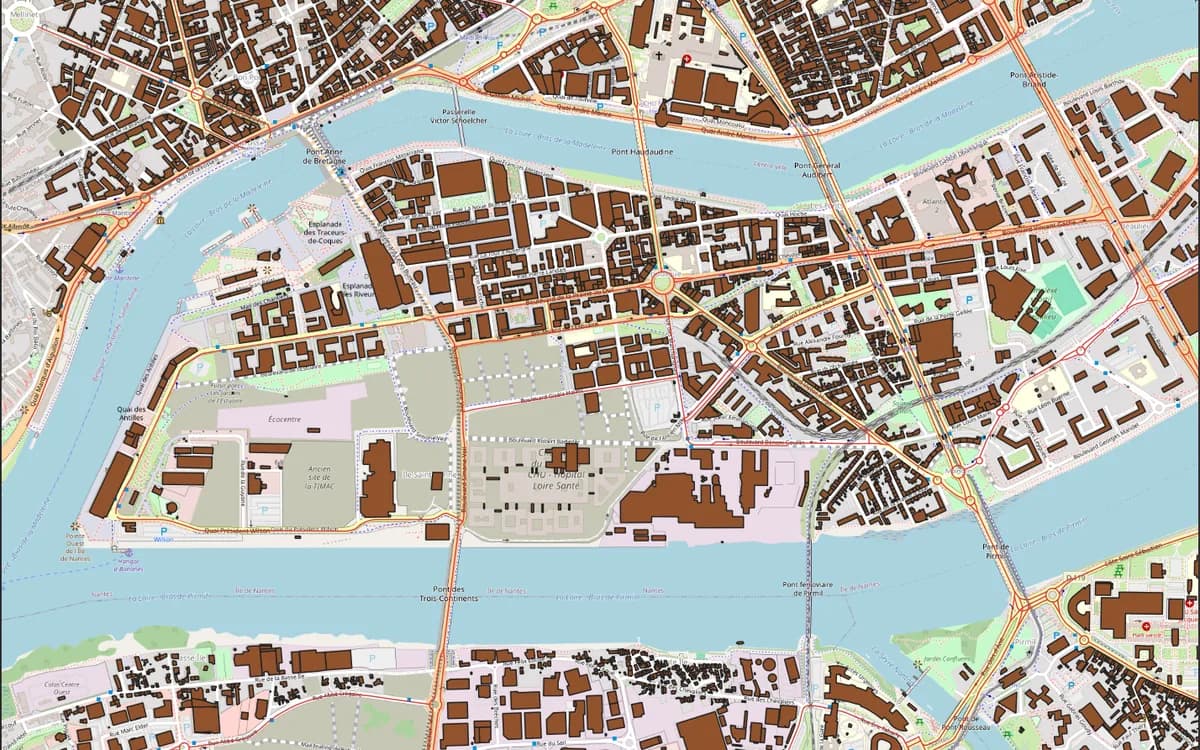
Wczytaj budynki i główne drogi (primary, secondary i tertiary) w tym widoku centrum Strasburga z OpenStreetMap, ostylizuj budynki według typu i opisz główne drogi.
- Wczytano 4 132 budynki i 166 głównych dróg dla 2,7 km²
- Budynki ostylizowane według typu
- Główne drogi opisane
Dane: OpenStreetMap
Wiadomość
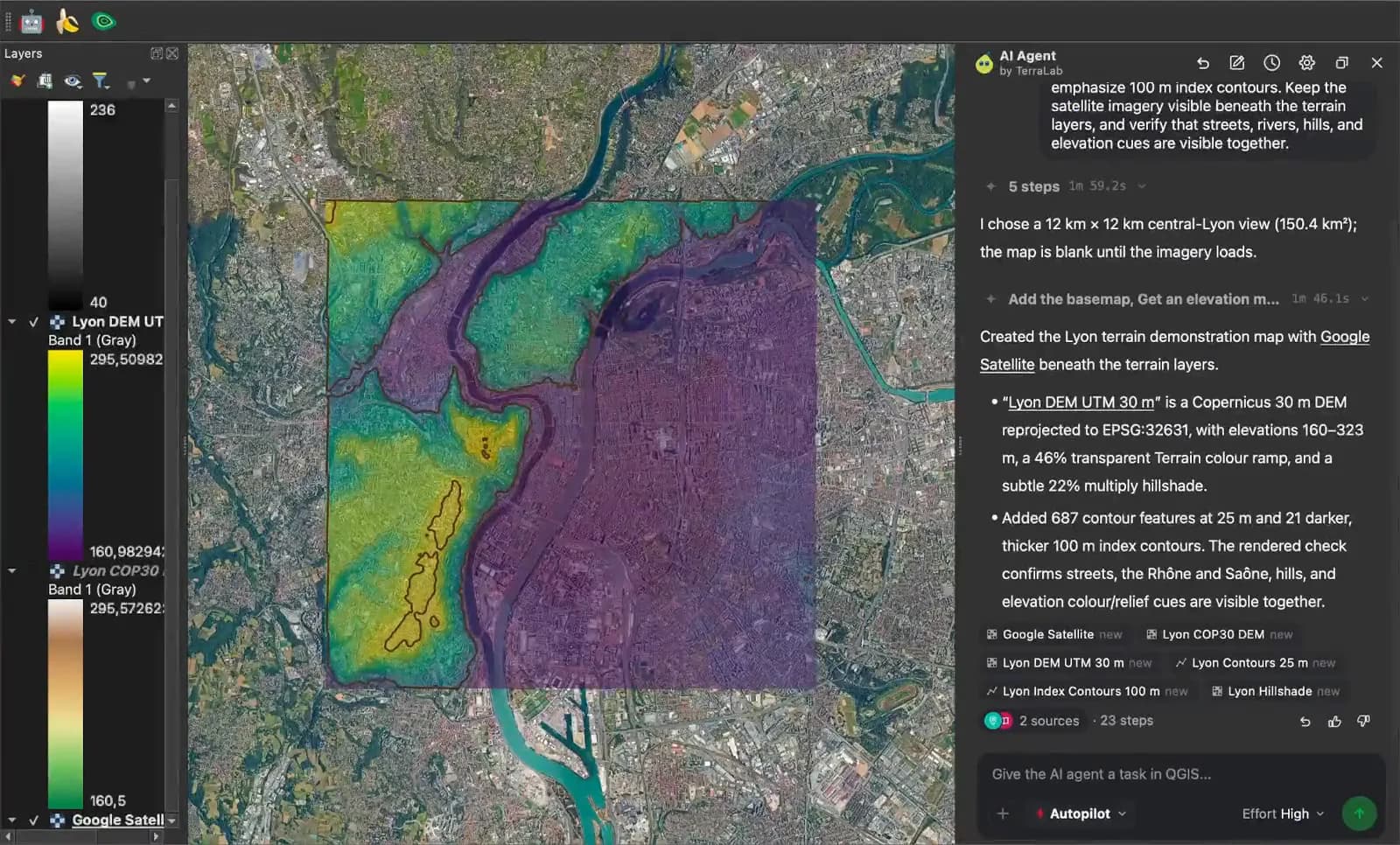
Wczytaj wysokości dla tego obszaru Grenoble, dodaj hillshade i zaznacz na niebiesko teren położony mniej niż 5 m powyżej Isère, używając wysokości wzdłuż rzeki jako jej poziomu.
- Wczytano dane wysokościowe o rozdzielczości 30 m dla widoku o powierzchni 34 km²
- Dodano hillshade w Lambert-93
- Odczytano poziom rzeki 209,5 m, teren poniżej 214,5 m zaznaczono na niebiesko
Dane: Copernicus DEM, OpenStreetMap
Wiadomość
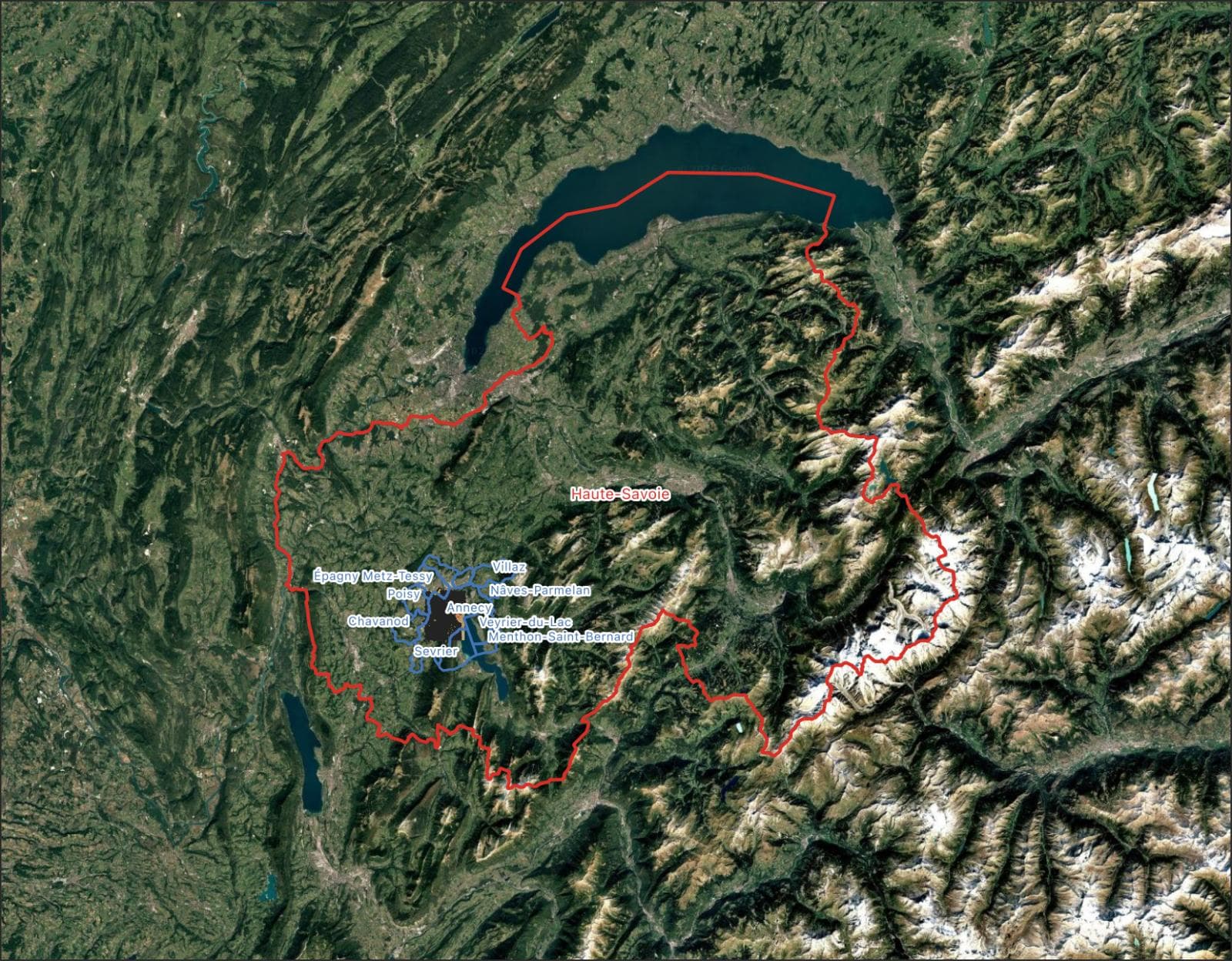
Poklasyfikuj departamenty Francji według gęstości zaludnienia, używając legendy stopniowanej.
- Znaleziono gęstość zaludnienia dla wszystkich 101 departamentów
- Połączono z oficjalnymi granicami
- Legenda stopniowana w 5 klasach
Dane: Eurostat 2024, IGN
Inne zadania, które mu powierzają
- Znajdź i wczytaj otwarte dane dla obszaru bez szukania źródła
- Uruchom ciąg algorytmów Processing na podstawie jednego zdania
- Nadaj warstwie styl i etykiety zgodne ze specyfikacją
- Odpowiedz na pytanie dotyczące warstw już znajdujących się w projekcie
- Zbuduj układ wydruku z legendą, podziałką i strzałką północy
Dla samego obrazowania
Dwa pluginy, które odczytują i przerysowują Twoje obrazowanie
Używaj ich samodzielnie albo pozwól, by AI Agent sterował nimi za Ciebie.

Każdy obiekt jako poligon
Kliknij obiekt i otrzymaj jego zarys. Albo nazwij to, czego szukasz ("budynki", "panele słoneczne", "drzewa") i dostań każde dopasowanie w danej strefie, jako edytowalną warstwę w CRS twojego projektu.
- Uzyskaj obrysy budynków jako poligony
- Wyodrębnij sieć dróg ze zdjęć lotniczych
- Zmapuj korony pojedynczych drzew
- Policz panele słoneczne w całej dzielnicy
- Zdigitalizuj zbiorniki wodne lub granice pól
- Obrysuj jeden trudny obiekt bez klikania każdego narożnika
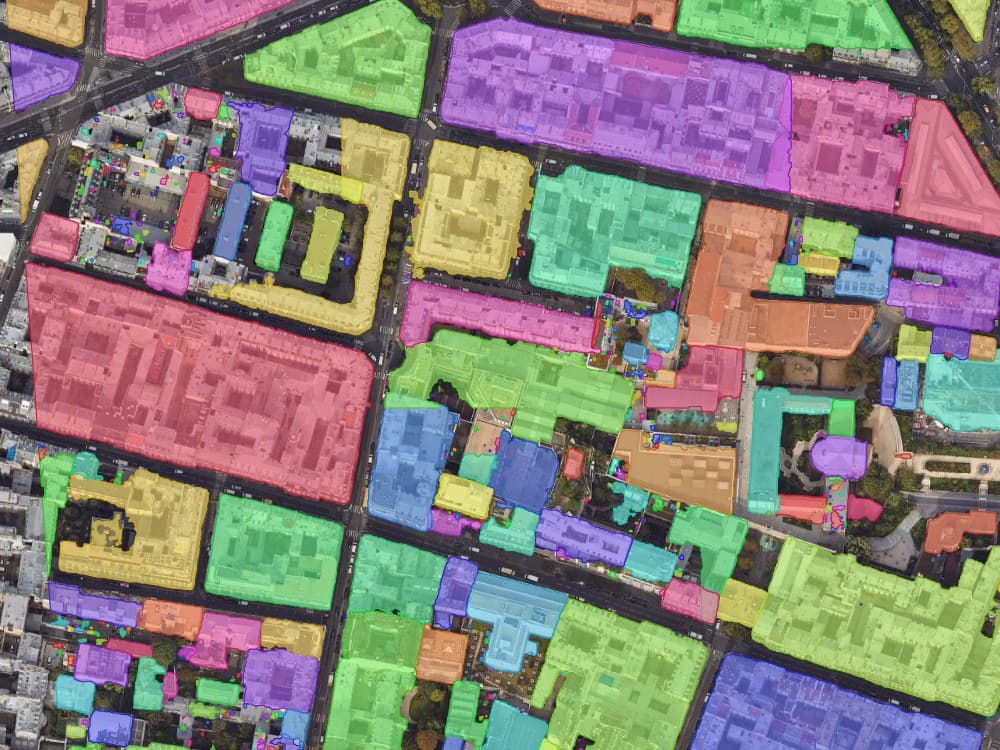
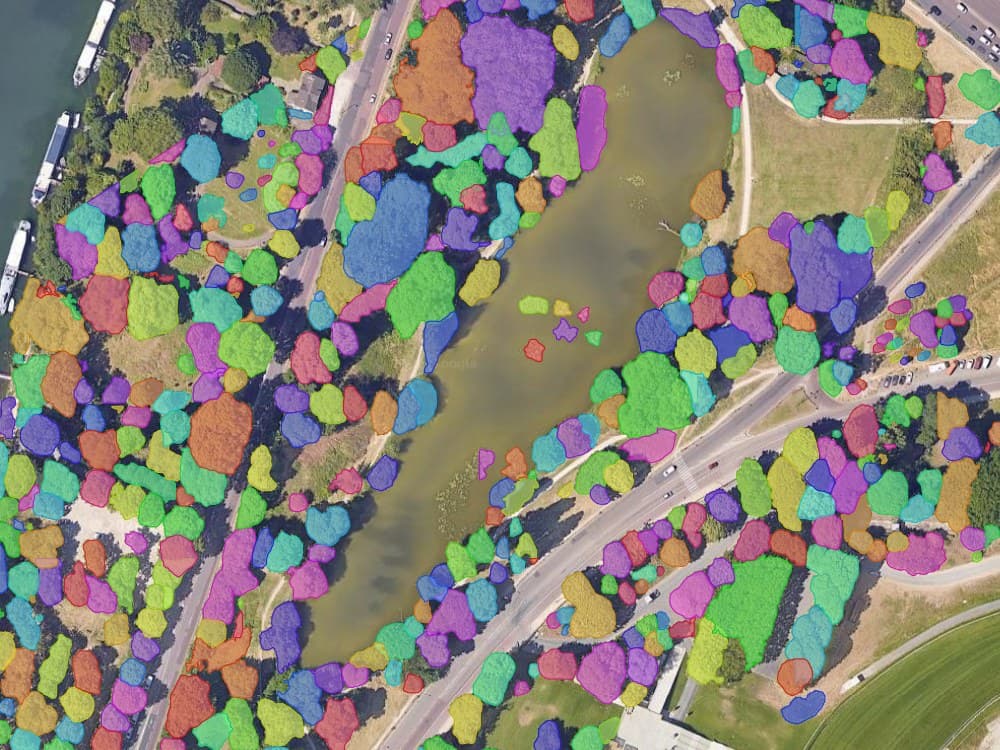
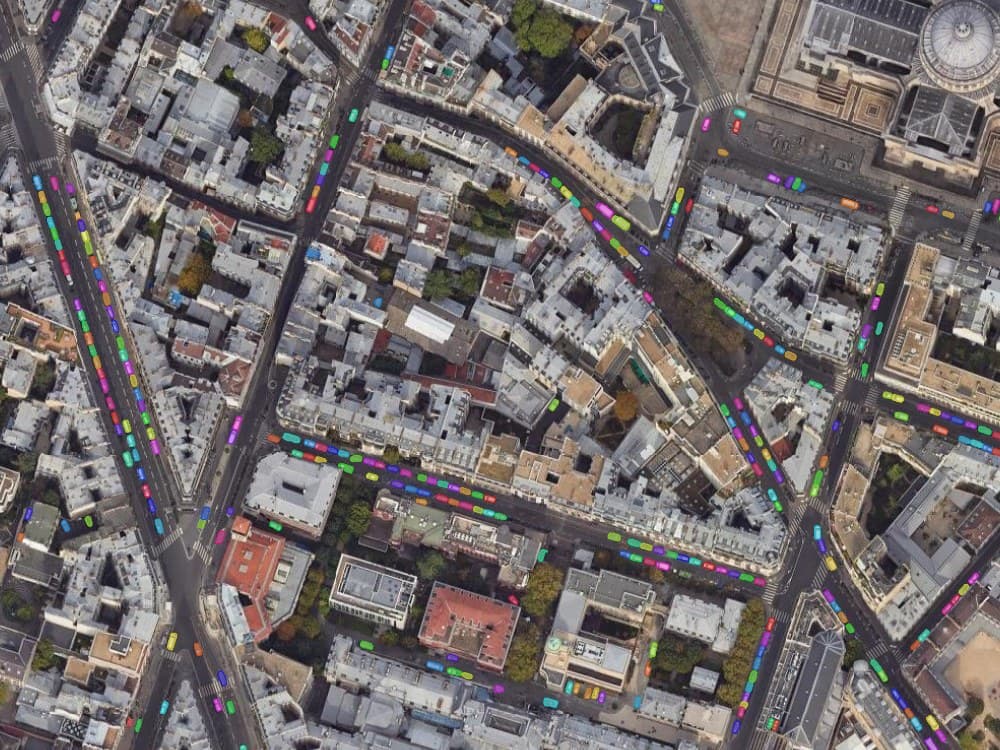
Wyniki detekcji dokładnie tak, jak trafiają do projektu. Każdy obiekt dostaje własny kolor, tak wygląda warstwa, zanim ją wyeksportujesz.

Nowy raster, te same współrzędne
Zaznacz obszar, opisz zmianę zwykłymi słowami i otrzymaj zdjęcie bez chmur, samochodów czy zimy. Wynik trafia dokładnie w ten sam zasięg i CRS.
- Usuń chmury ze sceny, którą chcesz zaprezentować
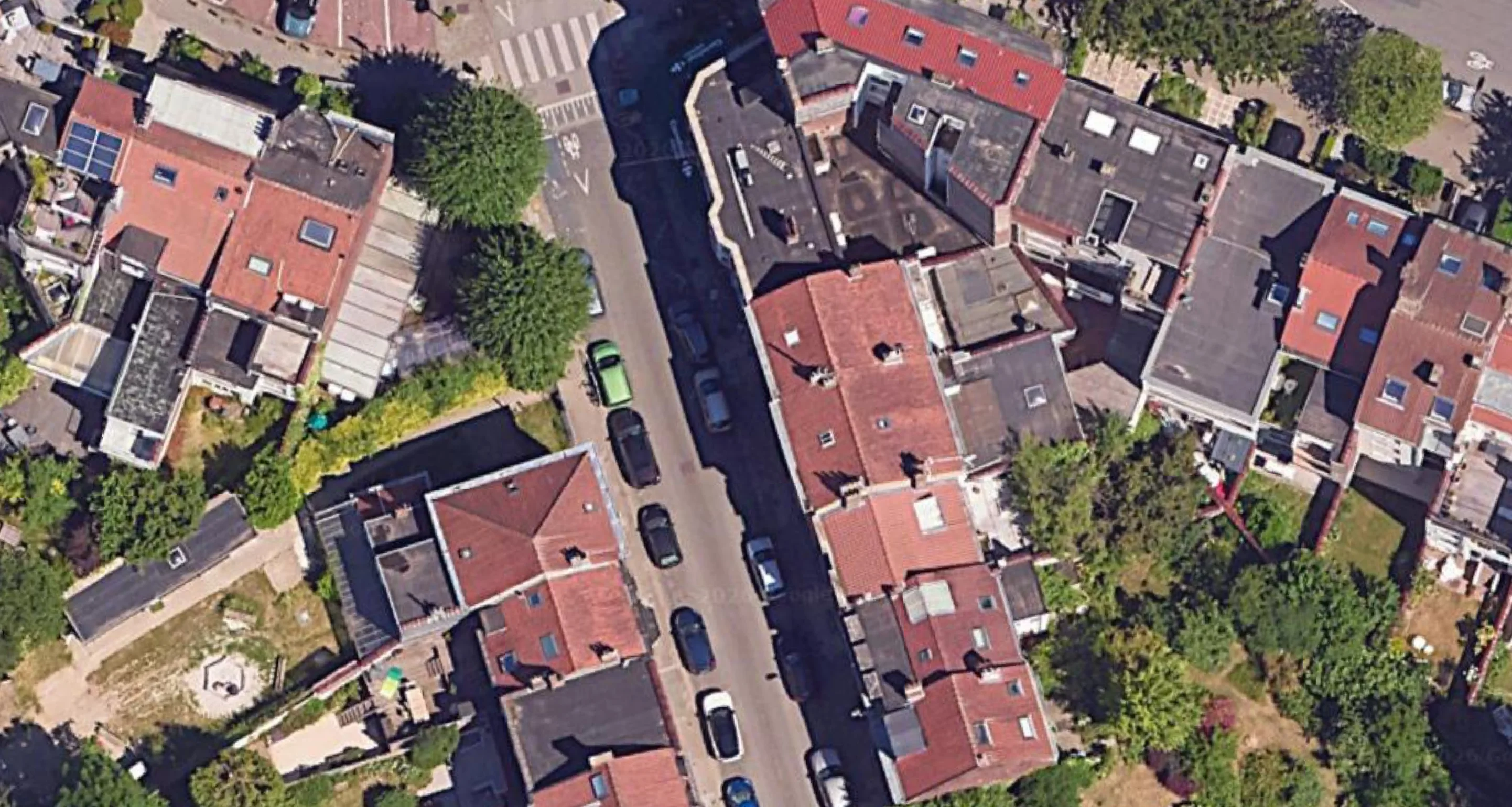
- Usuń samochody z parkingu, aby zobaczyć jego nawierzchnię
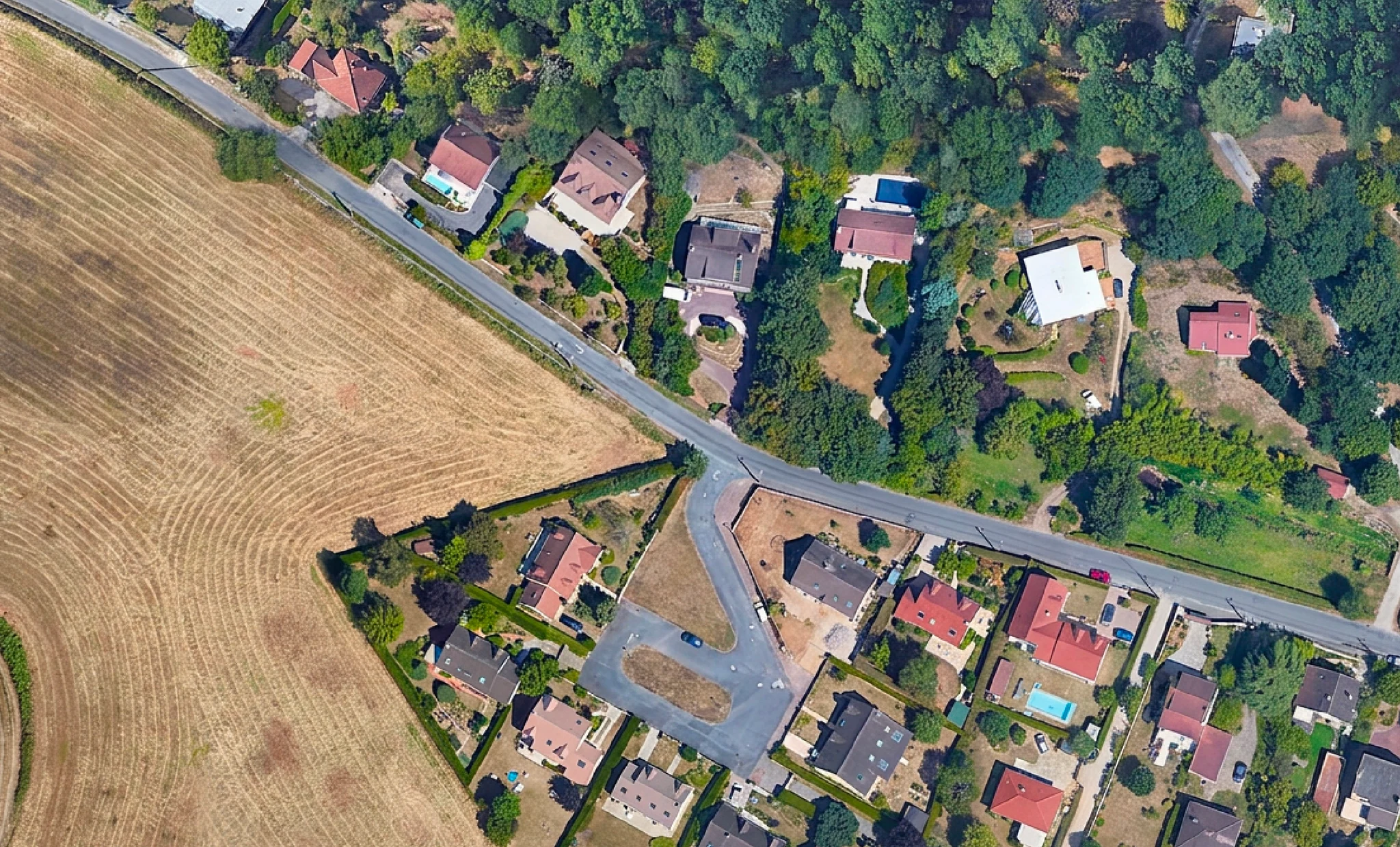
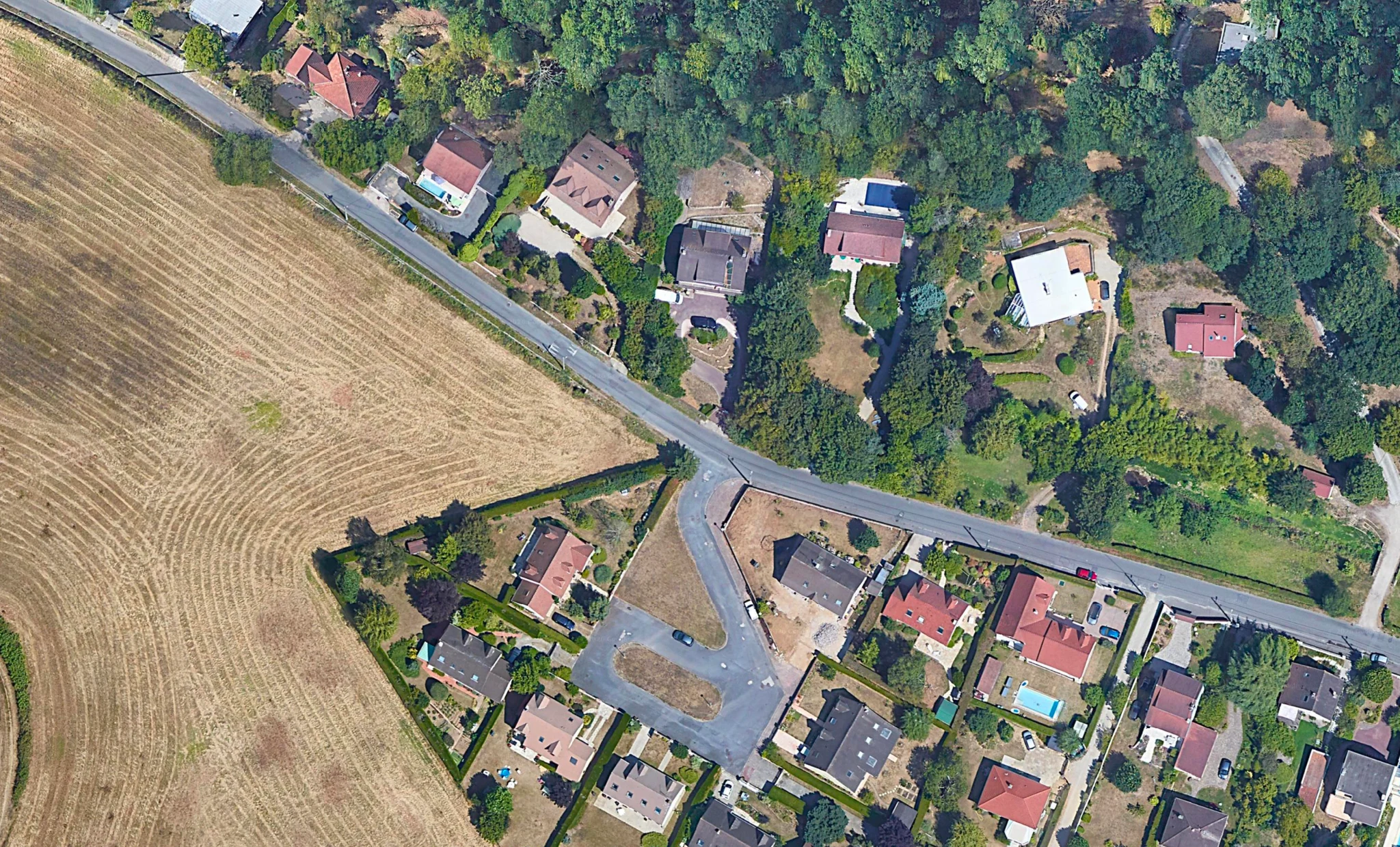
- Pokaż miejsce latem, gdy ortofotomapa pochodzi ze stycznia
- Podejrzyj inwestycję lub zasięg powodzi na rzeczywistym terenie
- Wyostrz kafelek o niskiej rozdzielczości do druku
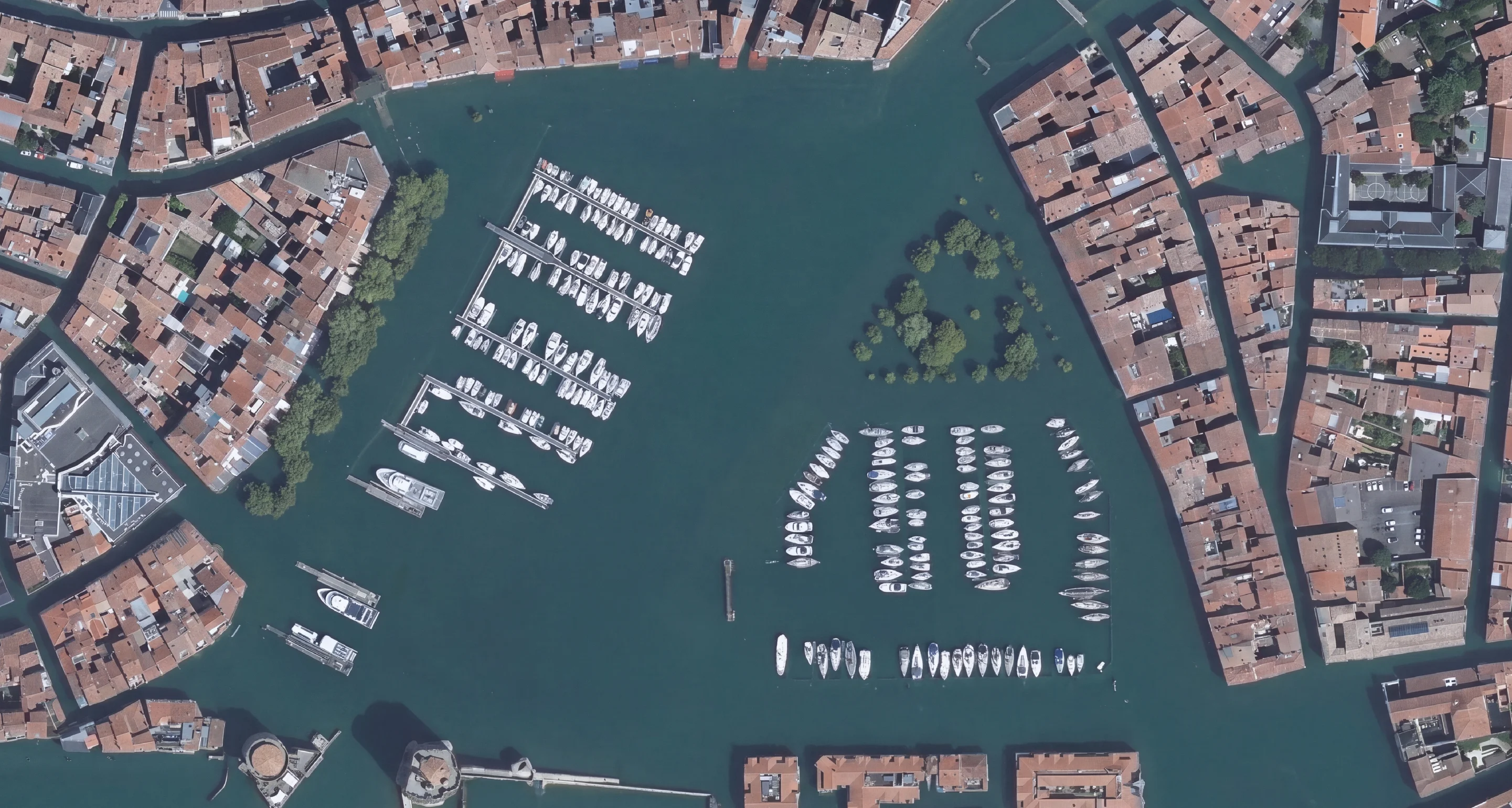
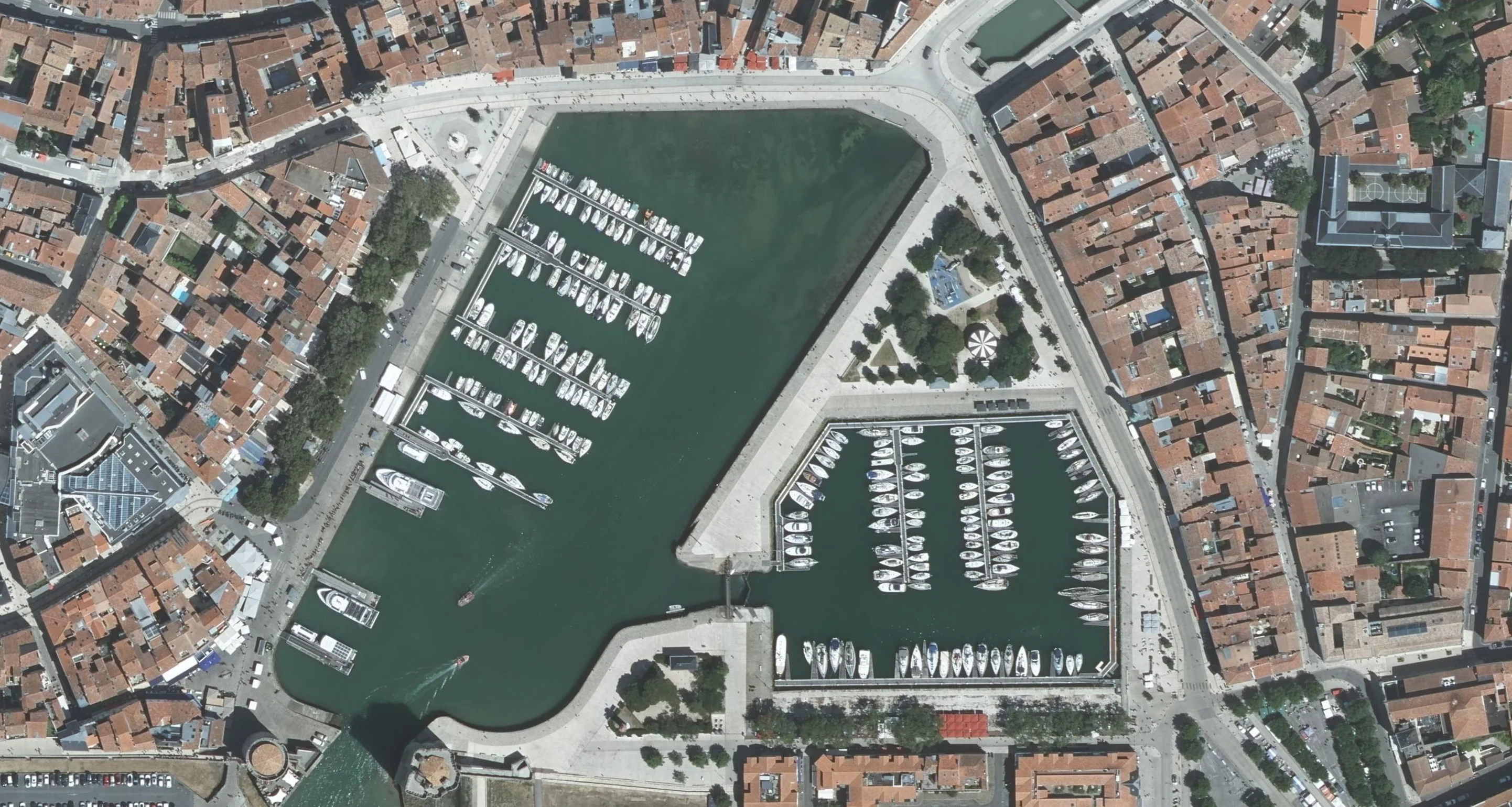
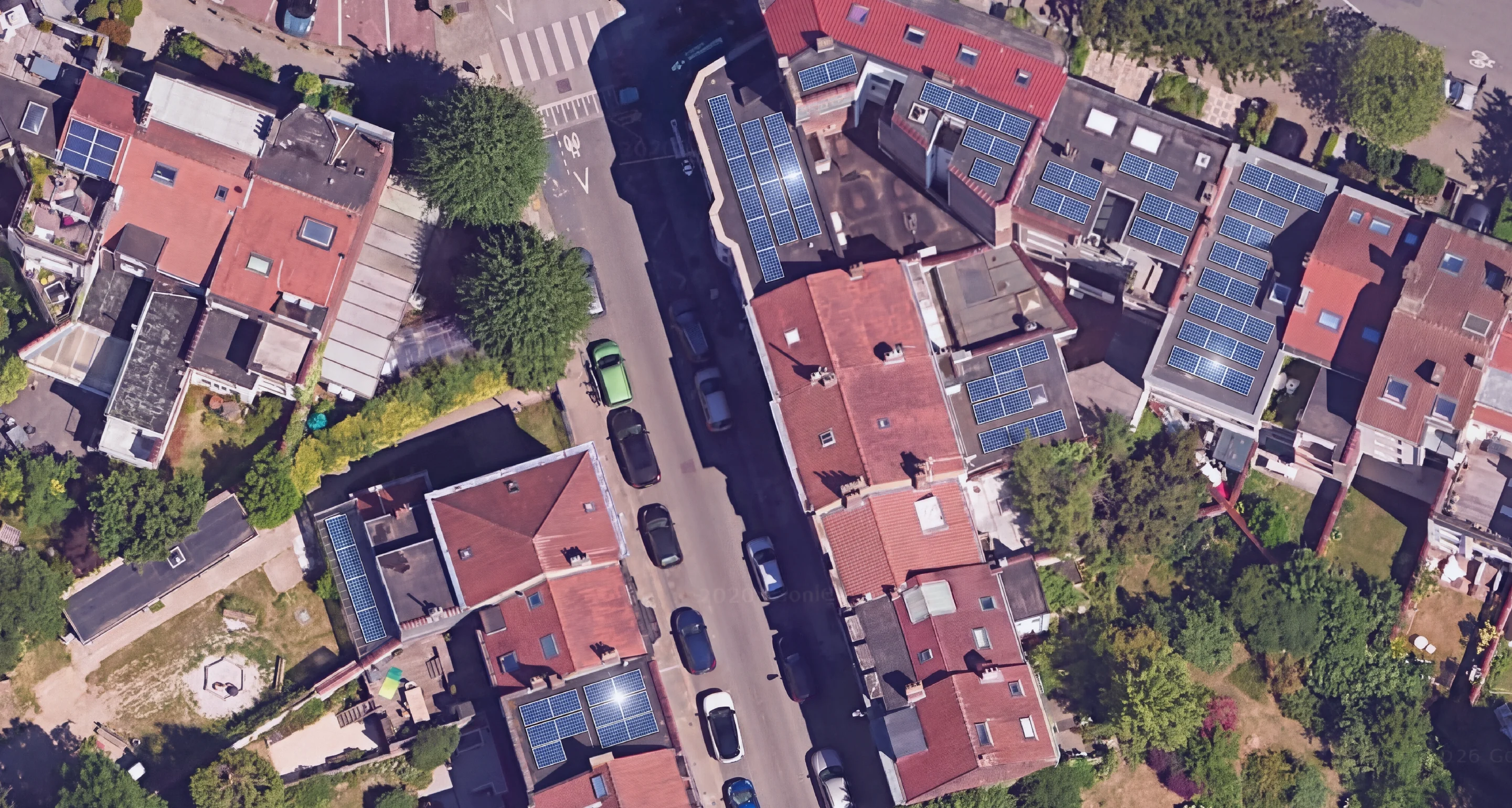
Edycje zdjęć, po jednym prompcie na każdą. Przeciągnij uchwyt, by porównać. Każdy wynik wraca w tym samym zasięgu i CRS co wejściowy kafelek.


Potrzebujesz więcej niż jednego? Pack obejmuje AI Agent, AI Segmentation i AI Edit w ramach jednej subskrypcji.
Pierwsze kroki
Jak zainstalować wtyczkę QGIS
 1
1Zainstaluj z menedżera pluginów
W QGIS otwórz Wtyczki > Zarządzanie wtyczkami. Na karcie Wszystkie wpisz nazwę pluginu, zaznacz go i kliknij Zainstaluj wtyczkę. Nie są potrzebne uprawnienia administratora.
 2
2Zaloguj się raz
Otwórz panel i zaloguj się swoim adresem e-mail. Bez karty. Plan darmowy startuje od razu, a Twoje konto działa na każdym komputerze, którego używasz.
 3
3Zleć zadanie
Wpisz zadanie w panelu AI Agent. W przypadku AI Segmentation i AI Edit najpierw wczytaj dowolny raster: GeoTIFF z dysku, bazową mapę XYZ lub warstwę WMS.
Nie ma pluginu na liście? AI Agent wymaga QGIS 3.28 lub nowszego, pozostałe dwa 3.22. W sieci z ograniczeniami pobierz plik ZIP z plugins.qgis.org i użyj Install from ZIP w tym samym oknie.
Pytania, które ludzie zadają przed instalacją
- Tak. TerraLab oferuje trzy pluginy QGIS. AI Agent wykonuje zadania w otwartym projekcie na podstawie prośby napisanej prostym językiem: wczytuje otwarte dane, uruchamia narzędzia Processing i buduje kompozycje. AI Segmentation wykrywa obiekty na obrazowaniu i zwraca je jako poligony wektorowe. AI Edit zmienia to, co pokazuje obrazowanie, na podstawie pisemnej instrukcji. Geo-SAM, GeoOSAM, SamGIS, Bunting Labs i Mapflow to inne opcje, a trzy z nich są darmowe.
- Otwórz menu Wtyczki i wybierz Zarządzanie wtyczkami. Na karcie Wszystkie wyszukaj plugin po nazwie, zaznacz go i kliknij Zainstaluj wtyczkę. Pojawi się w menu Wtyczki i na pasku narzędzi. Jeśli Twoja sieć blokuje repozytorium, pobierz plik ZIP z plugins.qgis.org i użyj Install from ZIP.
- Tak. AI Agent, AI Segmentation i AI Edit są opublikowane na plugins.qgis.org, w oficjalnym repozytorium, które czyta menedżer pluginów QGIS. Instalujesz je z poziomu QGIS jak każdy inny plugin, a nowe wersje pojawiają się na karcie Upgradeable w tym samym oknie.
- Dostępny jest darmowy plan bez karty. Kliknięcie obiektu i uzyskanie jego konturu nic nie kosztuje, gdy model działa na Twoim komputerze, bez licznika. Detekcja w trybie Automatycznym na obszarze, odpowiedź naszego najlepszego modelu na to samo kliknięcie oraz edycje zobrazowania korzystają z miesięcznego limitu, który się odnawia. Płatne plany zaczynają się, gdy ten limit się wyczerpie. Wypróbuj Pro za darmo przez 7 dni: dodaj kartę, anuluj przed końcem okresu, a nic nie zostanie pobrane. Dla większej skali płatny plan kosztuje miesięcznie około dwudziestu minut płatnego czasu konsultingowego albo mniej więcej jeden procent komercyjnej licencji GIS.
- Nie. Ciężkie modele działają na naszych serwerach, więc wystarczy zwykły służbowy laptop. Model, który odpowiada na kliknięcie, działa też na zwykłym CPU, dopóki trzymasz go na własnym komputerze. To ma większe znaczenie, niż się wydaje: najnowsza wersja Segment Anything wymaga karty graficznej z CUDA i nie ma ścieżki dla CPU, co wyklucza każdego Maka i każdą maszynę z grafiką zintegrowaną.
- Tak. Działa wszystko, co QGIS wczyta jako raster: zdjęcia satelitarne, ortofotomapy lotnicze, naloty dronem, zeskanowane mapy, mapy bazowe XYZ i warstwy WMS. Jakość wykrywania zależy bardziej od rozdzielczości terenowej niż od źródła, więc ostra ortofotomapa z drona zwykle daje najlepsze wyniki.
- GeoAI to zastosowanie uczenia maszynowego do danych geograficznych: zdjęć satelitarnych i lotniczych, chmur punktów, warstw wektorowych. W praktyce oznacza to modele, które czytają mapę tak jak analityk, znajdując obiekty i wzorce. Uruchomienie tego wewnątrz QGIS zmienia to z tematu badawczego w narzędzie do pracy.
- Jest przechowywany na naszych serwerach w Europie, a AI Segmentation również wykonuje tam detekcję. AI Edit wysyła wybrane przez Ciebie dane do dostawcy AI, który może przetwarzać je poza Unią Europejską. Nie trenujemy na nich żadnego modelu i nie udostępniamy ich. Jeśli wolisz, funkcja klikania w celu segmentacji działa na Twoim komputerze, więc nic go nie opuszcza. W każdej chwili możesz poprosić nas o usunięcie wszystkich danych.
- Żaden plugin nie może podać jednej uczciwej wartości, ponieważ wynik zależy od zobrazowania i obiektów, które wydzielasz. Otrzymasz pierwszy wynik do weryfikacji, a nie gotową warstwę. Nasz plugin otwiera każdy przebieg w kroku weryfikacji. Możesz filtrować wyniki według pewności, dodawać pominięte obiekty i usuwać błędne. Przetestuj plugin na własnych zobrazowaniach, zanim zaufasz czyjejkolwiek wartości.
Zgłęb temat
Pełne przewodniki
AI Agent: kompletny przewodnik
O co poprosić, do czego ma dostęp i jak działa punkt kontrolny cofania.
AI SegmentationAI Segmentation: kompletny przewodnik
Każdy tryb i ustawienie, od pojedynczego kliknięcia po setki obiektów na całym obszarze.
AI EditAI Edit: kompletny przewodnik
Jak napisać skuteczny prompt, którą rozdzielczość wybrać i czego model nie zrobi.
AI SegmentationWykrywanie obrysów budynków w QGIS
Porównanie otwartych danych, ręcznego obrysowywania i automatycznej detekcji oraz etap filtrowania, który decyduje, czy warstwa nadaje się do użycia.
AI SegmentationSegment Anything (SAM) w QGIS
Które obiekty wracają w czystej postaci, czego zabrania licencja i która z siedmiu wtyczek pasuje do posiadanego komputera.
Wypróbuj na własnym projekcie
Zainstaluj AI Agent w menedżerze pluginów QGIS, zaloguj się adresem e-mail i zleć pierwsze zadanie. Darmowy plan nie wymaga karty.
QGIS 3.28 lub nowszy. Windows, macOS, Linux. Bez GPU, bez konfiguracji Pythona, bez karty.