Raster na wektor w QGIS: 5 metod wektoryzacji
Opublikowano Zaktualizowano
Aby przekonwertować raster na poligony wektorowe w QGIS, otwórz Raster > Konwersja > Poligonizuj (raster na wektor)… (Raster > Conversion > Polygonize (Raster to Vector)), wybierz kanał, nazwij pole wynikowe i uruchom narzędzie. Otrzymasz jeden poligon dla każdej połączonej grupy pikseli o wspólnej wartości, a ta wartość trafi do tabeli atrybutów. To właściwe rozwiązanie dla sklasyfikowanego rastra i niewłaściwe dla fotografii. Cztery inne metody obsługują rastry, których narzędzie Poligonizuj nie potrafi odczytać.
 , otwórz
 Metoda 2 to wtyczka, którą tworzymy, więc odpowiednio oceń tę sekcję. Ma tyle samo miejsca co pozostałe cztery.
Krótka odpowiedź
Otwórz właściwości rastra i sprawdź dwie rzeczy: typ kanału oraz liczbę różnych wartości. To one wskażą właściwą metodę.
| Dane wejściowe | Metoda | Koszt |
|---|---|---|
| Sklasyfikowany raster (pokrycie terenu, reklasyfikowane nachylenie, maska) | Metoda 1, Raster > Konwersja > Poligonizuj | Bezpłatnie, w podstawowym QGIS |
| Ortofotomapa, zdjęcie z drona lub zdjęcia satelitarne | Metoda 2, model segmentacji | Bezpłatne wtyczki wymagają karty NVIDIA. Wtyczki w chmurze mają bezpłatne pakiety, a następnie subskrypcję |
| Ciągły raster (NDVI, nachylenie, kanał odbicia) | Metoda 3, Reklasyfikacja (wg tabeli), następnie poligonizacja | Bezpłatnie, w podstawowym QGIS |
| DEM lub dowolna powierzchnia wysokościowa | Metoda 4, Raster > Extraction > Warstwice lub poligony warstwicowe | Bezpłatnie, w podstawowym QGIS |
| Skanowana mapa papierowa lub plan | Metoda 5, GRASS r.thin oraz r.to.vect | Bezpłatnie, ale wolno. Dostępne jest płatne śledzenie AI |
Każda ścieżka menu, identyfikator algorytmu i wartość domyślna poniżej zostały sprawdzone w dokumentacji QGIS 3.44 oraz stabilnej dokumentacji GDAL 23 sierpnia 2026 roku. Ścieżki menu zakładają domyślny układ QGIS, który wtyczka może zmienić.
Metoda 1: Poligonizuj
Pracuj w odwzorowanym układzie współrzędnych (projected CRS). Dwa opisane niżej kroki przyjmują odległość lub powierzchnię w jednostkach warstwy, a w stopniach te liczby nic nie znaczą.
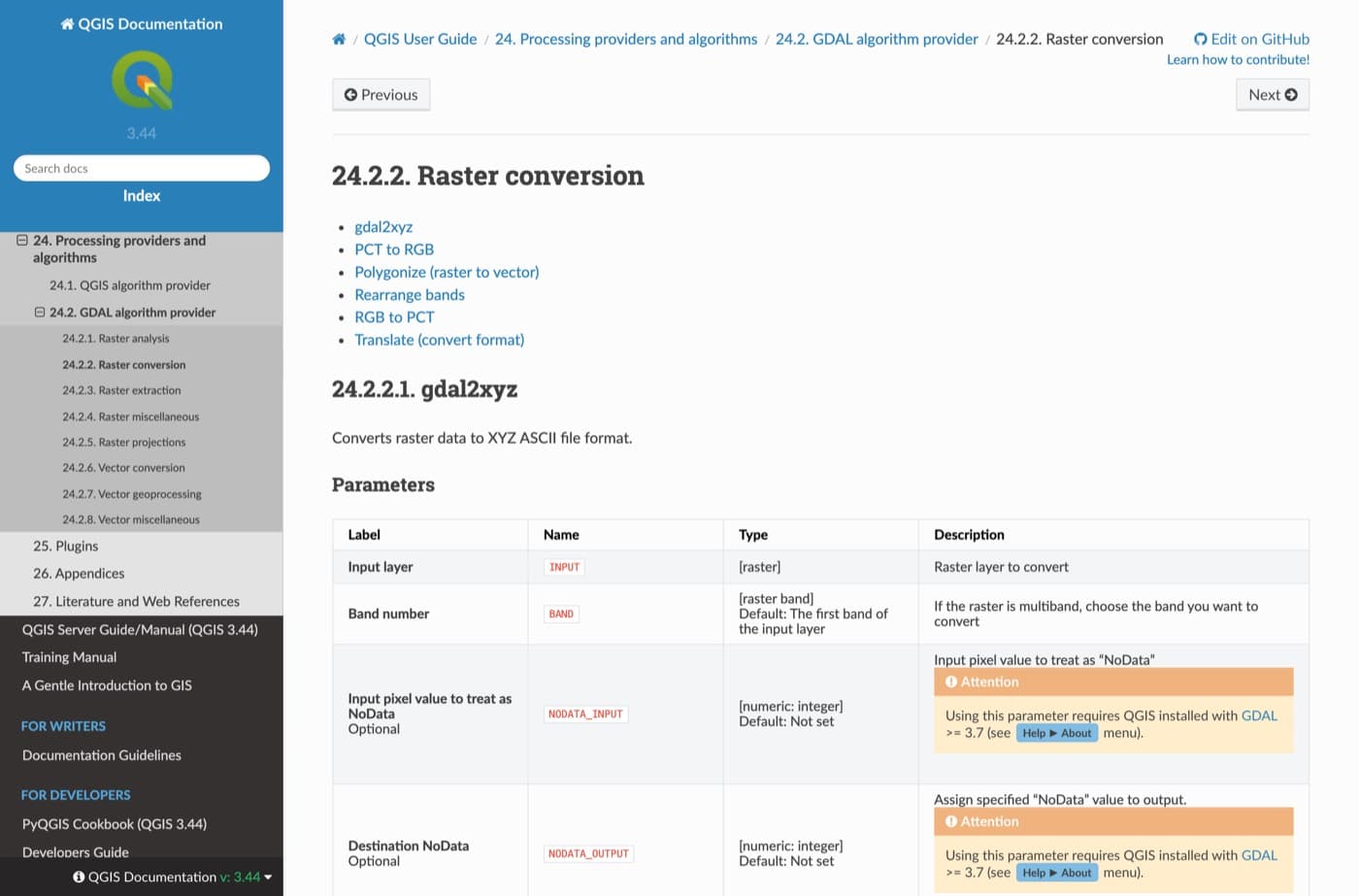
Algorytm to Poligonizuj (raster na wektor), id gdal:polygonize, opakowujący narzędzie GDAL gdal_polygonize.
Otwórz narzędzie
Raster > Konwersja > Poligonizuj (raster na wektor)… albo panel Algorytmy przetwarzania, grupa GDAL, konwersja rastra.
Wybierz kanał
Kanał 1, chyba że klasy znajdują się gdzie indziej. Tylko jeden kanał, więc zredukuj raster RGB do pojedynczego kanału klas.
Nazwij pole
DN to wartość domyślna. Zmień nazwę na landcover_code, zamiast zostawiać DN.
Zdecyduj o sąsiedztwie 8 pikseli
Domyślnie wyłączone, więc piksele muszą dzielić pełną krawędź, aby się połączyć. Włącz je, a połączą się także piksele stykające się po przekątnej. Przy wyłączonej opcji cienki element diagonalny rozpada się na łańcuch poligonów. W naszym teście na WorldCover poniżej obniżyło to liczbę poligonów o 21%, a liczby wierzchołków wcale: grupuje piksele, nie wygładza ich.
Zapisz do rzeczywistego pliku
Domyślnie tworzona jest warstwa tymczasowa. 100 km² pokrycia terenu o rozdzielczości 10 m dało nam 9221 poligonów i plik GeoPackage o rozmiarze 4,9 MB, więc zapisuj bezpośrednio do pliku.
![Okno dialogowe QGIS Polygonize: Land cover 10 m [EPSG:32631], Band 1 (Palette), pole landcover_code, łączność 8-sąsiedztwa odznaczona, wynik zapisywany do GeoPackage.](/_next/image?url=%2Fblog%2Fraster-to-vector-qgis%2F02_polygonize_dialog.jpg&w=3840&q=75&dpl=dpl_6yGt761WDW82b7PrnK3rvzUMq4Kh)
Dwie rzeczy oszczędzają czas. Po pierwsze, ustaw wartość NoData dla klasy, której nie chcesz zachować. GDAL odczyta wtedy maskę poprawności kanału i pominie te piksele, zamiast otaczać wszystko jednym ogromnym poligonem tła. To najczęstsza skarga dotycząca wyniku narzędzia Poligonizuj, a problem dotyczy właściwości rastra, nie ustawień narzędzia.
Po drugie, obserwuj typ kanału. gdal:polygonize zawsze zapisuje pole całkowitoliczbowe, więc po drodze konwertuje kanał zmiennoprzecinkowy, co prowadzi do dwóch różnych problemów zależnie od sposobu przechowywania wartości przez raster. Żadne z nich nie generuje ostrzeżenia. Kanał Float32 najpierw przeprowadź przez Metodę 3.
Schodki i szum: najpierw Generalizuj raster, potem Uprość pokrycie
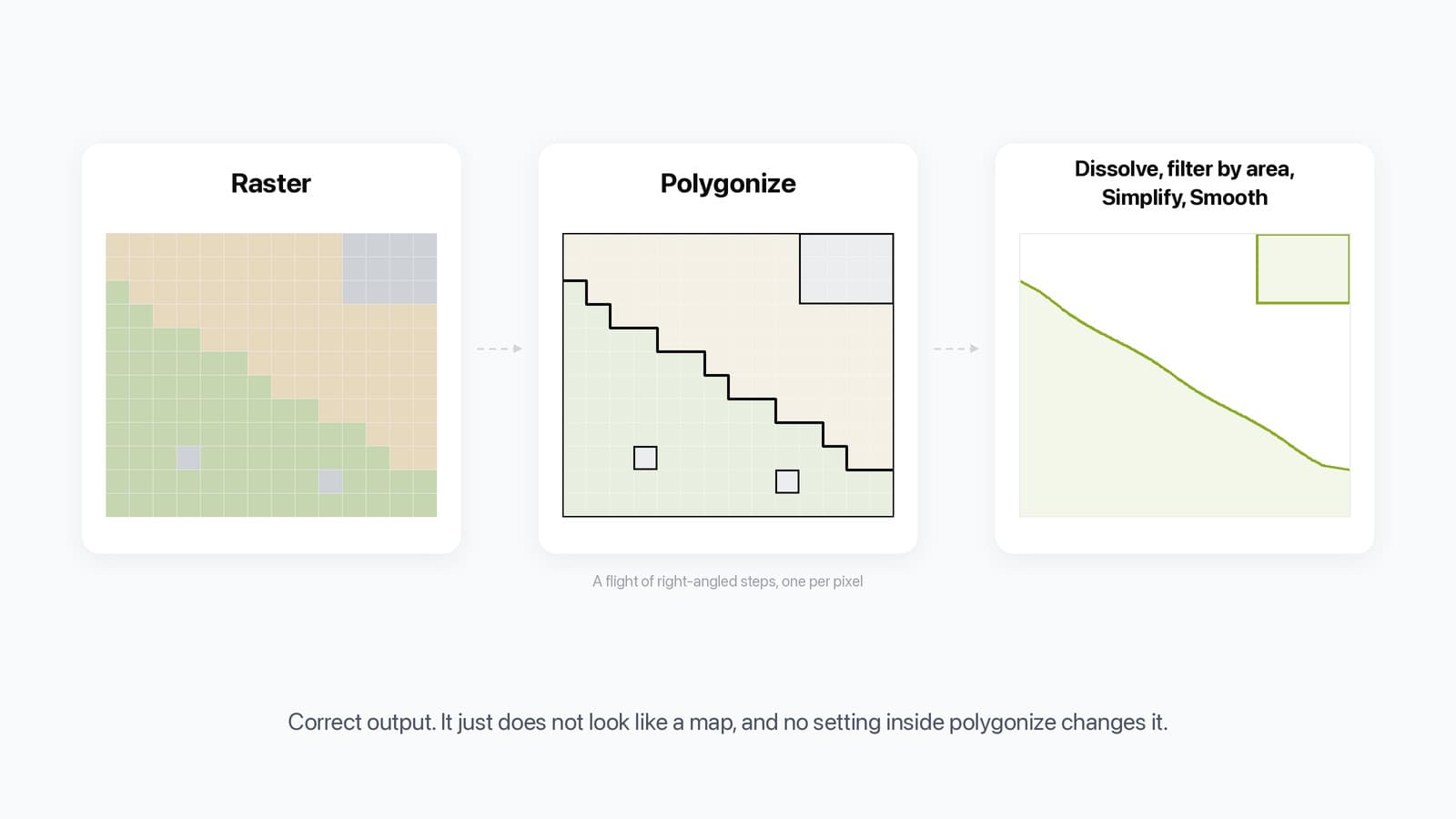
Narzędzie Poligonizuj odwzorowuje granice pikseli, więc krawędź pola biegnąca po przekątnej wraca jako kąty proste, po jednym schodku na piksel. Klasyfikacja Sentinel o rozdzielczości 10 m daje schodki co 10 m.
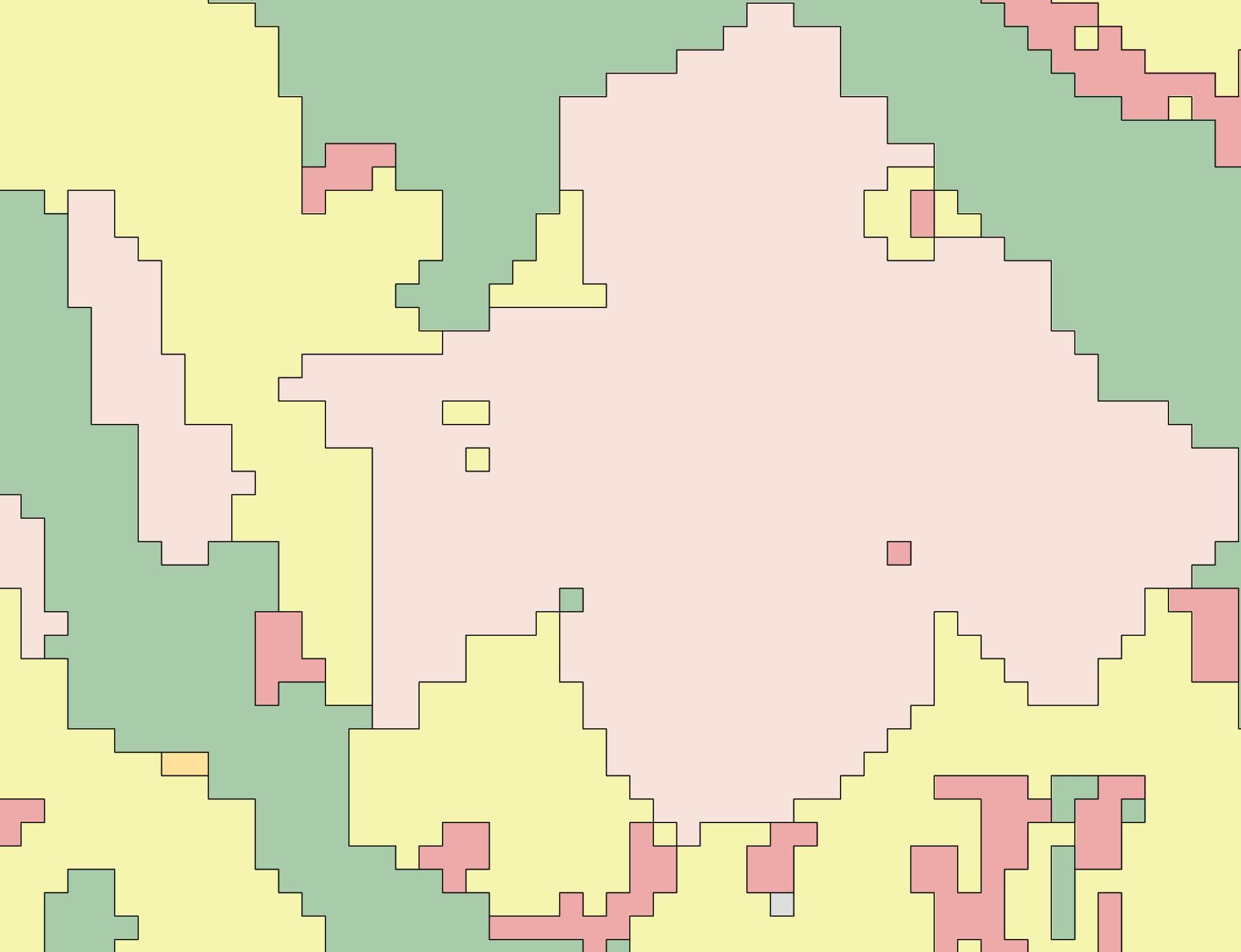
To prawidłowy wynik, a żadne ustawienie narzędzia Poligonizuj go nie zmieni. Naprawia go jeden krok na rastrze przed poligonizacją i jeden krok na pokryciu po niej. Na kwadracie 10 km danych ESA WorldCover wokół Crest w departamencie Drôme poligonizacja dała 9221 poligonów i 200 656 wierzchołków, a 57% tych poligonów było mniejszych niż pięć pikseli. Generalizacja rastra z progiem 10 pikseli przed poligonizacją zmniejszyła ich liczbę do 2660 i zmieniła klasę 1,75% pikseli.
Zwykłe rozwiązanie wektorowe psuje potem mapę. Algorytm Uprość geometrię w QGIS działa na jednym poligonie naraz, więc dwaj sąsiedzi upraszczają wspólną krawędź inaczej: przy tolerancji 10 m otworzyło to 88 ha szczelin i 81 ha nakładek na kwadracie 10 000 ha. Uprość pokrycie traktuje warstwę jako jedną siatkę i nie zostawiło żadnych.
| Krok na kwadracie 10 km | Poligony | Wierzchołki | GeoPackage | Piksele ze zmienioną klasą | Szczeliny i nakładki |
|---|---|---|---|---|---|
| Poligonizuj, domyślnie sąsiedztwo 4 pikseli | 9221 | 200 656 | 4,9 MB | 0% | 0 |
| Poligonizuj, sąsiedztwo 8 pikseli | 7284 | 200 656 | 4,7 MB | 0% | 0 |
| Generalizuj raster 5 px, potem Poligonizuj | 3886 | 168 060 | 3,6 MB | 0,94% | 0 |
| Generalizuj raster 10 px (wartość domyślna), potem Poligonizuj | 2660 | 155 920 | 3,2 MB | 1,75% | 0 |
| Generalizuj raster 50 px, potem Poligonizuj | 1001 | 122 440 | 2,4 MB | 5,36% | 0 |
| Generalizuj raster 10 px, potem Uprość geometrię przy 10 m | 2660 | 57 896 | 1,5 MB | 4,11% | 169 ha |
| Generalizuj raster 10 px, potem Uprość pokrycie przy 10 m | 2660 | 84 984 | 1,9 MB | 2,63% | 0 |
Generalizacja rastra wygrywa z filtrem $area z tego samego powodu. Usunięcie wszystkich poligonów mniejszych niż 500 m² kasuje 5263 poligony, czyli te, które pochłania generalizacja z progiem 5 pikseli, ale zostawia 94 ha dziur. Generalizacja oddaje te piksele największemu sąsiadowi, więc mapa pozostaje ciągła. Z 51 poradników QGIS na YouTube z naszego korpusu badawczego, w których pada nazwa Poligonizuj, żaden nie uruchamia Generalizuj raster przed nią.
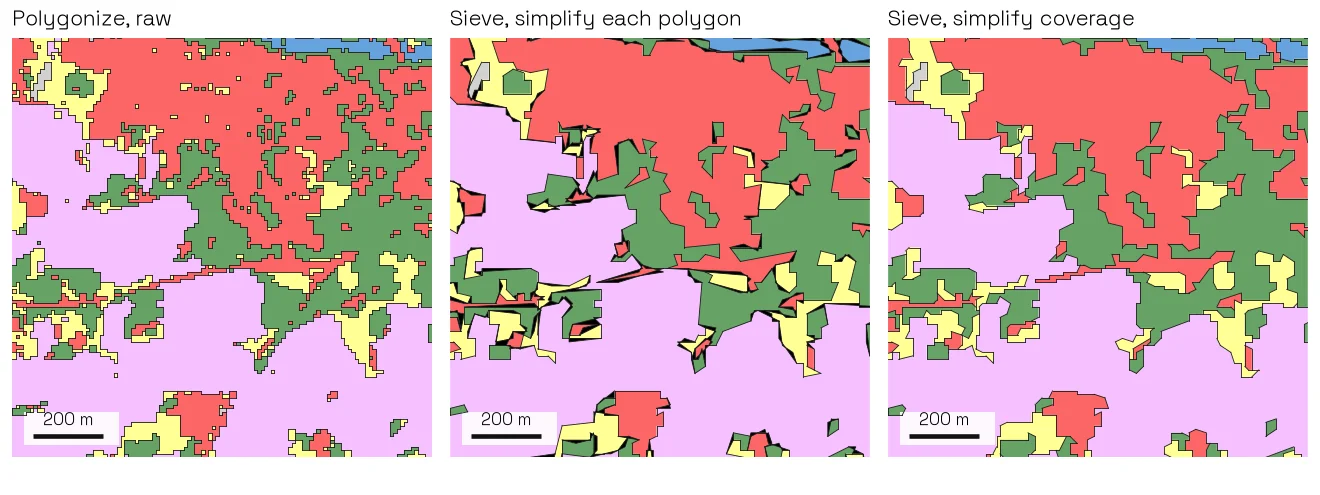
W QGIS całe czyszczenie to cztery kroki, w tej kolejności.
Generalizuj raster
Raster > Analysis > Generalizuj raster (Sieve), id gdal:sieve, przed poligonizacją. Próg podaje się w pikselach i domyślnie wynosi 10, czyli 1000 m² na rastrze 10 m. Każdy płat mniejszy od progu przejmuje wartość swojego największego sąsiada. Zmiana klas rośnie wraz z progiem: 1,75% pikseli przy 10, 8,19% przy 100.
Poligonizuj wygeneralizowany raster
Metoda 1 jak wyżej. Agregacja nie jest potrzebna: Poligonizuj już zapisuje jeden poligon na płat.
Uprość pokrycie
Panel Algorytmy przetwarzania, grupa pokrycia wektorowego (Vector coverage), Uprość pokrycie (Simplify coverage), native:coveragesimplify, dostępne w QGIS od wersji 3.36. Tolerancja jest podawana w jednostkach warstwy i domyślnie wynosi 1. Na rastrze 10 m przy 5 m nie usunęła nic, a przy 10 m usunęła 45% wierzchołków, więc zacznij od rozmiaru jednego piksela. Zwykłe Uprość geometrię zostaw dla odizolowanych płatów, które nie mają wspólnej krawędzi, na przykład jednej klasy na tle NoData.
Wygładzaj, ale tylko krzywe
native:smoothgeometry (Wygładź), na rzeczywiście zakrzywionych obiektach: strumieniach, liniach brzegowych, płatach roślinności. Przesunięcie domyślnie wynosi 0,25, a liczba iteracji kontroluje stopień zaokrąglenia. Ustaw Maksymalny kąt na węźle do wygładzenia na 90, aby ostrzejsze narożniki pozostały ostre, co pozwala zachować narożniki budynków i działek.
Jak to zmierzyliśmy. ESA WorldCover 2021 v200, kafel N42E003, kwadrat 10 km wyśrodkowany na Crest (44.728 N, 5.022 E), przeliczony do EPSG:32631 przy 10 m metodą najbliższego sąsiada, 23 września 2026 roku. „Piksele ze zmienioną klasą” to wynik wypalenia poligonów z powrotem na tę samą siatkę i porównania z oryginalnym rastrem. Szczeliny i nakładki to powierzchnia, której nie pokrywa żaden poligon, oraz powierzchnia pokryta przez dwa poligony. Wiersze Poligonizuj, Generalizuj raster, Uprość geometrię i Uprość pokrycie powtórzyliśmy narzędziami z QGIS 3.44.7 (GDAL 3.12, GEOS 3.14) i dostaliśmy te same liczby. Jedno okno, jeden produkt pokrycia terenu i jeden rozmiar piksela: raster 30 m lub 1 m zmienia każdą liczbę.
Użyj, gdy: raster przechowuje klasy jako liczby całkowite.
Pomiń, gdy: kanał jest zmiennoprzecinkowy, przedstawia fotografię lub wysokość.
Metoda 2: Model segmentacji dla fotografii
Model segmentacji nauczył się, jak wyglądają obiekty, więc odnajduje je na fotografii, gdzie żadna wartość piksela ich nie rozdziela. Tworzymy jeden z takich modeli, AI Segmentation. Ta sekcja dotyczy naszego narzędzia.
Skieruj narzędzie Poligonizuj na tę samą ortofotomapę, a otrzymasz szum. Czerwony dach i czerwony samochód mają podobne wartości pikseli, podobnie jak szary dach i szara droga. Klasy istnieją w twojej głowie, nie w pliku.
Zainstaluj przez Zarządzanie wtyczkami
Bez GPU, bez środowiska Python i bez pobierania wag modelu.
Utwórz konto
Jest potrzebne. Bezpłatny limit, a następnie 39 € miesięcznie bez VAT.
Wybierz tryb
Oba tryby w chmurze wysyłają obrazy na serwer. Mały model lokalny pozostaje na twoim komputerze.
Uruchom nad swoim obszarem
Otrzymasz warstwę poligonową w układzie współrzędnych projektu, z polami label, class, score, area_m2 i perimeter_m dla każdego obiektu.
Filtruj wynik
Surowy wynik modelu wymaga filtrowania, tak jak wynik narzędzia Poligonizuj wymaga czyszczenia. Podczas jednego uruchomienia nad centrum Paryża zachowałem 82 poligony z 635, a te 82 obejmowały 84 procent zabudowanej powierzchni.
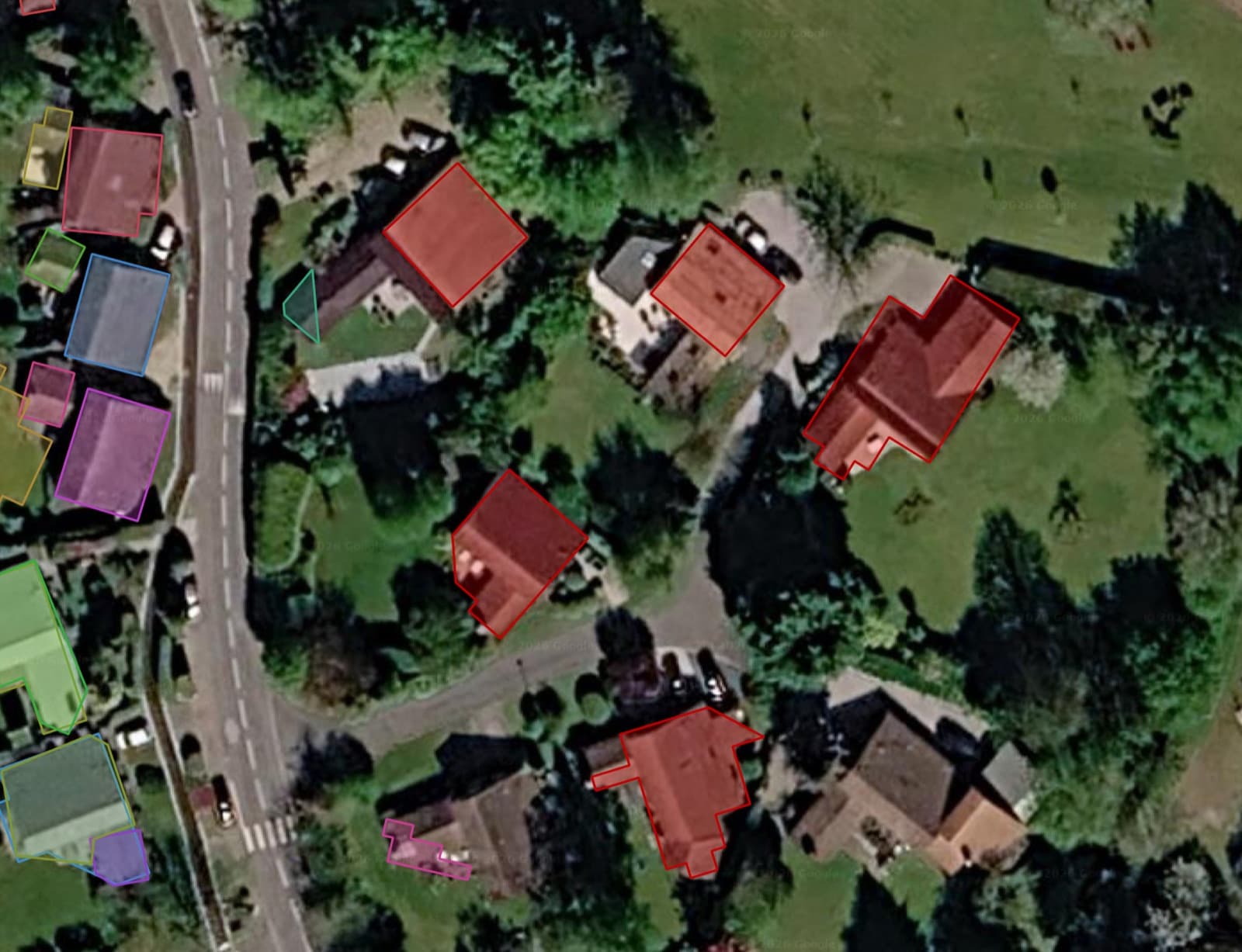
Pięć innych wtyczek wykonuje to zadanie, a nasza znajduje się w ostatnim wierszu. Koszty i bezpłatne pakiety według stanu na 23 sierpnia 2026 roku.
| Narzędzie | Co instalujesz | GPU | Konto | Obrazy opuszczają komputer | Wynik | Koszt |
|---|---|---|---|---|---|---|
| Deepness (źródło) | Zarządzanie wtyczkami, następnie jego pakiety Python i model ONNX | Opcjonalne, CPU działa | Nie | Nie | Warstwa poligonowa, obwiednie lub raster | Bezpłatnie |
| Geo-SAM | Zarządzanie wtyczkami, następnie zależności i wagi modelu z okna ustawień | Opcjonalne, kliknięcia działają na CPU | Nie | Nie | Warstwa poligonowa, pikselowa lub uproszczona | Bezpłatnie |
| samgeo | Pakiet Python w środowisku, bez panelu QGIS | Zalecane | Nie | Nie | GeoJSON, Shapefile lub GeoPackage ładowany samodzielnie | Bezpłatnie |
| Mapflow (strona) | Zarządzanie wtyczkami | Nie | Tak | Tak w usłudze chmurowej, przesłany GeoTIFF lub wskazana usługa kafelkowa. Oferowana jest opcja on-premise dla klientów enterprise | Warstwa poligonowa | Kredyty, płatne |
| Bunting Labs AI Vectorizer | Zarządzanie wtyczkami | Nie | Tak | Tak, we fragmentach rastra | Wierzchołki w warstwie, którą digitalizujesz | Okres próbny, następnie 29 dolarów miesięcznie |
| AI Segmentation (nasza) | Zarządzanie wtyczkami | Nie | Tak | Tak w obu trybach w chmurze, nie w małym modelu lokalnym | Warstwa poligonowa w układzie współrzędnych projektu, z polami label, class, score, area_m2 i perimeter_m | Bezpłatny limit, następnie 39 € miesięcznie bez VAT |
Jedno ograniczenie dla każdego.
- Deepness uruchamia model, który mu przekażesz, więc najpierw musisz go znaleźć lub wytrenować.
- Geo-SAM przyjmuje kliknięcia i obwiednie, po jednym obiekcie.
- samgeo nie ma interfejsu QGIS. Piszesz w Pythonie.
- Mapflow oferuje gotowe modele dla budynków, lasów, dróg i placów budowy.
- Bunting Labs AI Vectorizer śledzi linie podczas digitalizacji.
- AI Segmentation, nasza, wysyła obrazy na serwer w obu trybach w chmurze. Tylko mały model lokalny pozostaje lokalny.
Użyj, gdy: dane wejściowe to fotografia, a obiektów jest więcej, niż chcesz narysować ręcznie.
Pomiń, gdy: obrazy nie mogą opuścić twojego komputera, co może obsłużyć lokalna wtyczka, taka jak Deepness lub Geo-SAM.
Wypróbuj bezpłatnie w QGIS, karta nie jest potrzebna
Metoda 3: Reklasyfikacja, następnie poligonizacja
Poligonizacja ciągłego rastra zawodzi na jeden z dwóch sposobów, zależnie od przechowywania wartości.
Wartości zapisane jako skalowane liczby całkowite, tak jak w produktach NDVI, dają poligon dla niemal każdego piksela. Zmierzyłem 39 801 poligonów z 40 000 pikseli na scenie Sentinel-2.
Wartości zapisane jako surowe liczby zmiennoprzecinkowe między -1 a 1 zostają podczas konwersji do liczb całkowitych spłaszczone do -1, 0 lub 1, zanim rozpocznie się śledzenie. Ta sama scena wróciła jako 238 poligonów w dwóch klasach. Wygląda to schludnie, ale wartości zniknęły.
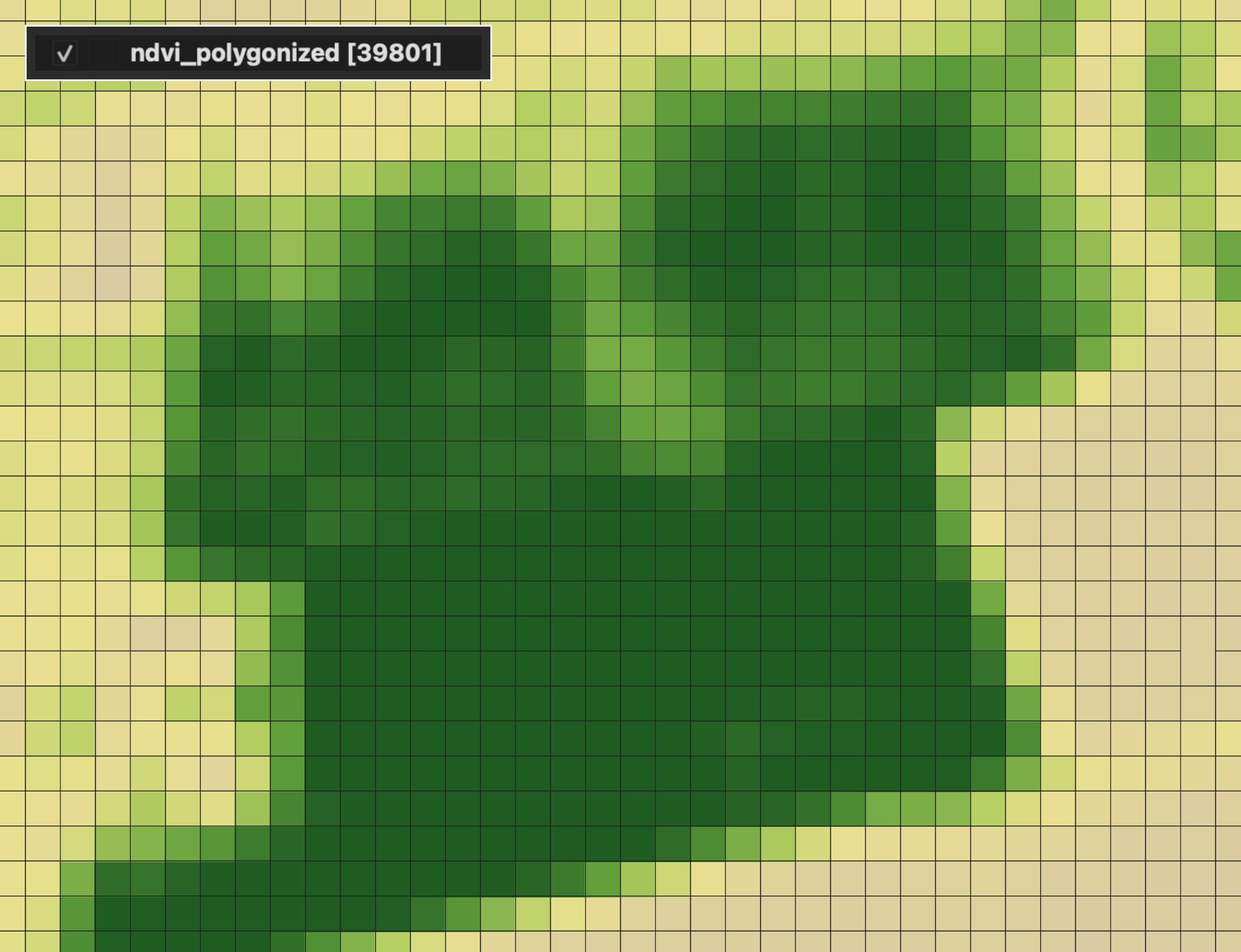
Nachylenie, wysokość, temperatura i surowy kanał odbicia zachowują się tak samo. Narzędzie odwzorowuje granice między wartościami całkowitymi, a ciągły raster nie ma granic wartych odwzorowania. Utwórz więc klasy samodzielnie za pomocą Reklasyfikacja (wg tabeli) (Reclassify by table), id native:reclassifybytable.
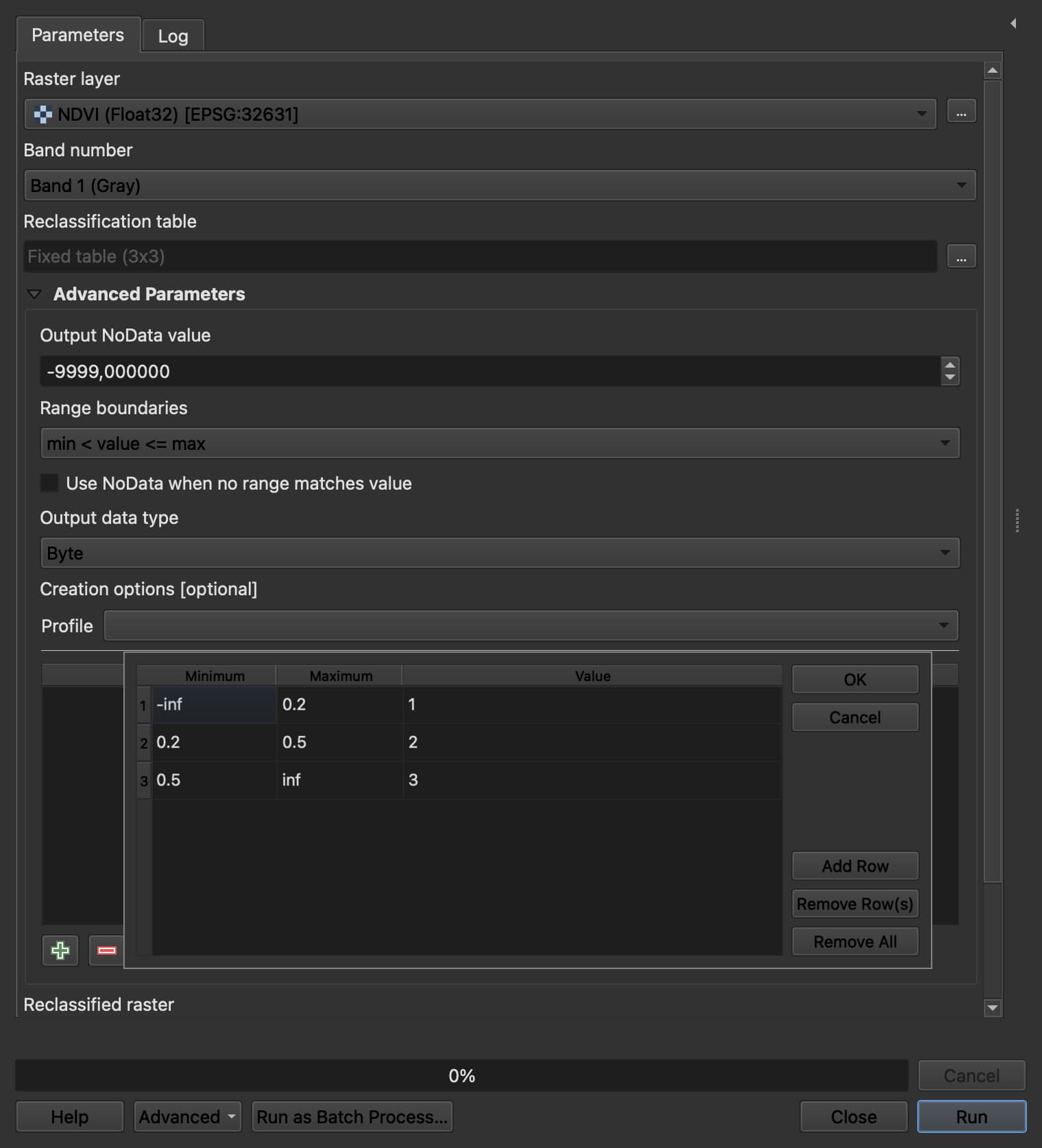
Otwórz Reklasyfikację (wg tabeli)
Panel Algorytmy przetwarzania, grupa analizy rastra. Ciągły raster jest danymi wejściowymi.
Wprowadź tabelę klas
Trzy kolumny: minimum, maksimum, nowa wartość. Narzędzie przyjmuje -inf, inf i nan jako NoData. Maska roślinności ma trzy wiersze.
| Minimum | Maksimum | Wartość |
|---|---|---|
| -inf | 0.2 | 1 |
| 0.2 | 0.5 | 2 |
| 0.5 | inf | 3 |
Ustaw typ danych wynikowych
W parametrach zaawansowanych Wynikowy typ danych domyślnie ma wartość Float32. Ustaw Byte lub Int16, aby Poligonizuj działało poprawnie.
Sprawdź granice zakresów
Granice zakresu domyślnie mają wartość min < value <= max, co decyduje o tym, gdzie trafi piksel o wartości dokładnie 0.2. Wybierz ustawienie zgodne z definicją klasy.
Poligonizuj wynik
Uruchom Metodę 1 na reklasyfikowanym rastrze, a następnie cztery kroki czyszczenia.
Użyj, gdy: potrafisz liczbowo określić, gdzie kończy się jedna klasa i zaczyna następna.
Pomiń, gdy: potrzebujesz obiektu, a nie zakresu wartości.
Metoda 4: Warstwice z DEM
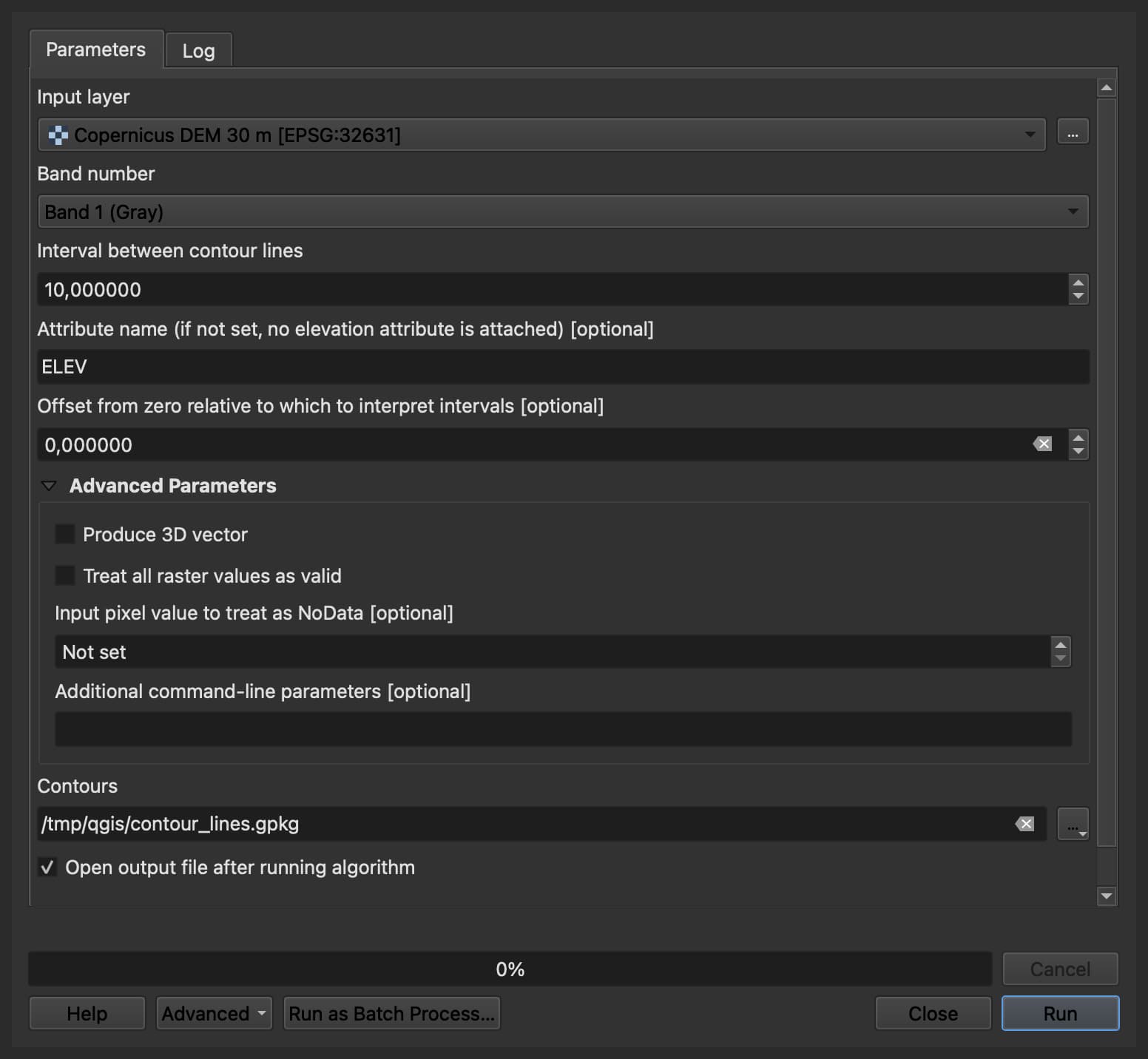
W przypadku wysokości nie używaj narzędzia Poligonizuj. Zastosuj Warstwice (Contour) w Raster > Extraction > Warstwice, id gdal:contour.
Otwórz Warstwice
Raster > Extraction > Warstwice, z DEM jako danymi wejściowymi.
Ustaw interwał
Domyślnie wynosi 10,0 w jednostkach rastra, więc metryczny DEM otrzyma linię co 10 m.
Nazwij atrybut
Wysokość domyślnie trafia do ELEV. Zachowaj tę nazwę i na jej podstawie dodaj etykiety.
Zdecyduj o opcji Twórz wektor 3D
Zaznacz ją, aby zapisać wysokość każdego wierzchołka. W przypadku drukowanej mapy pozostaw ją wyłączoną, ponieważ wiele programów usuwa współrzędną Z.
Przełącz na poligony warstwicowe dla wypełnionych pasów
Powiązany algorytm gdal:contour_polygon tworzy wypełnione pasy między dwiema wysokościami, z polami ELEV_MIN i ELEV_MAX na każdym poligonie. To właściwe rozwiązanie dla mapy hipsometrycznej lub zasięgu zalewu i pozwala uniknąć ręcznej poligonizacji reklasyfikowanego DEM.
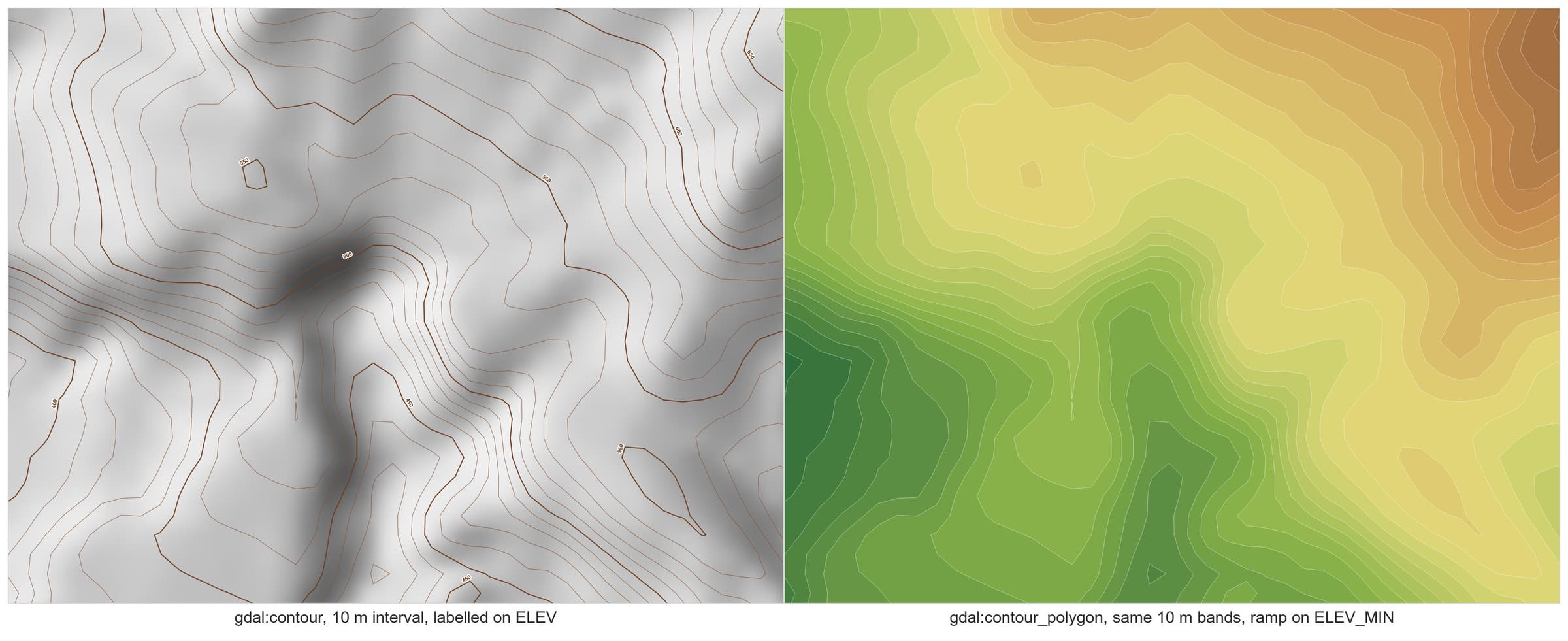
Warstwice z lidarowego DEM są zaszumione, ponieważ zaszumiona jest powierzchnia. Wygładź raster przed utworzeniem warstwic, nigdy same linie później: wygładzone linie będą się przecinać.
Użyj, gdy: potrzebujesz poziomu: wysokości, głębokości, opadów lub stężenia.
Pomiń, gdy: raster już przechowuje klasy.
Metoda 5: Skanowane mapy papierowe
Jeśli znasz ArcGIS i szukasz odpowiednika ArcScan w QGIS, nie ma takiego narzędzia. Podstawowy QGIS nie oferuje interaktywnego śledzenia rastra, w którym klikasz linię na skanie, a narzędzie za nią podąża. To rzeczywista luka w QGIS i lepiej powiedzieć to wprost, niż kazać ci przeszukiwać menu. O tym, co jeszcze się zmienia po przejściu, przeczytasz we wpisie QGIS vs ArcGIS Pro.
Bezpłatna ścieżka prowadzi przez GRASS, który jest dostarczany z większością instalatorów QGIS.
Utwórz próg na skanie
Przekształć skanowany arkusz w raster binarny: linie na jedną wartość, papier na drugą.
Odchudź linie
r.thin redukuje każde pociągnięcie do szerokości jednego piksela.
Wektoryzuj
r.to.vect z typem obiektu line. Dokumentacja GRASS ostrzega, że w punktach połączeń i na wystających odcinkach powstaje nadmiar wierzchołków, więc zaplanuj czas na czyszczenie.
Istnieją jeszcze dwie ścieżki. Potrace i AutoTrace działają poza QGIS: bitmapa na wejściu, wektor na wyjściu, a następnie georeferencjonujesz wynik. Dobrze radzą sobie ze skanami o wysokim kontraście, ale nie uwzględniają geografii.
W QGIS Bunting Labs AI Vectorizer (wpis w repozytorium QGIS) automatycznie uzupełnia linię podczas digitalizacji, z myślą o mapach geologicznych, inwentaryzacji powykonawczej i planach. Wysyła fragmenty rastra na swoje serwery, nie oferuje bezpłatnego pakietu poza okresem próbnym, a opublikowane ceny zaczynają się od 29 dolarów miesięcznie, według stanu na 23 sierpnia 2026 roku.
W przypadku kilku obiektów nadal wygrywa ręczna digitalizacja z przyciąganiem. Nie budowałbym procesu śledzenia dla mniej więcej pięćdziesięciu obiektów.
Użyj, gdy: skan zawiera czytelne linie i setki obiektów.
Pomiń, gdy: arkusz jest blady, kreskowany lub opisany tekstem na liniach.
Co zapamiętać
| Co mówią właściwości | Metoda |
|---|---|
| Kanał całkowitoliczbowy, mniej niż sto różnych wartości | Metoda 1, Generalizuj raster, poligonizacja, następnie Uprość pokrycie |
| Trzy kanały fotografii | Metoda 2, model segmentacji |
| Kanał zmiennoprzecinkowy, tysiące różnych wartości | Metoda 3, reklasyfikacja wg tabeli, następnie Metoda 1 |
| Wysokość w metrach lub dowolna gładka powierzchnia | Metoda 4, warstwice lub poligony warstwicowe |
| Skanowany arkusz bez wartości klas | Metoda 5, GRASS lub digitalizacja ręczna |
Liczba różnych wartości rozstrzyga. Poniżej stu ktoś już sklasyfikował raster, a Poligonizuj czysto odwzorowuje te klasy.
Przy tysiącach wartości nikt niczego nie sklasyfikował, więc w Metodzie 3 wyznaczasz progi samodzielnie albo przekazujesz zadanie modelowi w Metodzie 2.
Schodki są prawidłowym wynikiem i żadne ustawienie narzędzia Poligonizuj ich nie usunie. Najpierw wygeneralizuj raster, potem użyj Uprość pokrycie, a nie Uprość geometrię, aby sąsiedzi zachowali jedną wspólną krawędź.
Każdy krok czyszczenia przesuwa wierzchołki, więc każdą powierzchnię trafiającą do raportu oblicz z rastra, a nie z poligonów.
Narzędzie Poligonizuj nie potrafi odczytać fotografii przy żadnych ustawieniach, ponieważ klasy są w twojej głowie, a nie w pliku.
Pytania, które ludzie zadają
Czy raster do poligonu to to samo co raster do wektora?
Nie całkiem. Raster do wektora obejmuje poligony, linie i punkty. Raster do poligonu to konkretnie ścieżka Poligonizuj, Raster > Konwersja > Poligonizuj, czyli Metoda 1. Warstwice z Metody 4 również należą do raster do wektora, ale ich wynikiem są linie.
Dlaczego Poligonizuj tworzy jeden ogromny poligon wokół wszystkiego?
Dla klasy tła nie ustawiono wartości NoData, więc GDAL odwzorowuje ją jako rzeczywiste dane. Ustaw NoData dla tej klasy we właściwościach rastra, a następnie ponownie uruchom Metodę 1.
Dlaczego Poligonizuj utworzył poligon dla niemal każdego piksela?
Raster jest ciągły, a nie sklasyfikowany, więc prawie żadne dwa sąsiednie piksele nie mają tej samej wartości. Najpierw wykonaj reklasyfikację: Metoda 3.
Jak usunąć schodkowe krawędzie?
Wygeneralizuj raster przed poligonizacją, następnie uruchom Uprość pokrycie z tolerancją około jednego piksela, a potem Wygładź tylko na obiektach zakrzywionych. Zwykłe Uprość geometrię działa poligon po poligonie i otwiera szczeliny między sąsiadami. Jeśli powierzchnie trafiają do raportu, oblicz je z rastra.
Czy QGIS ma odpowiednik ArcScan?
Nie. Podstawowy QGIS nie ma interaktywnego śledzenia rastra. Metoda 5 oferuje bezpłatną ścieżkę przez GRASS, najpierw r.thin, a potem r.to.vect, oraz płatną opcję, wtyczkę Bunting Labs od 29 dolarów miesięcznie.
Czy mogę wykonać poligonizację zdjęcia lotniczego lub satelitarnego?
Nie, a wynik będzie wyglądał jak szum, ponieważ czerwony dach i czerwony samochód mają wspólne wartości pikseli. Użyj modelu segmentacji: Metoda 2.
Jak usunąć drobne poligony, które tworzy Poligonizuj?
Uruchom Raster > Analysis > Generalizuj raster na rastrze przed poligonizacją. Łączy każdy płat poniżej progu z jego największym sąsiadem. Usuwanie małych poligonów po fakcie zostawia dziury.
Czy raster do wektora w QGIS jest bezpłatny?
Tak w przypadku Metod 1, 3 i 4: Poligonizuj, reklasyfikacja, warstwice oraz algorytmy czyszczenia należą do podstawowego QGIS. Pieniądze kosztują tylko przypadek fotografii i płatne śledzenie skanów.
Poradnik obrysów budynków prowadzi przez filtrowanie od początku do końca, a wpis o SAM w QGIS wyjaśnia, które obiekty te modele dobrze znajdują. Centrum QGIS AI porównuje wtyczki obok siebie. Jeśli potrzebujesz tylko budynków, nasze bezpłatne narzędzie obrysów budynków pobiera je z otwartych danych w przeglądarce, bez wtyczki.