Converter KMZ para DXF (e DWG) no AutoCAD
Solte um KMZ do Google Earth e baixe um DXF que abre no AutoCAD, pronto para salvar como DWG.
- Adicione seu arquivo
- Confira no mapa e na tabela
- Baixe o arquivo convertido
Nada é enviadoArquivos de até 250 MB


AI Agent para QGIS
Dispense o conversor da próxima vez: peça ao AI Agent no QGIS para converter, reprojetar e carregar seus arquivos, qualquer que seja o tamanho.
Plano gratuito, sem cartão de crédito.
Perguntas frequentes
Como converter KMZ para DXF?
Solte o .kmz nesta página, confira o sistema de coordenadas escolhido e baixe o DXF. Não há nada para descompactar antes.
Como converter KMZ para DWG?
Converta o KMZ em DXF aqui, depois abra o DXF no AutoCAD e use Salvar como, DWG. BricsCAD e DraftSight fazem o mesmo. O desenho, as camadas e as coordenadas ficam como estão.
Em qual sistema de coordenadas está o DXF?
Por padrão, a zona UTM WGS 84 dos seus dados, mostrada na página depois da conversão com o código EPSG. Escolha qualquer outro sistema em Sistema de coordenadas de saída, por exemplo uma zona State Plane em pés US survey. Um DXF não tem campo para o sistema, então defina esse código EPSG no Civil 3D, Map 3D ou QGIS se precisar do desenho georreferenciado.
Por que minhas pastas do Google Earth viram camadas separadas?
Porque cada pasta do KML vira uma camada própria do DXF, e assim você pode congelar, colorir ou apagar uma pasta inteira no CAD. Pastas aninhadas são unidas, e os nomes são cortados em 31 caracteres, o limite desta versão do DXF.
Mostrar todas as 6 perguntas
Meu KMZ é enviado para algum servidor?
Não. O DXF é gerado na aba do seu navegador. Nada é enviado a um servidor.
O desenho vai se alinhar com o meu levantamento?
Sim, se os dois estiverem no mesmo sistema. Escolha o sistema do seu projeto em Sistema de coordenadas de saída antes de baixar, por exemplo a zona State Plane em pés US survey ou a zona UTM do SIRGAS 2000, e as coordenadas coincidem.
Sobre esta ferramenta
Solte um KMZ do Google Earth e baixe um DXF que abre no AutoCAD, pronto para salvar como DWG. Ele é desenhado na sua zona UTM ou no sistema que você escolher, e o arquivo nunca sai do seu navegador.
Como a conversão funciona
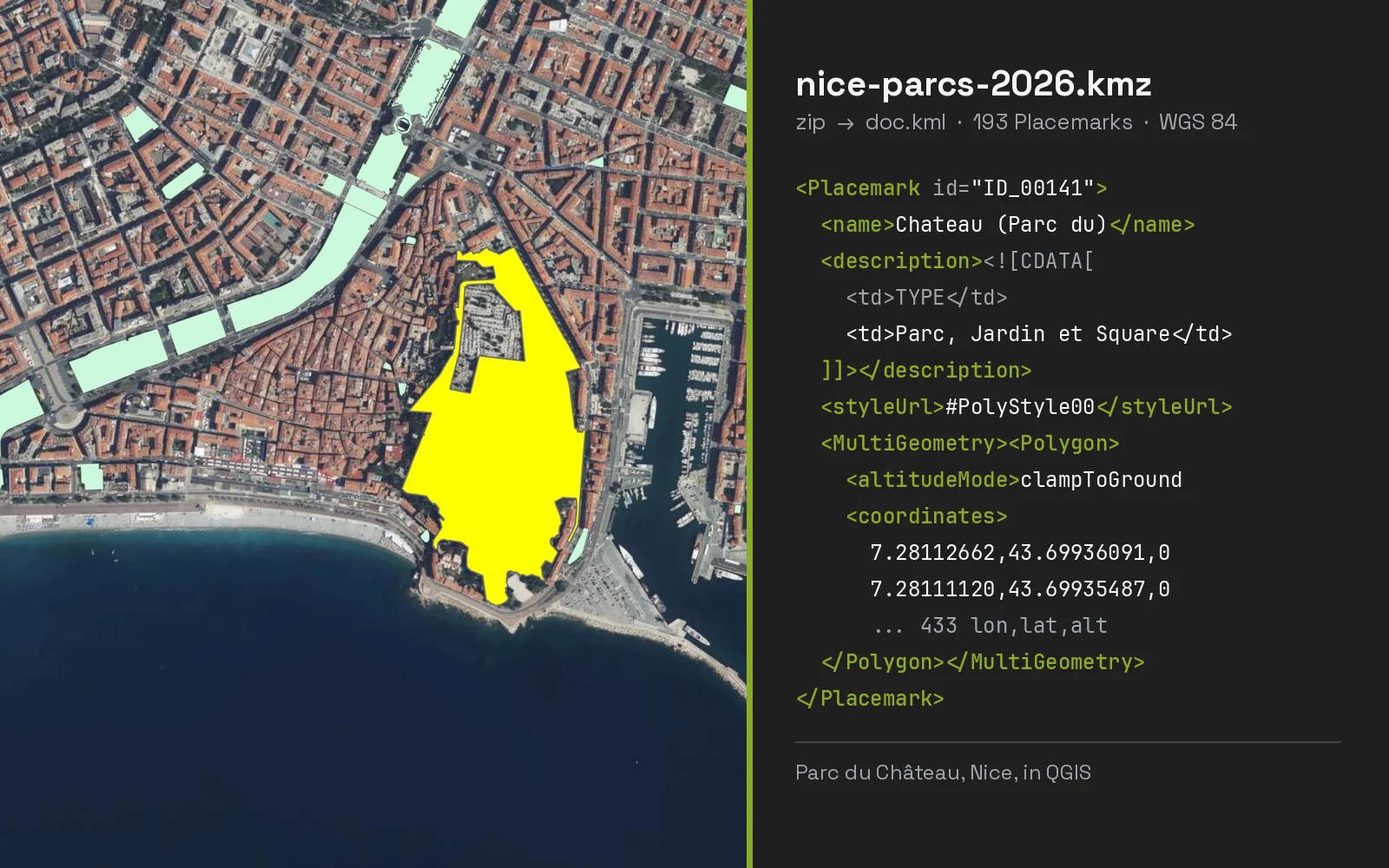
- Escolha um arquivo .kmz ou solte-o aqui. Não precisa descompactar: o KML de dentro é lido direto.
- Cada Placemark é projetado de latitude e longitude para a zona UTM dos seus dados, ou para o sistema que você escolher. Cada pasta do KML vira uma camada do DXF, e o nome de cada Placemark vira um rótulo de texto.
- Baixe o .dxf e abra no seu programa de CAD. Para um DWG, abra no AutoCAD e use Salvar como.
O que o DXF contém
Um desenho, uma camada por pasta do KMZ, em um sistema projetado.
| No DXF | O que ela guarda |
|---|---|
| Camadas | Uma por pasta do KML dentro do KMZ, com o mesmo nome: "Parcelas / Lote 1" vira PARCELAS_LOTE_1. Placemarks fora de qualquer pasta vão para uma camada com o nome do arquivo. |
| Coordenadas | Projetadas, nunca em graus: por padrão, a zona UTM onde seus dados estão, ou o sistema que você escolher em Sistema de coordenadas de saída (State Plane em pés US survey ou metros, Lambert 93, SIRGAS 2000 / UTM e cerca de 400 outros). |
| Unidades | Metros, ou pés para um sistema em pés, definidos no $INSUNITS do desenho para que o CAD use a escala certa ao inserir. |
| POLYLINE | Cada linha, e cada anel de polígono como polilinha fechada. Um buraco é sua própria polilinha fechada na mesma camada. |
| POINT | Cada ponto, desenhado como um X do tamanho de um rótulo para aparecer na extensão total. |
| TEXT em LABELS | O nome da feição, no ponto, no meio da linha ou no centro do polígono. Desligue a camada LABELS para escondê-los. |
| Versão | DXF R12 em ASCII, a versão que AutoCAD, BricsCAD, LibreCAD, DraftSight, QGIS e softwares CNC leem. Ele abre com o zoom nos seus dados. |
Outras formas de converter KMZ para DXF
Escolha o caminho que combina com as ferramentas que você já tem. Os dois mantêm o arquivo no seu computador.
Nesta página, sem instalar nada
- Solte o arquivo KMZ no conversor no topo desta página.
- Confira o sistema de coordenadas em Sistema de coordenadas de saída e mude se o seu projeto usa outro.
- Baixe o DXF e abra no seu programa de CAD.
No QGIS, com Salvar feições como
- Arraste o .kmz para o mapa do QGIS, ou use Camada, Adicionar camada, Adicionar camada vetorial. Se o KMZ tiver várias pastas, o QGIS pergunta quais camadas adicionar.
- Clique com o botão direito na camada, depois Exportar, Salvar feições como...
- Defina Format como AutoCAD DXF e SRC como um sistema projetado, por exemplo sua zona UTM ou zona State Plane.
- Clique em OK. Repita para cada camada: o QGIS grava um DXF por camada desse jeito.
Qual método usar
| Esta página | QGIS | |
|---|---|---|
| Arquivo enviado a um servidor | Não | Não |
| Instalação necessária | Nenhuma | QGIS, grátis |
| Pastas do KMZ | Uma camada DXF por pasta | Um DXF por camada exportada |
| Sistema de saída | Sua zona UTM, ou um dos 426 que você escolher | O SRC que você definir na caixa de diálogo |
| Limite de tamanho | 250 MB por arquivo | A memória do seu computador |
O que ele não faz
- Sem download de DWG: abra o DXF no AutoCAD e salve como DWG.
- Imagens e ícones empacotados no KMZ são descartados; um DXF guarda geometria e texto.
- Só o nome vai junto, como rótulo. Descrições e ExtendedData não têm lugar em um DXF e ficam de fora.
- Polígonos são contornos, não hachuras. Para ter preenchimento, use HATCH no seu programa de CAD.
- As altitudes só são mantidas como Z quando não são zero; Placemarks fixados no solo ficam planos.
- Arquivos de até 250 MB. O DXF tem cerca do dobro do tamanho dos mesmos dados em GeoJSON.