QGIS 下載與安裝教學:2026 該選哪個版本?
發布於
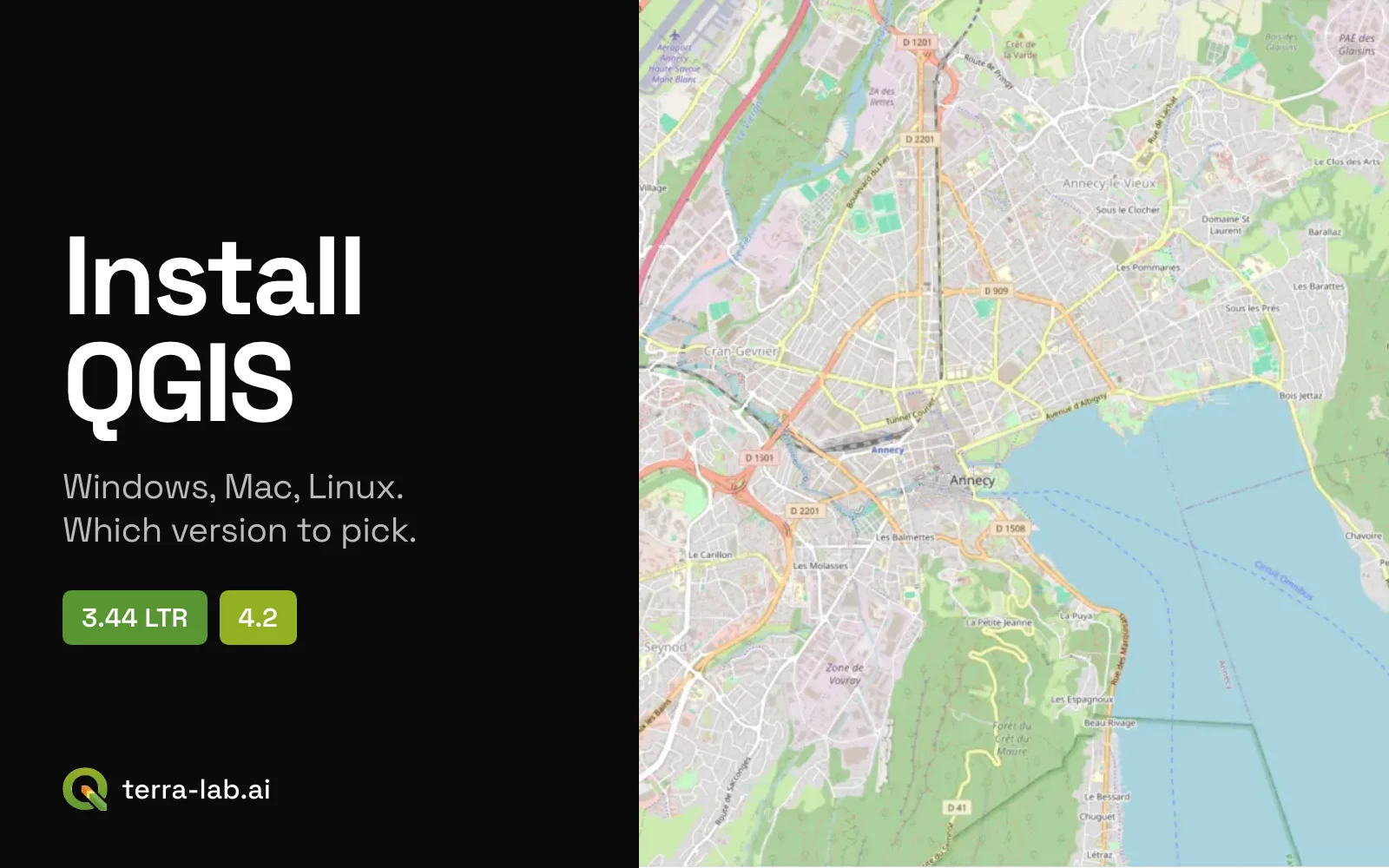
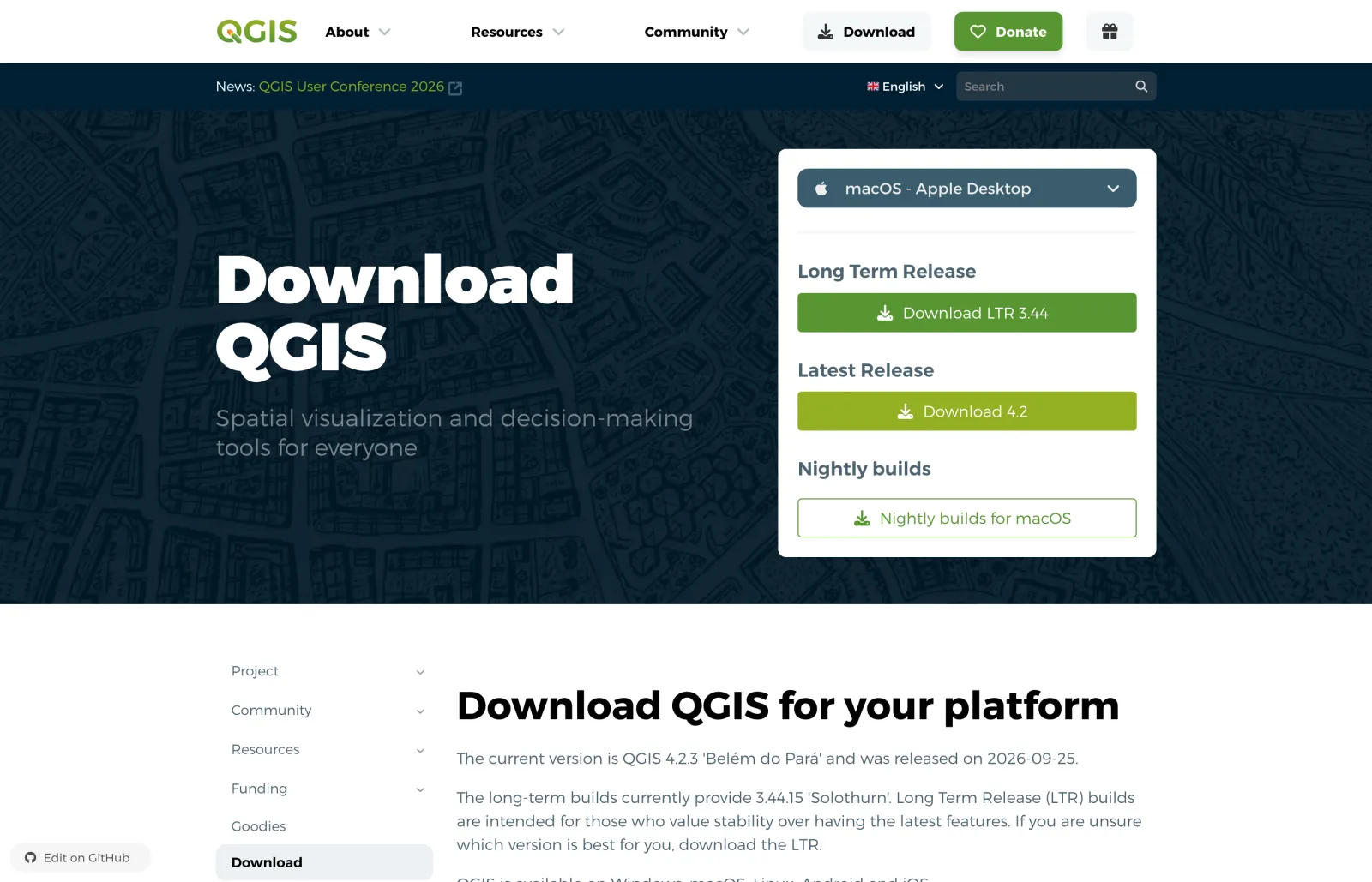
要安裝 QGIS,請前往 qgis.org/download,如果今天不想捐款,就按「Skip it and go to download」,然後下載長期支援版 QGIS 3.44.15,除非你有理由想用 QGIS 4。2026 年 11 月 12 日,下載頁提供兩個版本:3.44.15「Solothurn」(LTR)與 4.2.3「Belém do Pará」(最新版,2026 年 9 月 25 日發布)。兩者都免費。
 ,請前往
我在同一天從下載伺服器讀出每個安裝檔的大小,讓你在下載前就知道要抓多大的檔案:
| 系統 | QGIS 3.44.15 LTR | QGIS 4.2.3 |
|---|---|---|
Windows,獨立安裝程式 .msi | 580 MB | 610 MB |
macOS,.dmg | 1.55 GB | 1.59 GB |
| Linux,Flatpak | 未提供 | 607 MB |
| Windows,OSGeo4W 網路安裝程式 | 1 MB 安裝程式,之後下載你選的套件 | 相同 |
本文接下來會說明怎麼選版本、各系統的安裝步驟,以及安裝後前十分鐘該做什麼:先加一張背景地圖,再試 AI Agent,這個外掛可以用一句話執行 QGIS 的工作。Mac 的部分是我在自己的電腦上實際操作的。Windows 與 Linux 的步驟來自官方安裝指南,需要時我會特別標明。
下載頁把按鈕藏在捐款畫面後面
這一步擋住的新手,比任何安裝問題都多。打開下載頁時,你會先看到一個黃色面板,標題是「Before download starts」,上面有捐款金額。下載按鈕還沒出現在畫面上。
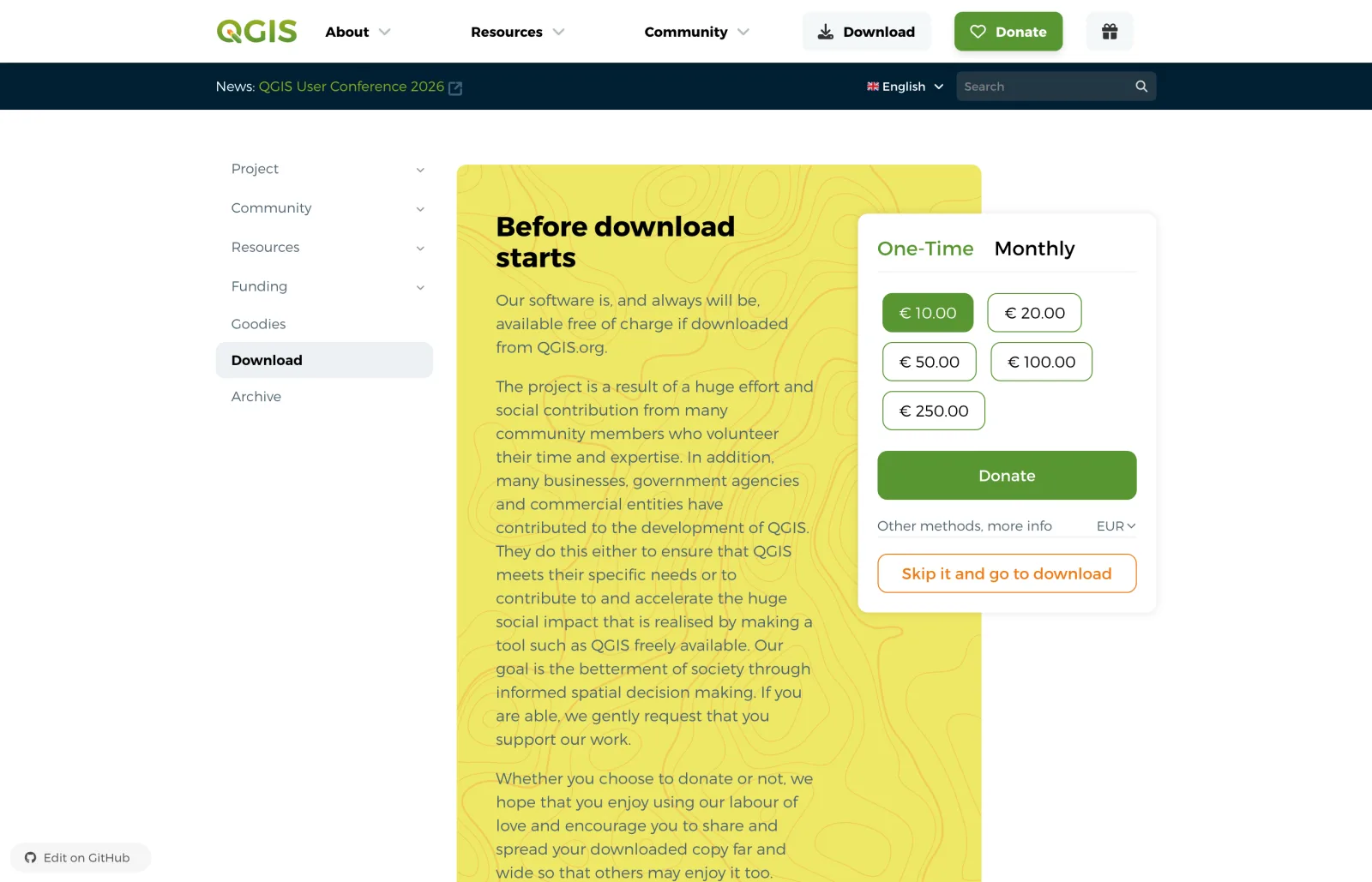
QGIS 是自由軟體,專案靠捐款維持,有能力的話請支持。如果不想捐,就按 Skip it and go to download。頁面會偵測你的系統,並顯示兩個綠色按鈕。
只從 qgis.org 下載 QGIS。專案聲明這個軟體「從 QGIS.org 下載」是免費的,而搜尋「QGIS 下載」時,結果裡有很多鏡像網站,重新打包的都是 3.16 或 3.28 這類舊版本。
該下載哪個 QGIS 版本?
不確定的話就選 LTR。這是專案在下載頁上的建議,安裝指南也說明了原因:LTR 版本在發布前經過更多測試,並且至少一年內都會收到錯誤修正。
| 你的情況 | 建議選 | 原因 |
|---|---|---|
| 剛接觸 QGIS,或正在上課 | 3.44.15 LTR | 教學與截圖都對得上,所有外掛都支援 |
| 專案有交期 | 3.44.15 LTR | 意外最少 |
| 想試試 QGIS 4 | 4.2.3 | 目前的功能版本,採用 Qt 6 |
| 倚賴某個特定外掛 | 先查該外掛 | 並非每個外掛都已宣告支援 QGIS 4 |
有三件事可以幫你做決定。
**QGIS 4 是真的,也很穩定,但它還不是 LTR。**QGIS 4.0 在 2026 年 3 月推出,整個應用程式改用 Qt 6。專案的路線圖原本預計 2026 年 10 月 30 日推出 QGIS 4.4,作為 4 系列的第一個長期支援版。11 月 12 日,下載頁仍顯示 4.2.3,並說明專案正處於 4.4 之前的功能凍結期。4.4 推出後,時程表會讓 3.44 繼續占著 LTR 的位置大約四個月,所以 3.44 到 2027 年初都是安全的選擇。
**外掛才是真正的限制。**每位外掛作者都會宣告外掛支援哪些 QGIS 版本。我逐一數過 AI 外掛,結果在 QGIS 4 AI 外掛:28 個中有 18 個標示相容。如果你的工作倚賴某個外掛,選 4.x 之前先到 plugins.qgis.org 查它的頁面。我們的 AI Agent 宣告支援 QGIS 3.28 到 4,所以選哪個版本都能用。
**兩個版本可以都裝。**在我的 Mac 上,3.44.15 與 4.2.3 並排放在「應用程式」資料夾,各自有獨立的設定資料夾(QGIS3 與 QGIS4)。在 Windows 上,安裝指南說 OSGeo4W 可以同時安裝多個版本。
在 Windows 安裝 QGIS
步驟來自官方安裝指南。我沒有為這篇文章實際執行。
Windows 有兩種安裝程式。新手請選第一種。
**獨立安裝程式(建議)。**一個 .msi 檔就包含全部內容,下載完成後不需要網路。從 QGIS 3.20 起,只支援 64 位元的 Windows。
下載 .msi
在下載頁選擇 Windows,按一下 Download LTR 3.44。檔案是 QGIS-OSGeo4W-3.44.15-2.msi,580 MB。
執行安裝程式
連按兩下檔案,接受授權條款,保留預設資料夾,然後按一下 Install。
開啟 QGIS Desktop
從開始功能表開啟 QGIS Desktop。安裝時也會附上 OSGeo4W Setup 工具,供日後新增內容使用。
要更新時,下載下一個 .msi 再安裝。沒有自動更新。
**OSGeo4W 網路安裝程式(進階)。**這是一個 1 MB 的安裝程式,依需求下載套件。指南建議有經驗的使用者採用,因為更新時只會抓有變動的部分,而且可以同時存在多個 QGIS 版本。執行 osgeo4w-setup.exe,選擇 Express Install,然後勾選 QGIS LTR 或 QGIS。
給使用各國座標系統的人一個提醒:標準安裝程式為了節省空間,不含選用的投影格網。當重新投影需要格網時,QGIS 會要求下載。如果你的電腦處於離線狀態,指南列出一個包含全部格網的較大安裝程式,約 1.2 GiB。
如果 QGIS 能啟動,但外掛隨後出現 DLL 訊息而失敗,有兩篇文章說明常見原因:DLL load failed while importing _gdal 與 DLL load failed while importing _c。
在 Mac 安裝 QGIS
在我的 Mac 上實際操作:macOS 27,Apple 晶片。
Mac 的安裝檔由專案簽署並公證,而且是通用版:同一個檔案可以在 Intel 與 Apple 晶片上執行。
下載 .dmg
選擇 macOS,按一下 Download LTR 3.44。檔案是 1.55 GB(4.2.3 是 1.59 GB)。
把 QGIS 拖到「應用程式」
打開 .dmg,把 QGIS 圖示拖到「應用程式」資料夾。安裝完成後,QGIS 3.44.15 占用 3.4 GB 磁碟空間,4.2.3 占用 3.6 GB。
開啟 QGIS
從「應用程式」或 Spotlight 啟動 QGIS。
Apple 晶片、較舊的 macOS 版本、Homebrew 與 MacPorts,以及 macOS 拒絕開啟 App 時該怎麼辦,都寫在專門的指南裡:Mac 上的 QGIS。
在 Linux 安裝 QGIS
步驟來自官方安裝指南。我沒有為這篇文章實際執行。
發行版自己軟體庫裡的版本通常很舊。有兩條可靠的路。
**Debian 與 Ubuntu,使用 QGIS 軟體庫。**加入簽署金鑰,加入軟體庫,然後安裝:
sudo apt install gnupg software-properties-common
sudo mkdir -m755 -p /etc/apt/keyrings
sudo wget -O /etc/apt/keyrings/qgis-archive-keyring.gpg https://download.qgis.org/downloads/qgis-archive-keyring.gpg
接著建立 /etc/apt/sources.list.d/qgis.sources,內容如下,並把 noble 換成你的發行版代號(lsb_release -cs 會印出來):
Types: deb deb-src
URIs: https://qgis.org/ubuntu-ltr
Suites: noble
Architectures: amd64
Components: main
Signed-By: /etc/apt/keyrings/qgis-archive-keyring.gpg
sudo apt update
sudo apt install qgis qgis-plugin-grass
https://qgis.org/ubuntu-ltr 提供 LTR,https://qgis.org/ubuntu 提供最新版(Debian 則是 debian-ltr 與 debian)。指南用一張表說明了一個陷阱:在 Ubuntu 24.04、Ubuntu 22.04 與 Debian 12 上,QGIS 軟體庫只提供 LTR,因為這些系統內建的函式庫對 QGIS 4 來說太舊。QGIS 4 的套件只提供給 Ubuntu 25.04 以後的版本與 Debian 13。
**任何發行版,使用 Flatpak。**一行指令就好,這也是在較舊的 Ubuntu 上取得 QGIS 4 的方法:
flatpak install flathub org.qgis.qgis
flatpak run org.qgis.qgis
Flathub 只提供最新版(2026 年 11 月 12 日是 4.2.3,下載 607 MB,安裝後 1.6 GB,支援 x86_64 與 ARM)。Flatpak 與系統隔離,這對穩定性有利,但對需要額外 Python 套件的外掛就不方便。如果外掛抱怨 pip,請看 QGIS Flatpak: No module named pip。
Fedora、openSUSE、Arch、NixOS 等,官方指南裡各有一小節。
第一次啟動:讓地圖出現在畫面上
剛裝好的 QGIS 開啟時是一個空視窗,只有最近的專案清單和新聞面板。地圖上什麼都沒有,這會讓期待看到地球儀的人嚇一跳。
最快的第一張地圖:在 瀏覽器 面板中,展開 XYZ Tiles,連按兩下 OpenStreetMap。世界地圖就會載入。用滑鼠滾輪放大到你的城市。
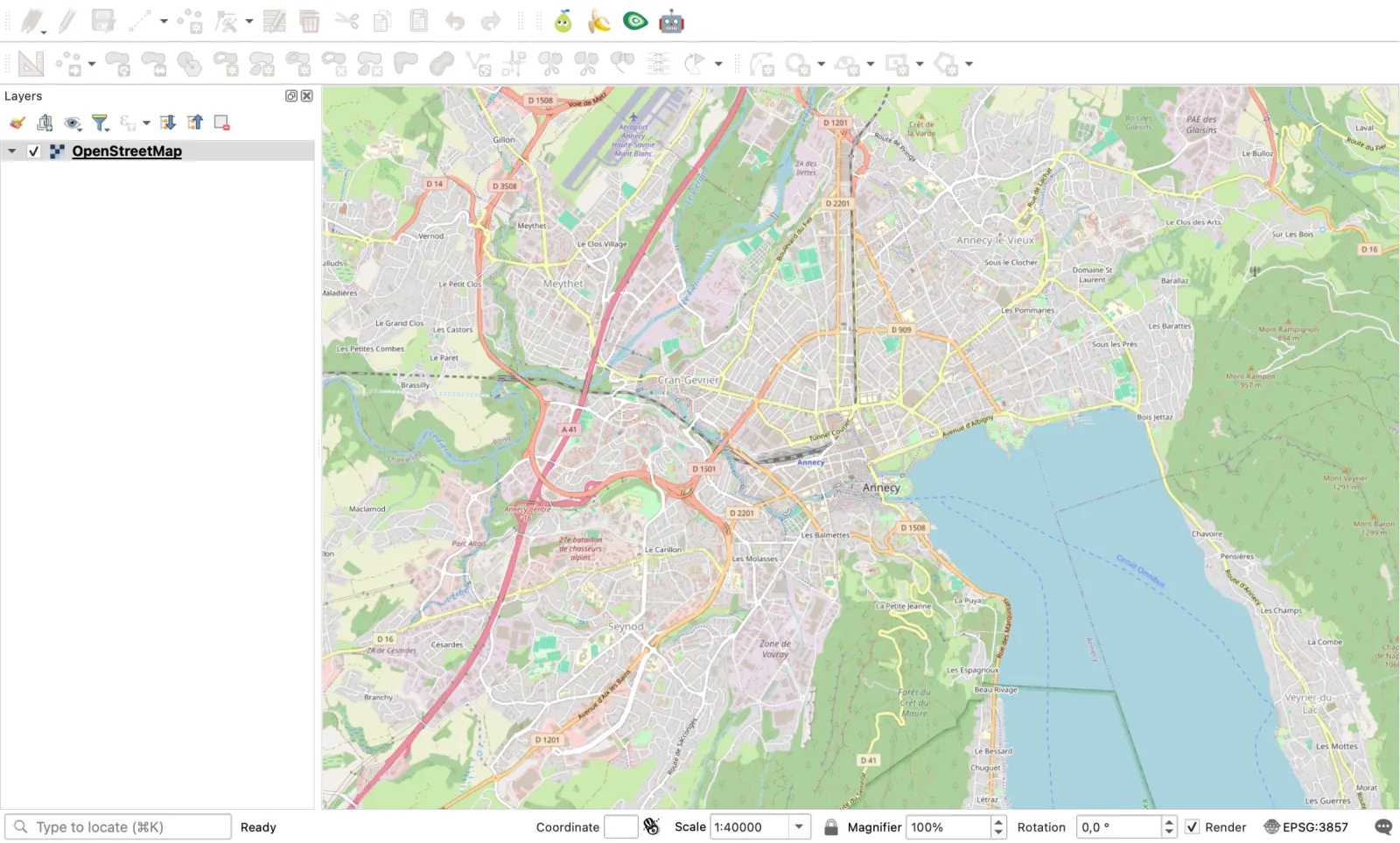
如果介面不是你的語言,請到 設定 > 選項 > 一般,勾選 Override system locale,選擇語言後重新啟動 QGIS。接下來,如何在 QGIS 加入底圖列出其他免費的背景地圖,QGIS 新手教學則帶你完成第一個專案,從資料一路做到匯出地圖。
先裝什麼:兩個外掛
QGIS 本身就很完整。外掛只是增加捷徑,2026 年 11 月 12 日,我的 QGIS 3.44.15 的外掛管理員提供了 3,932 個外掛。有兩個值得第一天就裝。
1. 底圖目錄:QuickMapServices
它會新增一個現成背景地圖的選單,你就不用手動貼上圖磚網址。請只使用條款允許在 GIS 中使用的來源,例如 OpenStreetMap 和你所在國家的國家測繪機構。
2. 懂選單的助手:AI Agent
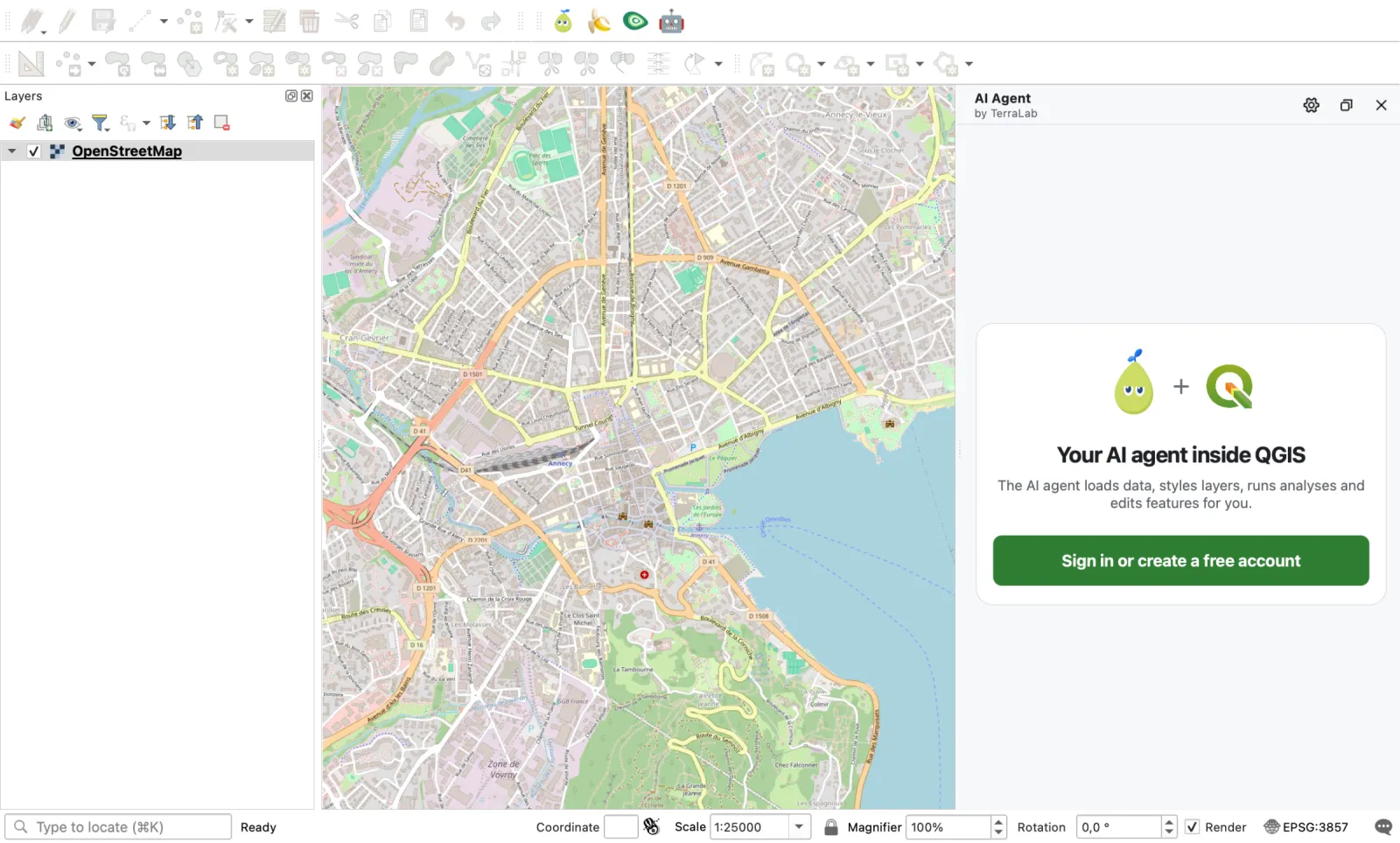
QGIS 使用第一週最難的地方,是從數百個工具中找出哪一個能做你想做的事。AI Agent 是我們為此開發的外掛:你用白話寫下任務(「從 OpenStreetMap 加入安錫的建物,並依高度上色」),它會找到資料、執行工具,並在你開啟的專案裡設定樣式,每個步驟都會顯示出來。它有不需要信用卡的免費方案,並支援 QGIS 3.28 到 4,所以下載頁上的兩個版本都能用。
開啟外掛管理員
選單 外掛 > 管理與安裝外掛。外掛清單會從 plugins.qgis.org 載入。
搜尋並安裝
在搜尋列輸入外掛名稱,選取它,然後按一下 安裝外掛。
開啟它的面板
外掛會在工具列新增一個圖示。以 AI Agent 來說,面板會停靠在右側,並要求你登入或建立免費帳號。
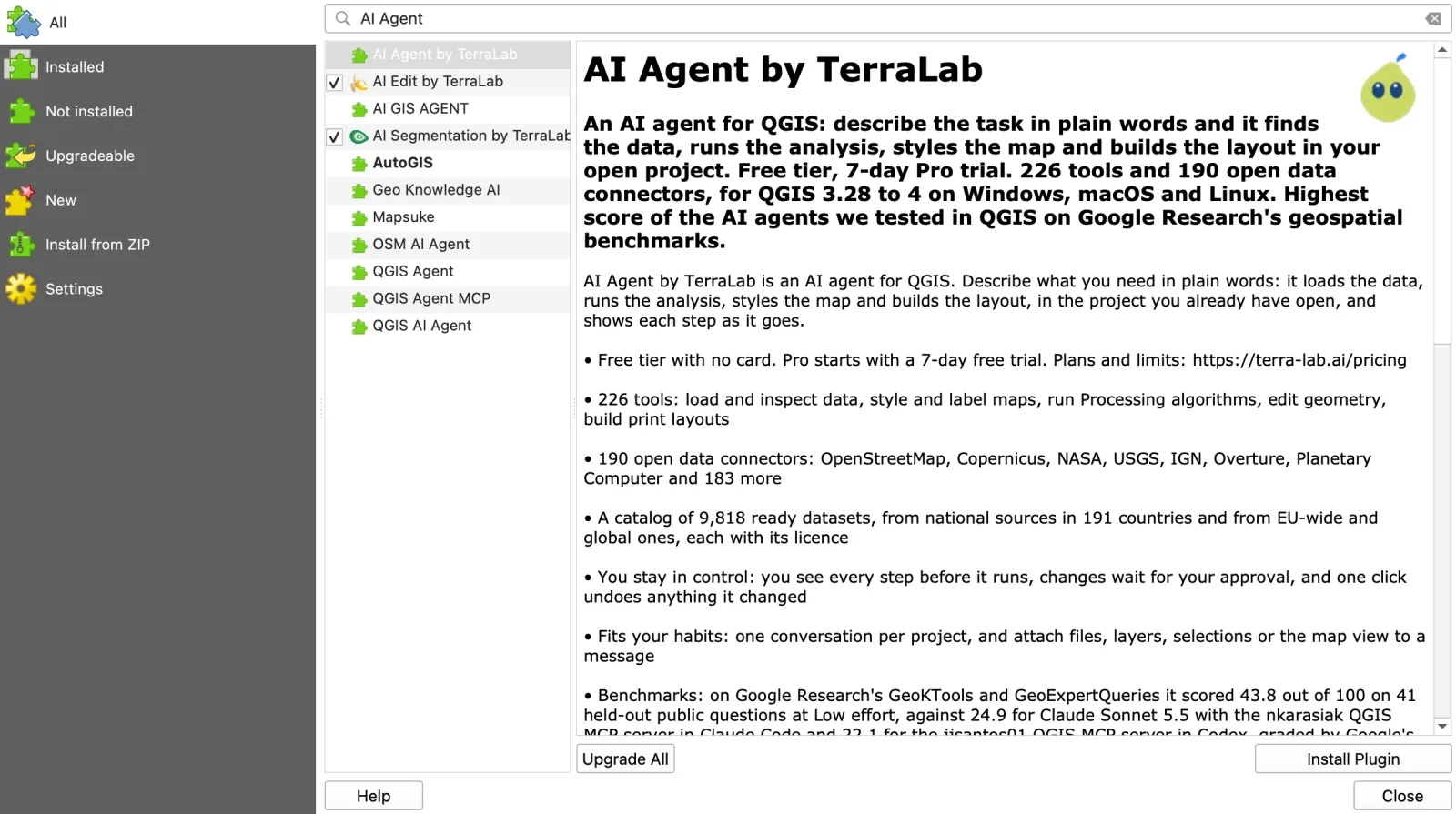
想看更多選擇,最好用的 QGIS 外掛依任務列出值得保留的外掛。如果你想在安裝前先了解 AI 助手能做什麼、不能做什麼,請讀 QGIS 裡的 AI 代理是什麼?。
常見的下載與安裝問題
**「我找不到下載按鈕。」**它在上面說明的捐款面板後面。按「Skip it and go to download」。
**下載很慢或中斷。**每個系統下方,頁面都列出 Alternative downloads:同一批檔案的 Torrent、Magnet 和 Metalink 連結。Torrent 用戶端可以從中斷的地方繼續下載。
**安裝程式在舊的 Windows 電腦上拒絕執行。**QGIS 從 3.20 版起只提供 64 位元的 Windows 版本。32 位元的 Windows 需要從封存庫下載舊版,而舊版已不再有修正。
**Linux 的套件管理員裝到舊版 QGIS。**那是你的發行版自己的套件。請加入 QGIS 軟體庫,或使用 Flatpak,做法如上所示。
**QGIS 4 無法在 Ubuntu 24.04 安裝。**這是正常的:QGIS 軟體庫只替 24.04 和 22.04 建置 LTR。QGIS 4 請用 Flatpak。
**改用 QGIS 4 後,某個外掛不見了。**外掛管理員只列出宣告支援你所用版本的外掛。請查看該外掛的頁面,或為了那個外掛,在 4.x 旁邊保留 3.44。
**有網站要你付費或填表單才能取得 QGIS。**請關掉它。官方安裝檔是免費的,也不需要帳號。
大家常問的問題
QGIS 可以免費下載嗎?
可以。QGIS 是開放原始碼軟體,採用 GNU 通用公共授權,qgis.org 上的官方安裝檔可免費用於任何用途,包括商業工作。下載前的捐款畫面是選擇性的。
我該下載哪個版本的 QGIS?
長期支援版,2026 年 11 月 12 日是 3.44.15,除非你想用 QGIS 4 的某項功能。QGIS 專案在下載頁上給的也是同樣的建議。QGIS 4.2.3 是最新版,QGIS 4.4 預計是 4 系列的第一個長期支援版。
如何在 Windows 10 或 11 安裝 QGIS?
從 qgis.org/download 下載獨立的 .msi(3.44.15 為 580 MB),連按兩下,用預設選項完成安裝程式。QGIS 需要 64 位元的 Windows。然後從開始功能表開啟 QGIS Desktop。
QGIS 可以在 Mac 上執行嗎?
可以。官方的 .dmg 經過簽署與公證,在 Intel 和 Apple 晶片的 Mac 上都能執行。下載大小為 1.55 GB,安裝後占用 3.4 GB。詳情請見 Mac 上的 QGIS。
如何更新 QGIS?
QGIS 不會自己更新。在 Windows 使用獨立安裝程式,以及在 macOS 上,請下載新的安裝檔並安裝。使用 OSGeo4W 的話,重新執行安裝程式。在 Linux 上,執行 sudo apt upgrade 或 flatpak update 即可。包含錯誤修正的小版本大約每個月發布一次。
有 Android 版的 QGIS App 或 APK 嗎?
QGIS 本身沒有。QGIS 下載頁指向第三方的野外調查 App,可以在手機和平板上開啟 QGIS 專案:QField 和 Mergin Maps,兩者都在 Google Play 和 App Store 上架。其他網站上名為「QGIS」的 APK 並非來自該專案。
安裝完 QGIS 後,我該先做什麼?
從 瀏覽器 > XYZ Tiles > OpenStreetMap 加入背景地圖,必要時設定語言,然後安裝一兩個外掛。AI Agent 很適合新手當第二步,因為你可以在摸索工具位置的同時,用白話請它完成任務。
重點整理
- 只從 qgis.org 下載,並按「Skip it and go to download」才能看到安裝檔。
- 不確定?選 3.44.15 LTR。想用 QGIS 4?先確認外掛,再選 4.2.3。
- Windows:580 MB 的獨立
.msi。Mac:1.55 GB 的.dmg。Linux:LTR 用 QGIS 軟體庫,QGIS 4 用 Flatpak。 - 第一張地圖:瀏覽器 > XYZ Tiles > OpenStreetMap。
- 然後從外掛管理員安裝 AI Agent,請它做出你第一張真正的地圖。