QGIS 數化教學:手動、掃描圖到 AI 自動描繪
發布於
GIS 的數化,是把你在地圖或照片上看到的內容,變成可以量測、可以查詢的向量圖形:點、線和多邊形。 在 QGIS 裡,你要先建立圖層、開啟編輯,再一個一個點出物件的角點。QGIS 有四種比較快的做法,從沿著現有線條追蹤,到讓 AI Segmentation 一次描出整個區域內的所有建物。
 裡,你要先建立圖層、開啟編輯,再一個一個點出物件的角點。QGIS 有四種比較快的做法,從沿著現有線條追蹤,到讓
 | 你手上有什麼 | 方法 | 成本 |
|---|---|---|
| 別人已經繪製好的區域 | 方法 1,直接下載 | 免費 |
| 一張航照或衛星影像,只有少數物件 | 方法 2,手動數化 | 免費,QGIS 內建 |
| 一張掃描的紙本地圖 | 方法 3,地理參考後再描繪 | 免費,QGIS 內建 |
| 已分類的網格,或乾淨的掃描圖 | 方法 4,轉成多邊形 | 免費,QGIS 內建 |
| 一張航照,上面有數百個物件 | 方法 5,讓 AI 幫你描出輪廓 | 每月免費 1.5 km²(Automatic),之後 €39 |
數化到底有多費工
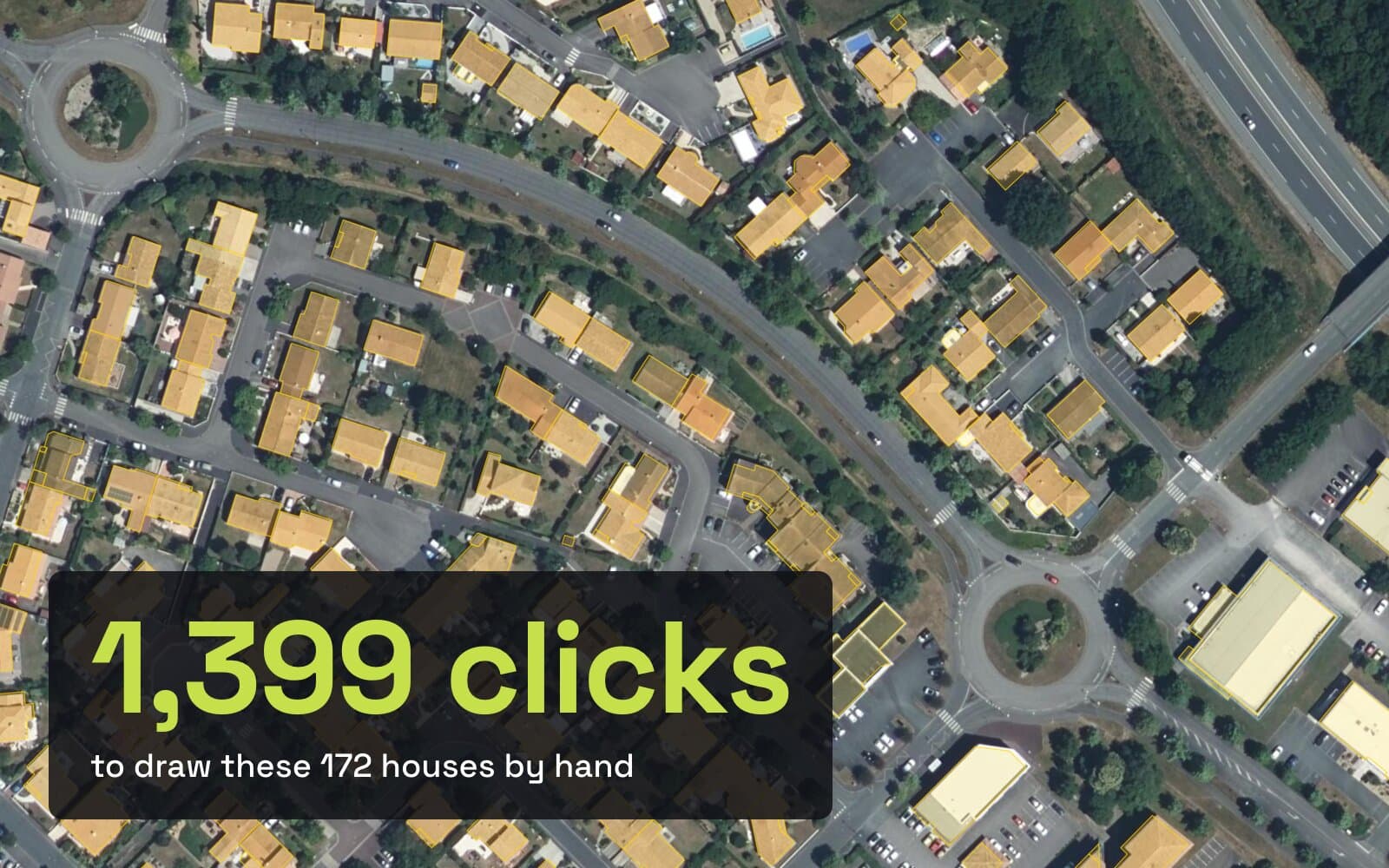
我們用一個真實的街區算過。封面上的住宅區位於法國西部的拉羅什叙永(La Roche-sur-Yon),範圍 400 x 250 m,底圖是法國 IGN 的國家正射影像。OpenStreetMap 在這裡有 172 棟建物,總共用了 1,399 個角點繪製。
手動數化時,每個角點就是一次點擊。一棟典型的房屋有 7 個角點,172 棟裡只有 59 棟是單純的四角方形。所以光是一個小住宅區,就要點約 1,400 次,這還沒算修正錯誤。
方法 1:下載已經繪製好的資料
動手點擊之前,先看看開放資料。有兩個免費來源涵蓋了大部分地區:
- OpenStreetMap。 安裝 QuickOSM 外掛,然後執行
Vector > QuickOSM > QuickOSM…,鍵填building,在你的範圍上執行。我們的教學 如何在 QGIS 下載 OSM 資料 會一步一步帶你做。 - 建物輪廓資料集。 Microsoft、Google 和 Overture 都公開了世界上大部分地區的建物輪廓。我們的 免費建物輪廓下載工具 可以讓你畫一個範圍,看看各資料集在這個範圍裡有什麼。
用之前先檢查,不要直接相信。在我們的街區裡,172 棟 OpenStreetMap 建物中有 167 棟來自法國地籍資料,而不是來自照片。從下方的截圖可以看到,它們的輪廓明顯偏離屋頂。這對地籍資料來說是正常的,但如果你需要的是屋頂,就不對了。
適合的情況: 你的區域已經有人繪製,而且輪廓不必和你的影像完全吻合。
不適合的情況: 資料缺漏、已經過時,或是依據的來源和你的照片不同。
方法 2:手動數化
這是最傳統的做法,每一份 QGIS 都內建。
建立圖層
Layer > Create Layer > New GeoPackage Layer…。建物或農地選 Polygon,道路和河流選 Line,樹木或電線桿選 Point。座標參考系統(CRS)請選以公尺為單位的投影座標系,這樣面積才會以 m² 計算。
開啟編輯
選取該圖層,點選鉛筆圖示 Toggle Editing,數化工具就會啟用。
繪製圖形
點選 Add Polygon Feature(Ctrl+.),然後用左鍵點出每個角點。按右鍵結束,再填寫跳出來的屬性。
儲存
點選 Save Layer Edits,或是關閉編輯並確認儲存。
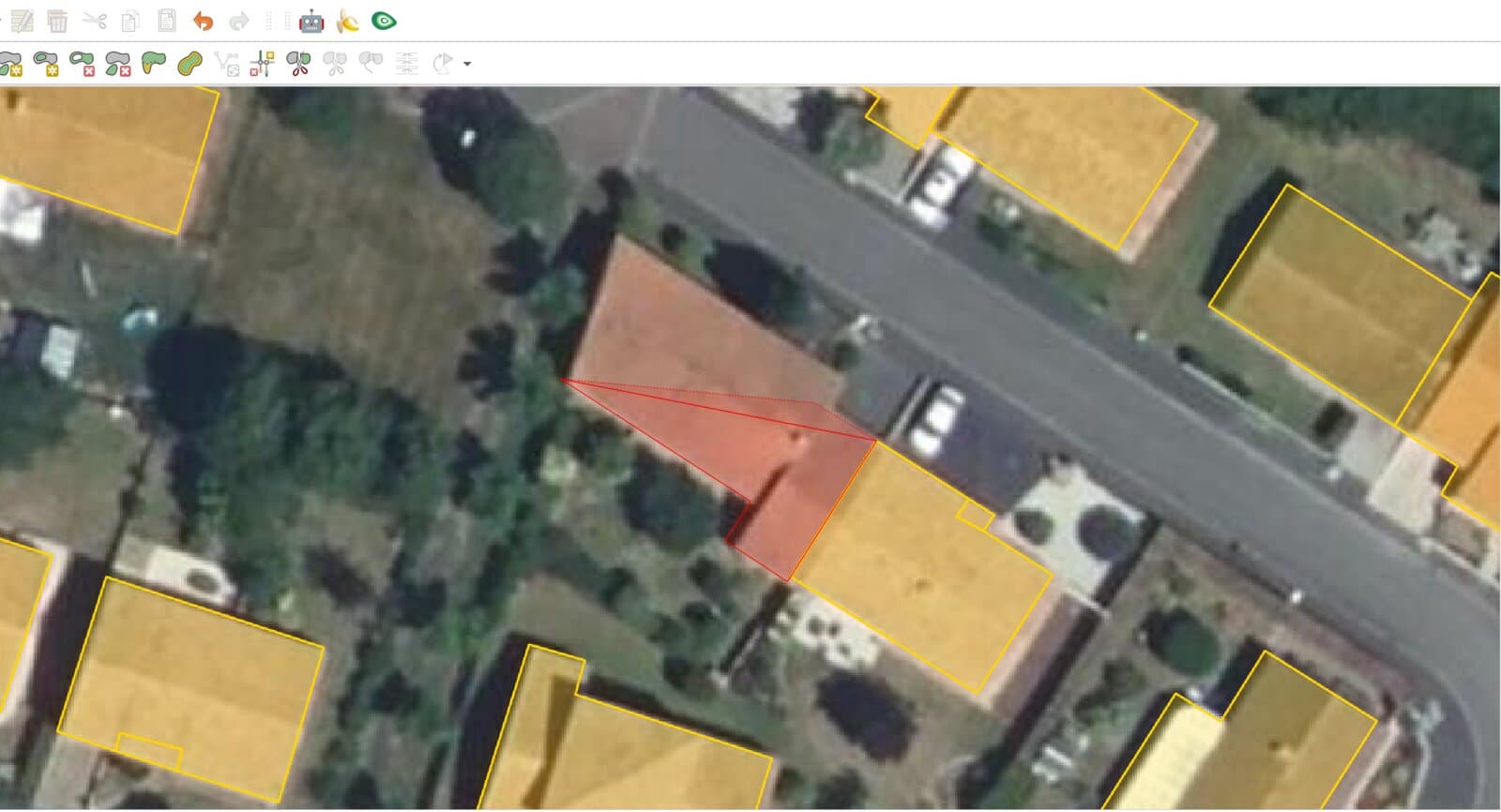
有四個設定可以讓手動數化更快、更乾淨:
- 鎖點(Snapping)。 從 Snapping 工具列開啟(
View > Toolbars > Snapping Toolbar)。點擊靠近現有角點的位置時,會剛好落在那個角點上,所以相鄰的建物會共用牆面,不會留下縫隙。 - 追蹤(Tracing)。 開啟鎖點後按
T,QGIS 會在你的兩次點擊之間,沿著現有圖形的邊緣前進。如果你要畫的農地緊鄰一條已經有的道路,這很好用。 - 避免重疊(Avoid overlap)。 在鎖點選項裡開啟後,新畫的多邊形會被裁切,不會蓋到既有的多邊形。適合用在地籍和土地覆蓋。
- 形狀工具。 Shape Digitizing 工具列可以用三次點擊畫出矩形,也能畫圓形或橢圓形。一棟形狀單純的房屋只要點三次,不必點四次以上。
用 Vertex Tool 修正錯誤:拖曳角點、在邊上雙擊來新增角點,或是選取角點後按 Delete。
適合的情況: 你只需要幾十個圖形,或是要求精準。
不適合的情況: 你需要數百個同類物件。那就是方法 5。
方法 3:數化掃描的地圖
掃描圖沒有座標,所以要先把它放到地圖上的正確位置。開啟 Layer > Georeferencer…,載入掃描圖,然後在掃描圖和參考地圖上,點選兩邊都找得到的點,例如道路交叉口。我們的教學 如何在 QGIS 對影像做地理參考 用一張 1947 年的地圖實際測試過。
掃描圖放好位置後,用方法 2 的工具在上面數化。在圖層屬性裡把掃描圖調成半透明,就能和下方現在的影像互相對照。
適合的情況: 資訊只存在紙上,例如舊的平面圖或手繪的測量圖。
不適合的情況: 已經有現代的資料集,裡面有相同的線條。
方法 4:把網格轉成多邊形
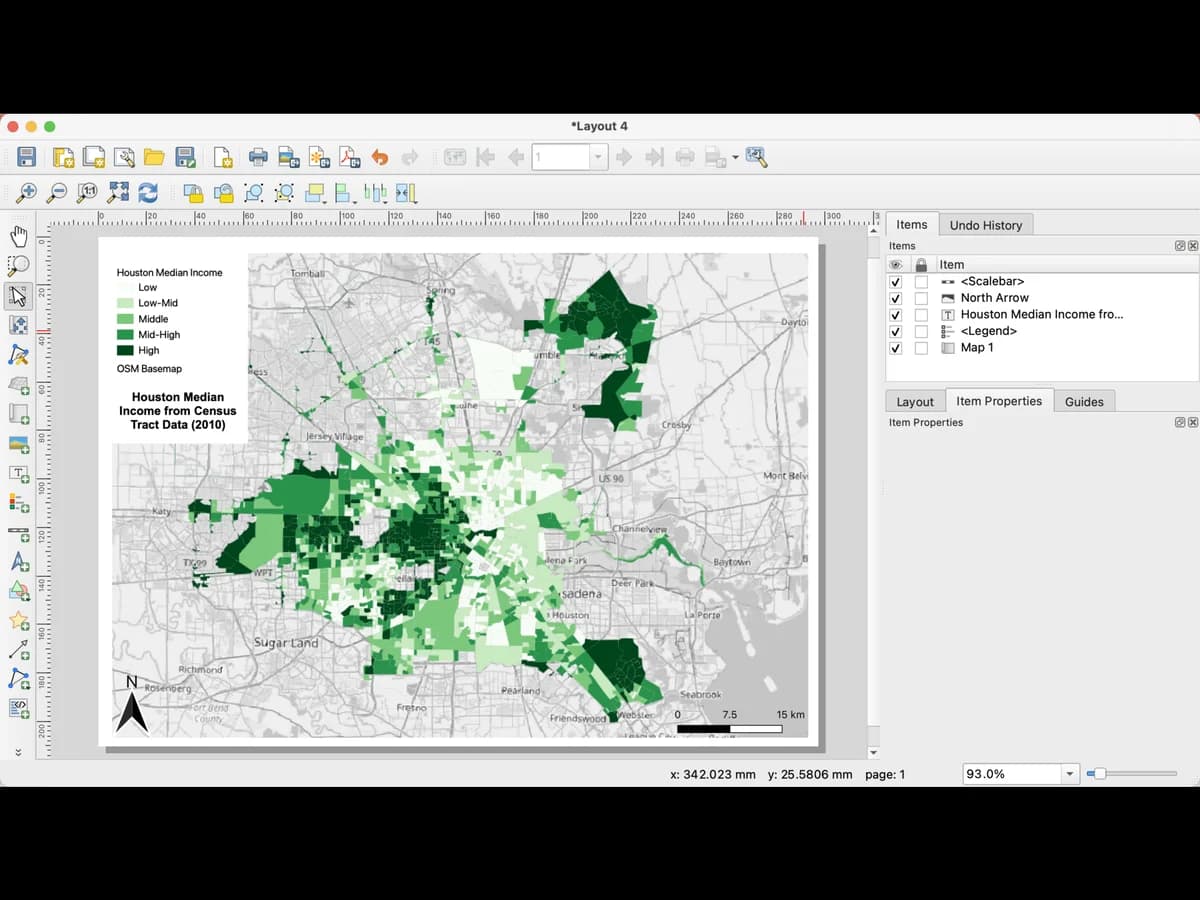
如果地圖本身已經是分類好的網格,例如土地覆蓋圖,或是乾淨的黑白掃描圖,QGIS 可以幫你畫出多邊形。使用 Raster > Conversion > Polygonize (Raster to Vector)…。每一塊數值相同的區域,會變成一個多邊形。
轉出來的邊緣會沿著像元形成階梯狀。我們的教學 如何在 QGIS 把網格轉成向量 示範了後續的整理:融合、移除很小的面積,再簡化和平滑。
適合的情況: 每個像元值本身就代表一個類別。
不適合的情況: 輸入的是一般照片。照片有數百萬種顏色,而不是幾個類別,所以轉出來只會是雜訊。
方法 5:用 AI 自動數化
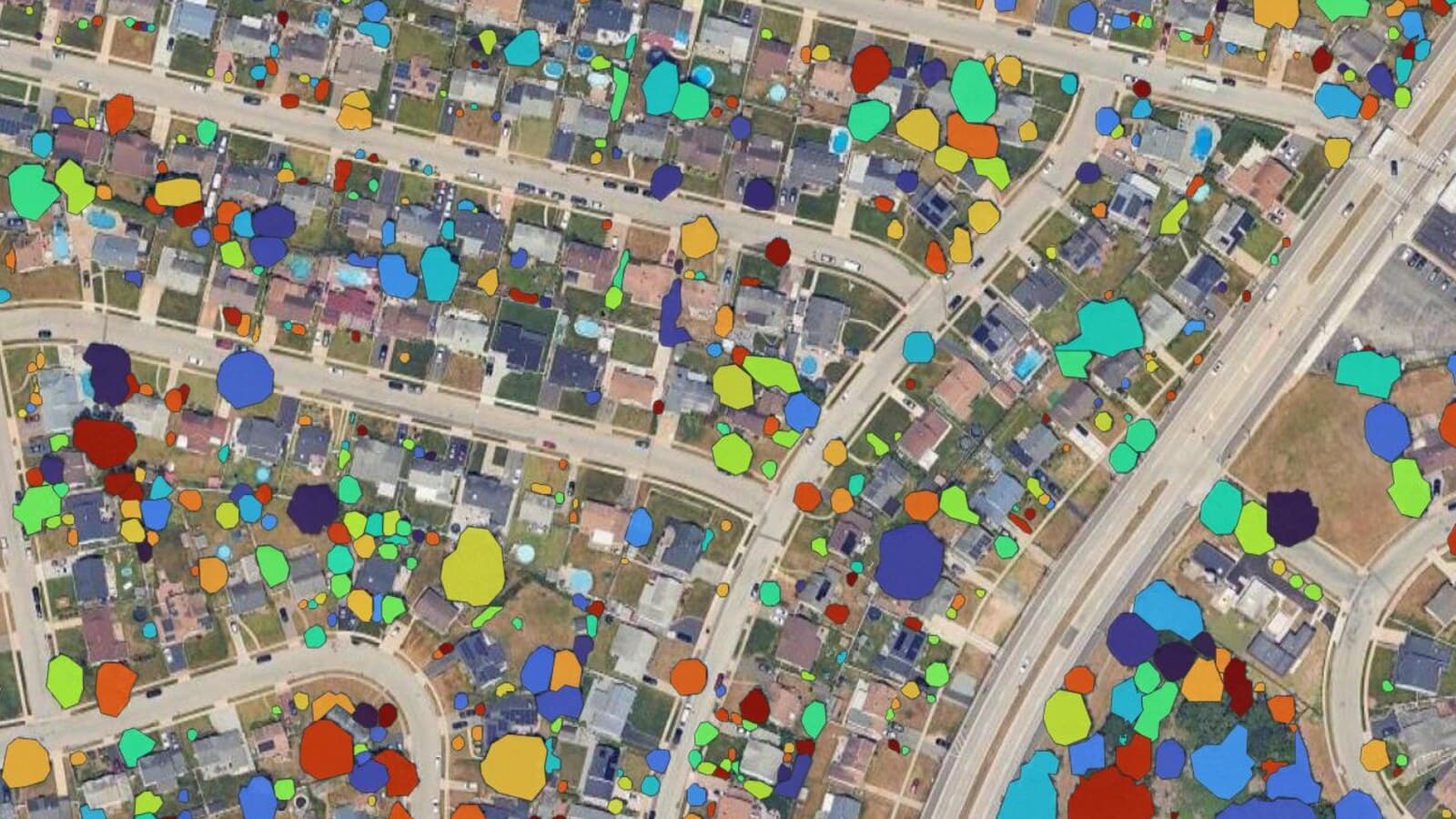
分割模型學過屋頂、游泳池或樹木長什麼樣子,所以能幫你把它們的輪廓描出來。AI Segmentation 就是我們為此做的 QGIS 外掛。在 QGIS 顯示的任何影像上畫一個區域,輸入 building,每棟房屋都會變成一個獨立的多邊形,附有面積和信心分數。
大家真的是這樣用的。2026 年 8 月 15 日到 10 月 14 日之間,我們團隊以外有 2,018 個帳號,匯出了 7,133 次建物執行結果。模型找出 520 萬個候選物件,依信心分數和大小篩選後,使用者保留了其中 190 萬個,也就是 36.5%。每次執行的保留數量中位數是 67 棟建物。
檢查的工作還是你的。在這些執行中,有 18.2% 的使用者在匯出前,用手動修正了至少一個輪廓。外掛提供同樣的 QGIS 節點工具讓你修正,另外還有點擊修正模式。
如果只需要幾個精準的物件,Semi-Auto 模式改成每點一下描出一個物件,而且在你自己的電腦上執行時沒有次數限制。我們的 AI Segmentation 完整指南 會介紹這兩種模式。
最適合: 航照或衛星影像上的數百個相似物件:屋頂、游泳池、太陽能板、樹木、農地。
不適合: 影像上看不到的物件,例如地界線或地下管線。
價格: 每月免費 1.5 km²(Automatic)和 20 個物件(Semi-Auto),不需要信用卡。Pro 方案每月 €39(未稅),包含 100 km²(Automatic)和 500 個物件(Semi-Auto)。
執行位置: Automatic 在我們位於歐洲的伺服器上執行,所以不需要顯示卡。
該選哪一種方法
| 下載 | 手動 | 掃描地圖 | 轉成多邊形 | AI Segmentation | |
|---|---|---|---|---|---|
| 輸入 | 不需要 | 任何影像 | 紙本地圖 | 分類網格 | 任何影像 |
| 處理 100 個物件的速度 | 幾分鐘 | 數小時 | 數小時 | 幾分鐘 | 幾分鐘 |
| 與你的影像吻合 | 不一定 | 是 | 與掃描圖吻合 | 是 | 是 |
| 成本 | 免費 | 免費 | 免費 | 免費 | 有免費額度,之後 €39 |
重點整理
先下載。如果你的區域已經有人繪製,幾分鐘就完成了。
手動數化時要開啟鎖點,單純的建物用矩形工具。
掃描圖要先做地理參考再描繪,否則什麼都對不上。
轉成多邊形只適用於像元值本身就是類別的網格。
遇到照片上有數百個物件時,讓 AI Segmentation 去畫,你把時間花在檢查上。
大家常問的問題
GIS 裡的數化是什麼?
數化是把你在地圖、掃描圖或航照上看到的地物,變成帶有座標的向量資料:點、線和多邊形。數化完成後,你可以量測面積和長度、加上屬性,並對它們做分析。在 QGIS 裡,你是透過編輯向量圖層來數化。
在 QGIS 裡怎麼數化多邊形?
建立或選取一個多邊形圖層,點選 Toggle Editing,再點選 Add Polygon Feature(Ctrl+.)。用左鍵點出每個角點,按右鍵結束。填寫屬性後儲存編輯。先開啟鎖點,共用的牆面才會對齊。
QGIS 可以自動數化嗎?
QGIS 內建的 Polygonize 可以把已分類的網格轉成多邊形,但它無法從照片中辨識物件。要做到這件事,需要搭配有偵測模型的外掛。AI Segmentation 會在你畫出的區域內,描出每一棟建物、每一座游泳池或每一棵樹,而且可以免費開始使用。
在 QGIS 裡怎麼數化掃描的地圖?
先用 Layer > Georeferencer… 對掃描圖做地理參考,使用在掃描圖和參考地圖上都找得到的點。接著建立向量圖層,在放好位置的掃描圖上描繪地物。