
QGIS 底圖怎麼加?XYZ、WMS 與外掛教學
發布於 更新於
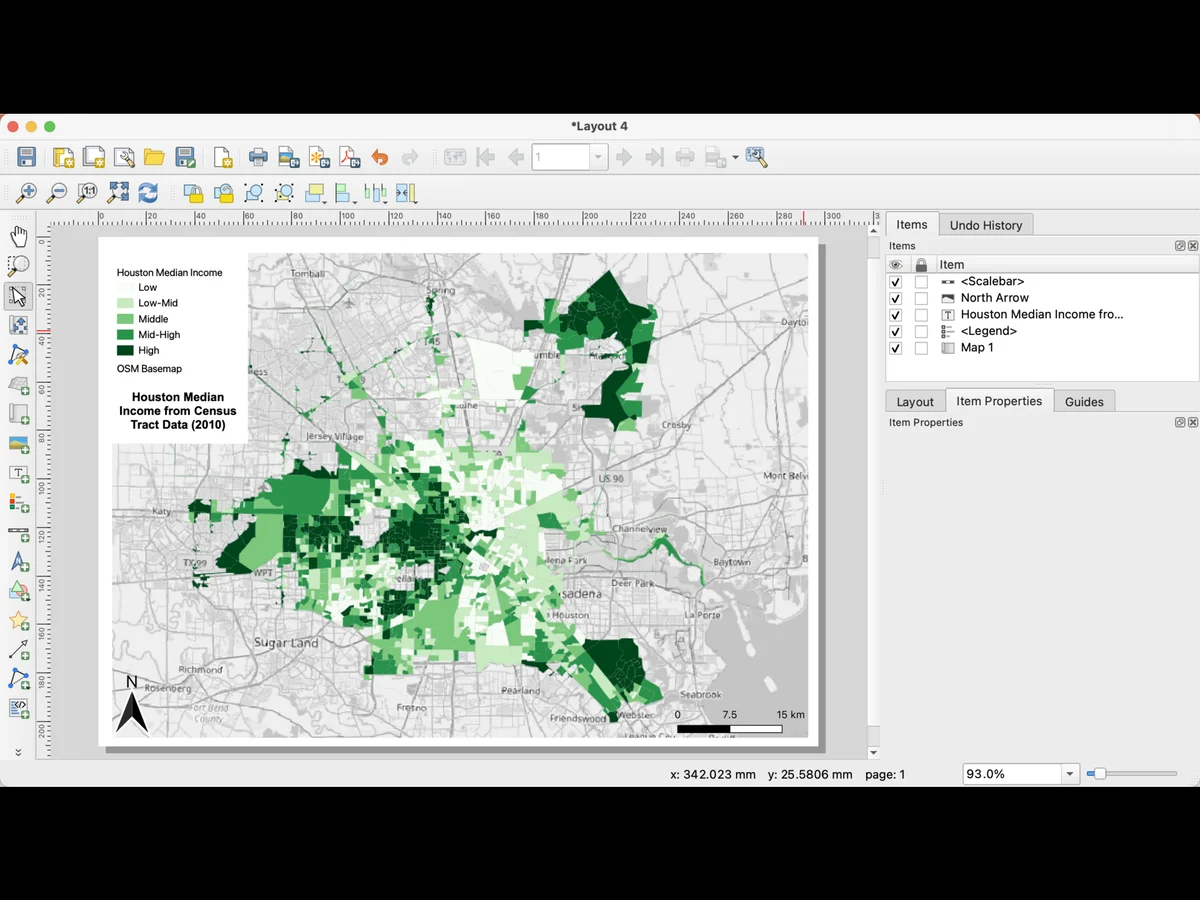
QGIS 最快的底圖早已內建:開啟瀏覽器面板,展開「XYZ 圖磚」,雙擊「OpenStreetMap」即可。想要衛星影像,可以新增一個 XYZ 連線並貼上圖磚 URL(下方提供三組),也可以安裝 QuickMapServices 外掛,從它的清單中挑選。想要您所在國家的正射影像,就從國家測繪機關加入 WMS 或 WMTS 圖層。或者在 AI Agent 面板輸入想要的底圖,由它替您加入圖層。
本文逐一列出每種方法的操作步驟,最後回答一個關鍵問題:如果您想在底圖上執行偵測模型,哪種底圖才夠清晰。文中有兩張 2026 年 9 月 7 日實測的表格,分別列出各縮放層級下單一像素的大小,以及各服務最後一個仍有真實影像的層級。
QGIS 加入底圖:簡短答案
要在 QGIS 加入底圖,請在瀏覽器面板的「XYZ 圖磚」底下雙擊「OpenStreetMap」。下面的其他底圖都是這個做法的變化:換一個圖磚 URL、用外掛幫您填好 URL,或是使用測繪機關提供的網路服務。
| 您想要 | 做法 | 所需時間 |
|---|---|---|
| 馬上有一張街道地圖 | 瀏覽器面板,XYZ 圖磚,OpenStreetMap | 5 秒 |
| 不點選單就取得上述任一種 | 在 AI Agent 面板輸入需求 | 1 則訊息 |
| 衛星影像 | 瀏覽器面板,XYZ 圖磚,新增連線,貼上下方的 URL | 1 分鐘 |
| 從清單中挑選 | 外掛程式,管理並安裝外掛程式,QuickMapServices | 2 分鐘 |
| 您所在國家的正射影像 | 圖層,加入圖層,加入 WMS/WMTS 圖層,貼上機關提供的 URL | 2 分鐘 |
| 模型讀得懂的影像 | 請見最後一節 |
方法 1:使用 QGIS 內建的 OpenStreetMap 底圖
QGIS 有內建底圖。瀏覽器面板中本來就附有一個 XYZ 連線:OpenStreetMap。
開啟瀏覽器面板
若畫面上沒有,請依序點選「檢視」→「面板」→「瀏覽器面板」。展開 XYZ 圖磚
清單中有 OpenStreetMap。雙擊它,或把它拖曳到地圖上。檢查 CRS
網路圖磚以 Web Mercator(EPSG:3857)繪製。QGIS 會即時將它重新投影到專案 CRS,當作背景使用沒有問題。如果放大後圖磚看起來模糊,作業期間請把專案 CRS 設為 EPSG:3857。這個圖層是即時的:每次平移都會向伺服器取得新圖磚,因此需要網際網路連線。本文的每一種底圖都是如此。
方法 2:用一句話請 AI Agent 加底圖
如果不想自己找 URL,可以用白話描述想要的底圖,交給工具來加。
我們開發了 AI Agent,這是 QGIS 內的對話面板,所以這個方法用的是我們自己的工具。您輸入想要的底圖,它會找到服務、加入圖層,並把圖層放在既有底圖之上、您的資料之下。
 內的對話面板,所以這個方法用的是我們自己的工具。您輸入想要的底圖,它會找到服務、加入圖層,並把圖層放在既有底圖之上、您的資料之下。
在我的地籍多邊形下方,加入這個區域的 IGN 正射影像。
它認得這些街道地圖:OpenStreetMap、OpenTopoMap、OpenFreeMap 的淺色與深色樣式,以及我們自己的向量底圖。它也能依名稱找到各國的正射影像:法國的 IGN BD ORTHO、瑞士的 SWISSIMAGE、荷蘭 PDOK 的航空照片、西班牙的 PNOA、美國的 USGS 與 NAIP 影像,以及德國數個邦的 20 cm 正射影像。如果已安裝 QuickMapServices,它也能從該外掛的清單中挑選。
有兩項限制。第一,它自有的全球衛星圖層是 2021 年的 Sentinel-2 影像,解析度 10 m,最高只到縮放層級 14:適合當作區域背景,不適合看到一棟房子,所以需要細節時請直接指定您所在國家的正射影像。第二,它不會從自己的清單加入 Google 或 Esri 圖磚,因為基於使用條款,我們已經撤下這兩者。Free 方案每月提供 7 次執行。
方法 3:用 URL 加入衛星底圖
只要位址中含有 {z}、{x}、{y} 佔位符的圖磚服務,大約一分鐘就能變成 QGIS 底圖。在「XYZ 圖磚」上按右鍵,選擇「新增連線」,輸入名稱,並把下列其中一個 URL 貼到 URL 欄位。縮放層級維持預設值即可。
Esri World Imagery。 涵蓋全球,在大城市以外通常是三者中最清晰的。Esri 的條款將它限定於 Esri 軟體或 ArcGIS Online 訂閱,而 QGIS 不是 Esri 軟體:沒有訂閱的話,請把它當成 Google 一樣,只留在自己的螢幕上使用。
https://server.arcgisonline.com/ArcGIS/rest/services/World_Imagery/MapServer/tile/{z}/{y}/{x}
Google Satellite。 這個 URL 可以使用,每份教學也都會提供。但 Google 的服務條款不允許在 Google 自己的產品與 API 以外使用,所以只要成果會離開您的螢幕,例如報告或交付給客戶的成品,請改用您所在國家的影像。
https://mt1.google.com/vt/lyrs=s&x={x}&y={y}&z={z}
OpenStreetMap,人道主義樣式。 第二張街道地圖,適合預設樣式過於密集的地方。
https://tile.openstreetmap.fr/hot/{z}/{x}/{y}.png
方法 4:安裝 QuickMapServices,用清單選底圖
QuickMapServices(簡稱 QMS)是想用選單而不是 URL 清單挑選 QGIS 底圖時該安裝的外掛。它免費,由 NextGIS 開發,會替您填好圖磚位址。多數人說「在 QGIS 加入 Google」,指的就是這個外掛。
安裝 QuickMapServices
開啟外掛管理員
依序點選「外掛程式」→「管理並安裝外掛程式」,然後切換到「全部」分頁。搜尋並安裝
輸入 QuickMapServices(連在一起寫),選取 NextGIS QuickMapServices,按下「安裝外掛程式」。找到它
外掛會在「網路」選單中新增 QuickMapServices 子選單,並在網路工具列新增按鈕。目前的版本是 2026 年 9 月 11 日發布的 1.5.2,需要 QGIS 3.32 以上。如果您的 QGIS 較舊,外掛管理員會提供支援該版本的最後一個外掛版本。
取得完整的服務清單:社群貢獻包
較舊的教學會說,在加入「社群貢獻包」之前,選單只會顯示少數幾個服務。這在 2026 年 3 月的 1.2.0 版之前是對的。從該版本起,包含 Google、Bing 與 Esri 圖層的社群清單已經內建在外掛中,不需要再按任何按鈕。
如果您的選單看起來還是很短,代表版本較舊。有兩種解法:
- 更新外掛:「外掛程式」→「管理並安裝外掛程式」→「可升級」。
- 或者在舊版本中,開啟「網路」→ QuickMapServices →「設定」,切換到「更多服務」分頁,閱讀說明後按下「取得社群貢獻包」,再按「儲存」。
從 1.0.0 版起,設定改放在 QGIS 的「選項」對話框中,QuickMapServices 頁面有三個分頁:一般、新增/編輯/移除、可見性。可見性可以隱藏用不到的群組,讓選單保持精簡。「一般」中有一個值得知道的選項:「新增 TMS 時啟用 EPSG:3857(OTF)」,它會在加入圖磚圖層時設定 Web Mercator,讓圖磚保持清晰。
從選單加入底圖
依序點選「網路」→ QuickMapServices → 群組 → 圖層。它會以網格圖層的形式加入專案。如果跑到最上層,請在圖層面板中把它拖到您的資料下方。截至 2026 年 9 月 27 日,社群貢獻包共有 65 個服務,分在下列群組:
| 群組 | 最常用的圖層 |
|---|---|
| 衛星、混合、道路、地形 | |
| Bing | 衛星、地圖 |
| Esri | 衛星、地形圖、地形、海洋、淺灰與深灰、National Geographic,另有一組向量樣式 |
| OpenStreetMap | OSM 標準、OpenTopoMap、Wikimedia 地圖、適合健行與自行車的 Waymarked Trails |
| OpenFreeMap 與 VersaTiles | 多種樣式的免費向量街道地圖 |
| 各國與其他 | 奧地利的 basemap.at 及其正射影像;Waze、Yandex 與高德地圖 |
許多舊教學提到 CartoDB 與 Stamen 樣式,但目前的貢獻包已經沒有。1.5.1 版也移除了所有需要 API 金鑰的服務。
搜尋其他服務
選單只是精簡清單。搜尋面板可以查到 qms.nextgis.com 的整個 QMS 目錄,其中有數百個由使用者新增的服務。
開啟搜尋面板
依序點選「網路」→ QuickMapServices →「Search NextGIS QMS」,或使用網路工具列上的按鈕,就會開啟搜尋面板。輸入名稱或地點
可以試試「orthophoto」、「satellite」、國家名稱或機關名稱。加入
雙擊搜尋結果,或選取後按下「Add」。縮小到您的區域
按下「Filter by extent」,只保留涵蓋目前地圖範圍的服務。目錄中並非每個服務都設定了範圍,所以如果找不到想要的,請關閉篩選。常用的服務可以在面板的搜尋結果中加入我的最愛,面板也會保留最近使用的服務。QMS 可加入 XYZ 與 TMS 圖磚、WMS、WFS、GeoJSON 和向量圖磚,所以搜尋結果除了底圖,也可能出現資料圖層。
授權:QuickMapServices 不會改變的事
QuickMapServices 做的事和方法 3 相同,只是替您填好 URL。它並不會授權您使用其中任何一個服務。各提供者的條款依然適用,NextGIS 自己的文件也要求您在用底圖製作任何成品之前先閱讀條款。
- Google 圖層。 QMS 中 Google Satellite 的項目連結到 Google 地圖的條款。這些條款不允許在 Google 自己的產品與 API 以外使用。請只留在自己的螢幕上使用。
- Bing 圖層。 QMS 中的 Bing 項目完全沒有授權資訊。這不代表沒有授權:微軟的條款仍然適用,請把 Bing 當成 Google 處理。
- Esri 圖層。 與方法 3 相同,限定於 Esri 軟體或 ArcGIS Online 訂閱。
- OpenStreetMap。 可以免費用於您要發布的地圖,需標示「© OpenStreetMap contributors」。
如果成品會離開您的桌面,請使用 OpenStreetMap 或下方的國家正射影像。
方法 5:用 WMS 或 WMTS 加入國家正射影像當底圖
需要專業等級的影像時,請加入測繪機關的 WMS 或 WMTS 服務。各國測繪機關會把正射影像以網路服務的形式發布,比全球圖磚更清晰、更新,授權也允許專業使用。
找到服務 URL
在法國,IGN 正射影像是 cartes.gouv.fr 上的 WMTS,自 2024 年起不需金鑰即可免費使用。在美國,USGS National Map 以 WMS 提供 NAIP 影像。在英國,Ordnance Survey 影像需要向 OS Data Hub 申請 API 金鑰。多數其他機關都有「網路服務」頁面,上面會列出 URL。新增連線
依序點選「圖層」→「加入圖層」→「加入 WMS/WMTS 圖層」→「新增」,貼上 URL,按下「連線」。服務提供的圖層清單就會出現。選取正射影像圖層
選取後按「加入」。如果是 WMTS 且服務提供多組圖磚矩陣集,請選與專案 CRS 相符的那一組。各種 QGIS 底圖能放大到哪一層
圖磚底圖有上限:超過某個縮放層級後,提供者就沒有影像了。下面兩張表告訴您目前的位置。
第一張是各層級下單一像素的大小。這是算出來的,不是估計值:在層級 z,一張 256 像素的 Web Mercator 圖磚,每像素涵蓋 156,543.03 × cos(緯度) / 2^z 公尺。
| 縮放層級 | 赤道 | 巴黎緯度 |
|---|---|---|
| 16 | 2.39 m | 1.57 m |
| 17 | 1.19 m | 79 cm |
| 18 | 60 cm | 39 cm |
| 19 | 30 cm | 20 cm |
| 20 | 15 cm | 10 cm |
| 21 | 7.5 cm | 4.9 cm |
第二張是各服務的實際上限。2026 年 9 月 7 日,我們在九個地點,針對 16 到 22 的每個層級各請求一張圖磚,觀察伺服器從哪一層開始不再回傳真實影像。
| 服務 | 最後一個有真實影像的層級 | 超過之後 |
|---|---|---|
| Google Satellite | 測試的八座城市皆為 22,鄉間的 Cantal 為 21 | 404 錯誤 |
| Esri World Imagery | 巴黎、沙特爾、倫敦、聖保羅、奈洛比與堪薩斯鄉間為 19,紐約與柏林為 20 | 以 200 狀態碼回傳一張灰色方塊 |
| IGN 正射影像(WMTS) | 19 | 404 錯誤 |
| OpenStreetMap | 19 | 400 錯誤 |
Esri 這一列值得多說幾句,因為「我的底圖很模糊」這個問題,多半就是它造成的。超過最後一個層級後,Esri 不會回傳錯誤:它回傳 200 狀態碼和一張 2,521 位元組的影像,是寫著「Map data not yet available」的灰色方塊。QGIS 會把它當成有效圖磚畫出來,沒有任何訊息告訴您服務已經沒有影像了。IGN 和 OpenStreetMap 則是直接回傳一般的錯誤,此時 QGIS 會保留最後一張清晰的圖磚。
第一欄還要補充一點:伺服器在層級 22 提供圖磚,不代表影像真的是以 2.5 cm 拍攝,只代表伺服器有回應。我們量測的是各服務願意放大到哪一層,而不是其影像的原生解析度。
偵測模型讀得懂哪種底圖
偵測模型需要近期、像素小的攝影底圖,通常是您所在國家的正射影像,絕不是街道地圖。對於加入底圖是為了執行 AI Segmentation(TerraLab 為 QGIS 開發的外掛)或其他偵測工具的人,這才是問題背後真正的問題。模型讀的是您呈現給它的像素,而底圖有三項特性,決定了它能找到什麼。
地面像素大小。 第一張表列出了每個層級的大小。在巴黎緯度的縮放層級 18,一個像素涵蓋 39 cm;層級 19 則是 20 cm。一棟房子在這兩個層級都有數百個像素,一棵樹冠有幾十個,一輛車只有幾個。AI Segmentation 指南中的解析度對照說明了模型在每種尺寸下能找到什麼。對小型物件來說,20 cm 的國家正射影像比任何全球圖磚都好。
日期與一致性。 全球圖磚會在圖磚邊緣把不同日期的影像拼在一起。橫跨接縫的偵測,一側看到的是夏天,另一側是冬天,一側有葉子的樹,另一側是光禿禿的。國家正射影像則是在同一次航拍任務中取得。
上面畫了什麼。 街道地圖底圖沒有模型可用的像素。標籤、道路和建物輪廓都是繪製出來的,不是拍下來的,用影像訓練的模型在這些內容上不會得到有用的結果。外掛需要畫布上可見的影像圖層,沒有的話它會提示您。
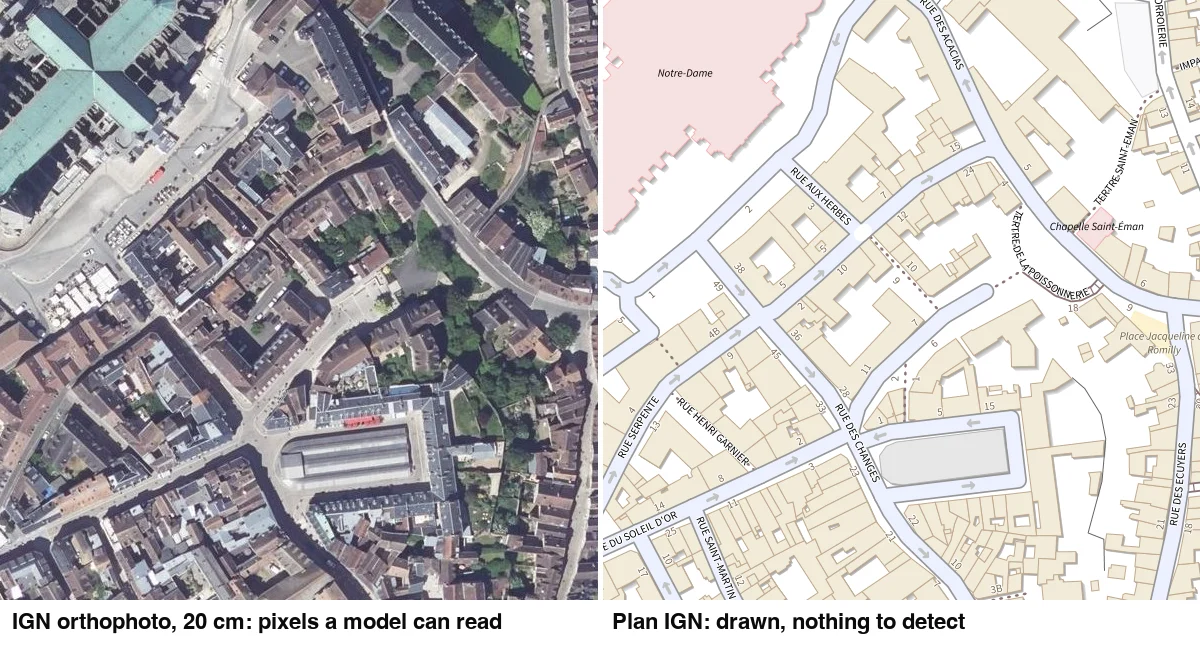
請在能載入的最清晰、最新的影像上執行偵測。對歐洲和北美大部分地區來說,就是以 WMS 載入的國家正射影像。建物輪廓指南在兩種底圖上對同一個街區執行偵測,並以數量呈現差異。
常見問題
為什麼我的底圖很模糊?
有三個原因。第一,您放大超過服務實際擁有的最後一個層級。Esri 在全球大部分地區超過層級 19 就會如此,而且不會告訴您:它回傳一張 200 狀態碼的灰色方塊。第二,專案 CRS 不是 EPSG:3857,QGIS 正在對圖磚重新取樣。第三,連線設定的最大縮放層級比服務低。請依序檢查上方的層級表、專案 CRS,最後是連線設定。
在 QGIS 使用 Google Satellite 合法嗎?
您可以載入它。但 Google 的條款不允許在其產品以外使用其影像,所以用它製作的地圖不應該離開您的螢幕。Esri World Imagery 也是同樣的情況,除非您有 ArcGIS Online 訂閱,因為 Esri 的條款將它限定於 Esri 軟體。OpenStreetMap 和多數國家的服務則允許在標示出處的前提下使用。請閱讀您所使用的那一個。
可以離線加入底圖嗎?
即時底圖不行。請向國家機關下載您需要範圍的 GeoTIFF,或對下載的圖磚使用「影像」→「雜項」→「建立虛擬網格」,再載入結果。QGIS 的「產生 XYZ 圖磚」演算法則是反方向,把您的圖層輸出成圖磚資料夾。
如何為每個新專案設定預設底圖?
把載入底圖的專案存成專案範本:「設定」→「選項」→「一般」→「專案檔案」→「範本資料夾」,並把專案放進去。也可以在瀏覽器面板中設定好連線,每次再拖曳進來。QGIS 沒有全域的預設底圖。
哪種底圖最適合 AI Segmentation?
畫布上看得到的最清晰、最新的影像:透過 WMS 或 WMTS 載入的國家正射影像,或是在 ArcGIS 授權涵蓋的情況下使用 Esri World Imagery。絕對不是街道地圖。外掛讀取的是畫面上看得見的內容,所以在繪製區域之前,請先放大到想要偵測的物件清晰可辨。
QGIS AI 專區整理了 AI 在 QGIS 內能做與不能做的事。底圖加好之後,下一步是網格轉向量文章,教您把看到的內容轉成多邊形。


