PyQGIS 是什麼?用 Python 自動化 QGIS 教學
發布於
PyQGIS 是用 Python 程式碼控制 QGIS 的方式。凡是您能在 QGIS 裡點選完成的事,都能寫成幾行 Python:載入圖層、執行工具、更改樣式、匯出地圖。這讓您不必點一百次,就能對一百個檔案重複同一項作業。每個 QGIS 安裝都內建 PyQGIS,不需要另外安裝任何東西。
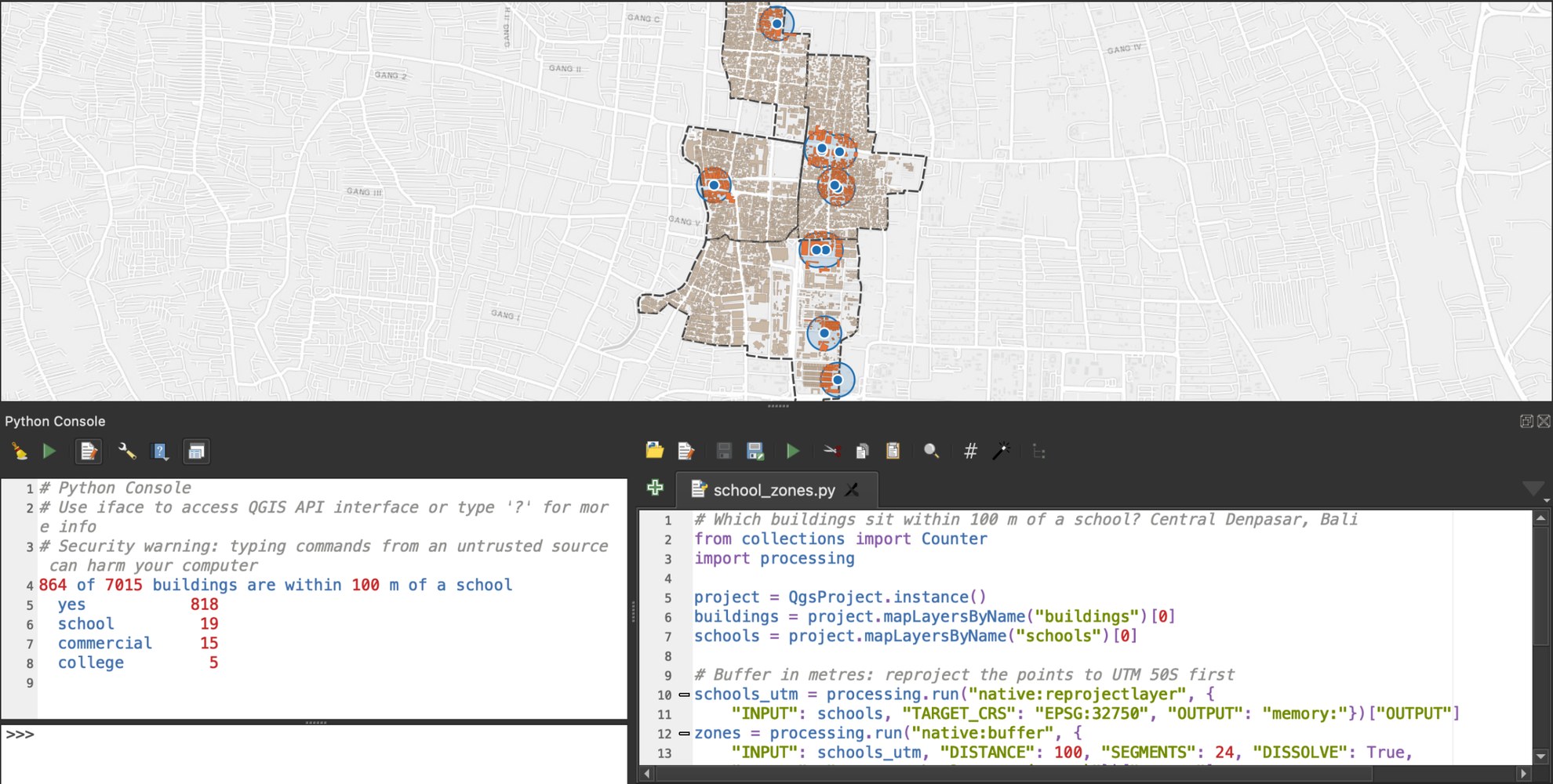
PyQGIS Developer Cookbook 指出,這些 Python 工具與打造 QGIS 本身的工具「幾乎相同」,所以幾乎什麼事都做得到。大多數 QGIS 外掛,包括我們的外掛,都是用它寫成的。
現在您不一定要自己寫程式。聊天機器人可以幫您起草,AI 代理甚至可以完全跳過程式碼:我們開發了一個,叫 AI Agent,後文我會讓兩者做同樣的六項任務來比較。
在哪裡執行 PyQGIS
有四個地方,各自適合不同的工作。
| 位置 | 開啟方式 | 適合用來 |
|---|---|---|
| Python 主控台 | 「外掛程式」→「Python 主控台」(Ctrl+Alt+P) | 對目前開啟的專案做快速修正 |
| 空間運算指令稿 | 「空間運算」→「工具箱」→「指令稿」→「從範本建立新腳本」 | 可重複使用、有自己輸入項目的工具,與工具箱裡其他工具一樣 |
| 外掛 | QGIS 設定檔裡的一個資料夾 | 有自己按鈕、可分享給他人的工具 |
| 獨立腳本 | 純 Python,或 qgis_process 指令 | 不開 QGIS 視窗也能執行的工作,例如在伺服器上 |
主控台提供 iface,這是控制 QGIS 視窗的物件。在 QGIS 之外它不存在,所以 NameError: name 'iface' is not defined 是 GIS Stack Exchange 上最常見的 PyQGIS 問題之一。
空間運算指令稿從 QGIS 替您填好的範本開始。您只要修改輸入項目和真正做事的幾行程式,這支腳本就會像內建工具一樣出現在工具箱裡。
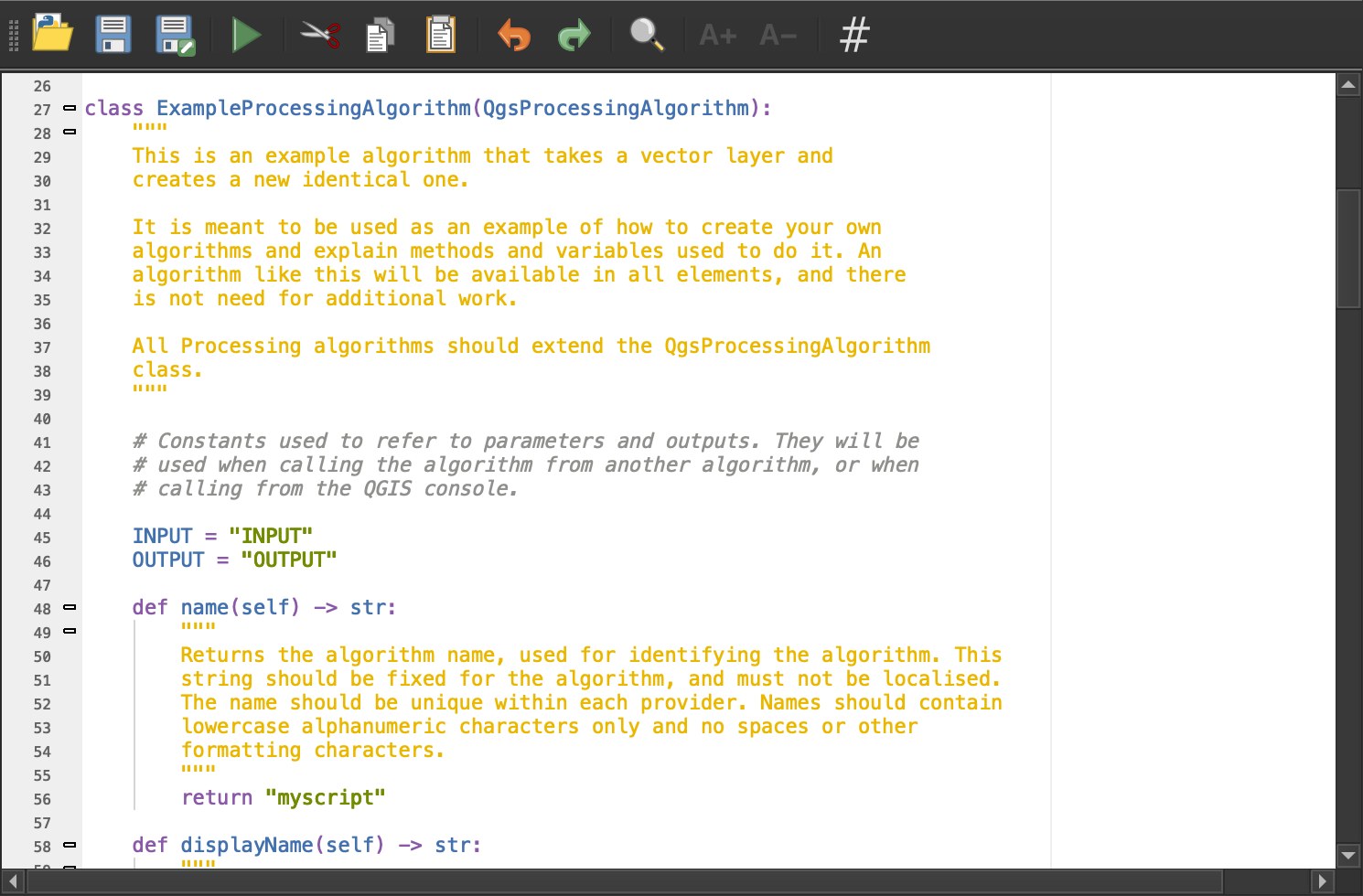
第一支 PyQGIS 腳本
開啟 Python 主控台,按下「顯示編輯器」,在圖層面板選取一個建物圖層,貼上下面的程式。它會計算每種建物類型的數量:
from collections import Counter

layer = iface.activeLayer()  # the layer selected in the Layers panel
counts = Counter(f["building"] for f in layer.getFeatures())

for kind, n in counts.most_common(5):
    print(kind, n)
print("Total:", layer.featureCount(), "features in", layer.crs().authid())
主要有三個物件:QgsProject.instance() 是您的專案,QgsVectorLayer 與 QgsRasterLayer 是專案裡的圖層,iface 是視窗。API 參考文件列出了每一個類別。
用 Python 執行任何 QGIS 工具
空間運算工具箱裡的每個工具,都能用 processing.run() 這一行 Python 執行,設定項目與工具視窗相同:
import processing

result = processing.run("native:buffer", {
    "INPUT": "buildings.gpkg",
    "DISTANCE": 50,
    "OUTPUT": "buffered.gpkg",
})
您不需要猜設定項目的名稱。先在工具視窗填好一次,再開啟底部的「進階」→「複製為 Python 指令」,QGIS 就會給您可直接貼進腳本的那一行。
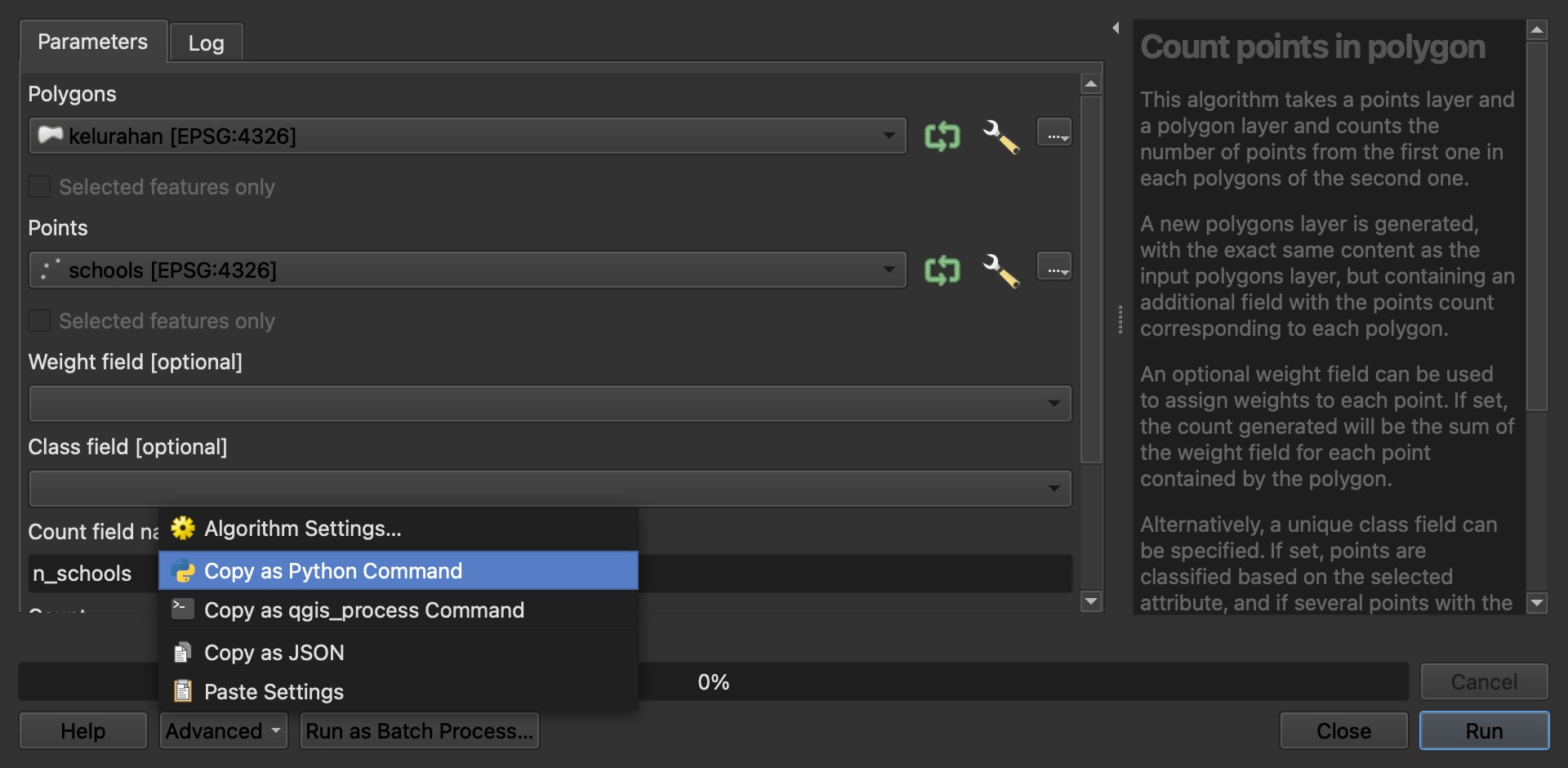
同樣的工具不開 QGIS 也能執行,在終端機輸入 qgis_process run native:buffer 即可。排程在伺服器上的作業就是走這條路。
QGIS 4 對 PyQGIS 改了什麼
2026 年 3 月 6 日發布的 QGIS 4.0,改用較新版本的 Qt,也就是 QGIS 視窗和按鈕背後的工具套件。QGIS 本身的函式幾乎沒變,會出問題的是直接使用 Qt 的程式碼,而三項改動就造成大部分的狀況:
| QGIS 3 | QGIS 4 |
|---|---|
簡短名稱,例如 Qt.AlignLeft | 完整名稱,例如 Qt.AlignmentFlag.AlignLeft |
QRegExp | QRegularExpression |
對話框的 exec_() | exec() |
QGIS 附有一支腳本 pyqt5_to_pyqt6.py,能替您改寫大部分項目,其餘的可以用 pyqgis4-checker 找出來。只使用 QGIS 工具和 processing.run() 的腳本,通常不用修改就能執行。
ChatGPT 或 Claude 能幫您寫 PyQGIS 嗎?
大致上可以,前提是您要告訴它專案的內容。我測試了 Claude Sonnet,它是和 ChatGPT 類似的聊天機器人,它寫的腳本在六項任務中全都沒有報錯。當我描述圖層、欄位和檔案路徑時,六個結果全部正確。當我只給圖層名稱時,六個裡有一個悄悄出錯:腳本照常執行,沒有任何異常輸出,卻把高程地圖 936 個像素中的 396 個填成了不存在的 0 m 高度。
| 執行時沒有錯誤 | 結果正確 | |
|---|---|---|
| 聊天機器人,提示中描述專案 | 6/6 | 6/6 |
| 聊天機器人,只給圖層名稱 | 6/6 | 5/6 |
| QGIS 內的 AI 代理,只給一句任務 | 6/6 | 6/6 |
結論很簡單。聊天機器人看不到您的專案,所以程式碼的品質取決於您描述得多清楚,而錯誤的結果看起來可能和正確的一模一樣。另外還有一個 QGIS 4 的問題:聊天機器人的兩支列印圖面配置腳本都用了上表的簡短 Qt 名稱,在 QGIS 4 上會執行到一半就停下。
我們怎麼測的。 2026 年 9 月 26 日,在 QGIS 3.44.7 中,使用峇里島登巴薩市中心的地圖資料:六項日常任務,從計算建物數量到匯出列印圖面配置,每項只試一次。只有事先寫好的另一支檢查腳本通過,結果才算正確。六項任務的樣本很小。
或者跳過程式碼:讓代理替您執行步驟
我們開發了 AI Agent,所以這一節談的是我們自己的外掛。它是 QGIS 裡的對話面板:您輸入任務,它讀取您的專案、執行工具並檢查結果。不用貼程式碼,也不用描述專案。
我給它同樣的六句任務,沒有描述專案。六項全部答對,每項耗時 6.4 到 42.8 秒,六項合計 148.8 秒。它有兩次在寫入檔案前停下來詢問,我按了允許。在讓聊天機器人出錯的那項高程任務上,它先讀取圖層,正確設定了空白像素。
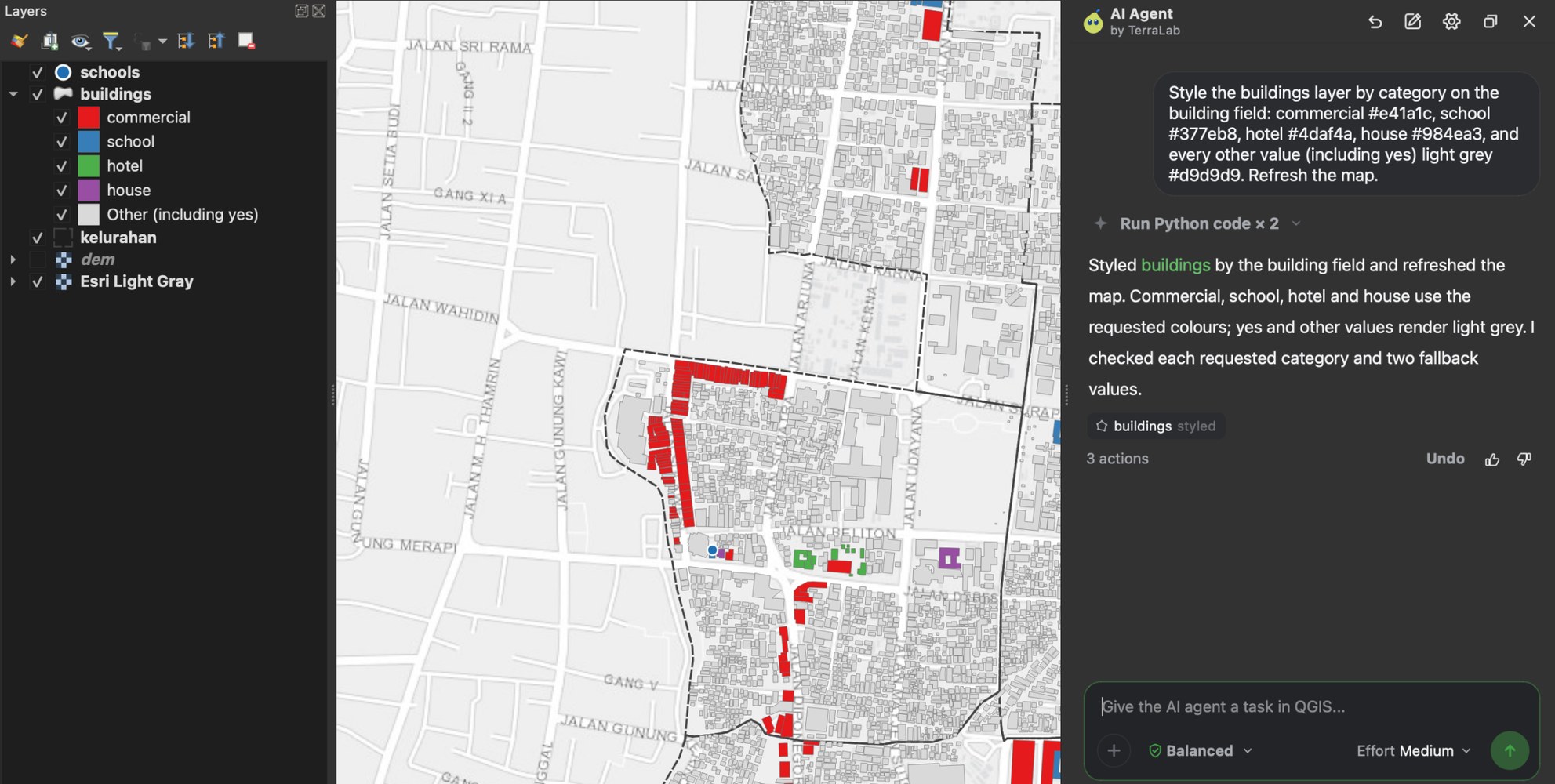
免費的路線仍然很好:主控台、「複製為 Python 指令」和聊天機器人能帶您走很遠,只要記得檢查結果。如果您寧可描述任務就拿到圖層,AI Agent 會替您完成這些步驟。
大家卡在哪裡
我們統計了 YouTube 上 QGIS 教學影片底下的留言:在 1,692 支有留言的教學影片中,245 支影片共有 391 則留言在求助 Python 或自動化的問題。同樣的三個問題一再出現:
- 找不到圖層。 名稱只要差一個字母或一個空格,
mapLayersByName("roads")就找不到任何東西。 - 距離變成度數。 對
EPSG:4326的圖層做 50 m 環域,實際上是 50 度的環域,因為這個坐標系統以度為單位。請先重新投影,做法見什麼是坐標參考系統。 - 在 QGIS 之外使用
iface。 在視窗之外執行的腳本沒有iface,請改用QgsProject和processing.run()。
重點整理
PyQGIS 是 QGIS 的 Python 介面。它可以在 Python 主控台、空間運算指令稿、外掛中執行,也能用 qgis_process 在 QGIS 之外執行。
processing.run() 能用程式碼執行任何 QGIS 工具,而「複製為 Python 指令」會把工具視窗的設定變成可直接使用的那一行。
QGIS 4 更改了一些 Qt 名稱,例如 Qt.AlignLeft。自己建立視窗的程式碼可能需要小幅修改。
在我們的六項任務測試中,聊天機器人的程式碼都能執行,但在沒有描述專案時錯了一次。QGIS 內的 AI 代理,例如 AI Agent,只憑一句任務就六項全對。
常見問題
PyQGIS 可以用來做什麼?
用 Python 自動化 QGIS:載入與編輯圖層、對大量檔案執行工具、設定地圖樣式、建立列印圖面配置,以及撰寫可供他人重複使用的外掛或腳本。它也能在 QGIS 視窗之外執行,處理伺服器上的作業。
PyQGIS 和 Python 一樣嗎?
PyQGIS 是一組讓您從 Python 使用的 QGIS 工具。您寫的是一般的 Python,PyQGIS 則加上 QgsVectorLayer 和 processing.run() 這類功能。它隨 QGIS 一起安裝,使用 QGIS 安裝的那一套 Python。
QGIS 的 Python 主控台要怎麼開啟?
依序點選「外掛程式」→「Python 主控台」,或按 Ctrl+Alt+P。按下「顯示編輯器」就能撰寫較長的腳本、存成 .py 檔案,並用綠色箭頭執行。
我的 PyQGIS 腳本在 QGIS 4 還能用嗎?
只使用 QGIS 工具和 processing.run() 的腳本通常可以。自己建立視窗的腳本往往需要小幅修改,例如用 Qt.AlignmentFlag.AlignLeft 取代 Qt.AlignLeft。官方的 pyqt5_to_pyqt6.py 腳本能修正大部分項目。
不用 Python 也能自動化 QGIS 嗎?
可以。圖形化模型設計器能用視覺方式串接工具,批次模式則可對多個檔案執行同一個工具。AI 代理外掛更進一步:您用日常語言輸入任務,它就在您的專案裡執行工具。我們的 AI Agent 有免費方案。
想進一步了解,QGIS 中的 AI 代理是什麼說明代理如何運作以及該如何選擇,AI Agent 則是我們的外掛,可以免費試用。什麼是坐標參考系統介紹大多數腳本一開始就需要的重新投影,什麼是 QGIS MCP 則為使用 Claude Code 與 Cursor 的人說明另一條路。